PGF.04-01-26.01-SGStyczeń 2026 · 35 kroków · ok. 90 min · 47 kryteriów z klucza
Rozwiązanie krok po kroku: Ulotka do druku cyfrowego
Arkusz PGF.04-01-26.01-SG: do drukowania cyfrowego trzeba przygotować dwustronną ulotkę „OWOCE SUSZONE” firmy JUICY FRUITS. Na egzaminie powstają: wektorowe logo 60 × 58 mm (sygnet z sześciu elementów i napis), bitmapy w TIFF, CMYK i 300 ppi (cztery kwadratowe zdjęcia 55 × 55 mm, foto_5 z usuniętym tłem i rozjaśnione szare tło tło_1 z warstwą dopasowania), ulotka 140 × 200 mm netto ze spadami 2 mm jako plik otwarty z warstwami i PDF oraz impozycja obu stron na arkuszu SRA3. Materiały są w archiwum PGF.04-01-26.01-SG-materiały.7z (hasło z arkusza: Soczek123): foto_1.jpg … foto_5.jpg, tło_1.jpg i tekst.docx - znajdziesz je w załączniku arkusza. Krój Montserrat (ExtraBold, Black, Bold, Regular) musi być zainstalowany na stanowisku.
Arkusz podaje jako przykłady pakiet Adobe i CorelDRAW. To rozwiązanie zostało wykonane naprawdę w darmowych programach w maszynie wirtualnej z Windows: GIMP 3.2.6 (bitmapy, eksport TIFF w CMYK, plik XCF z warstwą dopasowania) i Scribus 1.6.6 (logo, skład ulotki, PDF/X-4, impozycja). Zrzuty ekranu pochodzą z tej maszyny - na stanowisku egzaminacyjnym okna mogą wyglądać inaczej, ale każdy parametr z klucza jest podany wprost w krokach.
⚠️ Zastrzeżenie: arkusz każe zapisać kopie logo_kopia i ulotka_kopia „dla pakietu Adobe w wersji CS6 lub dla programu CorelDRAW w wersji 17.0”. Scribus tych formatów nie zapisuje - kopia logo to logo_kopia.eps (EPS otwiera każdy program wektorowy, także Illustrator CS6 i CorelDRAW 17), a kopia ulotki to plik Scribusa ulotka_kopia.sla. Klucz nie ma kryterium za kopie. Na egzaminie pracuj w programie, który jest na stanowisku.
Folder z rezultatami nazywasz na egzaminie swoim numerem PESEL - tu nazywa się PESEL. Klucz ma 47 kryteriów w pięciu rezultatach (1 kryterium = 1 punkt); do zdania części praktycznej potrzeba 75%, czyli 36 punktów.
Suwak i strzałki obok niego - albo ←→ na klawiaturze - przechodzą krok po kroku; wyjaśnienie i podgląd zmieniają się razem z krokiem.
Lista „Etap” przenosi od razu do wybranego etapu.
„Rozwiązuję samodzielnie” chowa rozwiązanie kroku - najpierw własna próba, potem odsłonięcie.
„Tryb prezentacji” pokazuje same kroki, bez menu strony - na rzutnik.
Etap 1: Przygotowanie
Krok 1 · po tym etapie masz 0 z 47 kryteriów (pkt)
Krok 1: Materiały i kroje pisma
ok. 3 min
Polecenie z arkusza
Na podstawie informacji zawartych w arkuszu egzaminacyjnym oraz plików z folderu PGF.04-01-26.01-SG-materiały umieszczonego na pulpicie komputera przygotuj ulotkę do drukowania cyfrowego. Hasło do folderu to Soczek123
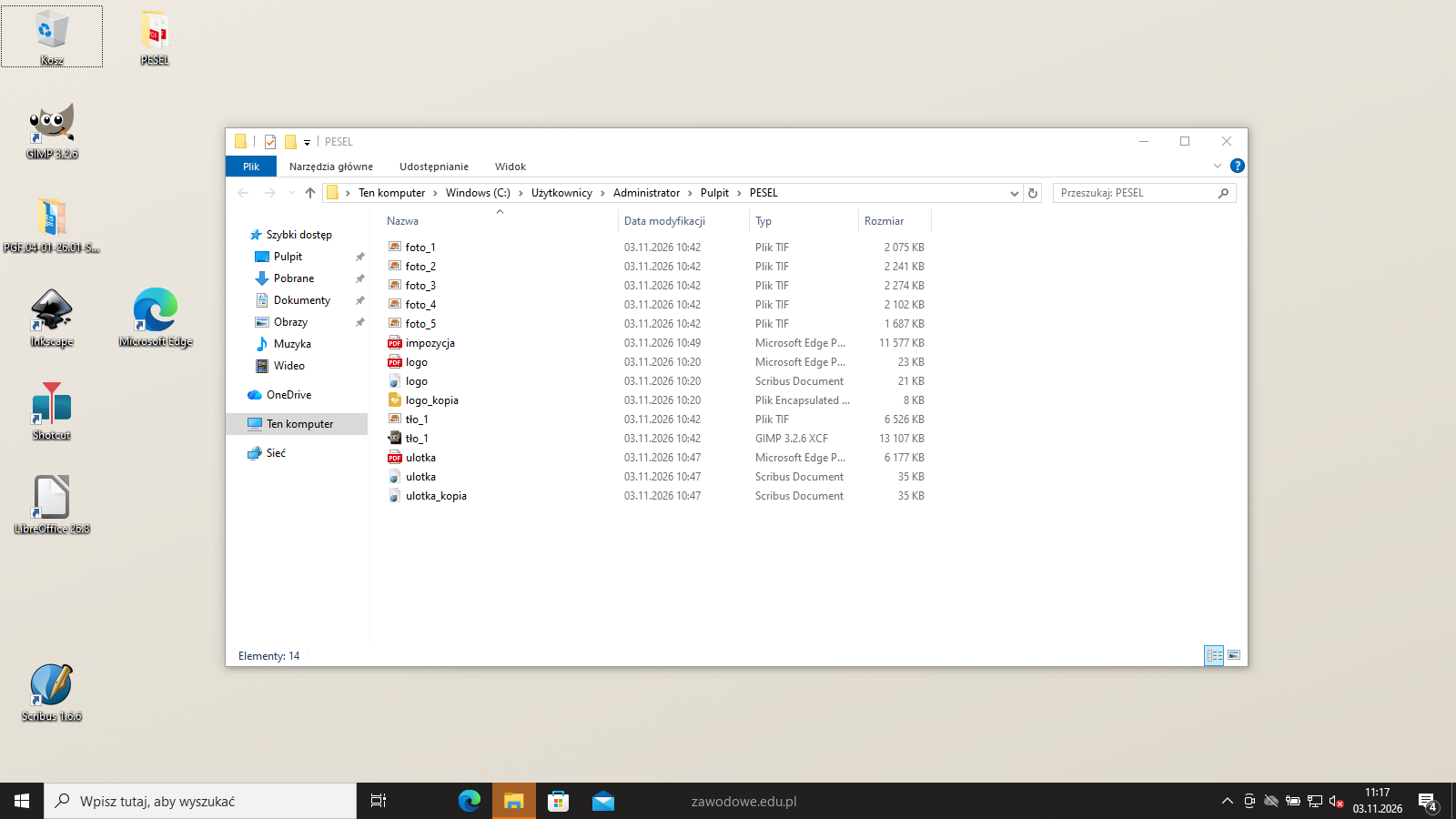
Rozpakuj archiwum z materiałami (hasło Soczek123) i utwórz na pulpicie folder PESEL - wszystkie rezultaty zapisujesz tylko w nim. Sprawdź w Scribusie (Plik → Ustawienia → Czcionki), że są dostępne cztery odmiany kroju Montserrat: ExtraBold (logo), Black (tytuły), Bold (podtytuły i inicjał) i Regular (dane teleadresowe i tekst). Kroje instalowane po uruchomieniu programu pojawią się dopiero po jego ponownym starcie.
Tekst z tekst.docx (pięć akapitów) wstawisz do Scribusa przez Plik → Importuj → Wczytaj tekst - przy imporcie z Worda zaznacz Importuj tylko tekst, żeby nie przenosić stylów, które potem trzeba usuwać. Dokument ma już twarde spacje po pojedynczych literach („z dodatkiem”, „i przeciwutleniaczy”) - przydadzą się przy sierotach.
Podgląd strony po tym kroku
Etap 2: Logo
Kroki 2-8 · po tym etapie masz 10 z 47 kryteriów (pkt)
Krok 2: Logo: dokument 60 × 58 mm i kolory CMYK
Kryteria:
R.1.1 Logo ma wymiar 60 mm x 58 mm
ok. 2 min
Polecenie z arkusza
logo wypełnia całą powierzchnię obszaru roboczego (60 × 58 mm)
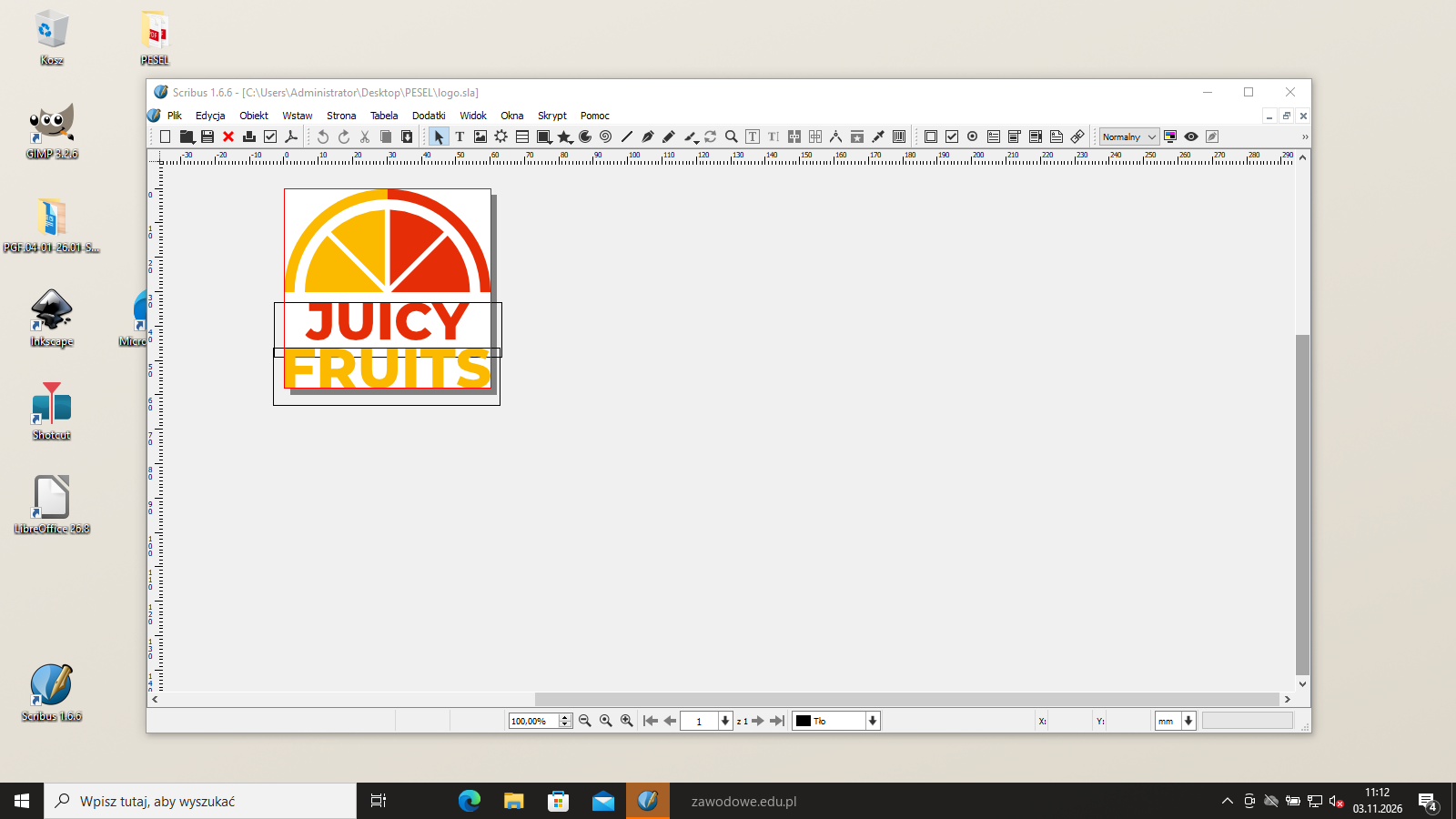
W Scribusie Plik → Nowy: rozmiar 60 × 58 mm, jednostki milimetry, marginesy i spady 0 - strona dokumentu jest całym logo. Edycja → Kolory i wypełnienia → Nowy: model CMYK, kolor C0 M30 Y100 K0 (pomarańczowo-żółty) i C0 M90 Y100 K0 (czerwono-pomarańczowy). Kolorów RGB w logo nie używaj - klucz sprawdza wartości CMYK napisów i elementów sygnetu.
Rozkład elementów: sygnet (półkole) zajmuje górne 30 mm na całej szerokości 60 mm, pod nim napis JUICY, a na dole napis FRUITS na całą szerokość, z dolną krawędzią liter na krawędzi obszaru.
Podgląd strony po tym kroku
Krok 3: Sygnet: pierścień z dwóch połówek
ok. 4 min
Polecenie z arkusza
projekt przygotuj zgodnie ze szkicem konstrukcji znaku graficznego umieszczonym na rysunku 1
Pierścień to półkole o promieniu zewnętrznym 30 mm i wewnętrznym 27 mm (grubość 3 mm), ze środkiem na dolnej krawędzi sygnetu (30, 30 mm). Narysuj go jako dwie osobne ćwiartki pierścienia - lewą i prawą - stykające się na górze, w osi logo: każda to łuk zewnętrzny, krótki odcinek i łuk wewnętrzny z powrotem.
W Scribusie najwygodniej: koło 60 × 60 mm, koło 54 × 54 mm z tym samym środkiem, Obiekt → Ścieżka → Różnica, a potem przecięcie z prostokątem lewej i prawej ćwiartki. Można też narysować kształty w programie wektorowym i wstawić je jako SVG (Plik → Importuj → Importuj grafikę wektorową), a następnie rozgrupować - elementy pozostają ścieżkami, nie bitmapą.
R.1.7 Sygnet logo złożony z 6 elementów na przezroczystym tle
ok. 5 min
Polecenie z arkusza
projekt przygotuj zgodnie ze szkicem konstrukcji znaku graficznego umieszczonym na rysunku 1
Wewnątrz pierścienia, z 3 mm odstępu, leży półkole o promieniu 24 mm (szerokość 48 mm). Tnie je w promieniach pod kątem 45°, 90° i 135° trzy szczeliny szerokości 1,5 mm - powstają cztery cząstki jak plasterki owocu: prawa dolna, prawa górna, lewa górna i lewa dolna. Dolne cząstki stoją na podstawie półkola.
Razem z dwiema połówkami pierścienia sygnet ma 6 osobnych elementów - każdy to oddzielny obiekt (nie grupa w jednym kształcie), więc egzaminator policzy je w pliku otwartym. Gotowy sygnet zajmuje 0,0-60,0 mm w poziomie i 0,0-30,0 mm w pionie, a pod nim nie ma żadnego prostokąta tła - logo ma przezroczyste tło.
Typowe błędy
Biały prostokąt pod logo (np. pozostałość tła dokumentu z programu graficznego) odbiera przezroczystość - na ulotce logo leży na szarym tle i białe pole od razu widać.
R.1.8 Elementy po lewej stronie sygnetu wypełnione zgodnie ze szkicem CMYK (0, 30, 100, 0)
R.1.9 Elementy po prawej stronie sygnetu wypełnione zgodnie ze szkicem CMYK (0, 90, 100, 0)
R.1.10 Elementy logo nie posiadają obrysu
ok. 2 min
Polecenie z arkusza
projekt przygotuj zgodnie ze szkicem konstrukcji znaku graficznego umieszczonym na rysunku 1
Zaznacz trzy elementy po lewej stronie osi (lewą połowę pierścienia i dwie lewe cząstki) i w Właściwościach → Kolory ustaw wypełnienie C0 M30 Y100 K0. Trzy elementy po prawej (prawą połowę pierścienia i dwie prawe cząstki) - C0 M90 Y100 K0. Dla wszystkich sześciu w karcie Linia ustaw kolor Brak i grubość 0 - obrys, nawet cienki, zmieniłby wymiary elementów i odstępy szczelin.
Krok 6: Napis JUICY: Montserrat ExtraBold, szerokość 48 mm
Kryteria: , , ,
R.1.2 Umieszczony tekst JUICY FRUITS zapisany fontem Montserrat ExtraBold
R.1.3 Tekst JUICY FRUITS zapisany wersalikami
R.1.4 Tekst JUICY ma szerokość 48 mm
R.1.5 Tekst JUICY w kolorystyce CMYK (0, 90, 100, 0)
ok. 3 min
Polecenie z arkusza
projekt przygotuj zgodnie ze szkicem konstrukcji znaku graficznego umieszczonym na rysunku 1
Narzędziem Ramka tekstowa wpisz wersalikami JUICY: krój Montserrat ExtraBold, kolor C0 M90 Y100 K0, wyrównanie do środka. Szerokość napisu na szkicu to 48 mm - tyle, ile półkole cząstek. Przy ExtraBold daje to stopień ok. 43 pt; dobieraj stopień, sprawdzając szerokość liter, a nie ramki (ramka jest zwykle szersza od napisu). Dolna krawędź liter leży 14 mm pod sygnetem, na 44 mm.
Kontrola na gotowym PDF: litery JUICY zajmują 6,1-53,8 mm w poziomie (47,7 mm) i 33,0-44,0 mm w pionie, wyśrodkowane na osi 30 mm.
Typowe błędy
Rozciągnięcie napisu (skalowanie poziome) zamiast zmiany stopnia zniekształca krój - egzaminator widzi w pliku otwartym skalę inną niż 100%.
R.1.6 Tekst FRUITS w kolorystyce CMYK (0, 30, 100, 0)
ok. 2 min
Polecenie z arkusza
projekt przygotuj zgodnie ze szkicem konstrukcji znaku graficznego umieszczonym na rysunku 1
Drugi napis, FRUITS, też wersalikami i krojem Montserrat ExtraBold, w kolorze C0 M30 Y100 K0. Wypełnia całą szerokość 60 mm (stopień ok. 46 pt), a dolna krawędź liter leży na dolnej krawędzi logo (58 mm) - zgodnie z wymaganiem, że logo wypełnia cały obszar roboczy. Litery zajmują 0,1-59,9 mm w poziomie i 46,2-58,0 mm w pionie.
Ramka tekstowa może wystawać poza stronę (FRUITS ma szerokość kroku pisma ok. 61,5 mm) - liczy się położenie liter.
logo zapisz pod nazwą logo: w formacie PDF, w pliku otwartym używanej aplikacji; kopię pliku zapisz pod nazwą logo_kopia dla pakietu Adobe w wersji CS6 lub dla programu CorelDRAW w wersji 17.0
Plik → Zapisz jakoC:\Users\Administrator\Desktop\PESEL\logo.sla (plik otwarty). Potem Plik → Eksport → Zapisz jako PDF do C:\Users\Administrator\Desktop\PESEL\logo.pdf: wyjście Drukarka (kolory zostają w CMYK), kroje osadzone, bez znaczników i spadów - strona PDF ma 60 × 58 mm i zawiera wyłącznie obiekty wektorowe. Kopię zapisz przez Plik → Eksport → Zapisz jako EPS jako logo_kopia.eps (patrz zastrzeżenie we wstępie).
logo.pdf przyda się w ulotce: Scribus wstawia PDF do ramki obrazu jako grafikę wektorową z przezroczystym tłem.
Kroki 9-16 · po tym etapie masz 20 z 47 kryteriów (pkt)
Krok 9: foto_1 … foto_4: kadr kwadratowy
ok. 4 min
Polecenie z arkusza
wykonaj kadrowanie i wszystkie bitmapy przygotuj bez zniekształceń w rozmiarze 55 mm x 55 mm
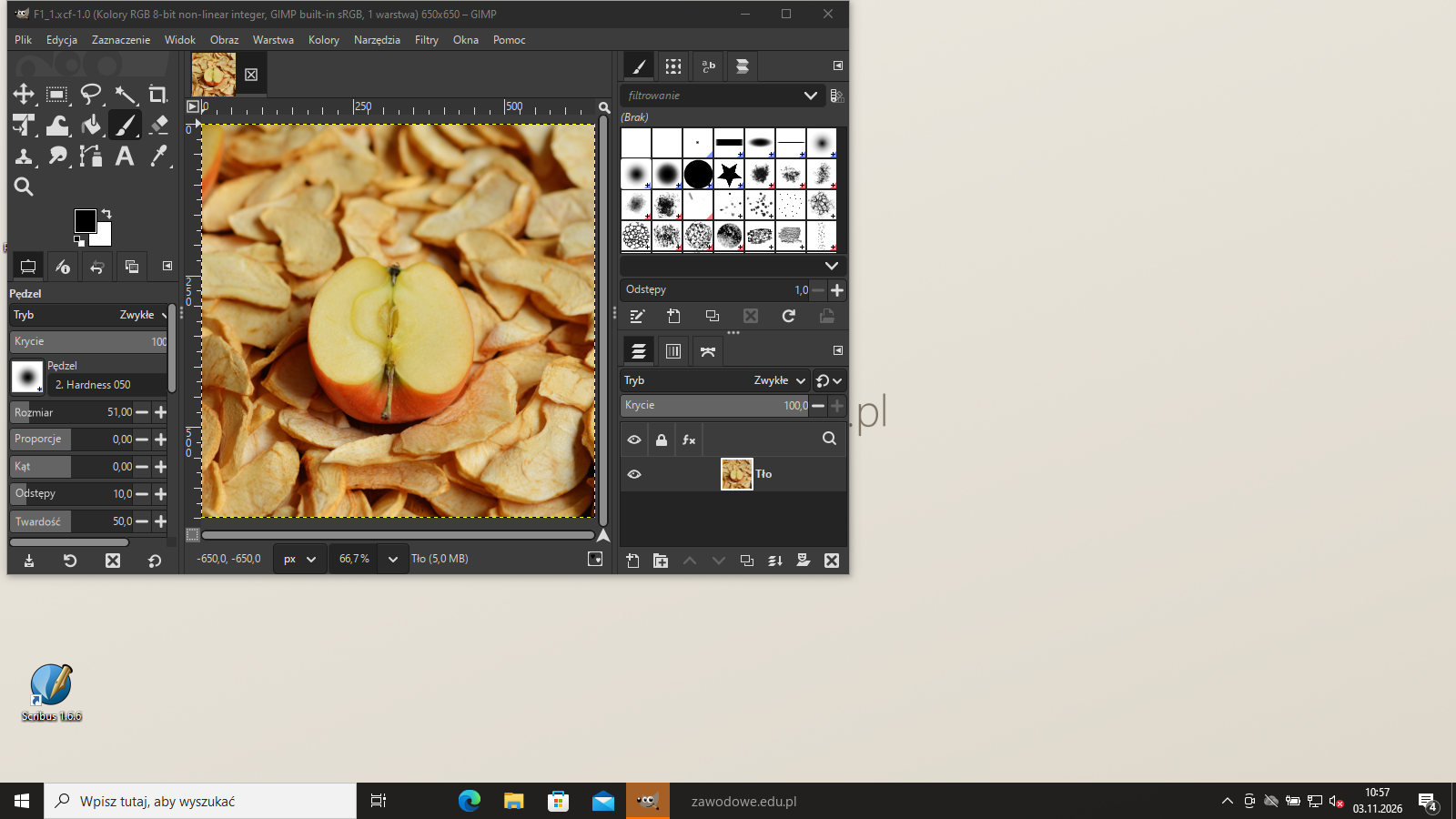
Otwórz foto_1.jpg w GIMP-ie. Zdjęcia są poziome (np. foto_1 ma 5571 × 3501 px), a ramka na ulotce jest kwadratowa, więc najpierw kadrujesz, a dopiero potem skalujesz - inaczej obraz zostałby ściśnięty. Narzędzie Kadrowanie (Shift+C) z opcją Stałe: Proporcje 1:1: zaznacz kwadrat na całą wysokość zdjęcia, ze środka kadru, i zatwierdź Enter. Potem Obraz → Skaluj obraz: rozdzielczość 300 ppi, rozmiar 55 × 55 mm (GIMP przeliczy na 650 × 650 px) przy zamkniętym łańcuchu proporcji.
To samo zrób z foto_2, foto_3 i foto_4. Kontrola: każda gotowa bitmapa pokrywa się z kwadratem wyciętym ze środka oryginału (współczynnik zgodności 0,998-0,995), więc nic nie jest rozciągnięte.
Typowe błędy
Skalowanie poziomego zdjęcia wprost do 55 × 55 mm bez kadrowania daje owoce ściśnięte w poziomie - to zniekształcenie, za które przepada kryterium R.2.10.
Podgląd strony po tym kroku
Krok 10: foto_1 … foto_4: CMYK, 300 ppi, TIFF
Kryteria: , , ,
R.2.1 Bitmapa foto_1 : 55 mm x 55 mm, rozdzielczość 300 ppi, tryb kolorów CMYK
R.2.2 Bitmapa foto_2: 55 mm x 55 mm, rozdzielczość 300 ppi, tryb kolorów CMYK
R.2.3 Bitmapa foto_3: 55 mm x 55 mm, rozdzielczość 300 ppi, tryb kolorów CMYK
R.2.4 Bitmapa foto_4: 55 mm x 55 mm, rozdzielczość 300 ppi, tryb kolorów CMYK
ok. 3 min
Polecenie z arkusza
rozdzielczość 300 ppi; tryb kolorów CMYK; bitmapy zapisz w formacie TIFF
GIMP pracuje w RGB, a CMYK powstaje przy eksporcie. Obraz → Zarządzanie kolorem → Ustaw profil symulacji - profil drukarski ISO Coated v2 300% (ten sam, którego Scribus użyje w PDF). Potem Plik → Eksportuj jakoC:\Users\Administrator\Desktop\PESEL\foto_1.tif: kompresja LZW, zaznaczone Eksportuj w trybie CMYK i Zapisz profil kolorów. Nazwa pliku zostaje taka jak źródłowa.
Gotowe pliki mają 650 × 650 px przy 300 ppi, czyli 55 × 55 mm, w trybie CMYK. Sprawdzisz to w Scribusie (Właściwości obrazu) albo w Photoshopie - przeglądarka zdjęć Windows wyświetla CMYK po swojemu.
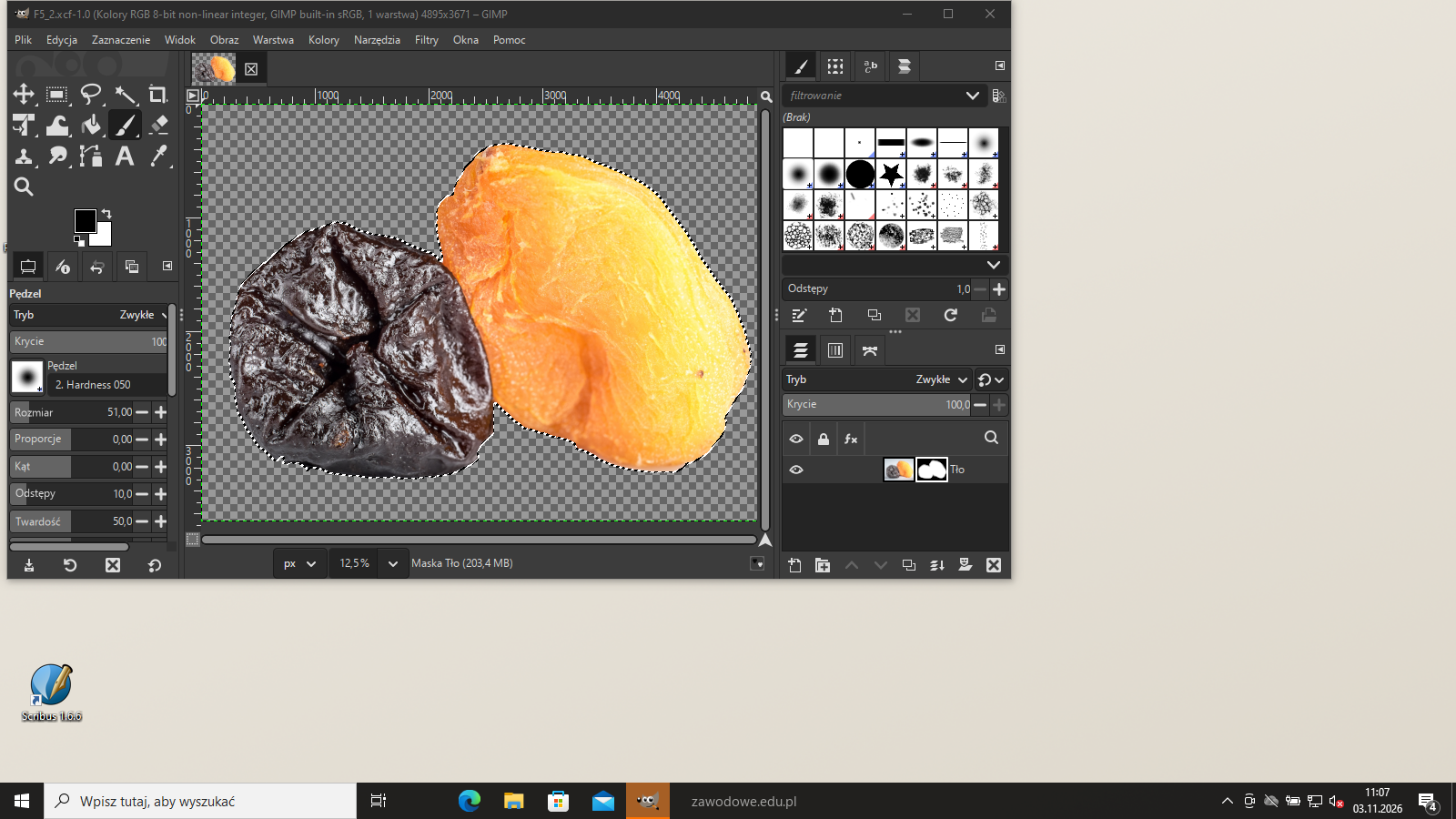
usuń tło z pliku foto_5.jpg - prawidłowa selekcja (płynny przebieg linii konturowej, brak ubytków na krawędziach obiektów oraz pozostałości tła)
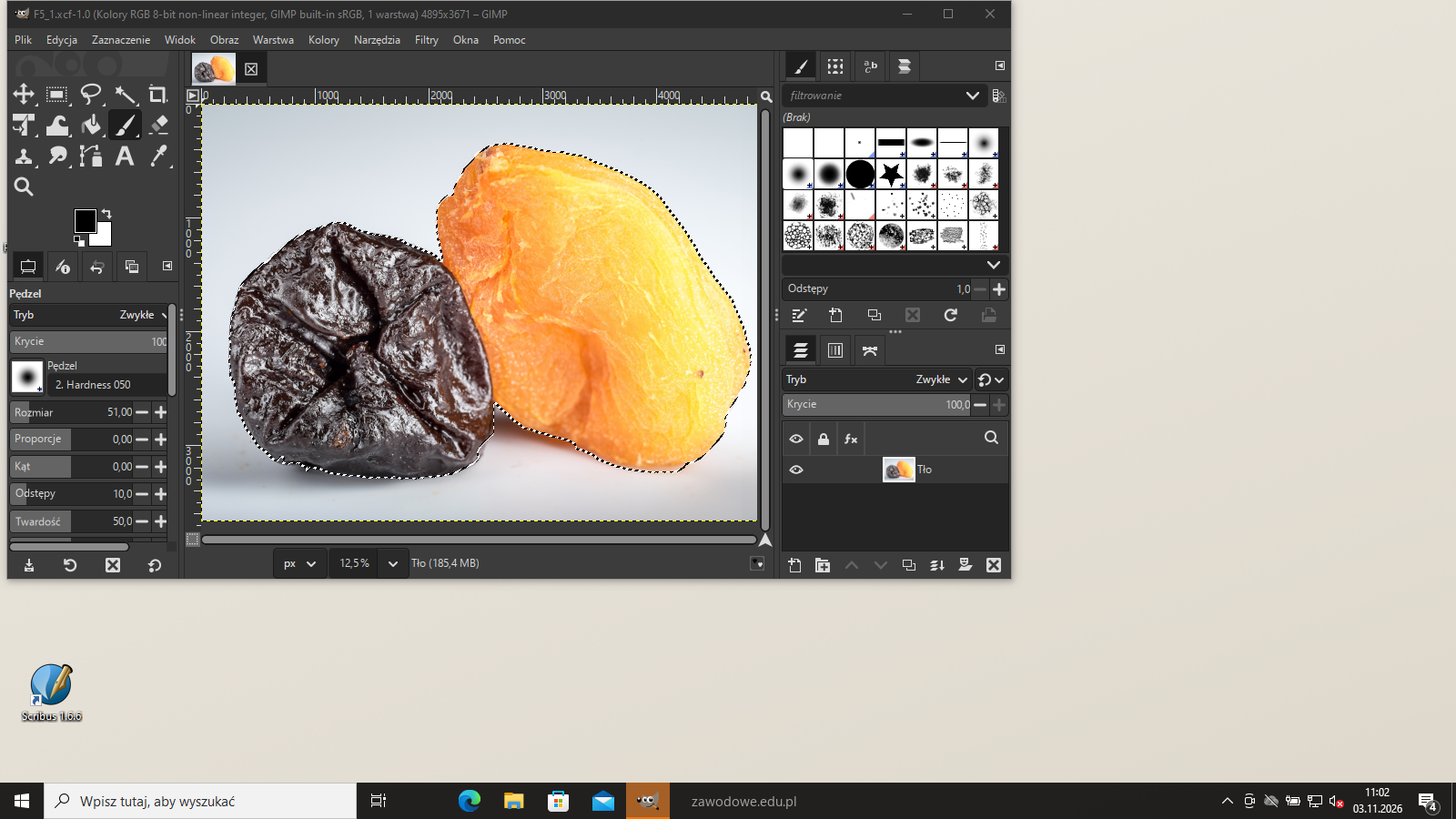
Otwórz foto_5.jpg (śliwka i morela na jasnoszarym tle) i dodaj kanał alfa (Warstwa → Przezroczystość → Dodaj kanał alfa). Tło jest jasne i chłodne, owoce - ciemny fiolet i nasycony pomarańcz, więc dobrze działa Zaznaczanie według koloru (Shift+O) kliknięte w tło z progiem ok. 25, potem Zaznaczenie → Odwróć (Ctrl+I).
Uważaj na dwie pułapki: refleksy na błyszczącej śliwce mają kolor zbliżony do tła i wypadają z zaznaczenia (dziury w środku owocu), a cień pod owocami jest ciemniejszy od tła i dołącza do zaznaczenia. Dziury wypełnisz Odręcznym zaznaczaniem z Shift, cień odejmiesz z Ctrl. Na zrzucie widać gotowe zaznaczenie obu owoców w całości.
Podgląd strony po tym kroku
Krok 12: foto_5: maska warstwy, tło usunięte
Kryteria:
R.2.8 Bitmapa foto_5 ma usunięte tło, bez widocznych pozostałości tła, sprawdzana linia brzegowa w widoku 100%, oba owoce są w całości
ok. 4 min
Polecenie z arkusza
usuń tło z pliku foto_5.jpg - prawidłowa selekcja (płynny przebieg linii konturowej, brak ubytków na krawędziach obiektów oraz pozostałości tła)
Wygładź kontur: Zaznaczenie → Zaokrąglij albo Wtapianie 1-2 px, żeby linia brzegowa była płynna, bez schodków pikseli i ostrych „zadziorów” w miejscach poprawek odręcznych. Warstwa → Maska → Dodaj maskę warstwy → Zaznaczenie - tło znika (szachownica), a maska zostaje do poprawek. Gdy wszystko jest w porządku, Warstwa → Maska → Zastosuj maskę.
Kontrola w powiększeniu 100% (1): obejdź cały kontur obu owoców. Nie może być jasnej obwódki tła przy krawędzi ani wyciętych fragmentów skórki; obszar między owocami (tam, gdzie się nie stykają) też ma być przezroczysty.
Typowe błędy
Egzaminator sprawdza linię brzegową w widoku 100% - jasna obwódka tła wokół ciemnej śliwki i „obgryziony” brzeg moreli to najczęstsze powody utraty punktu.
Podgląd strony po tym kroku
Krok 13: foto_5: kadr 52,5 × 45 mm z przezroczystością
Kryteria:
R.2.9 Bitmapa foto_5 ma wymiar 52,5 mm x 45 mm, rozdzielczość 300 ppi, tryb kolorów CMYK
ok. 3 min
Polecenie z arkusza
wykonaj kadrowanie i przygotuj bitmapę bez zniekształceń w rozmiarze 52,5 mm x 45 mm; rozdzielczość 300 ppi; tryb kolorów CMYK; zapisz plik w formacie TIFF z zachowaniem przezroczystości
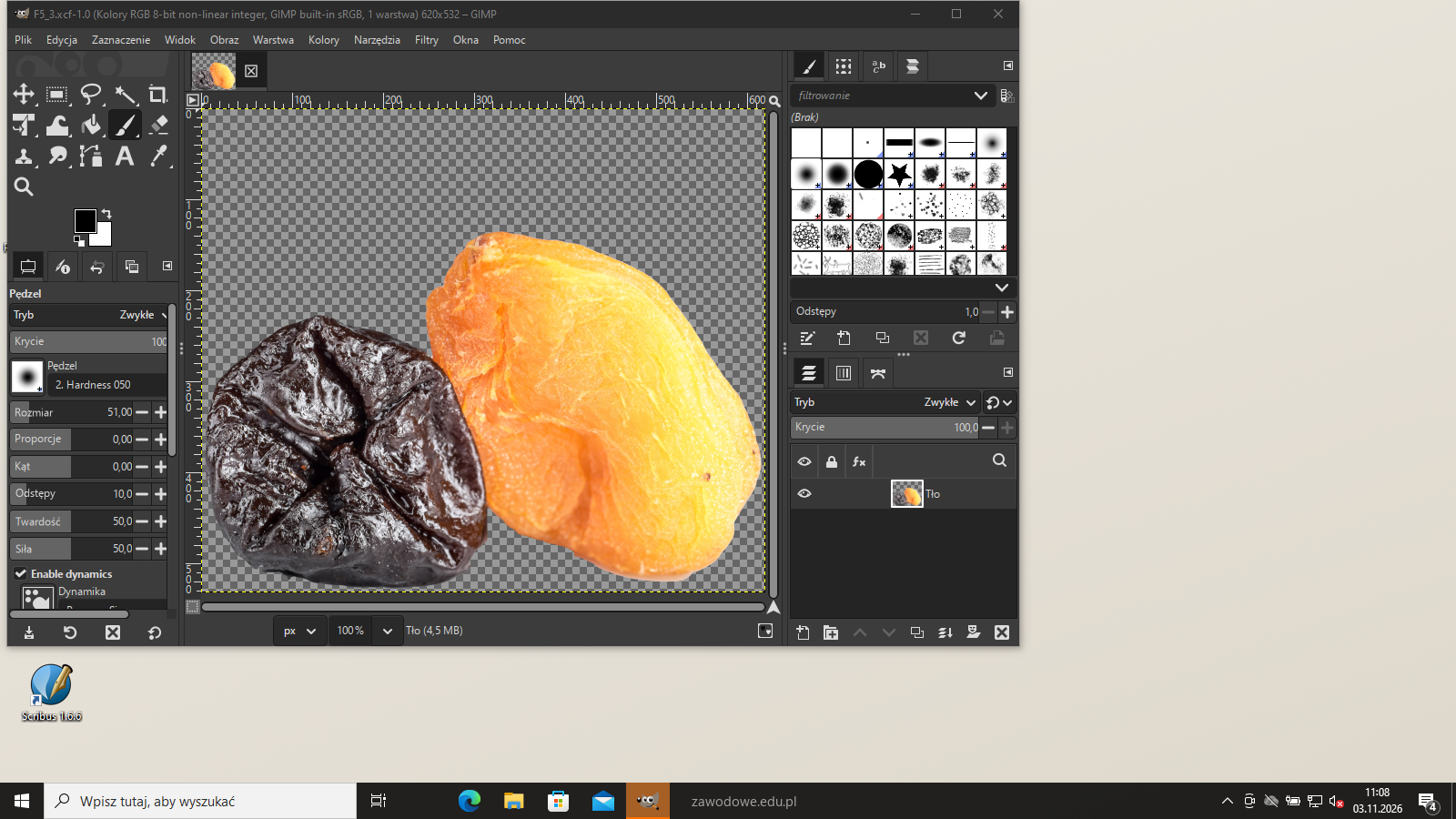
Obraz → Przytnij do zawartości obcina przezroczyste tło dookoła owoców. Owoce razem mają proporcje ok. 1,56 : 1, a ramka na ulotce 52,5 × 45 mm (1,17 : 1), więc nie skaluj wprost do tego rozmiaru (owoce zrobiłyby się wyższe). Obraz → Skaluj obraz do szerokości ok. 52 mm przy 300 ppi i zamkniętym łańcuchu, a potem Obraz → Rozmiar płótna52,5 × 45 mm (620 × 532 px) z owocami przy dolnej krawędzi: nad owocami zostaje 11,43 mm przezroczystego pasa. Na rewersie ten pas leży pod ostatnimi wierszami tekstu - właśnie o to chodzi na szkicu („wykadrowane w taki sposób, by grafika nie przysłaniała tekstu”).
Eksport jak foto_1: C:\Users\Administrator\Desktop\PESEL\foto_5.tif, LZW, CMYK, z zaznaczonym Zapisz wartości kolorów z przezroczystych pikseli wyłączonym - plik ma kanał alfa (CMYK + przezroczystość), 612 × 393 px zajmują owoce.
Podgląd strony po tym kroku
Krok 14: tło_1: obrót o 90° zgodnie z ruchem wskazówek zegara
Kryteria:
R.2.6 Bitmapa tło_1 jest obrócona o 90 stopni
ok. 1 min
Polecenie z arkusza
obróć obraz o 90 stopni zgodnie z ruchem wskazówek zegara
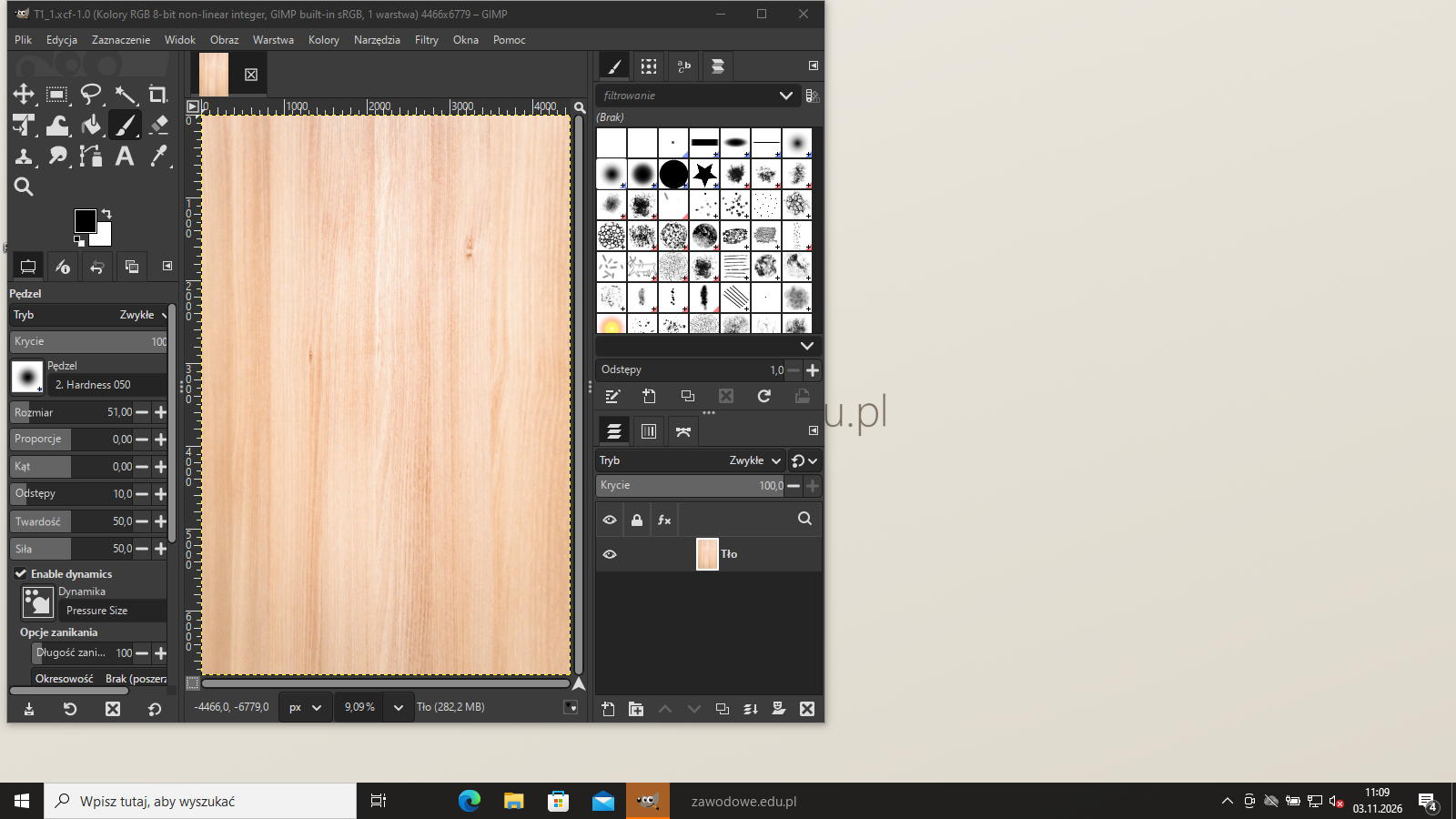
Otwórz tło_1.jpg (deski, 6779 × 4466 px - obraz poziomy) i wybierz Obraz → Przekształć → Obróć o 90° w prawo. Obraz staje się pionowy (4466 × 6779 px) - jak ulotka. Uważaj na kierunek: w prawo to zgodnie z ruchem wskazówek zegara. Kontrola: gotowe tło pokrywa się z oryginałem obróconym w prawo (zgodność 0,994), a z obróconym w lewo - nie (-0,054).
Podgląd strony po tym kroku
Krok 15: tło_1: warstwa dopasowania - bez nasycenia, jaśniej o 50%
Kryteria:
R.2.7 Bitmapa tło_1 jest rozjaśniona
ok. 2 min
Polecenie z arkusza
przeprowadź korekcję tonalną za pomocą warstwy dopasowania: maksymalnie zmniejsz nasycenie obrazu, rozjaśnij obraz o 50%
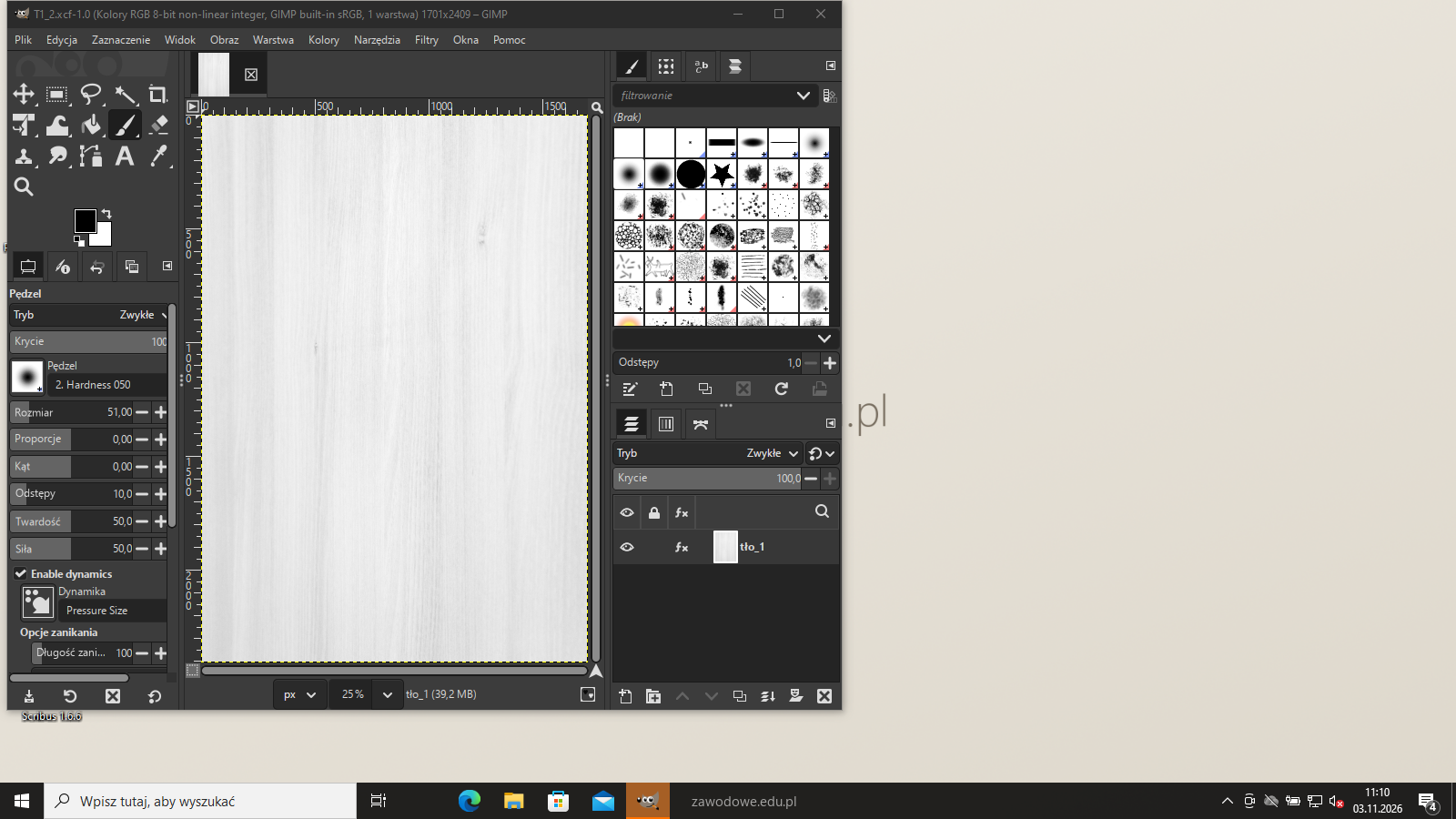
W GIMP-ie 3 odpowiednikiem warstwy dopasowania jest filtr nieniszczący: Kolory → Barwa i nasycenie z zaznaczonym Scal filtr wyłączonym. Ustaw Nasycenie -100 (maksymalnie mniej) i Jasność +50. Filtr pojawia się przy warstwie w panelu Warstwy (ikona „fx”) - można go w każdej chwili wyłączyć albo zmienić, a piksele zdjęcia zostają nietknięte. Warstwę nazwij tło_1.
Efekt: drewno w jasnych szarościach (średnia jasność wzrosła z 212,3 do 233,5 w skali 0-255, nasycenie praktycznie zerowe). Na tak jasnym tle czerwone i pomarańczowe napisy są czytelne.
Podgląd strony po tym kroku
Krok 16: tło_1: kadr 144 × 204 mm, zapis XCF i TIFF
Kryteria: ,
R.2.5 Bitmapa tło_1: 144 mm x 204 mm, rozdzielczość 300 ppi, tryb kolorów CMYK
R.2.10 Bitmapy foto_1 , foto_2 , foto_3 , foto_4 , foto_5 i tło_1 nie są zniekształcone
ok. 3 min
Polecenie z arkusza
wykonaj kadrowanie, bitmapę przygotuj w rozmiarze 144 mm x 204 mm; rozdzielczość 300 ppi; tryb kolorów CMYK; zapisz plik z zachowaniem warstw w formacie aplikacji, w której został wykonany
Tło obejmuje ulotkę ze spadami: 140 + 2 × 2 = 144 mm na 200 + 2 × 2 = 204 mm. Kadrowanie z proporcjami 144:204 na całą szerokość obrazu, ze środka, potem Obraz → Skaluj obraz do 144 × 204 mm przy 300 ppi (1701 × 2409 px = 144,02 × 203,96 mm). Kolejność ma znaczenie: kadr do proporcji, potem skala - wtedy deski nie są rozciągnięte.
Zapis: Plik → Zapisz jakoC:\Users\Administrator\Desktop\PESEL\tło_1.xcf - format GIMP-a zachowuje warstwę z filtrem nieniszczącym (to jest „plik z zachowaniem warstw w formacie aplikacji”). Do ulotki wyeksportuj dodatkowo C:\Users\Administrator\Desktop\PESEL\tło_1.tif w CMYK (jak foto_1) - przy eksporcie filtr zostaje zastosowany.
⚠️ GIMP nie ma trybu obrazu CMYK: plik XCF jest w RGB z profilem symulacji ISO Coated v2, a tryb CMYK ma eksportowany TIFF umieszczony w ulotce. W Photoshopie warstwa dopasowania i tryb CMYK byłyby w jednym pliku PSD.
Kroki 17-23 · po tym etapie masz 31 z 47 kryteriów (pkt)
Krok 17: Dokument ulotki 140 × 200 mm, 2 strony, spady 2 mm, warstwy
Kryteria: ,
R.3.1 Wymiar netto awersu ulotki: 140 mm x 200 mm
R.4.1 Wymiar netto rewersu ulotki: 140 mm x 200 mm
ok. 2 min
Polecenie z arkusza
wykonaj projekt ulotki zgodnie ze szkicami umieszczonymi na rysunku 2 i rysunku 3
W Scribusie Plik → Nowy: 140 × 200 mm, jednostki milimetry, 2 strony pojedyncze (awers i rewers), w karcie Spady wszystkie 2 mm, marginesy 15 mm (wszystkie elementy szkicu trzymają się 15 mm od krawędzi). W Oknach → Warstwy utwórz warstwy (od dołu): Tło, Zdjęcia, Teksty, Logo - plik otwarty ma być „z warstwami”, a podział ułatwia zaznaczanie elementów leżących na dużym tle.
Podgląd strony po tym kroku
Krok 18: Awers: tło_1 na spady
Kryteria:
R.3.2 Tło awersu: 144 mm x 204 mm, wyciągnięte na 2 mm spady z każdej strony
ok. 1 min
Polecenie z arkusza
wykonaj projekt ulotki zgodnie ze szkicami umieszczonymi na rysunku 2 i rysunku 3
Na warstwie Tło narysuj Ramkę obrazu od (-2, -2) mm o wymiarach 144 × 204 mm - wychodzi 2 mm poza każdą krawędź strony, na spady - i wstaw do niej tło_1.tif (Ctrl+I). Obraz ma dokładnie 144 × 204 mm przy 300 ppi, więc w Właściwościach → Obraz skala wynosi 100% (Scribus pokazuje rzeczywiste ppi 300).
Krok 19: Awers: cztery zdjęcia w kształcie płatków
Kryteria:
R.3.4 Umieszczone bitmapy foto_1, foto_2, foto_3, foto_4 w położeniu zgodnym ze szkicem
ok. 4 min
Polecenie z arkusza
umieść w projekcie ilustracje w rozdzielczości 300 ppi
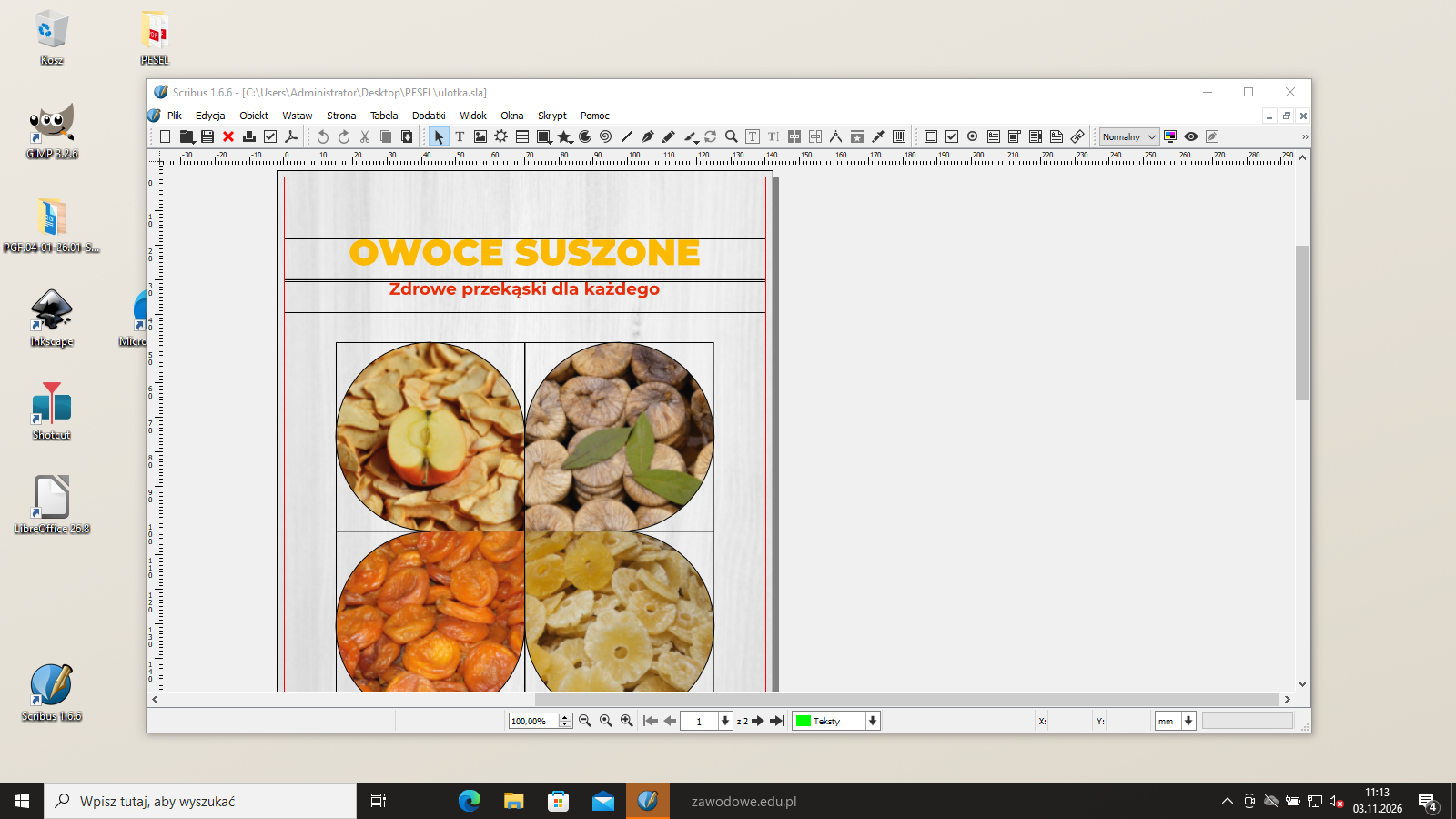
Na warstwie Zdjęcia cztery ramki obrazu 55 × 55 mm stykające się w środku układu (70, 103 mm): foto_1 od (15, 48), foto_2 od (70, 48), foto_3 od (15, 103), foto_4 od (70, 103) - górna krawędź 48 mm od góry strony, jak na szkicu. Każda ramka ma trzy narożniki zaokrąglone promieniem 27,5 mm (połowa boku), a narożnik przy środku układu zostaje prosty - razem tworzą „koniczynę”.
W Scribusie kształt ramki zmienisz w Właściwościach → Kształt → Edytuj kształt: narysuj go raz (np. koło 55 mm połączone z kwadratem 27,5 mm w jednym rogu) albo edytuj węzły ramki. Do ramek wstaw foto_1.tif … foto_4.tif - mają 55 × 55 mm przy 300 ppi, więc skala 100%.
Krok 20: Awers: OWOCE SUSZONE, Montserrat Black 30 pt
Kryteria: ,
R.3.5 Tekst OWOCE SUSZONE: krój Montserrat Black 30 pt, wyśrodkowany, położony zgodnie ze szkicem
R.3.6 Tekst OWOCE SUSZONE: kolorystyka CMYK (0, 30, 100, 0)
ok. 2 min
Polecenie z arkusza
wykonaj projekt ulotki zgodnie ze szkicami umieszczonymi na rysunku 2 i rysunku 3
Na warstwie Teksty ramka tekstowa na całą szerokość strony (0-140 mm) z napisem OWOCE SUSZONE: Montserrat Black 30 pt, kolor C0 M30 Y100 K0, wyrównanie do środka. Górna krawędź liter na ok. 18 mm (strzałka „15 mm” na szkicu wskazuje górę ramki tekstowej). Na gotowym PDF litery zajmują 19,0-120,7 mm w poziomie (środek na 70 mm) i 18,0-25,7 mm w pionie.
R.3.7 Tekst Zdrowe przekąski dla każdego: krój Montserrat Bold 14 pt, wyśrodkowany, położony zgodnie ze szkicem
R.3.8 Tekst Zdrowe przekąski dla każdego: kolorystyka CMYK (0, 90, 100, 0)
ok. 1 min
Polecenie z arkusza
wykonaj projekt ulotki zgodnie ze szkicami umieszczonymi na rysunku 2 i rysunku 3
Pod tytułem druga ramka na całą szerokość: Zdrowe przekąski dla każdego, Montserrat Bold 14 pt, kolor C0 M90 Y100 K0, wyśrodkowany. Wymiar „30 mm” na szkicu kończy się na górze podtytułu: litery zajmują 30,3-35,3 mm w pionie i 30,7-109,1 mm w poziomie.
Krok 22: Awers: logo 15 mm od lewej i dolnej krawędzi
Kryteria:
R.3.3 Awers ulotki posiada logo umieszczone w odległości 15 mm od lewej i dolnej krawędzi z zachowaniem przezroczystości
ok. 1 min
Polecenie z arkusza
wykonaj projekt ulotki zgodnie ze szkicami umieszczonymi na rysunku 2 i rysunku 3
Na warstwie Logo ramka obrazu 18 × 17,4 mm (logo 60 × 58 mm w skali 30%) od (15; 167,6) mm - lewa krawędź 15 mm od lewej krawędzi strony, dolna 15 mm od dolnej (200 - 15 - 17,4 = 167,6). Wstaw do niej logo.pdf i włącz Dopasuj obraz do ramki z zachowaniem proporcji. PDF z logo nie ma tła, więc przez szczeliny sygnetu widać deski - przezroczystość jest zachowana.
Typowe błędy
Logo wyeksportowane do JPG albo PNG na białym tle daje biały prostokąt na szarym tle ulotki.
Krój Montserrat Regular 10 pt, interlinia 14 pt (Właściwości → Tekst → Odstępy, tryb Stała interlinia), wyrównanie do lewej, kolor C0 M90 Y100 K0. Ostatni wiersz stoi na linii dolnej krawędzi logo (185 mm): na PDF tekst zajmuje 42,6-85,9 mm w poziomie i 172,5-185,0 mm w pionie.
Kroki 24-30 · po tym etapie masz 39 z 47 kryteriów (pkt)
Krok 24: Rewers: tło_1 na spady
Kryteria:
R.4.2 Tło rewersu: 144 mm x 204 mm, wyciągnięte na 2 mm spady z każdej strony
ok. 1 min
Polecenie z arkusza
wykonaj projekt ulotki zgodnie ze szkicami umieszczonymi na rysunku 2 i rysunku 3
Przejdź na stronę 2. Na warstwie Tło taka sama ramka jak na awersie: od (-2, -2) mm, 144 × 204 mm, z tło_1.tif w skali 100%. Najprościej skopiować ramkę z awersu (Ctrl+C, Ctrl+V na stronie 2) i wpisać we Właściwościach położenie X -2, Y -2.
Podgląd strony po tym kroku
Krok 25: Rewers: OWOCE SUSZONE i Źródło witamin i minerałów
Kryteria: ,
R.4.8 Tekst OWOCE SUSZONE: krój Montserrat Black 30 pt, wyśrodkowany, położony zgodnie ze szkicem
R.4.9 Tekst Źródło witamin i minerałów: krój Montserrat Bold 14 pt, wyśrodkowany, położony zgodnie ze szkicem
ok. 1 min
Polecenie z arkusza
wykonaj projekt ulotki zgodnie ze szkicami umieszczonymi na rysunku 2 i rysunku 3
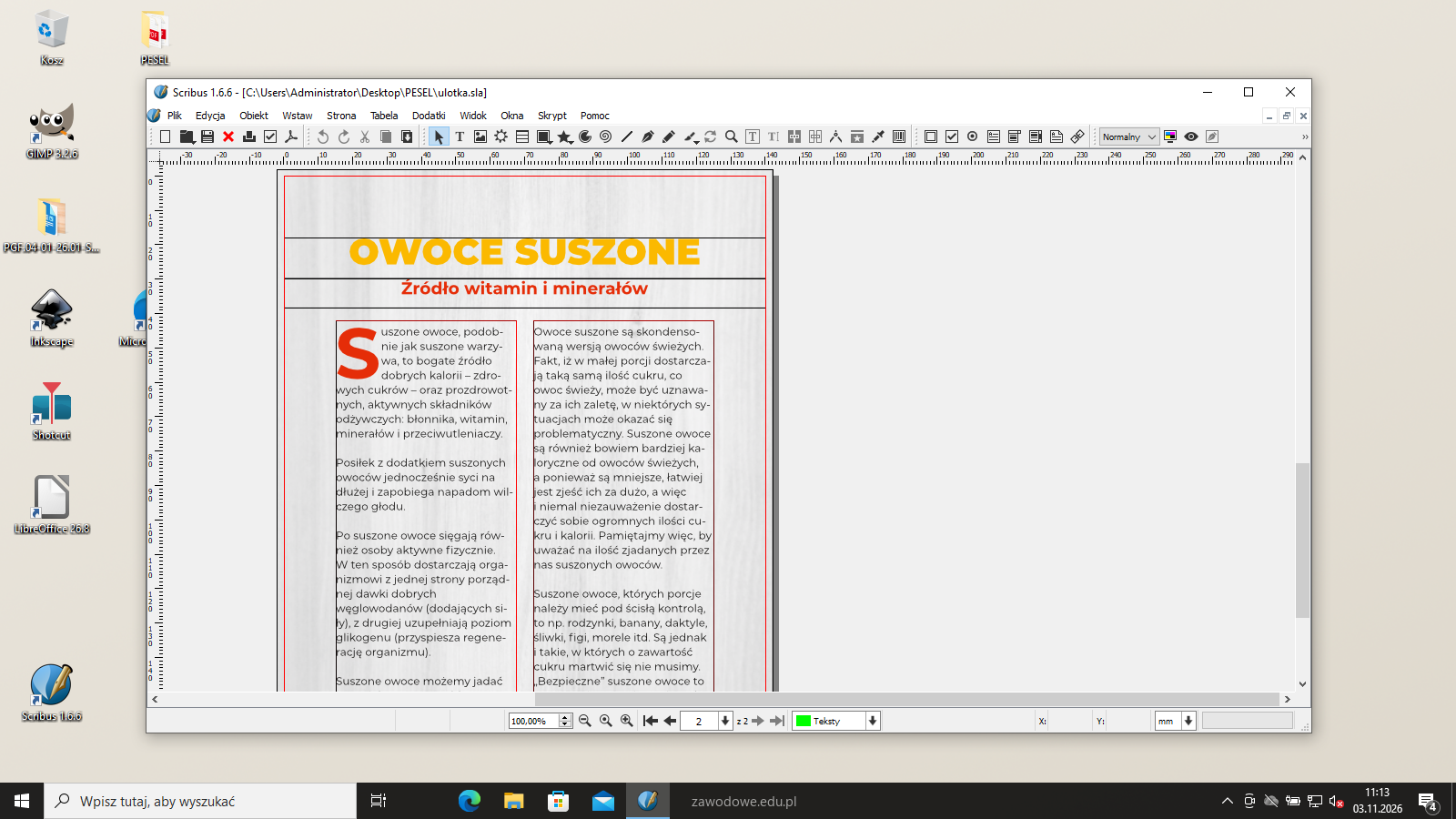
Skopiuj obie ramki tytułu z awersu na stronę 2 i zmień tekst podtytułu na Źródło witamin i minerałów. Style zostają: Montserrat Black 30 ptC0 M30 Y100 K0 i Montserrat Bold 14 ptC0 M90 Y100 K0, oba wyśrodkowane. Litery tytułu zajmują 18,0-25,7 mm w pionie, a podtytułu (z kreską nad „Ź”) 29,8-34,2 mm.
Krok 26: Rewers: tekst z tekst.docx w dwóch łamach
Kryteria:
R.4.4 Tekst z pliku tekst umieszczony w dwóch łamach i położeniu zgodnym ze szkicem
ok. 3 min
Polecenie z arkusza
umieść tekst z pliku tekst.docx znajdującego się w folderze PGF.04-01-26.01-SG-materiały umieszczonym na pulpicie komputera
Dwie ramki tekstowe szerokości 52,5 mm z odstępem 5 mm, od 42 mm od góry strony (wymiar „42 mm” na szkicu): lewa od (15, 42) do dolnego marginesu 185 mm, prawa od (72,5; 42). Połącz je narzędziem Połącz ramki tekstowe (strzałka z lewej do prawej) i do lewej wczytaj tekst.docx - tekst przelewa się do drugiego łamu.
⚠️ Sprzeczność w arkuszu: na szkicu prawy łam kończy się na 155 mm, na górze foto_5, ale pięć akapitów przy wymaganym 9/12 pt i odstępach jednowierszowych nie mieści się w 143 + 113 mm (zostaje ok. 3 wierszy nadmiaru, nawet z dzieleniem wyrazów). Prawy łam ma więc 124,0 mm wysokości - do 166,0 mm: ostatnie wiersze leżą nad przezroczystym górnym pasem foto_5, a owoce zaczynają się dopiero na 166,4 mm. Taki układ podpowiada sam szkic („foto_5 wykadrowane w taki sposób, by grafika nie przysłaniała tekstu”). Lewy łam ma 30 wierszy, prawy 28; ostatni kończy się na 165,6 mm.
Typowe błędy
Tekst ucięty na końcu prawego łamu (czerwony znacznik przepełnienia w Scribusie) to niepełny tekst z pliku - zawsze sprawdź, czy ostatnie zdanie „(…cukier nie został do nich dodany).” jest widoczne.
Krok 27: Rewers: styl tekstu Montserrat Regular 9/12 pt
Kryteria:
R.4.5 Tekst z pliku tekst złożony jest fontem Montserrat Regular 9/12 pt, z wyrównaniem do lewej strony
ok. 2 min
Polecenie z arkusza
umieść tekst z pliku tekst.docx znajdującego się w folderze PGF.04-01-26.01-SG-materiały umieszczonym na pulpicie komputera
Utwórz styl akapitu (Edycja → Style → Nowy → Styl akapitu): Montserrat Regular 9 pt, interlinia 12 pt (stała), wyrównanie do lewej, odstęp po akapicie 12 pt - czyli jeden pusty wiersz między akapitami („odstępy jednowierszowe” na szkicu). Przypisz styl całemu tekstowi w obu łamach.
Włącz dzielenie wyrazów (Dodatki → Dziel wyrazy w tekście, język polski) - przy wąskim łamie z wyrównaniem do lewej prawa krawędź jest wtedy spokojniejsza, a tekst zajmuje mniej wierszy.
Krok 28: Rewers: inicjał wpuszczony na cztery wiersze
Kryteria:
R.4.7 Pierwsza litera tekstu z pliku tekst ma inicjał wpuszczony na cztery wiersze
ok. 2 min
Polecenie z arkusza
umieść tekst z pliku tekst.docx znajdującego się w folderze PGF.04-01-26.01-SG-materiały umieszczonym na pulpicie komputera
Dla pierwszego akapitu utwórz drugi styl (kopia poprzedniego) z zaznaczonym Inicjały i Liczba wierszy: 4 - litera „S” zajmuje wysokość czterech wierszy, a cztery pierwsze wiersze odsuwają się w prawo. Samą literę zaznacz i nadaj jej krój Montserrat Bold w kolorze C0 M90 Y100 K0 (opis na szkicu: „Montserrat Bold, CMYK (0, 90, 100, 0)”). Pozostałe akapity zostają bez inicjału.
R.4.6 Tekst z pliku tekst nie posiada sierot, bękartów
ok. 3 min
Polecenie z arkusza
umieść tekst z pliku tekst.docx znajdującego się w folderze PGF.04-01-26.01-SG-materiały umieszczonym na pulpicie komputera
Sprawdź tekst wiersz po wierszu:
sieroty - pojedyncza litera (a, i, o, u, w, z) na końcu wiersza: łącz ją z następnym wyrazem twardą spacją (Ctrl+Spacja w Scribusie); tekst.docx ma je już w większości miejsc,
bękarty - ostatni wiersz akapitu z jednym krótkim wyrazem: tu najkrótsze ostatnie wiersze to „czego głodu.” i „rację organizmu).” - po dwa wyrazy,
wdowy i szewcy - pojedynczy wiersz akapitu na początku albo końcu łamu: w stylu akapitu, w ustawieniach kontroli wierszy, ustaw trzymanie razem 2 pierwszych i 2 ostatnich wierszy akapitu.
W gotowym układzie żaden wiersz nie kończy się jednoliterowym wyrazem, a każdy łam zaczyna i kończy się co najmniej dwoma wierszami tego samego akapitu.
R.4.3 Umieszczona bitmapa foto_5 w położeniu zgodnym ze szkicem z zachowaniem przezroczystości
ok. 1 min
Polecenie z arkusza
wykonaj projekt ulotki zgodnie ze szkicami umieszczonymi na rysunku 2 i rysunku 3
Na warstwie Zdjęcia ramka obrazu 52,5 × 45 mm od (72,5; 155) mm - pod prawym łamem, z dolną krawędzią na dolnej krawędzi strony (200 mm). Wstaw foto_5.tif: Scribus odczytuje kanał alfa z TIFF-a, więc wokół owoców widać deski tła, a nad owocami - ostatnie wiersze tekstu. Warstwa Teksty leży nad Zdjęciami, ale i tak nic się nie nakłada: owoce zaczynają się 11,4 mm poniżej górnej krawędzi ramki.
Krok 31 · po tym etapie masz 42 z 47 kryteriów (pkt)
Krok 31: Zapis ulotka.sla, ulotka_kopia i PDF
Kryteria: , ,
R.5.1 Plik PDF z projektem ulotki zawiera dwie strony: awers i rewers o wymiarach 140 mm x 200 mm + spady 2 mm z każdej strony
R.5.2 Plik PDF z projektem ulotki nie posiada żadnych znaczników drukarskich
R.5.3 Plik PDF z projektem ulotki tożsamy z plikiem otwartym ulotki
ok. 3 min
Polecenie z arkusza
wykonany projekt ulotki zapisz pod nazwą ulotka w pliku otwartym i w formacie PDF w jakości drukarskiej CMYK, 300 ppi, spady: 2 mm, bez znaczników drukarskich; awers oraz rewers zapisz w jednym pliku
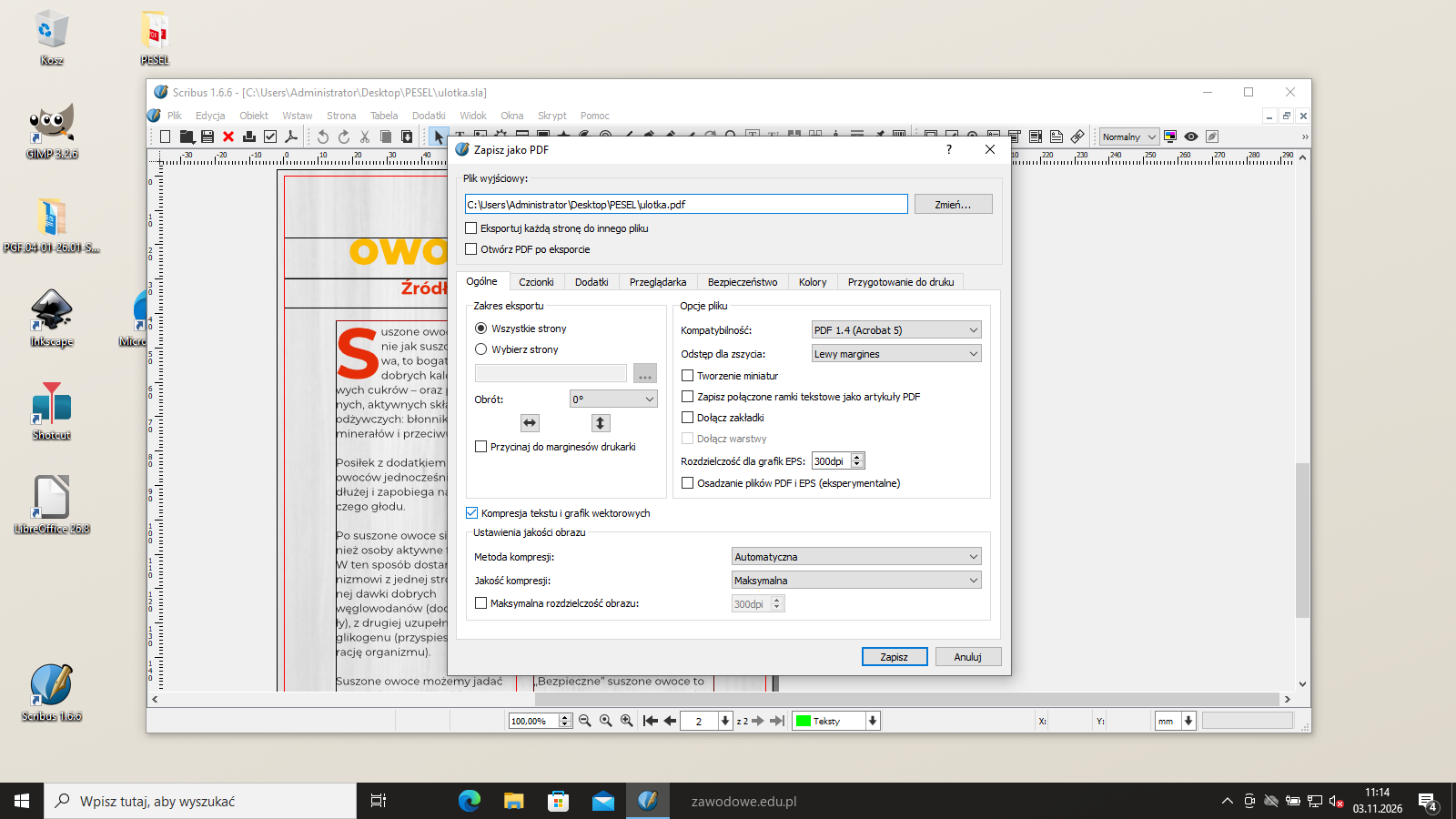
Plik → Zapisz jakoC:\Users\Administrator\Desktop\PESEL\ulotka.sla i drugi raz C:\Users\Administrator\Desktop\PESEL\ulotka_kopia.sla (patrz zastrzeżenie we wstępie). Potem Plik → Eksport → Zapisz jako PDF do C:\Users\Administrator\Desktop\PESEL\ulotka.pdf:
karta Ogólne: zgodność PDF/X-4, obrazy 300 ppi (zmniejszanie do 300 ppi), kompresja bezstratna,
karta Kolor: wyjście Drukarka, profil ISO Coated v2 300%,
karta Przygotowanie do druku: Użyj ustawień spadów z dokumentu (2 mm), wszystkie znaczniki wyłączone.
Zrzut pokazuje okno zaraz po otwarciu, z ustawieniami domyślnymi - te pola zmień przed kliknięciem Zapisz. Gotowy PDF ma 2 strony (awers i rewers w jednym pliku) po 144 × 204 mm (netto 140 × 200 mm - TrimBox 2 mm od krawędzi), 6,32 MB, 14 obrazów, bez linii cięcia i bez koloru Registration. PDF powstał z zapisanego pliku otwartego bez żadnych zmian, więc odpowiada mu element po elemencie.
Podgląd strony po tym kroku
Etap 7: Impozycja
Kroki 32-34 · po tym etapie masz 47 z 47 kryteriów (pkt)
Krok 32: Impozycja: SRA3, 4 użytki
Kryteria: ,
R.5.4 Impozycja zawiera 4 użytki
R.5.5 Całkowity format impozycji umożliwia wydruk cyfrowy na formacie SRA3 450 mm x 320 mm
ok. 3 min
Polecenie z arkusza
wykonaj ekonomiczną impozycję obu stron ulotki z przeznaczeniem do drukowania cyfrowego na arkuszu formatu SRA3
Arkusz SRA3 ma 320 × 450 mm. Użytek to ulotka ze spadami 144 × 204 mm. W pionowym arkuszu mieszczą się 2 × 2 = 4 użytki: 2 × 144 + 6 = 294 mm ≤ 320 mm i 2 × 204 + 6 = 414 mm ≤ 450 mm (6 mm wycinki między spadami). Arkusz poziomy (450 × 320 mm) też mieści tylko 4 (obrócone 204 × 144 mm), a pięciu nie da się ułożyć w żadnym układzie - to impozycja ekonomiczna.
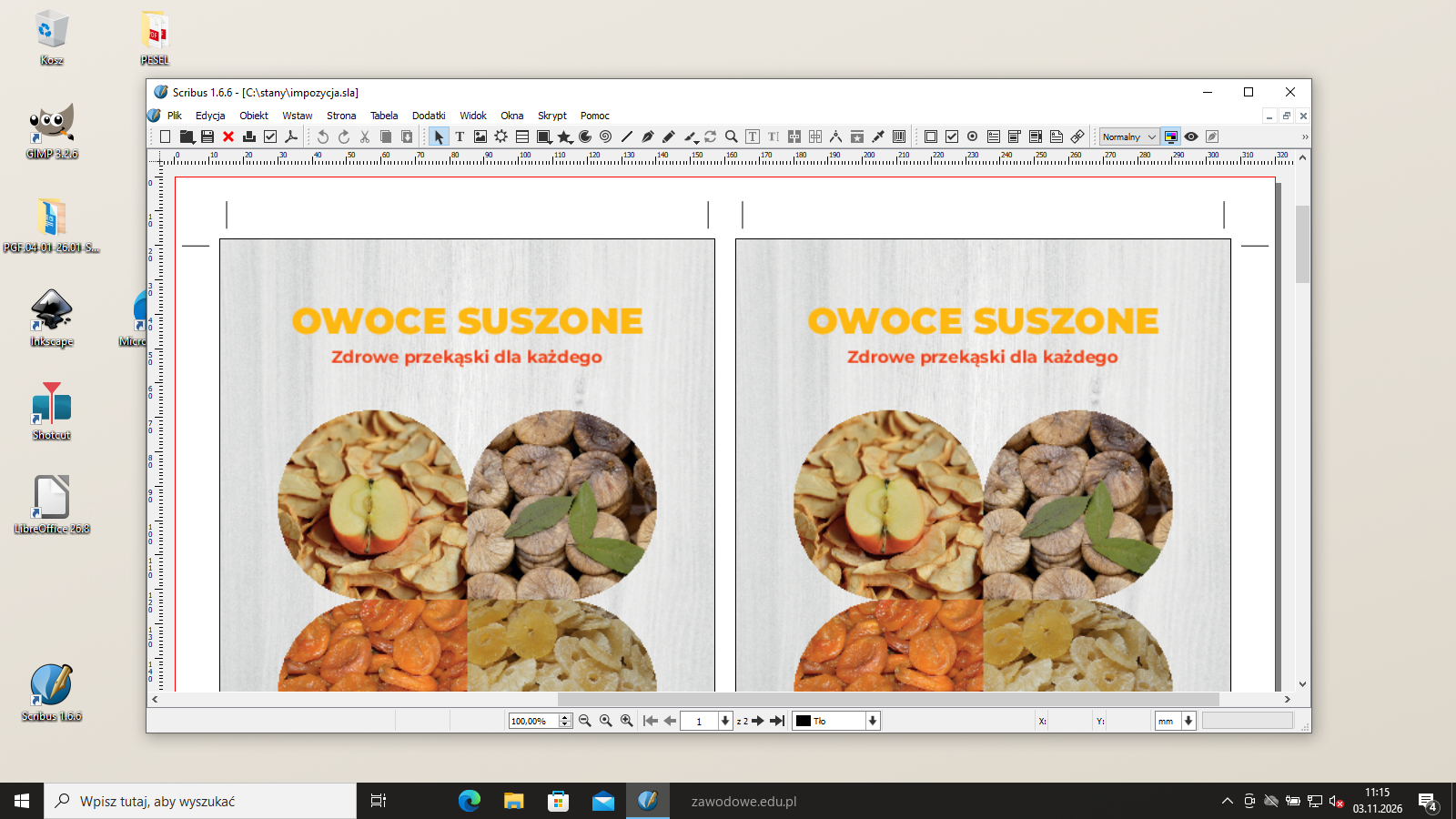
W Scribusie nowy dokument 320 × 450 mm, 2 strony, bez spadów. Wstaw 4 ramki obrazu 144 × 204 mm od (13, 18), (163, 18), (13, 228) i (163, 228) mm - z marginesami 13-18 mm na linie cięcia - każda z plikiem ulotka.pdf (strona 1 PDF-u = awers), w skali 100%.
Podgląd strony po tym kroku
Krok 33: Impozycja: awers i rewers
Kryteria:
R.5.6 Impozycja zawiera obie strony ulotki
ok. 2 min
Polecenie z arkusza
wykonaj ekonomiczną impozycję obu stron ulotki z przeznaczeniem do drukowania cyfrowego na arkuszu formatu SRA3
Na stronie 2 dokumentu wstaw te same 4 ramki z drugą stronąulotka.pdf (rewers) - w Scribusie pole Strona w ustawieniach obrazu z PDF. Strona 1 arkusza to awersy, strona 2 - rewersy na tych samych pozycjach: przy druku dwustronnym z obrotem przez dłuższy bok rewers każdego użytku trafia pod jego awers, bo wszystkie cztery użytki są takie same.
na impozycji uwzględnij wyłącznie linie cięcia; plik impozycji zapisz jako impozycja w formacie PDF
Linie cięcia rysuj na marginesach arkusza, na przedłużeniu krawędzi netto każdego użytku (2 mm od krawędzi ramki): pionowe na 15, 155, 165 i 305 mm, poziome na 20, 220, 230 i 430 mm. Kreski 8 mm, odsunięte 3 mm od spadu, grubość 0,25 pt, kolor Registration. Między użytkami zostaje pas 2 + 6 + 2 = 10 mm (spady i wycinka) - nie ma tam żadnych kresek, żeby nie zostały na gotowych ulotkach.
Arkusz wymaga wyłącznie linii cięcia: bez paserów, pasków koloru i informacji o pliku (to druk cyfrowy). Eksport: Plik → Eksport → Zapisz jako PDF do C:\Users\Administrator\Desktop\PESEL\impozycja.pdf (PDF/X-4, wyjście Drukarka, znaczniki w oknie eksportu wyłączone - linie są narysowane w dokumencie). Plik ma 2 strony 320 × 450 mm z 4 użytkami na każdej, 11,85 MB.
Krok 35 · po tym etapie masz 47 z 47 kryteriów (pkt)
Krok 35: Folder PESEL i płyta
ok. 5 min
Polecenie z arkusza
Rezultaty pracy zapisz na pulpicie komputera w folderze opisanym Twoim numerem PESEL
W folderze PESEL muszą być: logo.sla, logo.pdf i logo_kopia.eps, bitmapy foto_1.tif … foto_5.tif i tło_1.tif oraz tło_1.xcf (z warstwą dopasowania), ulotka.sla, ulotka_kopia.sla, ulotka.pdf i impozycja.pdf. Otwórz każdy plik przed zapisem na płytę. Plik otwarty ulotki i oba PDF-y wymagają bitmap i logo z tego samego folderu - nie zostawiaj ich na pulpicie poza nim.
Na wskazanym stanowisku otwórz z płyty każdy plik; jeśli coś się nie otwiera, możesz zapisać płytę jeszcze raz. Sprawdzoną płytę opisz numerem PESEL i zostaw z arkuszem na stanowisku. (Plik impozycji w pobieranym archiwum ma 6,32 MB - to ten sam PDF z usuniętymi zdublowanymi obiektami, wygląda identycznie.)
Podgląd strony po tym kroku
Podgląd
Symulacja ekranu w przeglądarce - w Android Studio / Visual Studio wygląd może się nieco różnić.
To jedno z możliwych rozwiązań. Egzaminator ocenia spełnienie kryteriów z klucza odpowiedzi, a nie zgodność z tym rozwiązaniem - inna, poprawna droga też daje punkty.
Autor rozwiązania: Bartosz Bryniarski. Licencja CC BY-NC 4.0 - kopiowanie i przeróbki do celów niekomercyjnych, z podaniem autora i źródła (link do tej strony) (zasady wykorzystania). Treść arkusza i klucza oceniania pochodzi z CKE.