PGF.04-02-26.01-SGStyczeń 2026 · 30 kroków · ok. 85 min · 41 kryteriów z klucza
Rozwiązanie krok po kroku: Broszura Tajemnicza lokatorka
Arkusz PGF.04-02-26.01-SG: broszura opowiadania Arthura Conan Doyle'a „Tajemnicza lokatorka” - 16 stron 130 × 190 mm bez spadów, z tekstem złożonym w dwóch łamach. Przed składem trzeba wykonać wektorowe logo wydawnictwa (138 × 118 mm, według rysunku 1) i dwie bitmapy do broszury: arthur.jpg i sherlock.jpg wykadrowane do 106 × 158 mm, w CMYK i 300 ppi. Materiały są w folderze PGF.04-02-26.01-SG-materiały (archiwum z hasłem Lokatorka123): arthur.jpg, sherlock.jpg i tajemnicza_lokatorka.docx - archiwum znajdziesz w załączniku arkusza.
Arkusz podaje jako przykłady pakiet Adobe CS6 i CorelDRAW 17. To rozwiązanie zostało wykonane naprawdę w darmowych programach w maszynie wirtualnej z Windows: GIMP 3.2 (bitmapy w CMYK) i Scribus 1.6.6 (logo, skład broszury, PDF/X-4). Zrzuty ekranu pochodzą z tej maszyny - na stanowisku egzaminacyjnym okna wyglądają inaczej, ale każdy parametr z klucza jest podany wprost w krokach.
Kroje Arsenal SC i Amiri nie są w materiałach z archiwum - na stanowisku powinny być zainstalowane. Oba są na wolnej licencji (SIL Open Font License, Google Fonts), więc do ćwiczeń w domu pobierzesz je za darmo.
⚠️ Zastrzeżenia:
arkusz każe zapisać kopie logo_kopia i broszura_kopia „dla pakietu Adobe w wersji CS6 lub dla programu CorelDRAW w wersji 17.0”. Scribus tych formatów nie zapisuje - kopie są tu plikami Scribusa pod nazwami z arkusza (logo_kopia.sla, broszura_kopia.sla); klucz kopii nie ocenia,
lista rezultatów mówi o logo „zapisanym w dokumencie formatu A4”, a wytyczne i klucz (R.1.1) - o dokumencie i logo 138 × 118 mm. Rozwiązanie trzyma się wytycznych i klucza.
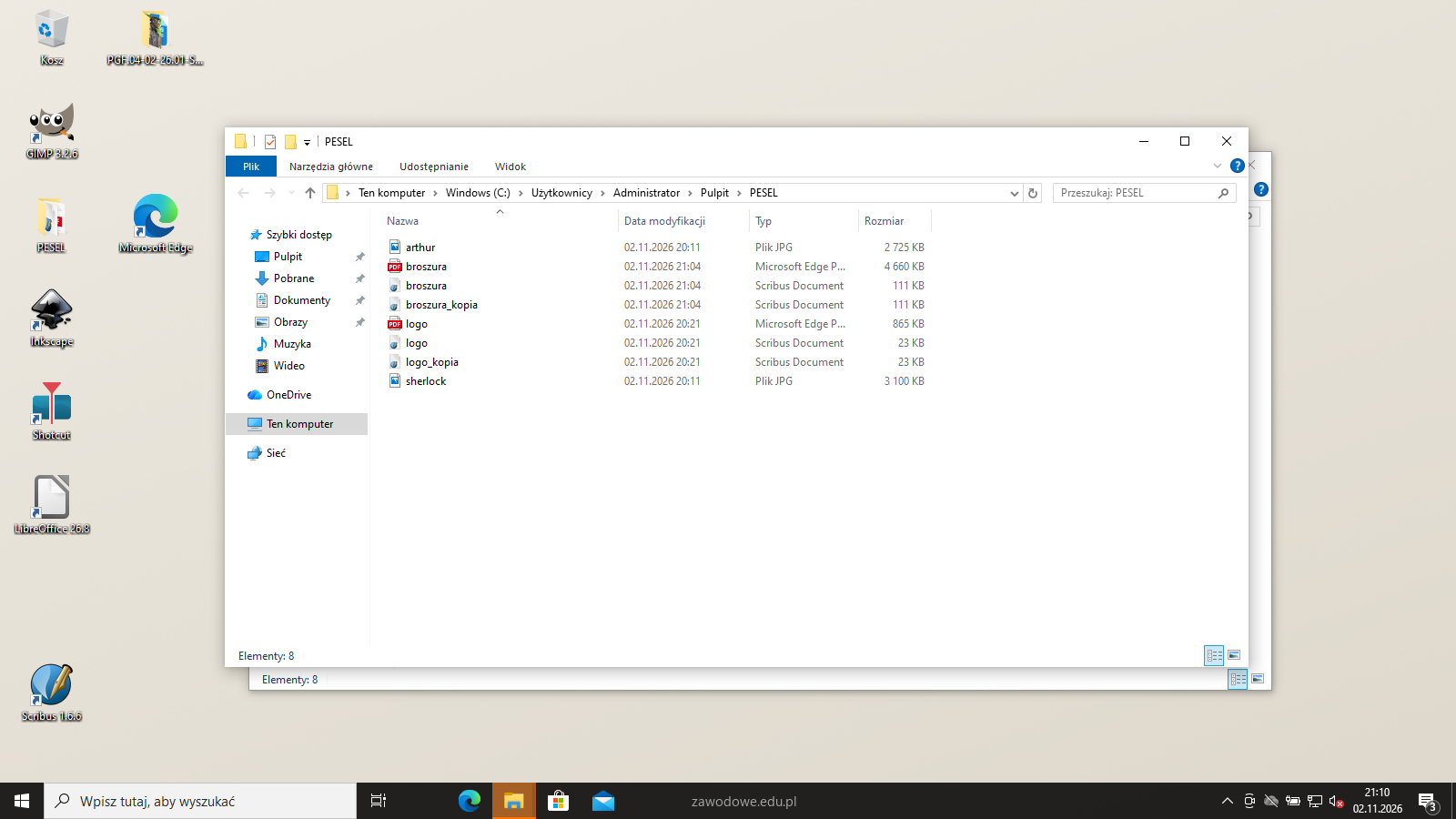
Folder z rezultatami nazywasz na egzaminie swoim numerem PESEL - tu nazywa się PESEL. Klucz ma 41 kryteriów w pięciu rezultatach (1 kryterium = 1 punkt); do zdania części praktycznej potrzeba 75%, czyli 31 punktów.
Suwak i strzałki obok niego - albo ←→ na klawiaturze - przechodzą krok po kroku; wyjaśnienie i podgląd zmieniają się razem z krokiem.
Lista „Etap” przenosi od razu do wybranego etapu.
„Rozwiązuję samodzielnie” chowa rozwiązanie kroku - najpierw własna próba, potem odsłonięcie.
„Tryb prezentacji” pokazuje same kroki, bez menu strony - na rzutnik.
Etap 1: Bitmapy
Kroki 1-6 · po tym etapie masz 5 z 41 kryteriów (pkt)
Krok 1: Materiały i folder PESEL
ok. 3 min
Polecenie z arkusza
Na podstawie informacji zawartych w arkuszu egzaminacyjnym oraz plików z folderu PGF.04-02-26.01-SG-materiały umieszczonego na pulpicie komputera przygotuj broszurę opowiadania Arthura Conan Doyle’a Tajemnicza lokatorka, uwzględniając parametry technologiczne przygotowania plików do druku.
Rozpakuj archiwum z materiałami (hasło Lokatorka123). W folderze są: arthur.jpg (portret Arthura Conan Doyle'a, 2777 × 3957 px, RGB), sherlock.jpg (zdjęcie pomnika Sherlocka Holmesa, 2878 × 4526 px, RGB) i tajemnicza_lokatorka.docx (tekst opowiadania, 92 akapity). Na pulpicie załóż folder nazwany swoim numerem PESEL - trafią do niego wszystkie rezultaty.
Sprawdź, czy w systemie są kroje Arsenal SC Bold, Amiri Regular i Amiri Bold. Program do składu wczytuje listę krojów przy starcie - krój zainstalowany później wymaga ponownego uruchomienia programu.
Podgląd strony po tym kroku
Krok 2: arthur: kadr w proporcjach 106 : 158
Kryteria:
R.3.1 Bitmapa arthur – wykadrowana, z zachowaniem proporcji do rozmiaru 106 mm x 158 mm
ok. 3 min
Polecenie z arkusza
bitmapy: arthur, sherlock wykadruj do rozmiaru 106 mm x 158 mm, bez zniekształceń
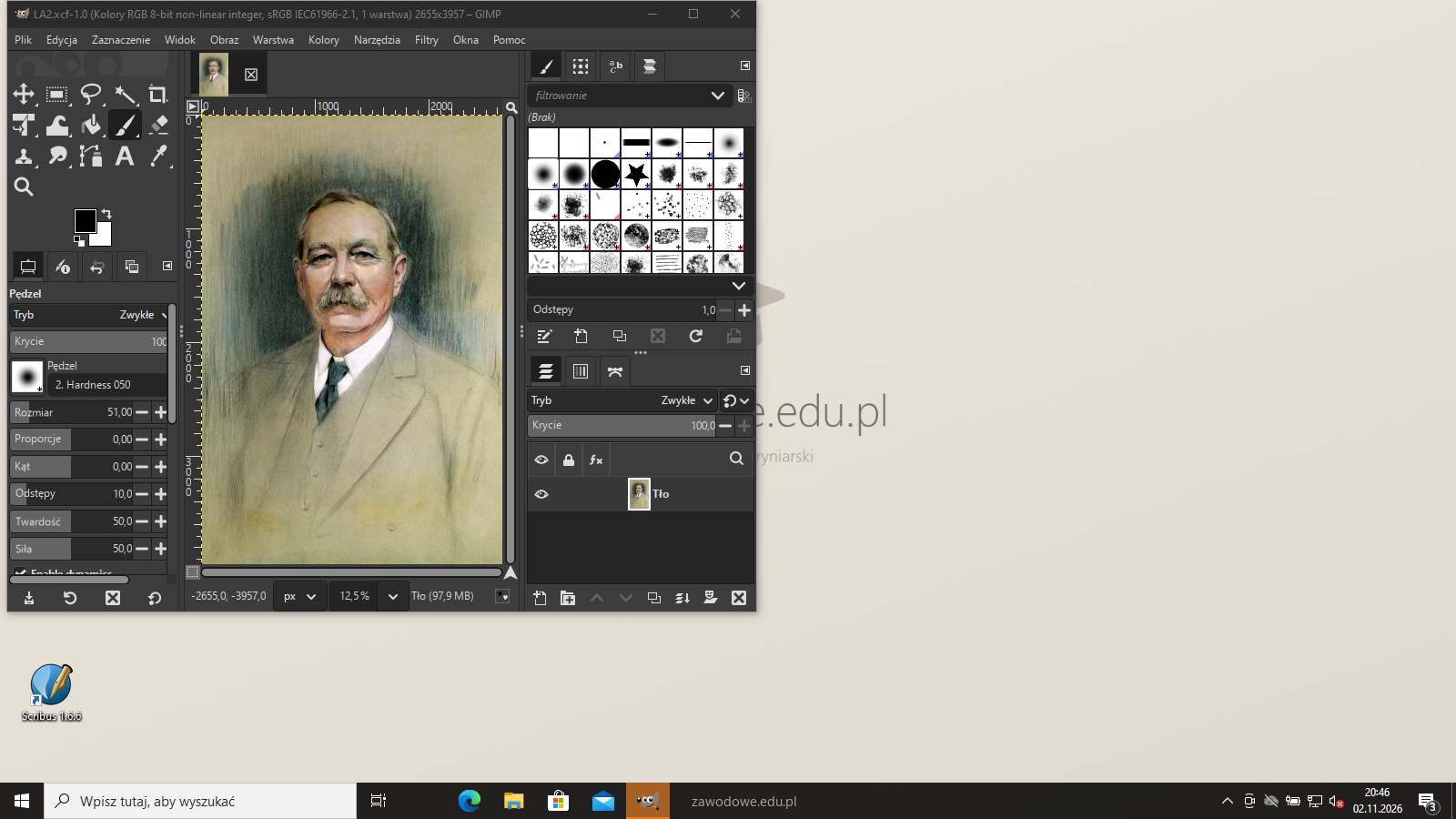
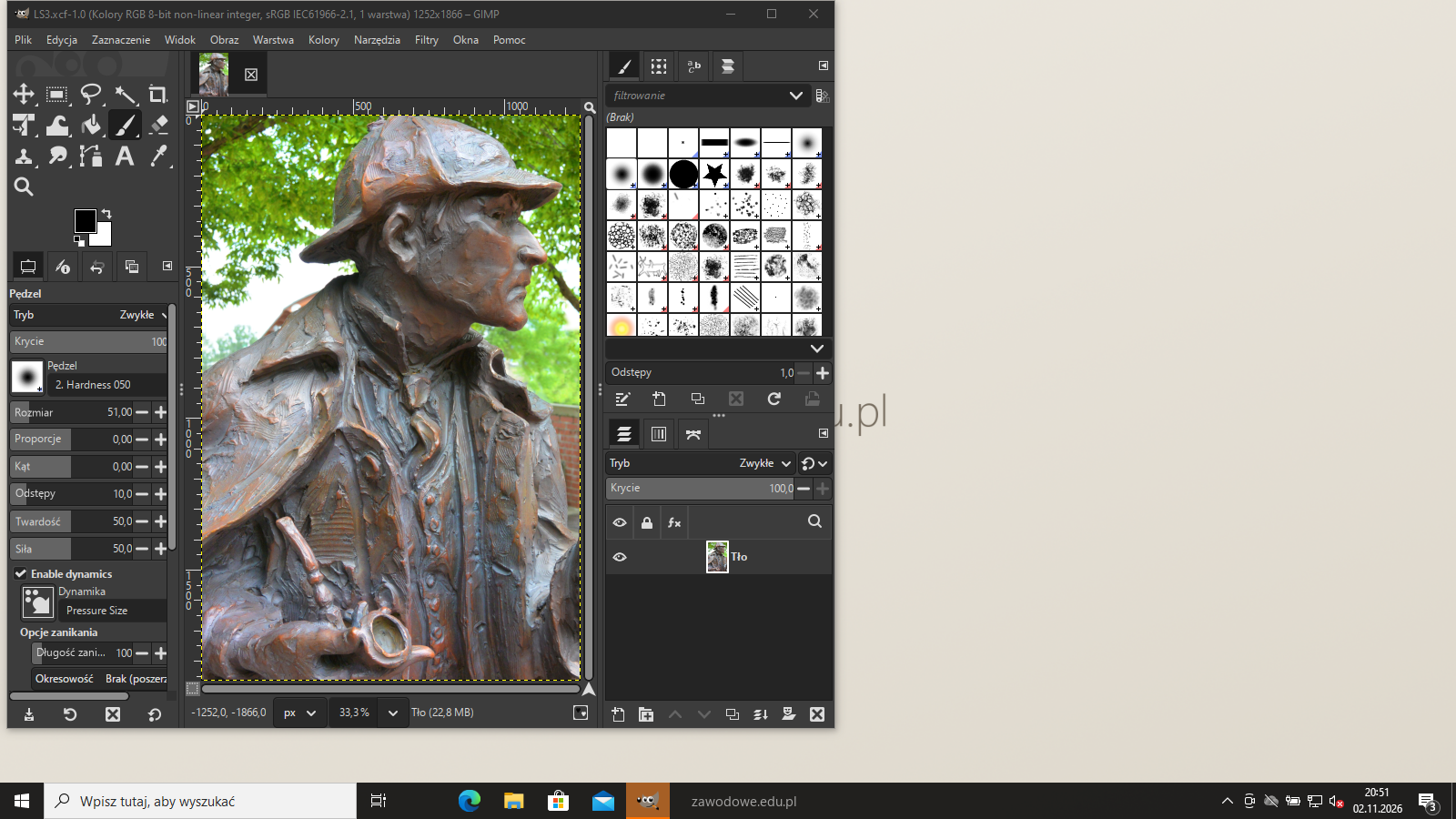
Otwórz arthur.jpg w GIMP-ie. Portret ma proporcje 2777 : 3957 (ok. 0,70), a format w broszurze 106 : 158 (ok. 0,67) - zdjęcie jest odrobinę za szerokie. Wybierz Kadrowanie (Shift+C), w opcjach zaznacz Stałe: Proporcje i wpisz 106:158, zaznacz całą wysokość zdjęcia i ustaw kadr na środku (z obu boków odpada po ok. 61 px). Zatwierdź Enter - zostaje 2655 × 3957 px.
Kadr ze stałymi proporcjami zamiast skalowania w jednym kierunku chroni przed zniekształceniem twarzy, za które klucz odbiera punkt.
Podgląd strony po tym kroku
Krok 3: arthur: 106 × 158 mm, 300 ppi, CMYK
Kryteria: ,
R.3.3 Bitmapy zapisane w rozdzielczości 300 ppi
R.3.4 Bitmapy zapisane w trybie kolorów CMYK
ok. 3 min
Polecenie z arkusza
tryb koloru: CMYK - rozdzielczość 300 ppi - bitmapy zapisz pod tą samą nazwą jako pliki w formacie JPG
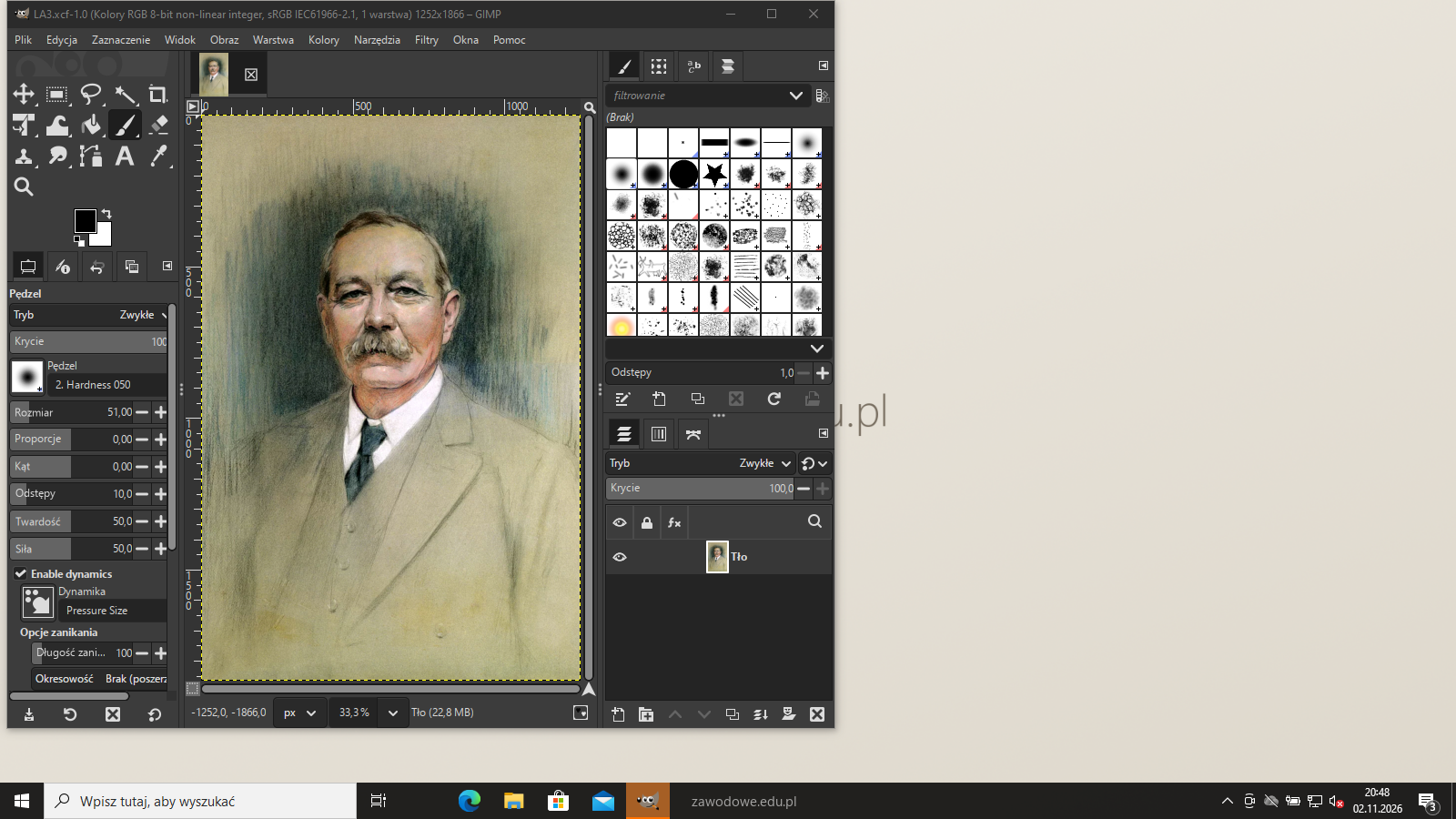
Obraz → Skaluj obraz: jednostki mm, rozdzielczość 300 piksele/cal, szerokość 106 mm (z kłódką proporcji wysokość wyniesie 158 mm), czyli 1252 × 1866 px.
GIMP 3 pracuje w RGB, a CMYK zapisuje przy eksporcie: Obraz → Zarządzanie kolorami → Profil symulacji miękkiej korekty - profil drukarski ISO Coated v2 300%. Potem Plik → Eksportuj jakoC:\Users\Administrator\Desktop\PESEL\arthur.jpg i w oknie JPEG zaznacz Eksportuj jako CMYK oraz Zapisz dane EXIF (bez nich plik dostaje 72 ppi).
Kontrola gotowego pliku: tryb CMYK, 300 ppi, 106,0 × 158,0 mm.
Typowe błędy
Skalowanie z rozdzielczością 72 ppi i dopiero potem zmiana na 300 ppi bez przeliczania pikseli daje plik 300 ppi, ale o wymiarze ok. 25 × 37 mm. Sprawdź oba parametry naraz w oknie Skaluj obraz.
Podgląd strony po tym kroku
Krok 4: sherlock: kadr bez ucinania głowy
Kryteria:
R.3.2 Bitmapa sherlock – wykadrowana, z zachowaniem proporcji do rozmiaru 106 mm x 158 mm
ok. 2 min
Polecenie z arkusza
bitmapy: arthur, sherlock wykadruj do rozmiaru 106 mm x 158 mm, bez zniekształceń
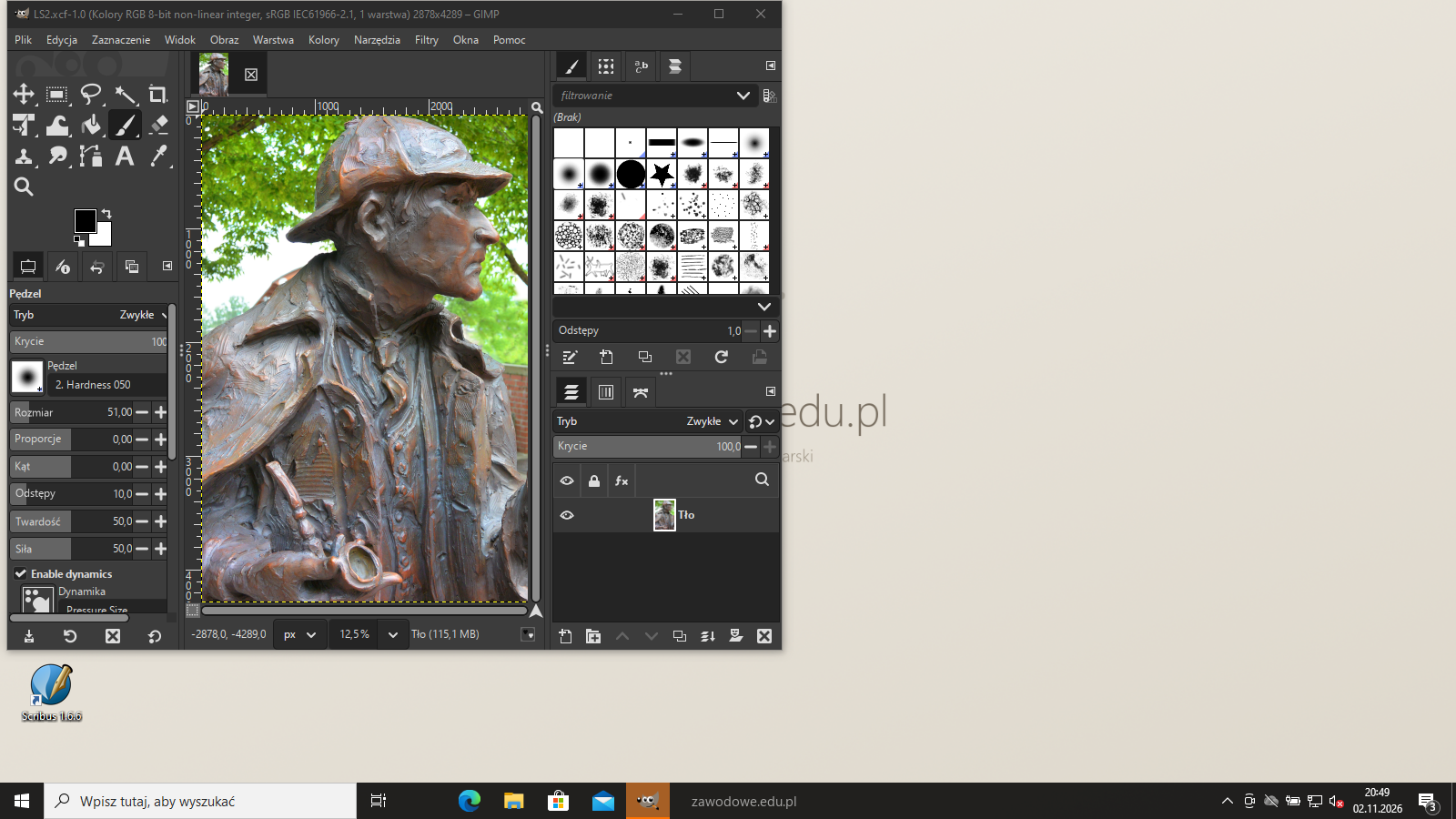
sherlock.jpg ma proporcje 2878 : 4526 (ok. 0,64) - jest za wysoki. Kadr 106:158 obejmie całą szerokość (2878 px) i 4289 px wysokości, więc z wysokości trzeba uciąć ok. 237 px. Ustaw kadr przy górnej krawędzi: kapelusz postaci jest tuż pod górnym brzegiem zdjęcia, a od dołu odpada tylko fragment płaszcza. Zatwierdź Enter.
Kadr nie musi być na środku - arkusz wymaga formatu bez zniekształceń, a o położeniu kadru decydujesz sam, tak żeby nie ucinać ważnej części ilustracji.
Podgląd strony po tym kroku
Krok 5: sherlock: 106 × 158 mm, 300 ppi, CMYK
ok. 2 min
Polecenie z arkusza
tryb koloru: CMYK - rozdzielczość 300 ppi - bitmapy zapisz pod tą samą nazwą jako pliki w formacie JPG
Tak samo jak przy portrecie: Skaluj obraz na 106 mm szerokości przy 300 piksele/cal (1252 × 1866 px), profil symulacji ISO Coated v2 300% i Plik → Eksportuj jakoC:\Users\Administrator\Desktop\PESEL\sherlock.jpg z opcjami Eksportuj jako CMYK i Zapisz dane EXIF.
Kontrola gotowego pliku: CMYK, 300 ppi, 106,0 × 158,0 mm.
Podgląd strony po tym kroku
Krok 6: Nazwy bitmap: arthur.jpg i sherlock.jpg
Kryteria:
R.3.5 Bitmapy zapisane pod nazwami arthur , sherlock
ok. 1 min
Polecenie z arkusza
bitmapy zapisz pod tą samą nazwą jako pliki w formacie JPG
W folderze PESEL są teraz arthur.jpg i sherlock.jpg - te same nazwy co pliki źródłowe, ale to już nowe pliki: wykadrowane, w CMYK i 300 ppi. Nie nadpisuj oryginałów w folderze z materiałami - do broszury wstawiasz pliki z folderu PESEL.
Plików XCF GIMP-a nie trzeba oddawać - arkusz wymienia tylko pliki JPG.
Podgląd strony po tym kroku
Etap 2: Wektorowe logo
Kroki 7-15 · po tym etapie masz 23 z 41 kryteriów (pkt)
Krok 7: Dokument logo: 138 × 118 mm, CMYK
Kryteria:
R.1.1 Szerokość logo 138 mm
ok. 2 min
Polecenie z arkusza
rozmiar dokumentu 138 mm x 118 mm - tryb kolorów CMYK
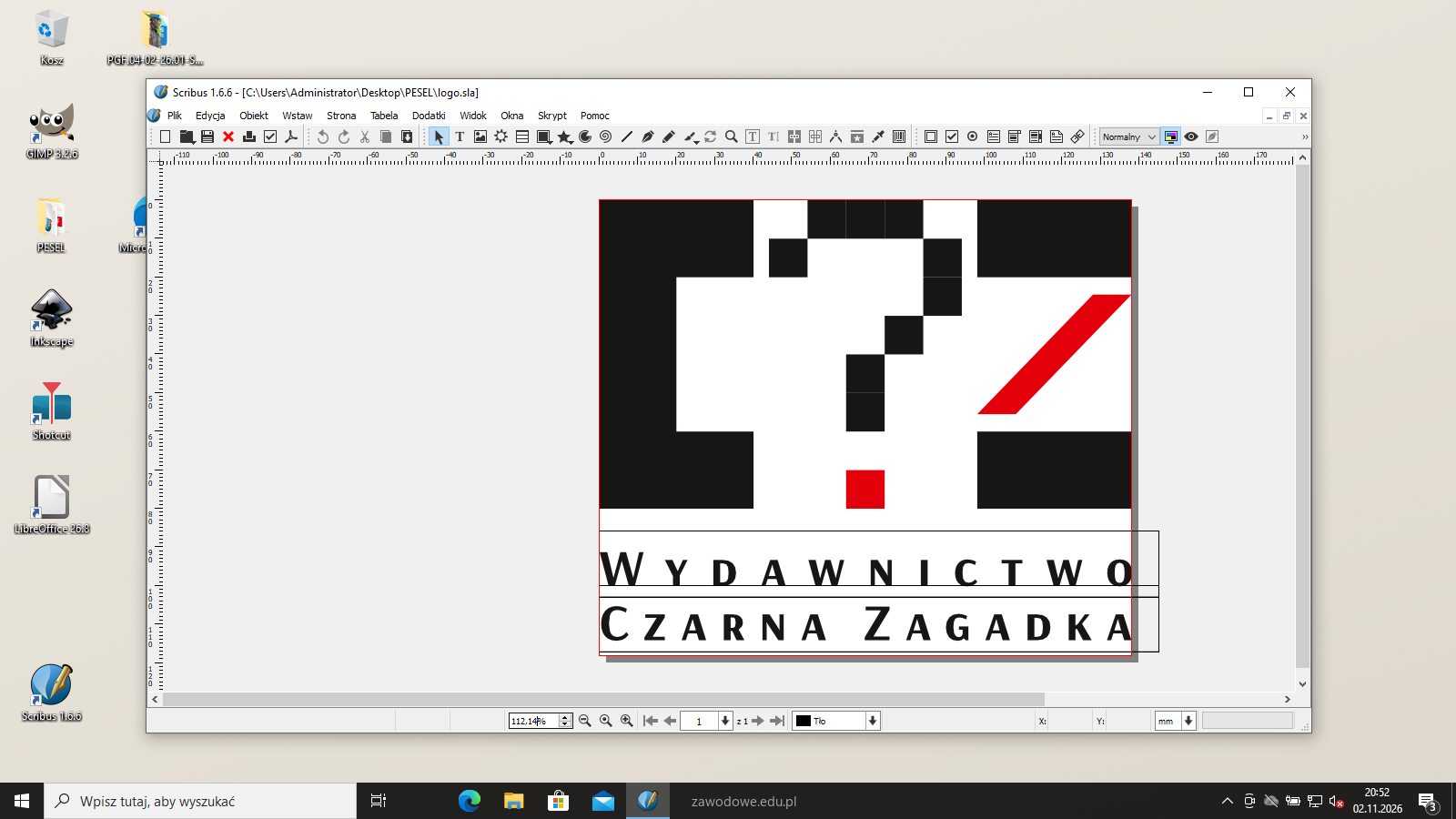
W Scribusie Plik → Nowy: jednostka mm, rozmiar 138 × 118 mm, marginesy 0, jedna strona. Logo wypełnia szerokość dokumentu: litery C, znak zapytania i Z zajmują 0-138 mm, a napis pod nimi też ma 138 mm szerokości.
Zdefiniuj kolory w modelu CMYK (Edycja → Kolory i wypełnienia → Nowy): C0 M0 Y0 K100 i C0 M100 Y100 K0. W PDF wyjście ustawisz na drukarkę z profilem ISO Coated v2 300%, więc kolory pójdą do pliku jako CMYK bez przeliczania.
Podgląd strony po tym kroku
Krok 8: Litera C: 40 × 80 mm, światło 20 mm
Kryteria: ,
R.1.2 Element tworzący literę "C": wysokość 80 mm, szerokość 40 mm, światło litery 20 mm
R.2.1 Litera "C" wykonana w kolorze CMYK (0, 0, 0, 100), brak konturów
ok. 3 min
Polecenie z arkusza
projekt wykonaj zgodnie ze szkicem umieszczonym na rysunku 1
Literę C narysuj jako jeden wielokąt (narzędzie Wielokąt albo Krzywa Beziera z wpisanymi współrzędnymi), a nie z kilku prostokątów - wtedy cały znak jest jednym obiektem bez szwów. Wierzchołki w mm: (0, 0), (40, 0), (40, 20), (20, 20), (20, 60), (40, 60), (40, 80), (0, 80). Daje to literę 40 × 80 mm o grubości 20 mm i świetle 20 mm (wycięcie 20 × 40 mm od prawej strony).
Wypełnienie C0 M0 Y0 K100, kontur Brak (w oknie Właściwości → Kolory ikona obrysu z kolorem „Brak”).
Typowe błędy
Nowy kształt w Scribusie ma domyślnie czarny kontur 1 pkt. Logo z konturem jest o 0,35 mm większe z każdej strony, a klucz w każdym kryterium kolorystyki sprawdza brak konturów.
R.1.6 Znak zapytania składa się wyłącznie z 10 modułów w wymiarze 10 x 10 mm
R.2.4 Moduły znaku "pytajnika" wykonane w kolorze CMYK (0, 0, 0, 100), brak konturów
ok. 4 min
Polecenie z arkusza
projekt wykonaj zgodnie ze szkicem umieszczonym na rysunku 1
Znak zapytania leży między literami: 4 mm od C i 4 mm od Z (od 44 do 94 mm - 50 mm szerokości, czyli 5 modułów). Moduły to kwadraty 10 × 10 mm (narzędzie Prostokąt, wymiary wpisane we Właściwościach → X, Y, Z). Kolumny modułów zaczynają się na 44, 54, 64, 74 i 84 mm. Łuk i trzon to 9 modułów:
rząd 0 (Y = 0): kolumny 54, 64, 74,
rząd 1 (Y = 10): kolumny 44 i 84,
rząd 2 (Y = 20): kolumna 84,
rząd 3 (Y = 30): kolumna 74,
rzędy 4 i 5 (Y = 40 i 50): kolumna 64 - trzon.
Wszystkie w C0 M0 Y0 K100, bez konturu. Dziesiąty moduł - kropka - dochodzi w następnym kroku.
Krok 10: Kropka: 10 mm pod trzonem, C0 M100 Y100 K0
Kryteria: ,
R.1.7 Pomiędzy trzonem "pytajnika" a jego dolnym modułem zachowana odległość 10 mm
R.2.5 Moduł "kropki" wykonany w kolorze CMYK (0, 100, 100, 0)
ok. 2 min
Polecenie z arkusza
projekt wykonaj zgodnie ze szkicem umieszczonym na rysunku 1
Kropka to dziesiąty moduł 10 × 10 mm w kolumnie trzonu (X = 64 mm). Trzon kończy się na Y = 60 mm, a szkic wymiaruje 10 mm odstępu, więc kropka zaczyna się na Y = 70 mm i kończy na 80 mm - równo z dołem liter C i Z.
Kropka ma kolor C0 M100 Y100 K0 (czerwień) i też nie ma konturu. Znak zapytania składa się więc z 10 modułów: 9 czarnych i jednego czerwonego.
R.2.2 Prostokątne moduły tworzące literę "Z" wykonane w kolorze CMYK (0, 0, 0, 100), brak konturów
ok. 2 min
Polecenie z arkusza
projekt wykonaj zgodnie ze szkicem umieszczonym na rysunku 1
Górny i dolny element litery Z to prostokąty 40 × 20 mm: X = 98 mm (4 mm za znakiem zapytania), Y = 0 i 60 mm. Prawa krawędź obu wypada na 138 mm - na krawędzi dokumentu.
R.1.3 Ukośny element tworzący literę "Z" wyśrodkowany w pionie i poziomie względem górnego i dolnego prostokąta
R.1.4 Ukośny element tworzący literę "Z": wysokość 31 mm
R.1.5 Pochylenie ukośnego elementu tworzącego literę "Z" nie wychodzi poza szerokość obrysu względem górnego i dolnego prostokąta
R.2.3 Środkowy element litery "Z" wykonany w kolorze CMYK (0, 100, 100, 0), brak konturów
ok. 4 min
Polecenie z arkusza
projekt wykonaj zgodnie ze szkicem umieszczonym na rysunku 1
Ukośny element to równoległobok o wysokości 31 mm. Między prostokątami jest 40 mm (od 20 do 60 mm), więc po wyśrodkowaniu w pionie zostaje (40 - 31) / 2 = 4,5 mm nad i pod ukosem. Wierzchołki: górne (128; 24,5) i (138; 24,5), dolne (98; 55,5) i (108; 55,5). Poziomo ukos zaczyna się na 98 mm i kończy na 138 mm - nie wychodzi poza obrys prostokątów, a w poziomie jest wyśrodkowany względem nich (środek 118 mm).
Podstawy równoległoboku mają 10 mm, jak na szkicu; grubość mierzona prostopadle do ukosu wynosi 10 × 31 / √(30² + 31²) ≈ 7,2 mm - to „7 mm” ze szkicu. Kolor C0 M100 Y100 K0, bez konturu.
⚠️ Szkic wymiaruje odstępy ukosu jako 4 mm, ale 20 + 4 + 31 + 4 + 20 = 79 mm, a litera Z ma 80 mm. Klucz (R.1.3) wymaga wyśrodkowania, więc odstępy wynoszą po 4,5 mm.
R.1.8 Tekst WYDAWNICTWO CZARNA ZAGADKA - Arsenal S.C. Bold, kapitaliki
R.1.9 Tekst WYDAWNICTWO CZARNA ZAGADKA - 38/40 pt.
R.2.6 Tekst WYDAWNICTWO CZARNA ZAGADKA wykonany w kolorze CMYK (0, 0, 0, 100)
ok. 3 min
Polecenie z arkusza
do wykonania projektu użyj fontu Arsenal SC Bold
Pod znakami dodaj dwie ramki tekstowe: Wydawnictwo i Czarna Zagadka. Arsenal SC to krój z kapitalikami: wielka litera składa się wersalikiem, a małe litery - kapitalikami tej samej grubości kreski, dlatego tekst wpisany normalnie („Wydawnictwo”) wygląda jak na szkicu (duże W, reszta małymi wersalikami). Nie wpisuj całego tekstu wersalikami - wyszłyby same duże litery.
Styl znaków: Arsenal SC Bold, 38 pkt, kolor C0 M0 Y0 K100; styl akapitu: interlinia stała 40 pkt. Szkic wymiaruje 20 mm od dołu znaków do pierwszej linii bazowej, więc linie bazowe wypadają na 100 mm i 100 mm + 40 pkt = 114,11 mm. W ramce ustaw Odstęp pierwszego wiersza: Interlinia i odstępy tekstu od ramki 0 - wtedy linia bazowa leży równo 40 pkt pod górą ramki.
R.1.10 Tekst WYDAWNICTWO CZARNA ZAGADKA – justowanie wymuszone do lewej i prawej krawędzi
ok. 4 min
Polecenie z arkusza
Arsenal SC Bold kapitaliki 38/40 pkt światło: 250 firetów lub 20% justowanie wymuszone do lewej i prawej krawędzi
Ustaw w stylu akapitu justowanie wymuszone (ostatnia ikona w wyrównaniu). Oba wiersze mają sięgać od lewej do prawej krawędzi logo, czyli od 0 do 138 mm. W InDesignie czy CorelDRAW wymuszone justowanie rozsuwa też litery w wierszu bez spacji; Scribus rozsuwa tylko spacje, więc w wierszu „Wydawnictwo” (jedno słowo) szerokość ustawia się światłem.
Światło dobrano tak, żeby tusz każdego wiersza dochodził do obu krawędzi: Czarna Zagadka - 25,3% (to 253 tysięczne firetu, praktycznie „250 firetów” ze szkicu), Wydawnictwo - 43,1% (jedenaście liter musi wypełnić tę samą szerokość co czternaście). Scribus dolicza światło także za ostatnią literą, więc ramki mają po 145 mm, a nie 138. Kontrola w PDF: tusz wiersza „Wydawnictwo” zajmuje 0,1-137,9 mm, a „Czarna Zagadka” 0,5-137,9 mm.
⚠️ Szkic podaje „światło: 250 firetów lub 20%”. To nie to samo (250 firetów to 25%), a przy jednakowym świetle oba wiersze nie mogą wypełnić tej samej szerokości. Klucz (R.1.10) sprawdza justowanie do krawędzi, a nie wartość światła.
Krok 15: Zapis logo: logo.sla, logo.pdf, logo_kopia
Kryteria: ,
R.2.7 Logo zapisane w pliku otwartym oraz pliku PDF
R.2.8 Pliki zapisane w folderze PESEL pod nazwą logo
ok. 2 min
Polecenie z arkusza
logo zapisz pod nazwą logo: w formacie PDF, w pliku otwartym używanej aplikacji - kopię pliku zapisz pod nazwą logo_kopia dla pakietu Adobe w wersji CS6 lub dla programu CorelDRAW w wersji 17.0
Plik → Zapisz jakoC:\Users\Administrator\Desktop\PESEL\logo.sla i drugi raz jako C:\Users\Administrator\Desktop\PESEL\logo_kopia.sla. Potem Plik → Eksport → Zapisz jako PDF do C:\Users\Administrator\Desktop\PESEL\logo.pdf: zgodność PDF/X-4, wyjście Drukarka z profilem ISO Coated v2 300%, czcionki osadzone, bez znaczników.
Kontrola w PDF: strona 138,0 × 118,0 mm, 14 kształtów wektorowych i dwa wiersze tekstu, bez żadnego konturu i bez bitmap. Ten PDF wstawisz za chwilę na stronę tytułową broszury.
⚠️ Scribus nie zapisuje plików Adobe CS6 ani CorelDRAW 17 - logo_kopia.sla jest kopią w formacie programu. W Illustratorze wybrałbyś Plik → Zapisz kopię z wersją CS6, w CorelDRAW Plik → Zapisz jako z wersją 17.0.
Kroki 16-18 · po tym etapie masz 30 z 41 kryteriów (pkt)
Krok 16: Dokument broszury: 16 stron 130 × 190 mm, marginesy
Kryteria: , ,
R.4.1 Broszura składa się z 16 stronic
R.4.2 Format netto broszury 130 mm x 190 mm
R.4.3 Zastosowane w broszurze marginesy wynoszą odpowiednio: górny, zewnętrzny, wewnętrzny – 12 mm; dolny – 20 mm
ok. 3 min
Polecenie z arkusza
rozmiar netto broszury: 130 mm x 190 mm, spady 0 mm - liczba stron 16
Plik → Nowy: rozmiar 130 × 190 mm, układ Strony widzące się (rozkładówki), pierwsza strona prawa, liczba stron 16. Marginesy: górny 12 mm, wewnętrzny 12 mm, zewnętrzny 12 mm, dolny 20 mm. Spady na karcie Spady: wszystkie 0 mm.
Przy stronach widzących się Scribus pokazuje marginesy jako wewnętrzny i zewnętrzny - przy jednakowych 12 mm nie ma różnicy między stroną lewą i prawą, ale układ rozkładówek pozwala ocenić łamy parami, tak jak zobaczy je czytelnik.
Podgląd strony po tym kroku
Krok 17: Strony 2 i 9: bitmapy 1:1 na środku strony
Kryteria: ,
R.4.4 Na stronach 2 i 9 umieszone bitmapy w skali 1:1, s.2 - arthur.jpg , s.9 sherlock.jpg
R.4.5 Bitmapy arthur i sherlock zostały wyśrodkowane w pionie i poziomie względem strony
ok. 3 min
Polecenie z arkusza
strona 2 – umieść wcześniej przygotowaną bitmapę arthur.jpg w skali 1:1 (106 mm x 158 mm), wyśrodkowaną w pionie i poziomie względem strony netto broszury - strona 9 – umieść wcześniej przygotowaną bitmapę sherlock.jpg w skali 1:1 (106 x 158 mm), wyśrodkowaną w pionie i poziomie względem strony netto broszury
Na stronie 2 wstaw ramkę obrazu 106 × 158 mm i wczytaj arthur.jpg z folderu PESEL (Ctrl+I). Środek strony to (65; 95) mm, więc ramka zaczyna się na X = (130 - 106) / 2 = 12 mm i Y = (190 - 158) / 2 = 16 mm. Ramka ma wymiar bitmapy, więc obraz wchodzi w skali 100% - sprawdź we Właściwościach → Obraz, że skala X i Y to 100%.
Na stronie 9 tak samo sherlock.jpg. Kontrola w PDF: obrazy zajmują 12,0-118,0 × 16,0-173,98 mm na stronie 2 i 12,0-118,0 × 16,0-173,98 mm na stronie 9.
Bitmapy są wyśrodkowane względem strony, a nie pola marginesów (pole marginesów kończy się 20 mm od dołu, więc jego środek wypada wyżej).
Krok 18: Ramki tekstu: dwa łamy 50,5 mm, odstęp 5 mm
Kryteria: ,
R.4.6 Tekst tajemnicza_lokatorka w układzie 2-łamowym
R.4.7 Oba łamy szerokości 50,5 mm, odstęp między łamami 5 mm
ok. 3 min
Polecenie z arkusza
strony od 3 do 8 i od 10 do 16: złóż tekst zgodnie z zasadami składu i łamania
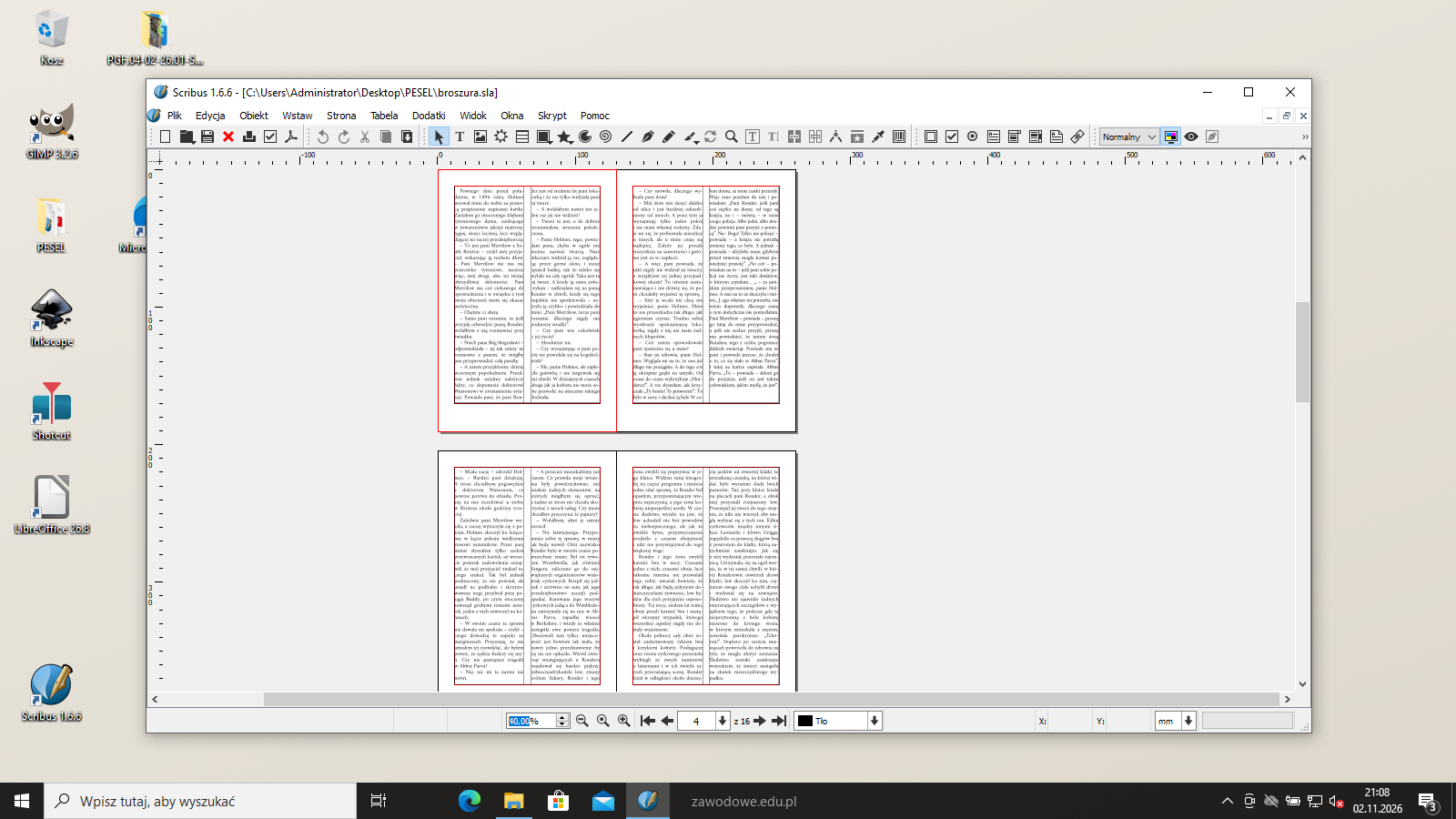
Na stronach 3-8 i 10-16 wstaw ramki tekstowe w polu marginesów: X = 12 mm, Y = 12 mm, 106 × 158 mm. We Właściwościach → Tekst ustaw Kolumny: 2 i Odstęp: 5 mm - łamy mają wtedy (106 - 5) / 2 = 50,5 mm. Odstępy tekstu od ramki 0.
Połącz ramki w łańcuch (Połącz ramki tekstowe, klikasz kolejno ramki od strony 3 do 16 - stronę 9 z ilustracją pomijasz). Tekst przelewa się wtedy sam z łamu do łamu i ze strony na stronę. Kontrola w PDF: lewy łam zaczyna się na 12 mm, prawy na 67,5 mm, a pełny łam ma 35 wierszy.
Kroki 19-22 · po tym etapie masz 34 z 41 kryteriów (pkt)
Krok 19: Strona 1: Arthur Conan Doyle - Amiri Bold 18 pkt
Kryteria:
R.5.2 Strona 1, napis Arthur Conan Doyle - Amiri Bold 18 pt., CMYK (0, 0, 0, 100) wyśrodkowany względem pionowej osi symetrii strony, położony zgodnie ze szkicem wydawniczym
ok. 3 min
Polecenie z arkusza
strona 1 – strona tytułowa broszury, do jej wykonania wykorzystaj szkic: rysunek 2
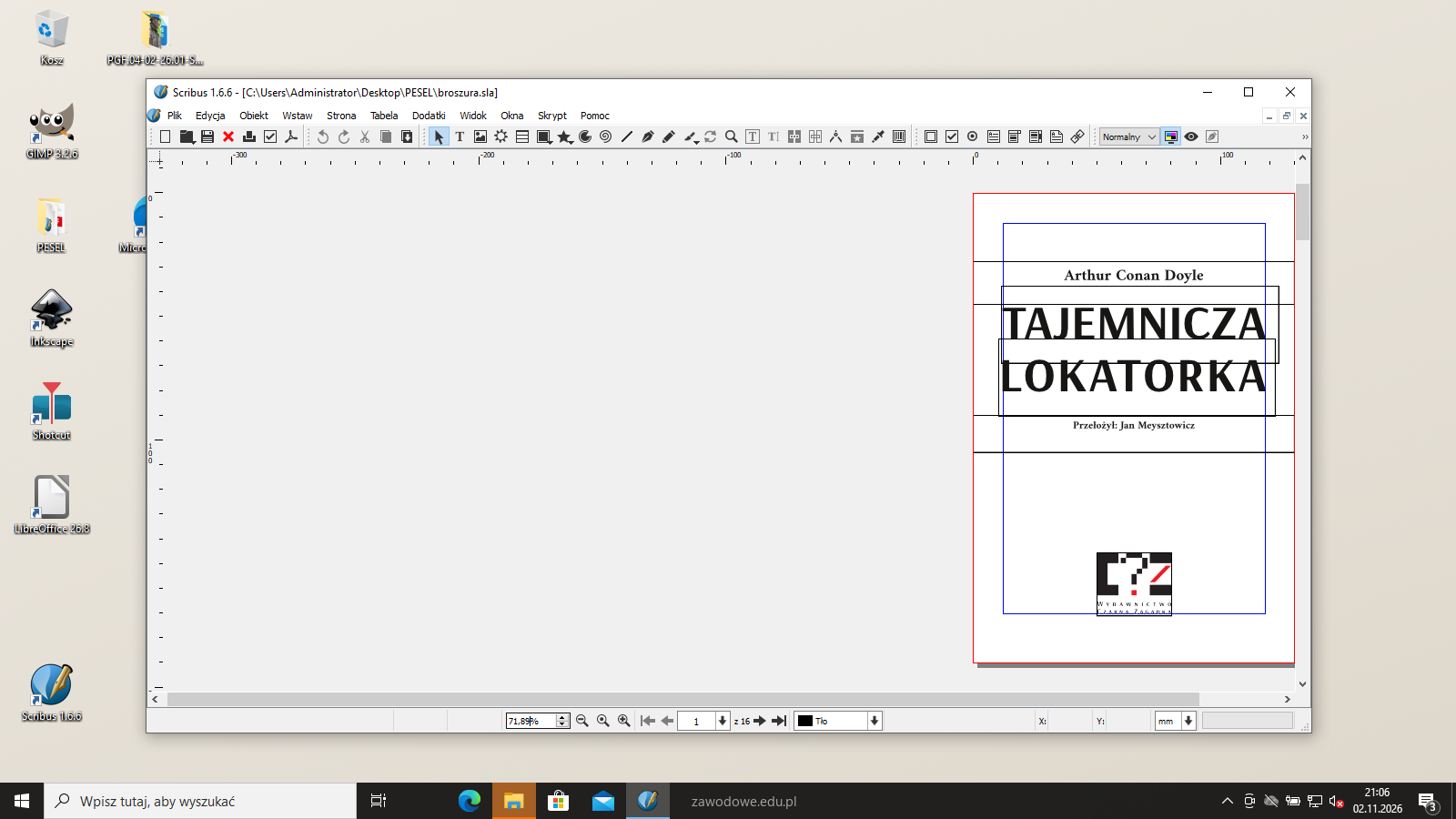
Szkic z rysunku 2 wymiaruje położenie trzech napisów od górnej krawędzi strony do ich linii bazowych: autor 35 mm, drugi wiersz tytułu 80 mm, tłumacz 95 mm. Wszystkie napisy są wyśrodkowane względem pionowej osi strony (65 mm).
Ramka na całą szerokość strony (X = 0, szerokość 130 mm), tekst Arthur Conan Doyle, Amiri Bold 18 pkt, kolor C0 M0 Y0 K100, wyrównanie do środka. Z odstępem pierwszego wiersza „Interlinia” i interlinią 21,6 pkt linia bazowa leży 21,6 pkt pod górą ramki - górę ramki ustaw na 35 mm - 21,6 pkt ≈ 27,38 mm. Kontrola w PDF: linia bazowa 35,0 mm, środek napisu 65 mm.
Podgląd strony po tym kroku
Krok 20: Tytuł: Arsenal SC Bold 55/60 pkt, justowanie wymuszone
Kryteria:
R.5.1 Strona 1, tekst TAJEMNICZA LOKATORKA - Arsenal SC Bold 55/60 pt., CMYK (0, 0, 0, 100), justowanie pełne wymuszone, wyśrodkowany względem pionowej osi symetrii strony, położony zgodnie ze szkicem wydawniczym
ok. 4 min
Polecenie z arkusza
strona 1 – strona tytułowa broszury, do jej wykonania wykorzystaj szkic: rysunek 2
TAJEMNICZA LOKATORKA w dwóch wierszach: Arsenal SC Bold 55 pkt, interlinia 60 pkt, kolor C0 M0 Y0 K100, justowanie wymuszone. Drugi wiersz ma linię bazową na 80 mm, pierwszy - 60 pkt wyżej, na 58,83 mm. Tytuł wpisz wersalikami.
Justowanie wymuszone wyrównuje oba wiersze do lewej i prawej krawędzi ramki. Wiersze mają po jednym słowie, a Scribus rozsuwa tylko spacje - dlatego każdy wiersz jest w osobnej ramce, a szerokość wyrównuje światło: TAJEMNICZA 0%, LOKATORKA 3,7%. Oba wiersze zajmują w PDF 11,8-118,2 mm, czyli dokładnie szerokość pola marginesów (12-118 mm), z osią na 65 mm. Ramki są o 10 mm wyższe niż interlinia - przy 55 pkt wydłużenia liter potrzebują miejsca pod linią bazową, inaczej Scribus uzna tekst za niemieszczący się.
Krok 21: Przełożył: Jan Meysztowicz - Amiri Bold 12 pkt
Kryteria:
R.5.3 Strona 1, napis Przełożył: Jan Meysztowicz Amiri Bold 12 pt., CMYK (0, 0, 0, 100) wyśrodkowany względem pionowej osi symetrii strony, w położeniu zgodnym ze szkicem wydawniczym
ok. 2 min
Polecenie z arkusza
strona 1 – strona tytułowa broszury, do jej wykonania wykorzystaj szkic: rysunek 2
Ostatni napis nad logo: Przełożył: Jan Meysztowicz, Amiri Bold 12 pkt, C0 M0 Y0 K100, wyśrodkowany, linia bazowa na 95 mm od góry strony (szkic: 95 mm). Ramka na całą szerokość strony, jak przy nazwisku autora.
Kontrola w PDF: linia bazowa 95,0 mm, środek napisu 65 mm.
Krok 22: Logo wydawnictwa: 30 mm, dolny wiersz 20 mm od dołu
Kryteria:
R.4.8 Logo wydawnictwa umieszczone na s.1, szerokość 30 mm, brak zniekształceń, wyśrodkowane w poziomie względem strony, dolna linia tekstu położenie 20 mm od krawędzi strony
ok. 3 min
Polecenie z arkusza
strona 1 – strona tytułowa broszury, do jej wykonania wykorzystaj szkic: rysunek 2
Wstaw logo.pdf (Plik → Importuj → Wstaw obraz - Scribus wstawia PDF jako obiekt wektorowy) w ramkę o szerokości 30 mm i wysokości wynikowej 30 × 118 / 138 = 25,65 mm; zaznacz Skaluj obraz do ramki z zachowaniem proporcji. Ramka zaczyna się na X = (130 - 30) / 2 = 50 mm.
Szkic wymiaruje 20 mm od dolnej krawędzi strony do dolnego wiersza napisu w logo. W dokumencie logo ten wiersz ma linię bazową na 114,11 mm z 118 mm, po zmniejszeniu do 30 mm - na 114,11 × 30 / 138 ≈ 24,81 mm od góry logo. Górę ramki ustaw więc na 170 - 24,81 = 145,19 mm. Kontrola w PDF: logo ma 30,01 mm szerokości, środek na 65,0 mm, a linia bazowa „Czarna Zagadka” leży na 170,0 mm (20 mm od dołu strony).
Kroki 23-29 · po tym etapie masz 41 z 41 kryteriów (pkt)
Krok 23: Tekst opowiadania: Amiri 11/12,5 pkt, K100
Kryteria: ,
R.5.4 Tekst tajemnicza_lokatorka : Amiri 11/12,5 pt., wyrównanie obustronne z ostatnim wierszem do lewej
R.5.9 Tekst tajemnicza_lokatorka , CMYK (0, 0, 0, 100)
ok. 3 min
Polecenie z arkusza
do wykonania projektu wykorzystaj plik: tajemnicza_lokatorka.docx
Utwórz styl akapitu tekst: krój Amiri Regular 11 pkt, interlinia stała 12,5 pkt, wyrównanie wyjustowane (obustronne z ostatnim wierszem do lewej - nie wymuszone), kolor C0 M0 Y0 K100, język polski (potrzebny do dzielenia wyrazów).
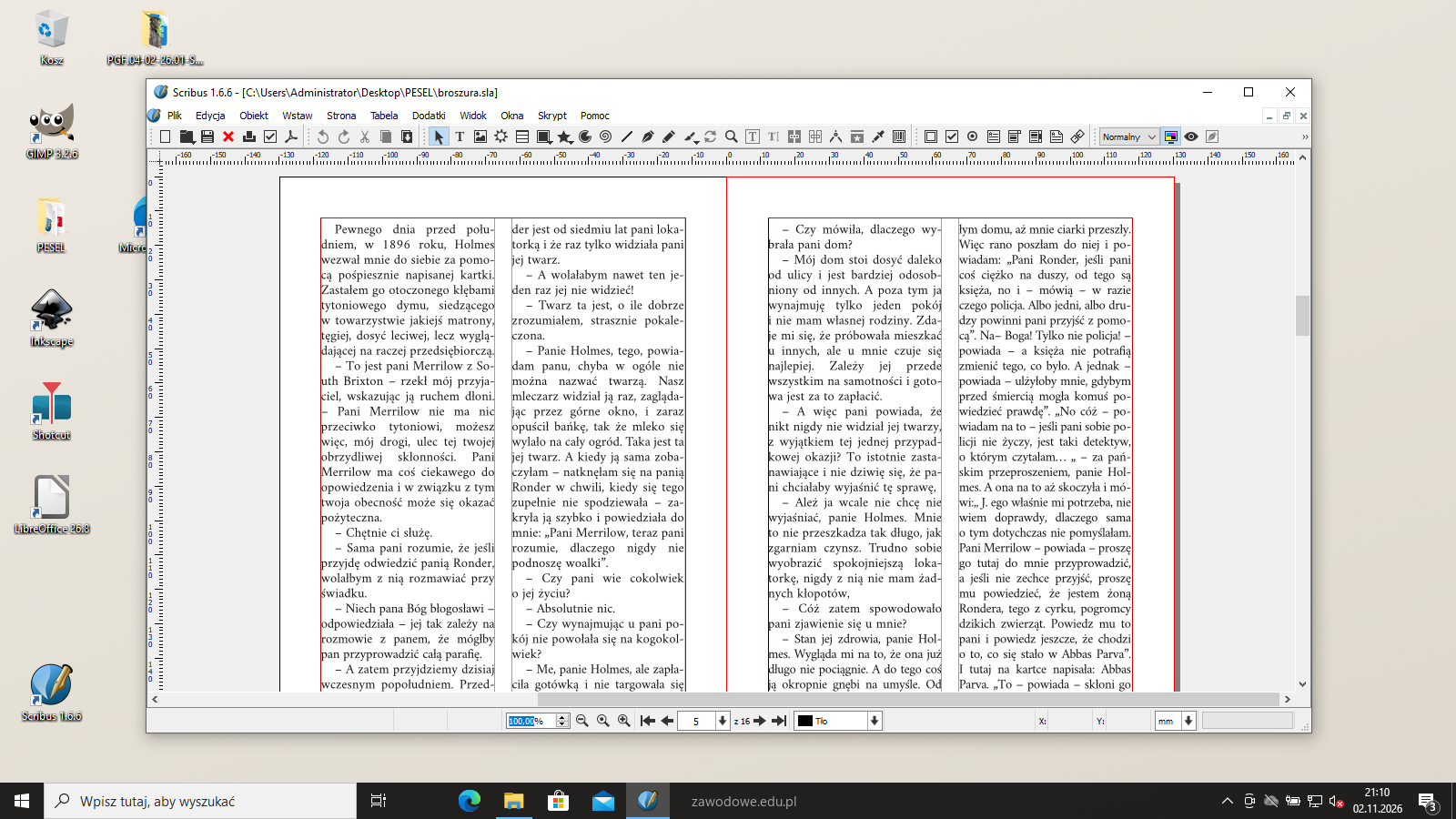
Kliknij pierwszą ramkę łańcucha (strona 3), Plik → Importuj → Wczytaj tekst i wybierz tajemnicza_lokatorka.docx - w oknie importu odznacz zachowanie formatowania z Worda. Zaznacz cały tekst (Ctrl+A w edytorze) i nadaj mu styl tekst. Tekst zaczyna się na stronie 3 i kończy na stronie 16 - przy 35 wierszach w łamie 92 akapity zajmują 25 i pół łamu.
Podgląd strony po tym kroku
Krok 24: Wcięcie akapitowe 4 mm
Kryteria:
R.5.5 Pierwsze wiersze akapitów posiada wcięcie
ok. 1 min
Polecenie z arkusza
strony od 3 do 8 i od 10 do 16: złóż tekst zgodnie z zasadami składu i łamania
W stylu tekst ustaw Wcięcie pierwszego wiersza: 4 mm (ok. 1 firet przy 11 pkt). Odstępy przed i po akapicie zostaw 0 - w składzie książkowym akapit wyróżnia samo wcięcie, a odstęp rozbiłby wyrównanie wierszy w sąsiednich łamach.
Wcięcie ma każdy akapit, także dialogi zaczynające się od półpauzy.
W łamie 50,5 mm mieści się ok. 40 znaków - bez dzielenia wyrazów justowanie robi duże przerwy między słowami. Włącz dzielenie: Dodatki → Dziel wyrazy w tekście (słownik polski, ustawienia w Plik → Ustawienia dokumentu → Dzielenie wyrazów). W ustawieniach ogranicz liczbę kolejnych wierszy z dywizem do 3 - dłuższa „drabinka” dywizów na prawym brzegu jest błędem składu.
Krok 26: Sieroty: twarda spacja po jednoliterowych wyrazach
Kryteria:
R.5.8 W tekście nie występują sieroty
ok. 2 min
Polecenie z arkusza
zwracając szczególną uwagę na unikanie szewców, bękartów i sierot
Sierota to jednoliterowy wyraz (a, i, o, u, w, z) na końcu wiersza. Wstaw po każdym takim wyrazie twardą spację - Scribus robi to sam: Dodatki → Krótkie słowa, zakres: cały dokument (w ustawieniach dopisz wielkie litery A, I, O, U, W, Z). Twarda spacja skleja spójnik z następnym słowem, więc oba przechodzą razem do nowego wiersza.
W InDesignie te same spacje wstawisz zamianą Spacja po jednoliterowym wyrazie na spację niełamliwą (Edycja → Znajdź/Zamień, GREP).
zwracając szczególną uwagę na unikanie szewców, bękartów i sierot
Szewc to pierwszy wiersz akapitu na dole łamu, a bękart - ostatni wiersz akapitu na górze łamu. Przejrzyj wszystkie 25 łamów: góra i dół każdego łamu.
W stylu tekst włącz ochronę wierszy (Style akapitu → Kontrola wierszy: co najmniej 2 wiersze na początku i na końcu akapitu). W Scribusie 1.6.6 to ustawienie nie usuwa wszystkich szewców i bękartów, więc resztę popraw tak, jak robi to zecer: zmień światło jednego akapitu przed problemem o 1,5-2,5% (zaznacz akapit i wpisz światło w Właściwościach → Tekst). Zacieśniony akapit traci wiersz, rozluźniony - zyskuje, i tekst przesuwa się o jeden wiersz. W tej broszurze wystarczyło poprawić 7 akapitów (światło od -2,5% do +2,0%) - różnica jest dla oka niewidoczna.
⚠️ W jednym miejscu (prawy łam strony 5) ochrona wierszy przeniosła cały akapit do następnego łamu i łam jest krótszy o 2 wiersze. Szewca ani bękarta tam nie ma, ale wyrównanie dolnych krawędzi łamów na rozkładówce 4-5 jest zaburzone. Próby wyrównania światłem przenosiły ten sam problem na inne strony albo tworzyły nowe szewce. Na egzaminie, w InDesignie, ten łam wyrównasz zwykle zacieśnieniem jednego z akapitów na stronach 4-5 o 1-2%.
Po każdej zmianie sprawdź łamy od miejsca poprawki do końca - przesunięcie o wiersz może wywołać nowy problem dalej. Kontrola w PDF: 0 szewców, 0 bękartów, każdy łam poza prawym łamem strony 5 i ostatnim na stronie 16 ma 35 wierszy, ostatni akapit kończy się w lewym łamie strony 16.
Typowe błędy
Szewca nie naprawia się pustym wierszem ani przesunięciem ramki - oba sposoby rozbijają wyrównanie łamów na rozkładówce. Nie zmieniaj też stopnia pisma ani interlinii pojedynczych akapitów: klucz sprawdza Amiri 11/12,5 pkt w całym tekście.
Zaznacz ramki tekstowe (napisy strony tytułowej i łańcuch ramek opowiadania) i we Właściwościach → Kolory ustaw Nadruk zamiast Wybij. Czarna farba drukuje się wtedy na tym, co pod nią, bez wycinania kształtu liter - na białym papierze nie ma różnicy, ale przy drobnym przesunięciu płyt nie powstaną białe szczeliny przy krawędziach liter.
Nadruk zobaczysz w PDF w Adobe Acrobat Reader: Narzędzia → Druk produkcyjny → Podgląd wyciągów.
Podgląd strony po tym kroku
Krok 29: Zapis broszury i PDF bez spadów i znaczników
Kryteria:
R.4.9 Plik PDF broszury nie posiada żadnych znaczników drukarskich, zapisany pod nazwą broszura, rozmiar 130 mm x 190 mm netto, nie posiada spadów
ok. 3 min
Polecenie z arkusza
projekt broszury zapisz w jednym dokumencie pod nazwą broszura: w pliku otwartym wykorzystywanej aplikacji, w formacie PDF w standardzie drukarskim, bez spadów, bez znaczników drukarskich
Plik → Zapisz jakoC:\Users\Administrator\Desktop\PESEL\broszura.sla i C:\Users\Administrator\Desktop\PESEL\broszura_kopia.sla. Potem Plik → Eksport → Zapisz jako PDF do C:\Users\Administrator\Desktop\PESEL\broszura.pdf:
karta Ogólne: zgodność PDF/X-4, wszystkie strony, obrazy bez zmniejszania rozdzielczości, zaznaczone Osadzaj pliki PDF i EPS (logo),
karta Kolor: wyjście Drukarka, profil ISO Coated v2 300%,
karta Przygotowanie do druku: spady 0 mm, wszystkie znaczniki (cięcia, spadu, pasery, paski kolorów, informacja o stronie) odznaczone,
karta Czcionki: osadź wszystkie kroje.
Kontrola: 16 stron, każda 130 × 190 mm (MediaBox równy TrimBox - bez spadów i bez pola na znaczniki), osadzone kroje Amiri i Arsenal SC.
⚠️ Kopia broszura_kopia w formacie CS6 albo CorelDRAW 17 nie powstanie w Scribusie - jest kopią pliku Scribusa.
Krok 30 · po tym etapie masz 41 z 41 kryteriów (pkt)
Krok 30: Folder PESEL i płyta
ok. 5 min
Polecenie z arkusza
Folder o nazwie PESEL (zawierający pliki z wszystkimi rezultatami) nagraj na płytę CD/DVD. Po zakończeniu pracy rezultaty nagraj na płytę, a następnie zgłoś przez podniesienie ręki chęć sprawdzenia nagranej przez siebie płyty na wyznaczonym do tego stanowisku.
W folderze PESEL muszą być: logo.sla i logo.pdf (oraz kopia logo_kopia), arthur.jpg, sherlock.jpg, broszura.sla i broszura.pdf (oraz kopia broszura_kopia). Otwórz każdy plik przed zapisem na płytę.
Na wskazanym stanowisku otwórz z płyty każdy plik; jeśli coś się nie otwiera, możesz nagrać płytę jeszcze raz. Sprawdzoną płytę opisz numerem PESEL i zostaw z arkuszem na stanowisku.
Podgląd strony po tym kroku
Podgląd
Symulacja ekranu w przeglądarce - w Android Studio / Visual Studio wygląd może się nieco różnić.
To jedno z możliwych rozwiązań. Egzaminator ocenia spełnienie kryteriów z klucza odpowiedzi, a nie zgodność z tym rozwiązaniem - inna, poprawna droga też daje punkty.
Autor rozwiązania: Bartosz Bryniarski. Licencja CC BY-NC 4.0 - kopiowanie i przeróbki do celów niekomercyjnych, z podaniem autora i źródła (link do tej strony) (zasady wykorzystania). Treść arkusza i klucza oceniania pochodzi z CKE.