PGF.04-03-26.01-SGStyczeń 2026 · 46 kroków · ok. 129 min · 50 kryteriów z klucza
Rozwiązanie krok po kroku: Dwustronna ulotka remontowa
Arkusz PGF.04-03-26.01-SG: dwustronna ulotka firmy remontowej DOM REMONT, składana na pół, do druku cyfrowego. Rezultaty to wektorowe logo w dwóch wersjach (logo_kolor i logo_szare, 25 × 47 mm), osiem bitmap TIFF w CMYK i 300 ppi (sześć zdjęć pomieszczeń, pracownik bez tła i fotomontaż), projekt ulotki (4 stronice 148 × 210 mm ze spadami 2 mm) w pliku otwartym i w PDF oraz impozycja na arkuszu SRA3. Materiały są w archiwum PGF.04-03-26.01-SG-materiały (hasło Remont123): zdjęcia JPG, foto_1.jpg, foto_2.jpg, pracownik.jpg, tło.tif, pasek.eps i teksty tekst01-tekst04 w plikach DOCX - archiwum znajdziesz w załączniku arkusza.
Arkusz podaje jako przykłady pakiet Adobe CS6 i CorelDRAW 17. To rozwiązanie zostało wykonane naprawdę w darmowych programach w maszynie wirtualnej z Windows: GIMP 3.2 (bitmapy, wycinanie tła, fotomontaż) i Scribus 1.6.6 (logo, ulotka, PDF/X-4, impozycja). Zrzuty ekranu pochodzą z tej maszyny - na stanowisku egzaminacyjnym okna wyglądają inaczej, ale każdy parametr z klucza jest podany wprost w krokach. Kroje Verdana Bold i Arial są w Windows.
⚠️ Zastrzeżenia:
kopie logo_kolor_kopia, logo_szare_kopia i ulotka_kopia arkusz każe zapisać dla Adobe CS6 albo CorelDRAW 17 - Scribus tych formatów nie zapisuje, więc kopie są plikami Scribusa pod nazwami z arkusza (klucz kopii nie ocenia),
przy logo_szare arkusz każe zapisać kopię pod nazwą „logo_kolor_kopia” - to ta sama nazwa co kopia logo kolorowego, więc kopia wersji szarej ma tu nazwę logo_szare_kopia,
szkic stronicy 4 opisuje prawą krawędź trapezu jako 148 mm, a narysowany kształt i klucz (R.3.5: trapez 150 × 130 mm brutto) dają 128 mm - rozwiązanie trzyma się klucza.
Folder z rezultatami nazywasz na egzaminie swoim numerem PESEL - tu nazywa się PESEL. Klucz ma 50 kryteriów w pięciu rezultatach (1 kryterium = 1 punkt); do zdania części praktycznej potrzeba 75%, czyli 38 punktów.
Suwak i strzałki obok niego - albo ←→ na klawiaturze - przechodzą krok po kroku; wyjaśnienie i podgląd zmieniają się razem z krokiem.
Lista „Etap” przenosi od razu do wybranego etapu.
„Rozwiązuję samodzielnie” chowa rozwiązanie kroku - najpierw własna próba, potem odsłonięcie.
„Tryb prezentacji” pokazuje same kroki, bez menu strony - na rzutnik.
Etap 1: Bitmapy
Kroki 1-9 · po tym etapie masz 10 z 50 kryteriów (pkt)
Krok 1: Materiały i folder PESEL
ok. 3 min
Polecenie z arkusza
Na podstawie informacji zawartych w arkuszu egzaminacyjnym oraz plików z folderu PGF.04-03-26.01-SG-materiały umieszczonego na pulpicie komputera przygotuj dwustronną ulotkę składaną na pół do drukowania cyfrowego.
Rozpakuj archiwum z materiałami (hasło Remont123). Do bitmap potrzebne są: kuchnia.jpg, dom.jpg, łazienka.jpg, sypialnia.jpg, podłoga.jpg, schody.jpg, pracownik.jpg, foto_1.jpg i foto_2.jpg. Do ulotki - gotowe tło.tif, pasek.eps i cztery pliki tekstowe tekst01.docx-tekst04.docx. Na pulpicie załóż folder nazwany swoim numerem PESEL - trafią do niego wszystkie rezultaty.
Kolejność pracy: najpierw bitmapy (wstawisz je do ulotki), potem logo (też trafia do ulotki), na końcu ulotka, jej PDF i impozycja.
Podgląd strony po tym kroku
Krok 2: kuchnia, dom, łazienka: 70 × 40 mm
Kryteria:
R.2.1 Bitmapy: kuchnia, dom, łazienka o rozmiarach 70 mm x 40 mm
ok. 4 min
Polecenie z arkusza
kuchnia, dom, łazienka - przygotuj bitmapy o parametrach: rozmiar 70 x 40 mm; tryb kolorów CMYK; rozdzielczość 300 ppi; wszystkie bitmapy zapisz w formacie TIFF zachowując nazwę.
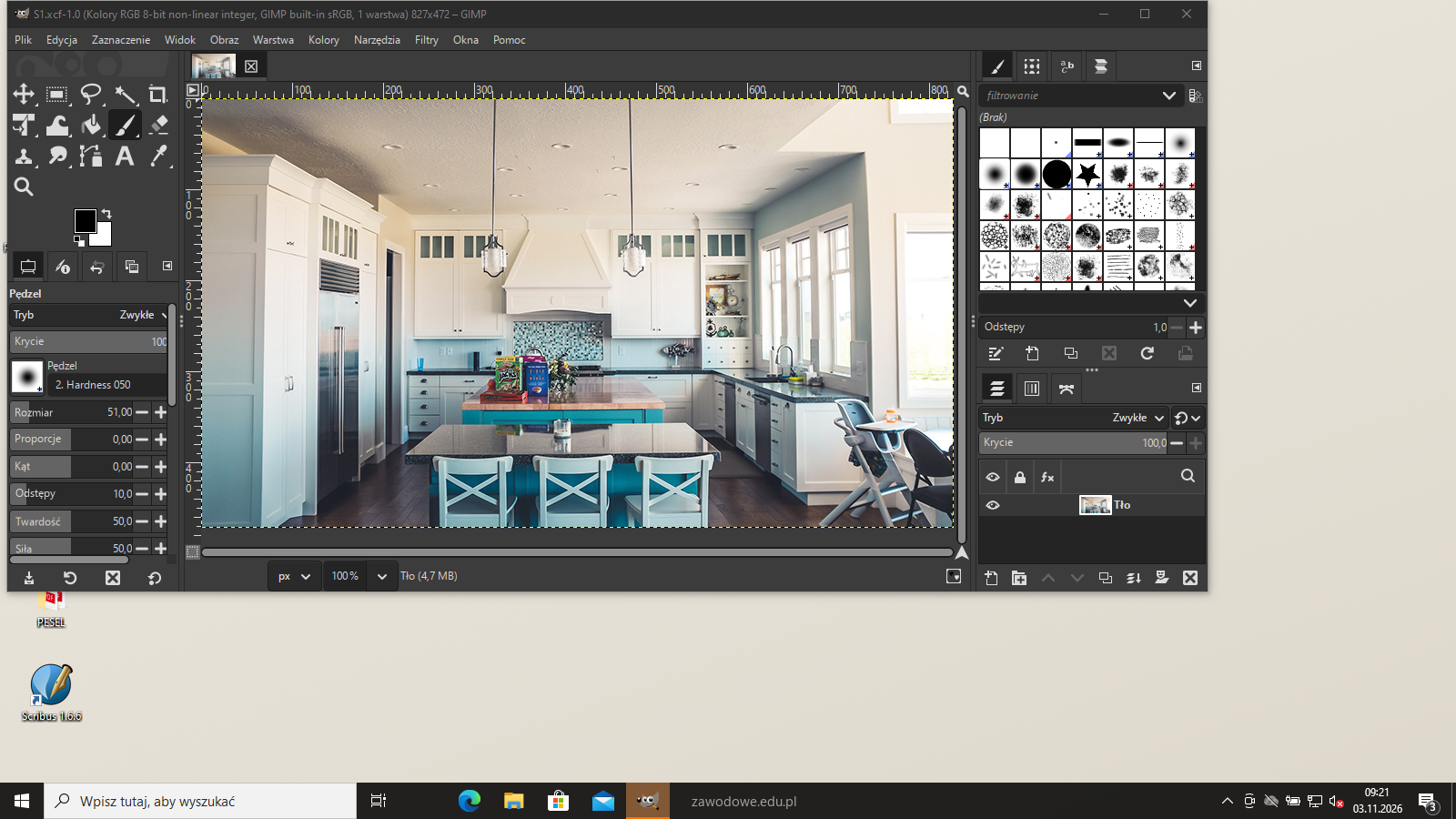
Otwórz kuchnia.jpg w GIMP-ie. 70 × 40 mm przy 300 ppi to 827 × 472 px (70 / 25,4 × 300 = 826,8). Zdjęcie ma inne proporcje niż 7 : 4, więc najpierw wykadruj je: Kadrowanie (Shift+C), w opcjach Stałe: Proporcje i 70:40, zaznacz pełną szerokość albo wysokość zdjęcia i ustaw kadr na środku, Enter. Potem Obraz → Skaluj obraz: jednostki mm, rozdzielczość 300 piksele/cal, szerokość 70 mm - wysokość wyniesie 40 mm.
Tak samo przygotuj dom.jpg i łazienka.jpg. Kadr przed skalowaniem chroni przed zniekształceniem - samo wpisanie 70 × 40 mm bez kłódki proporcji spłaszczyłoby albo wydłużyło zdjęcie.
Podgląd strony po tym kroku
Krok 3: sypialnia, podłoga, schody: 52 × 40 mm
Kryteria:
R.2.2 Bitmapy: sypialnia, podłoga, schody o rozmiarach 52 mm x 40 mm
ok. 3 min
Polecenie z arkusza
sypialnia, podłoga, schody - przygotuj bitmapy o parametrach: rozmiar 52 mm x 40 mm, tryb kolorów CMYK, rozdzielczość 300 ppi, wszystkie bitmapy zapisz w formacie TIFF zachowując nazwę
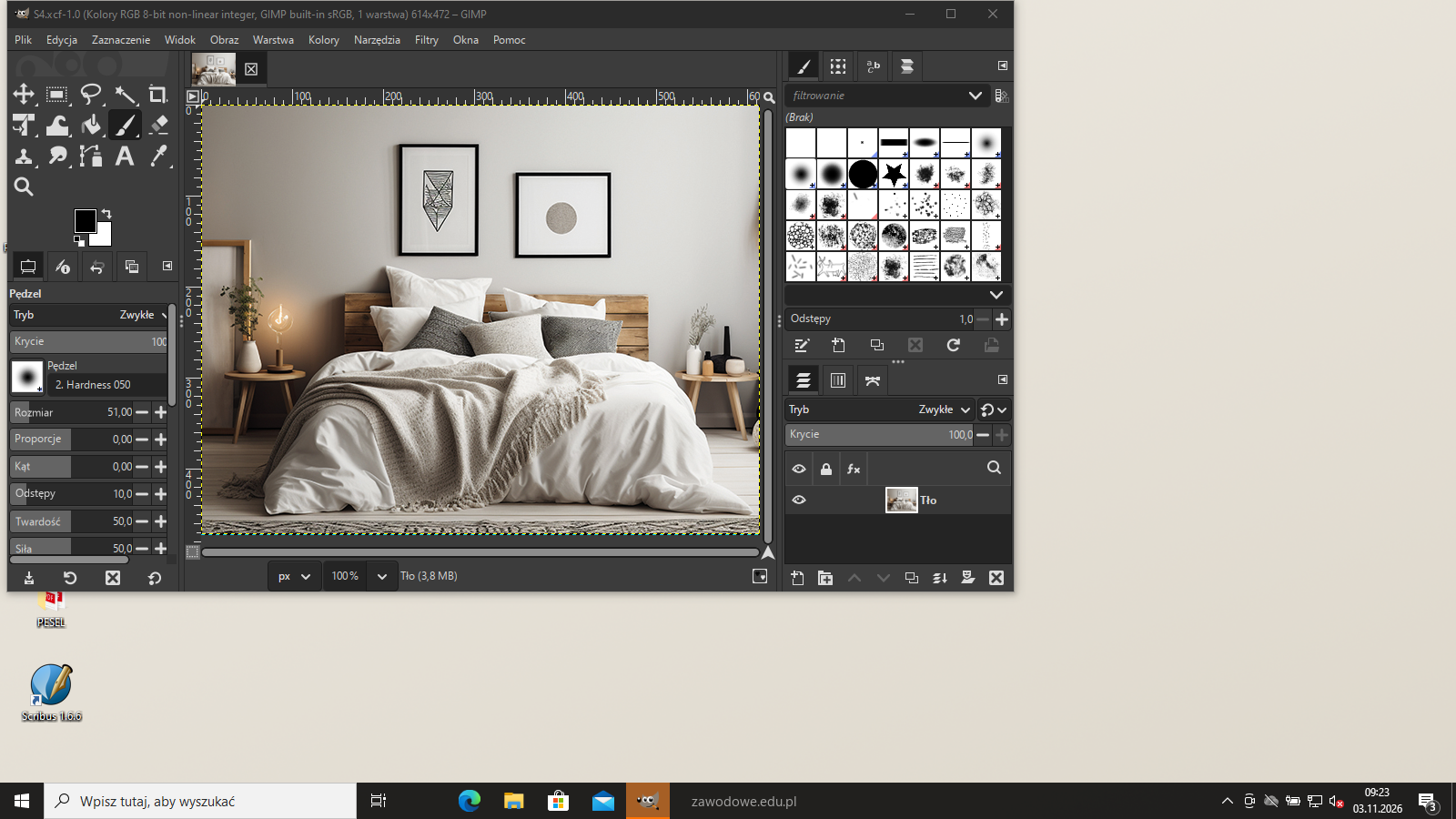
Te trzy zdjęcia mają 52 × 40 mm, czyli 614 × 472 px przy 300 ppi. Kadr z proporcjami 52:40 (13 : 10), wyśrodkowany, a potem Skaluj obraz na szerokość 52 mm przy 300 piksele/cal.
Na stronicy 3 ulotki te bitmapy stoją obok zdjęć 70 × 40 mm - wszystkie mają tę samą wysokość 40 mm, więc rzędy zdjęć wyrównają się bez docinania w programie do składu.
Podgląd strony po tym kroku
Krok 4: CMYK, 300 ppi, TIFF z tą samą nazwą
Kryteria: , ,
R.2.8 Wszystkie bitmapy w rozdzielczości 300 ppi
R.2.9 Wszystkie bitmapy w trybie kolorów CMYK
R.2.10 Wszystkie bitmapy zapisane w formacie TIFF
ok. 4 min
Polecenie z arkusza
przygotuj bitmapy o parametrach: rozmiar 70 x 40 mm; tryb kolorów CMYK; rozdzielczość 300 ppi; wszystkie bitmapy zapisz w formacie TIFF zachowując nazwę.
GIMP 3 pracuje w RGB, a CMYK zapisuje przy eksporcie. Ustaw Obraz → Zarządzanie kolorami → Profil symulacji miękkiej korekty na profil drukarski ISO Coated v2 300%, a potem Plik → Eksportuj jakoC:\Users\Administrator\Desktop\PESEL\kuchnia.tif. W oknie TIFF wybierz kompresję LZW, zaznacz Eksportuj jako CMYK i Zapisz profil koloru. Rozdzielczość 300 ppi zapisuje się w pliku sama - ta z okna Skaluj obraz.
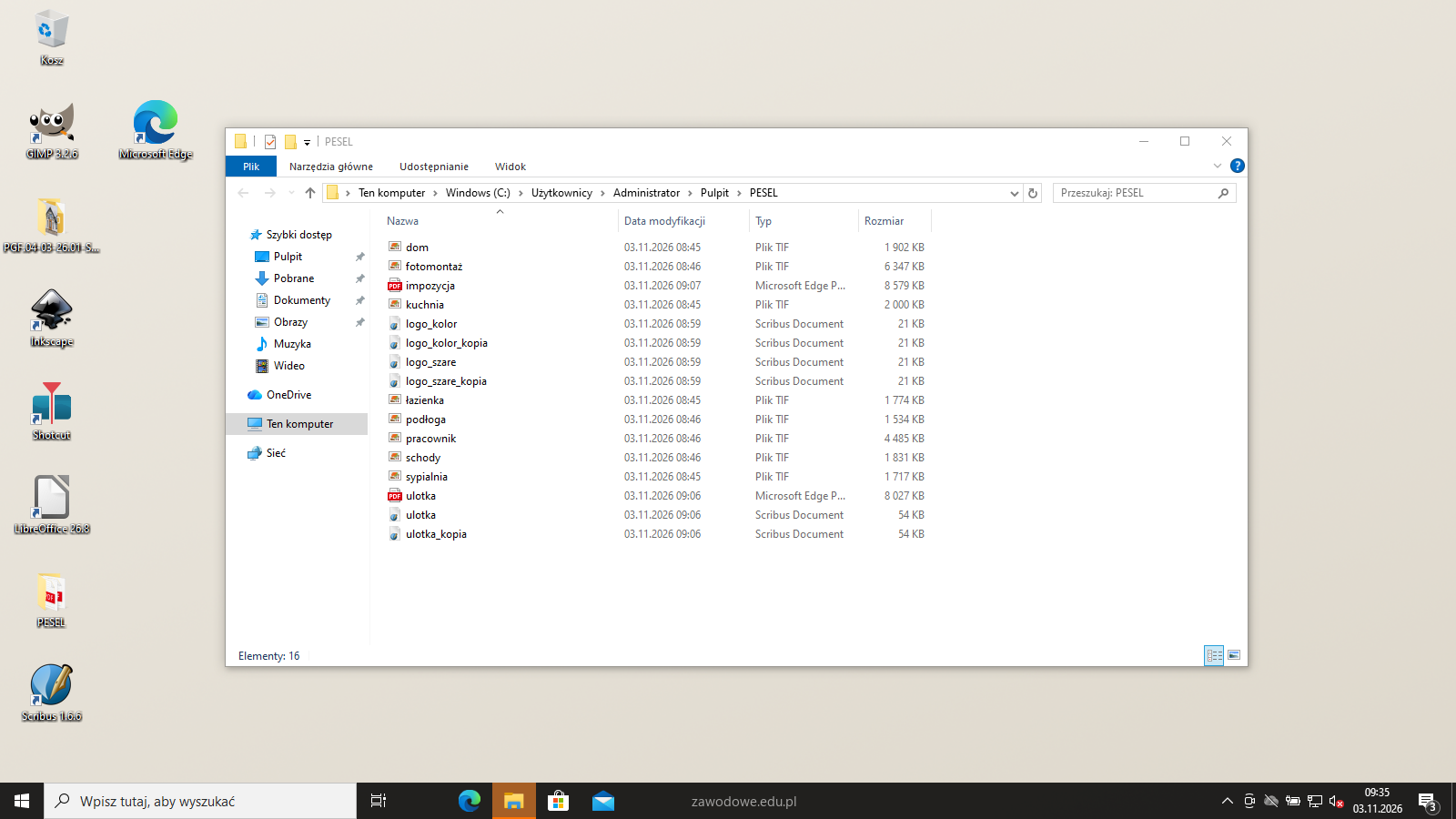
Tak samo zapisz pozostałe pięć zdjęć: dom.tif, łazienka.tif, sypialnia.tif, podłoga.tif, schody.tif (nazwy jak pliki źródłowe, tylko rozszerzenie TIFF). Kontrola gotowych plików: wszystkie CMYK, 300 ppi, 827 × 472 px albo 614 × 472 px.
Typowe błędy
Eksport TIFF bez opcji CMYK zapisuje plik w RGB - wygląda tak samo, ale klucz sprawdza tryb koloru każdej bitmapy. Sprawdź tryb w gotowym pliku (np. we właściwościach obrazu w programie do składu).
Podgląd strony po tym kroku
Krok 5: pracownik: wycięcie postaci z tła
Kryteria:
R.2.3 Bitmapa pracownik : obiekt wycięty z tła, brak widocznych pozostałości tła, oceniana linia brzegowa w widoku 100%
ok. 8 min
Polecenie z arkusza
pracownik - usuń tło i wykadruj obiekt do wysokości 130 mm i szerokości wynikowej
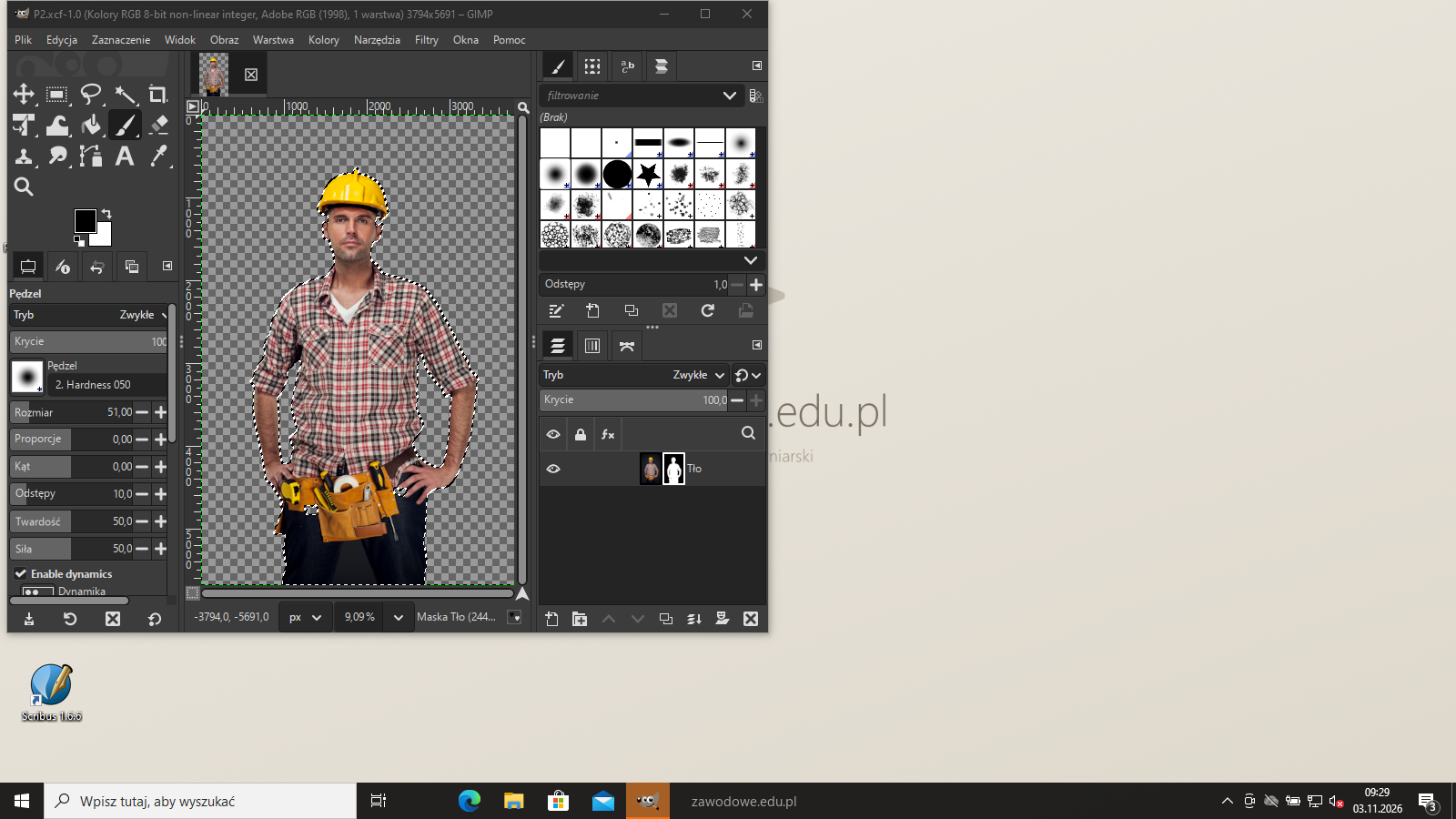
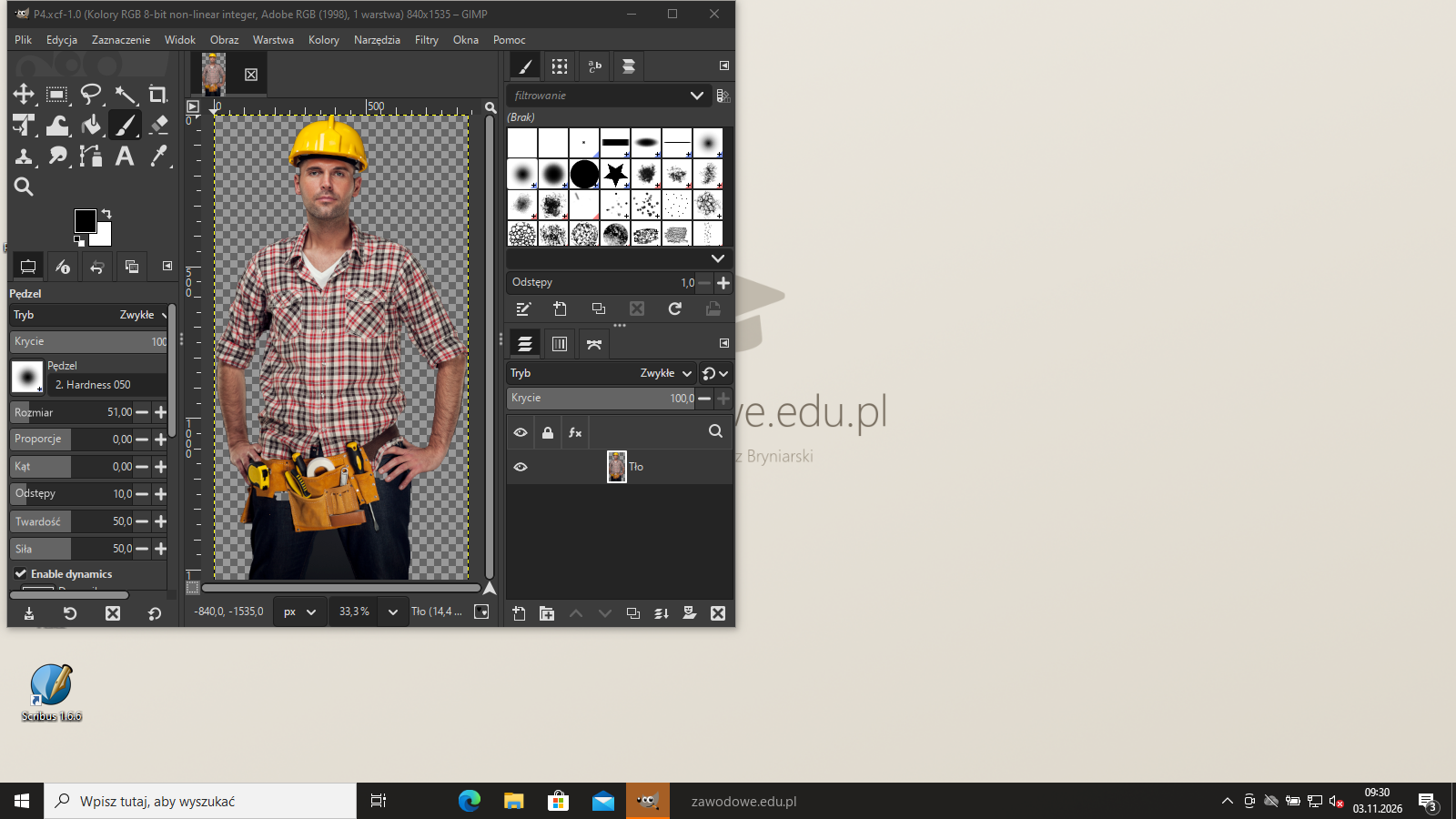
Otwórz pracownik.jpg. Postać stoi na jasnym, prawie jednolitym tle, ale tło nie jest idealnie białe - przechodzi od szarego do białego, a jasne fragmenty koszuli i kasku mają podobny kolor. Dlatego samo Zaznaczenie według koloru nie wystarczy. Zaznacz postać Ścieżkami albo Zaznaczeniem pierwszego planu (najpierw obrysuj postać z zapasem, potem pomaluj jej wnętrze), sprawdź krawędź przy kasku, łokciach, dłoniach i nogawkach, w razie potrzeby popraw zaznaczenie w Szybkiej masce (Shift+Q).
Potem Warstwa → Przezroczystość → Dodaj kanał alfa, Warstwa → Maska → Dodaj maskę warstwy z zaznaczenia i lekko zmiękcz krawędź (Zaznaczenie → Zmiękcz o 1,5-2 px przed dodaniem maski). Obejrzyj krawędź w powiększeniu 100% - tak klucz ocenia linię brzegową: bez białej obwódki i bez fragmentów tła między ręką a tułowiem.
Typowe błędy
Biała obwódka (tzw. halo) wokół postaci jest niewidoczna na białym tle w GIMP-ie, a od razu widać ją na żółtym tle ulotki. Sprawdź krawędź na ciemnym tle - dodaj pod postacią tymczasową warstwę w kolorze czarnym.
Podgląd strony po tym kroku
Krok 6: pracownik: kadr do obiektu, 130 mm wysokości
Kryteria:
R.2.4 Bitmapa pracownik : obiekt wykadrowany do wysokość 130 mm i szerokości wynikowej
ok. 3 min
Polecenie z arkusza
pracownik - usuń tło i wykadruj obiekt do wysokości 130 mm i szerokości wynikowej - tryb kolorów CMYK - rozdzielczość 300 ppi - zapisz w formacie TIFF z przezroczystością zachowując nazwę
Zatwierdź maskę (Warstwa → Maska → Zastosuj maskę warstwy) i dotnij płótno do postaci: Obraz → Przytnij do zawartości. Zostaje prostokąt obejmujący samą postać, bez pustego tła dookoła. Potem Skaluj obraz: rozdzielczość 300 piksele/cal, wysokość 130 mm z kłódką proporcji - szerokość wynikowa wyniesie 71,1 mm (840 × 1535 px).
Eksport: Plik → Eksportuj jakoC:\Users\Administrator\Desktop\PESEL\pracownik.tif, profil symulacji ISO Coated v2 300%, Eksportuj jako CMYK, Zapisz wartości kolorów z przezroczystych pikseli odznaczone. TIFF zapisuje kanał alfa, więc postać wstawiona do ulotki ma przezroczyste tło. Kontrola: CMYK z przezroczystością, 300 ppi, 71,1 × 130,0 mm.
Podgląd strony po tym kroku
Krok 7: fotomontaż: dom z foto_1 i postać z foto_2
Kryteria:
R.2.5 Bitmapa fotomontaż zawiera elementy bitmapy foto_1.jpg oraz foto_2.jpg zgodne z rysunkiem 2
ok. 8 min
Polecenie z arkusza
fotomontaż - na podstawie rysunku 2 wykonaj fotomontaż i wykadruj go do rozmiarów 150 mm x 134 mm
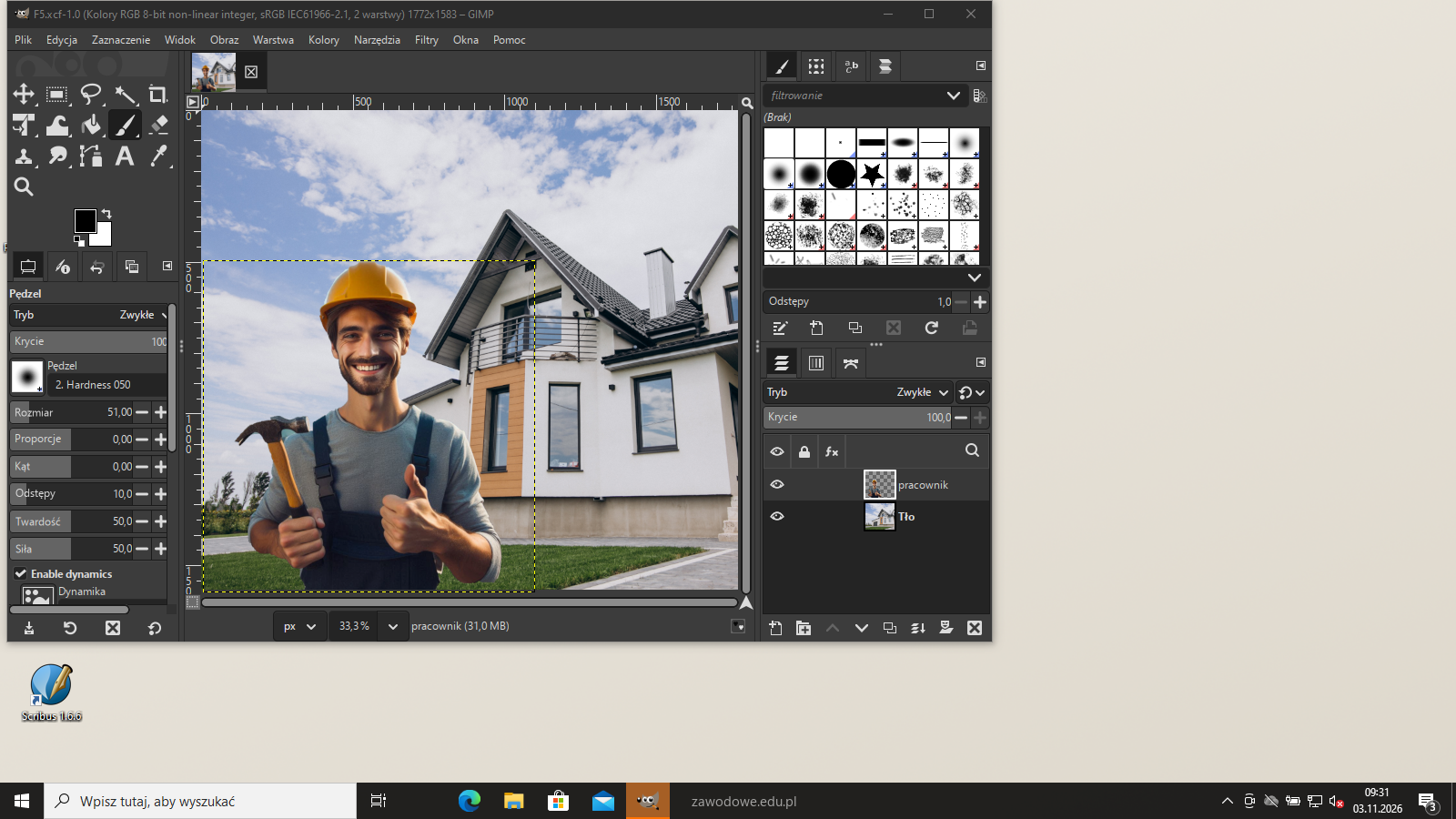
Rysunek 2 pokazuje dom z foto_1.jpg i robotnika w kasku z foto_2.jpg, który stoi z lewej strony i sięga dolnej krawędzi kadru. Otwórz foto_1.jpg i wykadruj go w proporcjach 150:134: na rysunku widać lewą część zdjęcia (niebo i bryłę domu), więc kadr na całej wysokości zdjęcia dosuń do lewej krawędzi.
Postać z foto_2.jpg wytnij tak samo jak pracownika (ścieżka albo zaznaczenie pierwszego planu, maska warstwy, kontrola krawędzi w 100%), a potem przeciągnij warstwę do dokumentu z domem (Edycja → Kopiuj, Edycja → Wklej jako → Nowa warstwa). Ustaw ją narzędziem Skalowanie i Przesunięcie jak na rysunku 2: przy lewej krawędzi, dół postaci przy dolnej krawędzi kadru, głowa na wysokości dachu.
Typowe błędy
Postać wklejona bez wycięcia tła zasłania dom prostokątem zdjęcia - klucz wymaga elementów obu zdjęć zgodnie z rysunkiem 2, czyli postaci na tle domu.
Podgląd strony po tym kroku
Krok 8: fotomontaż: 150 × 134 mm, CMYK, TIFF
Kryteria:
R.2.6 Bitmapa fotomontaż wykadrowana do rozmiarów 150 mm x 134 mm
ok. 3 min
Polecenie z arkusza
fotomontaż - na podstawie rysunku 2 wykonaj fotomontaż i wykadruj go do rozmiarów 150 mm x 134 mm - tryb kolorów CMYK - rozdzielczość 300 ppi - zapisz w formacie TIFF pod nazwą fotomontaż
Skaluj obraz do 150 × 134 mm przy 300 piksele/cal (1772 × 1583 px). Kadr ma już proporcje 150:134, więc z kłódką proporcji druga wartość wyjdzie sama. Spłaszcz obraz (Obraz → Spłaszcz obraz), ustaw profil symulacji ISO Coated v2 300% i eksportuj C:\Users\Administrator\Desktop\PESEL\fotomontaż.tif jako CMYK.
Format 150 × 134 mm to już format brutto: na stronicy 4 ulotki bitmapa zajmie 148 mm szerokości stronicy i 2 mm spadu. Kontrola: CMYK, 300 ppi, 150,0 × 134,0 mm.
W folderze PESEL jest osiem plików TIFF: kuchnia.tif, dom.tif, łazienka.tif, sypialnia.tif, podłoga.tif, schody.tif, pracownik.tif i fotomontaż.tif. Nazwy są dokładnie takie jak w arkuszu, z polskimi literami. Nie nadpisuj plików JPG w folderze z materiałami - do ulotki wstawiasz pliki TIFF z folderu PESEL.
Plików XCF GIMP-a nie trzeba oddawać - arkusz wymienia tylko bitmapy.
Podgląd strony po tym kroku
Etap 2: Logo
Kroki 10-19 · po tym etapie masz 20 z 50 kryteriów (pkt)
Krok 10: Dokument logo: 25 × 47 mm, CMYK
Kryteria:
R.1.1 Wymiary całkowite 25 mm x 47 mm
ok. 2 min
Polecenie z arkusza
logo_kolor - zachowaj zgodność projektu co do wymiarów, kształtów, ilości elementów, kolorystyki oraz zastosowanego kroju pisma
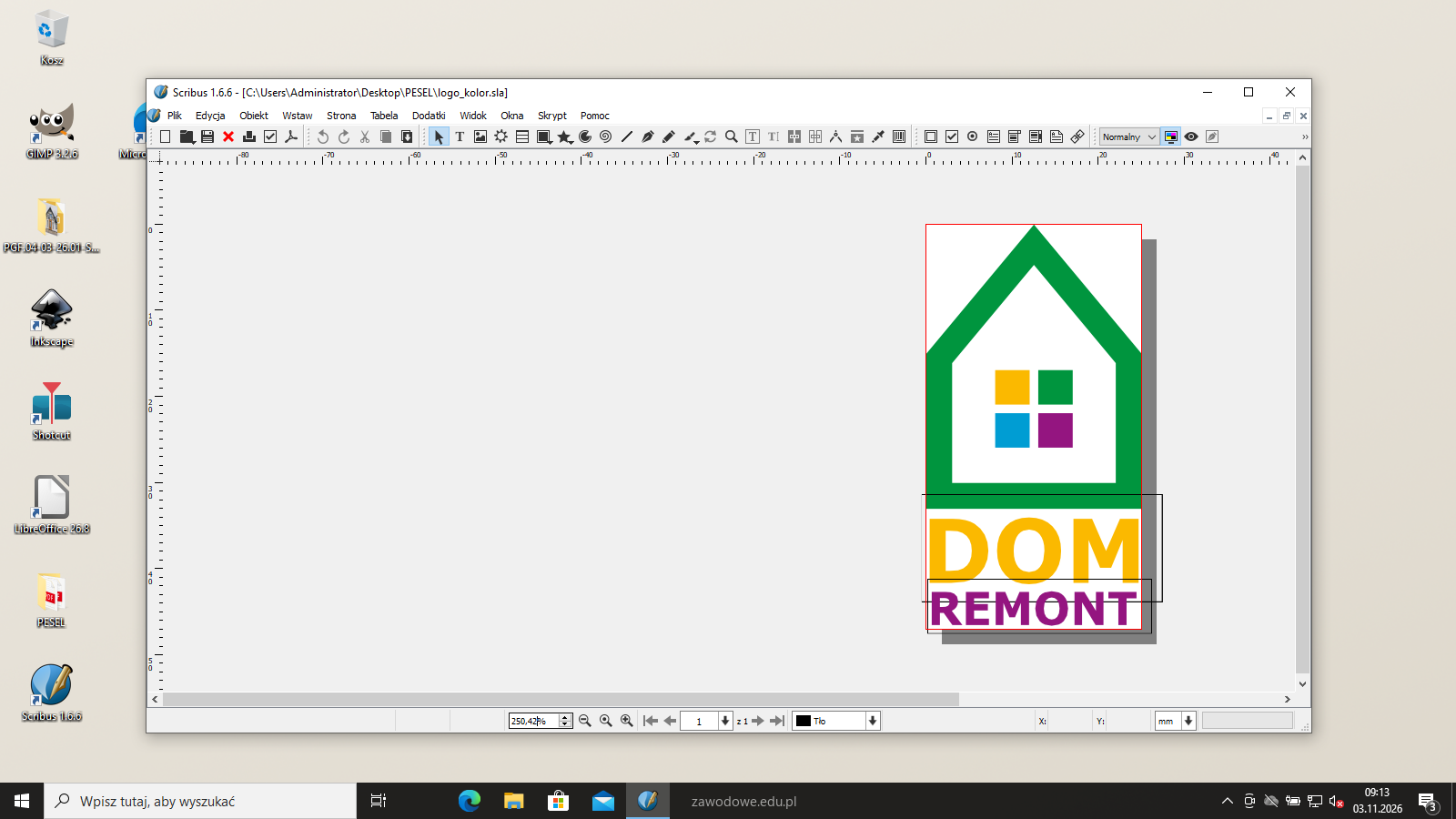
W Scribusie Plik → Nowy: jednostka mm, rozmiar 25 × 47 mm, marginesy 0, jedna strona. Logo wypełnia cały dokument: domek ma 25 mm szerokości, a od wierzchołka dachu do linii bazowej napisu REMONT jest 47 mm.
Zdefiniuj kolory w modelu CMYK (Edycja → Kolory i wypełnienia → Nowy): C100 M0 Y100 K0, C0 M30 Y100 K0, C100 M0 Y10 K0 i C50 M100 Y0 K0. Kontrola w PDF: strona 25,0 × 47,0 mm, kształty od 0,0 do 25,0 mm w poziomie.
Podgląd strony po tym kroku
Krok 11: Domek: pięciokąt 25 × 33 mm
Kryteria:
R.1.2 Element kształtu domku o wymiarach 25 mm x 33 mm
ok. 2 min
Polecenie z arkusza
logo_kolor - wykonaj wektorowe logo zgodnie ze szkicem umieszczonym na rysunku 1
Szkic wymiaruje domek: 25 mm szerokości, dach 15 mm, ściany 18 mm - razem 33 mm wysokości. Narysuj Wielokąt z wierzchołkami (w mm): (0; 15), (12,5; 0), (25; 15), (25; 33), (0; 33). Wierzchołek dachu leży na osi domku, w połowie szerokości.
R.1.3 Element kształtu domku o szerokości 3 mm, wypełnienie CMYK (100, 0, 100, 0)
ok. 3 min
Polecenie z arkusza
logo_kolor - wykonaj wektorowe logo zgodnie ze szkicem umieszczonym na rysunku 1: szerokość 3 mm CMYK (100, 0, 100, 0)
Domek to obrys szerokości 3 mm, a nie pełny pięciokąt. Nie rób tego konturem linii (logo musi być bez obrysu) - narysuj drugi, mniejszy pięciokąt odsunięty o 3 mm do środka (ściany na 3 i 22 mm, podłoga na 30 mm, dach równolegle do zewnętrznego) i połącz oba kształty: zaznacz je i wybierz Element → Połącz wielokąty. Wewnętrzny kształt staje się otworem - w środku domku zostaje przezroczyste tło.
Wypełnienie C100 M0 Y100 K0, kontur Brak.
Typowe błędy
Pas zrobiony grubym konturem 3 mm leży połową poza krawędzią kształtu, więc domek wychodzi o 1,5 mm za szeroki z każdej strony - a klucz i tak wymaga elementów bez obrysu.
Krok 13: Okno: cztery kwadraty 4 × 4 mm, odstęp 1 mm
Kryteria:
R.1.4 Cztery kwadraty o wymiarach 4 mm x 4 mm, odstępy między kwadratami 1 mm
ok. 2 min
Polecenie z arkusza
logo_kolor - kwadraty 4 x 4 mm odstępy 1 mm
Okno to cztery Prostokąty 4 × 4 mm ułożone 2 × 2 z odstępem 1 mm - razem 9 × 9 mm. Wymiary i położenie wpisz we Właściwościach → X, Y, Z: kolumny X = 8 i 13 mm (okno wyśrodkowane na osi domku: 12,5 - 4,5 = 8), rzędy Y = 16,9 i 21,9 mm - jak na szkicu, tuż pod okapem dachu, wyżej niż środek ściany.
Szkic numeruje kwadraty od lewej do prawej i z góry na dół: 1 lewy górny - C0 M30 Y100 K0 (żółty), 2 prawy górny - C100 M0 Y100 K0 (zielony, jak domek), 3 lewy dolny - C100 M0 Y10 K0 (turkus), 4 prawy dolny - C50 M100 Y0 K0 (fiolet). Wszystkie bez konturu.
Pod domkiem dodaj ramkę tekstową z napisem DOM: Verdana Bold 29 pt, kolor C0 M30 Y100 K0, interlinia 29 pt, odstępy tekstu od ramki 0. Napis jest wyśrodkowany na osi domku - przy 29 pt litery DOM mają ok. 24 mm szerokości, czyli prawie całą szerokość logo.
Scribus ukrywa tekst, który nie mieści się w ramce, a szerokość ramki liczy się z odstępami za ostatnią literą - ramka ma więc 28 mm, choć widoczny napis jest węższy niż 25 mm. Kontrola: w pliku logo_kolor.sla stopień 29 pt, w PDF krój Verdana-Bold, linia bazowa 41,6 mm.
Druga ramka: REMONT, Verdana Bold 15 pt, kolor C50 M100 Y0 K0, wyśrodkowany pod napisem DOM. Linia bazowa REMONT leży na dole logo, na 47 mm wymiaru ze szkicu. Kontrola: w pliku 15 pt, w PDF krój Verdana-Bold, linia bazowa 46,5 mm.
R.1.8 Wszystkie elementy bez obrysu, tło przezroczyste
ok. 2 min
Polecenie z arkusza
logo_kolor - wszystkie elementy wykonaj bez obrysu - tło przezroczyste
Zaznacz wszystkie elementy logo i we Właściwościach → Kolory sprawdź kolor linii: Brak. Nowy kształt w Scribusie dostaje domyślnie czarny kontur - trzeba go wyłączyć przy każdym kształcie. Ramki tekstowe mają wypełnienie Brak. W dokumencie nie ma prostokąta tła, więc tło logo jest przezroczyste - tak samo środek domku (otwór w połączonym kształcie).
Kontrola w PDF: 0 konturów, 0 bitmap, same kształty wektorowe i tekst.
wykonane logo zapisz pod nazwą logo_kolor w pliku otwartym używanej aplikacji - kopię pliku zapisz pod nazwą logo_kolor_kopia dla pakietu Adobe w wersji CS6 lub dla programu CorelDRAW w wersji 17.0
Zgrupuj elementy logo (Ctrl+G) i Plik → Zapisz jakoC:\Users\Administrator\Desktop\PESEL\logo_kolor.sla, potem drugi raz jako C:\Users\Administrator\Desktop\PESEL\logo_kolor_kopia.sla.
⚠️ Scribus nie zapisuje plików Adobe CS6 ani CorelDRAW 17 - kopia jest w formacie programu. W Illustratorze wybrałbyś Plik → Zapisz jako z wersją Illustrator CS6, w CorelDRAW Plik → Zapisz jako z wersją 17.0.
R.1.10 Wypełnienia wszystkich elementów logo_szare - CMYK (0, 0, 0, 20)
ok. 2 min
Polecenie z arkusza
logo_szare - wypełnienia wszystkich elementów logo_kolor zamień na kolor CMYK (0, 0, 0, 20) - wykonane logo zapisz pod nazwą logo_szare w pliku otwartym
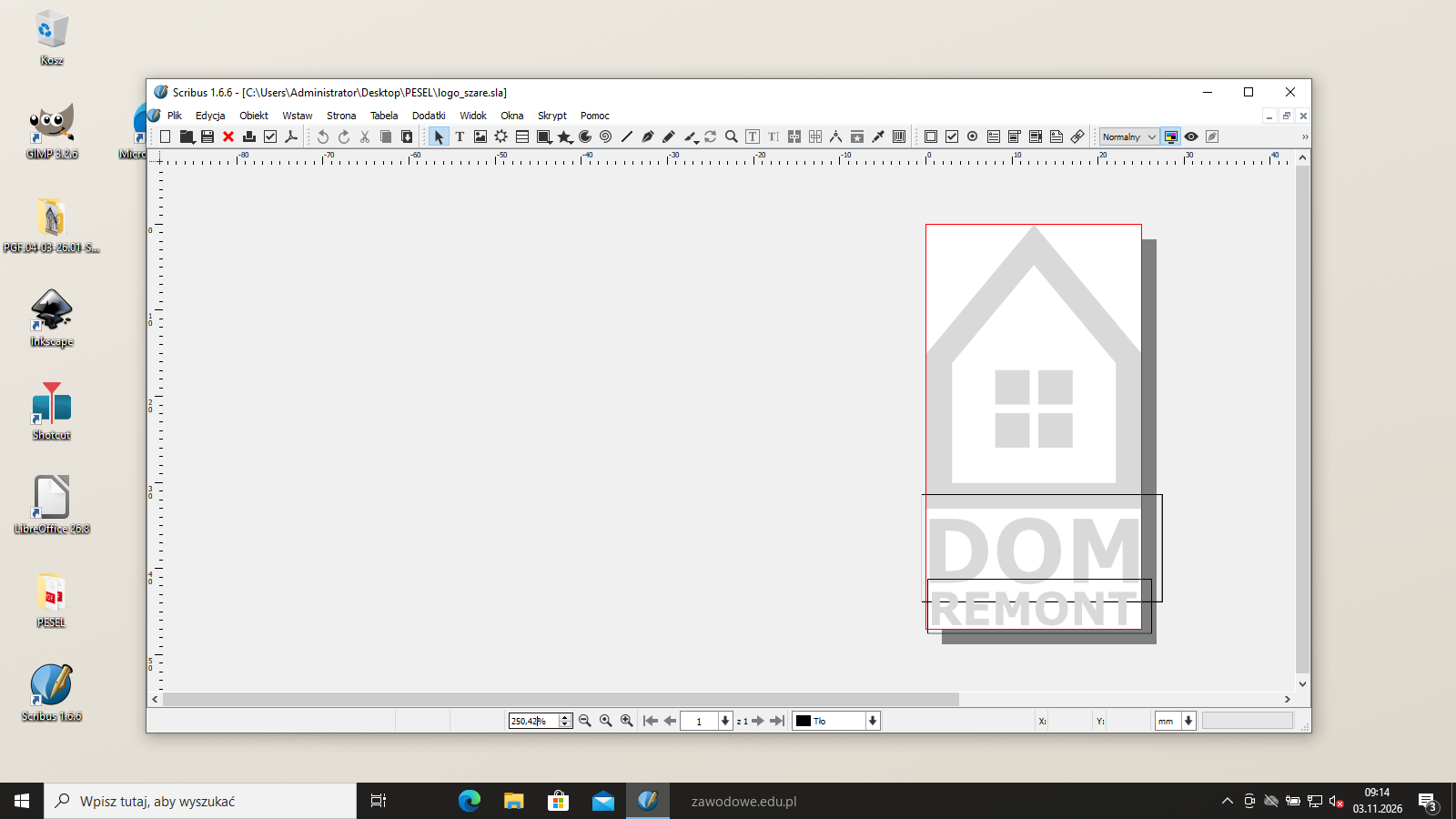
Zdefiniuj kolor C0 M0 Y0 K20 i nadaj go wszystkim elementom: domkowi, czterem kwadratom i obu napisom (napisom przez kolor tekstu w stylu znaku, nie przez wypełnienie ramki). Wymiary i położenie zostają bez zmian. Zapisz jako C:\Users\Administrator\Desktop\PESEL\logo_szare.sla i kopię C:\Users\Administrator\Desktop\PESEL\logo_szare_kopia.sla.
Kontrola w PDF: jeden kolor wypełnień w całym logo, bez konturów. Szare logo trafi na grafitowy trapez stronicy 4.
⚠️ Arkusz każe zapisać kopię logo szarego pod nazwą „logo_kolor_kopia” - to nazwa kopii logo kolorowego i nadpisałaby ją. Kopia wersji szarej ma tu nazwę logo_szare_kopia.
Podgląd strony po tym kroku
Etap 3: Stronice 1 i 4
Kroki 20-29 · po tym etapie masz 30 z 50 kryteriów (pkt)
Krok 20: Dokument ulotki: 4 stronice 148 × 210 mm, spady 2 mm
Kryteria:
R.3.1 Wymiary stronic 1 i 4 netto: 148 mm x 210 mm. Elementy graficzne wyciągnięte na spady 2 mm zgodnie ze szkicem
ok. 3 min
Polecenie z arkusza
ulotka - wykonaj projekt dwustronnej ulotki łamanej na pół, zgodnie ze szkicami umieszczonymi na rysunku 2, rysunku 3, rysunku 4, rysunku 5
Ulotka 296 × 210 mm złożona na pół daje cztery stronice 148 × 210 mm: stronica 1 (okładka, z prawej po złożeniu), 2 i 3 (wnętrze - rozkładówka) i 4 (tył). Plik → Nowy: rozmiar 148 × 210 mm, układ Strony widzące się, pierwsza strona prawa, 4 strony, marginesy 10 mm (pomocnicze).
Na karcie Spady: góra, dół i zewnętrzna krawędź 2 mm, wewnętrzna 0 mm. Na grzbiecie stronice łączą się w jeden arkusz - tam nie ma cięcia, więc nie ma spadu. Elementy wychodzące poza format stronicy (tło, bitmapy, trójkąty, trapezy, paski) wyciągasz na spad o 2 mm, zgodnie ze szkicami: wymiary brutto w kluczu to 150 mm szerokości (148 + 2) i np. 134 mm wysokości.
Podgląd strony po tym kroku
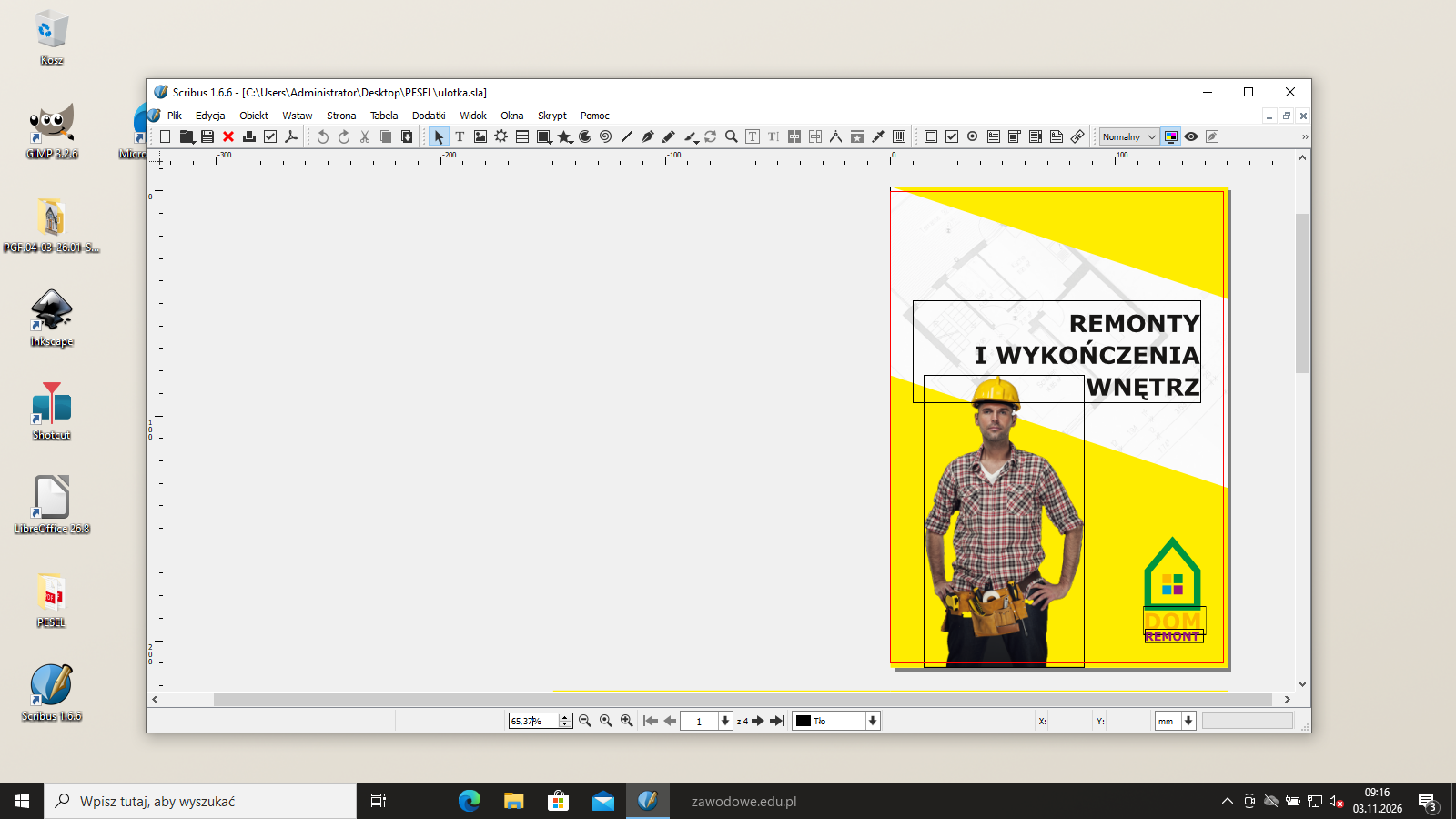
Krok 21: Stronica 1: tło.tif 150 × 134 mm
Kryteria:
R.3.3 Stronica 1 umieszczona bitmapa tło.tif o rozmiarach 150 mm x 134 mm brutto
ok. 2 min
Polecenie z arkusza
ulotka - wykonaj projekt dwustronnej ulotki łamanej na pół, zgodnie ze szkicami umieszczonymi na rysunku 2, rysunku 3, rysunku 4, rysunku 5
Na stronicy 1 wstaw ramkę obrazu od X = 0 (grzbiet) do 150 mm i od Y = -2 mm (spad górny): 150 × 134 mm, i wczytaj tło.tif z materiałów (Ctrl+I, Skaluj obraz do ramki z zachowaniem proporcji). Bitmapa ma już wymiar brutto, więc wchodzi w skali 1:1. Kontrola w pliku: ramka 150,0 × 134,0 mm.
R.3.2 Stronica 1 i stronica 4: trójkąt o rozmiarach 150 mm x 50 mm brutto, w kolorze CMYK (0, 0, 100, 0) na 1 stronicy oraz CMYK (0, 0, 0, 90) na 4 stronicy
ok. 3 min
Polecenie z arkusza
ulotka - wykonaj projekt dwustronnej ulotki łamanej na pół, zgodnie ze szkicami umieszczonymi na rysunku 2, rysunku 3, rysunku 4, rysunku 5
Trójkąt w górnym rogu ma 150 × 50 mm brutto (148 mm + 2 mm spadu na szerokość, 48 mm + 2 mm spadu u góry). Na stronicy 1 (prawej) wierzchołki: (0; -2), (150; -2), (150; 48) - kąt prosty w prawym górnym rogu, przy krawędzi cięcia. Kolor C0 M0 Y100 K0, bez konturu.
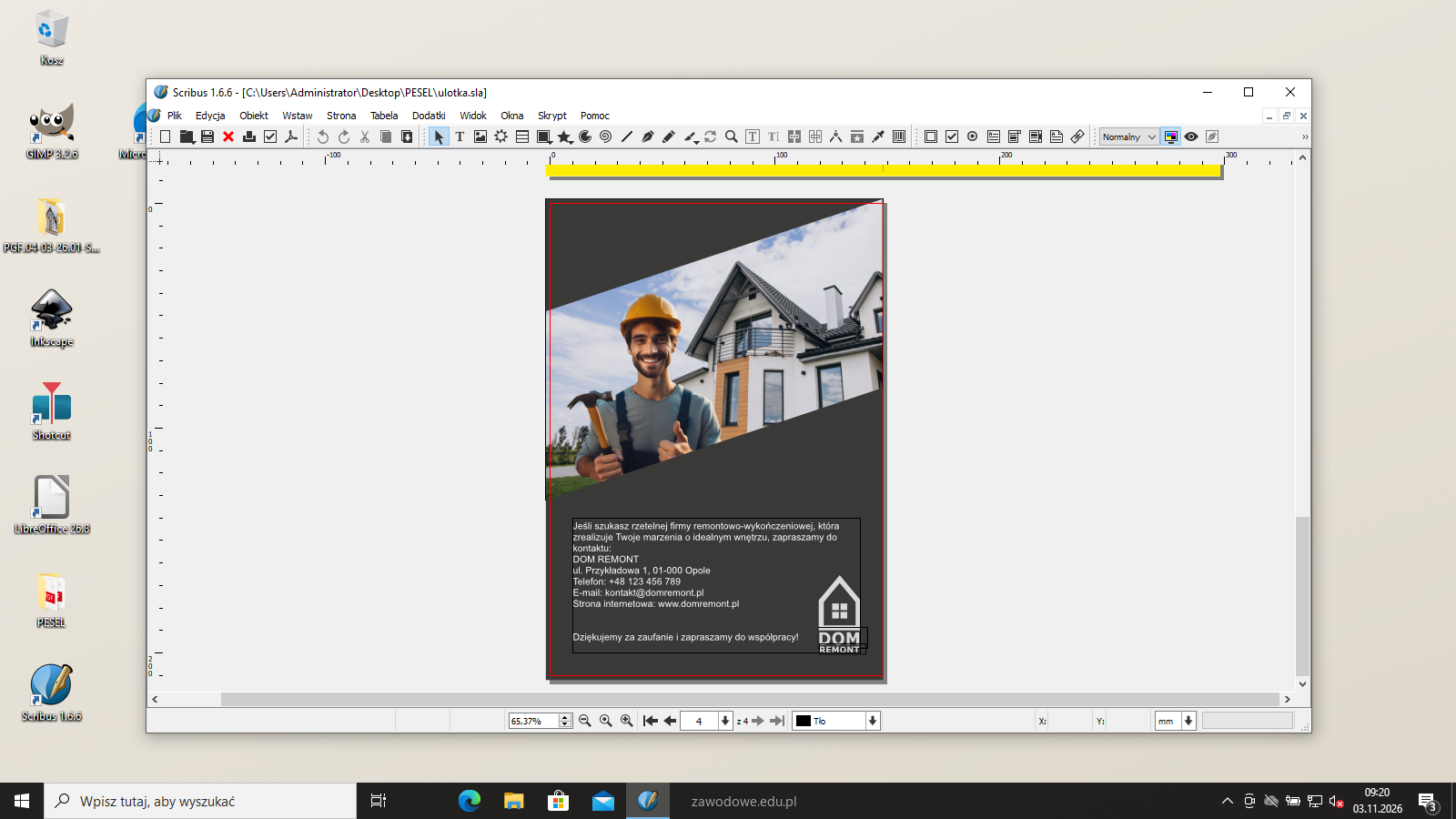
Na stronicy 4 (lewej) trójkąt jest lustrzany: (-2; -2), (148; -2), (-2; 48), kolor C0 M0 Y0 K90. Spad stronicy 4 jest z lewej strony, dlatego współrzędne zaczynają się od -2 mm.
R.3.5 Stronica 1 i stronica 4: trapez o rozmiarach 150 mm x 130 mm brutto, w kolorze CMYK (0, 0, 100, 0) na 1 stronicy oraz CMYK (0, 0, 0, 90) na 4 stronicy
ok. 3 min
Polecenie z arkusza
ulotka - wykonaj projekt dwustronnej ulotki łamanej na pół, zgodnie ze szkicami umieszczonymi na rysunku 2, rysunku 3, rysunku 4, rysunku 5
Dolna część stronic to trapez 150 × 130 mm brutto: wysoki bok 130 mm (82 → 212 mm, z dolnym spadem), niski bok 80 mm (132 → 212 mm). Stronica 1: (0; 82), (150; 132), (150; 212), (0; 212) - wysoka krawędź przy grzbiecie. Kolor C0 M0 Y100 K0.
Stronica 4: (-2; 132), (148; 82), (148; 212), (-2; 212) - wysoka krawędź znów przy grzbiecie, kolor C0 M0 Y0 K90. Po rozłożeniu ulotki oba trapezy tworzą jeden kształt z wierzchołkiem na zgięciu.
⚠️ Szkic stronicy 4 opisuje prawy bok trapezu jako 148 mm, ale narysowany kształt i klucz (150 × 130 mm brutto) wskazują 128 mm do dołu formatu (130 mm ze spadem).
Krok 24: Stronica 1: pracownik.tif, 130 mm, 15 mm od krawędzi
Kryteria:
R.3.6 Stronica 1 bitmapa pracownik.tif o wysokości 130 mm i szerokości wynikowej umieszczona 15 mm od lewej krawędzi projektu stronicy
ok. 2 min
Polecenie z arkusza
ulotka - wykonaj projekt dwustronnej ulotki łamanej na pół, zgodnie ze szkicami umieszczonymi na rysunku 2, rysunku 3, rysunku 4, rysunku 5
Wstaw pracownik.tif z folderu PESEL w ramkę o wysokości 130 mm i szerokości wynikowej 71,12 mm (szerokość bitmapy przy 300 ppi), z lewą krawędzią 15 mm od lewej krawędzi stronicy. Dół postaci leży na spadzie: ramka od 82 do 212 mm. Przezroczyste tło TIFF-a pokazuje pod postacią żółty trapez i zdjęcie.
Kontrola w pliku: X = 15,0 mm, ramka 71,12 × 130,0 mm.
Krok 25: Nagłówek: Verdana Bold 30/40 pt do prawej
Kryteria:
R.3.8 Stronica 1 - napis REMONTY I WYKOŃCZENIA WNĘTRZ Verdana Bold 30/40 pt, wyrównany do prawej, kolor CMYK (0, 0, 0, 100) umieszczony 10 mm od prawej krawędzi projektu ulotki
ok. 3 min
Polecenie z arkusza
ulotka - wykonaj projekt dwustronnej ulotki łamanej na pół, zgodnie ze szkicami umieszczonymi na rysunku 2, rysunku 3, rysunku 4, rysunku 5
Napis REMONTY / I WYKOŃCZENIA / WNĘTRZ w trzech wierszach: Verdana Bold 30 pt, interlinia 40 pt, kolor C0 M0 Y0 K100, wyrównanie do prawej. Ramka kończy się 10 mm od prawej krawędzi stronicy (X od 10 do 138 mm), więc prawy brzeg wszystkich wierszy leży 10 mm od krawędzi formatu. W pionie - jak na szkicu: górna krawędź wersalików pierwszego wiersza na 55 mm.
Styl akapitu z wyrównaniem zamiast spacji przed tekstem - przy wyrównaniu do prawej wiersze o różnej długości same ustawiają się do jednej krawędzi.
Krok 26: Stronica 1: logo_kolor 10 mm od prawej i dolnej krawędzi
Kryteria:
R.3.7 Stronica 1: logo_kolor o rozmiarach 25 mm x 47 mm umieszczone 10 mm od prawej i dolnej krawędzi projektu stronicy
ok. 2 min
Polecenie z arkusza
ulotka - wykonaj projekt dwustronnej ulotki łamanej na pół, zgodnie ze szkicami umieszczonymi na rysunku 2, rysunku 3, rysunku 4, rysunku 5
Wklej logo kolorowe (skopiuj grupę z logo_kolor.sla albo Plik → Importuj → Wstaw stronę z pliku logo) w rozmiarze 25 × 47 mm, czyli bez skalowania. Prawa krawędź domku na 138 mm (148 - 10), dolna krawędź napisu REMONT na 200 mm (210 - 10).
W Scribusie logo w ulotce ma te same kształty co plik logo_kolor - wymiary liczysz od widocznych elementów, a nie od ramek tekstowych, które są nieco szersze niż napisy.
R.3.4 Stronica 4 umieszczona bitmapa fotomontaż.tif o rozmiarach 150 mm x 134 mm brutto
ok. 2 min
Polecenie z arkusza
ulotka - wykonaj projekt dwustronnej ulotki łamanej na pół, zgodnie ze szkicami umieszczonymi na rysunku 2, rysunku 3, rysunku 4, rysunku 5
Na stronicy 4 wstaw fotomontaż.tif z folderu PESEL w ramkę 150 × 134 mm od X = -2 mm (spad z lewej) i Y = -2 mm - to samo miejsce co tło na stronicy 1, tylko lustrzanie. Grafitowy trójkąt i trapez z poprzednich kroków leżą nad fotomontażem. Kontrola w pliku: ramka 150,0 × 134,0 mm.
Podgląd strony po tym kroku
Krok 28: tekst04: Arial 12/14 pt, biały, do lewej
Kryteria:
R.3.9 Stronica 4 - tekst04: Arial Regular 12/14 pt, wyrównany do lewej, kolor CMYK (0, 0, 0, 0), umieszczony 10 mm od lewej, prawej i dolnej krawędzi stronicy
ok. 3 min
Polecenie z arkusza
ulotka - wykonaj projekt dwustronnej ulotki łamanej na pół, zgodnie ze szkicami umieszczonymi na rysunku 2, rysunku 3, rysunku 4, rysunku 5
Na grafitowym trapezie wstaw ramkę tekstową od X = 10 mm do 138 mm (10 mm od lewej i prawej krawędzi stronicy), dół ramki na 200 mm (10 mm od dolnej krawędzi). Wczytaj tekst04.docx (Plik → Importuj → Wczytaj tekst). Styl: Arial Regular 12 pt, interlinia 14 pt, wyrównanie do lewej, kolor C0 M0 Y0 K0 (biały, czyli brak farby - widać papier).
Tekst jest wyrównany do lewej, więc krótkie wiersze z danymi kontaktowymi nie rozciągają się. Szare logo stoi w tej samej ramce z prawej - ustaw w logo Opływanie tekstu: Obwiednia, żeby tekst go nie przykrywał.
R.3.10 Stronica 4 - logo_szare o wysokości 35 mm i szerokości wynikowej umieszczone 10 mm od prawej i dolnej krawędzi projektu stronicy
ok. 2 min
Polecenie z arkusza
ulotka - wykonaj projekt dwustronnej ulotki łamanej na pół, zgodnie ze szkicami umieszczonymi na rysunku 2, rysunku 3, rysunku 4, rysunku 5
Logo szare na stronicy 4 ma 35 mm wysokości i szerokość wynikową: 25 × 35 / 47 ≈ 18,6 mm. Wklej grupę z logo_szare.sla i przeskaluj proporcjonalnie (Element → Zmień rozmiar z kłódką, albo przeciągnij uchwyt z Ctrl). Prawa krawędź domku na 138 mm, dół napisu na 200 mm - 10 mm od prawej i dolnej krawędzi stronicy.
⚠️ W Scribusie pomniejszona ramka tekstowa potrzebuje odrobinę zapasu na szerokość, inaczej ostatnia litera („T” w REMONT) chowa się. Po skalowaniu sprawdź, czy napis jest cały.
Kroki 30-39 · po tym etapie masz 40 z 50 kryteriów (pkt)
Krok 30: Stronice 2 i 3: żółte tło na spady
Kryteria:
R.4.1 Stronica 2 i stronica 3: tło w kolorze CMYK (0, 0, 100, 0) wypuszczone na spady. Elementy graficzne wyciągnięte na spady 2 mm zgodnie ze szkicem
ok. 2 min
Polecenie z arkusza
ulotka - wykonaj projekt dwustronnej ulotki łamanej na pół, zgodnie ze szkicami umieszczonymi na rysunku 2, rysunku 3, rysunku 4, rysunku 5
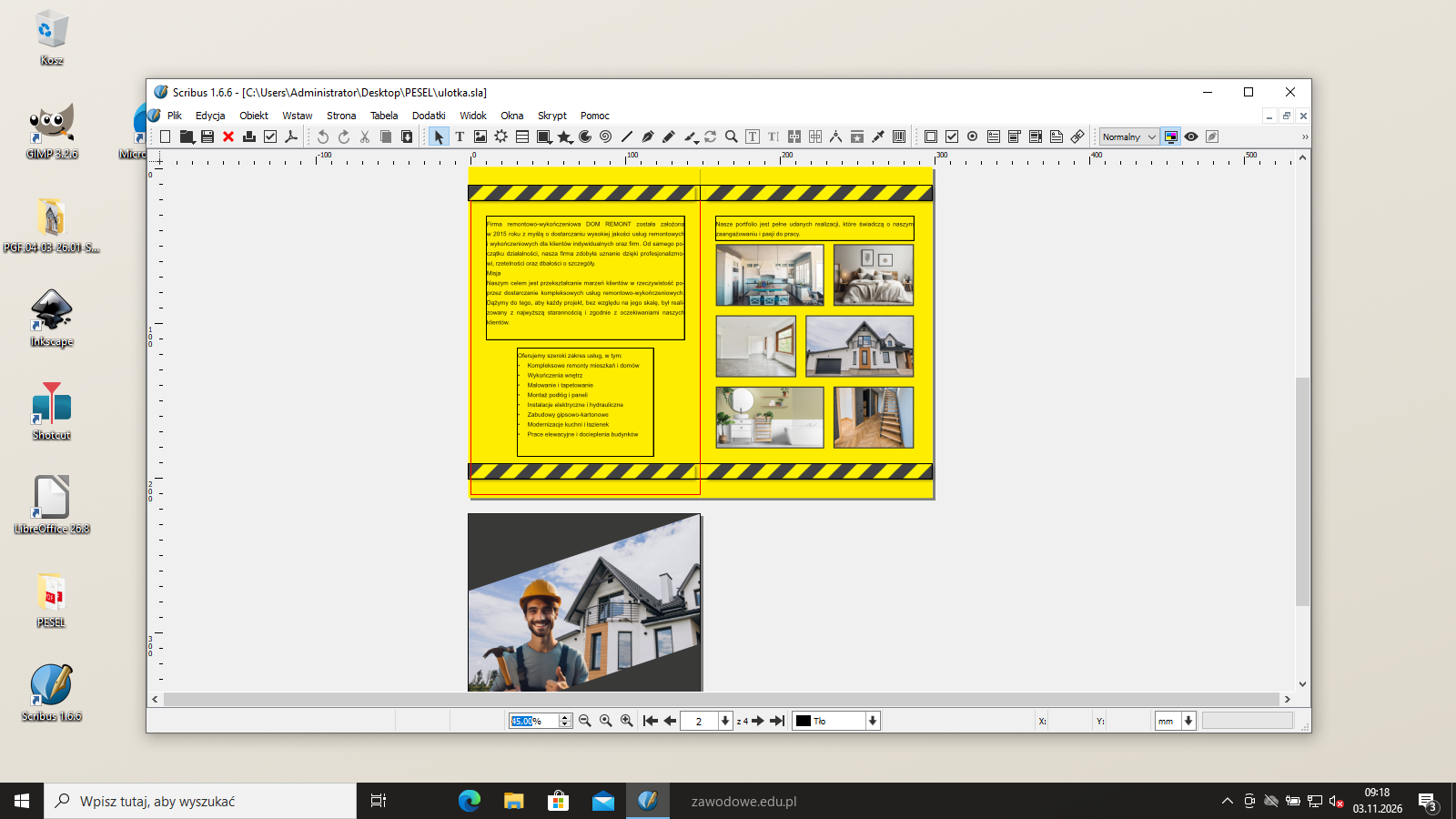
Na stronicy 2 (lewej) prostokąt od (-2; -2) do (148; 212): 150 × 214 mm, kolor C0 M0 Y100 K0, bez konturu - wychodzi na spad z lewej, u góry i u dołu, a przy grzbiecie kończy się na krawędzi stronicy. Na stronicy 3 (prawej) tak samo, od X = 0 do 150 mm. Po rozłożeniu wnętrze ulotki jest żółte na całej powierzchni 296 × 210 mm, z 2 mm spadu dookoła.
Tła ustaw jako najniższe obiekty (Element → Przenieś na spód) - paski, teksty i zdjęcia leżą nad nimi.
Podgląd strony po tym kroku
Krok 31: Stronica 2: pasek.eps z cieniem
Kryteria:
R.4.2 Stronica 2: pasek.eps o rozmiarach 150 mm x 10 mm umieszczony 10 mm od górnej oraz 10 mm od dolnej krawędzi projektu stronicy, z efektem cienia
ok. 3 min
Polecenie z arkusza
ulotka - wykonaj projekt dwustronnej ulotki łamanej na pół, zgodnie ze szkicami umieszczonymi na rysunku 2, rysunku 3, rysunku 4, rysunku 5
Wstaw pasek.eps (Plik → Importuj → Wstaw obraz) w ramkę 150 × 10 mm od X = -2 mm - pasek wychodzi na spad z lewej. Pierwszy pasek: Y = 10 mm (10 mm od górnej krawędzi), drugi: Y = 190 mm (dół paska 10 mm od dolnej krawędzi).
Cień: Właściwości → Cień (zakładka efektów ramki) - zaznacz Włącz cień, przesunięcie 1 mm, rozmycie ok. 1 mm, kolor czarny, krycie ok. 50%. W InDesignie to Obiekt → Efekty → Cień, w CorelDRAW narzędzie Cień. Kontrola w pliku: ramki 150,0 × 10,0 mm, cień włączony.
Krok 32: Stronica 3: pasek odbity w pionie i poziomie, z cieniem
Kryteria:
R.4.3 Stronica 3: pasek.eps o rozmiarach 150 mm x 10 mm, umieszczony 10 mm od górnej oraz 10 mm od dolnej krawędzi projektu stronicy, odbity w pionie i poziomie, z efektem cienia
ok. 2 min
Polecenie z arkusza
ulotka - wykonaj projekt dwustronnej ulotki łamanej na pół, zgodnie ze szkicami umieszczonymi na rysunku 2, rysunku 3, rysunku 4, rysunku 5
Na stronicy 3 te same dwa paski (Y = 10 i 190 mm, 150 × 10 mm), ale od X = 0 do 150 mm - spad jest teraz z prawej. Odbij każdy pasek w poziomie i w pionie (Element → Odbij w poziomie oraz Odbij w pionie) - pasy ostrzegawcze biegną wtedy w przeciwną stronę, lustrzanie do stronicy 2. Włącz cień jak na stronicy 2.
R.4.4 Stronica 2 - tekst01: Arial Regular 11/18 pt, wyjustowany dwustronnie z ostatnim wierszem wyrównanym do lewej, kolor CMYK (0, 0, 0, 100) umieszczony 10 mm od lewej i prawej krawędzi stronicy oraz 10 mm od górnego paska
ok. 3 min
Polecenie z arkusza
ulotka - wykonaj projekt dwustronnej ulotki łamanej na pół, zgodnie ze szkicami umieszczonymi na rysunku 2, rysunku 3, rysunku 4, rysunku 5
Ramka tekstowa na stronicy 2: X od 10 do 138 mm (10 mm od lewej i prawej krawędzi), górna krawędź na 30 mm - 10 mm pod górnym paskiem (pasek kończy się na 20 mm). Wczytaj tekst01.docx. Styl: Arial Regular 11 pt, interlinia 18 pt, kolor C0 M0 Y0 K100, wyrównanie wyjustowane (obustronne, ostatni wiersz akapitu do lewej - nie wymuszone).
Włącz dzielenie wyrazów (Dodatki → Dziel wyrazy w tekście, język polski) i wstaw twarde spacje po jednoliterowych wyrazach (Dodatki → Krótkie słowa) - przy justowaniu bez dzielenia w wierszach zostają duże przerwy.
Krok 34: tekst02: oferta wypunktowana, 30 mm od lewej
Kryteria:
R.4.5 Stronica 2 - tekst02: Arial Regular 11/18 pt, wyrównany do lewej, kolor CMYK (0, 0, 0, 100), 30 mm od lewej krawędzi stronicy, oferta wypunktowana
ok. 3 min
Polecenie z arkusza
ulotka - wykonaj projekt dwustronnej ulotki łamanej na pół, zgodnie ze szkicami umieszczonymi na rysunku 2, rysunku 3, rysunku 4, rysunku 5
Druga ramka na stronicy 2: X = 30 mm od lewej krawędzi stronicy, pod tekstem 1. Wczytaj tekst02.docx - zdanie wstępne i osiem usług. Styl: Arial Regular 11/18 pt, do lewej, C0 M0 Y0 K100.
Usługi wypunktuj: dla akapitów oferty zrób osobny styl z punktorem • (Style akapitu → Punktory i numeracja) i wcięciem wiszącym 5 mm (wcięcie z lewej 5 mm, pierwszy wiersz -5 mm). Kropka stoi wtedy przed tekstem, a drugi wiersz długiej pozycji zaczyna się równo z tekstem, nie pod punktorem.
Typowe błędy
Punktor wpisany ręcznie z jedną spacją za nim zostaje przyklejony do tekstu i nie daje wcięcia wiszącego - druga linia pozycji wraca pod kropkę.
R.4.6 Stronica 3 - tekst03: Arial Regular 11/18 pt, wyjustowany dwustronnie z ostatnim wierszem wyrównanym do lewej, kolor CMYK (0, 0, 0, 100) umieszczony 10 mm od lewej i prawej krawędzi stronicy oraz 10 mm od górnego paska
ok. 2 min
Polecenie z arkusza
ulotka - wykonaj projekt dwustronnej ulotki łamanej na pół, zgodnie ze szkicami umieszczonymi na rysunku 2, rysunku 3, rysunku 4, rysunku 5
Na stronicy 3 ramka jak na stronicy 2: X od 10 do 138 mm, góra na 30 mm (10 mm pod górnym paskiem). Wczytaj tekst03.docx i nadaj ten sam styl co tekst 1: Arial Regular 11/18 pt, wyjustowany z ostatnim wierszem do lewej, C0 M0 Y0 K100. Tekst ma dwa wiersze - ramka 16 mm mieści je i zostawia miejsce na zdjęcia.
R.4.7 Stronica 3: bitmapy kuchnia.tif, dom.tif, łazienka.tif o rozmiarach 70 mm x 40 mm
ok. 2 min
Polecenie z arkusza
ulotka - wykonaj projekt dwustronnej ulotki łamanej na pół, zgodnie ze szkicami umieszczonymi na rysunku 2, rysunku 3, rysunku 4, rysunku 5
Wstaw kuchnia.tif, dom.tif i łazienka.tif z folderu PESEL w ramki 70 × 40 mm w skali 100%. Układ ze szkicu (od góry): rząd 1 - kuchnia z lewej, rząd 2 - dom z prawej, rząd 3 - łazienka z lewej. Duże i małe zdjęcia przeplatają się jak cegły.
R.4.8 Stronica 3: bitmapy sypialnia.tif, podłoga.tif, schody.tif o rozmiarach 52 mm x 40 mm
ok. 2 min
Polecenie z arkusza
ulotka - wykonaj projekt dwustronnej ulotki łamanej na pół, zgodnie ze szkicami umieszczonymi na rysunku 2, rysunku 3, rysunku 4, rysunku 5
sypialnia.tif, podłoga.tif i schody.tif w ramki 52 × 40 mm, skala 100%: sypialnia z prawej w rzędzie 1, podłoga z lewej w rzędzie 2, schody z prawej w rzędzie 3. Każdy rząd ma 70 + 6 + 52 = 128 mm - dokładnie szerokość między marginesami 10 mm.
R.4.9 Stronica 3: wszystkie bitmapy z obrysem 2 pt. w kolorze CMYK (0, 0, 0, 90)
ok. 2 min
Polecenie z arkusza
ulotka - wykonaj projekt dwustronnej ulotki łamanej na pół, zgodnie ze szkicami umieszczonymi na rysunku 2, rysunku 3, rysunku 4, rysunku 5
Każda z sześciu ramek dostaje obrys 2 pt w kolorze C0 M0 Y0 K90 (Właściwości → Linia: grubość 2 pt, kolor linii). Scribus rysuje linię na środku krawędzi ramki - pół linii wychodzi na zewnątrz. Żeby zdjęcie razem z obrysem miało nadal 70 × 40 mm i trzymało odstępy 6 mm, zmniejsz ramkę o 1 pt z każdej strony i przesuń obraz o 1 pt (Właściwości → Obraz → Przesunięcie X, Y) - kadr zostaje ten sam, a zewnętrzna krawędź obrysu wypada na krawędzi bitmapy.
Krok 39: Rozmieszczenie: 10 mm od krawędzi i od paska, odstępy 6 mm
Kryteria:
R.4.10 Stronica 3: bitmapy rozmieszczone zgodnie ze szkicem, 10 mm od lewej i prawej krawędzi projektu stronicy oraz 10 mm od dolnego paska, odstępy między bitmapami 6 mm
ok. 2 min
Polecenie z arkusza
ulotka - wykonaj projekt dwustronnej ulotki łamanej na pół, zgodnie ze szkicami umieszczonymi na rysunku 2, rysunku 3, rysunku 4, rysunku 5
Położenie zdjęć (zewnętrzna krawędź obrysu, w mm): rząd 1 - Y = 48, rząd 2 - Y = 94, rząd 3 - Y = 140; dół trzeciego rzędu na 180 mm, czyli 10 mm nad dolnym paskiem (pasek zaczyna się na 190 mm). W poziomie: lewe zdjęcia od X = 10 mm, prawe kończą się na 138 mm - 10 mm od lewej i prawej krawędzi stronicy. Odstępy między zdjęciami: 48 + 40 + 6 = 94, 10 + 70 + 6 = 86 mm.
Kontrola w pliku: kuchnia 10/48, sypialnia 86/48, podłoga 10/94, dom 68/94, łazienka 10/140, schody 86/140 mm (X/Y z obrysem).
Kroki 40-45 · po tym etapie masz 50 z 50 kryteriów (pkt)
Krok 40: ulotka.sla, ulotka_kopia i ulotka.pdf ze spadami
Kryteria: , ,
R.5.1 Plik PDF ulotki ma rozmiar 296 mm x 210 mm netto - rozkładówka lub 148 mm x 210 mm netto, dla pojedynczych stron
R.5.2 Plik PDF ulotki zawiera 2 mm spady zgodnie ze szkicem
R.5.3 Plik PDF ulotki bez znaczników drukarskich
ok. 3 min
Polecenie z arkusza
projekt ulotki zapisz pod nazwą ulotka: w pliku otwartym używanej aplikacji, jako plik kompozytowy PDF zawierający spady, ale pozbawiony znaczników drukarskich - wszystkie stronice ulotki zapisz w jednym pliku PDF
Plik → Zapisz jakoC:\Users\Administrator\Desktop\PESEL\ulotka.sla i kopia C:\Users\Administrator\Desktop\PESEL\ulotka_kopia.sla. Potem Plik → Eksport → Zapisz jako PDF do C:\Users\Administrator\Desktop\PESEL\ulotka.pdf:
karta Ogólne: zgodność PDF/X-4, wszystkie strony (4 stronice w jednym pliku), bez zmniejszania rozdzielczości obrazów, Osadzaj pliki PDF i EPS zaznaczone,
karta Kolor: wyjście Drukarka, profil ISO Coated v2 300% (kompozyt CMYK, bez rozbarwień),
karta Przygotowanie do druku: Użyj ustawień spadów z dokumentu zaznaczone, znaczniki (cięcia, spadu, pasery, paski kolorów, informacja) odznaczone.
Kontrola w PDF: 4 stronice, każda 150,0 × 214,0 mm z obszarem netto (TrimBox) 148 × 210 mm - spad 2 mm u góry, u dołu i na zewnętrznej krawędzi, bez spadu na grzbiecie. Żadnych znaczników.
Podgląd strony po tym kroku
Krok 41: Impozycja: arkusz SRA3 450 × 320 mm
Kryteria:
R.5.4 Całkowity format impozycji umożliwia wydruk cyfrowy na formacie SRA3 450 mm x 320 mm)
ok. 3 min
Polecenie z arkusza
impozycja.pdf - wykonaj ekonomiczną impozycję ulotki do druku cyfrowego dwustronnego na arkuszu SRA3
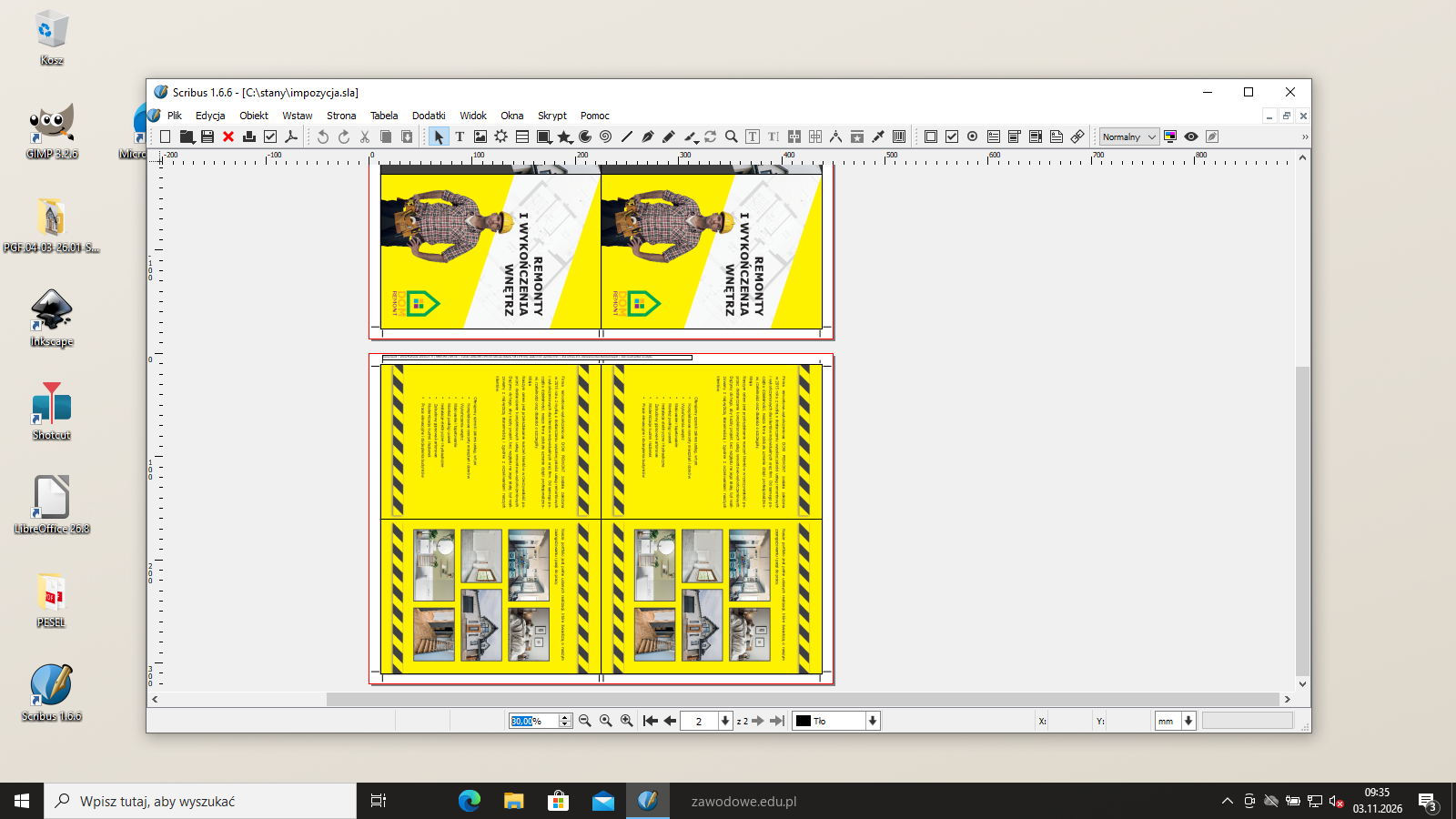
Nowy dokument w Scribusie: 450 × 320 mm (SRA3 poziomo), marginesy 0, 2 strony (przód i tył arkusza). Na arkuszu wstawiasz PDF-y pojedynczych stronic ulotki - wyeksportuj je z ulotka.sla (zakres stron 1, 2, 3, 4 osobno) i wstaw jako obrazy w ramki 150 × 214 mm (format stronicy ze spadami), z Osadzaj pliki PDF.
W programach Adobe tę samą impozycję robi się wtyczką albo w Acrobacie (Druk produkcyjny), w CorelDRAW - Plik → Układ impozycji. Wynik ma być taki sam: PDF z arkuszem SRA3 i ułożonymi użytkami.
Podgląd strony po tym kroku
Krok 42: Dwa użytki, spady 2 mm, wycinka 4 mm
Kryteria: ,
R.5.5 Impozycja zawiera 2 użytki
R.5.7 Impozycja zawiera spady 2 mm oraz wycinkę między użytkami o szerokości 4 mm
ok. 4 min
Polecenie z arkusza
impozycja.pdf - wykonaj ekonomiczną impozycję ulotki do druku cyfrowego dwustronnego na arkuszu SRA3
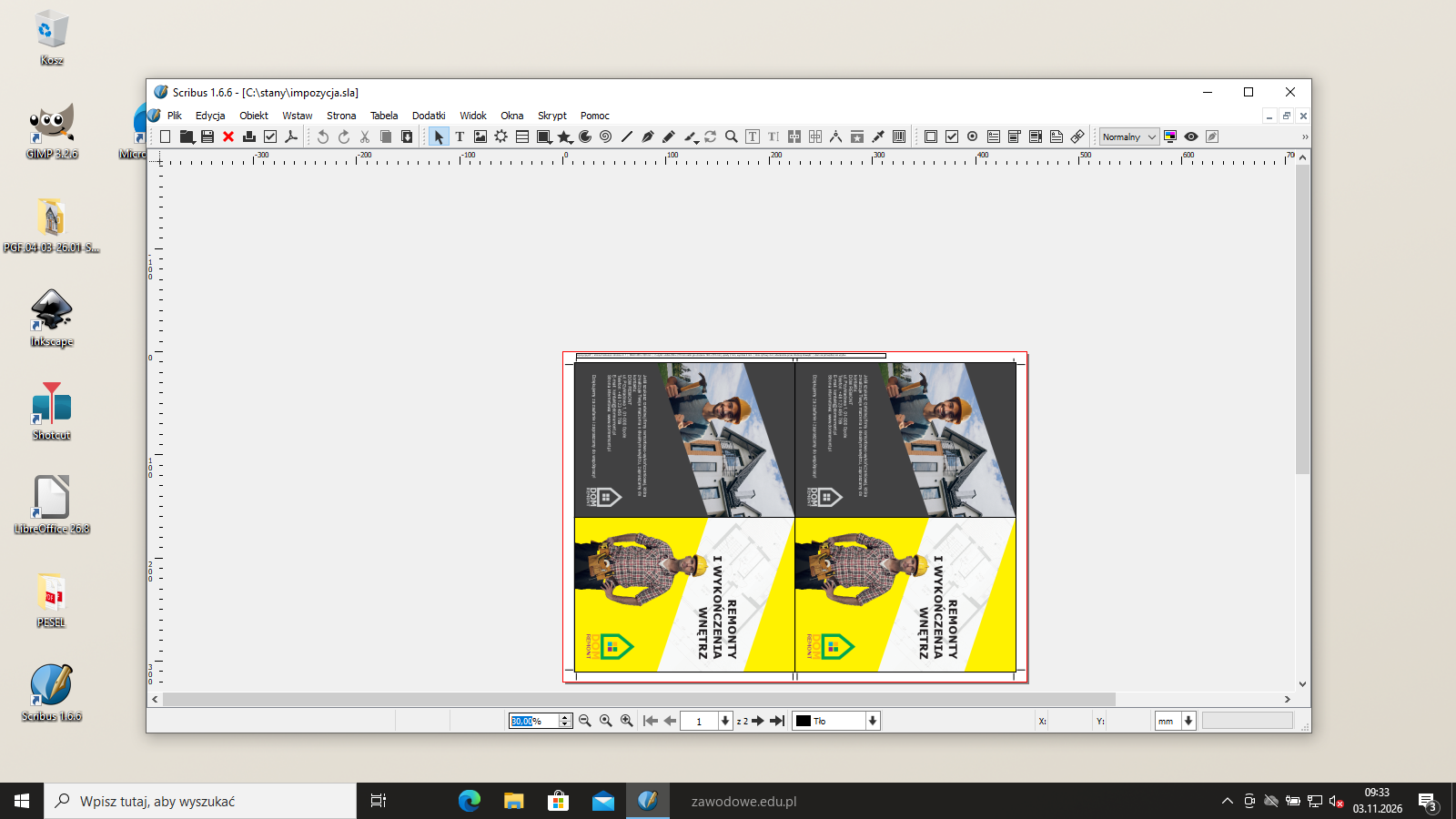
Rozłożona ulotka ze spadami ma 300 × 214 mm (296 × 210 + 2 × 2 mm). W poziomie SRA3 mieści dwie takie ulotki tylko obrócone o 90°: 2 × 214 = 428 mm na szerokości 450 mm i 300 mm na wysokości 320 mm. To 2 użytki - więcej się nie zmieści, więc to impozycja ekonomiczna.
Użytki stykają się spadami: między krawędziami netto sąsiednich ulotek jest 4 mm (2 + 2 mm spadu) - to wycinka, odcinana przy cięciu. Marginesy arkusza: 11 mm z lewej i z prawej, 10 mm u góry i u dołu - na chwytaki i znaczniki. Ramki stronic: obrót -90° (góra stronicy w prawo), stronica 4 nad stronicą 1 w każdym użytku, X = 225 i 439 mm.
Kontrola w PDF: grafika użytków zajmuje 11,1-439,0 × 1,9-318,0 mm.
R.5.9 Rozłożenie stronic na impozycji umożliwia wydruk i wykończenie ulotki z zachowaną kolejnością stronic
ok. 4 min
Polecenie z arkusza
impozycja.pdf - wykonaj ekonomiczną impozycję ulotki do druku cyfrowego dwustronnego na arkuszu SRA3
Strona A arkusza (zewnętrzna strona ulotki): w każdym użytku stronice 4 i 1 - po złożeniu stronica 1 jest okładką, a 4 tyłem. Strona B (wnętrze): stronice 2 i 3, ułożone tak, że stronica 2 jest na odwrocie stronicy 1, a stronica 3 na odwrocie stronicy 4. Arkusz odwracasz przez dłuższą krawędź: górna połowa strony B leży wtedy za dolną połową strony A - dlatego na stronie B stronica 2 jest u góry, nad stronicą 3, a obrót ramek jest ten sam co na stronie A.
Po wydruku 4+4 i cięciu każda ulotka składa się na pół wzdłuż poziomej osi użytku i stronice idą w kolejności 1-2-3-4.
Typowe błędy
Ułożenie stron B tak samo jak A (2 nad 3, ale przy odwracaniu przez krótszą krawędź) wydrukuje wnętrze do góry nogami względem okładki. Sprawdź oś odwracania przed eksportem i napisz ją w informacji o impozycji.
Podgląd strony po tym kroku
Krok 44: Znaczniki netto i informacja o impozycji
Kryteria:
R.5.8 Impozycja zawiera znaczniki rozmiaru netto i informacje o impozycji
ok. 3 min
Polecenie z arkusza
impozycja.pdf - umieść tylko znaczniki rozmiaru netto i informacje o impozycji
Znaczniki rozmiaru netto narysuj liniami 0,25 pt w kolorze Registration (drukuje się na wszystkich wyciągach): pionowe na marginesie u góry i u dołu arkusza przy X = 13, 223, 227 i 437 mm (krawędzie netto obu użytków - para 223/227 wyznacza wycinkę) i poziome na marginesach z lewej i prawej przy Y = 12 i 308 mm. Linie kończą się 1 mm przed spadem, żeby nie wchodziły na grafikę.
U góry arkusza dodaj informację o impozycji: strona arkusza, które stronice, format SRA3, 2 użytki, wymiar ulotki, spady 2 mm, wycinka 4 mm, druk 4+4, odwracanie przez dłuższą krawędź. Innych znaczników (pasery, paski kolorów) nie dodawaj. Kontrola w PDF: 12 linii cięcia na stronie A i 12 na stronie B, informacja: „impozycja.pdf | strona A arkusza: stronice 4 i 1 | SRA3 ...”.
Podgląd strony po tym kroku
Krok 45: Zapis impozycja.pdf i nazwy plików
Kryteria:
R.5.10 Projekt zamknięty ulotki zapisano pod nazwą ulotka , a impozycję zapisano pod nazwą impozycja w folderze PESEL
ok. 2 min
Polecenie z arkusza
plik z impozycją nazwij impozycja.pdf
Plik → Eksport → Zapisz jako PDF do C:\Users\Administrator\Desktop\PESEL\impozycja.pdf: PDF/X-4, wyjście Drukarka ISO Coated v2 300%, Osadzaj pliki PDF i EPS, a na karcie Przygotowanie do druku wszystkie znaczniki programu odznaczone i bez spadów - format pliku to sam arkusz 450 × 320 mm, znaczniki już na nim są. Kontrola: 2 strony 450,0 × 320,0 mm.
W folderze PESEL są teraz pliki ulotki pod nazwą ulotka (ulotka.sla, ulotka.pdf) i impozycji impozycja (impozycja.pdf).
Podgląd strony po tym kroku
Etap 6: Oddanie pracy
Krok 46 · po tym etapie masz 50 z 50 kryteriów (pkt)
Krok 46: Folder PESEL i płyta
ok. 5 min
Polecenie z arkusza
Folder o nazwie PESEL (zawierający pliki z wszystkimi rezultatami), nagraj na płytę CD/DVD. Po zakończeniu pracy zgłoś przez podniesienie ręki chęć sprawdzenia nagranej przez siebie płyty na wyznaczonym do tego stanowisku.
W folderze PESEL muszą być: logo_kolor.sla, logo_kolor_kopia.sla, logo_szare.sla, logo_szare_kopia.sla, osiem plików TIFF, ulotka.sla, ulotka_kopia.sla, ulotka.pdf i impozycja.pdf. Otwórz każdy plik przed zapisem na płytę.
Na wskazanym stanowisku otwórz z płyty każdy plik; jeśli coś się nie otwiera, możesz nagrać płytę jeszcze raz. Sprawdzoną płytę opisz numerem PESEL i zostaw z arkuszem na stanowisku.
Podgląd strony po tym kroku
Podgląd
Symulacja ekranu w przeglądarce - w Android Studio / Visual Studio wygląd może się nieco różnić.
To jedno z możliwych rozwiązań. Egzaminator ocenia spełnienie kryteriów z klucza odpowiedzi, a nie zgodność z tym rozwiązaniem - inna, poprawna droga też daje punkty.
Autor rozwiązania: Bartosz Bryniarski. Licencja CC BY-NC 4.0 - kopiowanie i przeróbki do celów niekomercyjnych, z podaniem autora i źródła (link do tej strony) (zasady wykorzystania). Treść arkusza i klucza oceniania pochodzi z CKE.