Serwis używa plików cookies do analizy ruchu i poprawy działania. Szczegóły
A.27-01-20.06-SGCzerwiec 2020 · 42 kroki · ok. 112 min · 32 kryteria z klucza
Rozwiązanie krok po kroku: Kampania radiowa restauracji włoskiej CrazyPizza
Arkusz A.27-01-20.06-SG (stara formuła, kwalifikacja A.27 - dziś PGF.08) dla restauracji włoskiej CrazyPizza z Malinowej: cztery rezultaty oceniane z wydruków - logo, ulotka, scenariusz spotu radiowego oraz kosztorys z flowchartem radiowej kampanii reklamowej.
Arkusz nie nazywa programów - mówi tylko o „komputerze z niezbędnym oprogramowaniem”. Rozwiązanie pokazuje darmowe programy w polskich wersjach na Windows 10: Inkscape 1.4.3 (logo i ulotka), GIMP 3.2.6 (usunięcie tła zdjęcia pizzy), LibreOffice Writer (scenariusz) i LibreOffice Calc (kosztorys i flowchart). Zrzuty ekranu pochodzą z tych programów uruchomionych w maszynie wirtualnej, więc wygląd okien na stanowisku egzaminacyjnym może się nieco różnić. W archiwum ZIP są cztery pliki PDF wyeksportowane z tych programów - to te same strony, które na egzaminie idą do wydruku.
W archiwum CrazyPizza (hasło Crazy2020, podane w arkuszu) są: kolor1.pdf i kolor2.pdf (próbki kolorów logotypu i taglinu), pizza.jpg (zdjęcie pizzy na białym tle), flagi.pdf (wzory flag), auto.png (kontur samochodu) i cennik_CrazyPizza.doc (cennik 15 pizz w dwóch rozmiarach).
W miejscu numeru PESEL na wydrukach stoi Bartosz Bryniarski - na egzaminie wpisujesz swój numer PESEL.
Teksty spotu radiowego (dialog, slogan) to przykład - arkusz zostawia ich treść zdającemu. Dane z arkusza (adres, godziny otwarcia, telefon, unikalna propozycja sprzedaży, ceny, terminy) są przepisane dokładnie.
Jak liczą się punkty: klucz ma 32 kryteria (logo 5, ulotka 10, scenariusz 7, kosztorys 10). Do zdania części praktycznej potrzeba 75%, czyli co najmniej 24 spełnionych kryteriów.
Suwak i strzałki obok niego - albo ←→ na klawiaturze - przechodzą krok po kroku; wyjaśnienie i podgląd zmieniają się razem z krokiem.
Lista „Etap” przenosi od razu do wybranego etapu.
„Rozwiązuję samodzielnie” chowa rozwiązanie kroku - najpierw własna próba, potem odsłonięcie.
„Tryb prezentacji” pokazuje same kroki, bez menu strony - na rzutnik.
Etap 1: Przygotowanie
Krok 1 · po tym etapie masz 0 z 32 kryteriów (pkt)
Krok 1: Folder CrazyPizza i hasło
ok. 3 min
Polecenie z arkusza
Stanowisko egzaminacyjne wyposażone jest w komputer z niezbędnym oprogramowaniem. Pliki potrzebne do wykonania zadania znajdują się na pulpicie komputera w folderze CrazyPizza. Hasło do folderu CrazyPizza: Crazy2020
Folder CrazyPizza na pulpicie jest zabezpieczony hasłem Crazy2020 - wpisz je przy otwieraniu archiwum (wielkość liter ma znaczenie). Przed rozpoczęciem przejrzyj pliki i zaplanuj kolejność pracy: najpierw logo (trafia potem na obie strony ulotki), potem ulotka, scenariusz i kosztorys. Na każdym z czterech wydruków ma być numer PESEL w prawym górnym rogu.
W archiwum CrazyPizza (hasło Crazy2020, podane w arkuszu) są: kolor1.pdf i kolor2.pdf (próbki kolorów logotypu i taglinu), pizza.jpg (zdjęcie pizzy na białym tle), flagi.pdf (wzory flag), auto.png (kontur samochodu) i cennik_CrazyPizza.doc (cennik 15 pizz w dwóch rozmiarach).
Etap 2: Logo restauracji
Kroki 2-10 · po tym etapie masz 5 z 32 kryteriów (pkt)
Krok 2: Nowy dokument A4 w orientacji poziomej
ok. 2 min
Polecenie z arkusza
Przygotuj do wydruku logo w formacie A4 w orientacji poziomej.
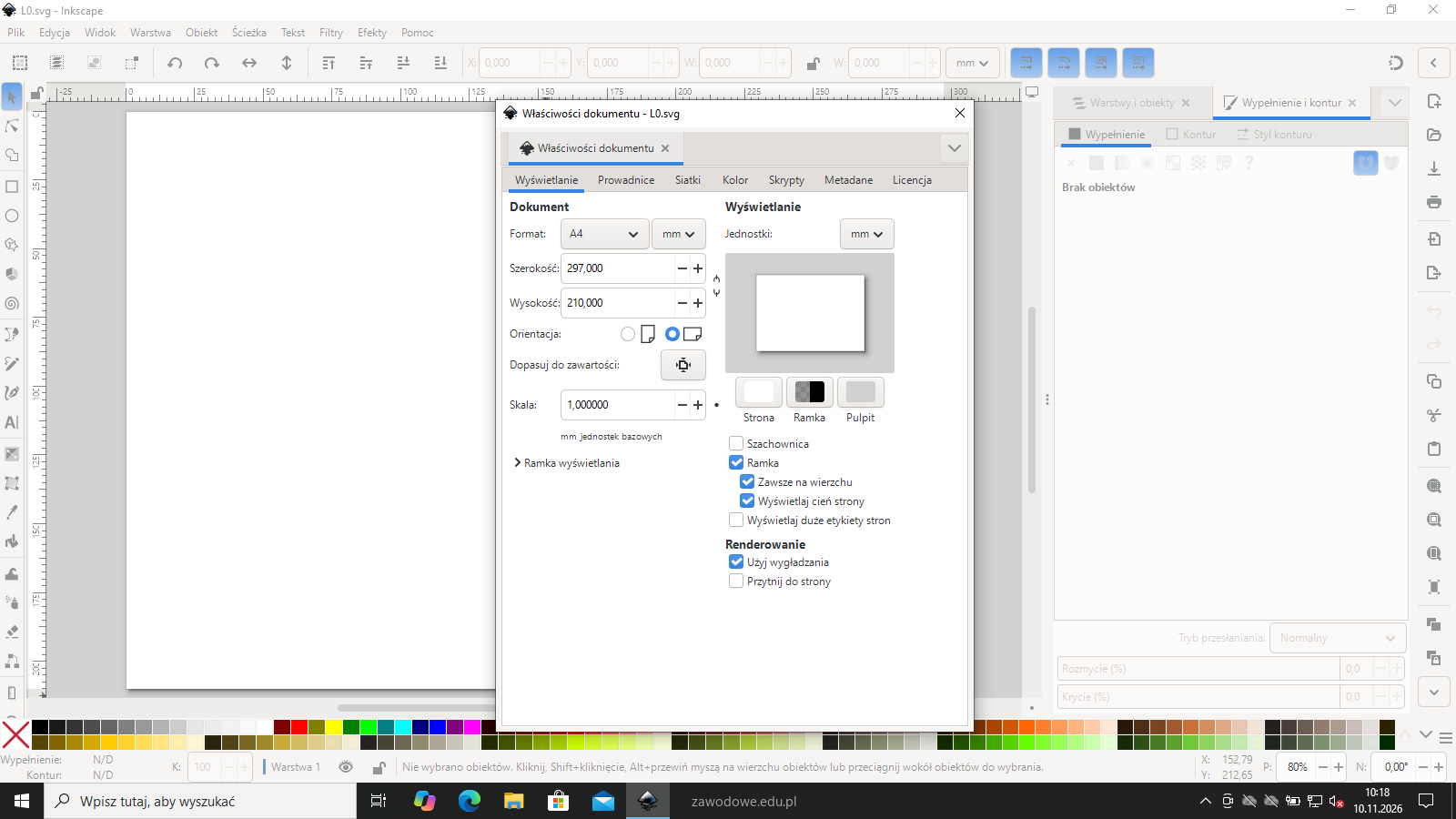
W Inkscape otwórz Plik → Właściwości dokumentu (Shift+Ctrl+D). Format A4, jednostki mm, orientacja pozioma - strona ma 297 × 210 mm. Od razu zapisz plik (Ctrl+S) w formacie Inkscape SVG, żeby nie stracić pracy.
Podgląd strony po tym kroku
Krok 3: Sygnet: ciasto, sos i ser
ok. 4 min
Polecenie z arkusza
zawiera sygnet przedstawiający samodzielnie zaprojektowaną pizzę,
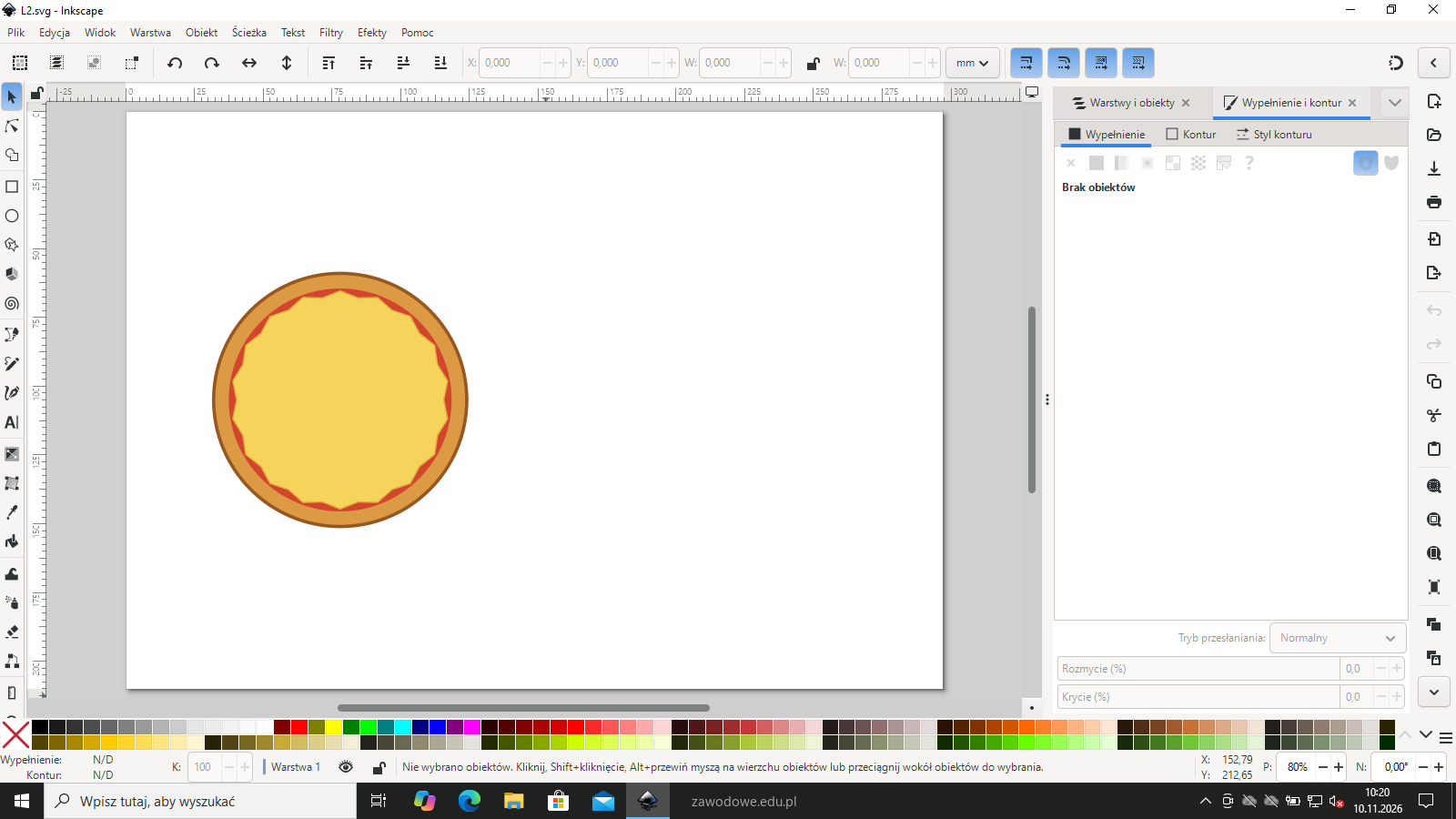
Sygnet ma być samodzielnie zaprojektowaną pizzą, więc rysuje się go z prostych kształtów, a nie wkleja zdjęcia. Narzędziem Elipsa (F5) z wciśniętym Ctrl narysuj koło ciasta o średnicy ok. 92 mm i nadaj mu kolor złocistego brzegu. Na nim drugie, mniejsze koło - sos - i nieregularny kształt sera (narzędzie Bézier, B, albo koło zmienione narzędziem Węzły, N).
Podgląd strony po tym kroku
Krok 4: Sygnet: dodatki i krojenie
ok. 4 min
Polecenie z arkusza
zawiera sygnet przedstawiający samodzielnie zaprojektowaną pizzę,
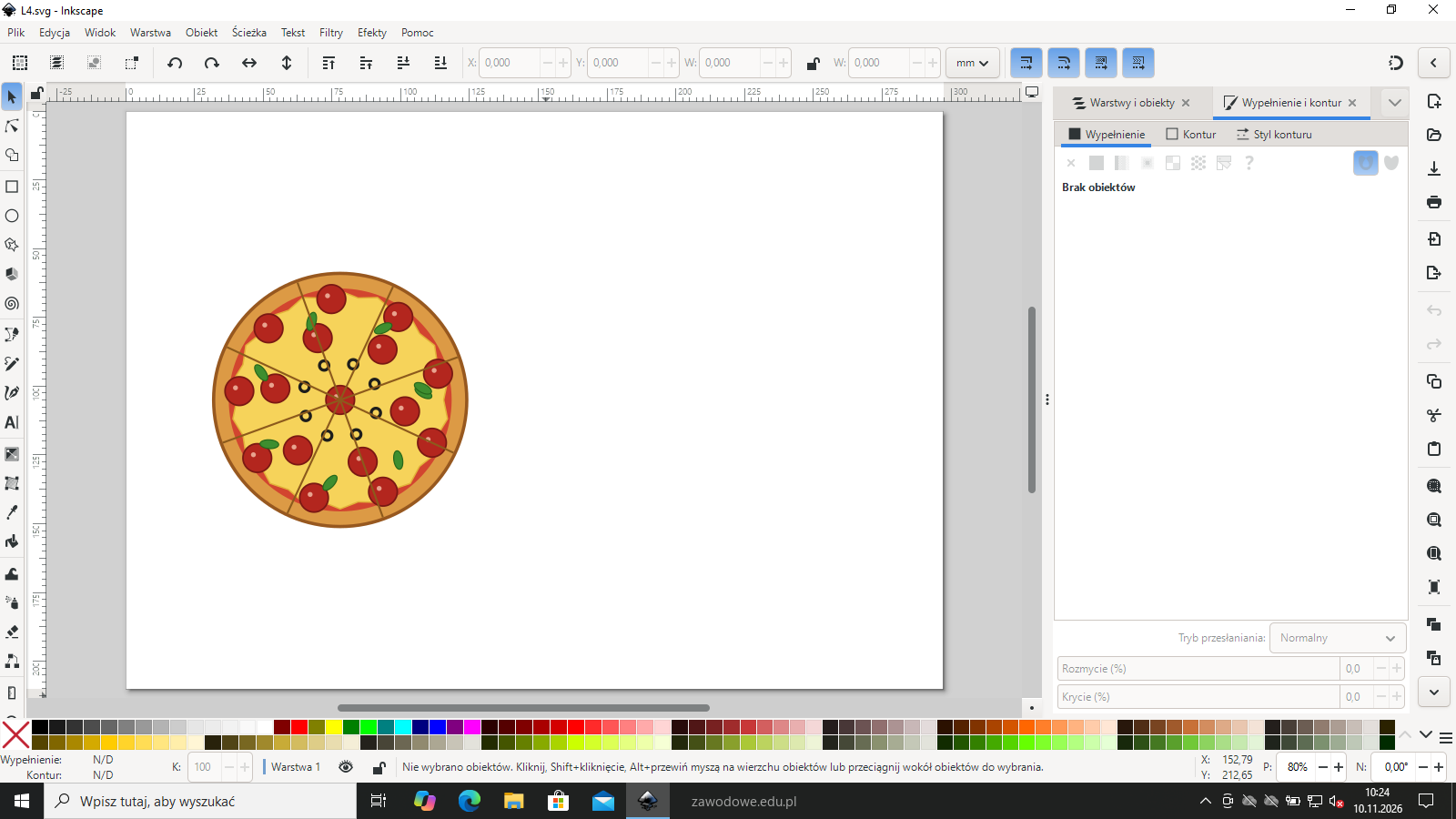
Dodatki to powtarzalne drobne kształty: plastry salami (koła z jaśniejszą plamką), oliwki (okręgi bez wypełnienia, z grubym konturem) i listki bazylii (zielone elipsy obrócone pod różnymi kątami). Narysuj jeden element, a kolejne uzyskaj przez Edycja → Powiel (Ctrl+D) i przesunięcie. Na koniec linie krojenia - odcinki przez środek pizzy.
Podgląd strony po tym kroku
Krok 5: Sygnet: wysunięty kawałek
Kryteria:
R.1.2 zawiera sygnet przedstawiający pizzę
ok. 4 min
Polecenie z arkusza
zawiera sygnet przedstawiający samodzielnie zaprojektowaną pizzę,
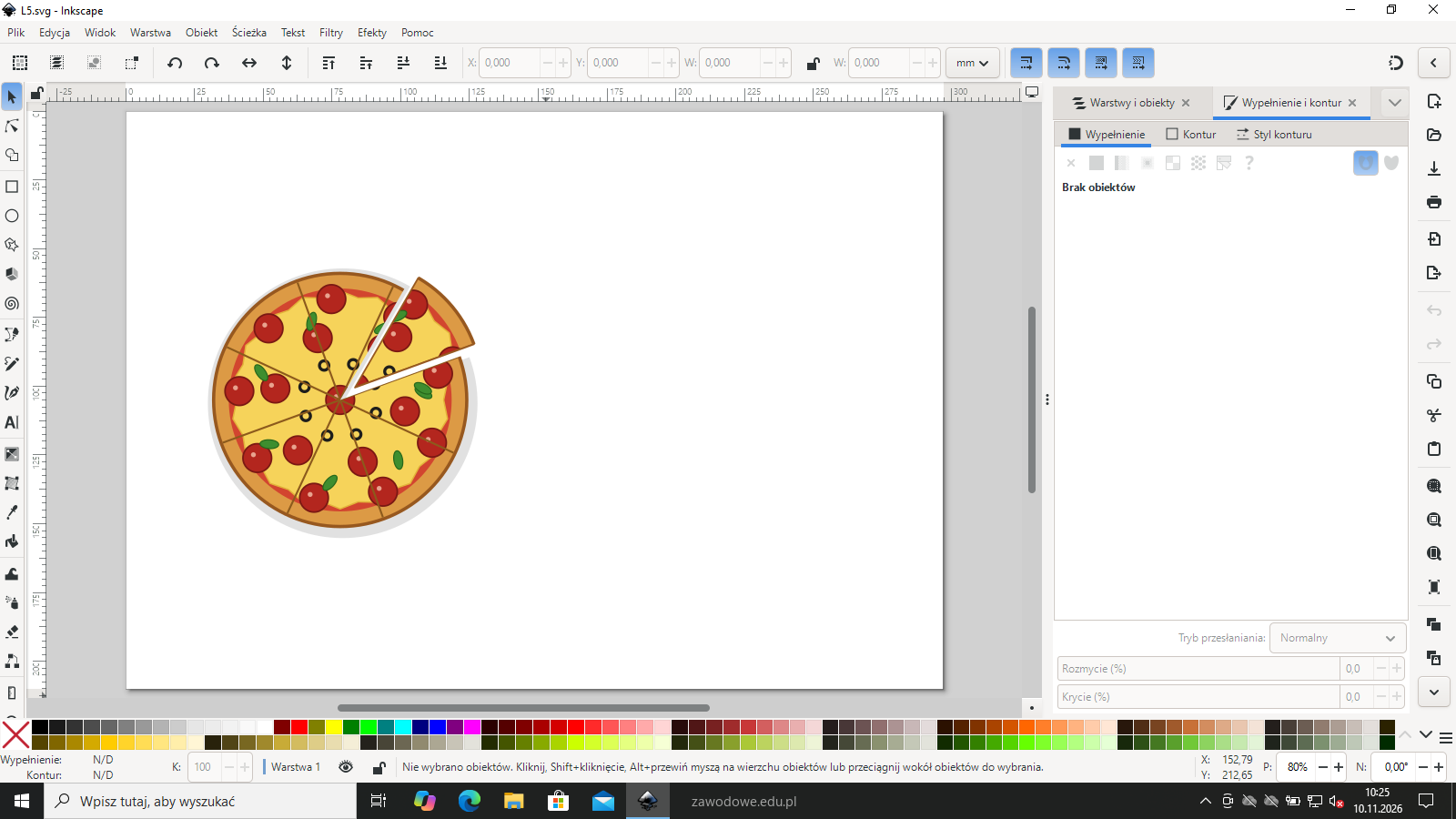
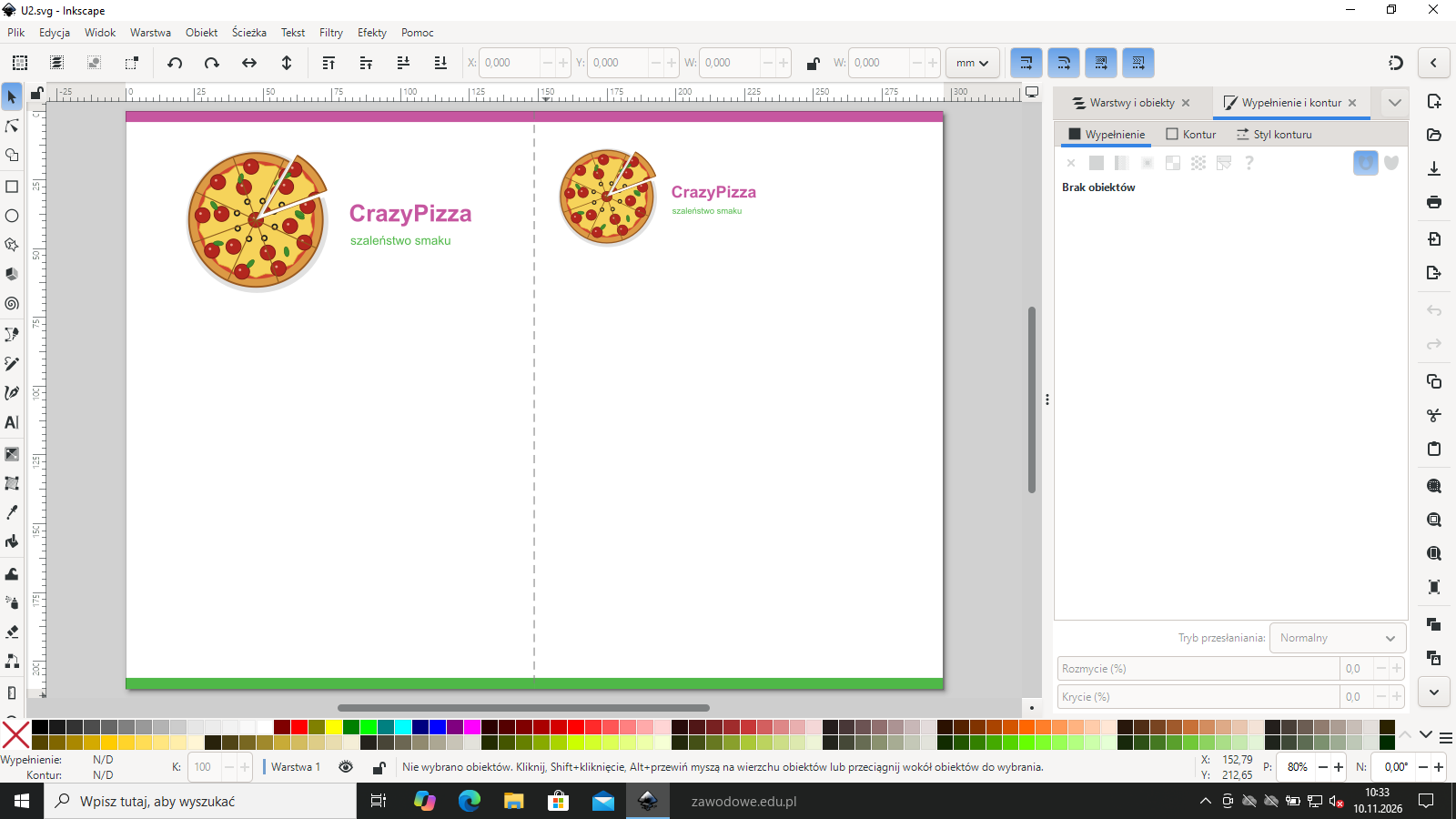
Wysunięty kawałek pizzy daje sygnetowi charakter. Skopiuj całą pizzę, przytnij kopię do trójkątnego wycinka (Obiekt → Przycinanie → Ustaw, wycinek jako ścieżka przycinająca), a oryginał do reszty koła. Wycinek przesuń o kilka milimetrów na zewnątrz i dodaj pod resztą pizzy delikatny cień (czarny, krycie ok. 12%). Zgrupuj wszystko (Ctrl+G).
Podgląd strony po tym kroku
Krok 6: Logotyp CrazyPizza w kolorze z pliku kolor1.pdf
Kryteria:
R.1.1 zawiera logotyp: "CrazyPizza" w odcieniach fioletu
ok. 3 min
Polecenie z arkusza
zawiera logotyp: CrazyPizza w kolorze pobranym z pliku o nazwie kolor1.pdf,
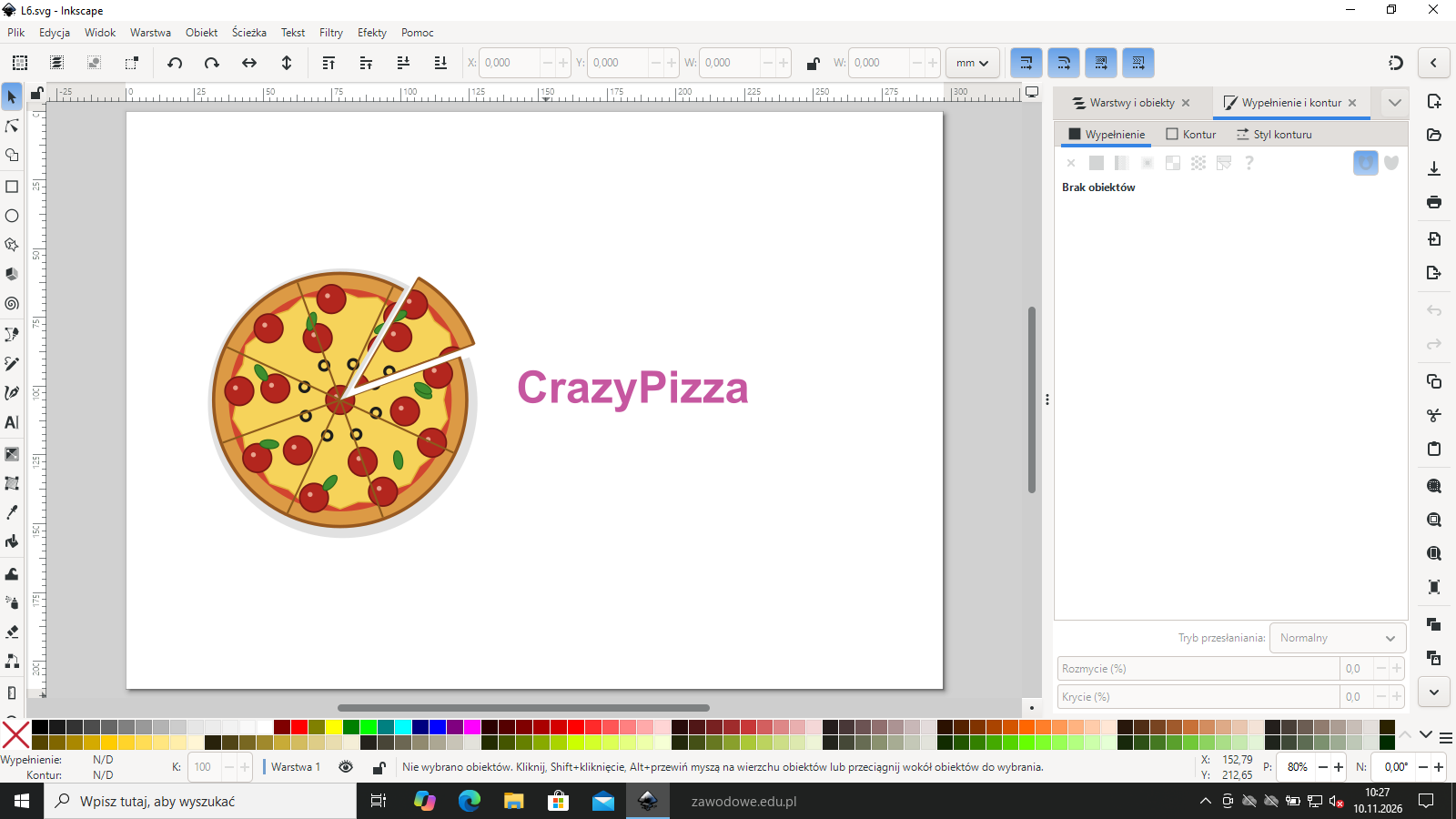
Narzędziem Tekst (T) wpisz CrazyPizza obok sygnetu. Kolor pobierz z pliku: Plik → Importuj (Ctrl+I) kolor1.pdf, zaznacz logotyp, weź Pipetę (D) i kliknij próbkę koloru z zaimportowanej strony - w panelu Wypełnienie i kontur pojawi się RGB (198, 87, 160), czyli c657a0. Zaimportowaną próbkę potem usuń. Logotyp ma 46 pt, krój Arial pogrubiony.
Podgląd strony po tym kroku
Krok 7: Tagline „szaleństwo smaku” w kolorze z pliku kolor2.pdf
Kryteria:
R.1.3 zawiera tagline: "szaleństwo smaku" w kolorze zielonym
ok. 2 min
Polecenie z arkusza
zawiera tagline: szaleństwo smaku w kolorze pobranym z pliku o nazwie kolor2.pdf,
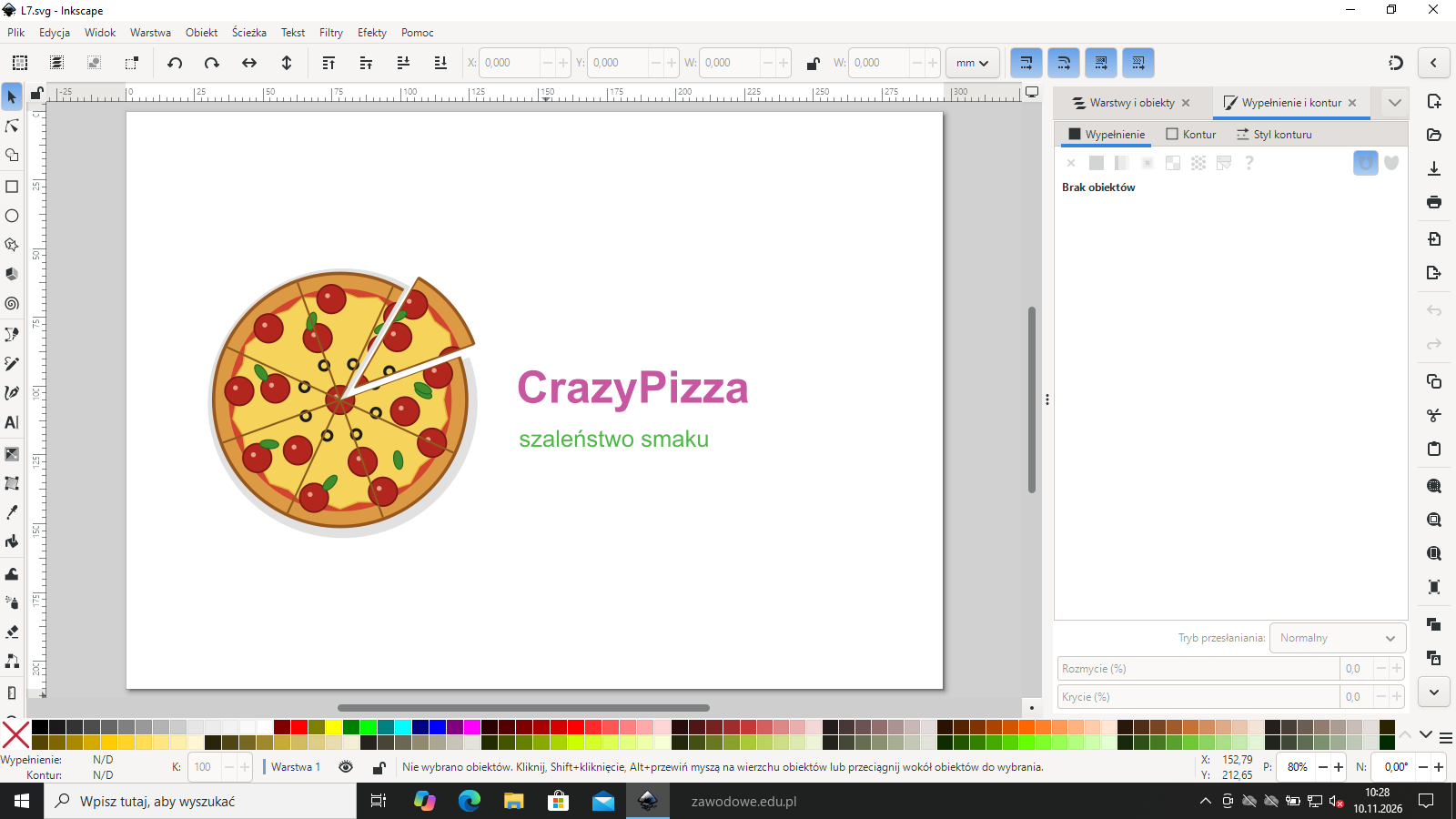
Pod logotypem wpisz drugi tekst: szaleństwo smaku (małymi literami, jak w arkuszu), 24 pt, Arial zwykły. Kolor pobierz tak samo jak przed chwilą, tym razem z kolor2.pdf - wychodzi zieleń RGB (79, 184, 72).
Podgląd strony po tym kroku
Krok 8: Krój bezszeryfowy z polskimi znakami
Kryteria:
R.1.4 logotyp i tagline zapisane czcionką bezszeryfową zawierającą polskie znaki
ok. 1 min
Polecenie z arkusza
krój pisma dla wszystkich tekstowych elementów logo: bezszeryfowy, zawierający polskie znaki,
Oba teksty logo są zapisane krojem Arial - bezszeryfowym i z kompletem polskich liter. Sprawdź to na taglinie: szaleństwo smaku ma literę „ń” albo „ł”, która w kroju bez polskich znaków wyświetli się jako kwadrat albo zastępczy krój. Krój zmienisz w panelu Tekst i czcionka (Shift+Ctrl+T) albo na pasku narzędzia Tekst.
Typowe błędy
Ozdobny krój „pizzowy” z internetu zwykle nie ma polskich znaków - zamienia „ń” na inną czcionkę i kryterium przepada.
Krok 9: Wysokość sygnetu co najmniej dwa razy większa niż logotypu
Kryteria:
R.1.5 wysokość sygnetu stanowi co najmniej dwukrotność wysokości logotypu
ok. 2 min
Polecenie z arkusza
wysokość sygnetu stanowi co najmniej dwukrotność wysokości logotypu
Zmierz oba elementy: zaznacz obiekt i odczytaj H na pasku narzędzi (w mm). Sygnet ma 98,9 mm wysokości, logotyp - od góry wielkiej litery do dołu litery „y” - 15,0 mm. Iloraz 6,58 jest większy niż 2, więc warunek jest spełniony z zapasem. Przy zmianie wielkości logotypu pamiętaj, że H zaznaczonego tekstu w Inkscape obejmuje rzeczywisty obrys liter.
W prawym górnym rogu wydruku umieść swój numer PESEL.
W prawym górnym rogu strony wpisz numer PESEL (tu Bartosz Bryniarski), 12 pt, wyrównany do prawej, ok. 10 mm od krawędzi.
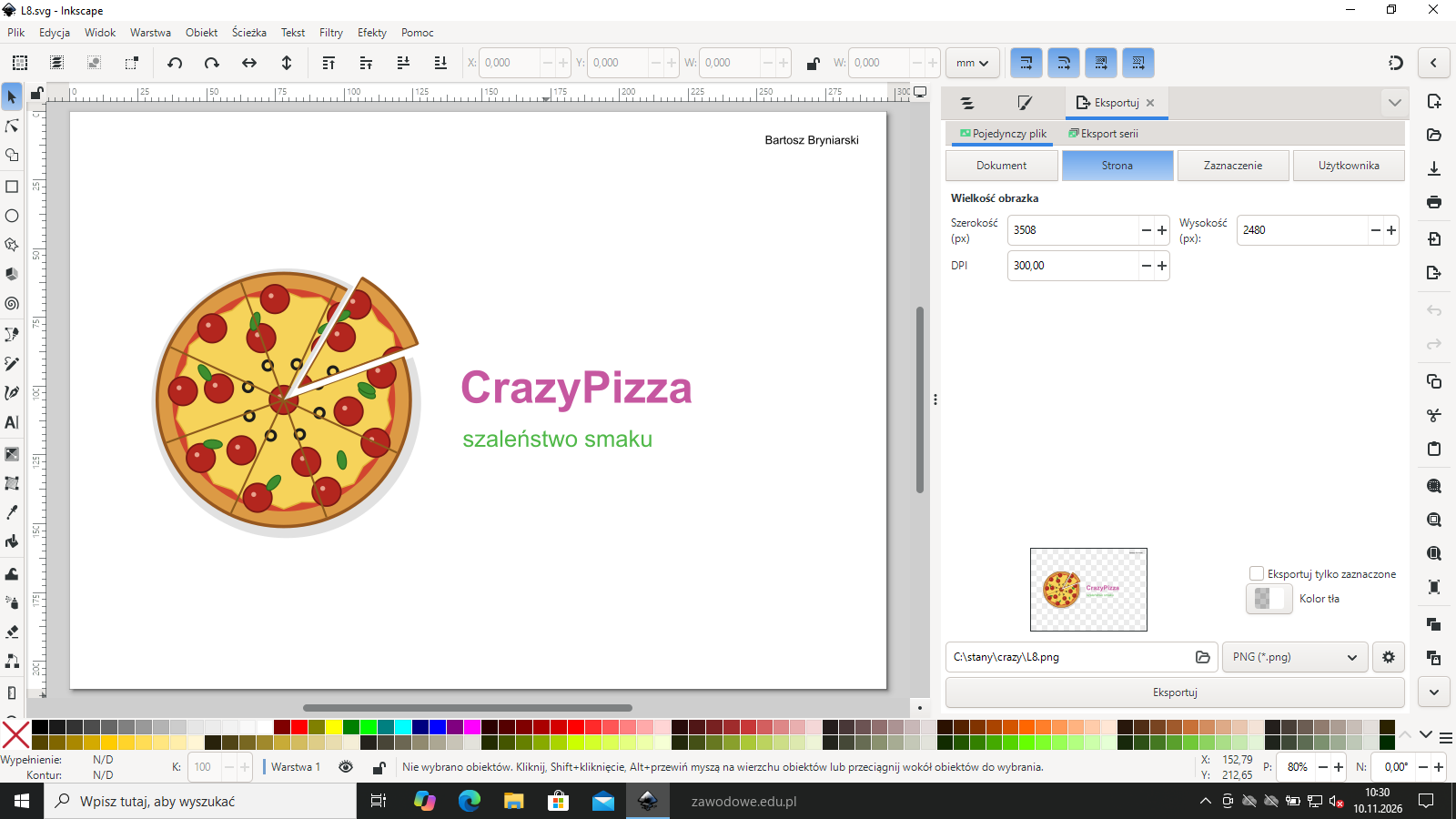
Na egzaminie wydruk zgłaszasz przewodniczącemu ZN podniesieniem ręki (dopuszczalne są dwa wydruki). Zanim to zrobisz, sprawdź podgląd: cała kartka A4 poziomo, nic nie wychodzi poza stronę. W rozwiązaniu tę samą stronę zapisano do PDF poleceniem Plik → Eksportuj... (Shift+Ctrl+E): obszar Strona, z listy formatów *PDF (.pdf) (domyślnie jest PNG), nazwa pliku logo_CrazyPizza.pdf, przycisk Eksportuj. Wydruk robisz z Plik → Drukuj... (Ctrl+P).
Podgląd strony po tym kroku
Etap 3: Ulotka reklamowa
Kroki 11-23 · po tym etapie masz 15 z 32 kryteriów (pkt)
Krok 11: Ulotka A4 poziomo: dwie strony A5
Kryteria:
R.2.1 zawiera projekt dwóch stron ulotki w formacie A5 na jednej stronie kartki A4
ok. 3 min
Polecenie z arkusza
Ulotka jednostronna, format A4 – orientacja pozioma. Lewa strona ulotki, format A5. Prawa strona ulotki, format A5
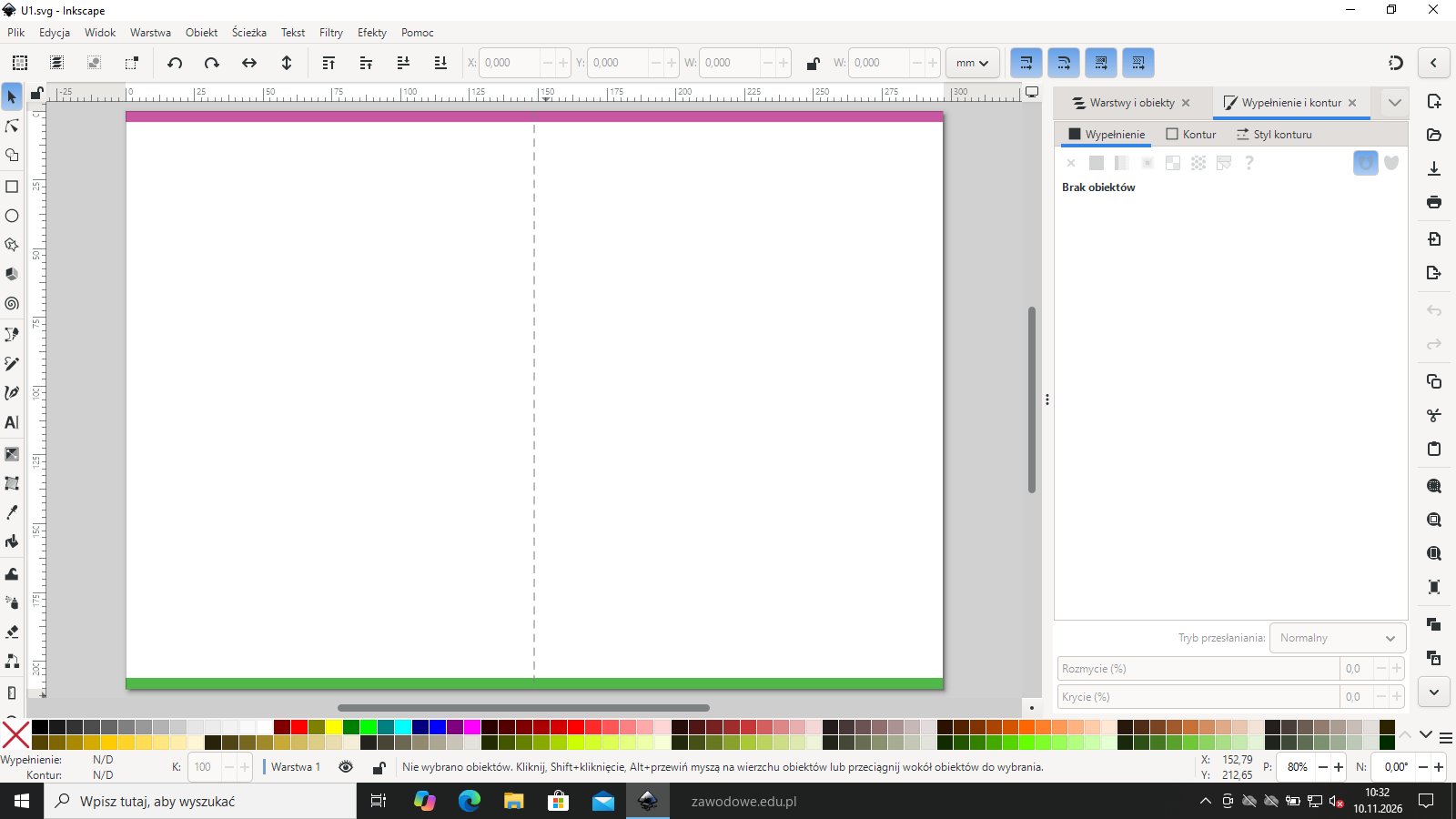
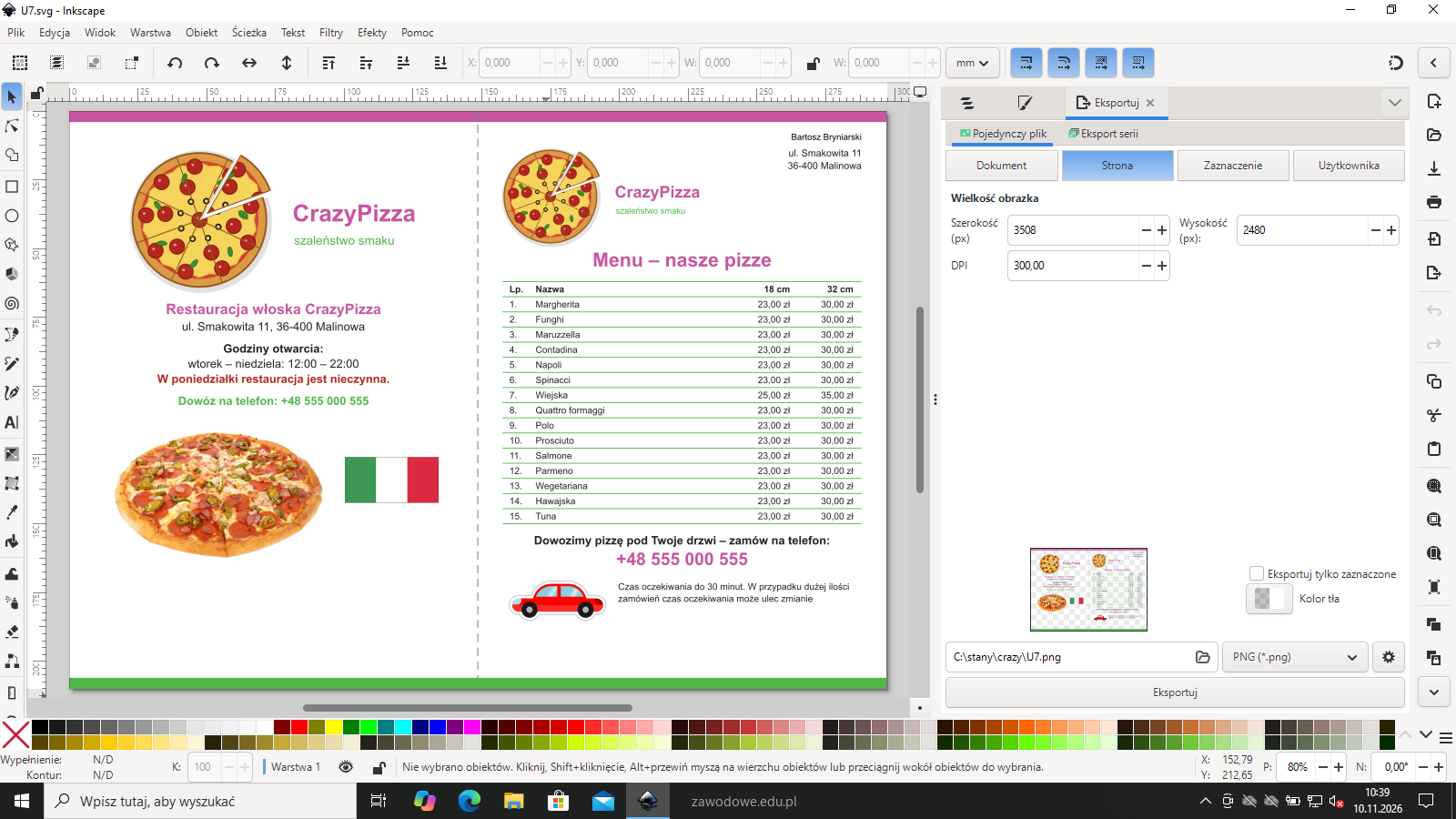
Nowy dokument A4 poziomo (Shift+Ctrl+D), jak przy logo. Kartka 297 × 210 mm dzieli się na dwie strony A5 po 148,5 × 210 mm. Środek zaznacz przerywaną linią składania w x = 148,5 mm, a obie połowy wyróżnij paskami w kolorach logo u góry i u dołu. Istotne informacje trzymaj co najmniej 9 mm od krawędzi kartki i od linii składania - arkusz zastrzega, że w obrębie marginesu nie wolno ich umieszczać.
Podgląd strony po tym kroku
Krok 12: Logo w górnej części obu stron
Kryteria:
R.2.2 w górnej części obydwu stron ulotki osadzono zaprojektowane wcześniej logo
ok. 2 min
Polecenie z arkusza
w górnej części osadzone zaprojektowane logo,
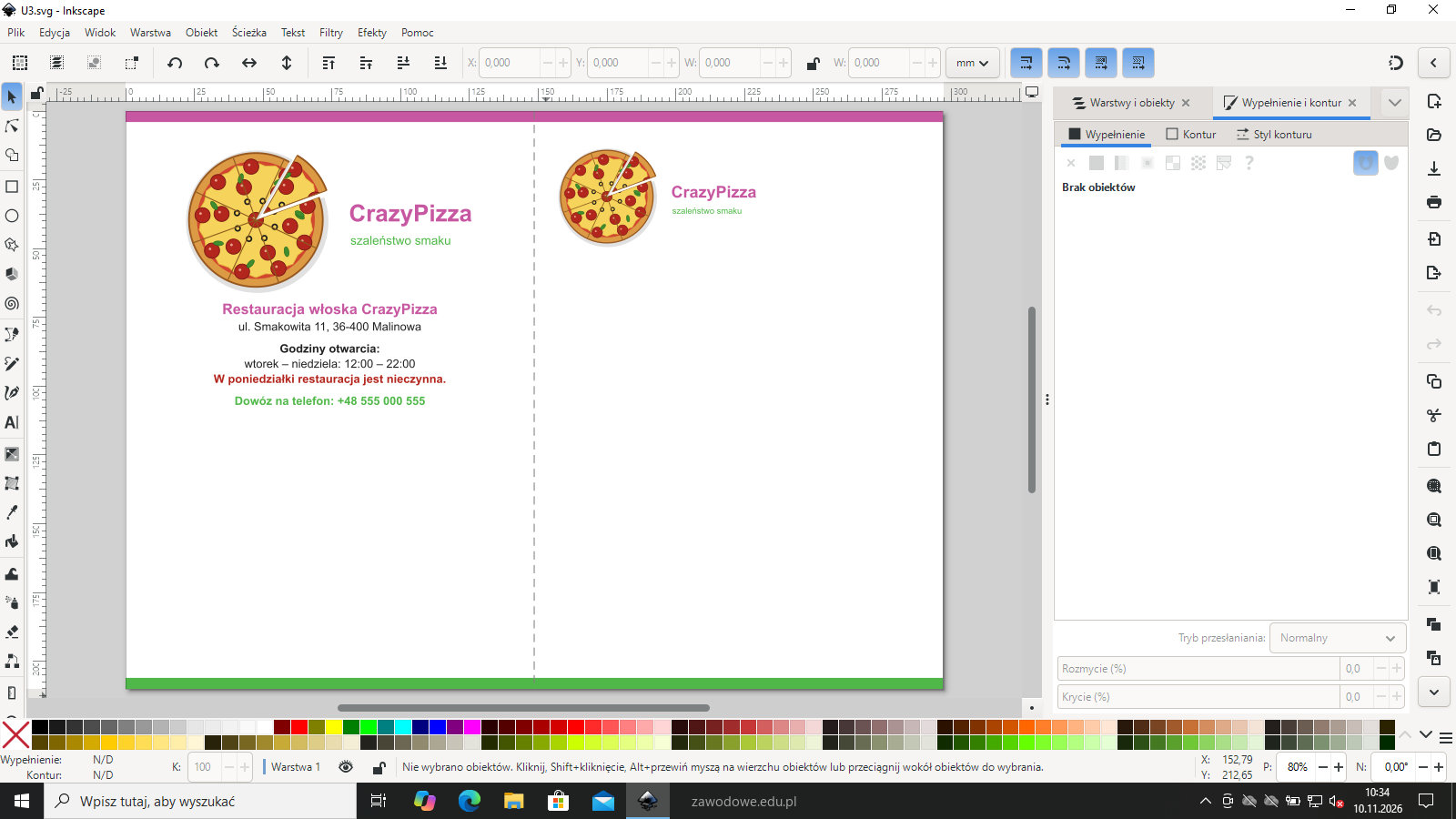
Otwórz plik logo, zaznacz grupę logo (bez numeru PESEL), skopiuj (Ctrl+C) i wklej do ulotki (Ctrl+V). Na lewej stronie logo ma ok. 104 mm szerokości i stoi na środku, na prawej - ok. 72 mm, przy lewym marginesie, żeby w prawym górnym rogu zostało miejsce na adres. Skalując, trzymaj Ctrl, żeby nie zniekształcić proporcji.
Podgląd strony po tym kroku
Krok 13: Adres restauracji po lewej stronie
Kryteria:
R.2.3 po lewej stronie ulotki znajduje się adres restauracji: ul. Smakowita 11, 36-400 Malinowa
ok. 2 min
Polecenie z arkusza
adres restauracji: ul. Smakowita 11, 36-400 Malinowa,
Pod logo na lewej stronie wpisz nazwę Restauracja włoska CrazyPizza i adres ul. Smakowita 11, 36-400 Malinowa - dokładnie jak w arkuszu, z myślnikiem w kodzie pocztowym. Teksty wyśrodkuj względem lewej połowy (Obiekt → Wyrównaj i rozmieść, Shift+Ctrl+A).
Podgląd strony po tym kroku
Krok 14: Godziny otwarcia i nieczynny poniedziałek
Kryteria:
R.2.4 po lewej stronie zapisano godziny otwarcia: wtorek – niedziela: 12:00 – 22:00 oraz informację o tym, że w poniedziałki restauracja jest nieczynna
ok. 2 min
Polecenie z arkusza
godziny otwarcia: wtorek – niedziela: 12:00 – 22:00, zawiera informację o tym, że w poniedziałki restauracja jest nieczynna,
Niżej dwa wiersze: Godziny otwarcia: i wtorek – niedziela: 12:00 – 22:00, a pod nimi wyróżnione kolorem zdanie W poniedziałki restauracja jest nieczynna. Klucz sprawdza oba elementy w jednym kryterium - brak informacji o poniedziałku odbiera punkt mimo poprawnych godzin.
Krok 16: Zdjęcie pizzy: usunięcie białego tła w GIMP
ok. 5 min
Polecenie z arkusza
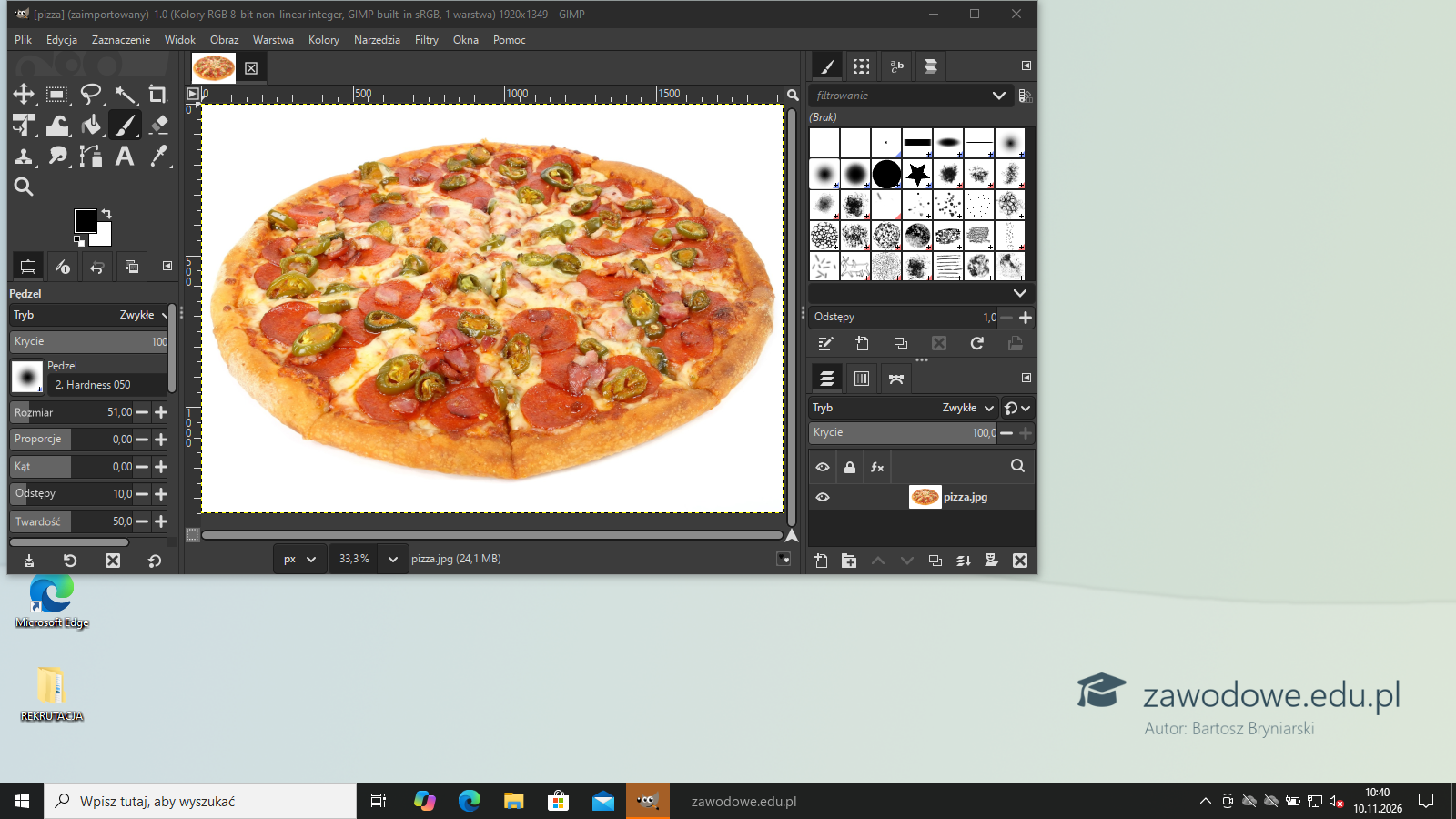
zawiera fotografię pizzy (znajduje się w pliku pizza.jpg – należy usunąć białe tło),
Otwórz pizza.jpg w GIMP-ie. Najpierw Warstwa → Przezroczystość → Dodaj kanał alfa - bez niego usunięte tło stałoby się białe, a nie przezroczyste. Narzędziem Zaznaczanie rozmytego obszaru (różdżka, U) z progiem ok. 25 kliknij białe tło w czterech rogach z wciśniętym Shift (dodawanie do zaznaczenia), potem Zaznaczenie → Powiększ o 1 piksel, żeby zabrać jasną obwódkę, i Edycja → Wyczyść (Delete). Wynik zapisz jako pizza_bez_tla.png (Plik → Wyeksportuj jako) - JPG nie zapisuje przezroczystości.
Typowe błędy
Wycięcie tła bez kanału alfa daje białe pole zamiast przezroczystości - na kolorowej ulotce widać prostokąt wokół pizzy.
Podgląd strony po tym kroku
Krok 17: Pizza bez tła w GIMP
ok. 2 min
Polecenie z arkusza
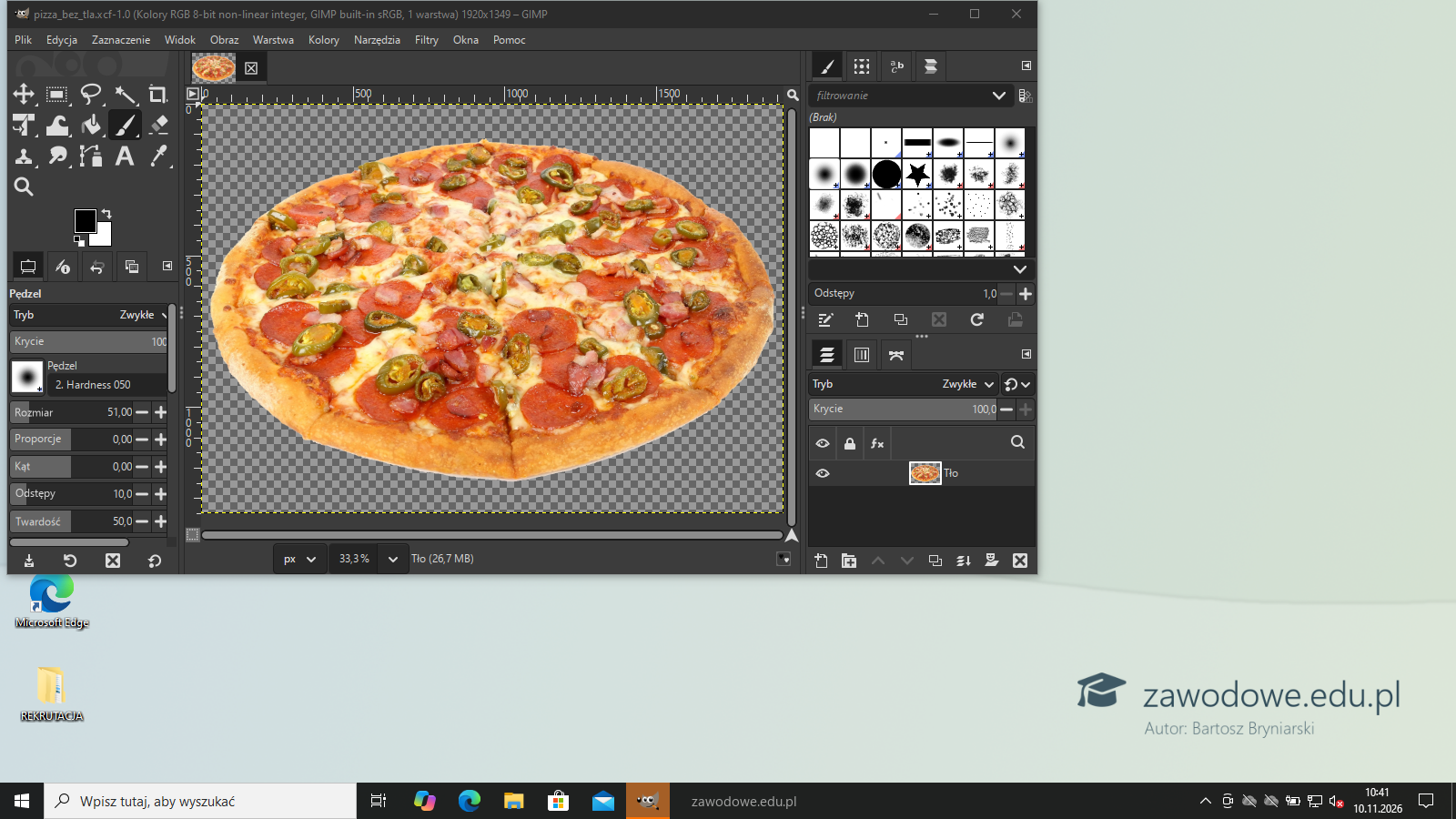
zawiera fotografię pizzy (znajduje się w pliku pizza.jpg – należy usunąć białe tło),
Szachownica wokół pizzy oznacza przezroczystość - tło zostało usunięte, a brzeg ciasta nie ma białej obwódki. Plik XCF (format GIMP-a) zachowuje warstwę, a PNG idzie do ulotki.
Podgląd strony po tym kroku
Krok 18: Zdjęcie pizzy z usuniętym tłem na ulotce
Kryteria:
R.2.6 po lewej stronie znajduje się fotografia pizzy (z usuniętym tłem)
ok. 2 min
Polecenie z arkusza
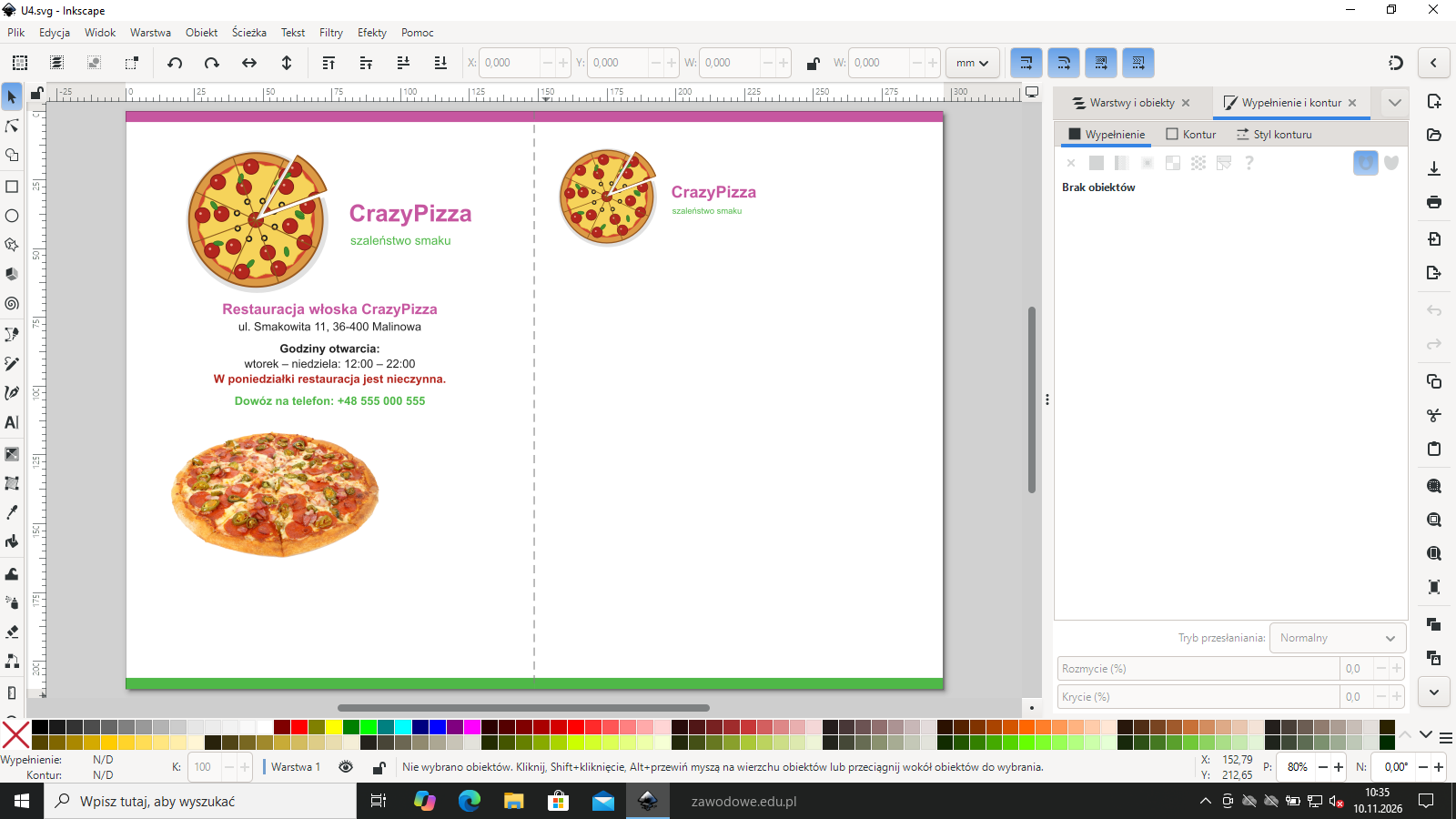
zawiera fotografię pizzy (znajduje się w pliku pizza.jpg – należy usunąć białe tło),
Plik → Importuj (Ctrl+I) pizza_bez_tla.png, w oknie importu wybierz Osadzenie - obraz zapisze się wewnątrz pliku ulotki i trafi do wydruku. Z zamkniętą kłódką proporcji zmniejsz go do ok. 78 mm szerokości i ustaw na lewej stronie pod informacją o dowozie.
Podgląd strony po tym kroku
Krok 19: Emblemat włoskiej flagi
Kryteria:
R.2.7 po lewej stronie znajduje się emblemat włoskiej flagi
ok. 2 min
Polecenie z arkusza
zawiera emblemat włoskiej flagi (wzory flag znajdują się w folderze CrazyPizza na pulpicie komputera)
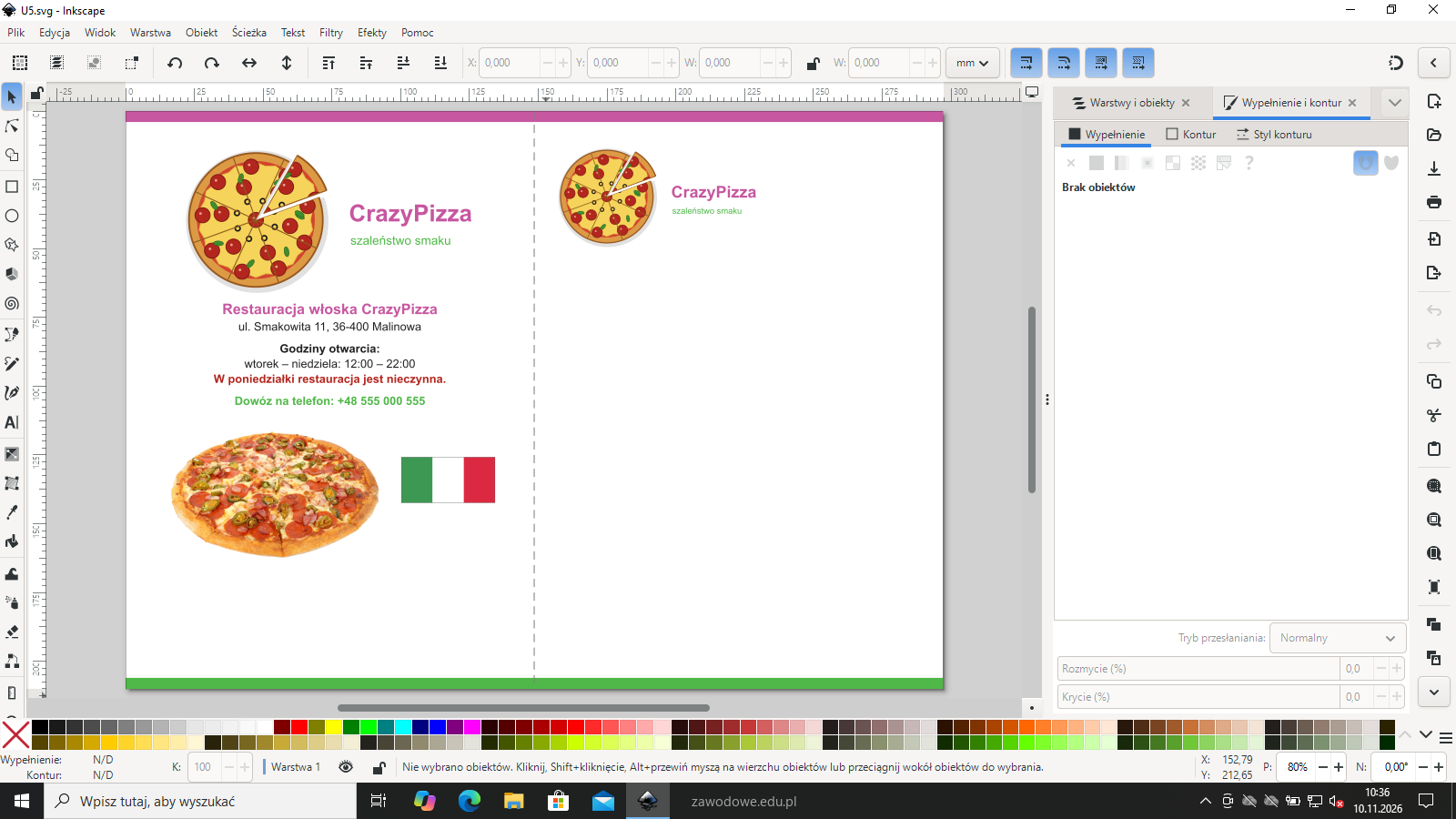
Zaimportuj flagi.pdf (Ctrl+I), rozgrupuj (Shift+Ctrl+G) i zostaw tylko flagę Włoch - trzy pionowe pasy: zielony, biały, czerwony (kolejność od drzewca). Pozostałe flagi usuń. Flagę zmniejsz do ok. 34 mm szerokości i postaw obok zdjęcia pizzy. Cienki kontur odcina biały pas od tła.
Podgląd strony po tym kroku
Krok 20: PESEL i adres w prawym górnym rogu prawej strony
Kryteria:
R.2.9 po prawej stronie w prawym górnym rogu zamieszczony adres restauracji ul. Smakowita 11, 36-400 Malinowa
ok. 2 min
Polecenie z arkusza
w prawym górnym rogu zamieszczony adres restauracji,
W prawym górnym rogu kartki, czyli prawej strony ulotki, wpisz numer PESEL (wymóg wydruku), a pod nim adres ul. Smakowita 11 i 36-400 Malinowa w dwóch wierszach wyrównanych do prawej. Trzymaj się 9 mm marginesu.
Podgląd strony po tym kroku
Krok 21: Skrócone menu z cennikiem
Kryteria:
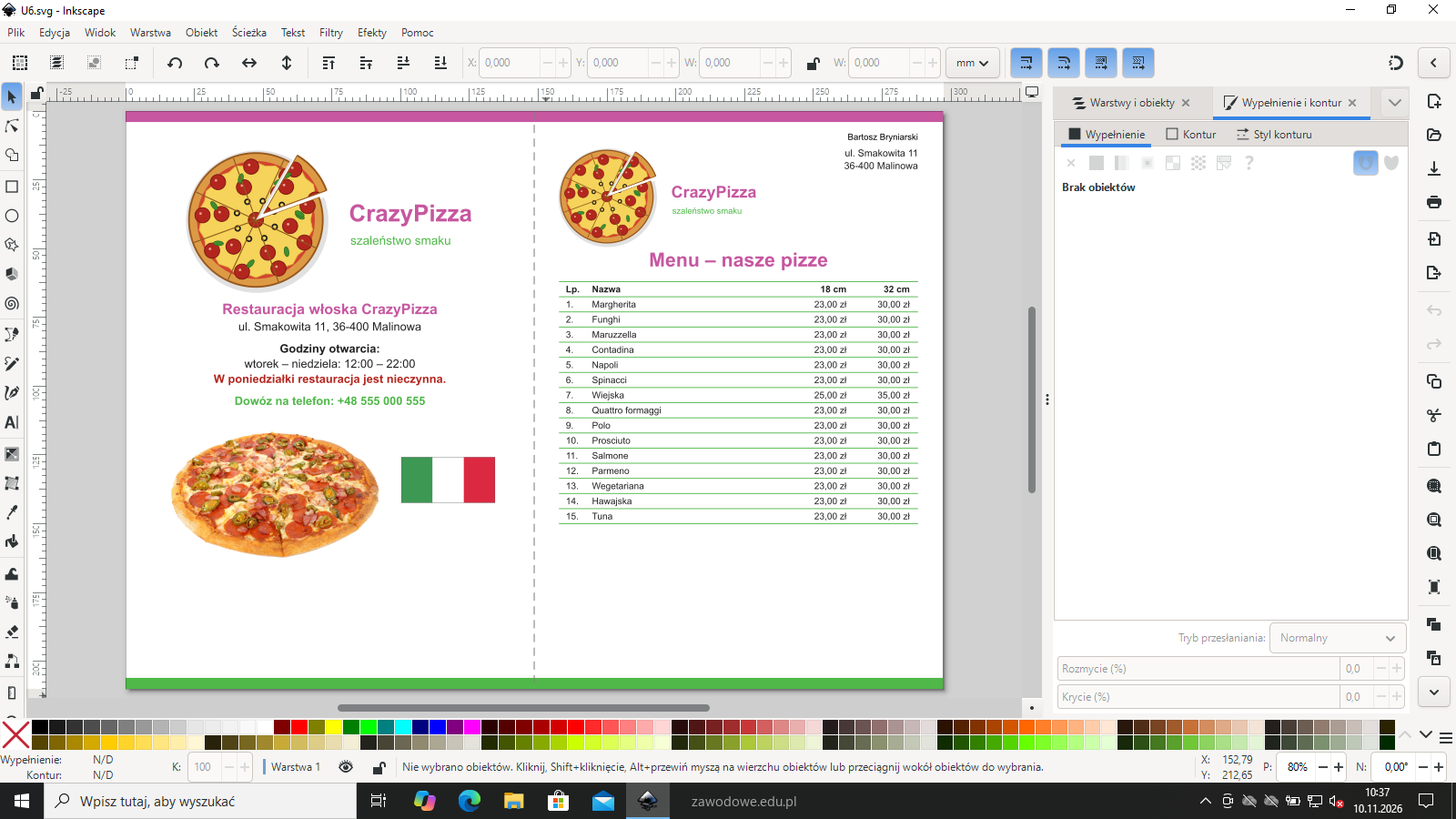
R.2.8 po prawej stronie ulotki znajduje się cennik obejmujący 15 nazw pizzy
ok. 4 min
Polecenie z arkusza
zamieszczone skrócone menu wraz z cennikiem (plik cennik_CrazyPizza.doc z folderu CrazyPizza),
Otwórz cennik_CrazyPizza.doc w Writerze i przepisz cennik do ulotki: nagłówek Menu – nasze pizze, tabela z kolumnami Lp., nazwa i ceny dwóch rozmiarów (18 cm i 32 cm). Klucz sprawdza wszystkie 15 nazw pizzy - od Margherita do Tuna. Kolumny cen wyrównaj do prawej (tekst z kotwicą „koniec”), linie między wierszami w kolorze taglinu porządkują tabelę.
Krok 22: Dowóz, telefon, samochód i czas oczekiwania
Kryteria:
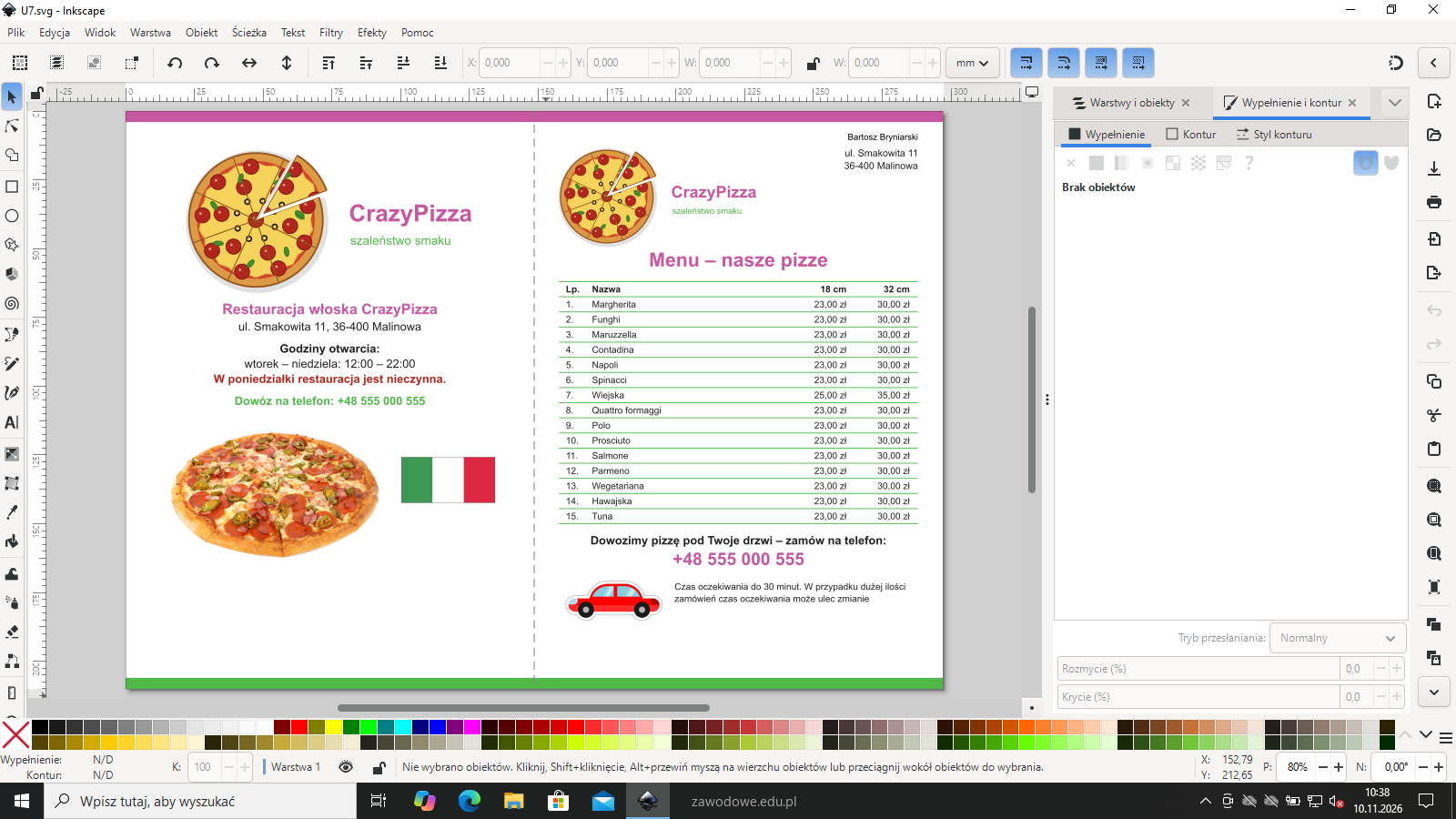
R.2.10 w dolnej części prawej strony ulotki zamieszczona informacja o dowozie na telefon wraz z podanym numerem telefonu +48 555 000 555 i grafikę samochodu osobowego oraz informacja: "Czas oczekiwania do 30 minut. W przypadku dużej ilości zamówień czas oczekiwania może ulec zmianie".
ok. 3 min
Polecenie z arkusza
informacja o dowozie na telefon wraz z podanym numerem telefonu oraz grafiką przedstawiającą kontury samochodu osobowego (plik auto.png z folderu CrazyPizza), w dolnej części ulotki zamieszczona informacja: „Czas oczekiwania do 30 minut. W przypadku dużej ilości zamówień czas oczekiwania może ulec zmianie”
W dolnej części prawej strony wpisz zdanie o dowozie, pod nim duży numer +48 555 000 555, a obok zaimportowany (i osadzony) auto.png - kontur samochodu osobowego, ok. 36 mm szerokości. Obok samochodu cytat z arkusza: Czas oczekiwania do 30 minut. W przypadku dużej ilości zamówień czas oczekiwania może ulec zmianie - przepisany w całości, bo klucz sprawdza go razem z telefonem i grafiką w jednym kryterium.
Podgląd strony po tym kroku
Krok 23: Wydruk ulotki
ok. 3 min
Polecenie z arkusza
Wykorzystując Wytyczne do sporządzenia i wydruku projektu graficznego ulotki oraz pliki z folderu CrazyPizza, przygotuj do wydruku projekt graficzny ulotki reklamowej. W prawym górnym rogu wydruku umieść swój numer PESEL.
Na egzaminie wydruk zgłaszasz przewodniczącemu ZN podniesieniem ręki (dopuszczalne są dwa wydruki). Zanim to zrobisz, sprawdź podgląd: cała kartka A4 poziomo, nic nie wychodzi poza stronę. W rozwiązaniu tę samą stronę zapisano do PDF poleceniem Plik → Eksportuj... (Shift+Ctrl+E): obszar Strona, z listy formatów *PDF (.pdf) (domyślnie jest PNG), nazwa pliku ulotka_CrazyPizza.pdf, przycisk Eksportuj. Wydruk robisz z Plik → Drukuj... (Ctrl+P).
Sprawdź jeszcze raz numer PESEL w prawym górnym rogu i to, że oba logo, zdjęcie i flaga są osadzone - obraz tylko podlinkowany zniknie z wydruku, jeśli plik źródłowy się przesunie.
Podgląd strony po tym kroku
Etap 4: Scenariusz spotu radiowego
Kroki 24-31 · po tym etapie masz 22 z 32 kryteriów (pkt)
Krok 24: Dokument scenariusza z tytułem i numerem PESEL
ok. 2 min
Polecenie z arkusza
Sporządź scenariusz spotu radiowego na podstawie Wyciągu z briefu reklamowego oraz Wytycznych do scenariusza spotu radiowego. Przygotuj do druku, uwzględniając poszczególne części scenariusza. W prawym górnym rogu wydruku umieść swój numer PESEL.
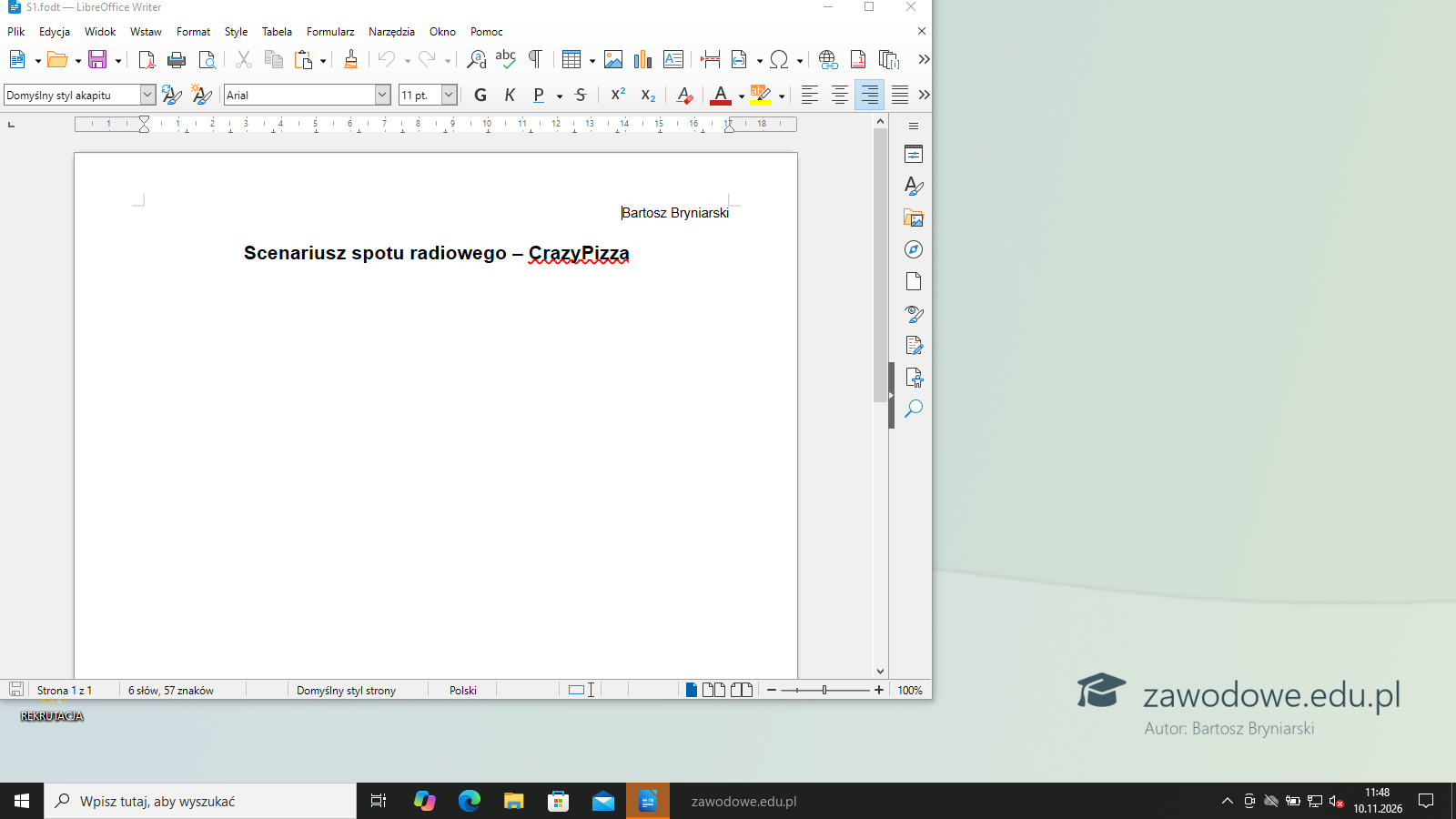
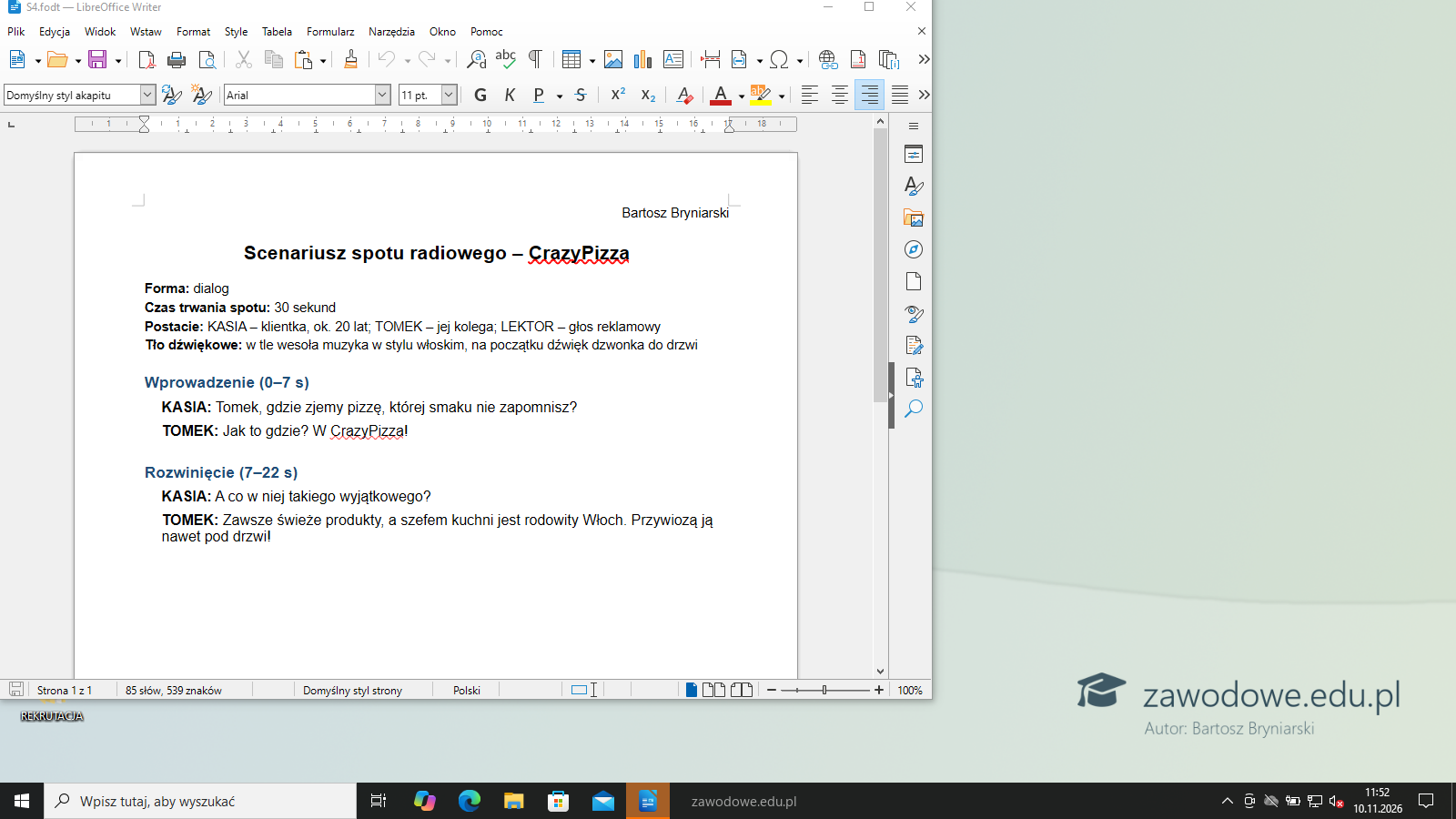
W Writerze nowy dokument A4. Pierwszy akapit - numer PESEL wyrównany do prawej (Ctrl+R), drugi - tytuł Scenariusz spotu radiowego – CrazyPizza pogrubiony. Każda kolejna część scenariusza dostanie własny nagłówek.
Podgląd strony po tym kroku
Krok 25: Forma, czas trwania, postacie i tło
Kryteria: ,
R.3.1 zapisany w formie dialogu
R.3.2 zawiera informację o długości trwania spotu - 30 sekund
ok. 3 min
Polecenie z arkusza
Forma: dialog, długość spotu 30 sekund (maksymalna liczba słów wraz z przyimkami i spójnikami 60)
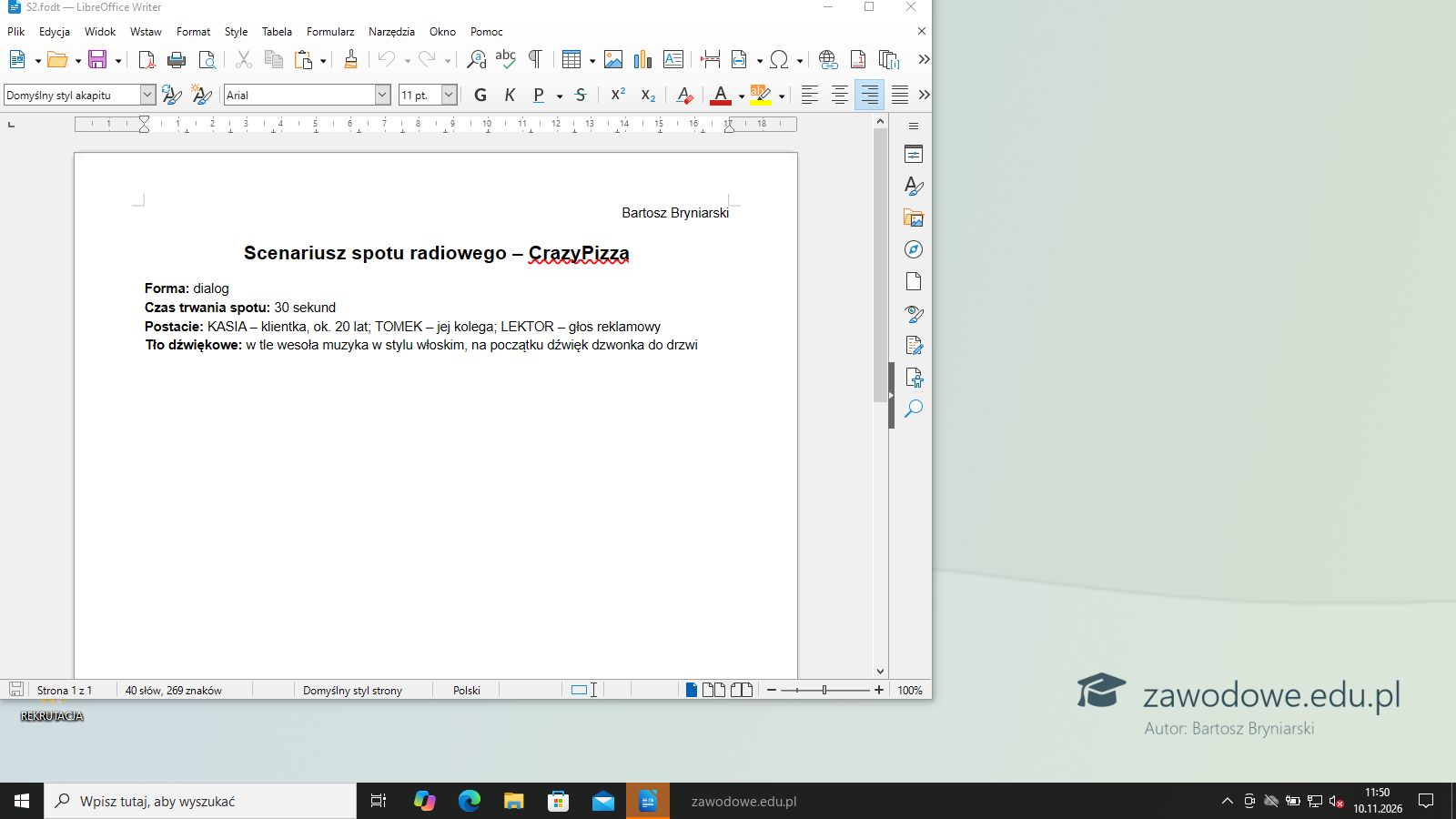
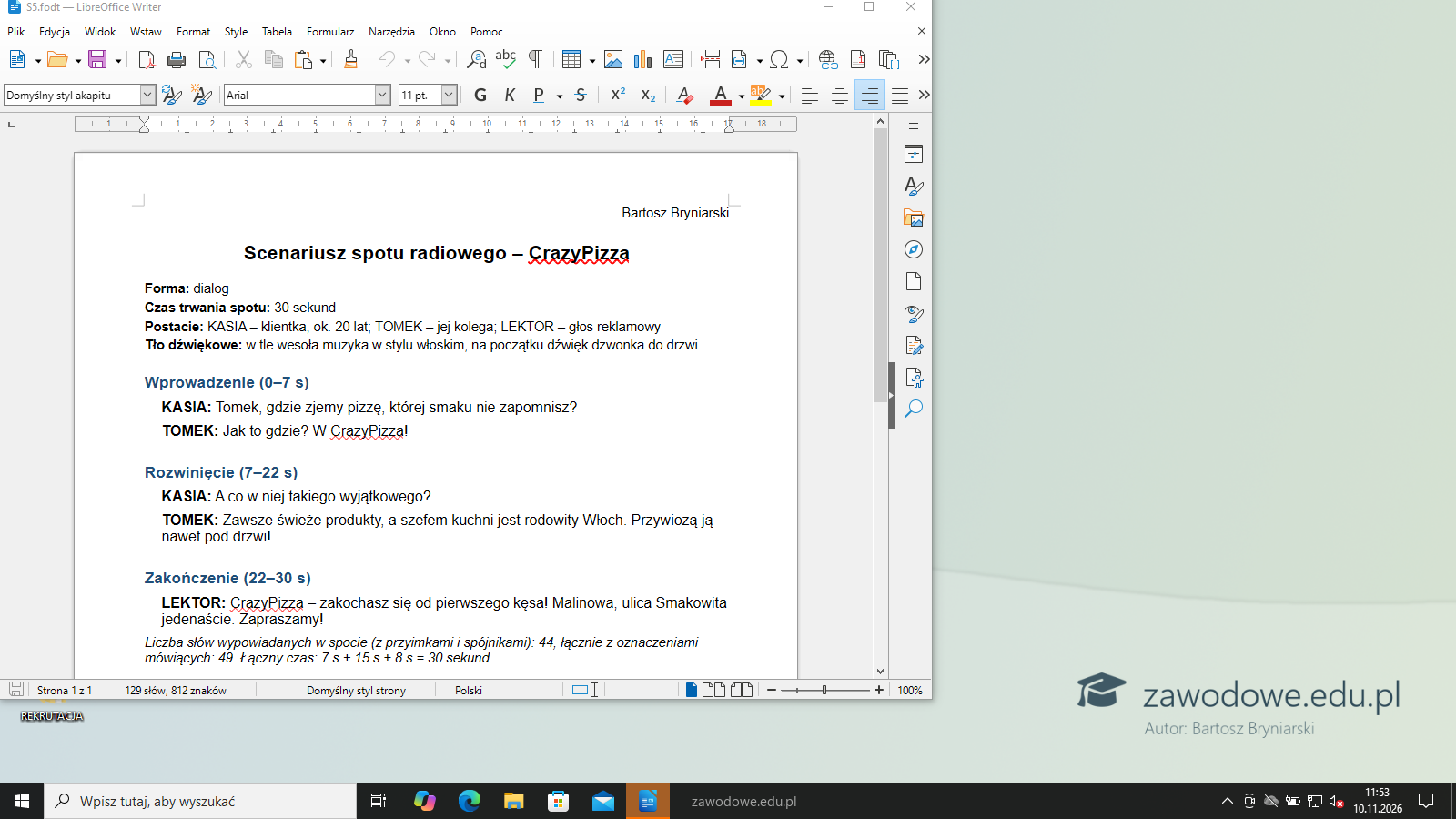
Pod tytułem metryka spotu: Forma: dialog, Czas trwania spotu: 30 sekund, Postacie: KASIA – klientka, ok. 20 lat; TOMEK – jej kolega; LEKTOR – głos reklamowy, Tło dźwiękowe: w tle wesoła muzyka w stylu włoskim, na początku dźwięk dzwonka do drzwi. Czas trwania musi być zapisany wprost - klucz ma na niego osobne kryterium. Forma dialogu wynika z tego, że każda kwestia ma oznaczoną osobę, która ją wypowiada.
Podgląd strony po tym kroku
Krok 26: Wprowadzenie z intrygującym pytaniem
Kryteria:
R.3.5 zawiera pytanie
ok. 3 min
Polecenie z arkusza
wprowadzenie: ma przyciągnąć uwagę odbiorcy; powinno zawierać intrygujące pytanie,
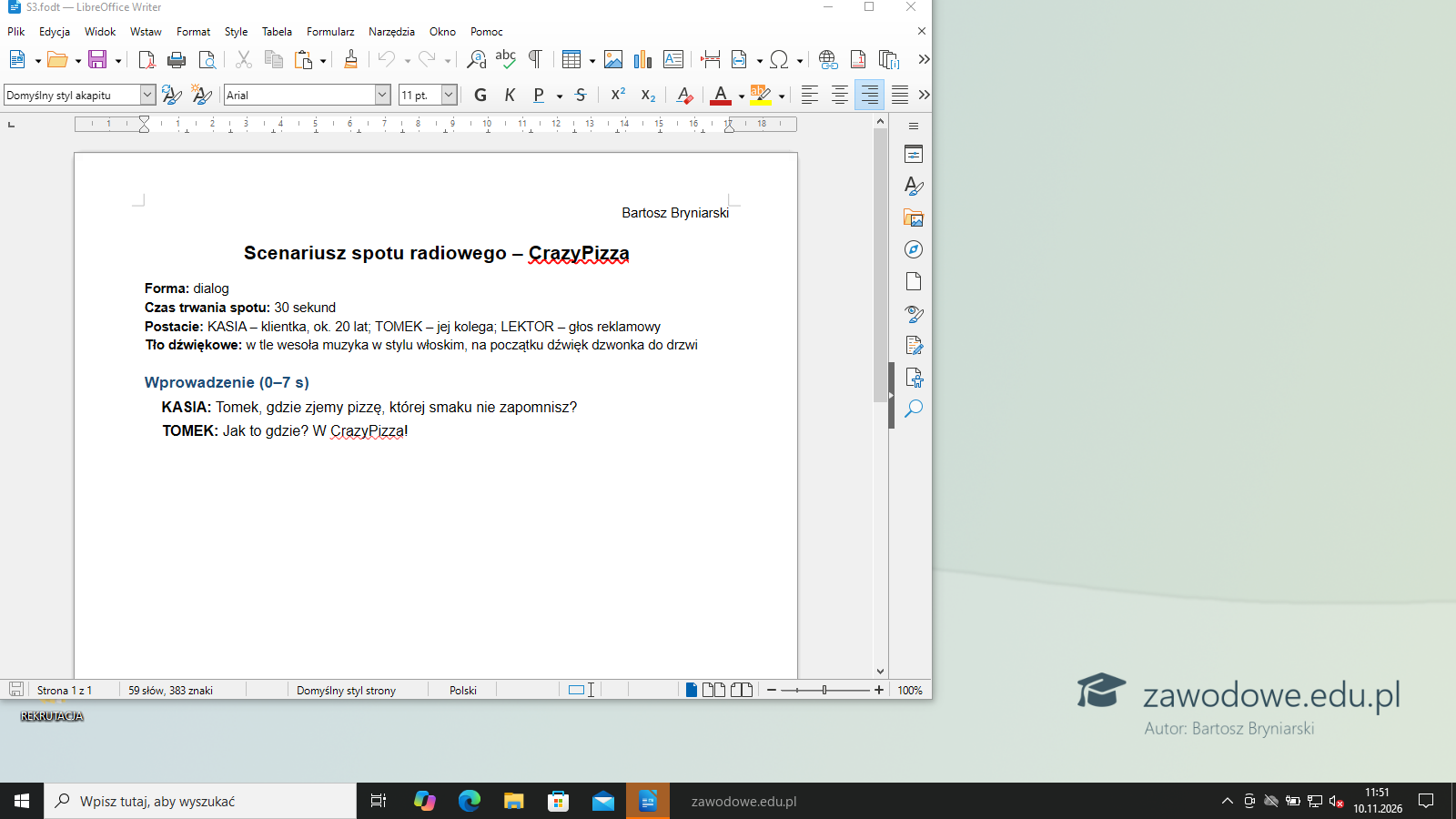
Nagłówek Wprowadzenie (0–7 s), a pod nim pierwsze kwestie:
KASIA: Tomek, gdzie zjemy pizzę, której smaku nie zapomnisz?
TOMEK: Jak to gdzie? W CrazyPizza!
Pytanie otwiera spot i zatrzymuje słuchacza - klucz sprawdza tylko, czy scenariusz zawiera pytanie.
Podgląd strony po tym kroku
Krok 27: Rozwinięcie z unikalną propozycją sprzedaży
Kryteria:
R.3.6 zawiera przynajmniej jedną unikalną propozycję sprzedaży: zawsze świeże produkty lub/i szefem kuchni jest rodowity Włoch lub/i niepowtarzalny smak oferowanych potraw
ok. 3 min
Polecenie z arkusza
rozwinięcie: ma zawierać unikalną propozycję sprzedaży, opis korzyści, ma pogłębiać ciekawość,
Nagłówek Rozwinięcie (7–22 s):
KASIA: A co w niej takiego wyjątkowego?
TOMEK: Zawsze świeże produkty, a szefem kuchni jest rodowity Włoch. Przywiozą ją nawet pod drzwi!
Unikalną propozycję sprzedaży bierze się z briefu: zawsze świeże produkty; szefem kuchni jest rodowity Włoch; niepowtarzalny smak oferowanych potraw. Klucz wymaga co najmniej jednej z nich - w dialogu są dwie, podane jako korzyść dla klienta.
Podgląd strony po tym kroku
Krok 28: Zakończenie: slogan i zaproszenie
Kryteria:
R.3.7 zawiera slogan reklamowy lub zwrot zachęcający do odwiedzin restauracji
ok. 3 min
Polecenie z arkusza
zakończenie: ma zawierać niesamodzielny slogan reklamowy i zwrot zachęcający do odwiedzin restauracji
Nagłówek Zakończenie (22–30 s):
LEKTOR: CrazyPizza – zakochasz się od pierwszego kęsa! Malinowa, ulica Smakowita jedenaście. Zapraszamy!
Slogan jest niesamodzielny - zawiera nazwę marki i bez niej traci sens. Ostatnie słowo to zwrot zachęcający do odwiedzin restauracji.
⚠️ Rozbieżność arkusz-klucz: arkusz wymaga sloganu i zwrotu zachęcającego do odwiedzin, a klucz przyznaje punkt za slogan lub zwrot. Scenariusz zawiera oba elementy, więc spełnia i arkusz, i klucz.
Podgląd strony po tym kroku
Krok 29: Oznaczone części scenariusza
Kryteria:
R.3.4 składa się z: wprowadzenia, rozwinięcia i zakończenia
ok. 1 min
Polecenie z arkusza
Uwaga: Poszczególne części należy oznaczyć w scenariuszu
Trzy nagłówki - Wprowadzenie, Rozwinięcie i Zakończenie - z czasem każdej części (7 s + 15 s + 8 s = 30 s) oznaczają ramową budowę spotu. Klucz sprawdza, czy scenariusz składa się z tych trzech części, dlatego nazwy muszą stać w dokumencie, a nie wynikać tylko z kolejności kwestii.
R.3.3 zawiera maksymalnie 60 słów (z przyimkami i spójnikami)
ok. 2 min
Polecenie z arkusza
maksymalna liczba słów wraz z przyimkami i spójnikami 60
Policz słowa wypowiadane w spocie, łącznie z przyimkami i spójnikami: jest ich 44. Nawet doliczając oznaczenia mówiących (KASIA, TOMEK, LEKTOR), wychodzi 49 - poniżej limitu 60. Liczby w kwestiach są zapisane słownie, bo lektor je wypowiada i liczą się jako słowa. W Writerze liczbę słów zaznaczonego fragmentu pokazuje pasek stanu i Narzędzia → Liczba słów i znaków. Pod scenariuszem dopisano tę liczbę kursywą.
Przygotuj do druku, uwzględniając poszczególne części scenariusza.
Sprawdź Plik → Podgląd wydruku: scenariusz mieści się na jednej stronie, PESEL jest w prawym górnym rogu. W rozwiązaniu dokument zapisano do PDF (Plik → Eksportuj jako → Eksportuj bezpośrednio jako PDF) jako scenariusz_CrazyPizza.pdf; na egzaminie drukujesz go przez Plik → Drukuj (Ctrl+P).
Kroki 32-41 · po tym etapie masz 32 z 32 kryteriów (pkt)
Krok 32: Arkusz kalkulacyjny: daty i liczba dni kampanii
Kryteria:
R.4.3 kosztorys zawiera daty rozpoczęcia i zakończenia lub liczbę dni kampanii reklamowej (od 1 do 14 października 2020 r. lub 14 dni)
ok. 4 min
Polecenie z arkusza
daty rozpoczęcia i zakończenia oraz liczbę dni kampanii reklamowej,
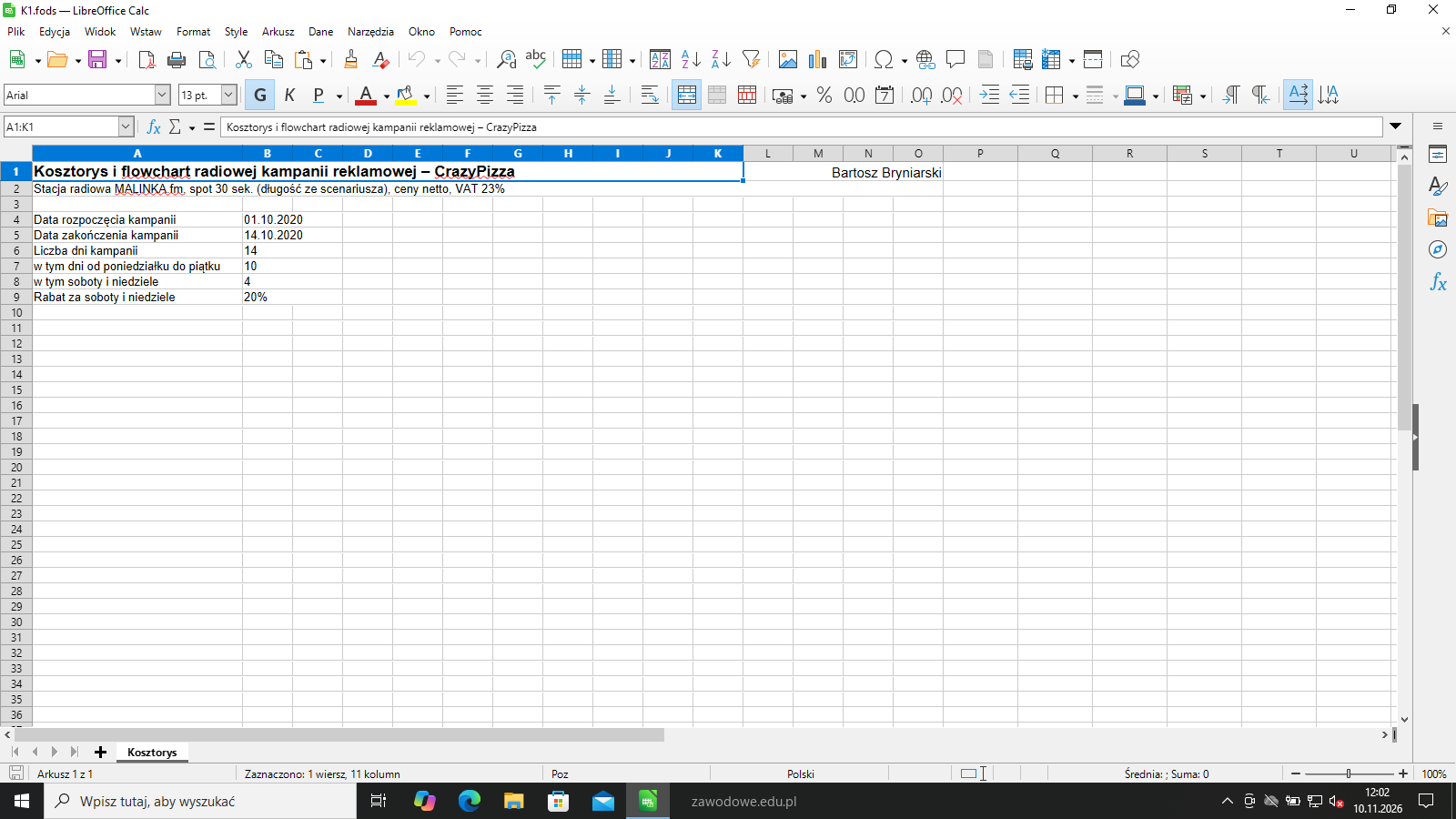
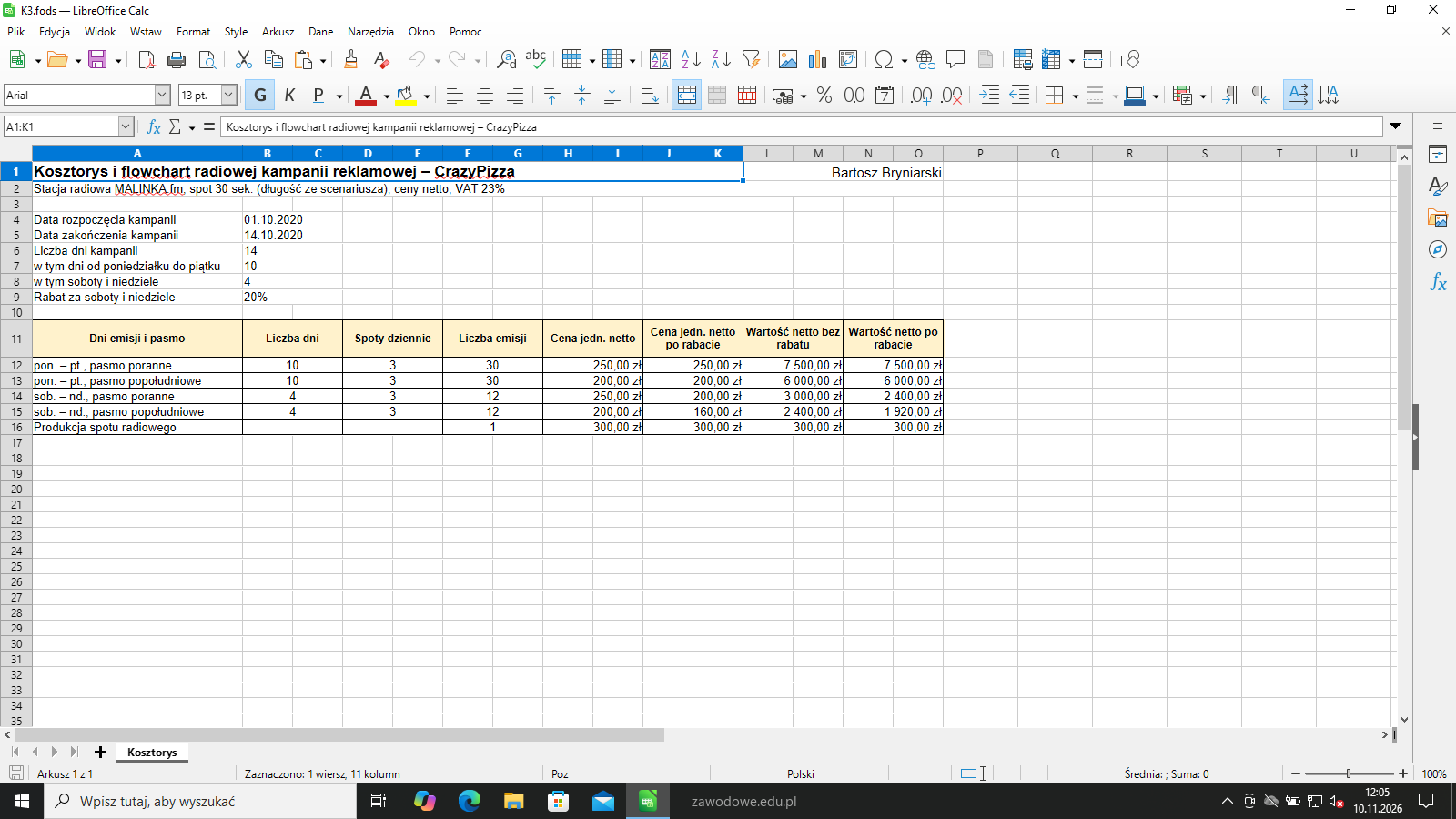
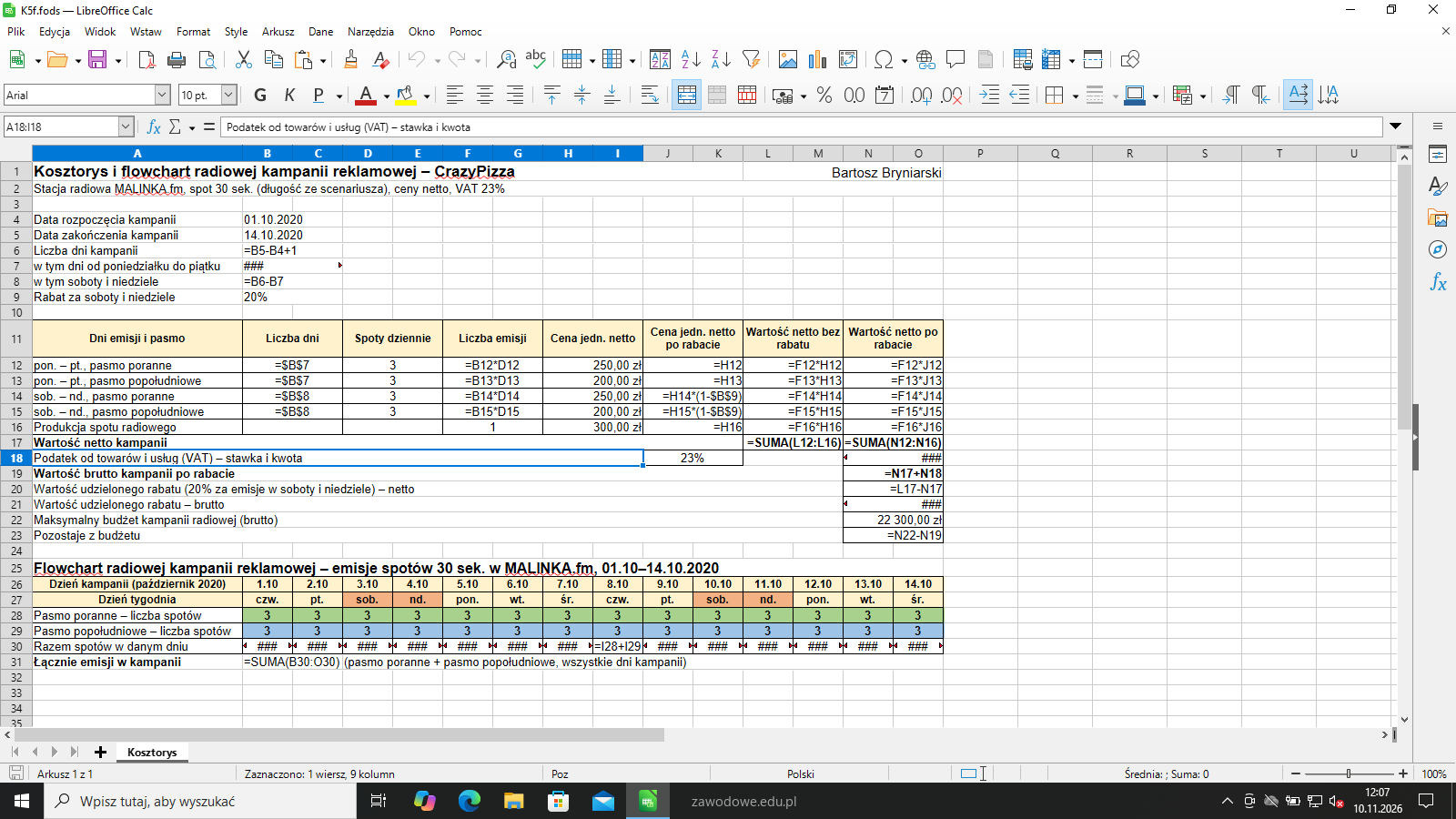
W Calcu w A1 tytuł, w L1 numer PESEL (prawy górny róg strony), w A2 opis: stacja MALINKA.fm, spot 30 sekund. Spot 30-sekundowy wynika z uwagi arkusza: długość spotu wybiera się zgodnie ze scenariuszem. Potem dane kampanii: data rozpoczęcia 01.10.2020 (B4), zakończenia 14.10.2020 (B5) i liczba dni =B5-B4+1 = 14. Dni robocze liczy =NETWORKDAYS(B4;B5) = 10, a soboty i niedziele =B6-B7 = 4 (3, 4, 10 i 11 października - sprawdź w kalendarzu z arkusza).
Podgląd strony po tym kroku
Krok 33: Tabela emisji: dni robocze
Kryteria: ,
R.4.2 kosztorys ma formę tabelaryczną
R.4.4 kosztorys uwzględnia liczbę spotów emitowanych w paśmie porannym (30 emisji) oraz w paśmie popołudniowym (30 emisji) w dniach od poniedziałku do piątku,
ok. 4 min
Polecenie z arkusza
liczbę spotów emitowanych w paśmie porannym w dniach od poniedziałku do piątku, liczbę spotów emitowanych w paśmie popołudniowym w dniach od poniedziałku do piątku,
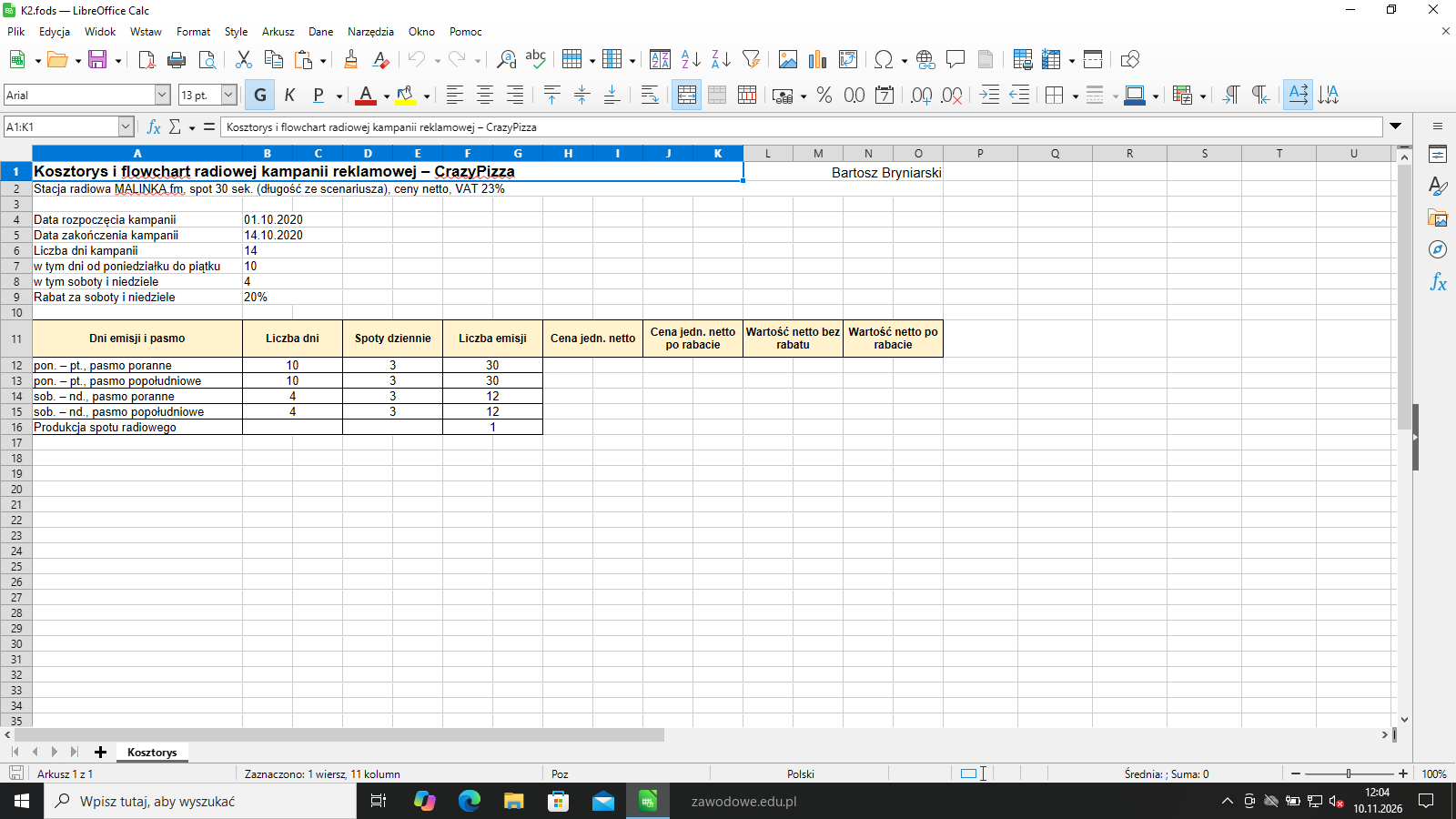
Kosztorys ma formę tabeli z obramowaniem: wiersz nagłówków (dni emisji i pasmo, liczba dni, spoty dziennie, liczba emisji, ceny, wartości), a pod nim po wierszu na pasmo. Liczba emisji = dni × spoty dziennie: pasmo poranne 10 × 3 = 30, popołudniowe 10 × 3 = 30.
Podgląd strony po tym kroku
Krok 34: Tabela emisji: soboty i niedziele
Kryteria:
R.4.5 kosztorys uwzględnia liczbę spotów emitowanych w paśmie porannym (12 emisji) oraz w paśmie popołudniowym (12 emisji) w soboty i niedziele,
ok. 2 min
Polecenie z arkusza
liczbę spotów emitowanych w paśmie porannym w soboty i niedziele, liczbę spotów emitowanych w paśmie popołudniowym w soboty i niedziele,
Dwa kolejne wiersze dla weekendu: poranne 4 × 3 = 12, popołudniowe 4 × 3 = 12. Weekend ma osobne wiersze, bo cennik daje na soboty i niedziele rabat 20%.
R.4.6 w kosztorysie uwzględniono kwotę 300,00 zł lub 369,00 zł za produkcję spotu reklamowego
ok. 4 min
Polecenie z arkusza
ceny jednostkowe netto spotów emitowanych od poniedziałku do piątku, ceny jednostkowe netto spotów emitowanych w soboty i niedziele, W kosztorysie należy uwzględnić kwotę 300,00 zł netto za produkcję spotu radiowego.
Z cennika MALINKA.fm kolumna spot 30: pasmo poranne 250,00 zł, popołudniowe 200,00 zł netto. Cena weekendowa po rabacie liczy się formułą =H14*(1-$B$9): 200,00 zł i 160,00 zł. Wartość wiersza = liczba emisji × cena. Osobny wiersz Produkcja spotu radiowego - 1 × 300,00 zł netto (bez rabatu, bo rabat dotyczy tylko czasu antenowego).
Podgląd strony po tym kroku
Krok 36: Wartość netto kampanii
Kryteria:
R.4.7 kosztorys zawiera wartość netto kampanii reklamowej po rabacie 18 120,00 zł lub wartość netto kampanii (bez rabatu) 19 200,00 zł
ok. 2 min
Polecenie z arkusza
wartość netto kampanii reklamowej,
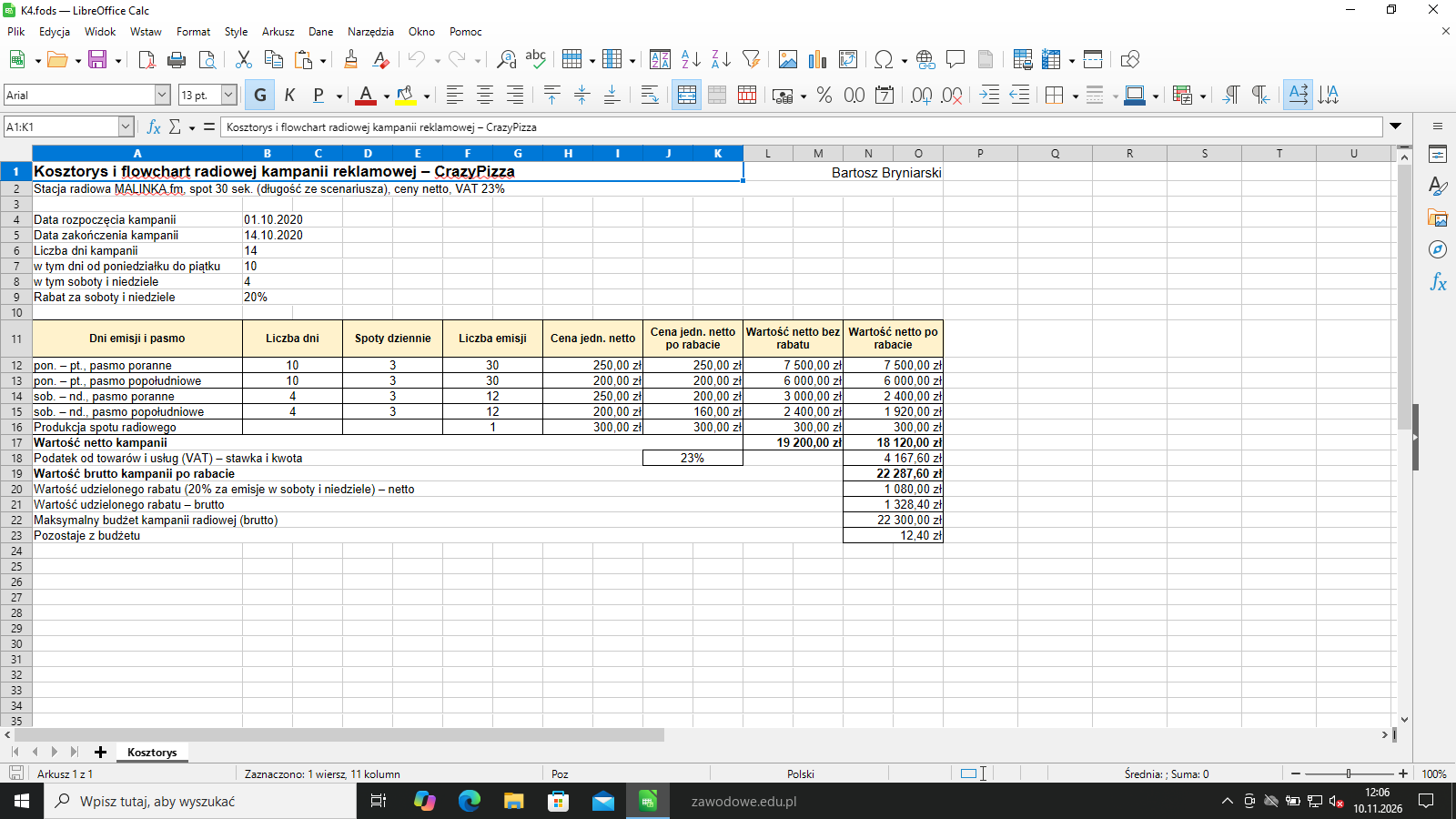
Suma kolumny wartości: bez rabatu 19 200,00 zł, po rabacie 18 120,00 zł netto (7 500,00 zł + 6 000,00 zł + 2 400,00 zł + 1 920,00 zł + 300,00 zł). Klucz przyjmuje jedną z tych dwóch kwot - w kosztorysie są obie.
Podgląd strony po tym kroku
Krok 37: Stawka i kwota VAT
Kryteria:
R.4.8 kosztorys uwzględnia stawkę podatku VAT ( 23%) lub wartość podatku 4 167,60 zł
ok. 2 min
Polecenie z arkusza
stawkę i kwotę podatku od towarów i usług,
Stawka 23% (z cennika) i kwota =ROUND(N17*J18;2) = 4 167,60 zł. Zaokrąglenie do grosza robi się w formule, żeby suma brutto zgadzała się co do grosza.
R.4.9 kosztorys zawiera wartość brutto kampanii po rabacie – 22 287,60 zł
ok. 2 min
Polecenie z arkusza
wartość brutto kampanii reklamowej po rabacie,
Brutto = netto po rabacie + VAT = 22 287,60 zł. To mieści się w budżecie 22 300,00 zł brutto - w kosztorysie dopisano budżet i różnicę (12,40 zł), co pokazuje, że plan emisji jest wykonalny.
R.4.10 w kosztorysie zawarto informację o wysokości udzielonego rabatu - 20% lub 1 080,00 zł netto lub 1 328,40 zł brutto
ok. 2 min
Polecenie z arkusza
informację o wartości udzielonego rabatu.
Rabat 20% za emisje w soboty i niedziele: netto 19 200,00 zł − 18 120,00 zł = 1 080,00 zł, brutto 1 328,40 zł. Klucz przyjmuje wysokość rabatu w procentach albo w złotych - w kosztorysie są procent (B9) i obie kwoty.
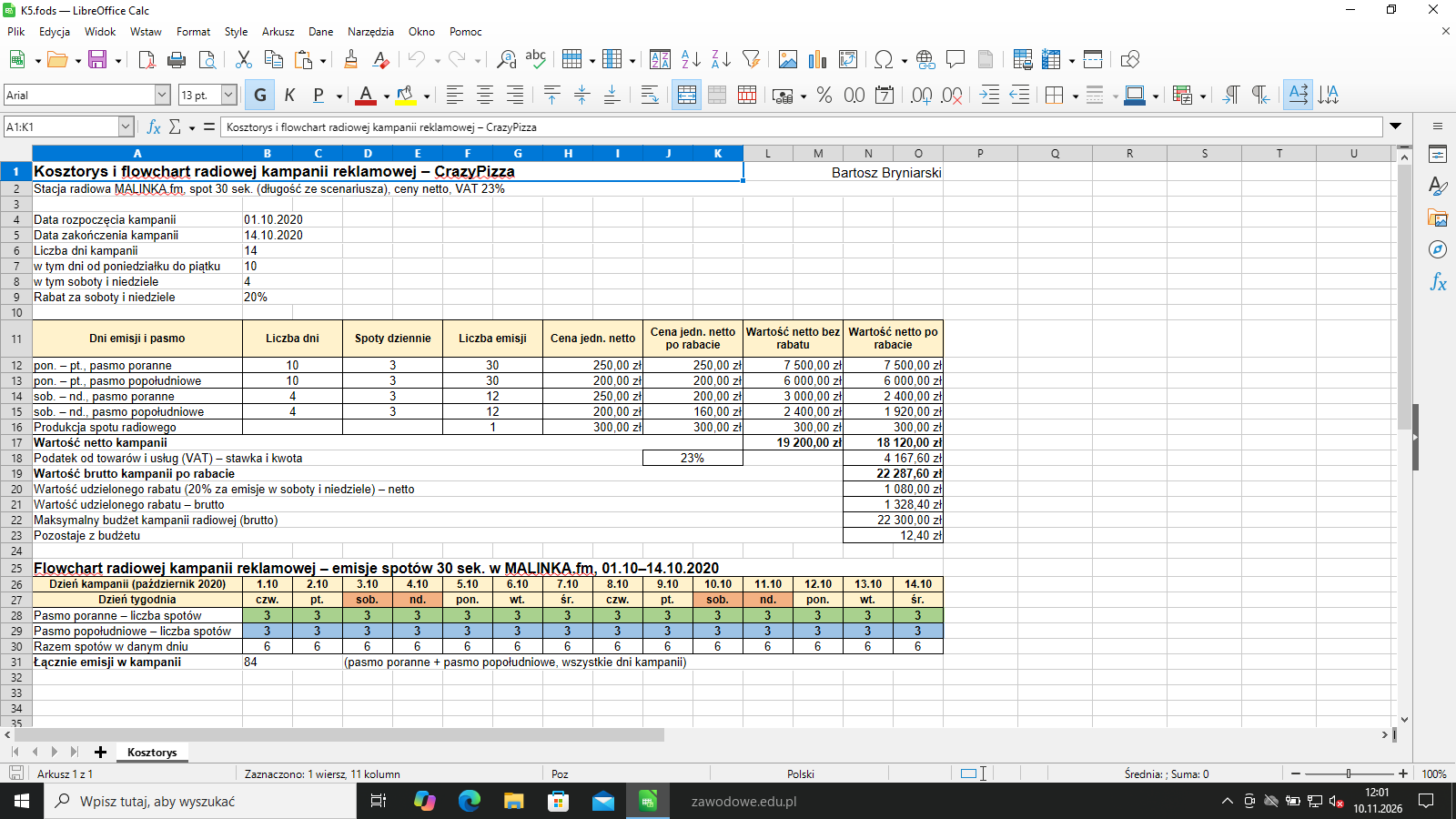
R.4.1 we flowcharcie zaznaczono emisję 3 reklam w paśmie porannym i 3 reklam w paśmie popołudniowym w każdym dniu w całym okresie trwania kampanii reklamowej
ok. 4 min
Polecenie z arkusza
W kosztorysie i flowcharcie należy uwzględnić dzienną liczbę emisji spotów: 3 spoty – w paśmie porannym, 3 spoty – w paśmie popołudniowym.
Pod kosztorysem flowchart: kolumny to dni kampanii od 1 do 14 października (z dniem tygodnia, weekend wyróżniony), wiersze - pasma. W każdej komórce pasma porannego stoi 3, popołudniowego 3, a kolorowe tło zaznacza dni emisji. Wiersz sumy daje 6 spoty dziennie i łącznie 84 emisje w kampanii - tyle, ile wynika z tabeli kosztorysu (30 + 30 + 12 + 12).
Podgląd strony po tym kroku
Krok 41: Kontrola formuł i wydruk na jednej kartce A4
ok. 3 min
Polecenie z arkusza
Wydrukuj kosztorys i flowchart na jednej kartce formatu A4
Widok → Pokaż formułę (Ctrl+) pokazuje, że wartości wynikają z formuł - wpisane ręcznie są tylko dane z arkusza: daty, spoty dziennie, ceny, rabat i stawka VAT. Potem **Format → Styl strony**: A4 poziomo, a na karcie **Arkusz** skalowanie „Dopasuj zakres wydruku do liczby stron: 1” - kosztorys i flowchart mieszczą się na jednej kartce. **Plik → Podgląd wydruku** potwierdza układ; w rozwiązaniu strona trafiła dokosztorys_flowchart_CrazyPizza.pdf`.
Podgląd strony po tym kroku
Etap 6: Oddanie pracy
Krok 42 · po tym etapie masz 32 z 32 kryteriów (pkt)
Krok 42: Wydruki opisane numerem PESEL
ok. 3 min
Polecenie z arkusza
Po przygotowaniu dokumentów do wydruku zgłoś przewodniczącemu zespołu nadzorującego (ZN), przez podniesienie ręki zamiar wykonania wydruku. Dopuszcza się dwukrotny wydruk. Upewnij się, że wszystkie wykonane wydruki opisane są Twoim numerem PESEL, a następnie razem z arkuszem egzaminacyjnym pozostaw na stanowisku egzaminacyjnym.
Cztery wydruki: logo, ulotka, scenariusz oraz kosztorys z flowchartem - każdy z numerem PESEL w prawym górnym rogu. Zostaw je z arkuszem na stanowisku, a na ostatniej stronie arkusza wpisz liczbę kartek czystopisu i brudnopisu.
Podgląd
To jedno z możliwych rozwiązań. Egzaminator ocenia spełnienie kryteriów z klucza odpowiedzi, a nie zgodność z tym rozwiązaniem - inna, poprawna droga też daje punkty.
Autor rozwiązania: Bartosz Bryniarski. Licencja CC BY-NC 4.0 - kopiowanie i przeróbki do celów niekomercyjnych, z podaniem autora i źródła (link do tej strony) (zasady wykorzystania). Treść arkusza i klucza oceniania pochodzi z CKE.