Serwis używa plików cookies do analizy ruchu i poprawy działania. Szczegóły
A.27-01-22.06-SGCzerwiec 2022 · 26 kroków · ok. 83 min · 31 kryteriów z klucza
Rozwiązanie krok po kroku: Rebranding kawiarni CHARLOTTE CAFE
Arkusz A.27-01-22.06-SG (kwalifikacja A.27, organizacja i prowadzenie kampanii reklamowej) dla kawiarni CHARLOTTE CAFE: logo, menu na kartce A4 w poziomie, projekty kubka dla praworęcznych i leworęcznych oraz plan emisji spotu w lokalnej stacji radiowej KOLOR. Wszystkie cztery rezultaty są wydrukami - na egzaminie ocenia się kartki, a nie pliki.
Arkusz nie wskazuje programów, mówi tylko o „niezbędnym oprogramowaniu” na stanowisku. Rozwiązanie pokazuje darmowe programy: Inkscape 1.4.3 (logo, menu, kubki - grafika wektorowa, eksport do PDF) i LibreOffice Calc 26.8 (plan emisji na szablonie z arkusza). Zrzuty ekranu pochodzą z prawdziwych programów uruchomionych w maszynie wirtualnej z Windows 10, więc wygląd okien na stanowisku może się nieco różnić. Ten sam projekt da się wykonać w programach Adobe albo CorelDRAW - liczy się wydruk spełniający wytyczne.
Pliki do zadania są w zaszyfrowanym folderze Charlotte_cafe na pulpicie (hasło z arkusza: Mocca_2022). W archiwum ZIP tego rozwiązania folder PESEL zawiera pliki PDF przygotowane do wydruku (logo, menu, kubki, plan emisji) i wypełniony arkusz planu emisji.
Rozdzielczość 300 dpi. Rysunek wektorowy nie ma rozdzielczości, więc logo i teksty drukują się ostro w każdej wielkości. Dotyczy to zdjęć z folderu: są przygotowane w 300 dpi i trzeba je wstawić bez powiększania ponad naturalny rozmiar i bez zniekształceń (skalowanie z zachowaniem proporcji - w Inkscapie kłódka na pasku narzędzi zaznaczania).
Jak liczą się punkty: klucz ma 31 kryteriów (logo 5, menu 10, kubki 8, plan emisji 8). Do zdania części praktycznej potrzeba 75%, czyli co najmniej 24 spełnionych kryteriów. Plan emisji to najpewniejsze punkty - rachunek jest jednoznaczny.
Suwak i strzałki obok niego - albo ←→ na klawiaturze - przechodzą krok po kroku; wyjaśnienie i podgląd zmieniają się razem z krokiem.
Lista „Etap” przenosi od razu do wybranego etapu.
„Rozwiązuję samodzielnie” chowa rozwiązanie kroku - najpierw własna próba, potem odsłonięcie.
„Tryb prezentacji” pokazuje same kroki, bez menu strony - na rzutnik.
Etap 1: Przygotowanie stanowiska
Krok 1 · po tym etapie masz 0 z 31 kryteriów (pkt)
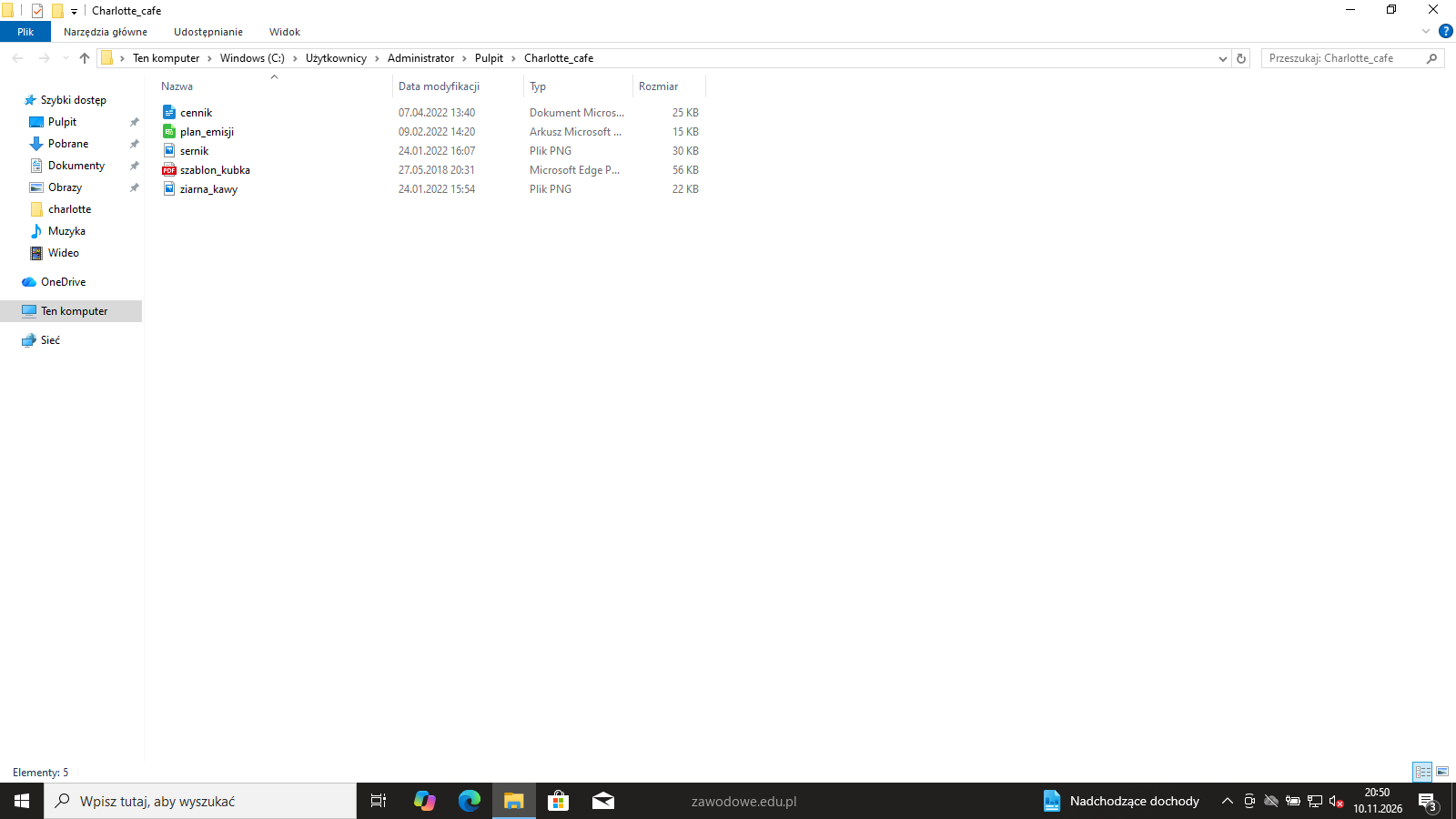
Krok 1: Folder z plikami do zadania
ok. 3 min
Polecenie z arkusza
Stanowisko egzaminacyjne wyposażone jest w komputer z niezbędnym oprogramowaniem. Pliki potrzebne do wykonania zadania znajdują się na pulpicie komputera w folderze: Charlotte_cafe Hasło do folderu Charlotte_cafe: Mocca_2022
Otwórz zaszyfrowany folder Charlotte_cafe (7-Zip albo eksplorator, hasło Mocca_2022) i rozpakuj go na pulpit. W środku są: cennik (cennik.doc), zdjęcie do menu (sernik.png), grafika do dolnej części menu (ziarna_kawy.png), szablon kubków szablon_kubka.pdf i szablon planu emisji (plan_emisji.xlsx).
Na pulpicie utwórz też folder na swoje pliki robocze i PDF-y do wydruku. Oceniane są wydruki, więc nazwa folderu nie daje punktów, ale porządek pozwala szybko znaleźć plik, gdy przewodniczący zespołu nadzorującego zgodzi się na wydruk.
Podgląd strony po tym kroku
Etap 2: Logo
Kroki 2-7 · po tym etapie masz 5 z 31 kryteriów (pkt)
Krok 2: Dokument A4 na projekt logo
ok. 2 min
Polecenie z arkusza
Na podstawie zamieszczonych w arkuszu egzaminacyjnym Wytycznych do projektu logo kawiarni wykonaj projekt graficzny logo kawiarni CHARLOTTE CAFE w rozdzielczości 300 dpi. Gotowy projekt logo wydrukuj w kolorze w formacie A4. W prawym górnym rogu wydruku umieść swój numer PESEL.
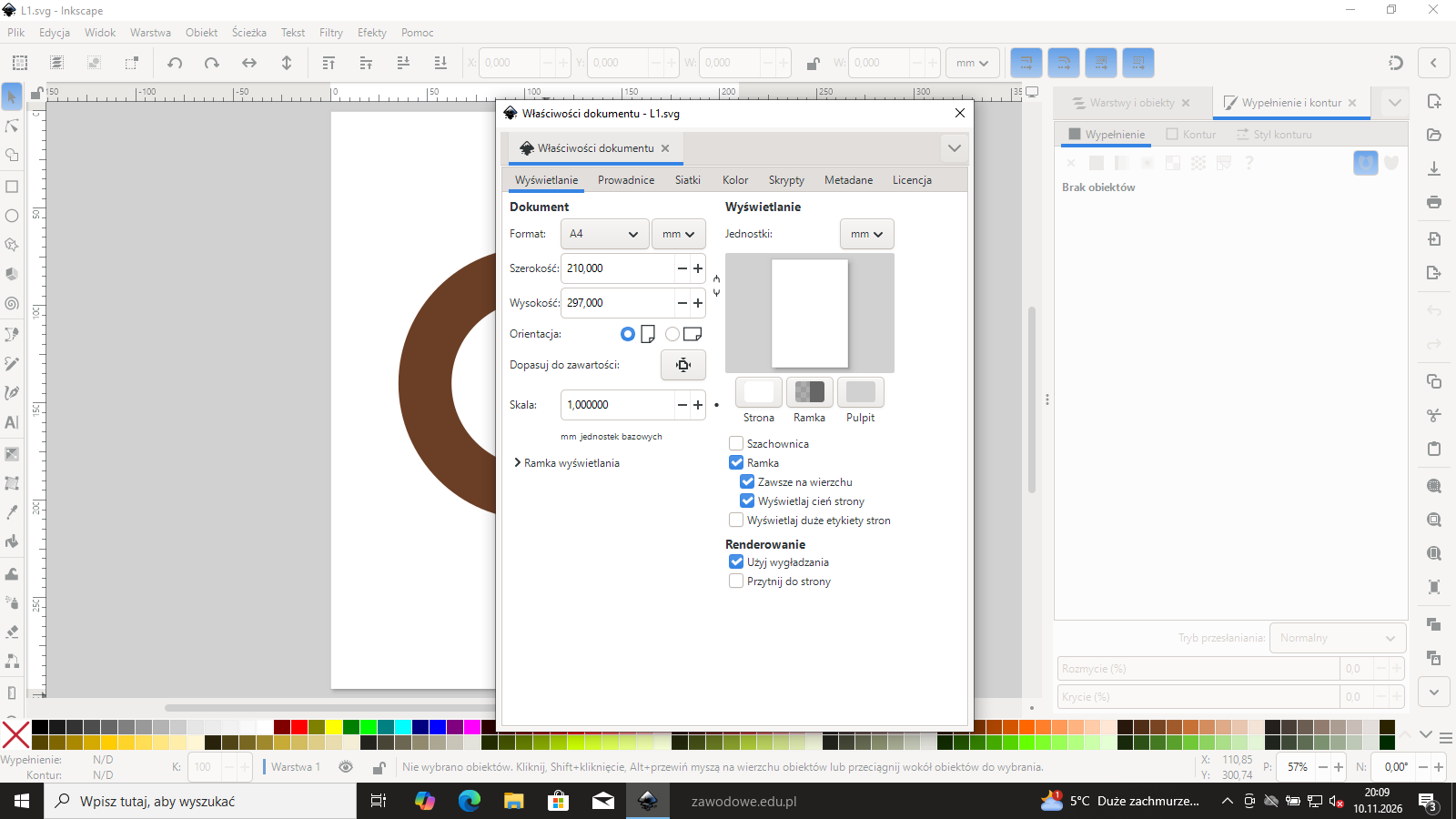
W Inkscapie wybierz Plik → Właściwości dokumentu (Shift+Ctrl+D) i ustaw format A4, orientację pionową, jednostkę mm. Logo zaprojektujesz od razu na stronie wydruku - dzięki temu wydrukujesz je bez przenoszenia do innego pliku, a do menu i na kubki skopiujesz gotową grupę.
Rozdzielczość 300 dpi z polecenia ustawisz przy eksporcie (okno Eksportuj, pole DPI) - rysunek wektorowy jest ostry przy każdej rozdzielczości druku.
Podgląd strony po tym kroku
Krok 3: Dwa kolory: biały i brązowy
Kryteria:
R.1.1 wykonane jest przy użyciu dwóch kolorów: białego i brązowego
ok. 3 min
Polecenie z arkusza
wykonane jest przy użyciu dwóch kolorów: białego i brązowego,
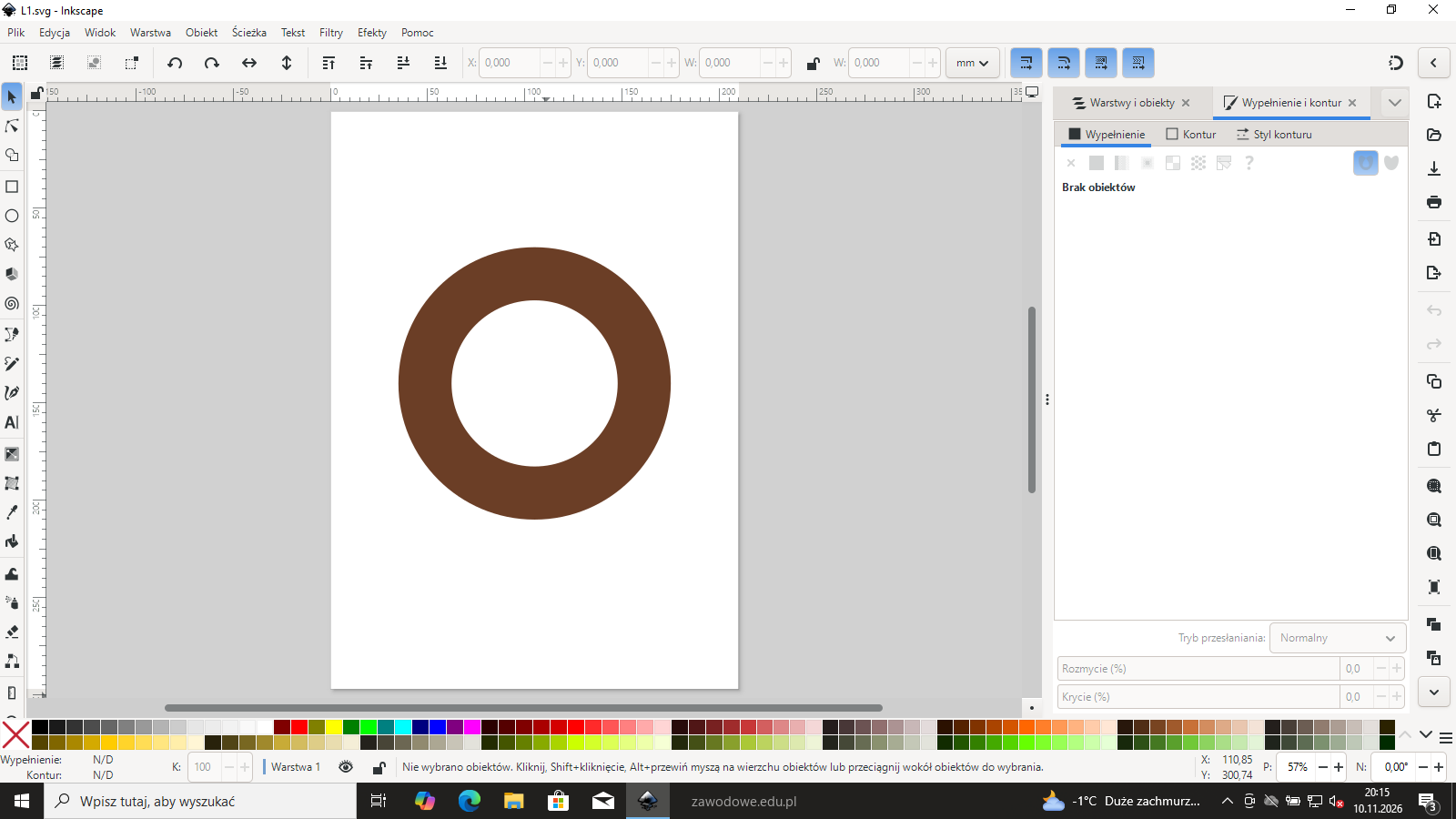
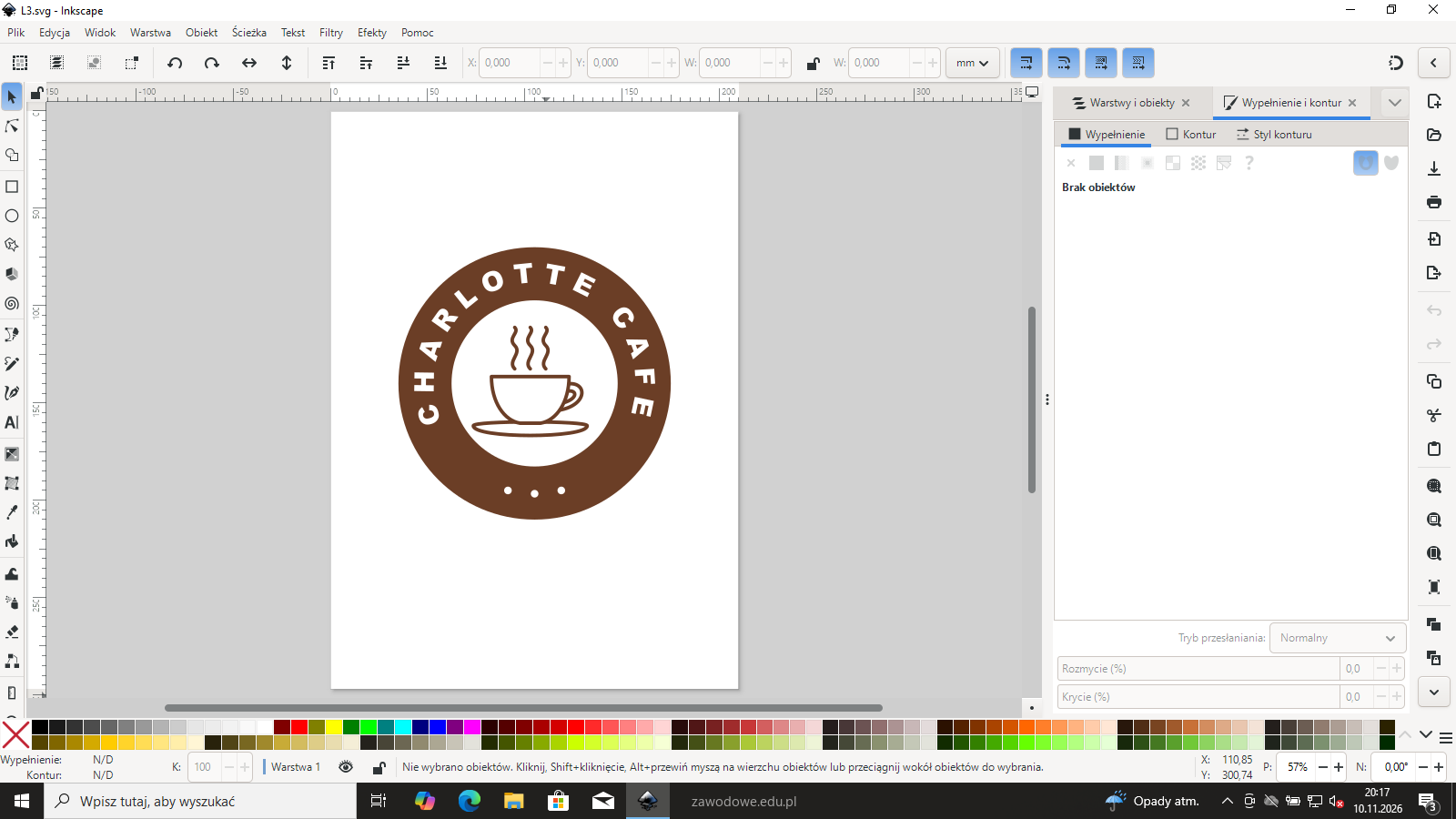
Narzędziem Elipsa (F5) z wciśniętym Ctrl narysuj koło i na pasku narzędzi zaznaczania wpisz S 140, W 140 mm. W oknie Obiekt → Wypełnienie i kontur (Shift+Ctrl+F) ustaw wypełnienie brązowe, np. RGBA 6b3e26ff. Drugie koło S 87, W 87 wyśrodkuj na pierwszym (Obiekt → Wyrównaj i rozmieść) i wypełnij białym - powstaje brązowy pierścień.
Pilnuj palety: całe logo ma tylko te dwa kolory. Tekst będzie biały na brązowym pierścieniu, filiżanka biała z brązowym konturem - żaden cień, gradient ani trzeci kolor nie może się pojawić.
Typowe błędy
Czarny tekst albo szary cień pod filiżanką to już trzeci kolor - kryterium nie jest spełnione.
Podgląd strony po tym kroku
Krok 4: Sygnet: biała filiżanka z brązowym konturem
Kryteria: ,
R.1.3 zawiera sygnet przedstawiający samodzielnie wykonaną filiżankę
R.1.4 filiżanka ma biały kolor z brązowym konturem
ok. 6 min
Polecenie z arkusza
zawiera sygnet, w którym jest uwzględniony samodzielnie wykonany element graficzny przedstawiający białą filiżankę z brązowym konturem,
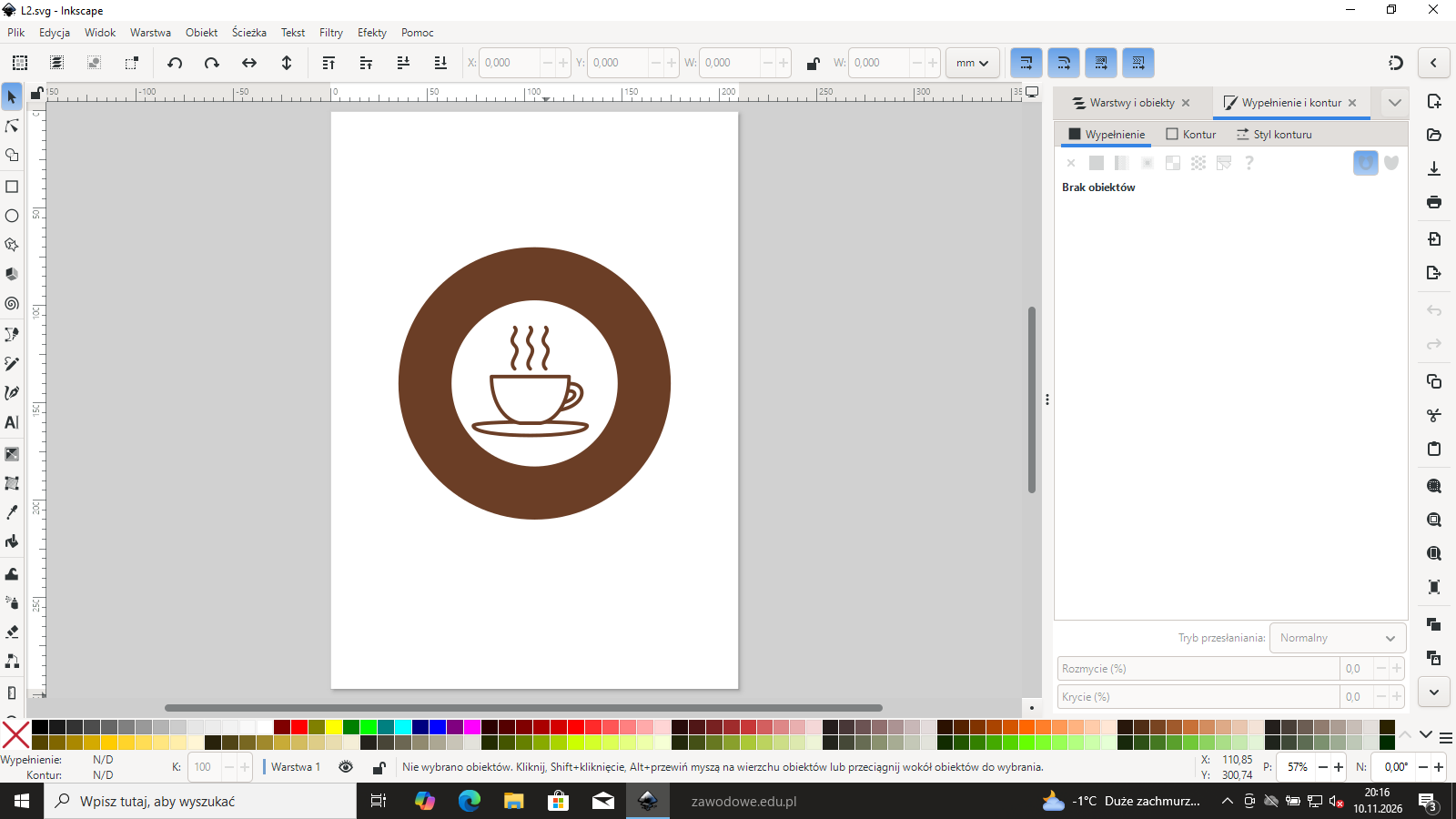
Filiżankę narysuj sam narzędziem Bézier (B): czasza to kształt zaokrąglony u dołu, ucho to pętla po prawej, spodek to płaska elipsa pod czaszą, a para nad kawą - trzy faliste linie. Każdemu kształtowi ustaw wypełnienie białe i kontur brązowy (zakładka Kontur - kolor, zakładka Styl konturu - grubość ok. 1,3 mm), zaokrąglone narożniki. Zaznacz elementy i zgrupuj je (Ctrl+G), potem wyśrodkuj grupę w białym kole.
Clipartu ani ikony z internetu użyć nie wolno - klucz wymaga elementu wykonanego samodzielnie.
R.1.2 zawiera logotyp CHARLOTTE CAFE zapisany wersalikami
ok. 2 min
Polecenie z arkusza
zawiera logotyp: CHARLOTTE CAFE wykonany wersalikami,
Narzędziem Tekst (T) wpisz CHARLOTTE CAFE wielkimi literami (wersalikami - nie zmienia tego ustawienie kroju, wpisz tak tekst). Krój bezszeryfowy, gruby, np. Arial Black, kolor biały, wielkość ok. 10 mm na wydruku.
Podgląd strony po tym kroku
Krok 6: Logotyp po okręgu wokół sygnetu
Kryteria:
R.1.5 logotyp zapisany jest po ścieżce w kształcie okręgu i otacza sygnet
ok. 5 min
Polecenie z arkusza
logotyp zapisany jest po ścieżce w kształcie okręgu i otacza sygnet.
Narysuj pomocnicze koło o średnicy ok. 74 mm, wyśrodkowane na pierścieniu (napis będzie biegł środkiem brązowo-zielonego pasa). Zaznacz tekst i koło (Shift + klik) i wybierz Tekst → Umieść na ścieżce. Napis układa się na okręgu; ścieżce odbierz kontur i wypełnienie, żeby nie drukowała się jako dodatkowa linia.
Odstęp między literami (pasek narzędzi tekstu, pole odstępu liter) zwiększ tak, żeby napis objął większą część okręgu i wyraźnie otaczał sygnet. Wolną część pierścienia u dołu zamknij trzema małymi kropkami w kolorze napisu. Na koniec zaznacz wszystko i zgrupuj (Ctrl+G) - to jedno logo do skopiowania.
Typowe błędy
Napis łukiem tylko nad sygnetem, zrobiony przez obracanie liter po kolei, zwykle się rozjeżdża - użyj Tekst → Umieść na ścieżce.
Na podstawie zamieszczonych w arkuszu egzaminacyjnym Wytycznych do projektu logo kawiarni wykonaj projekt graficzny logo kawiarni CHARLOTTE CAFE w rozdzielczości 300 dpi. Gotowy projekt logo wydrukuj w kolorze w formacie A4. W prawym górnym rogu wydruku umieść swój numer PESEL.
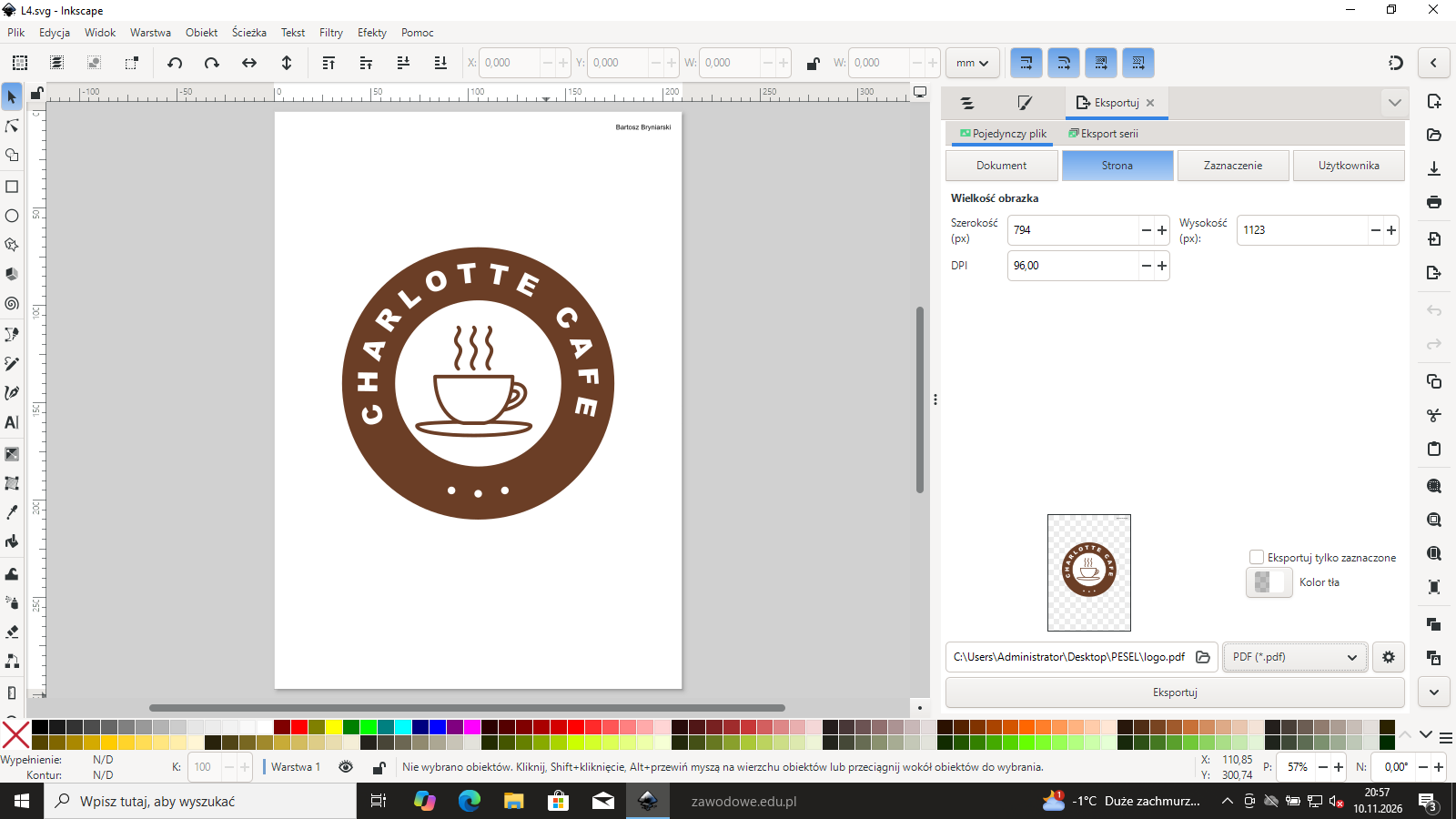
W prawym górnym rogu strony wpisz swój numer PESEL (w rozwiązaniu: Bartosz Bryniarski), mały krój, poza logo.
Zapisz plik roboczy (Ctrl+S, format Inkscape SVG), a do wydruku wyeksportuj PDF: Plik → Eksportuj (Shift+Ctrl+E), obszar Strona, format PDF, nazwa np. logo.pdf. PDF drukujesz z przeglądarki PDF w skali 100% (bez dopasowania) w kolorze. Wydruk wykonujesz po zgłoszeniu przewodniczącemu zespołu nadzorującego.
Podgląd strony po tym kroku
Etap 3: Menu
Kroki 8-17 · po tym etapie masz 15 z 31 kryteriów (pkt)
Krok 8: Menu: dwie strony A5 na kartce A4 w poziomie
Kryteria:
R.2.1 zawiera projekt dwóch stron menu w formacie A5 na jednej stronie kartki A4
ok. 3 min
Polecenie z arkusza
Wykorzystując Wytyczne do sporządzenia i wydruku projektu graficznego menu, Dane teleadresowe kawiarni CHARLOTTE CAFE oraz pliki z folderu Charlotte_cafe, wykonaj w rozdzielczości 300 dpi i wydrukuj projekt graficzny menu w kolorze na kartce formatu A4 w orientacji poziomej. W prawym dolnym rogu wydruku umieść swój numer PESEL.
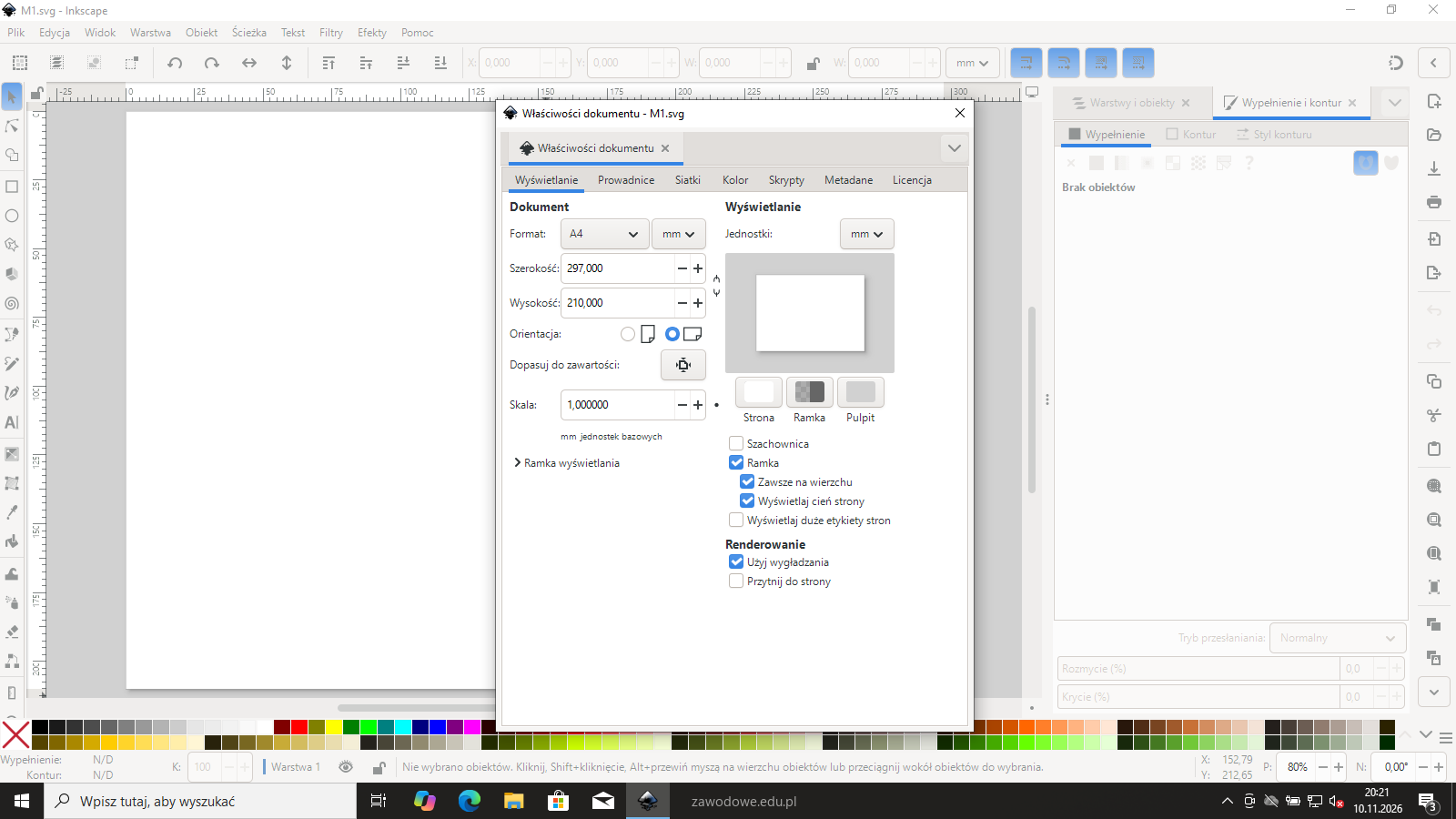
Nowy dokument (Ctrl+N), Plik → Właściwości dokumentu: A4, orientacja pozioma (297 × 210 mm). Menu jest jednostronne, ale składa się z dwóch stron A5 (148,5 × 210 mm) obok siebie - po złożeniu kartki na pół wychodzi karta menu.
Dodaj prowadnice: pionową na 148,5 mm (środek kartki) i cztery marginesy 5 mm od krawędzi (Właściwości dokumentu → Prowadnice albo przeciągnięcie z linijki). W pasie 5 mm przy krawędzi nie umieszczaj żadnych ważnych informacji.
Podgląd strony po tym kroku
Krok 9: Czerwona linia między stronami
Kryteria:
R.2.2 strony ulotki są rozdzielone czerwoną linią
ok. 2 min
Polecenie z arkusza
UWAGA: Istotnych informacji nie należy umieszczać w obrębie marginesu, który wynosi 5 mm od krawędzi projektu. Należy zaznaczyć kolorem czerwonym linię rozdzielającą prawą i lewą stronę menu.
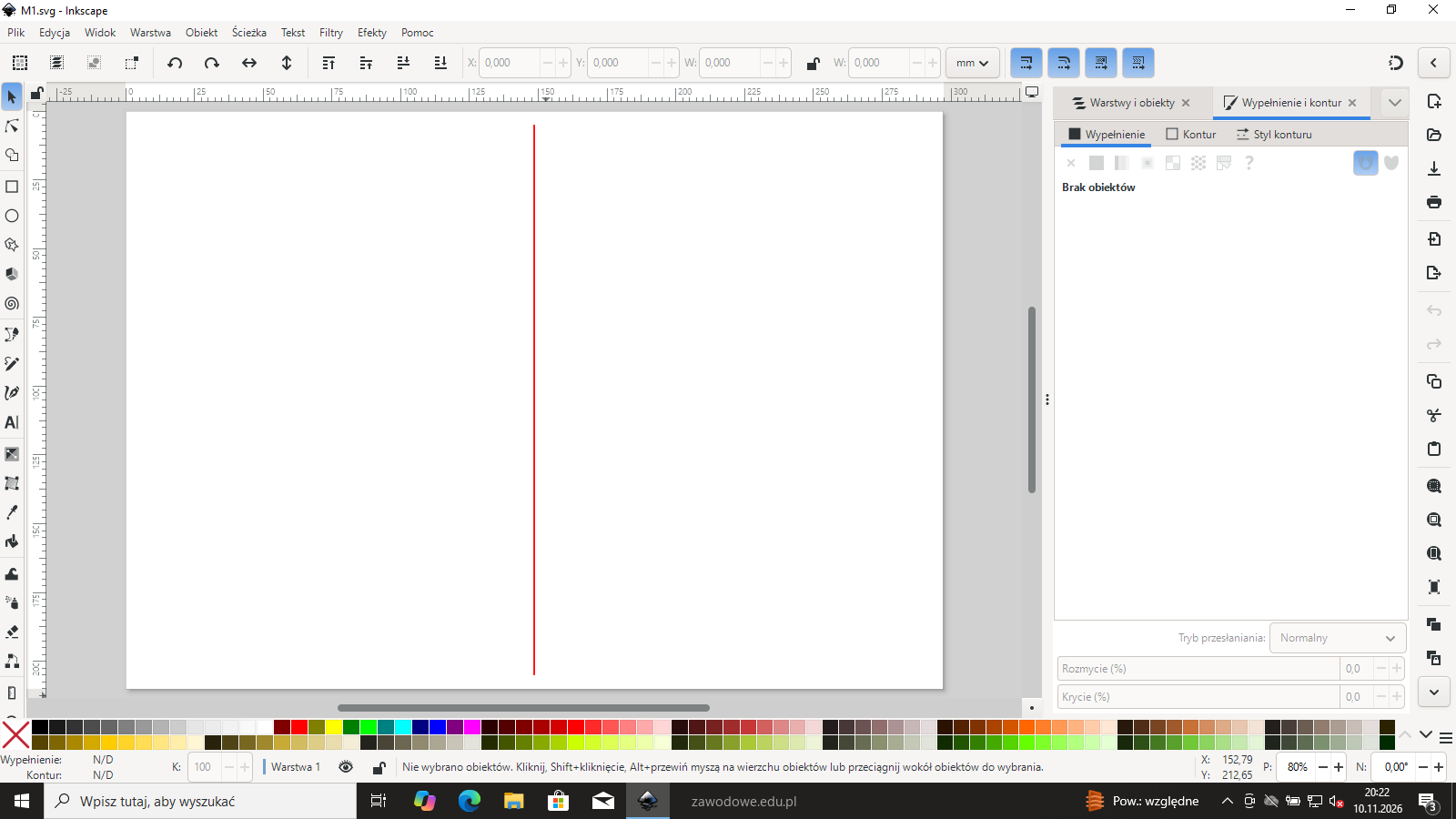
Narzędziem Bézier (B) z wciśniętym Ctrl poprowadź pionową linię po prowadnicy 148,5 mm. Kontur czerwony (RGB 255, 0, 0), grubość ok. 0,6 mm, bez wypełnienia. Linia wyznacza miejsce złożenia, więc nic z lewej strony nie może na nią zachodzić.
Podgląd strony po tym kroku
Krok 10: Lewa strona: logo
Kryteria:
R.2.3 po lewej stronie znajduje się zaprojektowane logo z Rezultatu 1, bez zniekształceń
ok. 2 min
Polecenie z arkusza
zaprojektowane logo,
Skopiuj zgrupowane logo z pliku logo (Ctrl+C, Ctrl+V) i umieść w górnej części lewej strony. Zmniejsz je z zamkniętą kłódką na pasku narzędzi zaznaczania (szerokość i wysokość zmieniają się razem, np. 76 × 76 mm) - logo nie może być spłaszczone ani rozciągnięte.
Typowe błędy
Przeciągnięcie uchwytu bez Ctrl zmienia proporcje - logo zniekształcone nie daje punktu.
Podgląd strony po tym kroku
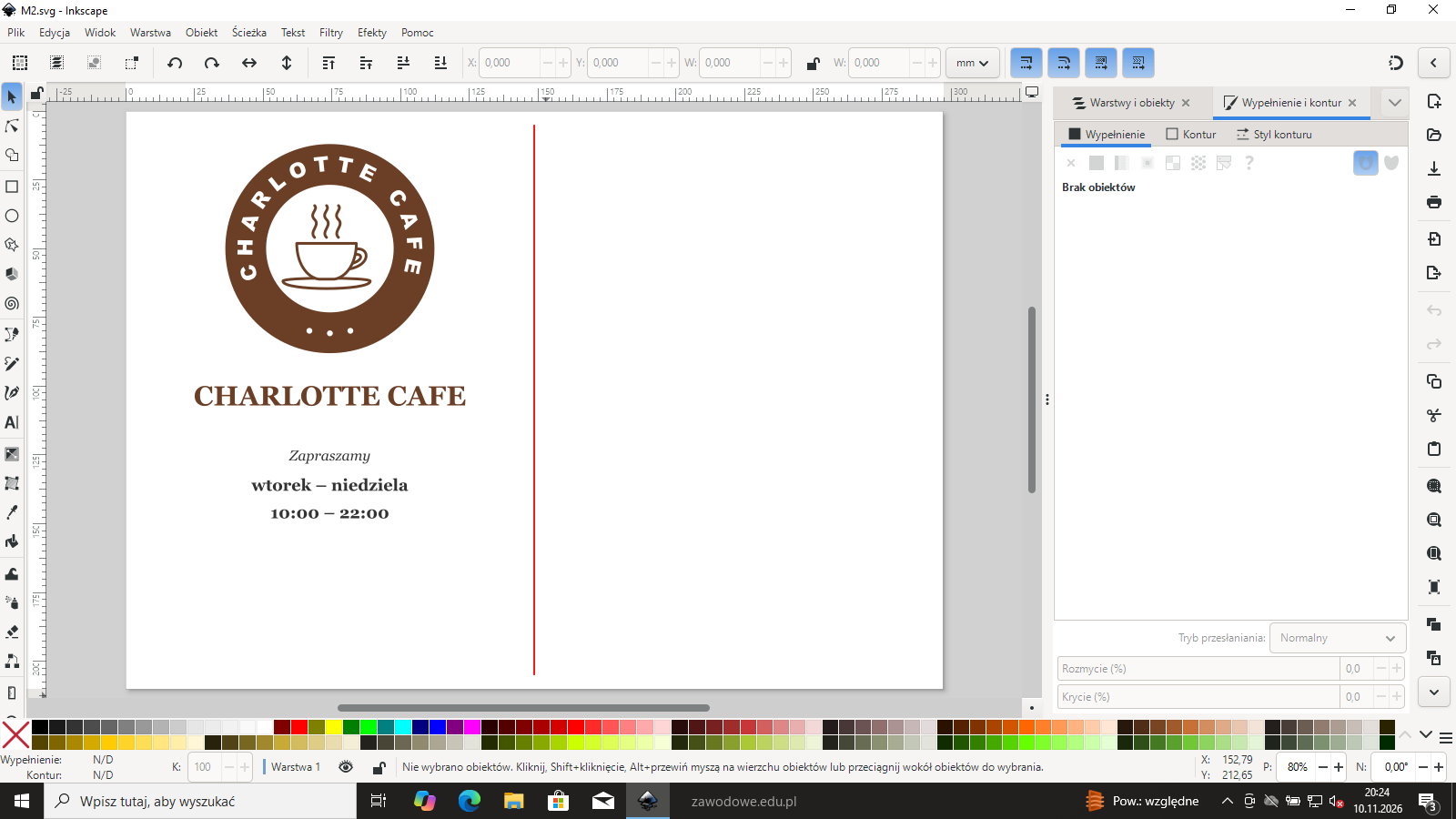
Krok 11: Lewa strona: nazwa kawiarni CHARLOTTE CAFE
Kryteria:
R.2.4 po lewej stronie znajduje się nazwa kawiarni: CHARLOTTE CAFE, który nie jest elementem logo
ok. 2 min
Polecenie z arkusza
nazwę kawiarni: CHARLOTTE CAFE,
Pod logo wpisz nazwę CHARLOTTE CAFE osobnym tekstem (np. Georgia pogrubiona, ok. 10 mm, kolor z logo). Klucz wymaga nazwy, która nie jest częścią logo - napis na okręgu w logo się nie liczy.
R.2.5 po lewej stronie znajduje się informacja o godzinach i dniach działania kawiarni wtorek – niedziela, 10:00 – 22:00
ok. 2 min
Polecenie z arkusza
godziny i dni działania kawiarni: wtorek – niedziela: 10:00 – 22:00,
Niżej wpisz dni i godziny: wtorek – niedziela i 10:00 – 22:00 (między dniami i godzinami półpauza). Dodatkowe słowo „Zapraszamy” jest ozdobą - wymagane są dni i godziny z arkusza, w tej samej treści.
Krok 13: Lewa strona na dole: adres i telefon w ramce
Kryteria:
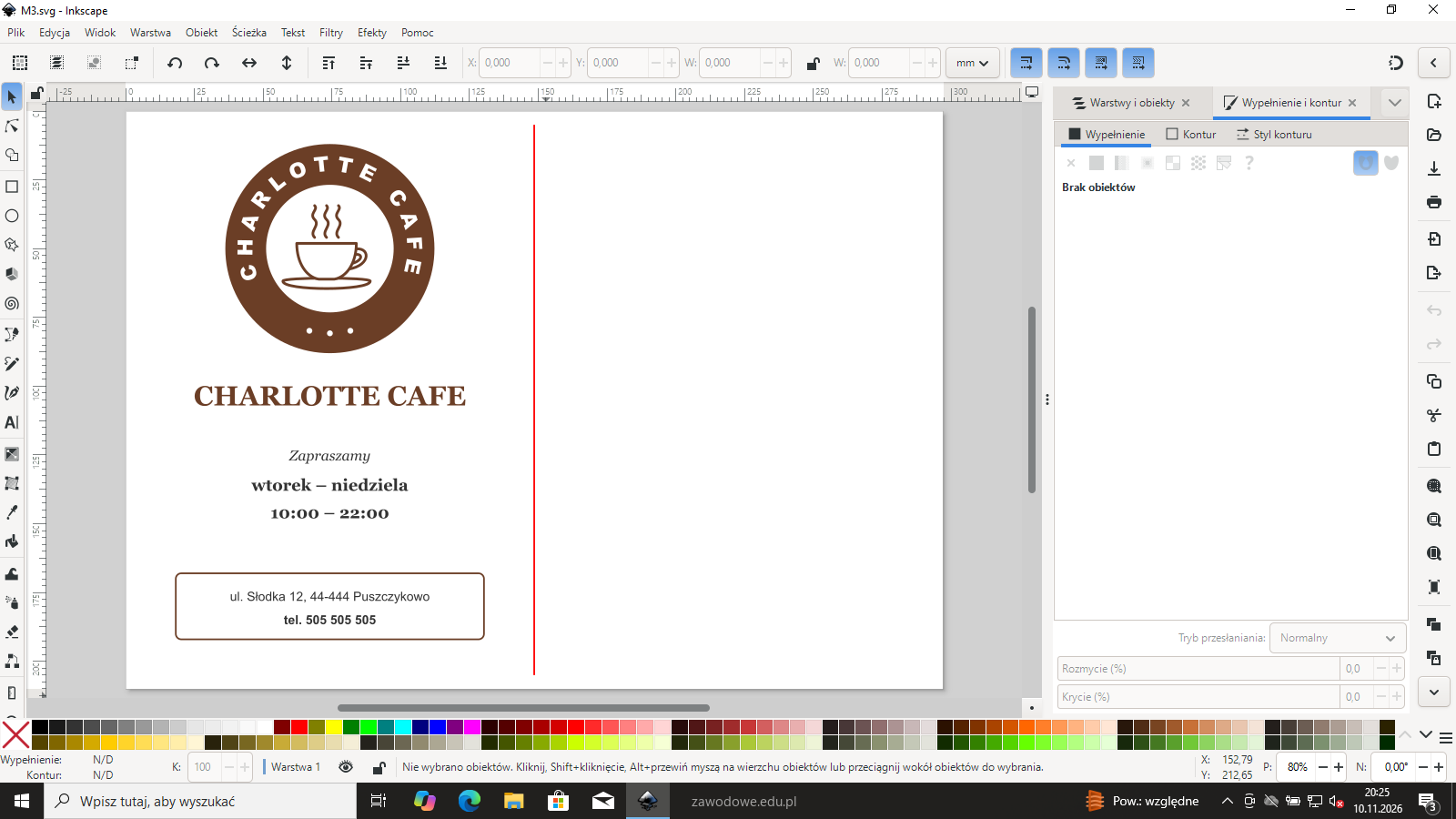
R.2.6 po lewej stronie na dole znajdują się w ramce adres kawiarni i numer telefonu: ul. Słodka 12, 44-444 Puszczykowo, TEL. 505 505 505
ok. 3 min
Polecenie z arkusza
na dole strony w ramce adres kawiarni i numer telefonu
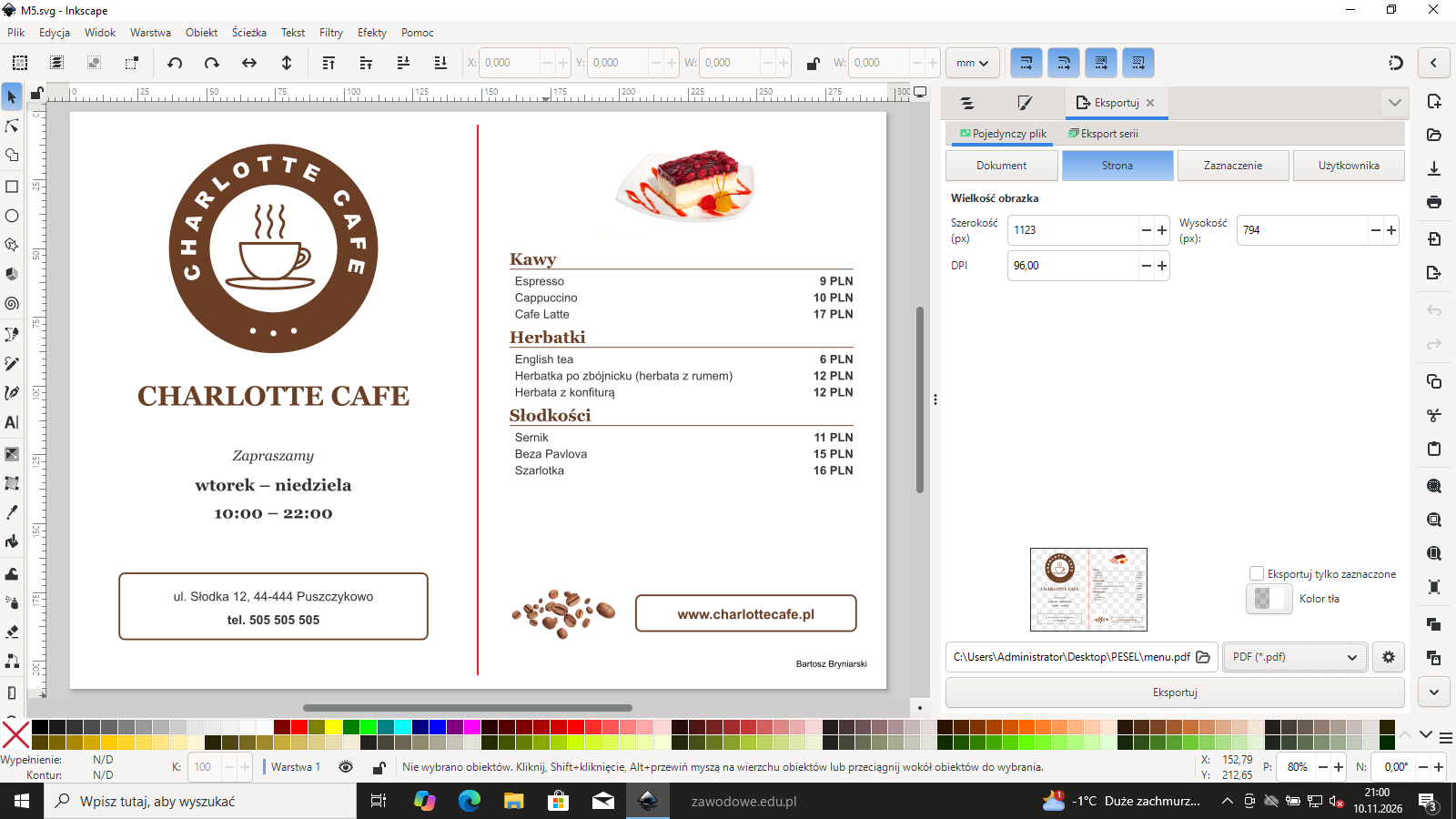
Przy dolnej krawędzi lewej strony (powyżej marginesu 5 mm) narysuj prostokąt (F4) z zaokrąglonymi narożnikami, bez wypełnienia, z konturem w kolorze logo. W środku wpisz dwa wiersze: ul. Słodka 12, 44-444 Puszczykowo i tel. 505 505 505.
Podgląd strony po tym kroku
Krok 14: Prawa strona: produkty i ceny w kategoriach
Kryteria:
R.2.7 po prawej stronie znajdują się informacje o wszystkich oferowanych przez kawiarnię kategoriach: Kawy, Herbatki, Słodkości
ok. 6 min
Polecenie z arkusza
Zawiera informacje o wszystkich oferowanych przez kawiarnię produktach wraz z cenami, pogrupowane według określonych kategorii (wykaz towarów znajduje się w pliku cennik.docx w folderze Charlotte_cafe)
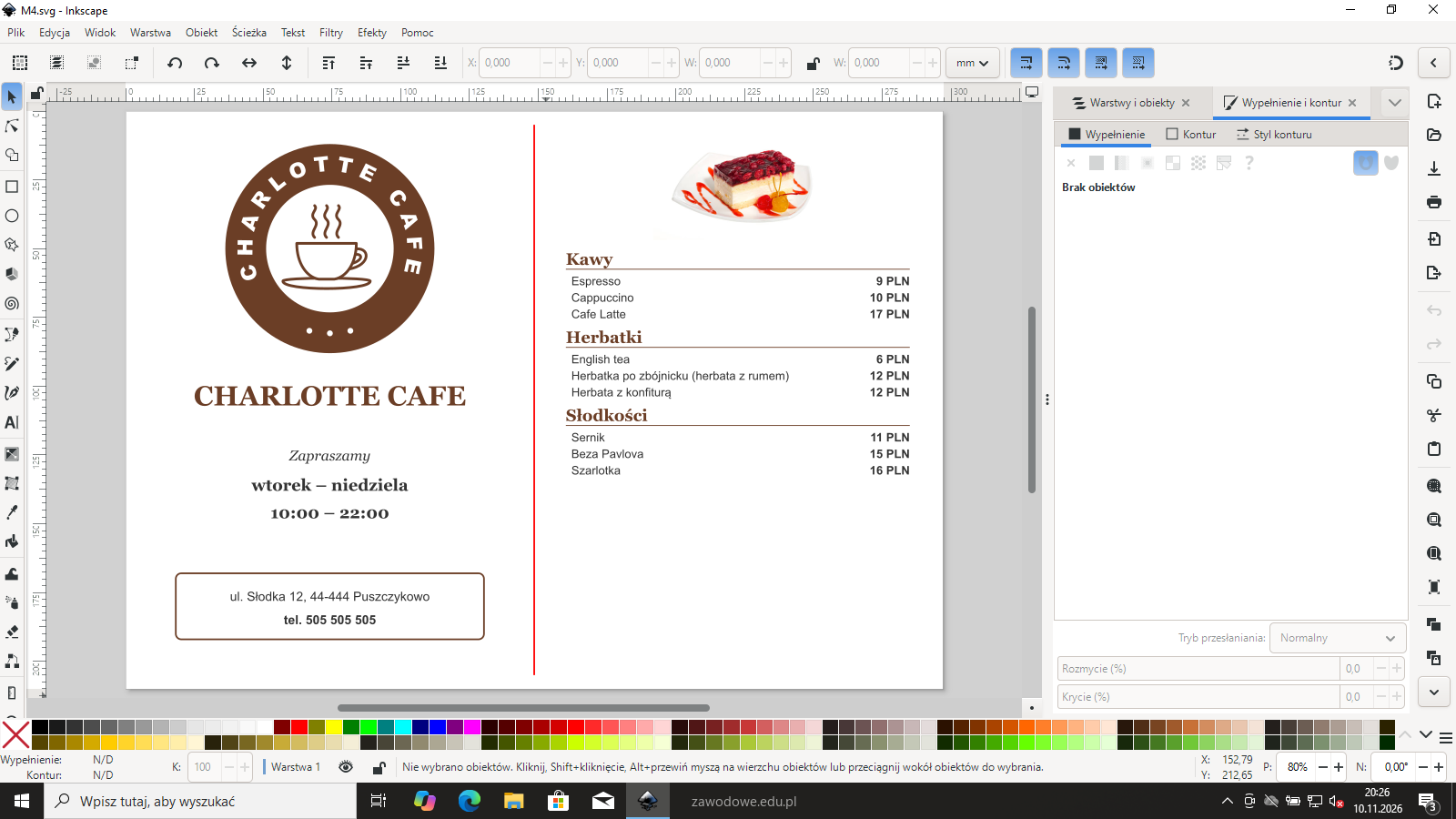
Przepisz cały wykaz z cennika, zachowując jego kategorie: Kawy: Espresso 9 PLN, Cappuccino 10 PLN, Cafe Latte 17 PLN; Herbatki: English tea 6 PLN, Herbatka po zbójnicku (herbata z rumem) 12 PLN, Herbata z konfiturą 12 PLN; Słodkości: Sernik 11 PLN, Beza Pavlova 15 PLN, Szarlotka 16 PLN. Nagłówek kategorii pogrubiony w kolorze logo, pod nim cienka linia; nazwy produktów wyrównane do lewej, ceny do prawej (osobne teksty z wyrównaniem do prawej - kolumna cen jest równa). Wszystko mieści się w środkowej części prawej strony, z dala od czerwonej linii i marginesu.
Podgląd strony po tym kroku
Krok 15: Prawa strona u góry: zdjęcie ciasta
Kryteria:
R.2.8 po prawej stronie w górnej części znajduje się element graficzny przedstawiający sernik z malinami - bez zniekształceń (plik sernik.png z folderu Charlotte_cafe)
ok. 2 min
Polecenie z arkusza
W górnej części menu fotografia zawarta pliku sernik.png z folderu Charlotte_cafe
Plik → Importuj (Ctrl+I), wybierz sernik.png, w oknie importu zaznacz Osadź (zdjęcie będzie w pliku, nie tylko link). Umieść zdjęcie u góry prawej strony i zmniejsz je z zamkniętą kłódką (np. szerokość 62 mm, wysokość policzy się sama). Zdjęcie ma tło białe jak kartka, więc nie trzeba go wycinać.
R.2.9 po prawej stronie w dolnej części znajduje element graficzny przedstawiający ziarna kawy - bez zniekształceń (plik ziarna_kawy.png z folderu Charlotte_cafe)
ok. 2 min
Polecenie z arkusza
W dolnej części menu element graficzny przedstawiający ziarna kawy (plik ziarna_kawy.png z folderu Charlotte_cafe)
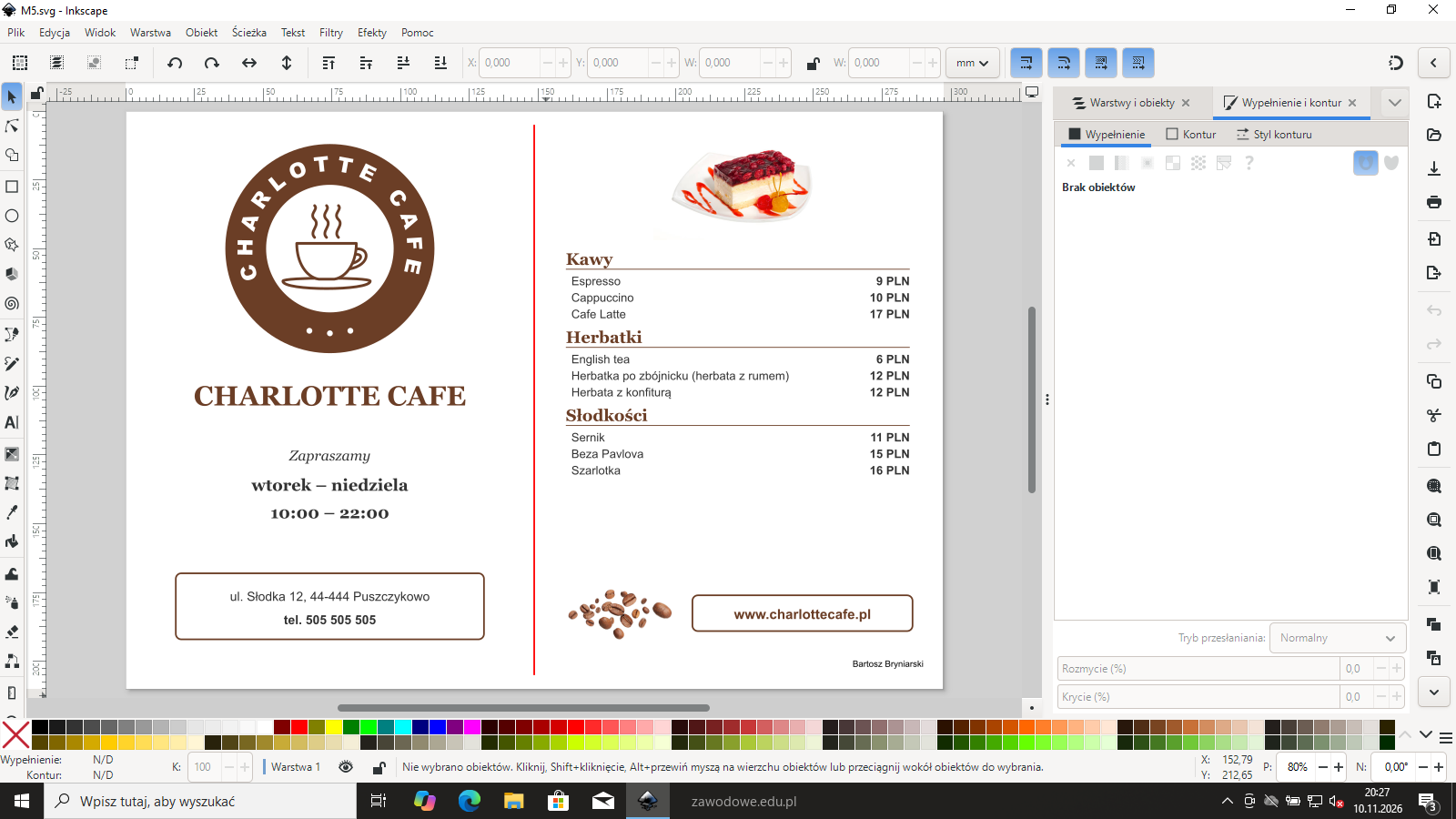
Zaimportuj ziarna_kawy.png tak samo jak zdjęcie (Osadź) i ustaw w lewym dolnym rogu prawej strony, nad marginesem 5 mm. Skaluj tylko proporcjonalnie (kłódka).
Podgląd strony po tym kroku
Krok 17: Prawa strona na dole: adres witryny w ramce i PESEL
Kryteria:
R.2.10 po prawej stronie w dolnej części znajduje się w ramce adres witryny internetowej: www.charlottecafe.pl
ok. 3 min
Polecenie z arkusza
w ramce: adres witryny internetowej,
Obok grafiki narysuj prostokąt z zaokrąglonymi narożnikami (kontur w kolorze logo) i wpisz w nim www.charlottecafe.pl. Numer PESEL wpisz małym krojem w prawym dolnym rogu kartki, tuż nad marginesem 5 mm (Bartosz Bryniarski).
Eksport do wydruku: Plik → Eksportuj, obszar Strona, PDF (menu.pdf). Drukuj w kolorze, w skali 100%, orientacja pozioma.
Podgląd strony po tym kroku
Etap 4: Kubki
Kroki 18-21 · po tym etapie masz 23 z 31 kryteriów (pkt)
Krok 18: Szablon kubka na kartce A4 w poziomie
Kryteria:
R.3.1 projekty są wykonane na załączonych szablonach
ok. 3 min
Polecenie z arkusza
Na podstawie zamieszczonych w arkuszu egzaminacyjnym Wytycznych do projektów kubków oraz pliku szablon_kubka.pdf z folderu Charlotte_cafe przygotuj w rozdzielczości 300 dpi projekt graficzny kubka na kawę w wersji dla leworęcznych i praworęcznych. Gotowy projekt wydrukuj w kolorze na jednej kartce formatu A4 w orientacji poziomej.
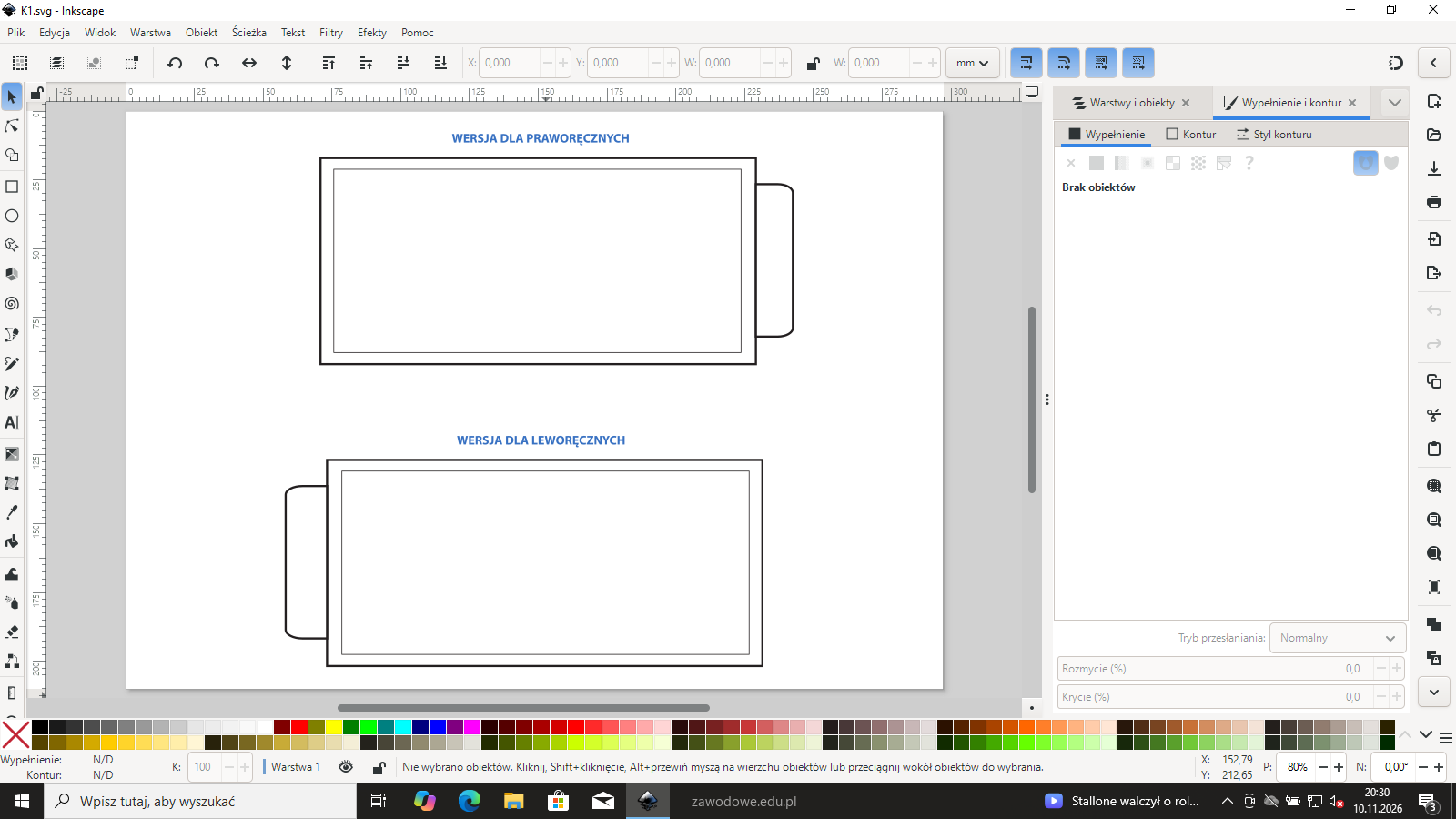
Nowy dokument A4 w orientacji poziomej. Plik → Importuj (Ctrl+I) → szablon_kubka.pdf; w oknie importu PDF wybierz import wewnętrzny (Poppler/Cairo albo domyślny) - szablon wejdzie jako wektorowa grupa z dwiema wersjami kubka. Zablokuj grupę (Obiekt → Właściwości obiektu → Zablokuj), żeby nie przesuwała się przy pracy nad grafiką.
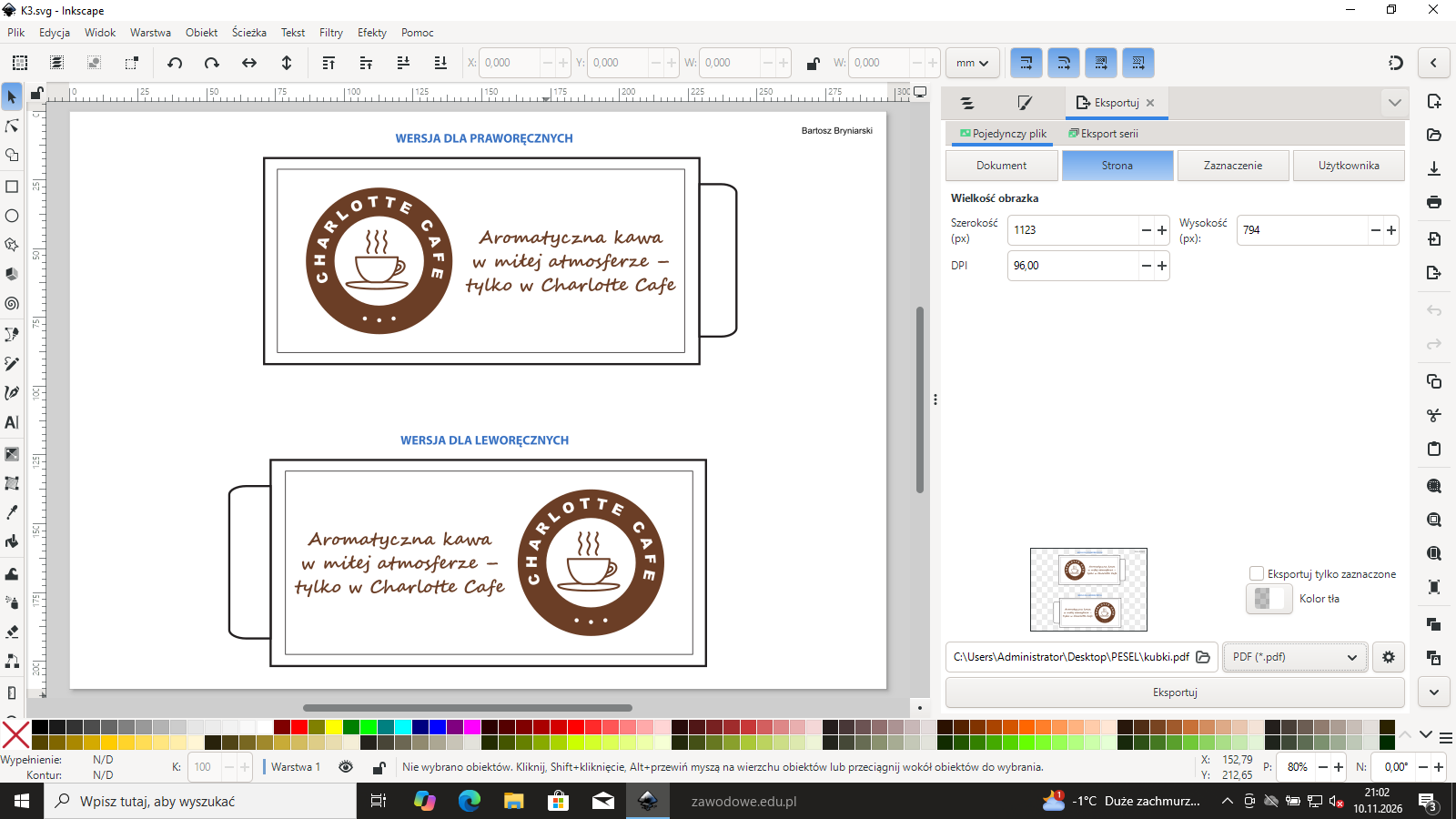
⚠️ Szablon większy niż kartka: strona pliku szablon_kubka.pdf ma 272,6 × 297 mm (prawie A4 w pionie), a projekt trzeba wydrukować na jednej kartce A4 w poziomie. Dlatego cały zaimportowany szablon zmniejsz proporcjonalnie do 74% i wyśrodkuj na kartce - oba kubki z napisami „WERSJA DLA PRAWORĘCZNYCH” i „WERSJA DLA LEWORĘCZNYCH” zostają w całości i bez zniekształceń. Szablonu nie przerysowuj od nowa: klucz sprawdza, czy projekty są na załączonych szablonach.
Podgląd strony po tym kroku
Krok 19: Logo na obu kubkach - po stronie widocznej dla obserwatora
Kryteria: ,
R.3.2 na obydwu projektach znajduje się logo kawiarni z Rezultatu 1 (bez zniekształceń)
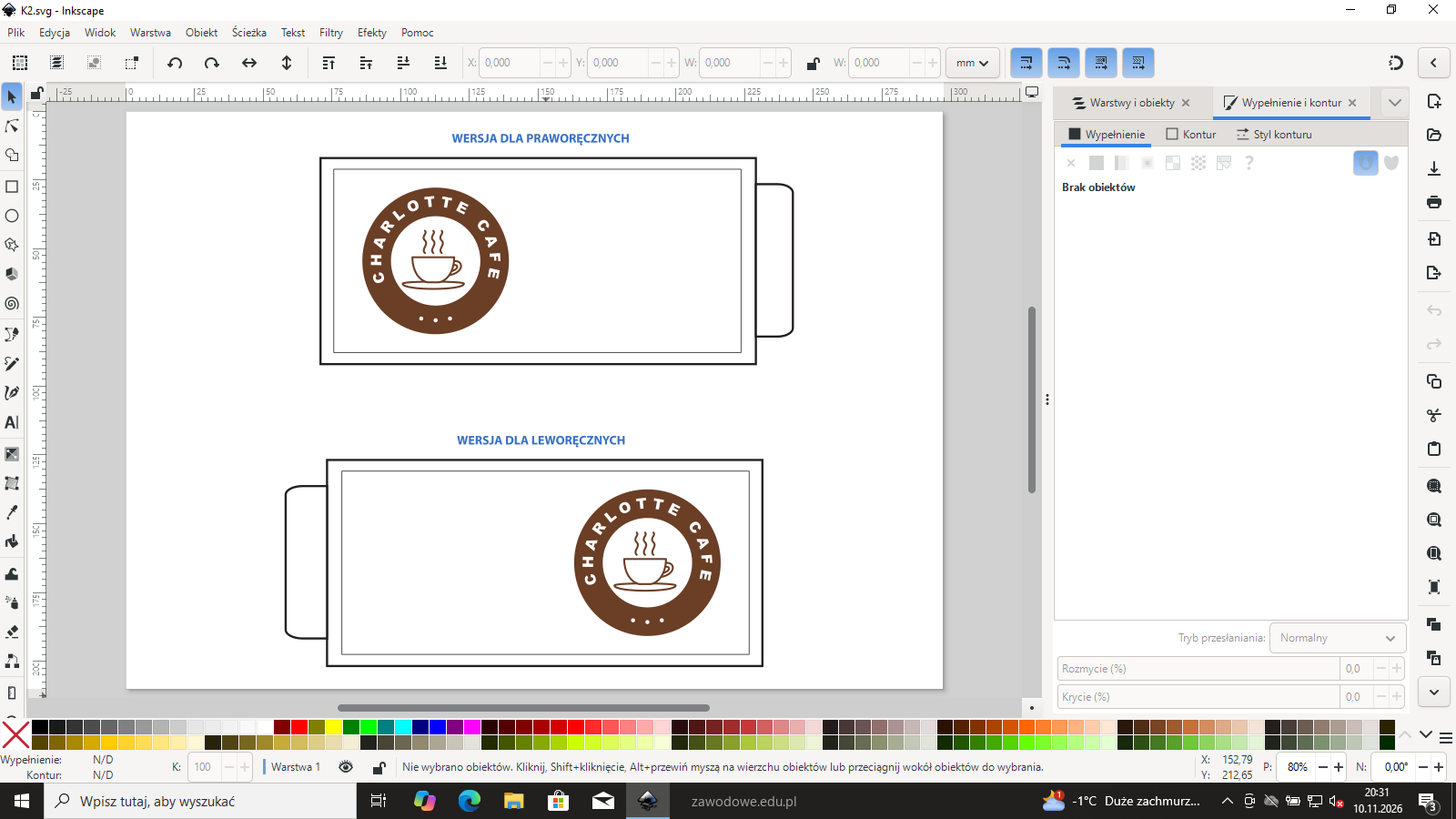
R.3.3 logo kawiarni będzie widoczne dla obserwatora patrzącego w danym momencie na osobę pijącą kawę (po lewej stronie szablonu dla praworęcznych osób i po prawej stronie szablonu dla leworęcznych osób)
ok. 4 min
Polecenie z arkusza
Logo kawiarni powinno zostać zamieszczone w taki sposób, aby w całości było widoczne dla obserwatora patrzącego w danym momencie na osobę pijącą kawę (po lewej stronie szablonu dla praworęcznych osób i po prawej stronie szablonu dla leworęcznych osób).
Ucho kubka praworęcznego jest po prawej stronie szablonu: osoba trzyma kubek prawą ręką, a obserwator naprzeciwko widzi drugą połowę nadruku - lewą stronę szablonu. Dla leworęcznych odwrotnie: ucho po lewej, logo po prawej stronie.
Wklej logo (Ctrl+V) do każdego prostokąta, zmniejsz proporcjonalnie (kłódka) tak, żeby mieściło się w całości w polu nadruku z zapasem od ramki, i ustaw po właściwej stronie.
Typowe błędy
Logo po tej samej stronie w obu wersjach (albo po stronie ucha) - kryterium widoczności dla obserwatora nie jest spełnione.
Podgląd strony po tym kroku
Krok 20: Treść sloganu: do 10 słów
Kryteria: ,
R.3.4 slogan reklamowy składa się z maksymalnie dziesięciu słów wraz z przyimkami i spójnikami
R.3.5 slogan nawiązuje do kawy i miłej atmosfery kawiarni
ok. 3 min
Polecenie z arkusza
składać się z maksymalnie dziesięciu słów wraz z przyimkami i spójnikami oraz powinien nawiązywać do kawy i miłej atmosfery kawiarni,
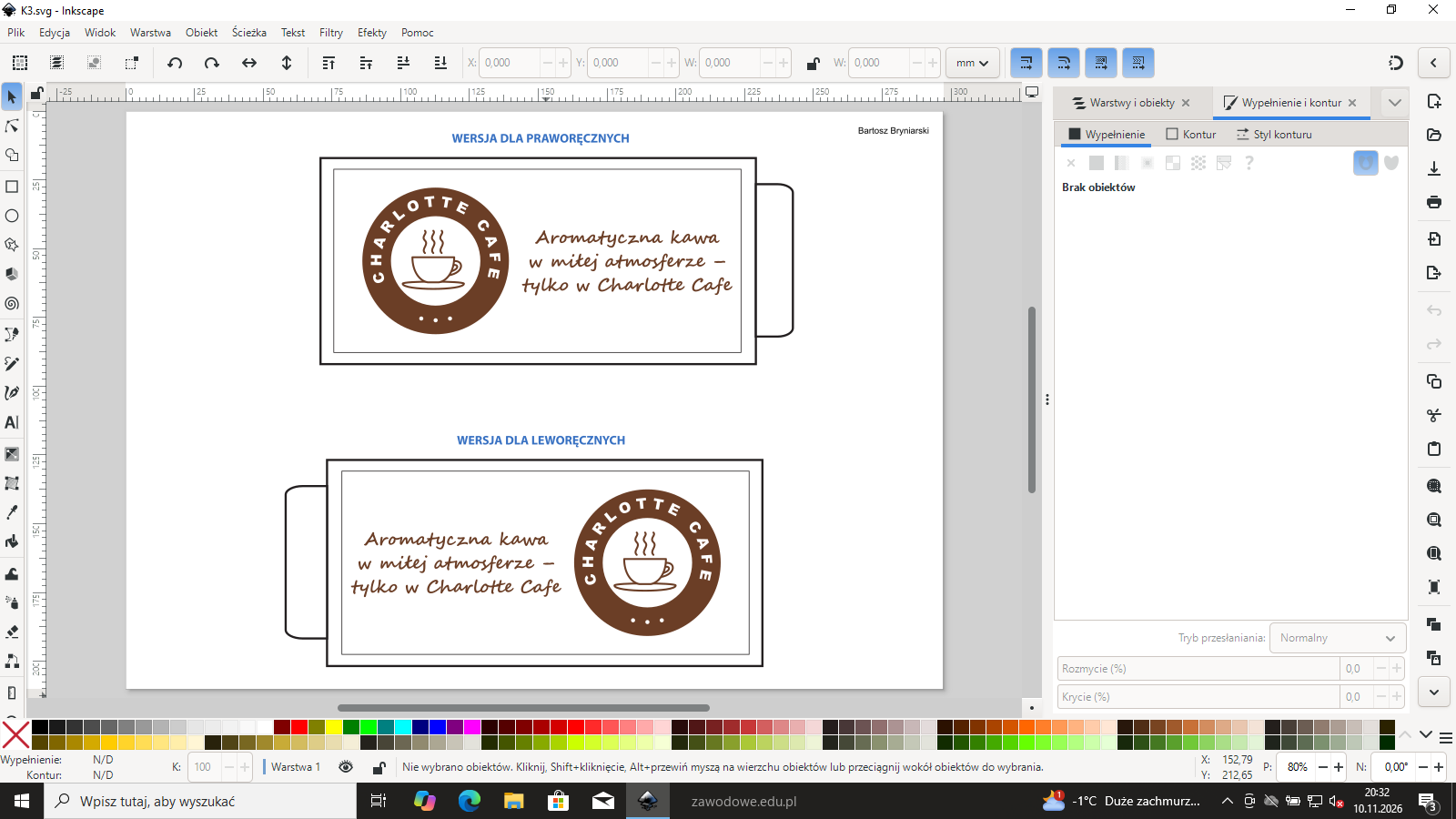
Slogan w rozwiązaniu: „Aromatyczna kawa w miłej atmosferze – tylko w Charlotte Cafe” - 9 słów razem z przyimkami i spójnikami (półpauza nie jest słowem). Slogan nawiązuje do kawy (aromatyczna kawa) i do miłej atmosfery kawiarni. Policz słowa przed wydrukiem: każde „w”, „i”, „z” liczy się jako słowo.
Podgląd strony po tym kroku
Krok 21: Slogan na obu kubkach - kolor brązowym, pismo odręczne
Kryteria: , ,
R.3.6 na obydwu projektach znajduje się slogan reklamowy
R.3.7 slogan reklamowy zapisano w kolorze brązowym
R.3.8 slogan zapisano za pomocą kroju pisma będącego pisanką lub ją przypominającym
ok. 3 min
Polecenie z arkusza
być zapisany w kolorze brązowym, za pomocą kroju pisma będącego pisanką lub ją przypominającym.
Wpisz slogan na obu kubkach w 3 wierszach, wyśrodkowany w wolnej połowie pola nadruku. Krój pisma odręcznego (pisanki) - w Windows np. Segoe Script, pogrubiony, ok. 6-7 mm; kolor brązowym taki jak w logo. Na koniec wpisz PESEL w prawym górnym rogu kartki i wyeksportuj stronę do PDF (kubki.pdf) do wydruku w kolorze, w orientacji poziomej.
Typowe błędy
Krój ozdobny, ale nie odręczny (np. szeryfowy kursywą), nie jest pisanką - klucz tego nie przyjmie.
Podgląd strony po tym kroku
Etap 5: Plan emisji spotu radiowego
Kroki 22-25 · po tym etapie masz 31 z 31 kryteriów (pkt)
Krok 22: Szablon planu emisji w Calc
Kryteria:
R.4.1 plan sporządzono na załączonym szablonie
ok. 2 min
Polecenie z arkusza
Na podstawie zamieszczonych w arkuszu egzaminacyjnym Wytycznych do planu emisji spotu radiowego w lokalnej stacji radiowej, Kalendarza miesięcznego – wrzesień 2022 r. oraz Fragmentu cennika stacji radiowej KOLOR przygotuj plan emisji spotu radiowego w lokalnej stacji radiowej. Gotowy plan wydrukuj na jednej kartce formatu A4. W prawym górnym rogu wydruku umieść swój numer PESEL.
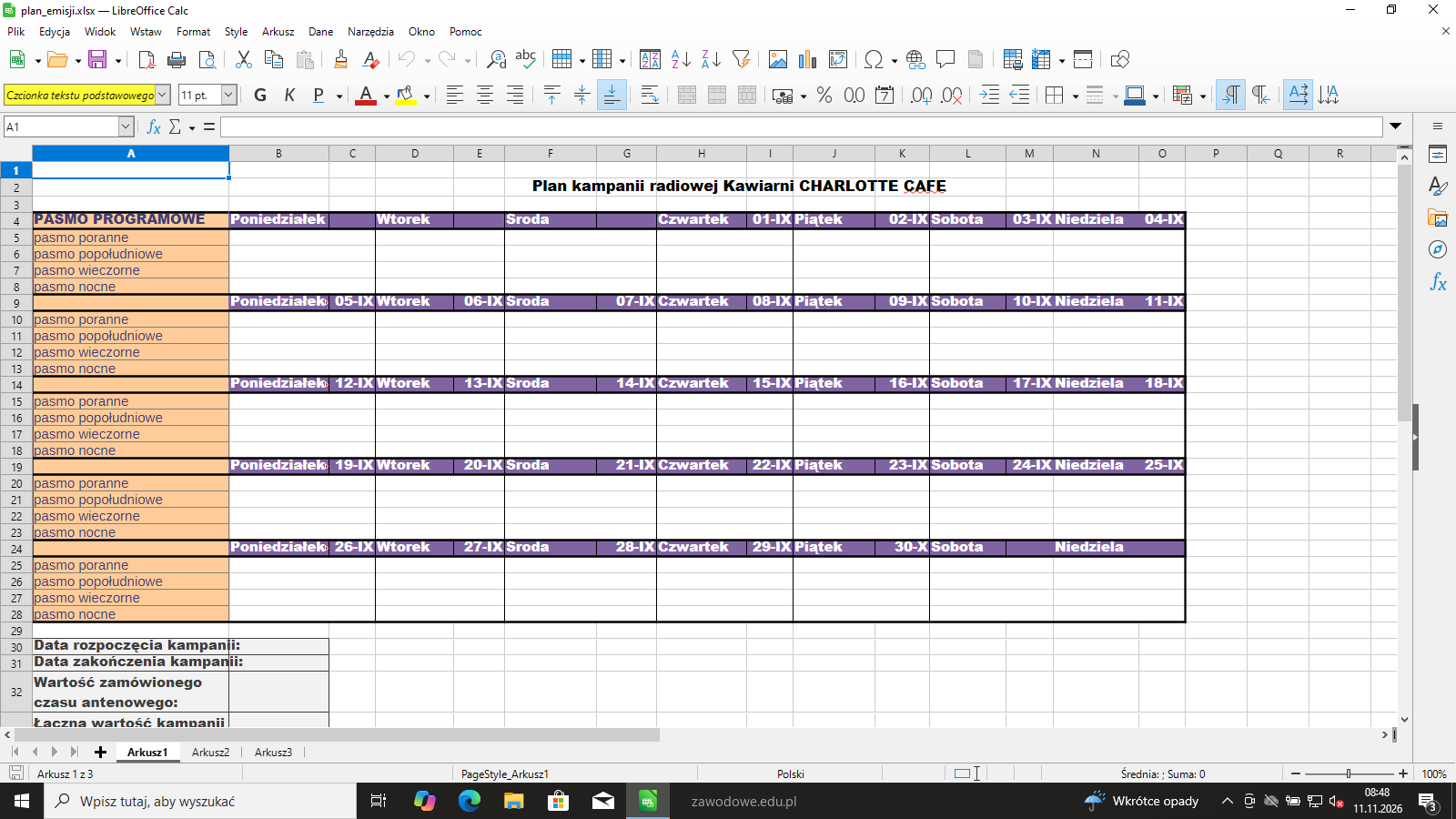
Otwórz w LibreOffice Calc plik plan_emisji.xlsx z folderu Charlotte_cafe i pracuj na nim (nie buduj własnej tabeli). Szablon ma pięć bloków tygodniowych - w każdym nad kolumnami dni tygodnia stoją daty września, a w wierszach cztery pasma: poranne, popołudniowe, wieczorne i nocne. Na dole są pozycje do uzupełnienia: daty rozpoczęcia i zakończenia, wartość czasu antenowego, łączna wartość kampanii i liczba spotów.
Szablon ma usterki w datach (komórka K24: „2022-10-30 00:00:00” poprawione na 30.09.2022) - popraw je, zanim zaczniesz planować, żeby wydruk nie zawierał błędnej daty.
Podgląd strony po tym kroku
Krok 23: Rachunek: ile dni emisji mieści budżet
ok. 4 min
Polecenie z arkusza
budżet przewidziany na kampanię radiową: 7 000,00 zł brutto, długość spotu radiowego: 15 sekund, koszt przygotowania spotu: 500,00 zł brutto, należy wyemitować po sześć spotów dziennie: dwa w czasie porannego primetime, dwa w czasie popołudniowego primetime, dwa w paśmie wieczornym,
Z cennika stacji KOLOR bierzesz ceny spotu 15-sekundowego: pasmo poranne 98,40 zł, popołudniowe 98,40 zł, wieczorne 73,80 zł. Jeden dzień emisji kosztuje 2 × 98,40 + 2 × 98,40 + 2 × 73,80 = 541,20 zł.
Na czas antenowy zostaje 7 000,00 zł − 500,00 zł (przygotowanie spotu) = 6 500,00 zł. To wystarcza na 6 500,00 zł : 541,20 zł = 12 pełnych dni emisji (kolejny dzień przekroczyłby budżet; zostaje 5,60 zł).
Dokument po tym kroku
Krok 24: Spoty w kalendarzu: dni robocze od 1 września
Kryteria:
R.4.3 w planie uwzględniono po 6 spotów dziennie: 2 w paśmie porannym, 2 w paśmie popołudniowym, 2 w paśmie wieczornym w wybranych do emisji roboczych dniach kampanii
ok. 5 min
Polecenie z arkusza
data rozpoczęcia kampanii: 1 września 2022 r., data zakończenia kampanii: wynika z ograniczeń budżetu reklamowego, dni emisji spotów: od poniedziałku do piątku
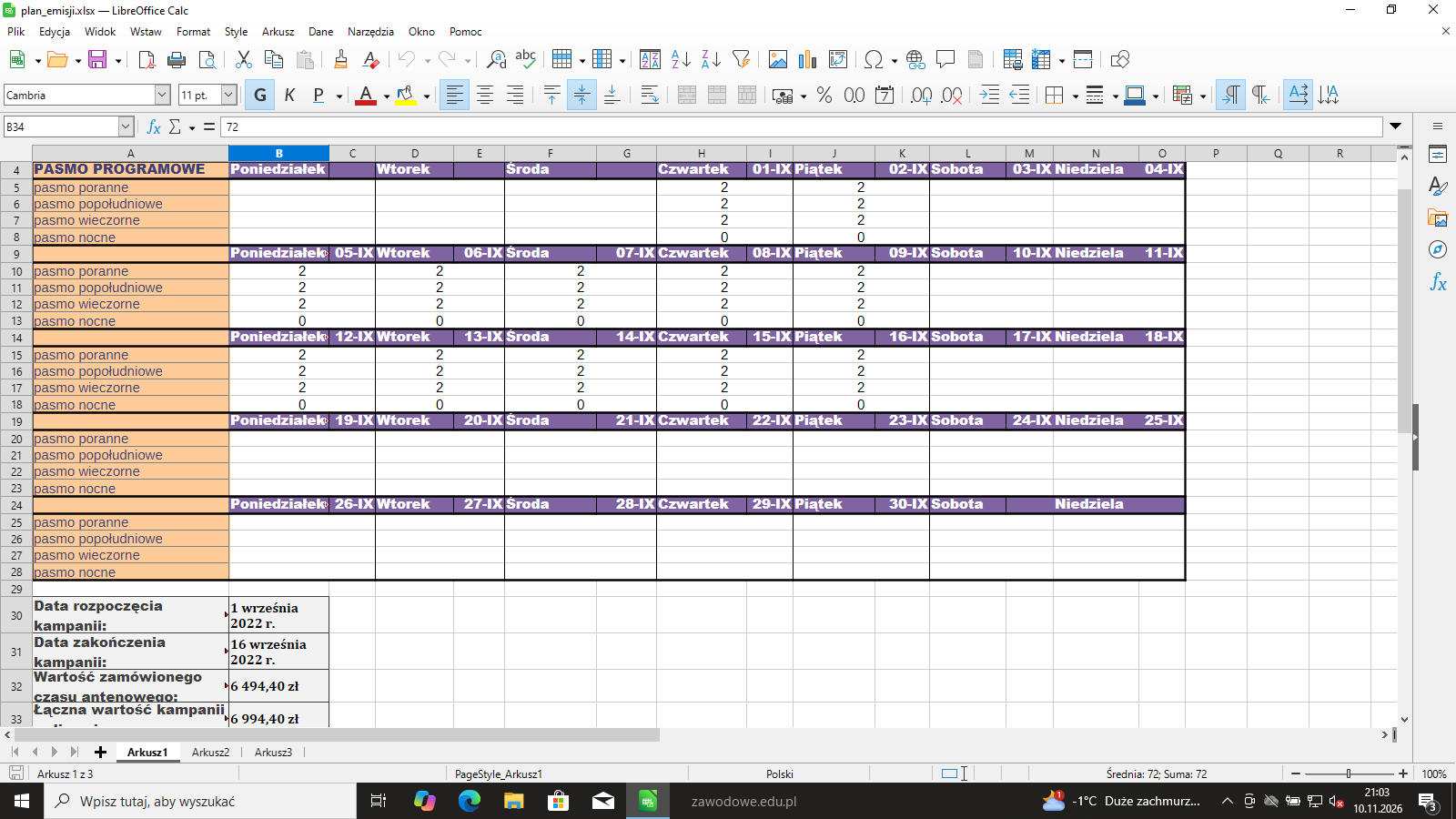
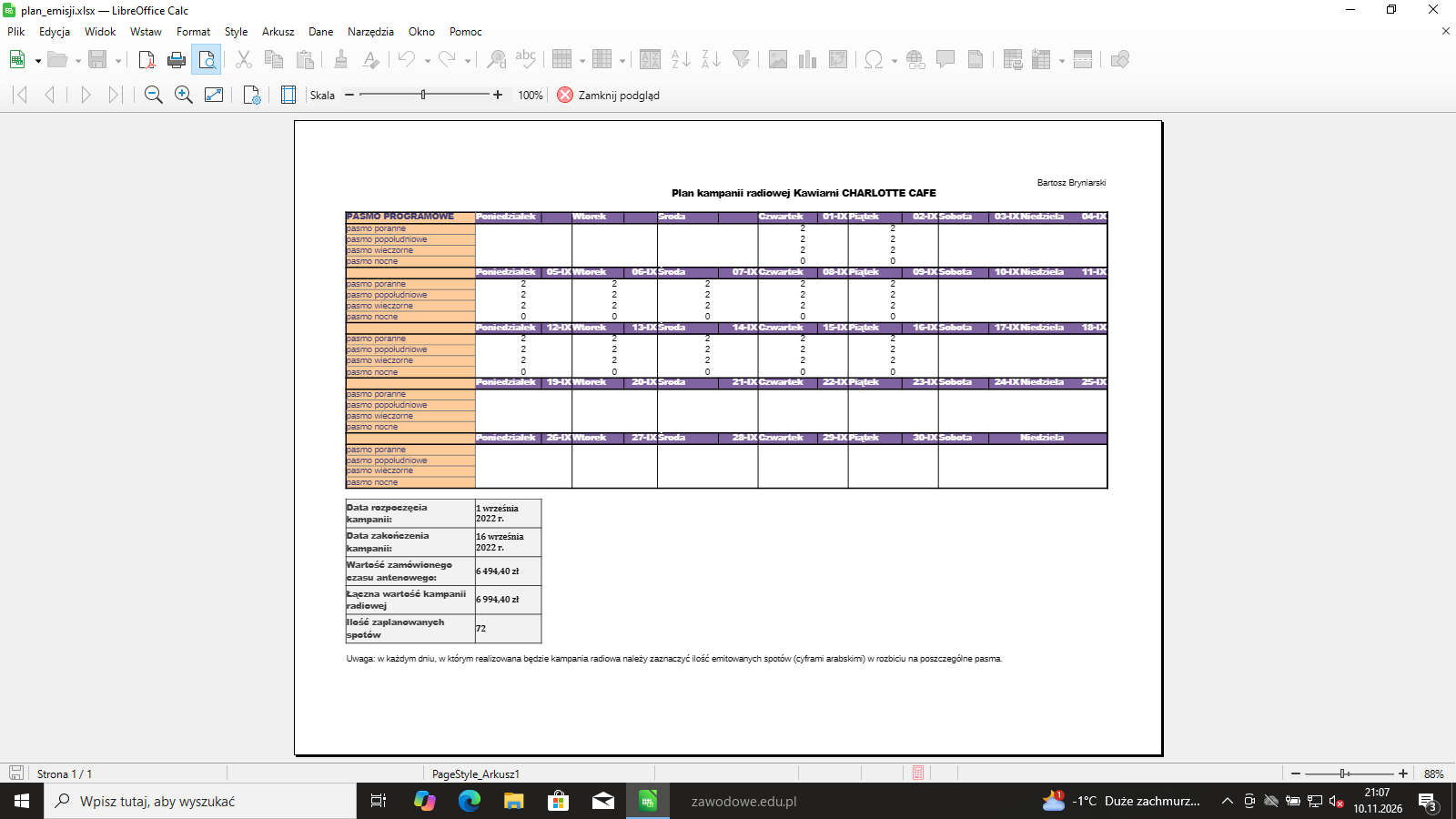
W każdym dniu emisji (od poniedziałku do piątku, od 1 września) wpisz cyframi liczbę spotów w pasmach: 2 poranne, 2 popołudniowe, 2 wieczorne, 0 nocne. 12 dni roboczych to wrzesień: 1, 2, 5, 6, 7, 8, 9, 12, 13, 14, 15, 16. Soboty i niedziele oraz dni po wyczerpaniu budżetu zostają puste.
Podgląd strony po tym kroku
Krok 25: Podsumowanie planu i wydruk
Kryteria: , , , , ,
R.4.2 zostały uzupełnione wszystkie pozycje dot. planu emisji spotów
R.4.4 wskazano datę zakończenia kampanii: 16 września lub inną wynikającą z planu emisji
R.4.5 poprawnie obliczono wartość czasu antenowego: 6494,40 zł
R.4.6 poprawnie obliczono wartość łączną kampanii reklamowej: 6994,40 zł lub bedącą sumą: - wartości z R.4.5 wyrażonej w złotówkach - oraz kosztu przygotowania spotu: 500,00zł
R.4.7 zaplanowano 72 spoty radiowe
R.4.8 zawiera datę rozoczęcia kampanii - 1 września
ok. 5 min
Polecenie z arkusza
należy sporządzić plan emisji spotów na załączonym szablonie (plik plan_emisji.xls z folderu Charlotte_cafe - wszystkie pozycje powinny zostać uzupełnione),
Uzupełnij wszystkie pozycje pod kalendarzem - w szarych polach kolumny B, obok opisów (długie opisy w kolumnie A zawiń, żeby nie zasłaniały wartości):
data rozpoczęcia kampanii: 1 września 2022 r.,
data zakończenia kampanii: 16 września 2022 r. (ostatni dzień emisji),
wartość zamówionego czasu antenowego: 12 × 541,20 zł = 6 494,40 zł,
łączna wartość kampanii radiowej: 6 494,40 zł + 500,00 zł = 6 994,40 zł,
liczba zaplanowanych spotów: 12 × 6 = 72.
PESEL wpisz w prawej górnej komórce (O1, wyrównanie do prawej). W Format → Strona ustaw A4 w orientacji poziomej (arkusz nie narzuca orientacji planu, a szeroka tabela jest wtedy czytelniejsza) i Skalowanie: dopasuj do 1 strony, sprawdź podgląd wydruku (Ctrl+Shift+O) - cały plan musi zmieścić się na jednej kartce.
Podgląd strony po tym kroku
Etap 6: Oddanie pracy
Krok 26 · po tym etapie masz 31 z 31 kryteriów (pkt)
Krok 26: Wydruki i oddanie pracy
ok. 3 min
Polecenie z arkusza
Po przygotowaniu dokumentów do wydruku zgłoś przewodniczącemu zespołu nadzorującego (ZN), przez podniesienie ręki zamiar wykonania wydruku. Upewnij się, że wszystkie wykonane wydruki opisane są Twoim numerem PESEL, a następnie razem z arkuszem egzaminacyjnym pozostaw na stanowisku egzaminacyjnym.
Ocenie podlegają cztery wydruki: logo, menu, kubki i plan emisji. Przed zgłoszeniem otwórz każdy PDF i sprawdź: kolory, PESEL (logo i plan - prawy górny róg, menu - prawy dolny), orientację kartki i to, czy nic nie wchodzi w margines. Wpisz na ostatniej stronie arkusza liczbę kartek czystopisu i brudnopisu.
Podgląd strony po tym kroku
Podgląd
To jedno z możliwych rozwiązań. Egzaminator ocenia spełnienie kryteriów z klucza odpowiedzi, a nie zgodność z tym rozwiązaniem - inna, poprawna droga też daje punkty.
Autor rozwiązania: Bartosz Bryniarski. Licencja CC BY-NC 4.0 - kopiowanie i przeróbki do celów niekomercyjnych, z podaniem autora i źródła (link do tej strony) (zasady wykorzystania). Treść arkusza i klucza oceniania pochodzi z CKE.