Serwis używa plików cookies do analizy ruchu i poprawy działania. Szczegóły
A.27-01-23.01-SGStyczeń 2023 · 22 kroki · ok. 71 min · 41 kryteriów z klucza
Rozwiązanie krok po kroku: Strona internetowa sklepu zoologicznego ANIMALS
Arkusz A.27-01-23.01-SG (kwalifikacja A.27, organizacja i prowadzenie kampanii reklamowej) dla Sklepu Zoologicznego ANIMALS: tapeta reklamowa na stronę internetową, projekt graficzny (layout) szablonu strony i media plan kampanii internetowej. Wszystkie trzy dokumenty zapisujesz w folderze o nazwie będącej Twoim numerem PESEL i drukujesz w skali 1:1 - na egzaminie ocenia się wydruki.
Arkusz wymaga „programu do edycji grafiki wektorowej” i „arkusza kalkulacyjnego”, ale nie podaje nazw programów. Rozwiązanie pokazuje darmowe programy: Inkscape 1.4.3 (tapeta i szablon strony, eksport do PDF) i LibreOffice Calc 26.8 (media plan zapisany jako media_plan.xlsx). Zrzuty ekranu pochodzą z prawdziwych programów uruchomionych w maszynie wirtualnej z Windows 10 - wygląd okien na stanowisku może się nieco różnić.
Pliki do zadania są w zaszyfrowanym folderze ANIMALS na pulpicie (hasło z arkusza: kot_2023). W archiwum ZIP tego rozwiązania folder PESEL zawiera tapeta.pdf, szablon_graficzny.pdf, media_plan.xlsx i jego wydruk media_plan.pdf.
Jak liczą się punkty: klucz ma 41 kryteriów (tapeta 6, szablon strony 27 w trzech rezultatach, media plan 8). Do zdania części praktycznej potrzeba 75%, czyli co najmniej 31 spełnionych kryteriów. Wymiary kół i elementów 4 i 6 klucz sprawdza z tolerancją ±3 mm - ustawiaj je w polach S i W paska narzędzi, a nie „na oko”.
Suwak i strzałki obok niego - albo ←→ na klawiaturze - przechodzą krok po kroku; wyjaśnienie i podgląd zmieniają się razem z krokiem.
Lista „Etap” przenosi od razu do wybranego etapu.
„Rozwiązuję samodzielnie” chowa rozwiązanie kroku - najpierw własna próba, potem odsłonięcie.
„Tryb prezentacji” pokazuje same kroki, bez menu strony - na rzutnik.
Etap 1: Przygotowanie stanowiska
Krok 1 · po tym etapie masz 0 z 41 kryteriów (pkt)
Krok 1: Folder z plikami do zadania
ok. 3 min
Polecenie z arkusza
Wykonaj projekty i media plan na przygotowanym stanowisku komputerowym wyposażonym w niezbędne oprogramowanie. Do opracowania dokumentów wykorzystaj pliki z folderu ANIMALS umieszczonego na pulpicie komputera oraz informacje zamieszczone w arkuszu egzaminacyjnym. Hasło do folderu ANIMALS: kot_2023
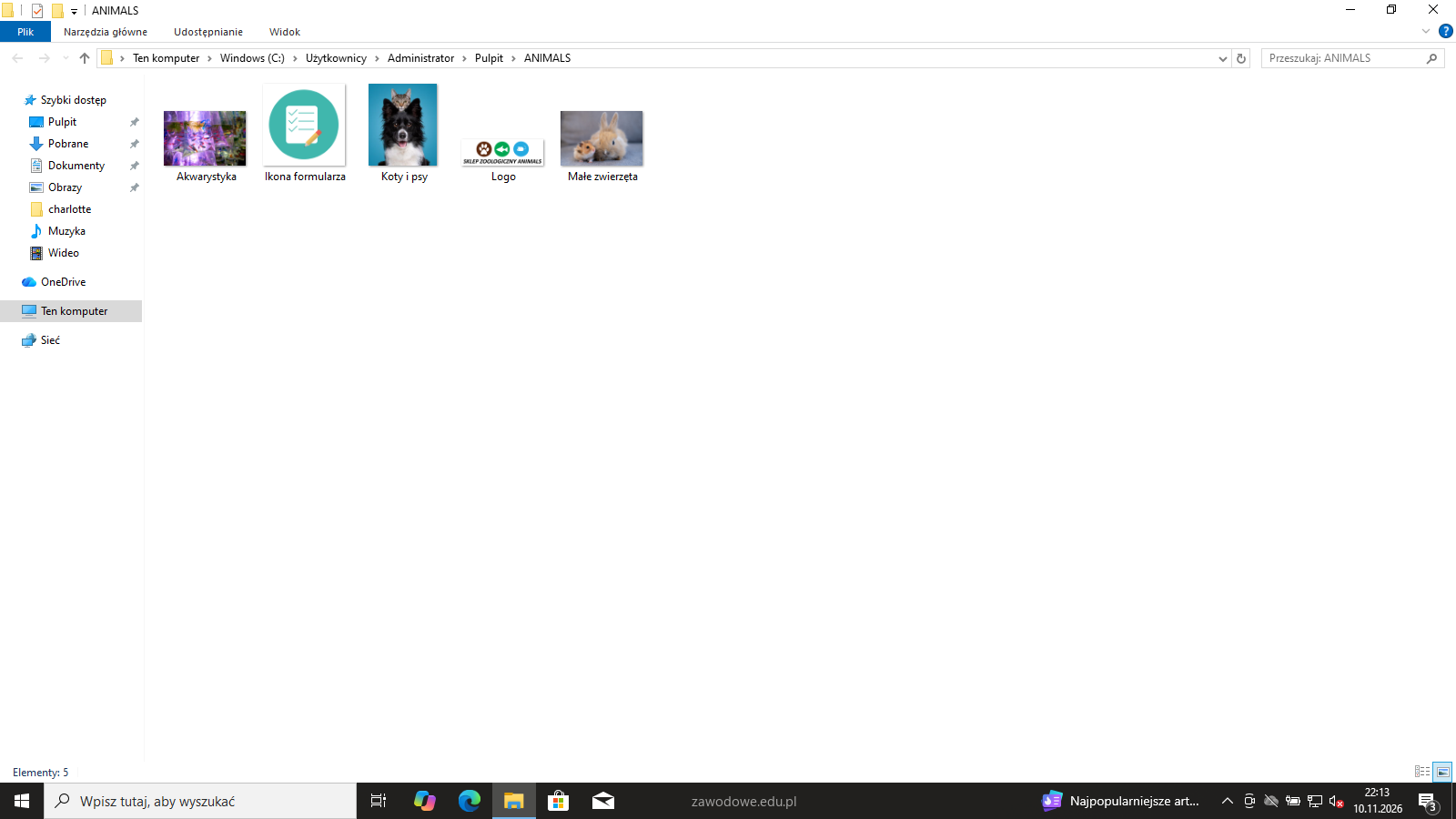
Rozpakuj zaszyfrowany folder ANIMALS (hasło kot_2023). W środku są: Logo.png (logo sklepu z przezroczystym tłem), trzy zdjęcia do kół (Koty i psy.jpg, Małe zwierzęta.jpg, Akwarystyka.jpg) i Ikona formularza.png.
Od razu utwórz na pulpicie folder nazwany swoim numerem PESEL - tam zapiszesz trzy pliki wynikowe.
Podgląd strony po tym kroku
Etap 2: Tapeta reklamowa
Kroki 2-5 · po tym etapie masz 6 z 41 kryteriów (pkt)
Krok 2: Tapeta: dokument A4 i logo z folderu
Kryteria:
R.1.1 projekt zawiera logo firmy
ok. 2 min
Polecenie z arkusza
wykonaj projekt graficzny w programie do edycji grafiki wektorowej, przygotuj tapetę w formacie A4 w orientacji pionowej,
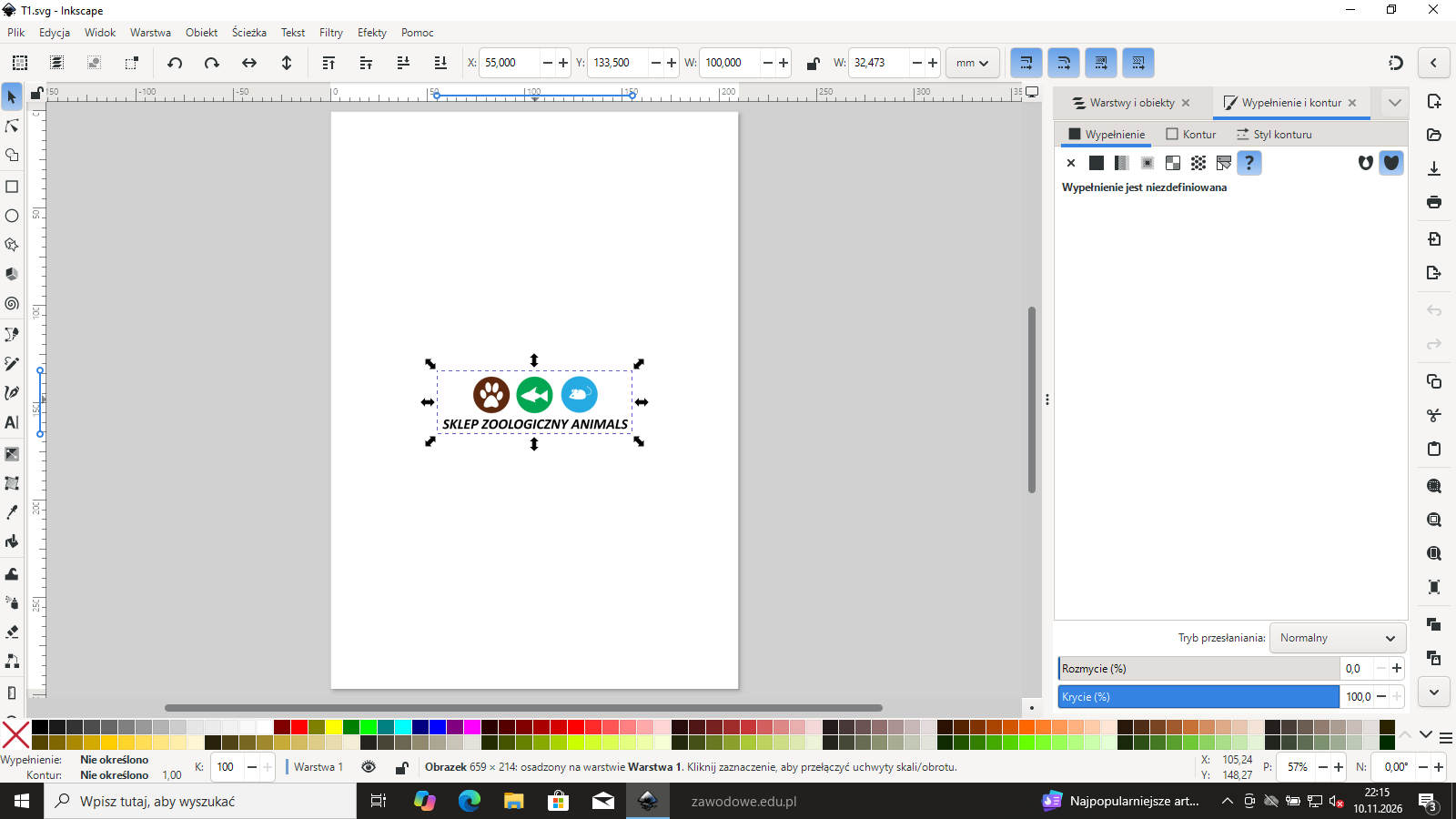
W Inkscapie: Plik → Właściwości dokumentu (Shift+Ctrl+D) - format A4, orientacja pionowa, jednostki mm. Potem Plik → Importuj (Ctrl+I) i wybierz Logo.png; w oknie importu zaznacz Osadź, żeby obraz był zapisany w pliku. Logo wchodzi w kolorze i w swoim naturalnym rozmiarze.
Podgląd strony po tym kroku
Krok 3: Logo w skali szarości, krycie 50%, rozmiar 100 × 30 mm
Kryteria:
R.1.2 element graficzny jest w skali szarości
ok. 3 min
Polecenie z arkusza
do projektu wykorzystaj logo firmy (plik z folderu ANIMALS), zmieniając jego kolor na skalę szarości z zastosowaniem przezroczystości 50% i rozmiar na 100 × 30 mm (szer. x wys.),
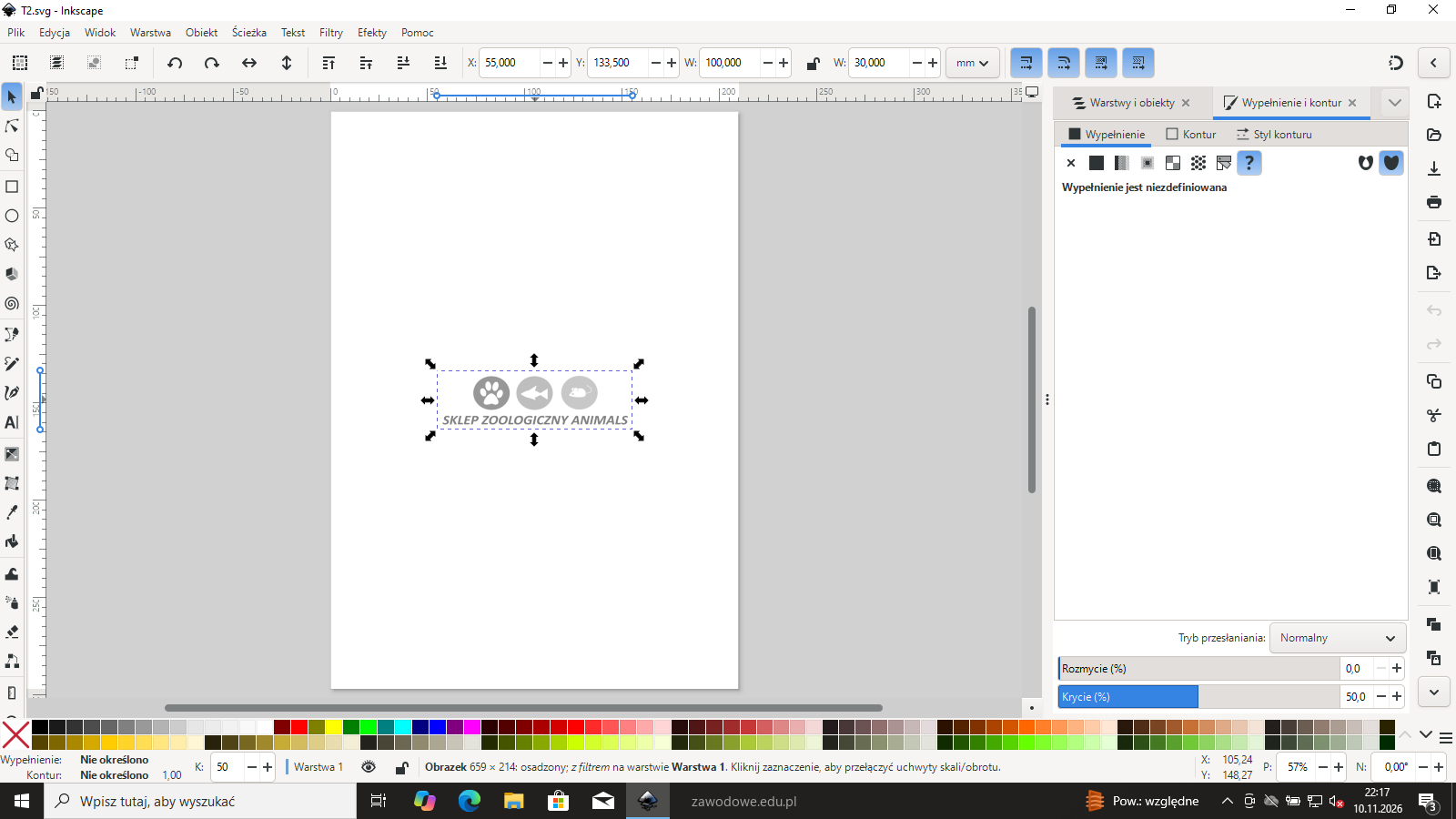
Zaznacz logo i wybierz Filtry → Kolor → Odbarw (albo Filtry → Kolor → Skala szarości…) - obraz traci kolory, zostają odcienie szarości. W oknie Wypełnienie i kontur (Shift+Ctrl+F) ustaw Krycie (%) na 50.
Rozmiar wpisz na pasku narzędzi zaznaczania: S 100, W 30 mm, z otwartą kłódką proporcji - arkusz podaje oba wymiary. Plik Logo.png ma proporcje 659 × 214 px (ok. 3,1 : 1), a 100 × 30 mm to 3,3 : 1, więc logo jest lekko poszerzone (ok. 8%). Tak brzmi polecenie, a klucz sprawdza tylko, czy powielone logo ma wszędzie ten sam rozmiar.
Typowe błędy
Krycie ustawione na kanale A koloru wypełnienia nie działa na obraz - dla bitmapy zmieniaj „Krycie (%)” obiektu.
Podgląd strony po tym kroku
Krok 4: Powielenie logo: 2 kolumny i 10 wierszy
Kryteria: , , ,
R.1.3 powielone elementy graficzne są tej samej wielkości
R.1.4 element graficzny został powielony w 2 kolumnach
R.1.5 element graficzny został tak powielony, że wypełnia całą stronę formatu A4 (dopuszczalny pusty margines 1,5 cm z każdej strony)
R.1.6 powielone elementy graficzne nie nachodzą na siebie
ok. 5 min
Polecenie z arkusza
wypełnij stronę powielając logo w dwóch kolumnach i dziesięciu wierszach, w takich odstępach, aby wypełniło całą stronę. Powielone w ten sposób elementy nie mogą na siebie nachodzić,
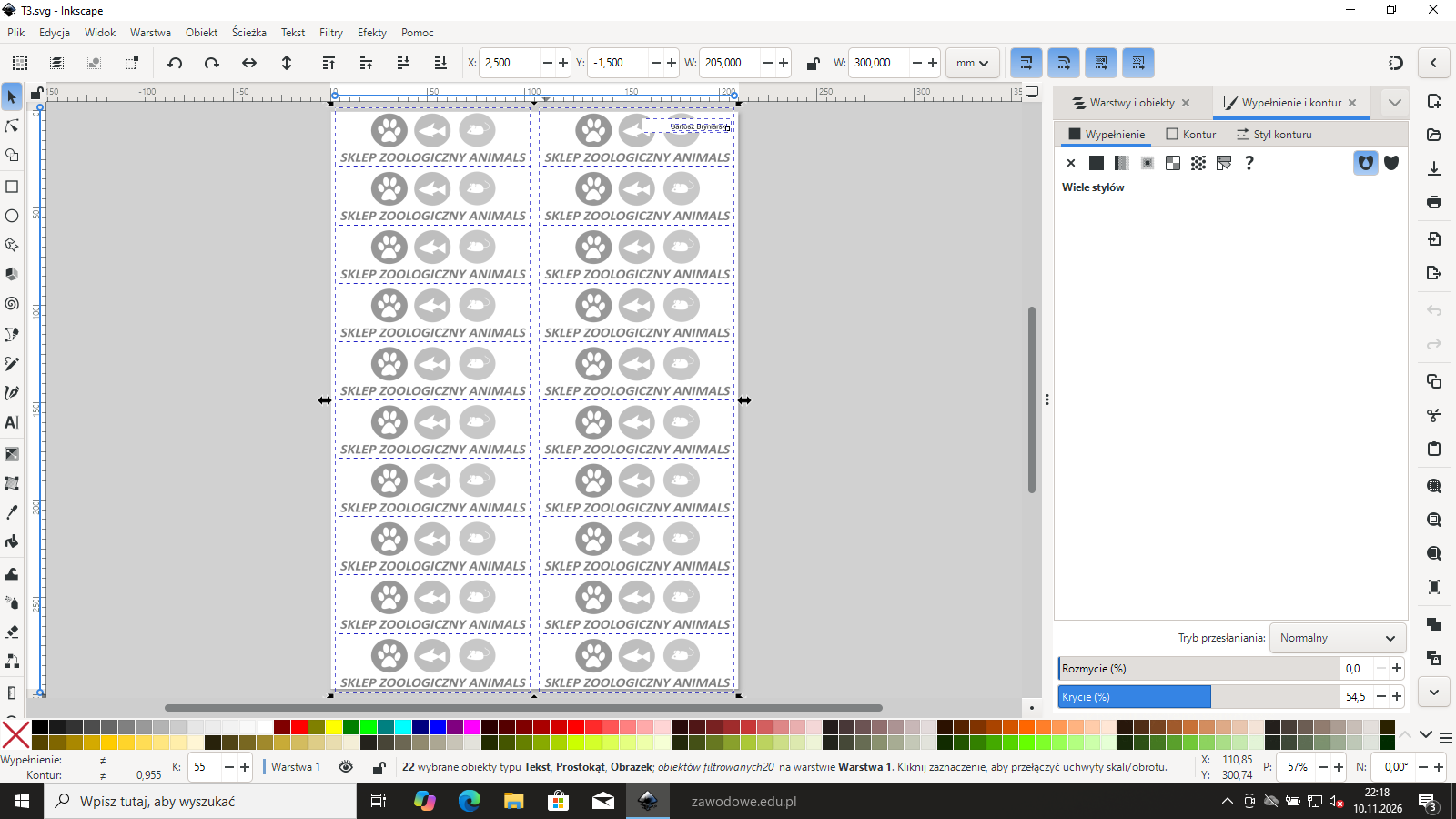
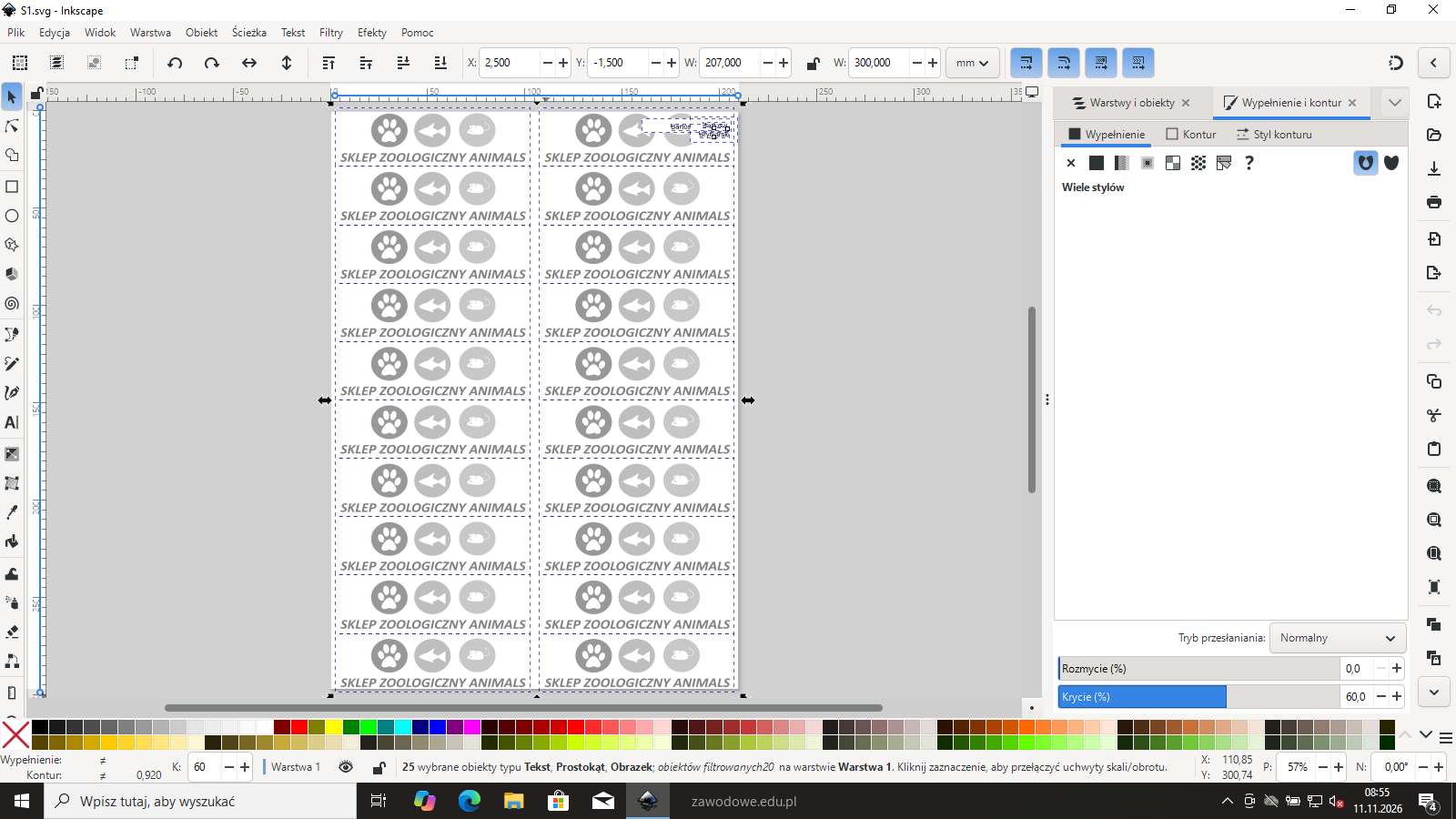
Szare logo zduplikuj 19 razy (Ctrl+D) - razem 20 kopii tej samej wielkości. Zaznacz wszystkie (Ctrl+A) i wybierz Obiekt → Rozmieść…, zakładka Siatka: 10 wierszy, 2 kolumny, odstęp poziomy 5 mm, pionowy 0 mm. Na koniec ustaw całą siatkę na stronie: lewa kolumna od x = 2,5 mm, prawa od x = 107,5 mm (2,5 + 100 + 5 + 100 + 2,5 = 210 mm), pierwszy wiersz od y = −1,5 mm.
Dziesięć wierszy po 30 mm to 300 mm, czyli 3 mm więcej niż wysokość kartki - wierszy nie da się rozsunąć. Plik Logo.png ma u góry i u dołu przezroczysty margines (ok. 2,5 mm przy wysokości 30 mm), więc poza kartką lądują tylko przezroczyste paski, a widoczna część każdego logo mieści się w całości. Prostokąty obrazów stykają się krawędziami, ale nie nachodzą na siebie. Klucz dopuszcza pusty margines do 1,5 cm z każdej strony, więc przy innym ułożeniu siatki nie trzeba dosuwać loga do samej krawędzi. Pasek stanu po Ctrl+A pokazuje 20 obiektów typu obraz.
Typowe błędy
Siatka 2 × 10 ściśnięta do górnej połowy kartki albo logo nachodzące na siebie - klucz sprawdza wypełnienie strony i brak nakładania.
Podgląd strony po tym kroku
Krok 5: Zapis tapeta.pdf
ok. 2 min
Polecenie z arkusza
zapisz projekt jako tapeta.pdf, a następnie wydrukuj.
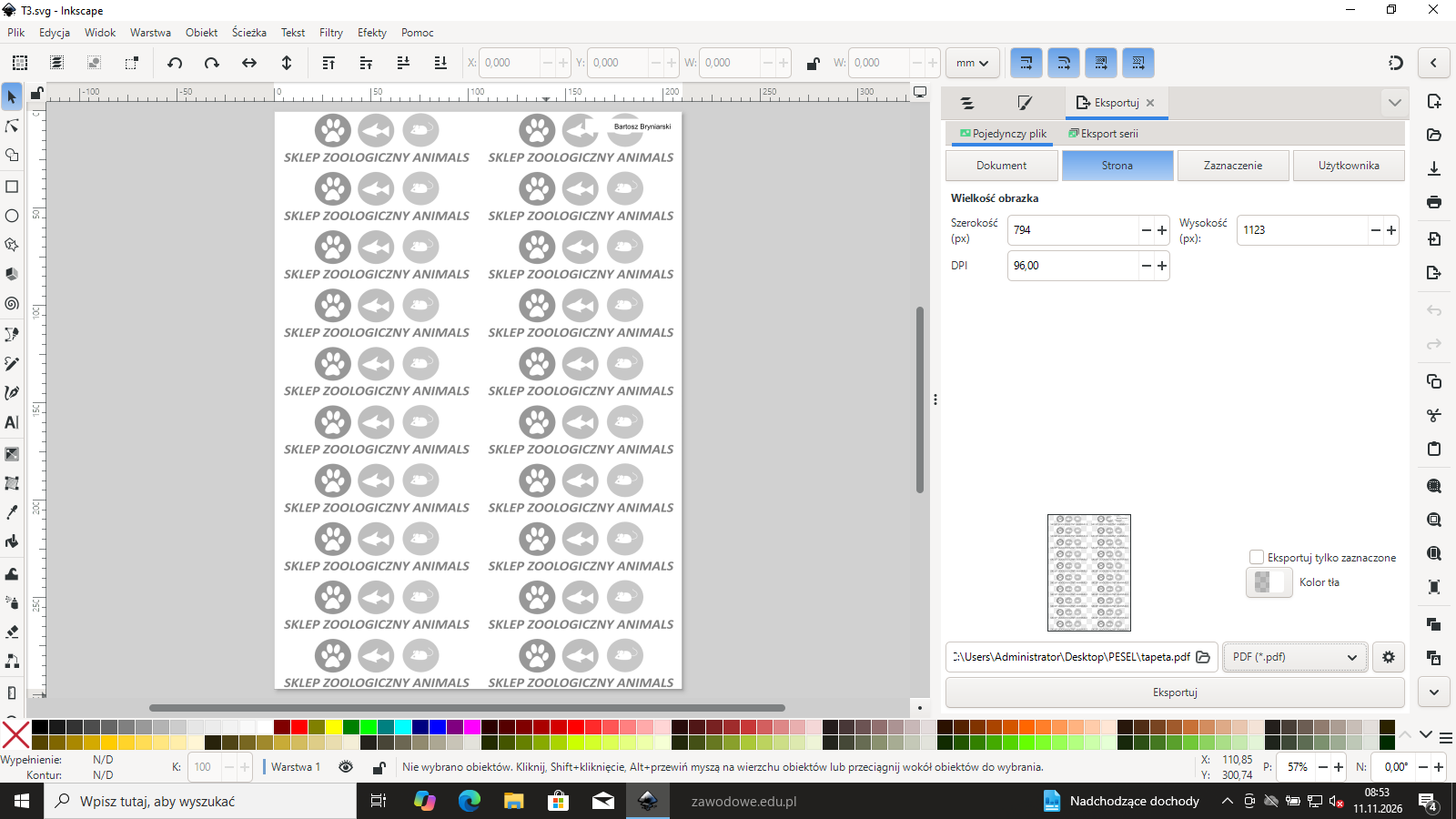
W prawym górnym rogu wpisz numer PESEL (Bartosz Bryniarski) - na tapecie najlepiej na małym białym prostokącie, żeby był czytelny na tle loga. Zapisz plik roboczy (tapeta.svg) i wyeksportuj do PDF: Plik → Eksportuj (Shift+Ctrl+E), obszar Strona, format PDF, nazwa tapeta.pdf, folder z PESEL. Inkscape zamienia filtr odbarwienia na obraz przy eksporcie - ustaw rozdzielczość rastrowania filtrów na 300 dpi.
Podgląd strony po tym kroku
Etap 3: Szablon graficzny strony
Kroki 6-14 · po tym etapie masz 33 z 41 kryteriów (pkt)
Krok 6: Szablon strony: nowy dokument A4
ok. 2 min
Polecenie z arkusza
wykonaj projekt graficzny w programie do edycji grafiki wektorowej, przygotuj projekt w formacie A4 w orientacji pionowej na podstawie Szablonu graficznego strony internetowej, zamieszczonego w arkuszu egzaminacyjnym,
Nowy dokument (Ctrl+N), A4 w pionie, jednostki mm. Szablon na stronie 6 arkusza jest pomniejszony, ale pokazuje układ: element 1 jako pionowy pas przez całą wysokość, w nim od góry element 2, trzy koła (element 3), element 4 i bezpośrednio pod nim element 5, na dole element 6. Wymiary bierzesz z tabeli „Szczegółowy wykaz elementów szablonu”. Pole PESEL jest w prawym górnym rogu, poza elementem 1.
Podgląd strony po tym kroku
Krok 7: Tapeta jako tło całej strony
Kryteria: ,
R.4.6 szablon zawiera tapetę wykonaną jako rezultat 1
R.4.7 tapeta wykonana jako rezultat 1. jest dopasowana do wielkości kartki formatu A4
ok. 3 min
Polecenie z arkusza
zaimportuj do projektu wcześniej sporządzoną tapetę, odpowiednio ją wyskaluj i ustaw ją jako tło całej strony (z zachowaniem proporcji) – pod wszystkimi elementami;
Plik → Importuj → tapeta.pdf (import PDF, strona 1). Tapeta ma format A4 jak szablon, więc po imporcie ustaw ją na X 0, Y 0 i sprawdź, że ma S 210, W 297 mm - jeśli nie, skaluj z zamkniętą kłódką proporcji. Opuść ją na sam spód: Obiekt → Obniż na spód (End). Wszystkie elementy szablonu rysujesz nad nią.
R.2.1 element 1 szablonu jest w kolorze szarym bez konturów
R.2.2 element 1 szablonu stanowi tło dla pozostałych elementów projektu
R.2.3 element 1 szablonu jest wyśrodkowany na stronie formatu A4
R.4.8 tapeta wykonana jako rezultat 1. ustawiona jest pod wszystkimi obiektami jako tło szablonu strony internetowej i widać tylko fragmenty pierwszej i ostatniej kolumny
ok. 3 min
Polecenie z arkusza
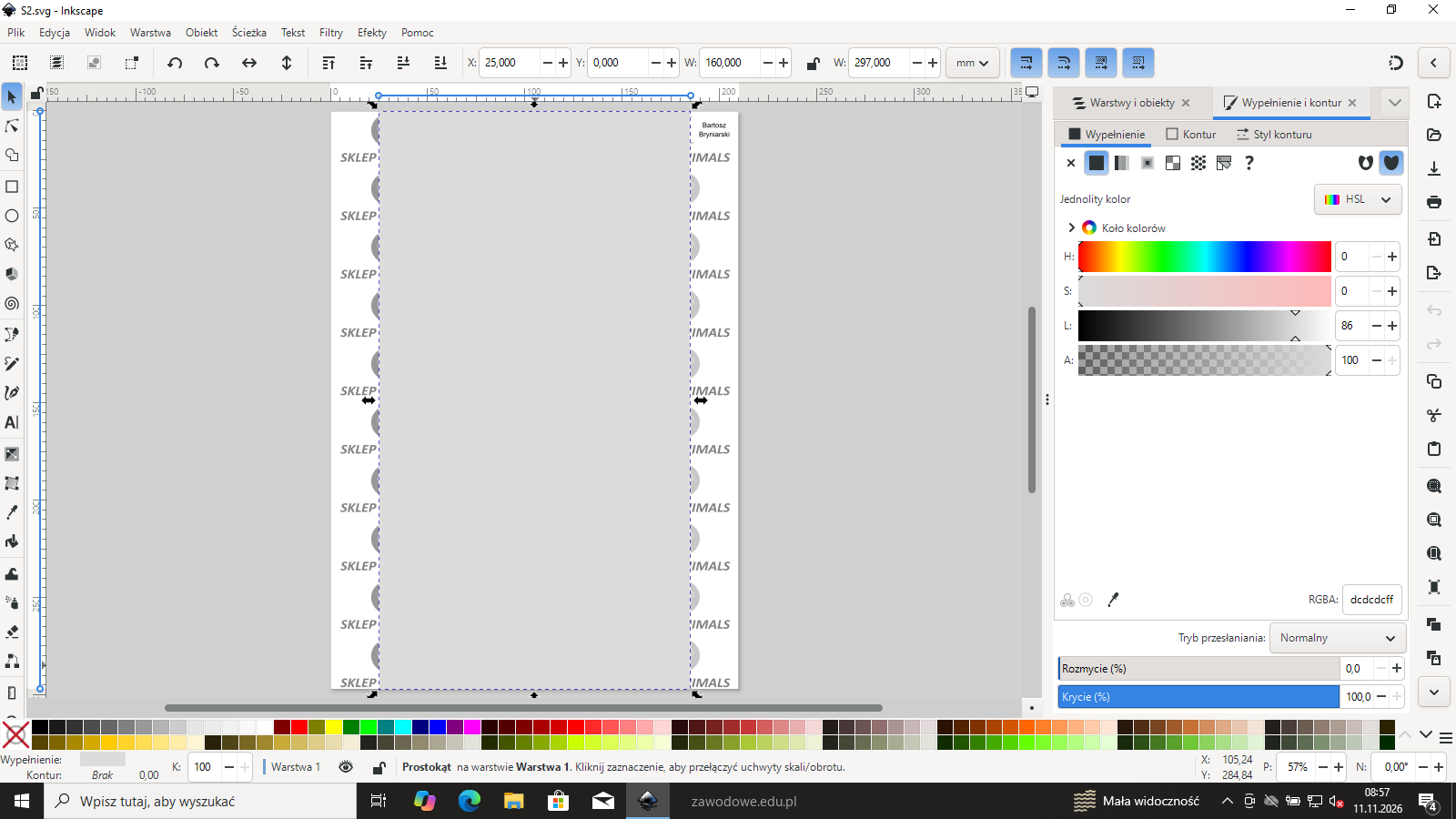
rozmiar - 160 × 297 mm, kolor wypełnienia R:220, G:220, B:220, bez konturów - wyśrodkowany w poziomie.
Narzędziem Prostokąt (F4) narysuj prostokąt i wpisz na pasku narzędzi zaznaczania X 25, Y 0, S 160, W 297 mm ((210 − 160) : 2 = 25 mm z każdej strony - wyśrodkowanie). W oknie Wypełnienie i kontur: wypełnienie płaskie RGBA dcdcdcff (220, 220, 220), kontur brak (X na zakładce Kontur).
Element 1 przykrywa środek tapety - widać ją tylko w pasach po 25 mm z lewej i z prawej, czyli fragmenty pierwszej i ostatniej kolumny loga. Tak opisuje to klucz.
Podgląd strony po tym kroku
Krok 9: Element 2: dane sklepu i logo
Kryteria: , , , ,
R.2.4 element 2 szablonu jest umieszczony we wskazanym miejscu zgodnie z szablonem strony internetowej
R.2.5 element 2 szablonu jest w kolorze zielonym bez konturów
R.2.6 element 2 szablonu po lewej stronie zawiera logo sklepu (plik logo.png )
R.2.7 element 2 szablonu po prawej stronie zawiera dane teleadresowe firmy (Sklep Zoologiczny ANIMALS, ul. Potocka 7, 01-770 Warszawa, tel. +48 22 333 55 22)
R.2.8 dane teleadresowe są w kolorze czarnym
ok. 5 min
Polecenie z arkusza
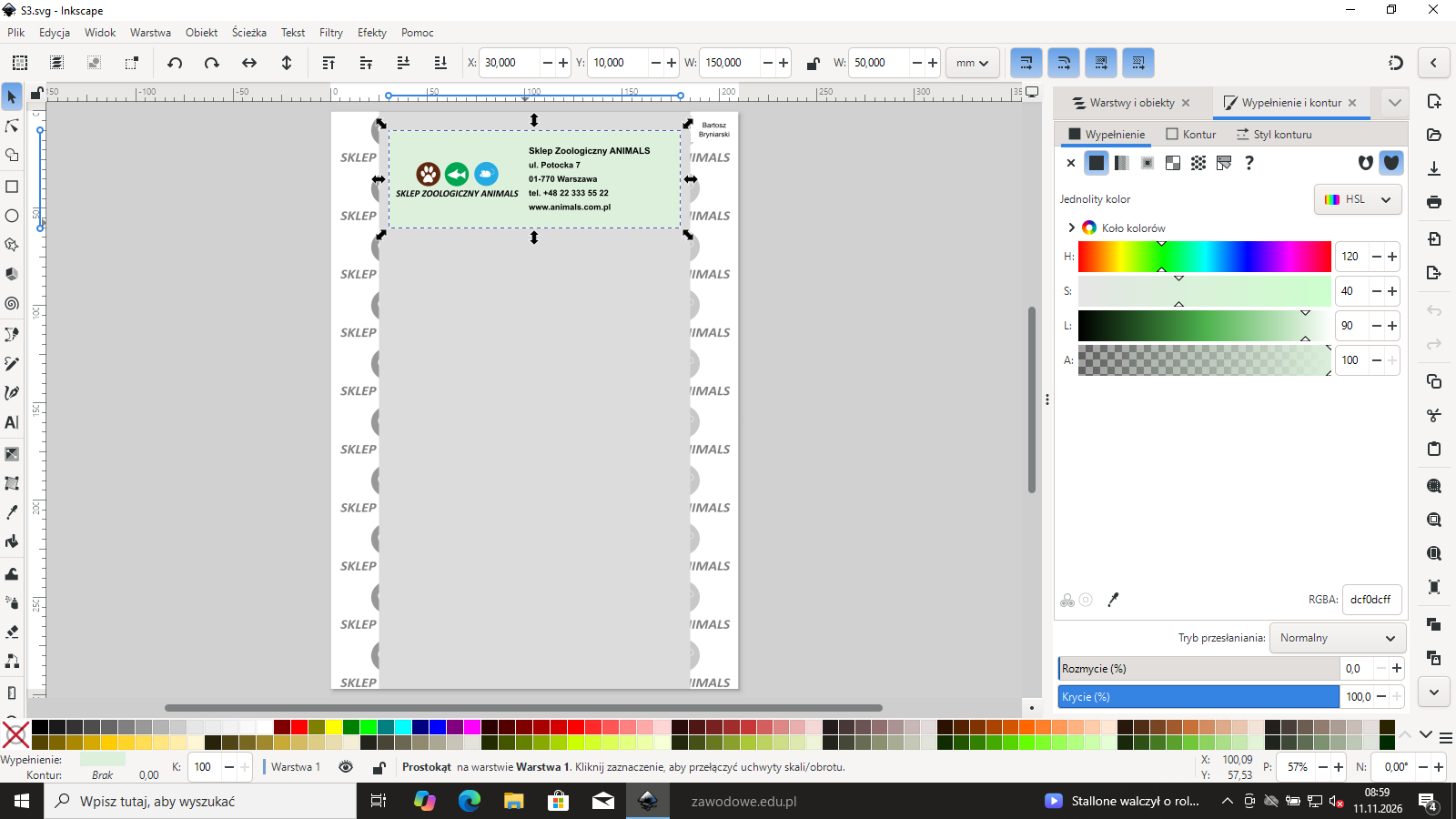
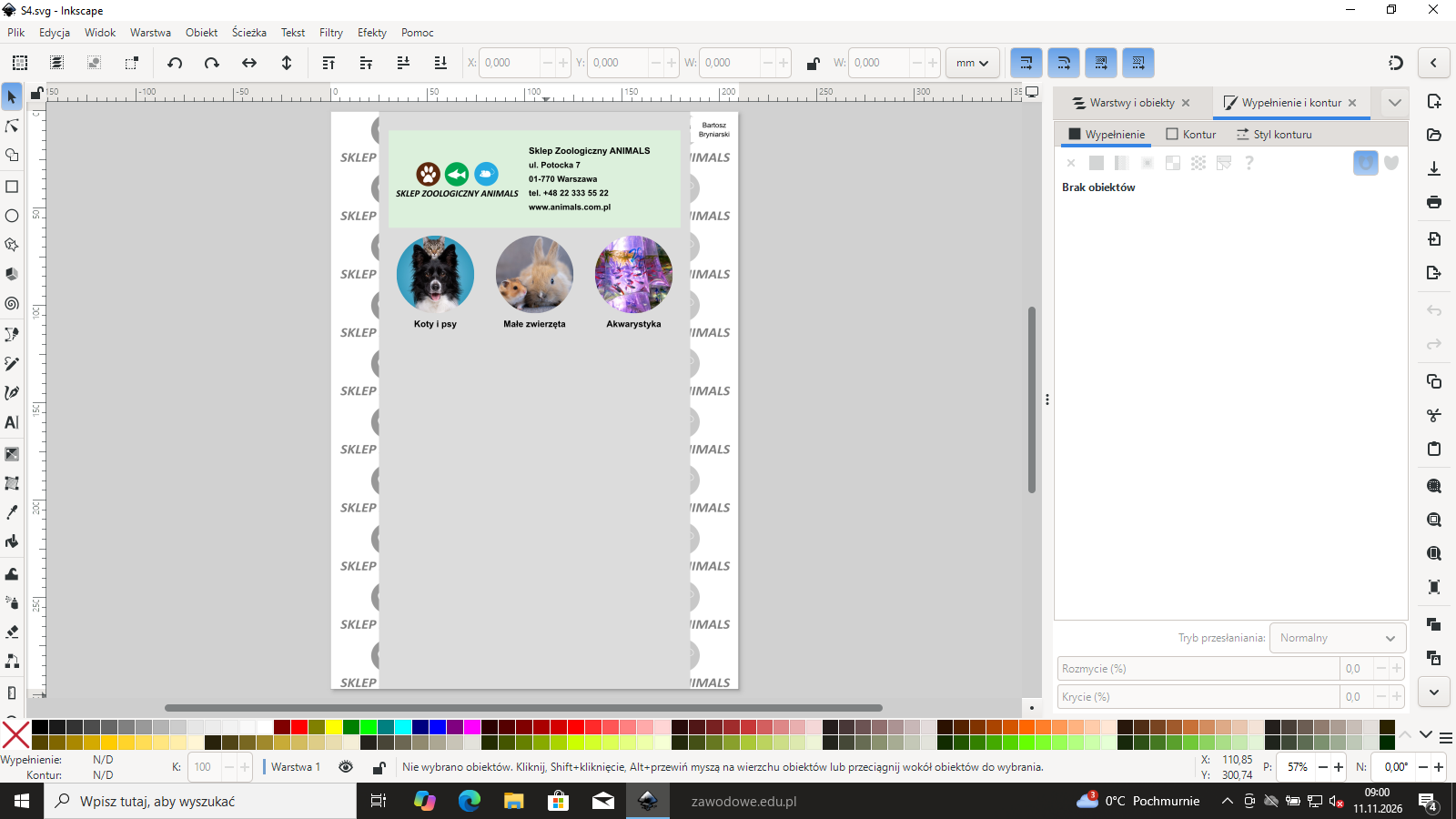
rozmiar - 150 × 50 mm, kolor wypełnienia R:220, G:240, B:220, bez konturów, obiekt ma zawierać po lewej stronie logo sklepu (plik z folderu ANIMALS) i dane teleadresowe (nazwa firmy, adres, numer telefonu, adres strony internetowej) po prawej stronie – kolor czarny, czcionka pogrubiona.
Prostokąt X 30, Y 10, S 150, W 50 mm, wypełnienie dcf0dcff (220, 240, 220), bez konturu - zgodnie z szablonem u góry elementu 1. Po lewej zaimportuj Logo.png w kolorze (ok. 66 mm szerokości, skalowanie z zamkniętą kłódką). Po prawej wpisz w pięciu wierszach, czarnym pogrubionym krojem (Arial Bold, ok. 4,3 mm): Sklep Zoologiczny ANIMALS, ul. Potocka 7, 01-770 Warszawa, tel. +48 22 333 55 22, www.animals.com.pl.
Wielkość tekstu dobierz do elementu - arkusz wymaga napisów czytelnych i dostosowanych do wielkości elementów szablonu.
Podgląd strony po tym kroku
Krok 10: Element 3: trzy koła ze zdjęciami
Kryteria: , , ,
R.3.1 element 3 - zawiera 3 obiekty w kształcie koła, każde o średnicy 40 mm
R.3.2 obiekty są podpisane w kolejności: Koty i psy, Małe zwierzęta, Akwarystyka
R.3.3 obiekty są wypełnione w całości grafiką (pliki: Koty i psy.jpg, Małe zwierzęta.jpg, Akwarystyka.jpg ) zgodnie z podpisami znajdującymi się pod kołami (koła mogą być wypełnione fragmentem otrzymanych zdjęć )
R.3.4 obiekty są rozmieszczone zgodnie z szablonem strony internetowej
ok. 6 min
Polecenie z arkusza
średnica koła 40 mm, koła rozmieszczone według szablonu, podpisane w kolejności: Koty i psy, Małe zwierzęta, Akwarystyka (podpisy umieść pod kołami) – kolor czcionki czarny; koła należy wypełnić zdjęciami z folderu ANIMALS zgodnie z treścią podpisów; zdjęcia lub ich fragmenty należy dopasować do rozmiaru koła.
Narzędziem Elipsa (F5) narysuj koło S 40, W 40 mm. Trzy koła ustaw w jednym rzędzie pod elementem 2 (środki na x = 54, 105 i 156 mm, y = 84 mm) - Obiekt → Wyrównaj i rozmieść, rozmieść środki równo.
Zdjęcie wstaw w koło przycięciem: zaimportuj Koty i psy.jpg, zmniejsz je proporcjonalnie tak, żeby zakryło całe koło, połóż koło nad zdjęciem, zaznacz oba i wybierz Obiekt → Przycinanie → Ustaw przycinanie. Kształt koła wycina fragment zdjęcia. To samo zrób dla Małe zwierzęta.jpg i Akwarystyka.jpg. Pod każdym kołem czarny podpis (Arial Bold, ok. 4,6 mm) w kolejności z arkusza: Koty i psy, Małe zwierzęta, Akwarystyka.
Typowe błędy
Zdjęcie dopasowane do koła przez rozciągnięcie (zniekształcenie) zamiast przycięcia - kot i pies wyglądają nienaturalnie.
Podgląd strony po tym kroku
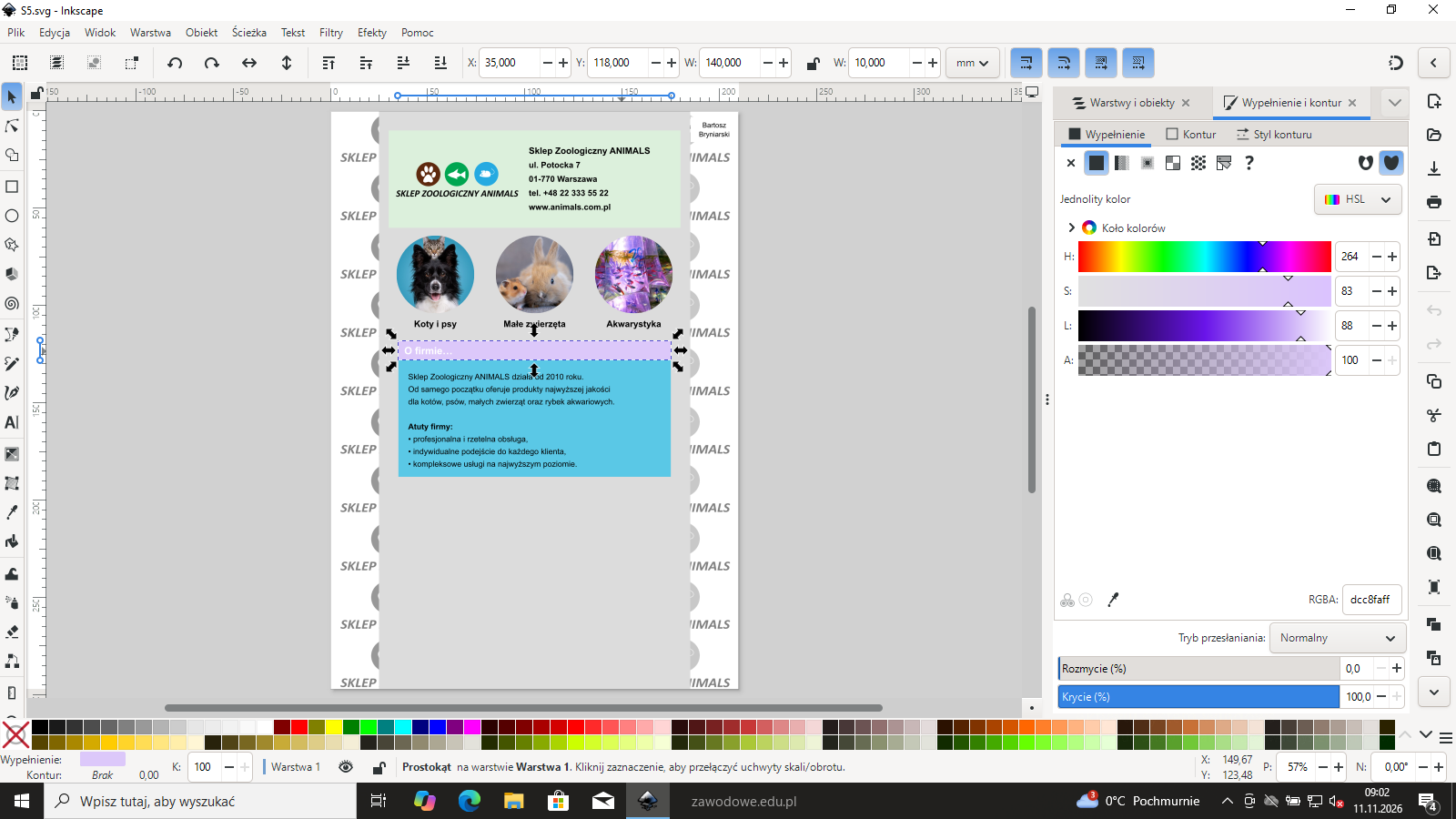
Krok 11: Element 4: pasek „O firmie…”
Kryteria: , ,
R.3.5 element 4 szablonu jest w rozmiarze 140 x 10 mm
R.3.6 element 4 szablonu jest w kolorze fioletowym bez konturów
R.3.7 element 4 szablonu po lewej stronie zawiera napis: O firmie… w kolorze białym
ok. 3 min
Polecenie z arkusza
rozmiar - 140 × 10 mm, kolor wypełnienia R:220, G:200, B:250, bez konturów, obiekt ma zawierać wyrównany do lewej strony napis: „O firmie…” w białym kolorze.
Prostokąt X 35, Y 118, S 140, W 10 mm, wypełnienie dcc8faff (220, 200, 250), bez konturu. Napis O firmie… (z wielokropkiem) biały, pogrubiony, ok. 5 mm, wyrównany do lewej - 3 mm od lewej krawędzi paska.
Podgląd strony po tym kroku
Krok 12: Element 5: informacje o firmie
Kryteria: , ,
R.3.8 element 5 szablonu jest umieszczony zgodnie z szablonem strony internetowej
R.3.9 element 5 szablonu jest w kolorze niebieskim bez konturów
R.3.10 element 5 szablonu zawiera informacje o firmie - rok rozpoczęcia działalności (2010) , czym się zajmuje (oferuje produkty najwyższej jakości dla kotów, psów, małych zwierząt oraz rybek akwariowych ), atuty firmy (co najmniej jeden)
ok. 4 min
Polecenie z arkusza
rozmiar - 140 × 60 mm, kolor wypełnienia R:90, G:200, B:230, bez konturów, obiekt ma zawierać informacje o firmie (data rozpoczęcia działalności, czym się zajmuje, atuty firmy).
Prostokąt X 35, Y 128, S 140, W 60 mm (bezpośrednio pod elementem 4, jak na szablonie), wypełnienie 5ac8e6ff (90, 200, 230), bez konturu. Tekst z „Informacji o firmie” w arkuszu, krótko i we własnym układzie: rok rozpoczęcia działalności (2010), oferta (produkty najwyższej jakości dla kotów, psów, małych zwierząt oraz rybek akwariowych) i lista atutów (profesjonalna i rzetelna obsługa, indywidualne podejście, kompleksowe usługi).
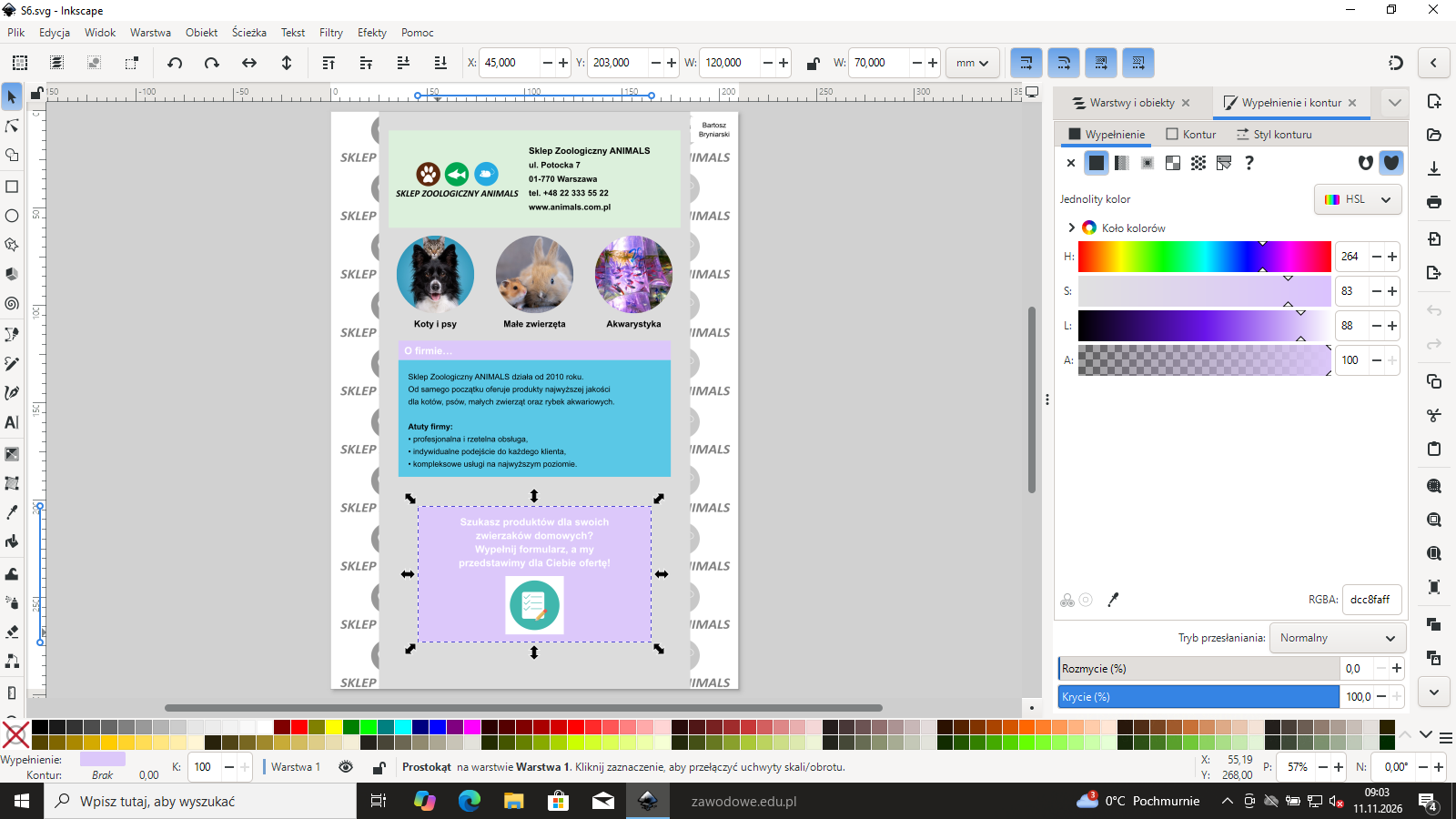
Krok 13: Element 6: zaproszenie do formularza z ikoną
Kryteria: , , , , ,
R.4.1 element 6 szablonu jest w rozmiarze 120 x 70 mm (±3 mm)
R.4.2 element 6 szablonu jest w kolorze fioletowym bez konturów
R.4.3 element 6 szablonu zawiera tekst: Szukasz produktów dla swoich zwierzaków domowych? Wypełnij formularz, a my przedstawimy dla Ciebie ofertę!
R.4.4 element 6 szablonu zawiera tekst w kolorze białym
R.4.5 element 6 szablonu poniżej tekstu zawiera grafikę - plik Ikona formularza.png bez zniekształceń
R.4.9 tekst i ikona formularza nie wychodzą poza obszar elementu 6
ok. 5 min
Polecenie z arkusza
rozmiar 120 × 70 mm, kolor wypełnienia R:220, G:200, B:250, bez konturów, obiekt ma zawierać napis w kolorze białym, pogrubiony, o treści: Szukasz produktów dla swoich zwierzaków domowych? Wypełnij formularz, a my przedstawimy dla Ciebie ofertę! oraz poniżej tekstu grafikę – ikona formularza (plik z folderu ANIMALS).
Prostokąt X 45, Y 203, S 120, W 70 mm, wypełnienie dcc8faff, bez konturu. Tekst biały, pogrubiony, wyśrodkowany, w czterech wierszach (ok. 5 mm) - dłuższe zdanie w jednym wierszu nie zmieściłoby się w 120 mm. Treść przepisz dosłownie, z pytajnikiem i wykrzyknikiem.
Pod tekstem zaimportuj Ikona formularza.png i zmniejsz z zamkniętą kłódką do ok. 30 × 30 mm. Sprawdź, że ani tekst, ani ikona nie wychodzą poza element 6 (klucz ma na to osobne kryterium).
Podgląd strony po tym kroku
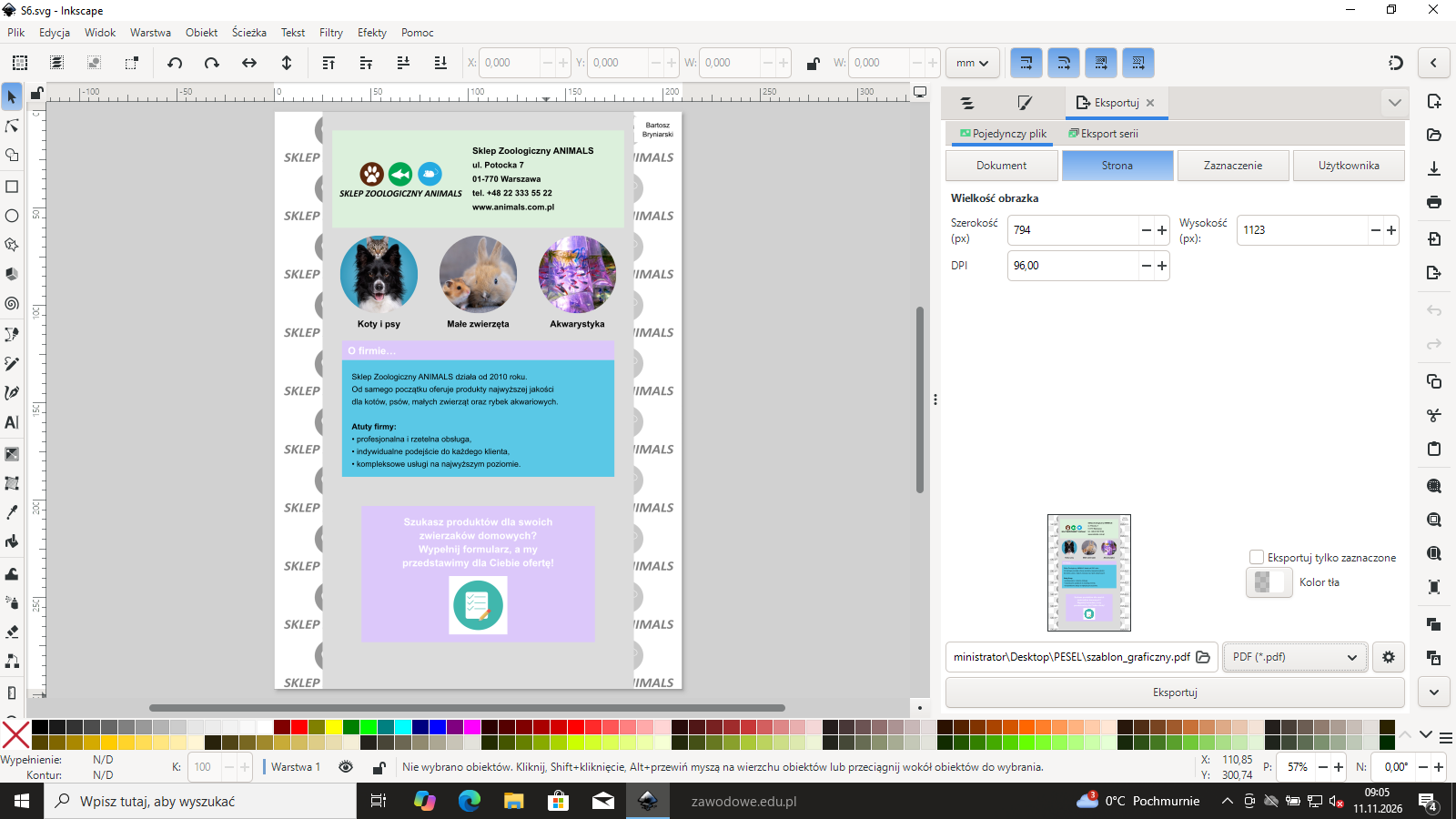
Krok 14: Zapis szablon_graficzny.pdf
ok. 2 min
Polecenie z arkusza
zapisz projekt po zrealizowaniu wszystkich wytycznych jako szablon_graficzny.pdf, a następnie wydrukuj
W prawym górnym rogu, w pasie poza elementem 1, wpisz PESEL (Bartosz Bryniarski). Zapisz plik roboczy i wyeksportuj stronę do PDF (Plik → Eksportuj, obszar Strona) jako szablon_graficzny.pdf w folderze z PESEL.
Podgląd strony po tym kroku
Etap 4: Media plan kampanii internetowej
Kroki 15-19 · po tym etapie masz 41 z 41 kryteriów (pkt)
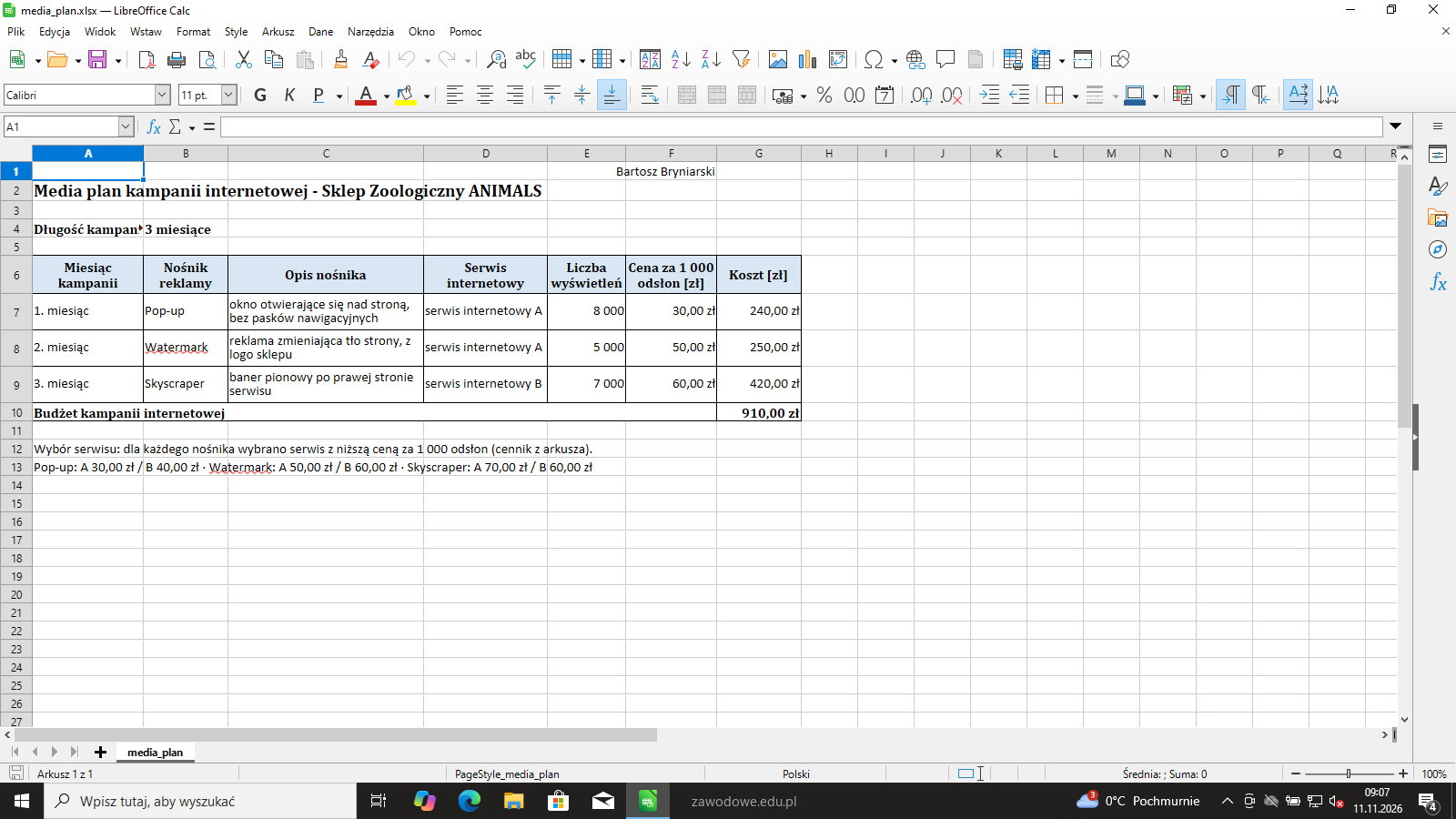
Krok 15: Media plan w arkuszu kalkulacyjnym: długość kampanii
Kryteria:
R.5.1 media plan zawiera informacje o długości kampanii - 3 miesiące
ok. 3 min
Polecenie z arkusza
Kampania ma trwać 3 miesiące z wykorzystaniem następujących nośników reklamy internetowej:
W LibreOffice Calc przygotuj tabelę (arkusz wymaga formy tabelarycznej): tytuł, wiersz Długość kampanii: 3 miesiące, a pod nim nagłówki kolumn: miesiąc kampanii, nośnik reklamy, opis nośnika, serwis internetowy, liczba wyświetleń, cena za 1 000 odsłon i koszt. Każdy miesiąc to jeden wiersz.
Podgląd strony po tym kroku
Krok 16: Rozpoznanie nośników z opisów
ok. 3 min
Polecenie z arkusza
okno, które otwiera się nad stroną internetową, wyświetlając reklamę nie ma pasków nawigacyjnych ani możliwości zmiany rozmiaru – emisja zaplanowana w pierwszym miesiącu kampanii – 8 000 wyświetleń, 2. reklama, która zmienia tło przeglądanej strony internetowej, zawiera logo sklepu zoologicznego − emisja zaplanowana w drugim miesiącu kampanii – 5 000 wyświetleń, 3. baner pionowy o stosunkowo dużej powierzchni, umieszczony po prawej stronie serwisu – emisja zaplanowana w trzecim miesiącu kampanii – 7 000 wyświetleń;
Arkusz opisuje nośniki, a w cenniku są ich nazwy - trzeba je dopasować:
okno otwierające się nad stroną, bez pasków nawigacyjnych - pop-up (pop-under otwiera się pod stroną),
reklama zmieniająca tło strony, z logo - watermark (znak wodny w tle),
duży baner pionowy z boku serwisu - skyscraper (wieżowiec; rectangle to prostokąt w treści, box - mała ramka).
R.5.2 w pierwszym miesiącu został wybrany nośnik reklamy internetowej - Pop-up w serwisie internetowym A
R.5.3 w drugim miesiącu został wybrany nośnik reklamy internetowej - Watermark w serwisie internetowym A
R.5.4 w trzecim miesiącu został wybrany nośnik reklamy internetowej - Skyscraper w serwisie internetowym B
ok. 3 min
Polecenie z arkusza
wykorzystaj Cennik nośników reklamy internetowej zamieszczony w arkuszu egzaminacyjnym do sporządzenia media planu kampanii internetowej i wybierz odpowiednie nośniki z różnych serwisów internetowych kierując się niższą ceną;
Porównaj ceny za 1 000 odsłon w cenniku i dla każdego nośnika weź tańszy serwis:
pop-up: serwis A 30,00 zł, serwis B 40,00 zł - serwis A,
watermark: A 50,00 zł, B 60,00 zł - serwis A,
skyscraper: A 70,00 zł, B 60,00 zł - serwis B.
Pod tabelą dopisz krótko to porównanie - widać, z czego wynika wybór.
R.5.5 Koszt reklamy internetowej w pierwszym miesiącu: 240 zł (30 zł x 8) lub inny wynikający z dokonanego wyboru nośnika przez zdającego w kryterium 5.2
R.5.6 Koszt reklamy internetowej w drugim miesiącu: 250 zł (50 zł x 5) lub inny wynikający z dokonanego wyboru nośnika przez zdającego w kryterium 5.3
R.5.7 Koszt reklamy internetowej w trzecim miesiącu: 420 zł (60 zł x 7) lub inny wynikający z dokonanego wyboru nośnika przez zdającego w kryterium 5.4
R.5.8 Koszt całej kampanii internetowej wynosi 910 zł lub inny wynikające z obliczeń w kryterium 5.5, 5.6 i 5.7
ok. 5 min
Polecenie z arkusza
media plan ma zawierać plan emisji poszczególnych nośników, wskazanie, w którym serwisie internetowym zostanie zamieszczony, szczegółowe wyliczenie kosztów dla każdego miesiąca oraz budżet potrzebny na kampanię internetową,
Cena dotyczy 1 000 odsłon, więc koszt = liczba wyświetleń : 1 000 × cena. W kolumnie kosztu wpisz formułę, np. w wierszu pierwszego miesiąca =E7/1000*F7:
zapisz projekt jako media_plan.xls lub media_plan.xlsx, a następnie wydrukuj.
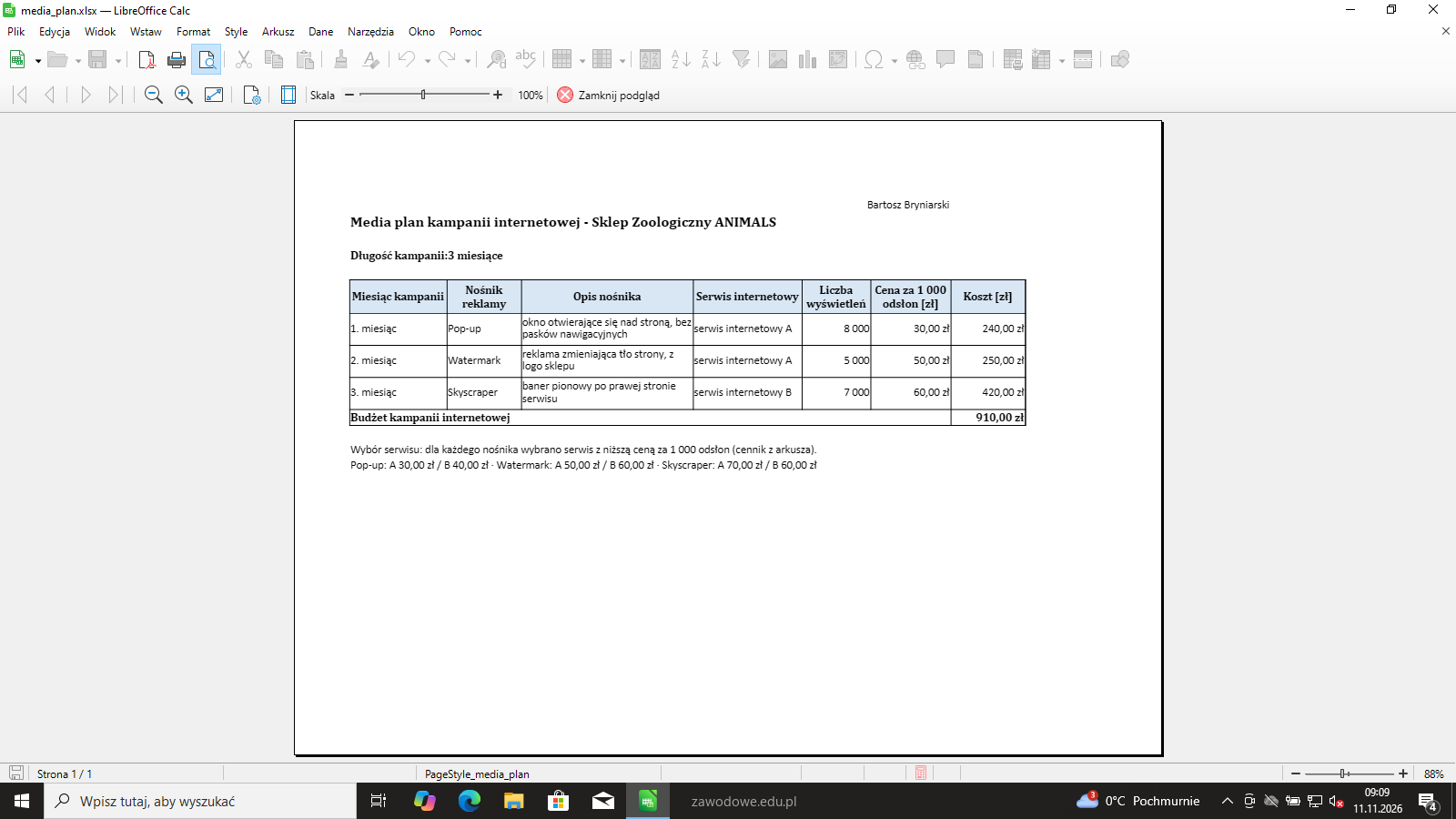
W prawej górnej komórce nad tabelą wpisz PESEL (Bartosz Bryniarski, wyrównanie do prawej). Plik → Zapisz jako, typ Excel 2007-365 (.xlsx), nazwa media_plan, folder z PESEL; przy pytaniu o format wybierz Użyj formatu Excel 2007-365!. W Format → Styl strony ustaw A4 i skalowanie do jednej strony, sprawdź podgląd (Ctrl+Shift+O).
Podgląd strony po tym kroku
Etap 5: Wydruk i oddanie pracy
Kroki 20-22 · po tym etapie masz 41 z 41 kryteriów (pkt)
Krok 20: Folder PESEL i nazwy plików
ok. 2 min
Polecenie z arkusza
Utworzone dokumenty zapisz na pulpicie komputera w folderze o nazwie będącej Twoim numerem PESEL. Pliki nazwij w następujący sposób: tapeta, szablon_graficzny, media_plan.
Sprawdź zawartość folderu: tapeta.pdf, szablon_graficzny.pdf i media_plan.xlsx (pliki robocze SVG mogą zostać obok). Nazwy muszą się zgadzać z arkuszem co do znaku - z podkreśleniem, bez polskich liter i spacji.
Podgląd strony po tym kroku
Krok 21: Wydruk 1:1 z numerem PESEL
ok. 2 min
Polecenie z arkusza
Następnie wydrukuj wszystkie dokumenty w rozmiarze rzeczywistym w skali 1:1 na białym papierze w formacie A4, przy czym każdy plik na osobnej kartce. W prawym górnym rogu każdego wydruku umieść swój numer PESEL.
Każdy plik drukujesz na osobnej kartce. W oknie drukowania przeglądarki PDF wybierz Rzeczywisty rozmiar (100%), nie „Dopasuj” - inaczej element 1 przestanie mieć 160 mm, a koła 40 mm, i kryteria z tolerancją ±3 mm przepadną.
Podgląd strony po tym kroku
Krok 22: Zgłoszenie wydruku i oddanie prac
ok. 2 min
Polecenie z arkusza
Dopuszcza się dwukrotny wydruk. Gotowość do wykonania wydruku zgłoś przewodniczącemu zespołu nadzorującego (ZN) przez podniesienie ręki. Upewnij się, że wszystkie wykonane wydruki opisane są numerem PESEL, a następnie załącz je do arkusza egzaminacyjnego i pozostaw na stanowisku egzaminacyjnym.
Wydruk próbny możesz wykorzystać na sprawdzenie skali (zmierz linijką element 1 i średnicę koła). Na ostatniej stronie arkusza wpisz liczbę kartek czystopisu i brudnopisu.
Podgląd strony po tym kroku
Podgląd
To jedno z możliwych rozwiązań. Egzaminator ocenia spełnienie kryteriów z klucza odpowiedzi, a nie zgodność z tym rozwiązaniem - inna, poprawna droga też daje punkty.
Autor rozwiązania: Bartosz Bryniarski. Licencja CC BY-NC 4.0 - kopiowanie i przeróbki do celów niekomercyjnych, z podaniem autora i źródła (link do tej strony) (zasady wykorzystania). Treść arkusza i klucza oceniania pochodzi z CKE.