Przejdź do głównej treści
AU.30-02-21.06-SGCzerwiec 2021 · 35 kroków · ok. 95 min · 37 kryteriów z klucza

Rozwiązanie krok po kroku: Materiały POS i internet dla Słonecznych Owoców

Arkusz AU.30-02-21.06-SG (kwalifikacja AU.30, organizacja i prowadzenie kampanii reklamowej) dla Gospodarstwa Sadowniczego Słoneczne Owoce: dwa materiały POS - wobbler i dangler - ogłoszenie modułowe i media plan internetowej kampanii reklamowej. Wszystkie cztery rezultaty są wydrukami, na egzaminie ocenia się kartki, a nie pliki.

Arkusz nie wskazuje programów, pisze tylko o „niezbędnym oprogramowaniu” na stanowisku. Rozwiązanie pokazuje darmowe programy: Inkscape 1.4.3 (wobbler, dangler, ogłoszenie - grafika wektorowa, eksport do PDF) i LibreOffice Calc 26.8 (media plan). Zrzuty ekranu pochodzą z prawdziwych programów uruchomionych w maszynie wirtualnej z Windows 10, więc wygląd okien na stanowisku może się nieco różnić. Ten sam projekt da się wykonać w programach Adobe albo CorelDRAW - liczy się wydruk spełniający wytyczne.

Pliki do zadania są w zaszyfrowanym folderze Słoneczne Owoce na pulpicie (hasło z arkusza: Owoce2021). W archiwum ZIP tego rozwiązania folder PESEL zawiera pliki PDF przygotowane do wydruku (wobbler, dangler, ogłoszenie, media plan) i media plan w formacie arkusza kalkulacyjnego (media_plan.ods).

Para arkuszy. Ten sam arkusz był w sesji czerwiec 2021 w kwalifikacji A.27 i AU.30 (rozwiązanie dla A.27: a27-2021-czerwiec-02). Treść zadania i pliki są identyczne, a klucze różnią się jednym kryterium media planu: klucz A.27 w R.4.9 mówi o koszcie emisji skyscrapera, klucz AU.30 - o koszcie emisji banera. Arkusz każe zamieścić formę w orientacji poziomej w górnej części strony, czyli baner, i to on jest w media planie (12 000,00 zł netto za dwa tygodnie). Pozostałe kryteria obu kluczy są takie same, więc rozwiązania różnią się tylko opisem tego kryterium.

Kolory z arkusza. Wytyczne podają kolory w CMYK i RGB. W Inkscapie wpisujesz je w oknie Wypełnienie i kontur (Shift+Ctrl+F) w zakładce RGB albo jako kod szesnastkowy RGBA, np. RGB(239, 64, 47) to ef402fff. Kolor „pobrany z symbolu” (liścia, słońca) bierzesz Pipetą (F7, D) z logo wstawionego do projektu.

Jak liczą się punkty: klucz ma 37 kryteriów (wobbler 9, dangler 9, ogłoszenie 9, media plan 10). Do zdania części praktycznej potrzeba 75%, czyli co najmniej 28 spełnionych kryteriów. Media plan to najpewniejsze punkty - daty i koszty wynikają wprost z kalendarza i cennika.

  1. Etap 1: Przygotowanie stanowiska

    Krok 1 · po tym etapie masz 0 z 37 kryteriów (pkt)

    Krok 1: Folder z plikami do zadania

    ok. 3 min
    Polecenie z arkusza

    Stanowisko egzaminacyjne wyposażone jest w komputer z niezbędnym oprogramowaniem. Pliki potrzebne do wykonania zadania znajdują się na pulpicie komputera w folderze Słoneczne Owoce. Hasło do folderu Słoneczne Owoce: Owoce2021

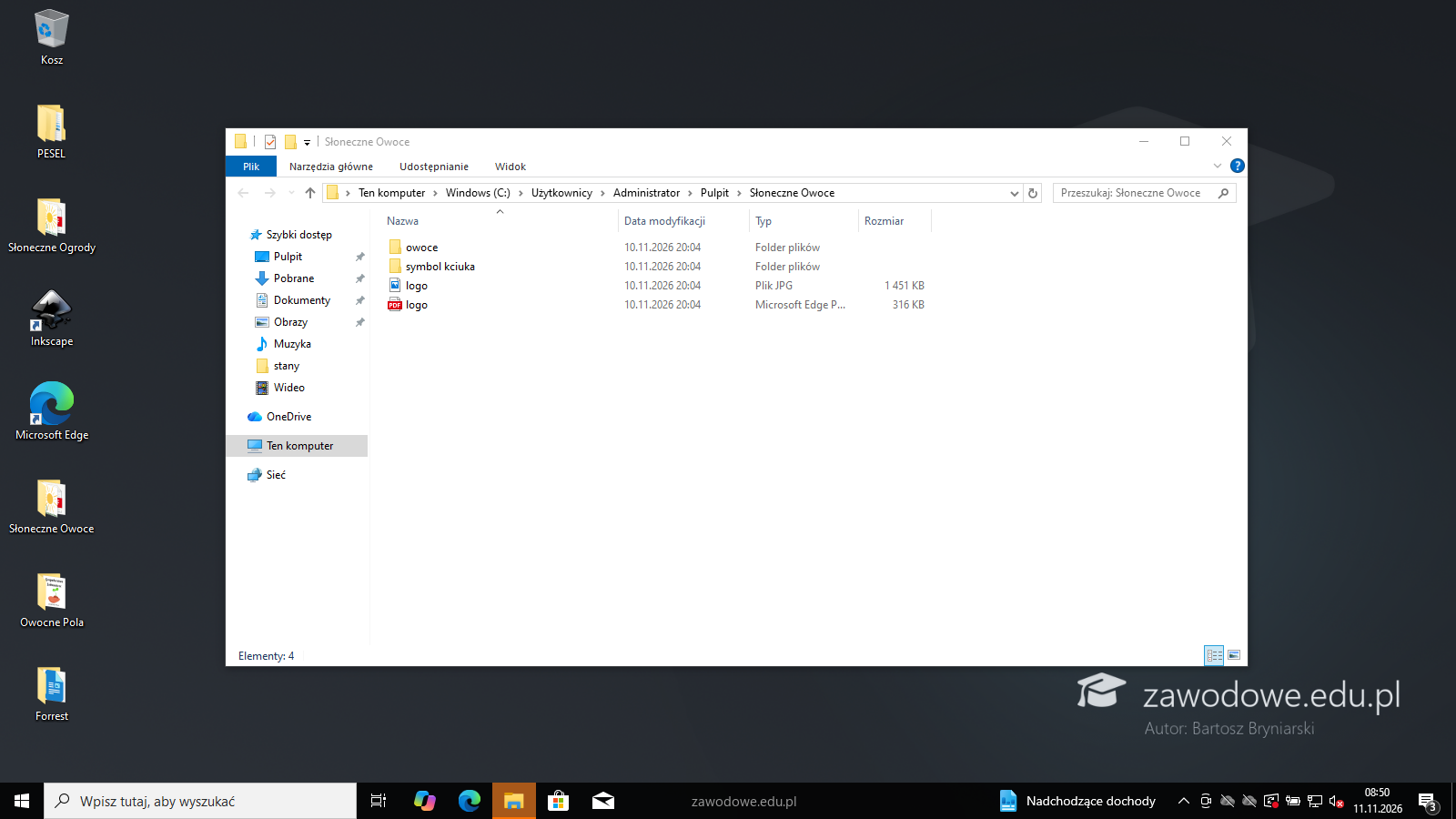
    Otwórz zaszyfrowany folder Słoneczne Owoce (7-Zip albo eksplorator, hasło Owoce2021) i rozpakuj go na pulpit. W środku są: logo gospodarstwa (logo.jpg i logo.pdf), folder owoce ze zdjęciami gruszki, jabłka, śliwki i brzoskwini oraz folder symbol kciuka - trzy podfoldery licencji (CC BY SA, CC BY NC ND, CC BY ND) po dwa kciuki.

    Na pulpicie utwórz folder na swoje pliki robocze i PDF-y do wydruku. Oceniane są wydruki, więc nazwa folderu nie daje punktów, ale porządek pozwala szybko znaleźć plik, gdy przewodniczący zespołu nadzorującego zgodzi się na wydruk.

    Podgląd strony po tym kroku
    Podgląd strony po kroku 1
  2. Etap 2: Wobbler

    Kroki 2-8 · po tym etapie masz 9 z 37 kryteriów (pkt)

    Krok 2: Dokument A4 w poziomie z numerem PESEL

    ok. 2 min
    Polecenie z arkusza

    Na podstawie zamieszczonych w arkuszu egzaminacyjnym Wytycznych dotyczących projektu wobblera oraz plików zamieszczonych w folderze Słoneczne Owoce wykonaj projekt graficzny wobblera Gospodarstwa Sadowniczego Słoneczne Owoce. Wydrukuj logo w kolorze na kartce formatu A4 w orientacji poziomej. W prawym górnym rogu wydruku umieść swój numer PESEL.

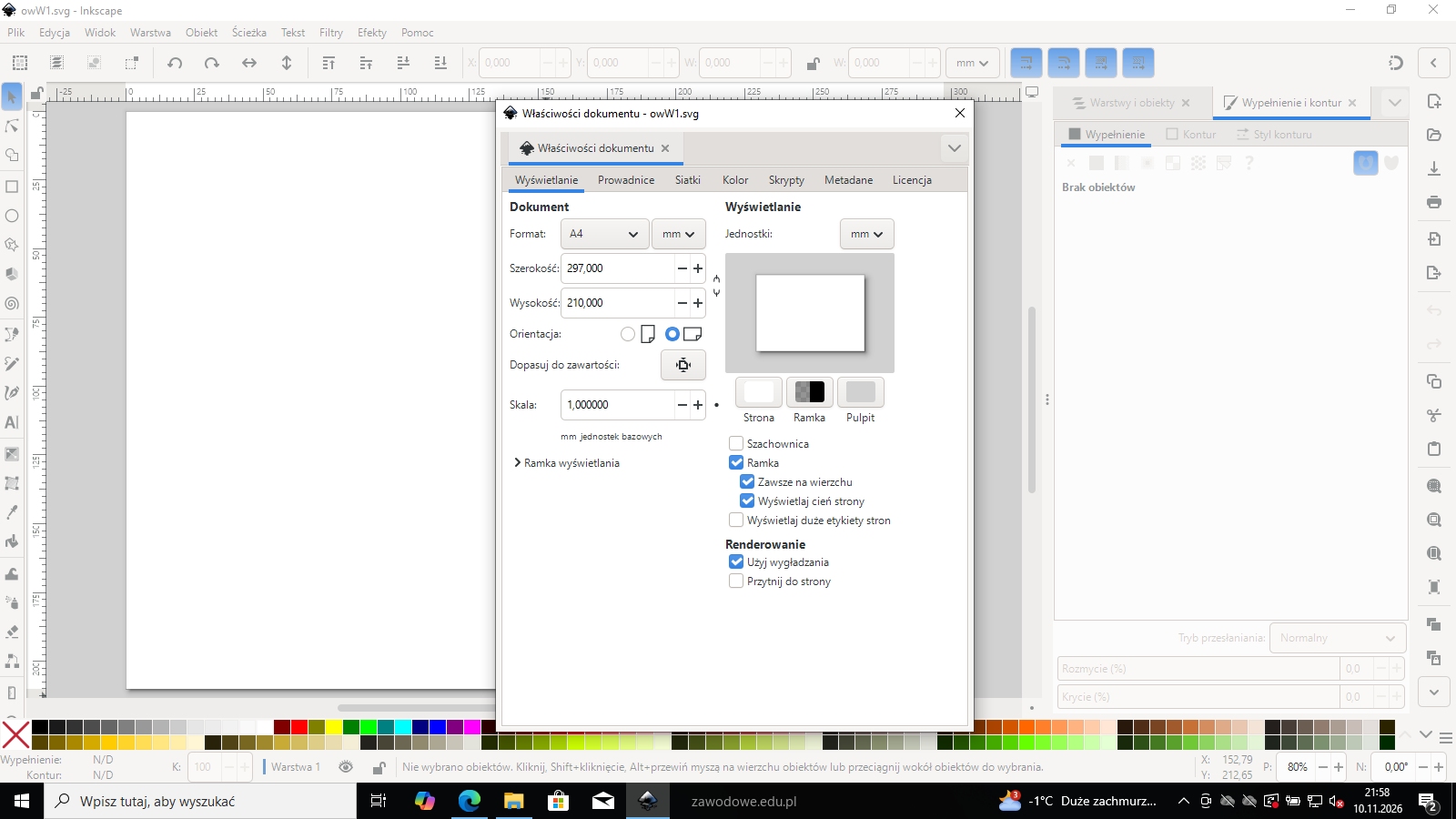
    W Inkscapie otwórz Plik → Właściwości dokumentu (Shift+Ctrl+D) i ustaw format A4, orientację poziomą, jednostkę mm. Wobbler zaprojektujesz od razu na stronie wydruku, więc PDF z tej strony jest gotowy do druku bez przenoszenia.

    Narzędziem Tekst (T) wpisz w prawym górnym rogu kartki swój numer PESEL (w rozwiązaniu w tym miejscu stoi imię i nazwisko autora) i wyrównaj go do prawej. Rozdzielczość druku ustawisz przy eksporcie - grafika wektorowa jest ostra w każdej rozdzielczości.

    Podgląd strony po tym kroku
    Podgląd strony po kroku 2
  3. Krok 3: Koło o średnicy 140 mm

    Kryteria:

    R.1.8 wobler ma kształt koła o średnicy 140 mm ± 5 mm

    ok. 2 min
    Polecenie z arkusza

    ma kształt koła o promieniu r = 70 mm,

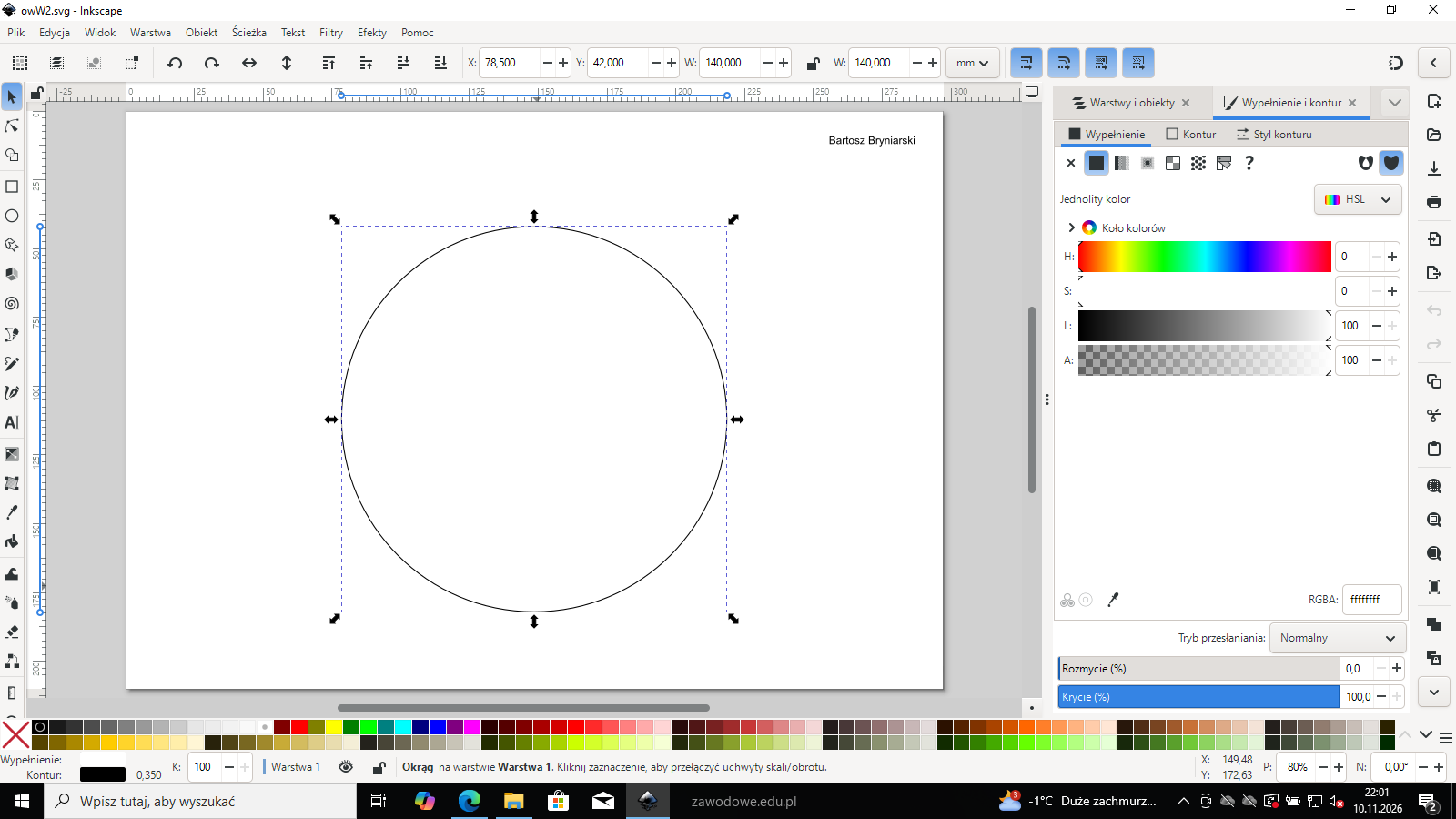
    Narzędziem Elipsa (F5) z wciśniętym Ctrl narysuj koło, a na pasku narzędzi zaznaczania (F1) wpisz S 140 i W 140 mm przy włączonej kłódce proporcji. Promień 70 mm to średnica 140 mm - klucz dopuszcza ±5 mm, ale wpisanie dokładnej wartości nic nie kosztuje.

    Pilnuj, żeby w polach S i W była średnica bez konturu - przy włączonym konturze Inkscape liczy wymiar razem z jego grubością (ustawienie Edycja → Preferencje → Narzędzia → Obwiednia geometryczna albo po prostu usuń kontur w następnym kroku).

    Podgląd strony po tym kroku
    Podgląd strony po kroku 3
  4. Krok 4: Kolor tła wobblera

    Kryteria:

    R.1.9 tło wobblera ma kolor czerwony

    ok. 2 min
    Polecenie z arkusza

    kolor tła: C:0 M:90 Y:90 K:0 lub R:239, G:64, B:47.

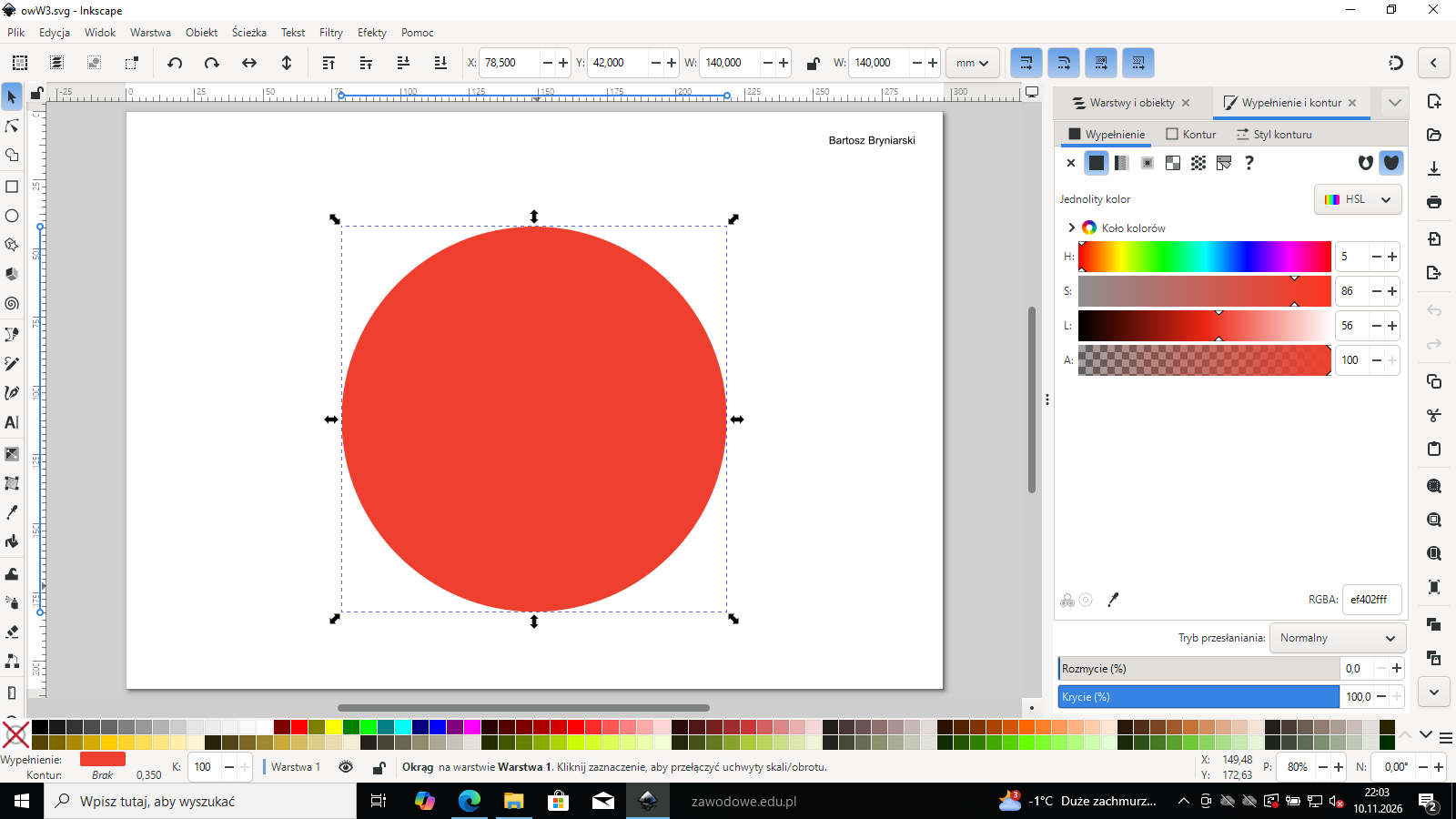
    Zaznacz koło i w oknie Wypełnienie i kontur (Shift+Ctrl+F) na karcie Wypełnienie wybierz kolor jednolity, zakładka RGB: R 239, G 64, B 47 (RGBA ef402fff). Na karcie Kontur wybierz brak konturu (X), żeby wobbler był jednolitym kołem bez obwódki.

    Podgląd strony po tym kroku
    Podgląd strony po kroku 4
  5. Krok 5: Logo bez białego tła nad napisem

    Kryteria: , ,

    R.1.1 zawiera logo Gospodarstwa Sadowniczego Słoneczne Owoce bez zniekształceń

    R.1.2 logo jest wyśrodkowane i znajduje się ponad napisem NOWOŚĆ!!!

    R.1.3 logo nie zawiera białego tła

    ok. 3 min
    Polecenie z arkusza

    zawiera logo Gospodarstwa Sadowniczego Słoneczne Owoce (plik logo.jpg z folderu Słoneczne Owoce należy umieścić bez białego tła, w górnej części wobblera, wyśrodkowane względem napisu NOWOŚĆ!!!),

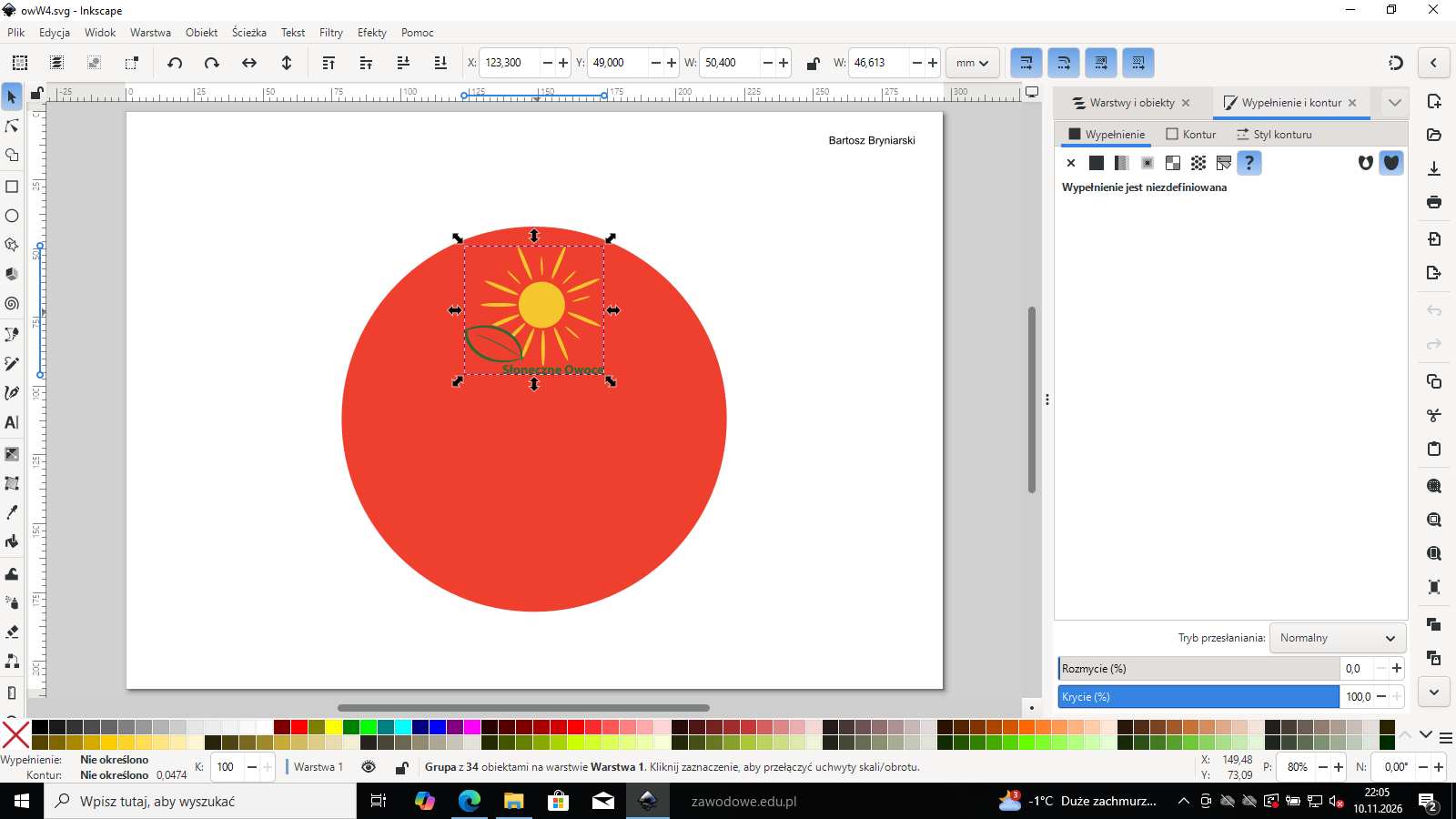
    logo.jpg ma białe tło, ale w tym samym folderze jest logo.pdf - to samo logo jako grafika wektorowa, bez tła. Zaimportuj je (Plik → Importuj, Ctrl+I, w oknie importu PDF zostaw domyślne ustawienia), rozgrupuj raz (Shift+Ctrl+G) i usuń ewentualny pusty prostokąt strony PDF, a resztę zgrupuj z powrotem (Ctrl+G).

    Skaluj logo z wciśniętym Ctrl (zachowanie proporcji) i ustaw je w górnej części koła. Wyśrodkowanie względem napisu NOWOŚĆ!!! zrobisz w następnym kroku jednym kliknięciem: Obiekt → Wyrównaj i rozmieść (Shift+Ctrl+A), Wyśrodkuj w poziomie względem koła - napis też będzie wyśrodkowany na kole, więc oba elementy leżą na tej samej osi.

    Typowe błędy

    Wstawienie logo.jpg z białym prostokątem na czerwonym tle to utrata kryterium „logo nie zawiera białego tła”. Gdy w folderze nie ma wersji wektorowej, białe tło usuwa się wektoryzacją bitmapy (Ścieżka → Wektoryzuj bitmapę, opcja Usuń tło).

    Podgląd strony po tym kroku
    Podgląd strony po kroku 5
  6. Krok 6: Napis NOWOŚĆ!!!

    Kryteria: ,

    R.1.4 napis NOWOŚĆ!!! jest zapisany bezszeryfowym krojem pisma i umieszczony w centralnej części wobblera

    R.1.5 napis NOWOŚĆ!!! jest zapisany w kolorze żółtym, bez obrysu

    ok. 2 min
    Polecenie z arkusza

    zawiera napis: NOWOŚĆ!!! zapisany bezszeryfowym krojem pisma, kolor: C:0 M:0 Y:100 K:0 lub R:255, G:255, B:0, bez obrysu, umieszczony w centralnym miejscu koła,

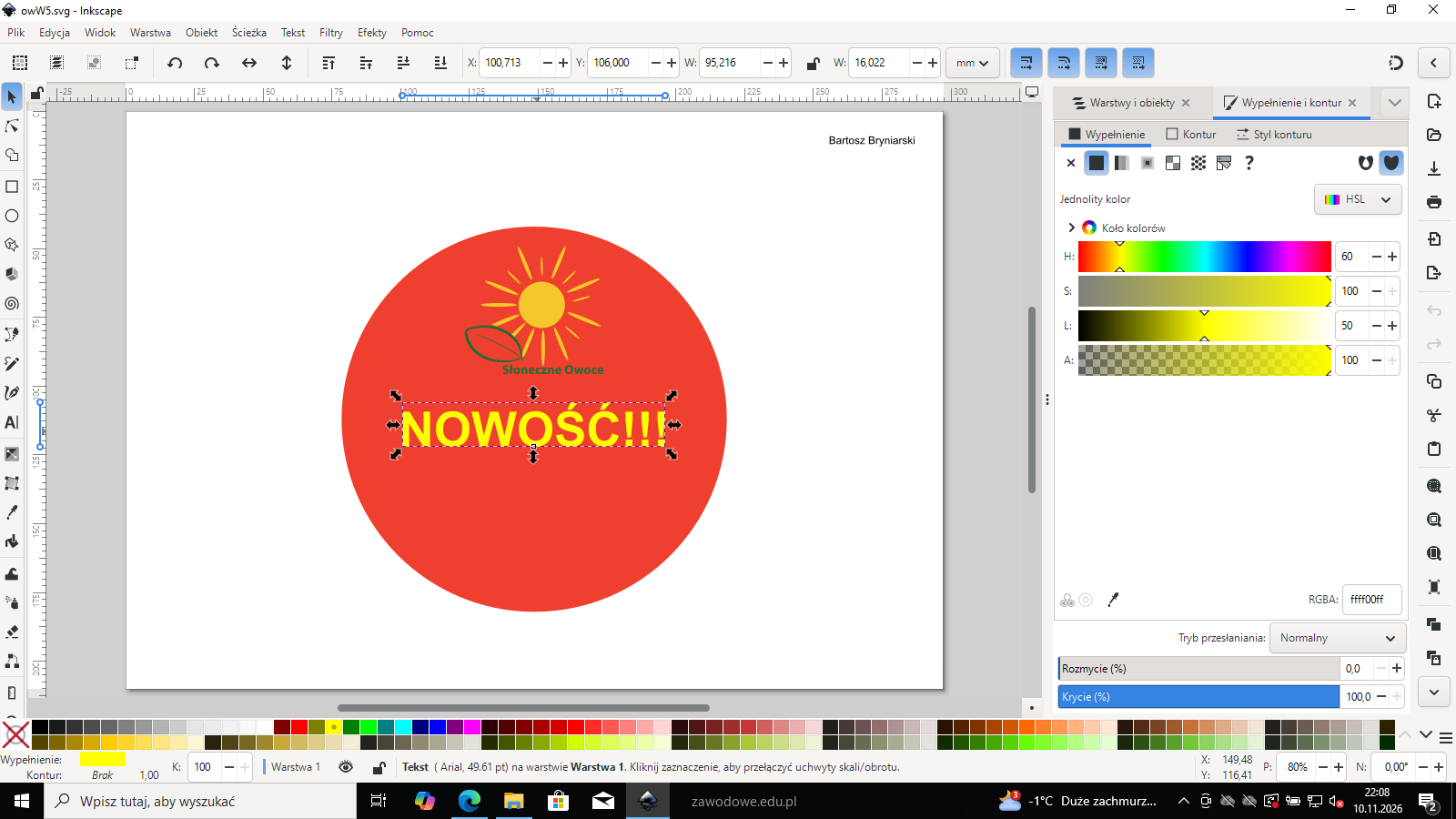
    Narzędziem Tekst (T) wpisz NOWOŚĆ!!! krojem bezszeryfowym (np. Arial Bold), wielkość tak, żeby napis wypełniał szerokość środka koła. Kolor wypełnienia RGB(255, 255, 0) (RGBA ffff00ff), kontur - brak. Wyśrodkuj napis w poziomie względem koła (Shift+Ctrl+A).

    Podgląd strony po tym kroku
    Podgląd strony po kroku 6
  7. Krok 7: Fraza SAMA NATURA

    Kryteria: ,

    R.1.6 zawiera frazę: SAMA NATURA, zapisaną bezszeryfowym krojem pisma, umieszczoną w dolnej części woblera

    R.1.7 fraza: SAMA NATURA jest zapisana w kolorze zielonym, bez obrysu

    ok. 2 min
    Polecenie z arkusza

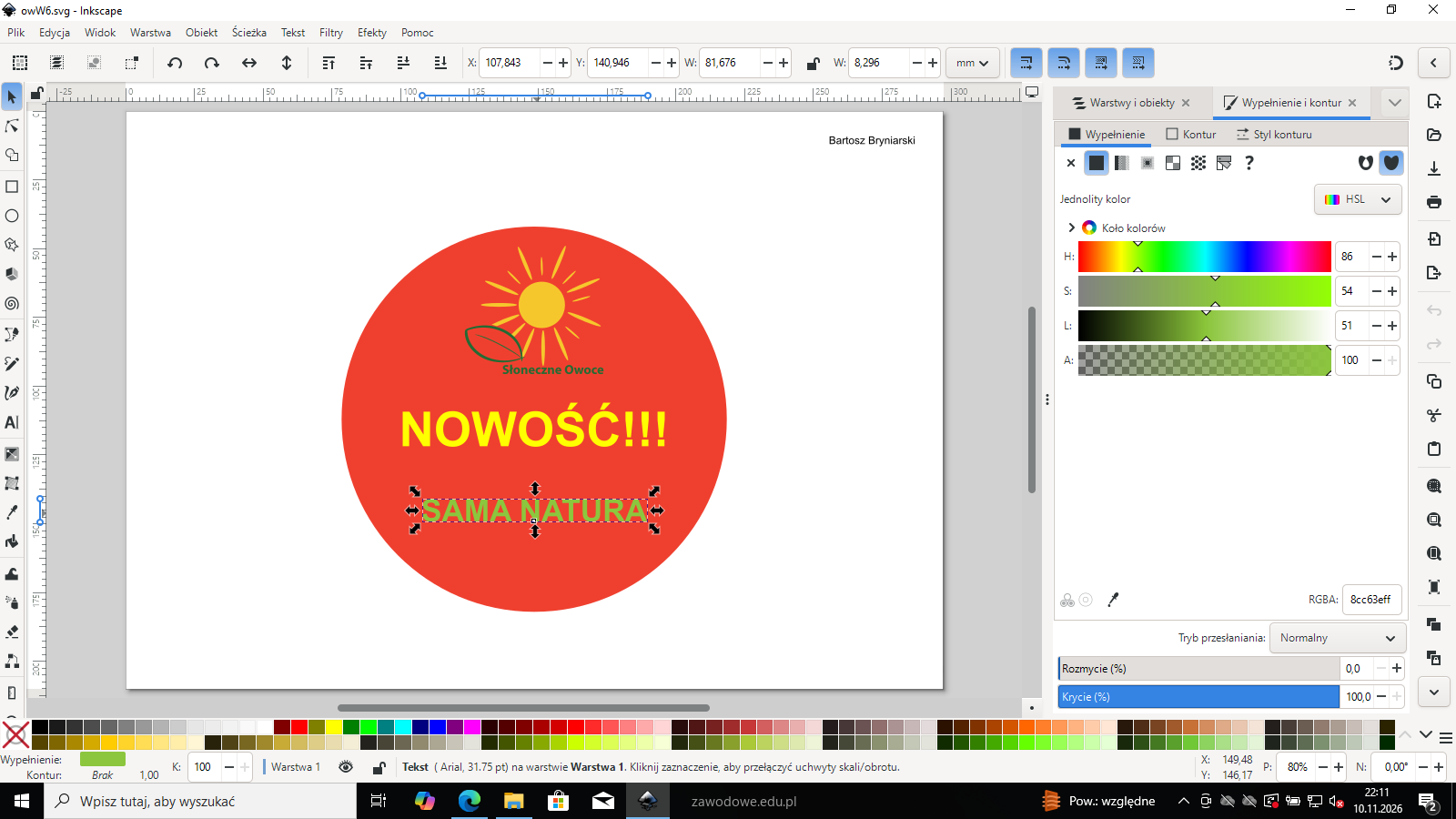
    zawiera frazę: SAMA NATURA, zapisaną bezszeryfowym krojem pisma, kolor: C:50 M:0 Y:100 K:0 lub R:140, G:198, B:62, bez obrysu, umieszczony w dolnej części wobblera,

    Drugi tekst SAMA NATURA tym samym krojem bezszeryfowym, w dolnej części koła. Wypełnienie RGB(140, 198, 62) (RGBA 8cc63eff), kontur - brak. Wyśrodkuj frazę względem koła tak jak napis wyżej.

    Podgląd strony po tym kroku
    Podgląd strony po kroku 7
  8. Krok 8: Eksport wobblera do PDF

    ok. 2 min
    Polecenie z arkusza

    Na podstawie zamieszczonych w arkuszu egzaminacyjnym Wytycznych dotyczących projektu wobblera oraz plików zamieszczonych w folderze Słoneczne Owoce wykonaj projekt graficzny wobblera Gospodarstwa Sadowniczego Słoneczne Owoce. Wydrukuj logo w kolorze na kartce formatu A4 w orientacji poziomej. W prawym górnym rogu wydruku umieść swój numer PESEL.

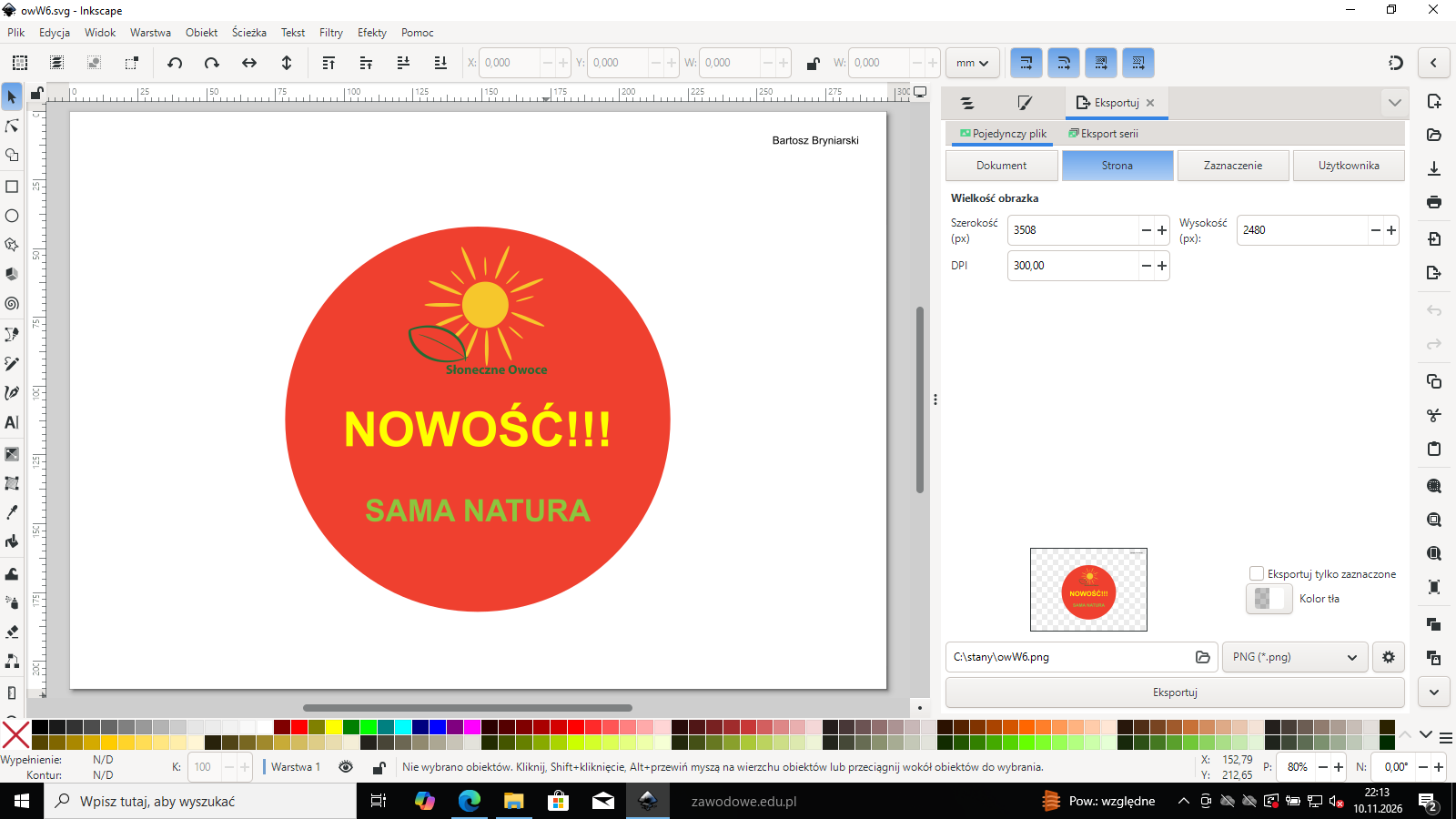
    Zapisz projekt jako SVG Inkscape (Ctrl+S), a do wydruku przygotuj PDF: Plik → Eksportuj (Shift+Ctrl+E), zakładka Dokument, format PDF, nazwa np. wobbler.pdf. Grafika wektorowa i tekst trafiają do PDF bez utraty jakości, a osadzone zdjęcia zachowują swoją rozdzielczość.

    Podgląd strony po tym kroku
    Podgląd strony po kroku 8
  9. Etap 3: Dangler

    Kroki 9-18 · po tym etapie masz 18 z 37 kryteriów (pkt)

    Krok 9: Kartka A4 w poziomie z numerem PESEL

    ok. 2 min
    Polecenie z arkusza

    Wykorzystując Wytyczne dotyczące projektu graficznego danglera oraz pliki z folderu Słoneczne Owoce, sporządź i wydrukuj projekt graficzny danglera Gospodarstwa Sadowniczego Słoneczne Owoce w kolorze na kartce formatu A4 w orientacji poziomej. W prawym górnym rogu wydruku umieść swój numer PESEL.

    Nowy dokument (Ctrl+N), Plik → Właściwości dokumentu: A4, orientacja pozioma, jednostka mm. W prawym górnym rogu wpisz numer PESEL tak jak na wobblerze. Ściany danglera rysujesz w skali 1:1, więc wszystkie zmieszczą się na jednej kartce.

    Podgląd strony po tym kroku
    Podgląd strony po kroku 9
  10. Krok 10: Ściany 60 × 60 mm w skali 1:1

    Kryteria:

    R.2.1 składa się z czterech kwadratów o wymiarach 60 × 60 mm (± 3 mm)

    ok. 3 min
    Polecenie z arkusza

    Każda ściana danglera ma kształt kwadratu o wymiarach 60 × 60 mm – projekt należy wykonać w skali 1:1,

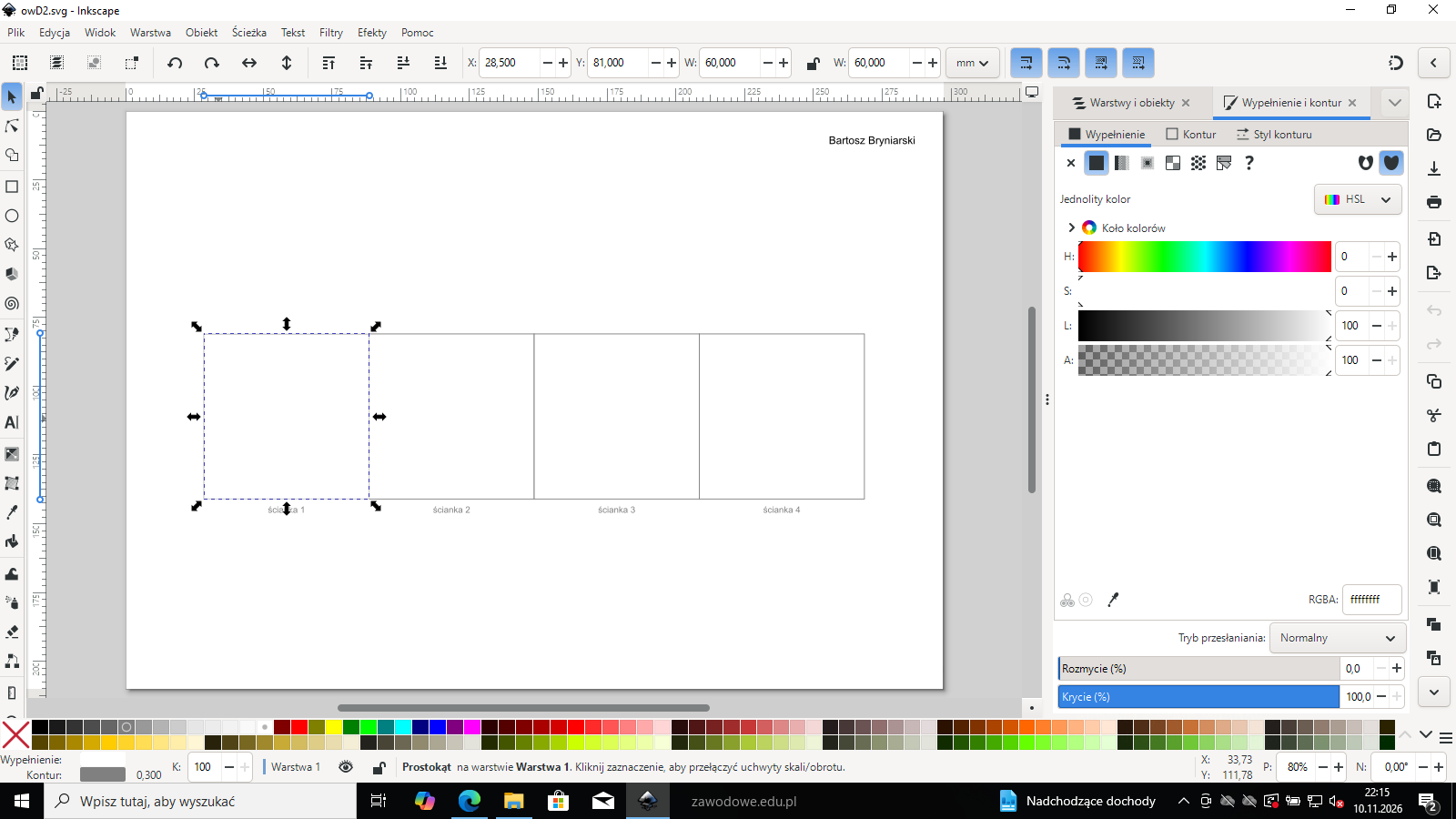
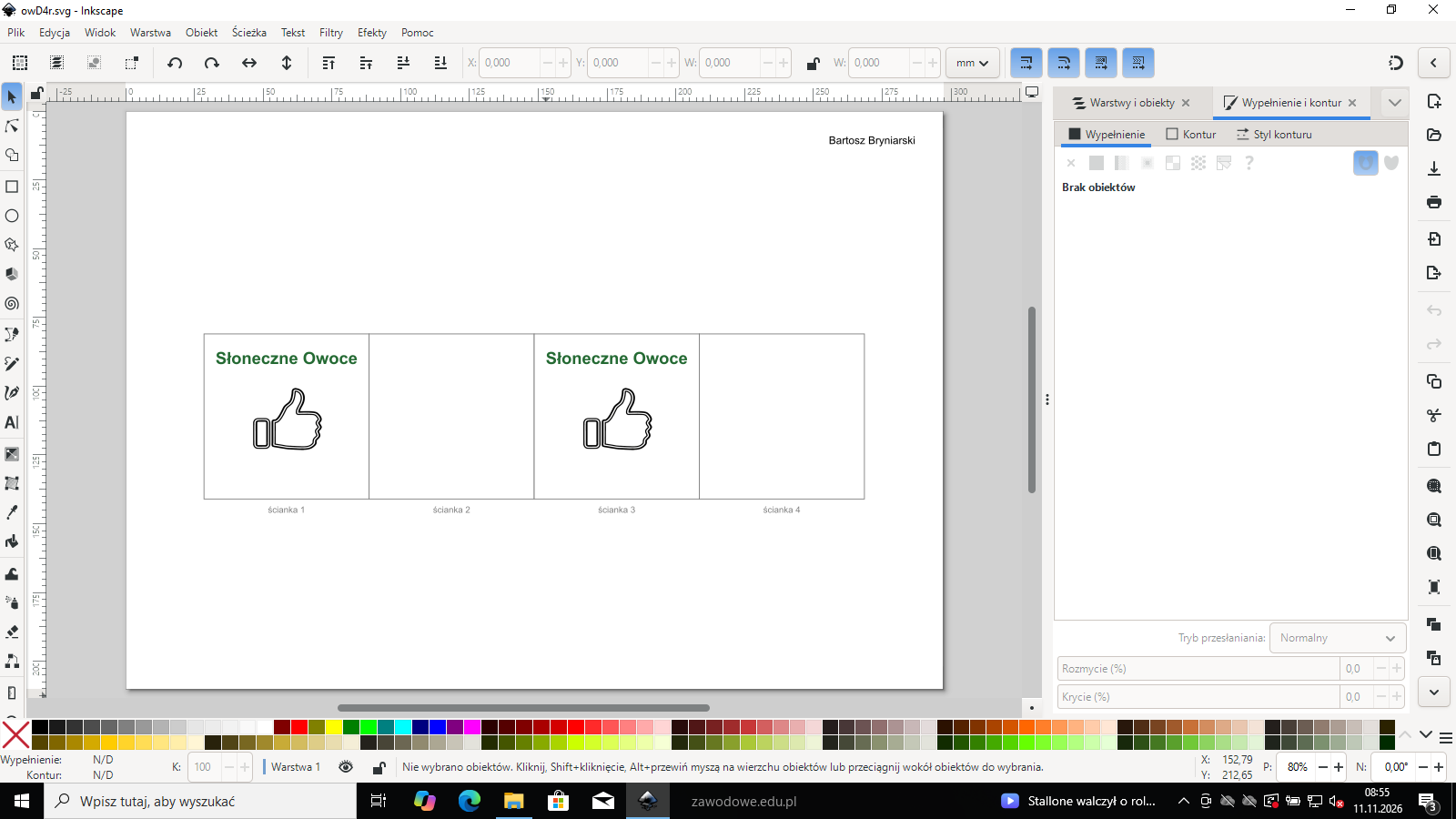
    Narzędziem Prostokąt (F4) narysuj ścianę i na pasku narzędzi wpisz S 60, W 60 mm, wypełnienie białe, cienki szary kontur (linia cięcia). Powiel ją (Ctrl+D) i przesuń o 60 mm w prawo strzałkami albo polem X. Cztery ściany ułóż w jednym rzędzie, stykające się bokami - po złożeniu tworzą graniastosłup, który zawiesza się nad półką. Pod ścianami podpisz numery ścianek małym szarym tekstem - wytyczne odwołują się do numerów 1-4, więc podpis ułatwia egzaminatorowi sprawdzenie.

    Podgląd strony bez zmian - taki jak po kroku 9.

  11. Krok 11: Napis Słoneczne Owoce na ściankach 1 i 3

    Kryteria:

    R.2.2 w górnej części dwóch przeciwleglych ścianek znajduje się napis Słoneczne Owoce w kolorze zielonym zamieszczony nad symbolem podniesionego kciuka (na ściance 1 i 3 szablonu)

    ok. 3 min
    Polecenie z arkusza

    w górnej części napis Słoneczne Owoce w kolorze pobranym z symbolu liścia znajdującego się w logo gospodarstwa,

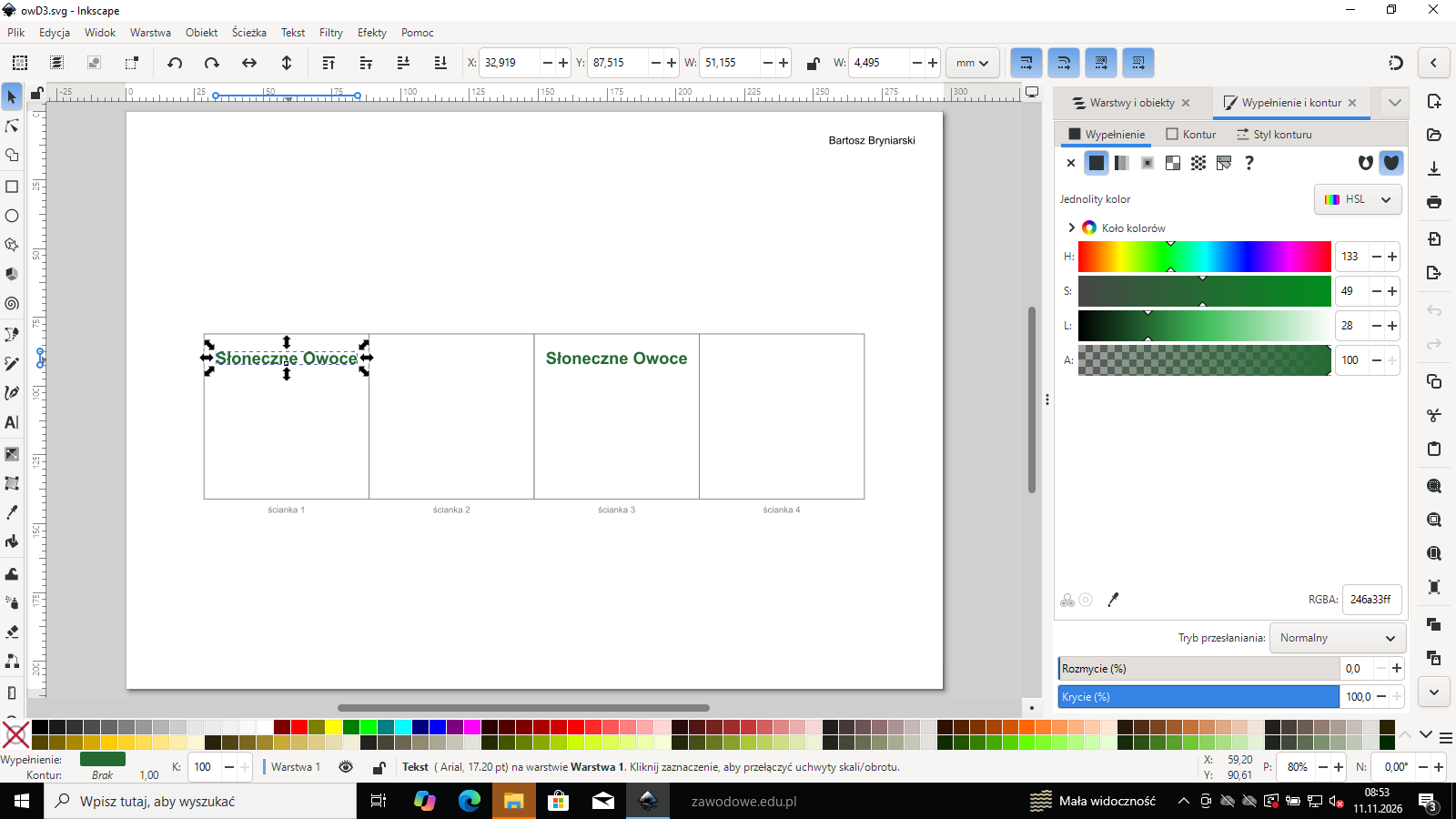
    Narzędziem Tekst wpisz Słoneczne Owoce krojem bezszeryfowym i ustaw go w górnej części ścianki 1. Kolor: pobrany Pipetą z liścia w logo (RGB(36, 106, 51)). Pipeta (F7) przy zaznaczonym napisie pobiera kolor z klikniętego miejsca - kliknij liść w logo (logo wstawisz na ścianki 2 i 4, możesz je wkleić na chwilę obok). Gotowy napis skopiuj na ściankę 3 (Ctrl+D i przesunięcie o dwie szerokości ściany, czyli 120 mm).

    Podgląd strony po tym kroku
    Podgląd strony po kroku 11
  12. Krok 12: Wybór kciuka zgodny z licencją

    ok. 2 min
    Polecenie z arkusza

    (odpowiedni symbol należy pobrać z folderu Słoneczne Owoce, a następnie zmodyfikować jego kolor; zwróć uwagę na odpowiednią licencję na wykorzystanie obrazu),

    W folderze symbol kciuka każdy podfolder ma inną licencję, opisaną w pliku Co można.txt. Licencja CC BY SA pozwala na przeróbki (zmiana koloru) pod warunkiem podania autora i udostępnienia na tej samej licencji. Licencje z ND (bez utworów zależnych) zakazują zmiany obrazu, więc kciuków z folderów CC BY ND i CC BY NC ND nie wolno przemalować - a wytyczne każą zmodyfikować kolor. Dlatego bierzesz kciuk z folderu CC BY SA - w rozwiązaniu kciuk 2.png. Zaimportuj go (Ctrl+I) na ściankę 1.

    Typowe błędy

    Kciuk z folderu CC BY ND albo CC BY NC ND w zmienionym kolorze to złamanie licencji - egzaminator nie uzna symbolu.

    Podgląd strony po tym kroku
    Podgląd strony po kroku 12
  13. Krok 13: Wektoryzacja kciuka

    ok. 3 min
    Polecenie z arkusza

    (odpowiedni symbol należy pobrać z folderu Słoneczne Owoce, a następnie zmodyfikować jego kolor; zwróć uwagę na odpowiednią licencję na wykorzystanie obrazu),

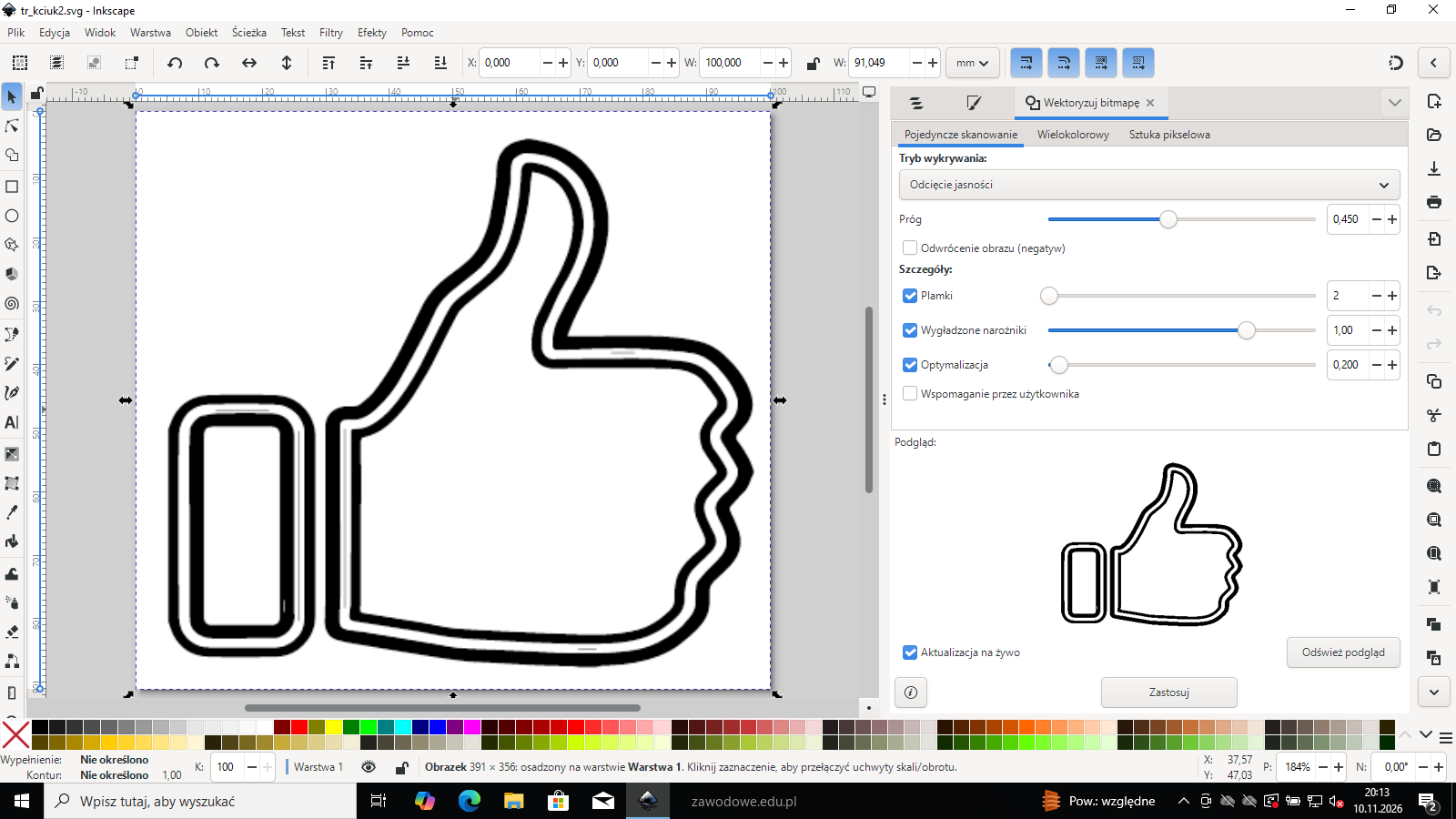
    Bitmapy PNG nie przemalujesz kolorem wypełnienia, dlatego zamień kciuk na ścieżkę: zaznacz obraz, Ścieżka → Wektoryzuj bitmapę (Shift+Alt+B), karta Pojedyncze skanowanie, tryb Odcięcie jasności, próg 0,45, Zastosuj. Inkscape kładzie ścieżkę na bitmapie - przesuń ją i usuń bitmapę (Delete). Od teraz kolor kciuka zmieniasz tak jak każdego kształtu.

    Podgląd strony po tym kroku
    Podgląd strony po kroku 13
  14. Krok 14: Kciuk w kolorze w centrum ścianek 1 i 3

    Kryteria:

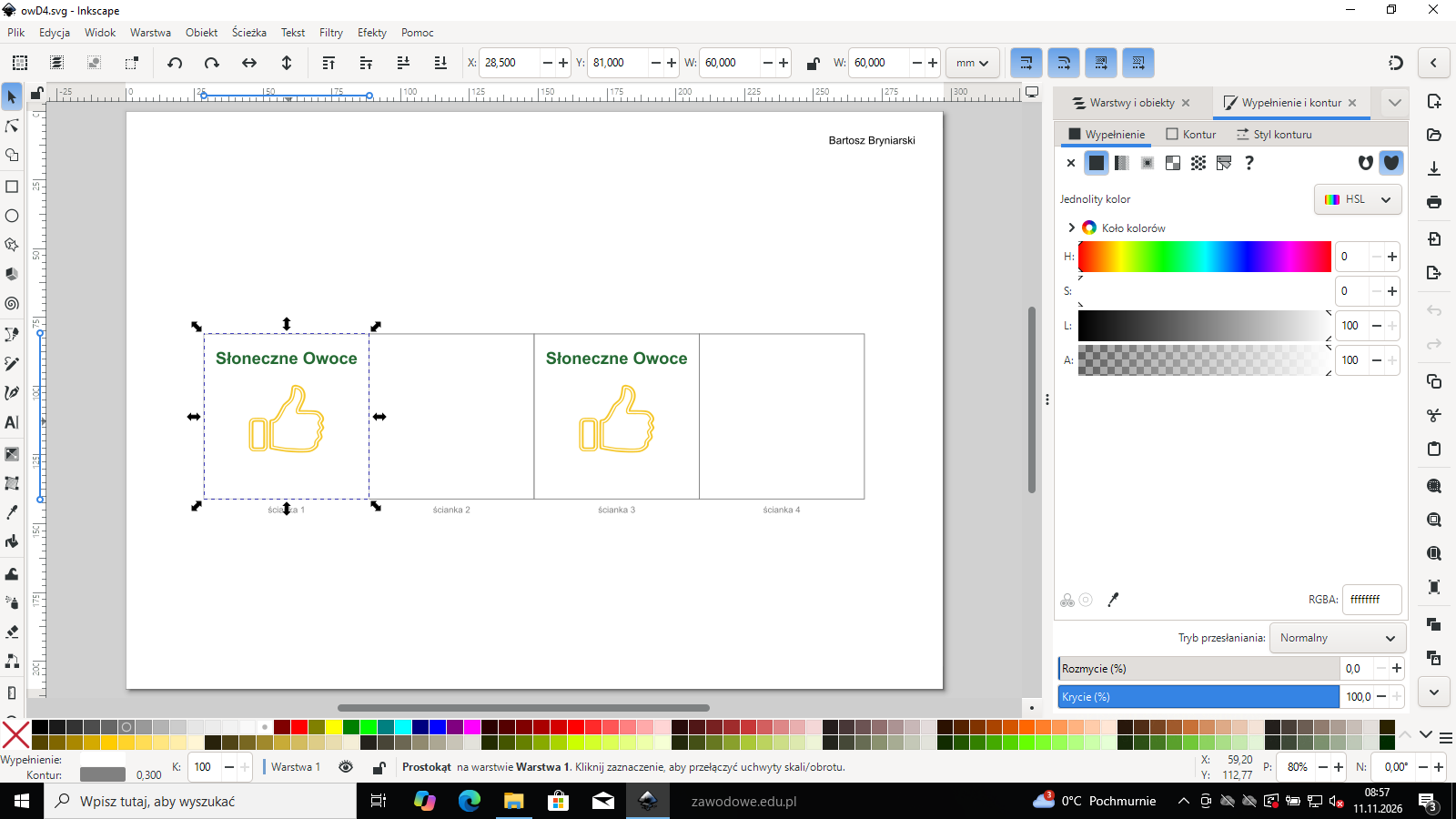
    R.2.3 na dwóch przeciwległych ściankach znajduje się położony centralnie jeden z dwóch symboli uniesionego kciuka w kolorze żółtym (na ściance 1 i 3 szablonu)

    ok. 3 min
    Polecenie z arkusza

    w centralnej części symbol uniesionego kciuka w kolorze pobranym z symbolu słońca znajdującego się w logo gospodarstwa (odpowiedni symbol należy pobrać z folderu Słoneczne Owoce, a następnie zmodyfikować jego kolor; zwróć uwagę na odpowiednią licencję na wykorzystanie obrazu),

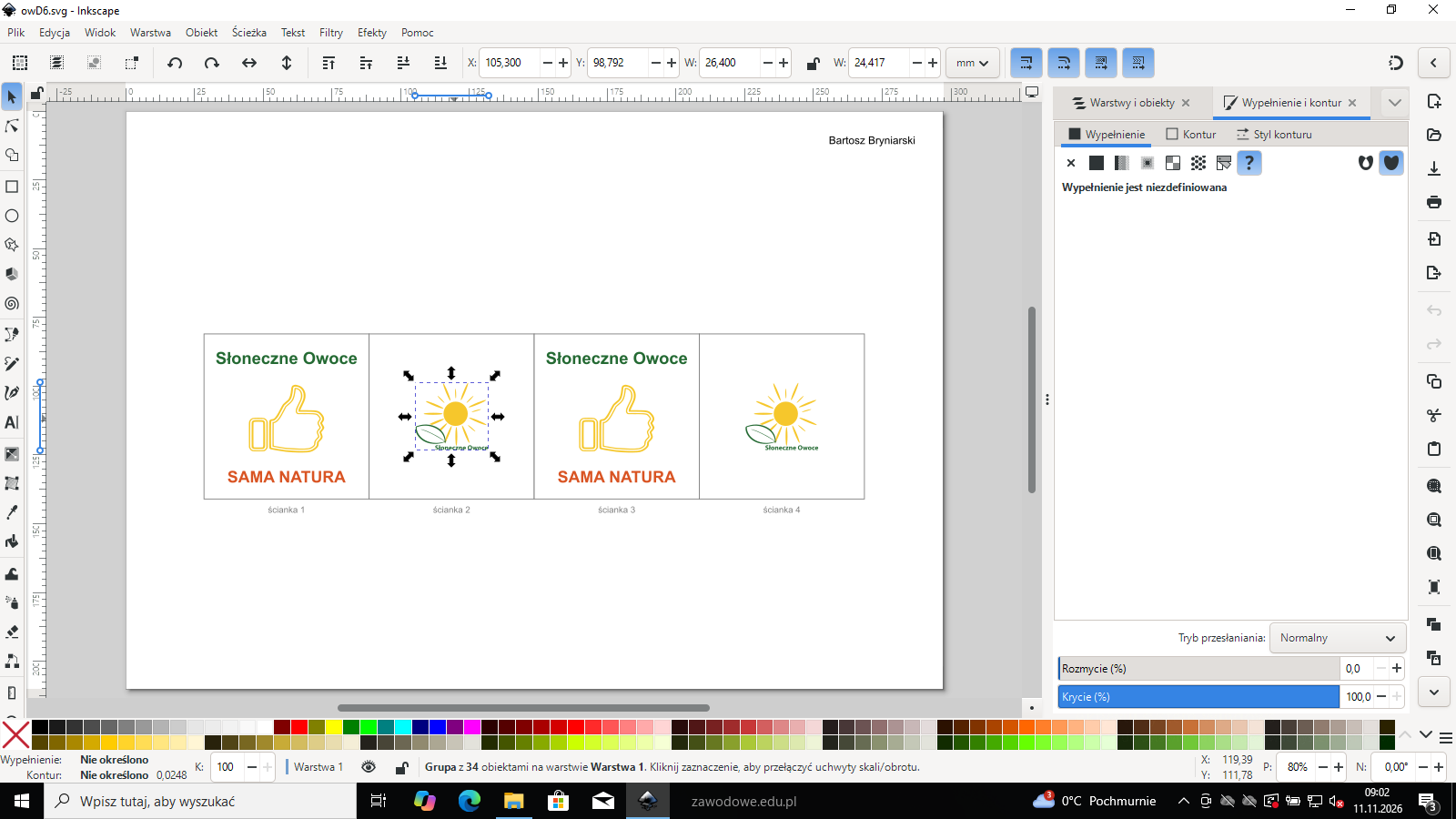
    Zaznacz ścieżkę kciuka i ustaw wypełnienie: pobrany Pipetą ze słońca w logo (RGB(245, 199, 44)). Skaluj z Ctrl do wysokości około 25 mm i wyśrodkuj na ściance (Shift+Ctrl+A, względem ostatnio zaznaczonej ściany: Wyśrodkuj w poziomie i w pionie). Kopię ustaw na ściance 3.

    Podgląd strony po tym kroku
    Podgląd strony po kroku 14
  15. Krok 15: SAMA NATURA pod kciukiem

    Kryteria:

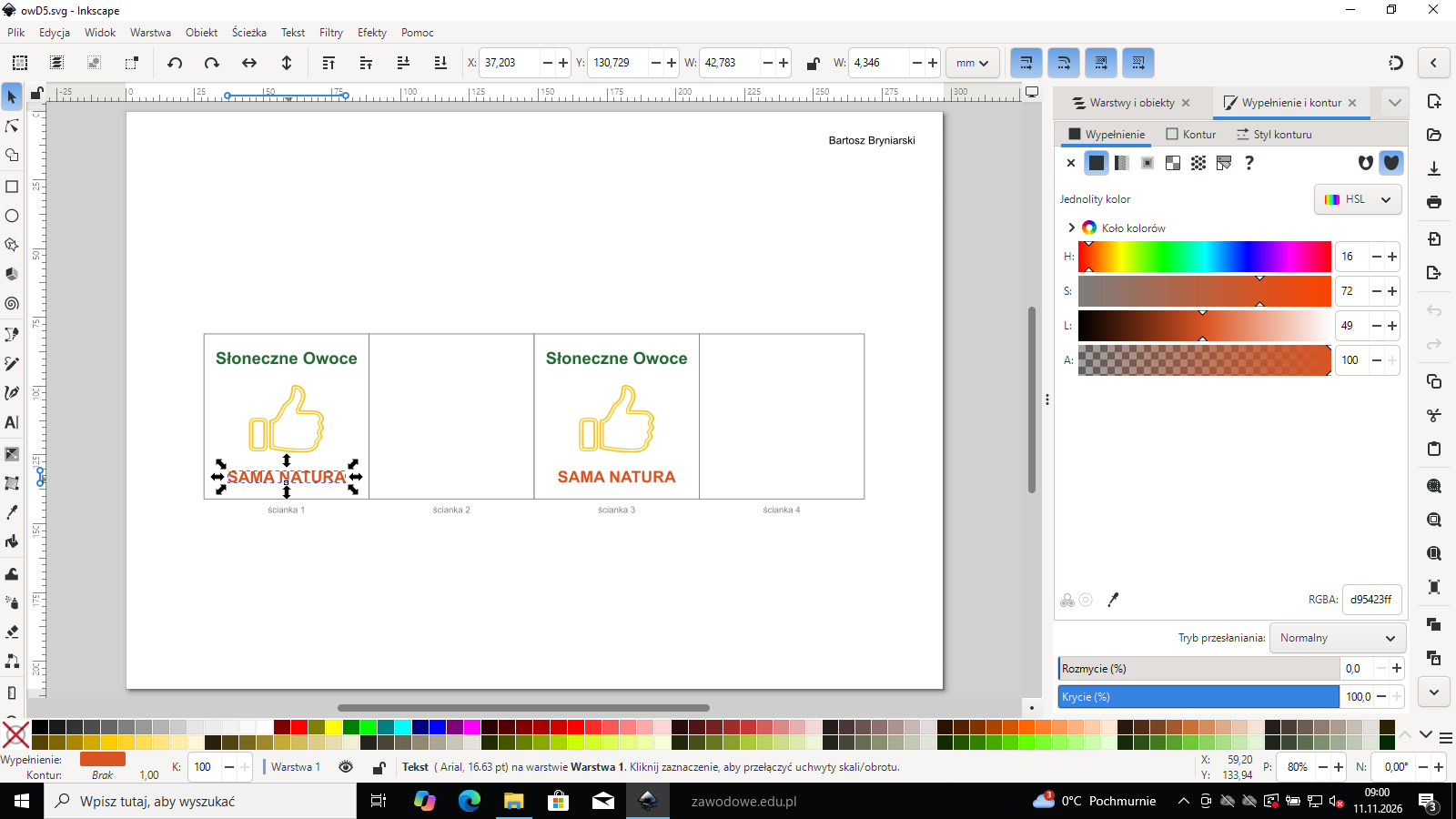
    R.2.4 na dwóch przeciwległych ściankach pod symbolem kciuka znajduje się fraza: SAMA NATURA, zapisana majuskułami, bezszeryfowym krojem pisma w kolorze czerwonym/pomarańczowym (na ściance 1 i 3 szablonu)

    ok. 2 min
    Polecenie z arkusza

    w dolnej części fraza: SAMA NATURA, zapisana majuskułami, bezszeryfowym krojem pisma w kolorze C:5 M:80 Y:100 K:5 lub R:217, G:84, B:35

    Pod kciukiem wpisz SAMA NATURA - majuskułami, krojem bezszeryfowym, kolor RGB(217, 84, 35) (RGBA d95423ff). Wyśrodkuj w poziomie na ściance i skopiuj na ściankę 3. Ścianki 1 i 3 mają teraz komplet: nazwę na górze, kciuk na środku i frazę na dole.

    Podgląd strony po tym kroku
    Podgląd strony po kroku 15
  16. Krok 16: Logo na ściankach 2 i 4

    Kryteria:

    R.2.5 na dwóch pozostałych ściankach w centralnym miejscu znajduje się logo Gospodarstwa Sadowniczego bez zniekształceń (na ściance 2 i 4 szablonu)

    ok. 2 min
    Polecenie z arkusza

    w centralnym miejscu logo Gospodarstwa Sadowniczego,

    Wstaw logo z logo.pdf (to samo, co na wobblerze), skaluj z Ctrl (bez zniekształceń) tak, żeby zostało miejsce na okrąg z frazami, i wyśrodkuj na ściance 2 w poziomie i w pionie. Kopię ustaw na ściance 4.

    Podgląd strony po tym kroku
    Podgląd strony po kroku 16
  17. Krok 17: Trzy frazy SAMA NATURA po okręgu

    Kryteria: , ,

    R.2.6 wokół logo znajduje się trzykrotnie powtórzona fraza SAMA NATURA, zapisana majuskułami, bezszeryfowym krojem pisma (na ściance 2 i 4 szablonu)

    R.2.7 trzy pełne frazy SAMA NATURA zapisane są po ścieżce okręgu/elipsy

    R.2.9 każda z fraz jest w innym kolorze: fraza 1: czerwony/pomarańczowy; fraza 2: zielony; fraza 3: niebieski

    ok. 5 min
    Polecenie z arkusza

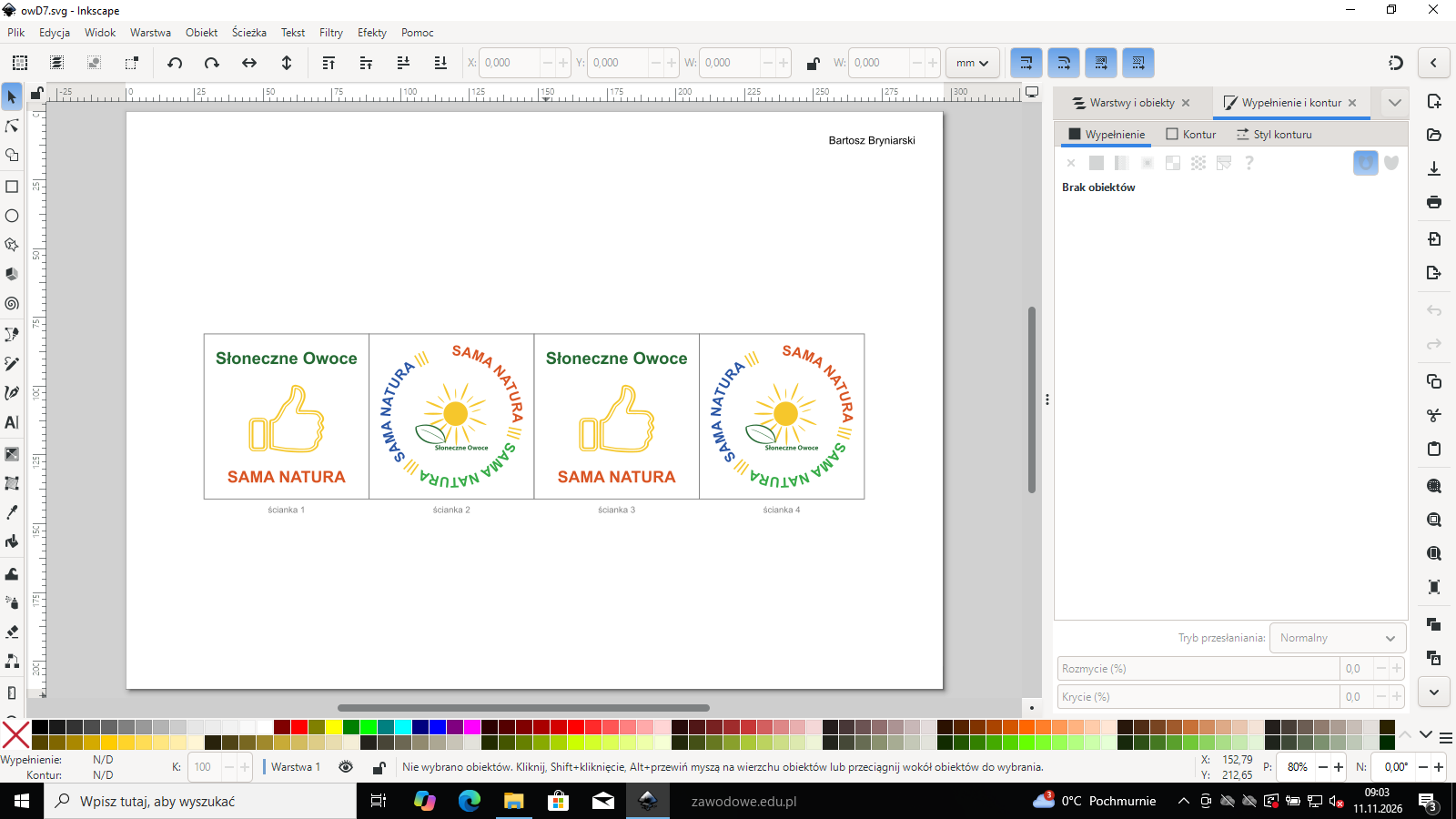
    wokół logo trzykrotnie powtórzona fraza SAMA NATURA, zapisana majuskułami, bezszeryfowym krojem pisma, po ścieżce okręgu w kolorach: fraza 1: C:5 M:80 Y:100 K:5 lub R:217, G:84, B:35, fraza 2: C:75 M:0 Y:100 K:0 lub R:53, G:171, B:70, fraza 3: C:92 M:75 Y:0 K:0 lub R:41, G:85, B:165,

    Narysuj okrąg (F5 z Ctrl) wokół logo i wpisz tekst w osobnym obiekcie: SAMA NATURA ||| SAMA NATURA ||| SAMA NATURA |||. Zaznacz tekst i okrąg i wybierz Tekst → Wstaw do ścieżki - napis biegnie po okręgu. Okrąg ukryj, ustawiając mu brak wypełnienia i konturu (nie usuwaj go, bo tekst straci ścieżkę).

    Narzędziem Tekst zaznaczaj kolejne frazy i nadawaj im kolory z arkusza: fraza 1 RGB(217, 84, 35), fraza 2 RGB(53, 171, 70), fraza 3 RGB(41, 85, 165). Wielkość pisma dobierz tak, żeby trzy frazy z kreskami zamknęły cały okrąg. Gotową grupę (okrąg z tekstem) skopiuj na ściankę 4.

    Typowe błędy

    Frazy wpisane jako trzy osobne teksty obrócone „na oko” nie są zapisane po ścieżce okręgu - kryterium R.2.7 wymaga tekstu na ścieżce.

    Podgląd strony po tym kroku
    Podgląd strony po kroku 17
  18. Krok 18: Trzy pionowe kreski między frazami

    Kryteria:

    R.2.8 pomiędzy każdą z fraz znajdują się trzy pionowe kreski

    ok. 2 min
    Polecenie z arkusza

    Poszczególne frazy rozdzielone są trzema pionowymi kreskami w kolorze pobranym z symbolu słońca znajdującego się w logo gospodarstwa.

    Kreski ||| są już w tekście na ścieżce, między każdą parą fraz (także między trzecią a pierwszą). Zaznacz je narzędziem Tekst i ustaw kolor pobrany Pipetą ze słońca w logo (RGB(245, 199, 44)). Eksportuj dangler do PDF (Shift+Ctrl+E, dangler.pdf).

    Podgląd strony bez zmian - taki jak po kroku 17.

  19. Etap 4: Ogłoszenie modułowe

    Kroki 19-26 · po tym etapie masz 27 z 37 kryteriów (pkt)

    Krok 19: Kartka A4 orientacji pionowej z numerem PESEL

    ok. 2 min
    Polecenie z arkusza

    Wykorzystując Wytyczne dotyczące projektu graficznego ogłoszenia modułowego, Dane teleadresowe Gospodarstwa Sadowniczego Słoneczne Owoce oraz pliki z folderu Słoneczne Owoce, sporządź i wydrukuj projekt graficzny ogłoszenia modułowego w kolorze na kartce formatu A4 w orientacji pionowej. W prawym górnym rogu wydruku umieść swój numer PESEL.

    Nowy dokument: A4, orientacja pionowa, jednostka mm, numer PESEL w prawym górnym rogu. Obok ogłoszenia zostanie miejsce na zwymiarowany moduł.

    Podgląd strony po tym kroku
    Podgląd strony po kroku 19
  20. Krok 20: Ogłoszenie 5 × 10 modułów: 7,5 × 15 cm

    Kryteria: ,

    R.3.1 ogłoszenie modułowe ma kształt prostokąta o wymiarach 7,5 × 15 cm (± 5 mm)

    R.3.2 ogłoszenie ma orientację pionową

    ok. 3 min
    Polecenie z arkusza

    ogłoszenie ma wymiary 5 × 10 modułów (szerokość × wysokość),

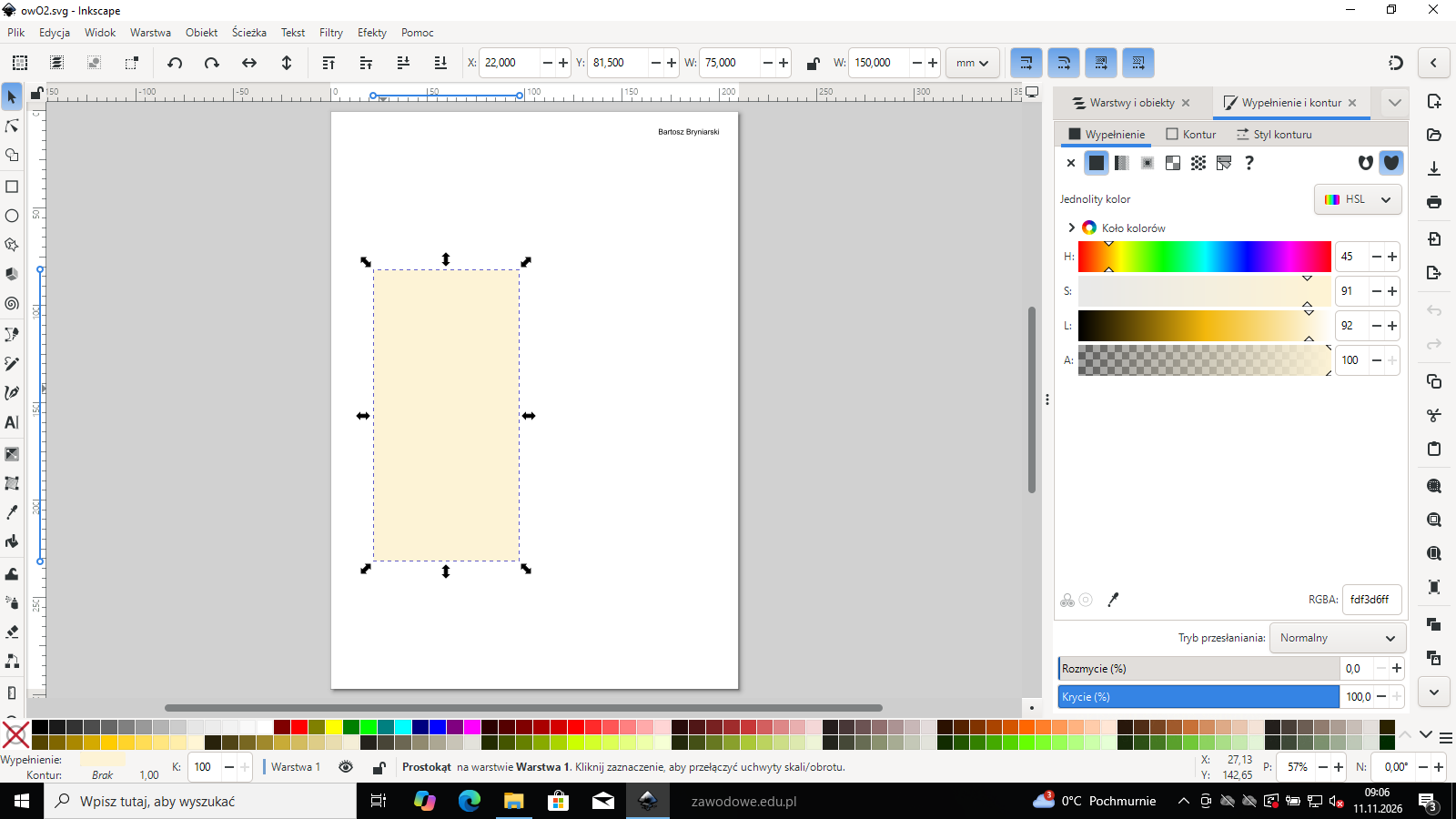
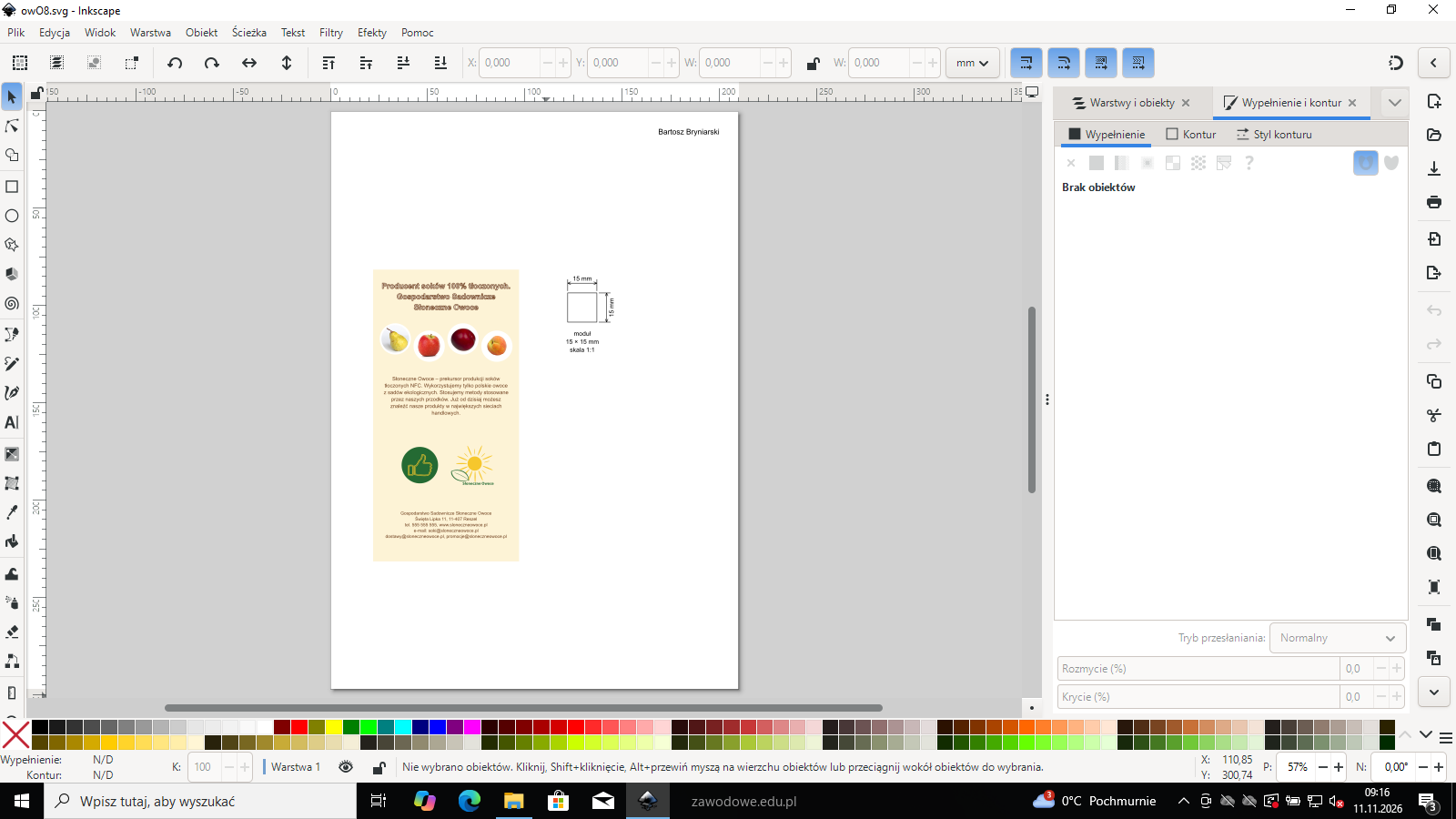
    Moduł ma 15 × 15 mm, więc ogłoszenie 5 × 10 modułów to prostokąt 75 × 150 mm (7.5 × 15 cm, szerokość × wysokość) - orientacja pionowa. Narysuj prostokąt (F4), wpisz S 75, W 150 mm.

    Tło: wytyczne każą dobrać je tak, żeby komponowało się z napisami i owocami - jasny, ciepły kremowy RGB(253, 243, 214) nie konkuruje ze zdjęciami, a brązowy tekst jest na nim czytelny.

    Podgląd strony bez zmian - taki jak po kroku 19.

  21. Krok 21: Zwymiarowany moduł obok ogłoszenia

    Kryteria:

    R.3.6 obok ogłoszenia umieszczono przykładowy pojedynczy moduł

    ok. 3 min
    Polecenie z arkusza

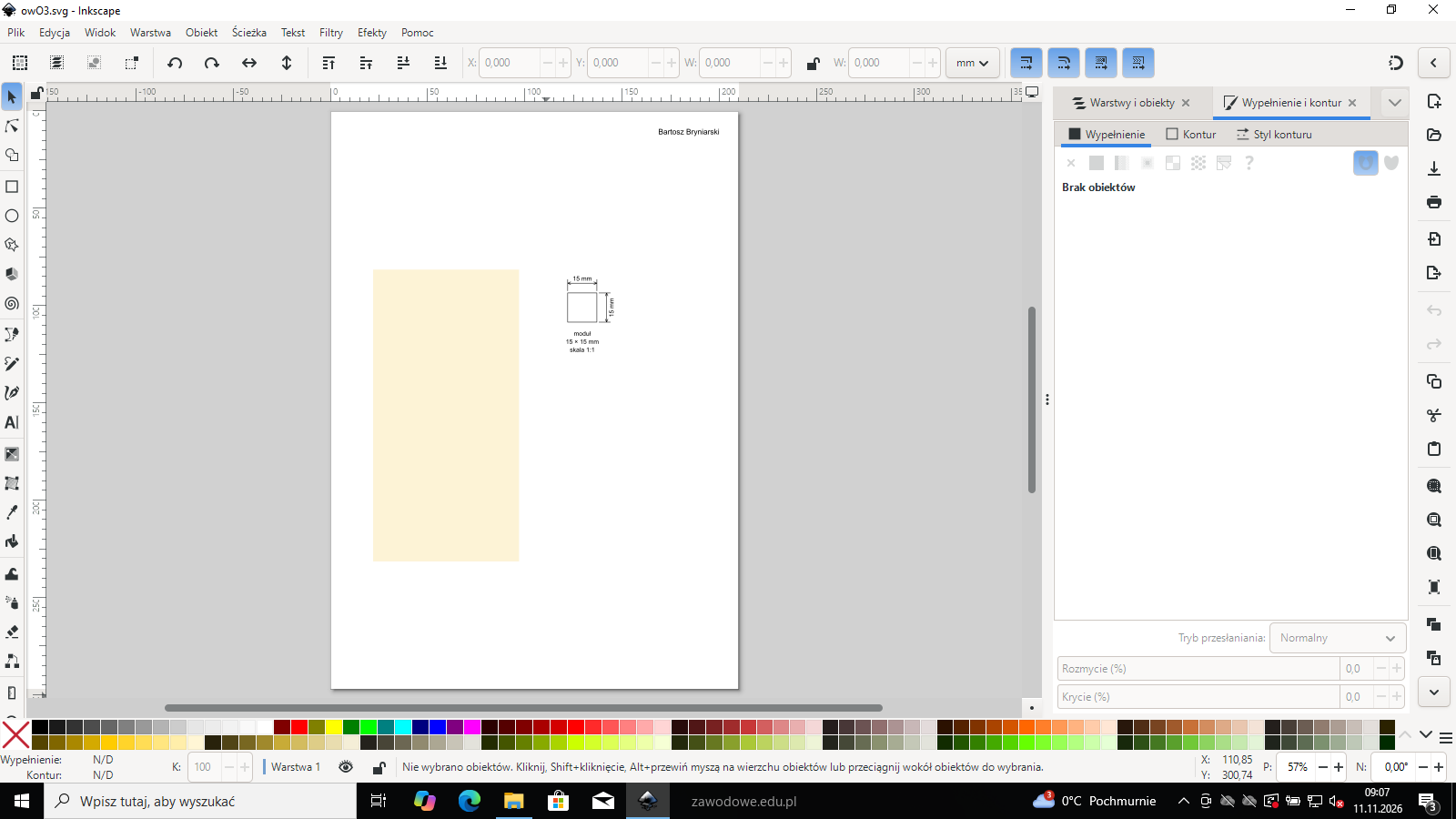
    obok ogłoszenia należy zamieścić pojedynczy zwymiarowany moduł w skali 1:1,  wymiar modułu to 15 × 15 mm,

    Obok ogłoszenia narysuj kwadrat 15 × 15 mm (skala 1:1) i zwymiaruj go: dwie cienkie linie wymiarowe z ogranicznikami (narzędzie Bézier, B, z wciśniętym Ctrl - linie poziome i pionowe) i opisy 15 mm. Podpis „moduł 15 × 15 mm, skala 1:1” wyjaśnia egzaminatorowi, co pokazuje rysunek. Inkscape ma też gotowe rozszerzenie Rozszerzenia → Wizualizacja ścieżki → Wymiary, ale ręczne linie są szybsze i czytelne.

    Podgląd strony po tym kroku
    Podgląd strony po kroku 21
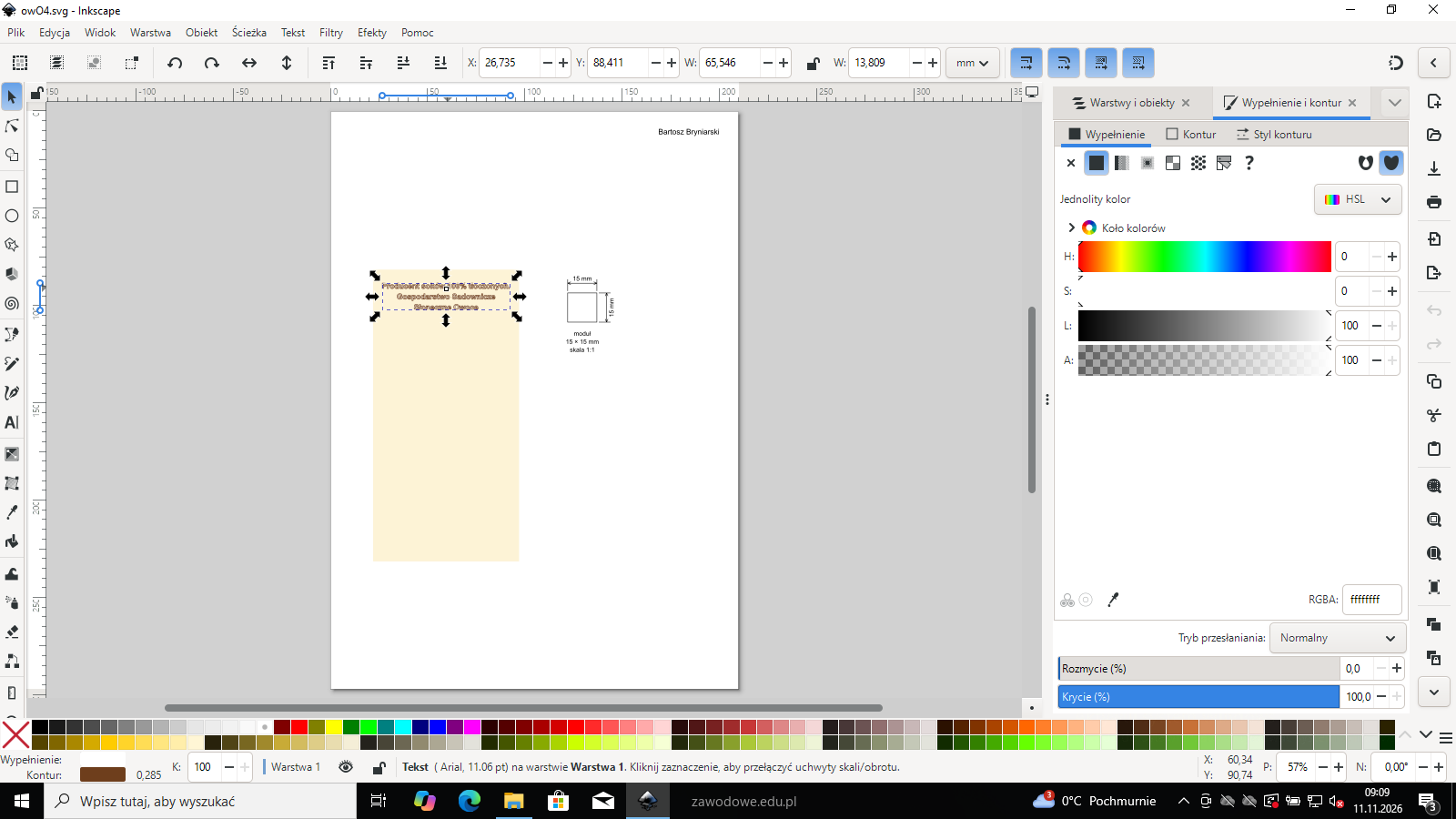
  22. Krok 22: Fraza w trzech wierszach na górze

    Kryteria: ,

    R.3.3 w górnej części ogłoszenia znajduje się fraza Producent soków 100% tłoczonych. Gospodarstwo Sadownicze Słoneczne Owoce zapisana w trzech wierszach

    R.3.4 litery powyższej frazy mają białe wypełnienie i brązowy obrys

    ok. 3 min
    Polecenie z arkusza

    na górze ogłoszenia powinna znaleźć się zapisana w trzech wierszach, wyśrodkowana fraza: Producent soków 100% tłoczonych. Gospodarstwo Sadownicze Słoneczne Owoce; litery powinny mieć białe wypełnienie i brązowy obrys,

    Wpisz frazę w trzech wierszach (Enter po każdym): Producent soków 100% tłoczonych. / Gospodarstwo Sadownicze / Słoneczne Owoce, krojem bezszeryfowym pogrubionym, wyśrodkowaną. W oknie Wypełnienie i kontur ustaw: Wypełnienie białe, Kontur brązowy, np. RGB(110, 62, 28), a na karcie Styl konturu grubość około 0,29 mm. Biel z obrysem jest czytelna na jasnym tle tylko dzięki obrysowi, dlatego krój musi być pogrubiony.

    Podgląd strony po tym kroku
    Podgląd strony po kroku 22
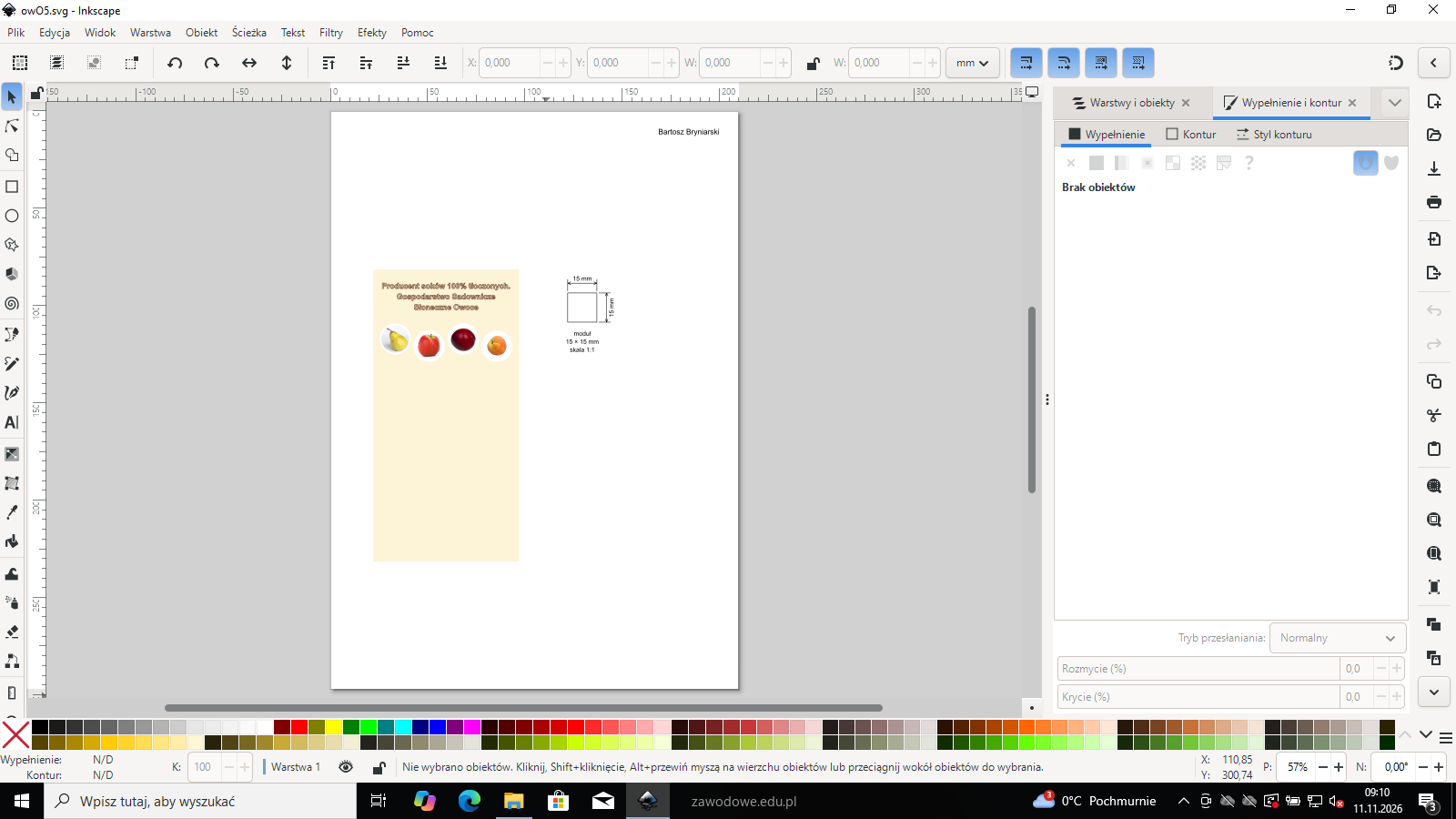
  23. Krok 23: Cztery owoce w rytmicznej kompozycji

    Kryteria:

    R.3.5 w centralnej części ogłoszenia znajdują się fotografie czterech owoców: gruszki, jabłka, śliwki i brzoskwini

    ok. 4 min
    Polecenie z arkusza

    fotografie czterech owoców: gruszki, jabłka, śliwki i brzoskwini, skomponowanych ze sobą w sposób rytmiczny (pliki z folderu Słoneczne Owoce, zamieszczonego na pulpicie komputera),

    Zaimportuj (Ctrl+I) pear.jpg, apple.jpg, plum.jpg i peach.png z folderu owoce. Każde zdjęcie przytnij do koła tej samej wielkości: narysuj koło na zdjęciu, zaznacz oba obiekty i wybierz Obiekt → Przycinanie → Ustaw - widać tylko owoc w kole. Cztery koła ustaw w rzędzie w równych odstępach (Wyrównaj i rozmieść → Rozmieść równomiernie), co drugie lekko przesunięte w pionie - powtarzalny układ to właśnie rytm. Zdjęcia skaluj z Ctrl, bez zniekształceń.

    Podgląd strony po tym kroku
    Podgląd strony po kroku 23
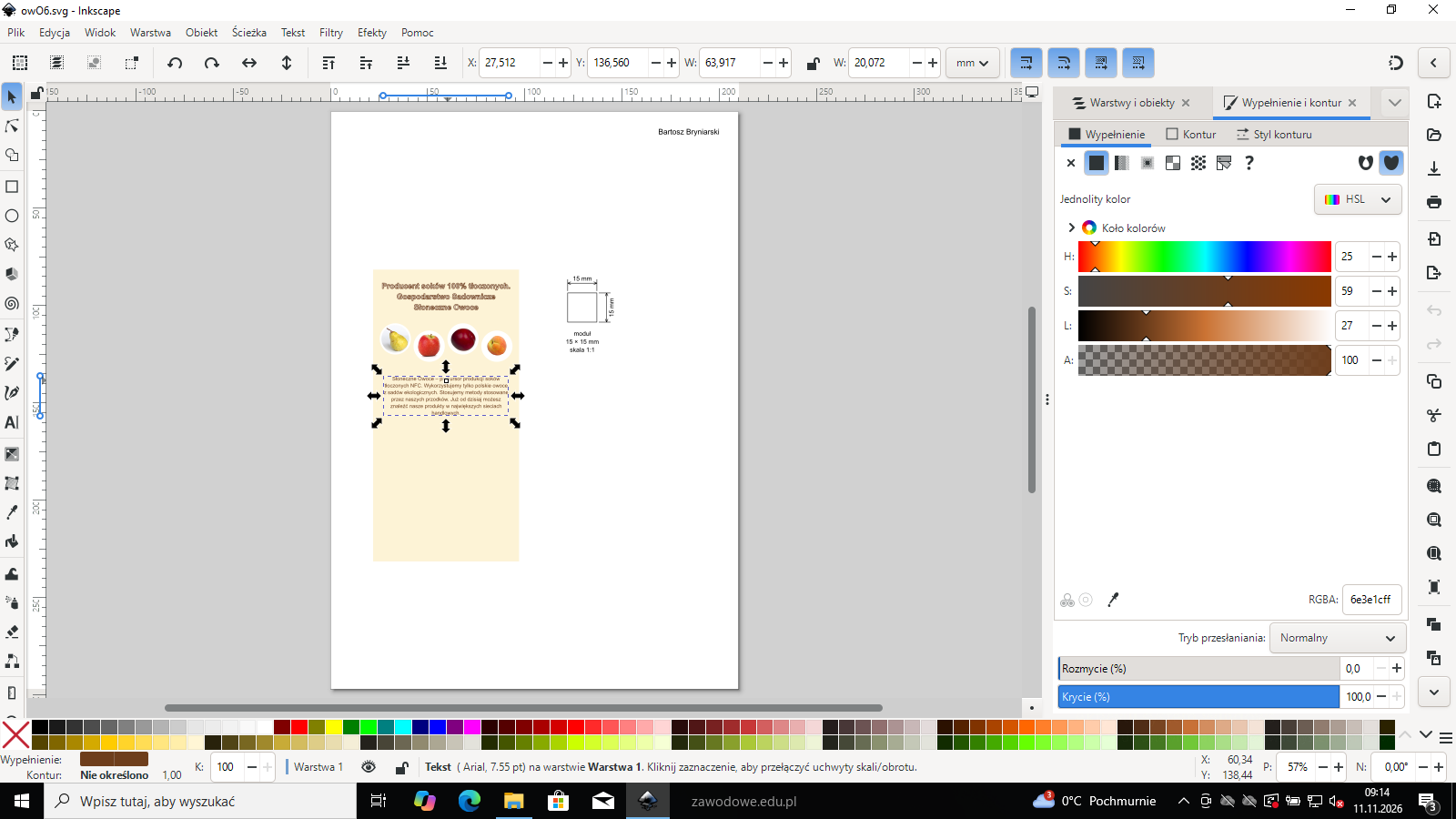
  24. Krok 24: Tekst o gospodarstwie brązową czcionką

    Kryteria:

    R.3.7 w centralnej części znajduje się tekst zapisany brązową czcionką: Słoneczne Owoce – prekursor produkcji soków tłoczonych NFC. Wykorzystujemy tylko polskie owoce z sadów ekologicznych. Stosujemy metody stosowane przez naszych przodków. Już od dzisiaj możesz znaleźć nasze produkty w największych sieciach handlowych

    ok. 3 min
    Polecenie z arkusza

    tekst: Słoneczne Owoce – prekursor produkcji soków tłoczonych NFC. Wykorzystujemy tylko polskie owoce z sadów ekologicznych. Stosujemy metody stosowane przez naszych przodków. Już od dzisiaj możesz znaleźć nasze produkty w największych sieciach handlowych, zapisany brązową czcionką,

    Narzędziem Tekst przeciągnij ramkę tekstową na szerokość ogłoszenia (tekst z ramką sam się łamie) i wklej treść z arkusza dosłownie, łącznie z półpauzą po nazwie. Krój bezszeryfowy, wyrównanie do środka, kolor RGB(110, 62, 28) (RGBA 6e3e1cff).

    Typowe błędy

    Literówka albo pominięte zdanie w tekście z arkusza to brak punktu - tekst sprawdza się słowo po słowie, więc lepiej go skopiować z arkusza niż przepisywać.

    Podgląd strony po tym kroku
    Podgląd strony po kroku 24
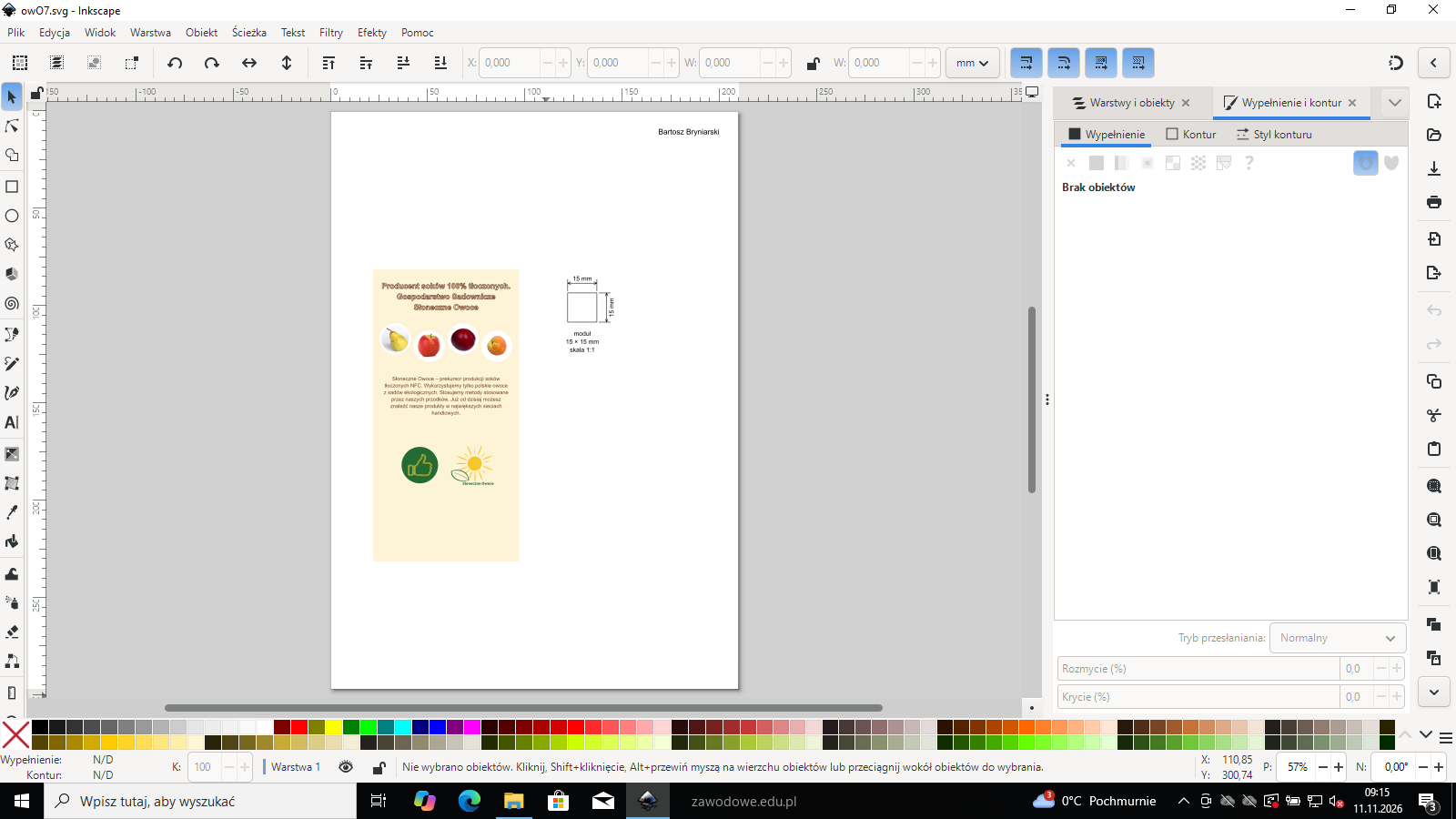
  25. Krok 25: Kciuk z danglera na ogłoszeniu

    Kryteria:

    R.3.8 w dowolnym miejscu ogłoszenia znajduje się symbol kciuka użytego wcześniej w projekcie danglera.

    ok. 2 min
    Polecenie z arkusza

    w dowolnym miejscu ogłoszenia należy osadzić symbol kciuka użytego wcześniej w projekcie danglera.

    Skopiuj z danglera zwektoryzowany kciuk (ten sam plik, ten sam kształt) i wklej go na ogłoszenie (Ctrl+V, potem przesuń). W rozwiązaniu kciuk stoi w kole w kolorze RGB(36, 106, 51) obok logo gospodarstwa - logo nie jest wymagane, ale dobrze domyka kompozycję.

    Podgląd strony po tym kroku
    Podgląd strony po kroku 25
  26. Krok 26: Dane teleadresowe na dole

    Kryteria:

    R.3.9 w dolnej części ogłoszenia znajdują się dane teleadresowe producenta soków: Gospodarstwo Sadownicze Słoneczne Owoce, Świętą Lipka 11, 11-407 Reszel, tel. 555 555 555, www.sloneczneowoce.pl, [email protected], [email protected], [email protected] - minimum adres, telefon i e-mail

    ok. 3 min
    Polecenie z arkusza

    na dole ogłoszenia powinny znaleźć się dane teleadresowe przedsiębiorstwa zapisane brązową czcionką,

    Na dole ogłoszenia wpisz dane z arkusza: nazwa gospodarstwa, adres, telefon, strona internetowa i trzy adresy e-mail. Krój bezszeryfowy, kolor RGB(110, 62, 28), wyśrodkowany. Klucz wymaga co najmniej adresu, telefonu i e-maila - wpisanie kompletu kosztuje kilkanaście sekund. Eksportuj ogłoszenie do PDF (ogloszenie.pdf).

    Podgląd strony po tym kroku
    Podgląd strony po kroku 26
  27. Etap 5: Media plan

    Kroki 27-34 · po tym etapie masz 37 z 37 kryteriów (pkt)

    Krok 27: Arkusz Calc i tytuł media planu

    Kryteria:

    R.4.1 zawiera tytuł: Media plan dla Gospodarstwa Sadowniczego Słoneczne Owoce

    ok. 3 min
    Polecenie z arkusza

    tytuł: „Media plan dla Gospodarstwa Sadowniczego Słoneczne Owoce”,

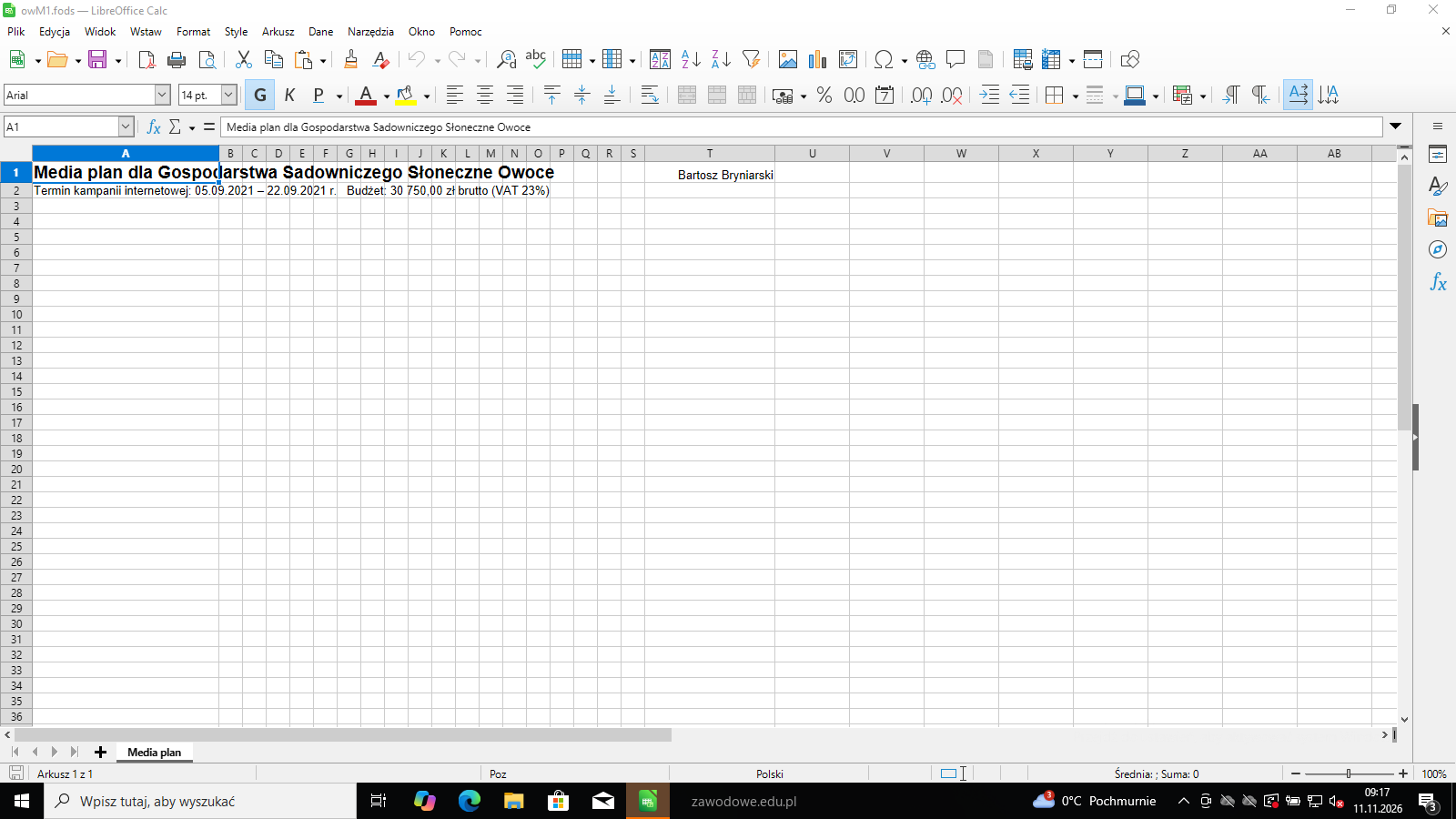
    Media plan przygotuj w LibreOffice Calc - arkusz kalkulacyjny sam policzy koszty, a siatkę dni łatwo sformatować jako tabelę. Format → Strona: A4 w orientacji poziomej (22 kolumny dni mieszczą się w szerokości kartki). W pierwszym wierszu wpisz tytuł dosłownie z arkusza: Media plan dla Gospodarstwa Sadowniczego Słoneczne Owoce, pogrubiony, a w prawej górnej komórce numer PESEL wyrównany do prawej. Pod tytułem wpisz termin kampanii z wytycznych.

    Podgląd strony po tym kroku
    Podgląd strony po kroku 27
  28. Krok 28: Flow chart w formie tabeli

    Kryteria:

    R.4.10 flow chart ma formę tabelaryczną

    ok. 4 min
    Polecenie z arkusza

    flow chart w formie tabelarycznej (zawierający m.in. daty emisji reklam),

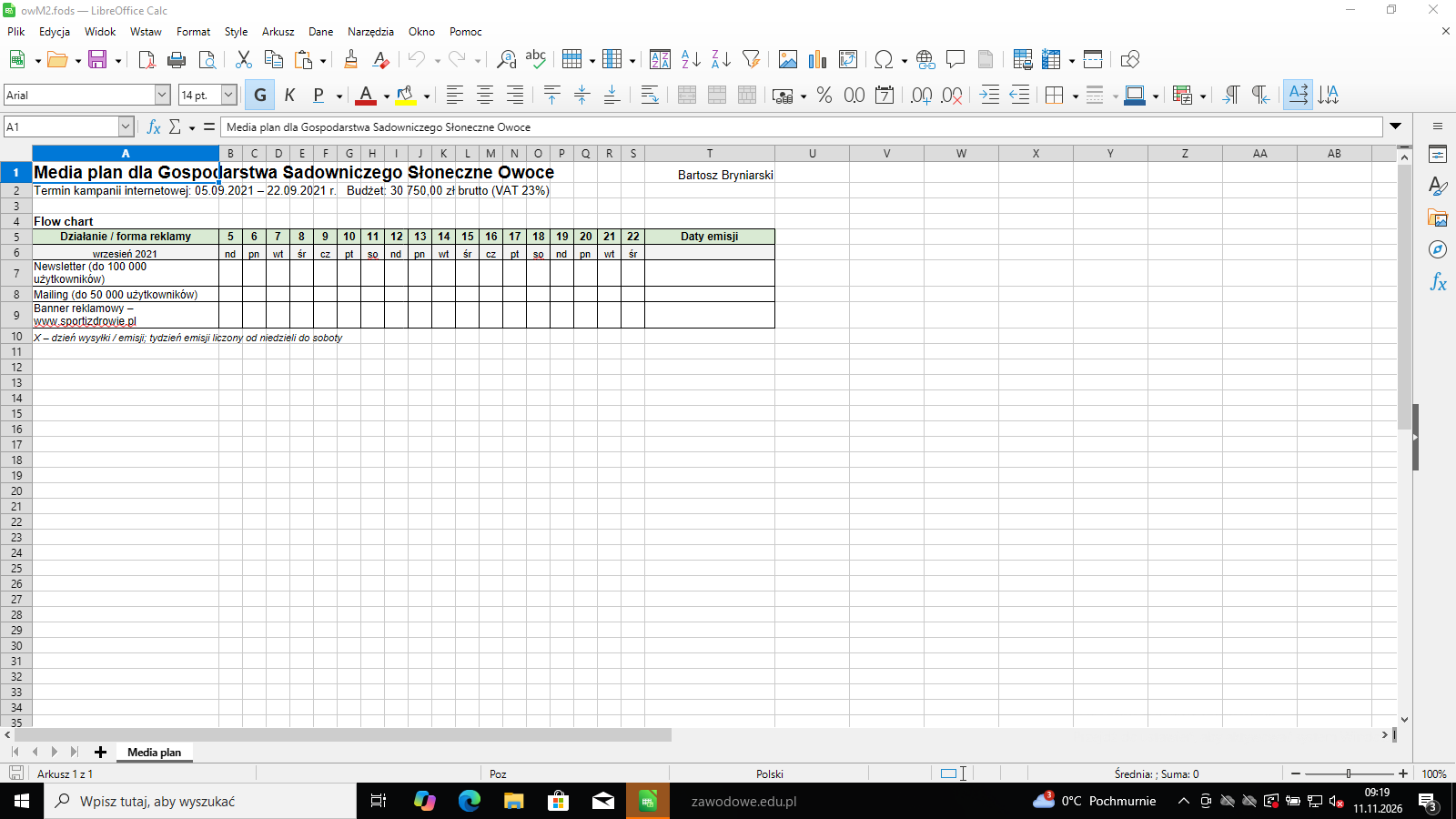
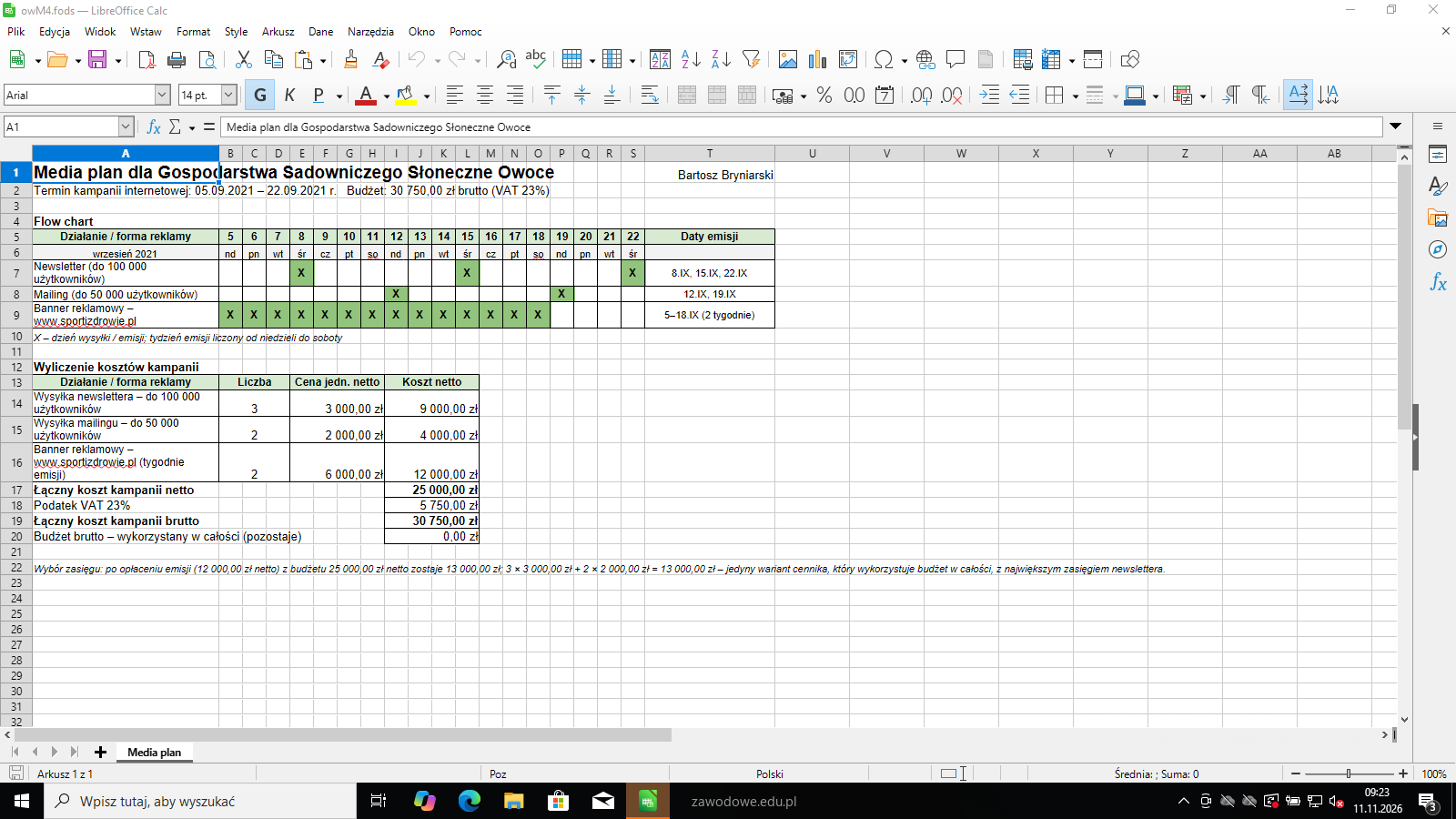
    Flow chart to tabela: w nagłówku kolejne dni kampanii (od 5 do 22 września 2021 r.) z dniem tygodnia, w wierszach działania - newsletter, mailing i forma reklamowa w portalu. Kolumny dni zrób wąskie (około 0,7 cm), dodaj obramowanie wszystkich komórek (Format → Komórki → Obramowanie). W ostatniej kolumnie zostaw miejsce na daty emisji wypisane słownie - klucz pyta właśnie o daty, a sam znak „X” w siatce bywa trudny do odczytania na wydruku.

    Podgląd strony po tym kroku
    Podgląd strony po kroku 28
  29. Krok 29: Newsletter w każdą środę

    Kryteria:

    R.4.2 w części flow chart znajdują się trzy daty wysyłki newslettera: tylko 8.IX, 15.IX, 22.IX (dozwolony inny format daty)

    ok. 2 min
    Polecenie z arkusza

    wysyłka newslettera do potencjalnych klientów (w każdą środę w trakcie kampanii),

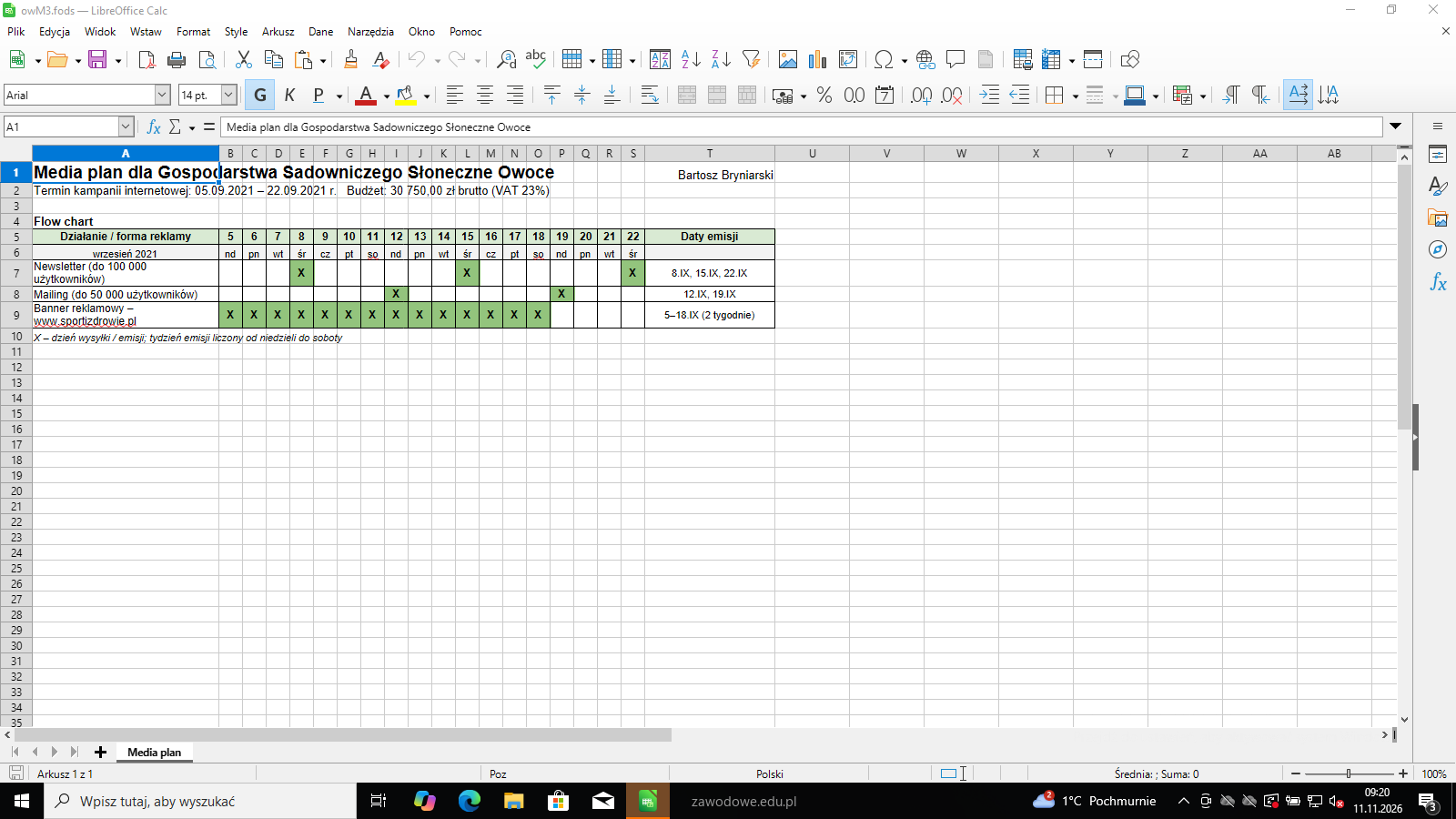
    Z kalendarza z arkusza: środy w terminie kampanii to 8.IX, 15.IX, 22.IX. W wierszu newslettera zaznacz te dni (X i kolor komórki), a w kolumnie dat wpisz je wprost.

    Podgląd strony po tym kroku
    Podgląd strony po kroku 29
  30. Krok 30: Mailing w dwóch wskazanych dniach

    Kryteria:

    R.4.3 w części flow chart znajdują się dwie daty wysyłki mailingu: tylko 12.IX, 19.IX (dozwolony inny format daty)

    ok. 2 min
    Polecenie z arkusza

    wysyłka mailingu do potencjalnych klientów (w drugą i trzecią niedzielę kampanii),

    Wytyczne każą wysłać mailing w drugą i trzecią niedzielę kampanii, czyli 12.IX, 19.IX. Liczysz dni od początku kampanii (5 września), nie od początku miesiąca - przy starcie 5 września pierwsza niedziela kampanii to 5.IX, druga 12.IX, trzecia 19.IX.

    Podgląd strony bez zmian - taki jak po kroku 29.

  31. Krok 31: Forma reklamowa w portalu o zdrowym stylu życia

    Kryteria: ,

    R.4.4 w części flow chart określono okres emisji reklamy w portalu internetowym: tylko 5-18.IX (dozwolony inny format daty)

    R.4.6 wybrano portal o zdrowym stylu życia/sportizdrowie.pl lub baner reklamowy

    ok. 3 min
    Polecenie z arkusza

    zamieszczenie statycznej, prostokątnej formy reklamowej w orientacji poziomej, zlokalizowanej w górnej części strony głównej portalu o zdrowym stylu życia (pierwsze dwa pełne tygodnie kampanii; tydzień rozpoczyna się w niedzielę),

    Z opisu formy wynika jej nazwa: statyczna, prostokątna, w orientacji poziomej, w górnej części strony - to banner reklamowy. Portal o zdrowym stylu życia z cennika to www.sportizdrowie.pl (drugi portal dotyczy motoryzacji). Pierwsze dwa pełne tygodnie kampanii (od niedzieli do soboty) to 5-18.IX - w wierszu formy reklamowej zaznacz cały ten okres.

    Koszt: 6 000,00 zł netto za tydzień × 2 tygodnie = 12 000,00 zł netto.

    Podgląd strony bez zmian - taki jak po kroku 29.

  32. Krok 32: Newsletter i mailing o największym zasięgu w budżecie

    Kryteria:

    R.4.5 wybrano formę reklamy: newsletter oraz mailing

    ok. 4 min
    Polecenie z arkusza

    przy wyborze newslettera i mailingu należy kierować się jak największym zasięgiem, jaki można osiągnąć przy uwzględnieniu przewidzianego budżetu.

    Budżet 30 750,00 zł brutto to 30 750,00 zł : 1,23 = 25 000,00 zł netto. Po odjęciu formy reklamowej (12 000,00 zł) na 3 newslettery i 2 mailingi zostaje 13 000,00 zł.

    • Najszerszy wariant obu (newsletter do 100 000 i mailing do 80 000 odbiorców) kosztuje 3 × 3 000 + 2 × 4 000 = 17 000,00 zł - za dużo.
    • Newsletter do 100 000 odbiorców i mailing do 50 000: 3 × 3 000 + 2 × 2 000 = 13 000,00 zł - dokładnie tyle, ile zostało.
    • Newsletter do 50 000 i mailing do 80 000: 3 × 2 000 + 2 × 4 000 = 14 000,00 zł - za dużo.

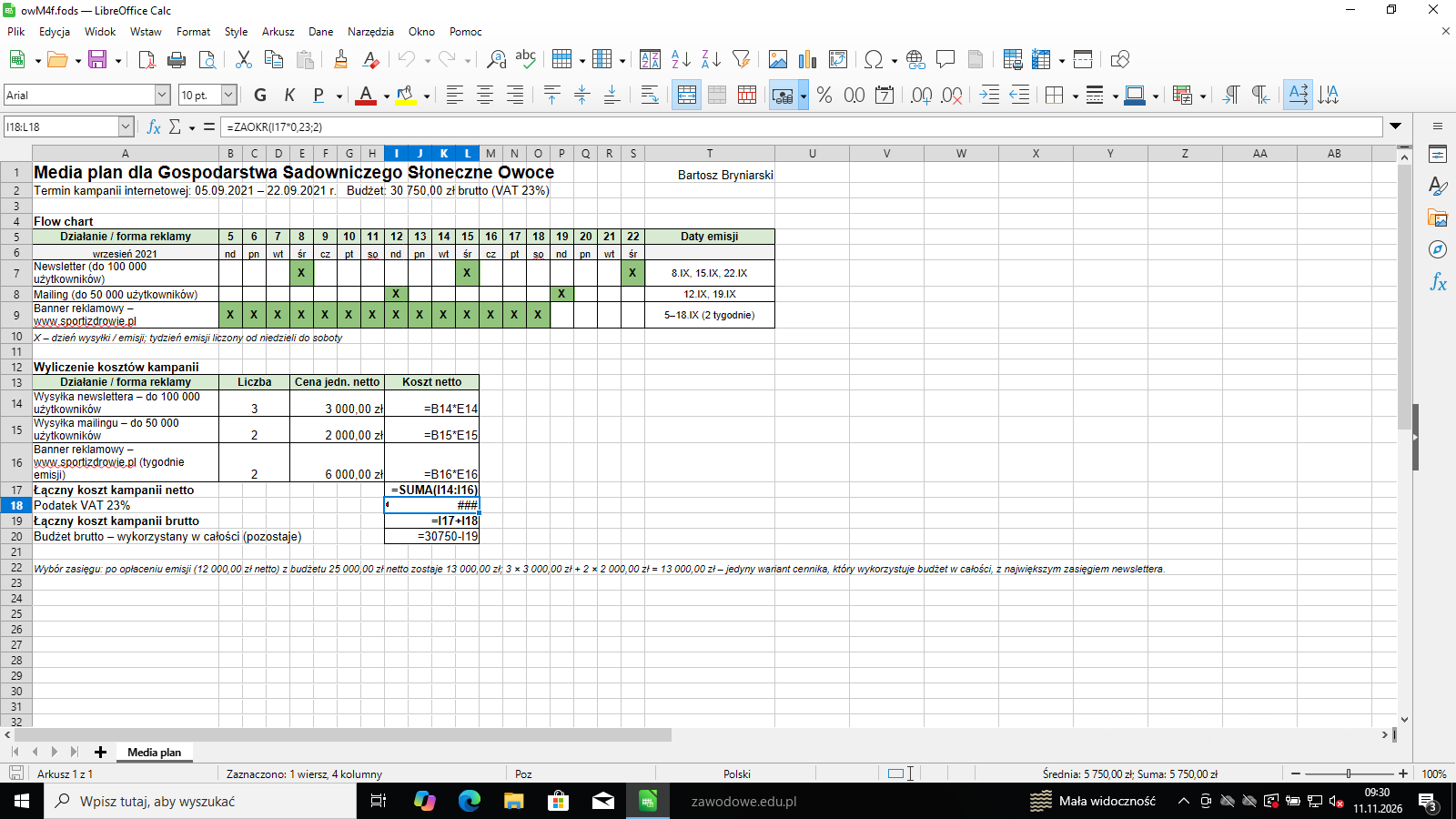
    Wybierasz więc newsletter 3 000,00 zł (do 100 000 użytkowników) i mailing 2 000,00 zł (do 50 000 użytkowników) - to jedyny wariant, który daje największy możliwy zasięg i wykorzystuje budżet w całości. W arkuszu wpisz koszty jako formuły (zrzut pokazuje widok formuł: Widok → Pokaż formułę, Ctrl+`).

    Podgląd strony po tym kroku
    Podgląd strony po kroku 32
  33. Krok 33: Koszty netto i brutto kampanii

    Kryteria: , ,

    R.4.7 całkowity koszt netto wysyłki newslettera 9 000,00 zł

    R.4.8 całkowity koszt netto wysyłki mailingu 4 000,00 zł

    R.4.9 całkowity koszt netto emisji banera 12 000,00 zł

    ok. 4 min
    Polecenie z arkusza

    wyliczenie kosztów kampanii: koszty netto wysyłki newslettera, koszty netto wysyłki mailingu, koszty netto zamieszczenia reklamy w portalu o zdrowym stylu życia, koszty łączne netto i brutto kampanii;

    Pod flow chartem wylicz koszty (cena jednostkowa × liczba emisji):

    • newsletter: 3 × 3 000,00 zł = 9 000,00 zł netto,
    • mailing: 2 × 2 000,00 zł = 4 000,00 zł netto,
    • banner reklamowy w www.sportizdrowie.pl: 2 × 6 000,00 zł = 12 000,00 zł netto,
    • razem netto 25 000,00 zł, VAT 23% 5 750,00 zł, razem brutto 30 750,00 zł - budżet wykorzystany w całości.
    Podgląd strony po tym kroku
    Podgląd strony po kroku 33
  34. Krok 34: Podgląd wydruku media planu

    ok. 2 min
    Polecenie z arkusza

    Sporządź media plan internetowej kampanii reklamowej na podstawie Wytycznych dotyczących mediaplanu, Kalendarza miesięcznego – wrzesień 2021 oraz Cennika wybranych działań i form reklamowych zamieszczonych w arkuszu egzaminacyjnym. Gotowy dokument wydrukuj na kartce formatu A4. W prawym górnym rogu wydruku umieść swój numer PESEL.

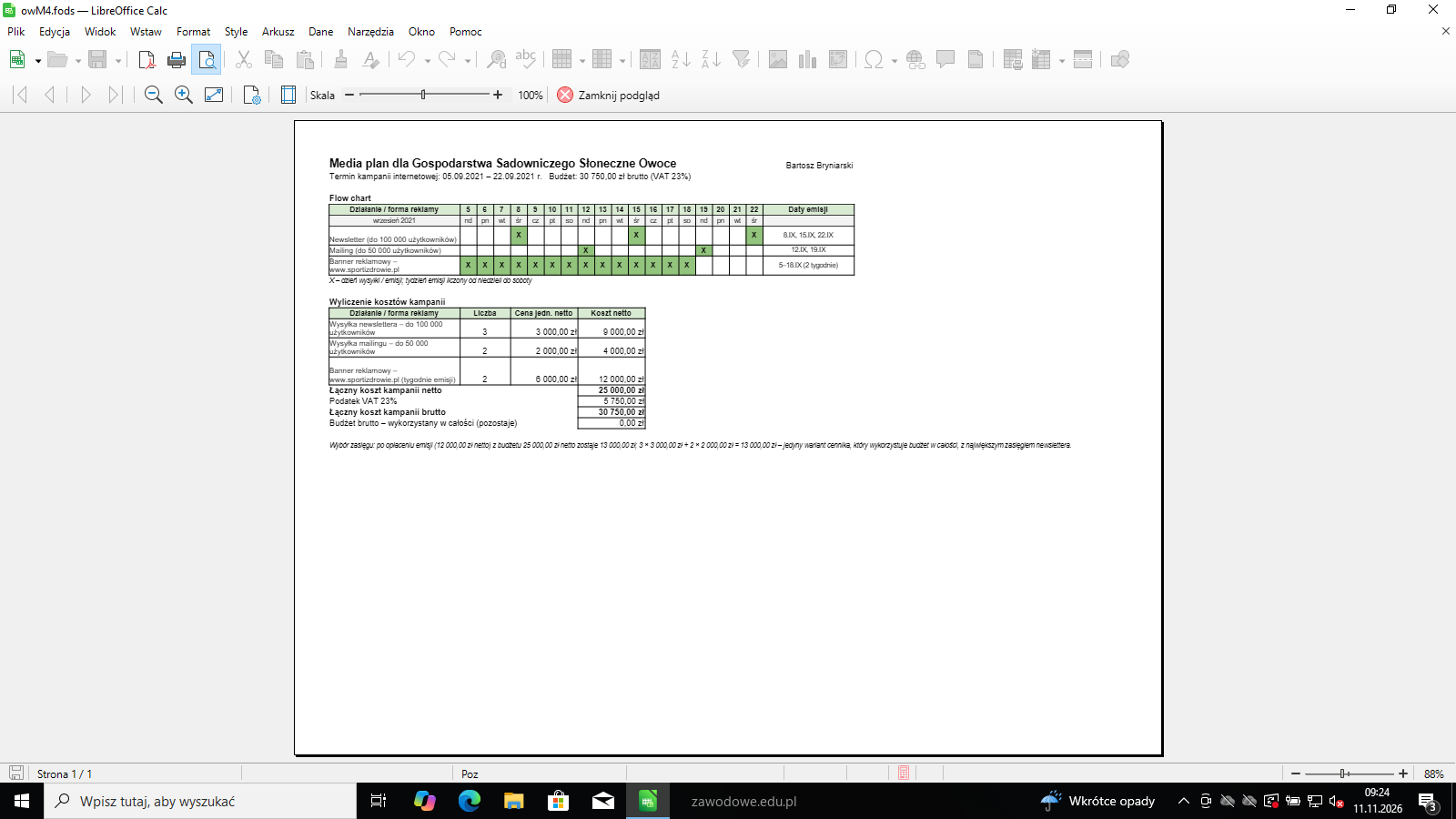
    W Format → Strona sprawdź A4 poziomo i ustaw Skalowanie: dopasuj do szerokości 1 strony, potem otwórz podgląd wydruku (Ctrl+Shift+O) - cały plan z tytułem, numerem PESEL i kosztami musi zmieścić się na jednej kartce. Zapisz plik (media_plan.ods) i wyeksportuj PDF (Plik → Eksportuj jako PDF).

    Podgląd strony po tym kroku
    Podgląd strony po kroku 34
  35. Etap 6: Oddanie pracy

    Krok 35 · po tym etapie masz 37 z 37 kryteriów (pkt)

    Krok 35: Wydruki i oddanie pracy

    ok. 3 min
    Polecenie z arkusza

    Upewnij się, że wszystkie wykonane wydruki opisane są Twoim numerem PESEL, a następnie razem z arkuszem egzaminacyjnym pozostaw na stanowisku egzaminacyjnym.

    Ocenie podlegają cztery wydruki: wobbler, dangler, ogłoszenie i media plan. Przed zgłoszeniem otwórz każdy PDF i sprawdź kolory, numer PESEL w prawym górnym rogu i orientację kartki. Dopuszcza się dwukrotny wydruk, więc pierwszy wydruk możesz potraktować jako kontrolny. Na ostatniej stronie arkusza wpisz liczbę kartek czystopisu i brudnopisu.

    Podgląd strony po tym kroku
    Podgląd strony po kroku 35

Podgląd

To jedno z możliwych rozwiązań. Egzaminator ocenia spełnienie kryteriów z klucza odpowiedzi, a nie zgodność z tym rozwiązaniem - inna, poprawna droga też daje punkty.
Autor rozwiązania: . Licencja CC BY-NC 4.0 - kopiowanie i przeróbki do celów niekomercyjnych, z podaniem autora i źródła (link do tej strony) (zasady wykorzystania). Treść arkusza i klucza oceniania pochodzi z CKE.

Potwierdzenie

Informacja