Serwis używa plików cookies do analizy ruchu i poprawy działania. Szczegóły
AU.30-01-24.06-SGCzerwiec 2024 · 43 kroki · ok. 97 min · 32 kryteria z klucza
Rozwiązanie krok po kroku: Rekrutacja do Zespołu Szkół Zawodowych w Gdańsku
Arkusz AU.30-01-24.06-SG (stara formuła, kwalifikacja AU.30 - dziś PGF.08): Zespół Szkół Zawodowych w Gdańsku przygotowuje kampanię rekrutacyjną. Cztery rezultaty oceniane z wydruków: logo, ulotka A4 złożona z dwóch stron A5, projekt bluzy na szablonie z folderu REKRUTACJA oraz wizytówka 90 × 50 mm (awers i rewers).
Arkusz nie nazywa programów - mówi tylko o „komputerze z niezbędnym oprogramowaniem”. Rozwiązanie pokazuje darmowe programy w polskich wersjach na Windows 10: GIMP 3.2.6 (zmiana koloru grafiki orła) i Inkscape 1.4.3 (logo, ulotka, projekt bluzy i wizytówka). Zrzuty ekranu pochodzą z tych programów uruchomionych w maszynie wirtualnej, więc wygląd okien na stanowisku egzaminacyjnym może się nieco różnić. W archiwum ZIP są cztery pliki PDF wyeksportowane z Inkscape'a - to te same strony, które na egzaminie idą do wydruku.
Kolory z arkusza są podane w CMYK. Inkscape i GIMP pracują w RGB, ale oba mają w wyborze koloru zakładkę CMYK: po wpisaniu C, M, Y, K program przelicza kolor na RGB. Wartości z arkusza dają: C:95 M:85 Y:5 K:0 → 0d26f2 (logotyp), C:10 M:85 Y:100 K:0 → e62600 albo C:0 M:100 Y:100 K:0 → ff0000 (slogan), C:0 M:20 Y:80 K:0 → ffcc33. Na wydruku kolor może się nieco różnić od ekranu.
W miejscu numeru PESEL na wydrukach stoi Bartosz Bryniarski - na egzaminie wpisujesz swój numer PESEL. Slogan i dobór zdjęć to przykład - arkusz zostawia je zdającemu. Dane szkoły i kierunki kształcenia są przepisane dokładnie.
Jak liczą się punkty: klucz ma 32 kryteria (logo 7, ulotka 10, bluza 6, wizytówka 9). Do zdania części praktycznej potrzeba 75%, czyli co najmniej 24 spełnionych kryteriów.
Suwak i strzałki obok niego - albo ←→ na klawiaturze - przechodzą krok po kroku; wyjaśnienie i podgląd zmieniają się razem z krokiem.
Lista „Etap” przenosi od razu do wybranego etapu.
„Rozwiązuję samodzielnie” chowa rozwiązanie kroku - najpierw własna próba, potem odsłonięcie.
„Tryb prezentacji” pokazuje same kroki, bez menu strony - na rzutnik.
Etap 1: Przygotowanie
Krok 1 · po tym etapie masz 0 z 32 kryteriów (pkt)
Krok 1: Folder REKRUTACJA i hasło
ok. 3 min
Polecenie z arkusza
Do opracowania dokumentów wykorzystaj pliki z folderu REKRUTACJA umieszczonego na pulpicie komputera oraz informacje zamieszczone w arkuszu egzaminacyjnym. Hasło do folderu REKRUTACJA: Szkoła
Folder REKRUTACJA jest zabezpieczony hasłem Szkoła (z polską literą, wielkość liter ma znaczenie). W środku są trzy podfoldery: obrazy (grafika orła, znak nagrody jakości nauczania i przykładowe zdjęcia), szablon (szablon bluzy w PDF) i teksty (informacje o szkole). Najpierw zrób logo - trafia potem na ulotkę, bluzę i wizytówkę.
Etap 2: Logo szkoły
Kroki 2-12 · po tym etapie masz 7 z 32 kryteriów (pkt)
Krok 2: Nowy dokument A4 w orientacji poziomej
ok. 2 min
Polecenie z arkusza
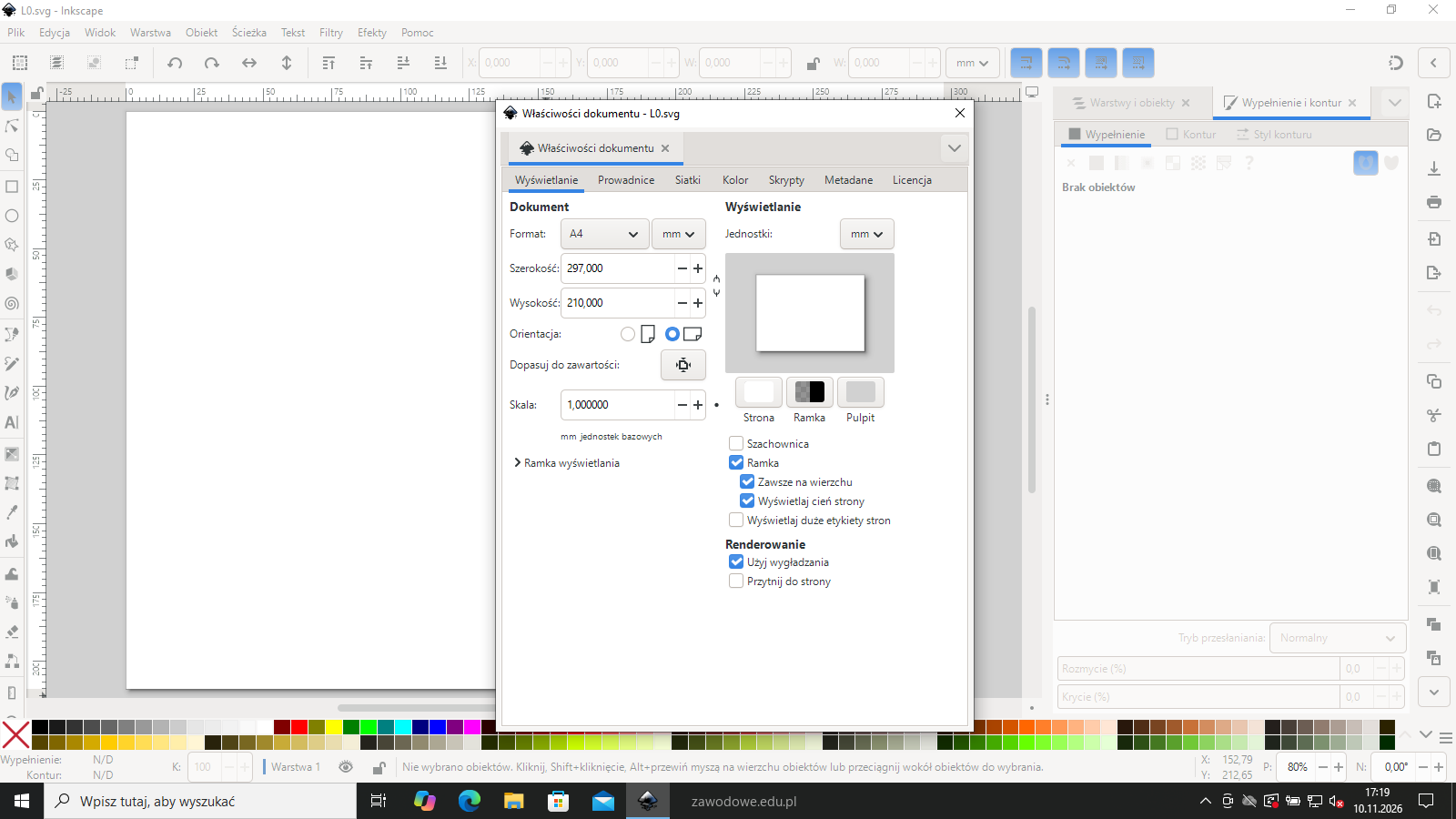
Wydrukuj logo w kolorze na kartce formatu A4 w orientacji poziomej.
W Inkscape Plik → Właściwości dokumentu (Shift+Ctrl+D): format A4, jednostki mm, orientacja pozioma (297 × 210 mm). Zapisz plik (Ctrl+S) w formacie Inkscape SVG.
Podgląd strony po tym kroku
Krok 3: Orzeł z folderu w GIMP-ie
ok. 2 min
Polecenie z arkusza
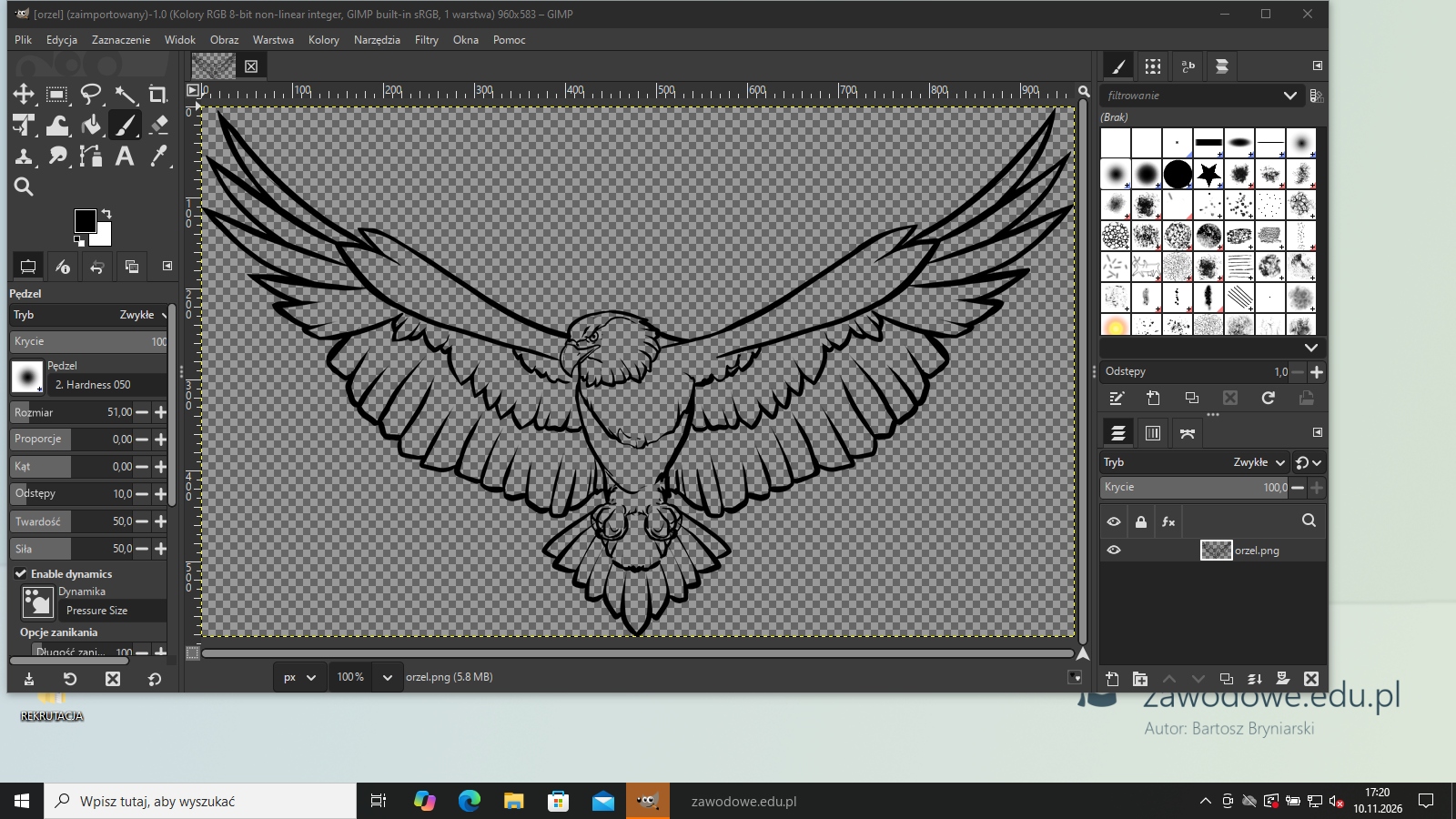
UWAGA: Wzór orła z folderu REKRUTACJA należy zmienić na kolor C: 95 M:85 Y:5 K:0 oraz nie stosować dodatkowego wypełnienia.
Otwórz obrazy/orzel.png w GIMP-ie. Orzeł jest rysunkiem konturowym na przezroczystym tle - arkusz każe zmienić tylko kolor konturu i nie wypełniać wnętrza.
Podgląd strony po tym kroku
Krok 4: Orzeł w kolorze C:95 M:85 Y:5 K:0 bez wypełnienia
Kryteria:
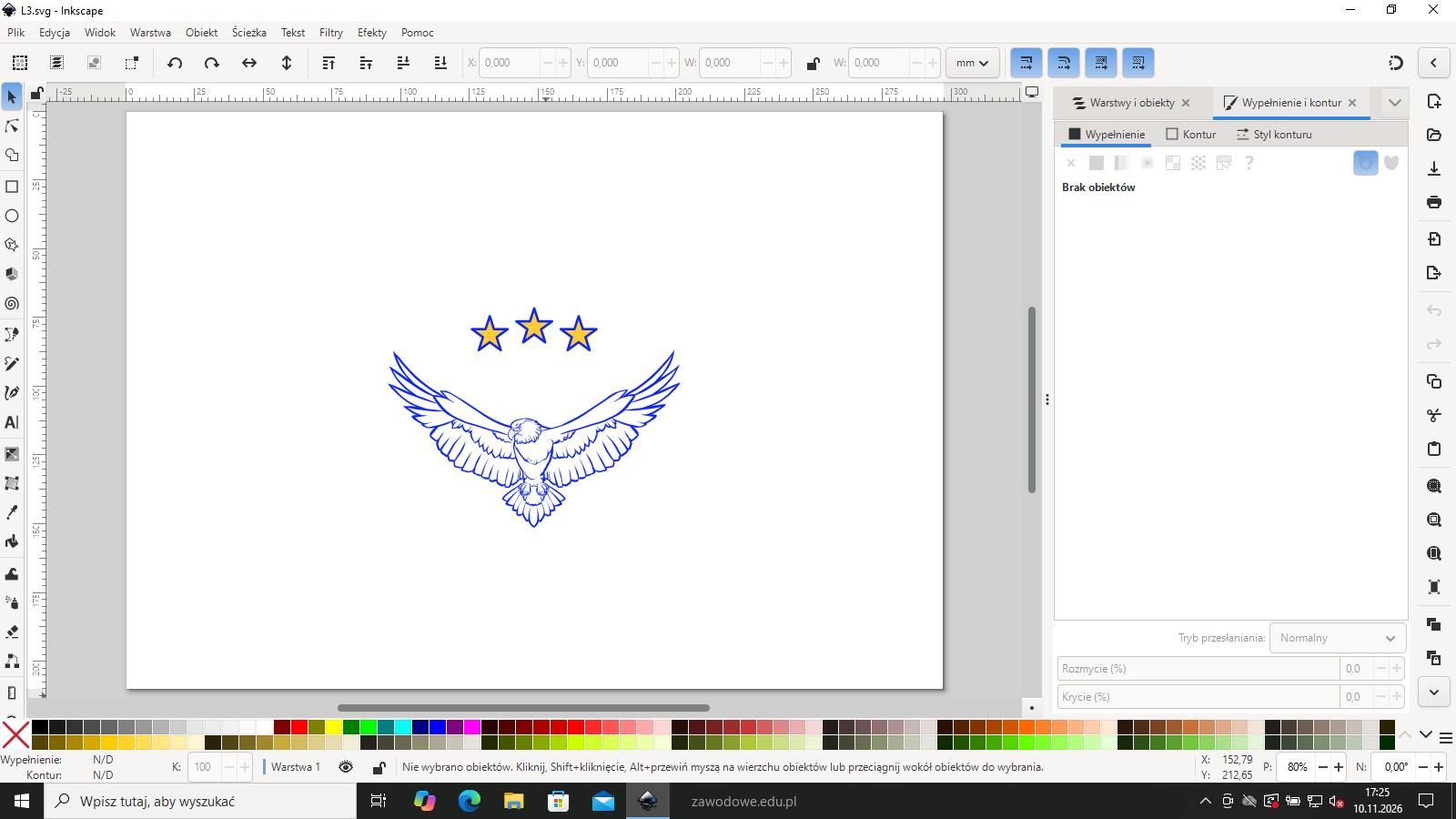
R.1.4 zawiera sygnet składający się z orła w kolorze niebieskim
ok. 4 min
Polecenie z arkusza
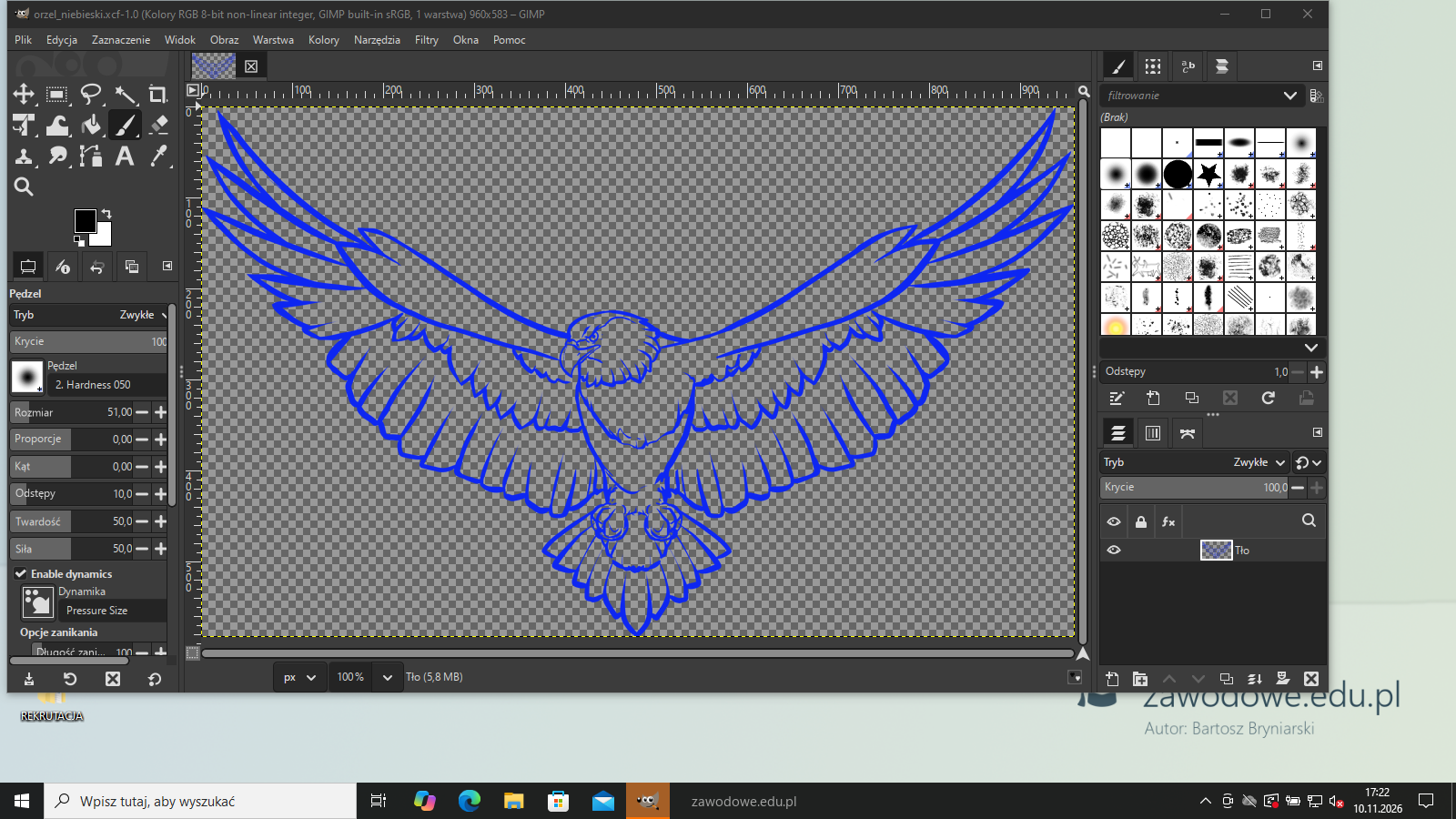
UWAGA: Wzór orła z folderu REKRUTACJA należy zmienić na kolor C: 95 M:85 Y:5 K:0 oraz nie stosować dodatkowego wypełnienia.
W panelu Warstwy kliknij ikonę Zablokuj kanał alfa - kolor zmieni się wtedy tylko na liniach orła, a wnętrze i tło zostaną przezroczyste. Kliknij kolor pierwszoplanowy, na zakładce CMYK wpisz C 95, M 85, Y 5, K 0 (wychodzi niebieski 0d26f2) i wybierz Edycja → Wypełnij kolorem pierwszoplanowym. Zapisz projekt jako orzel_niebieski.xcf, a do Inkscape'a wyeksportuj orzel_niebieski.png (Plik → Wyeksportuj jako).
Typowe błędy
Kubełek z wypełnieniem wnętrza orła łamie zakaz „nie stosować dodatkowego wypełnienia” - kryterium wymaga samego konturu.
Podgląd strony po tym kroku
Krok 5: Grafika sygnetu w Inkscape
ok. 2 min
Polecenie z arkusza
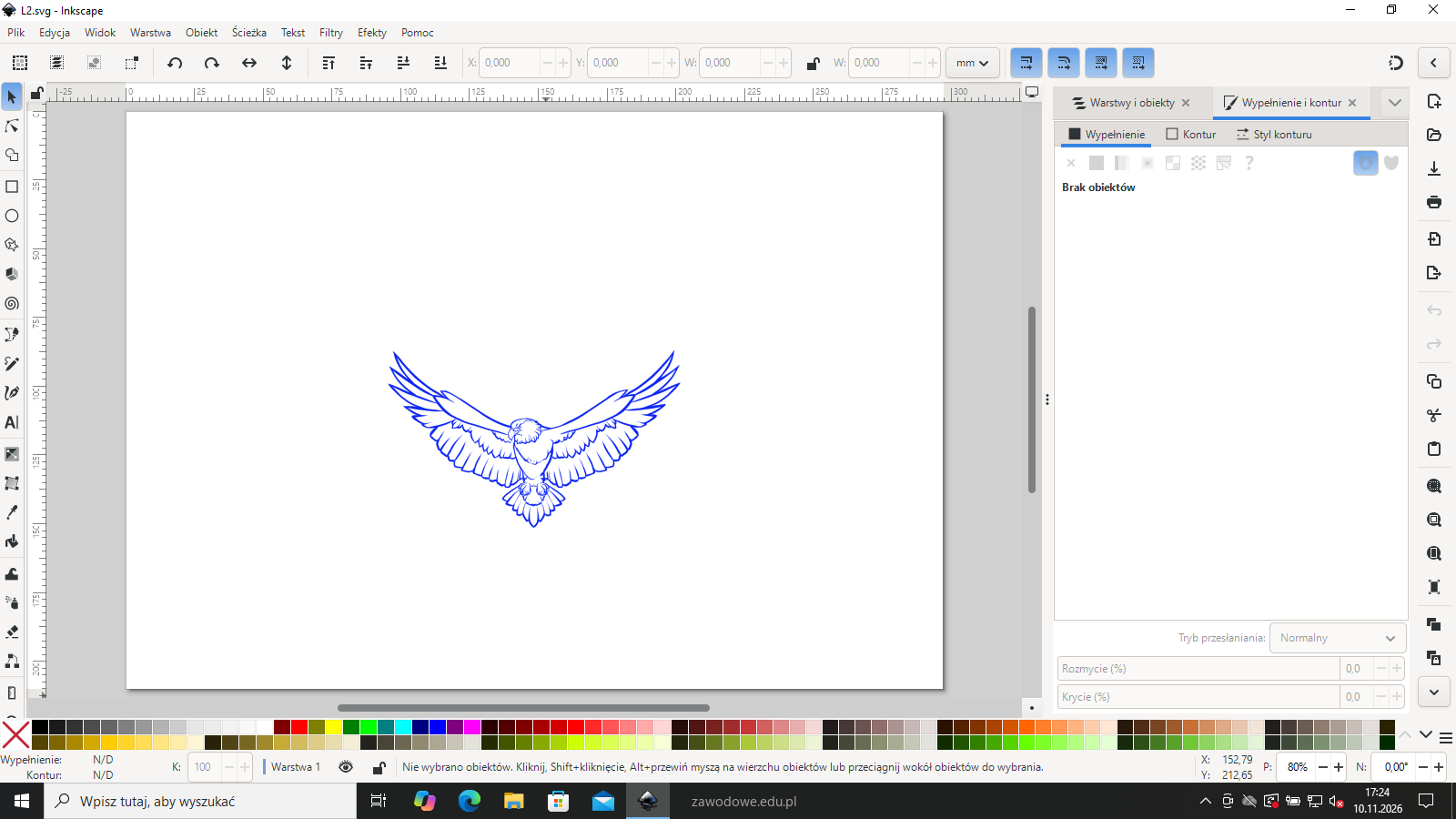
zawiera sygnet składający się z orła (plik orzel.png z folderu REKRUTACJA) w kolorze C: 95 M:85 Y:5 K:0
Plik → Importuj (Ctrl+I) orzel_niebieski.png, w oknie importu wybierz Osadzenie (obraz zapisze się w pliku logo i trafi na wydruk). Z zamkniętą kłódką proporcji ustaw szerokość ok. 106 mm i wyśrodkuj grafikę na stronie (Obiekt → Wyrównaj i rozmieść, Shift+Ctrl+A, względem strony).
Podgląd strony po tym kroku
Krok 6: Trzy gwiazdy pięcioramienne w kolorze żółtym
Kryteria:
R.1.5 zawiera sygnet składający się z trzech pięcioramiennych gwiazd z wypełnieniem w kolorze żółtym
ok. 3 min
Polecenie z arkusza
trzech pięcioramiennych gwiazd z wypełnieniem w kolorze: C:0 M:20 Y:80 K:0,
Narzędziem Gwiazdy i wielokąty (*) wybierz Gwiazdę, 5 narożników, proporcję ramion ok. 0,38. Narysuj gwiazdę z wciśniętym Ctrl (prosto, ramieniem do góry), średnica ok. 14 mm. Wypełnienie: zakładka CMYK, C 0, M 20, Y 80, K 0 (ffcc33). Dwie kolejne gwiazdy zrób przez Edycja → Powiel (Ctrl+D) i przesunięcie strzałkami.
Podgląd strony po tym kroku
Krok 7: Kontury gwiazd w kolorze C:95 M:85 Y:5 K:0
Kryteria:
R.1.6 gwiazdy w sygnecie posiadają kontur w kolorze niebieskim
ok. 2 min
Polecenie z arkusza
gwiazdy pięcioramienne umiejscowione bezpośrednio nad orłem z konturami w kolorze C: 95 M:85 Y:5 K:0.
Zaznacz trzy gwiazdy (Shift+klik) i na zakładce Kontur panelu Wypełnienie i kontur ustaw kolor CMYK C 95, M 85, Y 5, K 0 - ten sam niebieski co orzeł. Na zakładce Styl konturu szerokość ok. 0,9 mm i zaokrąglone narożniki, żeby kontur nie zjadał ostrych ramion gwiazd.
R.1.7 gwiazdy w sygnecie umiejscowione są bezpośrednio nad orłem
ok. 2 min
Polecenie z arkusza
gwiazdy pięcioramienne umiejscowione bezpośrednio nad orłem z konturami w kolorze C: 95 M:85 Y:5 K:0.
Gwiazdy stoją w rzędzie tuż nad głową orła, środkowa nieco wyżej niż boczne - tak jak na makiecie. „Bezpośrednio nad” oznacza, że między gwiazdami a orłem nie ma innego elementu ani dużej przerwy. Wyśrodkuj środkową gwiazdę nad osią orła (Wyrównaj i rozmieść, względem pierwszego zaznaczonego).
R.1.2 logotyp rozmieszczony jest równomiernie po ścieżce w kształcie okręgu i otacza sygnet na całej długości ścieżki
ok. 5 min
Polecenie z arkusza
logotyp ma być rozmieszczony równomiernie po ścieżce w kształcie okręgu i ma otaczać sygnet na całej długości ścieżki,
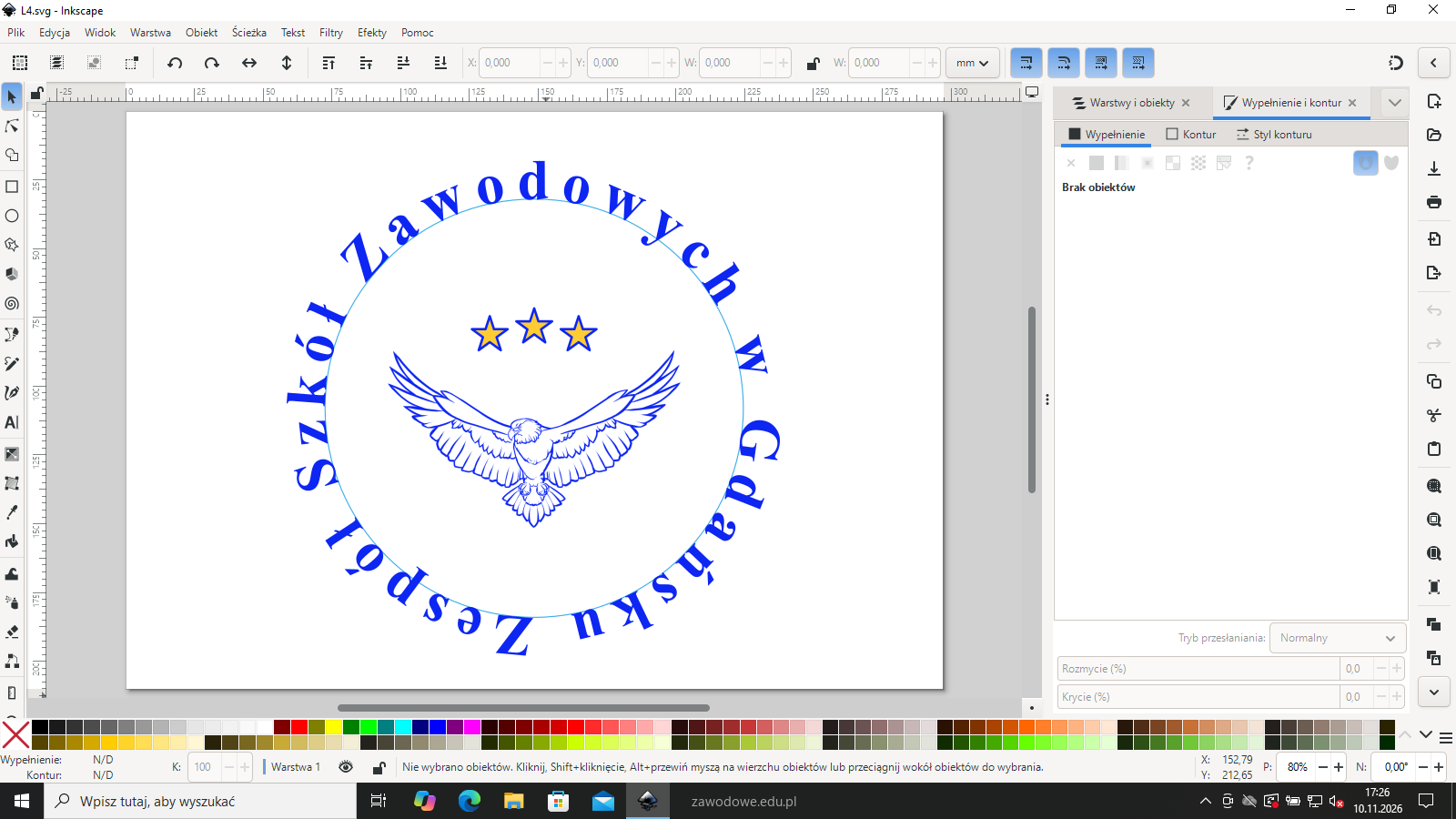
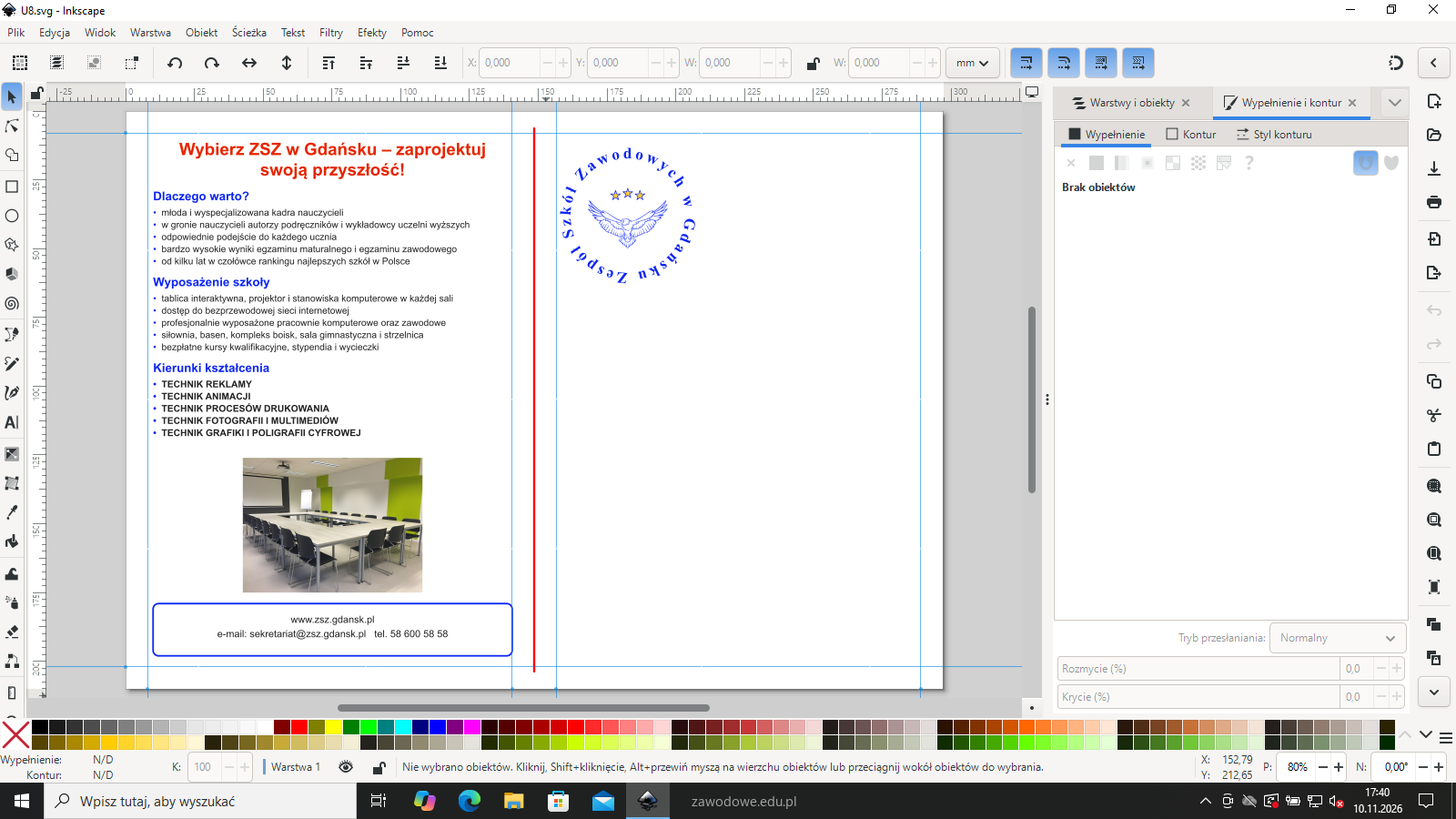
Narzędziem Elipsa (F5) z Ctrl narysuj okrąg o promieniu ok. 76 mm, współśrodkowy z sygnetem. Narzędziem Tekst (T) wpisz pełną nazwę Zespół Szkół Zawodowych w Gdańsku ze spacją na końcu, zaznacz tekst i okrąg (Shift+klik) i wybierz Tekst → Wstaw na ścieżkę. Litery biegną wtedy po okręgu. Żeby objęły całą długość ścieżki równomiernie, zwiększaj odstęp między literami (pole odstępu na pasku narzędzia Tekst) tak długo, aż koniec nazwy spotka się z jej początkiem - tu odstęp wynosi ok. 3,78 mm przy kroju 59 pt. Okrąg na zrzucie jest jeszcze widoczny jako niebieska linia pomocnicza.
Typowe błędy
Nazwa zajmująca pół okręgu albo z dużą dziurą między końcem a początkiem nie „otacza sygnetu na całej długości ścieżki” - kryterium przepada.
Podgląd strony po tym kroku
Krok 10: Kolor logotypu C:95 M:85 Y:5 K:0
Kryteria:
R.1.1 zawiera logotyp: Zespół Szkół Zawodowych w Gdańsku w kolorze niebieskim
ok. 2 min
Polecenie z arkusza
zawiera logotyp: Zespół Szkół Zawodowych w Gdańsku w kolorze C:95 M:85 Y:5 K:0,
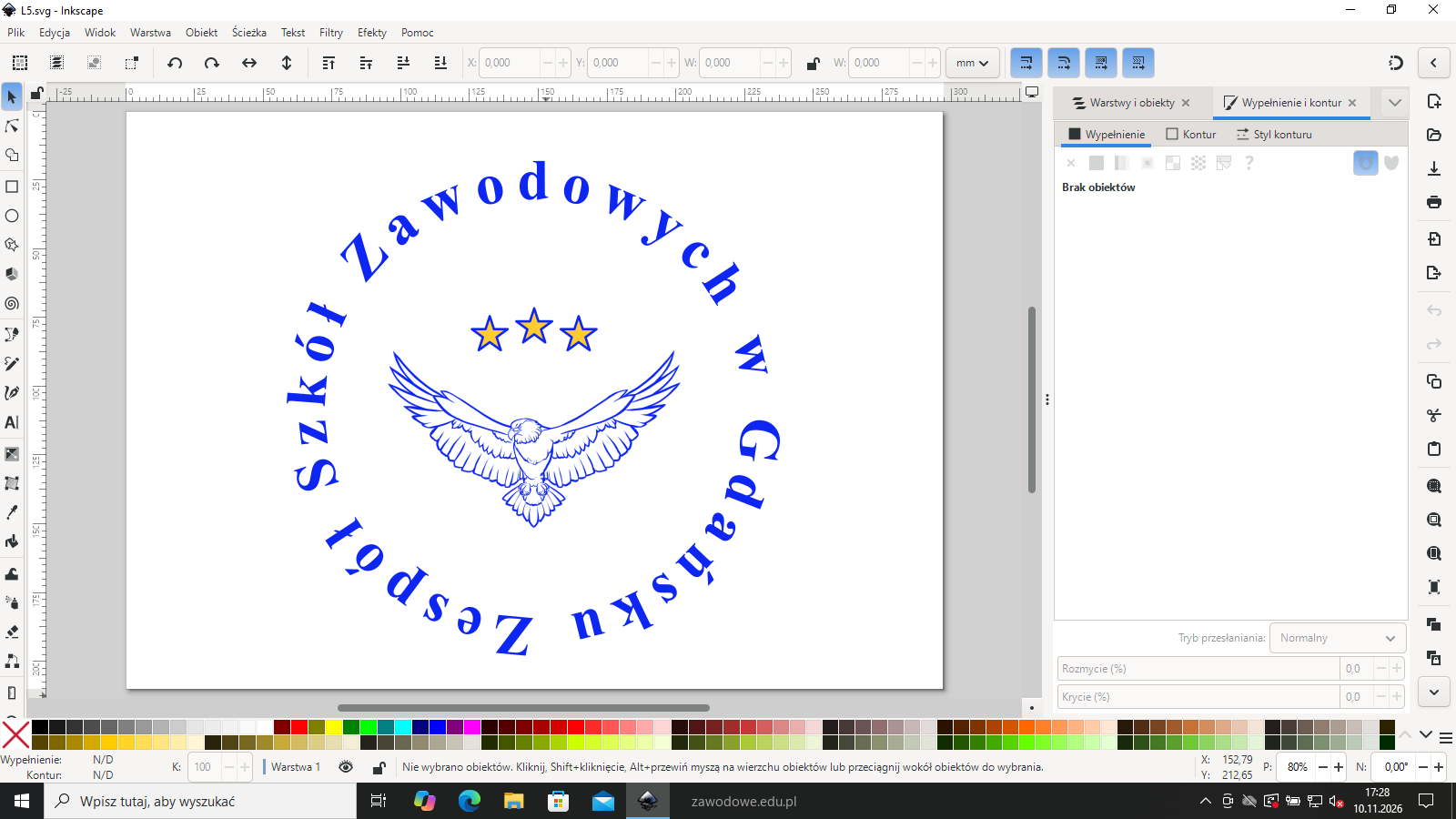
Zaznacz tekst na ścieżce i na zakładce CMYK wypełnienia wpisz C 95 M 85 Y 5 K 0 - wychodzi 0d26f2. Okręgowi zdejmij kontur (X na zakładce Kontur) - ścieżka zostaje w pliku, ale na wydruku widać już tylko litery.
Podgląd strony po tym kroku
Krok 11: Krój szeryfowy z polskimi znakami
Kryteria:
R.1.3 logotyp zapisany jest szeryfowym krojem pisma zawierającym polskie znaki diakrytyczne
ok. 1 min
Polecenie z arkusza
krój pisma: szeryfowy, zawierający polskie znaki,
Logotyp ma krój Times New Roman pogrubiony - szeryfowy (z kreskami na końcach liter) i z kompletem polskich liter. Sprawdź w nazwie litery „ó, ł” - w kroju bez polskich znaków wyświetlą się innym krojem albo jako kwadraty. Krój zmienisz w panelu Tekst i czcionka (Shift+Ctrl+T).
W prawym górnym rogu wydruku umieść swój numer PESEL.
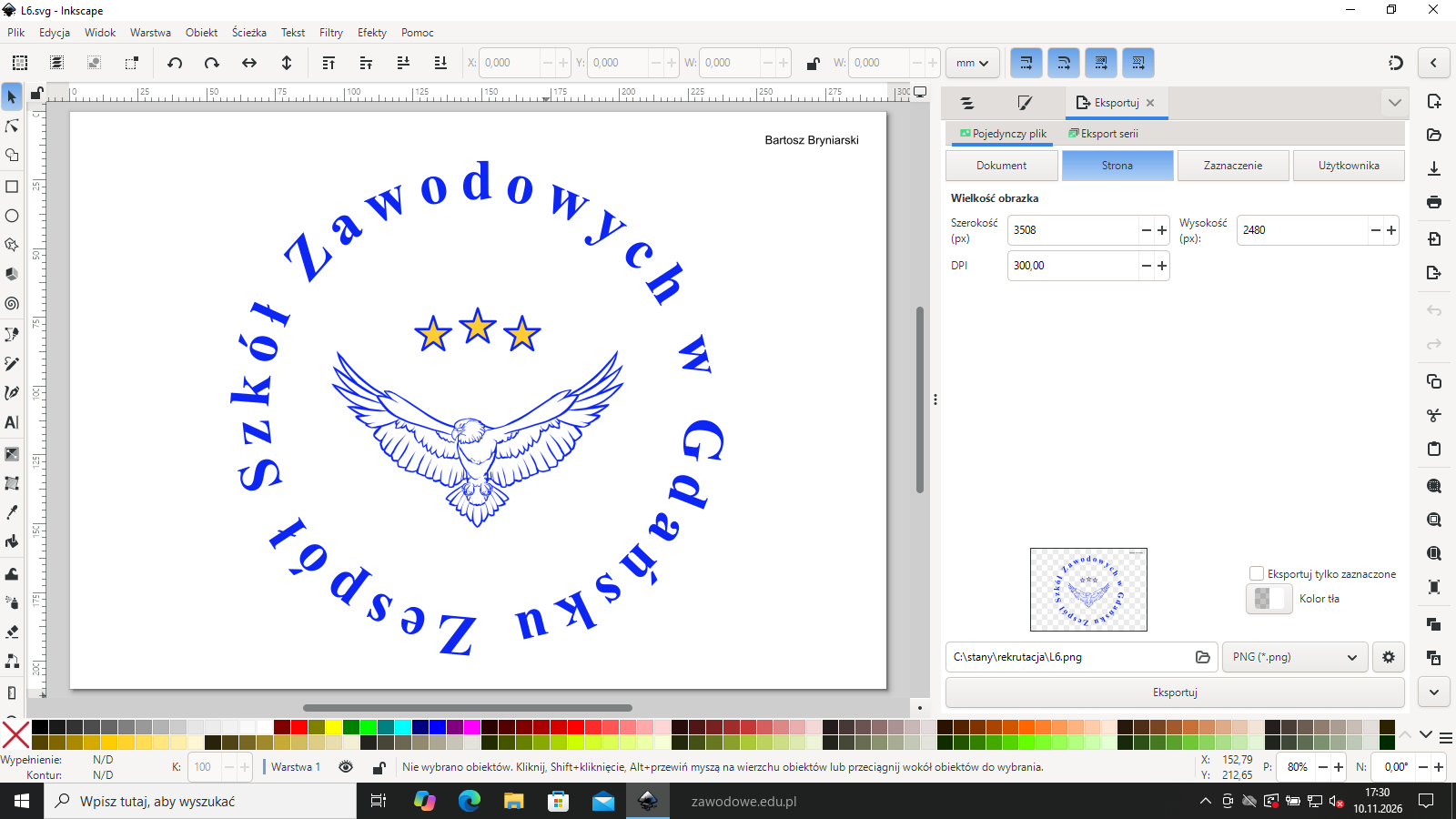
W prawym górnym rogu strony wpisz numer PESEL (tu Bartosz Bryniarski), 12 pt, wyrównany do prawej.
Na egzaminie wydruk zgłaszasz przewodniczącemu ZN podniesieniem ręki (dopuszczalne są dwa wydruki). Wcześniej sprawdź podgląd wydruku: cała kartka, nic nie wychodzi poza stronę, numer PESEL w prawym górnym rogu. W rozwiązaniu tę samą stronę zapisano do PDF poleceniem Plik → Eksportuj... (Shift+Ctrl+E): obszar Strona, z listy formatów *PDF (.pdf) (domyślnie jest PNG), nazwa pliku logo_REKRUTACJA.pdf, przycisk Eksportuj. Wydruk robisz z Plik → Drukuj... (Ctrl+P), w kolorze.
Podgląd strony po tym kroku
Etap 3: Ulotka reklamowa
Kroki 13-25 · po tym etapie masz 17 z 32 kryteriów (pkt)
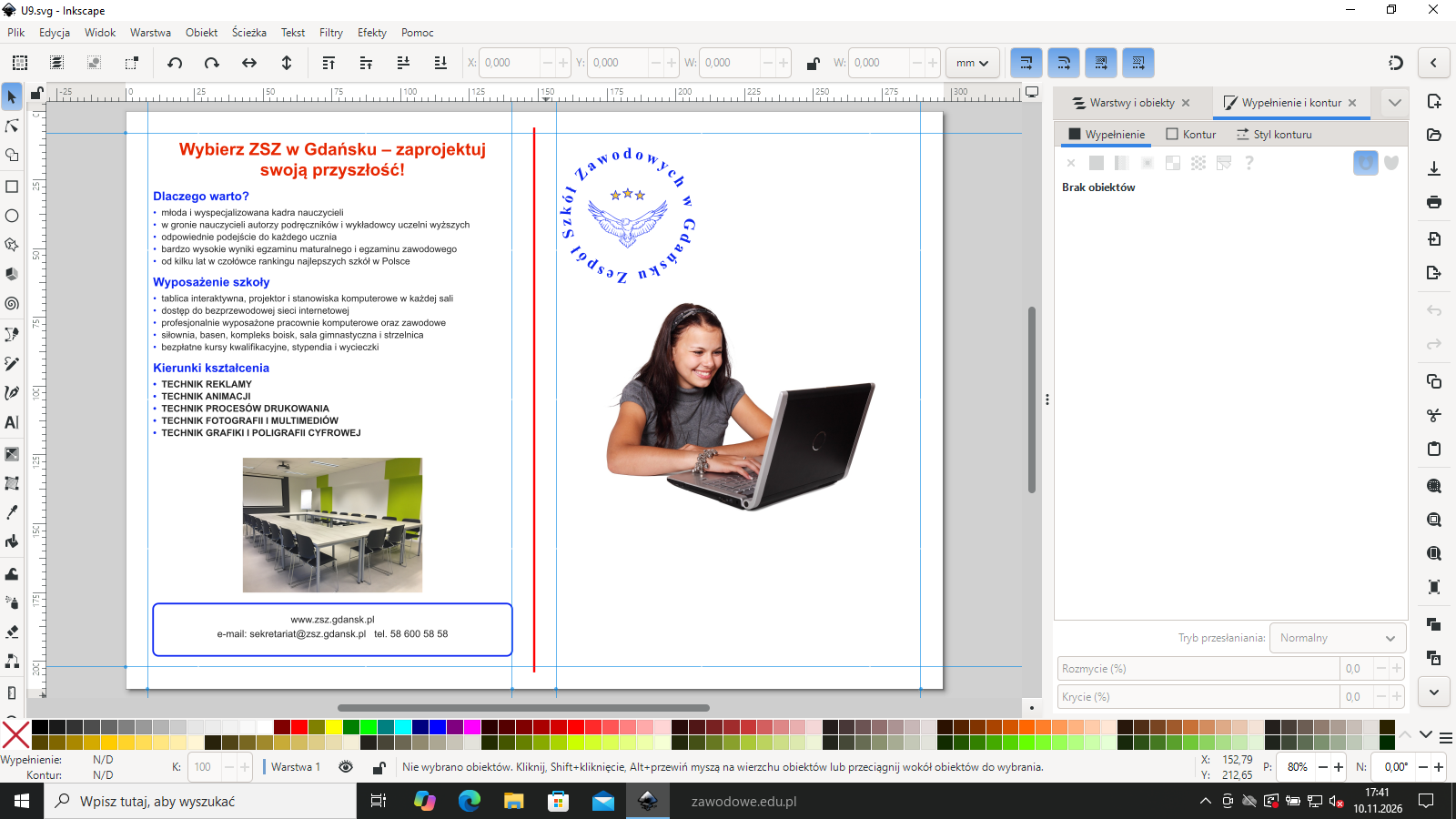
Krok 13: Ulotka A4 poziomo z dwiema stronami A5
Kryteria:
R.2.1 zawiera projekt dwóch stron ulotki w formacie A5 na jednej stronie kartki A4 w orientacji poziomej
ok. 3 min
Polecenie z arkusza
Ulotka jednostronna, format A4 – orientacja pozioma. Lewa strona ulotki, format A5. Prawa strona ulotki, format A5
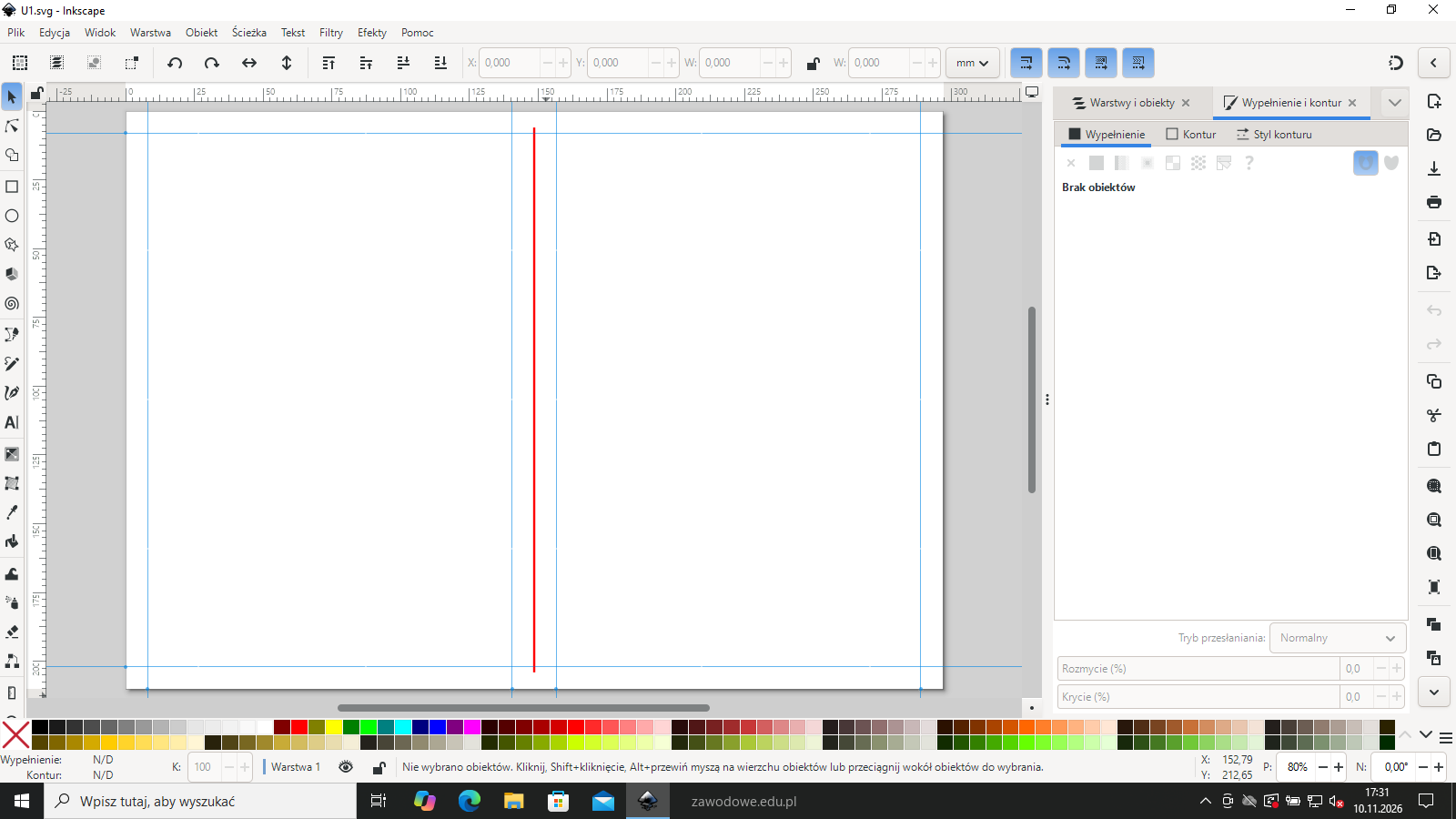
Nowy dokument A4 poziomo (297 × 210 mm). Kartkę dzielą na dwie strony A5 po 148,5 × 210 mm prowadnice: przeciągnij je z linijek i ustaw dokładnie w Właściwości dokumentu → Prowadnice. Prowadnice marginesów (8 mm od krawędzi i od środka) pilnują, żeby istotne informacje nie trafiły w obręb marginesu.
Podgląd strony po tym kroku
Krok 14: Czerwona linia rozdzielająca strony
Kryteria:
R.2.2 strony ulotki są rozdzielone
ok. 1 min
Polecenie z arkusza
Należy zaznaczyć kolorem czerwonym linie rozdzielającą prawą i lewą stronę ulotki.
Narzędziem Bézier (B) z wciśniętym Ctrl narysuj pionową linię w połowie szerokości kartki i nadaj jej kontur czerwony (ff0000), ok. 0,8 mm. Linia oddziela lewą stronę ulotki od prawej.
R.2.8 po lewej stronie znajduje się slogan reklamowy zachęcający do wyboru szkoły (maksymalnie 8 wyrazów, łącznie ze spójnikami)
ok. 2 min
Polecenie z arkusza
niesamodzielny slogan reklamowy zachęcający do wyboru szkoły (maksymalnie 8 wyrazów, łącznie ze spójnikami),
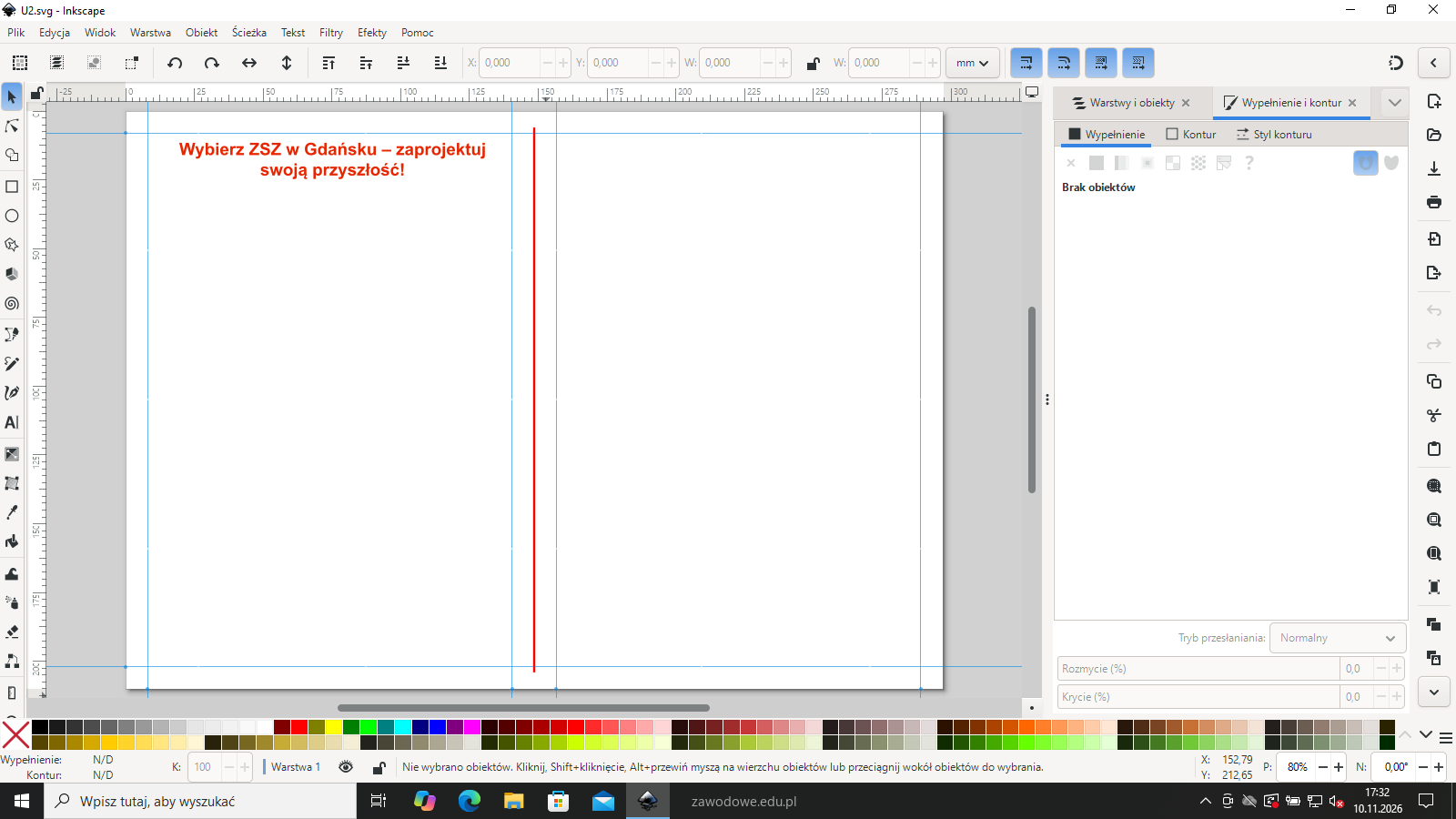
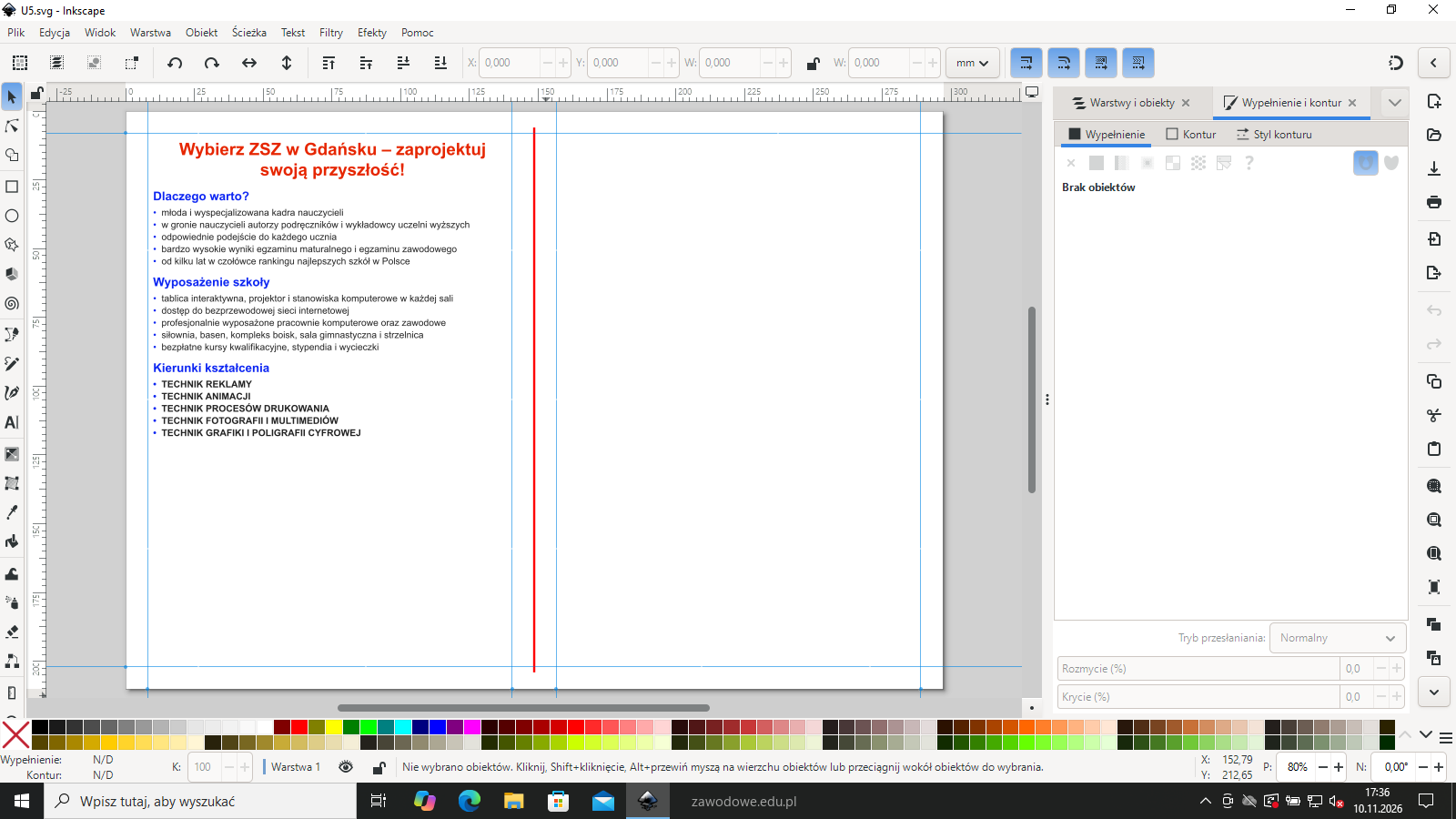
U góry lewej strony slogan: Wybierz ZSZ w Gdańsku – zaprojektuj swoją przyszłość! - 7 wyrazów (limit 8, liczone ze spójnikami i przyimkami). Slogan zawiera nazwę szkoły, więc jest niesamodzielny - bez niej traci sens. Pogrubiony Arial w kolorze sloganu, wyśrodkowany względem lewej strony.
Podgląd strony po tym kroku
Krok 16: Informacje o jakości nauczania i sukcesach
Kryteria:
R.2.5 po lewej stronie zamieszczono minimum 4 informacje o jakości nauczania i sukcesach szkoły (młoda i wyspecjalizowana kadra nauczycieli, autorzy podręczników oraz wykładowcy uczelni wyższych, odpowiednie podejście do ucznia, bardzo wysokie wyniki egzaminu maturalnego oraz egzaminu potwierdzającego kwalifikacje w zawodzie, miejsce w czołówce rankingu najlepszych szkół w Polsce, prowadzenie w szkole bezpłatnych kursów kwalifikacyjnych)
ok. 3 min
Polecenie z arkusza
informacje o jakości nauczania i sukcesach szkoły (plik informacje o szkole.doc z folderu REKRUTACJA),
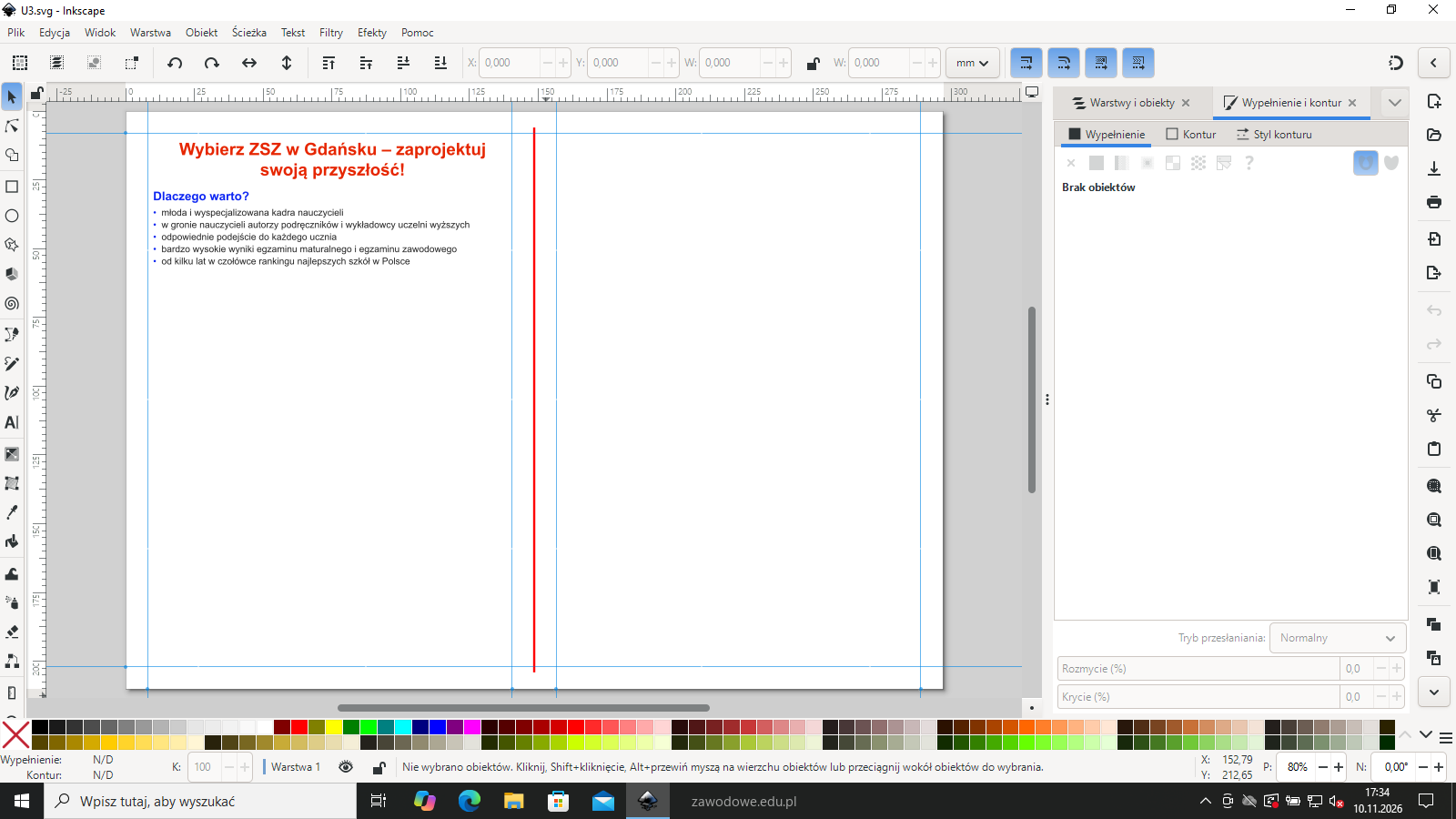
Otwórz teksty/informacje o szkole.doc i przepisz informacje o jakości nauczania jako listę z nagłówkiem Dlaczego warto?:
młoda i wyspecjalizowana kadra nauczycieli
w gronie nauczycieli autorzy podręczników i wykładowcy uczelni wyższych
odpowiednie podejście do każdego ucznia
bardzo wysokie wyniki egzaminu maturalnego i egzaminu zawodowego
od kilku lat w czołówce rankingu najlepszych szkół w Polsce
Klucz wymaga co najmniej 4 takich informacji - na ulotce jest ich 5.
Podgląd strony po tym kroku
Krok 17: Informacje o wyposażeniu szkoły
Kryteria:
R.2.6 po lewej stronie znajdują się informacje o wyposażeniu szkoły - minimum pięć (tablica interaktywna, dostęp do bezprzewodowej sieci internetowej, profesjonalnie wyposażone pracownie komputerowe oraz zawodowe, projektor, stanowiska komputerowe, siłownia, basen, sala gimnastyczna, strzelnica)
ok. 3 min
Polecenie z arkusza
informacje o wyposażeniu szkoły,
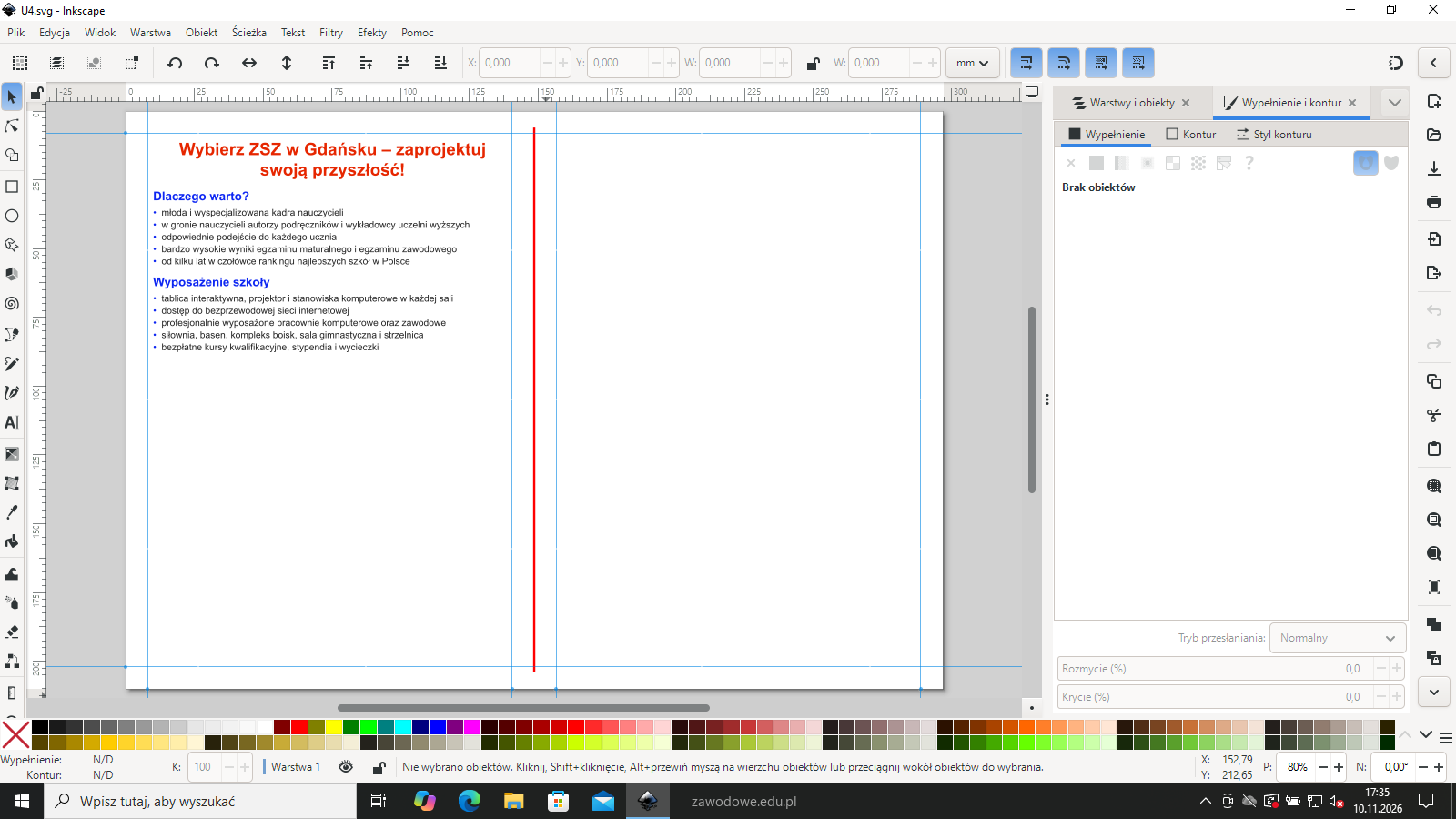
Druga lista z tego samego pliku, nagłówek Wyposażenie szkoły:
tablica interaktywna, projektor i stanowiska komputerowe w każdej sali
dostęp do bezprzewodowej sieci internetowej
profesjonalnie wyposażone pracownie komputerowe oraz zawodowe
siłownia, basen, kompleks boisk, sala gimnastyczna i strzelnica
bezpłatne kursy kwalifikacyjne, stypendia i wycieczki
Klucz wymaga co najmniej pięciu elementów wyposażenia - lista wymienia ich więcej, bo kilka punktów łączy po dwa-trzy elementy.
Podgląd strony po tym kroku
Krok 18: Kierunki kształcenia
Kryteria:
R.2.7 po lewej stronie wymienione kierunki, w których kształci szkoła: TECHNIK REKLAMY, TECHNIK ANIMACJI, TECHNIK PROCESÓW DRUKOWANIA, TECHNIK FOTOGRAFII I MULTIMEDIÓW, TECHNIK GRAFIKI I POLIGRAFII CYFROWEJ - bez błędów ortograficznych i literówek
ok. 2 min
Polecenie z arkusza
wymienione kierunki kształcenia,
Trzecia lista, Kierunki kształcenia - wszystkie pięć kierunków z pliku, wersalikami i bez literówek (klucz wprost sprawdza pisownię):
TECHNIK REKLAMY
TECHNIK ANIMACJI
TECHNIK PROCESÓW DRUKOWANIA
TECHNIK FOTOGRAFII I MULTIMEDIÓW
TECHNIK GRAFIKI I POLIGRAFII CYFROWEJ
Podgląd strony po tym kroku
Krok 19: Obraz na lewej stronie
Kryteria:
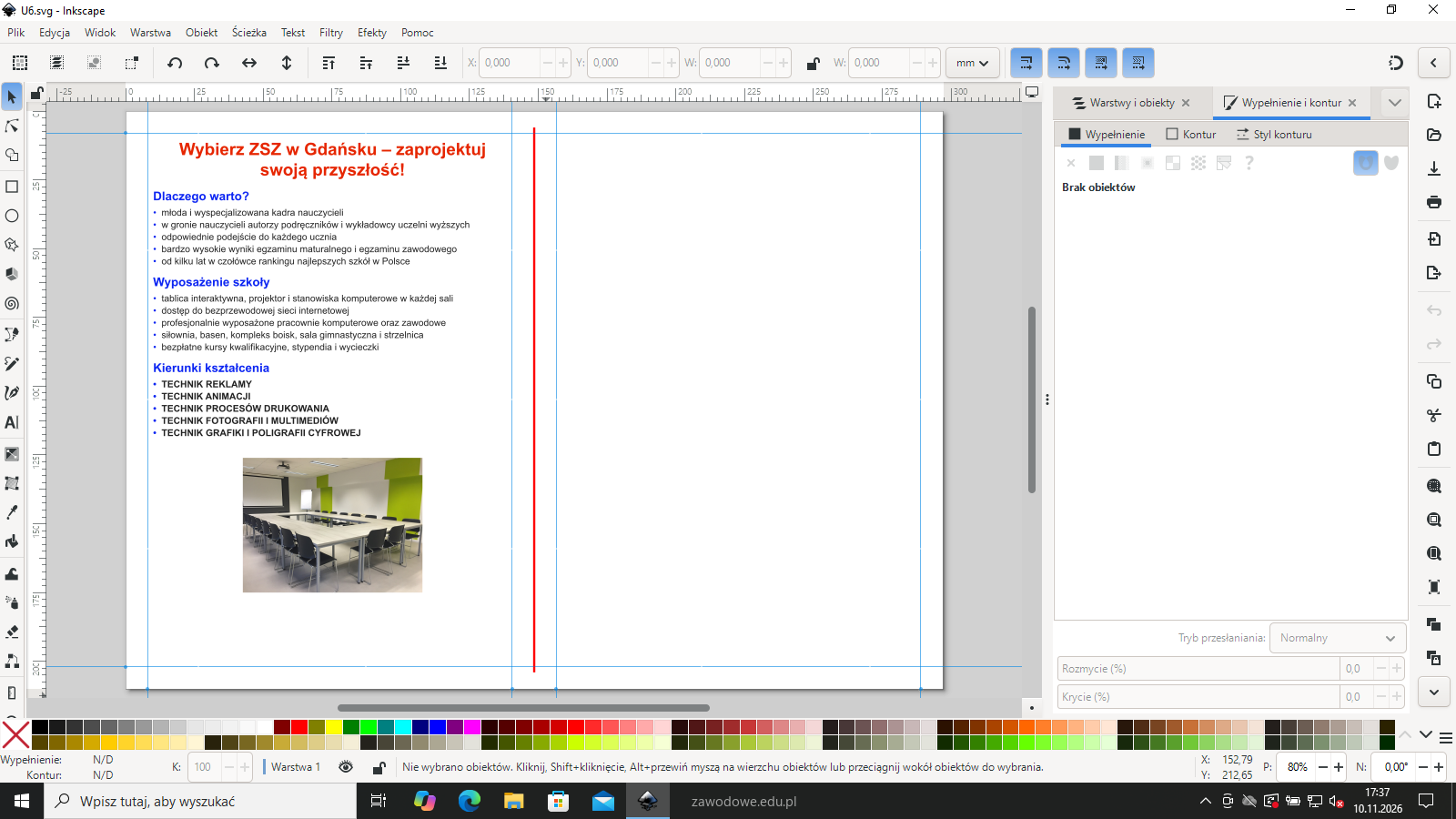
R.2.9 po lewej stronie znajduje się obraz przedstawiający nowoczesną salę lekcyjną
ok. 2 min
Polecenie z arkusza
obraz przedstawiający nowoczesną salę lekcyjną (przykłady obrazów dostępne w folderze REKRUTACJA umieszczonym na pulpicie komputera),
Z folderu obrazy zaimportuj (Ctrl+I, Osadzenie) 3.jpg - zdjęcie nowoczesnej sali lekcyjnej. Skalując, trzymaj Ctrl, żeby nie zniekształcić zdjęcia; tu ma ok. 65 × 49 mm i wypełnia miejsce między listami a ramką.
Podgląd strony po tym kroku
Krok 20: Ramka z adresem strony, e-mailem i telefonem
Kryteria:
R.2.10 po lewej stronie znajdują się w ramce następujące informacje: www.zsz.gdansk.pl, e-mail: [email protected] , tel. 58 600 58 58
ok. 2 min
Polecenie z arkusza
na dole strony w ramce: adres witryny internetowej, adres e-mail sekretariatu, numer telefonu.
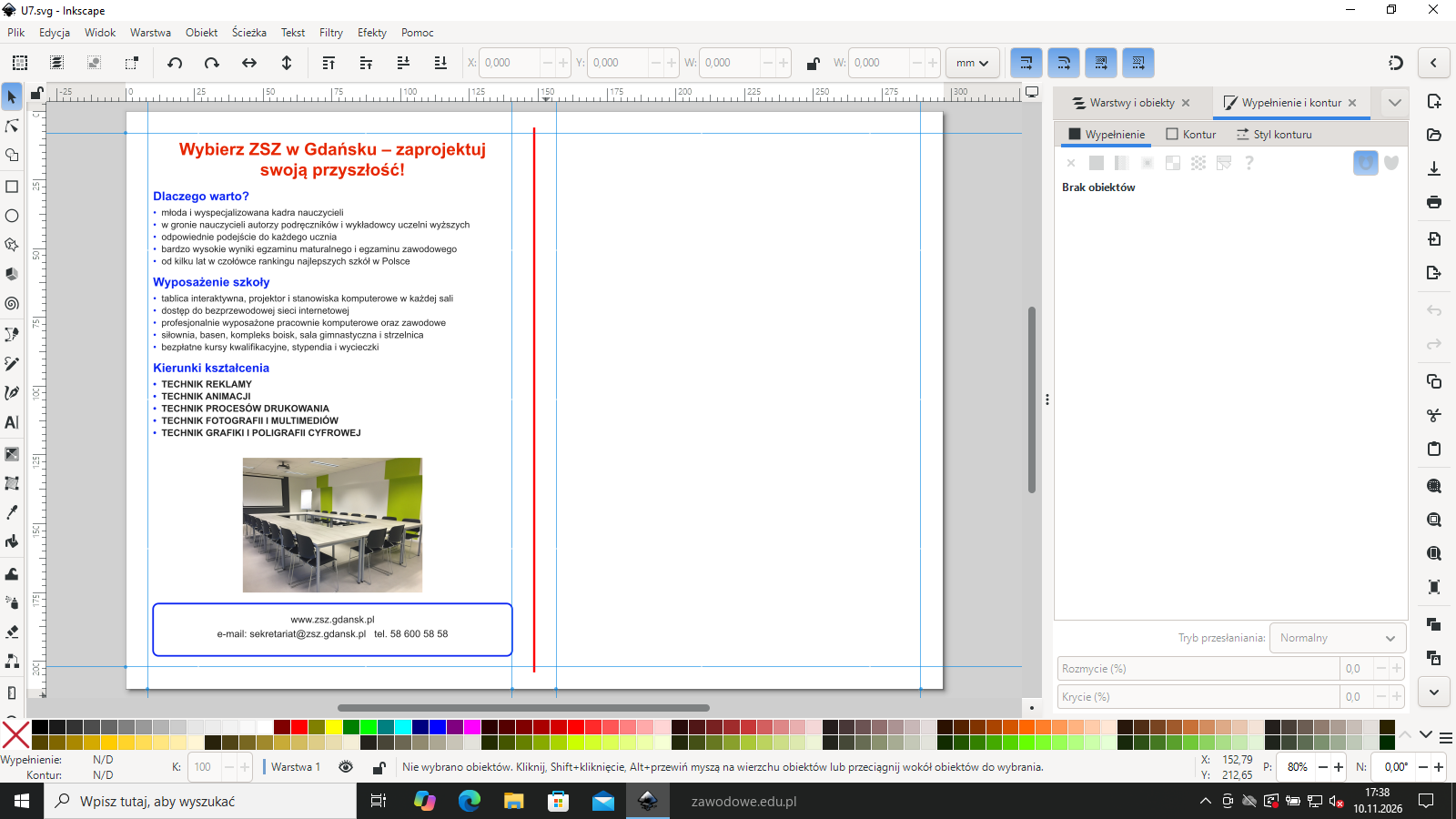
Na dole lewej strony prostokąt z zaokrąglonymi narożnikami (narzędzie Prostokąt, R), tylko kontur w kolorze logo, a w nim: www.zsz.gdansk.pl, e-mail: [email protected] i tel. 58 600 58 58. Ramka stoi powyżej marginesu dolnego.
Podgląd strony po tym kroku
Krok 21: Logo na prawej stronie
ok. 2 min
Polecenie z arkusza
w lewym górnym rogu zaprojektowane wcześniej logo szkoły,
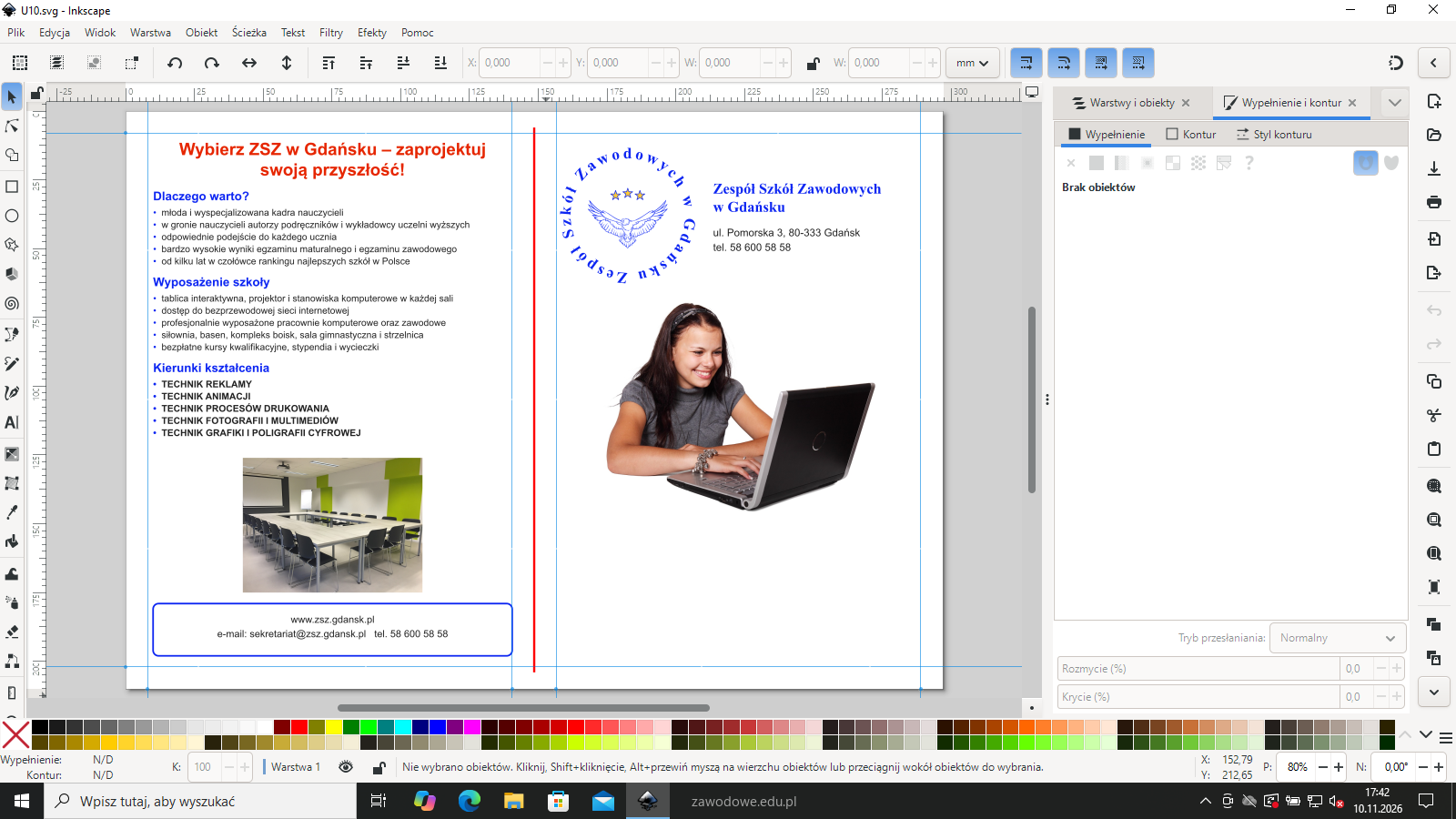
Z pliku logo skopiuj grupę logo (bez PESEL-u) i wklej na prawą stronę, ok. 52 × 52 mm. Skaluj z Ctrl - logo nie może być zniekształcone. Zgodnie z makietą stoi w lewym górnym rogu prawej strony, przy marginesie.
Podgląd strony po tym kroku
Krok 22: Fotografia na prawej stronie
ok. 2 min
Polecenie z arkusza
fotografię uśmiechniętej uczennicy (przykłady obrazów dostępne w folderze REKRUTACJA),
Zaimportuj (Ctrl+I, Osadzenie) uczennica2.jpg - uśmiechnięta uczennica. Ustaw pod logo, na szerokość strony między marginesami, skalując z Ctrl.
Podgląd strony po tym kroku
Krok 23: Pełna nazwa i dane teleadresowe szkoły
Kryteria:
R.2.4 na prawej stronie znajdują się dane: Zespół Szkół Zawodowych w Gdańsku, ul. Pomorska 3 , 80-333 Gdańsk , tel. 58 600 58 58
ok. 2 min
Polecenie z arkusza
pełną nazwę i dane teleadresowe szkoły (minimum adres i numer telefonu),
Na prawej stronie pełna nazwa Zespół Szkół Zawodowych w Gdańsku w dwóch wierszach, w kolorze logotypu, a pod nią ul. Pomorska 3, 80-333 Gdańsk i tel. 58 600 58 58. Zgodnie z makietą nazwa i dane stoją obok logo.
Podgląd strony po tym kroku
Krok 24: Znak nagrody jakości nauczania
Kryteria:
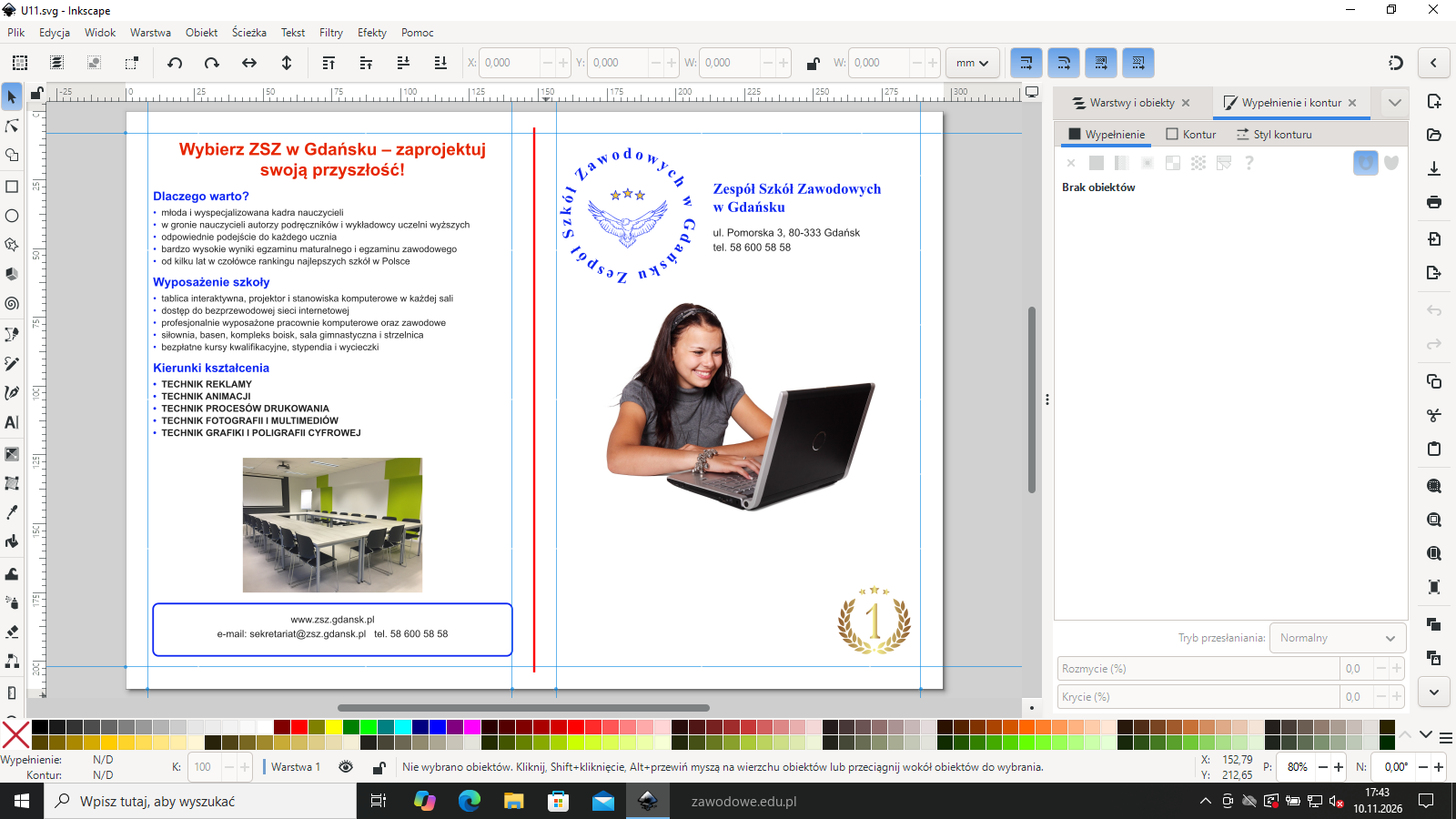
R.2.3 na prawej stronie umieszczono: fotografię uśmiechniętej uczennicy, zaprojektowane logo z R.1 bez zniekształceń oraz znak nagrody jakości nauczania
ok. 2 min
Polecenie z arkusza
w prawym dolnym rogu grafikę z pliku nagroda_jakosci_nauczania.png z folderu REKRUTACJA umieszczonego na pulpicie komputera.
Zaimportuj obrazy/nagroda_jakosci_nauczania.png (Osadzenie) i postaw w prawym dolnym rogu prawej strony, ok. 30 mm szerokości. Jedno kryterium klucza obejmuje trzy elementy prawej strony naraz: fotografię, logo i znak nagrody - wszystkie bez zniekształceń, czyli skalowane z zachowaniem proporcji.
Podgląd strony po tym kroku
Krok 25: Numer PESEL i wydruk ulotki
ok. 3 min
Polecenie z arkusza
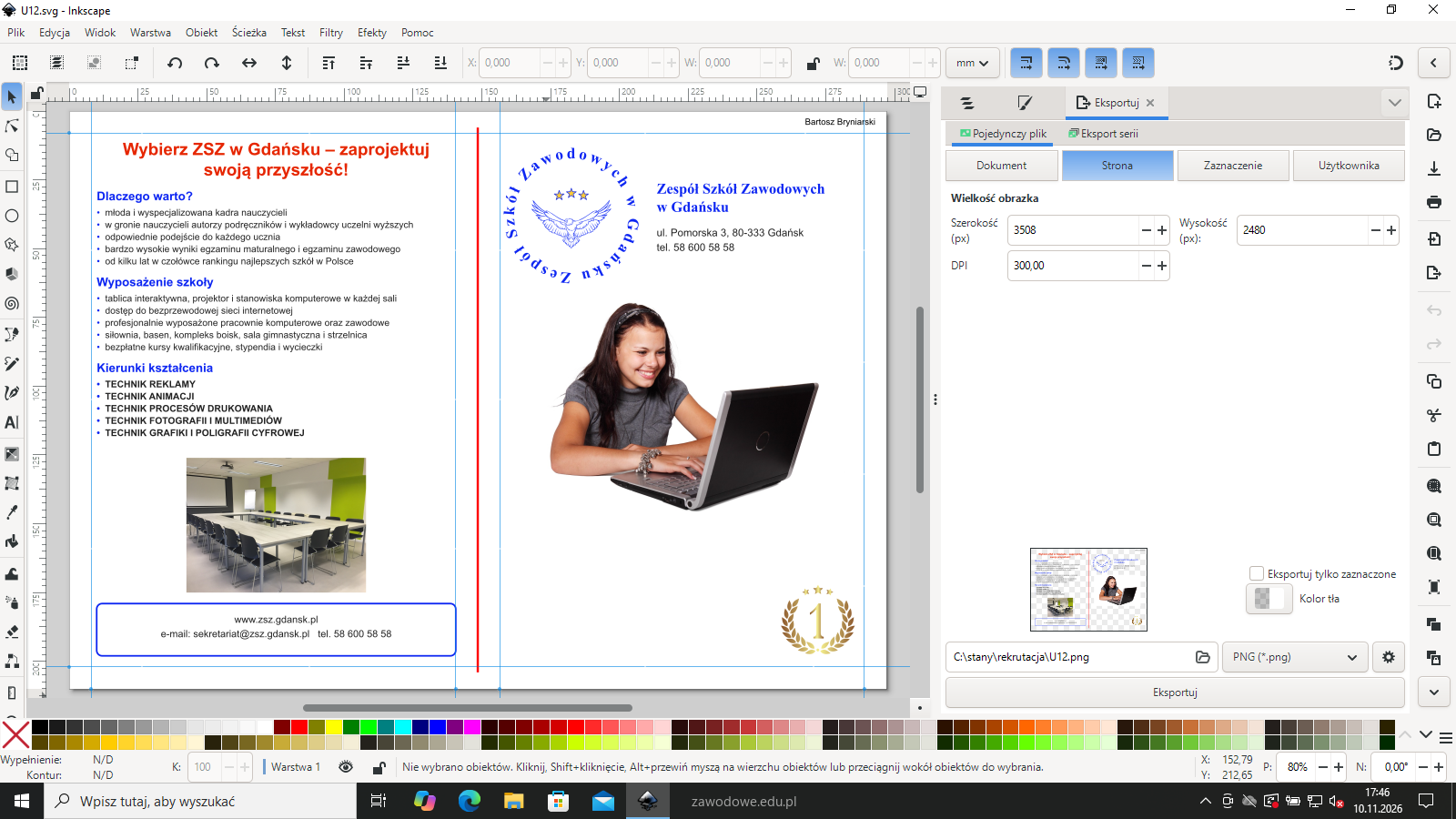
Wydrukuj projekt graficzny ulotki reklamowej w kolorze na kartce formatu A4 w orientacji poziomej. W prawym górnym rogu wydruku umieść swój numer PESEL.
PESEL w prawym górnym rogu kartki.
Na egzaminie wydruk zgłaszasz przewodniczącemu ZN podniesieniem ręki (dopuszczalne są dwa wydruki). Wcześniej sprawdź podgląd wydruku: cała kartka, nic nie wychodzi poza stronę, numer PESEL w prawym górnym rogu. W rozwiązaniu tę samą stronę zapisano do PDF poleceniem Plik → Eksportuj... (Shift+Ctrl+E): obszar Strona, z listy formatów *PDF (.pdf) (domyślnie jest PNG), nazwa pliku ulotka_REKRUTACJA.pdf, przycisk Eksportuj. Wydruk robisz z Plik → Drukuj... (Ctrl+P), w kolorze.
Podgląd strony po tym kroku
Etap 4: Projekt bluzy
Kroki 26-32 · po tym etapie masz 23 z 32 kryteriów (pkt)
Krok 26: Szablon bluzy z folderu REKRUTACJA
Kryteria:
R.3.1 projekt jest wykonany na załączonym szablonie
ok. 3 min
Polecenie z arkusza
Projekt graficzny bluzy powinien zostać wykonany na załączonym szablonie z folderu REKRUTACJA.
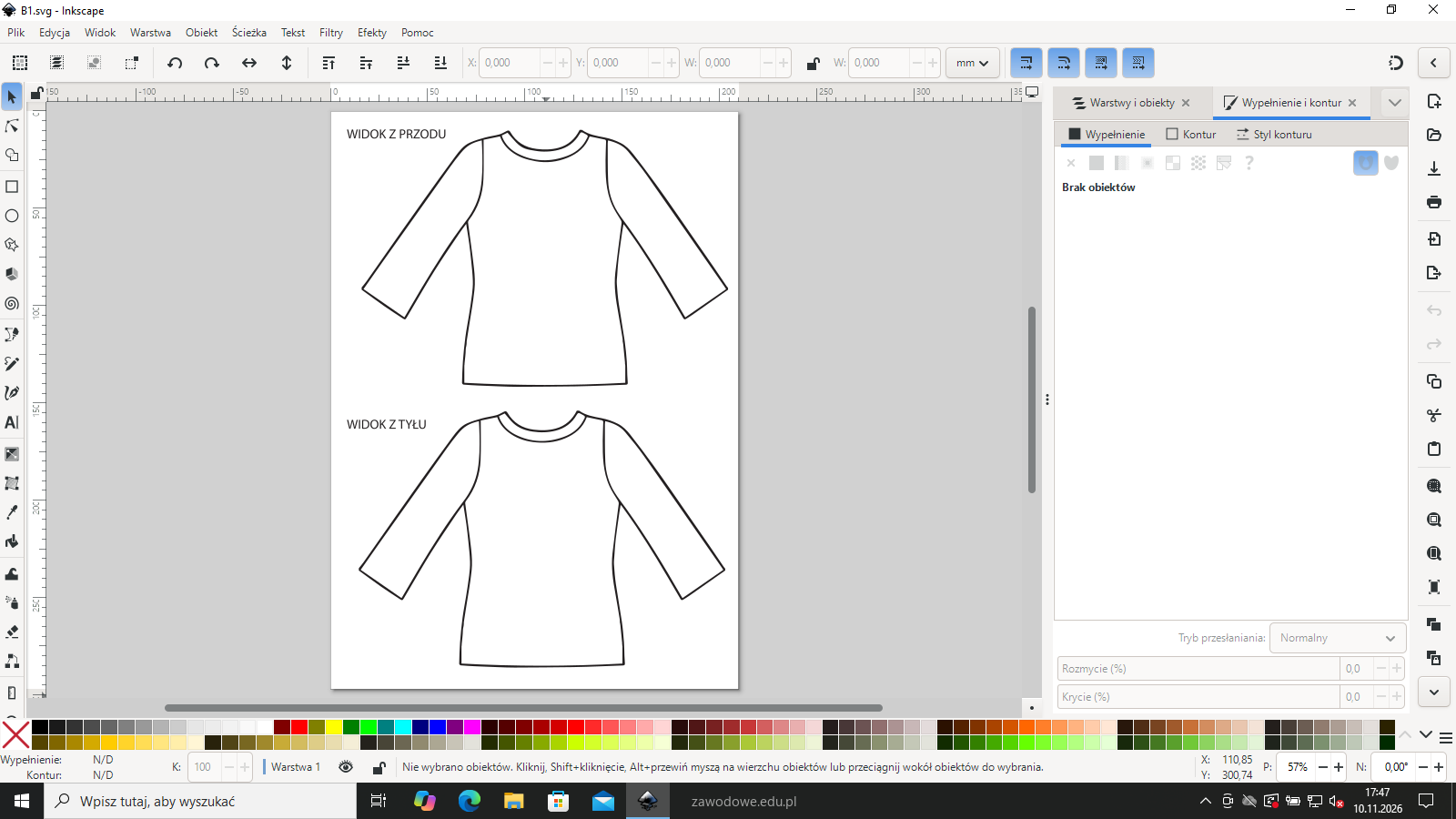
Plik → Otwórz (Ctrl+O) szablon/SZABLON_BLUZY.pdf, w oknie importu PDF zostaw domyślny import (strona 1). Szablon otwiera się jako grupa wektorowa na stronie A4 pionowo - widok z przodu i z tyłu. Zablokuj go kłódką w panelu Warstwy i obiekty, żeby nie przesunąć go przy wstawianiu elementów.
Podgląd strony po tym kroku
Krok 27: Logo na wysokości klatki piersiowej
Kryteria:
R.3.2 z przodu bluzy, na wysokości klatki piersiowej znajduje się logo z R.1 bez zniekształceń
ok. 2 min
Polecenie z arkusza
z przodu bluzy, na wysokości klatki piersiowej powinno zostać zamieszczone wcześniej przygotowane logo,
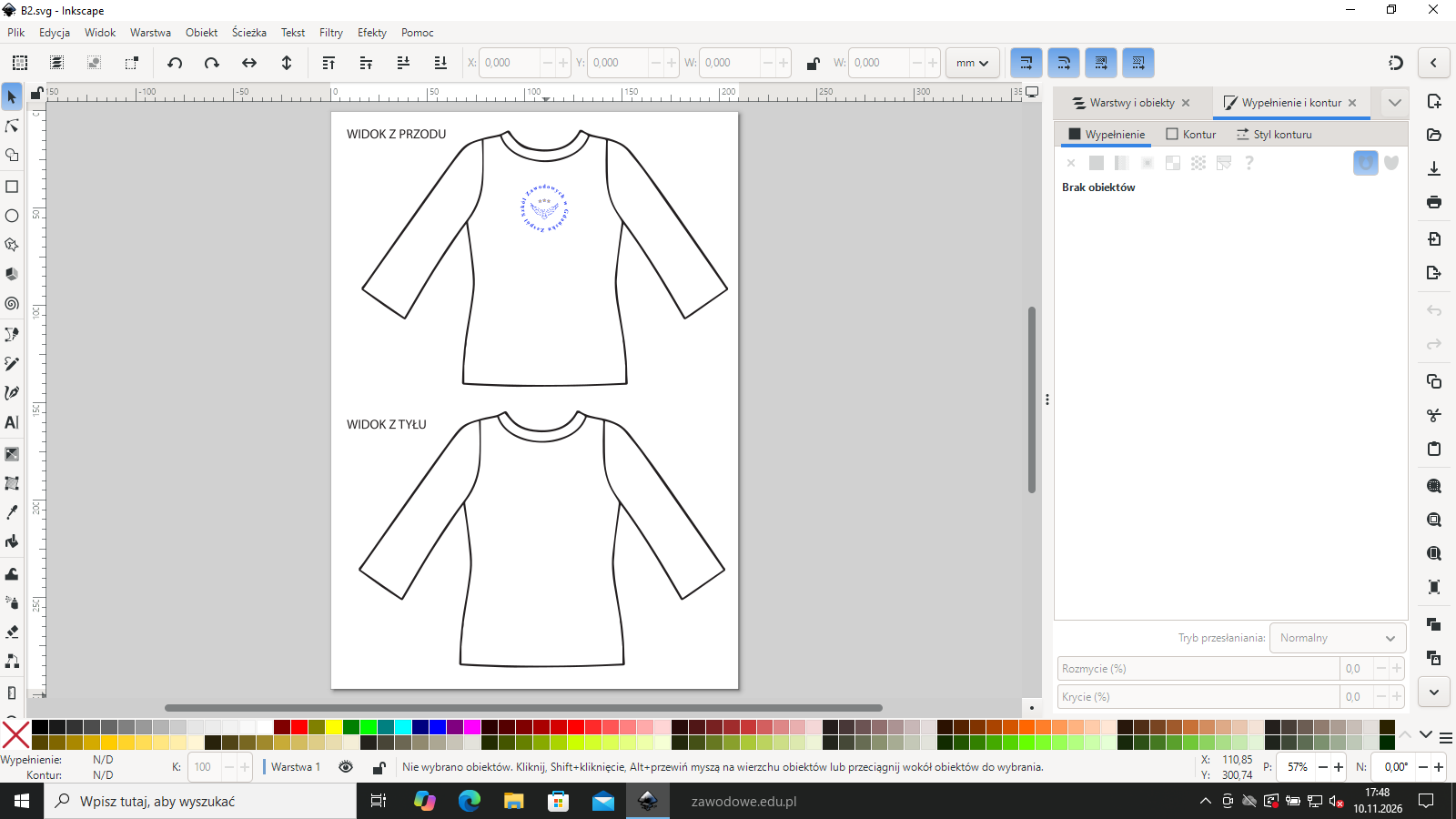
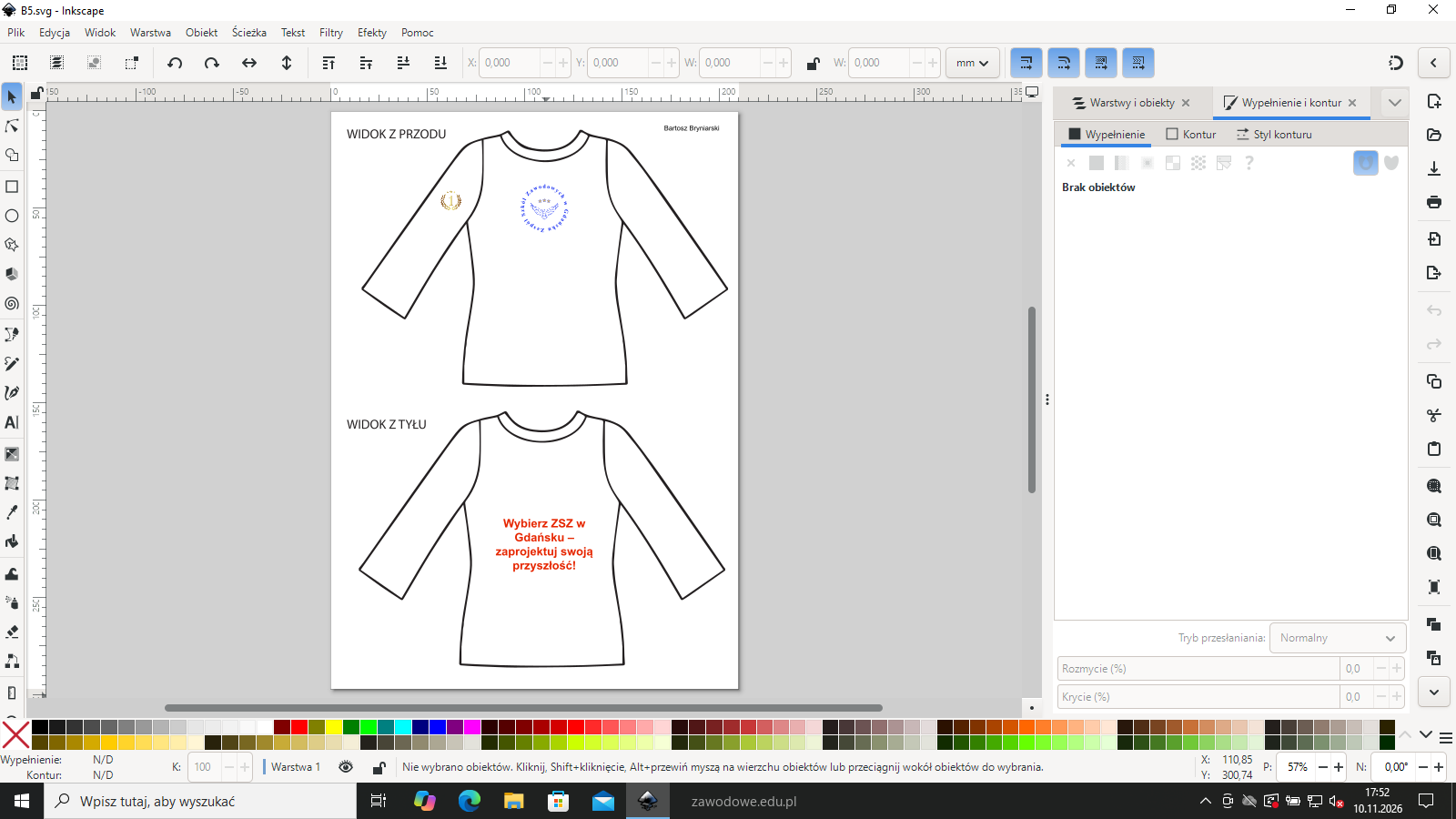
Wklej logo (bez PESEL-u) na przód bluzy, na środku, na wysokości klatki piersiowej - ok. 26 × 26 mm na szablonie. Skaluj z Ctrl, żeby logo nie było zniekształcone.
Podgląd strony po tym kroku
Krok 28: Znak nagrody na rękawie
Kryteria:
R.3.3 na prawym rękawie bluzy (po lewej stronie widoku z przodu lub po prawej stronie widoku z tyłu), na wysokości ramienia znajduje się obraz nagrody jakości nauczania
ok. 2 min
Polecenie z arkusza
na prawym rękawie bluzy, na wysokości ramienia powinien znaleźć się obraz nagrody jakości nauczania (plik nagroda_jakosci_nauczania.png z folderu REKRUTACJA),
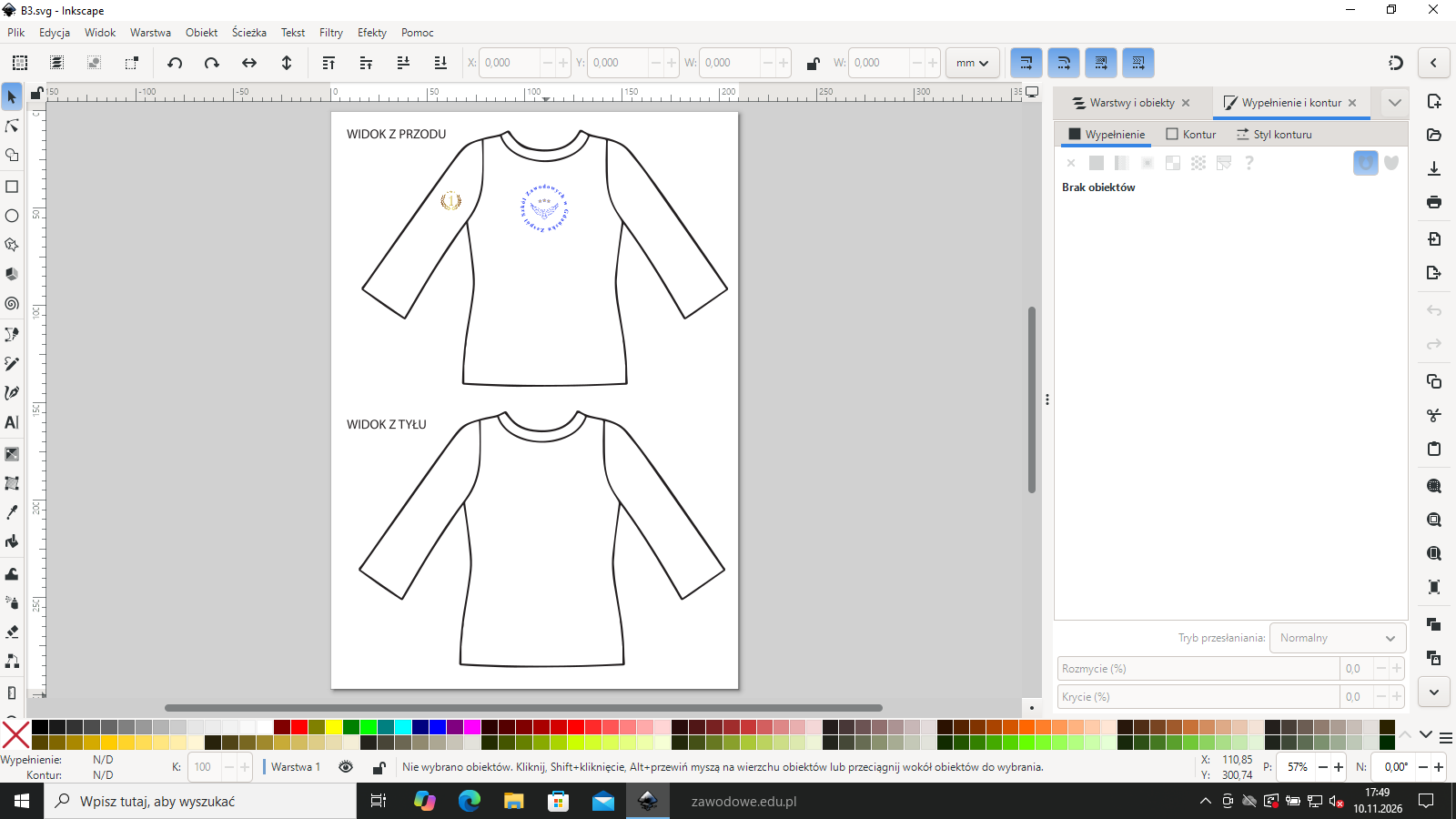
„Prawy rękaw” dotyczy gotowej bluzy, nie szablonu: na widoku z przodu prawy rękaw noszącego jest po lewej stronie rysunku. Tam, na wysokości ramienia, wstaw znak nagrody (Ctrl+I, Osadzenie), ok. 12 mm szerokości.
Typowe błędy
Znak po prawej stronie rysunku bluzy z przodu to lewy rękaw noszącego - kryterium przepada.
Podgląd strony po tym kroku
Krok 29: Slogan wyśrodkowany z tyłu
Kryteria:
R.3.4 z tyłu bluzy jest zamieszczony slogan reklamowy szkoły
ok. 2 min
Polecenie z arkusza
z tyłu bluzy powinien zostać zamieszczony wyśrodkowany slogan reklamowy szkoły,
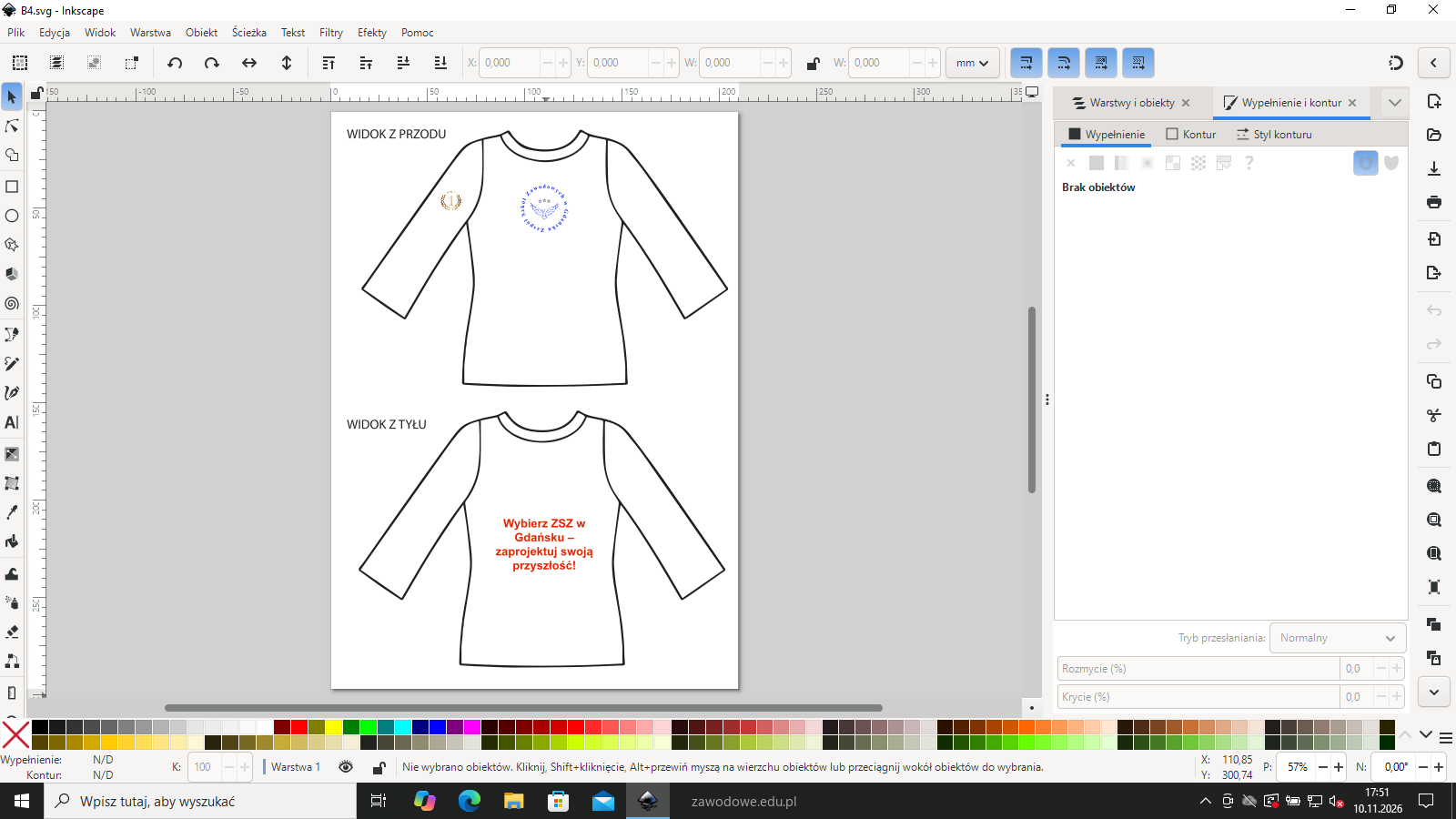
Na widoku z tyłu wpisz slogan z ulotki: Wybierz ZSZ w Gdańsku – zaprojektuj swoją przyszłość!, wyśrodkowany względem pleców (Wyrównaj i rozmieść - środek w poziomie względem szablonu), w kilku wierszach, żeby zmieścił się między szwami.
Podgląd strony po tym kroku
Krok 30: Krój sloganu bezszeryfowy z polskimi znakami
Kryteria:
R.3.5 slogan jest zapisany bezszeryfowym krojem pisma, zawierającym polskie znaki diakrytyczne
ok. 1 min
Polecenie z arkusza
slogan powinien zostać zapisany bezszeryfowym krojem pisma, zawierającym polskie znaki (w kolorze C:10 M:85 Y:100 K:0).
Slogan ma krój Arial pogrubiony - bezszeryfowy i z polskimi literami (sprawdź litery z ogonkami w sloganie).
Gotowy projekt wydrukuj w kolorze na jednej kartce formatu A4.
PESEL w prawym górnym rogu kartki (arkusz wymaga numeru na każdym wydruku).
Na egzaminie wydruk zgłaszasz przewodniczącemu ZN podniesieniem ręki (dopuszczalne są dwa wydruki). Wcześniej sprawdź podgląd wydruku: cała kartka, nic nie wychodzi poza stronę, numer PESEL w prawym górnym rogu. W rozwiązaniu tę samą stronę zapisano do PDF poleceniem Plik → Eksportuj... (Shift+Ctrl+E): obszar Strona, z listy formatów *PDF (.pdf) (domyślnie jest PNG), nazwa pliku bluza_REKRUTACJA.pdf, przycisk Eksportuj. Wydruk robisz z Plik → Drukuj... (Ctrl+P), w kolorze.
Podgląd strony po tym kroku
Etap 5: Wizytówka
Kroki 33-42 · po tym etapie masz 32 z 32 kryteriów (pkt)
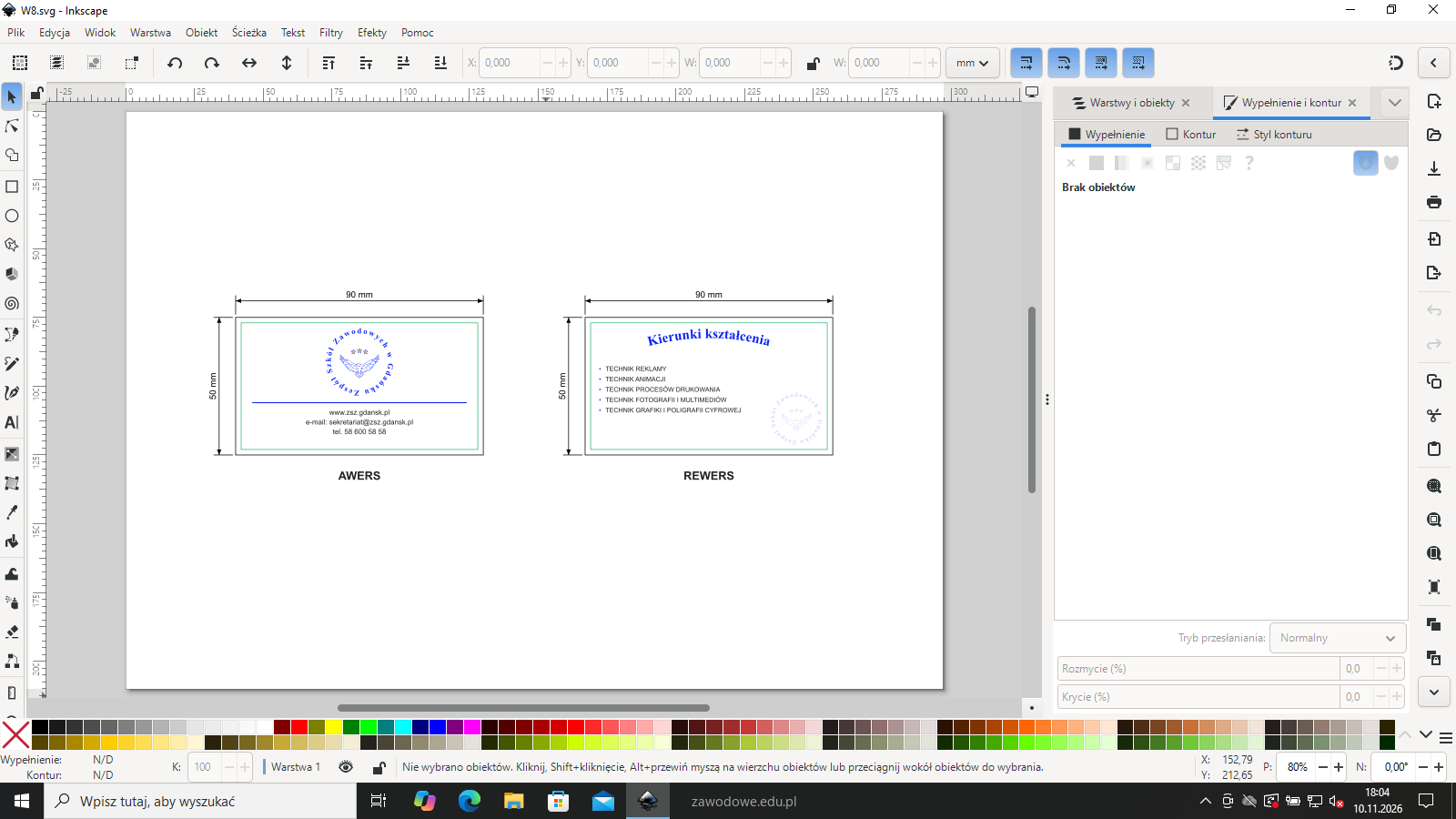
Krok 33: Awers i rewers 90 × 50 mm z opisanymi wymiarami
Kryteria:
R.4.1 rozmiar netto: 90 × 50 mm ±3 mm
ok. 3 min
Polecenie z arkusza
Wizytówka – nadruk 4+4, rozmiar netto: 90 × 50 mm (należy zaznaczyć i opisać wymiary)
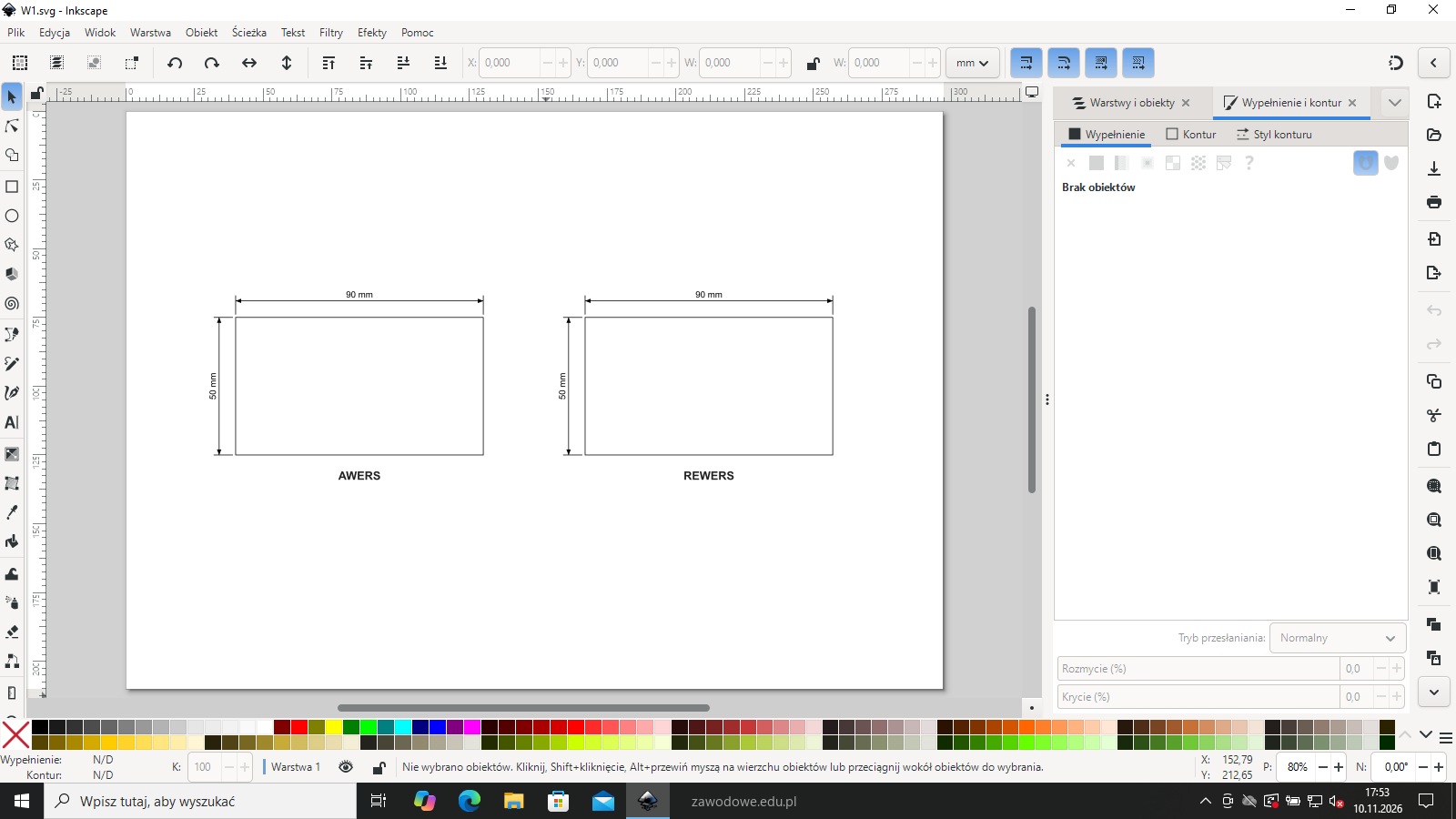
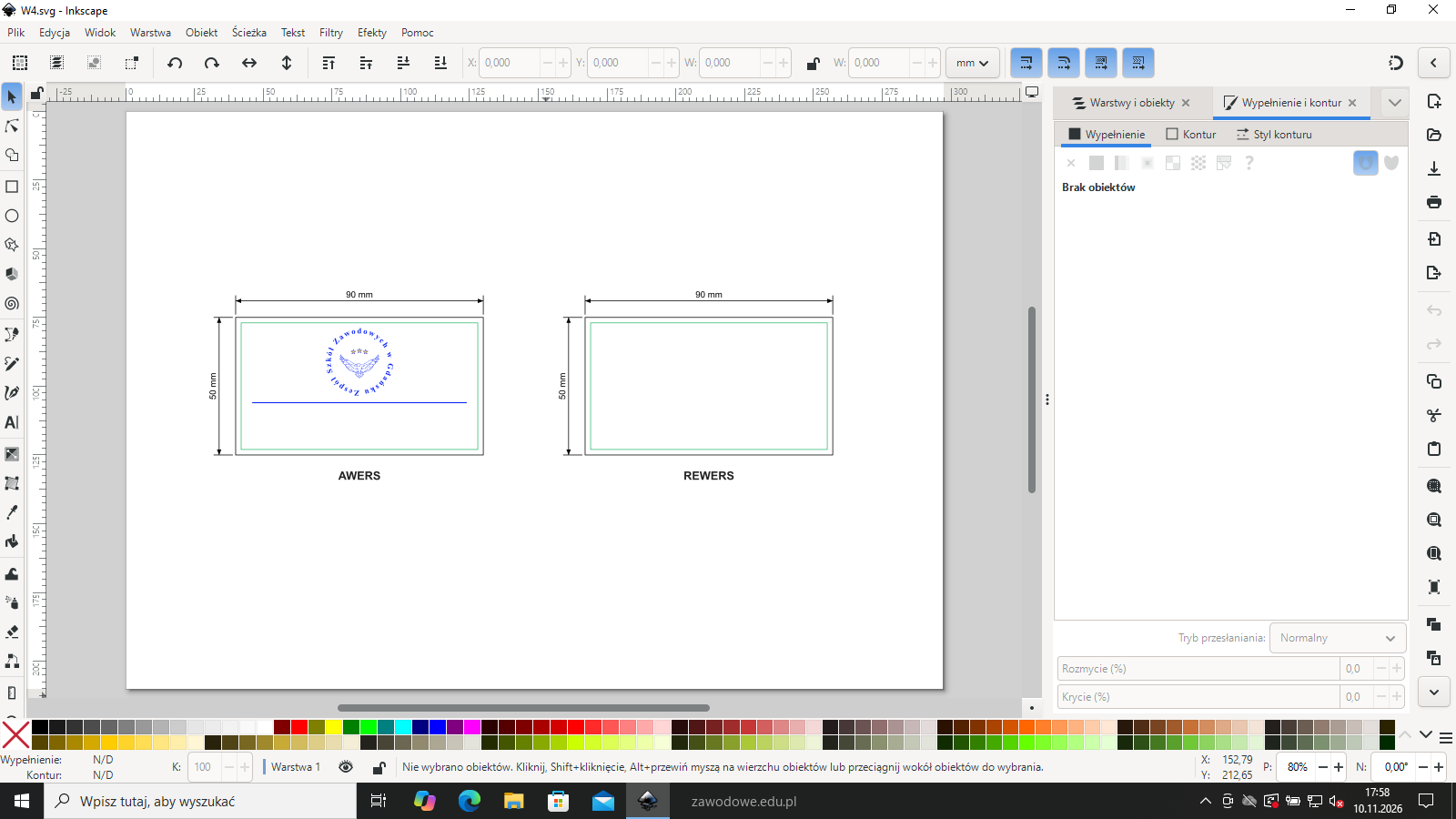
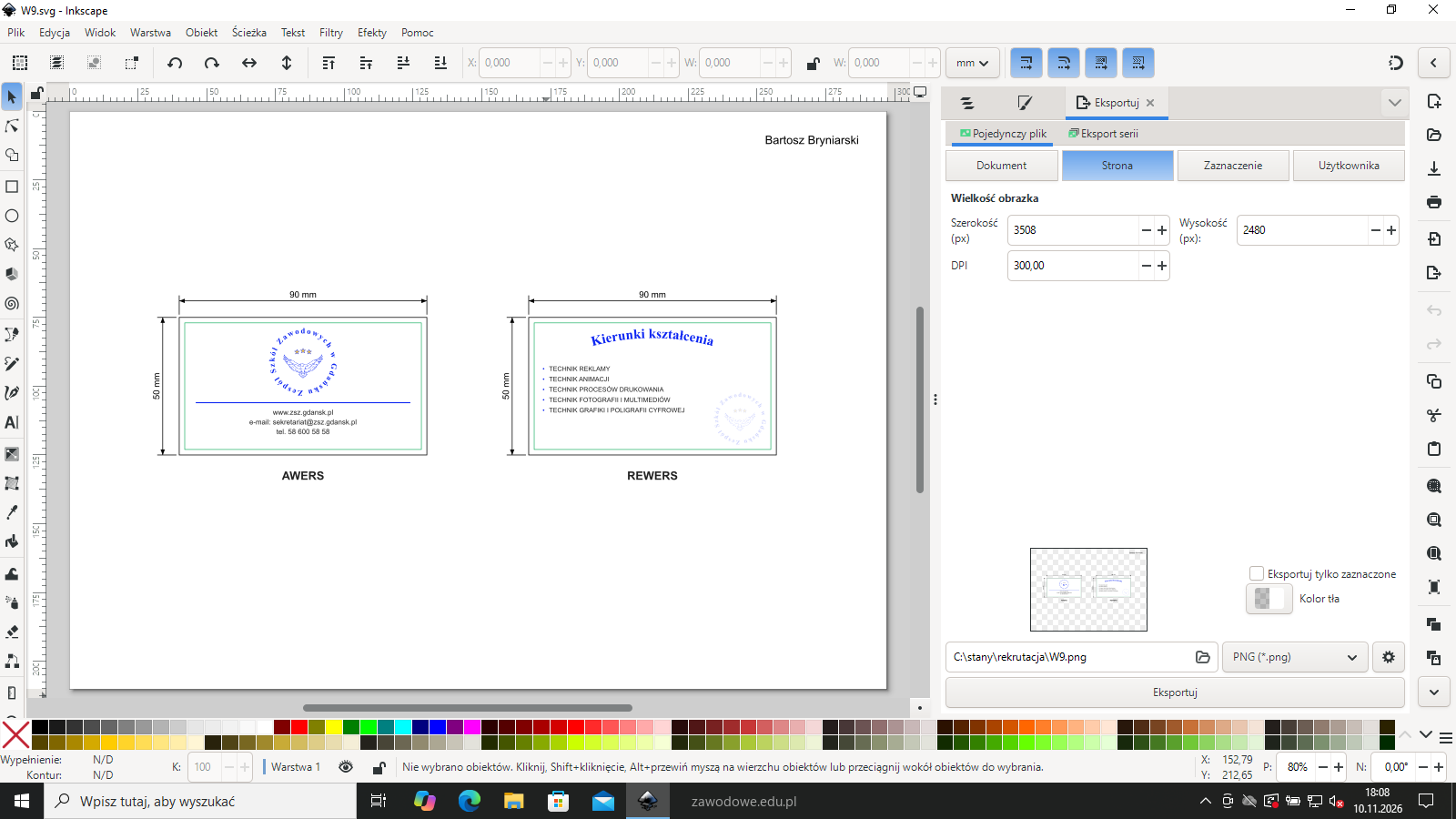
Wizytówka jest dwustronna (nadruk 4+4 = pełny kolor z obu stron), więc na jednej kartce A4 poziomo stoją obok siebie dwa prostokąty netto 90 × 50 mm podpisane AWERS i REWERS. Wymiar wpisz w polach W i H paska narzędzi (mm). Nad każdym prostokątem i z lewej strony narysuj linie wymiarowe ze strzałkami i opisem 90 mm / 50 mm - arkusz wymaga zaznaczenia i opisania wymiarów.
Podgląd strony po tym kroku
Krok 34: Zielone linie marginesu bezpieczeństwa 2 mm
Kryteria:
R.4.2 na obu stronach zaznaczono kolorem zielonym linie wyznaczające margines bezpieczeństwa
ok. 2 min
Polecenie z arkusza
UWAGA: Należy zaznaczyć kolorem zielonym linie wyznaczające margines bezpieczeństwa. Linie wyznaczające marginesy bezpieczeństwa powinny zostać zamieszczone 2 milimetry od linii cięcia.
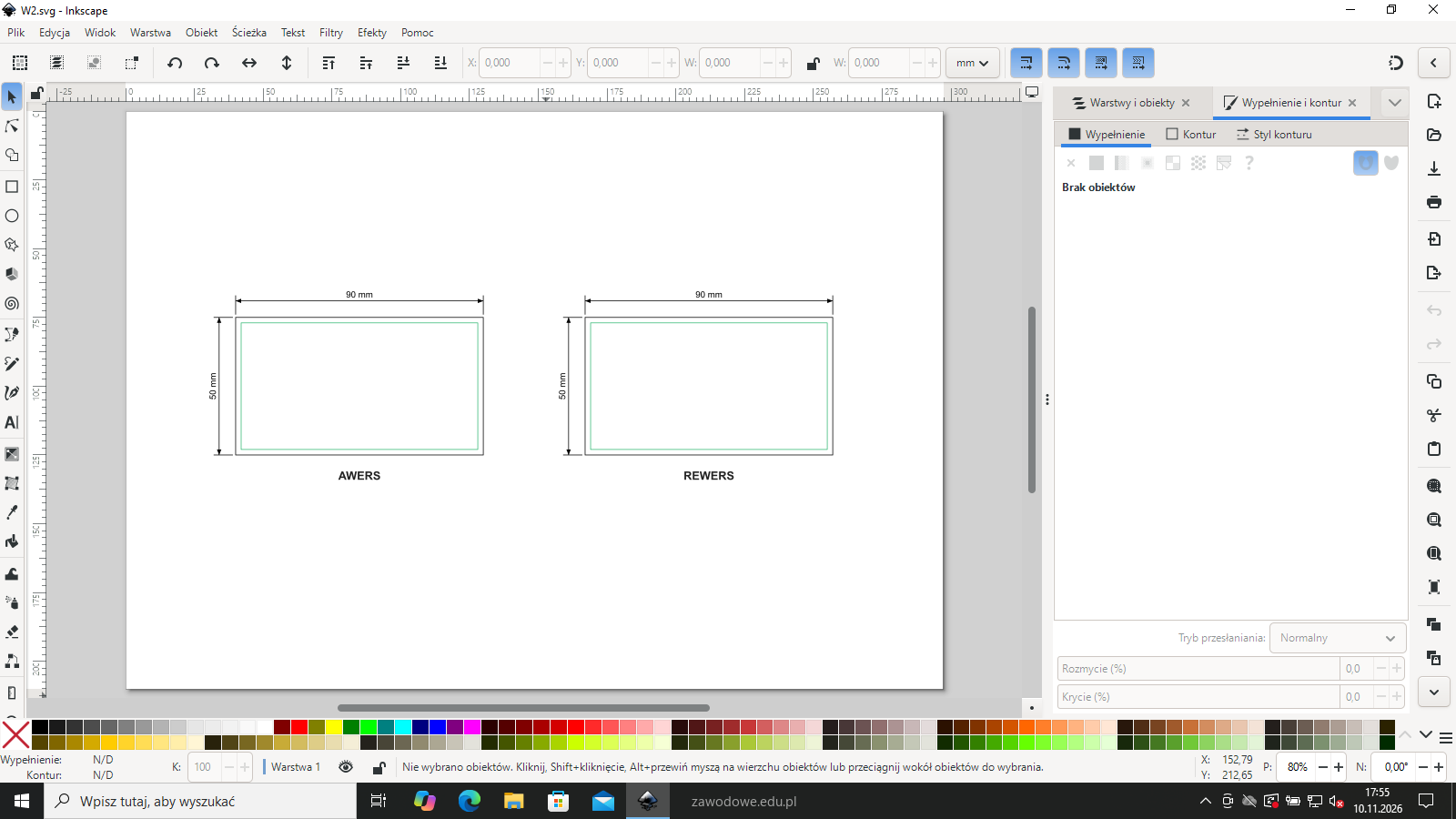
Na obu stronach prostokąt 86 × 46 mm przesunięty o 2 mm od linii cięcia (x i y większe o 2 mm), tylko zielony kontur. Wszystko poza linią oddzielającą logo od danych musi zmieścić się wewnątrz tej ramki.
Podgląd strony po tym kroku
Krok 35: Logo wyśrodkowane na awersie
Kryteria:
R.4.3 na awersie wizytówki znajduje się wyśrodkowane logo szkoły
ok. 2 min
Polecenie z arkusza
logo szkoły – wyśrodkowane (w oryginalnym zestawieniu kolorystycznym),
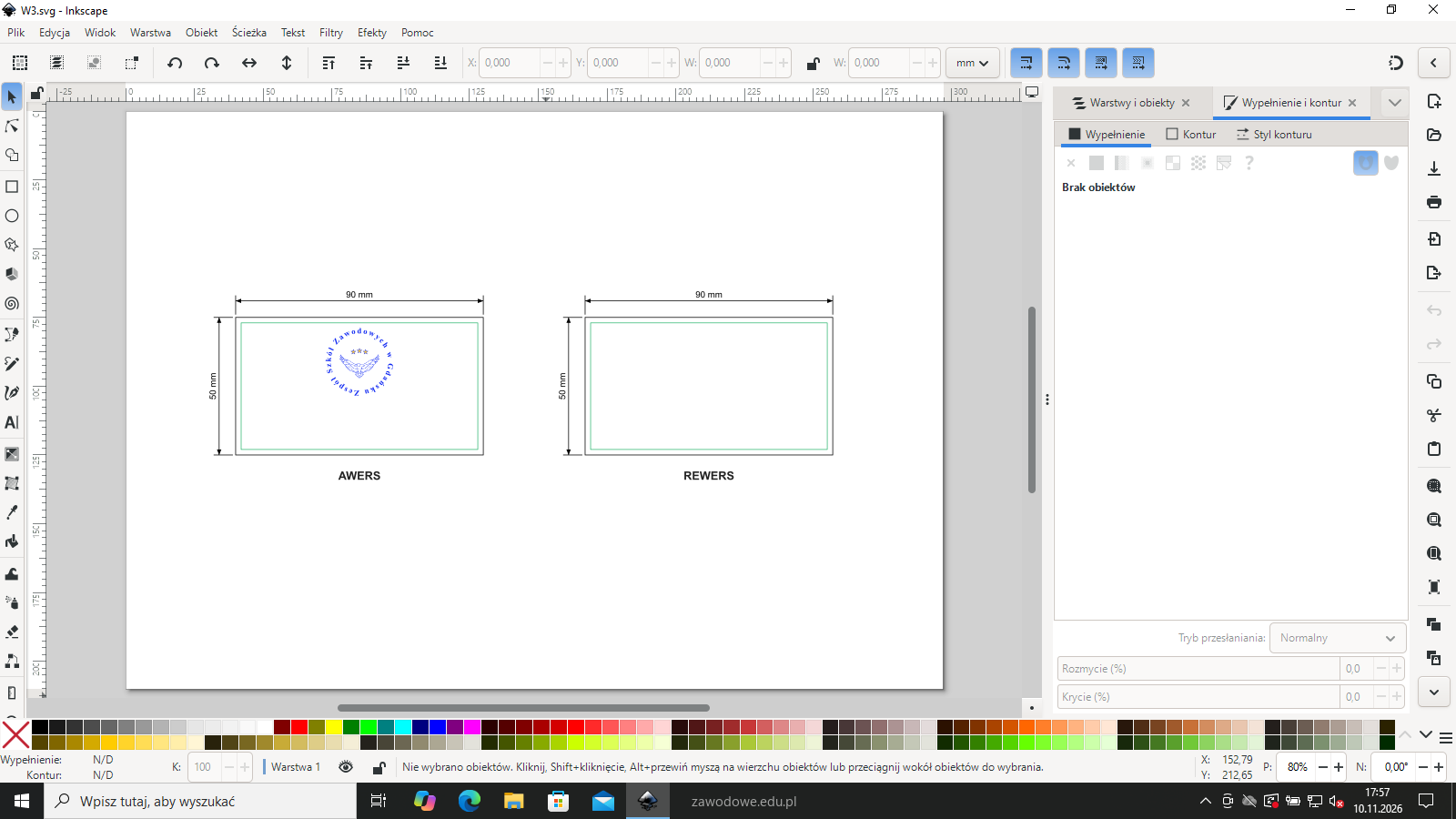
Wklej logo (ok. 26 × 26 mm) do górnej części awersu i wyśrodkuj je w poziomie względem prostokąta wizytówki (Wyrównaj i rozmieść, względem pierwszego zaznaczonego - najpierw zaznacz prostokąt netto). Kolory zostają jak w oryginale.
Podgląd strony po tym kroku
Krok 36: Linia oddzielająca logo od danych
ok. 1 min
Polecenie z arkusza
pozioma linia oddzielająca logo od danych szkoły.
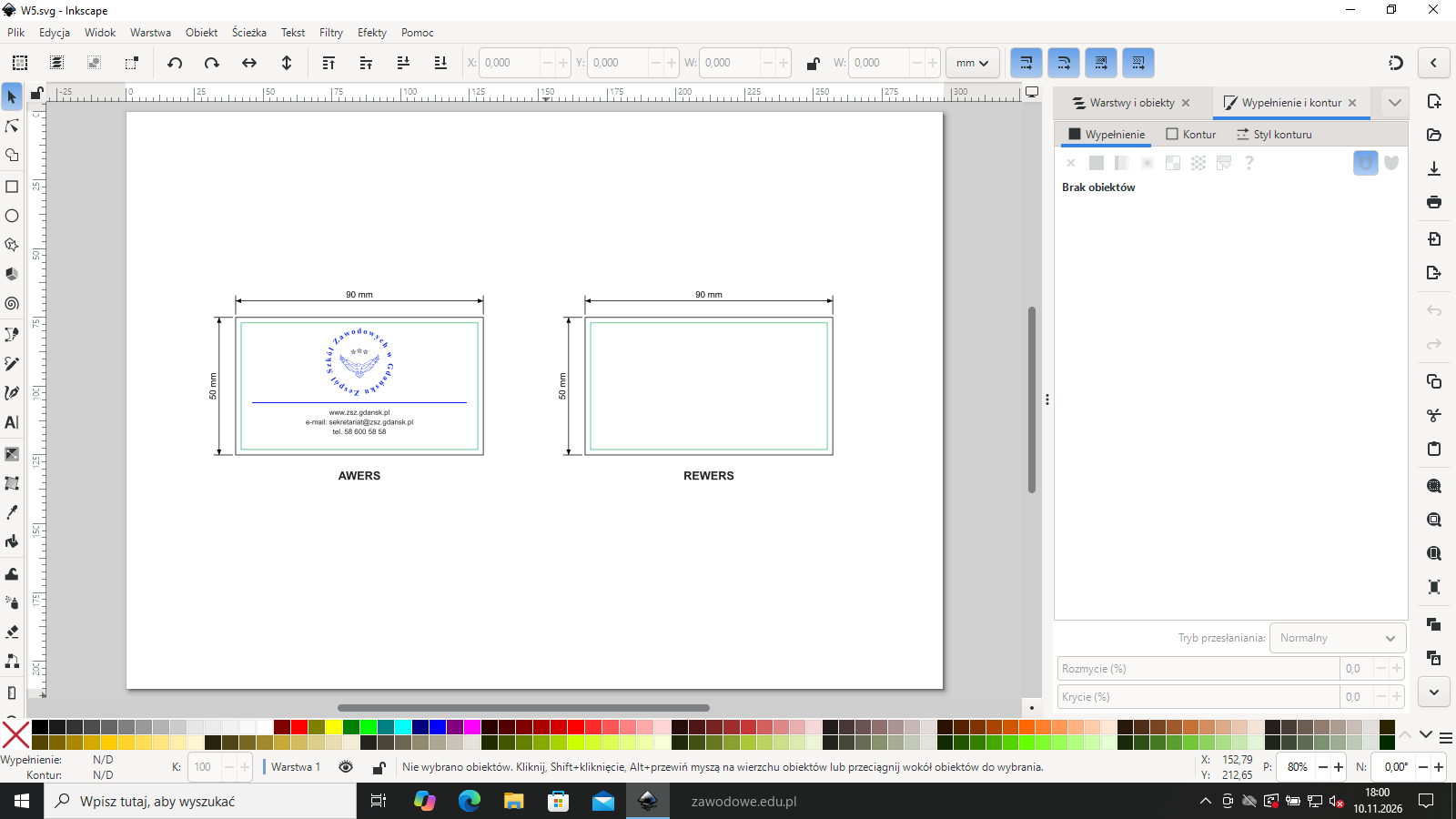
Pod logo pozioma linia w kolorze logotypu (Bézier z Ctrl). Linia może sięgać blisko krawędzi - klucz wyłącza ją z zasady 2 mm.
Podgląd strony po tym kroku
Krok 37: Dane szkoły na dole awersu
Kryteria:
R.4.4 na awersie wizytówki znajdują się dane szkoły: www.zsz.gdansk.pl , e-mail: [email protected] , tel. 58 600 58 58
ok. 2 min
Polecenie z arkusza
dane szkoły: adres witryny internetowej, adres e-mail sekretariatu, numer telefonu szkoły, umieszczone w dolnej części wizytówki, tekst wyrównany do środka,
Pod linią trzy wyśrodkowane wiersze: www.zsz.gdansk.pl, e-mail: [email protected], tel. 58 600 58 58 - Arial ok. 7 pt.
Podgląd strony po tym kroku
Krok 38: Dane pod logo, oddzielone linią
Kryteria:
R.4.5 dane szkoły znajdują się pod logiem, na dole wizytówki i oddzielone są od logo poziomą linią
ok. 1 min
Polecenie z arkusza
pozioma linia oddzielająca logo od danych szkoły.
Sprawdź układ awersu od góry: logo, linia, dane szkoły na dole - dokładnie w tej kolejności, bo klucz ocenia je razem w jednym kryterium.
R.4.6 na rewersie wizytówki znajduje się napis Kierunki kształcenia wykonany jest szeryfowym krojem pisma (w napisie musi zostać zachowana wielkość liter)
ok. 3 min
Polecenie z arkusza
w górnej części wizytówki umieszczony napis Kierunki kształcenia w kolorze C:95 M:85 Y:5 K:0 wygięty po łuku, krój pisma: szeryfowy, zawierający polskie znaki,
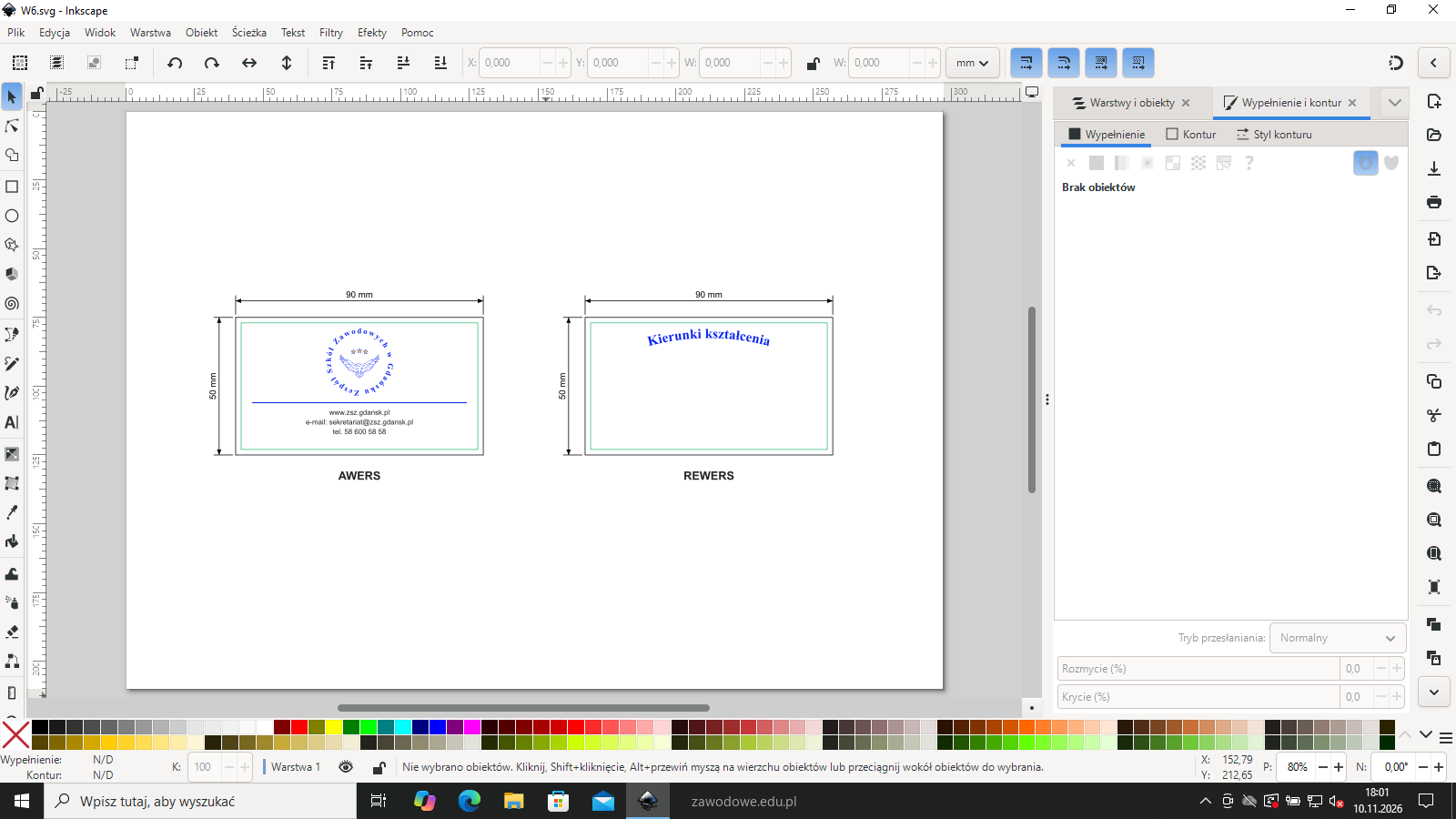
W górnej części rewersu narysuj łuk (Bézier: dwa węzły i wygięcie, albo wycinek okręgu) i wstaw na niego napis Kierunki kształcenia (Tekst → Wstaw na ścieżkę), Times New Roman pogrubiony, ok. 14 pt, kolor CMYK C 95, M 85, Y 5, K 0. Wielkość liter jak w arkuszu - wielka litera tylko na początku. Łukowi zdejmij kontur.
Podgląd strony po tym kroku
Krok 40: Wypunktowane kierunki wersalikami
Kryteria:
R.4.8 na rewersie wizytówki wymieniono wszystkie kierunki, w których kształci szkoła i zapisano je wersalikami (TECHNIK REKLAMY, TECHNIK ANIMACJI, TECHNIK PROCESÓW DRUKOWANIA, TECHNIK FOTOGRAFII I MULTIMEDIÓW, TECHNIK GRAFIKI I POLIGRAFII CYFROWEJ)
ok. 3 min
Polecenie z arkusza
wypunktowane kierunki nauczania w szkole napisane wersalikami.
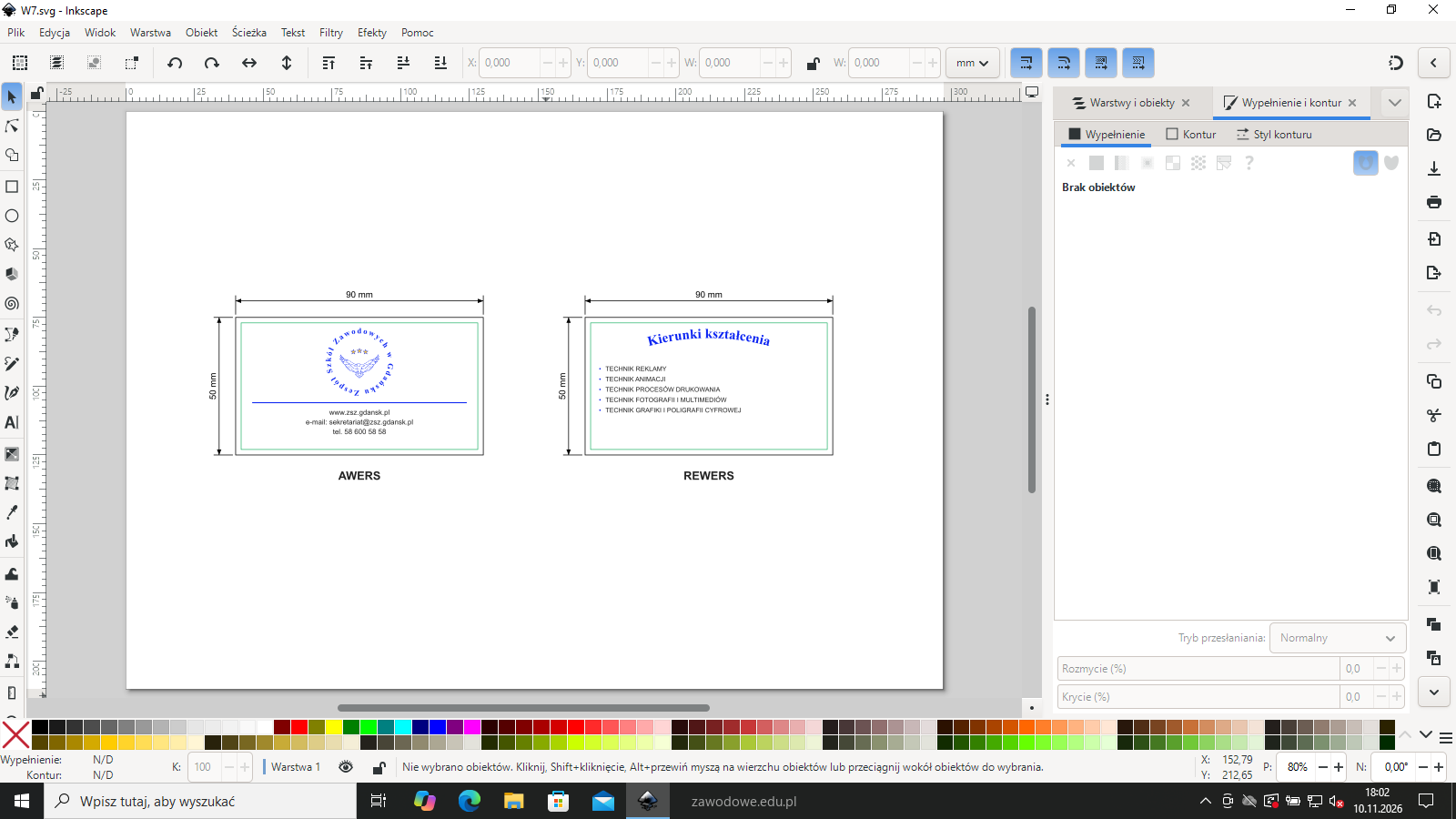
Pod napisem lista z punktorami: TECHNIK REKLAMY, TECHNIK ANIMACJI, TECHNIK PROCESÓW DRUKOWANIA, TECHNIK FOTOGRAFII I MULTIMEDIÓW, TECHNIK GRAFIKI I POLIGRAFII CYFROWEJ - wszystkie pięć, wersalikami (Efekty → Tekst → Zmień wielkość liter → WIELKIE LITERY albo wpisane z Caps Lock).
Podgląd strony po tym kroku
Krok 41: Logo z przezroczystością 80% w prawym dolnym rogu
Kryteria:
R.4.7 na rewersie wizytówki umieszczono logo szkoły z R.1 z widoczną zastosowaną przezroczystością (bez zniekształceń)
ok. 2 min
Polecenie z arkusza
zaprojektowane logo szkoły z zastosowaną przezroczystością 80%, umieszczone w dolnym prawym rogu, logo musi być całe widoczne,
Wklej logo (ok. 20 × 20 mm) w prawy dolny róg rewersu, wewnątrz zielonego marginesu - całe, niczym niezasłonięte. W panelu Wypełnienie i kontur ustaw Krycie na 20% - przezroczystość 80% to krycie 100% − 80% = 20%. Skaluj z Ctrl, bez zniekształceń.
Podgląd strony po tym kroku
Krok 42: Odległość 2 mm od krawędzi, PESEL i wydruk
Kryteria:
R.4.9 wszystkie elementy oprócz linii o której mowa w R.4.5 awersu i rewersu wizytówki są umieszczone w odległości co najmniej 2 mm od jej krawędzi
ok. 3 min
Polecenie z arkusza
Gotowy projekt wydrukuj w kolorze na kartce formatu A4.
Sprawdź obie strony: każdy element poza linią oddzielającą logo od danych leży wewnątrz zielonej ramki, czyli co najmniej 2 mm od linii cięcia. Najłatwiej zaznaczyć element i porównać jego X, Y, W i H z wymiarami prostokąta netto. W prawym górnym rogu kartki wpisz numer PESEL.
Na egzaminie wydruk zgłaszasz przewodniczącemu ZN podniesieniem ręki (dopuszczalne są dwa wydruki). Wcześniej sprawdź podgląd wydruku: cała kartka, nic nie wychodzi poza stronę, numer PESEL w prawym górnym rogu. W rozwiązaniu tę samą stronę zapisano do PDF poleceniem Plik → Eksportuj... (Shift+Ctrl+E): obszar Strona, z listy formatów *PDF (.pdf) (domyślnie jest PNG), nazwa pliku wizytowka_REKRUTACJA.pdf, przycisk Eksportuj. Wydruk robisz z Plik → Drukuj... (Ctrl+P), w kolorze.
Podgląd strony po tym kroku
Etap 6: Oddanie pracy
Krok 43 · po tym etapie masz 32 z 32 kryteriów (pkt)
Krok 43: Wydruki opisane numerem PESEL
ok. 2 min
Polecenie z arkusza
Dopuszcza się dwukrotny wydruk. Gotowość do wykonania wydruku zgłoś przewodniczącemu zespołu nadzorującego (ZN) przez podniesienie ręki. Upewnij się, że wszystkie wykonane wydruki opisane są numerem PESEL, a następnie załącz je do arkusza egzaminacyjnego i pozostaw na stanowisku egzaminacyjnym.
Cztery wydruki w kolorze: logo, ulotka, bluza i wizytówka - każdy z numerem PESEL. Zostaw je z arkuszem na stanowisku, a na ostatniej stronie arkusza wpisz liczbę kartek czystopisu i brudnopisu.
Podgląd
To jedno z możliwych rozwiązań. Egzaminator ocenia spełnienie kryteriów z klucza odpowiedzi, a nie zgodność z tym rozwiązaniem - inna, poprawna droga też daje punkty.
Autor rozwiązania: Bartosz Bryniarski. Licencja CC BY-NC 4.0 - kopiowanie i przeróbki do celów niekomercyjnych, z podaniem autora i źródła (link do tej strony) (zasady wykorzystania). Treść arkusza i klucza oceniania pochodzi z CKE.