Serwis używa plików cookies do analizy ruchu i poprawy działania. Szczegóły
PGF.09-01-26.06-SGCzerwiec 2026 · 43 kroki · ok. 90 min · 38 kryteriów z klucza
Rozwiązanie krok po kroku: Prezentacja o historii książki
Arkusz PGF.09-01-26.06-SG: Biblioteka Miejska i liceum w Rycerzowicach Śląskich przygotowują zajęcia „Książka - fenomen, który trwa”. Z plików folderu Fenomen (trzy pliki tekstowe z rozsypanymi nagłówkami, akapitami i podpisami oraz dziesięć ilustracji) składasz prezentację z dziesięciu slajdów ułożonych chronologicznie, a w arkuszu kalkulacyjnym przygotowujesz kosztorys zajęć. Wyniki (prezentacja.odp lub .ppt, prezentacja.pdf, kosztorys.xlsx lub .xls) nagrywasz na płytę CD w folderze opisanym numerem PESEL.
Rozwiązanie pokazuje darmowy pakiet LibreOffice 26.8.1 (Impress i Calc, polska wersja, Windows 10). Zrzuty ekranu pochodzą z LibreOffice uruchomionego w maszynie wirtualnej, więc wygląd okien na stanowisku egzaminacyjnym może się nieco różnić. Arkusz dopuszcza też PowerPoint (prezentacja.ppt), ale PowerPoint nie ma automatycznego dzielenia wyrazów, którego wymaga klucz - w Impressie włącza się je jednym poleceniem (do działania potrzebny jest polski słownik dzielenia, instalowany razem z polską wersją pakietu). Folder wyników w rozwiązaniu nazywa się PESEL - na egzaminie nazywasz go swoim numerem PESEL.
Krój pisma. Arkusz wymaga dowolnego, ale jednego kroju szeryfowego we wszystkich tekstach. W rozwiązaniu użyto kroju Georgia (jest w każdym Windows i ma polskie znaki); Times New Roman też by się nadał.
Jak liczą się punkty: klucz ma 38 kryteriów - treść slajdów (10), ich kolejność (10), typografia slajdów (10) i kosztorys (8). Typografię slajdu zalicza już 3 z 7 wymagań (krój, nagłówek, akapit 18 pt, wyrównanie, dzielenie, podpis, układ), ale klucz ocenia ją na podstawie pliku prezentacja.odp/.ppt, a treść i kolejność - z pliku prezentacja.pdf, dlatego potrzebne są oba pliki. Do zdania części praktycznej potrzeba 75%, czyli co najmniej 29 spełnionych kryteriów.
Suwak i strzałki obok niego - albo ←→ na klawiaturze - przechodzą krok po kroku; wyjaśnienie i podgląd zmieniają się razem z krokiem.
Lista „Etap” przenosi od razu do wybranego etapu.
„Rozwiązuję samodzielnie” chowa rozwiązanie kroku - najpierw własna próba, potem odsłonięcie.
„Tryb prezentacji” pokazuje same kroki, bez menu strony - na rzutnik.
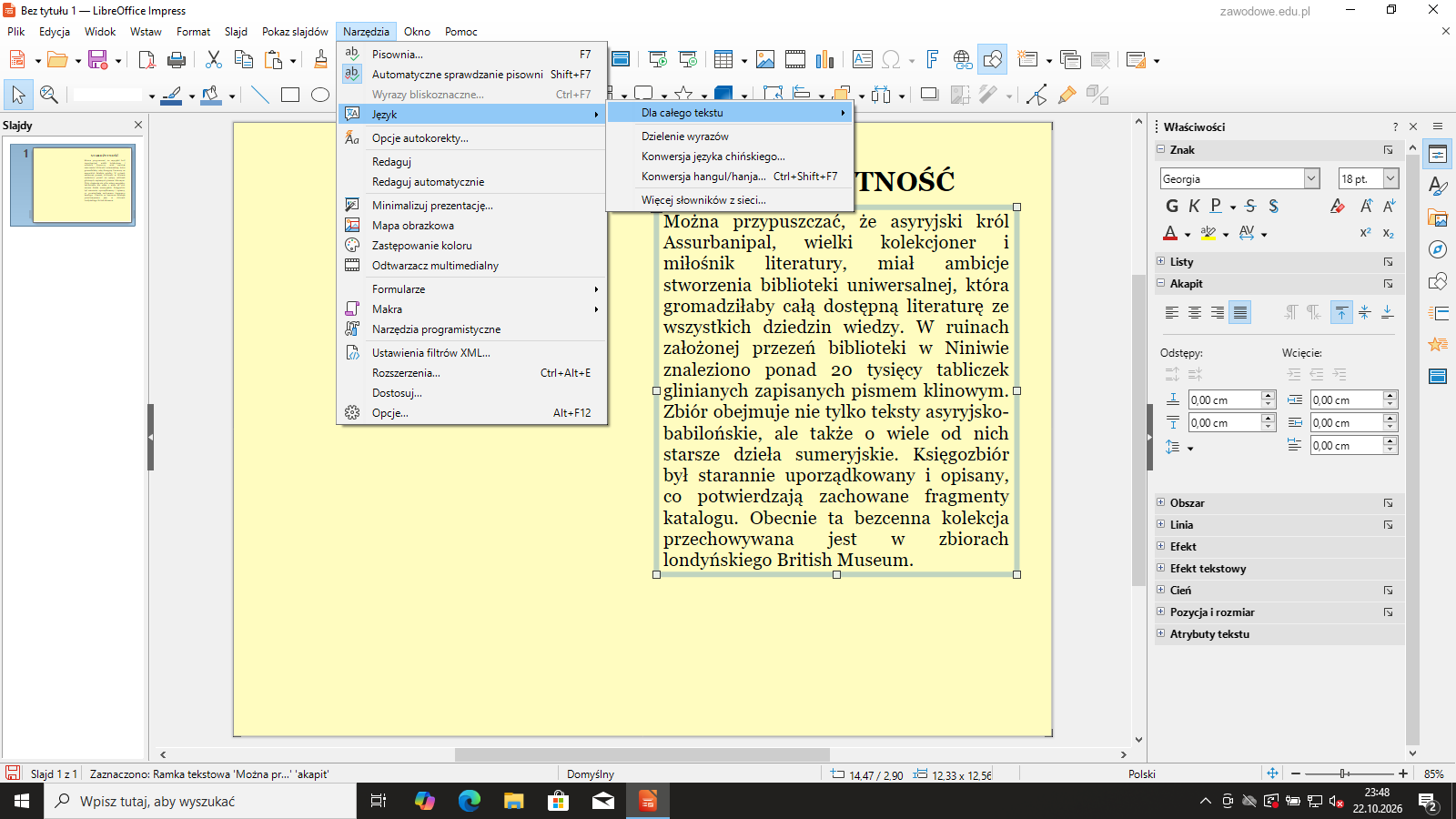
Etap 1: Przygotowanie
Kroki 1-4 · po tym etapie masz 0 z 38 kryteriów (pkt)
Krok 1: Folder PESEL na pulpicie
ok. 1 min
Polecenie z arkusza
Oba pliki zapisz w folderze opisanym Twoim numerem PESEL.
Na pulpicie utwórz folder i nazwij go swoim numerem PESEL (prawy przycisk myszy na pulpicie → Nowy → Folder). Do niego zapisujesz wszystkie rezultaty: prezentację, jej wersję PDF i kosztorys. Na końcu nagrywasz cały folder na płytę.
Podgląd strony po tym kroku
Krok 2: Rozpakowanie folderu Fenomen
ok. 1 min
Polecenie z arkusza
Na podstawie informacji zawartych w treści zadania egzaminacyjnego oraz wykorzystując pliki ze skompresowanego folderu Fenomen, umieszczonego na pulpicie komputera, przygotuj prezentację multimedialną złożoną z dziesięciu slajdów. Hasło do skompresowanego folderu Fenomen to: slajdy_10
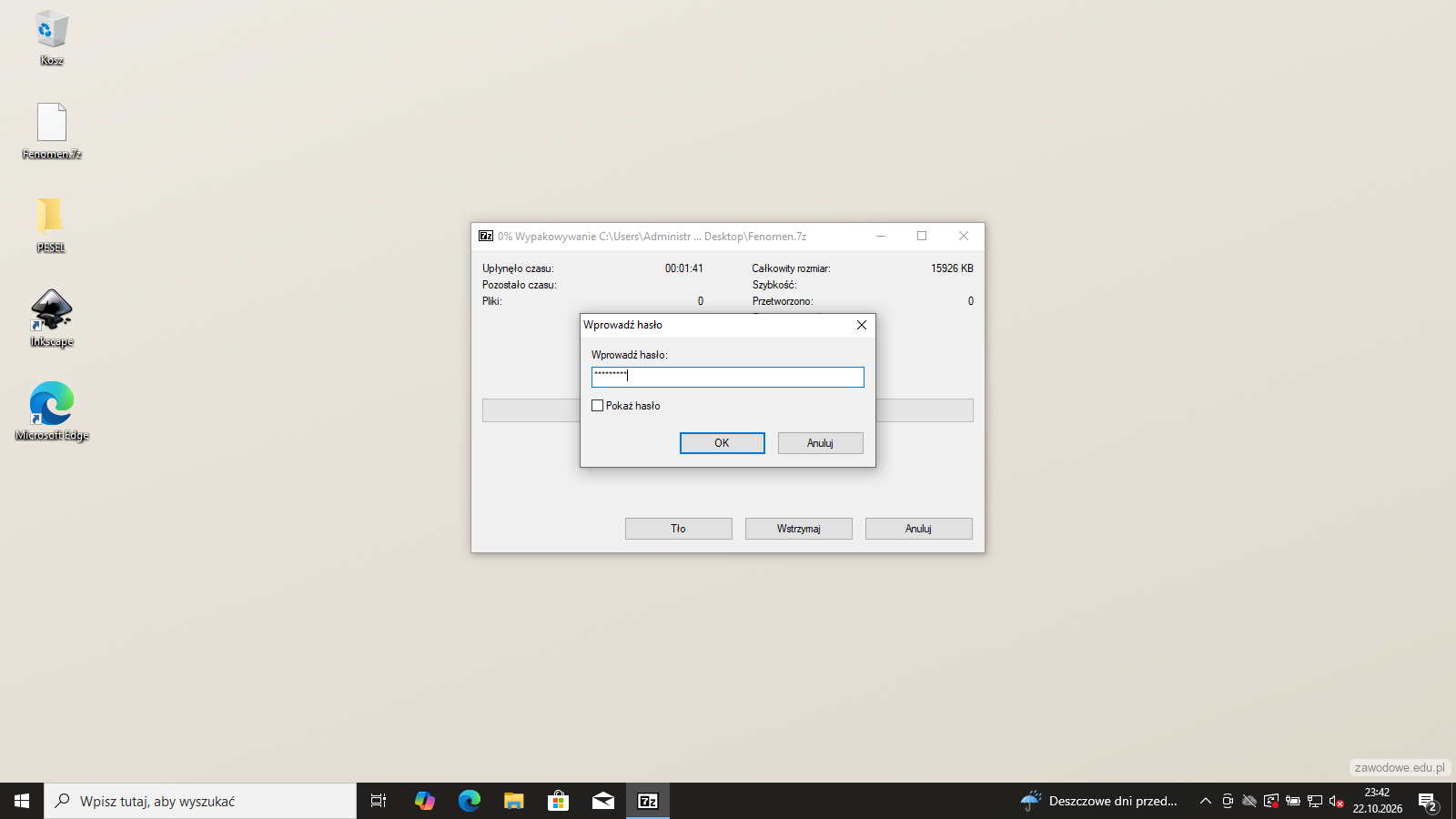
Kliknij archiwum Fenomen.7z prawym przyciskiem myszy i wybierz rozpakowanie programem 7-Zip (na stanowisku może to być inny program do archiwów). Program zapyta o hasło - wpisz slajdy_10 dokładnie tak, z podkreśleniem. Archiwum rozpakuj na pulpit, żeby mieć folder Fenomen pod ręką.
Podgląd strony po tym kroku
Krok 3: Przegląd plików z folderu Fenomen
ok. 3 min
Polecenie z arkusza
Folder Fenomen zawiera trzy pliki tekstowe typu txt oraz dziesięć plików graficznych w formacie jpg. Przejrzyj je uważnie po przeczytaniu wytycznych.
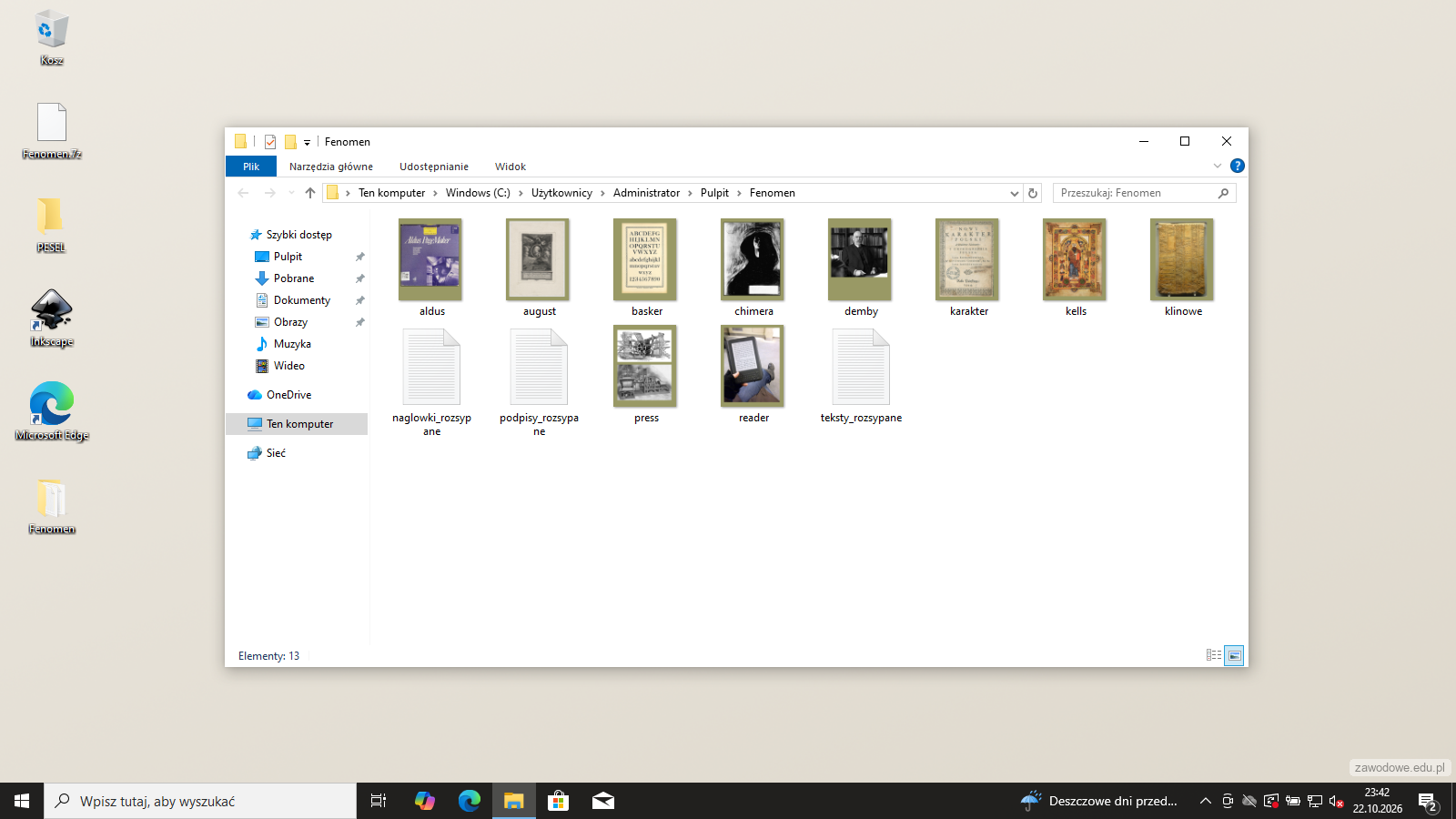
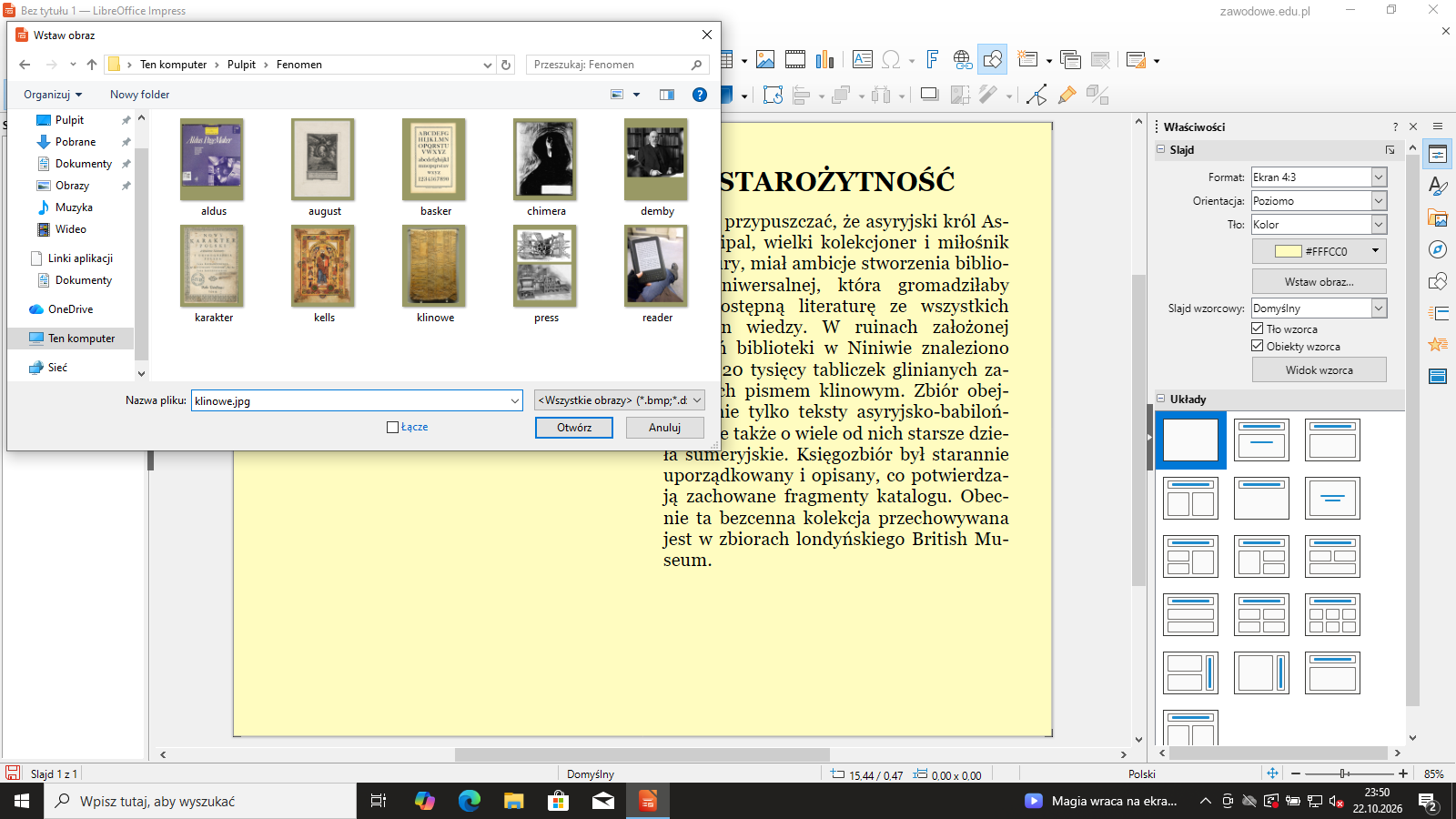
W folderze są naglowki_rozsypane.txt, teksty_rozsypane.txt, podpisy_rozsypane.txt i dziesięć ilustracji (klinowe.jpg, kells.jpg, karakter.jpg, basker.jpg, august.jpg, press.jpg, chimera.jpg, demby.jpg, aldus.jpg, reader.jpg). Widok Duże ikony pokazuje miniatury, więc od razu widać, co jest na każdej ilustracji.
Pliki tekstowe otwórz w Notatniku: w każdym jest dziesięć wierszy (akapitów) w przypadkowej kolejności. Wiersz pliku z akapitami to jeden cały akapit - kopiujesz go w całości, bez skracania i poprawiania.
Podgląd strony po tym kroku
Krok 4: Dopasowanie nagłówków, akapitów, ilustracji i podpisów
ok. 8 min
Polecenie z arkusza
Każdy slajd musi składać się z czterech elementów: nagłówka wziętego z pliku naglowki_rozsypane.txt, przyporządkowanego do niego logicznie jednoakapitowego tekstu skopiowanego z pliku teksty_rozsypane.txt, ilustracji pasującej treściowo do nagłówka i do tekstu wziętej z odpowiedniego pliku jpg oraz adekwatnego do treści ilustracji podpisu z pliku podpisy_rozsypane.txt. W obrębie prezentacji wszystkie dziesięć slajdów należy uszeregować chronologicznie, zgodnie z periodyzacją dziejów książki, od wydarzenia najdawniejszego, poprzez kolejne okresy historyczne, aż do czasów najnowszych.
Zanim otworzysz program do prezentacji, ułóż na kartce (albo w pamięci) tabelę: nagłówek - akapit - ilustracja - podpis. Nagłówki to nazwy epok, więc najłatwiej zacząć od nich i do każdego dobrać akapit po nazwiskach i wydarzeniach, które go datują (ostatnia kolumna tabeli). Ilustrację i podpis dobierasz do akapitu: tabliczka z pismem klinowym pasuje do biblioteki Assurbanipala, iluminowany ewangeliarz do skryptoriów, czytnik do e-booków.
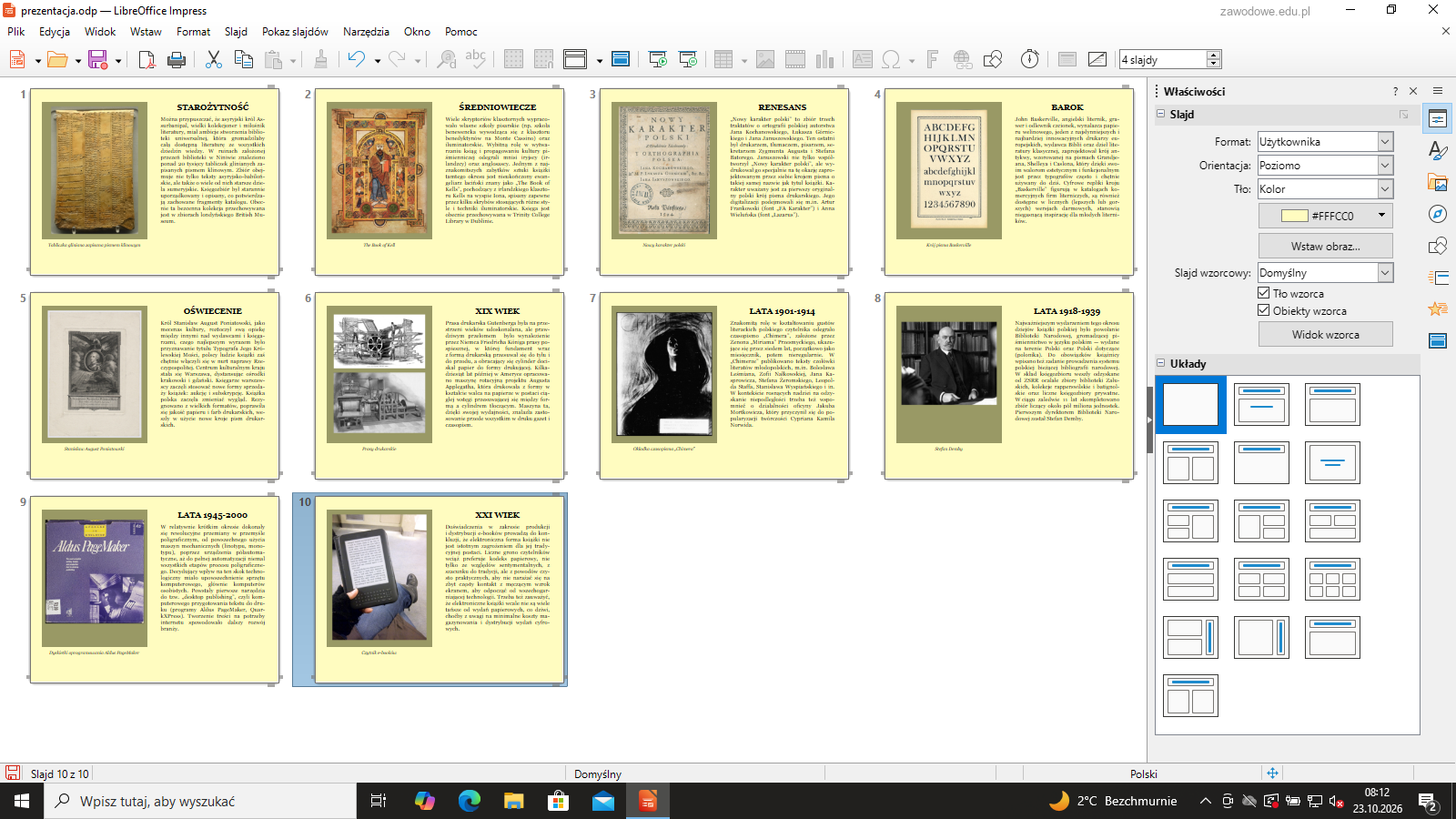
Kolejność slajdów wynika z nagłówków: od starożytności, przez średniowiecze, renesans, barok i oświecenie, XIX wiek, aż do trzech okresów XX wieku i XXI wieku. Kolejność tę ocenia osobno dziesięć kryteriów klucza.
⚠️ Barok i Baskerville. John Baskerville żył w latach 1706-1775, więc według dat to raczej czasy oświecenia. Pozostałe akapity jednoznacznie pasują do swoich epok (Stanisław August to oświecenie), dla Baskerville'a zostaje nagłówek BAROK - i takie przypisanie przyjmuje klucz (czwarty slajd: barok).
Dokument po tym kroku
Etap 2: Pierwszy slajd jako wzorzec
Kroki 5-17 · po tym etapie masz 3 z 38 kryteriów (pkt)
Krok 5: Nowa prezentacja w Impressie
ok. 1 min
Polecenie z arkusza
Prezentację zapisz w pliku prezentacja.ppt lub prezentacja.odp oraz wyeksportuj ją do pliku prezentacja.pdf.
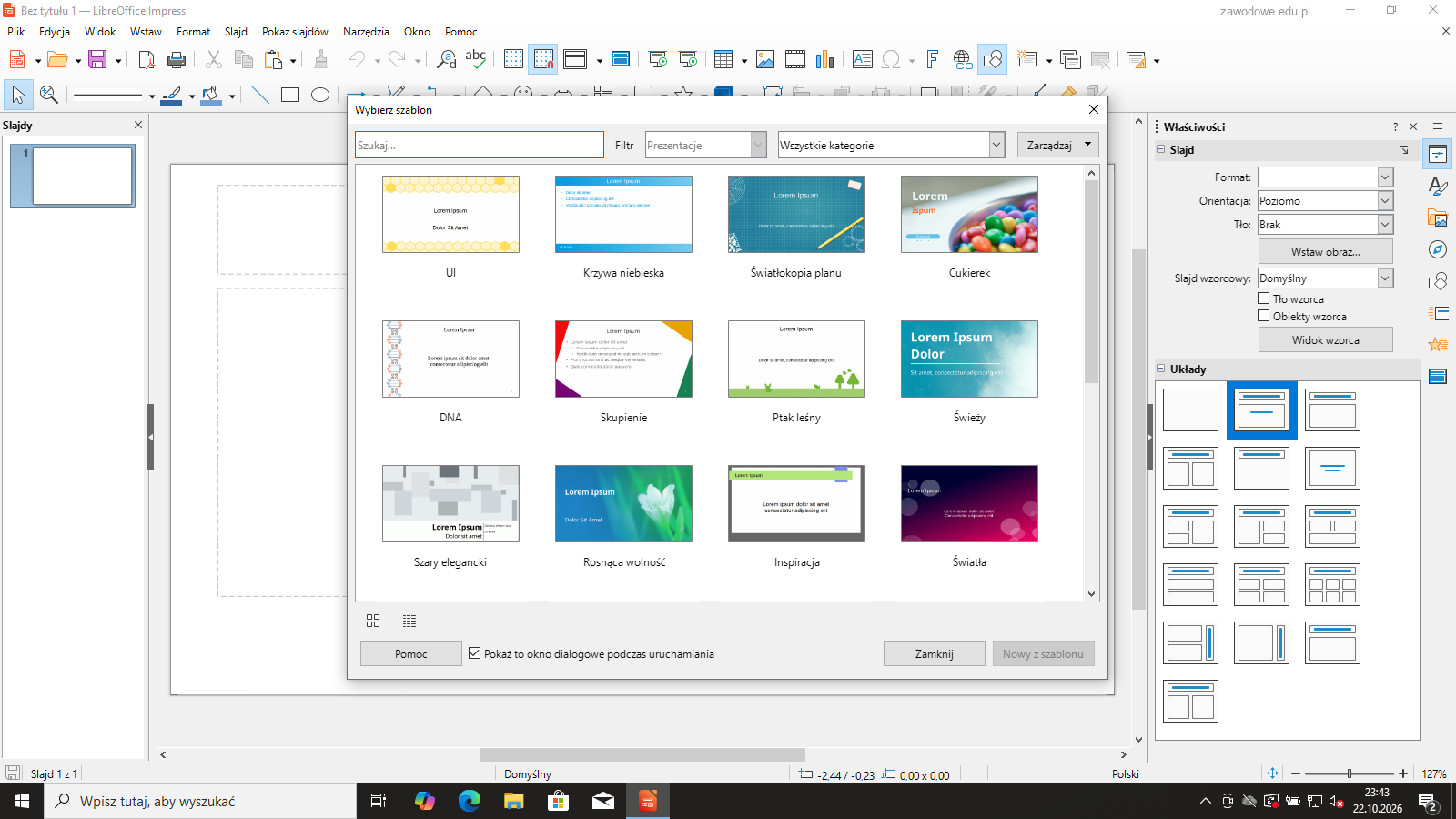
Uruchom LibreOffice Impress. Przy starcie program proponuje szablon - zamknij to okno (albo wybierz Anuluj), bo szablony mają własne tła i kroje, a arkusz narzuca swoje. Zaczynasz od pustej prezentacji z jednym slajdem.
Podgląd strony po tym kroku
Krok 6: Pusty układ slajdu
ok. 1 min
Polecenie z arkusza
Układ elementów typograficznych slajdu przedstawiono na Rysunku 1.
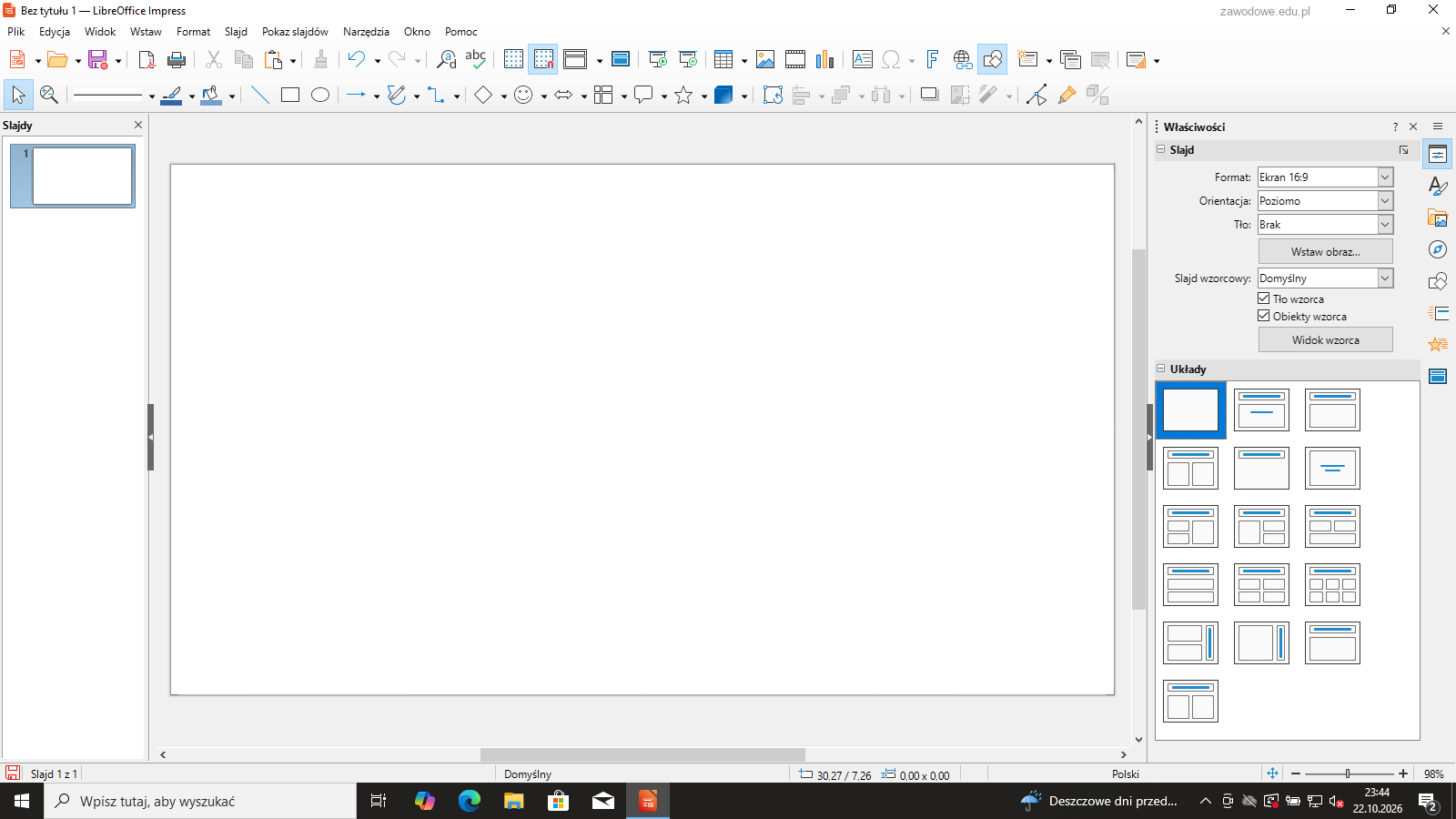
W panelu Właściwości (po prawej) w sekcji Układy kliknij pierwszy układ - Pusty slajd. Gotowe pola „Kliknij, aby dodać tytuł” mają własny krój i rozmiar, a układ z Rysunku 1 (ilustracja po lewej, nagłówek i akapit w kolumnie po prawej, podpis pod ilustracją) łatwiej zbudować z własnych pól tekstowych.
Pierwszy slajd przygotowujesz bardzo starannie - pozostałe dziewięć powstanie z jego kopii, więc tło, kroje, rozmiary i położenie elementów przejdą na nie same.
Podgląd strony po tym kroku
Krok 7: Format slajdu 4:3
ok. 1 min
Polecenie z arkusza
Układ elementów typograficznych slajdu przedstawiono na Rysunku 1.
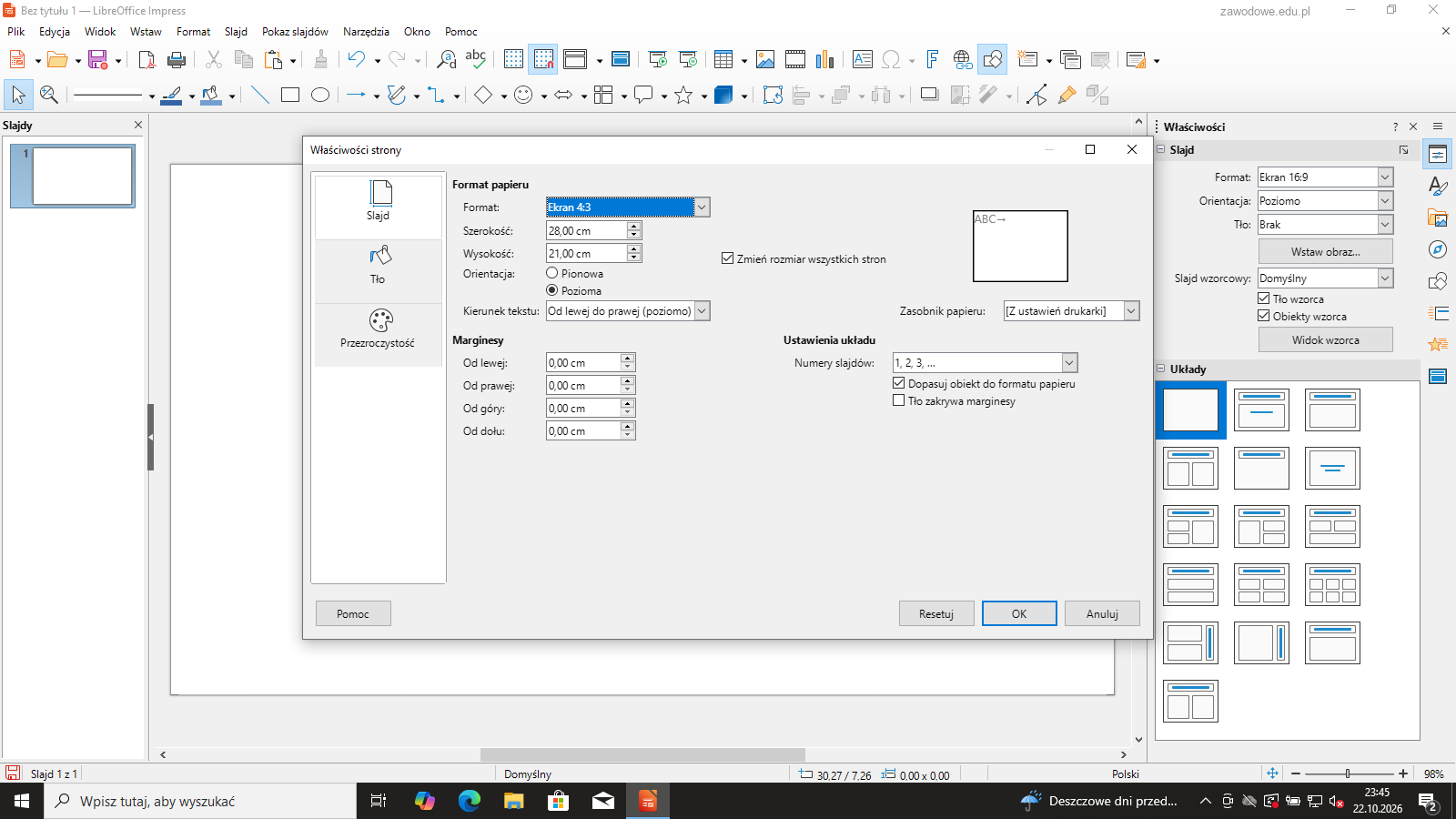
Slajd → Właściwości slajdu → karta Slajd → Format: Ekran 4:3 (28 × 21 cm). Arkusz nie podaje formatu, ale Rysunek 1 ma proporcje 4:3 - w tym formacie wysoka ilustracja i kolumna tekstu mieszczą się obok siebie tak jak na rysunku. Format panoramiczny 16:9 też jest dozwolony, tylko kolumna tekstu wyjdzie szersza i niższa.
Podgląd strony po tym kroku
Krok 8: Bladożółte tło
ok. 2 min
Polecenie z arkusza
Każdy ze slajdów musi spełniać następujące wymogi typograficzne: tło bladożółte;
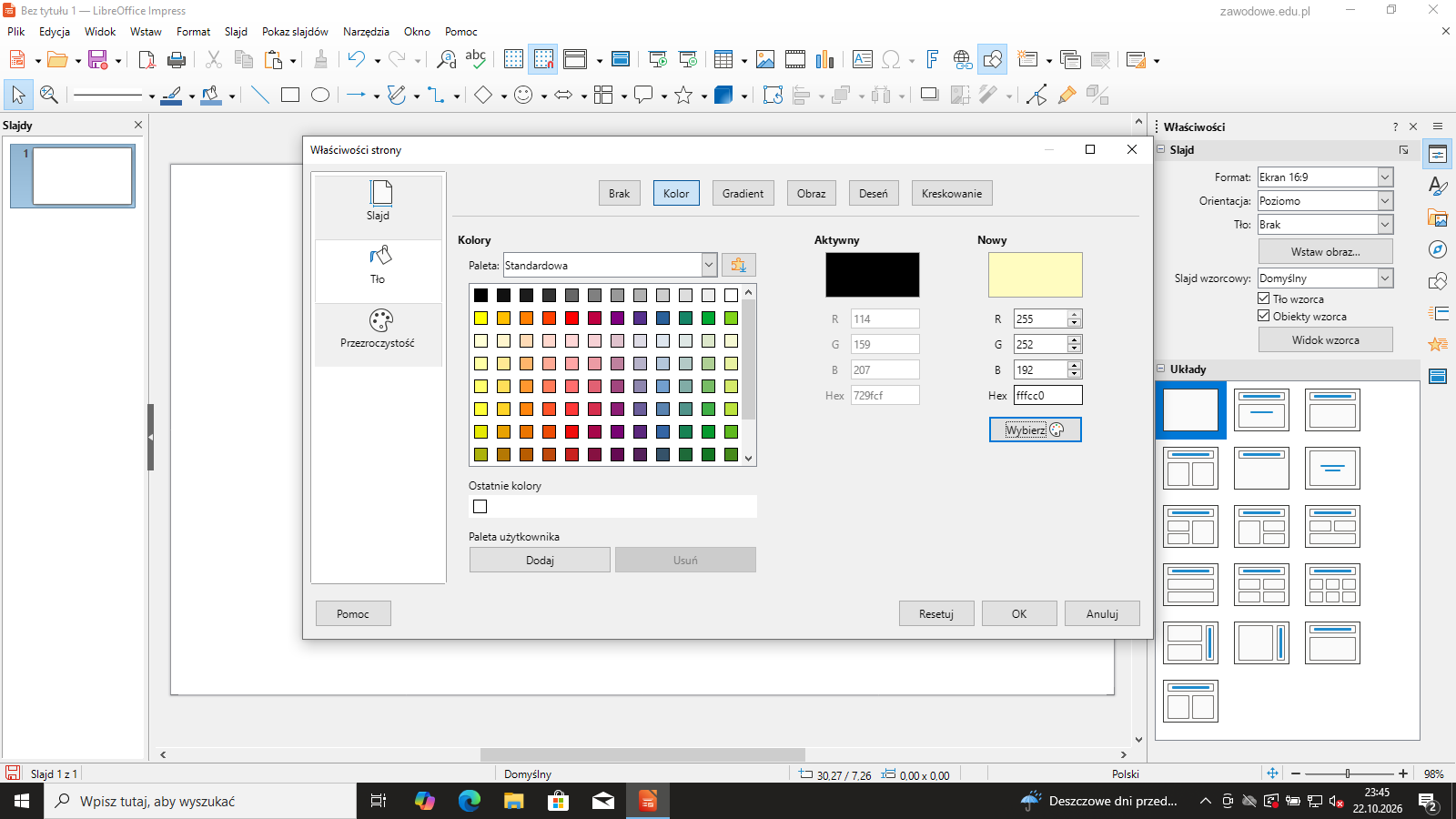
W tym samym oknie przejdź na kartę Tło → Kolor i wpisz w polu Szesnastkowo jasny, bladożółty odcień - w rozwiązaniu wyszedł FFFCC0 (bardzo jasna żółć, podobna do FFFFCC). Kolor nie może być nasycony - to ma być tło pod czarny tekst, nie żółta plama. Kolejne slajdy powstaną jako kopie pierwszego, więc przejmą to samo tło.
Typowe błędy
Tło ustawione tylko na kilku slajdach albo różne odcienie na różnych slajdach - wymóg dotyczy każdego slajdu.
Wszystkie elementy tekstowe złożone dowolnym, ale tym samym szeryfowym krojem pisma; nagłówek: pismo proste pogrubione 26 punktów, wyśrodkowany do kolumny tekstu akapitu;
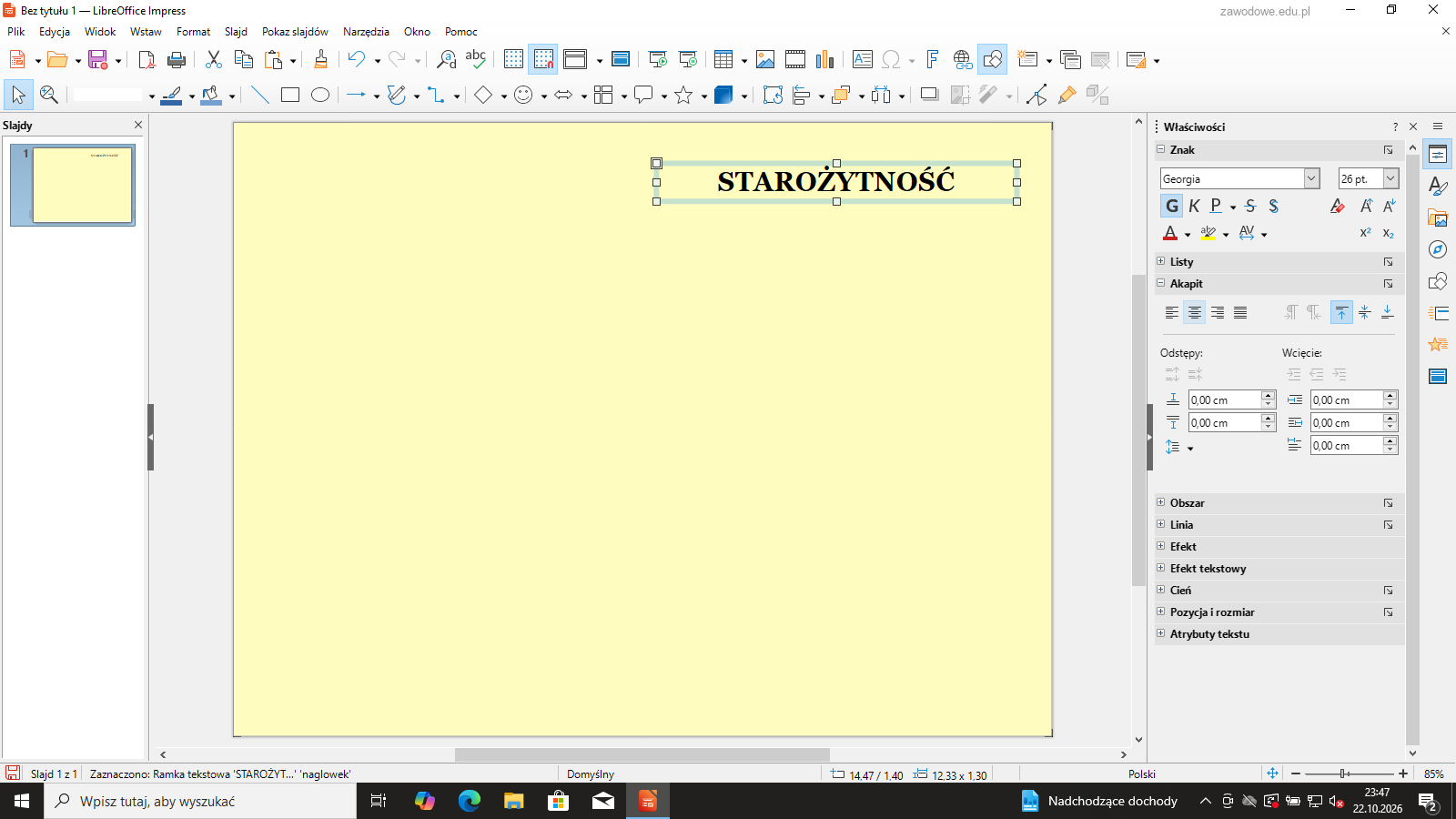
Narzędziem Wstaw pole tekstowe (F2) narysuj pole w prawej części slajdu i wpisz nagłówek pierwszej epoki: STAROŻYTNOŚĆ (nagłówki w pliku są pisane wersalikami - przepisz je dokładnie). Kliknij krawędź pola, żeby zaznaczyć całą ramkę, i w panelu Właściwości → Znak ustaw krój Georgia, rozmiar 26 pt i pogrubienie (pismo proste - bez kursywy). Wyrównanie do środka.
Pole nagłówka ma tę samą szerokość i lewą krawędź co kolumna akapitu (w rozwiązaniu 12,33 cm od 14,47 cm), dlatego wyśrodkowany tekst stoi dokładnie nad środkiem kolumny - tego wymaga arkusz („wyśrodkowany do kolumny tekstu akapitu”).
Typowe błędy
Nagłówek wyśrodkowany do całego slajdu zamiast do kolumny tekstu - pole nagłówka musi mieć szerokość kolumny akapitu.
Podgląd strony po tym kroku
Krok 10: Akapit: 18 pt, wyrównanie obustronne
ok. 3 min
Polecenie z arkusza
tekst z akapitu: pismo proste 18 punktów, kolumna tekstu obustronnie wyrównana,
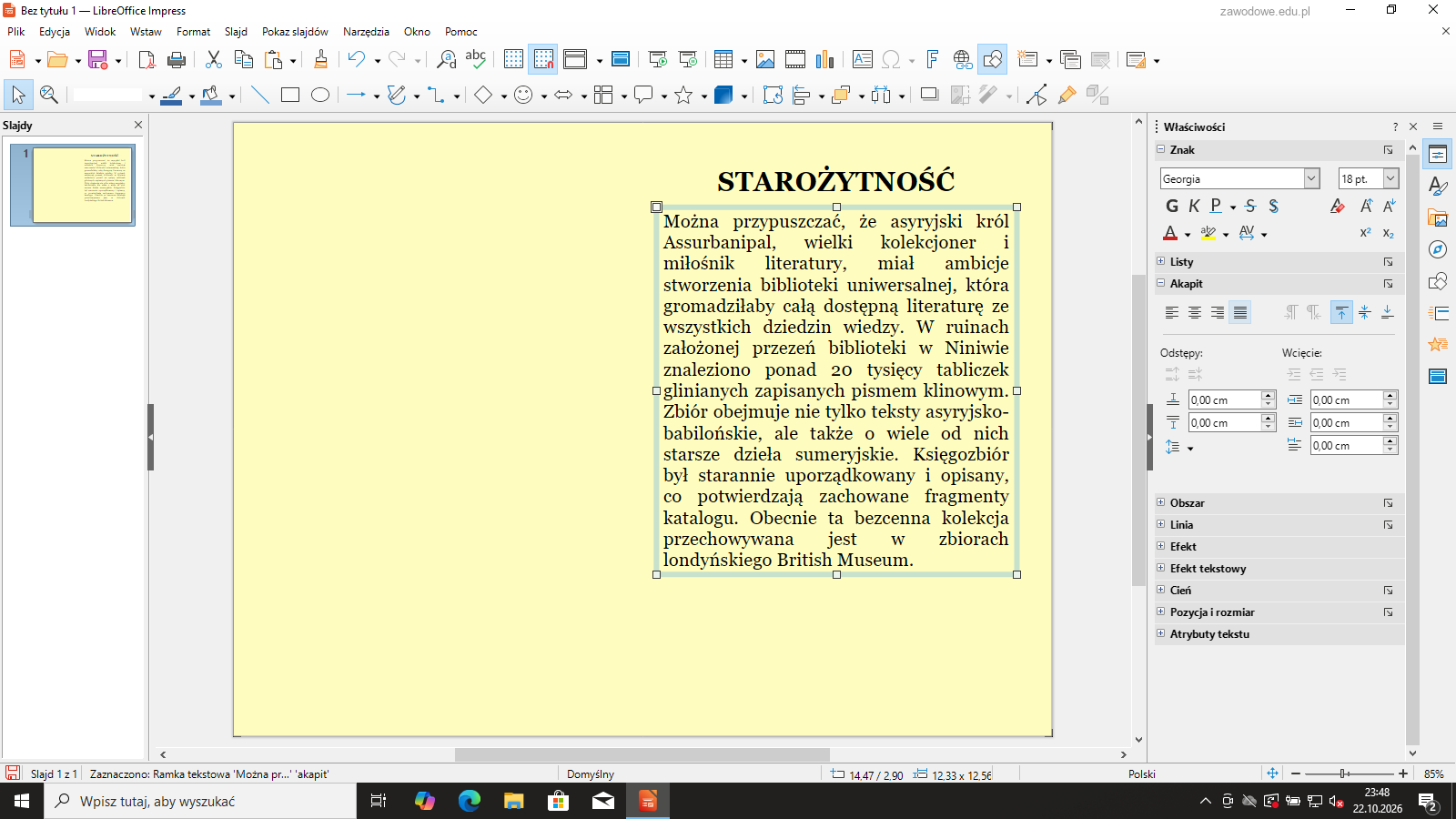
Pod nagłówkiem narysuj drugie pole tekstowe tej samej szerokości i wklej akapit o bibliotece Assurbanipala - cały wiersz z pliku teksty_rozsypane.txt (zaczyna się od „Można przypuszczać, że asyryjski”, kończy na „British Museum.”). Zaznacz ramkę i ustaw krój Georgia, 18 pt, pismo proste (bez pogrubienia i kursywy) oraz wyrównanie Wyjustuj (obustronne).
Na zrzucie widać, że bez dzielenia wyrazów wyjustowana kolumna ma duże odstępy między słowami - to naprawi następny krok.
Podgląd strony po tym kroku
Krok 11: Dzielenie wyrazów - menu
ok. 1 min
Polecenie z arkusza
włączone dzielenie wyrazów;
Kliknij w akapit (kursor w tekście albo zaznaczona ramka) i wybierz Narzędzia → Język → Dzielenie wyrazów. W Impressie nie ma osobnej karty „Przepływ tekstu” jak w programie Writer - dzielenie włącza właśnie to polecenie. Działa ono z polskim słownikiem dzielenia, dlatego język tekstu musi być polski (pasek stanu na dole okna).
Podgląd strony po tym kroku
Krok 12: Dzielenie wyrazów - wynik
ok. 1 min
Polecenie z arkusza
włączone dzielenie wyrazów;
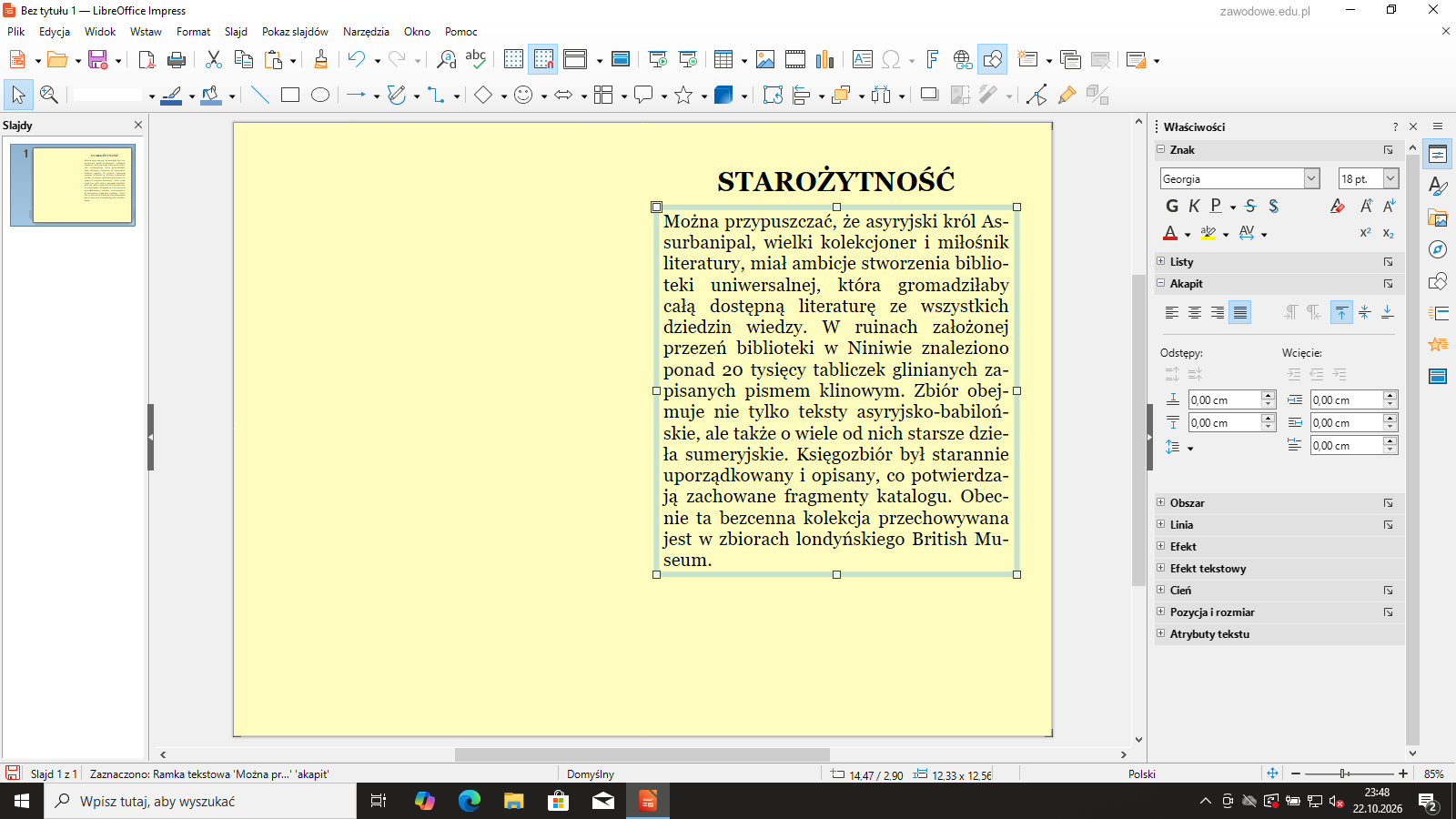
Po włączeniu dzielenia na końcach wierszy pojawiają się przeniesienia (np. „As-surbanipal”, „biblio-teki”), a odstępy między słowami w wyjustowanej kolumnie wyraźnie maleją. W pliku prezentacja.odp akapit ma teraz włączone dzielenie wyrazów - to właściwość akapitu, którą klucz sprawdza w pliku prezentacji.
Typowe błędy
Dzielenie wpisane ręcznie łącznikiem zamiast włączonego w programie - po zmianie szerokości kolumny rozjedzie się, a kryterium dotyczy włączonej funkcji.
Podgląd strony po tym kroku
Krok 13: Wstawienie ilustracji
ok. 1 min
Polecenie z arkusza
ilustracja przeskalowana proporcjonalnie (tzn. wysokość i szerokość ilustracji zmniejszają się lub zwiększają o tę samą wartość);
Wstaw → Obraz i wybierz Fenomen\klinowe.jpg. Pole Łącze zostaw odznaczone - obraz ma być osadzony w pliku prezentacji, inaczej po skopiowaniu na płytę i otwarciu na innym komputerze slajd będzie bez ilustracji.
Podgląd strony po tym kroku
Krok 14: Ilustracja po wstawieniu
ok. 1 min
Polecenie z arkusza
ilustracja przeskalowana proporcjonalnie (tzn. wysokość i szerokość ilustracji zmniejszają się lub zwiększają o tę samą wartość);
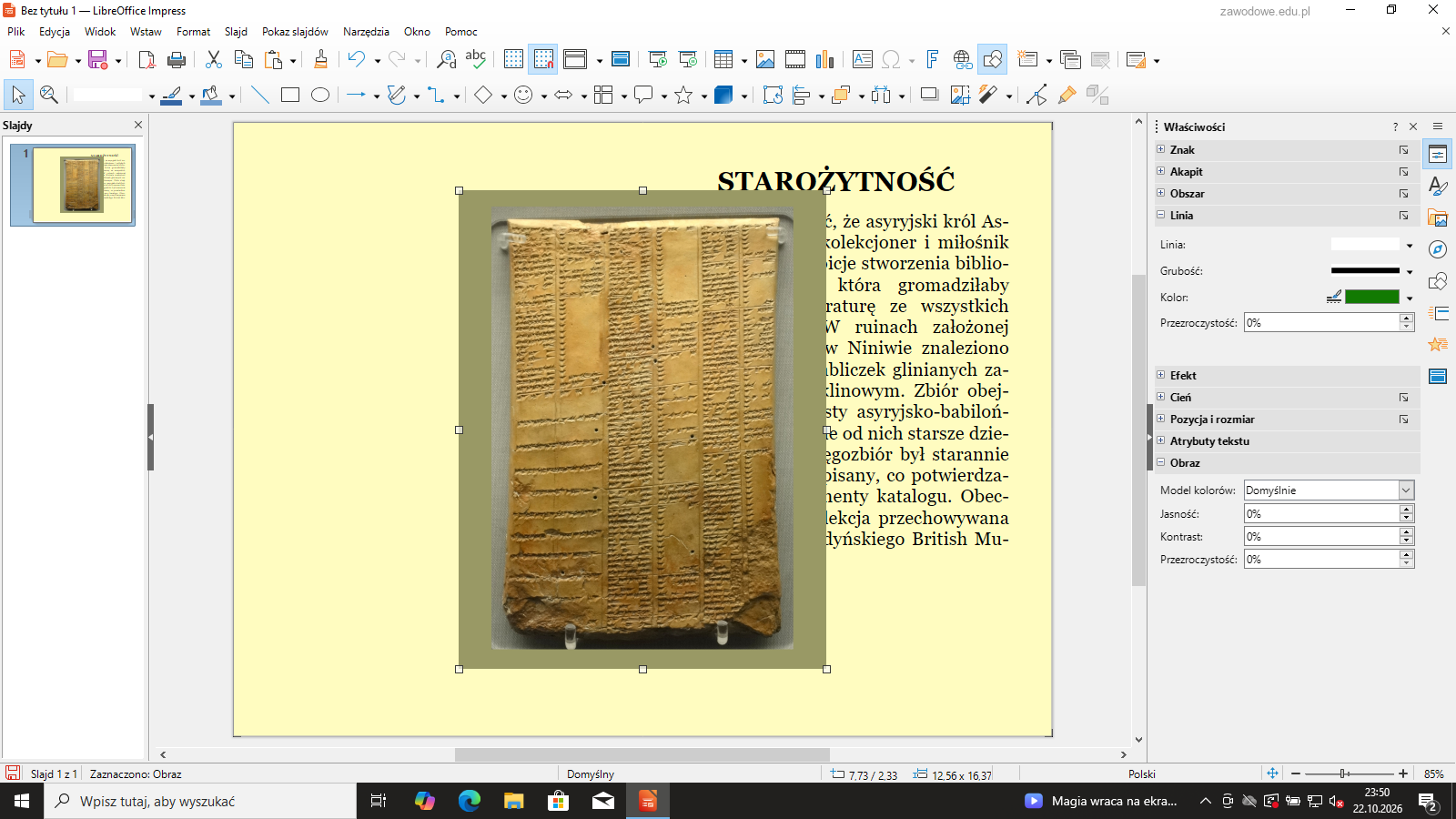
Obraz wstawia się w rozmiarze wynikającym z pliku (12,56 × 16,37 cm) i jest za wysoki na slajd z miejscem na podpis. Nie ciągnij go za uchwyt boczny - to zmienia tylko jeden wymiar i zniekształca ilustrację.
Podgląd strony po tym kroku
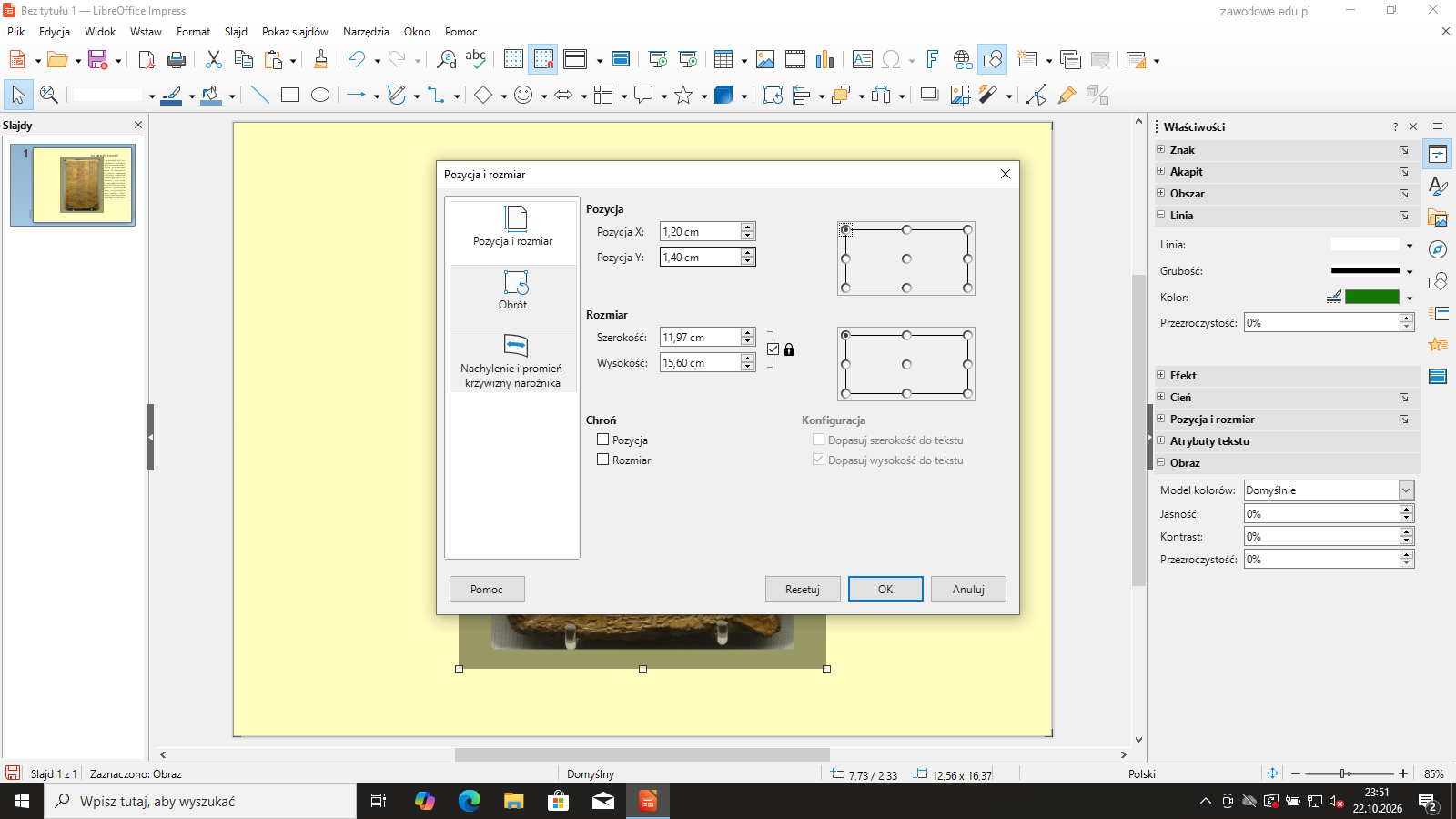
Krok 15: Proporcjonalne skalowanie: Pozycja i rozmiar
ok. 2 min
Polecenie z arkusza
ilustracja przeskalowana proporcjonalnie (tzn. wysokość i szerokość ilustracji zmniejszają się lub zwiększają o tę samą wartość);
Zaznacz obraz i otwórz Format → Pozycja i rozmiar (F4). Zaznacz pole Zachowaj proporcje i wpisz wysokość 15,6 cm - szerokość zmienia się sama na 11,97 cm (oba wymiary zmniejszają się o ten sam procent, ok. 4,7%). Pozycja X 1,2 cm, Y 1,4 cm ustawia ilustrację w lewej części slajdu, na wysokości nagłówka, tak jak na Rysunku 1.
Typowe błędy
Skalowanie z odznaczonym „Zachowaj proporcje” albo ciągnięcie za boczny uchwyt - ilustracja jest rozciągnięta.
Podgląd strony po tym kroku
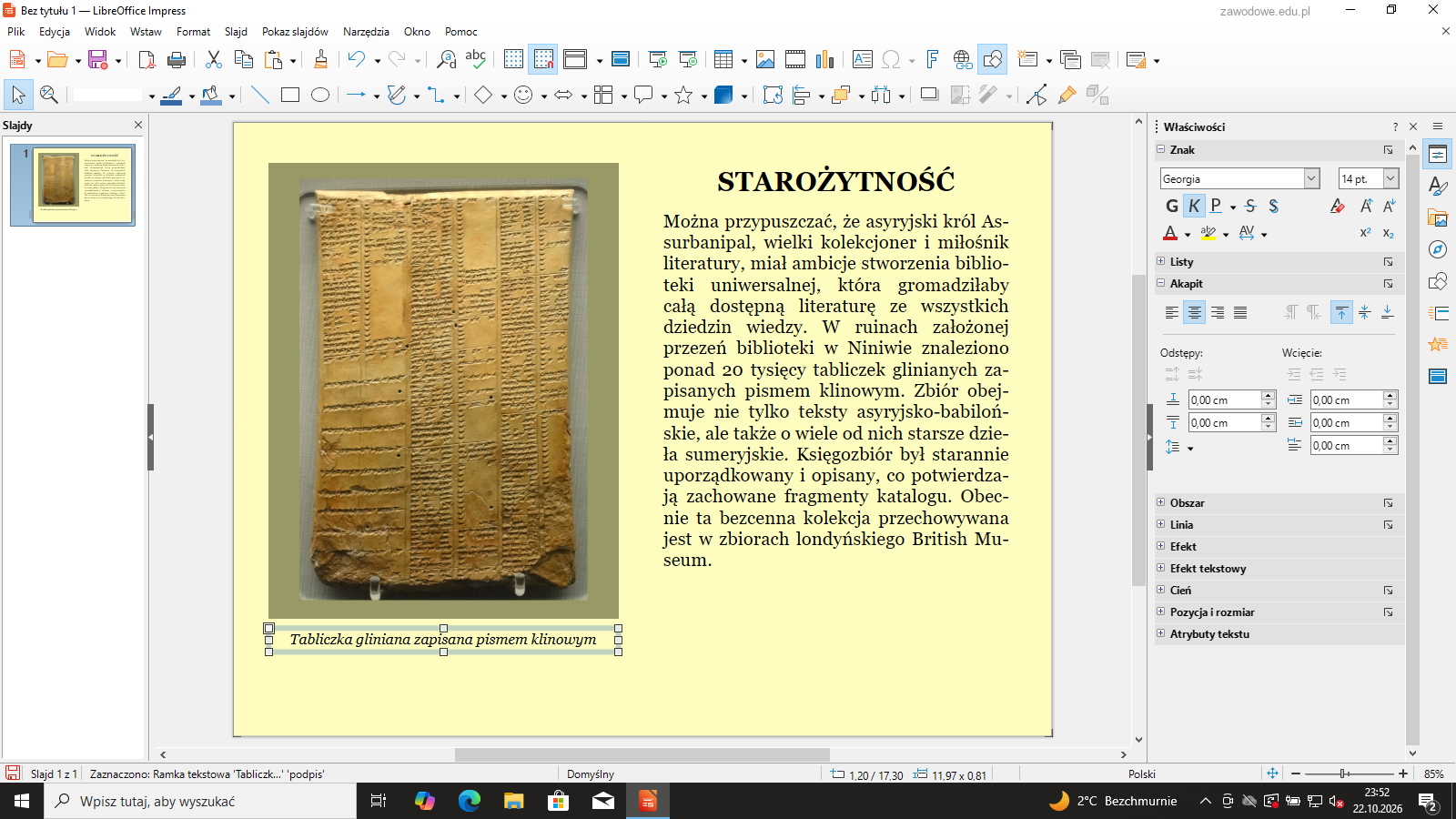
Krok 16: Podpis pod ilustracją: kursywa 14 pt
ok. 2 min
Polecenie z arkusza
podpis pod ilustracją: pismo pochyłe 14 punktów, wyśrodkowany do szerokości ilustracji.
Pod ilustracją narysuj pole tekstowe tej samej szerokości co ilustracja (11,97 cm, od lewej krawędzi obrazu) i wpisz podpis z pliku podpisy_rozsypane.txt: „Tabliczka gliniana zapisana pismem klinowym”. Krój Georgia, 14 pt, kursywa, wyrównanie do środka - wyśrodkowanie w polu o szerokości ilustracji daje podpis wyśrodkowany do szerokości ilustracji.
Podgląd strony po tym kroku
Krok 17: Slajd 1: Starożytność
Kryteria: , ,
R.1.1 Starożytność: ‒ tekst akapitu rozpoczynający się od słów Można przypuszczać, że asyryjski król Assurbanipal [...] i kończący słowami British Museum; ‒ ilustrację z pliku klinowe.jpg; ‒ podpis pod ilustracją: Tabliczka gliniana zapisana pismem klinowym
R.2.1 Pierwszy: Starożytność
R.3.1 Pierwszy: minimum 3 elementy spośród 7: - wszystkie elementy tekstowe złożone dowolnym, tym samym szeryfowym krojem pisma; - nagłówek wykonany pismem prostym pogrubionym 26 punktów, wyśrodkowany do kolumny tekstu akapitu; - tekst z akapitu złożony pismem 18 punktów; - kolumna tekstu obustronnie wyrównana; - włączone dzielenie wyrazów; - podpis pod ilustracją wykonany pismem pochyłym 14 punktów, wyśrodkowany do szerokości ilustracji; - układ elementów typograficznych slajdu zgodny z rysunkiem 1.
ok. 2 min
Polecenie z arkusza
Każdy slajd musi składać się z czterech elementów: nagłówka wziętego z pliku naglowki_rozsypane.txt, przyporządkowanego do niego logicznie jednoakapitowego tekstu skopiowanego z pliku teksty_rozsypane.txt, ilustracji pasującej treściowo do nagłówka i do tekstu wziętej z odpowiedniego pliku jpg oraz adekwatnego do treści ilustracji podpisu z pliku podpisy_rozsypane.txt.
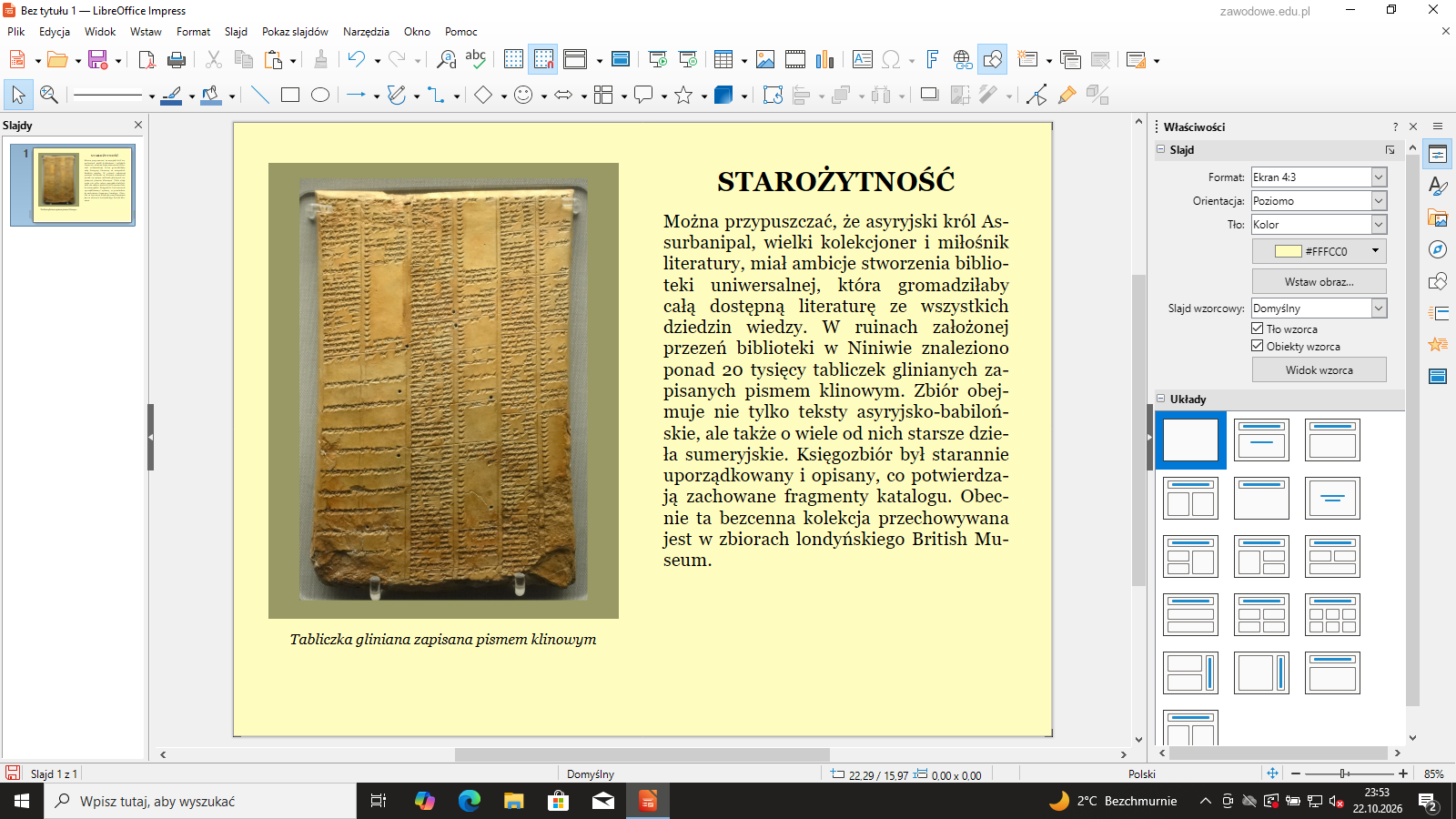
Pierwszy slajd jest gotowy: nagłówek STAROŻYTNOŚĆ, akapit, ilustracja klinowe.jpg i podpis „Tabliczka gliniana zapisana pismem klinowym”, wszystkie teksty krojem Georgia (26 pt pogrubiony / 18 pt / 14 pt kursywa), tło bladożółte, układ jak na Rysunku 1. Treść akapitu:
Można przypuszczać, że asyryjski król Assurbanipal, wielki kolekcjoner i miłośnik literatury, miał ambicje stworzenia biblioteki uniwersalnej, która gromadziłaby całą dostępną literaturę ze wszystkich dziedzin wiedzy. W ruinach założonej przezeń biblioteki w Niniwie znaleziono ponad 20 tysięcy tabliczek glinianych zapisanych pismem klinowym. Zbiór obejmuje nie tylko teksty asyryjsko-babilońskie, ale także o wiele od nich starsze dzieła sumeryjskie. Księgozbiór był starannie uporządkowany i opisany, co potwierdzają zachowane fragmenty katalogu. Obecnie ta bezcenna kolekcja przechowywana jest w zbiorach londyńskiego British Museum.
Podgląd strony po tym kroku
Etap 3: Slajdy 2-10
Kroki 18-28 · po tym etapie masz 30 z 38 kryteriów (pkt)
Krok 18: Kolejny slajd: Duplikuj slajd
ok. 2 min
Polecenie z arkusza
Uwaga! Prezentacja ma składać się wyłącznie z dziesięciu slajdów.
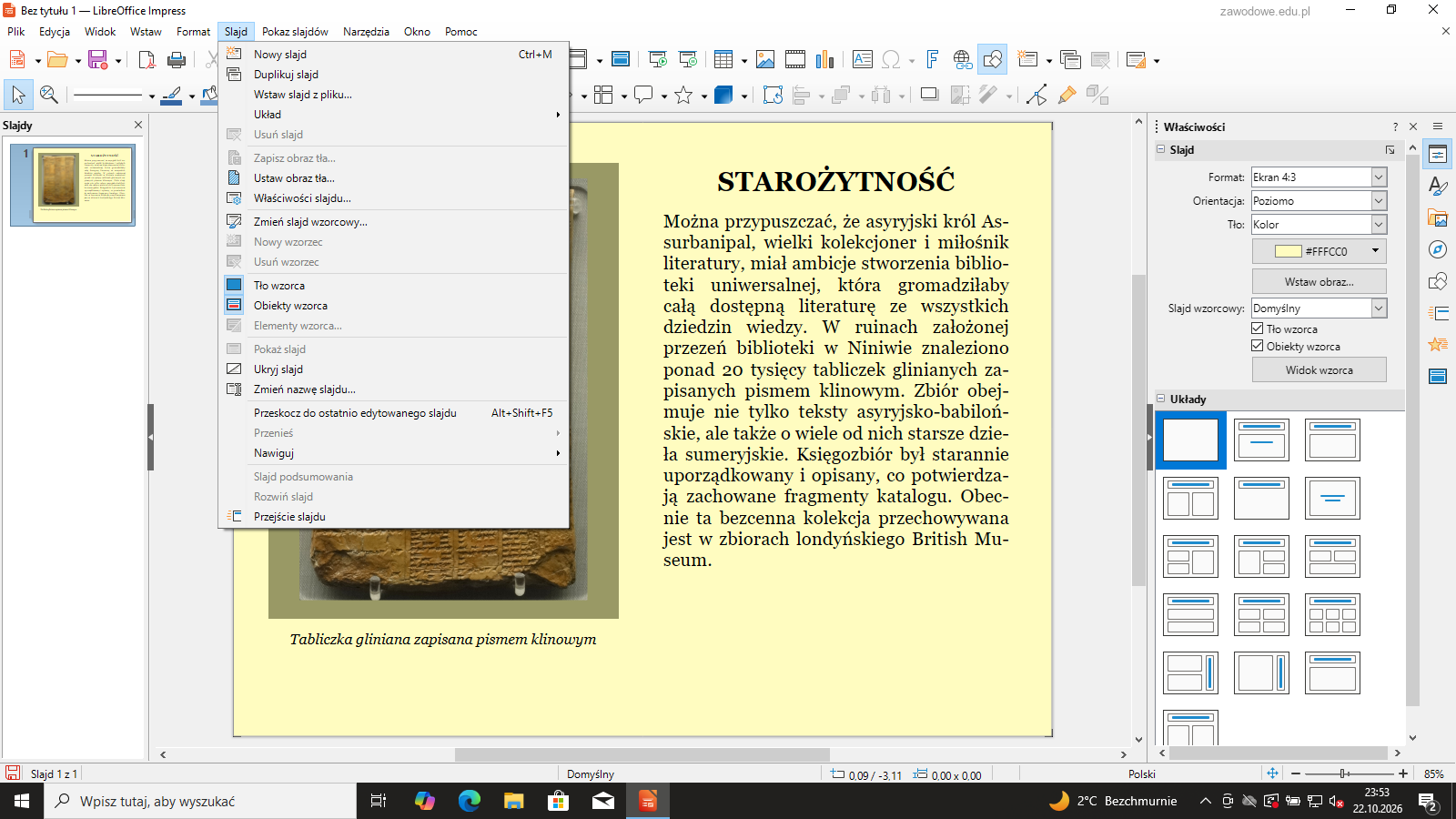
Kolejne slajdy rób z kopii poprzedniego: Slajd → Duplikuj slajd. Kopia ma to samo tło, te same pola tekstowe z ustawionymi krojami, rozmiarami, wyrównaniem i dzieleniem wyrazów oraz ilustrację w tym samym miejscu. Zostaje podmienić treść:
nagłówek, akapit i podpis - zaznacz cały tekst w polu (kliknij w pole, Ctrl+A) i wklej nowy; wklejaj bez formatowania (Ctrl+Alt+Shift+V), żeby tekst przyjął formatowanie pola, a nie z Notatnika,
ilustracja - prawy przycisk myszy na obrazie → Zamień... i wybierz nowy plik; potem sprawdź w Pozycja i rozmiar (F4), że przy zaznaczonym Zachowaj proporcje ma wysokość 15,6 cm (wszystkie ilustracje z folderu Fenomen mają ten sam rozmiar w pikselach, więc wymiary są takie same jak na pierwszym slajdzie).
Nie dodawaj slajdu tytułowego ani końcowego - prezentacja ma mieć dokładnie dziesięć slajdów.
Podgląd strony po tym kroku
Krok 19: Slajd 2: Średniowiecze
Kryteria: , ,
R.1.2 Średniowiecze: ‒ tekst akapitu rozpoczynający się od słów Wiele skryptoriów klasztornych [...] i kończący słowami Trinity College w Dublinie; ‒ ilustrację z pliku kells.jpg; ‒ podpis pod ilustracją: The Book of Kell
R.2.2 Drugi: Średniowiecze
R.3.2 Drugi: minimum 3 elementy spośród 7 wymienionych R.3.1
ok. 3 min
Polecenie z arkusza
Każdy slajd musi składać się z czterech elementów: nagłówka wziętego z pliku naglowki_rozsypane.txt, przyporządkowanego do niego logicznie jednoakapitowego tekstu skopiowanego z pliku teksty_rozsypane.txt, ilustracji pasującej treściowo do nagłówka i do tekstu wziętej z odpowiedniego pliku jpg oraz adekwatnego do treści ilustracji podpisu z pliku podpisy_rozsypane.txt.
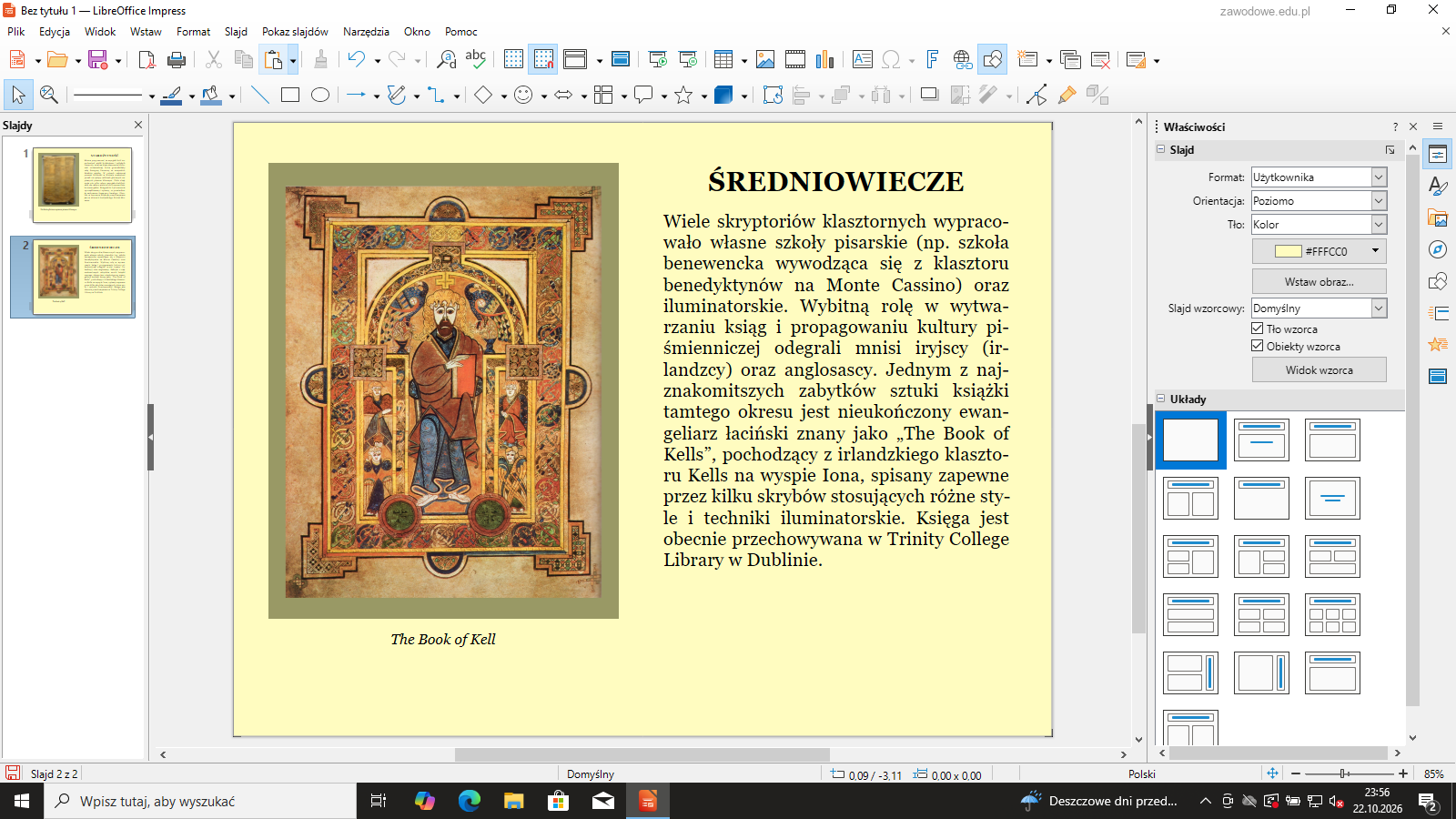
Drugi slajd: nagłówek ŚREDNIOWIECZE, ilustracja kells.jpg, podpis „The Book of Kell”. Akapit (datują go: skryptoria klasztorne, mnisi iryjscy, iluminowany ewangeliarz - książka rękopiśmienna sprzed wynalezienia druku):
Wiele skryptoriów klasztornych wypracowało własne szkoły pisarskie (np. szkoła benewencka wywodząca się z klasztoru benedyktynów na Monte Cassino) oraz iluminatorskie. Wybitną rolę w wytwarzaniu ksiąg i propagowaniu kultury piśmienniczej odegrali mnisi iryjscy (irlandzcy) oraz anglosascy. Jednym z najznakomitszych zabytków sztuki książki tamtego okresu jest nieukończony ewangeliarz łaciński znany jako „The Book of Kells”, pochodzący z irlandzkiego klasztoru Kells na wyspie Iona, spisany zapewne przez kilku skrybów stosujących różne style i techniki iluminatorskie. Księga jest obecnie przechowywana w Trinity College Library w Dublinie.
⚠️ Rozbieżność treść-klucz: podpis w pliku podpisy_rozsypane.txt brzmi „The Book of Kell” (bez „s”), a akapit mówi o „The Book of Kells”. Podpis kopiujesz dosłownie z pliku i taki podpis przyjmuje klucz. Klucz podaje też, że akapit kończy się słowami „Trinity College w Dublinie”, a w pliku jest „Trinity College Library w Dublinie” - akapitu nie skracasz, to ten sam akapit.
Podgląd strony po tym kroku
Krok 20: Slajd 3: Renesans
Kryteria: , ,
R.1.3 Renesans: ‒ tekst akapitu rozpoczynający się od słów Nowy karakter polski to zbiór […] i kończacy słowami Anna Wieluńska (font Lazarus); ‒ ilustrację z pliku karakter.jpg; ‒ podpis pod ilustracją: Nowy karakter polski
R.2.3 Trzeci: Renesans
R.3.3 Trzeci: minimum 3 elementy spośród 7 wymienionych R.3.1
ok. 3 min
Polecenie z arkusza
Każdy slajd musi składać się z czterech elementów: nagłówka wziętego z pliku naglowki_rozsypane.txt, przyporządkowanego do niego logicznie jednoakapitowego tekstu skopiowanego z pliku teksty_rozsypane.txt, ilustracji pasującej treściowo do nagłówka i do tekstu wziętej z odpowiedniego pliku jpg oraz adekwatnego do treści ilustracji podpisu z pliku podpisy_rozsypane.txt.
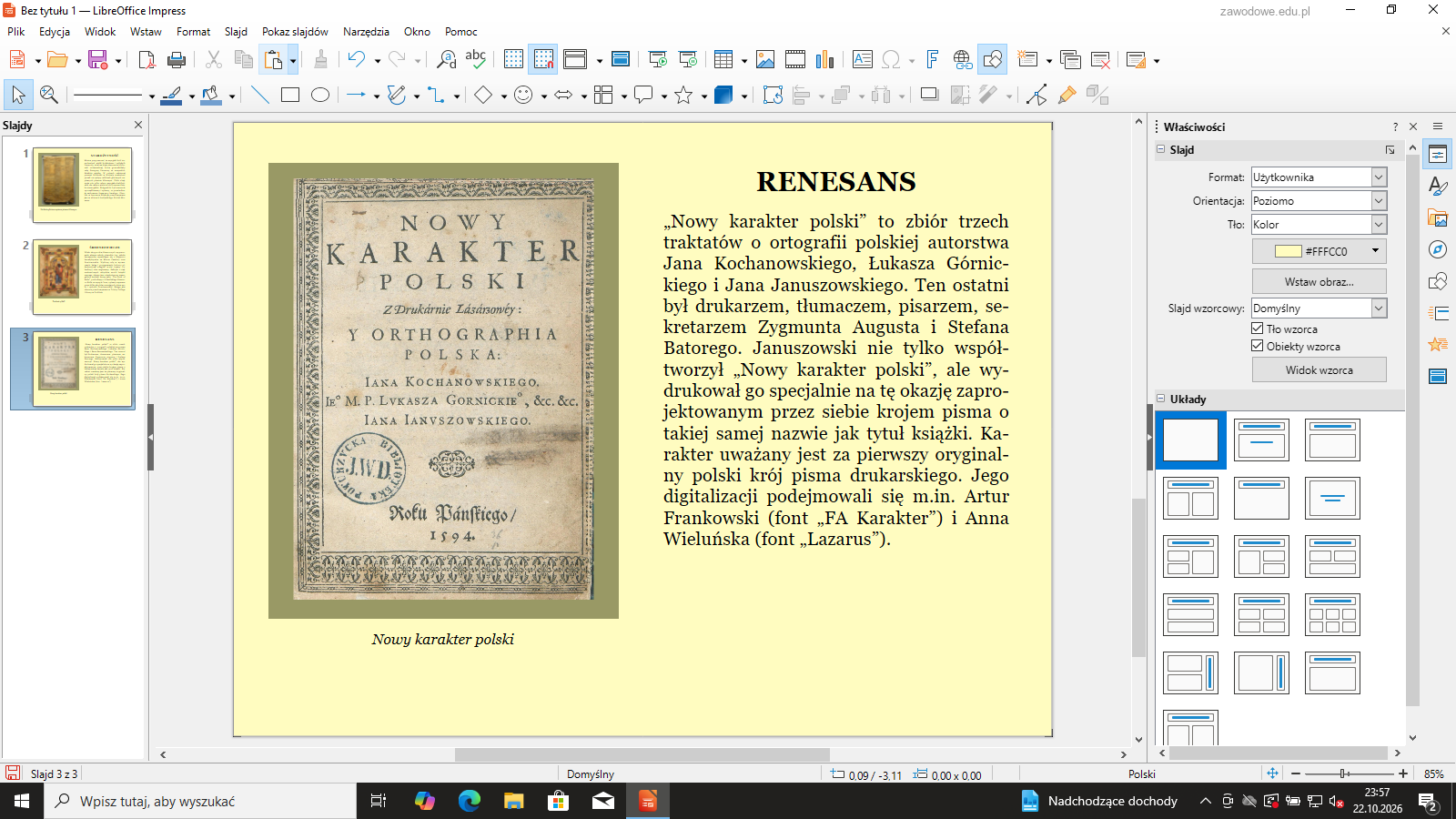
Trzeci slajd: nagłówek RENESANS, ilustracja karakter.jpg, podpis „Nowy karakter polski”. Akapit (datują go: Jan Kochanowski, Łukasz Górnicki, sekretarz Zygmunta Augusta i Stefana Batorego - XVI wiek):
„Nowy karakter polski” to zbiór trzech traktatów o ortografii polskiej autorstwa Jana Kochanowskiego, Łukasza Górnickiego i Jana Januszowskiego. Ten ostatni był drukarzem, tłumaczem, pisarzem, sekretarzem Zygmunta Augusta i Stefana Batorego. Januszowski nie tylko współtworzył „Nowy karakter polski”, ale wydrukował go specjalnie na tę okazję zaprojektowanym przez siebie krojem pisma o takiej samej nazwie jak tytuł książki. Karakter uważany jest za pierwszy oryginalny polski krój pisma drukarskiego. Jego digitalizacji podejmowali się m.in. Artur Frankowski (font „FA Karakter”) i Anna Wieluńska (font „Lazarus”).
Podgląd strony po tym kroku
Krok 21: Slajd 4: Barok
Kryteria: , ,
R.1.4 Barok: ‒ tekst akapitu rozpoczynający się od słów John Baskerville, angielski liternik [...] i kończący się słowami inspirację dla młodych literników; ‒ Ilustracja z pliku basker.jpg; ‒ podpis pod ilustracją: Krój pisma Baskerville
R.2.4 Czwarty: Barok
R.3.4 Czwarty: minimum 3 elementy spośród 7 wymienionych R.3.1
ok. 3 min
Polecenie z arkusza
Każdy slajd musi składać się z czterech elementów: nagłówka wziętego z pliku naglowki_rozsypane.txt, przyporządkowanego do niego logicznie jednoakapitowego tekstu skopiowanego z pliku teksty_rozsypane.txt, ilustracji pasującej treściowo do nagłówka i do tekstu wziętej z odpowiedniego pliku jpg oraz adekwatnego do treści ilustracji podpisu z pliku podpisy_rozsypane.txt.
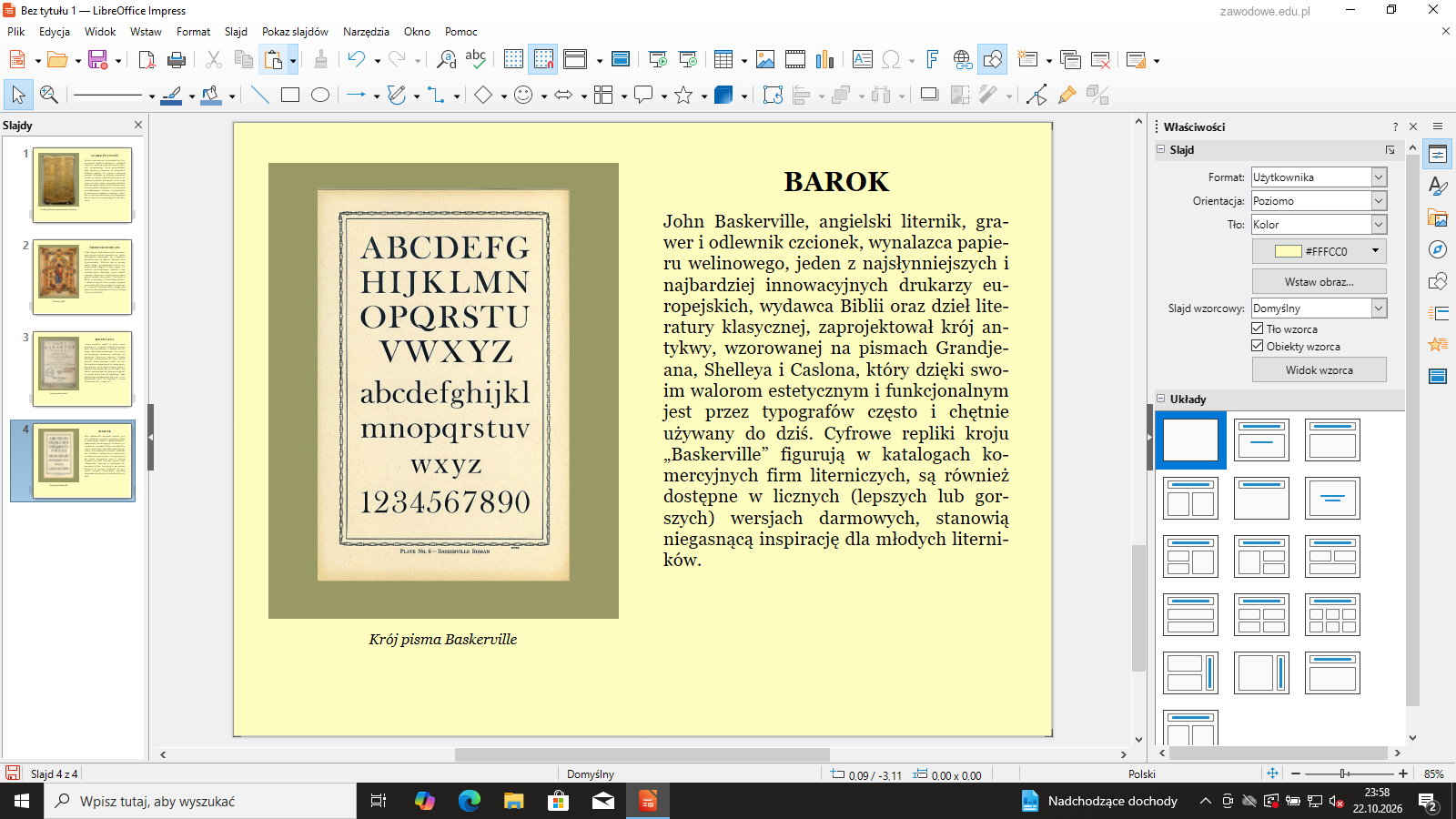
Czwarty slajd: nagłówek BAROK, ilustracja basker.jpg, podpis „Krój pisma Baskerville”. Akapit (datują go: antykwa wzorowana na krojach Grandjeana i Caslona (przełom XVII i XVIII w.) - jedyny akapit, który pasuje między renesans a epokę Stanisława Augusta):
John Baskerville, angielski liternik, grawer i odlewnik czcionek, wynalazca papieru welinowego, jeden z najsłynniejszych i najbardziej innowacyjnych drukarzy europejskich, wydawca Biblii oraz dzieł literatury klasycznej, zaprojektował krój antykwy, wzorowanej na pismach Grandjeana, Shelleya i Caslona, który dzięki swoim walorom estetycznym i funkcjonalnym jest przez typografów często i chętnie używany do dziś. Cyfrowe repliki kroju „Baskerville” figurują w katalogach komercyjnych firm literniczych, są również dostępne w licznych (lepszych lub gorszych) wersjach darmowych, stanowią niegasnącą inspirację dla młodych literników.
Podgląd strony po tym kroku
Krok 22: Slajd 5: Oświecenie
Kryteria: , ,
R.1.5 Oświecenie: ‒ tekst akapitu rozpoczynający się od słów Król Stanisław August Poniatowski [...] i kończący się słowami nowe kroje pism drukarskich; ‒ ilustrację z pliku august.jpg; ‒ podpis pod ilustracją: Stanisław August Poniatowski
R.2.5 Piąty: Oświecenie
R.3.5 Piąty: minimum 3 elementy spośród 7 wymienionych R.3.1
ok. 3 min
Polecenie z arkusza
Każdy slajd musi składać się z czterech elementów: nagłówka wziętego z pliku naglowki_rozsypane.txt, przyporządkowanego do niego logicznie jednoakapitowego tekstu skopiowanego z pliku teksty_rozsypane.txt, ilustracji pasującej treściowo do nagłówka i do tekstu wziętej z odpowiedniego pliku jpg oraz adekwatnego do treści ilustracji podpisu z pliku podpisy_rozsypane.txt.
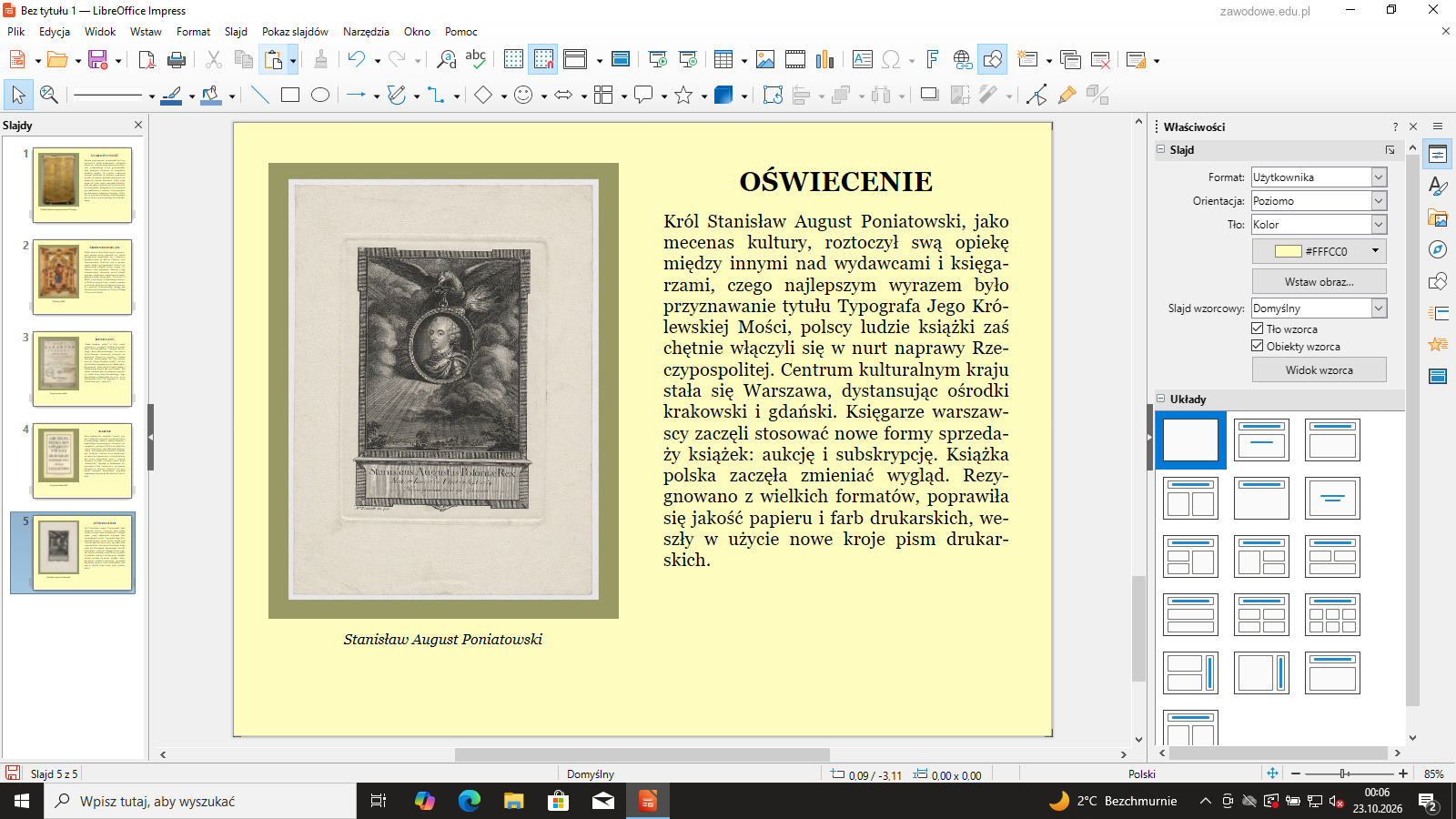
Piąty slajd: nagłówek OŚWIECENIE, ilustracja august.jpg, podpis „Stanisław August Poniatowski”. Akapit (datują go: Stanisław August Poniatowski (panował 1764-1795), „naprawa Rzeczypospolitej”):
Król Stanisław August Poniatowski, jako mecenas kultury, roztoczył swą opiekę między innymi nad wydawcami i księgarzami, czego najlepszym wyrazem było przyznawanie tytułu Typografa Jego Królewskiej Mości, polscy ludzie książki zaś chętnie włączyli się w nurt naprawy Rzeczypospolitej. Centrum kulturalnym kraju stała się Warszawa, dystansując ośrodki krakowski i gdański. Księgarze warszawscy zaczęli stosować nowe formy sprzedaży książek: aukcję i subskrypcję. Książka polska zaczęła zmieniać wygląd. Rezygnowano z wielkich formatów, poprawiła się jakość papieru i farb drukarskich, weszły w użycie nowe kroje pism drukarskich.
Podgląd strony po tym kroku
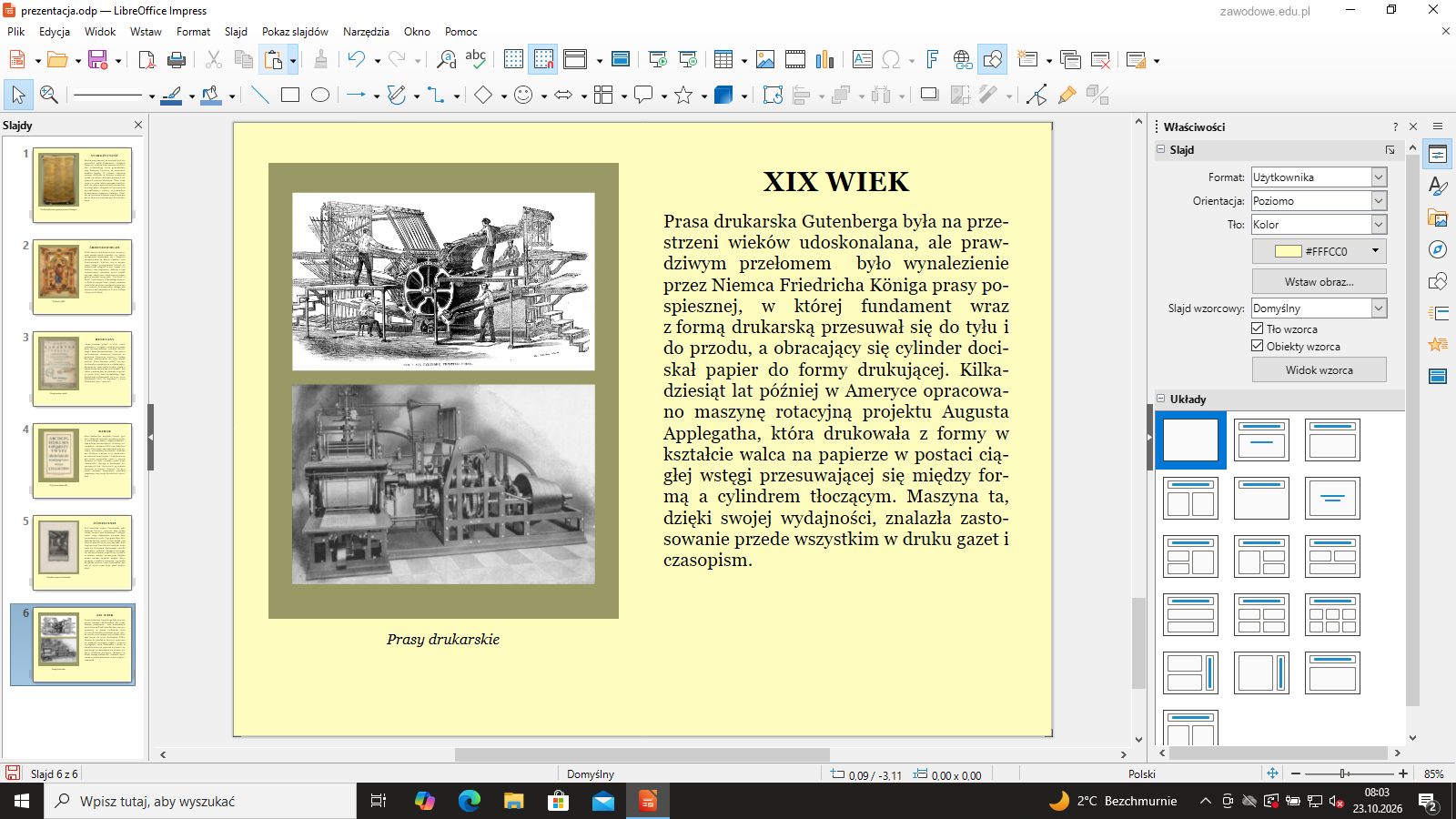
Krok 23: Slajd 6: XIX wiek
Kryteria: , ,
R.1.6 XIX wiek: ‒ tekst akapitu rozpoczynający się od słów Prasa drukarska Gutenberga [...] i kończący się słowami w druku gazet i czasopism; ‒ Ilustrację z pliku press.jpg; ‒ podpis pod ilustracją: Prasy drukarskie
R.2.6 Szósty: XIX wiek
R.3.6 Szósty: minimum 3 elementy spośród 7 wymienionych R.3.1
ok. 3 min
Polecenie z arkusza
Każdy slajd musi składać się z czterech elementów: nagłówka wziętego z pliku naglowki_rozsypane.txt, przyporządkowanego do niego logicznie jednoakapitowego tekstu skopiowanego z pliku teksty_rozsypane.txt, ilustracji pasującej treściowo do nagłówka i do tekstu wziętej z odpowiedniego pliku jpg oraz adekwatnego do treści ilustracji podpisu z pliku podpisy_rozsypane.txt.
Prasa drukarska Gutenberga była na przestrzeni wieków udoskonalana, ale prawdziwym przełomem było wynalezienie przez Niemca Friedricha Königa prasy pospiesznej, w której fundament wraz z formą drukarską przesuwał się do tyłu i do przodu, a obracający się cylinder dociskał papier do formy drukującej. Kilkadziesiąt lat później w Ameryce opracowano maszynę rotacyjną projektu Augusta Applegatha, która drukowała z formy w kształcie walca na papierze w postaci ciągłej wstęgi przesuwającej się między formą a cylindrem tłoczącym. Maszyna ta, dzięki swojej wydajności, znalazła zastosowanie przede wszystkim w druku gazet i czasopism.
Akapit przypisuje maszynę rotacyjną Augusta Applegatha Ameryce - w rzeczywistości Applegath był Anglikiem, a jego maszynę zbudowano w Londynie. Na egzaminie tekstu z pliku nie poprawiasz: kopiujesz akapit w całości.
Podgląd strony po tym kroku
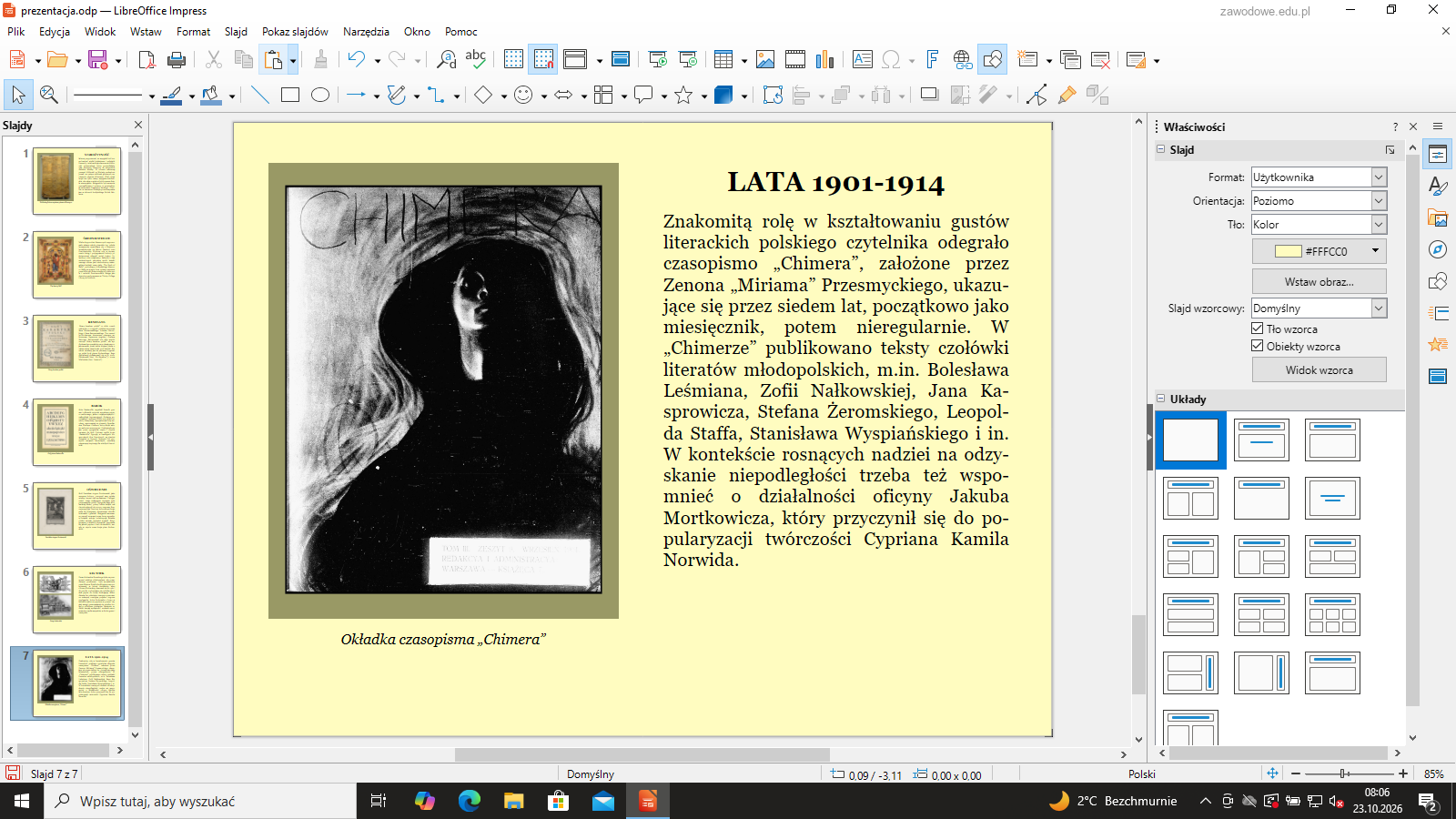
Krok 24: Slajd 7: Lata 1901-1914
Kryteria: , ,
R.1.7 Lata 1901-1914: ‒ tekst akapitu rozpoczynający się od słów Znakomitą rolę w kształtowaniu [...] i kończący słowami twórczości Cypriana Kamila Norwida; ‒ ilustracja z pliku chimera.jpg; ‒ podpis pod ilustracją: Okładka czasopisma „Chimera”
R.2.7 Siódmy: Lata 1901-1914
R.3.7 Siódmy: minimum 3 elementy spośród 7 wymienionych R.3.1
ok. 3 min
Polecenie z arkusza
Każdy slajd musi składać się z czterech elementów: nagłówka wziętego z pliku naglowki_rozsypane.txt, przyporządkowanego do niego logicznie jednoakapitowego tekstu skopiowanego z pliku teksty_rozsypane.txt, ilustracji pasującej treściowo do nagłówka i do tekstu wziętej z odpowiedniego pliku jpg oraz adekwatnego do treści ilustracji podpisu z pliku podpisy_rozsypane.txt.
Siódmy slajd: nagłówek LATA 1901-1914, ilustracja chimera.jpg, podpis „Okładka czasopisma „Chimera””. Akapit (datują go: „Chimera” Przesmyckiego, literaci Młodej Polski, „nadzieje na odzyskanie niepodległości” - czas przed I wojną światową):
Znakomitą rolę w kształtowaniu gustów literackich polskiego czytelnika odegrało czasopismo „Chimera”, założone przez Zenona „Miriama” Przesmyckiego, ukazujące się przez siedem lat, początkowo jako miesięcznik, potem nieregularnie. W „Chimerze” publikowano teksty czołówki literatów młodopolskich, m.in. Bolesława Leśmiana, Zofii Nałkowskiej, Jana Kasprowicza, Stefana Żeromskiego, Leopolda Staffa, Stanisława Wyspiańskiego i in. W kontekście rosnących nadziei na odzyskanie niepodległości trzeba też wspomnieć o działalności oficyny Jakuba Mortkowicza, który przyczynił się do popularyzacji twórczości Cypriana Kamila Norwida.
Podgląd strony po tym kroku
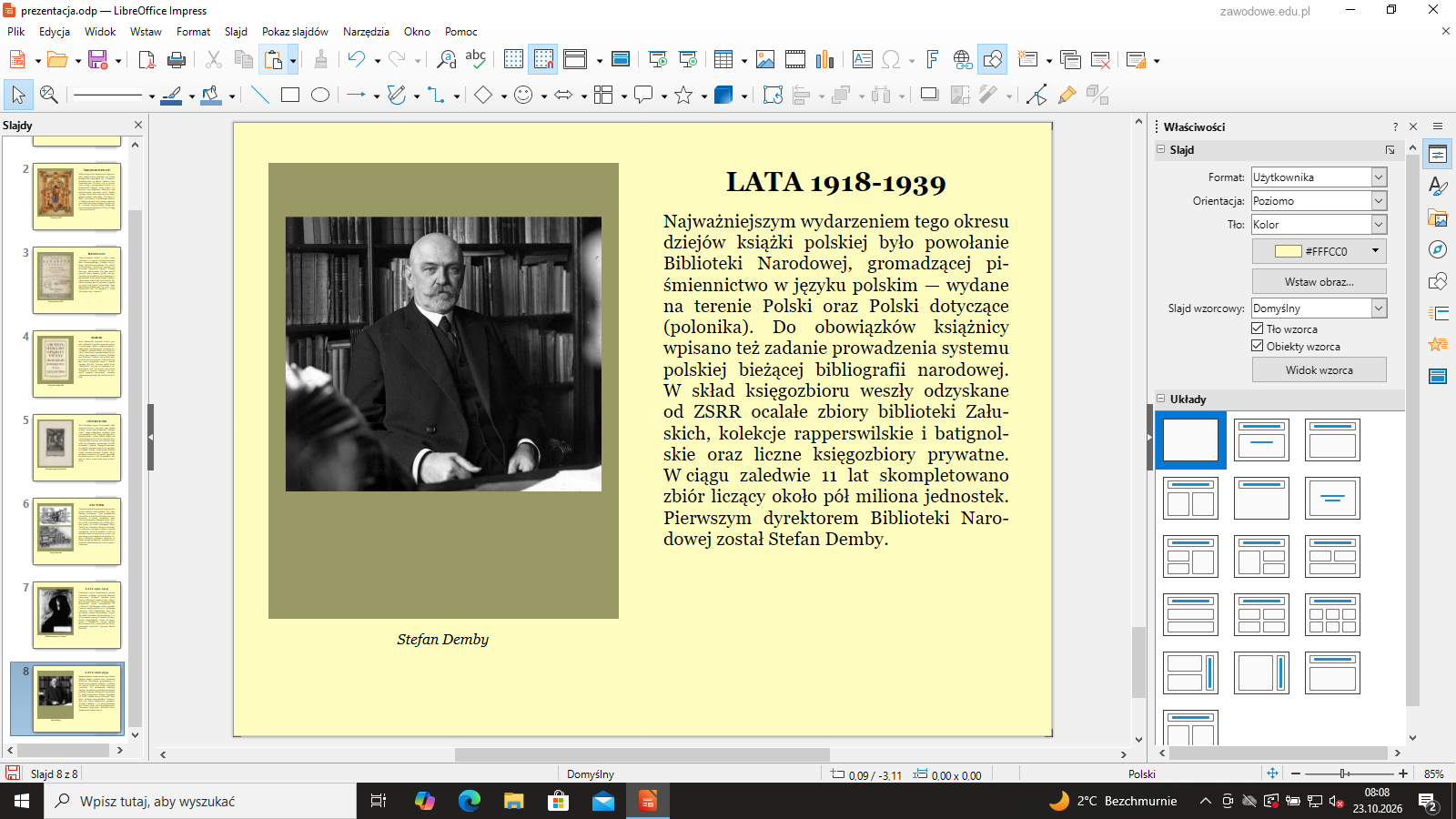
Krok 25: Slajd 8: Lata 1918-1939
Kryteria: , ,
R.1.8 Lata 1918-1939: ‒ tekst akapitu rozpoczynający się od słów Najważniejszym wydarzeniem tego okresu [...] i kończący słowami został Stefan Demby; ‒ ilustracja wzięta z pliku demby.jpg; ‒ podpis pod ilustracją: Stefan Demby
R.2.8 Ósmy: Lata 1918-1939
R.3.8 Ósmy: minimum 3 elementy spośród 7 wymienionych R.3.1
ok. 3 min
Polecenie z arkusza
Każdy slajd musi składać się z czterech elementów: nagłówka wziętego z pliku naglowki_rozsypane.txt, przyporządkowanego do niego logicznie jednoakapitowego tekstu skopiowanego z pliku teksty_rozsypane.txt, ilustracji pasującej treściowo do nagłówka i do tekstu wziętej z odpowiedniego pliku jpg oraz adekwatnego do treści ilustracji podpisu z pliku podpisy_rozsypane.txt.
Ósmy slajd: nagłówek LATA 1918-1939, ilustracja demby.jpg, podpis „Stefan Demby”. Akapit (datują go: powołanie Biblioteki Narodowej i jej pierwszy dyrektor Stefan Demby - II Rzeczpospolita):
Najważniejszym wydarzeniem tego okresu dziejów książki polskiej było powołanie Biblioteki Narodowej, gromadzącej piśmiennictwo w języku polskim – wydane na terenie Polski oraz Polski dotyczące (polonika). Do obowiązków książnicy wpisano też zadanie prowadzenia systemu polskiej bieżącej bibliografii narodowej. W skład księgozbioru weszły odzyskane od ZSRR ocalałe zbiory biblioteki Załuskich, kolekcje rapperswilskie i batignolskie oraz liczne księgozbiory prywatne. W ciągu zaledwie 11 lat skompletowano zbiór liczący około pół miliona jednostek. Pierwszym dyrektorem Biblioteki Narodowej został Stefan Demby.
Podgląd strony po tym kroku
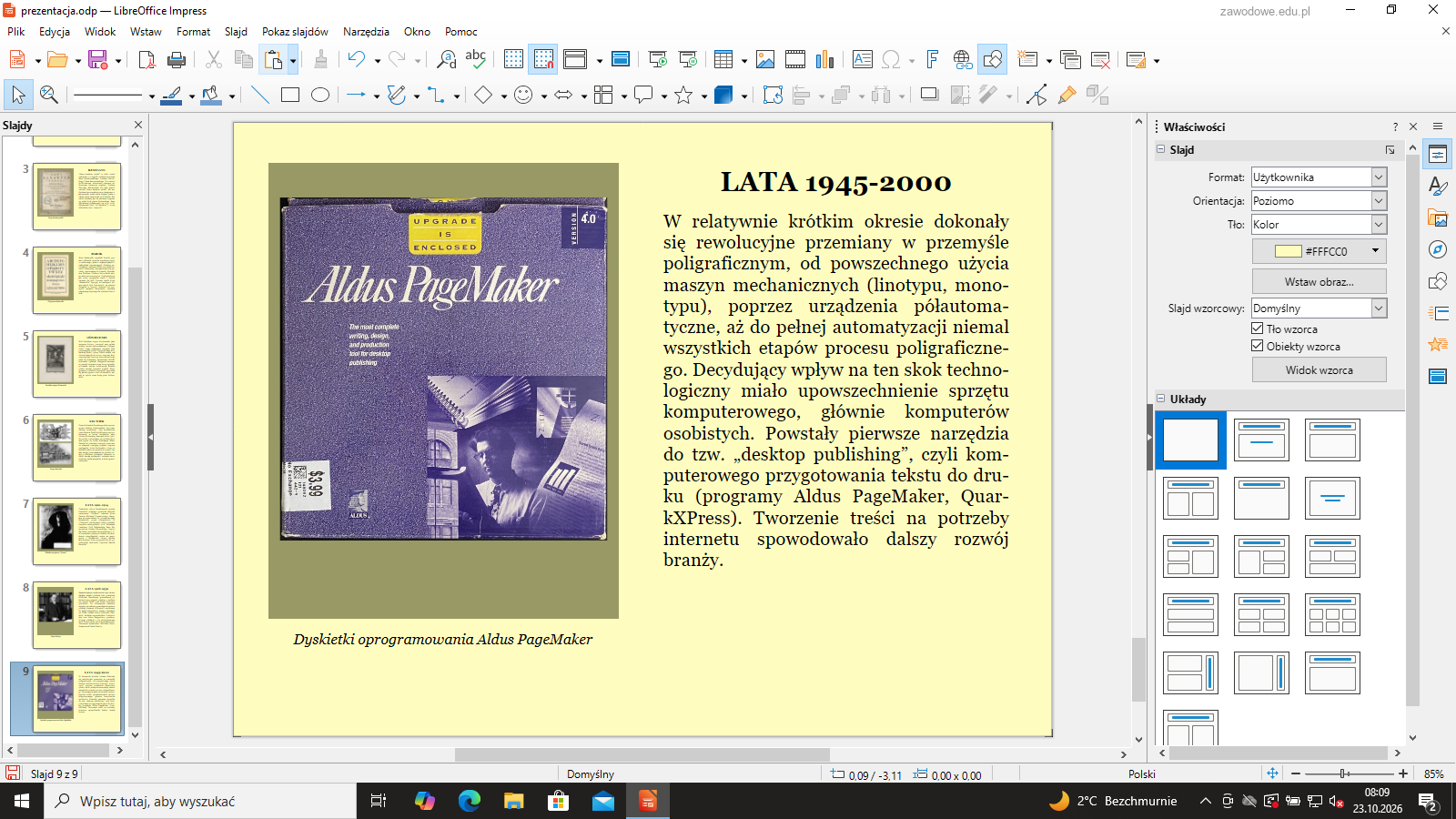
Krok 26: Slajd 9: Lata 1945-2000
Kryteria: , ,
R.1.9 Lata 1945-2000: ‒ tekst akapitu rozpoczynający się od słów W relatywnie krótkim okresie [...] i kończący słowami dalszy rozwój branży; ‒ ilustrację z pliku aldus.jpg; ‒ podpis pod ilustracją: Dyskietki oprogramowania Aldus PageMaker
R.2.9 Dziewiąty: Lata 1945-2000
R.3.9 Dziewiąty: minimum 3 elementy spośród 7 wymienionych R.3.1
ok. 3 min
Polecenie z arkusza
Każdy slajd musi składać się z czterech elementów: nagłówka wziętego z pliku naglowki_rozsypane.txt, przyporządkowanego do niego logicznie jednoakapitowego tekstu skopiowanego z pliku teksty_rozsypane.txt, ilustracji pasującej treściowo do nagłówka i do tekstu wziętej z odpowiedniego pliku jpg oraz adekwatnego do treści ilustracji podpisu z pliku podpisy_rozsypane.txt.
Dziewiąty slajd: nagłówek LATA 1945-2000, ilustracja aldus.jpg, podpis „Dyskietki oprogramowania Aldus PageMaker”. Akapit (datują go: linotyp i monotyp, komputery osobiste, programy Aldus PageMaker i QuarkXPress (desktop publishing)):
W relatywnie krótkim okresie dokonały się rewolucyjne przemiany w przemyśle poligraficznym, od powszechnego użycia maszyn mechanicznych (linotypu, monotypu), poprzez urządzenia półautomatyczne, aż do pełnej automatyzacji niemal wszystkich etapów procesu poligraficznego. Decydujący wpływ na ten skok technologiczny miało upowszechnienie sprzętu komputerowego, głównie komputerów osobistych. Powstały pierwsze narzędzia do tzw. „desktop publishing”, czyli komputerowego przygotowania tekstu do druku (programy Aldus PageMaker, QuarkXPress). Tworzenie treści na potrzeby internetu spowodowało dalszy rozwój branży.
Podgląd strony po tym kroku
Krok 27: Slajd 10: XXI wiek
Kryteria: , ,
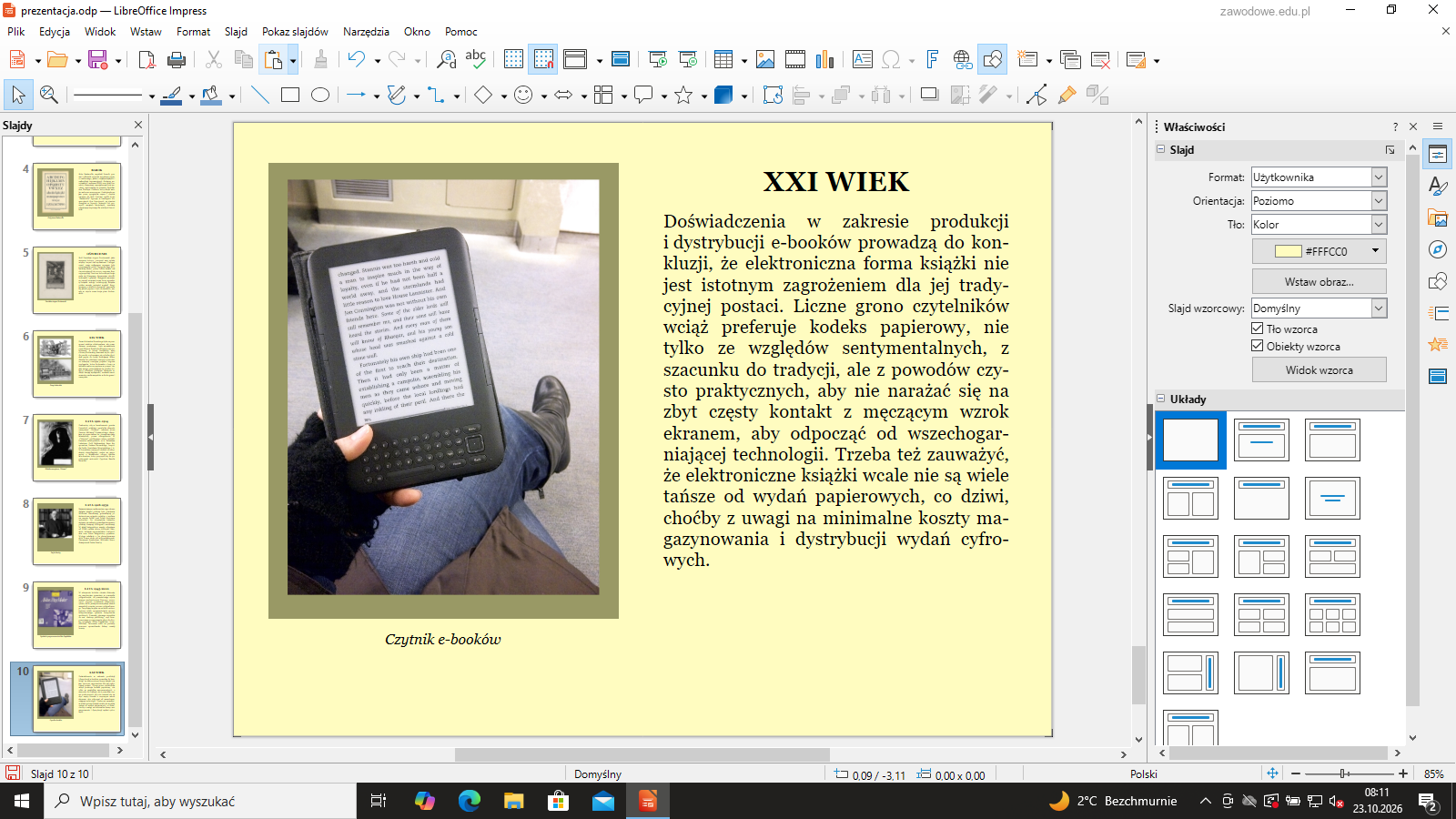
R.1.10 XXI wiek: ‒ tekst akapitu rozpoczynający się od słów Doświadczenia w zakresie produkcji [...] i kończący słowami dystrybucji wydań cyfrowych; ‒ ilustrację z pliku reader.jpg; ‒ podpis pod ilustracją: Czytnik e-booków
R.2.10 Dziesiąty: XXI wiek
R.3.10 Dziesiąty: minimum 3 elementy spośród 7 wymienionych R.3.1
ok. 3 min
Polecenie z arkusza
Każdy slajd musi składać się z czterech elementów: nagłówka wziętego z pliku naglowki_rozsypane.txt, przyporządkowanego do niego logicznie jednoakapitowego tekstu skopiowanego z pliku teksty_rozsypane.txt, ilustracji pasującej treściowo do nagłówka i do tekstu wziętej z odpowiedniego pliku jpg oraz adekwatnego do treści ilustracji podpisu z pliku podpisy_rozsypane.txt.
Dziesiąty slajd: nagłówek XXI WIEK, ilustracja reader.jpg, podpis „Czytnik e-booków”. Akapit (datują go: e-booki, ekran, wydania cyfrowe - czasy najnowsze):
Doświadczenia w zakresie produkcji i dystrybucji e-booków prowadzą do konkluzji, że elektroniczna forma książki nie jest istotnym zagrożeniem dla jej tradycyjnej postaci. Liczne grono czytelników wciąż preferuje kodeks papierowy, nie tylko ze względów sentymentalnych, z szacunku do tradycji, ale z powodów czysto praktycznych, aby nie narażać się na zbyt częsty kontakt z męczącym wzrok ekranem, aby odpocząć od wszechogarniającej technologii. Trzeba też zauważyć, że elektroniczne książki wcale nie są wiele tańsze od wydań papierowych, co dziwi, choćby z uwagi na minimalne koszty magazynowania i dystrybucji wydań cyfrowych.
Podgląd strony po tym kroku
Krok 28: Kontrola: sortowanie slajdów
ok. 1 min
Polecenie z arkusza
Uwaga! Prezentacja ma składać się wyłącznie z dziesięciu slajdów.
Widok → Sortowanie slajdów pokazuje wszystkie slajdy naraz. Sprawdź, że jest ich dokładnie dziesięć, że idą chronologicznie (od starożytności do XXI wieku) i że na każdym są cztery elementy w tym samym układzie. Gdy kolejność się nie zgadza, przeciągnij slajd w odpowiednie miejsce.
Podgląd strony po tym kroku
Etap 4: Zapis i eksport do PDF
Kroki 29-32 · po tym etapie masz 30 z 38 kryteriów (pkt)
Krok 29: Zapis prezentacji: prezentacja.odp
ok. 1 min
Polecenie z arkusza
Prezentację zapisz w pliku prezentacja.ppt lub prezentacja.odp oraz wyeksportuj ją do pliku prezentacja.pdf. Oba pliki zapisz w folderze opisanym Twoim numerem PESEL.
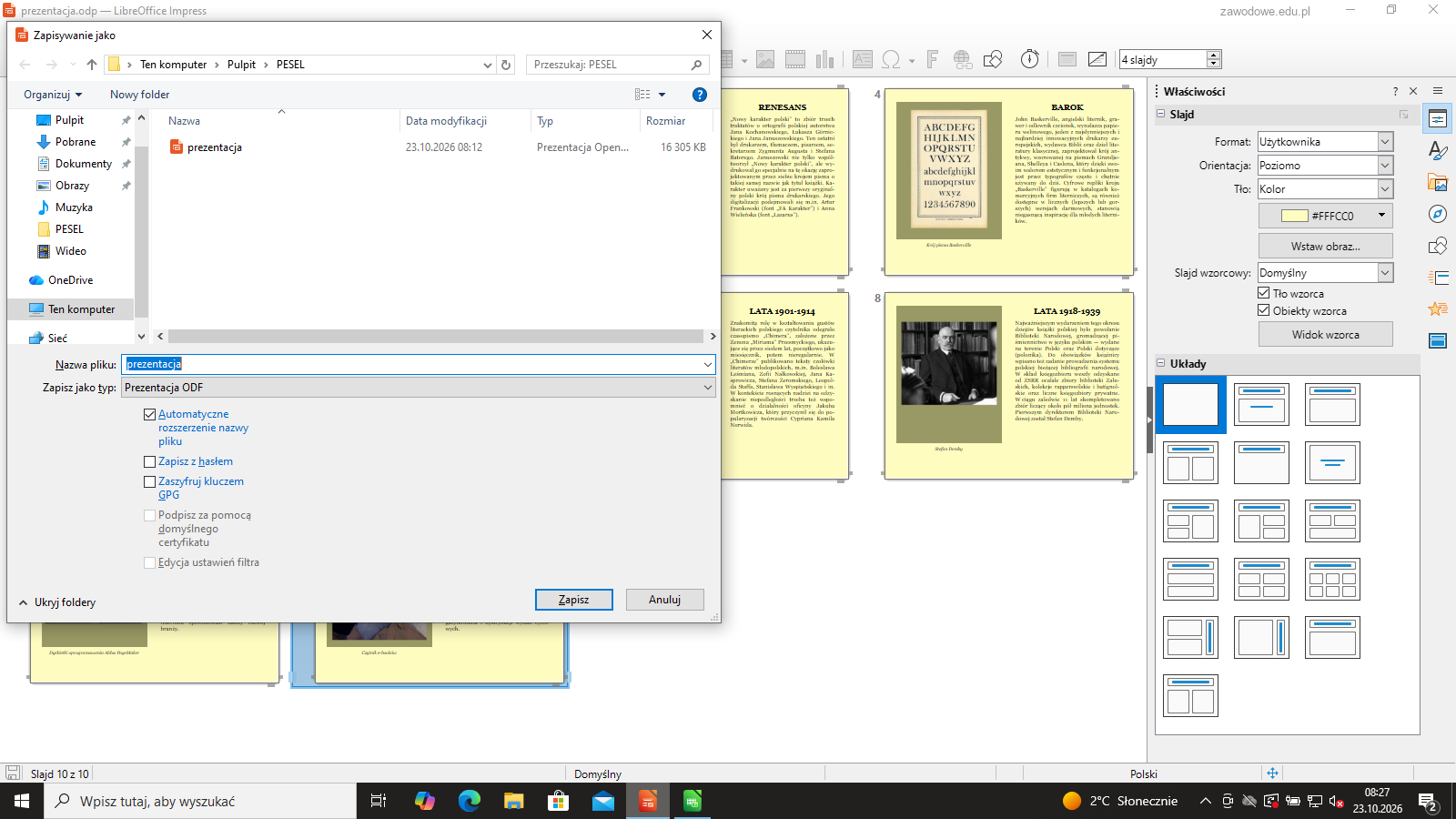
Plik → Zapisz jako (Ctrl+Shift+S), folder PESEL na pulpicie, nazwa prezentacja, typ Prezentacja ODF (.odp). Na podstawie tego pliku egzaminator ocenia typografię slajdów (krój, rozmiary, wyrównanie, dzielenie wyrazów, układ), więc zapisz go w formacie programu, w którym pracujesz - typografię z pliku PDF trudno sprawdzić.
Podgląd strony po tym kroku
Krok 30: Eksport do PDF - menu
ok. 1 min
Polecenie z arkusza
wyeksportuj ją do pliku prezentacja.pdf.
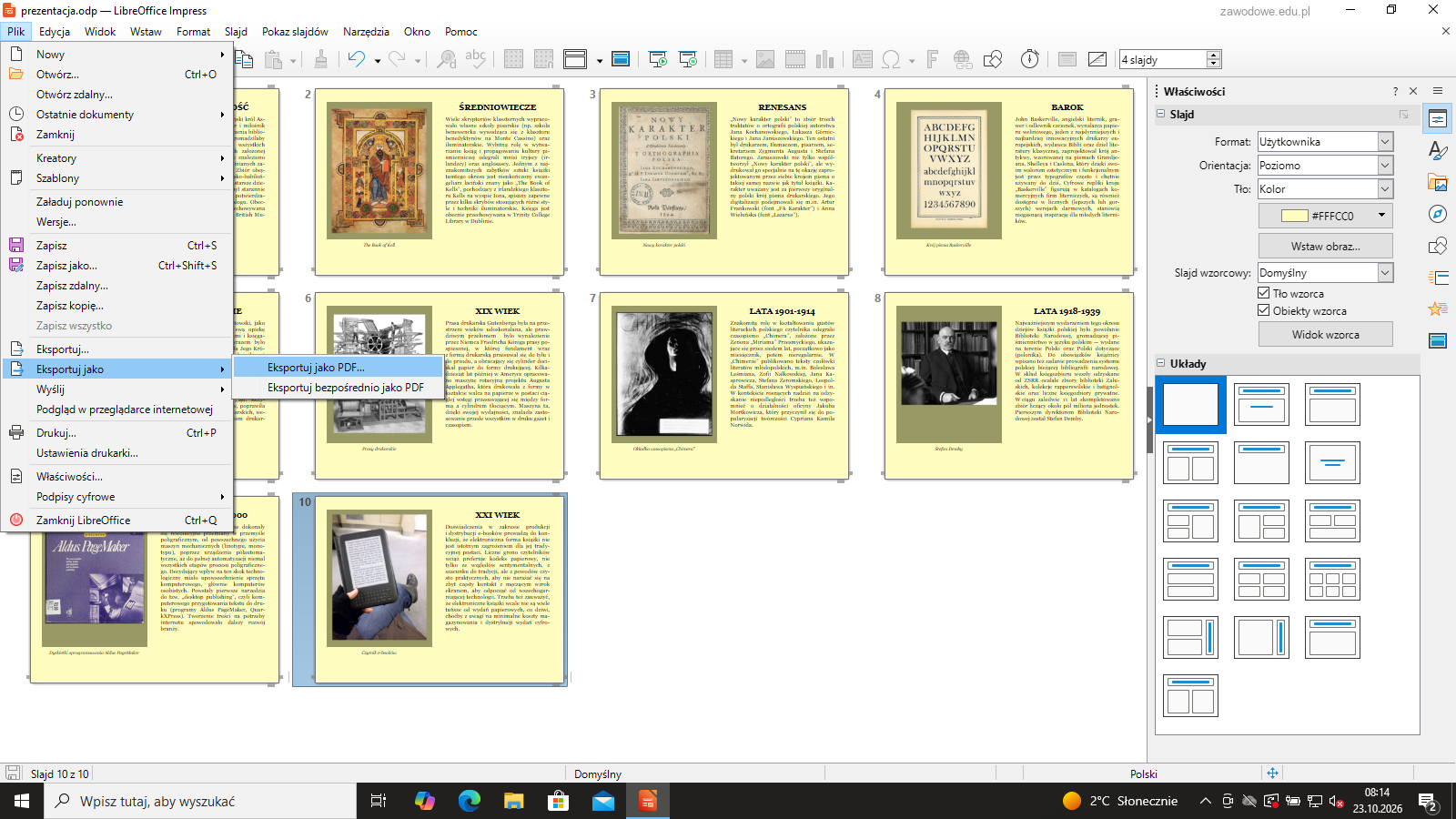
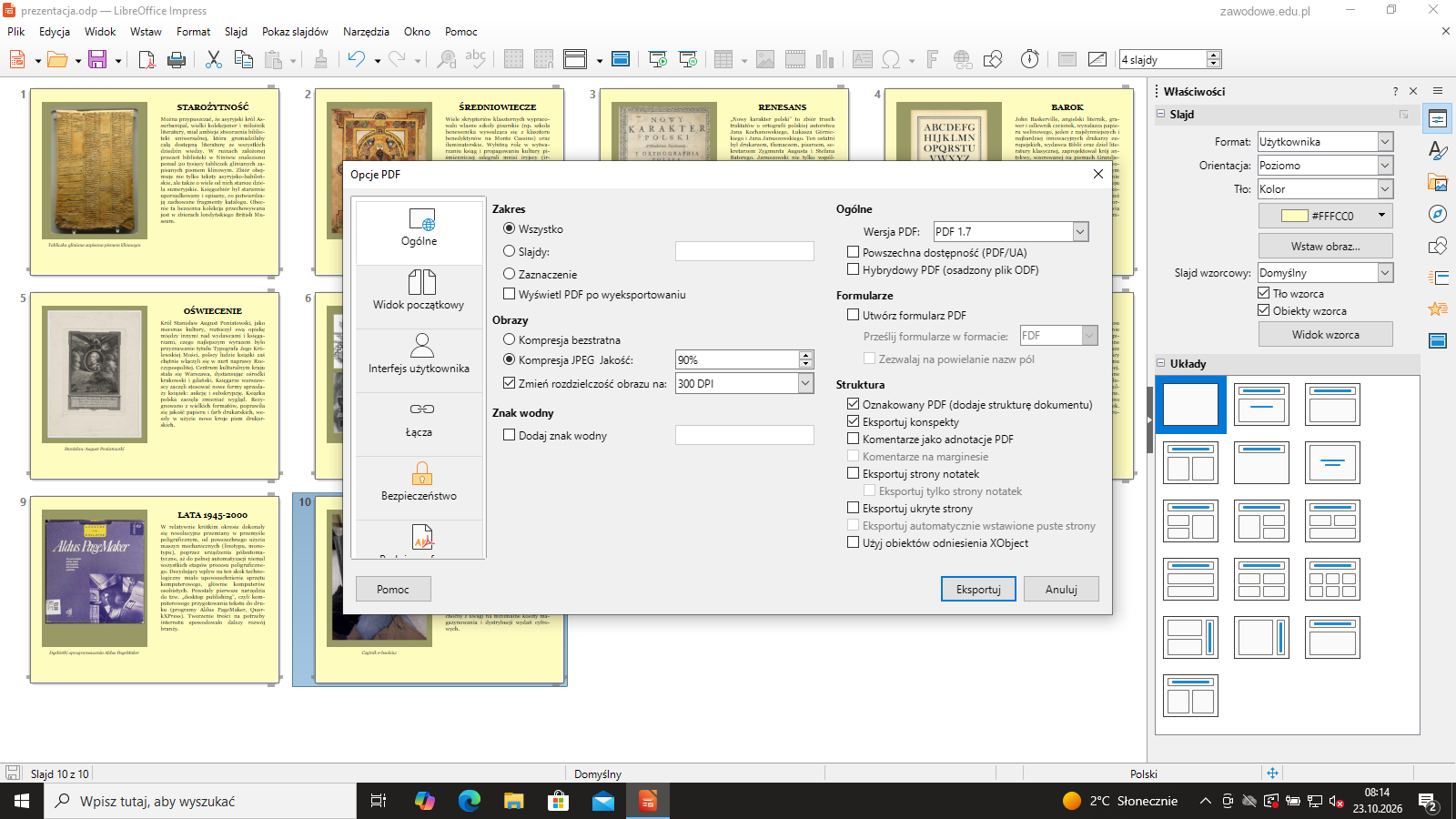
Plik → Eksportuj jako → Eksportuj jako PDF.... Polecenie „Eksportuj bezpośrednio jako PDF” zapisuje bez okna opcji - też zadziała, ale okno opcji pozwala sprawdzić, że eksportowane są wszystkie slajdy.
Podgląd strony po tym kroku
Krok 31: Opcje PDF
ok. 1 min
Polecenie z arkusza
wyeksportuj ją do pliku prezentacja.pdf.
W oknie Opcje PDF zostaw Zakres: Wszystko (dziesięć slajdów) i kompresję obrazów JPEG 90% - ilustracje będą czytelne, a plik niewielki. Kliknij Eksportuj.
Podgląd strony po tym kroku
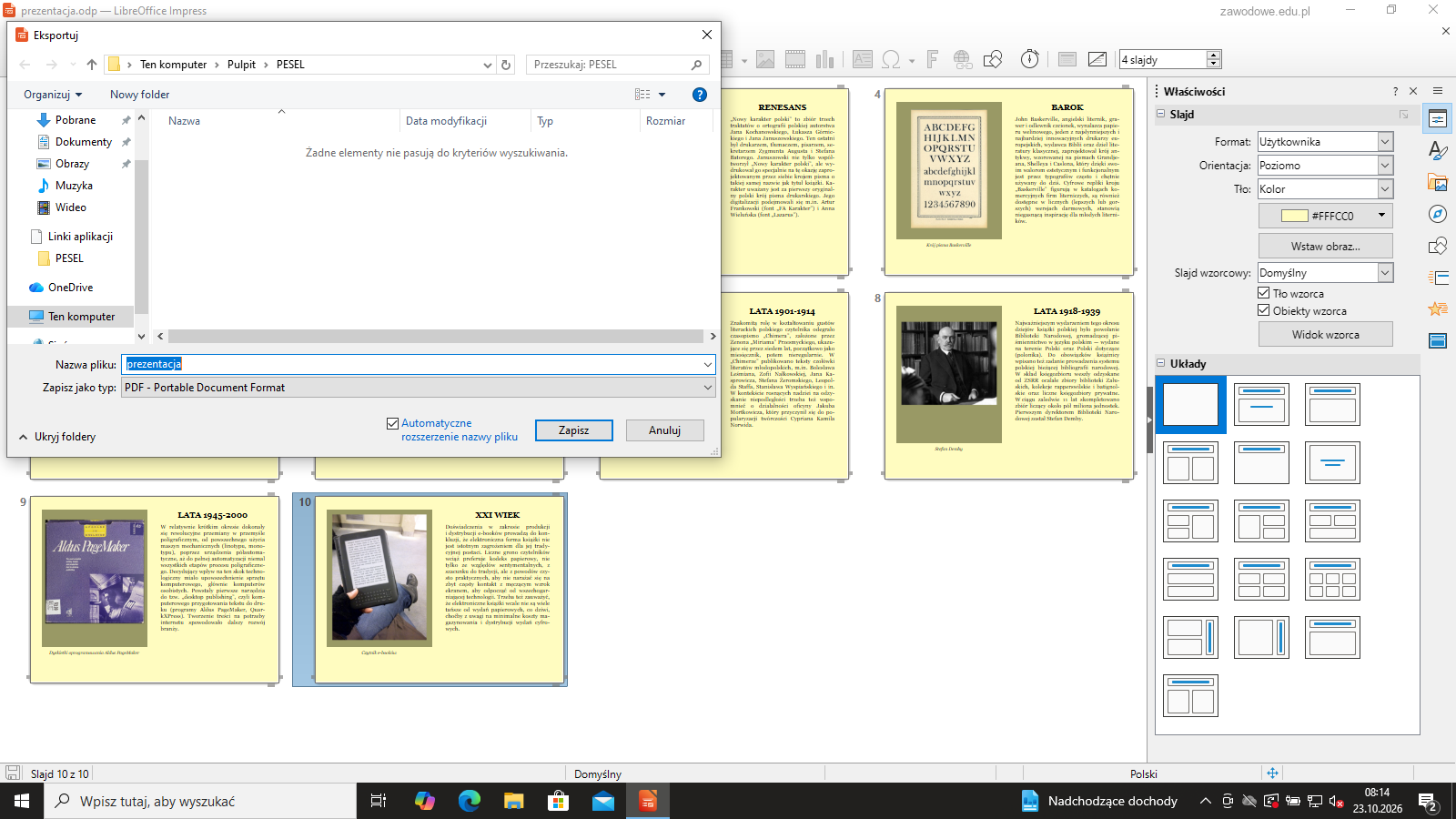
Krok 32: Zapis pliku prezentacja.pdf
ok. 1 min
Polecenie z arkusza
Oba pliki zapisz w folderze opisanym Twoim numerem PESEL.
Program proponuje folder i nazwę dokumentu - sprawdź, że to folder PESEL i nazwa prezentacja, typ PDF, i kliknij Zapisz. Z pliku PDF egzaminator ocenia treść slajdów i ich kolejność (20 kryteriów), więc po eksporcie otwórz go i przejrzyj wszystkie strony.
Podgląd strony po tym kroku
Etap 5: Kosztorys w arkuszu kalkulacyjnym
Kroki 33-42 · po tym etapie masz 38 z 38 kryteriów (pkt)
Krok 33: Nowy arkusz w Calc
ok. 2 min
Polecenie z arkusza
Posługując się arkuszem kalkulacyjnym, sporządź tabelę złożoną z czterech kolumn oraz sześciu wierszy.
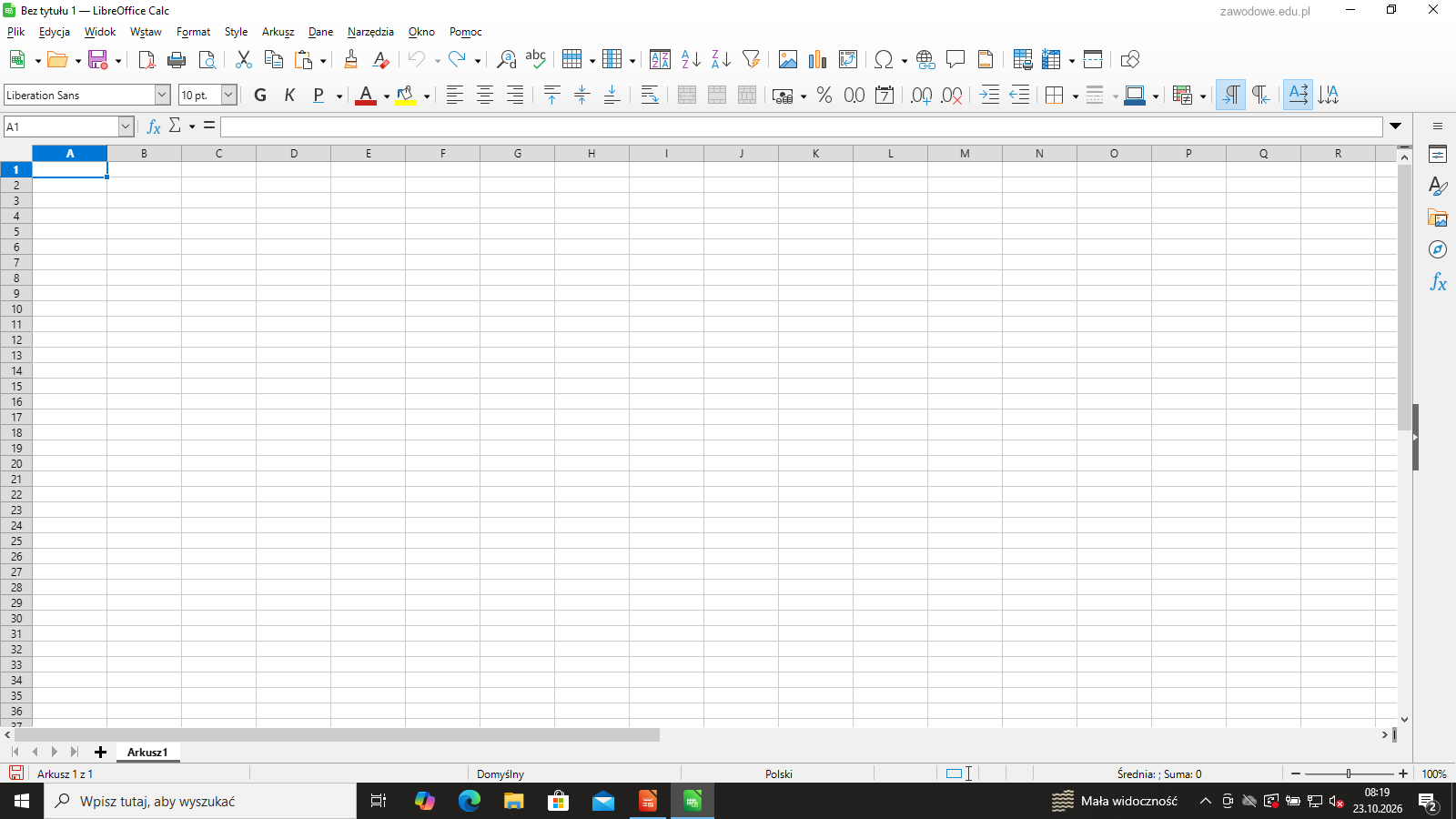
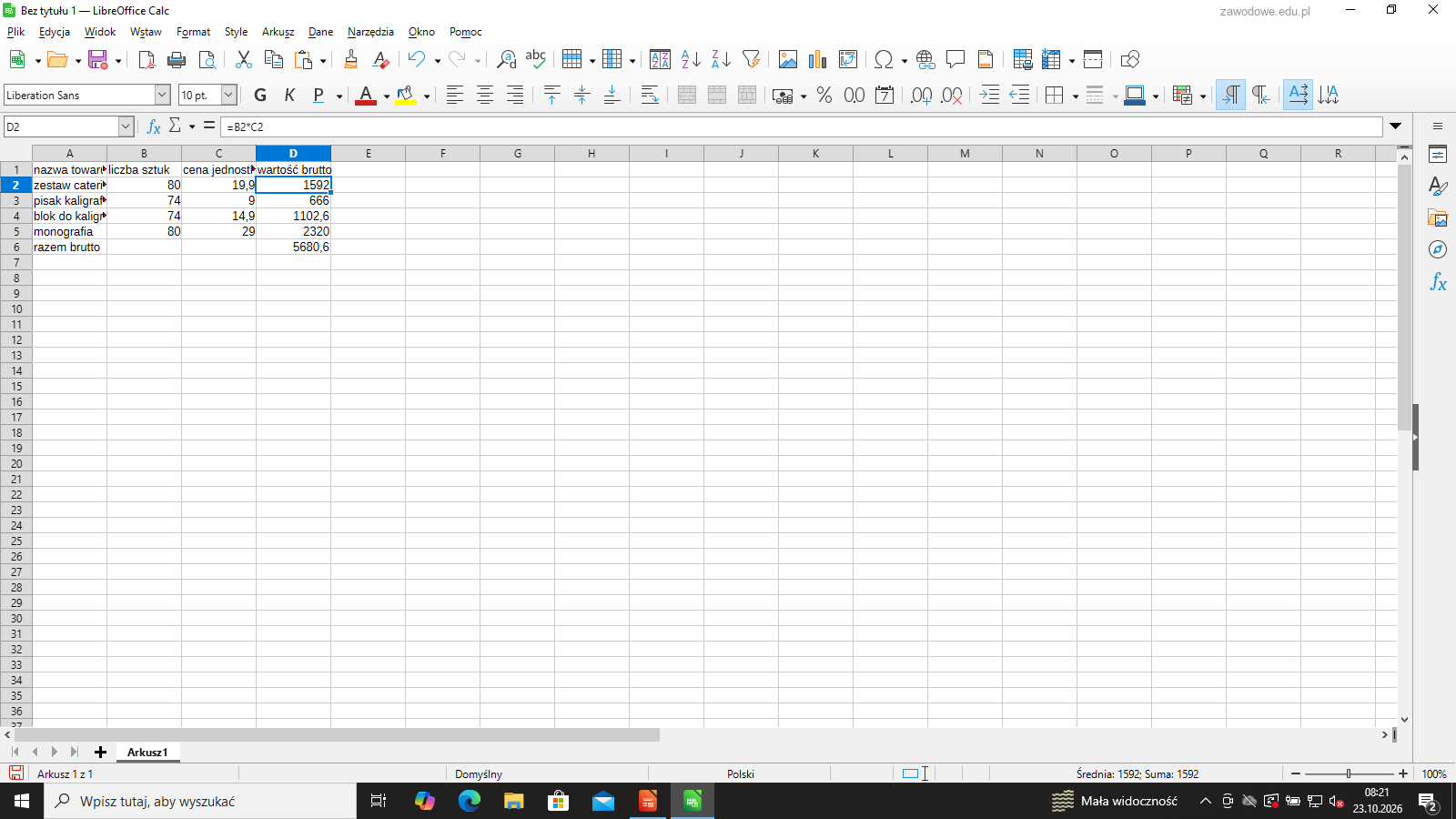
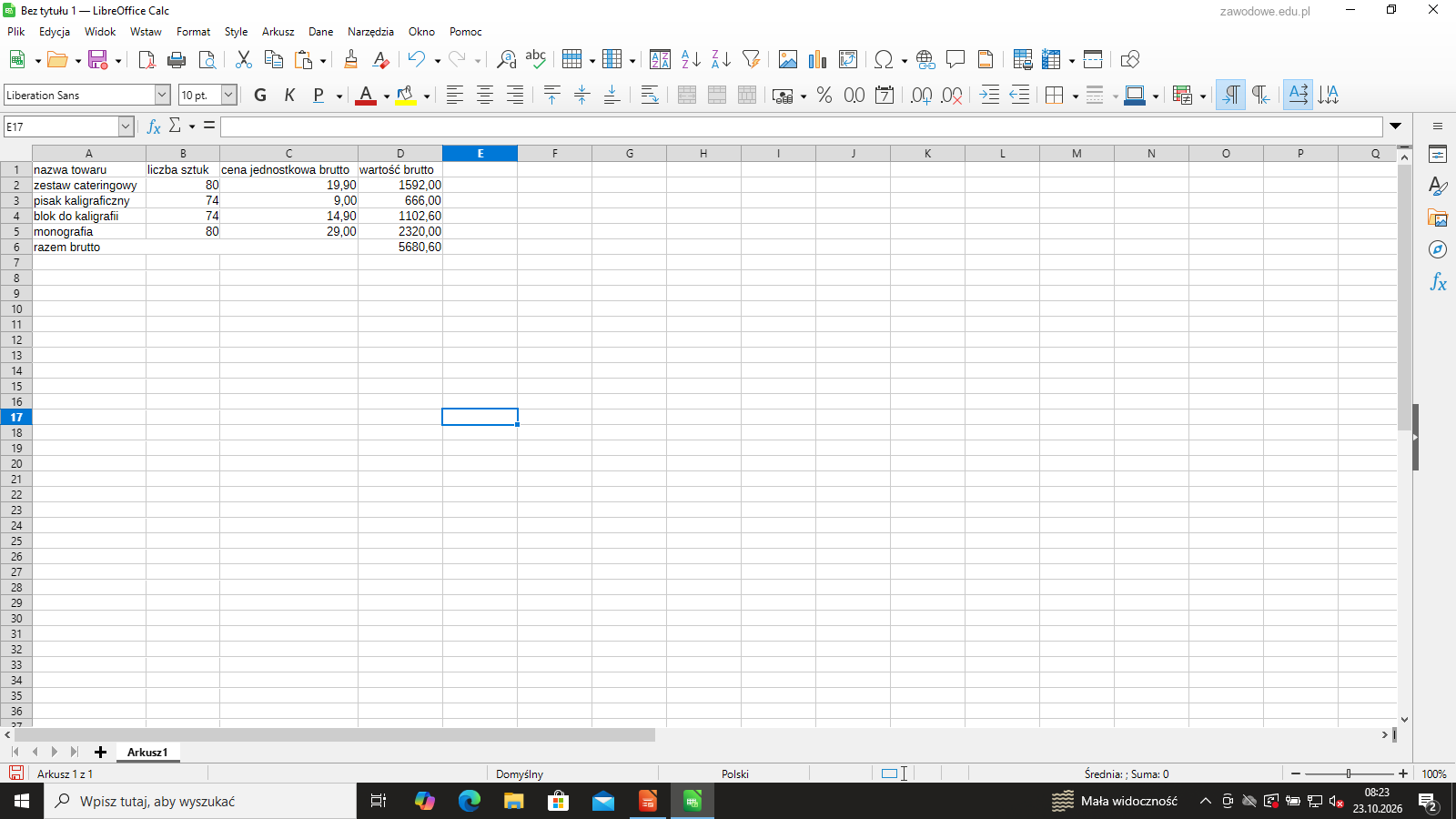
Uruchom LibreOffice Calc (albo w Impressie Plik → Nowy → Arkusz kalkulacyjny). Tabela ma 4 kolumny (A-D) i 6 wierszy: nagłówki, cztery towary i wiersz „razem brutto”.
Liczby sztuk wynikają z treści arkusza: zestaw cateringowy i monografia dla wszystkich 80 osób (74 licealistów i 6 osób obsługi), pisak i blok tylko dla 74 licealistów.
Typowe błędy
Liczba 74 przy zestawie cateringowym albo monografii - przysługują wszystkim 80 uczestnikom.
Podgląd strony po tym kroku
Krok 34: Nagłówki, towary, liczby sztuk i ceny
Kryteria: , , ,
R.4.1 w nagłówkach kolumn od lewej do prawej: nazwa towaru, liczba sztuk, cena jednostkowa brutto, wartość brutto
R.4.2 w kolumnie nazwa towaru kolejno: zestaw cateringowy, pisak kaligraficzny, blok do kaligrafii, monografia
R.4.3 w kolumnie liczba sztuk: ‒ zestaw cateringowy: 80 ‒ pisak kaligraficzny: 74 ‒ blok do kaligrafii: 74 ‒ monografia: 80
R.4.4 w kolumnie cena jednostkowa brutto: ‒ zestaw cateringowy: 19,90 ‒ pisak kaligraficzny: 9,00 ‒ blok do kaligrafii: 14,90 ‒ monografia: 29,00
ok. 4 min
Polecenie z arkusza
W pierwszym wierszu wpisz, zachowując kolejność, od strony lewej do prawej, nagłówki kolumn: nazwa towaru, liczba sztuk, cena jednostkowa brutto, wartość brutto. Wiersze tabeli wypełnij, wpisując w pierwszą kolumnę z zachowaniem kolejności: zestaw cateringowy, pisak kaligraficzny, blok do kaligrafii, monografia.
Od komórki A1 wpisuj wiersz po wierszu, przechodząc do następnej kolumny klawiszem Tab - Enter na końcu wiersza wraca do kolumny A. Nagłówki i nazwy przepisz dokładnie z arkusza (małymi literami). Ceny wpisuj z przecinkiem (19,90), bez „zł” - tekst „zł” w komórce zrobiłby z liczby napis i formuła by jej nie policzyła.
Krok 35: Formuły: wartość brutto = liczba sztuk × cena
Kryteria: ,
R.4.5 w kolumnie wartość brutto: ‒ zestaw cateringowy: 1592,00 ‒ pisak kaligraficzny: 666,00 ‒ blok do kaligrafii: 1102,60 ‒ monografia: 2320,00 dopuszcza się inną wartość brutto, o ile jest iloczynem liczby sztuk i ceny jednostkowej brutto ocenionych wg kryterium R.3.3 i R.3.4
R.4.7 Zastosowane formuły obliczeniowe w kolumnie wartość brutto: iloczyn kolumny liczba sztuk i cena jednostkowa brutto
ok. 3 min
Polecenie z arkusza
Zastosuj formuły obliczeniowe w kolumnie wartość brutto.
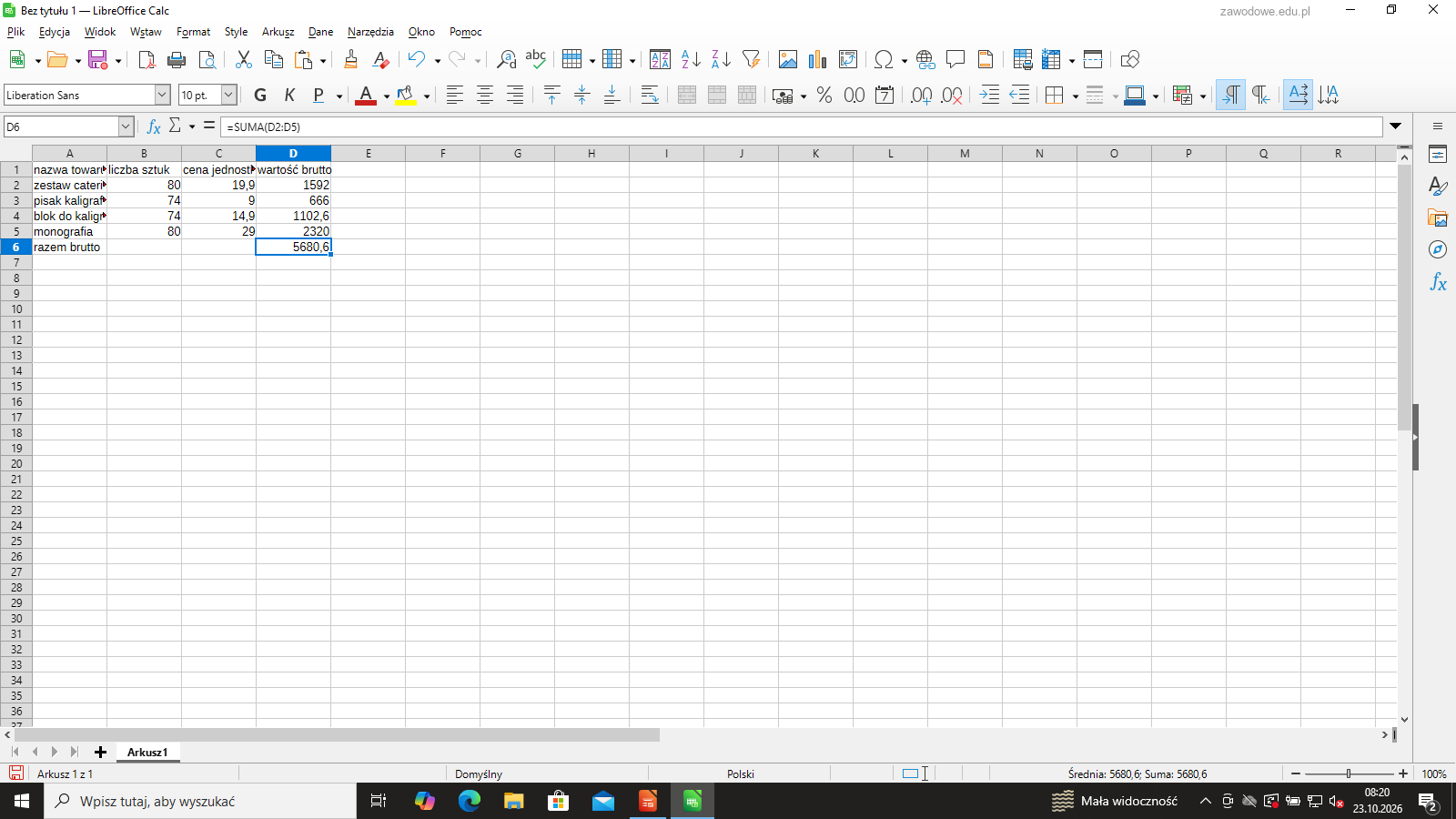
W D2 wpisz =B2*C2, w D3 =B3*C3 i tak do D5 (albo wpisz formułę w D2 i skopiuj ją w dół, przeciągając uchwyt w prawym dolnym rogu komórki). Wartości: 1592,00, 666,00, 1102,60, 2320,00. Wpisanie gotowych liczb zamiast formuł daje te same kwoty, ale traci kryterium „zastosowane formuły obliczeniowe”.
⚠️ Odwołania w kluczu: kryterium wartości brutto dopuszcza inną kwotę, jeśli jest iloczynem liczby sztuk i ceny ocenionych „wg kryterium R.3.3 i R.3.4”, a sumy - „wg kryterium R.3.5”. Chodzi o kryteria kosztorysu R.4.3, R.4.4 i R.4.5 (R.3.x to typografia slajdów) - przy błędnej liczbie lub cenie punkt za formułę i iloczyn nadal jest do zdobycia.
Podgląd strony po tym kroku
Krok 36: Suma: razem brutto
Kryteria: ,
R.4.6 w kolumnie razem brutto: 5680,60 dopuszcza się inną kwotę brutto, o ile jest sumą wartości brutto ocenionych wg kryterium R.3.5
R.4.8 Zastosowana formuła obliczeniowa w wierszu razem brutto
ok. 2 min
Polecenie z arkusza
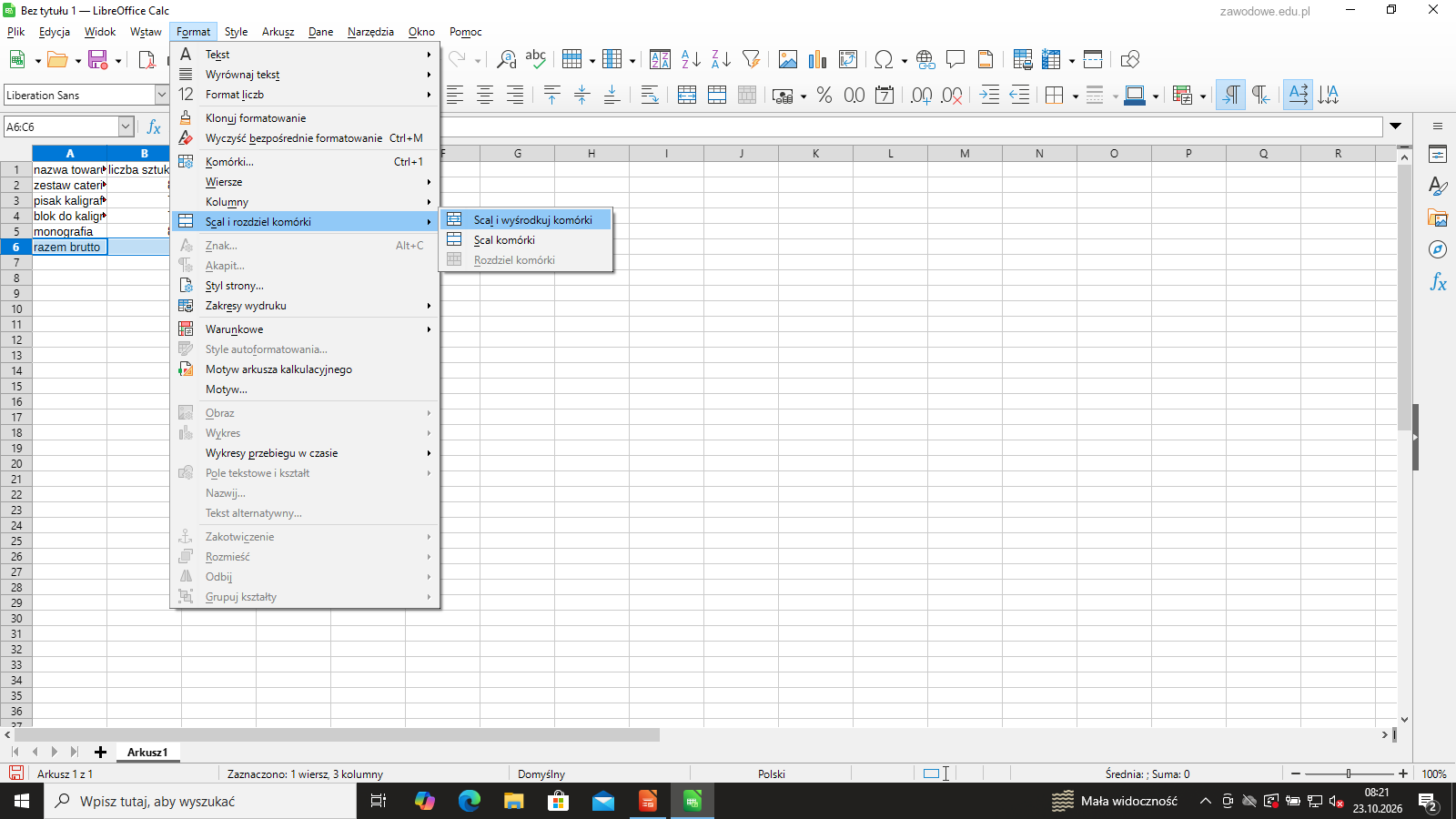
W ostatnim wierszu scal pierwsze trzy komórki i wpisz: razem brutto.
W A6 wpisz razem brutto, a w D6 formułę =SUMA(D2:D5) (w polskim Calcu funkcja nazywa się SUMA; po zapisie do .xlsx Excel pokaże ją jako SUM - to ta sama funkcja). Wynik: 5680,60.
Podgląd strony po tym kroku
Krok 37: Scalenie komórek A6:C6 - menu
ok. 1 min
Polecenie z arkusza
W ostatnim wierszu scal pierwsze trzy komórki i wpisz: razem brutto.
Zaznacz A6:C6 (przeciągnij myszą albo wpisz A6:C6 w polu nazwy po lewej stronie paska formuły i naciśnij Enter), potem Format → Scal i rozdziel komórki → Scal komórki. B6 i C6 są puste, więc program scala je bez pytania o przeniesienie zawartości.
Podgląd strony po tym kroku
Krok 38: Scalone komórki
ok. 1 min
Polecenie z arkusza
W ostatnim wierszu scal pierwsze trzy komórki i wpisz: razem brutto.
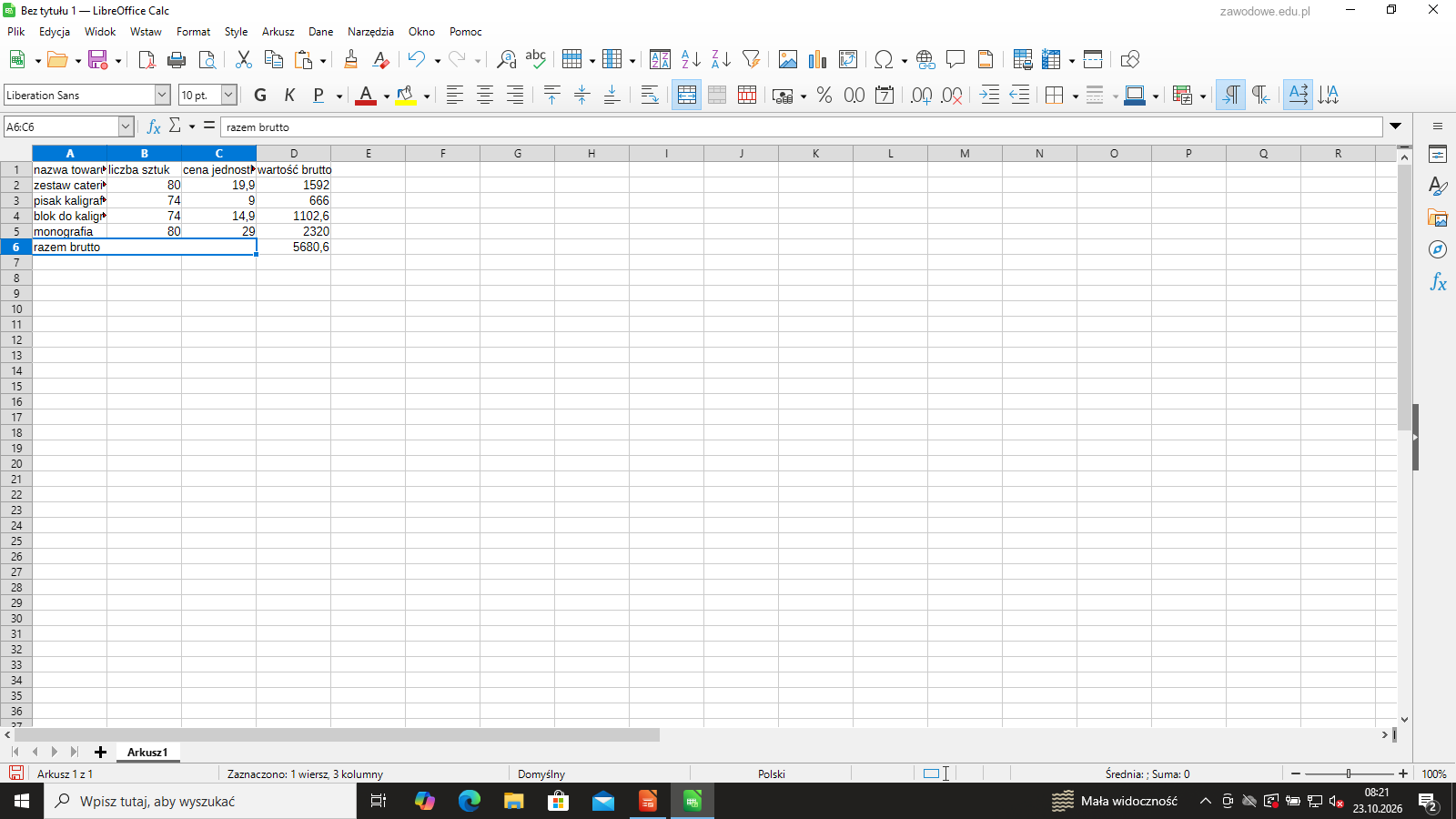
Komórka „razem brutto” zajmuje teraz trzy kolumny (A6:C6), a suma stoi w kolumnie wartość brutto, pod wartościami towarów.
Podgląd strony po tym kroku
Krok 39: Format liczb z dwoma miejscami po przecinku
ok. 1 min
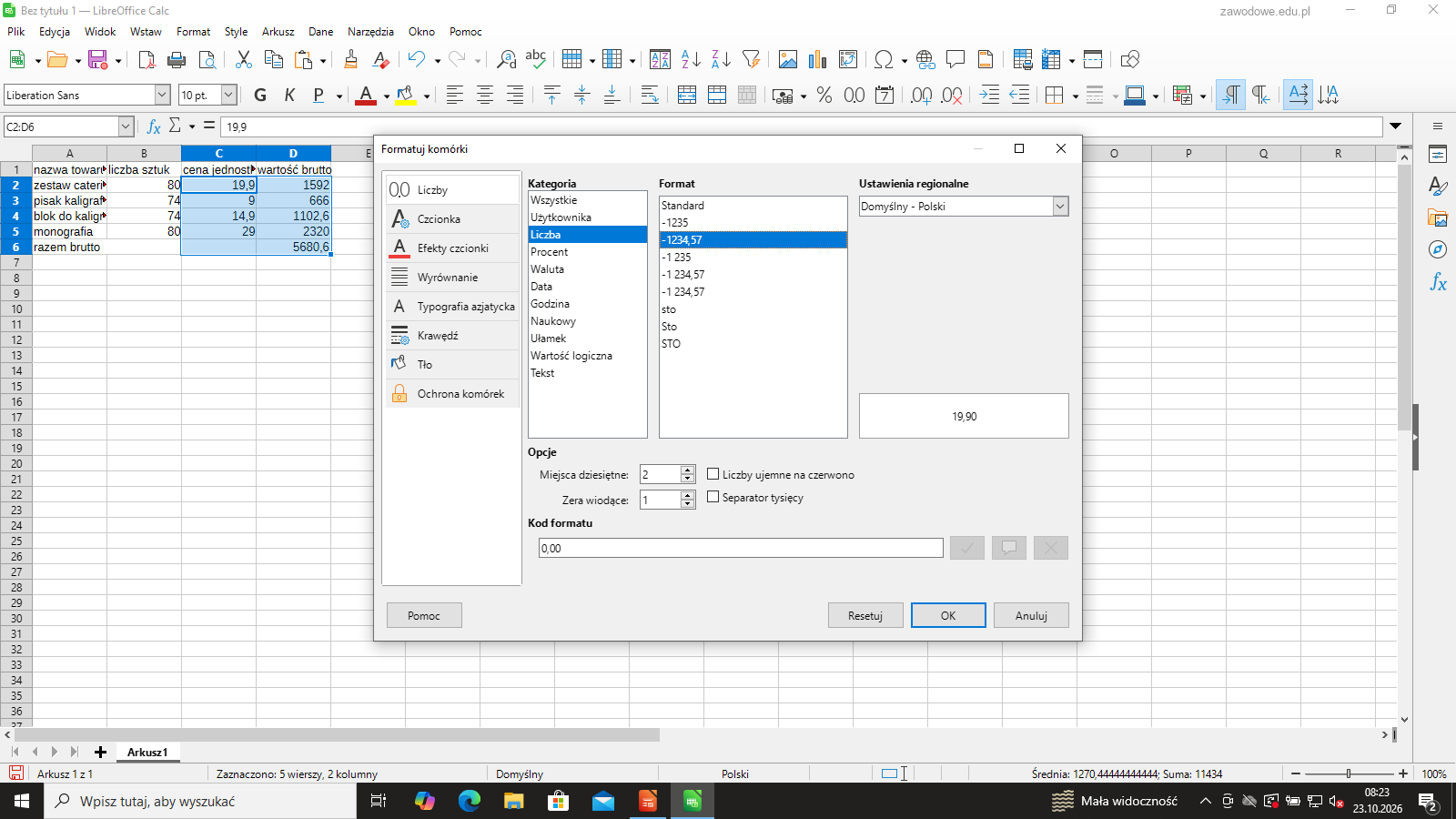
Arkusz nie wymaga formatu, ale kwoty w złotych czyta się łatwiej z groszami (19,90 zamiast 19,9). Zaznacz C2:D6, Format → Komórki → karta Liczby → kategoria Liczba, format -1234,57 (dwa miejsca po przecinku, bez separatora tysięcy) - tak jak kwoty w kluczu (1592,00, 5680,60).
Podgląd strony po tym kroku
Krok 40: Szerokość kolumn i gotowy kosztorys
ok. 1 min
Zaznacz tabelę i wybierz Format → Kolumny → Optymalna szerokość - nagłówki i nazwy towarów mieszczą się wtedy w całości. Kosztorys jest gotowy: cztery towary, wartości liczone formułami, scalony wiersz „razem brutto” z sumą 5680,60.
Podgląd strony po tym kroku
Krok 41: Zapis kosztorysu jako kosztorys.xlsx
ok. 1 min
Polecenie z arkusza
Rezultat zapisz jako kosztorys.xls lub kosztorys.xlsx w folderze opisanym Twoim numerem PESEL.
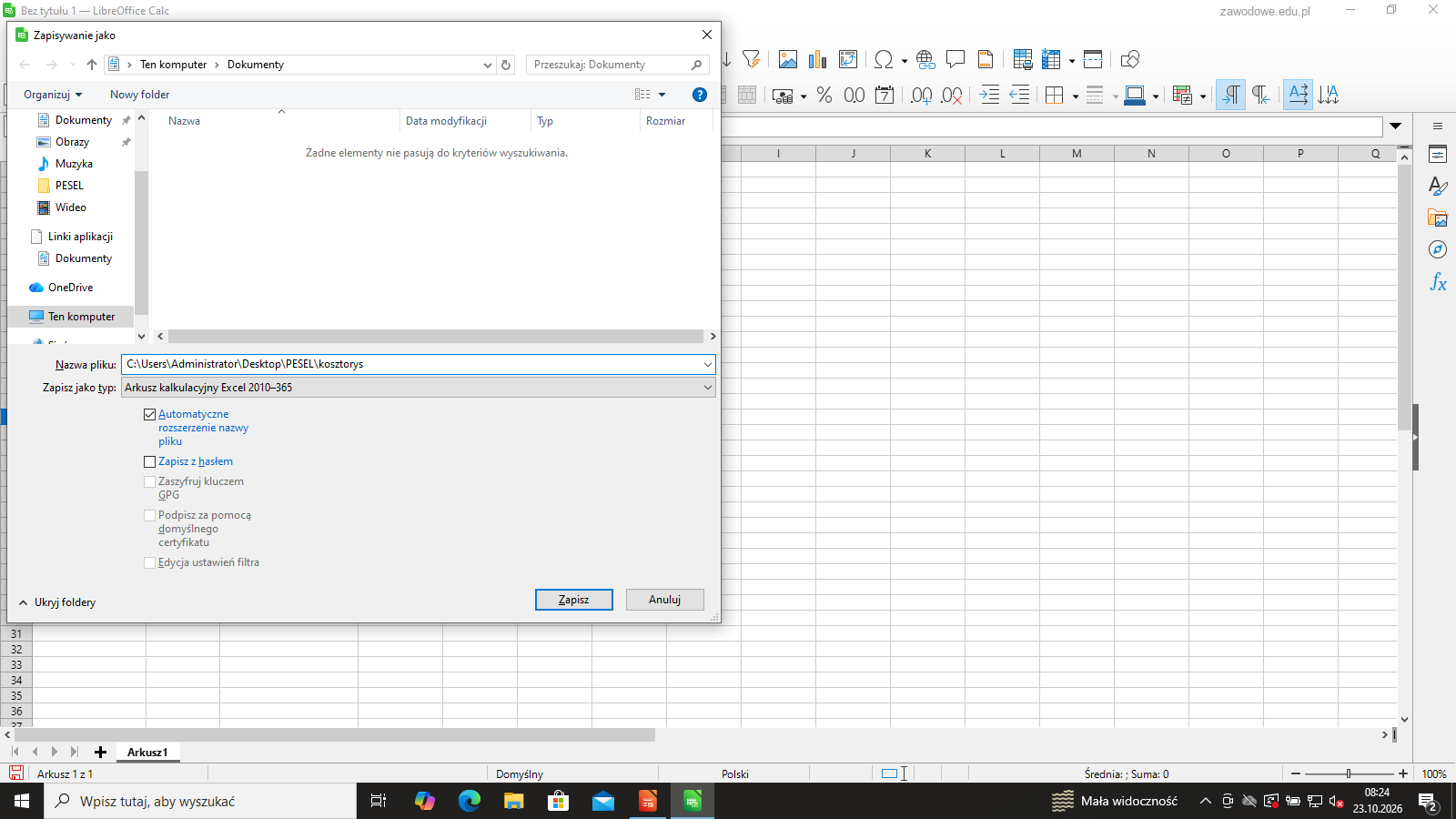
Plik → Zapisz jako, w polu Zapisz jako typ wybierz Arkusz kalkulacyjny Excel 2010-365 (.xlsx), folder PESEL, nazwa kosztorys. Domyślny format Calca to .ods - arkusz go nie dopuszcza, dlatego typ trzeba zmienić.
Typowe błędy
Zapis w domyślnym formacie .ods - arkusz wymaga kosztorys.xls lub kosztorys.xlsx.
Podgląd strony po tym kroku
Krok 42: Potwierdzenie formatu Excel
ok. 1 min
Polecenie z arkusza
Rezultat zapisz jako kosztorys.xls lub kosztorys.xlsx w folderze opisanym Twoim numerem PESEL.
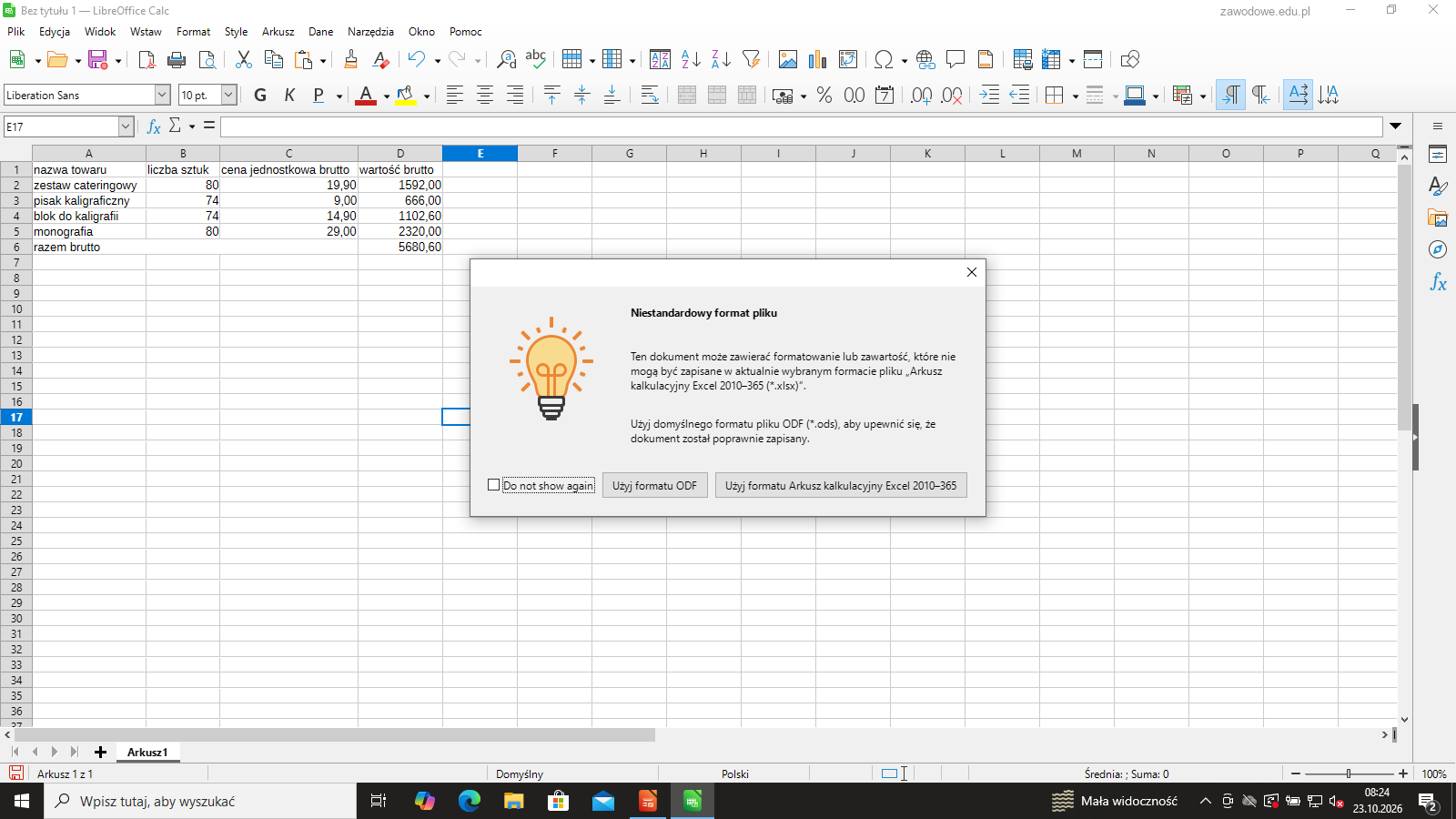
Calc ostrzega, że format inny niż ODF może nie zachować wszystkich elementów. Wybierz Użyj formatu Arkusz kalkulacyjny Excel 2010-365 - prosty kosztorys z formułami, scaleniem i formatem liczb zapisuje się w .xlsx bez strat.
Podgląd strony po tym kroku
Etap 6: Oddanie pracy
Krok 43 · po tym etapie masz 38 z 38 kryteriów (pkt)
Krok 43: Sprawdzenie folderu PESEL i płyta CD
ok. 5 min
Polecenie z arkusza
Folder opisany Twoim numerem PESEL, zawierający pliki ze wszystkimi rezultatami, nagraj na płytę CD. Po wykonaniu tego zadania, zgłoś przez podniesienie ręki chęć sprawdzenia nagranej przez siebie płyty na wyznaczonym do tego stanowisku.
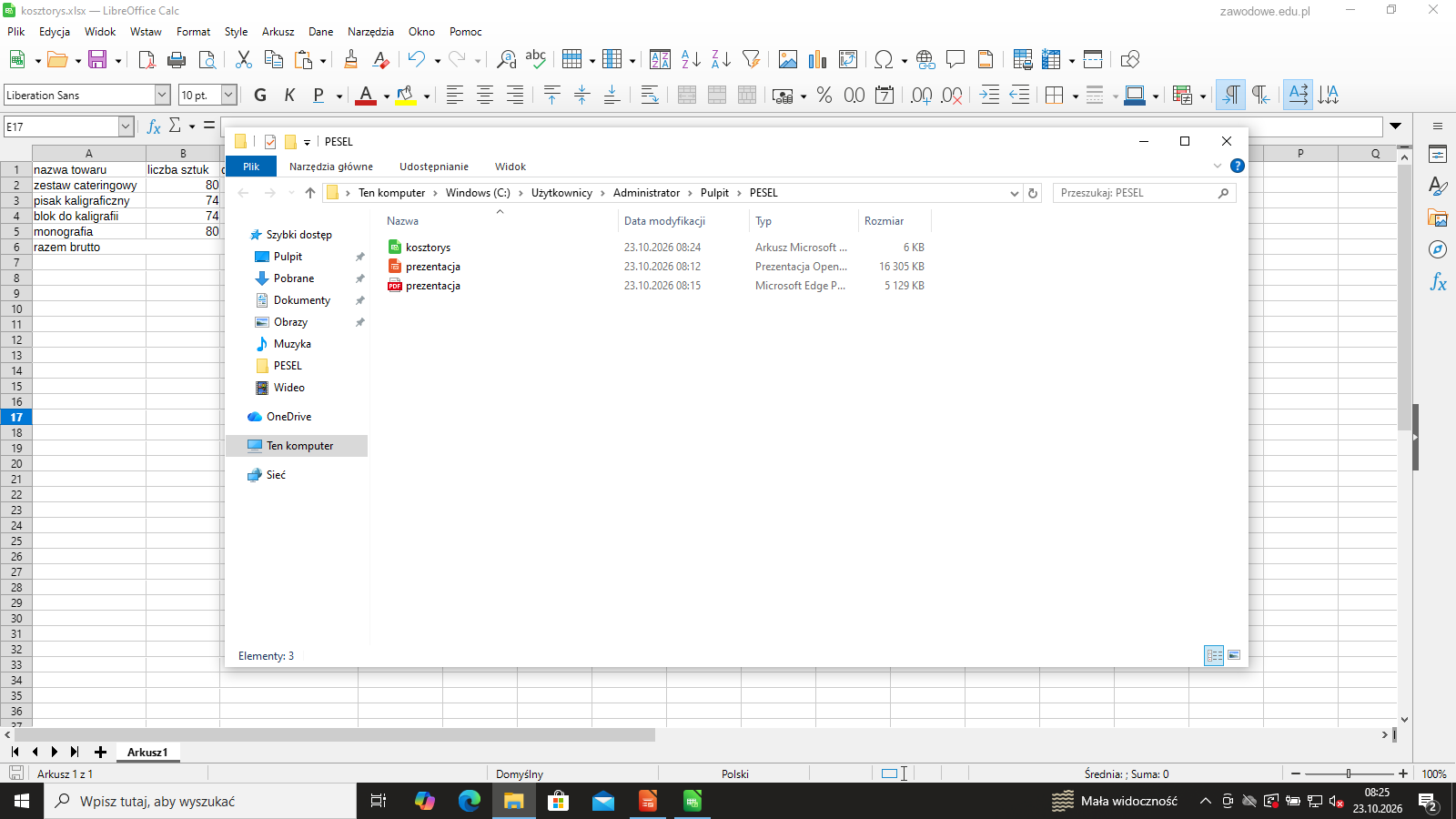
W folderze PESEL muszą być trzy pliki: prezentacja.odp, prezentacja.pdf i kosztorys.xlsx. Otwórz każdy przed zapisem na płytę: PDF w przeglądarce (dziesięć stron), prezentację w Impressie, kosztorys w Calcu (formuły w kolumnie wartość brutto).
Folder nagraj na płytę CD (w Eksploratorze: prawy przycisk na folderze → Wyślij do → napęd DVD/CD), zgłoś przez podniesienie ręki chęć sprawdzenia płyty i na wskazanym stanowisku otwórz z niej każdy plik. Jeśli coś się nie otwiera, możesz nagrać płytę jeszcze raz. Sprawdzoną płytę opisz numerem PESEL i zostaw z arkuszem na stanowisku.
Podgląd strony po tym kroku
Podgląd
To jedno z możliwych rozwiązań. Egzaminator ocenia spełnienie kryteriów z klucza odpowiedzi, a nie zgodność z tym rozwiązaniem - inna, poprawna droga też daje punkty.
Autor rozwiązania: Bartosz Bryniarski. Licencja CC BY-NC 4.0 - kopiowanie i przeróbki do celów niekomercyjnych, z podaniem autora i źródła (link do tej strony) (zasady wykorzystania). Treść arkusza i klucza oceniania pochodzi z CKE.