Jak wyłączyć reklamy na zawodowe.edu.pl
Reklamy na zawodowe.edu.pl można wyłączyć bez płacenia: kontem nauczyciela, dołączeniem do klasy nauczyciela albo wiadomością do mnie. Opisuję każdą drogę …
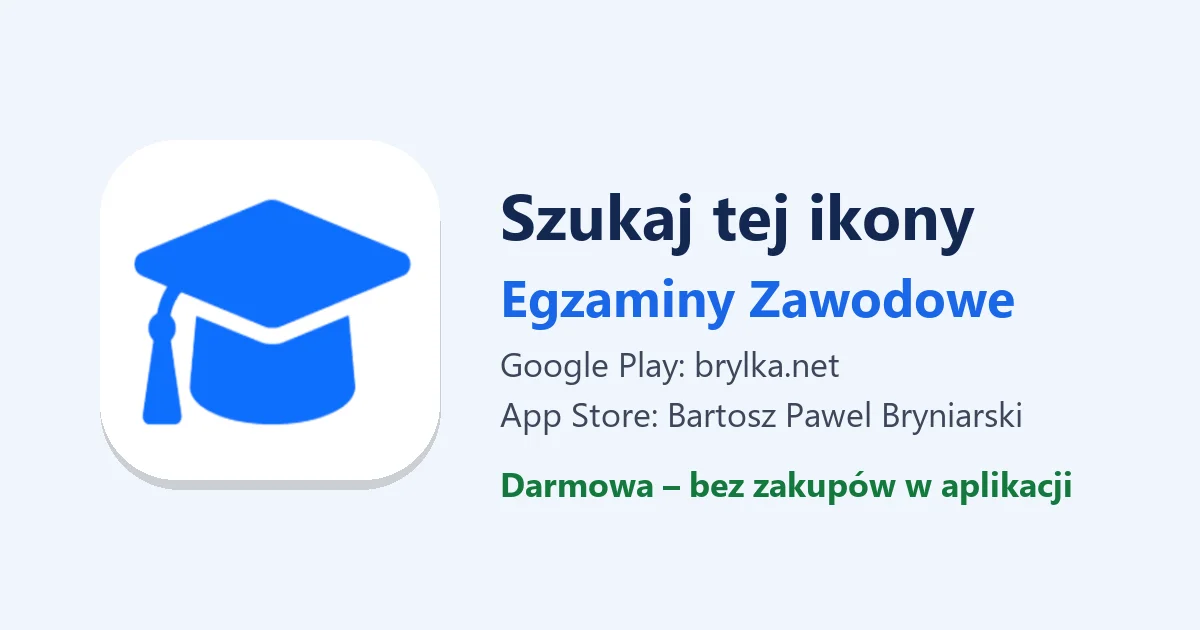
Dostaję prośby o zwrot pieniędzy zapłaconych w innej aplikacji. Jak rozpoznać aplikację Egzaminy Zawodowe (niebieska czapka absolwenta), co zrobić, gdy zapłaciłeś gdzie indziej, i u kogo naprawdę prosić o zwrot.
Aplikacja Egzaminy Zawodowe jest darmowa i nigdy nie pobierała żadnych opłat. Jeśli jakaś aplikacja wzięła od Ciebie pieniądze, to nie była moja – i nie mam jak ich zwrócić, bo do mnie nie trafiły. Zwrot da się jednak załatwić: niżej piszę, gdzie i jak.
Piszę o tym, bo co jakiś czas dostaję wiadomość mniej więcej taką: „Nauczyciel mówił, że aplikacja jest za darmo, a mi zabrało pieniądze. Proszę o zwrot”. Po kilku zdaniach okazuje się, że chodzi o zupełnie inną aplikację – innego wydawcy – która wyskoczyła w sklepie po wpisaniu „egzaminy zawodowe”.
Rozumiem, skąd ta pomyłka: nazwy są podobne, a nauczyciel zwykle mówi „ściągnijcie aplikację do egzaminów zawodowych”, a nie podaje dokładnego linku. Poniżej – jak rozpoznać właściwą aplikację i co zrobić, jeśli już zapłaciłeś gdzie indziej.
Nie piszę tego przeciwko innym aplikacjom – ich wydawcy mają prawo pobierać opłaty i często wkładają w nie realną pracę. Chodzi tylko o to, żebyś wiedział, którą aplikację instalujesz i za co płacisz.
Aplikacja do zawodowe.edu.pl nazywa się Egzaminy Zawodowe. Najszybciej poznasz ją po ikonie: niebieska czapka absolwenta (biret z chwostem) na białym tle.
Sprawdź też, kto ją wydał:
Jeśli nazwa się zgadza, ale ikona albo wydawca są inne – to nie ta aplikacja.
Najpewniejsza droga to wejście ze strony serwisu, a nie z wyszukiwarki sklepu:
W mojej aplikacji nie ma nic do kupienia: żadnej subskrypcji, okresu próbnego ani płatnych odblokowań. W Google Play widać to po tym, że przy aplikacji nie ma oznaczenia „Zakupy w aplikacji”.
Cena „0 zł” przy pobieraniu mówi tylko tyle, że samo pobranie jest bezpłatne. Płatności mogą pojawić się dopiero w środku – jako zakup jednorazowy albo subskrypcja, często poprzedzona darmowym okresem próbnym, który po kilku dniach sam zamienia się w płatny.
Dlatego zanim cokolwiek zatwierdzisz palcem, odciskiem albo hasłem do konta Google lub Apple, przeczytaj, za co i jak często płacisz. Jeśli aplikacja do nauki prosi o pieniądze, a nauczyciel mówił, że ma być za darmo – zatrzymaj się i zapytaj go, o którą aplikację chodziło.
Pieniądze za zakupy w aplikacjach pobiera sklep (Google albo Apple) na rzecz wydawcy tej aplikacji. Dlatego o zwrot prosisz sklep albo wydawcę, który pobrał opłatę – nie mnie i nie szkołę.
Google pisze, że decyzję zwykle podejmuje w ciągu jednego dnia (najdłużej czterech). Jeśli od zakupu minęło ponad 48 godzin, Google zaleca skontaktowanie się bezpośrednio z deweloperem aplikacji – jego dane kontaktowe znajdziesz na stronie aplikacji w Sklepie Play. Szczegóły: pomoc Google Play – zwroty.
Apple podaje, że odpowiedź przychodzi zwykle w ciągu 24–48 godzin. Szczegóły: pomoc Apple – zwroty.
To najczęstsza pułapka: usuwasz aplikację z telefonu, a opłata i tak przychodzi w kolejnym miesiącu. Subskrypcję trzeba anulować w sklepie:
Najpierw anuluj, potem proś o zwrot – inaczej możesz odzyskać jedną opłatę i dostać kolejną.
Jeśli polecasz aplikację klasie, najprościej podać link, a nie nazwę do wpisania w sklepie – adres zawodowe.edu.pl/aplikacja-mobilna/ prowadzi do obu sklepów. Warto też powiedzieć jedno zdanie: „ikona to niebieska czapka; jeśli aplikacja chce pieniędzy, to nie ta”.
Rodzicom przyda się jeszcze jedno: jeśli konto dziecka jest w Twojej grupie rodzinnej Google albo Apple, możesz włączyć zatwierdzanie zakupów przez rodzica (w Google – w Family Link, w Apple – funkcja „Poproś o kupno”). Warto ustawić je tak, żeby dziecko nie mogło samodzielnie zaakceptować płatności.
Wszystko, co jest w aplikacji, działa też w przeglądarce na zawodowe.edu.pl – na komputerze i na telefonie. Konto jest jedno, więc postęp z przeglądarki i z aplikacji się łączy.
Jeśli nie masz pewności, czy aplikacja na Twoim telefonie jest tą właściwą – napisz do mnie, sprawdzę. O zwrot pieniędzy zapłaconych w innej aplikacji nie mogę jednak pomóc inaczej niż tym wpisem: decyzja należy do sklepu i do wydawcy, który pobrał opłatę.
Reklamy na zawodowe.edu.pl można wyłączyć bez płacenia: kontem nauczyciela, dołączeniem do klasy nauczyciela albo wiadomością do mnie. Opisuję każdą drogę …
Siedem pytań, które warto zadać, zanim zapłacisz za aplikację, kurs albo dostęp do materiałów do egzaminu zawodowego. Z linkami do …
Arkusze części praktycznej i zasady oceniania udostępniają bezpłatnie komisje egzaminacyjne. Gdzie ich szukać, co z nich jest w zawodowe.edu.pl i …
Zaloguj się i ćwicz tysiące pytań egzaminacyjnych za darmo.