Wyniki egzaminu

Informacje o egzaminie:
  • Zawód: Technik informatyk
  • Kwalifikacja: INF.02 - Administracja i eksploatacja systemów komputerowych, urządzeń peryferyjnych i lokalnych sieci komputerowych
  • Data rozpoczęcia: 9 czerwca 2026 00:27
  • Data zakończenia: 9 czerwca 2026 00:43

Egzamin zdany!

Wynik: 27/40 punktów (67,5%)

Wymagane minimum: 20 punktów (50%)

Nowe
Analiza przebiegu egzaminu- sprawdź jak rozwiązywałeś pytania
Pochwal się swoim wynikiem!
Szczegółowe wyniki:
Pytanie 1

PoE to norma

A. zasilania aktywnych urządzeń przez sieć WLAN
B. zasilania aktywnych urządzeń przez sieć LAN
C. zasilania aktywnych urządzeń przez sieć WAN
D. uziemienia urządzeń w sieciach LAN
PoE, czyli Power over Ethernet, to standard, który umożliwia zasilanie urządzeń aktywnych w sieciach LAN (Local Area Network) za pośrednictwem istniejącej infrastruktury kablowej Ethernet. Dzięki PoE, urządzenia takie jak kamery IP, telefony VoIP czy punkty dostępu bezprzewodowego mogą być zasilane bezpośrednio przez kabel Ethernet, eliminując potrzebę stosowania oddzielnych kabli zasilających. Takie podejście nie tylko upraszcza instalację, ale również zwiększa elastyczność w rozmieszczaniu urządzeń, co jest kluczowe w dynamicznie zmieniających się środowiskach biurowych. Standard PoE opiera się na normach IEEE 802.3af, 802.3at, oraz 802.3bt, które określają maksymalne napięcie i moc, jaką można przesyłać przez kabel. Praktyczne zastosowania PoE obejmują instalacje w inteligentnych budynkach, gdzie zasilanie i dane są przesyłane w jednym kablu, co znacząco redukuje koszty instalacyjne i zwiększa efektywność systemów zarządzających. Warto również zwrócić uwagę na rozwój technologii PoE+, która pozwala na przesył większej mocy, co jest istotne w kontekście nowoczesnych urządzeń wymagających większego zasilania.
Pytanie 2

W filmie przedstawiono konfigurację ustawień maszyny wirtualnej. Wykonywana czynność jest związana z

A. ustawieniem rozmiaru pamięci wirtualnej karty graficznej.
B. dodaniem drugiego dysku twardego.
C. konfigurowaniem adresu karty sieciowej.
D. wybraniem pliku z obrazem dysku.
Poprawnie – w tej sytuacji chodzi właśnie o wybranie pliku z obrazem dysku (ISO, VDI, VHD, VMDK itp.), który maszyna wirtualna będzie traktować jak fizyczny nośnik. W typowych programach do wirtualizacji, takich jak VirtualBox, VMware czy Hyper‑V, w ustawieniach maszyny wirtualnej przechodzimy do sekcji dotyczącej pamięci masowej lub napędów optycznych i tam wskazujemy plik obrazu. Ten plik może pełnić rolę wirtualnego dysku twardego (system zainstalowany na stałe) albo wirtualnej płyty instalacyjnej, z której dopiero instalujemy system operacyjny. W praktyce wygląda to tak, że zamiast wkładać płytę DVD do napędu, podłączasz plik ISO z obrazu instalacyjnego Windowsa czy Linuxa i ustawiasz w BIOS/UEFI maszyny wirtualnej bootowanie z tego obrazu. To jest podstawowa i zalecana metoda instalowania systemów w VM – szybka, powtarzalna, zgodna z dobrymi praktykami. Dodatkowo, korzystanie z plików obrazów dysków pozwala łatwo przenosić całe środowiska między komputerami, robić szablony maszyn (tzw. template’y) oraz wykonywać kopie zapasowe przez zwykłe kopiowanie plików. Moim zdaniem to jedna z najważniejszych umiejętności przy pracy z wirtualizacją: umieć dobrać właściwy typ obrazu (instalacyjny, systemowy, LiveCD, recovery), poprawnie go podpiąć do właściwego kontrolera (IDE, SATA, SCSI, NVMe – zależnie od hypervisora) i pamiętać o odpięciu obrazu po zakończonej instalacji, żeby maszyna nie startowała ciągle z „płyty”.

Pytanie 3

Do umożliwienia komunikacji pomiędzy sieciami VLAN, wykorzystuje się

A. Router
B. Punkt dostępowy
C. Modem
D. Koncentrator
Nieprawidłowe odpowiedzi na to pytanie dotyczą urządzeń, które nie są przeznaczone do rutowania ruchu między różnymi sieciami VLAN. Modem jest urządzeniem, które konwertuje sygnały cyfrowe na analogowe, umożliwiając połączenie z Internetem, ale nie zajmuje się zarządzaniem ruchem w obrębie lokalnych sieci. Nie ma on możliwości logiki sieciowej potrzebnej do przesyłania pakietów między VLAN-ami. Punkt dostępowy, z kolei, jest urządzeniem, które pozwala na bezprzewodowe połączenie z siecią, ale jego funkcjonalność również nie obejmuje łączenia różnych VLAN-ów. Punkty dostępowe mogą być używane w połączeniu z routerami do zapewnienia zasięgu sieci bezprzewodowej, ale same nie potrafią kierować ruchu między VLAN-ami. Koncentrator to urządzenie przeznaczone do łączenia wielu urządzeń w sieci lokalnej, jednak nie oferuje żadnej inteligencji w zakresie przesyłania danych. W rzeczywistości koncentrator przesyła wszystkie dane do wszystkich portów, co nie tylko obniża efektywność sieci, ale także stwarza problemy z bezpieczeństwem. W związku z tym, błędne odpowiedzi wynikają głównie z niezrozumienia roli, jaką odgrywają te urządzenia w architekturze sieciowej oraz ich ograniczeń w kontekście komunikacji między różnymi VLAN-ami.

Pytanie 4

Administrator pragnie udostępnić w sieci folder C:instrukcje trzem użytkownikom z grupy Serwisanci. Jakie rozwiązanie powinien wybrać?

A. Udostępnić grupie Serwisanci dysk C: i nie ograniczać liczby równoczesnych połączeń
B. Udostępnić grupie Wszyscy folder C:instrukcje i ograniczyć liczbę równoczesnych połączeń do 3
C. Udostępnić grupie Wszyscy dysk C: i ograniczyć liczbę równoczesnych połączeń do 3
D. Udostępnić grupie Serwisanci folder C:instrukcje i nie ograniczać liczby równoczesnych połączeń
Poprawna odpowiedź to udostępnienie grupie Serwisanci folderu C:instrukcje oraz brak ograniczenia liczby równoczesnych połączeń. Ta opcja jest zgodna z zasadami wdrażania zarządzania dostępem w systemach operacyjnych. Udostępnienie konkretnego folderu, a nie całego dysku, minimalizuje możliwość nieautoryzowanego dostępu do innych danych, co jest kluczowe dla zachowania bezpieczeństwa. Przykładowo, w środowiskach serwerowych, gdy użytkownicy potrzebują dostępu do zasobów, administracja powinna implementować zasady dostępu oparte na rolach, co w tym przypadku można zrealizować poprzez przypisanie odpowiednich uprawnień do grupy Serwisanci. Dodatkowo brak ograniczenia liczby równoczesnych połączeń pozwala na swobodny dostęp wielu użytkowników, co zwiększa efektywność pracy zespołowej. W praktyce, jeśli użytkownicy korzystają z zasobów sieciowych, otwieranie ich w tym samym czasie może być korzystne, aby zminimalizować czas oczekiwania na dostęp do niezbędnych informacji, co jest zgodne z najlepszymi praktykami IT, takimi jak zasada minimalnych uprawnień oraz maksymalizacja dostępności zasobów.

Pytanie 5

Na nowym urządzeniu komputerowym program antywirusowy powinien zostać zainstalowany

A. w trakcie instalacji systemu operacyjnego
B. po zainstalowaniu aplikacji pobranych z Internetu
C. przed instalacją systemu operacyjnego
D. zaraz po zainstalowaniu systemu operacyjnego
Zainstalowanie programu antywirusowego zaraz po zainstalowaniu systemu operacyjnego jest kluczowym krokiem w procesie zabezpieczania nowego komputera. Program antywirusowy pełni fundamentalną rolę w ochronie przed złośliwym oprogramowaniem, wirusami oraz innymi zagrożeniami, które mogą pojawić się w trakcie korzystania z Internetu. Przykładowo, popularne programy antywirusowe, takie jak Norton, Kaspersky czy Bitdefender, oferują zaawansowane funkcje skanowania w czasie rzeczywistym oraz ochrony przed phishingiem. W momencie, gdy system operacyjny jest zainstalowany, komputer jest już gotowy do połączenia z siecią, co naraża go na potencjalne ataki. Dlatego zgodnie z najlepszymi praktykami w zakresie bezpieczeństwa IT, zaleca się natychmiastowe zainstalowanie i zaktualizowanie oprogramowania antywirusowego, aby zapewnić maksymalną ochronę. Dodatkowo, podczas instalacji warto skonfigurować zaporę sieciową, co stanowi kolejny krok w tworzeniu bezpiecznego środowiska pracy.

Pytanie 6

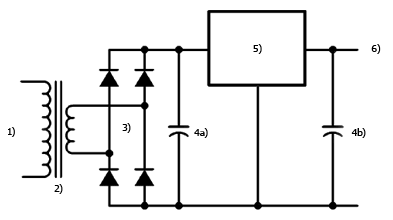
Na schemacie blokowym przedstawiającym zasadę działania zasilacza liniowego numerem 5) oznaczono

Ilustracja do pytania
A. transformator.
B. układ Graetza.
C. regulator napięcia prądu stałego.
D. wejście prądu przemiennego.
Regulator napięcia prądu stałego oznaczony numerem 5 na schemacie to kluczowy element w zasilaczu liniowym, bo właśnie on odpowiada za utrzymanie stabilnego napięcia wyjściowego niezależnie od zmian obciążenia czy nawet drobnych wahań napięcia wejściowego. W praktyce taki regulator – na przykład popularny układ 78xx czy LM317 – po prostu 'pilnuje', żeby sprzęt zasilany nie został uszkodzony przez skoki napięcia. To bardzo ważne przy wrażliwych urządzeniach elektronicznych, takich jak sprzęt audio, sterowniki mikroprocesorowe czy aparatura laboratoryjna. Często spotyka się też regulatory z zabezpieczeniami przed przegrzaniem i przeciążeniem, co dodatkowo zwiększa bezpieczeństwo całej instalacji. Moim zdaniem, element ten jest trochę niedoceniany przez początkujących elektroników – a przecież jego jakość i parametry mają bezpośredni wpływ na niezawodność urządzenia. W branżowych normach, jak chociażby IEC 60950, zwraca się uwagę na stabilność napięcia i ochronę przed przepięciami, czyli dokładnie to, co zapewnia taki regulator. Warto pamiętać, że bez niego nawet najlepszy transformator i mostek prostowniczy nie dadzą stabilnego napięcia DC, a to już może powodować różne dziwne awarie.

Pytanie 7

Sieć, w której funkcjonuje komputer o adresie IP 192.168.100.50/28, została podzielona na 4 podsieci. Jakie są poprawne adresy tych podsieci?

A. 192.168.100.48/30; 192.168.100.52/30; 192.168.100.56/30; 192.168.100.60/30
B. 192.168.100.48/29; 192.168.100.54/29; 192.168.100.56/29; 192.168.100.58/29
C. 192.168.100.48/27; 192.168.100.52/27; 192.168.100.56/27; 192.168.100.58/27
D. 192.168.100.50/28; 192.168.100.52/28; 192.168.100.56/28; 192.168.100.60/28
Odpowiedź 192.168.100.48/30; 192.168.100.52/30; 192.168.100.56/30; 192.168.100.60/30 jest poprawna, ponieważ prawidłowo dzieli sieć o adresie IP 192.168.100.48/28 na cztery podsieci. Zasadniczo, adres 192.168.100.50/28 oznacza 16 adresów IP w zakresie od 192.168.100.48 do 192.168.100.63. Użycie maski /30 w każdej z nowo utworzonych podsieci oznacza, że każda z nich ma tylko 4 adresy (2 dla hostów, 1 dla adresu sieciowego i 1 dla adresu rozgłoszeniowego). W ten sposób zyskujemy cztery podsieci: 192.168.100.48/30, 192.168.100.52/30, 192.168.100.56/30 i 192.168.100.60/30. Taka struktura jest zgodna z praktykami przydzielania adresów IPv4, które zapewniają efektywne wykorzystanie dostępnych zasobów adresowych, co jest kluczowe w projektowaniu sieci. W praktyce, ta metoda podziału podsieci jest szczególnie przydatna w małych sieciach, gdzie nie ma potrzeby posiadania większej liczby adresów IP niż to konieczne.

Pytanie 8

Kluczowe znaczenie przy tworzeniu stacji roboczej, na której ma funkcjonować wiele maszyn wirtualnych, ma:

A. System chłodzenia wodnego
B. Mocna karta graficzna
C. Wysokiej jakości karta sieciowa
D. Ilość rdzeni procesora
Liczba rdzeni procesora jest kluczowym czynnikiem przy budowie stacji roboczej przeznaczonej do obsługi wielu wirtualnych maszyn. Wirtualizacja to technologia, która pozwala na uruchamianie wielu systemów operacyjnych na jednym fizycznym serwerze, co wymaga znacznej mocy obliczeniowej. Wielordzeniowe procesory, takie jak te oparte na architekturze x86 z wieloma rdzeniami, umożliwiają równoczesne przetwarzanie wielu zadań, co jest niezbędne w środowiskach wirtualnych. Przykładowo, jeśli stacja robocza ma 8 rdzeni, umożliwia to uruchomienie kilku wirtualnych maszyn, z których każda może otrzymać swój dedykowany rdzeń, co znacznie zwiększa wydajność. W kontekście standardów branżowych, rekomendowane jest stosowanie procesorów, które wspierają technologię Intel VT-x lub AMD-V, co pozwala na lepszą wydajność wirtualizacji. Odpowiednia liczba rdzeni nie tylko poprawia wydajność, ale także umożliwia lepsze zarządzanie zasobami, co jest kluczowe w zastosowaniach komercyjnych, takich jak serwery aplikacji czy platformy do testowania oprogramowania.

Pytanie 9

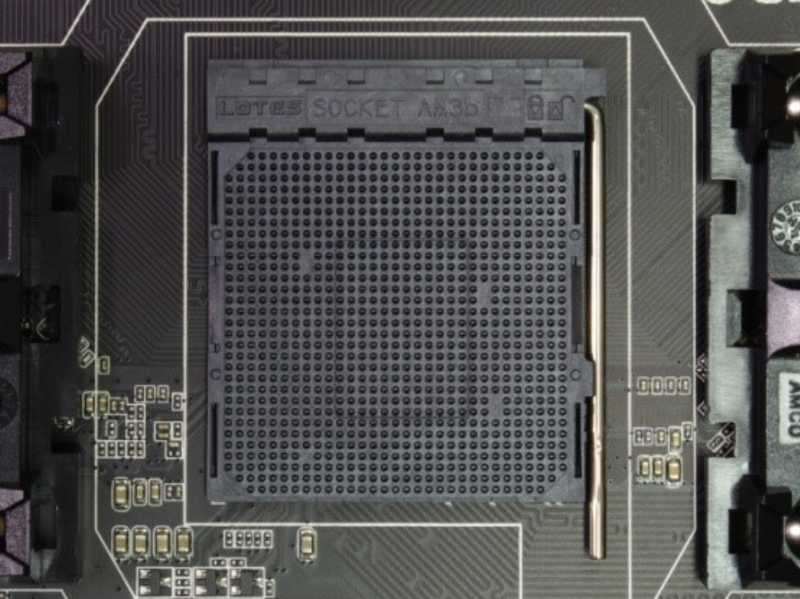
Na płycie głównej wyposażonej w gniazdo przedstawione na zdjęciu można zainstalować procesor

Ilustracja do pytania
A. Intel i9-7940X, s-2066 3.10GHz 19.25MB
B. AMD FX-6300, s-AM3+, 3.5GHz, 14MB
C. AMD Sempron 2800+, 1600 MHz, s-754
D. Intel Xeon E3-1240V5, 3.9GHz, s-1151
Gniazdo widoczne na zdjęciu to socket AM3+, który został zaprojektowany przez firmę AMD do obsługi ich procesorów z serii FX oraz części modeli Phenom II, Athlon II, czy Sempron (w zależności od wersji płyty głównej i wsparcia BIOS). AMD FX-6300 jest jednym z najbardziej popularnych procesorów na ten socket – to sześciordzeniowa jednostka z architekturą Vishera, która daje całkiem dobrą wydajność jak na starsze konstrukcje. Co ważne, montując procesor do gniazda AM3+ trzeba zwrócić szczególną uwagę na zgodność nie tylko samego socketu, ale także obsługi przez BIOS i chipsetu płyty. Z mojego doświadczenia wynika, że dużo osób bagatelizuje kwestię wersji BIOS-u, a to może być kluczowe przy upgrade'ach. AM3+ jest typowym gniazdem typu PGA, gdzie piny znajdują się na procesorze, a nie w samym socketcie – to trochę inna filozofia niż np. u Intela w LGA. Praktyka pokazuje, że socket AM3+ był długo obecny w komputerach do zastosowań domowych i tanich stacji roboczych, bo zapewniał dosyć korzystny stosunek ceny do wydajności. Warto też pamiętać, że ten typ gniazda nie jest kompatybilny z nowszymi procesorami AMD na AM4 czy starszymi na AM2 – mimo fizycznych podobieństw różnice w układzie pinów są kluczowe. Taka wiedza przydaje się nie tylko w serwisie, ale i przy samodzielnym składaniu PC.

Pytanie 10

Możliwości zmiany uprawnień dostępu do plików w systemie Windows 10 można uzyskać za pomocą komendy

A. convert
B. icacls
C. set
D. verify
Odpowiedzi verify, set i convert są nieprawidłowe w kontekście zarządzania uprawnieniami dostępu do plików w systemie Windows 10. Polecenie verify służy do sprawdzania poprawności plików na dysku, a nie do zarządzania uprawnieniami. To narzędzie ma na celu weryfikację, czy plik został zapisany poprawnie, co jest istotne w kontekście diagnostyki błędów, lecz nie ma zastosowania w kontekście regulacji dostępu. Kolejne polecenie, set, jest używane do ustawiania lub wyświetlania zmiennych środowiskowych w systemie, co jest procesem zupełnie niepowiązanym z kontrolą dostępu do plików. Z kolei polecenie convert jest stosowane do konwersji typów systemu plików, na przykład z FAT na NTFS, a także nie ma zastosowania w modyfikacji uprawnień. Te błędne odpowiedzi mogą wynikać z mylnego przekonania, że uprawnienia dostępu można modyfikować za pomocą narzędzi, które służą do innych celów. Często administratorzy, którzy nie są zaznajomieni z dokładnymi funkcjami narzędzi systemowych, mogą wprowadzać się w błąd, zakładając, że każde polecenie dotyczące plików może dotyczyć również zarządzania ich uprawnieniami. Aby skutecznie zarządzać dostępem do plików, ważne jest zrozumienie specyficznych funkcji każdego z narzędzi dostępnych w systemie operacyjnym, co pozwala na zastosowanie odpowiednich rozwiązań w praktyce.

Pytanie 11

Według normy PN-EN 50174 maksymalna długość trasy kabla poziomego kategorii 6 pomiędzy punktem abonenckim a punktem rozdzielczym w panelu krosowym wynosi

A. 110 m
B. 100 m
C. 90 m
D. 150 m
Maksymalne długości kabli poziomych mają kluczowe znaczenie dla zapewnienia jakości transmisji danych w sieciach LAN. Odpowiedzi 150 m, 110 m i 100 m są niepoprawne, ponieważ nie uwzględniają specyfikacji podanych w normie PN-EN 50174. Wybór dłuższych długości może wydawać się logiczny z perspektywy rozszerzalności infrastruktury, jednak w praktyce prowadzi do znaczących problemów z jakością sygnału. Długości przekraczające 90 m mogą skutkować zwiększoną attenuacją sygnału, co prowadzi do zakłóceń, opóźnień w transmisji oraz spadków wydajności całej sieci. Zbyt długi kabel może także stwarzać trudności w konfiguracji oraz zarządzaniu siecią, co w efekcie zwiększa koszty operacyjne. Warto zrozumieć, że standardy takie jak PN-EN 50174 są wynikiem wieloletnich badań i doświadczeń branżowych, które mają na celu minimalizację problemów związanych z instalacjami kablowymi. Dlatego też, aby uniknąć typowych pomyłek, należy stosować się do wskazanych wytycznych, a także dbać o jakość materiałów i wykonania instalacji, co bezpośrednio przekłada się na niezawodność i efektywność systemów komunikacyjnych.

Pytanie 12

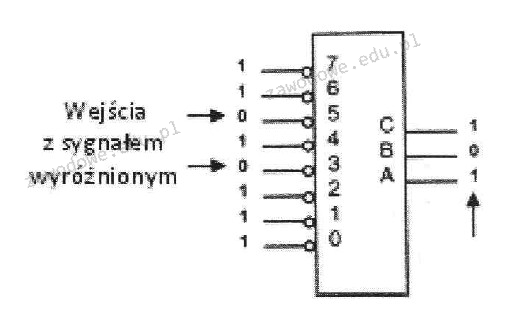
Na ilustracji przedstawiono symbol urządzenia cyfrowego

Ilustracja do pytania
A. kodera priorytetowego
B. dekodera priorytetowego
C. multipleksera priorytetowego
D. demultipleksera priorytetowego
Dekoder priorytetu, multiplekser priorytetu oraz demultiplekser priorytetu pełnią różne funkcje w systemach cyfrowych, które nie pasują do opisu kodera priorytetu. Dekoder priorytetu w rzeczywistości nie jest standardowym elementem układów cyfrowych. Dekoder ogólnie przekształca kod wejściowy na unikalny sygnał wyjściowy, ale nie jest stosowany do priorytetyzacji sygnałów. Multiplekser priorytetu łączy wiele wejść w jedno wyjście, wybierając jedno z wejść na podstawie sygnału sterującego, ale nie jest związany z hierarchią priorytetów. Jego funkcja to selekcja kanału, a nie ustalanie priorytetu. W przypadku demultipleksera priorytetu mamy do czynienia z procesem odwrotnym do multipleksera gdzie jeden sygnał wejściowy jest kierowany na jedno z wielu wyjść, ponownie bez uwzględnienia priorytetu. Błędne przypisanie funkcji może wynikać z braku zrozumienia, że priorytetyzacja jest specyficzna dla zastosowań, które wymagają rozstrzygania konfliktów między równoczesnymi żądaniami systemowymi co jest istotne w kontekście przerwań sprzętowych i zarządzania zasobami w systemach komputerowych. Zrozumienie różnic między tymi elementami jest kluczowe dla projektowania wydajnych układów cyfrowych zgodnie z najlepszymi praktykami inżynierskimi.

Pytanie 13

Medium transmisyjne oznaczone symbolem S/FTP wskazuje na skrętkę

A. z ekranem dla każdej pary oraz z ekranem z folii dla czterech par przewodów.
B. z ekranem z folii dla każdej pary przewodów oraz z ekranem z siatki dla czterech par.
C. bez ekranu.
D. tylko z ekranem z folii dla czterech par przewodów.
Odpowiedzi, które wskazują na inne typy ekranowania, wprowadzają w błąd, co może wynikać z niepełnego zrozumienia zasad działania ekranów w kablach sieciowych. Na przykład, twierdzenie, że skrętka jest ekranowana jedynie folią na czterech parach przewodów, nie uwzględnia faktu, że w standardzie S/FTP każda para musi być ekranowana indywidualnie, co ma kluczowe znaczenie dla redukcji zakłóceń między parami. Taki błąd pokazuje nieporozumienie dotyczące roli ekranowania – nie tylko chroni to przed zakłóceniami z zewnątrz, ale również poprawia integralność sygnału wewnętrznego. Również stwierdzenie, że skrętka jest nieekranowana, całkowicie zaprzecza definicji S/FTP, co może prowadzić do poważnych konsekwencji w projektowaniu systemów sieciowych. Brak odpowiedniego ekranowania może skutkować spadkiem jakości sygnału, co w praktyce objawia się problemami z połączeniami, większą liczbą błędów w transmisji, a w skrajnych przypadkach nawet utratą połączenia. W projektowaniu sieci należy kierować się najlepszymi praktykami, które uwzględniają wszystkie aspekty ekranowania, aby zapewnić optymalną wydajność sieci i minimalizować zakłócenia.

Pytanie 14

Martwy piksel, który jest defektem w monitorach LCD, to punkt, który ciągle ma ten sam kolor

A. fioletowym
B. czarnym
C. żółtym
D. szarym
Martwy piksel to problem, który występuje w monitorach LCD, polegający na tym, że pojedynczy piksel pozostaje w stanie 'martwym', czyli niezmiennie wyświetla kolor czarny. Z definicji martwy piksel to piksel, który nie reaguje na sygnały z karty graficznej, co skutkuje jego stałym brakiem emisji światła. W praktyce martwy piksel jest widoczny jako mały czarny punkt na ekranie, co może być bardzo irytujące, zwłaszcza w przypadku monitorów o wysokiej rozdzielczości. W branży stosuje się różne metody diagnostyki i naprawy takich usterek, w tym testy wizualne i narzędzia do identyfikacji problematycznych pikseli. Warto zaznaczyć, że martwe piksele mogą różnić się od tzw. 'zapalonych' pikseli, które cały czas świecą w jednym, konkretnym kolorze. W standardach jakości monitorów LCD, takich jak ISO 9241-302, określono, że akceptowalne są pewne limity wad pikseli, co jest istotne dla producentów przy ocenie jakości ich produktów. Dlatego rozumienie problematyki martwych pikseli jest kluczowe zarówno dla użytkowników, jak i producentów sprzętu elektronicznego.

Pytanie 15

Przy zgrywaniu filmu kamera cyfrowa przesyła na dysk 220 MB na minutę. Wybierz z diagramu interfejs o najniższej prędkości transferu, który umożliwia taką transmisję

Ilustracja do pytania
A. USB 2
B. 1394b
C. 1394a
D. USB 1
Wybór odpowiedniego interfejsu do transferu danych jest istotny dla zapewnienia płynności i niezawodności działania urządzeń cyfrowych. USB 2, choć z prędkością 480 Mbps jest wystarczający dla zgrywania 220 MB na minutę, nie jest najefektywniejszym wyborem pod względem zgodności i zużycia zasobów w kontekście, gdzie 1394a jest dostępne. USB 1, z prędkością jedynie 1,5 Mbps, jest dalece niewystarczające, prowadząc do znacznych opóźnień i niemożności zgrywania w takiej jakości. Interfejs 1394b, choć oferuje wyższą prędkość 800 Mbps, jest niepotrzebny w tej sytuacji, gdyż 1394a już spełnia wymagania przy niższej złożoności infrastruktury. Błędne podejście może wynikać z nieznajomości specyfikacji technicznych interfejsów oraz ich praktycznych zastosowań. Typowym błędem jest również nadmierne poleganie na teoretycznej szybkości interfejsu bez uwzględnienia rzeczywistych warunków operacyjnych, co jest szczególnie ważne przy wielkoformatowych i wymagających aplikacjach multimedialnych.

Pytanie 16

Magistrala komunikacyjna PCI ver. 2.2 (Peripheral Component Interconnect) jest standardem magistrali, zgodnie z którym szyna danych ma maksymalną szerokość

A. 64 bitów.
B. 16 bitów.
C. 32 bitów.
D. 128 bitów.
W temacie szerokości szyny danych PCI wersji 2.2 pojawia się sporo nieporozumień, które łatwo mogą wprowadzić w błąd podczas nauki o architekturze komputerowej. Często myli się różne generacje magistrali albo zakłada, że im wyższa liczba bitów, tym nowocześniejszy albo bardziej wydajny standard – choć nie zawsze tak jest. Część osób błędnie wybiera 16 bitów, bo kojarzy to ze starszymi magistralami, jak ISA, które rzeczywiście miały takie parametry, ale PCI od początku była projektowana jako bardziej zaawansowana i 16-bitowe wersje nigdy nie były powszechne. Z kolei opcja 64 bity to już domena rozwiązań specjalnych, typowych dla serwerów czy stacji roboczych klasy enterprise, gdzie faktycznie taki wariant PCI istniał, ale nie był to główny standard przemysłowy – domowe komputery obsługiwały niemal wyłącznie 32-bitowe karty i sloty. Czasem też spotyka się pomysł z 128 bitami, co najpewniej wynika z mylenia PCI z zupełnie innymi, nowszymi standardami (np. PCI Express albo architekturami wewnętrznymi pamięci RAM), gdzie szyny danych są dużo szersze, ale to już inna technologia. Moim zdaniem, taki błąd jest typowy dla osób, które próbują zgadywać, nie znając specyfikacji – warto pamiętać, że PCI 2.2 to klasyczne 32 bity, a wszelkie odstępstwa od tej reguły są raczej wyjątkiem niż regułą. W codziennej praktyce technika komputerowego, rozumienie tych różnic pomaga uniknąć niepotrzebnych pomyłek przy dobieraniu i diagnozowaniu kart rozszerzeń, a także podczas rozmów z klientami, którzy często mają niejasne oczekiwania co do modernizacji starszego sprzętu.

Pytanie 17

Użytkownicy w sieciach bezprzewodowych mogą być uwierzytelniani zdalnie przy pomocy usługi

A. NNTP
B. RADIUS
C. HTTPS
D. IMAP
RADIUS, czyli Remote Authentication Dial-In User Service, to fajny protokół, który naprawdę ułatwia życie, jeśli chodzi o zabezpieczanie dostępu użytkowników w różnych sieciach, zarówno bezprzewodowych, jak i tradycyjnych. Dzięki RADIUS można centralnie zarządzać tym, kto ma dostęp do sieci, co jest mega ważne, gdy mamy do czynienia z wieloma użytkownikami. Co ciekawe, RADIUS obsługuje różne metody uwierzytelniania, jak PEAP czy EAP-TLS, co daje dużą elastyczność w dostosowywaniu zabezpieczeń do potrzeb organizacji. Przykład zastosowania RADIUS to kontrolery dostępu w punktach Wi-Fi, gdzie użytkownicy są sprawdzani na bieżąco przed przyznaniem im dostępu do sieci. W praktyce, wdrożenie tego protokołu sprawia, że można lepiej zarządzać dostępem, monitorować aktywność i być na bieżąco z regulacjami. A jak wiadomo, są standardy, jak RFC 2865, które określają, jak RADIUS powinien działać, co czyni go sprawdzonym rozwiązaniem w świecie IT.

Pytanie 18

Funkcje z różnych dziedzin (data i czas, finanse, tekst, matematyka, statystyka) są składnikiem

A. edytora tekstowego
B. arkusza kalkulacyjnego
C. programów do tworzenia prezentacji multimedialnych
D. przeglądarki internetowej
Funkcje różnych kategorii, takich jak daty i czasu, finansowe, tekstowe, matematyczne oraz statystyczne, są integralnym elementem arkuszy kalkulacyjnych, takich jak Microsoft Excel czy Google Sheets. Arkusze kalkulacyjne zostały zaprojektowane z myślą o obliczeniach, analizie danych oraz automatyzacji zadań, co czyni je niezwykle użytecznymi narzędziami w biznesie i nauce. Przykładowo, funkcje finansowe pozwalają na obliczanie wartości obecnej netto (NPV) lub przyszłej wartości (FV), co jest kluczowe przy podejmowaniu decyzji inwestycyjnych. Funkcje tekstowe umożliwiają manipulację danymi tekstowymi, co jest istotne podczas analizy danych pochodzących z różnych źródeł. Ponadto, funkcje statystyczne, takie jak ŚREDNIA czy MEDIANA, ułatwiają analizę zbiorów danych, co jest nieocenione w badaniach rynkowych. Stosowanie tych funkcji zgodnie z dobrymi praktykami poprawia efektywność pracy i minimalizuje ryzyko błędów, co jest istotne w kontekście profesjonalnego zarządzania danymi.

Pytanie 19

Jaką rolę pełni usługa NAT działająca na ruterze?

A. Synchronizacja czasu z serwerem NTP w internecie
B. Przesył danych korekcyjnych RTCM z wykorzystaniem protokołu NTRIP
C. Autoryzacja użytkownika z wykorzystaniem protokołu NTLM oraz jego danych logowania
D. Przekształcanie adresów stosowanych w sieci LAN na jeden lub więcej publicznych adresów
Usługa NAT (Network Address Translation) realizuje tłumaczenie adresów IP używanych w sieci lokalnej (LAN) na adresy publiczne, co jest kluczowe w kontekście współczesnych sieci komputerowych. Główną funkcją NAT jest umożliwienie wielu urządzeniom w sieci lokalnej korzystania z jednego lub kilku adresów IP w Internecie. Jest to niezwykle istotne, zwłaszcza w obliczu ograniczonej puli adresów IPv4. NAT pozwala na ukrycie struktury wewnętrznej sieci, co zwiększa bezpieczeństwo, ponieważ zewnętrzni użytkownicy nie mają dostępu do prywatnych adresów IP. Przykładem zastosowania NAT jest sytuacja, gdy domowy router łączy różne urządzenia, takie jak smartfony, laptopy i tablety, z Internetem, używając jednego publicznego adresu IP. Dodatkowo NAT ułatwia zarządzanie ruchami sieciowymi, a także pozwala na łatwiejsze wdrażanie polityk bezpieczeństwa i priorytetów ruchu. Zgodnie z dobrymi praktykami, NAT powinien być skonfigurowany w sposób minimalizujący opóźnienia oraz maksymalizujący przepustowość, co jest kluczowe dla wydajności sieci.

Pytanie 20

Aby użytkownik notebooka z systemem Windows 7 lub nowszym mógł używać drukarki za pośrednictwem sieci WiFi, powinien zainstalować drukarkę na porcie

A. WSD
B. LPT3
C. COM3
D. Nul
Port WSD (Web Services for Devices) to obecnie najbardziej uniwersalny sposób podłączania drukarek sieciowych w środowisku Windows, szczególnie od wersji 7 wzwyż. System samodzielnie wykrywa urządzenia obsługujące WSD, co mocno ułatwia życie – nie trzeba bawić się w manualne wpisywanie adresów IP czy wybieranie portów TCP/IP. W praktyce, jeżeli Twoja drukarka i komputer są w tej samej sieci WiFi, to instalacja przez WSD pozwala na automatyczną konfigurację – Windows sam nawiąże komunikację z drukarką, pobierze nawet sterowniki, o ile są dostępne. Z mojego doświadczenia, ten sposób sprawdza się świetnie w biurach i szkołach, gdzie użytkownicy nie zawsze znają się na konfiguracji sieci. Co ciekawe, WSD opiera się na protokołach takich jak WS-Discovery, więc integruje się z resztą ekosystemu Windows bardzo płynnie – nie trzeba korzystać z archaicznych rozwiązań jak LPT czy COM. Branżowe standardy od lat zalecają wykorzystywanie portów WSD do nowoczesnych drukarek sieciowych – to po prostu najwygodniejsze rozwiązanie. Warto przy tym pamiętać, że nie każda drukarka obsługuje WSD, ale w nowszych modelach to już praktycznie standard. Jeśli chodzi o bezpieczeństwo i wygodę użytkownika – trudno obecnie znaleźć lepszą opcję.

Pytanie 21

W jakiej topologii fizycznej sieci każde urządzenie ma dokładnie dwa połączenia, jedno z najbliższymi sąsiadami, a dane są przesyłane z jednego komputera do kolejnego w formie pętli?

A. Pierścień
B. Gwiazda
C. Siatka
D. Drzewo
Topologia pierścienia charakteryzuje się tym, że każde urządzenie w sieci jest połączone z dwoma sąsiadami, co tworzy zamkniętą pętlę. Dane są przesyłane w jednym kierunku od jednego urządzenia do następnego, co minimalizuje ryzyko kolizji i pozwala na stosunkowo prostą konfigurację. W przypadku tej topologii, dodawanie lub usuwanie urządzeń może wpływać na cały system, co wymaga staranności w zarządzaniu siecią. Praktycznym zastosowaniem topologii pierścienia jest sieć Token Ring, która była popularna w latach 80. i 90. XX wieku. W standardzie IEEE 802.5 wykorzystywano specjalny token, aby kontrolować dostęp do mediów, co znacznie zwiększało wydajność przesyłania danych. Warto również zauważyć, że w przypadku awarii jednego z urządzeń, cały pierścień może zostać przerwany, co stanowi potencjalny problem w kontekście niezawodności sieci. Dlatego w nowoczesnych rozwiązaniach stosuje się różne mechanizmy redundancji oraz monitorowania stanu sieci, aby zwiększyć odporność na awarie.

Pytanie 22

W celu zainstalowania serwera proxy w systemie Linux, należy wykorzystać oprogramowanie

A. Webmin
B. Postfix
C. Squid
D. Samba
Wybór programów takich jak Samba, Postfix czy Webmin do zainstalowania serwera proxy w systemie Linux jest błędny, ponieważ każde z tych narzędzi ma zupełnie inne zastosowania. Samba to oprogramowanie, które umożliwia współdzielenie plików oraz drukarek między systemami Windows a Linux. Oferuje możliwość integracji w środowisku Windows, ale nie ma funkcji serwera proxy, które są kluczowe do pośredniczenia w ruchu sieciowym. Postfix to z kolei system pocztowy, który służy do obsługi wiadomości email, pozwalając na zarządzanie przesyłaniem i odbieraniem poczty elektronicznej. Brak funkcji proxy sprawia, że jego zastosowanie w tej roli jest całkowicie nieadekwatne. Webmin to narzędzie do zarządzania różnymi aspektami systemu Linux z interfejsem webowym, które pozwala na administrację serwerem, ale nie pełni funkcji serwera proxy ani nie zapewnia buforowania ani filtrowania ruchu. Typowe błędy myślowe przy wyborze tych programów wynikają z mylenia funkcji i ról, które każde z nich odgrywa w ekosystemie Linux, co często prowadzi do nieefektywności w zarządzaniu infrastrukturą IT.

Pytanie 23

Jak można przywrócić domyślne ustawienia płyty głównej, gdy nie ma możliwości uruchomienia BIOS Setup?

A. doładować baterię na płycie głównej
B. przełożyć zworkę na płycie głównej
C. ponownie uruchomić system
D. zaktualizować BIOS Setup
Przełożenie zworki na płycie głównej to sprytny sposób, żeby przywrócić ustawienia fabryczne BIOS-u, zwłaszcza gdy nie możemy wejść do menu. Zworki to takie maleńkie złącza, które umożliwiają zmianę ustawień sprzętu, no i właśnie resetowanie BIOS-u. Żeby to zrobić, najpierw musisz znaleźć zworkę CMOS, zazwyczaj jest blisko baterii na płycie głównej. Cała procedura polega na przestawieniu zworki z pozycji normalnej na reset, a potem wrócisz do normalnej pozycji po kilku sekundach. Dzięki temu skasujesz wszelkie zmiany, które mogły być wcześniej wprowadzone, co jest przydatne, jak masz problemy z uruchomieniem komputera. Rekomenduję też zajrzeć do dokumentacji płyty głównej, żeby dobrze zlokalizować zworkę i wiedzieć, co do czego, bo to naprawdę może uprościć diagnostykę i naprawę.

Pytanie 24

Jakie polecenie powinno się wykorzystać do zainstalowania pakietów Pythona w systemie Ubuntu z oficjalnego repozytorium?

A. apt-get install python3.6
B. zypper install python3.6
C. yum install python3.6
D. pacman -S install python3.6
Odpowiedź 'apt-get install python3.6' jest poprawna, ponieważ 'apt-get' to narzędzie do zarządzania pakietami w systemach opartych na Debianie, takich jak Ubuntu. Użycie tego polecenia pozwala na instalację pakietów z oficjalnych repozytoriów, co jest zalecanym i bezpiecznym sposobem na dodawanie oprogramowania. 'apt-get' automatycznie rozwiązuje zależności między pakietami, co jest kluczowe dla prawidłowego działania aplikacji. Na przykład, aby zainstalować Python 3.6, wystarczy wpisać 'sudo apt-get install python3.6' w terminalu, co rozpocznie proces pobierania oraz instalacji Pythona. Dobrą praktyką jest również regularne aktualizowanie listy dostępnych pakietów za pomocą 'sudo apt-get update', aby mieć pewność, że instalowane oprogramowanie jest najnowsze i zawiera wszystkie poprawki bezpieczeństwa. Używając 'apt-get', można również zainstalować inne pakiety, takie jak biblioteki do obsługi Pythona, co znacząco zwiększa możliwości programistyczne.

Pytanie 25

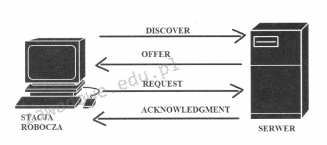
Którego protokołu działanie zostało zobrazowane na załączonym rysunku?

Ilustracja do pytania
A. Security Shell (SSH)
B. Telnet
C. Domain Name System(DNS)
D. Dynamic Host Configuration Protocol (DHCP)
Dynamic Host Configuration Protocol (DHCP) jest protokołem sieciowym używanym do automatycznego przypisywania adresów IP oraz innych parametrów konfiguracyjnych urządzeniom w sieci. Proces przedstawiony na rysunku to typowa sekwencja DHCP, która składa się z czterech głównych etapów: DISCOVER, OFFER, REQUEST i ACKNOWLEDGMENT. Na początku klient DHCP wysyła wiadomość DISCOVER, aby znaleźć dostępne serwery DHCP. Serwer DHCP odpowiada wiadomością OFFER, w której proponuje adres IP i inne parametry konfiguracyjne. Następnie klient wysyła wiadomość REQUEST, aby formalnie zażądać przyznania oferowanego adresu IP. Proces kończy się wiadomością ACKNOWLEDGMENT, którą serwer potwierdza przypisanie adresu IP i wysyła dodatkowe informacje konfiguracyjne. Praktyczne zastosowanie DHCP pozwala na uproszczenie zarządzania adresami IP w dużych sieciach, eliminując potrzebę ręcznego przypisywania adresów każdemu urządzeniu. Zapewnia również elastyczność i optymalizację wykorzystania dostępnych adresów IP oraz minimalizuje ryzyko konfliktów adresów. DHCP jest zgodny z wieloma standardami branżowymi, co czyni go uniwersalnym rozwiązaniem dla organizacji różnej wielkości. Warto również zaznaczyć, że DHCP oferuje funkcje takie jak dzierżawa adresów, co umożliwia efektywne zarządzanie czasem przypisania zasobów sieciowych.

Pytanie 26

Podczas procesu zamykania systemu operacyjnego na wyświetlaczu pojawił się błąd, znany jako bluescreen 0x000000F3 Bug Check 0xF3 DISORDERLY_SHUTDOWN - nieudane zakończenie pracy systemu, spowodowane brakiem pamięci. Co może sugerować ten błąd?

A. uszkodzenie partycji systemowej
B. przegrzanie procesora
C. niewystarczający rozmiar pamięci wirtualnej
D. uruchamianie zbyt wielu aplikacji przy starcie komputera
Błąd 0x000000F3, znany jako DISORDERLY_SHUTDOWN, wskazuje na problemy związane z brakiem pamięci podczas zamykania systemu operacyjnego. W kontekście tej odpowiedzi, niewystarczający rozmiar pamięci wirtualnej jest kluczowym czynnikiem, który może prowadzić do tego błędu. Pamięć wirtualna jest mechanizmem, który pozwala systemowi operacyjnemu na użycie przestrzeni dyskowej jako rozszerzenia pamięci RAM. Gdy dostępna pamięć RAM jest niewystarczająca do obsługi uruchomionych aplikacji i procesów, system operacyjny wykorzystuje pamięć wirtualną, aby zaspokoić te potrzeby. Jeśli jednak rozmiar pamięci wirtualnej jest zbyt mały, system może napotkać problemy z zamykaniem aplikacji i zwalnianiem zasobów, co prowadzi do błędów, takich jak ten opisany w pytaniu. Aby uniknąć takich sytuacji, zaleca się regularne monitorowanie użycia pamięci oraz dostosowywanie ustawień pamięci wirtualnej zgodnie z zaleceniami producenta systemu operacyjnego. Dobrym standardem jest zapewnienie, że pamięć wirtualna jest ustawiona na co najmniej 1,5 razy większą niż fizyczna pamięć RAM w systemie.

Pytanie 27

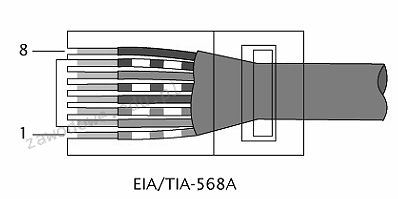
W technologii Ethernet 100BaseTX do przesyłania danych wykorzystywane są żyły kabla UTP podłączone do pinów

Ilustracja do pytania
A. 1, 2, 3, 4
B. 1, 2, 5, 6
C. 1, 2, 3, 6
D. 4, 5, 6, 7
Niewłaściwe połączenie pinów w kablu UTP może prowadzić do różnych problemów z transmisją danych w sieci Ethernet. Odpowiedzi sugerujące użycie pinów 1 2 3 4 lub 4 5 6 7 nie są zgodne z standardem Ethernet 100BaseTX który określa użycie pinów 1 2 3 i 6 dla przesyłania sygnałów. Piny 4 5 6 7 często są błędnie kojarzone z konfiguracjami stosowanymi w innych systemach komunikacyjnych na przykład w telefonii gdzie mogą być używane różne parami przewodów. Standard Ethernet 100BaseTX wymaga konkretnej specyfikacji okablowania aby zapewnić kompatybilność i niezawodność połączeń sieciowych. Piny 1 i 2 są przeznaczone do nadawania sygnałów podczas gdy 3 i 6 są używane do odbioru. Nieprzestrzeganie tego standardu może prowadzić do problemów z jakością sygnału i prędkością transmisji danych co jest kluczowe w środowiskach o wysokim obciążeniu sieciowym. Dlatego istotne jest aby technicy sieciowi dokładnie przestrzegali specyfikacji takich jak EIA/TIA-568A/B podczas konfiguracji sieci. Umiejętność poprawnego zakończenia kabli według tych standardów jest niezbędna do zapewnienia efektywnego działania nowoczesnych sieci komputerowych. Niewłaściwe rozłożenie pinów może prowadzić do zakłóceń i utraty danych co w konsekwencji skutkuje spadkiem wydajności i stabilności sieci. Dlatego zrozumienie specyfikacji standardu Ethernet jest kluczowe dla wszelkich działań związanych z instalacją i zarządzaniem sieciami komputerowymi. Przy projektowaniu i wdrażaniu sieci istotne jest aby unikać takich błędów które mogą prowadzić do poważnych problemów z łącznością i wydajnością sieciową w środowiskach korporacyjnych i domowych.

Pytanie 28

Adres IP komputera wyrażony sekwencją 172.16.0.1 jest zapisany w systemie

A. szesnastkowym.
B. dziesiętnym.
C. dwójkowym.
D. ósemkowym.
Adres IP w postaci 172.16.0.1 to zapis w systemie dziesiętnym, tzw. notacja dziesiętna z kropkami (ang. dotted decimal notation). Każda z czterech liczb oddzielonych kropkami reprezentuje jeden bajt (czyli 8 bitów) adresu, a zakres wartości dla każdej części to od 0 do 255, co wynika wprost z możliwości zakodowania liczb na 8 bitach. To bardzo praktyczne rozwiązanie, bo ludzie zdecydowanie łatwiej zapamiętują krótkie liczby dziesiętne niż ciągi zer i jedynek. W rzeczywistości komputery oczywiście operują adresami IP w postaci binarnej, ale w administracji sieciowej, podczas konfiguracji urządzeń czy w dokumentacji, powszechnie używa się właśnie notacji dziesiętnej. Taka postać adresów jest standardem od lat zarówno w IPv4, jak i (dla uproszczonych przykładów) w IPv6. Co ciekawe, system dziesiętny w adresowaniu IP upowszechnił się do tego stopnia, że praktycznie nikt nie używa już innych form zapisu na co dzień. Na przykład, adres 172.16.0.1 binarnie wyglądałby tak: 10101100.00010000.00000000.00000001, ale kto by to zapamiętał? Warto znać obie reprezentacje, bo czasem trzeba sięgnąć do konwersji przy subnettingu. Sam zapis dziesiętny umożliwia szybkie rozpoznanie klasy adresu czy też przynależności do podsieci, co jest bardzo przydatne przy zarządzaniu większymi sieciami. W praktyce – konfigurując router, serwer, czy nawet ustawiając sieć domową, zawsze spotkasz się właśnie z taką dziesiętną formą adresów IP.

Pytanie 29

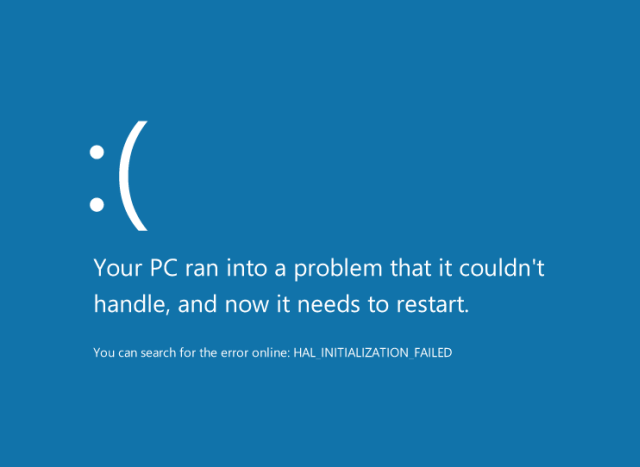
Zamieszczony komunikat tekstowy wyświetlony na ekranie komputera z zainstalowanym systemem Windows wskazuje na

Ilustracja do pytania
A. źle skojarzone aplikacje domyślne.
B. stare lub uszkodzone sterowniki sprzętowe.
C. błędną konfigurację adresu IP karty Wi-Fi.
D. brak włączonej Zapory systemowej.
Komunikat o błędzie "HAL INITIALIZATION FAILED" na niebieskim ekranie, czyli tak zwany Blue Screen of Death (BSOD), jednoznacznie wskazuje na poważny problem ze sprzętem lub jego obsługą przez system, a najczęściej – na nieprawidłowe, stare albo uszkodzone sterowniki sprzętowe. HAL (Hardware Abstraction Layer) to warstwa systemu Windows, która odpowiada za komunikację między systemem operacyjnym a sprzętem komputera. Jeśli jej inicjalizacja się nie powiedzie, zazwyczaj winne są sterowniki, które mogą być niezgodne z aktualną wersją Windows lub są po prostu uszkodzone. Moim zdaniem, to bardzo typowy scenariusz po aktualizacji systemu lub wymianie podzespołów, zwłaszcza kart graficznych czy płyt głównych – wtedy często zapomina się o aktualizacji sterowników. Praktyka pokazuje, że regularne pobieranie i instalowanie najnowszych sterowników bezpośrednio od producenta sprzętu, a nie zdawanie się na te domyślne z Windows Update, znacznie zmniejsza ryzyko takich awarii. Branżowe zalecenia Microsoftu i producentów sprzętu są tutaj jasne: sterowniki muszą być zawsze zgodne z wersją systemu i sprzętem. To nie tylko kwestia stabilności, ale też bezpieczeństwa. Z mojego doświadczenia wynika, że gdy pojawia się taki BSOD z HAL, naprawdę warto od razu sprawdzić, czy nie ma jakichś nowych wersji driverów oraz czy sprzęt nie wykazuje fizycznych oznak uszkodzenia. Tego typu wiedza przydaje się nie tylko w pracy informatyka, ale i każdemu, kto dba o sprawny komputer w domu.

Pytanie 30

Komputer ma podłączoną mysz bezprzewodową, a kursor podczas pracy nie porusza się płynnie, „skacze” po ekranie. Przyczyną usterki urządzenia może być

A. uszkodzenie lewego przycisku.
B. uszkodzenie mikoprzełącznika.
C. brak baterii.
D. wyczerpywanie się baterii zasilającej.
Prawidłowa odpowiedź to wyczerpywanie się baterii zasilającej. Taki objaw jak „skaczący” kursor bardzo często pojawia się właśnie wtedy, gdy mysz bezprzewodowa zaczyna tracić zasilanie. W praktyce, niska energia w baterii powoduje niestabilne działanie układu odbiorczego myszy, co skutkuje przerywanymi, nieprecyzyjnymi ruchami kursora – dokładnie tak, jak opisano w pytaniu. To jest bardzo typowy problem, o którym wiele osób zapomina, bo przecież mysz może jeszcze „świecić”, ale już nie działać poprawnie. Z mojego doświadczenia wynika, że zawsze pierwszym krokiem diagnostycznym przy takich objawach powinno być sprawdzenie poziomu baterii. Branżowe standardy obsługi sprzętu peryferyjnego wręcz zalecają, aby regularnie wymieniać baterie w myszach bezprzewodowych, zwłaszcza przy intensywnym użytkowaniu. Dodatkowo, producenci coraz częściej montują diody informujące o niskim stanie baterii, ale nie każda mysz to posiada, więc warto wyrobić sobie nawyk kontrolowania baterii. Część osób myli to z innymi usterkami, ale statystycznie najczęstszą przyczyną takich problemów w myszkach bezprzewodowych jest po prostu niedostateczne zasilanie. Zwróć uwagę, że objawy te nie występują w myszkach przewodowych, co dodatkowo potwierdza związek z bateriami. Warto też pamiętać, by stosować dobrej jakości baterie alkaliczne albo akumulatorki, bo tanie baterie potrafią rozładować się bardzo szybko, nawet w nowym sprzęcie. Zdecydowanie najwydajniejszą praktyką jest regularna wymiana źródła zasilania albo ładowanie, jeśli mamy akumulatorki – to po prostu oszczędza czas i nerwy.

Pytanie 31

Jakie polecenie w systemie Linux umożliwia wyświetlenie zawartości katalogu?

A. cd
B. pwd
C. rpm
D. ls
W przypadku pozostałych poleceń, każde z nich ma zupełnie inną funkcję od polecenia 'ls', co prowadzi do nieporozumień w kontekście zarządzania plikami w systemie Linux. Polecenie 'cd' służy do zmiany katalogu roboczego, pozwalając użytkownikowi na nawigację po strukturze folderów. Jego funkcjonalność ogranicza się jedynie do przechodzenia do określonego miejsca w systemie plików, co może być mylnie interpretowane jako możliwość ich przeglądania. Z kolei 'rpm' to narzędzie do zarządzania pakietami w systemie Red Hat i jego pochodnych, które służy do instalacji, usuwania oraz aktualizacji oprogramowania, a nie do wyświetlania zawartości katalogów. Ostatnie polecenie, 'pwd', wyświetla ścieżkę do bieżącego katalogu, co również jest całkowicie różne od funkcji przeglądania zawartości. Typowym błędem myślowym jest mylenie funkcji nawigacyjnych i administracyjnych z funkcjami przeglądania zawartości, co może prowadzić do nieefektywnego zarządzania systemem. Kluczowe jest zrozumienie, że każde z tych poleceń pełni specyficzną rolę w ekosystemie Linux, a ich skuteczne wykorzystanie wymaga znajomości ich podstawowych funkcji i zastosowań.

Pytanie 32

Zgodnie z przedstawionymi zaleceniami dla drukarki atramentowej, kolorowe dokumenty powinny być drukowane przynajmniej

„Czyszczenie głowicy drukarki ….

…..

W tym przypadku najskuteczniejszym rozwiązaniem jest wyczyszczenie głowicy drukarki z zaschniętego tuszu. Z reguły wystarcza przetarcie głównego źródła problemu wilgotnym ręcznikiem. Jeżeli to nie pomoże należy zassać tusz do dysz, co pozwoli usunąć z nich powietrze.

…..

Kiedy również i to nie pomoże należy przejść do ręcznego czyszczenia głowicy.

Drukarka….. powinna być wyłączana na noc, ponieważ po każdym włączeniu przeprowadzane są mini cykle czyszczenia. Warto również pamiętać o wydrukowaniu przynajmniej raz w tygodniu kolorowego dokumentu, dzięki czemu zminimalizujemy prawdopodobieństwo zaschnięcia tuszu."

Fragment instrukcji czyszczenia drukarki

A. raz w miesiącu.
B. raz dziennie.
C. raz na godzinę.
D. raz w tygodniu.
Prawidłowa odpowiedź to „raz w tygodniu”, dokładnie tak, jak jest zapisane w przytoczonym fragmencie instrukcji: „Warto również pamiętać o wydrukowaniu przynajmniej raz w tygodniu kolorowego dokumentu, dzięki czemu zminimalizujemy prawdopodobieństwo zaschnięcia tuszu”. Producent drukarki zwraca tu uwagę na typowy problem eksploatacyjny drukarek atramentowych – zaschnięcie tuszu w dyszach głowicy. Atrament na bazie wody ma tendencję do wysychania, szczególnie gdy drukarka stoi nieużywana przez dłuższy czas, a kolory nie są w ogóle wykorzystywane. Regularny, cotygodniowy wydruk w kolorze powoduje przepływ tuszu przez wszystkie kanały głowicy (CMYK), co działa jak delikatne, automatyczne „przepłukanie” układu. Z mojego doświadczenia to jest taka złota średnia: wystarczająco często, żeby tusz nie zasychał, ale jednocześnie nie marnuje się niepotrzebnie materiałów eksploatacyjnych. W praktyce w serwisach drukarek przyjmuje się podobną zasadę – jeśli urządzenie atramentowe stoi w biurze, gdzie rzadko drukuje się kolor, zaleca się choć raz na tydzień puścić stronę testową albo prosty wydruk z kolorową grafiką. Jest to zgodne z dobrymi praktykami konserwacji sprzętu: profilaktyka zamiast późniejszego, droższego czyszczenia ręcznego albo wymiany głowicy. Warto też pamiętać, że producenci często montują automatyczne cykle czyszczenia po włączeniu drukarki, ale one nie zastąpią całkowicie realnego przepływu tuszu podczas normalnego drukowania. Dlatego regularny wydruk kolorowy raz na tydzień to po prostu praktyczny sposób na utrzymanie głowicy w dobrej kondycji i uniknięcie typowych usterek, jak pasy na wydruku czy brak któregoś koloru. To ma znaczenie zarówno w domu, jak i w małym biurze, gdzie każda przerwa w pracy drukarki potrafi być uciążliwa.

Pytanie 33

Wskaż urządzenie wyjścia.

A. Czytnik linii papilarnych.
B. Skaner.
C. Ploter.
D. Kamera internetowa.
Ploter jest klasycznym przykładem urządzenia wyjścia, bo jego głównym zadaniem jest fizyczne odwzorowanie danych z komputera w postaci rysunku, schematu, projektu technicznego czy mapy. Komputer wysyła do plotera dane sterujące (wektory, współrzędne, polecenia ruchu głowic), a ploter tylko je „wykonuje”, nie wprowadza nic z powrotem do systemu. To dokładnie wpisuje się w definicję urządzenia wyjściowego: przyjmuje informacje z komputera i prezentuje je użytkownikowi w formie zrozumiałej i przydatnej, najczęściej graficznej lub tekstowej. W praktyce plotery są używane w biurach projektowych, architektonicznych, geodezyjnych, wszędzie tam, gdzie trzeba wydrukować duże formaty – np. projekty CAD, plany budynków, rysunki techniczne. Moim zdaniem fajne w ploterach jest to, że dobrze pokazują różnicę między drukarką a ploterem: drukarka zwykle pracuje rastrowo (piksele), a ploter historycznie opierał się na grafice wektorowej i bardzo precyzyjnym pozycjonowaniu głowicy lub pisaka. Z punktu widzenia podstaw informatyki i sprzętu komputerowego ploter zaliczamy do urządzeń peryferyjnych wyjściowych, podobnie jak monitor, drukarka czy projektor. Dobre praktyki w pracy z takimi urządzeniami to m.in. instalacja właściwych sterowników, korzystanie z odpowiednich formatów plików (np. PDF, HPGL, DWG eksportowany do formatu zgodnego z ploterem) oraz dbanie o kalibrację urządzenia, żeby wydruki były wierne projektowi. W standardowej klasyfikacji I/O (input/output) ploter nie realizuje funkcji wejścia, tylko jednostronną komunikację od komputera do użytkownika, więc jak najbardziej jest poprawną odpowiedzią jako urządzenie wyjścia.

Pytanie 34

Jaką cechę posiada przełącznik w sieci?

A. Z przesyłanych pakietów pobiera docelowe adresy IP
B. Działa na fragmentach danych określanych jako segmenty
C. Z odebranych ramek wydobywa adresy MAC
D. Korzysta z protokołu EIGRP
Wybór odpowiedzi, która sugeruje, że przełącznik sieciowy używa protokołu EIGRP, wskazuje na nieporozumienie dotyczące roli różnych urządzeń w architekturze sieci. EIGRP (Enhanced Interior Gateway Routing Protocol) jest protokołem routingu używanym w routerach do wymiany informacji o trasach w sieciach rozległych (WAN). Przełączniki natomiast operują na warstwie drugiej modelu OSI, skupiając się głównie na adresach MAC i lokalnym przesyłaniu danych. Z kolei odpowiedź dotycząca operowania na segmentach danych myli rolę przełącznika z funkcją routera, który zajmuje się przekazywaniem pakietów na podstawie adresów IP, co jest zarezerwowane dla innej warstwy modelu OSI (warstwa trzecia). Zrozumienie tej różnicy jest kluczowe, ponieważ przełączniki nie analizują adresów IP ani nie podejmują decyzji na ich podstawie. Na końcu, wybór dotyczący odczytywania docelowych adresów IP z przesyłanych pakietów jest typowym błędem myślowym, który wynika z mylenia operacji przełączania z routowaniem. Aby skutecznie projektować i zarządzać sieciami, istotne jest, aby rozumieć, które urządzenia operują na jakich warstwach oraz jakie są ich funkcje i protokoły, z których korzystają. Ta wiedza jest kluczowa w kontekście projektowania infrastruktury sieciowej oraz zapewnienia jej prawidłowego funkcjonowania.

Pytanie 35

Regulacje dotyczące konstrukcji systemu okablowania strukturalnego, parametry kabli oraz procedury testowania obowiązujące w Polsce są opisane w normach

A. EN 50169
B. PN-EN 50173
C. EN 50167
D. PN-EN 50310
Norma PN-EN 50173 odnosi się do systemów okablowania strukturalnego w budynkach i przestrzeniach biurowych. Określa ona zasady projektowania, instalacji oraz testowania okablowania, co jest fundamentalne dla zapewnienia wysokiej jakości infrastruktury telekomunikacyjnej. W ramach tej normy opisano różne klasy okablowania, jak również wymagania dotyczące parametrów kabli, takich jak pasmo przenoszenia, tłumienie sygnału czy odporność na zakłócenia. Dzięki zastosowaniu tych norm, inżynierowie mogą projektować sieci, które będą zgodne z aktualnymi standardami technicznymi, co przekłada się na ich niezawodność i wydajność. Przykładem zastosowania tej normy może być projektowanie systemu LAN w nowo powstającym biurowcu, gdzie odpowiednie kable są dobrane na podstawie specyfikacji z PN-EN 50173, co zapewnia ich optymalne działanie w przyszłości.

Pytanie 36

Najskuteczniejszym zabezpieczeniem sieci bezprzewodowej jest

A. protokół WPA
B. protokół WEP
C. protokół SSH
D. protokół WPA2
Protokół WPA2 (Wi-Fi Protected Access 2) jest uważany za najbezpieczniejszy standard zabezpieczeń sieci bezprzewodowych dostępny do tej pory. WPA2 wprowadza silniejsze mechanizmy szyfrowania, w tym AES (Advanced Encryption Standard), który jest znacznie bardziej odporny na ataki niż starsze metody szyfrowania, takie jak TKIP (Temporal Key Integrity Protocol). Implementacja WPA2 w sieciach Wi-Fi pozwala na skuteczną ochronę przed nieautoryzowanym dostępem oraz zapewnia integralność przesyłanych danych. Przykładem zastosowania WPA2 jest konfiguracja domowej sieci Wi-Fi, w której użytkownik zabezpiecza swoje połączenie, aby chronić prywatne informacje przed hakerami. Warto również zaznaczyć, że WPA2 wspiera protokół 802.1X, co pozwala na wdrożenie systemu autoryzacji, co dodatkowo zwiększa poziom bezpieczeństwa. Aktualizacje i korzystanie z silnych haseł w połączeniu z WPA2 są kluczowe dla utrzymania bezpieczeństwa sieci.

Pytanie 37

Program CHKDSK jest wykorzystywany do

A. naprawy logicznej struktury dysku
B. defragmentacji nośnika danych
C. naprawy fizycznej struktury dysku
D. zmiany rodzaju systemu plików
Wybór opcji związanej z defragmentacją dysku, zmianą systemu plików czy naprawą fizycznej struktury dysku wskazuje na nieporozumienia dotyczące funkcji narzędzia CHKDSK. Defragmentacja dysku to proces organizowania danych na nośniku w taki sposób, aby zminimalizować czas dostępu do plików. Jest to zupełnie inna operacja niż ta wykonywana przez CHKDSK, które nie pełni funkcji optymalizacji dostępu do danych, lecz raczej koncentruje się na naprawie struktury logicznej. Z kolei zmiana systemu plików, jak np. z FAT32 na NTFS, jest procesem, który wymaga sformatowania dysku, co również nie znajduje zastosowania w CHKDSK. Co więcej, naprawa fizycznej struktury dysku, obejmująca usuwanie uszkodzeń mechanicznych, nie jest zadaniem, które może wykonać to narzędzie. W tym przypadku, jeśli fizyczne uszkodzenia są obecne, konieczne jest skorzystanie z bardziej zaawansowanego sprzętu lub usług profesjonalnych. Typowym błędem myślowym jest mylenie narzędzi do zarządzania dyskami i ich funkcji. CHKDSK jest doskonałym narzędziem do utrzymania logicznej struktury danych, ale nie zastępuje innych narzędzi, które służą do defragmentacji czy analizy fizycznych uszkodzeń nośników. Zrozumienie różnicy między tymi funkcjami jest kluczowe dla efektywnego zarządzania i ochrony danych.

Pytanie 38

Jakie polecenie trzeba wydać w systemie Windows, aby zweryfikować tabelę mapowania adresów IP na adresy MAC wykorzystywane przez protokół ARP?

A. ipconfig
B. route print
C. netstat -r
D. arp -a
Polecenie 'arp -a' jest używane w systemie Windows do wyświetlania zawartości tablicy ARP (Address Resolution Protocol), która przechowuje mapowanie adresów IP na odpowiadające im adresy MAC (Media Access Control). ARP jest kluczowym protokołem sieciowym, który umożliwia komunikację w sieci lokalnej, ponieważ pozwala urządzeniom na odnajdywanie fizycznych adresów sprzętowych na podstawie ich adresów IP. Znając adres fizyczny, dane mogą być prawidłowo przesyłane do docelowego urządzenia. Przykładem zastosowania może być sytuacja, gdy administrator sieci chce zdiagnozować problemy z połączeniem sieciowym; używając 'arp -a', może szybko sprawdzić, czy odpowiednie adresy MAC odpowiadają podanym adresom IP oraz czy nie występują nieprawidłowości w komunikacji. Dobrą praktyką jest regularne przeglądanie tablicy ARP, szczególnie w dużych sieciach, aby zapobiec ewentualnym atakom, takim jak ARP spoofing, które mogą prowadzić do przechwytywania danych. Warto również zauważyć, że ARP jest częścią standardowego zestawu narzędzi administracyjnych używanych w zarządzaniu sieciami.

Pytanie 39

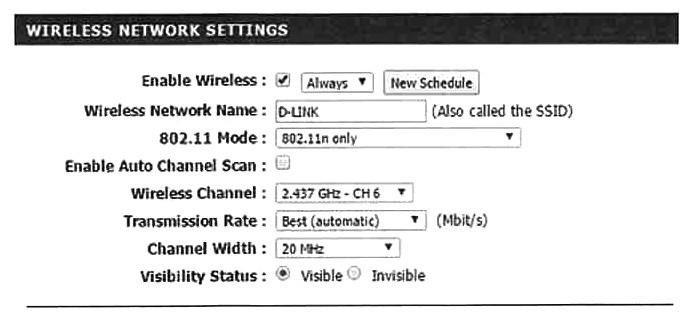
Który z parametrów w ustawieniach punktu dostępowego jest odpowiedzialny za login używany podczas próby połączenia z bezprzewodowym punktem dostępu?

Ilustracja do pytania
A. Transmission Rate
B. Wireless Network Name
C. Channel Width
D. Wireless Channel
Wireless Network Name znany również jako SSID (Service Set Identifier) jest nazwą identyfikującą sieć bezprzewodową użytkownika. Podczas próby połączenia z punktem dostępowym urządzenie musi znać nazwę SSID aby odnaleźć i połączyć się z odpowiednią siecią. SSID pełni funkcję loginu w tym sensie że identyfikuje sieć wśród wielu innych dostępnych sieci bezprzewodowych. Użytkownicy mogą ustawić widoczność SSID co oznacza że sieć może być publicznie widoczna lub ukryta. Ukrywanie SSID jest jedną z metod zwiększania bezpieczeństwa sieci choć nie jest wystarczającym środkiem ochrony. Identyfikacja sieci przez SSID jest standardową praktyką w konfiguracji sieci Wi-Fi i jest zgodna z protokołami IEEE 802.11. Dobre praktyki obejmują stosowanie unikalnych i nieoczywistych nazw SSID aby ułatwić własną identyfikację sieci i jednocześnie utrudnić potencjalnym atakującym odgadnięcie domyślnej nazwy lub producenta sprzętu. Zrozumienie roli SSID jest kluczowe dla podstawowej konfiguracji i zarządzania siecią bezprzewodową.

Pytanie 40

Proporcja ładunku zgromadzonego na przewodniku do potencjału tego przewodnika definiuje jego

A. indukcyjność
B. rezystancję
C. pojemność elektryczną
D. moc
Moc, rezystancja oraz indukcyjność to wielkości, które mają różne definicje i zastosowania w elektromagnetyzmie, ale nie są one związane ze stosunkiem ładunku zgromadzonego na przewodniku do jego potencjału. Moc elektryczna odnosi się do szybkości, z jaką energia jest konsumowana lub przekazywana w obwodzie elektrycznym i mierzy się ją w watach (W). W kontekście obwodów, moc nie ma bezpośredniego związku z ładunkiem i potencjałem, lecz z napięciem i natężeniem prądu. Rezystancja, mierząca opór elektryczny, również nie odnosi się do pojemności elektrycznej. Jest to wielkość, która opisuje, jak bardzo dany materiał utrudnia przepływ prądu i jest wyrażana w omach (Ω). Wyższa rezystancja oznacza mniejszy przepływ prądu dla danej wartości napięcia. Inaczej wygląda to w przypadku indukcyjności, która dotyczy zdolności elementu do generowania siły elektromotorycznej w odpowiedzi na zmieniające się prądy w swoim otoczeniu. Indukcyjność, wyrażana w henrach (H), ma znaczenie głównie w obwodach zmiennoprądowych i nie ma zastosowania w kontekście pojemności elektrycznej. Kluczowym błędem myślowym jest mylenie tych różnych pojęć, co często prowadzi do nieporozumień w elektrotechnice oraz w analizie obwodów. Zrozumienie różnic między tymi parametrami jest fundamentalne dla efektywnego projektowania i diagnostyki systemów elektrycznych.