Wyniki egzaminu

Informacje o egzaminie:
  • Zawód: Technik informatyk
  • Kwalifikacja: INF.02 - Administracja i eksploatacja systemów komputerowych, urządzeń peryferyjnych i lokalnych sieci komputerowych
  • Data rozpoczęcia: 17 kwietnia 2026 10:57
  • Data zakończenia: 17 kwietnia 2026 11:07

Egzamin zdany!

Wynik: 34/40 punktów (85,0%)

Wymagane minimum: 20 punktów (50%)

Nowe
Analiza przebiegu egzaminu- sprawdź jak rozwiązywałeś pytania
Pochwal się swoim wynikiem!
Szczegółowe wyniki:
Pytanie 1

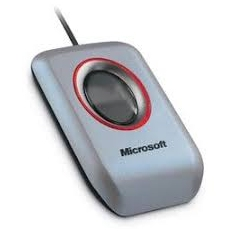
Urządzenie peryferyjne pokazane na ilustracji to skaner biometryczny, który do autoryzacji wykorzystuje
Ilustracja do pytania
A. rysowanie twarzy
B. kształt dłoni
C. linie papilarne
D. brzmienie głosu
Skanery biometryczne z wykorzystaniem linii papilarnych to naprawdę ciekawe urządzenia, które grają ważną rolę, zwłaszcza jeśli chodzi o bezpieczeństwo i potwierdzanie tożsamości. W zasadzie działają na zasadzie rozpoznawania unikalnych wzorów twoich odcisków, co sprawia, że są one jedyne w swoim rodzaju. Takie skanery są super bezpieczne, dlatego nadają się do różnych zastosowań, na przykład do logowania się do komputerów, korzystania z bankomatów czy dostępu do zamkniętych pomieszczeń. Muszę przyznać, że skanowanie odcisków palców jest ekspresowe i nie sprawia większych problemów, co jest dużą zaletą w porównaniu do innych metod biometrycznych. Do tego istnieją normy, jak ISO/IEC 19794-2, które określają, jak zapisuje się dane o liniach papilarnych, co ułatwia współpracę różnych systemów. Jeśli chodzi o wprowadzanie tych skanerów do firm czy instytucji, robi się to zgodnie z najlepszymi praktykami, takimi jak regularne aktualizacje oprogramowania i szkolenie pracowników w zakresie zabezpieczeń.
Pytanie 2

Funkcja failover usługi DHCP umożliwia

A. filtrowanie adresów MAC.
B. konfigurację rezerwacji adresów IP.
C. wyświetlanie statystyk serwera DHCP.
D. konfigurację zapasowego serwera DHCP.
W pytaniu chodzi konkretnie o mechanizm failover w usłudze DHCP, czyli o rozwiązanie wysokiej dostępności, a nie o zwykłe funkcje administracyjne serwera. Łatwo tu się pomylić, bo wiele osób kojarzy DHCP ogólnie z zarządzaniem adresami, filtrowaniem czy podglądem statystyk i wrzuca wszystko do jednego worka. Warto to sobie uporządkować. Filtrowanie adresów MAC to osobny moduł w serwerach DHCP. Pozwala definiować listy dozwolonych lub blokowanych klientów na podstawie ich adresu fizycznego karty sieciowej. To mechanizm bardziej z pogranicza prostego bezpieczeństwa i kontroli dostępu, ale nie ma nic wspólnego z redundancją czy przejmowaniem pracy serwera. Nawet jeśli MAC filtering jest konfigurowany na więcej niż jednym serwerze, to nadal nie jest to failover – to po prostu identyczna konfiguracja filtrów w kilku miejscach. Rezerwacje adresów IP to kolejny, odrębny temat. Dzięki nim można przypisać konkretny adres IP do określonego klienta (najczęściej właśnie po MAC), tak aby zawsze dostawał ten sam adres. To jest bardzo przydatne np. dla drukarek sieciowych, serwerów plików czy urządzeń IoT, ale celem jest przewidywalność adresacji, a nie zapewnienie ciągłości działania w razie awarii samego serwera DHCP. Nawet idealnie ustawione rezerwacje nie spowodują, że drugi serwer automatycznie przejmie obsługę, jeśli pierwszy padnie. Wyświetlanie statystyk serwera DHCP to typowa funkcja monitorująca. Administrator może sprawdzić, ile dzierżaw jest aktywnych, ile adresów zostało wolnych w danym zakresie, jakie są błędy, itp. To ważne z punktu widzenia diagnostyki i planowania pojemności puli adresów, ale nadal nie ma to charakteru mechanizmu HA. Typowy błąd myślowy polega na tym, że skoro coś „pomaga adminowi”, to ludzie uznają to za funkcję krytyczną jak failover – a to tylko narzędzie podglądowe. Sam failover DHCP polega na współpracy dwóch serwerów nad tą samą pulą adresów i wymianie informacji o dzierżawach, tak aby w razie awarii jednego klient dalej mógł pobierać lub odnawiać adres na drugim. Czyli jego sednem jest konfiguracja zapasowego serwera DHCP oraz mechanizmów synchronizacji, a nie filtrowanie, rezerwacje czy statystyki. Z mojego doświadczenia dobrze jest te pojęcia rozdzielać, bo w praktyce sieciowej mieszanie ich prowadzi do błędnych konfiguracji i złudnego poczucia bezpieczeństwa.

Pytanie 3

Samodzielną strukturą sieci WLAN jest

A. BSS
B. BSSI
C. ESS
D. IBSS
BSS (Basic Service Set) oraz ESS (Extended Service Set) to struktury sieciowe, które są związane z bardziej tradycyjnym podejściem do budowy sieci WLAN. BSS to jednostkowy element sieci, który polega na komunikacji urządzeń bezprzewodowych z punktami dostępu (AP), co oznacza, że wymaga on centralnego punktu do zarządzania komunikacją. Użycie BSS w kontekście sieci bezprzewodowych jest powszechnie spotykane w biurach i domach, gdzie użytkownicy łączą się za pośrednictwem jednego punktu dostępu. Z kolei ESS jest rozszerzeniem BSS i pozwala na tworzenie sieci WLAN, gdzie wiele punktów dostępu współpracuje ze sobą, umożliwiając płynne przełączanie się między nimi. To podejście jest bardziej skomplikowane, ale oferuje większy zasięg i większą liczbę podłączonych użytkowników. Istnieje także termin BSSI, który nie jest uznawany w standardach WLAN. Często mylone są różnice pomiędzy tymi strukturami, co prowadzi do błędnych wniosków o ich funkcjonalności. Kluczowe jest zrozumienie, że IBSS jest unikalne ze względu na swoją niezależność od punktów dostępowych, podczas gdy pozostałe typy wymagają ich obecności, co w praktyce ogranicza ich zastosowanie w sytuacjach, gdzie infrastruktura nie jest dostępna.

Pytanie 4

Wskaż błędny sposób podziału dysku MBR na partycje?

A. 1 partycja podstawowa oraz 2 rozszerzone
B. 3 partycje podstawowe oraz 1 rozszerzona
C. 2 partycje podstawowe oraz 1 rozszerzona
D. 1 partycja podstawowa oraz 1 rozszerzona
Poprawna odpowiedź wskazuje, że na dysku MBR (Master Boot Record) można utworzyć maksymalnie cztery partycje, z czego tylko trzy mogą być partycjami podstawowymi, natomiast jedna może być rozszerzona. W przypadku wyboru opcji z jedną partycją podstawową i dwiema rozszerzonymi jest to nieprawidłowy podział, ponieważ MBR pozwala na utworzenie tylko jednej partycji rozszerzonej, która z kolei może zawierać wiele partycji logicznych. Praktyczne zastosowanie tego podziału jest istotne w kontekście organizacji danych na dysku, gdzie partycje podstawowe mogą być używane do instalacji systemów operacyjnych, podczas gdy partycje rozszerzone są wykorzystywane do tworzenia dodatkowych przestrzeni dla danych, bez ograniczeń liczby logicznych partycji. Na przykład, w typowych scenariuszach wykorzystania serwerów, administratorzy mogą tworzyć jedną partycję podstawową na system operacyjny oraz partycję rozszerzoną na dane, co jest zgodne z najlepszymi praktykami zarządzania systemami operacyjnymi i bezpieczeństwem danych.

Pytanie 5

Jaki rodzaj portu może być wykorzystany do podłączenia zewnętrznego dysku do laptopa?

A. DMA
B. AGP
C. LPT
D. USB
Odpowiedź USB jest prawidłowa, ponieważ port USB (Universal Serial Bus) jest standardem szeroko stosowanym do podłączania różnych urządzeń peryferyjnych, w tym dysków zewnętrznych, do komputerów i laptopów. Porty USB pozwalają na szybkie przesyłanie danych oraz zasilanie podłączonych urządzeń, co czyni je niezwykle praktycznymi w codziennym użytkowaniu. Standardy USB, takie jak USB 3.0 i USB 3.1, oferują prędkości transferu danych odpowiednio do 5 Gbps oraz 10 Gbps, co umożliwia efektywne przenoszenie dużych plików, na przykład filmów czy baz danych. Ponadto, porty USB są uniwersalne i obsługują wiele różnych urządzeń, co sprawia, że są one preferowanym wyborem dla użytkowników poszukujących łatwego i niezawodnego sposobu na podłączenie dysków zewnętrznych. Przykładem zastosowania portu USB może być podłączenie przenośnego dysku twardego do laptopa w celu wykonania kopii zapasowej danych lub przeniesienia plików między urządzeniami, co jest szczególnie ważne w kontekście bezpieczeństwa danych w pracy oraz w życiu prywatnym.

Pytanie 6

Urządzenie, które pozwala komputerom na bezprzewodowe łączenie się z siecią komputerową przewodową, to

A. koncentrator
B. regenerator
C. punkt dostępowy
D. modem
Punkt dostępowy (ang. access point) to urządzenie, które pełni kluczową rolę w tworzeniu bezprzewodowych sieci komputerowych. Jego głównym zadaniem jest umożliwienie komputerom, laptopom i innym urządzeniom mobilnym łączności z przewodową siecią lokalną (LAN). Działa on jako przekaźnik, który konwertuje sygnały radiowe na sygnał sieciowy i odwrotnie. Dzięki temu, urządzenia bezprzewodowe mogą korzystać z zasobów i usług dostępnych w sieci przewodowej. Typowym zastosowaniem punktów dostępowych jest ich umieszczanie w biurach, uczelniach czy miejscach publicznych, gdzie zapewniają dostęp do Internetu. W standardzie IEEE 802.11, który definiuje zasady komunikacji w sieciach WLAN, punkty dostępowe są niezbędne do zapewnienia stabilnej i wydajnej komunikacji bezprzewodowej. Warto także wspomnieć o technikach zarządzania, takich jak WDS (Wireless Distribution System), które pozwalają na rozbudowę sieci i zwiększenie jej zasięgu poprzez integrację wielu punktów dostępowych.

Pytanie 7

Do konfiguracji i personalizacji środowiska graficznego GNOME w różnych systemach Linux należy wykorzystać program

A. GIGODO Tools
B. GNOMON 3D
C. GNU Compiller Collection
D. GNOME Tweak Tool
GNOME Tweak Tool to narzędzie, które faktycznie powstało po to, żeby można było łatwo i wygodnie dostosować środowisko graficzne GNOME według własnych potrzeb. Moim zdaniem to jeden z tych programów, które każdy użytkownik GNOME powinien poznać na samym początku przygody z tym środowiskiem. Dzięki niemu można zmienić naprawdę sporo rzeczy – od prostych, jak ustawienia czcionek i ikon, po bardziej zaawansowane, np. wybór rozszerzeń, konfigurację paska tytułowego, czy aktywację eksperymentalnych funkcji. Co ciekawe, GNOME Tweak Tool bywa też nazywany „Tweaks”, bo od wersji GNOME 3.28 tak właśnie nazwano jego pakiet w wielu dystrybucjach. Z mojego doświadczenia wynika, że korzystanie z tego programu jest dużo prostsze niż kombinowanie z plikami konfiguracyjnymi czy narzędziami stricte terminalowymi. To narzędzie nie tylko ułatwia personalizację wyglądu, ale też pozwala na szybkie przywrócenie ustawień, gdyby coś poszło nie tak. Dobrą praktyką jest też połączenie korzystania z Tweaks z rozszerzeniami GNOME, bo wtedy można wycisnąć z tego środowiska naprawdę sporo. GNOME Tweak Tool jest dostępny praktycznie we wszystkich popularnych dystrybucjach, od Ubuntu, przez Fedora, po Arch Linux. Nie wymaga zaawansowanej wiedzy, więc nawet początkujący poradzą sobie z podstawową konfiguracją. W świecie Linuksa to wręcz standard, żeby do najważniejszych środowisk graficznych były dedykowane narzędzia konfiguracyjne, bo ręczna edycja plików jest w dzisiejszych czasach po prostu niepraktyczna. Podsumowując, korzystanie z GNOME Tweak Tool to przykład dobrej praktyki – szybka, bezpieczna i zgodna z zamierzeniami twórców metoda na personalizację środowiska GNOME.

Pytanie 8

Moduł Mini-GBiCSFP pełni funkcję

A. krosowania switchów przy wykorzystaniu złącz GG45
B. podłączania światłowodu do switcha
C. zwiększania zasięgu sieci WIFI
D. spawania włókien światłowodowych
Moduł Mini-GBiCSFP jest kluczowym elementem w architekturze nowoczesnych sieci telekomunikacyjnych, umożliwiającym podłączanie światłowodów do przełączników. Dzięki zastosowaniu złącza SFP (Small Form-factor Pluggable) jego wymiana i instalacja są wyjątkowo proste i szybkie, co jest istotne w kontekście dynamicznego rozwoju infrastruktury sieciowej. Zastosowanie światłowodów w komunikacji sieciowej zwiększa przepustowość oraz zasięg, a także minimalizuje zakłócenia elektromagnetyczne. Przykładem praktycznego zastosowania Mini-GBiCSFP może być budowa sieci lokalnej w biurze, gdzie wymagana jest wysoka wydajność i niezawodność połączeń. Warto również zauważyć, że zgodność z międzynarodowymi standardami, takimi jak IEEE 802.3, zapewnia interoperacyjność z różnymi urządzeniami, co jest kluczowe w środowiskach wielokrotnych dostawców.

Pytanie 9

Pamięć, która działa jako pośrednik pomiędzy pamięcią operacyjną a procesorem o dużej prędkości, to

A. ROM
B. FDD
C. SSD
D. CACHE
Pamięć CACHE jest kluczowym elementem architektury komputerowej, służącym jako bufor pomiędzy procesorem a wolną pamięcią operacyjną (RAM). Działa na zasadzie przechowywania najczęściej używanych danych i instrukcji, co pozwala na znaczne przyspieszenie operacji obliczeniowych. Procesor, mając dostęp do pamięci CACHE, może znacznie szybciej wykonać operacje niż w przypadku konieczności odwoływania się do pamięci RAM. Przykładowo, w przypadku gier komputerowych, które wymagają szybkiego przetwarzania dużych ilości danych, pamięć CACHE umożliwia płynniejsze działanie i szybsze ładowanie zasobów. Dobrą praktyką w projektowaniu systemów komputerowych jest optymalizacja wykorzystania pamięci CACHE, co może obejmować techniki takie jak lokalność odniesień, gdzie dane są grupowane w sposób, który zwiększa prawdopodobieństwo ich ponownego wykorzystania. Warto również dodać, że pamięć CACHE występuje w różnych poziomach (L1, L2, L3), z których L1 jest najszybsza i najbliższa procesorowi, co dodatkowo podkreśla znaczenie tego komponentu w architekturze komputerowej.

Pytanie 10

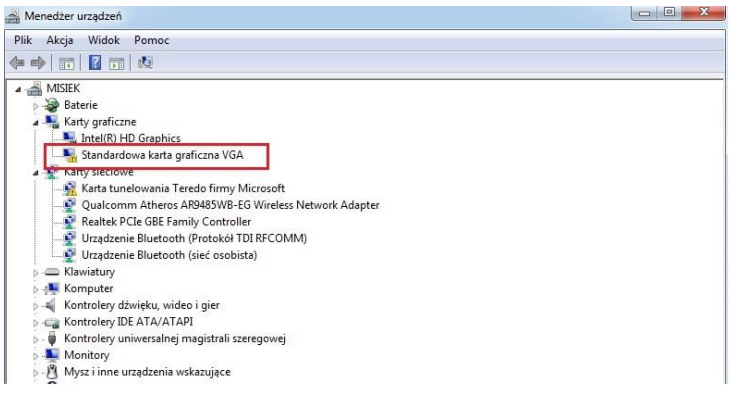
Jakie kroki powinien podjąć użytkownik, aby wyeliminować błąd zaznaczony na rysunku ramką?

Ilustracja do pytania
A. Podłączyć monitor do portu HDMI
B. Zainstalować uaktualnienie Service Pack systemu operacyjnego Service Pack 1
C. Usunąć kartę graficzną z Menedżera urządzeń
D. Zainstalować sterownik do karty graficznej
Zainstalowanie sterownika do karty graficznej jest kluczowym krokiem w zapewnieniu prawidłowego działania sprzętu graficznego w komputerze. Sterowniki to oprogramowanie umożliwiające systemowi operacyjnemu komunikację z urządzeniem. Bez właściwego sterownika karta graficzna może działać w ograniczonym trybie, jak na przykład standardowa karta graficzna VGA, co znacznie ogranicza jej możliwości. Instalacja sterownika zazwyczaj poprawia wydajność, umożliwia korzystanie z zaawansowanych funkcji karty oraz rozwiązuje problemy z kompatybilnością i stabilnością. W przypadku zewnętrznych kart graficznych, takich jak NVIDIA lub AMD, najważniejsze jest pobranie najnowszych sterowników bezpośrednio z oficjalnej strony producenta. Jest to zgodne z dobrą praktyką utrzymywania aktualności oprogramowania, co często jest wymagane w profesjonalnych środowiskach IT. Dodatkowo, regularne aktualizacje sterowników mogą wprowadzać optymalizacje dla nowych gier i aplikacji, co jest szczególnie istotne dla graczy i profesjonalistów korzystających z oprogramowania do edycji wideo czy grafiki.

Pytanie 11

Aby zmierzyć moc zużywaną przez komputer, należy zastosować

A. woltomierz
B. amperomierz
C. tester zasilaczy
D. watomierz
Wybór watomierza do pomiaru mocy komputera to naprawdę dobry wybór. Watomierz mierzy moc, jaka rzeczywiście jest pobierana przez sprzęt, a to jest ważne. W praktyce moc oblicza się jako iloczyn napięcia i prądu, a watomierze biorą pod uwagę też współczynnik mocy. To istotne, bo zasilacze komputerowe mogą mieć różne obciążenia. Na przykład, jeśli mamy standardowy zasilacz ATX, to dzięki watomierzowi możemy sprawdzić jego efektywność energetyczną i zobaczyć, ile mocy komputer potrzebuje w czasie rzeczywistym. To może być przydatne, bo pozwala na oszczędzanie energii i dbałość o środowisko. Watomierze są też używane w laboratoriach do sprawdzania, czy urządzenia spełniają normy energetyczne, co może być bardzo ważne przy kosztach eksploatacji.

Pytanie 12

Które z poniższych poleceń służy do naprawienia głównego rekordu rozruchowego dysku twardego w systemie Windows?

A. fixmbr
B. bootcfg
C. bcdedit
D. fixboot
Polecenie fixmbr jest używane do naprawy głównego rekordu rozruchowego (MBR) na dysku twardym, co jest kluczowe dla systemów operacyjnych z rodziny Windows. MBR jest pierwszym sektorem na dysku, który zawiera informacje o partycjach oraz kod rozruchowy. W praktyce, jeśli system operacyjny nie uruchamia się poprawnie z powodu uszkodzonego MBR, użycie polecenia fixmbr w trybie odzyskiwania systemu może przywrócić prawidłową strukturę i umożliwić uruchomienie systemu. Warto również zauważyć, że w przypadku dysków używających GPT, zamiast MBR, stosuje się inne podejście, co pokazuje, jak ważne jest zrozumienie architektury dysków. Dobrą praktyką jest regularne tworzenie kopii zapasowych danych oraz używanie narzędzi diagnostycznych do monitorowania stanu dysków, co może zapobiec problemom z MBR.

Pytanie 13

Jakim protokołem komunikacyjnym w warstwie transportowej, który zapewnia niezawodność przesyłania pakietów, jest protokół

A. ARP (Address Resolution Protocol)
B. IP (Internet Protocol)
C. TCP (Transmission Control Protocol)
D. UDP (User Datagram Protocol)
TCP (Transmission Control Protocol) jest protokołem warstwy transportowej, który zapewnia niezawodność w dostarczaniu danych poprzez zastosowanie mechanizmów potwierdzania odbioru, retransmisji pakietów oraz kontrolowania przepływu. Dzięki temu, TCP jest szeroko stosowany w aplikacjach wymagających wysokiej niezawodności, takich jak przeglądarki internetowe, poczta elektroniczna czy protokoły transferu plików (FTP). W odróżnieniu od UDP (User Datagram Protocol), który jest protokołem bezpołączeniowym i nie zapewnia gwarancji dostarczenia pakietów, TCP wykorzystuje połączenia oparte na sesji, co umożliwia osiągnięcie pełnej integralności danych. Mechanizmy takie jak 3-way handshake oraz numeracja sekwencyjna gwarantują, że dane są przesyłane w odpowiedniej kolejności i bez utraty. Dobrze zaprojektowane aplikacje sieciowe powinny wybierać TCP w sytuacjach, gdzie niezawodność i kolejność dostarczania informacji są kluczowe, co czyni go standardem w wielu rozwiązaniach stosowanych w Internecie.

Pytanie 14

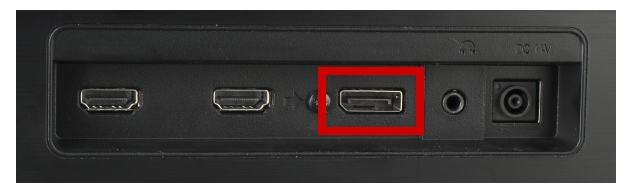
Na ilustracji złącze monitora, które zostało zaznaczone czerwoną ramką, będzie współdziałać z płytą główną posiadającą interfejs

Ilustracja do pytania
A. DisplayPort
B. D-SUB
C. HDMI
D. DVI
DisplayPort to naprawdę fajny i nowoczesny interfejs, który pozwala na przesyłanie sygnałów wideo i audio z komputera do monitora. W branży IT korzystają z niego wszyscy, bo ma super możliwości przesyłania danych oraz świetną jakość obrazu. Ogólnie ma lepsze rozdzielczości i częstotliwości odświeżania niż stare złącza jak D-SUB czy DVI, a to sprawia, że jest idealny dla profesjonalistów, którzy zajmują się grafiką komputerową, edycją wideo czy grami. Co więcej, DisplayPort wspiera technologie jak FreeSync i G-Sync, które poprawiają obraz podczas dynamicznych scen. Fajną funkcją jest też możliwość podłączenia kilku monitorów do jednego portu dzięki MST (Multi-Stream Transport). Dlatego właśnie DisplayPort stał się takim standardem w nowoczesnych komputerach i monitorach. No i warto dodać, że jego złącza są lepiej zabezpieczone przed utratą sygnału, bo mają dodatkowe zatrzaski, które stabilizują połączenie.

Pytanie 15

Aby stworzyć bezpieczny wirtualny tunel pomiędzy dwoma komputerami korzystającymi z Internetu, należy użyć technologii

A. VLAN (Virtual Local Area Network)
B. VPN (Virtual Private Network)
C. EVN (Easy Virtual Network)
D. VoIP (Voice over Internet Protocol)
VPN, czyli Wirtualna Sieć Prywatna, to technologia, która umożliwia stworzenie bezpiecznego połączenia przez Internet między dwoma komputerami. Dzięki zastosowaniu silnego szyfrowania, VPN zapewnia poufność danych oraz ochronę przed nieautoryzowanym dostępem, co czyni go idealnym rozwiązaniem dla osób pracujących zdalnie lub korzystających z publicznych sieci Wi-Fi. Przykładowo, korzystając z VPN, użytkownik może zdalnie łączyć się z siecią firmową, uzyskując podobny poziom bezpieczeństwa jak w biurze. W kontekście standardów branżowych, wiele organizacji zaleca stosowanie VPN jako podstawowego narzędzia w celu zabezpieczenia komunikacji. Technologie takie jak SSL/TLS, L2TP czy OpenVPN są powszechnie stosowane w implementacji rozwiązań VPN, co zapewnia wysoką jakość i bezpieczeństwo połączeń. Dodatkowo, korzystanie z VPN może pomóc w obejściu geoblokad, umożliwiając dostęp do treści z różnych regionów. Z tego powodu, wybór technologii VPN jest kluczowy dla utrzymania bezpieczeństwa i prywatności w Internecie.

Pytanie 16

Najszybszym sposobem na dodanie skrótu do konkretnego programu na pulpitach wszystkich użytkowników w domenie jest

A. ponowna instalacja programu
B. użycie zasad grupy
C. mapowanie dysku
D. pobranie aktualizacji Windows
Użycie zasad grupy to naprawdę najlepszy sposób, żeby wstawić skrót do programu na pulpicie wszystkich użytkowników w domenie. Dzięki temu administratorzy mają wszystko pod kontrolą, mogą zarządzać ustawieniami i konfiguracjami systemu oraz aplikacji w całej sieci z jednego miejsca. Takie coś jak Group Policy Management Console (GPMC) pozwala na stworzenie polityk, które automatycznie dodają skróty na pulpicie przy logowaniu. To widać, że ułatwia życie, bo nie trzeba ręcznie tym wszystkim zarządzać. Na przykład, jak firma wprowadza nowy program, to administrator po prostu ustawia politykę w GPMC, definiuje ścieżkę do skrótu i wszyscy mają dostęp bez dodatkowej roboty. A jeśli coś się zmienia, to również łatwo jest to poprawić, co w dzisiejszym świecie IT jest mega ważne.

Pytanie 17

Oprogramowanie OEM (Original Equipment Manufacturer) jest przypisane do

A. komputera (lub podzespołu), na którym zostało zainstalowane.
B. systemu operacyjnego zamontowanego na danym komputerze.
C. właściciela lub kupującego komputer.
D. wszystkich komputerów w danym domu.
Odpowiedź, że oprogramowanie OEM jest przypisane do komputera (lub jego części), na którym jest zainstalowane, jest poprawna, ponieważ oprogramowanie tego typu jest licencjonowane w sposób specyficzny dla konkretnego sprzętu. Oznacza to, że licencja na oprogramowanie jest związana z danym urządzeniem i nie może być przenoszona na inne komputery bez naruszania warunków umowy licencyjnej. Przykładem może być system operacyjny Windows preinstalowany na laptopie – użytkownik nabywa prawo do korzystania z tej wersji systemu wyłącznie na tym sprzęcie. W praktyce oznacza to, że jeśli użytkownik zdecyduje się na wymianę komputera, będzie musiał zakupić nową licencję na oprogramowanie. Dobre praktyki w branży IT zalecają, aby użytkownicy zapoznawali się z warunkami licencji, aby unikać nieautoryzowanego użycia oprogramowania, co może prowadzić do konsekwencji prawnych. Oprogramowanie OEM jest powszechnie stosowane w przemyśle komputerowym i jest istotnym elementem strategii sprzedażowych producentów sprzętu. Ponadto, zastosowanie oprogramowania OEM sprzyja obniżeniu kosztów, co jest korzystne zarówno dla producentów, jak i dla konsumentów, którzy mogą nabyć sprzęt z już zainstalowanym oprogramowaniem.

Pytanie 18

W filmie przedstawiono konfigurację ustawień maszyny wirtualnej. Wykonywana czynność jest związana z

A. dodaniem drugiego dysku twardego.
B. konfigurowaniem adresu karty sieciowej.
C. ustawieniem rozmiaru pamięci wirtualnej karty graficznej.
D. wybraniem pliku z obrazem dysku.
Poprawnie – w tej sytuacji chodzi właśnie o wybranie pliku z obrazem dysku (ISO, VDI, VHD, VMDK itp.), który maszyna wirtualna będzie traktować jak fizyczny nośnik. W typowych programach do wirtualizacji, takich jak VirtualBox, VMware czy Hyper‑V, w ustawieniach maszyny wirtualnej przechodzimy do sekcji dotyczącej pamięci masowej lub napędów optycznych i tam wskazujemy plik obrazu. Ten plik może pełnić rolę wirtualnego dysku twardego (system zainstalowany na stałe) albo wirtualnej płyty instalacyjnej, z której dopiero instalujemy system operacyjny. W praktyce wygląda to tak, że zamiast wkładać płytę DVD do napędu, podłączasz plik ISO z obrazu instalacyjnego Windowsa czy Linuxa i ustawiasz w BIOS/UEFI maszyny wirtualnej bootowanie z tego obrazu. To jest podstawowa i zalecana metoda instalowania systemów w VM – szybka, powtarzalna, zgodna z dobrymi praktykami. Dodatkowo, korzystanie z plików obrazów dysków pozwala łatwo przenosić całe środowiska między komputerami, robić szablony maszyn (tzw. template’y) oraz wykonywać kopie zapasowe przez zwykłe kopiowanie plików. Moim zdaniem to jedna z najważniejszych umiejętności przy pracy z wirtualizacją: umieć dobrać właściwy typ obrazu (instalacyjny, systemowy, LiveCD, recovery), poprawnie go podpiąć do właściwego kontrolera (IDE, SATA, SCSI, NVMe – zależnie od hypervisora) i pamiętać o odpięciu obrazu po zakończonej instalacji, żeby maszyna nie startowała ciągle z „płyty”.

Pytanie 19

Zidentyfikuj powód pojawienia się komunikatu, który widoczny jest na ilustracji.

Ilustracja do pytania
A. Nieodpowiednia przeglądarka
B. Brak zainstalowanego oprogramowania antywirusowego
C. Problem z weryfikacją certyfikatu bezpieczeństwa
D. Wyłączony Firewall
Komunikat o problemie z weryfikacją certyfikatu bezpieczeństwa pojawia się, gdy przeglądarka nie może potwierdzić ważności certyfikatu SSL serwera. SSL (Secure Sockets Layer) oraz jego następca TLS (Transport Layer Security) to protokoły zapewniające szyfrowane połączenie między serwerem a klientem. Certyfikaty SSL są wydawane przez zaufane urzędy certyfikacji (CA) i mają na celu potwierdzenie tożsamości serwera oraz zabezpieczenie przesyłanych danych. Praktyczne zastosowanie tego mechanizmu obejmuje bankowość internetową, sklepy online oraz inne witryny wymagające przesyłania danych osobowych. Jeśli certyfikat jest nieaktualny, niepochodzący od zaufanego CA lub jego konfiguracja jest niewłaściwa, przeglądarka wyświetla ostrzeżenie o niezabezpieczonym połączeniu. Standardy branżowe, takie jak PCI DSS, wymagają używania aktualnych i poprawnie skonfigurowanych certyfikatów SSL/TLS w celu ochrony danych użytkowników. Użytkownik, widząc taki komunikat, powinien zachować ostrożność, unikać przesyłania poufnych informacji i sprawdzić poprawność certyfikatu na stronie dostawcy usługi internetowej. Regularne aktualizowanie certyfikatów oraz stosowanie odpowiednich praktyk zarządzania nimi są kluczowe dla bezpieczeństwa online.

Pytanie 20

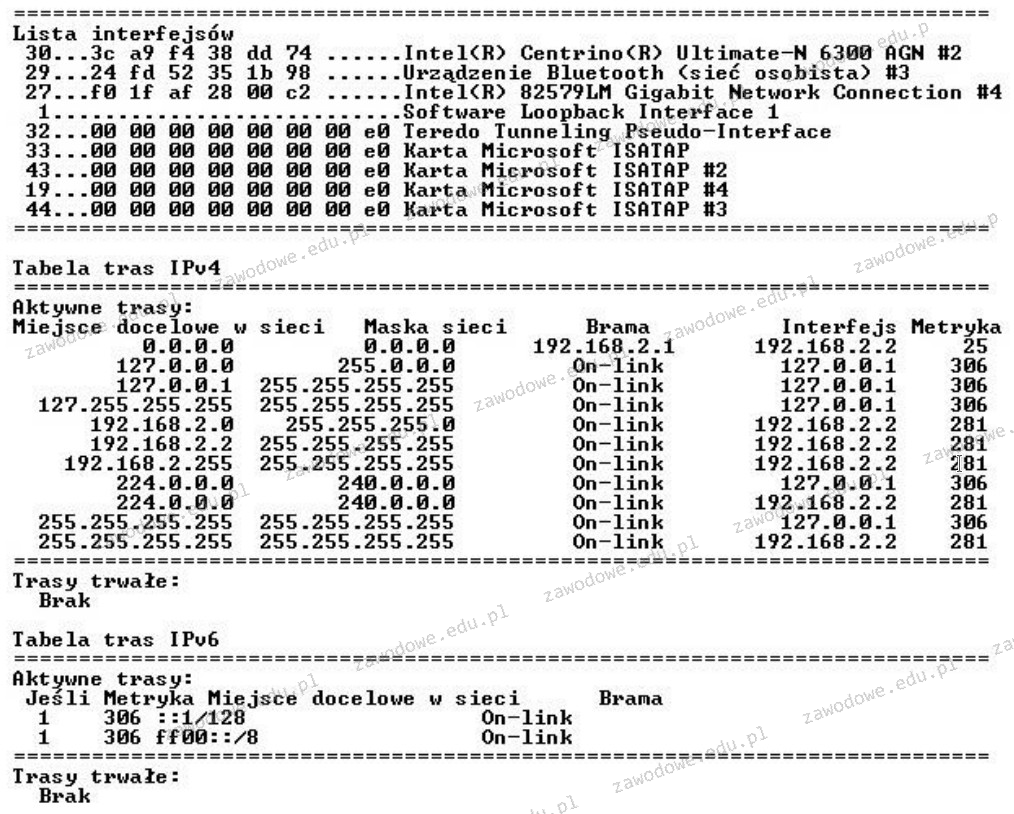
Jaki jest rezultat realizacji którego polecenia w systemie operacyjnym z rodziny Windows, przedstawiony na poniższym rysunku?

Ilustracja do pytania
A. route print
B. net view
C. net session
D. arp -a
Polecenie route print w systemach Windows służy do wyświetlania tabeli routingu sieciowego dla protokołów IPv4 i IPv6. Tabela routingu to kluczowy element w zarządzaniu przepływem danych w sieci komputerowej ponieważ definiuje zasady przesyłania pakietów między różnymi segmentami sieci. W przypadku tej komendy użytkownik otrzymuje szczegółowe informacje o dostępnych trasach sieciowych interfejsach oraz metrykach które określają priorytet trasy. Taka analiza jest niezbędna w przypadku diagnozowania problemów z połączeniami sieciowymi konfigurowania statycznych tras lub optymalizacji ruchu sieciowego. Użytkownik może także za pomocą wyników z route print zidentyfikować błędne lub nieefektywne trasy które mogą prowadzić do problemów z łącznością. Dobre praktyki w zarządzaniu sieciowym sugerują regularne przeglądanie i optymalizację tabeli routingu aby zapewnić najlepszą wydajność sieci co jest szczególnie istotne w dużych i złożonych środowiskach korporacyjnych gdzie optymalizacja ścieżek przesyłu danych może znacząco wpływać na efektywność operacyjną.

Pytanie 21

Po skompresowaniu adresu 2001:0012:0000:0000:0AAA:0000:0000:000B w protokole IPv6 otrzymujemy formę

A. 2001::AAA:0000:000B
B. 2001:12::0E98::B
C. 2001:12::AAA:0:0:B
D. 2001:0012::000B
Odpowiedź 2001:12::AAA:0:0:B jest super, bo trzyma się zasad kompresji adresów IPv6, co potwierdzają normy z RFC 5952. W tym przypadku udało się ładnie uprościć adres, bo w segmentach można pozbyć się wiodących zer. Czyli '2001:12' to rezultat usunięcia zer z '0012', a 'AAA' jak był, tak jest. Kompresja w IPv6 jest naprawdę ważna, bo sprawia, że adresy są krótsze i łatwiejsze do wprowadzenia ręcznie, a to zmniejsza ryzyko błędów. Z mojego doświadczenia, kto zna te zasady, ten ma dużo łatwiej, zwłaszcza przy konfiguracji sprzętu czy podczas projektowania nowych systemów komunikacyjnych, gdzie IPv6 to norma. No i przy okazji, dobrze zrobiona kompresja sprawia, że adresy są bardziej czytelne, co jest przydatne w dużych sieciach.

Pytanie 22

Polecenie do zmiany adresu MAC karty sieciowej w systemie Linux to

A. winipcfg
B. iwconfig
C. ipconfig
D. ifconfig
Odpowiedź 'ifconfig' jest poprawna, ponieważ polecenie to służy do konfigurowania i wyświetlania informacji o interfejsach sieciowych w systemach Linux. Zmiana adresu MAC karty sieciowej można przeprowadzić za pomocą opcji 'hw ether', co pozwala na ustawienie nowego adresu MAC. Przykładowe polecenie do zmiany adresu MAC wygląda tak: 'ifconfig eth0 hw ether 00:11:22:33:44:55', gdzie 'eth0' to nazwa interfejsu, a '00:11:22:33:44:55' to nowy adres MAC. Istotne jest, aby przed zmianą adresu MAC wyłączyć interfejs za pomocą polecenia 'ifconfig eth0 down', a następnie po zmianie włączyć go ponownie poleceniem 'ifconfig eth0 up'. Dobre praktyki obejmują również upewnienie się, że nowy adres MAC nie jest już używany w sieci, aby uniknąć konfliktów. Zmiana adresu MAC jest przydatna w przypadku potrzeby zanonimizowania urządzenia w sieci lub testowania nowych konfiguracji sieciowych.

Pytanie 23

Zapisany symbol dotyczy urządzeń

Ilustracja do pytania
A. SCSI
B. LPT
C. IEEE-1394
D. USB
Więc IEEE-1394, zwany też FireWire, to standard komunikacji szeregowej, który powstał głównie dzięki Apple. Używano go zazwyczaj w kamerach cyfrowych i przy podłączaniu różnych urządzeń audio-wizualnych, bo świetnie radził sobie z szybkim przesyłaniem danych, co jest istotne w multimediów. Jednak z biegiem czasu jego popularność spadła, głównie przez USB, które jest bardziej uniwersalne. Z kolei LPT, czyli Line Print Terminal, to port równoległy, który głównie służył do podłączania drukarek. Dzisiaj rzadko się go używa, bo USB jest szybsze i bardziej powszechne. W porównaniu do LPT i IEEE-1394, SCSI jest bardziej wszechstronny i elastyczny, co czyni go lepszym rozwiązaniem w profesjonalnych środowiskach. Natomiast USB to jeden z najczęściej używanych standardów w komputerach, łączący różne urządzenia peryferyjne, jak myszy czy klawiatury. Choć jest super wygodny, w przypadku intensywnych operacji SCSI jest jednak lepszym wyborem. Zrozumienie tych różnic jest ważne, bo pomaga w podejmowaniu właściwych decyzji dotyczących konfiguracji sprzętowej. Często się myli zastosowania tych standardów, co może prowadzić do problemów z wydajnością w systemach komputerowych.

Pytanie 24

Po dokonaniu eksportu klucza HKCU stworzona zostanie kopia rejestru zawierająca dane o konfiguracji

A. wszystkich aktywnie ładowanych profili użytkowników systemu
B. sprzętu komputera dla wszystkich użytkowników systemu
C. aktualnie zalogowanego użytkownika
D. procedurach uruchamiających system operacyjny
Poprawna odpowiedź to aktualnie zalogowany użytkownik, ponieważ eksport klucza rejestru HKCU (HKEY_CURRENT_USER) dotyczy jedynie ustawień i konfiguracji związanych z bieżącym profilem użytkownika. Klucz HKCU przechowuje dane specyficzne dla aktualnie zalogowanego użytkownika, takie jak preferencje aplikacji, ustawienia systemowe oraz różne konfiguracje związane z interfejsem użytkownika. Na przykład, po zalogowaniu się na konto użytkownika, system operacyjny wczytuje te ustawienia, co umożliwia personalizację środowiska pracy. Eksportowanie klucza HKCU jest praktycznym sposobem na tworzenie kopii zapasowych tych ustawień lub przenoszenie ich na inny komputer. W wielu sytuacjach administracyjnych i wsparcia technicznego zarządzanie tymi danymi jest kluczowe, ponieważ pozwala na szybkie przywrócenie preferencji użytkownika po reinstalacji systemu lub migracji na nową maszynę. Zgodnie z dobrymi praktykami zabezpieczeń, zawsze warto także mieć świadomość, jakie dane są eksportowane, aby uniknąć niezamierzonego ujawnienia informacji wrażliwych."

Pytanie 25

W systemie Linux plik posiada uprawnienia ustawione na 541. Właściciel ma możliwość pliku

A. odczytu i wykonania.
B. jedynie wykonania.
C. odczytu, zapisu oraz wykonania.
D. modyfikacji.
Daną odpowiedzią, w której stwierdza się, że właściciel pliku może modyfikować, tylko wykonać lub odczytać, zapisać i wykonać, można dostrzec typowe nieporozumienia związane z interpretacją systemu uprawnień w Linuxie. Przede wszystkim, uprawnienia w formacie liczbowym (541) są interpretowane w kontekście trzech grup użytkowników: właściciela, grupy i pozostałych. Właściciel ma przypisane uprawnienie 5, co oznacza, że ma prawo do odczytu (4) oraz wykonania (1), jednak nie ma uprawnienia do zapisu (0). To kluczowy aspekt, który często bywa mylnie interpretowany, co prowadzi do wniosku, że właściciel może modyfikować plik. W rzeczywistości brak uprawnień do zapisu sprawia, że nie ma możliwości wprowadzenia jakichkolwiek zmian w zawartości pliku. Ponadto, odpowiedź sugerująca, że właściciel pliku ma jedynie uprawnienia do wykonania, jest niepełna, ponieważ nie uwzględnia możliwości odczytu. Tego typu uproszczenia mogą skutkować poważnymi błędami w administracji systemami, zwłaszcza w kontekście bezpieczeństwa, gdzie ważne jest, aby jasno rozumieć, jakie operacje można na plikach przeprowadzać. Warto również zwrócić uwagę na to, że wykonywanie pliku bez uprawnienia do jego odczytu jest niemożliwe, ponieważ system operacyjny musi najpierw zinterpretować kod, zanim go wykona. Zrozumienie zasadności nadawania uprawnień i ich właściwego przydzielania jest kluczowe w kontekście efektywnego zarządzania bezpieczeństwem w systemach Unix/Linux.

Pytanie 26

Na podstawie tabeli wskaż, który model przełącznika Cisco Catalyst, zawiera 48 portów i możliwość doposażenia o wkładki światłowodowe.

Configurations of Cisco Catalyst 2960 Series Switches with LAN Base Software
Cisco Catalyst 2960 Switch ModelDescriptionUplinks
1 Gigabit Uplinks with 10/100 Ethernet Connectivity
Cisco Catalyst 2960-48PST-L48 Ethernet 10/100 PoE ports2 One Gigabit Ethernet SFP ports and 2 fixed Ethernet 10/100/1000 ports
Cisco Catalyst 2960-24PC-L24 Ethernet 10/100 PoE ports2 dual-purpose ports (10/100/1000 or SFP)
Cisco Catalyst 2960-24LT-L24 Ethernet 10/100 ports2 Ethernet 10/100/1000 ports
Cisco Catalyst 2960-24TC-L24 Ethernet 10/100 ports2 dual-purpose ports
Cisco Catalyst 2960-48TC-L48 Ethernet 10/100 ports2 dual-purpose ports (10/100/1000 or SFP)
Cisco Catalyst 2960-24TT-L24 Ethernet 10/100 ports2 Ethernet 10/100/1000 ports
Cisco Catalyst 2960-48TT-L48 Ethernet 10/100 ports2 Ethernet 10/100/1000 ports
A. 2960-24LT-L
B. 2960-48TC-L
C. 2960-48TT-L
D. 2960-24PC-L
Poprawny wybór to model Cisco Catalyst 2960-48TC-L, bo jako jedyny w tabeli spełnia oba warunki z pytania: ma 48 portów 10/100 Ethernet oraz posiada tzw. porty dual-purpose (10/100/1000 lub SFP), czyli możliwość podłączenia wkładek światłowodowych SFP. W tabeli dokładnie widać: „48 Ethernet 10/100 ports” oraz „2 dual-purpose ports (10/100/1000 or SFP)”. Te porty dual-purpose to w praktyce gniazdo RJ-45 i gniazdo SFP współdzielące ten sam interfejs logiczny – używasz albo skrętki miedzianej, albo wkładki światłowodowej. W realnych sieciach wygląda to tak, że 48 portów służy do podłączania komputerów, drukarek, access pointów itp., a uplinki SFP wykorzystuje się do spięcia tego przełącznika z innym switchem szkieletowym lub dystrybucyjnym, często na większe odległości, np. między budynkami. To jest zgodne z dobrą praktyką projektowania sieci: warstwa dostępu (access) pracuje zwykle na 10/100 (lub 10/100/1000), a połączenia do wyższych warstw realizuje się po światłowodzie ze względu na większy zasięg, mniejsze zakłócenia i często większą przepustowość. Moim zdaniem warto zapamiętać samą logikę odczytywania takiej tabeli: najpierw patrzymy na liczbę portów w kolumnie Description (tu 48 Ethernet 10/100), a potem na kolumnę Uplinks i szukamy słów kluczowych typu „SFP”, „dual-purpose”, „Gigabit Ethernet SFP”. Jeżeli w opisie uplinków jest informacja „10/100/1000 or SFP”, to znaczy, że ten model można doposażyć w moduły światłowodowe dopasowane do potrzeb: np. SFP 1000BASE-SX do krótkich odcinków multimode, 1000BASE-LX do dłuższych dystansów, albo moduły miedziane. Taki sposób czytania specyfikacji bardzo się przydaje przy doborze sprzętu do projektu sieci, bo od razu widać, które modele nadają się na przełącznik dostępowy z możliwością rozbudowy o uplinki światłowodowe, a które są bardziej podstawowe.

Pytanie 27

Urządzenie peryferyjne, które jest kontrolowane przez komputer i służy do pracy z dużymi, płaskimi powierzchniami, a do produkcji druku odpornego na warunki atmosferyczne wykorzystuje farby na bazie rozpuszczalników, nosi nazwę ploter

A. tnący
B. pisakowy
C. kreślący
D. solwentowy
Odpowiedź 'solwentowy' jest poprawna, ponieważ plotery solwentowe stosują farby na bazie rozpuszczalników, które zapewniają wysoką trwałość i odporność na czynniki zewnętrzne, takie jak promieniowanie UV, wilgoć czy zanieczyszczenia. Wydruki z tych ploterów są powszechnie wykorzystywane w reklamie, oznakowaniu oraz produkcji banerów. Dzięki swojej jakości i wytrzymałości, ploter solwentowy jest idealnym narzędziem do tworzenia materiałów, które muszą przetrwać w trudnych warunkach atmosferycznych. W praktyce często spotyka się go w branżach zajmujących się grafiką i reklamą wielkoformatową, co potwierdzają standardy ISO dotyczące jakości druku. Zastosowanie ploterów solwentowych w procesie druku jest zgodne z zasadami zrównoważonego rozwoju, które promują użycie materiałów trwałych i odpornych na działanie warunków atmosferycznych, co przekłada się na dłuższy cykl życia produktów. Dodatkowo, plotery te są wydajne i mogą obsługiwać duże powierzchnie robocze, co czyni je niezwykle praktycznym wyborem.

Pytanie 28

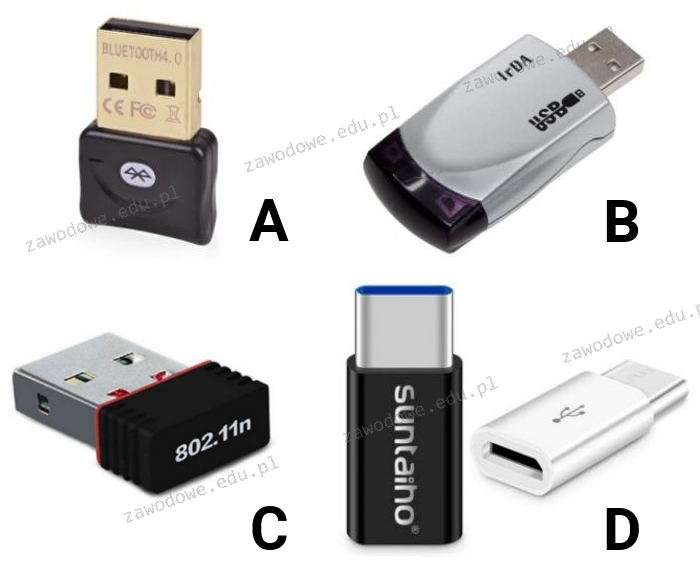
Jakie urządzenie powinno być użyte do podłączenia urządzenia peryferyjnego, które posiada bezprzewodowy interfejs do komunikacji wykorzystujący fale świetlne w podczerwieni, z laptopem, który nie jest w niego wyposażony, ale dysponuje interfejsem USB?

Ilustracja do pytania
A. B
B. C
C. A
D. D
W odpowiedzi B masz rację, bo to co widać na obrazku to adapter IrDA na USB. IrDA to taki standard komunikacji, który działa na podczerwień i pozwala na przesyłanie danych na małe odległości. Używa się go głównie do łączenia z urządzeniami peryferyjnymi, na przykład z pilotami czy starszymi telefonami komórkowymi. Dzięki adapterowi IrDA na USB można podłączyć te urządzenia do laptopa, który nie ma wbudowanego interfejsu IrDA, ale ma porty USB. To naprawdę praktyczne, zwłaszcza kiedy potrzebujemy połączyć się z jakimś starszym sprzętem, który działa na podczerwień. W branży IT to też pasuje do standardów dotyczących kompatybilności i elastyczności. Te adaptery działają tak, że zmieniają sygnały podczerwieni na sygnały USB, co sprawia, że można je używać na nowoczesnych systemach operacyjnych, a to jest zgodne z zasadami plug and play. Dzięki temu nie potrzeba instalować dodatkowego oprogramowania, co jest super wygodne i zgodne z najlepszymi praktykami w użytkowaniu sprzętu komputera.

Pytanie 29

W systemie Linux plik messages zawiera

A. kody błędów systemowych
B. ogólne informacje o zdarzeniach systemowych
C. komunikaty odnoszące się do uruchamiania systemu
D. informacje dotyczące uwierzytelnienia
Wiele osób może mylić zawartość pliku messages z innymi rodzajami logów systemowych, co prowadzi do nieporozumień. Na przykład, kody błędów systemowych, które są zapisywane w innych lokalizacjach, zazwyczaj dotyczą konkretnych aplikacji lub zadań, a nie ogólnych zdarzeń systemowych. Z kolei dane dotyczące uwierzytelnienia, takie jak logi z procesu logowania, są gromadzone w plikach takich jak `/var/log/auth.log` lub `/var/log/secure`, w zależności od dystrybucji systemu. Komunikaty związane z inicjacją systemu są również rejestrowane w odrębnych plikach, takich jak `boot.log`, co czyni je nieodpowiednimi do klasyfikacji jako „ogólne informacje o zdarzeniach systemowych”. Typowym błędem jest także założenie, że wszystkie ważne informacje mogą być scentralizowane w jednym miejscu, co w praktyce rzadko się zdarza, z uwagi na różnorodność usług oraz różne etapy cyklu życia systemu operacyjnego, które generują swoje własne logi. Właściwe zrozumienie struktury logowania w systemie Linux oraz rozróżnianie między różnymi typami logów jest kluczowe dla skutecznego zarządzania systemem i jego bezpieczeństwem, a także dla szybkiego diagnozowania problemów. Użytkownicy powinni być świadomi, że każdy rodzaj logu pełni specyficzną funkcję i nie można ich mylić ani traktować wymiennie.

Pytanie 30

Rodzajem pamięci RAM, charakteryzującym się minimalnym zużyciem energii, jest

A. DDR
B. DDR2
C. DDR3
D. SDR
DDR3 (Double Data Rate 3) to typ pamięci operacyjnej, który został zaprojektowany z myślą o osiągnięciu wyższej wydajności przy jednoczesnym obniżeniu poboru mocy w porównaniu do swoich poprzedników, takich jak DDR, DDR2. Pamięci DDR3 działają na napięciu 1,5V, co jest znaczącym ulepszeniem w porównaniu do 1,8V dla DDR2. Dzięki temu, DDR3 jest bardziej energooszczędny, co jest kluczowe w kontekście współczesnych rozwiązań mobilnych oraz serwerowych, gdzie efektywność energetyczna ma kluczowe znaczenie. W praktyce, niższe napięcie w połączeniu z możliwością transferu danych dwa razy w każdej cyklu zegara umożliwia osiąganie wyższych prędkości z minimalnym zapotrzebowaniem na energię. DDR3 jest powszechnie stosowany w laptopach, komputerach stacjonarnych oraz serwerach, gdzie niskie zużycie energii przekłada się na dłuższy czas pracy na baterii oraz mniejsze koszty operacyjne. Przykładem zastosowania DDR3 mogą być nowoczesne laptopy ultrabook, które łączą wydajność z mobilnością, co czyni je idealnym wyborem dla użytkowników wymagających długotrwałej pracy bez ładowania.

Pytanie 31

W cenniku usług informatycznych znajdują się poniższe wpisy. Jaki będzie koszt dojazdu serwisanta do klienta, który mieszka poza miastem, w odległości 15km od siedziby firmy?

Dojazd do klienta na terenie miasta – 25 zł netto
Dojazd do klienta poza miastem – 2 zł netto za każdy km odległości od siedziby firmy liczony w obie strony.
A. 30 zł + VAT
B. 25 zł + 2 zł za każdy km poza granicami miasta
C. 60 zł + VAT
D. 30 zł
Wybór odpowiedzi 60 zł + VAT jest prawidłowy, ponieważ kalkulacja kosztu dojazdu serwisanta poza miasto opiera się na warunkach przedstawionych w cenniku. Zgodnie z zapisami dojazd poza miasto kosztuje 2 zł netto za każdy kilometr liczony w obie strony. W tym przypadku klient mieszka 15 km od siedziby firmy co oznacza że serwisant pokona łącznie 30 km (15 km w jedną stronę i 15 km z powrotem). Koszt dojazdu wynosi zatem 30 km x 2 zł = 60 zł netto. Dodając do tego obowiązujący podatek VAT uzyskamy pełny koszt usługi. Takie podejście do kalkulacji kosztów jest standardem w branży usługowej co zapewnia przejrzystość i przewidywalność cen dla klientów. Zrozumienie tego mechanizmu cenowego jest kluczowe nie tylko dla serwisantów ale i dla klientów którzy chcą dokładnie rozplanować swoje wydatki na usługi komputerowe. Stosowanie jasnych zasad rozliczeń jest również dobrym przykładem budowania zaufania do firmy usługowej.

Pytanie 32

Aby zmontować komputer z poszczególnych elementów, korzystając z obudowy SFF, trzeba wybrać płytę główną w formacie

A. WTX
B. mini ITX
C. E-ATX
D. BTX
Wybór płyty głównej w standardzie mini ITX jest kluczowy dla złożenia komputera w obudowie SFF (Small Form Factor). Standard mini ITX charakteryzuje się niewielkimi wymiarami, co idealnie pasuje do kompaktowych obudów, które są zaprojektowane z myślą o oszczędności miejsca. Płyty główne w tym standardzie mają wymiary 170 mm x 170 mm i często oferują wszystkie niezbędne złącza i funkcje, takie jak porty USB, złącza audio czy gniazda pamięci RAM. Praktycznym przykładem zastosowania mini ITX mogą być komputery do gier lub stacje robocze, które wymagają wysokiej wydajności w ograniczonej przestrzeni. Warto również zwrócić uwagę na standardy ATX, które są większe i nie pasują do obudów SFF, co może prowadzić do problemów z montażem i chłodzeniem. Dobrą praktyką przy wyborze płyty głównej jest także zrozumienie, jakie złącza i funkcje są potrzebne do zamontowania pozostałych komponentów, takich jak karty graficzne czy dyski twarde. Wybierając mini ITX, zapewniasz sobie optymalną przestrzeń dla wydajnych komponentów w małej obudowie.

Pytanie 33

Jak wygląda maska dla adresu IP 92.168.1.10/8?

A. 255.255.0.0
B. 255.0.0.0
C. 255.255.255.0
D. 255.0.255.0
Maska sieciowa 255.0.0.0 jest właściwym odpowiednikiem dla adresu IP 92.168.1.10/8, ponieważ zapis /8 oznacza, że pierwsze 8 bitów adresu jest używane do identyfikacji sieci, co daje nam 1 bajt na identyfikację sieci. W tym przypadku, adres 92.168.1.10 znajduje się w klasie A, gdzie maska sieciowa wynosi 255.0.0.0. Przykładowe zastosowania takiej maski obejmują sieci o dużej liczbie hostów, gdzie zazwyczaj wymaga się więcej niż 65 tysięcy adresów IP. W praktyce maska /8 jest stosowana w dużych organizacjach, które potrzebują obsługiwać wiele urządzeń w jednej sieci. Przykładem może być operator telekomunikacyjny lub duża korporacja. Ponadto, zgodnie z zasadami CIDR (Classless Inter-Domain Routing), maskowanie w sposób elastyczny pozwala na bardziej efektywne zarządzanie adresacją IP, co jest szczególnie ważne w dobie rosnącej liczby urządzeń sieciowych. Warto także pamiętać, że w praktyce stosowanie maski /8 wiąże się z odpowiedzialnością za efektywne wykorzystanie zasobów adresowych, zwłaszcza w kontekście ich ograniczonej dostępności.

Pytanie 34

Podaj standard interfejsu wykorzystywanego do przewodowego łączenia dwóch urządzeń.

A. WiMAX
B. IEEE 802.15.1
C. IrDA
D. IEEE 1394
IEEE 1394, znany również jako FireWire, to standard interfejsu, który umożliwia przewodowe połączenie dwóch urządzeń. Charakteryzuje się dużą prędkością przesyłu danych, sięgającą do 400 Mb/s w przypadku wersji 1394a oraz do 800 Mb/s w wersji 1394b. Jest szeroko stosowany w różnych zastosowaniach, takich jak podłączanie kamer cyfrowych, zewnętrznych dysków twardych czy urządzeń audio-wideo. Standard ten jest szczególnie ceniony za swoją zdolność do podłączania wielu urządzeń w architekturze typu „daisy chain”, co pozwala na efektywne zarządzanie kablami i portami. W kontekście profesjonalnego wideo i muzyki, IEEE 1394 zapewnia niską latencję oraz wysoka przepustowość, co czyni go idealnym wyborem dla zastosowań wymagających wysokiej jakości transmisji. Dodatkowo, standard ten wspiera także zasilanie urządzeń, co eliminuje potrzebę użycia dodatkowych kabli zasilających. Warto podkreślić, że pomimo rosnącej popularności USB, IEEE 1394 nadal znajduje swoje miejsce w branżach, gdzie szybkość i niezawodność są kluczowe.

Pytanie 35

W systemie Windows aktualne ustawienia użytkownika komputera przechowywane są w gałęzi rejestru o skrócie

A. HKCR
B. HKLM
C. HKCC
D. HKCU
Odpowiedź HKCU, co oznacza HKEY_CURRENT_USER, jest poprawna, ponieważ ta gałęź rejestru w systemie Windows przechowuje ustawienia konfiguracyjne bieżącego użytkownika. Wszelkie preferencje dotyczące aplikacji, ustawienia pulpitu, a także informacje o profilach użytkowników są gromadzone w tej sekcji. Przykłady obejmują zapamiętane hasła w przeglądarkach, zmiany ustawień kolorów i czcionek, preferencje dotyczące motywów systemowych oraz inne spersonalizowane ustawienia. W praktyce, zarządzanie tymi ustawieniami odbywa się najczęściej za pośrednictwem Panelu sterowania lub aplikacji Ustawienia, które w rzeczywistości modyfikują wartości w rejestrze w gałęzi HKCU. To podejście jest zgodne z najlepszymi praktykami w zakresie bezpieczeństwa i zarządzania systemem, które zalecają, aby każdy użytkownik miał swoją własną przestrzeń konfiguracyjną, niezależnie od innych użytkowników na tym samym komputerze.

Pytanie 36

Jakie działanie nie przyczynia się do personalizacji systemu operacyjnego Windows?

A. Konfigurowanie opcji wyświetlania pasków menu i narzędziowych
B. Ustawienie rozmiaru pliku wymiany
C. Zmiana koloru lub kilku współczesnych kolorów jako tło pulpitu
D. Wybór domyślnej przeglądarki internetowej
Ustawienie wielkości pliku wymiany jest czynnością, która nie służy do personalizacji systemu operacyjnego Windows. Plik wymiany, znany również jako pamięć wirtualna, jest używany przez system operacyjny do zarządzania pamięcią RAM oraz do przechowywania danych, które nie mieszczą się w pamięci fizycznej. Zmiana jego wielkości ma charakter bardziej techniczny i związana jest z optymalizacją wydajności systemu, a nie z jego personalizacją. Personalizacja dotyczy aspektów, które wpływają na sposób, w jaki użytkownik postrzega i korzysta z interfejsu systemu, takich jak kolory pulpitu, ustawienia pasków narzędziowych czy domyślna przeglądarka. Na przykład, zmieniając tło pulpitu na ulubiony obrazek, użytkownik może poprawić swoje samopoczucie podczas pracy, co jest istotnym elementem personalizacji. W związku z tym, zmiana wielkości pliku wymiany jest czynnością techniczną, a nie personalizacyjną, co czyni tę odpowiedź poprawną.

Pytanie 37

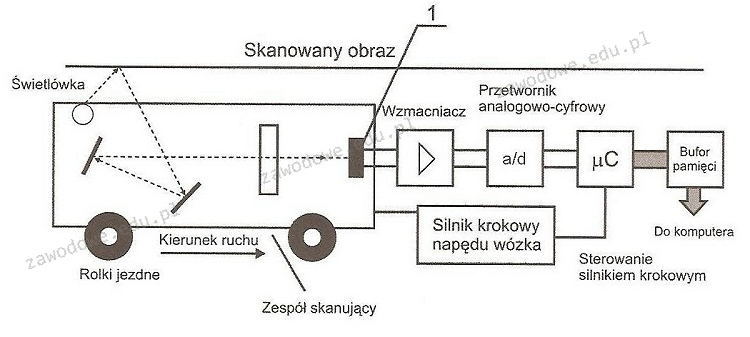
Na diagramie działania skanera, element oznaczony numerem 1 odpowiada za

Ilustracja do pytania
A. wzmacnianie sygnału elektrycznego
B. zamiana sygnału analogowego na sygnał cyfrowy
C. zamiana sygnału optycznego na sygnał elektryczny
D. wzmacnianie sygnału optycznego
W skanerze różne elementy pełnią różnorodne funkcje, które razem umożliwiają skuteczne skanowanie dokumentów czy obrazów. Wzmacnianie sygnału optycznego nie jest typowym zadaniem w skanerach ponieważ sygnał optyczny jest zazwyczaj bezpośrednio przetwarzany na sygnał elektryczny za pomocą fotodetektorów takich jak fotodiody czy matryce CCD/CMOS. Sygnał optyczny nie jest wzmacniany w konwencjonalnym znaczeniu tego słowa lecz przekształcany w postać elektryczną która jest następnie przetwarzana. Wzmacnianie sygnału elektrycznego o którym mowa w jednej z odpowiedzi ma miejsce dopiero po zamianie sygnału optycznego na elektryczny. Wzmacniacze sygnału elektrycznego są używane aby upewnić się że sygnał jest wystarczająco silny do dalszego przetwarzania i aby minimalizować szumy. Zamiana sygnału analogowego na cyfrowy to kolejny etap, który następuje po przekształceniu sygnału optycznego na elektryczny. Odpowiedzialny za ten proces jest przetwornik analogowo-cyfrowy, który konwertuje analogowy sygnał elektryczny na cyfrowy zapis, umożliwiając komputerowi jego interpretację i dalsze przetwarzanie. Często błędne jest myślenie, że te procesy mogą być zamienne lub że mogą zachodzić w dowolnej kolejności. Każdy etap jest precyzyjnie zaplanowany i zgodny ze standardami branżowymi, co zapewnia poprawną i efektywną pracę skanera oraz wysoką jakość uzyskiwanych obrazów. Zrozumienie tych procesów pomaga w efektywnym rozwiązywaniu problemów związanych z działaniem skanerów oraz ich prawidłowym używaniem w praktyce zawodowej i codziennej.

Pytanie 38

Jaki pakiet powinien zostać zainstalowany na serwerze Linux, aby umożliwić stacjom roboczym z systemem Windows dostęp do plików i drukarek udostępnianych przez ten serwer?

A. Vsftpd
B. Wine
C. Proftpd
D. Samba
Samba jest otwartoźródłowym oprogramowaniem, które implementuje protokoły SMB/CIFS, umożliwiając stacjom roboczym z systemem Windows dostęp do plików i drukarek udostępnianych na serwerach Linux. Dzięki Samba, użytkownicy mogą łatwo integrować środowiska Linux i Windows, co jest szczególnie istotne w heterogenicznych sieciach. Przykładowo, poprzez odpowiednią konfigurację Samby, organizacje mogą stworzyć centralne repozytoria plików, które będą dostępne zarówno dla użytkowników Windows, jak i Linux, co znacznie ułatwia współpracę oraz zapewnia efektywność zarządzania danymi. Dodatkowo, Samba wspiera autoryzację użytkowników i grup, co pozwala na precyzyjne kontrolowanie dostępu do zasobów. W branży IT, powszechną praktyką jest używanie Samby jako standardowego rozwiązania do integracji systemów operacyjnych, co zapewnia nie tylko łatwość w konfiguracji, ale również wysoką wydajność transferu plików i zabezpieczeń. Inwestycja w zrozumienie i wdrożenie Samby w infrastruktury IT przynosi długofalowe korzyści.

Pytanie 39

Jakiego materiału używa się w drukarkach tekstylnych?

A. atrament sublimacyjny
B. fuser
C. filament
D. woskowa taśma
Atrament sublimacyjny jest materiałem eksploatacyjnym powszechnie stosowanym w drukarkach tekstylnych, szczególnie w procesie druku cyfrowego. Jego unikalna właściwość polega na tym, że zmienia się w gaz w wysokiej temperaturze, co pozwala na przeniknięcie barwnika do włókien materiału, tworząc trwały nadruk. Proces ten jest szeroko stosowany w przemysłach odzieżowym oraz reklamowym, gdzie wymagane są intensywne kolory i wysokiej jakości wydruki na tkaninach, takich jak poliester. Przykładem zastosowania atramentu sublimacyjnego mogą być produkty personalizowane, takie jak odzież sportowa, flagi, czy akcesoria promocyjne. Standardy branżowe, takie jak ISO 12647, określają jakość druku i wpływ na wybór odpowiednich materiałów eksploatacyjnych, co czyni atrament sublimacyjny najlepszym wyborem dla uzyskania profesjonalnych efektów w druku tekstylnym.

Pytanie 40

Aby utworzyć programową macierz RAID-1, potrzebne jest minimum

A. 4 dysków
B. 1 dysku podzielonego na dwie partycje
C. 3 dysków
D. 2 dysków
Odpowiedź wskazująca na konieczność użycia minimum dwóch dysków do zbudowania macierzy RAID-1 jest prawidłowa, ponieważ RAID-1, znany również jako mirroring, polega na tworzeniu dokładnej kopii danych na dwóch dyskach. W tej konfiguracji, dane zapisywane na jednym dysku są jednocześnie zapisywane na drugim, co zapewnia wysoką dostępność i bezpieczeństwo danych. Jeśli jeden z dysków ulegnie awarii, system może kontynuować działanie dzięki drugiemu dyskowi, co minimalizuje ryzyko utraty danych. W praktyce, RAID-1 jest często stosowany w systemach serwerowych oraz w desktopach, gdzie wysoka niezawodność danych jest kluczowa. Standardy i dobre praktyki branżowe, takie jak porady od organizacji takich jak Storage Networking Industry Association (SNIA), podkreślają znaczenie RAID-1 w kontekście redundancji i ochrony danych. Wybór tej konfiguracji jest często preferowany w środowiskach, gdzie dostępność danych i ich integralność są priorytetem.