Wyniki egzaminu

Informacje o egzaminie:
  • Zawód: Technik fotografii i multimediów
  • Kwalifikacja: AUD.05 - Realizacja projektów graficznych i multimedialnych
  • Data rozpoczęcia: 21 kwietnia 2026 13:09
  • Data zakończenia: 21 kwietnia 2026 13:25

Egzamin zdany!

Wynik: 37/40 punktów (92,5%)

Wymagane minimum: 20 punktów (50%)

Nowe
Analiza przebiegu egzaminu- sprawdź jak rozwiązywałeś pytania
Pochwal się swoim wynikiem!
Szczegółowe wyniki:
Pytanie 1

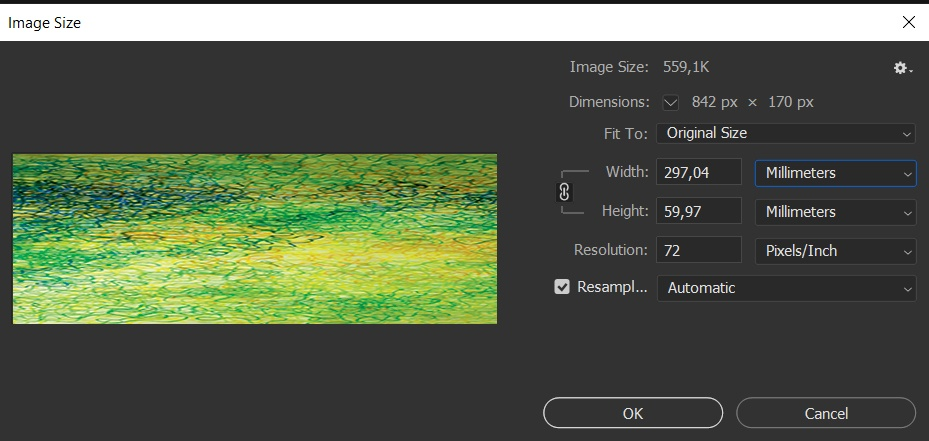
W przedstawionym oknie dialogowym aplikacji graficznej można zweryfikować, czy stworzony projekt posiada
Ilustracja do pytania
A. konieczny tryb koloru oraz głębię bitową
B. stosowne wymiary i rozdzielczość
C. odpowiednie wymiary oraz tryb koloru
D. wymaganą głębię bitową i rozdzielczość
W tym oknie, co je zaprezentowane, możesz zobaczyć wymiary projektu oraz rozdzielczość. Fajnie, że wymiary są podane w różnych jednostkach, jak milimetry, piksele albo cale. Dzięki temu łatwiej dostosujesz projekt do tego, co potrzebujesz, czy to do druku, czy do publikacji w sieci. Rozdzielczość, czyli dpi, to ważna sprawa – mówi nam, jak dobra będzie jakość obrazu, co jest istotne, szczególnie gdy chcesz coś wydrukować, bo wysoka rozdzielczość da lepszy efekt.
Pytanie 2

W aplikacji PowerPoint nie jest możliwe bezpośrednie dodanie do prezentacji obrazu zapisanego w formacie

A. JPEG
B. BMP
C. RAW
D. PNG
Odpowiedź RAW jest poprawna, ponieważ format ten jest stosunkowo rzadko używany w programach do edycji i prezentacji, takich jak PowerPoint. RAW to format plików graficznych, który przechowuje dane bez kompresji, co czyni go bardziej złożonym w obsłudze. W przeciwieństwie do popularnych formatów takich jak JPEG, PNG czy BMP, pliki RAW wymagają specjalistycznego oprogramowania do konwersji lub edycji, co powoduje, że nie mogą być bezpośrednio wstawiane do prezentacji PowerPoint. Przykładowo, jeśli fotografowie pracują z plikami RAW, najpierw muszą je przekształcić w bardziej powszechnie akceptowane formaty, zanim wykorzystają je w swoich prezentacjach. Stosowanie formatów, które są szeroko wspierane przez oprogramowanie do prezentacji, jest zgodne z najlepszymi praktykami branżowymi, zapewniając łatwość użycia i dostępność dla wszystkich użytkowników. Warto również pamiętać, że formaty takie jak JPEG i PNG są szeroko stosowane ze względu na ich kompresję i jakość obrazu, co czyni je idealnymi do użytku w prezentacjach.

Pytanie 3

W jakim typie pliku nie można zrealizować zapisu warstw w Adobe Photoshop?

A. PDF
B. PSD
C. JPEG
D. TIFF
Odpowiedź JPEG jest poprawna, ponieważ ten format pliku nie obsługuje warstw. JPEG (Joint Photographic Experts Group) jest formatem kompresji stratnej, co oznacza, że po zapisaniu pliku wszystkie warstwy zostają scalone w jedną, co skutkuje utratą informacji o oryginalnych warstwach i ich edytowalności. W praktyce, jeśli pracujesz nad złożonym projektem graficznym, który wymaga edytowania poszczególnych elementów niezależnie, zapisanie go w formacie JPEG uniemożliwi przyszłe zmiany w położeniu, efektach czy właściwościach tych elementów. W Adobe Photoshop, dla zachowania pełnej edytowalności i możliwości pracy z warstwami, powinieneś używać formatu PSD lub TIFF. Format PSD to natywny format Photoshopa, który zachowuje wszystkie warstwy, efekty, maski oraz inne właściwości. TIFF również obsługuje warstwy, ale jest bardziej uniwersalny i wykorzystywany w różnych aplikacjach graficznych. Zrozumienie różnic między tymi formatami jest kluczowe dla efektywnej pracy nad projektami graficznymi.

Pytanie 4

Aby wyprostować przechylony obiekt na zdjęciu, należy skorzystać z Adobe Photoshop

A. renderowania
B. filtru skraplanie
C. filtru korekta obiektywu
D. filtru punkt zbiegu
Wybór odpowiedzi związanych z filtrem skraplania, renderowaniem czy filtru punkt zbiegu opiera się na błędnym zrozumieniu funkcji tych narzędzi w Adobe Photoshop. Filtr skraplania jest używany do naśladowania efektu obiektywów, które tworzą obraz z efektem rozmycia, co nie ma zastosowania w kontekście prostowania budynków. Pomimo że może być wykorzystywany w efekcie twórczym, nie ma on żadnego związku z korekcją perspektywy ani wyprostowaniem obiektów w kadrze. Renderowanie, z kolei, to proces generowania obrazu z trójwymiarowego modelu lub grafiki 2D, co nie dotyczy bezpośrednio korekcji zdjęcia, a raczej tworzenia nowych wizualizacji. Filtr punkt zbiegu, chociaż może być użyty do korygowania niektórych aspektów perspektywy, nie oferuje tak zaawansowanych możliwości, jak filtr korekta obiektywu. Użytkownicy często mylą te narzędzia z powodu ich powiązań z obróbką obrazu, jednak to zrozumienie ich funkcji i zastosowania jest kluczowe dla osiągnięcia pożądanych rezultatów w edytowaniu zdjęć. Zastosowanie niewłaściwych narzędzi może prowadzić do jeszcze większych zniekształceń, co jest powszechnym błędem wśród osób początkujących w obróbce graficznej.

Pytanie 5

Rastrowy obraz cyfrowy jest zbudowany z

A. węzłów
B. pikseli
C. krzywych
D. ścieżek
Odpowiedź 'pikseli' jest jak najbardziej trafna, bo obraz rastrowy to nic innego jak właśnie siatka pikseli. Każdy z tych pikseli ma przypisany kolor, co sprawia, że cały obraz wygląda tak, a nie inaczej. W codziennym życiu raczej często spotykamy się z obrazami rastrowymi – weźmy na przykład zdjęcia w formacie JPEG czy PNG. Zmiana koloru tylko jednego piksela może naprawdę wpłynąć na to, jak całość się prezentuje. Fajnie jest też wiedzieć, że rozdzielczość obrazu ma znaczenie, bo im wyższa, tym lepsza jakość. To ważne, zwłaszcza jak myślimy o druku czy wyświetlaniu na dużych ekranach. Na koniec dodam, że obrazy rastrowe różnią się od wektorowych, które nie są oparte na pikselach, lecz na krzywych i ścieżkach, przez co mogą być powiększane bez straty jakości.

Pytanie 6

Jakie polecenie w programie Adobe Photoshop pozwala na dokonanie korekcji cyfrowego obrazu z możliwością indywidualnej edycji najjaśniejszych, średnich lub najciemniejszych pikseli?

A. Kolor selektywny
B. Auto-kontrast
C. Balans kolorów
D. Auto-kolor
Balans kolorów w programie Adobe Photoshop to narzędzie, które umożliwia precyzyjną korekcję kolorów w obrazie cyfrowym poprzez edytowanie poszczególnych zakresów tonalnych. Dzięki temu użytkownik ma możliwość niezależnego dostosowania najjaśniejszych, pośrednich i najciemniejszych pikseli, co pozwala na uzyskanie pożądanej kolorystyki i kontrastu. Przykładowo, podczas pracy nad zdjęciem krajobrazu, można zwiększyć intensywność niebieskich tonów w cieniach, aby uzyskać głębsze niebo, jednocześnie osłabiając zbyt intensywne kolory w jasnych partiach, takie jak biały piasek. Takie podejście jest zgodne z najlepszymi praktykami w dziedzinie edycji zdjęć, gdzie dąży się do zachowania naturalnego wyglądu obrazów, jednocześnie podkreślając ich walory estetyczne. Warto również zauważyć, że balans kolorów może być używany w połączeniu z innymi technikami, takimi jak krzywe czy poziomy, co daje jeszcze większą kontrolę nad efektem końcowym.

Pytanie 7

Aby zrealizować projekt multimedialny w formie animowanego billboardu zapisanego w formacie GIF, należy wykorzystać program

A. Adobe Photoshop
B. Inkscape
C. Adobe Reader
D. Audacity
Adobe Photoshop jest programem graficznym, który umożliwia tworzenie i edytowanie grafik rastrowych oraz animacji w formacie GIF. Jako narzędzie szeroko stosowane w branży kreatywnej, Photoshop oferuje zaawansowane funkcje edycyjne, takie jak warstwy, filtry, efekty specjalne oraz możliwość animacji klatek. Aby stworzyć animowany billboard w formacie GIF, użytkownik może skorzystać z funkcji 'Timeline', która pozwala na animowanie warstw w czasie. Przykładowo, można stworzyć serię obrazów, które będą animowane w odpowiednich interwałach czasowych, co skutkuje płynnością animacji. Dodatkowo, Photoshop umożliwia eksport gotowej animacji do formatu GIF, co jest standardem w branży. Używanie Photoshopa w tym kontekście jest zgodne z najlepszymi praktykami, ponieważ pozwala na kontrolę nad każdym aspektem wizualnym projektu, od kolorystyki po detale animacji, co jest kluczowe w kontekście marketingu i promocji wizualnej. Takie podejście zwiększa efektywność komunikacji wizualnej oraz przyciąga uwagę odbiorców.

Pytanie 8

Aby utworzyć reklamę w sieci o maksymalnej szerokości do 800 pikseli, należy ustawić właściwość

A. background size
B. background-position
C. max-widht
D. max-height
Wybór właściwości max-width jest kluczowy przy projektowaniu responsywnych stron internetowych. Umożliwia ona określenie maksymalnej szerokości elementu, co jest istotne w kontekście dostosowywania się do różnych rozmiarów ekranów. Ustalając max-width na 800 pikseli, zapewniasz, że elementy takie jak obrazy, kontenery czy sekcje tekstowe nie będą szersze niż określona wartość, co sprzyja estetyce i użyteczności strony. Na przykład, jeśli masz reklamę, która ma być wyświetlana na różnych urządzeniach, zastosowanie max-width pozwala na jej elastyczne dopasowanie do ekranów tabletów oraz smartfonów, co poprawia doświadczenia użytkowników. Dobrą praktyką jest również stosowanie max-width w połączeniu z width: 100%, aby elementy mogły dostosować się do dostępnej przestrzeni, niezależnie od rozmiaru ekranu. Dzięki temu unikasz problemów z nadmiarem treści, które mogą prowadzić do nieczytelności lub niewłaściwego wyświetlania na mniejszych urządzeniach. Zgodność z zasadami responsywnego designu oraz użycie max-width stanowi standard w nowoczesnym web designie.

Pytanie 9

Jakie oprogramowanie graficzne pozwala na korzystanie z narzędzi do selekcji, rysowania, transformacji oraz edycji kolorów?

A. CorelDRAW oraz Excel
B. Paint i Adobe Lightroom
C. Adobe Illustrator oraz PowerPoint
D. Adobe Photoshop i GIMP
Photoshop i GIMP to naprawdę świetne programy do obróbki grafiki. Mają masę narzędzi, które pomagają w tworzeniu selekcji, rysowaniu czy edytowaniu kolorów. Photoshop jest takim standardem w branży, więc daje możliwość naprawdę precyzyjnego działanie na obrazach. Masz tam różne narzędzia, jak Lasso czy Magic Wand, a także różne pędzle, które ułatwiają robienie skomplikowanych selekcji. Z drugiej strony, GIMP jest darmowy i też ma sporo podobnych funkcji, np. pracę z warstwami czy maskami. Fajnie, że oba programy są wykorzystywane w różnych dziedzinach, od fotografii po projektowanie graficzne. Moim zdaniem warto poznać te narzędzia, bo ich umiejętne użycie przyda się w przyszłej pracy w branży kreatywnej. No i nie zapominaj, że w obu programach możesz korzystać z różnych pluginów i skryptów, co jeszcze bardziej zwiększa ich możliwości i dopasowuje je do osobistych potrzeb.

Pytanie 10

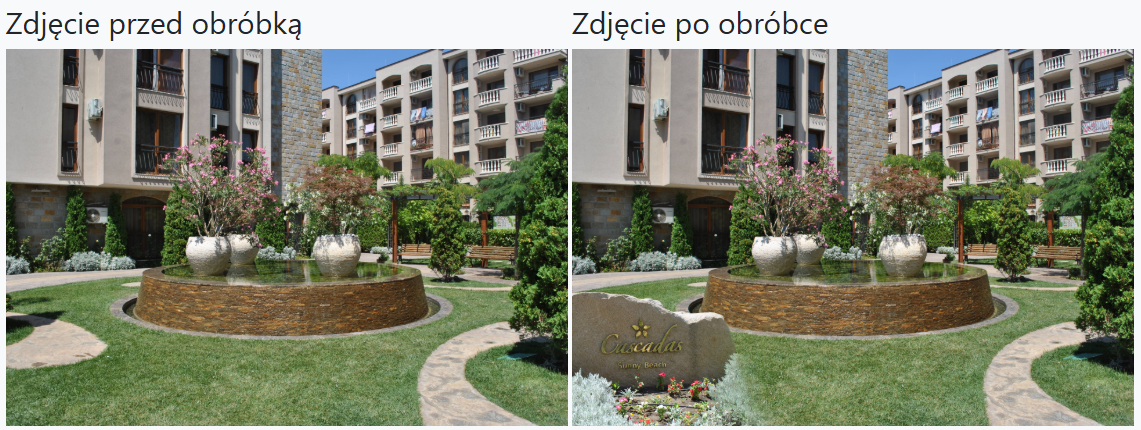
Zdjęcia przedstawiają efekt

Ilustracja do pytania
A. solaryzacji.
B. formowania.
C. rekonstrukcji.
D. fotomontażu.
Prawidłowo – na zdjęciu po obróbce mamy klasyczny przykład fotomontażu. Fotomontaż to technika polegająca na łączeniu w jednym obrazie kilku elementów pochodzących z różnych zdjęć lub plików graficznych. W tym przypadku widać, że do oryginalnej fotografii ogrodu został dodany kamień z napisem „Cascadas Sunny Beach”. Ten element nie występuje na zdjęciu przed obróbką, a jego perspektywa, oświetlenie i skalę dopasowano tak, żeby wyglądał jak naturalna część sceny. W praktyce takie rzeczy robi się najczęściej w programach do edycji grafiki rastrowej, jak Adobe Photoshop czy GIMP, korzystając z warstw, masek, narzędzi zaznaczania i transformacji (skalowanie, obrót, perspektywa). Dobrą praktyką w fotomontażu jest pilnowanie spójności światła (kierunek padania cieni), temperatury barwowej oraz ostrości, tak żeby poszczególne elementy nie „odcinały się” od tła. Profesjonalni graficy często pracują w wysokiej rozdzielczości i w przestrzeni barw Adobe RGB lub ProPhoto RGB, żeby mieć większą swobodę w korekcji kolorystycznej. Fotomontaż stosuje się na co dzień w reklamie (dodawanie produktów, logotypów, billboardów), w projektach okładek, plakatach, wizualizacjach architektonicznych, a nawet w retuszu fotografii ślubnej czy katalogowej. Moim zdaniem to jedna z najbardziej kreatywnych technik pracy z fotografią cyfrową, bo łączy umiejętności techniczne z wyczuciem kompozycji i realizmem obrazu. Warto ćwiczyć takie operacje na warstwach i maskach, bo są absolutnym standardem pracy w branży DTP i grafiki reklamowej.

Pytanie 11

W jakim formacie powinien być zapisany obraz, aby zapewnić na stronie internetowej gładkie przejścia do przezroczystości (z częściowymi przezroczystościami)?

A. PNG
B. JPEG
C. PDF
D. BMP
Format PNG (Portable Network Graphics) jest idealnym wyborem do zapisu obrazów przedstawiających płynne przejścia do przezroczystości, ponieważ obsługuje kanał alfa, który pozwala na definiowanie przezroczystości dla każdego piksela. Dzięki temu możemy uzyskać efekty takie jak cienie, wygładzone krawędzie i złożone przezroczystości, które są niezwykle przydatne w projektowaniu stron internetowych i grafice. PNG jest również formatem bezstratnym, co oznacza, że nie traci jakości podczas kompresji, co jest kluczowe dla zachowania detali obrazu. Przykłady zastosowania obejmują logo firm, które muszą być wyświetlane na różnych kolorach tła, gdzie przezroczystość w PNG pozwala na eleganckie wpasowanie się w każdą aranżację wizualną. Dodatkowo, format ten jest szeroko wspierany przez wszystkie przeglądarki internetowe oraz narzędzia do edycji grafiki, co czyni go standardem w branży. Warto również wspomnieć, że PNG obsługuje paletę kolorów, co sprawia, że nadaje się do grafiki, która potrzebuje przejrzystości bez utraty jakości, co jest istotne w nowoczesnym web designie.

Pytanie 12

Co oznacza skrót DPI w kontekście drukowania?

A. Dynamic Pixel Index
B. Data Processing Interface
C. Dots Per Inch
D. Digital Photo Image
DPI, czyli <strong>Dots Per Inch</strong>, to termin, który jest kluczowy w kontekście drukowania. Mówi o liczbie punktów, które drukarka jest w stanie umieścić na calu kwadratowym powierzchni. Im wyższe DPI, tym większa szczegółowość i jakość wydruku. Standardowe drukarki biurowe zwykle oferują rozdzielczości od 300 do 600 DPI, co jest wystarczające do większości zastosowań. W przypadku profesjonalnych wydruków, jak na przykład w branży fotograficznej, można używać drukarek oferujących nawet 1200 DPI lub więcej. Warto pamiętać, że wyższe DPI oznacza także większe zużycie tuszu i wolniejsze drukowanie, ale za to uzyskujemy lepsze odwzorowanie szczegółów i głębsze kolory. DPI jest także używane w kontekście skanowania, gdzie określa ilość detali, które skaner jest w stanie uchwycić. W branży graficznej, dobranie odpowiedniego DPI jest kluczowe dla uzyskania najlepszej jakości wydruków, a zrozumienie tego pojęcia jest niezbędne dla każdego, kto zajmuje się grafiką i multimediami.

Pytanie 13

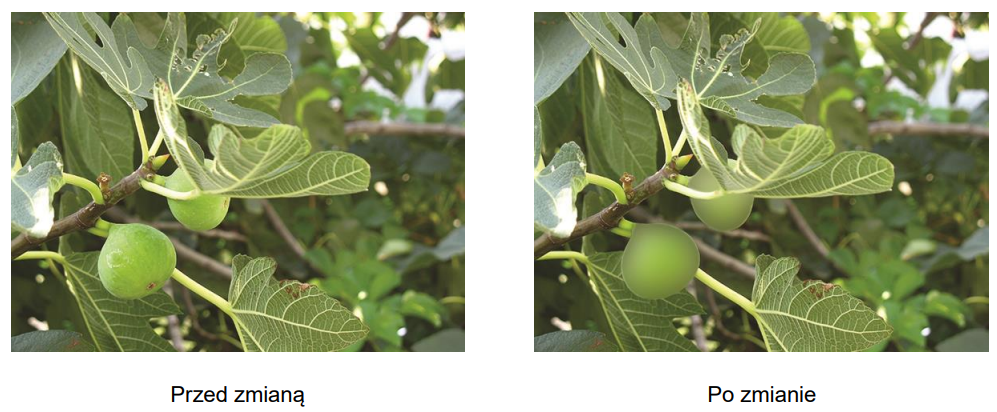
Który rodzaj przekształcenia bitmapy należy zastosować, aby uzyskać efekt przedstawiony na figach?

Ilustracja do pytania
A. Rozmycie gaussowskie.
B. Obrysowanie konturów.
C. Wyostrzanie obrazu.
D. Skraplanie obrazu.
Rozmycie gaussowskie to technika przetwarzania obrazu, która polega na zastosowaniu funkcji Gaussa do wygładzenia obrazu poprzez rozmycie kolorów. W kontekście przekształcenia bitmapy, rozmycie gaussowskie pozwala na uzyskanie efektu miękkiego przejścia między kolorami, co jest szczególnie przydatne w przypadku obiektów, które mają być mniej wyraźne lub w tle. Przykłady zastosowania obejmują portrety, gdzie rozmycie twarzy może nadać subtelny i estetyczny wygląd, a także w fotografii krajobrazowej, gdzie tło jest rozmyte, aby skupić uwagę na głównym obiekcie. W grafice komputerowej, ta technika jest szeroko stosowana w programach takich jak Adobe Photoshop czy GIMP, gdzie można łatwo dostosować promień rozmycia, aby uzyskać pożądany efekt. Rozmycie gaussowskie jest zgodne z najlepszymi praktykami w zakresie edycji obrazu, ponieważ pozwala na kontrolowane i estetyczne zarządzanie szczegółowością obrazu.

Pytanie 14

Kiedy zaznaczenie zostanie utworzone w programie Adobe Photoshop, jak można kontynuować pracę?

A. na dowolnej warstwie, w każdym miejscu na obrazie
B. na wybranej warstwie, w każdym miejscu na obrazie
C. tylko w obrębie istniejącego zaznaczenia
D. poza obszarem zaznaczenia
Wybór opcji pracowania poza obszarem istniejącego zaznaczenia jest trochę mylny. W Photoshopie, żeby wprowadzić zmiany, musisz być w ramach zaznaczenia. Zaznaczenie jest mega ważne, bo pozwala na wygodne edytowanie wybranych fragmentów obrazu. Jeśli myślisz, że możesz robić zmiany w miejscach, które nie są zaznaczone, to łatwo jest o przypadkowe zmiany, na przykład zepsucie tła, kiedy chcesz skupić się na szczegółach. Mówiąc, że możesz pracować wszędzie, pomijasz kluczowy aspekt kontroli nad tym, co zmieniasz. Pracowanie w obszarze zaznaczonym to dobry pomysł, bo dzięki temu możesz skupić się na konkretnym detalu, nie wpływając na resztę projektu. To jest szczególnie ważne w profesjonalnej pracy graficznej. Niestety, ta niepoprawna wizja może prowadzić do frustracji, bo bez zrozumienia jak działa zaznaczenie, trudno jest efektywnie pracować. Praca bez zaznaczenia skutkuje brakiem precyzji, co w grafice komputerowej i obróbce zdjęć jest kluczowe. Umiejętność efektywnego korzystania z narzędzi zaznaczenia to coś, czego uczą na wielu kursach dla kreatywnych zawodów.

Pytanie 15

W programach do edycji grafiki rastrowej nie występują

A. filtry artystyczne
B. kanał lewy i prawy
C. mieszanie kanałów
D. filtry fotograficzne
Odpowiedź "kanał lewy i prawy" jest poprawna, ponieważ w kontekście oprogramowania do obróbki grafiki rastrowej nie używa się pojęcia kanałów lewego i prawego. W grafice rastrowej zazwyczaj operujemy na kanałach kolorów, takich jak czerwony, zielony i niebieski (RGB) lub na skali szarości, a także ewentualnie na kanale alfa, który odpowiada za przezroczystość. Filtry artystyczne, filtry fotograficzne oraz mieszanie kanałów to powszechnie stosowane techniki w obróbce grafiki, które pozwalają na manipulację obrazem. Na przykład, filtry artystyczne mogą być używane do nadawania zdjęciom efektu obrazu malarskiego, podczas gdy filtry fotograficzne, takie jak rozmycie gaussowskie, mogą pomóc w wygładzaniu obrazu. Mieszanie kanałów to technika, w której różne kanały kolorów są łączone, aby uzyskać pożądany efekt wizualny. Te metody są fundamentalnymi narzędziami w pracy grafików i fotografów, umożliwiając im tworzenie bardziej wyrafinowanych i estetycznych obrazów.

Pytanie 16

Co można wywnioskować z analizy histogramu?

A. liczby pikseli, które składają się na obraz
B. wymiarów liniowych obrazu
C. rozkładu jasności pikseli w obrazie
D. rozdzielczości obrazu
Analiza histogramu jest kluczowym narzędziem w przetwarzaniu obrazów, które dostarcza informacji o rozkładzie jasności pikseli w obrazie. Histogram przedstawia liczbę pikseli dla każdej wartości jasności, co umożliwia zrozumienie, jak światło i cienie są rozłożone w danym obrazie. Na przykład w przypadku zdjęć cyfrowych, histogram może pomóc w ocenie, czy obraz jest odpowiednio naświetlony, co jest kluczowe dla profesjonalnych fotografów. Poprzez analizę histogramu, możemy zidentyfikować obszary prześwietlone lub niedoświetlone, co może być pomocne w późniejszym etapie korekcji obrazu. Standardy takie jak sRGB i Adobe RGB opierają się na zarządzaniu kolorami, a histogramy dostarczają cennych informacji, które wspierają te procesy. Zrozumienie histogramu jest niezbędne dla każdego, kto pracuje z obrazami, ponieważ pozwala na lepsze podejmowanie decyzji w zakresie edycji i optymalizacji wizualnej.

Pytanie 17

W jakich formatach powinny być zarchiwizowane obrazy grafiki rastrowej, które mają być wykorzystane w prezentacji multimedialnej?

A. JPEG, PNG
B. RAW, CDR
C. PSD, BMP
D. TIFF, AI
Formaty JPEG i PNG są powszechnie stosowane w prezentacjach multimedialnych z kilku powodów. JPEG (Joint Photographic Experts Group) to format kompresji stratnej, który doskonale nadaje się do zdjęć i obrazów z dużą ilością kolorów, zachowując przy tym rozsądny rozmiar pliku. Dzięki temu, obrazy JPEG są idealne do prezentacji, gdzie szybkie ładowanie i mały rozmiar pliku są kluczowe. Z kolei PNG (Portable Network Graphics) to format bezstratny, który obsługuje przezroczystość oraz zachowuje wysoką jakość obrazu, co czyni go idealnym do grafik z tekstem, logo czy ilustracji. W kontekście dobrych praktyk w projektowaniu prezentacji, użycie tych formatów pozwala na osiągnięcie równowagi pomiędzy jakością a wydajnością, co jest niezwykle ważne w dynamicznych środowiskach profesjonalnych. Używając JPEG do zdjęć oraz PNG do grafik z tekstem, można zapewnić czytelność i estetykę prezentacji.

Pytanie 18

Wymień formaty obrazów rastrowych.

A. AI, SVG, RAW, CR2
B. MPEG4, DJVU, NEF, JPEG2000
C. JPEG, PSD, TIFF, PNG
D. GIF, BMP, PDF, CDR
Odpowiedź zawierająca formaty JPEG, PSD, TIFF i PNG jest poprawna, ponieważ wszystkie te formaty należą do kategorii grafiki rastrowej, która jest oparta na siatce pikseli. JPEG (Joint Photographic Experts Group) to jeden z najpopularniejszych formatów do przechowywania zdjęć, oferujący kompresję stratną, co pozwala na znaczne zmniejszenie rozmiaru pliku, jednak przy pewnej utracie jakości. TIFF (Tagged Image File Format) jest natomiast formatem bezstratnym, używanym głównie w profesjonalnej fotografii i publikacjach graficznych, z zachowaniem wysokiej jakości obrazu. PNG (Portable Network Graphics) to format, który obsługuje przezroczystość i jest preferowany w przypadku obrazów wymagających wysokiej jakości bez strat. PSD (Photoshop Document) to natywny format programu Adobe Photoshop, umożliwiający zachowanie warstw, co jest kluczowe dla edytorów graficznych. Te formaty są wykorzystywane w różnych kontekstach, od publikacji internetowych po druk cyfrowy, co czyni je niezbędnymi w dziedzinie grafiki komputerowej.

Pytanie 19

Montaż przedstawiony na rysunku możliwy jest do wykonania w programie

Ilustracja do pytania
A. Adobe Flash
B. Adobe Illustrator
C. Adobe Audition
D. Adobe Photoshop
Adobe Photoshop jest narzędziem uznawanym za standard w dziedzinie edycji grafiki rastrowej, co czyni go odpowiednim wyborem dla montażu przedstawionego na rysunku. Program ten umożliwia użytkownikom pracę z warstwami, co jest kluczowe w przypadku skomplikowanych kompozycji graficznych, gdzie różne elementy muszą być nałożone na siebie, a ich właściwości można edytować niezależnie. Przykładem zastosowania Photoshop może być tworzenie efektów wizualnych w reklamach, gdzie elementy zdjęć są łączone w jedną, spójną kompozycję. Program wspiera również technologie takie jak Smart Filters, które pozwalają na nieniszczącą edycję i swobodne eksperymentowanie z efektami w czasie rzeczywistym. Użycie Photoshop jest zgodne z najlepszymi praktykami w branży, które kładą nacisk na elastyczność i możliwość wprowadzania zmian w projekcie bez utraty jakości, co jest niezbędne w dynamicznie zmieniającym się środowisku kreatywnym.

Pytanie 20

Technika teksturowania w grafice 3D polega na

A. analizie modelu danej sceny.
B. utworzeniu dwuwymiarowego obrazu wyjściowego w formie statycznej lub dynamicznej na podstawie przeanalizowanej sceny.
C. rzutowaniu obrazów bitmapowych na powierzchnię obiektu w celu przedstawienia szczegółów powierzchni obiektów przestrzennych.
D. projektowaniu tekstur.
Technika teksturowania w grafice 3D to jedno z tych zagadnień, które na pierwszy rzut oka wydają się proste, a potem okazują się kluczowe w pracy grafika czy programisty. Chodzi tutaj głównie o rzutowanie obrazów bitmapowych (czyli tekstur) na powierzchnię trójwymiarowych modeli. W praktyce oznacza to, że suchy, jednokolorowy model 3D – na przykład prosta kula albo sześcian – zyskuje realizm dzięki temu, że nakładamy na niego obrazek, np. z fakturą drewna, kamienia czy skóry. Takie operacje wykonuje się niemal w każdym silniku graficznym, od Unity po Unreal Engine. Dobrze przemyślane teksturowanie pozwala „oszukać” oko gracza czy widza, bo nawet proste modele zaczynają wyglądać jak prawdziwe przedmioty. Moim zdaniem, bez teksturowania cała grafika 3D wyglądałaby po prostu płasko i nieciekawie. W branży uznaje się, że teksturowanie to podstawa pipeline’u produkcji gier, animacji czy wizualizacji architektonicznych. Najczęściej wykorzystywanym standardem jest UV mapping, gdzie tworzy się tzw. mapę UV, żeby precyzyjnie rozmieścić teksturę na powierzchni modelu. Warto też wiedzieć, że tekstury mogą zawierać nie tylko kolor, ale też dane o bump-mappingu, normal-mappingu czy przezroczystości, co jeszcze bardziej zwiększa realizm. Przykład z życia: teksturowanie wykorzystywane jest nawet w prostych grach mobilnych i reklamach, nie tylko w wielkich filmach animowanych. Dobra tekstura potrafi „zrobić robotę” i zdecydowanie zwiększa jakość finalnego efektu.

Pytanie 21

Skalowanie to proces, który polega na modyfikacji

A. proporcjonalnej zmiany obrazu i rozdzielczości
B. stylu obrazu oraz rozdzielczości
C. rozdzielczości bez zmiany wielkości obrazu
D. wielkości obrazu bez zmiany rozdzielczości
Skalowanie obrazu to proces, w którym zmienia się jego wielkość, a konkretniej jego wymiary w pikselach, bez wpływu na rozdzielczość, czyli liczbę pikseli w jednostce długości (np. w calach). W praktyce oznacza to, że powiększając lub pomniejszając obraz, jego jakość w kontekście szczegółowości (rozdzielczości) pozostaje na stałym poziomie. Takie podejście jest istotne podczas przygotowywania materiałów wizualnych, ponieważ pozwala na dostosowanie obrazu do różnych formatów publikacji (np. mediów społecznościowych, druków, prezentacji). W branży projektowej, skalowanie jest kluczowe dla zachowania proporcji elementów wizualnych i ich harmonijnego rozmieszczenia. Przykładem może być dostosowywanie zdjęć do różnych rozmiarów ekranów urządzeń mobilnych, gdzie ważne jest, aby nie utracić jakości wizualnej, co można osiągnąć poprzez odpowiednie skalowanie, przy jednoczesnym zachowaniu oryginalnej rozdzielczości. Warto również zauważyć, że standardy takie jak ISO 12646:2016 w kontekście zarządzania kolorem w druku podkreślają znaczenie prawidłowego skalowania w zachowaniu spójności kolorystycznej i jakości obrazu.

Pytanie 22

W celu wykonania korekty tonalnej obrazu cyfrowego w programie do obróbki grafiki rastrowej należy skorzystać z poleceń

A. mapa gradientu i kolor selektywny.
B. próg i odwróć.
C. poziomy i ekspozycja.
D. mieszanie kanałów i zastąp kolor.
Korekta tonalna to jedna z podstawowych operacji w edycji zdjęć cyfrowych. W praktyce chodzi o modyfikowanie rozkładu jasności i kontrastu w obrazie, żeby wydobyć szczegóły zarówno ze świateł, jak i z cieni. Polecenia „poziomy” oraz „ekspozycja” są niemal podstawowym narzędziem każdego grafika czy fotografa pracującego z obrazami rastrowymi. Poziomy pozwalają na precyzyjne ustawienie punktów czerni, bieli oraz środka tonalnego, co przekłada się bezpośrednio na jakość finalnego obrazu – można poprawić zbyt ciemne zdjęcia, odzyskać szczegóły w jasnych obszarach, czy nawet naprawić zdjęcia z nieprawidłową ekspozycją. Z mojej praktyki wynika, że nawet jedno subtelne przesunięcie suwaka w poziomach potrafi uratować zdjęcie z pozoru nie do odratowania. Ekspozycja natomiast pozwala na globalne rozjaśnianie lub przyciemnianie obrazu, co często stosuje się jako pierwszy krok przed dalszą obróbką. W branży uważa się korektę poziomów i ekspozycji za fundament profesjonalnej postprodukcji – to standard, szczególnie w programach takich jak Adobe Photoshop czy GIMP. Często fachowcy najpierw dokonują korekty tonalnej, a dopiero potem przechodzą np. do pracy z kolorami czy retuszu. Moim zdaniem, warto też pamiętać, że dobrze zrobiona korekta tonalna sprawia, że obraz wygląda bardziej naturalnie i profesjonalnie. Nawet jeśli korzystasz z presetów czy filtrów, to dobrze ustawione poziomy i ekspozycja są podstawą, której nie zastąpią żadne automatyczne narzędzia.

Pytanie 23

Jaka powinna być rozdzielczość obrazu formatu A4, aby był gotowy do druku?

A. 96 dpi
B. 72 dpi
C. 300 dpi
D. 150 dpi
Odpowiedź 300 dpi (punktów na cal) jest prawidłowa, ponieważ taka rozdzielczość zapewnia wysoką jakość druku, co jest kluczowe w przypadku zdjęć format A4. Standardowa rozdzielczość druku dla materiałów wysokiej jakości wynosi właśnie 300 dpi. Przy takiej rozdzielczości zdjęcia zachowują wyraźne detale i ostrość, co jest szczególnie ważne w przypadku druku zdjęć, plakatów czy innych materiałów graficznych. Przykładowo, przygotowując zdjęcie do druku w formacie A4, które ma wymiary 210 mm x 297 mm, przy rozdzielczości 300 dpi uzyskujemy wymiary w pikselach wynoszące 2480 x 3508 px. To pozwala na osiągnięcie najlepszej jakości wizualnej. Warto pamiętać, że niższe rozdzielczości, takie jak 150 dpi, mogą być wystarczające do druku materiałów o niższych wymaganiach jakościowych, ale nie są zalecane dla zdjęć, gdzie detale są kluczowe. Standardy branżowe, takie jak Adobe RGB czy sRGB, również wskazują na preferencję dla wyższych rozdzielczości w kontekście profesjonalnego druku.

Pytanie 24

Jaką przestrzeń barw należy wykorzystać do przechowywania grafiki rastrowej w trybie kolorów?

A. CIE LAB
B. PCS
C. RGB
D. CMYK
RGB, czyli czerwony, zielony i niebieski, to taka przestrzeń kolorów, która świetnie się nadaje do zapisywania grafiki bitowej w kolorze. Mieszają się tu różne intensywności tych trzech podstawowych kolorów, co pozwala na uzyskanie szerokiej gamy barw. Używa się go często w programach graficznych, jak Adobe Photoshop, oraz na stronach internetowych czy w interfejsach komputerowych. Na przykład, jeżeli tworzysz stronę WWW, kolory, które widzisz na ekranie, powstają z tego, jak mocno świecą poszczególne kolory RGB. Ważne jest także, żeby przed wrzuceniem grafik do sieci zamienić je z innych przestrzeni kolorów, takich jak CMYK, na RGB. Dzięki temu będą lepiej wyglądać na ekranach. Widać więc, że RGB stało się standardem w grafice komputerowej i projektowaniu stron.

Pytanie 25

Które z funkcji programu Adobe Photoshopnie wprowadza zmian w kolorystyce zdjęcia?

A. Selektywny kolor
B. Nasycenie/barwa
C. Kolorowy balans
D. Zakres koloru
Zakres koloru to narzędzie, które pozwala na wybór i modyfikację określonych kolorów w obrazie bez wprowadzania ogólnych zmian barwnych. W przeciwieństwie do narzędzi takich jak Barwa/nasycenie, Balans kolorów czy Kolor selektywny, które bezpośrednio wpływają na całe spektrum kolorów w obrazie, Zakres koloru umożliwia precyzyjne dostosowanie jedynie wybranych kolorów. Przykładowo, jeśli fotografia przedstawia pejzaż, a my chcemy zmienić tylko zieleń, używając narzędzia Zakres koloru, możemy skoncentrować się na edycji odcienia zielonego, pozostawiając inne kolory niezmienione. Takie podejście jest często wykorzystywane w profesjonalnej edycji zdjęć, umożliwiając artystom uzyskanie zamierzonych efektów wizualnych w sposób kontrolowany i subtelny. Dzięki temu można zachować naturalny wygląd obrazu, jednocześnie wprowadzając pożądane akcenty kolorystyczne. Stosowanie Zakresu koloru jest zgodne z branżowymi standardami edycji, gdzie precyzja i kontrola nad kolorami są kluczowe dla jakości końcowego produktu.

Pytanie 26

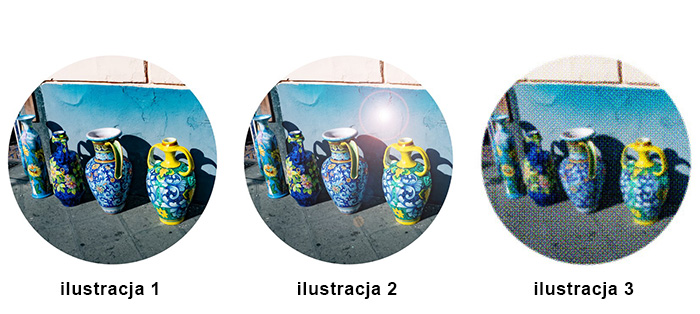
Które efekty cyfrowej obróbki ilustracji 1 są widoczne na ilustracjach 2 i 3?

Ilustracja do pytania
A. Dyfuzja i rastrowanie półtonów.
B. Dyfuzja i obrysowanie konturów.
C. Flara obiektywu i solaryzacja.
D. Flara obiektywu i rastrowanie półtonów.
Prawidłowo zostały rozpoznane dwa różne typy efektów: flara obiektywu na ilustracji 2 oraz rastrowanie półtonów na ilustracji 3. Flara obiektywu (lens flare) to charakterystyczny, mocno prześwietlony „błysk” lub zespół okręgów i refleksów, który pojawia się zwykle w miejscu silnego źródła światła. W programach typu Photoshop, GIMP czy Affinity Photo jest to gotowy filtr, który symuluje zachowanie światła w obiektywie – daje wrażenie, jakby kadr był fotografowany pod słońce lub przy bardzo mocnym reflektorze. Na ilustracji 2 widać właśnie taki sztucznie dodany, okrągły błysk z delikatnymi poświatami, który nie występuje na ilustracji 1. Z mojego doświadczenia ten efekt stosuje się w reklamie, fotografii lifestyle’owej, czasem w plakatach, żeby dodać „klimatu” i mocniejszego światła, ale w branżowych standardach zaleca się używać go oszczędnie, żeby nie wyglądał kiczowato. Drugi efekt, rastrowanie półtonów, dobrze widać na ilustracji 3 – obraz nie jest gładki, tylko zbudowany z regularnych kropek w różnych kolorach i wielkościach. To nawiązanie do klasycznego druku offsetowego i sitodruku, gdzie przejścia tonalne tworzy się właśnie przez siatkę punktów (raster). W cyfrowej obróbce często używa się filtrów typu „Color Halftone” lub „Halftone Pattern”, żeby nadać fotografii wygląd komiksu, starej gazety albo plakatu w stylu pop-art. Dobrą praktyką jest kontrola gęstości rastra (częstotliwości linii, np. lpi) oraz kąta ułożenia punktów, tak żeby nie powstawały niechciane wzory mory. W prepressie raster półtonowy jest podstawą przygotowania zdjęć do druku, natomiast w projektach kreatywnych wykorzystuje się go też świadomie jako efekt stylistyczny, dokładnie tak jak na ilustracji 3.

Pytanie 27

Które polecenie programu Adobe Photoshop umożliwia wykonanie korekcji obrazu cyfrowego z możliwością edycji osobno najjaśniejszych, pośrednich lub najciemniejszych pikseli?

A. Auto-kolor.
B. Auto-kontrast.
C. Kolor selektywny.
D. Balans kolorów.
Balans kolorów w Photoshopie to narzędzie, które faktycznie daje możliwość edytowania osobno jasnych, średnich i ciemnych tonów obrazu. Chodzi o to, że w oknie dialogowym tego polecenia użytkownik może wybrać, czy modyfikować cienie, tony pośrednie czy światła – to bardzo wygodne i daje dużą kontrolę nad końcowym efektem. Moim zdaniem, szczególnie przy edycji fotografii, gdzie balans kolorystyczny potrafi zupełnie odmienić charakter zdjęcia, ta funkcja jest nieoceniona. Często korzysta się z niej, by poprawić zdjęcia np. z mocnym odcieniem żółci w światłach albo zbyt niebieskimi cieniami. Balans kolorów umożliwia korekcję nawet dość skomplikowanych dominant barwnych i to bez ingerowania w całość obrazu, tylko w wybrane zakresy tonalne. Takie podejście jest zgodne z dobrymi praktykami w postprodukcji cyfrowej – nie psujemy tego, co jest dobre, tylko precyzyjnie korygujemy te fragmenty, które tego wymagają. Dla profesjonalistów to podstawa, ale nawet początkujący mogą szybko zauważyć, ile swobody daje ta metoda. W porównaniu z bardziej automatycznymi funkcjami, Balans kolorów daje też większą przewidywalność i powtarzalność efektów. Szczerze mówiąc, nie wyobrażam sobie profesjonalnej korekty fotografii bez tej funkcji – szczególnie, jak się pracuje z materiałem wymagającym dokładnego dostosowania barw w różnych partiach obrazu.

Pytanie 28

W programie Adobe Photoshop montuje się kilka zdjęć, aby uzyskać cyfrowy obraz o jak najszerszej różnicy między najciemniejszymi a najjaśniejszymi tonami, wykorzystując polecenie

A. obraz/dopasowania/wariacje
B. plik/automatyzuj/scal do HDR Pro
C. plik/automatyzuj/photomerge
D. obraz/dopasowania/mieszanie kanałów
Wybór opcji "plik/automatyzuj/scal do HDR Pro" to dobry strzał. Ta funkcja w Adobe Photoshop jest właśnie stworzona do łączenia kilku zdjęć o różnym naświetleniu w jeden obraz HDR. Generalnie chodzi o to, żeby połączyć tonacje z różnych ekspozycji, co pozwala uchwycić szczegóły zarówno w jasnych, jak i ciemnych miejscach. Na przykład, jak robisz zdjęcie zachodu słońca nad wodą, to HDR pomoże wydobyć detale zarówno w cieniach, jak i w jasnych obszarach nieba. Warto jest zrobić kilka ujęć z różnymi ustawieniami ekspozycji i potem zaimportować je do Photoshopa, aby użyć HDR, bo to pozwala na zachowanie pełnej informacji tonalnej. W fotografii krajobrazowej i architektonicznej ta metoda stała się wręcz standardem, bo daje naprawdę realistyczny i bogaty w detale obraz.

Pytanie 29

Które narzędzie nie jest stosowane do selekcji elementów obrazu w programie Adobe Photoshop?

A. Różdżka.
B. Zaznaczenie eliptyczne.
C. Magiczna gumka.
D. Lasso.
Poprawnie wskazana została „Magiczna gumka”, bo to narzędzie w Photoshopie służy przede wszystkim do kasowania pikseli na podstawie podobieństwa koloru, a nie do klasycznej selekcji obszaru. Innymi słowy, Magiczna gumka od razu usuwa fragment obrazu, zamiast tworzyć aktywne zaznaczenie, które można później edytować, przesuwać, wypełniać czy maskować. Z mojego doświadczenia wynika, że początkujący często mylą narzędzia selekcji z narzędziami edycji, bo wizualnie efekt bywa podobny: coś znika z tła. Jednak z punktu widzenia poprawnej pracy w Photoshopie to jest zupełnie inny etap obróbki. Profesjonalne podejście w retuszu i montażu polega na tym, żeby najpierw stworzyć precyzyjne zaznaczenie (np. Lasso, Zaznaczenie eliptyczne, Różdżka/Magiczna różdżka), a dopiero potem wykonać operację: dodać maskę warstwy, zmienić kolor, zastosować filtr, przesunąć obiekt czy właśnie coś usunąć. Lasso pozwala ręcznie „obrysować” kształt zaznaczenia, co jest przydatne przy nieregularnych obiektach, np. włosy, ubrania, elementy tła o skomplikowanych krawędziach. Zaznaczenie eliptyczne (część narzędzia Marquee) służy do tworzenia prostych, geometrycznych zaznaczeń, np. okrągłe logo, obiekty w kształcie koła, elementy interfejsu. Różdżka z kolei wybiera piksele na podstawie podobieństwa koloru i tolerancji, co świetnie się sprawdza przy jednolitych tłach, np. zielone tło przy chroma key. Magiczna gumka działa podobnie do Różdżki, ale zamiast robić zaznaczenie, od razu kasuje piksele i często wprowadza nieodwracalne zmiany w warstwie. Dlatego w profesjonalnych workflow raczej się jej unika, a jeśli już, to z dużą ostrożnością. Lepszą praktyką jest używanie narzędzi zaznaczania + masek warstw, bo to daje możliwość późniejszej korekty bez niszczenia oryginalnych danych.

Pytanie 30

W programach Adobe Photoshop oraz Illustrator przekształcenie nieregularnych kształtów z bitmapy na projekt obiektu wektorowego realizuje się przy użyciu narzędzia

A. pióro
B. stempel
C. pędzel
D. kroplomierz
Odpowiedź "pióro" jest poprawna, ponieważ narzędzie to zostało zaprojektowane specjalnie do tworzenia oraz edytowania kształtów wektorowych w programach takich jak Adobe Photoshop i Illustrator. Narzędzie pióro umożliwia precyzyjne odwzorowanie nieregularnych kształtów, co jest kluczowe w projektowaniu graficznym. Dzięki tej funkcji użytkownik może tworzyć krzywe Béziera, które pozwalają na płynne i elastyczne modelowanie kształtów. Przykładem zastosowania narzędzia pióro może być tworzenie logo, gdzie precyzja i szczegółowość są niezwykle ważne. Dodatkowo, korzystając z pióra, można łatwo edytować punkty kontrolne i krzywe, co daje pełną kontrolę nad ostatecznym kształtem obiektu. Warto zaznaczyć, że umiejętność korzystania z narzędzia pióro jest niezbędna w branży projektowej, gdyż pozwala na tworzenie grafik o wysokiej jakości, które spełniają standardy profesjonalnego designu.

Pytanie 31

Czernobiałą fotografię zeskanowaną, którą planuje się poddać dalszej obróbce w programie do grafiki rastrowej, należy zapisać w formacie

A. TIFF
B. AI
C. SVG
D. CDR
Format TIFF to naprawdę dobry wybór, gdy chodzi o edycję obrazów. Używa się go głównie w sytuacjach, gdzie jakość i szczegóły są na pierwszym miejscu. No bo, co tu dużo mówić, jest bezstratny, więc nie musisz się martwić, że przy zapisywaniu coś stracisz. To świetne, jak pracujesz w programach graficznych, bo możesz swobodnie poprawiać zdjęcia, a one będą wyglądać jak nowe. TIFF ma też różne głębokości kolorów, co jest szczególnie ważne dla czarno-białych zdjęć, bo potrafi oddać tonalność i detale, które mogą być istotne. Właśnie dlatego profesjonaliści w trakcie pracy często sięgają po ten format – bez obaw, że coś się popsuje. Na przykład w Photoshopie artyści i fotografowie korzystają z TIFF-a, kiedy chcą mieć pewność, że ich grafika będzie w najlepszej jakości. A do tego TIFF dobrze współpracuje z innymi programami, więc wymiana plików to żaden problem.

Pytanie 32

Narzędziem Adobe Photoshop do usuwania drobnych plam na zdjęciu jest

A. różdżka.
B. kroplomierz.
C. lasso magnetyczne.
D. pędzel korygujący.
Prawidłowo wskazany został pędzel korygujący, czyli w Photoshopie tzw. Healing Brush / Spot Healing Brush. To jest właśnie narzędzie zaprojektowane typowo do usuwania drobnych plam, kurzu, wyprysków na skórze, małych zanieczyszczeń tła czy delikatnych defektów materiału. Z technicznego punktu widzenia pędzel korygujący nie tylko kopiuje piksele z sąsiedniego obszaru, ale dodatkowo dopasowuje jasność, kolor i fakturę tak, żeby retusz był możliwie niewidoczny. To jest główna różnica w stosunku do zwykłego stempla, który kopiuje „na sztywno”. W praktyce przy retuszu fotografii standardem branżowym jest praca na nowej, pustej warstwie z włączoną opcją „Sample All Layers” (Próbkuj wszystkie warstwy). Dzięki temu oryginalne zdjęcie zostaje nienaruszone, a retusz jest w pełni odwracalny. Moim zdaniem to jedna z najważniejszych dobrych praktyk pracy w Photoshopie, szczególnie przy zdjęciach do druku, fotografii ślubnej czy portretach biznesowych. Pędzel korygujący najlepiej sprawdza się przy małych elementach: pojedyncze pryszcze, pyłki na matrycy widoczne na niebie, małe rysy na skórze, drobne plamki na ścianie. Przy większych obszarach lepiej często użyć kombinacji: pędzel korygujący + łatka (Patch Tool) + ewentualnie stempel. Ważne jest też dobranie odpowiedniego rozmiaru i twardości pędzla: zazwyczaj średnica trochę większa niż retuszowana plamka i miękka krawędź, żeby przejście było płynne. Profesjonaliści często pracują na powiększeniu 100–200%, wykonując wiele małych kliknięć zamiast jednego dużego pociągnięcia – to daje bardziej naturalny efekt. W retuszu skóry pędzel korygujący jest praktycznie podstawowym narzędziem, zanim w ogóle sięgnie się po bardziej zaawansowane techniki typu frequency separation czy dodge & burn. Dobrze opanowany pędzel korygujący naprawdę przyspiesza pracę i pozwala osiągnąć rezultat zgodny ze standardami branżowymi w fotografii i DTP.

Pytanie 33

Przygotowując graficzny projekt reklamy do publikacji w sieci,

A. zmienia się obiekty wektorowe na grafikę rastrową
B. dodaje się spady
C. wprowadza się linie bigowania
D. konwertuje się obrazy cyfrowe na obiekty inteligentne
Zamiana obiektów wektorowych na grafikę rastrową jest istotną praktyką w procesie dostosowywania projektów graficznych do publikacji w internecie. Wektorowe elementy graficzne, takie jak ilustracje i logotypy stworzone w programach takich jak Adobe Illustrator, są oparte na matematycznych definicjach kształtów, co pozwala im na bezstratne skalowanie w różnych rozmiarach. Jednak w przypadku publikacji internetowych, gdzie elementy często są renderowane w zdefiniowanej rozdzielczości, konwersja tych obiektów na grafikę rastrową (np. PNG, JPEG) pozwala na lepsze dopasowanie do wymogów przeglądarek i oszczędność zasobów. Przykładem może być strona internetowa, która wykorzystuje obrazy rastrowe w celu osiągnięcia szybszego ładowania oraz optymalizacji dla urządzeń mobilnych. Ważne jest, aby podczas konwersji zachować odpowiednią rozdzielczość, co jest kluczowe dla jakości wizualnej. W kontekście standardów branżowych, praktyka ta odnosi się do zasad optymalizacji zasobów graficznych, co jest fundamentalne w nowoczesnym web designie.

Pytanie 34

Aby wyodrębnić niebo na fotografii w programie Adobe Photoshop, trzeba użyć narzędzia

Ilustracja do pytania
A. ramka
B. gąbka
C. gumka
D. różdżka
Narzędzie różdżka w programie Adobe Photoshop doskonale nadaje się do zaznaczania obszarów o jednolitym kolorze, takich jak niebo na zdjęciu. Po kliknięciu różdżką na niebo program automatycznie wybiera wszystkie piksele o podobnym kolorze w zdefiniowanym zakresie tolerancji. To szybkie i efektywne narzędzie, szczególnie w przypadku obszarów o wyraźnym kontrastie w stosunku do reszty zdjęcia.

Pytanie 35

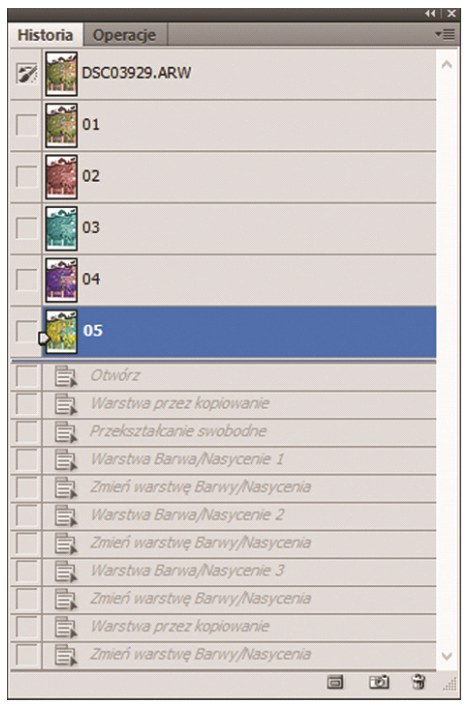
Ilustracja przedstawia okno dialogowe programu Adobe Photoshop umożliwiające tworzenie

Ilustracja do pytania
A. stylów warstw.
B. próbek koloru.
C. zadań.
D. migawek.
Zadanie zidentyfikowania funkcji okna dialogowego w Adobe Photoshop może być mylące, szczególnie gdy inne opcje wydają się atrakcyjne. Odpowiedzi sugerujące zadania, próbki koloru czy style warstw są niepoprawne z kilku powodów. Zadania w Photoshopie dotyczą raczej zautomatyzowanych procesów, takich jak wykonywanie powtarzalnych czynności, a nie śledzenia stanu edytowanego obrazu. Próbki koloru odnoszą się do palety kolorów i nie mają związku z zarządzaniem historią edycji. Style warstw są narzędziami do tworzenia efektów wizualnych na warstwach, co również nie jest powiązane z prezentowanym oknem. Użytkownicy mogą mylić różne funkcje programu, jednak kluczowe jest zrozumienie, że każda z opcji służy innemu celowi. Pomocne może być przestudiowanie dokumentacji Adobe, aby lepiej pojąć różnice między tymi narzędziami. Ważne jest, aby przeanalizować nie tylko, co każde z narzędzi robi, ale także, w jaki sposób wpływa na proces edycyjny, co jest kluczowe dla efektywnej pracy w programie.

Pytanie 36

W programie Photoshop usuwanie pojedynczych piegów z twarzy osoby na zdjęciu można zrealizować przy użyciu narzędzia

A. Różdżka
B. Stempel
C. Przytnij
D. Filtr
Narzędzie Stempel w Photoshopie jest jednym z najbardziej efektywnych sposobów na usuwanie niepożądanych elementów z obrazu, takich jak piegi. Działa na zasadzie klonowania, co oznacza, że użytkownik może skopiować fragment obrazu i nałożyć go na miejsce, które chce zmodyfikować. W przypadku usuwania piegów, aby uzyskać naturalny efekt, warto wykorzystać stempel z podobnym kolorem skóry i teksturą. Kluczowe jest także odpowiednie dostosowanie opcji, takich jak wielkość pędzla czy przezroczystość, aby uzyskać zatarcie widocznych granic. Technika ta jest zgodna z najlepszymi praktykami w retuszu zdjęć, które zalecają dbałość o naturalny wygląd, a także minimalizowanie użycia filtrów, które mogą zniekształcić detale. Zastosowanie narzędzia Stempel daje możliwość zachowania autentyczności obrazu, co jest niezwykle istotne w pracy z portretami.

Pytanie 37

Aby przeprowadzić seryjną edycję zdjęć przeznaczonych do projektu strony internetowej, należy skorzystać z panelu programu Adobe Photoshop o nazwie

A. Operacje
B. Kompozycje warstw
C. Duplikowanie źródła
D. Style
Odpowiedź "Operacje" jest prawidłowa, ponieważ w Adobe Photoshop panel Operacje umożliwia automatyzację procesów obróbczych, co jest kluczowe przy seryjnej edycji fotografii. Dzięki temu narzędziu można zarejestrować sekwencję działań, takich jak zmiana rozmiaru, dostosowywanie kolorów czy stosowanie filtrów, a następnie zastosować te same operacje na wielu plikach jednocześnie. Przykładowo, jeśli pracujemy nad zestawem zdjęć do galerii internetowej, możemy stworzyć zestaw operacji, które automatycznie dostosują jasność, kontrast i nałożą odpowiedni filtr na wszystkie wybrane obrazy. Użycie panelu Operacje jest zgodne z najlepszymi praktykami w branży, które zalecają automatyzację powtarzających się czynności, aby zaoszczędzić czas i zminimalizować ryzyko błędów ludzkich. To narzędzie pozwala również na zapisanie i późniejsze powtórzenie procesów, co znacząco zwiększa efektywność pracy, zwłaszcza w projektach wymagających edycji dużej liczby zdjęć.

Pytanie 38

Który efekt modyfikacji tekstu wykorzystano w prezentowanym przykładzie?

Ilustracja do pytania
A. Cień i nałożenie wzorku.
B. Nałożenie gradientu i cienia.
C. Cień wewnętrzny i kontur.
D. Nałożenie koloru i kontur.
Nałożenie gradientu i cienia w modyfikacji tekstu to technika, która znacząco podnosi estetykę i czytelność projektów graficznych. W przedstawionym przykładzie tekst "PREZENTACJA" został wzbogacony o gradient, co oznacza płynne przejście między różnymi kolorami, co przyciąga wzrok i nadaje tekstowi nowoczesny wygląd. Gradienty są szczególnie użyteczne w tworzeniu głębi i wrażenia trójwymiarowości, co jest zgodne z aktualnymi trendami w designie. Cień natomiast, umieszczony pod tekstem, tworzy efekt unoszenia się tekstu nad tłem, co zwiększa kontrast i czytelność. Tego rodzaju efekty są powszechnie stosowane w projektowaniu logo, plakatów oraz prezentacji multimedialnych, gdzie wyróżnienie kluczowych informacji jest istotne. Zastosowanie gradientów i cieni zgodnie z zasadami kompozycji wizualnej nie tylko poprawia estetykę, ale również wspiera przekaz informacji, co jest kluczowe w efektywnej komunikacji wizualnej.

Pytanie 39

Złączenie dwóch składników pochodzących z odmiennych zdjęć w jeden obrazek to

A. retusz.
B. fotomontaż.
C. tekstura.
D. rendering.
Fotomontaż to technika, która polega na łączeniu różnych zdjęć w jeden nowy obraz. Jest to proces, w którym elementy wizualne z różnych źródeł są łączone w sposób, który daje wrażenie jedności wizualnej. Przykładowo, fotograf mógłby stworzyć kompozycję przedstawiającą krajobraz, w którym niebo zostało pobrane z jednego zdjęcia, a góry z innego. W praktyce fotomontaż jest często stosowany w reklamie, gdzie tworzy się atrakcyjne wizualnie materiały promocyjne, łącząc różnorodne obrazy. W branży filmowej technika ta jest wykorzystywana do tworzenia efektów specjalnych oraz w postprodukcji, gdzie różne elementy wizualne są zintegrowane w jedną sekwencję. Kluczowymi aspektami dobrego fotomontażu są umiejętność doboru elementów, które harmonizują pod względem kolorystycznym i stylistycznym, a także techniki maskowania oraz wkomponowywania. Fotomontaż powinien także respektować zasady perspektywy, aby uzyskany efekt był jak najbardziej realistyczny. Osoby zajmujące się fotomontażem powinny znać programy graficzne, takie jak Adobe Photoshop, które oferują zaawansowane narzędzia do edycji i łączenia obrazów, a także znać zasady kompozycji i estetyki wizualnej.

Pytanie 40

Jakie przekształcenie formatu spowoduje utratę przezroczystości obrazu?

A. GIF na TIFF
B. TIFF na BMP
C. PSD na GIF
D. BMP na JPG
Odpowiedź 'BMP na JPG' jest poprawna, ponieważ zamiana formatu BMP (Bitmap) na JPG (JPEG) wiąże się z zastosowaniem kompresji stratnej. Format JPG wykorzystuje algorytm kompresji, który redukuje rozmiar pliku poprzez usuwanie mniej istotnych danych obrazu, co prowadzi do utraty jakości, w tym informacji o przeźroczystości. W przeciwieństwie do BMP, który nie obsługuje przeźroczystości, JPG nie może przechowywać informacji o przezroczystości w obrazie. Jest to szczególnie ważne w kontekście grafiki internetowej, gdzie obrazy z przezroczystym tłem są często używane. Użycie formatu JPG jest odpowiednie dla zdjęć i złożonych obrazów, gdzie niezbędne jest zredukowanie rozmiaru pliku, ale nie zaleca się go w przypadku grafik z przezroczystościami, jak logotypy czy ikony. W praktyce, podczas pracy z grafiką, zawsze warto być świadomym, jakie informacje są tracone w procesie konwersji, aby uniknąć niepożądanych efektów wizualnych.