Wyniki egzaminu

Informacje o egzaminie:
  • Zawód: Technik informatyk
  • Kwalifikacja: INF.02 - Administracja i eksploatacja systemów komputerowych, urządzeń peryferyjnych i lokalnych sieci komputerowych
  • Data rozpoczęcia: 3 maja 2026 11:02
  • Data zakończenia: 3 maja 2026 11:36

Egzamin niezdany

Wynik: 16/40 punktów (40,0%)

Wymagane minimum: 20 punktów (50%)

Nowe
Analiza przebiegu egzaminu- sprawdź jak rozwiązywałeś pytania
Udostępnij swój wynik
Szczegółowe wyniki:
Pytanie 1

Pierwszym krokiem, który należy podjąć, aby chronić ruter przed nieautoryzowanym dostępem do jego panelu administracyjnego, jest

A. włączenie szyfrowania przy użyciu klucza WEP
B. zmiana loginu i hasła dla wbudowanego konta administratora
C. aktywacja filtrowania adresów MAC
D. zmiana domyślnej nazwy sieci (SSID) na unikalną
To, co napisałeś o tych metodach zabezpieczeń, ma sens, ale nie wszystko jest takie proste. Filtrowanie adresów MAC, szyfrowanie WEP i zmiana SSID mogą pomóc, ale nie są wystarczające. Filtrowanie MAC daje możliwość blokowania czy zezwalania na dostęp, ale złodzieje mogą to łatwo obejść. Szyfrowanie WEP, cóż, nie jest już uznawane za bezpieczne – można je złamać w parę minut. Co do SSID, zmiana nazwy na jakąś unikatową może pomóc w ukrywaniu sieci, ale osoby z odpowiednią wiedzą i tak ją znajdą. Więc lepiej traktować te metody jako dodatek, a nie jedyną ochronę. Nie zapominaj, że najważniejsze to zmiana domyślnych loginów i haseł – to podstawowa sprawa.
Pytanie 2

Podczas uruchamiania komputera wyświetla się komunikat CMOS checksum error press F1 to continue press DEL to setup. Naciśnięcie klawisza DEL spowoduje

A. wyczyszczenie pamięci CMOS
B. wejście do BIOS-u komputera
C. przejście do ustawień systemu Windows
D. usunięcie pliku konfiguracyjnego
Wciśnięcie klawisza DEL podczas uruchamiania komputera prowadzi do wejścia w BIOS (Basic Input/Output System). BIOS jest podstawowym oprogramowaniem, które odpowiada za uruchomienie sprzętu i systemu operacyjnego. W BIOSie można konfigurować różne ustawienia sprzętowe, takie jak kolejność bootowania, które urządzenie ma być pierwsze do uruchomienia, oraz parametry związane z pamięcią i procesorem. Ponadto, w przypadku błędów, takich jak komunikat CMOS checksum error, BIOS umożliwia resetowanie ustawień do domyślnych, co może pomóc w rozwiązaniu problemów z konfiguracją sprzętową. Wiedza o BIOSie jest istotna, ponieważ wiele problemów z uruchamianiem komputera można rozwiązać właśnie tam. Użytkownicy powinni być świadomi, że zmiany w BIOSie mogą wpływać na działanie systemu operacyjnego, dlatego zaleca się ostrożność podczas modyfikacji tych ustawień.

Pytanie 3

W systemie Linux dane dotyczące okresu ważności hasła są przechowywane w pliku

A. passwd
B. bash
C. grub
D. shadow
Odpowiedzi takie jak 'bash', 'grub' oraz 'passwd' są błędne, ponieważ nie odnoszą się do pliku przechowującego informacje o okresie ważności haseł w systemie Linux. Bash to interpreter powłoki, który służy do wykonywania poleceń i skryptów, ale nie ma żadnych funkcji związanych z zarządzaniem hasłami. Grub to bootloader, który inicjalizuje system operacyjny, również nie ma związku z zarządzaniem hasłami czy ich ważnością. Z kolei plik passwd, znajdujący się w /etc/passwd, zawiera podstawowe informacje o użytkownikach, takie jak identyfikator, grupa, oraz lokalizacja ich katalogów domowych, ale nie przechowuje informacji dotyczących atrybutów haseł. Często w praktyce błędne odpowiedzi wynikają z pomylenia tych pojęć lub braku zrozumienia, jak działa system przechowywania haseł w Linuxie. Warto zwrócić uwagę na to, że plik shadow jest kluczowym elementem zwiększającym bezpieczeństwo systemu, ponieważ ogranicza dostęp do wrażliwych danych, co jest zgodne z zasadami dobrych praktyk w zakresie bezpieczeństwa. Zaleca się, aby osoby zajmujące się administracją systemami Linux miały solidne zrozumienie różnicy między tymi plikami oraz ich rolą w zarządzaniu użytkownikami i bezpieczeństwem systemu.

Pytanie 4

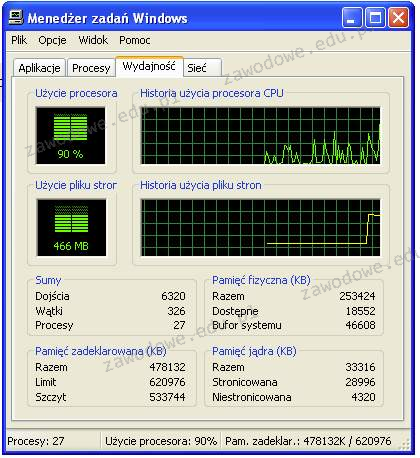
Przyglądając się przedstawionemu obrazkowi, można dostrzec, że deklarowany limit pamięci wynosi 620976 KB. Zauważamy również, że zainstalowana pamięć fizyczna w badanym systemie jest mniejsza niż pamięć zadeklarowana. Który typ pamięci wpływa na podniesienie limitu pamięci zadeklarowanej powyżej rozmiaru zainstalowanej pamięci fizycznej?

Ilustracja do pytania
A. Pamięć jądra
B. Pamięć RAM
C. Pamięć pliku stron
D. Pamięć cache procesora
Pamięć RAM jest podstawowym rodzajem pamięci, w której przechowywane są dane i programy będące aktualnie w użyciu. Choć jest szybka, jej rozmiar jest ograniczony do fizycznie zainstalowanej ilości, co może prowadzić do problemów, gdy wymagania systemowe przewyższają dostępne zasoby pamięci. Pamięć jądra odnosi się do tej części pamięci operacyjnej, która jest wykorzystywana przez system operacyjny do zarządzania sprzętem i wykonywania podstawowych funkcji systemowych. Choć jest kluczowa dla działania systemu, jej rozmiar i zarządzanie nie wpływają bezpośrednio na zwiększenie limitu pamięci zadeklarowanej. Pamięć cache procesora jest szybkim rodzajem pamięci umieszczonym blisko procesora, co pozwala na szybki dostęp do często używanych danych. Nie wpływa jednak na całkowity limit pamięci zadeklarowanej w systemie. Błędne przypisanie roli którejkolwiek z tych pamięci do zwiększenia dostępnej pamięci wynika z nieporozumienia co do ich funkcji. Pamięć pliku stron jest w rzeczywistości jedynym mechanizmem, który pozwala na rozszerzenie pamięci operacyjnej poza fizyczne ograniczenia, dzięki wykorzystaniu przestrzeni dyskowej jako rozszerzenia pamięci RAM. Zrozumienie różnic i specyfiki każdej z tych pamięci pozwala na efektywne zarządzanie zasobami systemowymi i unikanie typowych błędów w rozumieniu architektury komputerowej. Doświadczenie wskazuje, że znajomość podstaw działania pamięci wirtualnej jest niezbędna dla każdego specjalisty IT, szczególnie przy optymalizacji systemów o ograniczonych zasobach sprzętowych.

Pytanie 5

Jakie polecenie jest używane do ustawienia konfiguracji interfejsu sieciowego w systemie Linux?

A. ifconfig
B. networking
C. interfaces
D. ipconfig
Odpowiedzi takie jak 'ipconfig', 'interfaces' oraz 'networking' nie są poprawne w kontekście konfiguracji interfejsu sieciowego w systemie Linux. 'ipconfig' to polecenie specyficzne dla systemów operacyjnych Windows i jest używane do wyświetlania i zarządzania ustawieniami IP. Użytkownicy Linuxa mogą się mylić, zakładając, że polecenia z Windowsa mają analogiczne odpowiedniki w Linuxie, co jest błędem. Z kolei 'interfaces' odnosi się do pliku konfiguracyjnego w systemie Debian i jego pochodnych, gdzie definiowane są ustawienia interfejsów sieciowych, ale samo słowo 'interfaces' nie jest poleceniem, które można wykonać w terminalu. Jest to raczej element większej konfiguracji, co może być mylące dla tych, którzy nie mają wystarczającej wiedzy o strukturyzacji systemu. 'networking' również nie jest odpowiednim poleceniem, a może być używane w kontekście ogólnym dla konfiguracji sieci, jednak w praktyce nie odpowiada na konkretne zapytanie dotyczące zarządzania interfejsami. Poprawne podejście do nauki o systemach Linux wymaga znajomości różnic między systemami oraz rozumienia kontekstu, w jakim dane polecenia są używane, co jest kluczowe dla skutecznego zarządzania siecią.

Pytanie 6

Adres IP 192.168.2.0/24 został podzielony na cztery mniejsze podsieci. Jaką maskę mają te nowe podsieci?

A. 225.225.225.240
B. 255.255.255.128
C. 255.255.255.192
D. 255.255.255.224
Odpowiedź 255.255.255.192 jest poprawna, ponieważ przy podziale sieci o adresie IP 192.168.2.0/24 na cztery podsieci, konieczne jest zwiększenie liczby bitów w masce podsieci. Maska /24 oznacza, że pierwsze 24 bity są używane do identyfikacji sieci, co pozostawia 8 bitów na identyfikację hostów. Podzielając tę sieć na cztery podsieci, potrzebujemy dodatkowych 2 bitów, aby uzyskać 4 (2^2 = 4) możliwe podsieci. Zmiana maski na /26 (255.255.255.192) daje nam 64 adresy w każdej podsieci, z czego 62 mogą być używane przez hosty (jeden adres zarezerwowany dla identyfikacji sieci, a jeden dla rozgłoszenia). Taki podział pozwala na efektywne zarządzanie zasobami sieciowymi, co jest zgodne z najlepszymi praktykami w projektowaniu sieci, szczególnie w środowiskach, gdzie istnieje potrzeba segmentacji ruchu w celu zwiększenia bezpieczeństwa i wydajności. Przykładem zastosowania może być sytuacja, w której firma dzieli swoją sieć na różne działy, co pozwala na niezależne zarządzanie i ograniczanie dostępu.

Pytanie 7

Aby zweryfikować indeks stabilności systemu Windows Server, należy zastosować narzędzie

A. Menedżer zadań
B. Zasady grupy
C. Monitor niezawodności
D. Dziennik zdarzeń
Dziennik zdarzeń to narzędzie, które rejestruje różne rzeczy, które dzieją się w systemie Windows. Choć daje informacje o błędach i ostrzeżeniach, to nie jest najlepsze do analizy stabilności systemu. Czasem można pomyśleć, że sama analiza dziennika wystarczy, ale to nie wystarcza, bo nie odnosi się do szerszego obrazu wydajności czy trendów czasowych. Menedżer zadań pozwala monitorować aktualne procesy, ale raczej nie dostarcza danych z przeszłości, które są ważne do oceny wydajności w dłuższym okresie. Zasady grupy są o bezpieczeństwie i konfiguracji systemów, ale nie mówią dużo na temat monitorowania. Często użytkownicy mylą te narzędzia, myśląc, że są wystarczające, ale w sumie ignorują Monitor niezawodności, który naprawdę jest stworzony do lepszego zarządzania stabilnością. Trafna diagnoza wymaga pełnego podejścia, które łączy monitorowanie z analizą historyczną i wykrywaniem problemów na wczesnym etapie.

Pytanie 8

Jakie zastosowanie ma narzędzie tracert w systemach operacyjnych rodziny Windows?

A. analizowania trasy przesyłania pakietów w sieci
B. tworzenia połączenia ze zdalnym serwerem na wyznaczonym porcie
C. uzyskiwania szczegółowych danych dotyczących serwerów DNS
D. pokazywania oraz modyfikacji tablicy trasowania pakietów w sieciach
Niemal każda z niepoprawnych odpowiedzi opiera się na zrozumieniu funkcji narzędzi sieciowych, które w rzeczywistości różnią się znacznie od działania tracert. Wyświetlanie i zmiana tablicy trasowania pakietów sieciowych to funkcjonalność, która jest bardziej związana z zaawansowanymi narzędziami administracyjnymi, takimi jak route w systemach Windows lub ip route w systemach Unix. Te polecenia umożliwiają administratorom zarządzanie trasami pakietów, ale nie mają na celu analizy samej trasy przesyłania ani pomiaru opóźnień. Z kolei nawiązywanie połączenia ze zdalnym serwerem na określonym porcie odnosi się do protokołów takich jak SSH lub Telnet, które również różnią się zasadniczo od funkcji tracert, skupiających się na diagnostyce, a nie na nawiązywaniu połączeń. Ostatnia z wymienionych opcji, dotycząca wyszukiwania informacji o serwerach DNS, wiąże się z innymi narzędziami, takimi jak nslookup czy dig, które służą do uzyskiwania danych o adresach IP przypisanych do nazw domen, a nie do śledzenia tras przesyłania pakietów. Powszechnym błędem jest mylenie funkcji narzędzi sieciowych, co prowadzi do nieefektywnego rozwiązywania problemów oraz osłabienia zdolności do analizy i diagnozowania wydajności sieci. Kluczowe jest zrozumienie różnic pomiędzy tymi narzędziami, aby móc skutecznie wykorzystywać je w praktyce.

Pytanie 9

Użytkownik systemu Linux, który pragnie usunąć konto innej osoby wraz z jej katalogiem domowym, powinien użyć polecenia

A. userdel nazwa_użytkownika
B. sudo userdel -r nazwa_użytkownika
C. userdel -d nazwa_użytkownika
D. sudo userdel nazwa_użytkownika
Użycie polecenia 'userdel nazwa_użytkownika' bez jakiejkolwiek opcji prowadzi do usunięcia konta użytkownika, ale nie usunie to jego katalogu domowego ani plików. Może to prowadzić do nieporozumień, szczególnie w sytuacjach, gdy użytkownik miał zgromadzone dane istotne dla organizacji. W praktyce, administratorzy powinni być świadomi, że pozostawienie katalogu domowego po usunięciu konta użytkownika może powodować, że dane te pozostaną narażone na nieautoryzowany dostęp, jeśli nie zostaną odpowiednio usunięte. Dodatkowo, opcja 'userdel -d nazwa_użytkownika' jest nieprawidłowa, ponieważ nie istnieje taka opcja w standardowym poleceniu 'userdel' w systemach Linux. Takie podejście wskazuje na brak zrozumienia składni poleceń systemowych, co może prowadzić do błędów w administracji. W przypadku komendy 'sudo userdel nazwa_użytkownika', chociaż polecenie jest częściowo poprawne, brakuje w nim opcji '-r', przez co również nie usunie katalogu domowego użytkownika, co znów prowadzi do potencjalnych problemów z bezpieczeństwem i zarządzaniem danymi. Ignorowanie tych szczegółów może prowadzić do sytuacji, w których niepotrzebne dane pozostają w systemie, co z perspektywy zarządzania administracyjnego jest nieefektywne. Dlatego ważne jest, aby rozumieć nie tylko polecenia, ale także ich konsekwencje w kontekście bezpieczeństwa i zarządzania systemem.

Pytanie 10

W której warstwie modelu ISO/OSI odbywa się segmentacja danych, komunikacja w trybie połączeniowym z użyciem protokołu TCP oraz komunikacja w trybie bezpołączeniowym z zastosowaniem UDP?

A. Łącza danych
B. Fizycznej
C. Transportowej
D. Sieciowej
Warstwa transportowa modelu ISO/OSI odpowiada za segmentowanie danych oraz zapewnienie komunikacji między aplikacjami działającymi na różnych urządzeniach w sieci. W ramach tej warstwy mamy do czynienia z protokołami TCP (Transmission Control Protocol) oraz UDP (User Datagram Protocol). TCP to protokół, który zapewnia połączenie, co oznacza, że dostarcza gwarancję dostarczenia danych oraz ich kolejności. Jest to przydatne w aplikacjach, gdzie integralność danych jest kluczowa, na przykład w przesyłaniu plików czy komunikacji z bazami danych. Przykładem wykorzystania TCP może być protokół HTTP, który używany jest do przesyłania stron internetowych. Z kolei UDP działa w trybie bezpołączeniowym, co skutkuje mniejszym opóźnieniem, ale nie gwarantuje dostarczenia pakietów ani ich kolejności. To sprawia, że jest idealny do aplikacji wymagających szybkości, jak transmisje wideo na żywo czy gry online. Wiedza o tym, jak działają te protokoły w kontekście modelu OSI, jest kluczowa dla każdego specjalisty zajmującego się sieciami, ponieważ pozwala na dobór odpowiednich rozwiązań w zależności od potrzeb aplikacji.

Pytanie 11

Jakie polecenie jest używane do monitorowania statystyk protokołów TCP/IP oraz bieżących połączeń sieciowych w systemach operacyjnych z rodziny Windows?

A. netstat
B. ping
C. tracert
D. route
Wybierając polecenia inne niż 'netstat', można wpaść w pułapkę nieporozumień dotyczących funkcji i zastosowania tych narzędzi. Na przykład, 'ping' jest podstawowym narzędziem służącym do testowania dostępności hosta w sieci poprzez wysyłanie pakietów ICMP. Jego głównym celem jest sprawdzenie, czy dany adres IP jest osiągalny, co nie ma nic wspólnego z monitorowaniem istniejących połączeń sieciowych. Użytkownicy mogą mylnie sądzić, że 'ping' dostarcza informacji o aktywnych połączeniach, podczas gdy w rzeczywistości jego funkcjonalność ogranicza się do sprawdzania dostępności. Kolejne polecenie, 'route', jest używane do zarządzania tablicą routingu, co oznacza, że odnosi się do tras, jakimi pakiety danych przemieszczają się w sieci. Chociaż może to być przydatne w kontekście analizy sieci, nie dostarcza informacji o aktualnych połączeniach, które można monitorować za pomocą 'netstat'. Z kolei 'tracert', czyli traceroute, jest narzędziem do śledzenia ścieżki, jaką przebywa pakiet w sieci. Umożliwia to identyfikację routerów pośredniczących, ale nie pokazuje szczegółowych informacji o aktywnych sesjach i ich statystykach. Wybór tych narzędzi zamiast 'netstat' może prowadzić do błędnych wniosków na temat stanu sieci i jej bezpieczeństwa, dlatego ważne jest, aby zrozumieć różnice między nimi i ich konkretne zastosowania w kontekście zarządzania siecią.

Pytanie 12

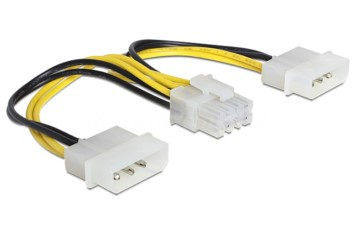
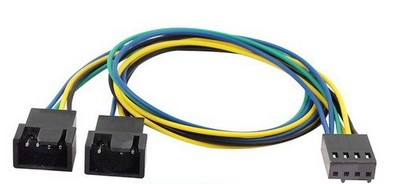
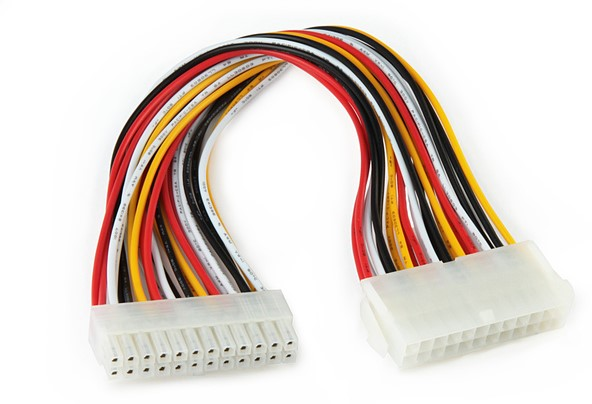
Wskaż złącze, które należy wykorzystać do podłączenia wentylatora, którego parametry przedstawiono w tabeli.

Wymiar radiatora123 x 133 x 163 mm
Wentylator120 mm + 135 mm
Złącze4-pin PWM
Napięcie zasilające12V
Żywotność300 000h
A. Złącze 4
Ilustracja do odpowiedzi A
B. Złącze 3
Ilustracja do odpowiedzi B
C. Złącze 2
Ilustracja do odpowiedzi C
D. Złącze 1
Ilustracja do odpowiedzi D
Wybór złącza 2, czyli 4-pinowego PWM, to absolutnie trafne rozwiązanie dla wentylatora opisanego w tabeli. Złącze 4-pin PWM jest dziś standardem w nowoczesnych płytach głównych i chłodzeniach. Pozwala ono nie tylko na zasilanie wentylatora napięciem 12V, ale przede wszystkim umożliwia sterowanie jego obrotami sygnałem PWM (Pulse Width Modulation). Dzięki temu można precyzyjnie kontrolować prędkość obrotową wentylatora w zależności od temperatury CPU czy innych podzespołów. To nie tylko wygodne, ale i bardzo praktyczne – wentylator działa cicho, kiedy nie jest potrzebna pełna wydajność, a pod obciążeniem automatycznie przyspiesza. W wielu płytach programowanie krzywej obrotów przez BIOS czy dedykowane oprogramowanie daje naprawdę dużą swobodę. Warto dodać, że większość renomowanych producentów sprzętu komputerowego zaleca właśnie taki sposób podłączania wentylatorów, bo zapewnia to najdłuższą żywotność i największą elastyczność pracy. Moim zdaniem, jeśli chcesz mieć pełną kontrolę i nowoczesne rozwiązania, to 4-pin PWM jest właściwie jedyną słuszną opcją. W praktyce bardzo rzadko spotyka się teraz profesjonalne chłodzenia CPU bez 4-pinowego złącza, a starsze, 3-pinowe czy Molex, powoli odchodzą do lamusa. Po prostu – technologia idzie naprzód i warto z tego korzystać!

Pytanie 13

Aby poprawić bezpieczeństwo prywatnych danych sesji na stronie internetowej, zaleca się dezaktywację w ustawieniach przeglądarki

A. informowania o wygasłych certyfikatach
B. blokady okienek wyskakujących
C. blokady działania skryptów
D. funkcji zapisywania haseł
Blokowanie skryptów, informowanie o wygasłych certyfikatach i blokowanie wyskakujących okienek to rzeczywiście ważne rzeczy w zabezpieczeniach przeglądarek, ale tak naprawdę nie mają bezpośredniego wpływu na ochronę haseł. Blokowanie skryptów może podnieść bezpieczeństwo, ale czasami też ogranicza to, co strony internetowe mogą zrobić, bo wiele z nich naprawdę potrzebuje JavaScript, żeby działać prawidłowo. Jak się wyłączy skrypty, to witryny mogą działać nie tak, jak powinny. Powiadomienia o certyfikatach też są ważne, ale bardziej dotyczą samego połączenia, a nie danych osobowych. Certyfikaty SSL/TLS są po to, żeby szyfrować komunikację, co chroni nasze dane przy przesyłaniu. No i blokowanie wyskakujących okienek pomoże się ustrzec przed irytującymi reklamami, ale tak naprawdę niewiele zmienia w kontekście bezpieczeństwa haseł czy danych, które są zagrożone głównie wtedy, jak je przechowujemy na urządzeniu. Często ludzie myślą, że te funkcje wystarczą, żeby ich dane były bezpieczne, a to prowadzi do takiej lekkomyślności, która otwiera drogę do ataków. Lepiej by było podejść do zarządzania bezpieczeństwem danych w sposób bardziej kompleksowy.

Pytanie 14

Administrator Active Directory w domenie firma.local pragnie skonfigurować profil mobilny dla wszystkich użytkowników. Profil ma być zapisywany na serwerze serwer1, w folderze pliki, udostępnionym w sieci jako dane$. Który z parametrów w ustawieniach profilu użytkownika spełnia te wymagania?

A. firma.localpliki\%username%
B. serwer1pliki\%username%
C. firma.localdane\%username%
D. serwer1dane$\%username%
Wybór niepoprawnej ścieżki do profilu mobilnego może prowadzić do szeregu problemów związanych z dostępnością i organizacją danych użytkowników. Odpowiedzi, które nie zawierają znaku dolara '$', takie jak 'firma.localdane\%username%' oraz 'firma.localpliki\%username%', wskazują na lokalizację, która nie jest udostępniona w sieci, co w praktyce uniemożliwia użytkownikom zdalny dostęp do ich profili mobilnych. W Active Directory, aby zrealizować funkcjonalność profilów mobilnych, ścieżka musi prowadzić do folderu zdalnego, co jest fundamentalną zasadą w zarządzaniu danymi użytkowników. Dodatkowo, odpowiedź 'serwer1pliki\%username%' nie odnosi się do użycia folderu udostępnionego, co jest kluczowe dla prawidłowego funkcjonowania profilu mobilnego. W kontekście zabezpieczeń, ukryte foldery, takie jak 'dane$', są preferowane, gdyż ograniczają przypadkowy dostęp do nich, co jest zgodne z zasadą minimalnych uprawnień. Osoby podejmujące decyzje o konfiguracji profili mobilnych powinny zrozumieć, że każda nieprawidłowo skonfigurowana ścieżka może prowadzić do utraty danych, nieprzewidzianych problemów z synchronizacją oraz frustracji użytkowników, co skutkuje obniżeniem wydajności pracy i problemami z dostępem do danych.

Pytanie 15

Aby zapobiec uszkodzeniu sprzętu podczas modernizacji laptopa, która obejmuje wymianę modułów pamięci RAM, należy

A. przewietrzyć pomieszczenie oraz założyć okulary z powłoką antyrefleksyjną
B. podłączyć laptop do zasilania awaryjnego, a następnie rozkręcić jego obudowę i przejść do montażu
C. przygotować pastę przewodzącą oraz równomiernie nałożyć ją na obudowę gniazd pamięci RAM
D. rozłożyć i uziemić matę antystatyczną oraz założyć na nadgarstek opaskę antystatyczną
Wybór opcji polegającej na rozłożeniu i uziemieniu maty antystatycznej oraz założeniu opaski antystatycznej jest kluczowy dla zapewnienia bezpieczeństwa sprzętu podczas modernizacji komputera przenośnego. Podczas pracy z delikatnymi komponentami elektronicznymi, takimi jak moduły pamięci RAM, istnieje ryzyko uszkodzenia ich w wyniku wyładowań elektrostatycznych (ESD). Zastosowanie maty antystatycznej i opaski antystatycznej skutecznie odprowadza ładunki elektryczne, minimalizując ryzyko wystąpienia ESD. Przykładowo, w profesjonalnych środowiskach serwisowych, zawsze stosuje się takie zabezpieczenia, aby chronić sprzęt oraz zapewnić długoterminową niezawodność. Warto również pamiętać o tym, aby unikać pracy w ubraniach z syntetycznych materiałów, które generują statykę. Wnioskując, przestrzeganie tych zasad jest standardem w branży, co zaleca wiele podręczników dotyczących serwisowania sprzętu komputerowego.

Pytanie 16

Aby zmienić port drukarki zainstalowanej w systemie Windows, która funkcja powinna zostać użyta?

A. Preferencje drukowania
B. Ostatnia znana dobra konfiguracja
C. Menedżer zadań
D. Właściwości drukarki
Jak widzisz, odpowiedź "Właściwości drukarki" to strzał w dziesiątkę! W tym miejscu można zmieniać ustawienia drukarki, łącznie z portem, który służy do komunikacji. W systemie Windows zmiana portu jest dość prosta. Trzeba po prostu otworzyć Panel sterowania, iść do "Urządzenia i drukarki", kliknąć prawym przyciskiem myszy na drukarkę i wybrać "Właściwości drukarki". Potem w zakładce "Porty" zobaczysz wszystkie dostępne porty i możesz zmienić ten, na którym masz drukarkę. Na przykład, jeśli drukarka działa teraz na USB, a chcesz, żeby działała na sieci, to zrobisz to bez problemu. W biurach to dosyć istotne, bo jak jest dużo urządzeń w sieci, to dobrze skonfigurowane porty pomagają w utrzymaniu sprawnej komunikacji, no i ogólnej wydajności. Warto też zapisywać, jakie zmiany się robi, żeby potem łatwiej było rozwiązywać problemy, które mogą się pojawić.

Pytanie 17

Aby przeprowadzić aktualizację zainstalowanego systemu operacyjnego Linux Ubuntu, należy wykorzystać komendę

A. yum upgrade
B. kernel update
C. system update
D. apt-get upgrade albo apt upgrade
Odpowiedź 'apt-get upgrade albo apt upgrade' jest całkowicie na miejscu, bo te komendy to jedne z podstawowych narzędzi do aktualizacji programów w systemie Linux, zwłaszcza w Ubuntu. Obie służą do zarządzania pakietami, co znaczy, że można nimi instalować, aktualizować i usuwać oprogramowanie. Komenda 'apt-get upgrade' w zasadzie aktualizuje wszystkie zainstalowane pakiety do najnowszych wersji, które można znaleźć w repozytoriach. Natomiast 'apt upgrade' to nowocześniejsza wersja, bardziej przystępna dla użytkownika, ale robi praktycznie to samo, tylko może w bardziej zrozumiały sposób. Warto pamiętać, żeby regularnie sprawdzać dostępność aktualizacji, bo można to zrobić przez 'apt update', co synchronizuje nasze lokalne dane o pakietach. Używanie tych poleceń to naprawdę dobry nawyk, bo pozwala utrzymać system w dobrym stanie i zmniejsza ryzyko związane z lukami bezpieczeństwa.

Pytanie 18

Ile par kabli jest używanych w standardzie 100Base-TX do obustronnej transmisji danych?

A. 2
B. 4
C. 8
D. 1
Wybór jednej pary przewodów do transmisji danych w standardzie 100Base-TX jest błędny, ponieważ nie zaspokaja wymagań dotyczących prędkości i wydajności. Standard 100Base-TX, będący częścią rodziny Ethernet, działa z prędkością 100 Mbps i wymaga pełnodupleksowej komunikacji, co oznacza, że dane muszą być przesyłane jednocześnie w obie strony. Użycie tylko jednej pary przewodów prowadziłoby do znacznych ograniczeń w wydajności, ponieważ w takim układzie dane mogłyby być przesyłane tylko w jednym kierunku w danym czasie, co skutkowałoby utratą efektywności i opóźnieniami w przesyłaniu informacji. W przypadku wyboru czterech lub ośmiu par, również pojawiają się problemy, ponieważ standard 100Base-TX nie jest zaprojektowany do pracy z taką liczbą przewodów. W rzeczywistości, cztery pary stosowane są w bardziej zaawansowanych standardach, jak 1000Base-T, które obsługują prędkości 1 Gbps. Dlatego też, kluczowym błędem jest myślenie, że większa liczba par zapewnia automatycznie lepszą wydajność, co w kontekście 100Base-TX jest nieprawdziwe. Zrozumienie różnicy między standardami Ethernet i ich wymaganiami jest istotne dla skutecznej budowy infrastruktury sieciowej oraz dla efektywnego zarządzania sieciami w każdym środowisku.

Pytanie 19

Jaką maskę powinno się zastosować, aby podzielić sieć z adresem 192.168.1.0 na 4 podsieci?

A. 255.255.255.0
B. 255.255.255.128
C. 255.255.225.192
D. 255.255.255.224
Aby podzielić sieć o adresie 192.168.1.0 na 4 podsieci, konieczne jest zwiększenie liczby bitów używanych do identyfikacji podsieci. Adres 192.168.1.0 jest adresem klasy C, co oznacza, że początkowa maska podsieci to 255.255.255.0 (lub /24). W tym przypadku, aby uzyskać 4 podsieci, musimy wygenerować 2 dodatkowe bity do identyfikacji podsieci, co daje nam 2^2 = 4 możliwe podsieci. Nowa maska podsieci będzie zatem wynosić 255.255.255.252 (lub /26). Jednak w dostępnych odpowiedziach poprawna maska to 255.255.255.192 (lub /26), a nie 255.255.225.192, co jest błędem w treści pytania. Stąd, po dodaniu dwóch bitów, mamy 64 adresy na każdą podsieć, z czego 62 można przypisać urządzeniom (przy założeniu, że 2 adresy są zarezerwowane na adres rozgłoszeniowy i adres sieci). Przykładowe podsieci to: 192.168.1.0/26, 192.168.1.64/26, 192.168.1.128/26 oraz 192.168.1.192/26.

Pytanie 20

Jednym z narzędzi zabezpieczających system przed oprogramowaniem, które bez wiedzy użytkownika pozyskuje i wysyła jego autorowi dane osobowe, numery kart płatniczych, informacje o adresach stron WWW odwiedzanych przez użytkownika, hasła i używane adresy mailowe, jest program

A. FakeFlashTest
B. HDTune
C. Reboot Restore Rx
D. Spyboot Search & Destroy
Wiele osób myli programy diagnostyczne i narzędzia do naprawy systemu z aplikacjami służącymi do ochrony przed spyware, przez co łatwo o pomyłkę. HDTune, choć znany i popularny, to narzędzie głównie do testowania dysków twardych – jego zadaniem jest sprawdzanie parametrów S.M.A.R.T., pomiar wydajności czy wykrywanie błędów powierzchni dysków, a nie ochrona przed złośliwym oprogramowaniem. FakeFlashTest to natomiast prosty programik do sprawdzania, czy np. zakupiona karta pamięci lub pendrive nie jest podróbką z fałszywie zadeklarowaną pojemnością. Owszem, przydatne, zwłaszcza jak ktoś kupuje sprzęt z niepewnego źródła, ale to zupełnie inna bajka niż walka ze spyware. Co do Reboot Restore Rx – ten program zabezpiecza system przed trwałymi zmianami poprzez przywracanie ustalonego stanu po restarcie. Często używany w szkołach czy bibliotekach, ale nie zatrzymuje on spyware ani nie wykrywa szpiegowskich procesów – po prostu cofa wszystko po ponownym uruchomieniu. Typowy błąd polega na przekonaniu, że samo narzędzie „do naprawy” lub „przywracania” automatycznie rozwiązuje problem złośliwego oprogramowania, a to niestety tak nie działa. Aby skutecznie zabezpieczyć się przed programami, które wykradają dane czy hasła, konieczne są dedykowane rozwiązania takie jak Spybot Search & Destroy, które potrafią przeanalizować system pod kątem właśnie takich zagrożeń. Standardy bezpieczeństwa IT jasno wskazują, że ochrona przed malware i spyware wymaga wyspecjalizowanych narzędzi, a nie tylko ogólnych programów do zarządzania lub diagnostyki sprzętu. Warto o tym pamiętać przy doborze oprogramowania do konkretnego celu, bo wtedy unikamy niepotrzebnych rozczarowań i zwiększamy realne bezpieczeństwo własnych danych.

Pytanie 21

W filmie przedstawiono konfigurację ustawień maszyny wirtualnej. Wykonywana czynność jest związana z

A. dodaniem drugiego dysku twardego.
B. ustawieniem rozmiaru pamięci wirtualnej karty graficznej.
C. wybraniem pliku z obrazem dysku.
D. konfigurowaniem adresu karty sieciowej.
Poprawnie – w tej sytuacji chodzi właśnie o wybranie pliku z obrazem dysku (ISO, VDI, VHD, VMDK itp.), który maszyna wirtualna będzie traktować jak fizyczny nośnik. W typowych programach do wirtualizacji, takich jak VirtualBox, VMware czy Hyper‑V, w ustawieniach maszyny wirtualnej przechodzimy do sekcji dotyczącej pamięci masowej lub napędów optycznych i tam wskazujemy plik obrazu. Ten plik może pełnić rolę wirtualnego dysku twardego (system zainstalowany na stałe) albo wirtualnej płyty instalacyjnej, z której dopiero instalujemy system operacyjny. W praktyce wygląda to tak, że zamiast wkładać płytę DVD do napędu, podłączasz plik ISO z obrazu instalacyjnego Windowsa czy Linuxa i ustawiasz w BIOS/UEFI maszyny wirtualnej bootowanie z tego obrazu. To jest podstawowa i zalecana metoda instalowania systemów w VM – szybka, powtarzalna, zgodna z dobrymi praktykami. Dodatkowo, korzystanie z plików obrazów dysków pozwala łatwo przenosić całe środowiska między komputerami, robić szablony maszyn (tzw. template’y) oraz wykonywać kopie zapasowe przez zwykłe kopiowanie plików. Moim zdaniem to jedna z najważniejszych umiejętności przy pracy z wirtualizacją: umieć dobrać właściwy typ obrazu (instalacyjny, systemowy, LiveCD, recovery), poprawnie go podpiąć do właściwego kontrolera (IDE, SATA, SCSI, NVMe – zależnie od hypervisora) i pamiętać o odpięciu obrazu po zakończonej instalacji, żeby maszyna nie startowała ciągle z „płyty”.

Pytanie 22

Podczas testowania kabla sieciowego zakończonego wtykami RJ45 przy użyciu diodowego testera okablowania, diody LED zapalały się w odpowiedniej kolejności, z wyjątkiem diod oznaczonych numerami 2 i 3, które świeciły równocześnie na jednostce głównej testera, natomiast na jednostce zdalnej nie świeciły wcale. Jaka mogła być tego przyczyna?

A. Zwarcie
B. Nieciągłość kabla
C. Pary odwrócone
D. Pary skrzyżowane
Wybór innych opcji jako przyczyny problemu z połączeniem w kablu sieciowym nie uwzględnia kluczowych aspektów związanych z zasadami działania kabli oraz standardami okablowania. Pary skrzyżowane są sytuacją, w której żyły przewodów są zamienione miejscami, co może prowadzić do problemów z komunikacją. Jednak w przypadku testera diodowego nie zaobserwujemy, aby diody zapalały się równocześnie dla innych par, co wskazuje, że to nie jest przyczyna problemu. Nieciągłość kabla oznaczałaby, że jedna z żył nie jest połączona, co byłoby widoczne w teście jako brak sygnału, co również nie miało miejsca, gdyż diody zapalały się dla innych par. Pary odwrócone to sytuacja, w której żyły są nieprawidłowo podłączone, ale również nie prowadziłoby to do równoczesnego zapalania się diod na jednostce głównej testera. W przeciwnym razie test wykazałby niesprawność w przesyłaniu sygnału do jednostki zdalnej. Zachowanie diod na testerze jasno wskazuje, że przyczyną problemu jest zwarcie, co prowadzi do mylnych konkluzji w przypadku błędnego wyboru. W praktyce, zrozumienie tych różnic oraz umiejętność diagnozowania problemów jest kluczowe dla efektywnej pracy z sieciami komputerowymi, a także dla zapewnienia ich prawidłowego funkcjonowania zgodnie z powszechnie przyjętymi standardami branżowymi.

Pytanie 23

Wskaż urządzenie wyjścia.

A. Kamera internetowa.
B. Czytnik linii papilarnych.
C. Ploter.
D. Skaner.
Ploter jest klasycznym przykładem urządzenia wyjścia, bo jego głównym zadaniem jest fizyczne odwzorowanie danych z komputera w postaci rysunku, schematu, projektu technicznego czy mapy. Komputer wysyła do plotera dane sterujące (wektory, współrzędne, polecenia ruchu głowic), a ploter tylko je „wykonuje”, nie wprowadza nic z powrotem do systemu. To dokładnie wpisuje się w definicję urządzenia wyjściowego: przyjmuje informacje z komputera i prezentuje je użytkownikowi w formie zrozumiałej i przydatnej, najczęściej graficznej lub tekstowej. W praktyce plotery są używane w biurach projektowych, architektonicznych, geodezyjnych, wszędzie tam, gdzie trzeba wydrukować duże formaty – np. projekty CAD, plany budynków, rysunki techniczne. Moim zdaniem fajne w ploterach jest to, że dobrze pokazują różnicę między drukarką a ploterem: drukarka zwykle pracuje rastrowo (piksele), a ploter historycznie opierał się na grafice wektorowej i bardzo precyzyjnym pozycjonowaniu głowicy lub pisaka. Z punktu widzenia podstaw informatyki i sprzętu komputerowego ploter zaliczamy do urządzeń peryferyjnych wyjściowych, podobnie jak monitor, drukarka czy projektor. Dobre praktyki w pracy z takimi urządzeniami to m.in. instalacja właściwych sterowników, korzystanie z odpowiednich formatów plików (np. PDF, HPGL, DWG eksportowany do formatu zgodnego z ploterem) oraz dbanie o kalibrację urządzenia, żeby wydruki były wierne projektowi. W standardowej klasyfikacji I/O (input/output) ploter nie realizuje funkcji wejścia, tylko jednostronną komunikację od komputera do użytkownika, więc jak najbardziej jest poprawną odpowiedzią jako urządzenie wyjścia.

Pytanie 24

Interfejs SATA 2 (3Gb/s) oferuje prędkość transferu

A. 300 MB/s
B. 750 MB/s
C. 150 MB/s
D. 375 MB/s
Interfejs SATA 2, znany również jako SATA 3Gb/s, oferuje maksymalną przepustowość na poziomie 3 Gb/s, co przekłada się na 375 MB/s (megabajtów na sekundę). Wartość ta uzyskiwana jest przez skonwertowanie jednostek, gdzie 1 bajt to 8 bitów. Przykładowo, w praktyce zastosowanie SATA 2 znajduje się w dyskach twardych i napędach SSD, które obsługują ten standard. Dzięki temu urządzenia te mogą efektywnie przesyłać dane, co jest kluczowe w kontekście wydajności komputerów, serwerów oraz systemów pamięci masowej. W branży IT, znajomość standardów transferu danych jest kluczowa dla optymalizacji wydajności systemów, szczególnie w środowiskach wymagających szybkiego dostępu do dużych zbiorów danych, jak bazy danych czy aplikacje multimedialne. Ponadto, SATA 2 jest kompatybilny wstecz z SATA 1, co oznacza, że starsze urządzenia mogą być używane w nowszych systemach bez utraty funkcjonalności.

Pytanie 25

Adres IP komputera wyrażony sekwencją 172.16.0.1 jest zapisany w systemie

A. ósemkowym.
B. dwójkowym.
C. dziesiętnym.
D. szesnastkowym.
Adres IP w postaci 172.16.0.1 to zapis w systemie dziesiętnym, tzw. notacja dziesiętna z kropkami (ang. dotted decimal notation). Każda z czterech liczb oddzielonych kropkami reprezentuje jeden bajt (czyli 8 bitów) adresu, a zakres wartości dla każdej części to od 0 do 255, co wynika wprost z możliwości zakodowania liczb na 8 bitach. To bardzo praktyczne rozwiązanie, bo ludzie zdecydowanie łatwiej zapamiętują krótkie liczby dziesiętne niż ciągi zer i jedynek. W rzeczywistości komputery oczywiście operują adresami IP w postaci binarnej, ale w administracji sieciowej, podczas konfiguracji urządzeń czy w dokumentacji, powszechnie używa się właśnie notacji dziesiętnej. Taka postać adresów jest standardem od lat zarówno w IPv4, jak i (dla uproszczonych przykładów) w IPv6. Co ciekawe, system dziesiętny w adresowaniu IP upowszechnił się do tego stopnia, że praktycznie nikt nie używa już innych form zapisu na co dzień. Na przykład, adres 172.16.0.1 binarnie wyglądałby tak: 10101100.00010000.00000000.00000001, ale kto by to zapamiętał? Warto znać obie reprezentacje, bo czasem trzeba sięgnąć do konwersji przy subnettingu. Sam zapis dziesiętny umożliwia szybkie rozpoznanie klasy adresu czy też przynależności do podsieci, co jest bardzo przydatne przy zarządzaniu większymi sieciami. W praktyce – konfigurując router, serwer, czy nawet ustawiając sieć domową, zawsze spotkasz się właśnie z taką dziesiętną formą adresów IP.

Pytanie 26

Co to jest urządzenie sieciowe most (ang. bridge)?

A. operuje w ósmej warstwie modelu OSI
B. działa w zerowej warstwie modelu OSI
C. nie bada ramki pod kątem adresu MAC
D. jest urządzeniem typu store and forward
Most (ang. bridge) jest urządzeniem sieciowym, które działa na zasadzie store and forward, co oznacza, że odbiera ramki danych, analizuje ich zawartość, a następnie podejmuje decyzję o ich dalszym przesłaniu. Działa to w praktyce w ten sposób, że most odbiera ramkę, sprawdza adres MAC nadawcy oraz adres MAC odbiorcy, a następnie decyduje, czy przesłać ją do innego segmentu sieci, czy odrzucić. Dzięki temu most może efektywnie rozdzielać ruch sieciowy, co zwiększa wydajność i zmniejsza kolizje w sieci. W zastosowaniach praktycznych mosty są używane do łączenia różnych segmentów lokalnych sieci LAN, co pozwala na większą skalowalność i lepsze zarządzanie ruchem. Mosty również mogą być użyte do segmentacji dużych sieci w celu poprawy bezpieczeństwa i wydajności. W kontekście standardów sieciowych, mosty są zgodne z protokołem IEEE 802.1D, który opisuje jak mosty powinny działać w sieciach Ethernet.

Pytanie 27

Firma uzyskała zakres adresów 10.10.10.0/16. Po podzieleniu na podsieci zawierające 510 hostów, jakie są adresy podsieci z zastosowaną maską?

A. 255.255.240.0
B. 255.255.254.0
C. 255.255.253.0
D. 255.255.0.0
Odpowiedź 255.255.254.0 jest naprawdę w porządku, bo ta maska pozwala na stworzenie podsieci, gdzie zmieszczą się maksymalnie 510 urządzeń. W systemie CIDR ta maska to tak zwana notacja /23, co oznacza, że 23 bity są używane do oznaczania sieci, a reszta, czyli 9 bitów, jest przeznaczona dla hostów. Licząc adresy hostów w tej podsieci, możemy użyć wzoru 2^(liczba bitów dla hostów) - 2, co w tym przypadku daje nam 2^9 - 2 = 510. Dwa adresy musimy odjąć, bo jeden jest dla identyfikacji sieci, a drugi to adres rozgłoszeniowy. W praktyce, takie podsieci są często używane w dużych firmach, gdzie trzeba ogarnąć sporo urządzeń. Stosując maskę 255.255.254.0, dobrze wykorzystujemy adresację, co jest zgodne z tym, co zazwyczaj zaleca się w projektowaniu i zarządzaniu sieciami IP.

Pytanie 28

Aby sygnały pochodzące z dwóch routerów w sieci WiFi pracującej w standardzie 802.11g nie wpływały na siebie nawzajem, należy skonfigurować kanały o numerach

A. 3 i 6
B. 5 i 7
C. 2 i 7
D. 1 i 5
Wybór kanałów 1 i 5, 3 i 6, czy 5 i 7, może prowadzić do niepożądanych zakłóceń w sieci WiFi, ponieważ kanały te nie są odpowiednio oddalone od siebie. Na przykład, wybierając kanały 1 i 5, użytkownik naraża się na interferencje, ponieważ kanał 5 leży w pobliżu kanału 1, co może prowadzić do nakładania się sygnałów. Podobnie, kombinacja kanałów 3 i 6 nie jest optymalna, ponieważ oba kanały są zbyt blisko siebie, co wprowadza niepotrzebny szum i zmniejsza efektywność transmisji. Użytkownicy często popełniają błąd polegający na przyjęciu, że im więcej kanałów używają, tym lepsza będzie jakość sieci, jednak kluczowe jest, aby wybrane kanały były rozdzielone, aby zminimalizować zakłócenia. W praktyce, wybieranie kanałów w bliskiej odległości od siebie prowadzi do obniżenia przepustowości sieci, wzrostu opóźnień oraz problemów z łącznością, co negatywnie wpływa na doświadczenia użytkowników i może skutkować koniecznością częstszego resetowania routerów. Dlatego ważne jest, aby przy konfiguracji sieci WiFi kierować się dobrymi praktykami, które zapewnią optymalne wykorzystanie dostępnych zasobów bezprzewodowych.

Pytanie 29

W którym systemie operacyjnym może pojawić się komunikat podczas instalacji sterowników dla nowego urządzenia?

System.......nie może zweryfikować wydawcy tego sterownika. Ten sterownik nie ma podpisu cyfrowego albo podpis nie został zweryfikowany przez urząd certyfikacji. Nie należy instalować tego sterownika, jeżeli nie pochodzi z oryginalnego dysku producenta lub od administratora systemu.
A. Windows 98
B. Linux
C. Unix
D. Windows XP
Linux i Unix to systemy operacyjne typu open-source, które posiadają odmienne podejście do instalacji i zarządzania sterownikami w porównaniu do systemów Windows. W szczególności, w przypadku Linuxa, sterowniki są często częścią jądra systemu i zarządzane są poprzez menedżery pakietów specyficzne dla danej dystrybucji. Systemy te nie wyświetlają podobnych komunikatów związanych z podpisami cyfrowymi jak Windows XP, ze względu na bardziej zdecentralizowany model rozwoju i dystrybucji oprogramowania. Z kolei Unix, jako rodzina systemów operacyjnych, również implementuje sterowniki na poziomie jądra i nie korzysta z takiego mechanizmu weryfikacji podpisów cyfrowych jak w Windows XP. Windows 98, jako wcześniejsza wersja systemu operacyjnego, nie posiadał zintegrowanego mechanizmu wymuszającego weryfikację podpisów cyfrowych dla sterowników. To oznacza, że użytkownicy mogli instalować niepodpisane sterowniki bez ostrzeżeń ze strony systemu. W praktyce, brak tego mechanizmu oznaczał większe ryzyko instalacji potencjalnie niebezpiecznego oprogramowania, co często prowadziło do problemów z kompatybilnością i stabilnością systemu. W przypadku Windows 98, instalacja sterowników opierała się głównie na zaufaniu do źródła pochodzenia oprogramowania, co było mniej bezpieczne niż rozwiązania wprowadzone później w Windows XP. To wszystko wskazuje, że wybór odpowiedzi Windows XP jest najbardziej zgodny z realiami funkcjonowania systemów operacyjnych w kontekście zarządzania bezpieczeństwem sterowników i ich instalacji w tamtym okresie historycznym. Wprowadzenie podpisów cyfrowych było ważnym krokiem w kierunku zwiększenia bezpieczeństwa komputerowego, co zostało zaimplementowane właśnie w Windows XP i było częścią większej strategii Microsoftu w zakresie ochrony użytkowników przed zagrożeniami wynikającymi z instalacji nieautoryzowanego oprogramowania.

Pytanie 30

Jaki będzie najniższy koszt zakupu kabla UTP, potrzebnego do okablowania kategorii 5e, aby połączyć panel krosowniczy z dwoma podwójnymi gniazdami natynkowymi 2 x RJ45, które są oddalone odpowiednio o 10 m i 20 m od panelu, jeśli cena 1 m kabla wynosi 1,20 zł?

A. 72,00 zł
B. 48,00 zł
C. 96,00 zł
D. 36,00 zł
Błędne odpowiedzi wynikają z nieprawidłowego zrozumienia obliczeń związanych z kosztami okablowania. Wiele osób może mylnie uznać, że podana cena 1,20 zł za metr odnosi się tylko do pojedynczego gniazda, co prowadzi do niepoprawnych kalkulacji. Często zdarza się, że ludzie nie uwzględniają całkowitej długości kabla wymaganej do obu gniazd, co jest kluczowym aspektem wyceny. W przypadku zakupu kabli należy pamiętać, że każdy element sieci wymaga własnych połączeń. Ponadto, niektórzy mogą nie zdawać sobie sprawy z tego, że gniazda natynkowe mogą wymagać podwójnych lub dodatkowych połączeń, co jeszcze bardziej zwiększa całkowitą długość i koszt zakupu. Często spotykanym błędem jest pomijanie dodatkowych kosztów związanych z instalacją, takich jak uchwyty do kabli, złącza czy inne akcesoria, które mogą być niezbędne do prawidłowego funkcjonowania całego systemu okablowania. Dlatego ważne jest, aby przed podjęciem decyzji o zakupie dokładnie przeanalizować wszystkie wymagania oraz standardy okablowania, które mogą wpływać na ostateczny koszt i niezawodność sieci.

Pytanie 31

Dysk zewnętrzny 3,5" o pojemności 5 TB, służący do przechowywania lub tworzenia kopii zapasowych, posiada obudowę z czterema interfejsami komunikacyjnymi do wyboru. Który z tych interfejsów należy wykorzystać do połączenia z komputerem, aby uzyskać największą prędkość transmisji?

A. FireWire800
B. USB 3.1 gen 2
C. WiFi 802.11n
D. eSATA 6G
Wybierając interfejs do podłączenia zewnętrznego dysku, łatwo ulec złudzeniu, że eSATA 6G czy FireWire800 będą wystarczające do szybkiego przesyłu danych, bo kiedyś faktycznie były uznawane za bardzo solidne rozwiązania. Jednak trzeba spojrzeć na to, jak wygląda rzeczywista przepustowość tych standardów. FireWire800, choć kiedyś rewolucyjny, pozwala maksymalnie na przesył do 800 Mb/s, czyli około 100 MB/s, co przy dzisiejszych pojemnościach dysków jest mocno ograniczające. eSATA 6G, czyli eSATA III, teoretycznie dorównuje SATA III (około 6 Gb/s), więc na pierwszy rzut oka wydaje się dobrym wyborem. Jednak w praktyce nowoczesne rozwiązania oparte na USB 3.1 gen 2 mają po prostu większą uniwersalność, lepszą kompatybilność i jeszcze wyższą przepustowość (nawet do 10 Gb/s). Dodatkowo coraz mniej nowych komputerów wyposażanych jest w porty eSATA czy FireWire, co ogranicza ich przydatność na co dzień. Z kolei wybór WiFi 802.11n to typowy błąd wynikający z myślenia kategoriami wygody bezprzewodowej, ale transfer przez WiFi jest dużo wolniejszy i bardziej podatny na zakłócenia. Standard 802.11n w idealnych warunkach wyciąga do 600 Mb/s, a w praktyce rzadko kiedy osiąga nawet połowę tej wartości, co stanowczo nie nadaje się do kopiowania dużych plików. Moim zdaniem, wybierając interfejs komunikacyjny do szybkiego backupu czy przenoszenia danych, warto kierować się zarówno realną prędkością, jak i dostępnością portów w komputerze. Rynek i praktyka pokazują, że to właśnie USB 3.1 gen 2 zapewnia dziś najlepszy kompromis między wydajnością, komfortem użytkowania i uniwersalnością, co potwierdza większość specjalistycznych testów i rekomendacji.

Pytanie 32

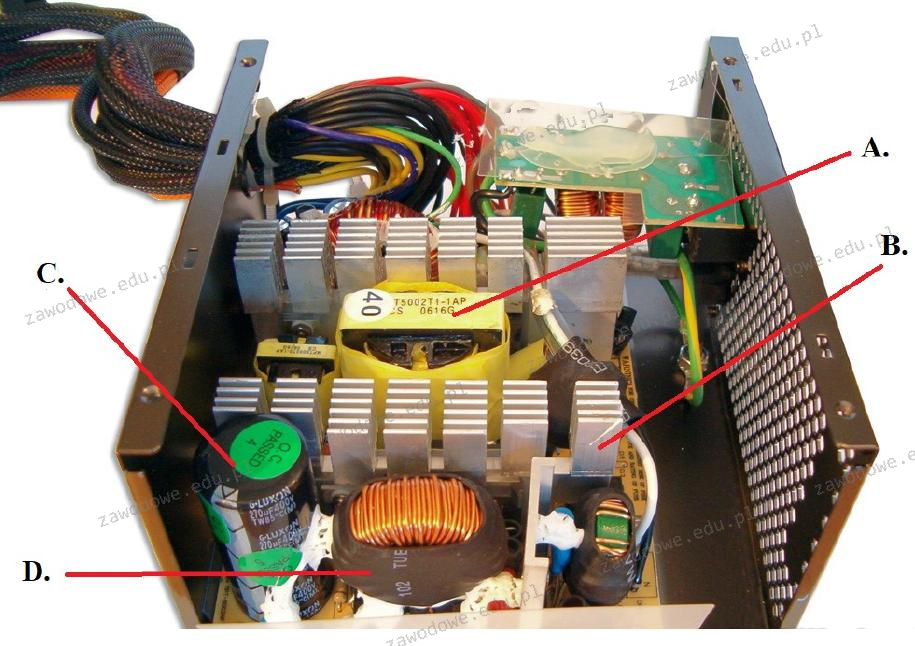
W przedstawionym zasilaczu transformator impulsowy oznaczono symbolami

Ilustracja do pytania
A. A
B. B
C. D
D. C
W tym pytaniu chodzi o transformatory impulsowe, które są kluczowe w zasilaczach impulsowych. Odpowiedzi B, C i D nie pasują tutaj, bo chodzi o transformator impulsowy z obrazka. B i C wyglądają na radiatory, które służą do odprowadzania ciepła z elementów mocowych, jak tranzystory czy diody. Ich zadanie nie polega na przekształcaniu energii, tylko na tym, żeby nie przegrzewały się te komponenty. A co do elementu D, to pewnie jest to kondensator elektrolityczny. Ten kondensator pomaga wygładzać napięcie wyjściowe i stabilizować obwody, ale znowu - nie ma tu nic do czynienia z transformacją napięcia. Często ludzie mylą te różne elementy w zasilaczu, a warto wiedzieć, co każdy z nich robi. Każdy z tych komponentów odgrywa swoją rolę, a umiejętność ich rozróżnienia jest kluczowa, żeby zrozumieć, jak cały układ działa. W kontekście transformatora impulsowego, jego właściwości i konstrukcja pozwalają na przekształcanie napięć przy wysokich częstotliwościach, co jest naprawdę istotne dla wydajności całego systemu zasilania. Ta wiedza to podstawa, jeżeli myślisz o projektowaniu czy diagnozowaniu współczesnych urządzeń elektronicznych.

Pytanie 33

Ile maksymalnie urządzeń, wliczając w nie huby oraz urządzenia końcowe, może być podłączonych do interfejsu USB za pomocą magistrali utworzonej przy użyciu hubów USB?

A. 127 urządzeń.
B. 7 urządzeń.
C. 63 urządzeń.
D. 31 urządzeń.
W przypadku USB łatwo skupić się na fizycznej liczbie portów w komputerze czy w hubach i na tej podstawie próbować zgadywać maksymalną liczbę urządzeń. To typowy błąd – myślenie kategoriami „ile gniazdek widzę”, zamiast „jak działa adresowanie w protokole”. Standard USB definiuje adresowanie urządzeń za pomocą 7‑bitowego identyfikatora urządzenia nadawanego przez hosta. Oznacza to, że możliwe jest przydzielenie maksymalnie 127 unikalnych adresów dla urządzeń na jednej magistrali USB. Co ważne, do tej liczby wliczają się również huby – każdy hub jest widziany przez hosta jako osobne urządzenie, z własnym adresem, nawet jeśli z punktu widzenia użytkownika jest tylko „rozgałęziaczem”. Odpowiedzi typu 7, 31 czy 63 zwykle biorą się z mylenia kilku różnych ograniczeń. Część osób kojarzy liczbę 7 z maksymalną zalecaną liczbą poziomów zagnieżdżenia hubów (tzw. głębokość drzewa USB), inni podświadomie dzielą lub zaokrąglają 127 do „bardziej okrągłych” wartości. Liczby 31 czy 63 wyglądają logicznie, bo też są oparte na potęgach dwójki, ale nie wynikają ze specyfikacji USB. Faktyczny limit wynika z tego, że host USB musi móc jednoznacznie zidentyfikować każde urządzenie na magistrali i zarządzać jego konfiguracją, zasilaniem oraz ruchem danych. Gdyby standard przewidywał mniej adresów, ograniczałoby to skalowalność rozbudowanych stanowisk, np. w laboratoriach, automatyce czy studiach nagraniowych, gdzie działa równocześnie bardzo wiele kontrolerów, interfejsów, dongli licencyjnych i innych urządzeń USB. W dobrzej praktyce projektowej przyjmuje się więc wartość 127 jako twardy limit logiczny, ale już na etapie planowania instaluje się więcej kontrolerów USB lub rozdziela obciążenie na różne magistrale, bo zanim dobijemy do 127 urządzeń, zwykle wcześniej pojawiają się problemy z przepustowością, opóźnieniami i dostępną mocą na portach. Dlatego odpowiedzi mniejsze niż 127 są po prostu sprzeczne z samą specyfikacją USB, nawet jeśli na pierwszy rzut oka wydają się „bezpieczniejsze” czy bardziej realistyczne.

Pytanie 34

Oprogramowanie OEM (Original Equipment Manufacturer) jest związane z

A. wszystkimi komputerami w danym gospodarstwie domowym
B. właścicielem/nabywcą komputera
C. komputerem (lub jego elementem), na którym zostało zainstalowane
D. systemem operacyjnym zainstalowanym na konkretnym komputerze
W przypadku pytań dotyczących oprogramowania OEM, wiele osób może mieć mylne przekonania dotyczące przypisania licencji. Na przykład, odpowiedź sugerująca, że oprogramowanie OEM jest przypisane do właściciela lub nabywcy komputera, jest błędna. Licencje OEM są związane z konkretnym sprzętem, a nie z osobą, co oznacza, że w momencie sprzedaży komputera, licencja na oprogramowanie OEM również przechodzi na nowego właściciela, ale nie można jej przenieść na inny komputer. Kolejny powszechny błąd myślowy polega na utożsamianiu oprogramowania z systemem operacyjnym, co może prowadzić do nieporozumień. Oprogramowanie OEM może obejmować różnorodne aplikacje i sterowniki dostarczane przez producenta sprzętu, które są niezbędne do prawidłowego funkcjonowania urządzenia. W związku z tym, przypisanie oprogramowania do systemu operacyjnego jako takiego, a nie do konkretnego komputera, jest niewłaściwe. Ostatnią, niepoprawną koncepcją jest myślenie, że oprogramowanie OEM może być używane na wszystkich komputerach w danym gospodarstwie domowym. Licencja OEM ogranicza się do jednego urządzenia, co oznacza, że użytkownik musi zakupić osobne licencje dla innych komputerów. Wszystkie te błędne założenia mogą prowadzić do naruszeń warunków licencji oraz problemów z aktywacją oprogramowania, co podkreśla znaczenie edukacji w zakresie podstaw licencjonowania oprogramowania.

Pytanie 35

Jakie polecenie powinien wydać root w systemie Ubuntu Linux, aby zaktualizować wszystkie pakiety (cały system) do najnowszej wersji, łącznie z nowym jądrem?

A. apt-get install nazwa_pakietu
B. apt-get upgrade
C. apt-get update
D. apt-get dist-upgrade
Wykorzystanie polecenia 'apt-get install nazwa_pakietu' jest podejściem błędnym, ponieważ to polecenie służy do instalacji pojedynczego pakietu, a nie do aktualizacji całego systemu. Przy jego użyciu można zainstalować nową aplikację, ale nie zaktualizować już istniejących. Z kolei polecenie 'apt-get update' jest odpowiedzialne za aktualizację lokalnej bazy danych pakietów. To oznacza, że po jego wykonaniu system ma aktualne informacje o dostępnych wersjach pakietów, jednak nie prowadzi do żadnych zmian w samej instalacji oprogramowania. Analogicznie, 'apt-get upgrade' zaktualizuje jedynie istniejące pakiety do najnowszych wersji, ale nie rozwiązuje w przypadku nowych zależności, co może prowadzić do pominięcia ważnych aktualizacji, w tym aktualizacji jądra. W praktyce, polecenia te mogą wprowadzać w błąd osoby, które nie są zaznajomione z różnicami między nimi, co z kolei może prowadzić do niedostatecznego zabezpieczenia systemu. Dlatego kluczowe jest zrozumienie, że aby przeprowadzić kompleksową aktualizację systemu oraz nowego jądra, konieczne jest użycie 'apt-get dist-upgrade', które obejmuje pełne zarządzanie pakietami i ich zależnościami.

Pytanie 36

Który z protokołów powinien być zastosowany do pobierania wiadomości e-mail z własnego serwera?

A. POP3
B. FTP
C. SMTP
D. SNMP
SMTP, czyli Simple Mail Transfer Protocol, jest protokołem używanym do wysyłania wiadomości e-mail, a nie do ich odbierania. Jest on odpowiedzialny za przesyłanie wiadomości z jednego serwera pocztowego do innego, a więc jego funkcjonalność nie obejmuje otrzymywania poczty. Dlatego nie można go zastosować do związku z pytaniem o odbiór wiadomości. SNMP, z kolei, to Simple Network Management Protocol, który służy do zarządzania urządzeniami w sieci, a nie do obsługi poczty elektronicznej. Użycie tego protokołu w kontekście odbioru e-maili jest więc zupełnie nieadekwatne. FTP (File Transfer Protocol) to protokół służący do przesyłania plików pomiędzy komputerami w sieci, co również nie ma związku z odbiorem poczty. Często pojawiają się nieporozumienia dotyczące tego, które protokoły są odpowiedzialne za konkretne zadania w zakresie komunikacji elektronicznej. Kluczowym błędem jest mylenie protokołów do wysyłania i odbierania wiadomości. W praktyce, wybór niewłaściwego protokołu może prowadzić do frustracji użytkowników i problemów z dostępem do ich wiadomości. Zrozumienie różnic pomiędzy protokołami oraz ich odpowiednich zastosowań jest niezbędne do skutecznego zarządzania pocztą elektroniczną.

Pytanie 37

Aby w przeglądarce internetowej wyczyścić dane dotyczące adresów przeglądanych witryn, należy między innymi podać

A. uprawnienia zalogowanego użytkownika systemu operacyjnego.
B. nazwę użytkownika systemu, którego ta czynność dotyczy.
C. zakres czasu, który ma obejmować ta czynność.
D. ścieżkę do folderu przeglądarki z plikami tymczasowymi.
W konfiguracji czyszczenia danych przeglądania bardzo łatwo pomylić poziomy: system operacyjny, przeglądarka, konto użytkownika. Przeglądarka działa w obrębie Twojego profilu użytkownika i ma już zdefiniowaną swoją lokalizację danych, więc nie oczekuje od Ciebie podawania ścieżki do folderu z plikami tymczasowymi. Taki katalog jest ustalany automatycznie przy instalacji i konfiguracji profilu. Użytkownik końcowy nie musi wiedzieć, gdzie dokładnie na dysku leży cache czy baza historii – to jest ukryte właśnie po to, żeby zwykły użytkownik mógł operować na prostych, logicznych opcjach w interfejsie. Podobnie wygląda sprawa z nazwą użytkownika systemu. Przeglądarka jest już uruchomiona w kontekście konkretnego konta w systemie operacyjnym, więc wie, który profil ma czyścić. Nie ma potrzeby, a wręcz byłoby to niebezpieczne, żeby użytkownik mógł w tym miejscu wskazać inne konto systemowe. To mogłoby naruszać izolację danych i podstawowe zasady bezpieczeństwa w systemach wieloużytkownikowych. Częstym błędem myślowym jest tu mieszanie narzędzi administracyjnych systemu (gdzie rzeczywiście operujemy na uprawnieniach, kontach, ścieżkach) z prostymi funkcjami aplikacji użytkowych, takich jak przeglądarka. Uprawnienia zalogowanego użytkownika systemu operacyjnego również nie są parametrem, który wpisuje się w oknie czyszczenia historii. Albo masz wystarczające prawa, żeby modyfikować własne dane profilu przeglądarki, albo nie – ale to kontroluje sam system i przeglądarka, nie formularz, w którym coś dopisujesz. Z punktu widzenia dobrych praktyk projektowania oprogramowania interfejs ma być maksymalnie prosty: użytkownik wybiera zakres czasu oraz typ danych do usunięcia, a cała reszta – ścieżki, prawa dostępu, nazwy katalogów – odbywa się w tle, automatycznie. Dlatego jedynym sensownym i realnie występującym parametrem konfigurowalnym przez użytkownika w tym kontekście jest właśnie zakres czasu, którego ma dotyczyć operacja czyszczenia.

Pytanie 38

Jakie środowisko powinien wybrać administrator sieci, aby zainstalować serwer dla stron WWW w systemie Linux?

A. vsftpd
B. MySQL
C. proftpd
D. Apache
Apache to jeden z najpopularniejszych serwerów stron WWW, który jest szeroko stosowany w środowisku Linux. Jego wybór jako środowiska do instalacji serwera WWW wynika z jego wszechstronności, wydajności oraz obsługi wielu dodatkowych modułów, które znacznie rozszerzają jego funkcjonalność. Apache jest zgodny z wieloma standardami webowymi, co czyni go idealnym rozwiązaniem dla różnorodnych aplikacji internetowych. Dzięki architekturze modułowej, administratorzy mogą łatwo dodawać funkcje, takie jak obsługa PHP, SSL, a także integrację z bazami danych. Przykładem zastosowania Apache jest hostowanie dynamicznych stron internetowych, takich jak blogi, sklepy internetowe, czy portale informacyjne. Ponadto, Apache jest znany z solidnej dokumentacji oraz aktywnej społeczności, co ułatwia rozwiązywanie problemów i wdrażanie najlepszych praktyk w zarządzaniu serwerami WWW. Warto również zwrócić uwagę na narzędzia do monitorowania i zarządzania, takie jak mod_status, które pozwala na śledzenie wydajności serwera w czasie rzeczywistym oraz optymalizację jego ustawień.

Pytanie 39

Jakie polecenie w systemie Linux rozpoczyna weryfikację dysku oraz pozwala na usunięcie jego usterek?

A. mkfs
B. lshw
C. fdisk
D. fsck
Odpowiedzi lshw, fdisk oraz mkfs nie są prawidłowymi narzędziami do sprawdzania i naprawy błędów na dysku. Lshw (list hardware) to polecenie, które służy do wyświetlania szczegółowych informacji o sprzęcie zainstalowanym w systemie, takich jak procesory, pamięć, dyski twarde oraz ich parametry. To narzędzie może być użyteczne do diagnostyki sprzętowej, ale nie ma funkcji związanych z sprawdzaniem stanu systemu plików ani ich naprawą. Fdisk to program do zarządzania partycjami dyskowymi, który pozwala na tworzenie, usuwanie i modyfikowanie partycji, a nie na sprawdzanie ich integralności. Korzystanie z fdisk do prób naprawy błędów systemu plików może prowadzić do utraty danych, ponieważ to narzędzie nie ma możliwości naprawy uszkodzeń, które mogą wystąpić w obrębie systemu plików. Mkfs, z kolei, to polecenie służące do formatowania dysków i tworzenia systemów plików. Użycie mkfs powoduje całkowite usunięcie wszystkich danych na danym urządzeniu, co czyni je nieodpowiednim narzędziem w kontekście naprawy błędów. Użytkownik powinien być świadomy, że wybór niewłaściwego narzędzia do zarządzania systemem plików może prowadzić do poważnych konsekwencji, takich jak utrata danych, co podkreśla znaczenie znajomości funkcji i zastosowań różnych poleceń w systemie Linux. Właściwe podejście do zarządzania systemem plików opiera się na używaniu dedykowanych narzędzi w odpowiednich sytuacjach, co jest zgodne z najlepszymi praktykami w zakresie administracji systemami operacyjnymi.

Pytanie 40

Jak nazywa się protokół, który pozwala na ściąganie wiadomości e-mail z serwera?

A. DNS
B. POP3
C. SMTP
D. FTP
Protokół POP3 (Post Office Protocol version 3) jest standardem komunikacyjnym, który umożliwia pobieranie wiadomości e-mail z serwera pocztowego na lokalny komputer użytkownika. Używając POP3, użytkownicy mogą pobierać swoje wiadomości, które następnie są przechowywane lokalnie, co sprawia, że dostęp do nich jest możliwy także bez połączenia z internetem. Protokół ten działa w trybie 'pobierania', co oznacza, że po ściągnięciu wiadomości z serwera, są one zazwyczaj usuwane z serwera, co zmniejsza jego obciążenie. Praktyczna aplikacja POP3 jest szczególnie przydatna w przypadku użytkowników, którzy korzystają z jednego urządzenia do przeglądania poczty i nie potrzebują synchronizacji wiadomości między różnymi urządzeniami. W kontekście branżowych standardów, POP3 jest często używany w połączeniu z protokołami zabezpieczeń, takimi jak SSL/TLS, aby zapewnić bezpieczeństwo przesyłanych danych. Zrozumienie działania POP3 i jego zastosowania jest kluczowe dla każdej osoby zajmującej się administracją systemów pocztowych lub dla użytkowników, którzy pragną efektywnie zarządzać swoją korespondencją.