Wyniki egzaminu

Informacje o egzaminie:
  • Zawód: Technik informatyk
  • Kwalifikacja: INF.02 - Administracja i eksploatacja systemów komputerowych, urządzeń peryferyjnych i lokalnych sieci komputerowych
  • Data rozpoczęcia: 8 czerwca 2026 09:51
  • Data zakończenia: 8 czerwca 2026 10:00

Egzamin zdany!

Wynik: 26/40 punktów (65,0%)

Wymagane minimum: 20 punktów (50%)

Nowe
Analiza przebiegu egzaminu- sprawdź jak rozwiązywałeś pytania
Pochwal się swoim wynikiem!
Szczegółowe wyniki:
Pytanie 1

Aby była możliwa komunikacja pomiędzy dwiema różnymi sieciami, do których należą karty sieciowe serwera, należy w systemie Windows Server dodać rolę

A. Usługi pulpitu zdalnego.
B. Dostęp zdalny.   
C. Serwer DNS.
D. Serwer DHCP.
Poprawna jest rola „Dostęp zdalny”, bo to właśnie w tej roli w Windows Server znajdują się funkcje umożliwiające routowanie ruchu między różnymi sieciami (Routing and Remote Access – RRAS). Serwer, który ma dwie karty sieciowe podłączone do dwóch różnych podsieci, może działać jako router programowy. Żeby tak było, trzeba w systemie zainstalować rolę Dostęp zdalny, a w jej konfiguracji włączyć usługę „Routing i dostęp zdalny” oraz odpowiedni scenariusz, np. „NAT i routowanie LAN”. W praktyce wygląda to tak: jedna karta ma adres z sieci 192.168.1.0/24, druga z sieci 192.168.2.0/24. Po włączeniu RRAS serwer zaczyna przekazywać pakiety między tymi sieciami, na podstawie tablicy routingu, bez konieczności stosowania dodatkowego sprzętowego routera. To jest normalna, zgodna z dobrymi praktykami metoda segmentacji sieci w małych firmach, gdzie Windows Server pełni jednocześnie rolę kontrolera domeny i prostego routera brzegowego lub wewnętrznego. Rola Dostęp zdalny obejmuje też VPN (np. SSTP, L2TP, IKEv2), ale kluczowe w tym pytaniu jest właśnie to, że w ramach tej roli można skonfigurować klasyczny routing między interfejsami. Standardowo, bez tej roli, Windows Server nie rutuje pakietów między interfejsami sieciowymi – system co prawda widzi obie sieci, ale hosty z jednej nie będą mogły pingować hostów z drugiej. Dopiero uruchomienie RRAS powoduje, że serwer zaczyna zachowywać się jak router warstwy 3 zgodny z modelem TCP/IP. Moim zdaniem warto to dobrze zapamiętać: DNS rozwiązuje nazwy, DHCP rozdaje adresy, a realne „łączenie” sieci logicznych w Windows Server robi właśnie Dostęp zdalny z włączonym routingiem.
Pytanie 2

Aby zmienić istniejące konto użytkownika przy użyciu polecenia net user oraz wymusić reset hasła po kolejnej sesji logowania użytkownika, jaki parametr należy dodać do tego polecenia?

A. passwordchg
B. expirespassword
C. passwordreq
D. logonpasswordchg
Odpowiedzi wskazujące na inne parametry polecenia net user, takie jak passwordreq, passwordchg czy expirespassword, są niepoprawne w kontekście wymuszania zmiany hasła podczas następnego logowania. Parametr passwordreq służy do określenia, czy konto użytkownika wymaga hasła, co nie wpływa na sam proces wymuszania zmiany hasła. Z kolei passwordchg wskazuje na możliwość zmiany hasła przez użytkownika, ale nie wiąże się z wymuszeniem tej zmiany przy następnym logowaniu. Natomiast expirespassword, choć może sugerować, że hasło wygasa, w rzeczywistości nie zmusza użytkownika do zmiany hasła, a jedynie oznacza, że hasło wygasa po określonym czasie, co jest innym mechanizmem związanym z polityką haseł. Te pomyłki mogą wynikać z niepełnego zrozumienia roli poszczególnych parametrów oraz ich zastosowania w kontekście zarządzania kontami użytkowników. Właściwe podejście do zarządzania hasłami jest kluczowe dla utrzymania bezpieczeństwa systemów, a niewłaściwe ich zrozumienie może prowadzić do luk w zabezpieczeniach oraz zwiększenia ryzyka nieautoryzowanego dostępu do danych. Dlatego kluczowe jest, aby administracja systemów IT znała i stosowała odpowiednie komendy, które odpowiadają na konkretne potrzeby dotyczące bezpieczeństwa.

Pytanie 3

Który z symboli w systemach operacyjnych z rodziny Windows powinien być użyty przy udostępnianiu zasobu ukrytego w sieci?

A. ?
B. @
C. $
D. #
Znak dolara ($) jest używany w systemach operacyjnych Windows do oznaczania zasobów ukrytych w sieci. Kiedy udostępniasz folder lub plik w sieci, dodanie znaku dolara na końcu nazwy zasobu sprawia, że staje się on niewidoczny dla użytkowników, którzy nie mają odpowiednich uprawnień. Na przykład, jeśli utworzysz folder o nazwie 'Zasób$', będąc administratorem, użytkownicy standardowi nie będą mogli go zobaczyć w przeglądarce zasobów sieciowych. Ta praktyka jest szeroko stosowana w środowiskach, gdzie bezpieczeństwo i prywatność danych są kluczowe. Dobrą praktyką jest także zarządzanie uprawnieniami dostępu do tych zasobów, co dodatkowo zabezpiecza informacje przed nieautoryzowanym dostępem. Znajomość takich technik jest istotna dla administratorów sieci oraz specjalistów IT, ponieważ pozwala na efektywne zarządzanie zasobami i ochronę danych przed zagrożeniami. Warto również zauważyć, że odpowiednie korzystanie z ukrytych zasobów może ułatwić pracę grupom projektowym, które dzielą się danymi, ale nie chcą, by były one dostępne dla wszystkich użytkowników w sieci.

Pytanie 4

Które stwierdzenie opisuje profil tymczasowy użytkownika?

A. Jest tworzony przez administratora systemu i zapisywany na serwerze, tylko administrator systemu ma prawo wprowadzać w nim zmiany
B. Jest generowany przy pierwszym logowaniu do komputera i przechowywany na lokalnym dysku twardym
C. Po wylogowaniu się użytkownika, zmiany dokonane przez niego w ustawieniach pulpitu oraz w plikach nie będą zachowane
D. Umożliwia używanie dowolnego komputera w sieci z ustawieniami i danymi użytkownika przechowywanymi na serwerze
Profil tymczasowy użytkownika jest szczególnym przypadkiem, który ma na celu zapewnienie elastyczności i bezpieczeństwa w korzystaniu z komputerów, zwłaszcza w środowiskach wspólnych, takich jak szkolne labolatoria czy biura. Główna cecha tego typu profilu polega na tym, że wszystkie zmiany wprowadzone przez użytkownika podczas sesji są przechowywane tylko tymczasowo. Oznacza to, że po wylogowaniu się z systemu, wszystkie personalizacje, takie jak zmiany ustawień pulpitu, instalacja aplikacji czy modyfikacja plików, nie zostaną zapisane. Dzięki temu, nowi użytkownicy mogą korzystać z systemu bez obaw o modyfikację ustawień dotyczących innych użytkowników. W praktyce, takie podejście jest szczególnie przydatne w instytucjach, gdzie komputery są używane przez wielu użytkowników i gdzie konieczne jest zachowanie spójności systemu oraz bezpieczeństwa danych. Przykładowo, w szkołach, uczniowie mogą korzystać z tych samych komputerów bez ryzyka, że ich działania wpłyną na konfigurację dla innych uczniów. To zapewnia zarówno ochronę prywatności, jak i integralność systemu operacyjnego. W kontekście stosowania dobrych praktyk IT, profile tymczasowe są zgodne z zasadą najmniejszych uprawnień, co zwiększa bezpieczeństwo systemu.

Pytanie 5

Który z trybów nie jest oferowany przez narzędzie lupa w systemie Windows?

A. Płynny
B. Zadokowany
C. Lupy
D. Pełnoekranowy
Tryb 'Płynny' nie jest dostępny w narzędziu lupa w systemie Windows, co oznacza, że użytkownicy mogą korzystać z trybów 'Pełnoekranowy', 'Zadokowany' oraz 'Lupy', ale nie z 'Płynnego'. Tryb 'Pełnoekranowy' umożliwia powiększenie całego ekranu, co jest przydatne dla osób z ograniczonym wzrokiem, umożliwiając im łatwiejsze dostrzeganie treści bez konieczności przewijania. Tryb 'Zadokowany' pozwala na przymocowanie okna powiększonego widoku do jednej części ekranu, co ułatwia wielozadaniowość oraz pozwala na jednoczesne korzystanie z innych aplikacji. Dobrą praktyką jest dostosowanie narzędzia do indywidualnych potrzeb użytkownika, co zwiększa komfort i efektywność pracy. Zrozumienie funkcjonalności narzędzia lupa jest kluczowe dla poprawy dostępu do treści na ekranie, zwłaszcza w kontekście dostępności cyfrowej i standardów takich jak WCAG (Web Content Accessibility Guidelines).

Pytanie 6

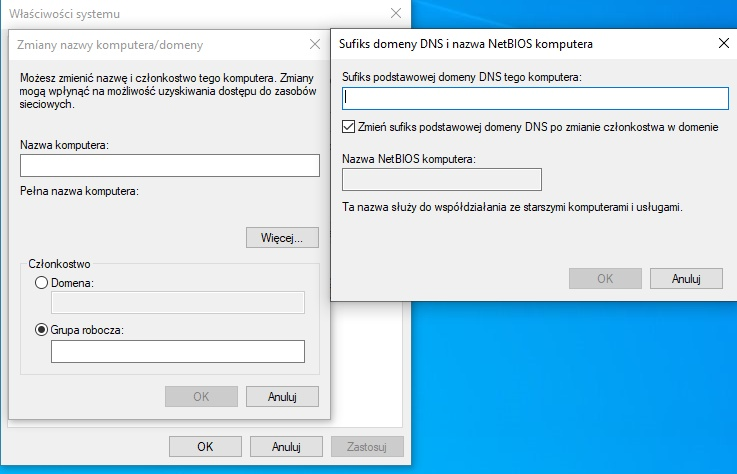
Aby podłączyć stację roboczą z zainstalowanym systemem Windows do domeny zst.local należy

Ilustracja do pytania
A. jedynie w polu Domena wpisać zst.local
B. ustawić nazwę komputera oraz w polu Domena wpisać zst.local
C. ustawić nazwę komputera oraz w polu Grupa robocza wpisać zst.local
D. jedynie w polu Sufiks podstawowej domeny DNS tego komputera wpisać zst.local
Poprawnie wskazana odpowiedź odzwierciedla realną procedurę dołączania stacji roboczej z systemem Windows do domeny Active Directory. Żeby komputer stał się pełnoprawnym członkiem domeny zst.local, trzeba jednocześnie ustawić nazwę komputera oraz w polu „Domena” wpisać właśnie zst.local. Windows traktuje zmianę nazwy komputera i zmianę członkostwa (grupa robocza / domena) jako powiązane operacje – w praktyce i tak kończy się to restartem, więc administracyjnie najrozsądniej jest zrobić to za jednym razem. Dzięki temu w kontrolerze domeny obiekt komputera ma od razu właściwą nazwę, a wpis w DNS (rekord A i PTR) jest spójny z nazwą hosta. Z mojego doświadczenia, jeśli najpierw dołączysz do domeny, a potem zmienisz nazwę, łatwo wprowadzić bałagan w AD i DNS, szczególnie w większych sieciach. Samo pole „Domena” to nie tylko formalność – podczas dołączania Windows nawiązuje połączenie z kontrolerem domeny, wykorzystuje DNS do odszukania usług katalogowych (rekordy SRV) i wymaga konta z odpowiednimi uprawnieniami (typowo konto domenowe z prawem dołączania stacji do domeny). W tle tworzony jest obiekt komputera w Active Directory, generowane jest hasło konta komputera i konfigurowane są zabezpieczenia (m.in. Kerberos). Dobra praktyka mówi też, żeby nazwę komputera ustalić zgodnie z firmową konwencją nazewniczą, np. prefiks działu, numer stanowiska, typ urządzenia. Ułatwia to późniejszą administrację, monitorowanie i zarządzanie politykami GPO. W środowiskach produkcyjnych takie podejście jest wręcz standardem i większość skryptów wdrożeniowych (np. przy użyciu MDT, SCCM czy Intune) zakłada, że komputer ma właściwie ustawioną nazwę jeszcze przed dołączeniem do domeny.

Pytanie 7

Jakie polecenie należy wprowadzić w konsoli, aby skorygować błędy na dysku?

A. CHDIR
B. DISKCOMP
C. SUBST
D. CHKDSK
Polecenie CHKDSK (Check Disk) jest narzędziem używanym w systemach operacyjnych Windows do analizy i naprawy błędów na dysku twardym. Jego podstawową funkcją jest sprawdzanie integralności systemu plików oraz struktury dysku, co pozwala na identyfikację i naprawę uszkodzeń, takich jak błędne sektory. Użycie CHKDSK jest zalecane w sytuacjach, gdy występują problemy z dostępem do plików lub gdy system operacyjny zgłasza błędy związane z dyskiem. Przykład zastosowania tego polecenia to uruchomienie go w wierszu polecenia jako administrator z parametrem '/f', co automatycznie naprawia błędy, które zostaną wykryte. Przykład użycia: 'chkdsk C: /f' naprawi błędy na dysku C. Warto również zaznaczyć, że regularne korzystanie z CHKDSK jest dobrą praktyką w utrzymaniu systemu, ponieważ pozwala na proaktywne zarządzanie stanem dysku, co może zapobiec utracie danych oraz wydłużyć żywotność sprzętu.

Pytanie 8

Aby przeprowadzić instalację bez nadzoru w systemie Windows, konieczne jest przygotowanie pliku odpowiedzi o nazwie

A. pagefile.sys
B. boot.ini
C. unattend.txt
D. modprobe.conf
Odpowiedź 'unattend.txt' jest naprawdę na miejscu, bo to standardowy plik, który wykorzystuje się do nienadzorowanej instalacji Windowsa. W środku ma wszystkie potrzebne info i ustawienia, dzięki czemu system sam się ładnie konfiguruje bez potrzeby, żeby użytkownik miał z tym coś do roboty. Wiesz, w firmach, gdzie wiele komputerów trzeba ustawić tak samo, taki plik to zbawienie. Administratorzy mogą sobie stworzyć jeden plik 'unattend.txt' i zastosować go na dziesiątkach maszyn, co oszczędza sporo czasu i zmniejsza szansę na jakieś błędy. W tym pliku można znaleźć takie rzeczy jak klucz produktu, ustawienia regionalne, konfiguracje sieci i wiele innych ważnych rzeczy. Z mojego doświadczenia, przed wdrożeniem go na żywo, dobrze jest przetestować, jak wszystko działa na wirtualnej maszynie, żeby uniknąć problemów później.

Pytanie 9

Której komendy wiersza poleceń z opcji zaawansowanych naprawy systemu Windows należy użyć, aby naprawić uszkodzony MBR dysku?

A. bootrec /fixmbr
B. convert mbr
C. repair mbr
D. rebuild /mbr
Komenda bootrec /fixmbr jest dokładnie tym narzędziem, które w środowisku naprawy systemu Windows służy do naprawy uszkodzonego MBR, czyli głównego rekordu rozruchowego dysku. To polecenie jest częścią zaawansowanych opcji odzyskiwania systemu i działa tylko wtedy, gdy uruchomisz wiersz poleceń z poziomu środowiska naprawczego Windows (np. z nośnika instalacyjnego lub partycji recovery). W praktyce, jeśli na przykład komputer przestał się uruchamiać po nieudanej instalacji Linuxa lub wirus nadpisał MBR, właśnie bootrec /fixmbr potrafi błyskawicznie przywrócić oryginalny sektor rozruchowy Windows bez zmiany danych użytkownika czy partycji. Co ciekawe, narzędzie to jest zgodne z zaleceniami Microsoftu dotyczącymi naprawy MBR w systemach Windows Vista, 7, 8, 10 i 11 i jest alternatywą dla starego polecenia fixmbr używanego w czasach Windows XP. Z mojego doświadczenia wynika, że bootrec /fixmbr jest pierwszym krokiem w każdej sytuacji, gdy pojawią się komunikaty typu „Operating System not found” lub „Missing operating system”, bo naprawia podstawową strukturę rozruchową bez naruszania partycji. Warto też pamiętać o innych przełącznikach bootrec, jak /fixboot czy /rebuildbcd, ale to właśnie /fixmbr odpowiada za sam MBR, więc wybór jest tu raczej jednoznaczny.

Pytanie 10

Aby uruchomić monitor wydajności oraz niezawodności w systemie Windows, należy skorzystać z przystawki

A. perfmon.msc
B. diskmgmt.msc
C. fsmgmt.msc
D. taskschd.msc
Perfmon.msc to naprawdę przydatne narzędzie w Windowsie, bo pozwala na monitorowanie, jak dobrze działa cały system. Z jego pomocą administratorzy mają możliwość zbierania danych o tym, jak wykorzystują zasoby, jak CPU, RAM, dyski czy sieci. Można nawet tworzyć wykresy, które pokazują te dane w czasie rzeczywistym, co mega ułatwia łapanie problemów z wydajnością oraz zauważanie ewentualnych wąskich gardeł. Na przykład, kiedy jakaś aplikacja jest intensywnie używana, dobrze jest jej działanie monitorować, żeby zobaczyć, co można poprawić. Dzięki funkcji alertów administratorzy dostają informacje na bieżąco, gdy coś przekroczy ustalone limity wydajności, co jest bardzo ważne dla stabilności systemu. Regularne monitorowanie to w sumie najlepsza praktyka, bo pozwala wcześniej wyłapać problemy i lepiej planować, co się w organizacji dzieje.

Pytanie 11

W systemie Windows Server narzędzie, które pozwala na zarządzanie zasadami grupowymi, to

A. Menedżer procesów
B. Serwer DNS
C. Konsola GPMC
D. Panel kontrolny
Konsola GPMC, czyli Group Policy Management Console, jest kluczowym narzędziem w zarządzaniu zasadami grupy w systemie Windows Server. Umożliwia administratorom centralne zarządzanie politykami, co jest niezbędne dla utrzymania bezpieczeństwa i zgodności w dużych środowiskach informatycznych. Korzystając z GPMC, administratorzy mogą tworzyć, edytować i zarządzać obiektami zasad grupy (GPO), co pozwala na automatyzację konfiguracji systemów operacyjnych oraz aplikacji na komputerach klienckich w sieci. Na przykład, poprzez GPMC można zdefiniować zasady dotyczące zabezpieczeń, takich jak wymuszanie silnych haseł, czy ograniczenie dostępu do określonych zasobów. GPMC integruje się z Active Directory, co pozwala na przypisywanie zasad do określonych jednostek organizacyjnych, co jest zgodne z najlepszymi praktykami w zakresie zarządzania infrastrukturą IT. Dobre praktyki zalecają regularne przeglądanie i aktualizację zasad grupy, aby dostosować je do zmieniających się potrzeb organizacji oraz standardów bezpieczeństwa.

Pytanie 12

Jak w systemie Windows zmienić port drukarki, która została zainstalowana?

A. Menedżer zadań
B. Ostatnia znana dobra konfiguracja
C. Ustawienia drukowania
D. Właściwości drukarki
Aby zmienić port zainstalowanej drukarki w systemie Windows, należy skorzystać z opcji "Właściwości drukarki". W tej sekcji użytkownik ma możliwość dostosowania różnych ustawień drukarki, w tym konfiguracji portów. W praktyce, zmiana portu jest istotna, gdy drukarka jest podłączona do innego portu fizycznego, na przykład w przypadku zmiany kabla USB do innego gniazda lub przełączenia się na drukowanie w sieci. Właściwości drukarki umożliwiają także dostęp do informacji o sterownikach, preferencjach jakości druku oraz innych zaawansowanych ustawieniach. Standardem w branży jest upewnienie się, że wszystkie zmiany w konfiguracji sprzętowej są także odzwierciedlane w oprogramowaniu, aby uniknąć problemów z komunikacją i wydajnością. Dlatego znajomość tej funkcji jest kluczowa dla efektywnego zarządzania drukarkami w środowisku biurowym.

Pytanie 13

Na komputerze z zainstalowanymi systemami operacyjnymi Windows i Linux, po przeprowadzeniu reinstalacji systemu Windows, drugi system przestaje się uruchamiać. Aby przywrócić możliwość uruchamiania systemu Linux oraz zachować dane i ustawienia w nim zgromadzone, co należy zrobić?

A. zainstalować bootloadera GRUB na nowo
B. wykonać ponowną instalację systemu Linux
C. przeprowadzić jeszcze raz instalację systemu Windows
D. zrealizować skanowanie dysku przy użyciu programu antywirusowego
Reinstalacja bootloadera GRUB to naprawdę ważny krok, zwłaszcza po reinstalacji Windows. Bootloader jest tym, co zajmuje się uruchamianiem różnych systemów na komputerze, a Windows ma tendencję do nadpisywania go podczas swojej instalacji. W przypadku, gdy masz na komputerze kilka systemów, na przykład Windows i Linux, może to spowodować, że Linux przestanie się uruchamiać. GRUB, czyli GRand Unified Bootloader, to najczęściej używany bootloader w systemach Linux i pozwala na wybór systemu do uruchomienia przy starcie komputera. Żeby przywrócić możliwość uruchomienia Linuxa, trzeba bootować z Live CD lub Live USB, a potem ponownie zainstalować GRUB, wskazując odpowiednie partycje. To podejście nie tylko przywraca działanie, ale też chroni dane i ustawienia w Linuxie. Możesz użyć na przykład poleceń `sudo grub-install /dev/sda` oraz `sudo update-grub`, żeby wykryć wszystkie zainstalowane systemy. Takie działania to standard w zarządzaniu komputerem z wieloma systemami operacyjnymi, więc dobrze jest to wiedzieć.

Pytanie 14

Aby uruchomić edytor rejestru w systemie Windows, należy skorzystać z narzędzia

A. msconfig
B. cmd
C. regedit
D. ipconfig
Odpowiedź 'regedit' jest poprawna, ponieważ jest to narzędzie służące do uruchamiania edytora rejestru w systemie Windows. Edytor rejestru to kluczowe narzędzie, które umożliwia użytkownikom i administratorom systemu modyfikowanie ustawień systemowych oraz konfiguracji aplikacji poprzez bezpośredni dostęp do baz danych rejestru. Rejestr systemowy przechowuje informacje o systemie operacyjnym, zainstalowanych programach, preferencjach użytkownika i wielu innych elementach niezbędnych do prawidłowego funkcjonowania systemu. Użycie edytora rejestru powinno być jednak przeprowadzane z ostrożnością, ponieważ niewłaściwe zmiany mogą prowadzić do niestabilności systemu. Przykładowe zastosowanie to dodawanie lub modyfikowanie kluczy rejestru w celu dostosowania ustawień systemowych lub rozwiązywania problemów z oprogramowaniem. Warto również pamiętać o tworzeniu kopii zapasowych rejestru przed wprowadzeniem jakichkolwiek zmian, co jest zgodne z najlepszymi praktykami zarządzania systemem.

Pytanie 15

Aby ocenić stabilność systemu Windows Server, należy użyć narzędzia

A. Zasady grupy
B. Monitor niezawodności
C. Dziennik zdarzeń
D. Menedżer zadań
Monitor niezawodności to narzędzie dostępne w systemie Windows Server, które umożliwia użytkownikom monitorowanie i analizowanie stabilności oraz wydajności systemu. Działa na zasadzie zbierania danych o zdarzeniach systemowych, aplikacjach oraz sprzęcie, co pozwala na identyfikację potencjalnych problemów, zanim staną się one krytyczne. Użytkownicy mogą przeglądać raporty, które przedstawiają dane dotyczące awarii aplikacji, problemów ze sprzętem oraz innych zdarzeń, co ułatwia podejmowanie decyzji dotyczących konserwacji i optymalizacji systemu. Zastosowanie Monitora niezawodności jest zgodne z najlepszymi praktykami zarządzania IT, które zalecają proaktywne podejście do monitorowania i zarządzania zasobami IT. Przykładem praktycznego zastosowania może być przygotowanie raportu dotyczącego historii awarii aplikacji, co pozwala na analizę trendów i podejmowanie działań naprawczych, zanim problemy wpłyną na użytkowników końcowych. Narzędzie to jest nieocenione w środowiskach produkcyjnych, gdzie stabilność i ciągłość działania systemów są kluczowe dla sukcesu operacyjnego.

Pytanie 16

Wprowadzając w wierszu poleceń systemu Windows Server komendę convert, można wykonać

A. naprawę logicznej struktury dysku
B. reparację systemu plików
C. defragmentację dysku
D. zmianę systemu plików
Polecenie 'convert' w systemie Windows Server ma na celu zmianę systemu plików partycji. Umożliwia ono przekształcenie partycji formatowanej w systemie plików FAT32 na NTFS bez utraty danych. Przykładowo, gdy użytkownik ma pewne ograniczenia związane z pojemnością lub bezpieczeństwem danych w systemie FAT32, przekształcenie na NTFS pozwala na korzystanie z większych plików oraz zastosowanie bardziej zaawansowanych funkcji, takich jak szyfrowanie i uprawnienia dostępu. W kontekście administracji serwerami, znajomość polecenia 'convert' oraz jego zastosowania jest kluczowa, zwłaszcza w scenariuszach, gdzie dochodzi do migracji danych czy zmiany wymagań dotyczących przechowywania. Warto zaznaczyć, że przed przystąpieniem do użycia tego polecenia, zaleca się wykonanie kopii zapasowej danych, co jest zgodne z najlepszymi praktykami w zarządzaniu danymi.

Pytanie 17

Które z kont nie jest standardowym w Windows XP?

A. użytkownik gość
B. asystent
C. admin
D. administrator
Odpowiedź 'admin' jest prawidłowa, ponieważ w systemie Windows XP nie ma standardowego konta o takiej nazwie. Wbudowane konta to 'gość', 'administrator' oraz 'pomocnik'. Konto 'administrator' ma pełne uprawnienia do zarządzania systemem, podczas gdy konto 'gość' jest ograniczone i nie pozwala na wprowadzanie zmian w systemie. Konto 'pomocnik' jest używane do wsparcia w rozwiązywaniu problemów. W praktyce, administratorzy systemów powinni być świadomi, jak zarządzać kontami użytkowników oraz ich uprawnieniami, aby zapewnić bezpieczeństwo i efektywność systemu. Warto również wiedzieć, że dobre praktyki sugerują ograniczenie liczby kont z pełnymi uprawnieniami oraz regularne aktualizowanie haseł, co przyczynia się do zwiększenia bezpieczeństwa danych. Zrozumienie różnych typów kont i ich zastosowania w systemie operacyjnym jest kluczowe dla efektywnego zarządzania środowiskiem IT.

Pytanie 18

Główny księgowy powinien mieć możliwość przywracania zawartości folderów z kopii zapasowej plików. Do jakiej grupy użytkowników w systemie MS Windows XP powinien zostać przypisany?

A. Operatorzy ustawień sieciowych
B. Użytkownicy zdalnego dostępu
C. Operatorzy kopii zapasowych
D. Użytkownicy z restrykcjami
Operatorzy kopii zapasowych to grupa użytkowników w systemie Windows XP, która ma uprawnienia do wykonywania operacji związanych z tworzeniem i przywracaniem kopii zapasowych. Główny księgowy, jako kluczowy pracownik w każdej organizacji, potrzebuje dostępu do mechanizmów zabezpieczających dane finansowe, co obejmuje możliwość odzyskiwania plików z kopii zapasowej. Przykładowo, w przypadku utraty danych spowodowanej awarią systemu lub błędami ludzkimi, dostęp do kopii zapasowych pozwala na szybkie przywrócenie pracy bez większych strat. Dobre praktyki zarządzania danymi w organizacjach podkreślają rolę regularnych kopii zapasowych oraz odpowiednich uprawnień dla użytkowników, co jest zgodne z zasadą minimalnych uprawnień. Operatorzy kopii zapasowych mogą również przeprowadzać audyty kopii zapasowych, co dodatkowo zwiększa bezpieczeństwo danych.

Pytanie 19

Jakie narzędzie w systemie Windows służy do przeglądania informacji dotyczących problemów z systemem?

A. Podgląd zdarzeń
B. Harmonogram zadań
C. Zasady grupy
D. Foldery udostępnione
Podgląd zdarzeń to narzędzie w systemie Windows, które pozwala na monitorowanie i analizowanie różnych zdarzeń systemowych, co czyni je nieocenionym w procesie diagnozowania problemów. Dzięki temu narzędziu administratorzy mogą przeglądać logi systemowe, aplikacyjne i zabezpieczeń. Przykładowo, w przypadku awarii aplikacji, można w Podglądzie zdarzeń znaleźć szczegółowe informacje na temat błędów, które wystąpiły przed awarią, co pozwala na szybszą identyfikację przyczyny problemu. Dobre praktyki zalecają regularne przeglądanie logów, aby wcześnie wychwytywać potencjalne problemy i nieprawidłowości, co może znacząco poprawić stabilność i bezpieczeństwo systemu. W kontekście zarządzania IT, Podgląd zdarzeń jest kluczowym elementem zapewnienia ciągłości działania systemów, a jego wykorzystanie w codziennej pracy administracyjnej jest zgodne z najlepszymi standardami branżowymi.

Pytanie 20

Aby wymusić na użytkownikach lokalnych systemów z rodziny Windows Server regularną zmianę haseł oraz stosowanie haseł o odpowiedniej długości, które spełniają kryteria złożoności, należy ustawić

A. zasady haseł w lokalnych zasadach zabezpieczeń
B. zasady blokady konta w zasadach grupowych
C. konta użytkowników w Ustawieniach
D. parametry konta użytkownika w narzędziu zarządzania komputerem
Odpowiedź "zasady haseł w zasadach zabezpieczeń lokalnych" jest poprawna, ponieważ to w tym miejscu można skonfigurować wymogi dotyczące złożoności haseł oraz okresowej zmiany haseł dla kont użytkowników w systemach Windows Server. Umożliwia to administratorom kontrolowanie polityki haseł, co jest kluczowym elementem zabezpieczeń w środowiskach IT. Przykładowo, można ustalić minimalną długość hasła, wymusić użycie znaków specjalnych, cyfr oraz wielkich liter, co znacząco zwiększa odporność na ataki brute-force. W dobrych praktykach bezpieczeństwa IT, takich jak standardy NIST, podkreśla się znaczenie silnych haseł oraz regularnej ich zmiany. Dzięki odpowiednim ustawieniom w zasadach zabezpieczeń lokalnych można również wprowadzić blokady konta po kilku nieudanych próbach logowania, co dodatkowo zwiększa bezpieczeństwo. To podejście jest zgodne z politykami bezpieczeństwa wielu organizacji, które mają na celu minimalizację ryzyka naruszeń danych.

Pytanie 21

Możliwości zmiany uprawnień dostępu do plików w systemie Windows 10 można uzyskać za pomocą komendy

A. verify
B. convert
C. icacls
D. set
Polecenie icacls (ang. Integrity Control Access Control Lists) jest narzędziem w systemie Windows 10, które umożliwia zarządzanie uprawnieniami dostępu do plików i folderów. Używając icacls, administratorzy mogą modyfikować, wyświetlać, tworzyć oraz przywracać uprawnienia dostępu do zasobów systemowych. Przykładowo, aby nadać użytkownikowi pełne uprawnienia do pliku, można użyć komendy: icacls \"ścieżka\do\pliku\" /grant Użytkownik:F. To polecenie przyznaje użytkownikowi pełne (F - Full) uprawnienia do modyfikowania i odczytywania pliku. Ponadto, icacls pozwala na automatyzację zarządzania uprawnieniami poprzez skrypty, co jest zgodne z najlepszymi praktykami w administracji systemami operacyjnymi. Dzięki tym funkcjom, narzędzie to jest niezwykle przydatne w kontekście zapewnienia bezpieczeństwa systemów Windows, umożliwiając precyzyjne zarządzanie dostępem do danych. Warto również zaznaczyć, że icacls obsługuje różne poziomy uprawnień, takie jak odczyt, zapis, czy pełna kontrola, co daje administratorom dużą elastyczność w zarządzaniu dostępem do zasobów."

Pytanie 22

Które systemy operacyjne są atakowane przez wirusa MS Blaster?

A. DOS
B. Linux
C. MS Windows 2000/NT/XP
D. MS Windows 9x
Wybór systemu Linux jako jednego z infekowanych przez wirus MS Blaster jest błędny, ponieważ Linux jest systemem operacyjnym, który z natury różni się od systemów Microsoftu pod względem architektury i zabezpieczeń. Systemy Linux mają inne mechanizmy zarządzania dostępem i segregacji procesów, co czyni je mniej podatnymi na ataki typu MS Blaster. Kolejna odpowiedź, MS Windows 9x, obejmuje starsze wersje systemu operacyjnego, które również nie były celem tego wirusa. Windows 9x, w tym Windows 95 i 98, były oparte na całkowicie innej architekturze i nie zawierały tych samych komponentów sieciowych, co Windows 2000, NT i XP. Co więcej, DOS, jako system operacyjny, również nie był narażony na ataki tego typu; nie obsługiwał on protokołów sieciowych, które były podatne na exploity wykorzystywane przez wirus. Rozumienie, które systemy operacyjne są zagrożone przez konkretne wirusy, wymaga znajomości ich architektury oraz znanych luk w zabezpieczeniach. Dlatego ważne jest, aby edukować się na temat różnic między systemami operacyjnymi oraz regularnie aktualizować wiedzę na temat najnowszych zagrożeń w dziedzinie bezpieczeństwa IT.

Pytanie 23

Aby utworzyć kolejną partycję w systemie Windows, można skorzystać z narzędzia

A. devmgmt.msc
B. dsa.msc
C. diskmgmt.msc
D. dfsgui.msc
Odpowiedzi, które wskazują na dsa.msc, dfsgui.msc oraz devmgmt.msc, są błędne, ponieważ nie spełniają roli narzędzia do zarządzania partycjami w systemie Windows. Narzędzie dsa.msc jest używane do zarządzania Active Directory i nie ma zastosowania w kontekście partycji dyskowych. Wykorzystanie tej przystawki w tej sytuacji jest wynikiem mylnego rozumienia roli, jaką odgrywają różne narzędzia administracyjne w systemie Windows. Podobnie, dfsgui.msc służy do zarządzania usługami systemu plików i nie ma funkcji tworzenia partycji. To pokazuje typowy błąd myślowy, polegający na przypisywaniu ról narzędziom bez znajomości ich rzeczywistych funkcji. Z kolei devmgmt.msc to menedżer urządzeń, który jest używany do zarządzania sprzętem podłączonym do komputera, a nie do zarządzania przestrzenią dyskową. Wybór niewłaściwego narzędzia do zarządzania partycjami może prowadzić do frustracji w rozwiązaniu problemów z dyskami oraz nieefektywności w zarządzaniu zasobami, co w dłuższym czasie może skutkować poważnymi problemami z utratą danych lub brakiem dostępnej przestrzeni do wykonywania zadań systemowych.

Pytanie 24

Jak nazywa się licencja w systemie Windows Server, która pozwala użytkownikom komputerów stacjonarnych na korzystanie z usług serwera?

A. BOX
B. OEM
C. CAL
D. MOLP
Licencja CAL (Client Access License) jest niezbędna, aby użytkownicy stacji roboczych mogli uzyskać dostęp do usług serwera w systemie Windows Server. Licencje te są przypisane do urządzeń lub użytkowników, co umożliwia legalne korzystanie z funkcji serwera, takich jak bazy danych, usługi plikowe czy aplikacje. Przykładowo, jeśli firma ma pięć komputerów stacjonarnych, a każdy z nich potrzebuje dostępu do serwera, musi zakupić pięć licencji CAL. Warto zauważyć, że CAL-e mogą być w różnych formach, w tym licencje na użytkownika lub na urządzenie, co daje elastyczność w dostosowywaniu kosztów do potrzeb organizacji. W praktyce organizacje powinny dokładnie analizować, jakiego typu licencje będą najbardziej odpowiednie, biorąc pod uwagę liczbę użytkowników i urządzeń, aby uniknąć problemów związanych z niezgodnością z licencjonowaniem, które mogą prowadzić do poważnych konsekwencji prawnych. Dobre praktyki wskazują również na regularne audyty posiadanych licencji, co pozwala na ich optymalizację.

Pytanie 25

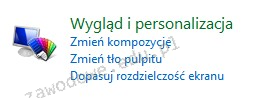
Na ilustracji ukazano narzędzie systemu Windows 7 służące do

Ilustracja do pytania
A. rozwiązywania problemów z systemem
B. tworzenia kopii systemu
C. przeprowadzania migracji systemu
D. konfiguracji ustawień użytkownika
Windows 7 oferuje wiele narzędzi w Panelu sterowania, które mogą wprowadzać w błąd osoby nieznające ich dokładnych funkcji. Migracja systemu dotyczy przenoszenia danych i ustawień z jednego systemu na inny, co zazwyczaj wymaga użycia narzędzi takich jak Windows Easy Transfer. Tego typu operacje są złożone i obejmują nie tylko dane użytkownika, ale także konfiguracje aplikacji, co nie jest związane z konfiguracją ustawień użytkownika w kontekście wyglądu czy personalizacji. Tworzenie kopii systemu odnosi się do backupu danych, które jest kluczowe dla ochrony przed utratą danych, i wymaga narzędzi do backupu takich jak Windows Backup and Restore, które tworzą pełne obrazy systemu. Rozwiązywanie problemów z systemem obejmuje diagnozę i naprawę błędów systemowych, a nie personalizację GUI, i wymaga narzędzi takich jak Centrum akcji czy narzędzie do rozwiązywania problemów z systemem Windows. Błędne założenie, że jakiekolwiek ustawienie użytkownika dotyczy bezpośrednio migracji czy kopii zapasowej, wynika z braku zrozumienia specyfiki i zakresu działania poszczególnych modułów systemu Windows. Ważne jest, aby osoby zajmujące się obsługą systemu potrafiły rozróżniać te funkcje i wiedziały, kiedy i jak je stosować w praktyce zawodowej, co znacząco zwiększa efektywność ich pracy i minimalizuje ryzyko błędów.

Pytanie 26

W którym systemie operacyjnym może pojawić się komunikat podczas instalacji sterowników dla nowego urządzenia?

System.......nie może zweryfikować wydawcy tego sterownika. Ten sterownik nie ma podpisu cyfrowego albo podpis nie został zweryfikowany przez urząd certyfikacji. Nie należy instalować tego sterownika, jeżeli nie pochodzi z oryginalnego dysku producenta lub od administratora systemu.
A. Windows 98
B. Linux
C. Unix
D. Windows XP
Linux i Unix to systemy operacyjne typu open-source, które posiadają odmienne podejście do instalacji i zarządzania sterownikami w porównaniu do systemów Windows. W szczególności, w przypadku Linuxa, sterowniki są często częścią jądra systemu i zarządzane są poprzez menedżery pakietów specyficzne dla danej dystrybucji. Systemy te nie wyświetlają podobnych komunikatów związanych z podpisami cyfrowymi jak Windows XP, ze względu na bardziej zdecentralizowany model rozwoju i dystrybucji oprogramowania. Z kolei Unix, jako rodzina systemów operacyjnych, również implementuje sterowniki na poziomie jądra i nie korzysta z takiego mechanizmu weryfikacji podpisów cyfrowych jak w Windows XP. Windows 98, jako wcześniejsza wersja systemu operacyjnego, nie posiadał zintegrowanego mechanizmu wymuszającego weryfikację podpisów cyfrowych dla sterowników. To oznacza, że użytkownicy mogli instalować niepodpisane sterowniki bez ostrzeżeń ze strony systemu. W praktyce, brak tego mechanizmu oznaczał większe ryzyko instalacji potencjalnie niebezpiecznego oprogramowania, co często prowadziło do problemów z kompatybilnością i stabilnością systemu. W przypadku Windows 98, instalacja sterowników opierała się głównie na zaufaniu do źródła pochodzenia oprogramowania, co było mniej bezpieczne niż rozwiązania wprowadzone później w Windows XP. To wszystko wskazuje, że wybór odpowiedzi Windows XP jest najbardziej zgodny z realiami funkcjonowania systemów operacyjnych w kontekście zarządzania bezpieczeństwem sterowników i ich instalacji w tamtym okresie historycznym. Wprowadzenie podpisów cyfrowych było ważnym krokiem w kierunku zwiększenia bezpieczeństwa komputerowego, co zostało zaimplementowane właśnie w Windows XP i było częścią większej strategii Microsoftu w zakresie ochrony użytkowników przed zagrożeniami wynikającymi z instalacji nieautoryzowanego oprogramowania.

Pytanie 27

Aby użytkownik notebooka z systemem Windows 7 lub nowszym mógł używać drukarki za pośrednictwem sieci WiFi, powinien zainstalować drukarkę na porcie

A. Nul
B. LPT3
C. WSD
D. COM3
Często spotykam się z tym, że użytkownicy próbują instalować drukarki sieciowe na portach typu LPT3, COM3 czy nawet wybierają port Nul z przyzwyczajenia do starszych rozwiązań lub dlatego, że podpowiada im to intuicja z czasów drukarek podłączanych bezpośrednio do komputera. To podejście niestety nie sprawdzi się w przypadku współczesnych urządzeń sieciowych – zwłaszcza gdy mówimy o drukowaniu przez WiFi w środowisku Windows 7 lub nowszym. Porty LPT (równoległe) i COM (szeregowe) były standardem w komputerach kilkanaście lat temu, ale obecnie praktycznie nie występują w laptopach. Służyły do podłączania sprzętów na kablu bezpośrednio do fizycznych portów w komputerze, a nie przez sieć. Port Nul natomiast to wirtualny port, który nie przesyła żadnych danych do drukarki – po prostu je „kasuje”. Czasem był używany do testowania lub odciążania systemu od prób wydruku. Użycie tych portów w kontekście drukarek sieciowych to błąd – nie da się przez nie obsłużyć urządzenia podłączonego przez WiFi. Współczesne drukarki sieciowe korzystają z portów sieciowych jak TCP/IP lub właśnie WSD, bo to one umożliwiają dwukierunkową, automatyczną komunikację między komputerem a drukarką w sieci lokalnej. Z mojego punktu widzenia, najczęstszą przyczyną wyboru złego portu jest niewiedza o nowych standardach lub trzymanie się dawnych nawyków. Dobra praktyka jest taka, że zawsze przed instalacją drukarki warto sprawdzić, jakie typy połączenia obsługuje sprzęt i korzystać z tych, które są najlepiej zintegrowane z systemem operacyjnym – dziś to właśnie porty WSD zapewniają najwyższą kompatybilność i wygodę użytkowania.

Pytanie 28

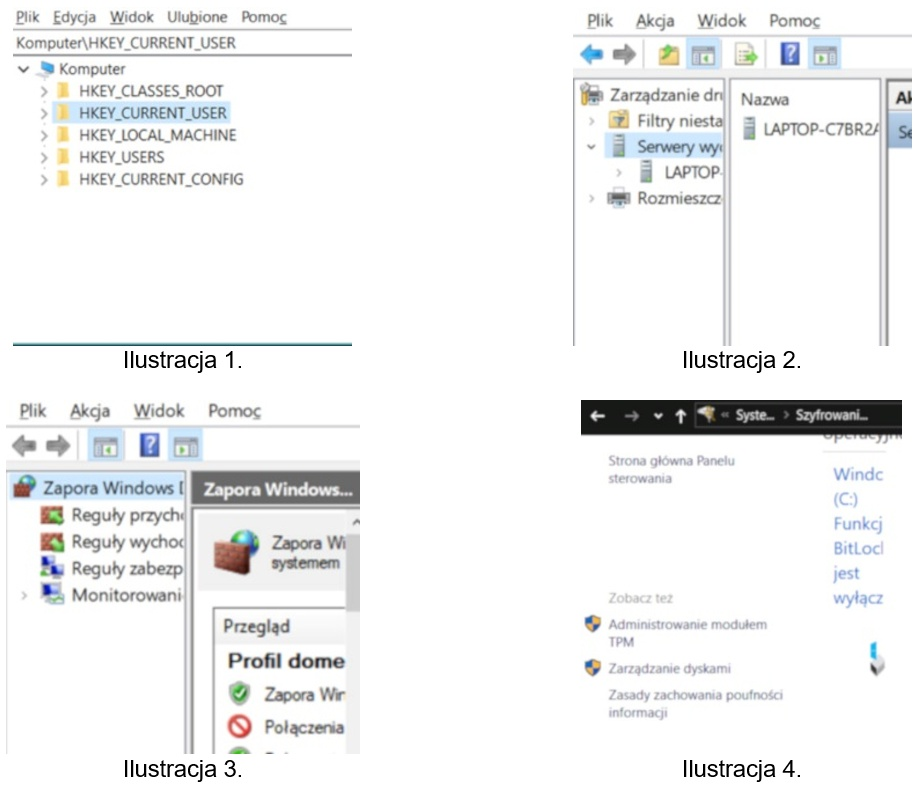
Na której ilustracji przedstawiono Edytor rejestru w systemie Windows?

Ilustracja do pytania
A. Na ilustracji 4.
B. Na ilustracji 1.
C. Na ilustracji 2.
D. Na ilustracji 3.
Na ilustracjach przedstawiono kilka różnych narzędzi administracyjnych Windows, które w interfejsie są do siebie dosyć podobne, co często prowadzi do mylenia ich z Edytorem rejestru. Warto więc dobrze rozumieć, czym rejestr jest, jak wygląda i czym różni się od innych konsol MMC.
Edytor rejestru (regedit.exe) zawsze prezentuje drzewiastą strukturę pięciu podstawowych gałęzi: HKEY_CLASSES_ROOT, HKEY_CURRENT_USER, HKEY_LOCAL_MACHINE, HKEY_USERS, HKEY_CURRENT_CONFIG. W lewym panelu mamy typowe drzewo kluczy, bardzo podobne wizualnie do struktury katalogów w Eksploratorze plików, a w prawym panelu widoczne są nazwy wartości, ich typ (REG_SZ, REG_DWORD itd.) oraz dane. Jeżeli w oknie nie ma tych głównych gałęzi, to nie jest to Edytor rejestru, tylko inne narzędzie administracyjne.
Na jednej z pozostałych ilustracji widać konsolę zarządzania komputerem lub inną przystawkę MMC z listą serwerów czy komputerów – to narzędzie służy do administracji usługami, magazynem, zdarzeniami, a nie do edycji kluczy rejestru. Typowym błędem jest utożsamianie każdego „szarego” okna MMC z rejestrem, bo układ menu Plik, Akcja, Widok, Pomoc bywa podobny.
Inna ilustracja pokazuje Zapory systemu Windows z zaawansowanym zabezpieczeniami – tam zarządza się regułami ruchu sieciowego, portami, profilami sieciowymi. To narzędzie operuje na zasadach filtrowania pakietów, a nie na kluczach HKEY_*. Mylenie go z rejestrem wynika często z tego, że również jest to przystawka konsoli zarządzania i ma lewe drzewo nawigacyjne.
Jeszcze inny zrzut ekranu przedstawia element Panelu sterowania związany z szyfrowaniem dysków (np. BitLocker, TPM). To miejsce służy do konfiguracji bezpieczeństwa danych na dyskach, a nie do niskopoziomowej konfiguracji całego systemu. Wszystkie te narzędzia są ważne w administracji Windows, ale każde ma inny zakres odpowiedzialności. Dobra praktyka w pracy technika to nauczyć się rozpoznawać po samym układzie i nazewnictwie, z jakim typem konsoli mamy do czynienia, i nie zakładać, że każde narzędzie konfiguracyjne to od razu Edytor rejestru.

Pytanie 29

Użytkownik planuje instalację 32-bitowego systemu operacyjnego Windows 7. Jaka jest minimalna ilość pamięci RAM, którą powinien mieć komputer, aby system mógł działać w trybie graficznym?

A. 1 GB
B. 256 MB
C. 512 MB
D. 2 GB
Minimalne wymagania dotyczące pamięci RAM dla systemu operacyjnego Windows 7 w wersji 32-bitowej są często mylnie interpretowane. Odpowiedzi sugerujące 256 MB i 512 MB RAM jako wystarczające są nieprawidłowe. W przeszłości, w przypadku starszych systemów operacyjnych, takie wartości mogłyby być rozważane, jednak w erze Windows 7, które wprowadza znacznie bardziej złożony interfejs graficzny oraz nowe funkcje, te liczby są znacznie niewystarczające. System operacyjny potrzebuje odpowiedniej ilości pamięci RAM, aby efektywnie zarządzać procesami i zapewnić użytkownikowi płynne doświadczenia, co jest szczególnie ważne w trybie graficznym. Wiele osób myśli, że minimalne wymagania są wystarczające do codziennego użytku, co jest błędnym podejściem. Z perspektywy wydajności, 1 GB RAM jest zalecanym minimum, a posiadanie tylko 512 MB lub mniej może prowadzić do znacznych opóźnień i trudności w obsłudze. Rekomendacje branżowe wskazują, że dla komfortowej pracy w systemie Windows 7, warto dążyć do posiadania co najmniej 2 GB RAM-u, co zapewnia lepszą wydajność i możliwość uruchamiania wielu aplikacji jednocześnie, co jest kluczowe w kontekście nowoczesnego użytkowania komputerów.

Pytanie 30

Aby zwiększyć lub zmniejszyć rozmiar ikony na pulpicie, należy obracać kółkiem myszy, trzymając jednocześnie wciśnięty klawisz

A. CTRL
B. TAB
C. SHIFT
D. ALT
Przytrzymywanie klawisza CTRL podczas kręcenia kółkiem myszy jest standardowym sposobem na zmianę rozmiaru ikon na pulpicie w systemach operacyjnych Windows. Gdy użytkownik przytrzymuje klawisz CTRL, a następnie używa kółka myszy, zmienia on skalę ikon w systemie, co pozwala na ich powiększenie lub pomniejszenie. Taka funkcjonalność jest szczególnie przydatna, gdy użytkownik chce dostosować wygląd pulpitu do własnych potrzeb lub zwiększyć widoczność ikon, co może być pomocne dla osób z problemami ze wzrokiem. Zmiana rozmiaru ikon jest również zastosowaniem w kontekście organizacji przestrzeni roboczej, co jest zgodne z dobrą praktyką w zakresie ergonomii cyfrowej. Warto dodać, że możliwość ta jest częścią większego zestawu funkcji personalizacji, które można znaleźć w menu kontekstowym pulpitu, ale użycie klawisza CTRL sprawia, że ta operacja staje się bardziej intuicyjna i szybsza.

Pytanie 31

Którego wbudowanego narzędzia w systemie Windows 8 Pro można użyć do szyfrowania danych?

A. OneLocker
B. AppLocker
C. BitLocker
D. WinLocker
Istnieje wiele narzędzi do zarządzania bezpieczeństwem danych, jednak odpowiedzi takie jak AppLocker, OneLocker i WinLocker w rzeczywistości nie są odpowiednimi rozwiązaniami dla szyfrowania danych w systemie Windows 8 Pro. AppLocker to narzędzie, które pozwala administratorom na kontrolowanie, które aplikacje mogą być uruchamiane na komputerach w organizacji, jednak nie ma funkcji szyfrowania danych. Jego głównym celem jest zatem zarządzanie dostępem do aplikacji, a nie ochrona danych poprzez ich szyfrowanie. OneLocker to nieznany z nazwy program, który nie jest częścią ekosystemu Windows i nie oferuje żadnych funkcji szyfrowania. WinLocker, podobnie jak OneLocker, nie jest znanym ani powszechnie używanym rozwiązaniem w kontekście szyfrowania danych. Wiele osób myli te pojęcia, przyjmując, że jakiekolwiek narzędzie związane z bezpieczeństwem danych automatycznie będzie również obejmować szyfrowanie. Takie podejście prowadzi do nieporozumień i może skutkować niewłaściwym doborem narzędzi do ochrony informacji. W kontekście bezpieczeństwa ważne jest, aby stosować sprawdzone metody i narzędzia, takie jak BitLocker, które są zgodne z branżowymi standardami ochrony danych. Dlatego kluczowe jest, aby zrozumieć różnice między tymi narzędziami oraz ich funkcjonalności, aby zagwarantować odpowiednią ochronę wrażliwych informacji.

Pytanie 32

Jakiego narzędzia wraz z parametrami, należy użyć w systemie Windows, aby wyświetlić przedstawione informacje o dysku twardym?

ST950420AS
Identyfikator dysku: A67B7C06
Typ: ATA
Stan: Online
Ścieżka: 0
Element docelowy: 0
Identyfikator jednostki LUN: 0
Ścieżka lokalizacji: PCIROOT(0)#ATA(C00T00L00)
Bieżący stan tylko do odczytu: Nie
Tylko do odczytu: Nie
Rozruchowy: Tak
Dysk plików stronicowania: Tak
Dysk plików hibernacji: Nie
Dysk zrzutów awaryjnych: Tak
Dysk klastrowany: Nie
Wolumin ###LitEtykietaFsTypRozmiarStanInfo
Wolumin 1SYSTEMNTFSPartycja300 MBZdrowySystem
Wolumin 2CNTFSPartycja445 GBZdrowyRozruch
Wolumin 3DHP_RECOVERYNTFSPartycja15 GBZdrowy
Wolumin 4EHP_TOOLSFAT32Partycja5122 MBZdrowy
A. DiskUtility
B. diskpart
C. ScanDisc
D. hdparm
Diskpart to narzędzie wiersza poleceń dostępne w systemach Windows, które pozwala na szczegółowe zarządzanie dyskami i partycjami. To, co jest tu ważne, to fakt, że diskpart umożliwia nie tylko tworzenie, usuwanie lub modyfikowanie partycji, ale też wyświetlanie bardzo szczegółowych informacji o dyskach fizycznych, takich jak identyfikator dysku, typ interfejsu (np. ATA), status online/offline, czy szczegółowa lista woluminów na danym dysku razem z ich literami, systemem plików, rozmiarem i typem. Moim zdaniem, to jedno z najbardziej uniwersalnych narzędzi administracyjnych dostępnych „od ręki” w każdym Windowsie – nie wymaga dodatkowego oprogramowania. W praktyce, żeby uzyskać takie dane, wpisuje się po prostu w konsoli: diskpart, potem komendę 'list disk' wybiera się dysk poleceniem 'select disk X' i dalej 'detail disk'. Wtedy właśnie pojawiają się tak szczegółowe informacje jak w tabeli. To narzędzie jest stosowane zarówno przez profesjonalistów przy pracy z serwerami, jak i przez domowych użytkowników przy problemach z dyskiem czy partycjami. Z mojego doświadczenia, warto pamiętać, że diskpart wymaga uprawnień administratora – to też element bezpieczeństwa, bo pozwala ingerować bezpośrednio w strukturę dysku. Wielu administratorów poleca korzystanie z diskpart, bo daje dużo większe możliwości niż graficzne narzędzia do zarządzania dyskami. Dodatkowo, polecenia diskpart są bardzo logiczne, a wyniki czytelne, co ułatwia diagnostykę i codzienną pracę.

Pytanie 33

Narzędzie w systemie Windows umożliwiające monitorowanie prób logowania do systemu to dziennik

A. zabezpieczeń
B. Setup
C. System
D. aplikacji
Wybór odpowiedzi związanej z dziennikiem 'Setup' może prowadzić do nieporozumień, ponieważ jest on używany głównie do rejestrowania zdarzeń związanych z instalacją i konfiguracją systemu operacyjnego. Informacje te nie zawierają szczegółów na temat prób logowania, co czyni ten dziennik niewłaściwym źródłem do monitorowania bezpieczeństwa. Odpowiedź 'System' jest również nieprawidłowa, ponieważ dziennik systemowy dotyczy ogólnych zdarzeń systemowych, takich jak błędy i ostrzeżenia, ale nie koncentruje się na aspektach związanych z bezpieczeństwem użytkowników i logowania. Z kolei dziennik 'aplikacji' rejestruje zdarzenia związane z uruchamianiem aplikacji oraz ich działaniem, co również nie ma związku z próbami logowania. Typowe błędy myślowe prowadzące do takich wyborów mogą obejmować mylenie różnych rodzajów dzienników oraz ich przeznaczenia. W praktyce, aby skutecznie zabezpieczać system, ważne jest zrozumienie, które dzienniki są odpowiednie do monitorowania konkretnych zdarzeń, w tym logowania, co jest kluczowym elementem zarządzania bezpieczeństwem systemów informatycznych. Warto zapoznać się z dokumentacją Microsoft oraz standardami bezpieczeństwa, aby lepiej zrozumieć, jakie narzędzia i dzienniki są używane do monitorowania bezpieczeństwa.

Pytanie 34

Domyślnie w programie Eksplorator Windows przy użyciu klawisza F5 uruchamiana jest funkcja

A. rozpoczynania drukowania zrzutu ekranowego
B. odświeżania zawartości aktualnego okna
C. otwierania okna wyszukiwania
D. kopiowania
Wybór innych odpowiedzi wskazuje na pewne nieporozumienia dotyczące funkcji klawisza F5. Na przykład wskazanie na kopiowanie plików jest błędne, ponieważ proces ten wymaga użycia skrótów takich jak Ctrl+C dla kopiowania oraz Ctrl+V dla wklejania. Zrozumienie interakcji między różnymi skrótami klawiszowymi jest kluczowe dla efektywnego zarządzania plikami w systemie Windows. Z kolei odpowiedź odnośnie otwierania okna wyszukiwania jest myląca, ponieważ do tego celu stosuje się zazwyczaj klawisz F3, który jest dedykowany do wyszukiwania w wielu aplikacjach, w tym w Eksploratorze. Ponadto, twierdzenie, że F5 uruchamia drukowanie zrzutu ekranowego, również nie jest zgodne z rzeczywistością. Zrzuty ekranowe można wykonać za pomocą kombinacji klawiszy takich jak Print Screen lub używając narzędzi do przechwytywania ekranu. Wszelkie te pomyłki wynikają z niejasnego zrozumienia funkcji skrótów klawiszowych oraz ich przypisania w kontekście oprogramowania, co może prowadzić do nieefektywnego korzystania z narzędzi dostępnych w systemie operacyjnym. Warto zatem zainwestować czas w zapoznanie się z podstawowymi skrótami klawiszowymi, aby zwiększyć swoją produktywność oraz zrozumienie interfejsu użytkownika.

Pytanie 35

Jaką minimalną ilość pamięci RAM musi mieć komputer, aby móc uruchomić 64-bitowy system operacyjny Windows 7 w trybie graficznym?

A. 1GB
B. 2GB
C. 512MB
D. 256MB
Wybór 2GB jako minimalnej pamięci RAM do systemu Windows 7 w wersji 64-bitowej jest zgodny z wymaganiami technicznymi Microsoftu. Zgodnie z dokumentacją techniczną, Windows 7 64-bitowy wymaga minimum 2GB pamięci RAM dla optymalnej pracy w trybie graficznym, co pozwala na płynne uruchamianie aplikacji, korzystanie z interfejsu graficznego oraz obsługę podstawowych funkcji systemowych. Przykładowo, w przypadku uruchamiania aplikacji biurowych, przeglądarek internetowych czy programów multimedialnych, 2GB RAM pozwala na zachowanie odpowiedniej wydajności oraz komfortu użytkowania. Warto także zauważyć, że w praktyce, dla bardziej zaawansowanych zadań, takich jak obróbka grafiki czy gry, zalecana jest jeszcze większa ilość pamięci, co jest zgodne z aktualnymi standardami branżowymi. Użytkownicy powinni również pamiętać, że zainstalowanie większej ilości RAM może znacząco wpłynąć na ogólną wydajność systemu, pozwalając na jednoczesne uruchamianie większej liczby aplikacji oraz poprawiając szybkość działania systemu.

Pytanie 36

Narzędziem systemu Windows, służącym do sprawdzenia wpływu poszczególnych procesów i usług na wydajność procesora oraz tego, w jakim stopniu generują one obciążenie pamięci czy dysku, jest

A. resmon
B. cleanmgr
C. dcomcnfg
D. credwiz
Dobrze wskazane – 'resmon' to narzędzie dostępne w systemie Windows, znane oficjalnie jako Monitor zasobów (Resource Monitor). Jego największą zaletą jest to, że pozwala na bardzo szczegółową analizę, jak konkretne procesy i usługi wpływają na poszczególne zasoby systemowe, takie jak procesor, pamięć RAM, dysk twardy czy sieć. W praktyce często używa się go, gdy sam Menedżer zadań to za mało, bo resmon daje głębszy wgląd w to, które procesy najbardziej obciążają system. Na przykład, jeśli komputer zwalnia i nie wiadomo co dokładnie go spowalnia, Monitor zasobów pokazuje, czy to procesy w tle, usługi systemowe czy może aplikacje użytkownika mocno wykorzystują CPU lub pamięć. W branży IT bardzo często korzysta się z tego narzędzia podczas diagnozowania problemów z wydajnością – to taka codzienna praktyka administratorów czy serwisantów. Co ciekawe, resmon pozwala nawet podejrzeć, które pliki są otwarte przez dane procesy albo jakie porty sieciowe są używane. Z mojego doświadczenia, wielu początkujących informatyków nie docenia tego narzędzia, a szkoda, bo często przyspiesza rozwiązywanie zawiłych problemów. Warto zapamiętać, że Monitor zasobów to taka „lupa” dla zaawansowanego użytkownika Windows i wpisuje się w dobre praktyki – szczegółowa analiza przed podjęciem jakichkolwiek działań naprawczych to podstawa skutecznej administracji.

Pytanie 37

Korzystając z polecenia systemowego ipconfig, można skonfigurować

A. przypisania dysków sieciowych
B. właściwości uprawnień dostępu
C. rejestr systemowy
D. interfejsy sieciowe
Polecenie systemowe ipconfig jest kluczowym narzędziem w systemach operacyjnych Windows, które umożliwia użytkownikom oraz administratorom sieci zarządzanie i diagnostykę interfejsów sieciowych. Używając ipconfig, można szybko sprawdzić konfigurację adresów IP przypisanych do poszczególnych interfejsów sieciowych, a także uzyskać informacje takie jak maska podsieci, brama domyślna czy adresy serwerów DNS. Przykładowo, administratorzy mogą użyć polecenia 'ipconfig /all', aby uzyskać pełny wgląd w konfigurację sieciową, co jest niezbędne podczas rozwiązywania problemów z połączeniem. W kontekście dobrych praktyk, regularne monitorowanie i zarządzanie konfiguracją sieci jest kluczowe dla zapewnienia bezpieczeństwa i wydajności sieci, co jest zgodne z rekomendacjami branżowymi dotyczącymi zarządzania infrastrukturą IT. Dodatkowo, znajomość ipconfig jest przydatna w codziennej pracy z sieciami komputerowymi oraz przy wdrażaniu nowych rozwiązań technologicznych, co czyni to narzędzie niezbędnym dla każdego, kto zajmuje się zarządzaniem sieciami.

Pytanie 38

Która z grup w systemie Windows Server ma najniższe uprawnienia?

A. Użytkownicy
B. Operatorzy kont
C. Administratorzy
D. Wszyscy
Wybór odpowiedzi, która wskazuje na inną grupę użytkowników, często wynika z niepełnego zrozumienia struktury uprawnień w systemie Windows Server oraz roli każdej z wymienionych grup. Na przykład, grupa 'Użytkownicy' posiada pewne uprawnienia, które pozwalają im na wykonywanie bardziej zaawansowanych działań, takich jak tworzenie nowych plików czy modyfikowanie ustawień na lokalnym poziomie. Z kolei grupa 'Administratorzy' ma pełny dostęp do systemu, co czyni ją jedną z najbardziej uprzywilejowanych grup. Operatorzy kont, choć mają pewne uprawnienia do zarządzania użytkownikami, nie są tak ograniczeni jak grupa 'Wszyscy'. Często błędne wnioski wynikają z mylenia terminologii oraz z braku świadomości na temat znaczenia zasad bezpieczeństwa w kontekście uprawnień. Użytkownicy, którzy mają zrozumienie zasad działania systemu, wiedzą, że im więcej uprawnień ma grupa, tym większe ryzyko nieautoryzowanego dostępu do krytycznych zasobów. Dlatego właśnie kluczowe jest, aby znać różnice między tymi grupami i stosować zasadę najmniejszych uprawnień, aby minimalizować potencjalne zagrożenia.

Pytanie 39

Jakie narzędzie w systemie Windows pozwala na ocenę wpływu poszczególnych procesów i usług na wydajność procesora oraz na obciążenie pamięci i dysku?

A. dcomcnfg
B. cleanmgr
C. resmon
D. credwiz
Odpowiedzi typu "credwiz", "cleanmgr" czy "dcomcnfg" nie są dobre, bo nie spełniają roli monitorowania wydajności systemu. Na przykład credwiz, czyli Kreator zarządzania poświadczeniami, jest używany do innych celów – zarządza poświadczeniami, a nie wydajnością. Cleanmgr, ten Oczyszczacz dysku, ma za zadanie zwolnić miejsce na dysku przez usuwanie niepotrzebnych plików, a nie monitorowanie procesów. Dcomcnfg to narzędzie do ustawień DCOM i też nie ma nic wspólnego z monitorowaniem. Wybierając te opcje, można się pogubić, bo każde z nich ma zupełnie inną funkcję. Ważne jest, żeby wiedzieć, które narzędzia są do czego, bo jak się ich pomiesza, to można nie tak optymalizować system. Z mojego doświadczenia, lepiej się skupić na narzędziach, które naprawdę służą do monitorowania wydajności, jak Monitor zasobów.

Pytanie 40

Jakie narzędzie powinno się wykorzystać w systemie Windows, aby uzyskać informacje o problemach z systemem?

A. Zasady grupy
B. Podgląd zdarzeń
C. Harmonogram zadań
D. Foldery udostępnione
Zasady grupy, Foldery udostępnione i Harmonogram zadań to narzędzia o różnych funkcjonalnościach, które są często mylone z Podglądem zdarzeń. Zasady grupy służą do zarządzania politykami bezpieczeństwa i konfiguracją środowiska użytkowników w sieci, a więc ich zastosowanie jest bardziej związane z administracją i kontrolą dostępu niż z monitorowaniem problemów systemowych. Foldery udostępnione natomiast dotyczą współdzielenia zasobów i plików w sieci, co nie ma związku z analizowaniem zdarzeń systemowych. Harmonogram zadań jest narzędziem do automatyzacji uruchamiania programów lub skryptów w ustalonym czasie, co również nie dostarcza informacji o problemach systemowych. Myślenie, że któreś z tych narzędzi może zastąpić Podgląd zdarzeń, prowadzi do nieefektywnego rozwiązywania problemów i opóźnień w diagnostyce. Kluczowym błędem jest ignorowanie roli Podglądu zdarzeń jako centralnego punktu monitorowania, co jest niezbędne w każdej strategii zarządzania IT. Niewłaściwy dobór narzędzi do diagnostyki może prowadzić do pomijania krytycznych informacji, co w dłuższej perspektywie może skutkować poważniejszymi awariami systemu i większymi stratami dla organizacji.