Wyniki egzaminu

Informacje o egzaminie:
  • Zawód: Technik informatyk
  • Kwalifikacja: INF.02 - Administracja i eksploatacja systemów komputerowych, urządzeń peryferyjnych i lokalnych sieci komputerowych
  • Data rozpoczęcia: 5 maja 2026 18:43
  • Data zakończenia: 5 maja 2026 19:08

Egzamin zdany!

Wynik: 29/40 punktów (72,5%)

Wymagane minimum: 20 punktów (50%)

Nowe
Analiza przebiegu egzaminu- sprawdź jak rozwiązywałeś pytania
Pochwal się swoim wynikiem!
Szczegółowe wyniki:
Pytanie 1

W celu zainstalowania systemu openSUSE oraz dostosowania jego ustawień, można skorzystać z narzędzia

A. Evolution
B. GEdit
C. Brasero
D. YaST
YaST (Yet another Setup Tool) to potężne narzędzie konfiguracyjne, które jest integralną częścią dystrybucji openSUSE. Jego główną funkcją jest umożliwienie użytkownikom zarówno instalacji systemu operacyjnego, jak i zarządzania jego ustawieniami po instalacji. YaST oferuje graficzny interfejs użytkownika oraz tryb tekstowy, co czyni go dostępnym zarówno dla początkujących, jak i zaawansowanych użytkowników. Dzięki YaST można łatwo zarządzać pakietami oprogramowania, konfigurować urządzenia sieciowe, ustawiać zasady bezpieczeństwa, a także administracyjnie zarządzać użytkownikami systemu. Na przykład, podczas instalacji openSUSE, YaST prowadzi użytkownika przez poszczególne etapy procesu, takie jak wybór języka, partycjonowanie dysków oraz wybór środowiska graficznego. To narzędzie jest zgodne z najlepszymi praktykami w dziedzinie zarządzania systemami, umożliwiając efektywne i zorganizowane podejście do administracji systemem operacyjnym.

Pytanie 2

Jak wielu hostów można maksymalnie zaadresować w sieci lokalnej, mając do dyspozycji jeden blok adresów klasy C protokołu IPv4?

A. 512
B. 510
C. 254
D. 255
Wybór odpowiedzi 255, 510 lub 512 jest wynikiem nieporozumienia dotyczącego adresacji w sieciach klasy C. Adresy IPv4 w klasie C mają 24 bity przeznaczone na identyfikację sieci oraz 8 bitów na identyfikację hostów, co daje łącznie 256 adresów. Osoby, które wybrały odpowiedź 255, mogą mieć na myśli całkowitą liczbę dostępnych adresów, ale nie uwzględniają faktu, że dwa adresy są zarezerwowane: jeden dla adresu sieci i jeden dla adresu rozgłoszeniowego. W przypadku odpowiedzi 510 i 512, widoczna jest ignorancja podstawowych zasad dotyczących adresacji IP. Oznaczenia te sugerują, że użytkownicy nie rozumieją, że maksymalna liczba adresów IP, które można przydzielić hostom, jest ograniczona przez rezerwacje dla specjalnych adresów. W praktyce, przydzielanie adresów IP musi uwzględniać również dynamikę sieci, w tym zmiany w liczbie urządzeń podłączonych do sieci. Te zagadnienia są kluczowe w projektowaniu i zarządzaniu sieciami lokalnymi, a ich nieprawidłowe rozumienie może prowadzić do problemów z dostępnością usług czy konfliktami adresów. Stąd ważne jest, aby administratorzy sieci dokładnie rozumieli zasady adresacji IP zgodne z normami RFC, co pozwoli efektywnie zarządzać zasobami sieciowymi.

Pytanie 3

Jaką liczbę punktów abonenckich (2 x RJ45) zgodnie z wytycznymi normy PN-EN 50167 powinno się zainstalować w biurze o powierzchni 49 m2?

A. 5
B. 1
C. 4
D. 9
Zgodnie z normą PN-EN 50167, która reguluje układanie instalacji teleinformatycznych, na każdych 10 m² powierzchni biurowej należy przewidzieć jeden punkt abonencki z dwoma gniazdami RJ45. W przypadku pomieszczenia biurowego o powierzchni 49 m², odpowiednia liczba punktów abonenckich wynosi 5. Ta liczba jest wynikiem zaokrąglenia w górę, co jest zgodne z podejściem do zapewnienia wystarczającej ilości przyłączy dla użytkowników, aby umożliwić im efektywne korzystanie z sieci. Praktyczne aspekty tego rozwiązania obejmują możliwość podłączenia różnych urządzeń, takich jak komputery, drukarki czy telefony VoIP, co staje się niezbędne w coraz bardziej zintegrowanym środowisku biurowym. Warto również zauważyć, że odpowiednia liczba punktów abonenckich zwiększa elastyczność aranżacji przestrzeni biurowej oraz wspiera rozwój technologii, takich jak IoT (Internet rzeczy), co czyni biura bardziej przyszłościowymi.

Pytanie 4

Natychmiast po dostrzeżeniu utraty istotnych plików na dysku twardym, użytkownik powinien

A. wykonać test S.M.A.R.T. tego dysku
B. zainstalować narzędzie diagnostyczne
C. przeprowadzić defragmentację dysku
D. uchronić dysk przed zapisaniem nowych danych
Przeprowadzenie testu S.M.A.R.T. na dysku twardym jest istotne, ale nie jest pierwszym krokiem, który należy wykonać po wykryciu utraty plików. S.M.A.R.T. (Self-Monitoring, Analysis, and Reporting Technology) to technologia, która monitoruje stan dysku w celu przewidywania potencjalnych awarii. Choć test ten może dostarczyć cennych informacji o kondycji dysku, jego wyniki nie mają wpływu na odzyskiwanie danych. W przypadku utraty plików, kluczowe jest ich zabezpieczenie przed nadpisywaniem, a nie diagnozowanie stanu sprzętu. Właściwe postępowanie powinno skupić się na wykorzystaniu narzędzi do odzyskiwania danych, które mogą zminimalizować ryzyko utraty informacji. Instalacja oprogramowania diagnostycznego również nie jest priorytetem, ponieważ w momencie, gdy zauważasz utratę plików, najważniejsze jest ich zabezpieczenie. Defragmentacja dysku z kolei jest procesem, który służy do optymalizacji wydajności dysku poprzez organizację fragmentów plików, ale w przypadku utraty danych jest całkowicie nieodpowiednia. Defragmentacja może prowadzić do nadpisania obszarów, gdzie znajdowały się utracone pliki, co czyni ten krok jeszcze bardziej ryzykownym. Typowe błędy myślowe związane z tymi odpowiedziami obejmują skupienie się na diagnostyce sprzętu zamiast na ochronie danych oraz niewłaściwe zrozumienie, jakie czynności są krytyczne w sytuacjach awaryjnych związanych z danymi.

Pytanie 5

Złącze SC powinno być zainstalowane na kablu

A. typu skrętka
B. koncentrycznym
C. telefonicznym
D. światłowodowym
Złącze SC (Subscriber Connector) to typ złącza stosowanego w systemach światłowodowych, które charakteryzuje się prostym systemem wtykowym i wysoką jakością transmisji sygnału. W przypadku kabli światłowodowych, złącza SC są często wykorzystywane ze względu na ich niską tłumienność i stabilność. Złącze to jest obecne w wielu zastosowaniach, w tym w sieciach telekomunikacyjnych oraz w systemach komputerowych, gdzie wymagana jest szybka i niezawodna transmisja danych. Warto podkreślić, że standardy takie jak IEC 61754-4 określają specyfikacje dla złączy światłowodowych, w tym SC, co zapewnia ich szeroką kompatybilność i niezawodność. Przykładem praktycznego zastosowania złącza SC może być podłączenie światłowodów w centrach danych, gdzie ich wydajność i odporność na zakłócenia są kluczowe dla zapewnienia ciągłości działania usług.

Pytanie 6

Jakie środowisko powinien wybrać administrator sieci, aby zainstalować serwer dla stron WWW w systemie Linux?

A. proftpd
B. MySQL
C. Apache
D. vsftpd
Apache to jeden z najpopularniejszych serwerów stron WWW, który jest szeroko stosowany w środowisku Linux. Jego wybór jako środowiska do instalacji serwera WWW wynika z jego wszechstronności, wydajności oraz obsługi wielu dodatkowych modułów, które znacznie rozszerzają jego funkcjonalność. Apache jest zgodny z wieloma standardami webowymi, co czyni go idealnym rozwiązaniem dla różnorodnych aplikacji internetowych. Dzięki architekturze modułowej, administratorzy mogą łatwo dodawać funkcje, takie jak obsługa PHP, SSL, a także integrację z bazami danych. Przykładem zastosowania Apache jest hostowanie dynamicznych stron internetowych, takich jak blogi, sklepy internetowe, czy portale informacyjne. Ponadto, Apache jest znany z solidnej dokumentacji oraz aktywnej społeczności, co ułatwia rozwiązywanie problemów i wdrażanie najlepszych praktyk w zarządzaniu serwerami WWW. Warto również zwrócić uwagę na narzędzia do monitorowania i zarządzania, takie jak mod_status, które pozwala na śledzenie wydajności serwera w czasie rzeczywistym oraz optymalizację jego ustawień.

Pytanie 7

W systemie Windows aktualne ustawienia użytkownika komputera przechowywane są w gałęzi rejestru o skrócie

A. HKLM
B. HKCC
C. HKCU
D. HKCR
Odpowiedzi HKCC, HKCR oraz HKLM są błędne z różnych powodów, które warto omówić. HKCC, czyli HKEY_CURRENT_CONFIG, jest gałęzią rejestru, która przechowuje dane dotyczące bieżącej konfiguracji sprzętowej systemu, a nie ustawienia konkretnego użytkownika. Jej zawartość zmienia się w zależności od aktualnie używanego profilu sprzętowego, co sprawia, że nie jest odpowiednia do przechowywania indywidualnych preferencji. Z kolei HKCR, czyli HKEY_CLASSES_ROOT, łączy informacje z HKLM i HKCU, koncentrując się na powiązaniach plików i rejestracji COM, a więc również nie obejmuje ustawień użytkownika. Mimo że HKCR może wpływać na to, jak użytkownik wchodzi w interakcję z różnymi typami plików, nie jest miejscem, gdzie użytkownicy przechowują swoje osobiste preferencje. Na koniec, HKLM, czyli HKEY_LOCAL_MACHINE, zawiera informacje o całym systemie, w tym o zainstalowanym oprogramowaniu i konfiguracji sprzętowej, które są wspólne dla wszystkich użytkowników, a nie specyficzne dla jednego. Zrozumienie tych różnic jest kluczowe w kontekście zarządzania systemem operacyjnym Windows, ponieważ pozwala na skuteczniejsze rozwiązywanie problemów oraz dostosowywanie środowiska pracy do indywidualnych potrzeb użytkowników.

Pytanie 8

Narzędzie służące do oceny wydajności systemu komputerowego to

A. sniffer
B. checkdisk
C. benchmark
D. exploit
Odpowiedź 'benchmark' jest poprawna, ponieważ odnosi się do narzędzi i procedur służących do oceny wydajności sprzętu komputerowego. Benchmarking jest kluczowym procesem, który pozwala na porównanie różnych systemów, komponentów lub konfiguracji pod kątem ich wydajności. Umożliwia to użytkownikom oraz specjalistom IT zrozumienie, jak dobrze ich sprzęt radzi sobie w różnych scenariuszach obciążeniowych. Przykładami zastosowania benchmarków mogą być testy wydajności procesora, karty graficznej lub dysku twardego, które dostarczają cennych informacji o ich możliwościach. W branży IT standardy takie jak SPEC, PassMark czy 3DMark dostarczają ustandaryzowanych metod testowych pozwalających na dokładne porównanie wyników. Używanie benchmarków jest powszechną praktyką w ocenie nowego sprzętu przed zakupem oraz w analizie aktualnych konfiguracji w celu wykrycia ewentualnych wąskich gardeł. Dzięki benchmarkom możliwe jest również monitorowanie postępu w wydajności sprzętowej na przestrzeni czasu oraz dostosowywanie strategii inwestycyjnych w IT.

Pytanie 9

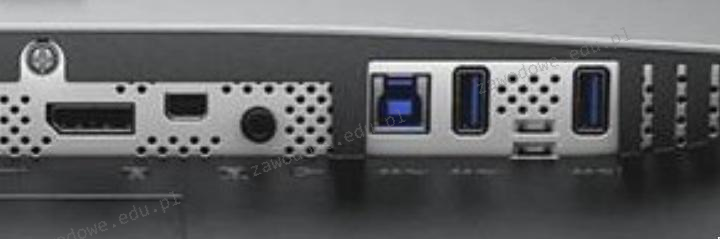
Która karta graficzna nie będzie kompatybilna z monitorem, który posiada złącza pokazane na zdjęciu, przy założeniu, że do podłączenia monitora nie użyjemy adaptera?

Ilustracja do pytania
A. Sapphire Fire Pro W9000 6GB GDDR5 (384 bit) 6x mini DisplayPort
B. Fujitsu NVIDIA Quadro M2000 4GB GDDR5 (128 Bit) 4xDisplayPort
C. Asus Radeon RX 550 4GB GDDR5 (128 bit), DVI-D, HDMI, DisplayPort
D. HIS R7 240 2GB GDDR3 (128 bit) HDMI, DVI, D-Sub
Karta HIS R7 240 posiada wyjścia HDMI DVI i D-Sub. Zdjęcie przedstawia złącza HDMI i DisplayPort. W związku z tym karta HIS R7 240 nie będzie kompatybilna z monitorem z powodu braku złącza DisplayPort. Standard HDMI i D-Sub są powszechnie używane w starszych modelach kart graficznych i monitorów natomiast DisplayPort jest nowszym standardem oferującym wyższą przepustowość i często kompatybilność z rozdzielczościami 4K. W praktyce oznacza to że jeśli monitor posiada wyłącznie złącza przedstawione na zdjęciu użytkownik musi posiadać kartę graficzną z kompatybilnymi portami bez konieczności używania adapterów co mogłoby wpłynąć na jakość obrazu. Konieczność dobrania odpowiedniego sprzętu zależy nie tylko od dostępności portów ale też od wymagań dotyczących rozdzielczości i częstotliwości odświeżania co ma znaczenie w profesjonalnych zastosowaniach graficznych oraz podczas grania w gry komputerowe. Warto zwrócić uwagę na specyfikacje kart podczas zakupu by uniknąć takich niekompatybilności.

Pytanie 10

Do bezprzewodowego przesyłania danych pomiędzy dwoma urządzeniami, z wykorzystaniem fal radiowych w paśmie ISM 2,4 GHz, służy interfejs

A. Fire Wire
B. Bluetooth
C. IEEE 1394
D. IrDA
Bluetooth to technologia, która doskonale nadaje się do bezprzewodowej komunikacji na krótkim dystansie, szczególnie właśnie w paśmie ISM 2,4 GHz. Standard ten – najczęściej spotykany w wersji 4.0, 5.0 lub nowszych – wykorzystuje modulację FHSS (Frequency Hopping Spread Spectrum), co pozwala na zmniejszenie zakłóceń i zwiększenie odporności transmisji. Praktycznie każdy smartfon, laptop czy słuchawki bezprzewodowe używają Bluetooth do szybkiego przesyłania plików, dźwięku, czy nawet łączenia się z urządzeniami typu smartwatch. Dużą zaletą tej technologii jest energooszczędność (szczególnie w wersji Low Energy) oraz łatwość parowania urządzeń, co jest cenione zarówno przez użytkowników prywatnych, jak i w zastosowaniach przemysłowych. Moim zdaniem Bluetooth stał się de facto standardem do przesyłania danych i sterowania na krótkie dystanse – znaleźć go można w klawiaturach, myszkach, systemach audio, samochodach, a nawet czujnikach IoT. Warto też pamiętać, że Bluetooth jest stale rozwijany – nowe wersje zwiększają nie tylko szybkość i zasięg, ale też bezpieczeństwo transmisji. Branża IT bardzo docenia tę technologię za wszechstronność i prostotę wdrożenia. Takie rozwiązania są zgodne z normami IEEE 802.15.1.

Pytanie 11

Która z usług pozwala na zdalne zainstalowanie systemu operacyjnego?

A. DNS
B. IRC
C. IIS
D. RIS
RIS, czyli Remote Installation Services, to usługa stworzona przez firmę Microsoft, która pozwala na zdalną instalację systemu operacyjnego Windows na komputerach w sieci. Dzięki RIS administratorzy IT mogą zaoszczędzić czas i zasoby, ponieważ nie muszą fizycznie przebywać przy każdym urządzeniu, które wymaga instalacji systemu. Proces ten odbywa się poprzez przesyłanie obrazu systemu operacyjnego z serwera na komputer kliencki, co znacznie upraszcza zarządzanie dużymi środowiskami IT. Przykładowo, w firmach z licznymi stanowiskami roboczymi, administratorzy mogą zdalnie instalować aktualizacje lub całe systemy, co jest zgodne z najlepszymi praktykami IT w zakresie bezpieczeństwa i efektywności operacyjnej. Dodatkowo RIS może być zintegrowany z Active Directory, co umożliwia bardziej zautomatyzowane i bezpieczne zarządzanie użytkownikami oraz ich uprawnieniami zgodnie z polityką firmy.

Pytanie 12

W tabeli przedstawiono dane katalogowe procesora AMD Athlon 1333 Model 4 Thunderbird. Jaka jest częstotliwość przesyłania danych między rejestrami?

General information
TypeCPU / Microprocessor
Market segmentDesktop
FamilyAMD Athlon
CPU part numberA1333AMS3C
Stepping codesAYHJA AYHJAR
Frequency (MHz)1333
Bus speed (MHz)266
Clock multiplier10
GniazdoSocket A (Socket 462)
Notes on AMD A1333AMS3C
○ Actual bus frequency is 133 MHz. Because the processor uses Double Data Rate bus the effective bus speed is 266 MHz.
A. 266 MHz
B. 2666 MHz
C. 1333 MHz
D. 133 MHz
Wybór odpowiedzi 133 MHz lub 266 MHz jako częstotliwości realizacji przesłań międzyrejestrowych wynika z nieporozumienia dotyczącego terminologii i działania procesora. Częstotliwość 133 MHz odnosi się do rzeczywistej częstotliwości magistrali FSB jednak ze względu na technologię DDR efektywna częstotliwość magistrali wynosi 266 MHz. Wewnętrzna częstotliwość zegara procesora wynosi 1333 MHz i to ona determinuje szybkość z jaką procesor wykonuje instrukcje co jest kluczowym wskaźnikiem wydajności procesora. Błędne zrozumienie pojęć takich jak FSB i efektywna częstotliwość DDR może prowadzić do wyboru niewłaściwych wartości. Ważne jest aby rozróżniać między różnymi częstotliwościami: rzeczywistą magistrali efektywną magistrali oraz wewnętrzną częstotliwością procesora. Uświadomienie sobie różnic między tymi technologiami jest istotne dla zrozumienia jak różne komponenty komputera współpracują ze sobą aby osiągnąć optymalną wydajność. Wybór odpowiedzi 2666 MHz może wynikać z błędnego założenia że procesory w tej serii mogą osiągać tak wysokie częstotliwości co nie było możliwe w tamtym czasie. Rozważanie tych kwestii jest kluczowe dla prawidłowego interpretowania specyfikacji technicznych procesorów i innych komponentów komputerowych co z kolei ma wpływ na efektywne planowanie zasobów technologicznych w profesjonalnych i domowych zastosowaniach.

Pytanie 13

Jeżeli podczas uruchamiania systemu BIOS od AWARD komputer wydał długi sygnał oraz dwa krótkie, co to oznacza?

A. uszkodzenie płyty głównej
B. uszkodzenie kontrolera klawiatury
C. uszkodzenie karty graficznej
D. problem z pamięcią Flash - BIOS
Długi sygnał i dwa krótkie sygnały w systemie BIOS AWARD wskazują na problem z kartą graficzną. BIOS, jako podstawowy system uruchamiania, wykorzystuje kody dźwiękowe do diagnostyki problemów sprzętowych. W tym przypadku, dźwięki oznaczają, że BIOS nie może zainicjować karty graficznej, co może wynikać z różnych problemów, takich jak uszkodzenie samej karty, błędne osadzenie w gnieździe PCIe, czy niekompatybilność z płytą główną. W praktyce, jeśli napotkasz ten sygnał, warto najpierw sprawdzić, czy karta jest dobrze zamocowana w gnieździe, a także, czy zasilanie do karty graficznej jest prawidłowo podłączone. W przypadku braku wizualnych uszkodzeń, pomocne może być także przetestowanie innej karty graficznej, aby zidentyfikować źródło problemu. Ważne jest, aby pamiętać, że każda zmiana sprzętowa powinna być przeprowadzana z zachowaniem zasad bezpieczeństwa i zgodności z dokumentacją producenta.

Pytanie 14

Jakie jest wynikiem dodawania liczb binarnych 1001101 oraz 11001 w systemie dwójkowym?

A. 1100110
B. 1101100
C. 1110001
D. 1101101
Odpowiedź 1100110 to całkiem dobry wynik dodawania liczb binarnych 1001101 oraz 11001. Jak wiesz, w systemie binarnym mamy tylko 0 i 1, i te zasady są trochę inne niż w dziesiętnym. Jak dodajesz, to musisz pamiętać o przeniesieniach, które pojawiają się jak suma bitów przekroczy 1. Więc zaczynając od końca: 1+1 daje 0 i przeniesienie 1, potem 0+0+1 z przeniesieniem to 1, następnie 1+0 to 1, a 1+1 znów daje 0 z przeniesieniem. Potem mamy 0+1+1, co daje 0 z przeniesieniem i na końcu 1+0 to 1. I tak wychodzi nam 1100110, co oznacza 102 w systemie dziesiętnym. Tego typu umiejętności są naprawdę istotne w programowaniu i wszelkich obliczeniach w komputerach, bo tam często korzystamy z systemu binarnego do reprezentacji danych.

Pytanie 15

Liczba 54321₍₈₎ zapisana w systemie szesnastkowym ma postać

A. B1A1
B. A8D1
C. 58D1
D. B1A2
Poprawnie wybrałeś zapis liczby 54321 w systemie ósemkowym na system szesnastkowy — to właśnie 58D1. Cały proces polega na podwójnej konwersji: najpierw z ósemkowego do dziesiętnego, potem z dziesiętnego na szesnastkowy. Dla utrwalenia: 54321₍₈₎ rozpisujemy jako 5×8⁴ + 4×8³ + 3×8² + 2×8¹ + 1×8⁰, co daje nam 23489 w systemie dziesiętnym. Następnie 23489₍₁₀₎ zamieniamy na szesnastkowy – dzielimy przez 16, zapisujemy reszty i odczytujemy od końca. Ostatecznie wychodzi 58D1₍₁₆₎. W informatyce takie konwersje są chlebem powszednim, na przykład podczas debugowania binariów, adresowania pamięci czy czytania raw danych z pamięci ROM, gdzie programista często pracuje bezpośrednio na różnych systemach liczbowych. Dobre praktyki branżowe podkreślają, żeby nigdy nie iść na skróty i nie polegać wyłącznie na kalkulatorach — zrozumienie mechanizmu konwersji to podstawa, tak jak w przypadku przeliczania rozmiarów plików czy przy analizie rejestrów w sprzęcie embedded. Moim zdaniem warto też ćwiczyć takie zadania na sucho, bo wtedy szybciej wychwytuje się pomyłki i nie traci się czasu na podstawowe błędy przy większych projektach programistycznych. To jest jedna z tych rzeczy, które po prostu trzeba mieć w małym palcu, jeśli chcesz być dobrym technikiem IT.

Pytanie 16

Zgodnie z normą EIA/TIA T568B, żyły pary odbiorczej w skrętce są pokryte izolatorem w kolorze

A. zielonym i biało-zielonym
B. pomarańczowym i pomarańczowo-białym
C. brązowym i biało-brązowym
D. niebieskim i niebiesko-białym
Wybór innych kolorów żył pary odbiorczej wskazuje na nieporozumienie związane z obowiązującymi standardami okablowania sieciowego. Odpowiedzi takie jak "brązowym i biało-brązowym", "niebieskim i niebiesko-białym" oraz "pomarańczowym i pomarańczowo-białym" odnoszą się do innych par przewodów w strukturze skrętki. Każda para kolorów ma swoje przyporządkowanie według standardu EIA/TIA T568B, a ich zrozumienie jest kluczowe dla prawidłowego działania sieci. Pary brązowa, niebieska i pomarańczowa są odpowiedzialne za inne funkcje w transmisji danych. Na przykład, para niebieska jest często używana w komunikacji Ethernet do przesyłania sygnałów danych, ale nie pełni roli pary odbiorczej. Powszechnym błędem jest mylenie kolorów par i ich funkcji, co może prowadzić do błędów w instalacji i obniżenia wydajności sieci. Niezrozumienie roli poszczególnych par kolorów może skutkować zakłóceniami sygnału, a w niektórych przypadkach nawet całkowitym brakiem łączności. Dlatego istotne jest, aby osoby zajmujące się instalacjami sieciowymi dokładnie zapoznały się z tymi standardami oraz praktykami ich stosowania, aby uniknąć typowych pułapek i osiągnąć optymalną wydajność sieci.

Pytanie 17

W systemie operacyjnym Linux, do konfigurowania sieci VLAN wykorzystuje się polecenie

A. ip address
B. ip route
C. ip link
D. ip neighbour
Odpowiedzi takie jak 'ip neighbour', 'ip route' oraz 'ip address' są związane z zarządzaniem sieciami w systemie Linux, jednak nie odpowiadają na pytanie dotyczące tworzenia VLAN. 'ip neighbour' służy do zarządzania tablicą sąsiedztwa, co jest istotne dla wydajnej komunikacji w sieci, jednak nie ma zastosowania w kontekście tworzenia i zarządzania VLAN. 'ip route' dotyczy zarządzania trasami w sieci, co jest ważne dla kierowania pakietów między różnymi sieciami, ale nie ma bezpośredniego związku z tworzeniem wirtualnych interfejsów sieciowych. Z kolei 'ip address' jest używane do przypisywania adresów IP do interfejsów, ale również nie dotyczy bezpośrednio procesu tworzenia VLAN. Kluczowym błędem myślowym jest traktowanie tych poleceń jako równorzędnych w kontekście VLAN, co prowadzi do nieporozumień. Aby poprawnie zrozumieć zarządzanie siecią w Linuxie, niezbędne jest dokładne zapoznanie się z funkcjonalnością każdego z tych poleceń oraz ich zastosowaniem w praktyce. Segmentacja sieci oraz zarządzanie wirtualnymi interfejsami wymaga zrozumienia nie tylko składni poleceń, ale również ogólnych zasad działania sieci, aby skutecznie projektować i wdrażać rozwiązania sieciowe.

Pytanie 18

Do wykonania kopii danych na dysk USB w systemie Linux stosuje się polecenie

A. rm
B. cp
C. mv
D. su
Polecenie cp to w praktyce podstawowe narzędzie do kopiowania plików i katalogów w systemach Linux. Bez niego trudno sobie wyobrazić codzienną pracę administratora czy zwykłego użytkownika. Moim zdaniem cp jest jednym z tych poleceń, które po prostu trzeba znać, szczególnie jeśli chodzi o operacje na różnych nośnikach, na przykład na dyskach USB. Warto pamiętać, że cp pozwala na kopiowanie zarówno pojedynczych plików, jak i całych katalogów (z opcją -r lub --recursive). Gdy podłączasz dysk USB, najczęściej montujesz go w /media lub /mnt, a potem używasz cp do przekopiowania danych. Przykładowo: cp /home/user/dokument.txt /media/usb/. Warto też zerknąć na opcje takie jak -v (verbose), która pokazuje co jest kopiowane, czy -u (update), która pozwala kopiować tylko nowsze pliki. To ułatwia życie, zwłaszcza jak ktoś się boi nadpisać ważne dane. Standardy POSIX jasno określają składnię i zachowanie cp, więc na praktycznie każdej dystrybucji Linuxa działa to identycznie. No i taka ciekawostka – cp nie pyta o pozwolenie przy nadpisywaniu plików, chyba że użyjesz opcji -i. Warto więc być ostrożnym! Kopiowanie danych na dysk USB za pomocą cp to podstawowa, ale bardzo istotna umiejętność – często od niej zaczyna się nauka zarządzania plikami w systemie Linux.

Pytanie 19

Aby sprawdzić minimalny czas ważności hasła w systemie Windows, stosuje się polecenie

A. net group
B. net accounts
C. net time
D. net user
Polecenia 'net user', 'net time' oraz 'net group' nie są odpowiednie do sprawdzania minimalnego okresu ważności hasła w systemie Windows. 'Net user' umożliwia zarządzanie kontami użytkowników, jednak nie zawiera opcji bezpośredniego sprawdzania ani ustawiania minimalnego okresu ważności haseł. Z kolei 'net time' używane jest do synchronizacji czasu z innymi komputerami w sieci, co nie ma związku z polityką haseł. Natomiast 'net group' służy do zarządzania grupami użytkowników w systemie, co również nie dotyczy ustawień haseł. Typowym błędem myślowym jest zakładanie, że każde polecenie związane z 'net' dotyczy haseł, podczas gdy każde z tych poleceń ma swoje specyficzne zastosowania. W kontekście najlepszych praktyk w zakresie bezpieczeństwa, kluczowe jest stosowanie odpowiednich narzędzi do odpowiednich zadań, aby skutecznie zarządzać bezpieczeństwem systemu. Zrozumienie funkcji każdego z poleceń pozwala uniknąć nieefektywnych praktyk oraz nieporozumień, które mogą prowadzić do poważnych luk w zabezpieczeniach.

Pytanie 20

Do eliminowania plików lub folderów w systemie Linux używa się polecenia

A. tar
B. ls
C. cat
D. rm
Polecenie 'rm' w systemie Linux służy do usuwania plików oraz katalogów. Jest to jedno z podstawowych narzędzi w zarządzaniu systemem plików i jego użycie jest niezbędne w codziennej pracy administratorów i użytkowników. Przy pomocy 'rm' można usunąć pojedyncze pliki, na przykład polecenie 'rm plik.txt' usunie plik o nazwie 'plik.txt'. Można również użyć opcji '-r', aby usunąć katalogi i ich zawartość rekurencyjnie, na przykład 'rm -r katalog' usunie katalog oraz wszystkie pliki i podkatalogi w nim zawarte. Istotne jest, aby korzystać z tego polecenia z ostrożnością, gdyż działania są nieodwracalne. Dobrym nawykiem jest stosowanie opcji '-i', która powoduje, że system pyta o potwierdzenie przed każdym usunięciem, co zmniejsza ryzyko przypadkowego skasowania ważnych danych. W praktyce, zarządzanie plikami i katalogami w systemie Linux wymaga znajomości takich poleceń jak 'rm', aby skutecznie utrzymywać porządek w systemie.

Pytanie 21

Zgodnie z KNR (katalogiem nakładów rzeczowych), montaż na skrętce 4-parowej modułu RJ45 oraz złącza krawędziowego wynosi 0,07 r-g, a montaż gniazd abonenckich natynkowych to 0,30 r-g. Jaki będzie całkowity koszt robocizny za zamontowanie 10 pojedynczych gniazd natynkowych z modułami RJ45, jeśli wynagrodzenie godzinowe montera-instalatora wynosi 20,00 zł?

A. 60,00 zł
B. 74,00 zł
C. 120,00 zł
D. 14,00 zł
Aby obliczyć koszt robocizny zamontowania 10 pojedynczych gniazd natynkowych z modułami RJ45, musimy najpierw zrozumieć, jak obliczać koszty na podstawie katalogu nakładów rzeczowych (KNR). Montaż jednego gniazda natynkowego z modułem RJ45 wynosi 0,30 r-g. Zatem dla 10 gniazd koszt robocizny wyniesie: 10 gniazd x 0,30 r-g = 3 r-g. Przy stawce godzinowej montera-instalatora wynoszącej 20,00 zł, całkowity koszt robocizny wyniesie: 3 r-g x 20,00 zł/r-g = 60,00 zł. Kluczowym punktem jest zrozumienie, co oznacza r-g, czyli roboczogodzina. Każde z gniazd wymaga odpowiednich umiejętności oraz precyzyjnego wykonania, co jest zgodne z dobrymi praktykami w instalacji sieci. W kontekście instalacji telekomunikacyjnych, przestrzeganie standardów krajowych i międzynarodowych (np. ISO/IEC) jest niezbędne dla zapewnienia niezawodności i efektywności systemów. Dlatego też, prawidłowe obliczenie kosztów robocizny nie tylko wpływa na budżet projektu, ale również na jakość finalnej instalacji.

Pytanie 22

Jakie jest połączenie używane do wymiany informacji pomiędzy urządzeniami mobilnymi, które stosuje cyfrową transmisję optyczną w trybie bezprzewodowym do przesyłania danych na stosunkowo krótką odległość?

A. IrDA
B. IEEE 1394c
C. Bluetooth
D. IEEE 1394a
IrDA, czyli Infrared Data Association, to standard komunikacji bezprzewodowej, który wykorzystuje transmisję optyczną w zakresie podczerwieni. Jest szczególnie przydatny w przypadku urządzeń przenośnych, takich jak telefony komórkowe, palmtopy czy drukarki. Dzięki zastosowaniu technologii podczerwieni, urządzenia mogą przesyłać dane na krótkie odległości, zazwyczaj nieprzekraczające kilku metrów. Przykłady zastosowania IrDA obejmują przesyłanie plików pomiędzy urządzeniami, synchronizację danych oraz przesyłanie informacji w czasie rzeczywistym, co czyni tę technologię wygodnym rozwiązaniem w wielu sytuacjach, takich jak wymiana wizytówek. Standard ten oparty jest na wysokich wymaganiach dotyczących bezpieczeństwa i niezawodności, co czyni go odpowiednim wyborem w kontekście komunikacji osobistej. Dodatkowo, IrDA umożliwia transmisję z prędkością do 4 Mb/s, co jest wystarczające dla większości aplikacji wymagających szybkiej wymiany danych na krótkich dystansach. Warto zaznaczyć, że pomimo rozwoju innych technologii, takich jak Bluetooth, IrDA wciąż znajduje zastosowanie w wielu urządzeniach, które wymagają prostego i skutecznego przesyłania danych.

Pytanie 23

Na ilustracji przedstawiono fragment karty graficznej ze złączem

Ilustracja do pytania
A. PCI-Express
B. AGP
C. ISA
D. PCI
Standard PCI (Peripheral Component Interconnect) to interfejs, który był szeroko stosowany przed wprowadzeniem AGP i PCI-Express. PCI obsługuje różne urządzenia, ale jego architektura nie jest zoptymalizowana specjalnie pod kątem grafiki 3D. Użycie PCI dla kart graficznych ogranicza przepustowość, przez co nie spełnia wymagań nowoczesnych aplikacji graficznych. ISA (Industry Standard Architecture) to jeszcze starszy standard o bardzo ograniczonej przepustowości, który nie jest odpowiedni dla współczesnych kart graficznych i został całkowicie zastąpiony przez nowsze rozwiązania. PCI-Express, będący następcą AGP, zapewnia znacznie większą przepustowość i elastyczność dzięki architekturze wieloliniowej; jednak w kontekście tego pytania nie jest właściwą odpowiedzią. PCI-Express jest obecnie standardem dla kart graficznych, oferującym zalety takie jak skalowalność przepustowości i większa efektywność energetyczna. Zrozumienie różnic między tymi standardami jest kluczowe dla inżynierów i techników IT, którzy muszą podejmować świadome decyzje dotyczące konserwacji lub modernizacji sprzętu komputerowego. Częstym błędem przy identyfikacji jest niedocenianie wpływu specjalizacji złącza na wydajność grafiki, co może prowadzić do nieoptymalnych decyzji zakupowych lub projektowych w zakresie sprzętu komputerowego.

Pytanie 24

Gdy chce się, aby jedynie wybrane urządzenia mogły uzyskiwać dostęp do sieci WiFi, należy w punkcie dostępowym

A. zmienić kod dostępu
B. skonfigurować filtrowanie adresów MAC
C. zmienić typ szyfrowania z WEP na WPA
D. zmienić częstotliwość radiową
Skonfigurowanie filtrowania adresów MAC w punkcie dostępowym to dobra rzecz, bo pozwala nam na ograniczenie dostępu do WiFi tylko dla tych urządzeń, które chcemy mieć pod kontrolą. Każde urządzenie ma swój unikalny adres MAC, dzięki czemu można je łatwo zidentyfikować w sieci. Jak dodasz adresy MAC do listy dozwolonych, to administrator sieci może zablokować inne urządzenia, które nie są na tej liście. Na przykład, jeśli w biurze chcemy, żeby tylko nasi pracownicy z określonymi laptopami korzystali z WiFi, wystarczy, że ich adresy MAC wprowadzimy do systemu. To naprawdę zwiększa bezpieczeństwo naszej sieci! Warto też pamiętać, że filtrowanie adresów MAC to nie wszystko. To jakby jeden z wielu elementów w układance. Takie coś jak WPA2 i mocne hasła są również super ważne. Dzisiaj zaleca się stosowanie różnych warstw zabezpieczeń, a filtrowanie MAC jest jednym z nich.

Pytanie 25

Jakie narzędzie jest najbardziej odpowiednie do delikatnego zgięcia blachy obudowy komputera oraz przykręcenia śruby montażowej w trudno dostępnej lokalizacji?

Ilustracja do pytania
A. rys. B
B. rys. A
C. rys. C
D. rys. D
Rysunek D przedstawia szczypce długie popularnie nazywane szczypcami płaskimi lub szczypcami do biżuterii które są idealne do lekkiego odginania blachy i manipulowania małymi elementami w trudno dostępnych miejscach W przypadku pracy z obudową komputera gdzie przestrzeń jest ograniczona a precyzja kluczowa takie narzędzia są niezastąpione Szczypce te dzięki swojej smukłej i wydłużonej konstrukcji pozwalają na dotarcie do wąskich szczelin i umożliwiają manipulację małymi śrubami czy przewodami co jest szczególnie przydatne w montażu i demontażu komponentów komputerowych Obsługa takich narzędzi wymaga pewnej wprawy ale ich zastosowanie znacznie ułatwia prace serwisowe w branży komputerowej Dobrze wyprofilowane uchwyty zapewniają wygodę użytkowania i precyzję co jest istotne zwłaszcza przy czynnościach wymagających delikatności i ostrożności W praktyce codziennej przy serwisowaniu sprzętu IT takie narzędzie jest częścią podstawowego zestawu serwisowego co jest zgodne z dobrymi praktykami w branży

Pytanie 26

Cena wydrukowania jednej strony tekstu to 95 gr, a koszt przygotowania jednej płyty CD wynosi 1,54 zł. Jakie wydatki poniesie firma, tworząca płytę z prezentacjami oraz 120-stronicowy poradnik?

A. 145,54 zł
B. 154,95 zł
C. 115,54 zł
D. 120,95 zł
Poprawna odpowiedź wynosi 115,54 zł, co jest sumą kosztów przygotowania płyty CD oraz wydruku 120 stron poradnika. Koszt przygotowania płyty CD wynosi 1,54 zł, natomiast koszt wydrukowania jednej strony tekstu to 0,95 zł. Aby obliczyć całkowity koszt wydruku 120 stron, mnożymy 120 przez 0,95, co daje 114 zł. Następnie dodajemy koszt płyty CD: 114 zł + 1,54 zł = 115,54 zł. Tego rodzaju obliczenia są niezwykle ważne w kontekście przedsiębiorstw, które regularnie przygotowują materiały promocyjne i edukacyjne. Znajomość kosztów produkcji i ich zarządzanie jest kluczowa dla optymalizacji wydatków oraz efektywności operacyjnej. Przykładowo, aby zwiększyć rentowność, firma może dążyć do obniżenia kosztów druku, na przykład poprzez zakupienie papieru w większych ilościach lub współpracę z tańszymi dostawcami usług poligraficznych.

Pytanie 27

GRUB, LILO, NTLDR to

A. programy rozruchowe
B. wersje głównego interfejsu sieciowego
C. firmware dla dysku twardego
D. aplikacje do aktualizacji BIOSU
GRUB, LILO i NTLDR to programy rozruchowe, które pełnią kluczową rolę w procesie uruchamiania systemu operacyjnego. GRUB (Grand Unified Bootloader) jest nowoczesnym bootloaderem, który obsługuje wiele systemów operacyjnych i umożliwia ich wybór podczas startu komputera. LILO (Linux Loader) jest starszym bootloaderem, który również konfiguruje i uruchamia różne systemy operacyjne, ale nie oferuje tak zaawansowanych możliwości jak GRUB, zwłaszcza w kontekście obsługi dynamicznego sprzętu. NTLDR (NT Loader) jest bootloaderem używanym w systemach Windows NT, który zarządza uruchamianiem systemu operacyjnego Windows. W praktyce, wybór odpowiedniego bootloadera zależy od specyfiki środowiska, na którym pracujemy, oraz wymagań dotyczących systemów operacyjnych. Grupa standardów, takich jak UEFI (Unified Extensible Firmware Interface), wprowadza nowoczesne podejście do procesu rozruchu, zastępując tradycyjne BIOSy i wspierając zaawansowane funkcje, takie jak szybki rozruch. Znajomość tych technologii jest niezbędna dla administratorów systemów i inżynierów IT, gdyż odpowiedni dobór bootloadera może znacząco wpłynąć na wydajność oraz niezawodność systemu.

Pytanie 28

Pracownik serwisu komputerowego podczas wykonywania konserwacji i czyszczenia drukarki laserowej, odłączonej od źródła zasilania, może wykorzystać jako środek ochrony indywidualnej

A. podzespół kotwiczący.
B. chusteczkę do czyszczenia zabrudzeń.
C. odkurzacz ręczny komputerowy.
D. rękawice ochronne.
Rękawice ochronne podczas konserwacji drukarki laserowej to naprawdę podstawa i żaden serwisant nie powinien ich pomijać. Chodzi nie tylko o bezpieczeństwo, ale też o zdrowie, bo naprawiając czy czyszcząc drukarkę laserową można napotkać na różne nieprzyjemne rzeczy. Przede wszystkim toner – to bardzo drobny proszek, który łatwo osiada na dłoniach i może powodować reakcje alergiczne lub podrażnienia. Do tego niektóre elementy wnętrza drukarek bywają pokryte resztkami chemikaliów albo są ostre, więc bez rękawic łatwo się skaleczyć. Zresztą, standardy BHP w serwisach komputerowych wyraźnie wskazują, że środki ochrony indywidualnej, takie jak rękawice, to nie jest fanaberia, tylko konieczność. Często widzę, że młodzi technicy to bagatelizują, ale z mojego doświadczenia wynika, że rękawice faktycznie chronią przed przypadkowym kontaktem z substancjami, które mogą być szkodliwe. W branżowych procedurach, nawet tych publikowanych przez producentów drukarek, pojawia się wyraźna informacja, by przy wymianie lub czyszczeniu komponentów (np. bębna czy kaset z tonerem) zakładać rękawice. Dla mnie to trochę oczywiste, ale wiem, że wielu osobom umyka praktyczny sens tego zalecenia. Poza ochroną zdrowia rękawice też pomagają uniknąć zabrudzenia skóry i ubrań, co przy pracy z tonerem bywa praktycznie nieuniknione. Także jeśli ktoś chce pracować profesjonalnie i zgodnie ze sztuką, to rękawice ochronne powinny być zawsze pod ręką.

Pytanie 29

Jak nazywa się pamięć podręczną procesora?

A. EPROM
B. NVRAM
C. ROM
D. CACHE
Poprawna odpowiedź to CACHE, bo właśnie tak nazywa się pamięć podręczna procesora. Pamięć cache to bardzo szybka pamięć półprzewodnikowa, zbudowana zazwyczaj z komórek SRAM, umieszczona bezpośrednio w procesorze lub bardzo blisko niego. Jej głównym zadaniem jest przechowywanie najczęściej używanych danych i instrukcji, żeby procesor nie musiał za każdym razem odwoływać się do dużo wolniejszej pamięci RAM. W praktyce różnica w czasie dostępu między rejestrem CPU, cache, RAM a dyskiem jest ogromna, dlatego wszystkie współczesne procesory x86, ARM i inne mają wielopoziomową pamięć cache: L1, L2, a często także L3. L1 jest najszybsza i najmniejsza, L2 i L3 są trochę wolniejsze, ale pojemniejsze. Z mojego doświadczenia, przy analizie wydajności aplikacji systemowych i gier, bardzo często widać, że to właśnie efektywne wykorzystanie cache decyduje o realnej szybkości, a nie sama częstotliwość taktowania. Dobre praktyki programistyczne, takie jak lokalność odwołań do pamięci (sekwencyjny dostęp do danych, trzymanie struktur danych „obok siebie”), są projektowane właśnie pod działanie cache. W technice komputerowej przyjmuje się model pamięci hierarchicznej, gdzie cache jest kluczowym elementem między rejestrami procesora a pamięcią operacyjną RAM. W diagnostyce sprzętu i przy doborze procesora do konkretnego zastosowania (np. serwery, stacje robocze, komputery do gier) zwraca się uwagę nie tylko na liczbę rdzeni, ale też na wielkość i organizację pamięci cache. W skrócie: cache to taki „sprytny bufor” blisko CPU, który minimalizuje opóźnienia i pozwala maksymalnie wykorzystać możliwości procesora.

Pytanie 30

Który z podanych adresów IPv4 należy do kategorii B?

A. 128.100.100.10
B. 10.10.10.10
C. 192.168.1.10
D. 224.100.10.10
Adres IPv4 128.100.100.10 należy do klasy B, co wynika z jego pierwszego oktetu. Klasa B obejmuje adresy, których pierwszy oktet mieści się w przedziale od 128 do 191. W praktyce, klasyfikacja adresów IP jest kluczowym elementem w projektowaniu sieci komputerowych, ponieważ pozwala na efektywne zarządzanie przestrzenią adresową. Adresy klasy B są często wykorzystywane w średnich i dużych sieciach, ponieważ oferują możliwość stworzenia do 65 536 adresów IP w ramach jednej sieci (przy użyciu maski podsieci 255.255.0.0). Przykładem zastosowania adresów klasy B jest ich wykorzystanie w przedsiębiorstwach, które potrzebują dużej liczby adresów dla swoich urządzeń, takich jak komputery, serwery, drukarki i inne. W kontekście standardów, klasyfikacja adresów IP opiera się na protokole Internet Protocol (IP), który jest kluczowym elementem w architekturze Internetu. Warto zaznaczyć, że klasy adresów IP są coraz mniej używane na rzecz CIDR (Classless Inter-Domain Routing), który oferuje większą elastyczność w alokacji adresów. Niemniej jednak, zrozumienie klasyfikacji jest nadal istotne dla profesjonalistów zajmujących się sieciami.

Pytanie 31

Urządzeniem, które przekształca otrzymane ramki w sygnały przesyłane później w sieci komputerowej, jest

A. konwerter mediów
B. punkt dostępowy
C. karta sieciowa
D. regenerator sygnału
Karta sieciowa jest kluczowym elementem sprzętowym, który umożliwia komunikację komputerów w sieci. Działa jako interfejs pomiędzy komputerem a medium transmisyjnym, przekształcając dane w postaci ramek na sygnały, które mogą być przesyłane w sieci. Karty sieciowe mogą być zintegrowane z płytą główną lub występować jako osobne urządzenia, np. w formie zewnętrznych adapterów USB. Przykładem zastosowania karty sieciowej jest połączenie komputera stacjonarnego z routerem, co pozwala na dostęp do Internetu. W kontekście standardów, karty sieciowe są zgodne z protokołem Ethernet, który jest najpowszechniej stosowanym standardem w lokalnych sieciach komputerowych (LAN). Dzięki możliwościom, jakie oferują nowoczesne karty sieciowe, takie jak obsługa wysokich prędkości transferu danych (np. 1 Gbps, 10 Gbps), mogą one efektywnie wspierać wymagania rosnących sieci, w tym aplikacje wymagające dużej przepustowości, takie jak streaming wideo czy gry online.

Pytanie 32

W systemie operacyjnym Linux, aby sprawdzić ilość dostępnego miejsca na dyskach, można użyć polecenia

A. df
B. fstab
C. mkfs
D. du
Polecenie 'df' w systemie operacyjnym Linux służy do raportowania ilości dostępnego miejsca na zamontowanych systemach plików. Przy jego użyciu można uzyskać informacje o całkowitej pojemności dysków, zajętym miejscu oraz wolnym miejscu, co jest niezwykle przydatne podczas zarządzania przestrzenią dyskową. Przykładowo, wpisując polecenie 'df -h', uzyskujemy czytelny wynik, w którym rozmiary są przedstawiane w formatach łatwych do zrozumienia (np. GB, MB). Jest to kluczowe dla administratorów systemów, którzy muszą monitorować użycie przestrzeni dyskowej, aby zapobiegać problemom z brakiem miejsca, co mogłoby wpłynąć na wydajność systemu. W praktyce, regularne sprawdzanie wolnego miejsca za pomocą 'df' może pomóc w planowaniu aktualizacji systemu, konserwacji lub rozbudowy infrastruktury IT. Przy użyciu opcji 'df -i' można również uzyskać informacje o wykorzystaniu inode'ów, co jest istotne w przypadku systemów plików z dużą liczbą małych plików. Zgodność z tymi praktykami jest kluczowa dla efektywnego zarządzania zasobami w środowisku Linux.

Pytanie 33

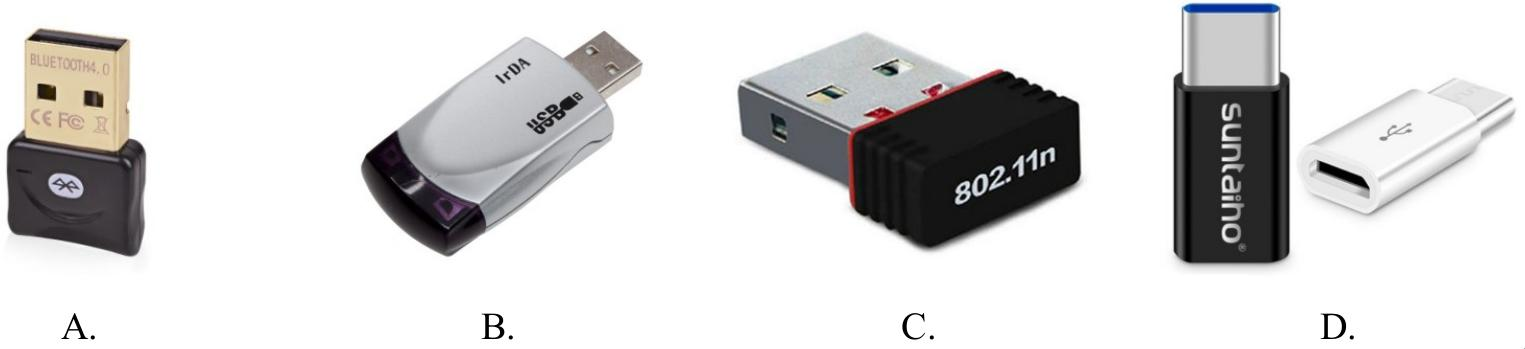
Jakie urządzenie powinno być użyte do połączenia sprzętu peryferyjnego, które posiada bezprzewodowy interfejs komunikujący się za pomocą fal świetlnych w podczerwieni, z laptopem, który nie dysponuje takim interfejsem, lecz ma port USB?

Ilustracja do pytania
A. Rys. A
B. Rys. B
C. Rys. C
D. Rys. D
Opcja Rys. A ilustruje adapter Bluetooth który nie jest odpowiedni do komunikacji przez podczerwień ponieważ Bluetooth to inna technologia bezprzewodowa oparta na falach radiowych. Użycie adaptera Bluetooth jest typowym błędem w sytuacji gdy wymagana jest podczerwień ponieważ te technologie mimo że obie bezprzewodowe działają na innych zasadach oraz w innych pasmach częstotliwości. Urządzenia Bluetooth i IRDA nie są ze sobą kompatybilne i wymagają różnych interfejsów do komunikacji. Z kolei Rys. C przedstawia adapter USB-WiFi co także nie jest odpowiednim wyborem ponieważ WiFi to technologia służąca do łączenia się z sieciami bezprzewodowymi na większe odległości i nie obsługuje urządzeń opartych na podczerwieni. Adaptery WiFi są przeznaczone do innych zastosowań takich jak połączenie z internetem czy sieciami lokalnymi. Natomiast Rys. D ukazuje adapter USB-C który służy do konwersji portów i nie ma związku z komunikacją w standardzie IRDA. Wybór takiego adaptera byłby błędny w kontekście zadanej funkcji ponieważ nie zmienia on typu komunikacji a jedynie rodzaj portu fizycznego. Błędem w myśleniu może być założenie że wszystkie adaptery USB mają podobne funkcje podczas gdy każdy z nich jest zaprojektowany do specyficznego celu i użycie niewłaściwego skutkuje brakiem możliwości połączenia urządzeń które wymagają konkretnego standardu komunikacji co w tym przypadku jest IRDA.

Pytanie 34

Adres IP serwera, na którym znajduje się domena www.wp.pl to 212.77.98.9. Jakie mogą być przyczyny sytuacji przedstawionej na zrzucie ekranu?

C:\>ping 212.77.98.9

Pinging 212.77.98.9 with 32 bytes of data:
Reply from 212.77.98.9: bytes=32 time=7ms TTL=55
Reply from 212.77.98.9: bytes=32 time=8ms TTL=55
Reply from 212.77.98.9: bytes=32 time=7ms TTL=55

Ping statistics for 212.77.98.9:
    Packets: Sent = 4, Received = 4, Lost = 0 (0% loss),
Approximate round trip times in milli-seconds:
    Minimum = 7ms, Maximum = 11ms, Average = 8ms

C:\>ping wp.pl
Ping request could not find host wp.pl. Please
check the name and try again.
A. Nie istnieje żaden serwer w sieci o adresie IP 212.77.98.9
B. Błędny adres serwera DNS lub brak połączenia z serwerem DNS
C. Domena www.wp.pl jest niedostępna w sieci
D. Stacja robocza oraz domena www.wp.pl nie są w tej samej sieci
Prawidłowa odpowiedź wskazuje na problem z serwerem DNS, co jest częstym powodem niedostępności domeny internetowej mimo poprawnego działania sieci. Serwery DNS są odpowiedzialne za tłumaczenie nazw domenowych na adresy IP. Warto zauważyć, że w załączonym zrzucie ekranowym pingowanie bezpośredniego adresu IP 212.77.98.9 zakończyło się powodzeniem, co oznacza, że serwer odpowiada prawidłowo. Problem pojawia się przy próbie użycia nazwy domeny wp.pl, co sugeruje, że nazwa nie może zostać zamieniona na adres IP przez serwer DNS. W praktyce może to oznaczać, że serwer DNS skonfigurowany na komputerze nie działa poprawnie lub jest nieosiągalny. Aby rozwiązać ten problem, można sprawdzić konfigurację serwera DNS w ustawieniach sieciowych lub spróbować ręcznie ustawić alternatywny serwer DNS, na przykład publiczny DNS Google o adresie IP 8.8.8.8. Dobrymi praktykami jest monitorowanie dostępności i działania używanych serwerów DNS oraz zapewnienie ich redundancji, aby uniknąć takich problemów w przyszłości.

Pytanie 35

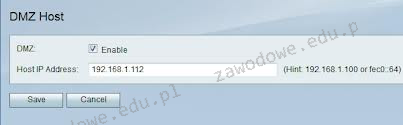
Na ilustracji widać zrzut ekranu ustawień strefy DMZ na routerze. Aktywacja opcji "Enable DMZ" spowoduje, że komputer z adresem IP 192.168.0.106

Ilustracja do pytania
A. będzie zabezpieczony firewallem
B. będzie publicznie widoczny w Internecie
C. straci dostęp do Internetu
D. zostanie zamaskowany w lokalnej sieci
Istnieje kilka błędnych przekonań dotyczących funkcji DMZ na routerze. Przede wszystkim warto zrozumieć, że włączenie DMZ nie powoduje utraty dostępu do Internetu dla wybranego komputera. W rzeczywistości, DMZ zapewnia, że komputer ma pełny dostęp do sieci zewnętrznej, co może być konieczne dla serwerów wymagających swobodnej komunikacji z wieloma zewnętrznymi klientami. Kolejnym błędnym przekonaniem jest to, że komputer w strefie DMZ jest chroniony przez firewall. W rzeczywistości, funkcja DMZ działa poprzez wykluczenie danego hosta z reguł firewalla, czyniąc go bardziej narażonym na ataki z Internetu. Należy także wyjaśnić, że umiejscowienie komputera w DMZ nie powoduje jego ukrycia w sieci lokalnej. DMZ ma na celu umożliwienie komputerowi komunikacji z zewnętrznym światem, co jest przeciwieństwem ukrywania go w sieci wewnętrznej. Ważne jest także zrozumienie, że DMZ jest używane w specyficznych przypadkach, gdzie wymagany jest bezpośredni dostęp do usług hostowanych na komputerze, dlatego nie należy stosować tego rozwiązania bez odpowiedniego zabezpieczenia i rozważenia potencjalnych zagrożeń związanych z bezpieczeństwem. Kluczowe jest zachowanie środków bezpieczeństwa i zgodność z najlepszymi praktykami, aby zminimalizować ryzyko związane z korzystaniem z DMZ, jak również regularne monitorowanie i audytowanie aktywności na DMZ w celu zapewnienia integralności systemów i danych. Te wszystkie elementy są kluczowe dla właściwego zarządzania infrastrukturą IT, zwłaszcza w kontekście ochrony przed cyberzagrożeniami.

Pytanie 36

Program "VirtualPC", dostępny do pobrania z witryny Microsoft, jest przeznaczony do korzystania:

A. z wirtualnych systemów operacyjnych na lokalnym dysku
B. z osobistego konta o pojemności 1 GB w serwerze wirtualnym Microsoft
C. z darmowej pomocy technicznej TechNet.Soft firmy Virtual Soft
D. z bezpłatnego konta o pojemności 100 MB w hostingu Microsoft
Program VirtualPC to oprogramowanie wirtualizacyjne, które pozwala na uruchamianie wielu systemów operacyjnych na jednym fizycznym komputerze, wykorzystując lokalny dysk twardy jako bazę. Jest to narzędzie przydatne dla deweloperów, testerów oprogramowania oraz administratorów systemów, którzy muszą pracować w różnych środowiskach. Dzięki VirtualPC można tworzyć wirtualne maszyny, co umożliwia testowanie aplikacji w różnych systemach operacyjnych, takich jak Windows, Linux, czy inne. To podejście jest zgodne z najlepszymi praktykami w branży IT, które zakładają minimalizację ryzyka przez izolację testów od głównego środowiska operacyjnego. Przy użyciu VirtualPC można także eksperymentować z konfiguracjami systemów bez obawy o destabilizację głównego systemu, co jest szczególnie istotne w kontekście ochrony danych i bezpieczeństwa. Ponadto, można w łatwy sposób przenosić wirtualne maszyny między różnymi komputerami, co zwiększa elastyczność i wygodę pracy.

Pytanie 37

Główny sposób zabezpieczania danych w sieciach komputerowych przed dostępem nieautoryzowanym to

A. tworzenie sum kontrolnych plików
B. tworzenie kopii zapasowych danych
C. autoryzacja dostępu do zasobów serwera
D. używanie macierzy dyskowych
Autoryzacja dostępu do zasobów serwera jest kluczowym mechanizmem ochrony danych w sieciach komputerowych, ponieważ zabezpiecza przed nieuprawnionym dostępem użytkowników do informacji i zasobów systemowych. Proces ten opiera się na identyfikacji użytkownika oraz przydzieleniu mu odpowiednich uprawnień, co umożliwia kontrolowanie, kto ma prawo do wykonania konkretnych operacji, takich jak odczyt, zapis czy modyfikacja danych. Przykładem zastosowania autoryzacji może być system zarządzania bazą danych, w którym administrator przypisuje różne poziomy dostępności na podstawie ról użytkowników. W praktyce wdrażanie autoryzacji może obejmować wykorzystanie takich protokołów jak LDAP (Lightweight Directory Access Protocol) lub Active Directory, które umożliwiają centralne zarządzanie użytkownikami oraz ich uprawnieniami. Dobre praktyki w tej dziedzinie zalecają stosowanie wielopoziomowej autoryzacji, aby zwiększyć bezpieczeństwo, na przykład poprzez łączenie haseł z tokenami lub biometrią.

Pytanie 38

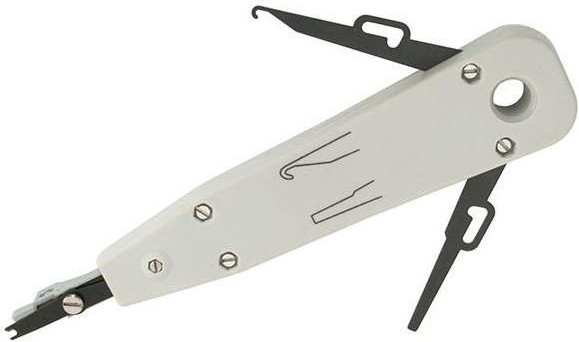
Urządzenie przedstawione na obrazie jest przeznaczone do

Ilustracja do pytania
A. zaciskania wtyków RJ45
B. montażu modułu Krone w gniazdach
C. ściągania izolacji
D. wykonania zakończeń kablowych w złączach LSA
Narzędzie przedstawione na zdjęciu to punch down tool, które jest używane do wykonywania zakończeń kablowych w złączach LSA, a nie do innych zadań wymienionych w pozostałych odpowiedziach. Narzędzia do zaciskania wtyków RJ45 charakteryzują się inną konstrukcją i są wykorzystywane do tworzenia końcówek kabli sieciowych kategorii 5e, 6 i wyższych, gdzie wtyki RJ45 są zaciskane na przewodach przy pomocy specjalnych szczęk. Ściąganie izolacji wymaga zupełnie innego narzędzia, które jest wyposażone w ostrza do precyzyjnego usuwania powłoki izolacyjnej z przewodów, nie naruszając ich struktury. Montaż modułu Krone w gniazdach również wymaga specjalistycznego narzędzia, które jest dopasowane do specyficznych wymagań tego typu złączy, jednakże punch down tool jest bardziej uniwersalnym rozwiązaniem w zastosowaniach telekomunikacyjnych. Częstym błędem jest mylenie różnych rodzajów narzędzi sieciowych ze względu na ich podobieństwo i złożoność funkcji. Kluczowe jest zrozumienie specyficznych zastosowań każdego narzędzia i przeszkolenie w zakresie ich prawidłowego użycia, co z kolei umożliwia zachowanie standardów jakości sieci i eliminację problemów związanych z połączeniami elektrycznymi. Dobre praktyki branżowe wymagają, aby instalatorzy dokładnie wiedzieli, które narzędzie odpowiada za jakie zadanie, co minimalizuje ryzyko uszkodzeń i zapewnia spójność instalacji sieciowych.

Pytanie 39

Technika określana jako rytownictwo dotyczy zasady funkcjonowania plotera

A. grawerującego
B. laserowego
C. tnącego
D. solwentowego
Rytownictwo to technika, która odnosi się do działania ploterów grawerujących, wykorzystywanych do precyzyjnego cięcia i grawerowania materiałów. W procesie tym narzędzie skrawające, znane jako głowica grawerująca, porusza się w kontrolowany sposób, tworząc wzory lub napisy na powierzchni materiału. Grawerowanie jest szczególnie cenione w branżach, które wymagają wysokiej jakości wykończenia, takich jak jubilerstwo, produkcja trofeów, czy tworzenie personalizowanych przedmiotów. Przykłady zastosowań rytownictwa obejmują produkcję znaków, ozdób, a także artystyczne wyroby. Ploter grawerujący, w przeciwieństwie do ploterów tnących, jest zaprojektowany z myślą o pracy z różnymi materiałami, takimi jak drewno, metal, szkło czy tworzywa sztuczne. W kontekście standardów branżowych, technika ta często wykorzystuje oprogramowanie CAD/CAM do projektowania i optymalizacji procesów grawerowania, co pozwala na osiągnięcie powtarzalnych efektów w produkcji.

Pytanie 40

W filmie przedstawiono konfigurację ustawień maszyny wirtualnej. Wykonywana czynność jest związana z

A. wybraniem pliku z obrazem dysku.
B. konfigurowaniem adresu karty sieciowej.
C. ustawieniem rozmiaru pamięci wirtualnej karty graficznej.
D. dodaniem drugiego dysku twardego.
Poprawnie – w tej sytuacji chodzi właśnie o wybranie pliku z obrazem dysku (ISO, VDI, VHD, VMDK itp.), który maszyna wirtualna będzie traktować jak fizyczny nośnik. W typowych programach do wirtualizacji, takich jak VirtualBox, VMware czy Hyper‑V, w ustawieniach maszyny wirtualnej przechodzimy do sekcji dotyczącej pamięci masowej lub napędów optycznych i tam wskazujemy plik obrazu. Ten plik może pełnić rolę wirtualnego dysku twardego (system zainstalowany na stałe) albo wirtualnej płyty instalacyjnej, z której dopiero instalujemy system operacyjny. W praktyce wygląda to tak, że zamiast wkładać płytę DVD do napędu, podłączasz plik ISO z obrazu instalacyjnego Windowsa czy Linuxa i ustawiasz w BIOS/UEFI maszyny wirtualnej bootowanie z tego obrazu. To jest podstawowa i zalecana metoda instalowania systemów w VM – szybka, powtarzalna, zgodna z dobrymi praktykami. Dodatkowo, korzystanie z plików obrazów dysków pozwala łatwo przenosić całe środowiska między komputerami, robić szablony maszyn (tzw. template’y) oraz wykonywać kopie zapasowe przez zwykłe kopiowanie plików. Moim zdaniem to jedna z najważniejszych umiejętności przy pracy z wirtualizacją: umieć dobrać właściwy typ obrazu (instalacyjny, systemowy, LiveCD, recovery), poprawnie go podpiąć do właściwego kontrolera (IDE, SATA, SCSI, NVMe – zależnie od hypervisora) i pamiętać o odpięciu obrazu po zakończonej instalacji, żeby maszyna nie startowała ciągle z „płyty”.