Wyniki egzaminu

Informacje o egzaminie:
  • Zawód: Technik fotografii i multimediów
  • Kwalifikacja: AUD.05 - Realizacja projektów graficznych i multimedialnych
  • Data rozpoczęcia: 27 kwietnia 2026 20:37
  • Data zakończenia: 27 kwietnia 2026 21:37

Egzamin zdany!

Wynik: 38/40 punktów (95,0%)

Wymagane minimum: 20 punktów (50%)

Nowe
Analiza przebiegu egzaminu- sprawdź jak rozwiązywałeś pytania
Pochwal się swoim wynikiem!
Szczegółowe wyniki:
Pytanie 1

Narzędzia umożliwiające wykonanie miejscowego retuszu obrazu cyfrowego przeznaczonego do zamieszczenia w prezentacji multimedialnej to

A. Rączka i pędzel historii.
B. Stempel ze wzorkiem i pędzel artystyczny.
C. Łatka i pędzel korygujący.
D. Kroplomierz i pędzel mieszający.
Łatka i pędzel korygujący to zdecydowanie podstawowe narzędzia do miejscowego retuszu w edycji obrazu cyfrowego. Pracując chociażby w Photoshopie czy GIMP-ie, te narzędzia pozwalają usunąć drobne niedoskonałości, takie jak kurz, zarysowania czy pryszcze, bez naruszania reszty zdjęcia. Kluczowe w pracy grafika, zwłaszcza gdy przygotowujesz materiały do prezentacji multimedialnej, jest zachowanie naturalności i jakości obrazu – właśnie te narzędzia to umożliwiają. Działają na zasadzie pobierania próbki z czystego fragmentu i „nadpisywania” defektu, przy czym pędzel korygujący automatycznie dopasowuje teksturę i kolorystykę – co w praktyce jest szybkie i bardzo skuteczne. Przemysł kreatywny od lat stosuje te narzędzia jako złoty standard, bo pozwalają na precyzję oraz zachowanie realizmu. Moim zdaniem, warto jeszcze pamiętać, że im mniejszy defekt, tym mniejszy rozmiar pędzla – to daje największą kontrolę. Swoją drogą, jak się już trochę poćwiczy, to da się usunąć praktycznie wszystko, czego dana prezentacja by nie wymagała. Dobra praktyka to praca na warstwach i zawsze kopia zapasowa oryginału – serio, raz czy dwa mi się zdarzyło coś nadpisać i potem były nerwy. W sumie, nie wyobrażam sobie profesjonalnego przygotowania grafiki na prezentację bez użycia tych właśnie narzędzi.

Pytanie 2

Symbol licencji Creative Commons przedstawiony na grafice umożliwia korzystanie z plików z uznaniem autorstwa

Ilustracja do pytania
A. na tych samych zasadach
B. domeny publicznej
C. bez tworzenia utworów zależnych
D. w celach niekomercyjnych
To jest właśnie licencja Creative Commons oznaczona jako CC BY-SA, czyli uznanie autorstwa oraz na tych samych zasadach (Share Alike). Co to oznacza w praktyce? Jeśli wykorzystasz taki plik – na przykład grafikę, muzykę czy tekst – musisz podać informację o autorze (BY – uznanie autorstwa) oraz, co ważniejsze, jeśli dokonasz jakichkolwiek zmian lub stworzysz utwór zależny, musisz go udostępnić na identycznej licencji (SA – share alike). W zasadzie to trochę jak efekt domina – każde kolejne użycie czy modyfikacja podtrzymuje ten sam typ otwartości. Pozwala to na pełniejsze wykorzystanie treści we współpracy, edukacji czy nawet w projektach komercyjnych, ale wymusza, żeby inne osoby też dzieliły się swoimi zmianami publicznie i nie zamykały ich za paywallem czy restrykcyjnymi warunkami. Praktycznie rzecz biorąc, to jest bardzo fajna licencja dla projektów open source, wiki, edukacji, bo buduje społeczność dzielącą się wiedzą – tak uważam z własnego doświadczenia. Trzeba jednak pamiętać, że to nie to samo co domena publiczna – tu te zasady są mocno pilnowane i nie da się ich tak po prostu obejść. Warto też sprawdzać dokładnie, czy przypadkiem autor nie zastrzegł dodatkowych warunków, bo licencje CC bywają mylące dla początkujących. W każdym razie – wybierając „na tych samych zasadach”, promujesz otwartość i współdziałanie, co zresztą jest zalecane w nowych standardach cyfrowych.

Pytanie 3

Oś czasu to nazwa panelu programu graficznego

A. niezbędnego do wykonania migawek utrwalających aktualny stan zdjęcia.
B. umożliwiającego zastosowanie sekwencji wsadowej typu droplet.
C. umożliwiającego cofanie wykonanych czynności.
D. niezbędnego do wykonania animacji poklatkowej.
Oś czasu to faktycznie panel, bez którego nie da się zrobić sensownej animacji poklatkowej w żadnym rozsądnym programie graficznym. To taka główna oś, na której układamy, jakie elementy mają się pojawić, kiedy i jak długo być widoczne. Często można tam łatwo sterować warstwami, klatkami kluczowymi (keyframes) czy długością trwania poszczególnych ujęć. W praktyce, jeśli myślisz o tworzeniu np. prostych gifów albo bardziej skomplikowanych animacji reklamowych, to właśnie oś czasu pozwala płynnie je zaplanować. Moim zdaniem, nauka korzystania z tej funkcji przyspiesza robotę, bo widzisz, co dzieje się w każdej sekundzie animacji i możesz szybko korygować błędy. Dobrą praktyką jest używanie warstw i przypisywanie im zmian w czasie - widać to chociażby w programach typu Adobe Animate czy After Effects, gdzie praca bez osi czasu to jak jazda samochodem bez kierownicy. Co ciekawe, nawet w prostszych programach, jak GIMP czy Photoscape, elementy animacji opierają się na jakiejś formie osi czasu. Z mojego doświadczenia wynika, że ignorowanie tego panelu to najprostsza droga do problemów z synchronizacją ruchów i efektów w animacji. Oś czasu to po prostu techniczny must have w każdym workflow związanym z animacją cyfrową.

Pytanie 4

Jakie narzędzie wykorzystuje się do modyfikacji wypełnienia w postaci gradientu kolorów?

A. Gradient
B. Pióro
C. Kroplomierz
D. Wiadro z farbą
Gradient to narzędzie, które umożliwia tworzenie przejść tonalnych, co jest kluczowym elementem w grafice komputerowej i projektowaniu wizualnym. Dzięki gradientowi można uzyskać płynne przejścia między różnymi kolorami, co nadaje projektom głębię i dynamikę. Użycie gradientu jest szczególnie istotne w przypadku tworzenia tła, przycisków oraz innych elementów interfejsu użytkownika, gdzie estetyka i czytelność są kluczowe. Przykładowo, w programach graficznych takich jak Adobe Photoshop czy Illustrator, narzędzie to pozwala na zastosowanie różnych typów gradientów, takich jak liniowy, radialny czy kątowy, co daje projektantom swobodę w eksperymentowaniu z kolorami. W praktyce, dobrze dobrany gradient może przyciągać wzrok, podkreślać istotne elementy wizualne, a także poprawiać hierarchię informacji na stronie. Zastosowanie gradientów zgodnie z zasadami teorii koloru i ich zestawień pozwala na tworzenie harmonijnych kompozycji, które są zgodne ze standardami branżowymi, takimi jak WCAG, co wpływa na dostępność i użyteczność projektów.

Pytanie 5

Jakie polecenie w programie Adobe Photoshop pozwala na dokonanie korekcji cyfrowego obrazu z możliwością indywidualnej edycji najjaśniejszych, średnich lub najciemniejszych pikseli?

A. Balans kolorów
B. Auto-kolor
C. Kolor selektywny
D. Auto-kontrast
Balans kolorów w programie Adobe Photoshop to narzędzie, które umożliwia precyzyjną korekcję kolorów w obrazie cyfrowym poprzez edytowanie poszczególnych zakresów tonalnych. Dzięki temu użytkownik ma możliwość niezależnego dostosowania najjaśniejszych, pośrednich i najciemniejszych pikseli, co pozwala na uzyskanie pożądanej kolorystyki i kontrastu. Przykładowo, podczas pracy nad zdjęciem krajobrazu, można zwiększyć intensywność niebieskich tonów w cieniach, aby uzyskać głębsze niebo, jednocześnie osłabiając zbyt intensywne kolory w jasnych partiach, takie jak biały piasek. Takie podejście jest zgodne z najlepszymi praktykami w dziedzinie edycji zdjęć, gdzie dąży się do zachowania naturalnego wyglądu obrazów, jednocześnie podkreślając ich walory estetyczne. Warto również zauważyć, że balans kolorów może być używany w połączeniu z innymi technikami, takimi jak krzywe czy poziomy, co daje jeszcze większą kontrolę nad efektem końcowym.

Pytanie 6

Którego programu Adobe użyjesz do seryjnej zmiany nazw wielu plików z fotografiami?

A. InDesign
B. Illustrator
C. Bridge
D. CorelDraw
Odpowiedzią jest program Adobe Bridge, który jest zaprojektowany specjalnie do zarządzania zasobami cyfrowymi, w tym do seryjnej zmiany nazw plików. Bridge umożliwia użytkownikom przeglądanie, organizowanie i edytowanie metadanych zdjęć, a także masowe operacje na plikach. Funkcja zmiany nazwy plików w Bridge jest istotna w kontekście optymalizacji pracy z dużymi zbiorami fotografii. Użytkownicy mogą skorzystać z opcji „Zmień nazwę” w menu kontekstowym, co pozwala na zastosowanie szeregów, dat, a nawet niestandardowych wzorców. Przykładowo, jeśli mamy 50 zdjęć z sesji zdjęciowej, możemy szybko zmienić ich nazwy, aby wprowadzić datę i numer porządkowy, co ułatwia późniejsze odnalezienie konkretnych plików. Dobrą praktyką w branży fotograficznej jest stosowanie logicznych i zrozumiałych konwencji nazewnictwa, co Bridge doskonale wspiera.

Pytanie 7

Jakie narzędzie w programie Adobe Photoshop pozwala na rozdzielenie layoutu zapisanego w formacie PSD na elementy, które można edytować w HTML?

A. Cięcie na plasterki.
B. Pióro.
C. Przycinanie.
D. Zaznaczenie prostokątne.
Kadrowanie to technika, która umożliwia wycięcie określonej części obrazu, jednak nie pozwala na podział projektu na wiele oddzielnych elementów, co jest kluczowe w kontekście tworzenia stron internetowych. Użytkownicy często mylą kadrowanie z cięciem na plasterki, sądząc, że oba narzędzia pełnią tę samą funkcję, podczas gdy kadrowanie ogranicza się do przekształcania całego obrazu z zachowaniem jego proporcji. Pióro, z kolei, jest narzędziem do precyzyjnego rysowania kształtów i ścieżek, które mogą być wykorzystane do tworzenia złożonych ilustracji, ale nie służy do podziału layoutu na elementy HTML. Ostatecznie, zaznaczenie prostokątne umożliwia jedynie wybieranie prostokątnych fragmentów obrazu, co również nie zaspokaja potrzeby podziału na osobne, edytowalne elementy. Każde z tych narzędzi ma swoje specyficzne zastosowania, ale nie realizują one celu, jakim jest efektywne wyodrębnienie elementów graficznych do wykorzystania w sieci. Zrozumienie różnic między tymi narzędziami jest kluczowe dla efektywnego projektowania w środowisku cyfrowym.

Pytanie 8

Czy wraz ze zwiększeniem stopnia kompresji materiału dźwiękowego w formie cyfrowej następuje?

A. pogorszenie jakości dźwięku
B. redukcja liczby kanałów
C. wzrost liczby kanałów
D. poprawa jakości dźwięku
Wzrost stopnia kompresji materiału dźwiękowego jest procesem, w którym dane audio są redukowane, aby zmniejszyć ich rozmiar. Zasadniczo, im wyższy stopień kompresji, tym więcej informacji dźwiękowych zostaje usuniętych, co prowadzi do pogorszenia jakości dźwięku. Kompresja stratna, jak MP3, polega na eliminacji dźwięków, które są mniej słyszalne dla ludzkiego ucha, ale to także oznacza, że oryginalny materiał dźwiękowy nie może być w pełni odtworzony. Przykładem może być użycie niskiej jakości ustawień kompresji w produkcji muzycznej, co skutkuje słabszą jakością odtwarzania na systemach audio o wysokiej rozdzielczości. W branży audio, standardy takie jak FLAC oferują kompresję bezstratną, która zachowuje wszystkie szczegóły dźwięku, dlatego w profesjonalnych nagraniach preferuje się tego rodzaju formaty, aby uzyskać jak najlepszą jakość dźwięku.

Pytanie 9

Tworzenie animacji obiektowej odbywa się w aplikacji

A. Adobe Illustrator
B. Corel Draw
C. Corel Photo-Paint
D. Adobe Flash
Adobe Flash to program, który był szeroko stosowany do tworzenia animacji obiektowych, dzięki swojej zdolności do animowania grafiki wektorowej oraz interakcji z użytkownikami. Flash pozwalał na tworzenie animacji klatkowych i obiektowych, co oznacza, że użytkownik mógł animować obiekty w czasie rzeczywistym, stosując różne techniki, takie jak tweening. Dodatkowo, Flash obsługiwał język programowania ActionScript, co umożliwiało programistom dodawanie interakcji i logiki do animacji. Przykładem zastosowania Adobe Flash mogą być animacje na stronach internetowych, reklamy, a także gry przeglądarkowe, które korzystały z zaawansowanych efektów wizualnych. Mimo że technologia Flash została wycofana, jej wpływ na rozwój interaktywnych treści multimedialnych jest niezaprzeczalny. Standardy animacji obiektowej w Flash były przez długi czas wzorem, na którym opierały się inne technologie, takie jak HTML5 i CSS3.

Pytanie 10

Jakie polecenie w programie graficznym zapewnia właściwe wyświetlanie tekstu na wszelkich komputerach, niezależnie od zainstalowanych czcionek oraz bez utraty jakości podczas skalowania?

A. Konwertuj na obiekt inteligentny
B. Rasteryzuj
C. Przekształć w krzywe
D. Przekształć kontur w obiekt
Odpowiedzi takie jak "Rasteryzuj", "Przekształć kontur w obiekt" oraz "Konwertuj na obiekt inteligentny" nie są właściwe w kontekście zapewnienia prawidłowego wyświetlenia tekstu na różnych komputerach. Rasteryzacja polega na konwersji obiektów wektorowych na piksele, co oznacza, że po tym procesie tekst traci swoją edytowalność i elastyczność. W rezultacie, przy powiększaniu takiego obrazu, mogą wystąpić zniekształcenia oraz utrata jakości, co czyni ten proces nieodpowiednim do zastosowań, gdzie wymagana jest najwyższa jakość wizualna. Z kolei przekształcanie konturów w obiekty również nie rozwiązuje problemu z czcionkami, ponieważ kontur to po prostu geometryczna reprezentacja kształtu, która nie zapewnia typograficznej dokładności, a jej edytowalność jest ograniczona. Natomiast konwersja na obiekt inteligentny to technika używana w oprogramowaniu graficznym, która umożliwia edycję zawartości bez utraty jakości, jednak nie rozwiązuje problemu zgodności typograficznej, gdyż obiekt inteligentny nadal może wymagać zainstalowania odpowiednich czcionek. W praktyce, wielu projektantów popełnia błąd, myśląc, że te metodologie zapewnią im optymalne wyniki w zakresie typografii, podczas gdy tylko konwersja do krzywych rzeczywiście gwarantuje, że projekt będzie wyglądał tak samo na każdym urządzeniu, eliminując wszelkie problemy z czcionkami.

Pytanie 11

Jeśli na stronie internetowej, gdzie umieszczone są prezentacje multimedialne, widnieje zapis Wszelkie prawa zastrzeżone, to co to oznacza?

A. prezentacje mogą być udostępnione jedynie po zarejestrowaniu się
B. informacje zawarte na stronie nie mogą być wykorzystywane bez zgody twórcy
C. prezentacje są chronione hasłem
D. informacje umieszczone na stronie mogą być wykorzystywane bez zgody twórcy
Oznaczenie <i>Wszelkie prawa zastrzeżone</i> na stronie internetowej sygnalizuje, że autorzy lub właściciele treści zastrzegają sobie pełne prawa do wykorzystania, reprodukcji oraz dystrybucji zamieszczonych informacji. Oznacza to, że osoby trzecie nie mogą wykorzystywać tych materiałów bez uzyskania wcześniejszej zgody autora. Przykładowo, jeśli ktoś chciałby skorzystać z prezentacji zamieszczonej na takiej stronie w celach edukacyjnych lub komercyjnych, musi najpierw skontaktować się z właścicielem praw autorskich i uzyskać odpowiednie pozwolenie. Tego typu zabezpieczenia są zgodne z międzynarodowymi standardami prawnymi, w tym z Ustawą o prawie autorskim i prawach pokrewnych. W praktyce oznacza to, że naruszenie tych praw może prowadzić do konsekwencji prawnych, w tym roszczeń odszkodowawczych. W związku z tym, warto zawsze zwracać uwagę na informacje prawne zamieszczone na stronach internetowych, aby uniknąć nieporozumień oraz potencjalnych problemów prawnych związanych z niewłaściwym wykorzystaniem treści.

Pytanie 12

Jakie rozdzielczości nagranego wideo odpowiadają proporcji 16:9?

A. 1280 x 720, 1920 x 1080
B. 1366 x 768, 8192 x 4096
C. 4096 x 2304, 2048 x 1024
D. 1280 x 1024, 1024 x 768
Odpowiedź 1280 x 720 oraz 1920 x 1080 odpowiadają proporcji obrazu 16:9, która jest obecnie jednym z najbardziej powszechnych standardów w produkcji wideo, szczególnie w telewizji HD oraz filmach. Proporcja 16:9 oznacza, że na każde 16 jednostek szerokości przypada 9 jednostek wysokości. Rozdzielczość 1280 x 720, znana jako HD Ready, oraz 1920 x 1080, znana jako Full HD, są standardowymi formatami, które zapewniają wysoką jakość obrazu przy zachowaniu odpowiedniej proporcji. Przykładem zastosowania jest transmisja telewizyjna, gdzie programy produkowane w tych rozdzielczościach są przystosowane do ekranów o tej samej proporcji, co zapewnia lepsze wrażenia wizualne. Standard 16:9 jest także preferowany w produkcji treści internetowych, takich jak filmy na YouTube, co sprawia, że użytkownicy mogą korzystać z pełnoekranowego trybu bez czarnych pasków, które występują w przypadku innych proporcji. W branży filmowej rozdzielczości te są często wykorzystywane w kamerach oraz monitorach, co czyni je niezbędnym narzędziem dla profesjonalnych twórców wideo. Znajomość tych standardów jest kluczowa dla zapewnienia właściwego odbioru materiałów wizualnych przez widzów.

Pytanie 13

Wskaż parametry, które należy zdefiniować, przygotowując fotografie cyfrowe do projektu galerii internetowej.

A. Rozdzielczość 72 spi, tryb barwny CMYK.
B. Rozdzielczość 72 ppi, tryb barwny RGB.
C. Rozdzielczość 72 lpi tryb barwny RGB.
D. Rozdzielczość 72 dpi, tryb barwny CMYK.
To jest dokładnie ten zestaw parametrów, który powinien być stosowany przy przygotowaniu zdjęć do publikacji w galerii internetowej. Rozdzielczość 72 ppi (pikseli na cal) jest uznawana za standardową dla grafiki wyświetlanej na ekranach komputerów czy urządzeń mobilnych – to w zupełności wystarcza, żeby zdjęcia wyglądały ostro i nie zajmowały zbyt wiele miejsca, co przekłada się na szybsze ładowanie strony. Z mojego doświadczenia, jeśli użyjemy wyższej rozdzielczości, zdjęcia będą większe i obciążą serwer, a przecież użytkownik nawet nie zauważy różnicy. Tryb barwny RGB to absolutna podstawa w kontekście internetu – większość ekranów obsługuje właśnie ten przestrzeń barwną, więc kolory pozostaną takie, jak zamierzono. W praktyce, wszystkie popularne programy graficzne domyślnie ustawiają tryb RGB dla plików przeznaczonych do sieci. Z kolei CMYK to tryb dedykowany do druku i tu zupełnie się nie sprawdzi. Co ciekawe, czasem spotykam się z opinią, że trzeba wyżej ustawić rozdzielczość, ale to tylko marnuje miejsce na dysku. No i warto pamiętać, by zapisywać zdjęcia w formatach takich jak JPEG czy PNG, bo te najczęściej są obsługiwane przez przeglądarki. Tak więc – 72 ppi i RGB to taki internetowy złoty standard.

Pytanie 14

Formatem zapisu plików dźwiękowych z bezstratną kompresją jest

A. FLAC
B. MP3
C. OGG
D. AAC
Poprawnie wskazany został format FLAC, czyli Free Lossless Audio Codec. To jest właśnie przykład formatu dźwiękowego z bezstratną kompresją. Bezstratną, czyli po rozpakowaniu pliku otrzymujemy dokładnie takie same dane audio jak w oryginalnym nagraniu, bit po bicie. Nie ma tu żadnego „obcinania” informacji, jak w MP3 czy AAC. Z technicznego punktu widzenia FLAC wykorzystuje zaawansowane metody kodowania (m.in. predykcję liniową, kodowanie entropijne), ale zawsze z zachowaniem pełnej jakości sygnału. Dlatego w branży audio uważa się go za standardowy format archiwizacji nagrań, zwłaszcza tam, gdzie ważna jest jakość: w studiach nagraniowych, przy masteringu, w bibliotekach dźwiękowych czy serwisach oferujących „hi‑res audio”.Moim zdaniem warto pamiętać, że FLAC jest świetnym kompromisem między czystym WAV/AIFF (brak kompresji, duże pliki) a formatami stratnymi (mniejsze pliki, ale gorsza jakość). Pliki FLAC są zwykle około 30–60% mniejsze niż odpowiadające im pliki WAV, przy zachowaniu identycznego brzmienia. W praktyce, jeśli montujesz dźwięk w wideo, robisz sound design do animacji, nagrywasz podcasty albo muzykę i chcesz mieć „bezpieczną kopię” w pełnej jakości, to bardzo dobrą praktyką jest przechowywanie materiałów w FLAC. Wiele profesjonalnych programów audio i wideo (np. Adobe Audition, Reaper, DaVinci Resolve) bez problemu obsługuje ten format. Dobrym nawykiem jest też eksport końcowych miksów do FLAC jako wersji archiwalnej, a dopiero później robienie z tego MP3 lub AAC na potrzeby internetu. Dzięki temu, gdy za jakiś czas będziesz chciał zrobić nową wersję, masz zawsze dostęp do materiału w jakości bez żadnych strat.

Pytanie 15

Proces wykonywania próbnych odbitek, które mają na celu symulację jakości reprodukcji, określa się mianem

A. proofingiem
B. próbkowaniem obrazu
C. impozycją
D. kalibracją
Proofing to taki proces robienia próbnych odbitek, żeby sprawdzić, jak będzie wyglądał ostateczny produkt przed masową produkcją. Te odbitki są mega ważne, bo pozwalają ocenić kolory, detale i ogólny wygląd. W branży poligraficznej to absolutny must-have, bo jakość druku to podstawa. Dzięki proofingowi można jeszcze przed wydrukiem poprawić ewentualne błędy, co oszczędza czas i kasę na poprawki. W dzisiejszych czasach mamy cyfrowy proofing, który lepiej odwzorowuje kolory dzięki nowoczesnym technologiom zarządzania kolorem. Są takie standardy jak FOGRA czy GRACoL, które mówią, jak to wszystko powinno wyglądać, co jest ważne dla drukarni. Jak proofing jest zrobiony dobrze, to klienci są bardziej zadowoleni, a firma zyskuje dobrą renomę.

Pytanie 16

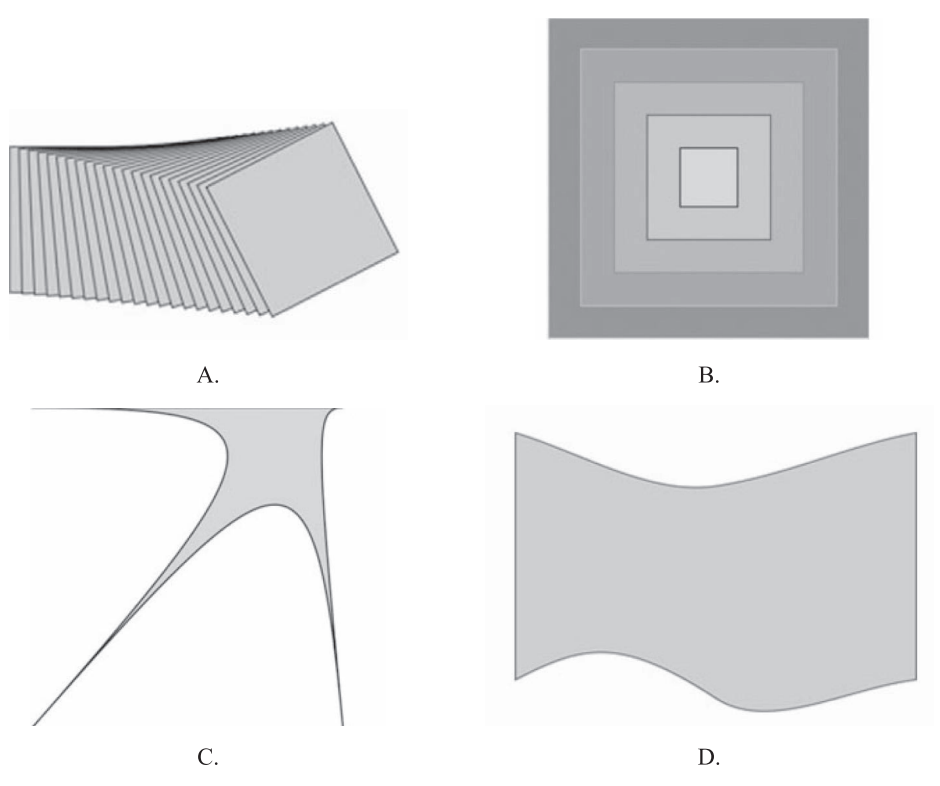
Na którym rysunku zastosowano metamorfozę?

Ilustracja do pytania
A. B.
B. A.
C. C.
D. D.
Metamorfoza w sztuce to coś, co naprawdę robi różnicę. W rysunku A widać, jak prostokąt zamienia się w trapez, a to świetny przykład tego, co oznacza metamorfoza. W projektowaniu graficznym czy architekturze często stosuje się takie techniki, bo płynne przejścia między różnymi kształtami są ważne dla estetyki. Fajnie, gdy metamorfoza nie tylko ładnie wygląda, ale też ma sens funkcjonalny, na przykład meble mogą się dostosowywać do różnych potrzeb. W designie chodzi o to, żeby forma i funkcja szły w parze, co jest kluczowe w dzisiejszym projektowaniu. Ostatecznie, używanie metamorfozy może prowadzić do kreatywnych rozwiązań, które odpowiadają na zmieniające się oczekiwania użytkowników.

Pytanie 17

Jakie składniki powinien zawierać pierwszy slajd prezentacji?

A. Tytuł lub główną myśl.
B. Interesujące motto reklamowe lub grafikę.
C. Ilustracje dotyczące tematów prezentacji.
D. Tytuł oraz podsumowanie.
Pierwszy slajd prezentacji powinien zawierać tytuł lub myśl przewodnią, ponieważ to kluczowy element, który natychmiast przyciąga uwagę odbiorców. Tytuł powinien jasno odzwierciedlać temat prezentacji, co pozwala słuchaczom na szybkie zrozumienie, o czym będą słuchać. Dobry tytuł nie tylko nakreśla temat, ale także buduje kontekst i zainteresowanie. Przykładowo, w prezentacji dotyczącej zrównoważonego rozwoju, tytuł może brzmieć 'Zrównoważony rozwój w praktyce: jak zmieniać świat na lepsze'. Warto również wspomnieć, że dobrym standardem w branży jest stosowanie estetyki wizualnej, która wspiera przekaz tytułu, na przykład poprzez odpowiednie kolory i czcionki. Zastosowanie myśli przewodniej może również pomóc w nawiązaniu emocjonalnego kontaktu z publicznością, co jest istotne dla efektywnej komunikacji. W praktyce, każdy element tytułu i jego przedstawienie powinny być przemyślane, aby miały wpływ na późniejsze odbieranie całej prezentacji.

Pytanie 18

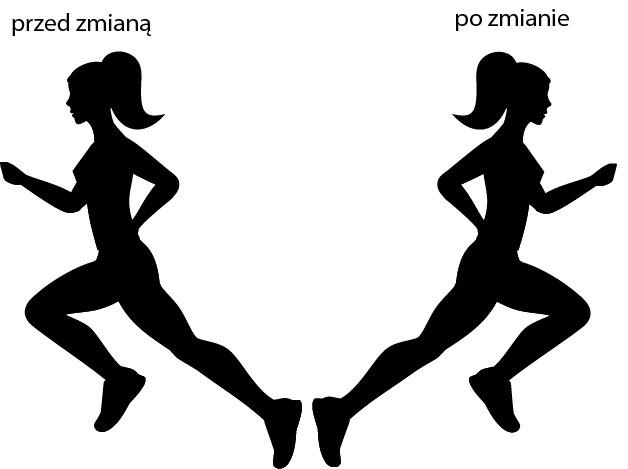
Jakie narzędzie w programie wektorowym powinno być wykorzystane, aby przeprowadzić widoczną na zdjęciu modyfikację obiektu?

Ilustracja do pytania
A. Skalowanie
B. Wypaczanie
C. Obracanie
D. Odbijanie
Odpowiedź jest jak najbardziej trafiona, bo zastosowanie narzędzia Odbijanie (ang. Flip lub Reflect) to dokładnie to, czego wymagała widoczna modyfikacja. W programach do grafiki wektorowej, takich jak Adobe Illustrator, CorelDRAW czy Affinity Designer, odbijanie pozwala na uzyskanie lustrzanego odbicia obiektu względem wybranej osi – poziomej lub pionowej. To jedno z podstawowych narzędzi, które, moim zdaniem, warto mieć opanowane niemal automatycznie, bo często się przydaje w pracy nad logotypami, ikonami czy ilustracjami technicznymi. Przykład z obrazka jest bardzo typowy – postać obraca się w przeciwną stronę, ale zachowuje wszystkie proporcje i szczegóły. Odbijanie jest lepszym rozwiązaniem niż ręczne rysowanie drugiej wersji – szybciej, precyzyjniej, bez ryzyka błędów w proporcjach. Warto pamiętać, że ta metoda jest też standardem, jeśli chodzi o przygotowywanie szablonów czy wzorów powtarzalnych, np. w grafice użytkowej. Dla mnie, w codziennej pracy, odbijanie sprawdza się nawet przy projektowaniu grafik na koszulki czy materiały promocyjne, gdzie symetria i odbicia lustrzane nadają projektom zupełnie inny charakter. Szczerze, każdy grafik powinien sprawnie korzystać z tego narzędzia, bo to zdecydowanie podstawa warsztatu.

Pytanie 19

Jaką operację należy wykonać, aby nadać grafice trójwymiarowej realistyczny wygląd, uwzględniając rodzaje powierzchni obiektów oraz ich oświetlenie?

A. Interpolacji
B. Renderowania
C. Trasowania
D. Rasteryzacji
Renderowanie to kluczowy proces w grafice komputerowej, który pozwala na nadanie realistycznego wyglądu grafik trójwymiarowych. Polega on na generowaniu finalnych obrazów na podstawie modeli 3D, tekstur, oświetlenia oraz innych informacji wizualnych. W trakcie renderowania uwzględniane są różnorodne efekty, takie jak cieniowanie, odbicia, refrakcja oraz efekty atmosferyczne. Przykładami zastosowania renderowania są produkcje filmowe, gry komputerowe, a także wizualizacje architektoniczne, gdzie realistyczne przedstawienie obiektów jest kluczowe dla odbioru finalnego produktu. Standardy, takie jak OpenGL czy DirectX, oferują narzędzia, które wspierają proces renderowania, a różnorodne silniki graficzne, takie jak Unreal Engine czy Unity, wykorzystują zaawansowane techniki renderowania, aby osiągnąć jak najwyższą jakość wizualną. Dobre praktyki w renderowaniu obejmują optymalizację sceny, aby zminimalizować czasy renderowania oraz poprawę jakości obrazu poprzez zastosowanie technik antyaliasingu oraz global illumination.

Pytanie 20

W jaki sposób należy zapisać obraz w formacie plikowym, aby mógł być wyświetlany na stronie internetowej z płynnymi przejściami w obszarze przezroczystości (z częściowymi przezroczystościami)?

A. PNG
B. JPEG
C. BMP
D. PDF
Format PNG (Portable Network Graphics) jest idealnym wyborem do zapisywania obrazów z częściowymi przezroczystościami. W odróżnieniu od formatu JPEG, który nie obsługuje przezroczystości, PNG wykorzystuje algorytmy kompresji bezstratnej, co pozwala na zachowanie wysokiej jakości obrazu przy jednoczesnym wsparciu dla warstw przezroczystości. Dzięki temu, obrazy zapisane w tym formacie mogą w sposób płynny przechodzić od pełnej nieprzezroczystości do całkowitej przezroczystości, co jest kluczowe w projektowaniu stron internetowych i aplikacji graficznych. Przykładowo, ikony, logo czy tła obrazów z przezroczystością są często zapisywane w formacie PNG, co pozwala na ich łatwe nakładanie na inne elementy strony, bez widocznych krawędzi czy bloków kolorów. Dodatkowo, PNG obsługuje także paletę kolorów, co czyni go wszechstronnym narzędziem w pracy z grafiką. Użycie PNG jest zgodne z najlepszymi praktykami w tworzeniu estetycznych i funkcjonalnych interfejsów użytkownika.

Pytanie 21

Deklaracja CSS: li span {font-size:10pt; color:green;} wskazuje, że rozmiar 10 pt dotyczy

A. jedynie tekstu wewnątrz wszystkich znaczników li, które są osadzone w znacznikach span
B. tekstu wewnątrz wszystkich znaczników li oraz span
C. wyłącznie tekstu znajdującego się wewnątrz znaczników span umieszczonych w znacznikach li
D. tekstu wewnątrz wszystkich znaczników span
Wybór odpowiedzi dotyczącej zastosowania reguły CSS jest poprawny, ponieważ selektor 'li span' odnosi się do wszystkich znaczników 'span', które znajdują się wewnątrz znaczników 'li'. W praktyce oznacza to, że reguła ta wpływa tylko na tekst w tych specyficznych elementach, co pozwala na precyzyjne stylizowanie zawartości list. Zastosowanie takich selektorów jest szczególnie ważne w przypadku pisania złożonych dokumentów HTML, gdzie precyzyjne stylizowanie elementów może znacznie poprawić czytelność i estetykę strony. Na przykład, jeżeli chcielibyśmy, aby tylko niektóre fragmenty tekstu w liście miały inny rozmiar czcionki lub kolor, użycie tej reguły pozwala na pełną kontrolę nad formatowaniem. Tego typu techniki są zgodne z najlepszymi praktykami w zakresie kaskadowych arkuszy stylów (CSS), które promują modularność i elastyczność w projektowaniu stron internetowych.

Pytanie 22

Program Audacity przeznaczony jest do edycji

A. plików dźwiękowych.
B. obrazów rastrowych.
C. obrazów wektorowych.
D. plików wideo.
Program Audacity faktycznie służy do edycji plików dźwiękowych i co ciekawe, jest jednym z najpopularniejszych darmowych narzędzi do tego celu. Spotkałem się z nim już w technikum, a potem praktycznie na każdym etapie nauki związanej z dźwiękiem – i naprawdę trudno znaleźć lepszą aplikację dostępną za darmo. Audacity pozwala na nagrywanie dźwięku z różnych źródeł, edytowanie ścieżek audio, wycinanie, kopiowanie i łączenie fragmentów, a także stosowanie efektów takich jak normalizacja, kompresja czy korekcja tonów. Program obsługuje wiele formatów plików audio, m.in. WAV, MP3 czy OGG, co jest ogromnym ułatwieniem w codziennej pracy z dźwiękiem. W branży multimedialnej, szczególnie jeśli chodzi o podcasty, materiały do wideo czy nawet proste udźwiękawianie prezentacji, taka aplikacja jest po prostu nieoceniona. Moim zdaniem ogromnym plusem Audacity jest też wsparcie dla wtyczek VST oraz możliwość nagrywania kilku kanałów jednocześnie, co zbliża go funkcjonalnością do rozwiązań komercyjnych. Jeśli kiedykolwiek będziesz miksować nagrania z mikrofonu, poprawiać jakość dźwięku z wywiadu czy nawet wycinać szumy z muzyki – Audacity daje radę. Warto się go nauczyć, bo to podstawa w pracy z dźwiękiem zgodnie z obecnymi standardami branżowymi.

Pytanie 23

Zastosowanie techniki OCR podczas skanowania obrazów graficzno-tekstowych umożliwia zapisanie oraz edycję pozyskanego pliku w programie

A. Microsoft Word
B. Audacity
C. Microsoft Outlook
D. Adobe Flash
Technika OCR, czyli optyczne rozpoznawanie znaków (ang. Optical Character Recognition), daje możliwość przetwarzania zeskanowanych obrazów zawierających tekst na edytowalne pliki tekstowe. Najczęściej stosuje się to podczas digitalizacji dokumentów papierowych – na przykład faktur, umów albo formularzy. Praktyka pokazuje, że jednym z najlepszych narzędzi do dalszej edycji oraz zapisywania wyników tego procesu jest właśnie Microsoft Word. Program ten pozwala nie tylko zachować uzyskany tekst, ale także formatować go, wstawiać obrazy czy przekonwertować do PDF-a. Branżowe standardy wskazują, że Word ze względu na swój uniwersalny format DOCX i dużą kompatybilność z narzędziami OCR, takimi jak ABBYY FineReader czy nawet wbudowane rozwiązania w skanerach, jest de facto jednym z najbardziej praktycznych wyborów. Z mojego doświadczenia wynika, że korzystanie z OCR w połączeniu z Wordem pozwala zaoszczędzić mnóstwo czasu, bo nie trzeba przepisywać tekstu ręcznie, a efekty są bardzo zadowalające, nawet przy słabszej jakości oryginałów. Warto też pamiętać, że Word obsługuje różne języki i ma dobre narzędzia do korekty, co dodatkowo ułatwia pracę z takimi plikami. Myślę, że to rozwiązanie jest zdecydowanie zgodne z dobrymi praktykami w pracy biurowej i administracyjnej.

Pytanie 24

W jakim formacie należy przechowywać obrazy, aby zachować przypisane do nich warstwy oraz maski?

A. EPS
B. JPEG
C. BMP
D. PSD
Format PSD (Photoshop Document) jest standardowym formatem plików używanym przez oprogramowanie Adobe Photoshop. Jego główną zaletą jest zdolność do przechowywania wszystkich warstw, maski, efektów i innych informacji związanych z edycją obrazu. Umożliwia to nie tylko dalszą edycję i manipulację grafiką w przyszłości, ale także zachowanie pełnej struktury projektu. Na przykład, gdy pracujesz nad skomplikowanym projektem graficznym, takim jak plakat czy magazyn, możliwość dostępu do poszczególnych warstw pozwala na łatwe wprowadzanie poprawek i zmian. Ponadto, PSD obsługuje również profile kolorów, co jest kluczowe dla utrzymania spójności kolorystycznej w różnych urządzeniach i mediach. W branży graficznej, korzystanie z formatu PSD jest najlepszą praktyką, szczególnie w przypadku projektów, które wymagają wielokrotnej edycji oraz współpracy z innymi specjalistami. To sprawia, że PSD jest preferowanym wyborem w profesjonalnym środowisku kreatywnym.

Pytanie 25

Który efekt modyfikacji tekstu wykorzystano w prezentowanym przykładzie?

Ilustracja do pytania
A. Cień wewnętrzny i kontur.
B. Nałożenie koloru i kontur.
C. Nałożenie gradientu i cienia.
D. Cień i nałożenie wzorku.
Nałożenie gradientu i cienia w modyfikacji tekstu to technika, która znacząco podnosi estetykę i czytelność projektów graficznych. W przedstawionym przykładzie tekst "PREZENTACJA" został wzbogacony o gradient, co oznacza płynne przejście między różnymi kolorami, co przyciąga wzrok i nadaje tekstowi nowoczesny wygląd. Gradienty są szczególnie użyteczne w tworzeniu głębi i wrażenia trójwymiarowości, co jest zgodne z aktualnymi trendami w designie. Cień natomiast, umieszczony pod tekstem, tworzy efekt unoszenia się tekstu nad tłem, co zwiększa kontrast i czytelność. Tego rodzaju efekty są powszechnie stosowane w projektowaniu logo, plakatów oraz prezentacji multimedialnych, gdzie wyróżnienie kluczowych informacji jest istotne. Zastosowanie gradientów i cieni zgodnie z zasadami kompozycji wizualnej nie tylko poprawia estetykę, ale również wspiera przekaz informacji, co jest kluczowe w efektywnej komunikacji wizualnej.

Pytanie 26

Blok tekstu, który został wyjustowany,

A. ma wszystkie linie tekstu wyrównane do prawej strony.
B. jest zawsze podzielony na dwa łamy.
C. ma wszystkie wiersze tej samej szerokości.
D. ma wszystkie linie tekstu wyrównane do lewej strony.
Justowanie tekstu to bardzo popularna technika w profesjonalnym składzie tekstów – zarówno w druku, jak i w projektach cyfrowych. Chodzi o to, żeby każdy wiersz (oprócz zazwyczaj ostatniego w akapicie) miał identyczną długość, czyli rozciąga się od lewego do prawego marginesu bloku tekstu. W praktyce osiąga się to dzięki automatycznemu dodawaniu odstępów pomiędzy wyrazami. Dzięki temu tekst wygląda bardzo równo i estetycznie – w gazetach, czasopismach, książkach to wręcz standard. Z mojego doświadczenia, wielu grafików i operatorów DTP uważa justowanie za niezbędne w publikacjach o wysokiej jakości wizualnej. W CSS (język stylowania stron internetowych) używa się choćby właściwości text-align: justify. Trzeba tylko uważać na tzw. „rzeki” – zbyt duże odstępy między słowami, co czasem psuje czytelność. Mimo tych wyzwań, justowanie daje efekt bardzo profesjonalny i pozwala utrzymać porządek wizualny. Z punktu widzenia dobrych praktyk, stosuje się je głównie w dłuższych tekstach – blokach tekstu, które mają wyglądać poważniej i bardziej „na poziomie”. I właśnie ta równa szerokość wierszy jest tu istotą – nie chodzi ani o dzielenie na łamy, ani tylko o wyrównanie do jednej strony. Fajnie to potem wygląda na wydruku!

Pytanie 27

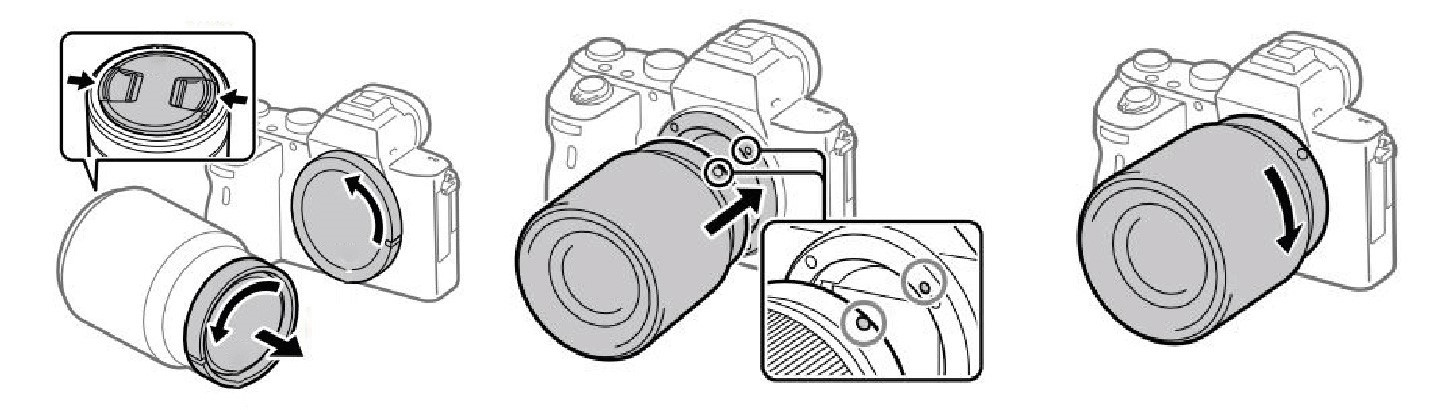
Grafika w instrukcji użytkowania aparatu fotograficznego ilustruje proces

Ilustracja do pytania
A. umieszczania akumulatora w aparacie
B. przymocowania obiektywu do aparatu
C. zamocowania aparatu na statywie
D. instalacji mikrofonu w aparacie
Wybrałeś prawidłową odpowiedź, bo rzeczywiście ta grafika ilustruje proces przymocowania obiektywu do aparatu. Przede wszystkim, jednym z kluczowych elementów pracy z aparatem fotograficznym z wymienną optyką jest właśnie prawidłowe założenie obiektywu. Na ilustracji widać charakterystyczne oznaczenia – kropki lub kreski, które muszą się zgadzać na bagnecie aparatu i obiektywu. To zgodne z zasadami większości producentów, np. Canon, Nikon czy Sony – zawsze najpierw ustawiasz te znaczniki naprzeciw siebie, a potem lekko przekręcasz obiektyw aż do usłyszenia kliknięcia. Z mojego doświadczenia wynika, że osoby początkujące często boją się użyć odpowiedniej siły, a przecież tu jest ważny delikatny, ale zdecydowany ruch. Prawidłowe zamocowanie obiektywu nie tylko gwarantuje bezpieczeństwo sprzętu, ale też chroni matrycę przed kurzem. Fachowcy zawsze zwracają uwagę, aby robić to szybko i najlepiej w czystym otoczeniu – to ogranicza ryzyko zabrudzeń. Warto pamiętać, że każde mocowanie (bagnet) ma swój własny sposób montażu, ale ogólna zasada jest identyczna – nie próbuj na siłę, bo to prowadzi do zarysowań lub uszkodzeń. W profesjonalnej fotografii czy nawet w codziennym użytkowaniu, poprawny montaż obiektywu to podstawa, bo tylko wtedy możesz być pewny, że aparat działa poprawnie i nie stracisz jakości zdjęć. Dobrze też wyrobić sobie nawyk zabezpieczania tylnej soczewki i matrycy zaślepkami, kiedy nie używasz obiektywu. To taki podstawowy standard higieny sprzętu.

Pytanie 28

Dostosowanie charakterystyki tonalnej obrazu w Photoshopie realizuje się poprzez modyfikację

A. jasności
B. odcienia/nasycenia
C. balansu barw
D. poziomów
Odpowiedź "poziomów" jest prawidłowa, ponieważ narzędzie poziomów (Levels) w Photoshopie pozwala na precyzyjne dostosowanie jasności oraz kontrastu obrazu poprzez manipulację histogramem. Histogram przedstawia rozkład tonów w zdjęciu, co umożliwia użytkownikowi identyfikację obszarów zarówno zbyt ciemnych, jak i zbyt jasnych. Przykładowo, przesuwając suwaki w narzędziu poziomów, można zwiększyć zakres tonalny obrazu, co prowadzi do bardziej wyrazistych i żywych kolorów. Dzięki precyzyjnym kontrolom, edytorzy mogą poprawić jakość zdjęć, zachowując jednocześnie ich naturalny wygląd, co jest kluczowe w profesjonalnej fotografii. Poziomy są również zgodne z najlepszymi praktykami branżowymi, które zalecają przemyślane zarządzanie jasnością i kontrastem, aby uzyskać optymalne efekty wizualne w finalnym produkcie.

Pytanie 29

Wskaż poprawny kod HTML5 dołączający do istniejącej strony plik film.ogg tak, aby przeglądarka mogła załadować plik do pamięci, nawet jeżeli nie zostanie on odtworzony, oraz aby zostały wyświetlone domyślne kontrolki odtwarzania filmu?

A.<video src="film.ogg" width="400" height="300" preload></video>
B.<object src="film.ogg" width="400" height="300" load controls> </object>
C.<object src="film.ogg" width="400" height="300" preload="none"
controls="yes"></object>
D.<video src="film.ogg" width="400" height="300"
preload="auto"controls="controls"></video>
A. A.
B. D.
C. B.
D. C.
Odpowiedź D jest poprawna, ponieważ przedstawia prawidłowy kod HTML5 dołączenia pliku wideo 'film.ogg' z wyświetlającymi się domyślnymi kontrolkami odtwarzania. W HTML5 znacznik <video> jest używany do osadzania wideo na stronie internetowej, a właściwe atrybuty są kluczowe dla jego funkcjonalności. Atrybut 'controls' umożliwia użytkownikom interakcję z plikiem wideo, oferując przyciski odtwarzania, pauzy oraz suwak głośności. Dodatkowo, atrybut 'preload' ustawiony na 'auto' instruuje przeglądarkę, aby załadowała plik do pamięci, co jest istotne w kontekście zapewnienia płynności odtwarzania. Wiedza na temat prawidłowego stosowania tych atrybutów jest zgodna z wytycznymi W3C i jest jednym z fundamentalnych elementów nowoczesnego web developmentu. Przykładowy kod powinien wyglądać następująco: <video controls preload="auto"><source src="film.ogg" type="video/ogg"></video>. Tego rodzaju podejście jest zgodne z najlepszymi praktykami i pozwala na wszechstronność oraz dostępność treści multimedialnych w sieci.

Pytanie 30

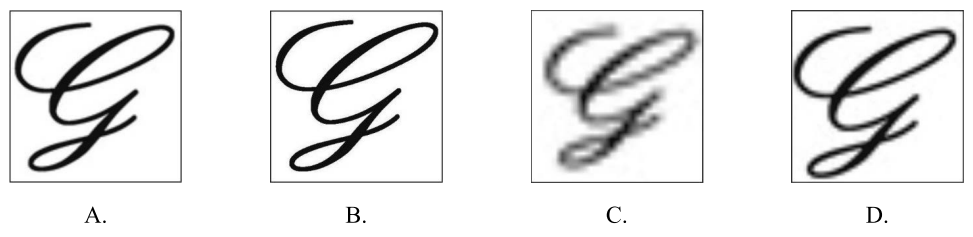
Który z poniższych przykładów przedstawia obraz o największej rozdzielczości?

Ilustracja do pytania
A. A.
B. D.
C. B.
D. C.
Odpowiedź "B." jest prawidłowa, ponieważ obraz ten charakteryzuje się najwyższą rozdzielczością spośród przedstawionych opcji. W kontekście grafiki komputerowej, rozdzielczość obrazu odnosi się do liczby pikseli, które tworzą obraz, co bezpośrednio wpływa na jego szczegółowość i ostrość. W praktyce, obrazy o wyższej rozdzielczości są bardziej odpowiednie do zastosowań profesjonalnych, takich jak drukowanie materiałów reklamowych czy fotografia artystyczna, gdzie każdy detal jest istotny. W przypadku wyświetlania obrazów na ekranach, wyższa rozdzielczość pozwala na lepsze odwzorowanie kolorów i detali, co jest kluczowe w branży filmowej i gier komputerowych. Standardy takie jak DPI (dots per inch) w druku oraz PPI (pixels per inch) w wyświetlaczach, pokazują, że im wyższe wartości, tym lepsza jakość obrazu. Warto więc zawsze dążyć do używania obrazów o najwyższej dostępnej rozdzielczości, aby zapewnić optymalne wrażenia wizualne.

Pytanie 31

W celu wykorzystania obrazów cyfrowych z przezroczystym tłem w projekcie fotokastu należy przygotować pliki w formacie

A. JPEG
B. MPEG
C. RAW
D. PNG
Format PNG zdecydowanie sprawdza się najlepiej, jeśli chodzi o przechowywanie obrazów z przezroczystym tłem – tak zwanym kanałem alfa. To właśnie ta cecha odróżnia PNG od wielu innych popularnych formatów graficznych. Moim zdaniem, to trochę niedoceniany aspekt, szczególnie gdy ktoś dopiero zaczyna zabawę z cyfrową obróbką grafiki i fotokastami. PNG pozwala na zapis nawet bardzo szczegółowych elementów – na przykład wyciętych postaci czy obiektów – z zachowaniem przezroczystości. Dzięki temu można je swobodnie nakładać na inne tła lub łączyć z różnymi zdjęciami bez zobaczenia nieestetycznego białego prostokąta wokół wyciętego obiektu. Co ciekawe, PNG nie kompresuje stratnie jak JPEG, więc świetnie nadaje się do grafiki komputerowej, logotypów, ikon, a także właśnie do fotokastów czy montaży zdjęć. W branży multimedialnej oraz podczas pracy w programach takich jak Photoshop, GIMP czy nawet PowerPoint, PNG to właściwie taki złoty standard dla plików wymagających przezroczystości. Warto też pamiętać, że jeśli ktoś chciałby przygotować fotokast z płynnym przejściem postaci na innym tle, to tylko PNG daje taką możliwość bez zbędnych kombinacji. No i jeszcze taka ciekawostka – PNG obsługuje 24-bitową głębię kolorów plus 8-bitowy kanał alfa, więc nie ma się co martwić o jakość.

Pytanie 32

Do ułożenia obiektów względem osi symetrii tak, jak na ilustracji, trzeba zastosować wyrównanie do

Ilustracja do pytania
A. góry w pionie
B. środka w pionie
C. środka w poziomie
D. lewej w poziomie
W tym zadaniu chodzi o ułożenie obiektów względem osi symetrii zaznaczonej pionowo na ilustracji. Kluczowe jest tutaj słowo „oś symetrii” oraz fakt, że ta oś biegnie dokładnie w pionie, dzieląc kompozycję na lewą i prawą stronę. W typowych programach do grafiki wektorowej, takich jak CorelDRAW, Illustrator czy Inkscape, żeby uzyskać taki efekt, korzysta się z polecenia wyrównania do środka w pionie (vertical center / align vertical center). Oznacza to, że środkowe punkty obiektów są ustawiane na jednej wspólnej linii pionowej, dokładnie tak jak serce i obie dłonie względem przerywanej linii na rysunku. Moim zdaniem to jedna z podstawowych operacji, których grafik używa niemal automatycznie przy projektowaniu logotypów, ikon czy prostych piktogramów. W praktyce robisz to np. wtedy, gdy chcesz, żeby tekst pod ikoną był idealnie wyśrodkowany względem tej ikony, albo kiedy ustawiasz kilka elementów (np. serce, napis, przycisk) dokładnie w osi plakatu lub baneru. Dobre praktyki branżowe mówią, że przy projektowaniu znaków graficznych i interfejsów warto świadomie korzystać z wyrównań do środka w pionie i poziomie, zamiast „na oko” przesuwać elementy. Takie wyrównanie poprawia czytelność, daje wrażenie porządku i profesjonalnej kompozycji. W grafice wektorowej szczególnie wygodne jest łączenie wyrównania do środka w pionie z kopiowaniem lustrzanym względem osi – np. rysujesz jedną dłoń, odbijasz ją lustrzanie i potem wyrównujesz obie względem tej samej pionowej osi, dokładnie tak jak na ilustracji, co znacznie przyspiesza pracę i gwarantuje idealną symetrię.

Pytanie 33

Źródłem cyfrowego pozyskiwania obrazu nie jest

A. skaner do zdjęć refleksyjnych
B. aparat bezlusterkowy pełnoklatkowy
C. cyfrowa lustrzanka
D. aparat mieszkowy
Aparat mieszkowy, w przeciwieństwie do pozostałych wymienionych urządzeń, nie jest źródłem cyfrowego pozyskiwania obrazu. Działa na zasadzie mechanicznego przesuwania materiału światłoczułego, co oznacza, że wykorzystuje tradycyjne techniki fotograficzne, a nie cyfrowe. Główne zastosowanie aparatów mieszkowych znajduje się w fotografii artystycznej oraz w reprodukcji dzieł sztuki, gdzie ważna jest jakość obrazu oraz kontrola nad głębią ostrości. W przemyśle fotograficznym, aparaty mieszkowe są wykorzystywane do zdjęć dużych formatów, co pozwala na uzyskanie bardzo szczegółowych obrazów, które są następnie skanowane lub kopiowane, a nie automatycznie pozyskiwane w formie cyfrowej, jak w przypadku aparatów cyfrowych. Dobrą praktyką w branży fotograficznej jest umiejętność rozróżnienia technologii analogowych i cyfrowych, co pozwala na świadome podejmowanie decyzji przy wyborze sprzętu do określonych zastosowań.

Pytanie 34

Format zapisu GIF umożliwia

A. edycję obiektów wektorowych.
B. zapis warstw dopasowania oraz warstw przycinających.
C. zapis masek warstw oraz edytowalnej wersji ścieżek.
D. publikację animacji w internecie.
Format zapisu GIF (Graphics Interchange Format) rzeczywiście pozwala na publikację animacji w internecie, co jest jednym z jego najbardziej rozpoznawalnych zastosowań we współczesnych mediach cyfrowych. GIF umożliwia przechowywanie kilku klatek obrazu w jednym pliku – to właśnie dzięki temu rozwiązaniu możemy uzyskać prostą animację, która jest odtwarzana automatycznie w przeglądarce bez potrzeby instalowania dodatkowych wtyczek czy narzędzi. W praktyce ten format spotkasz wszędzie: od krótkich memów, przez banery reklamowe, aż po prezentacje prostych instrukcji. W sieci standardem jest wykorzystywanie GIF-ów tam, gdzie nie potrzeba dźwięku i ważniejsze są rozmiar pliku oraz uniwersalność – praktycznie każda przeglądarka je wspiera. Co ciekawe, ograniczenie do 256 kolorów w palecie GIF-ów wynika z historycznych uwarunkowań technicznych, ale mimo tego format ten przez lata trzyma się mocno. Moim zdaniem, dzięki prostocie i szerokiej kompatybilności, GIF jest nadal jednym z najlepszych sposobów na szybkie pokazanie animacji w sieci, szczególnie tam gdzie zwykły film byłby przesadą. Dodam jeszcze, że niektórzy profesjonaliści narzekają na ograniczenia jakościowe GIF-ów, ale do zastosowań typu memy czy proste schematy trudno o lepsze, bardziej uniwersalne rozwiązanie.

Pytanie 35

Jaki skrót klawiszowy umożliwia zaznaczenie wszystkich elementów znajdujących się w obszarze roboczym programu Adobe Illustrator?

A. Ctrl+C
B. Ctrl+V
C. Ctrl+A
D. Ctrl+G
Skrót klawiaturowy Ctrl+A jest standardowym poleceniem w wielu programach, w tym Adobe Illustrator, służącym do zaznaczania wszystkich obiektów w danym dokumencie. Użycie tego skrótu jest niezwykle przydatne, gdy potrzebujemy szybko edytować lub przenieść wszystkie elementy w obszarze roboczym, co znacząco przyspiesza proces pracy. Na przykład, jeśli projektujesz złożony układ graficzny i chcesz zmienić kolor tła, zaznaczenie wszystkich obiektów pozwoli Ci to zrobić w jednym kroku. Ponadto, Ctrl+A jest częścią ogólnych standardów interfejsu użytkownika, co oznacza, że użytkownicy mogą oczekiwać, że będzie on działał w podobny sposób w innych aplikacjach. W praktyce, korzystając z Ctrl+A, można również szybko skopiować wszystkie zaznaczone elementy za pomocą Ctrl+C lub przenieść je w inne miejsce za pomocą skrótu Ctrl+X, co sprawia, że jest to kluczowe narzędzie w codziennej pracy graficznej.

Pytanie 36

Wskaż termiczne źródło światła ciągłego o temperaturze barwowej 3200 K.

A. Lampy żarowe.
B. Lamy błyskowe.
C. Słońce w południe.
D. Lampy jarzeniowe.
Poprawnie wskazujesz lampy żarowe jako termiczne źródło światła ciągłego o temperaturze barwowej około 3200 K. W lampie żarowej światło powstaje przez rozgrzanie włókna (najczęściej wolframowego) do bardzo wysokiej temperatury. To jest klasyczne promieniowanie cieplne, opisane prawem Plancka i prawem przesunięć Wiena. Im wyższa temperatura włókna, tym bardziej widmo przesuwa się w stronę barw chłodniejszych, ale przy ok. 3200 K mówimy w praktyce o tzw. świetle „żarowym” – ciepłym, lekko pomarańczowo–żółtym. W fotografii i filmie przyjmuje się 3200 K jako standardową temperaturę barwową oświetlenia halogenowego i studyjnych lamp żarowych. Dlatego w ustawieniach balansu bieli w aparatach i kamerach znajdziesz preset „żarowe” / „tungsten” właśnie w okolicach tej wartości. Z mojego doświadczenia, jeśli pracujesz w studio z klasycznymi lampami halogenowymi, to przy ustawieniu balansu bieli na 3200 K skóra modela wygląda naturalnie, bez dziwnych zafarbów. Kluczowe jest też to, że lampa żarowa daje widmo praktycznie ciągłe, czyli zawiera wszystkie długości fal w zakresie światła widzialnego. To ogromny plus przy fotografii produktowej i portretowej, bo barwy są wierniej odwzorowane, a późniejsza korekcja kolorystyczna jest prostsza i bardziej przewidywalna. W branży filmowej od lat stosuje się standard: światło dzienne ok. 5600 K, światło żarowe ok. 3200 K, i pod te wartości kalibruje się kamery, filtry korekcyjne (np. CTO/CTB) oraz ustawienia postprodukcji. W praktyce, jeśli mieszasz w kadrze światło dzienne z żarowym, od razu widać różnicę w kolorze – właśnie przez inną temperaturę barwową i charakter tych źródeł.

Pytanie 37

Formaty plików AI oraz CDR służą do

A. modyfikacji obrazów cyfrowych w programach dedykowanych obróbce grafiki rastrowej
B. modyfikacji obiektów w aplikacjach do obróbki grafiki wektorowej
C. odtwarzania oraz modyfikacji dźwięków
D. odtwarzania oraz modyfikacji animacji i filmów
Odpowiedź wskazująca na edycję obiektów w programach przeznaczonych do obróbki grafiki wektorowej jest poprawna, ponieważ formaty AI i CDR są typowymi przykładami plików wektorowych używanych w programach takich jak Adobe Illustrator (format AI) i CorelDRAW (format CDR). Grafika wektorowa jest oparta na matematycznych definicjach kształtów, co pozwala na ich dowolne skalowanie bez utraty jakości. Dzięki temu, pliki w formacie AI i CDR idealnie nadają się do projektowania logo, ikon, ilustracji oraz wszelkich materiałów graficznych, które wymagają zmienności rozmiaru. W praktyce, profesjonaliści w dziedzinie grafiki często korzystają z tych formatów, aby zachować wysoką jakość wizualną podczas druku oraz publikacji cyfrowych. Standardy te są szeroko stosowane w branży kreatywnej, co czyni je fundamentalnymi narzędziami dla projektantów graficznych.

Pytanie 38

Rozpoczęcie tworzenia prezentacji multimedialnej powinno odbyć się od

A. wyboru gotowego motywu lub własnego stylu graficznego prezentacji
B. stworzenia slajdu końcowego, który podsumowuje informacje zawarte w prezentacji
C. zaprezentowania podglądu prezentacji
D. dodania opisu slajdów
Wybór gotowego motywu lub własnego stylu graficznego prezentacji jest kluczowym krokiem w procesie tworzenia skutecznej prezentacji multimedialnej. Motyw graficzny nadaje prezentacji spójność wizualną oraz określa ogólny charakter i ton całej prezentacji. Dobrze dobrane kolory, czcionki i układ slajdów mogą znacząco wpłynąć na percepcję odbiorcy. Na przykład, wybierając motyw formalny, możemy lepiej dostosować się do oczekiwań profesjonalnej publiczności, natomiast bardziej swobodny motyw może być odpowiedni dla kreatywnych branż. Dobre praktyki branżowe zalecają testowanie różnych motywów przed podjęciem decyzji oraz upewnienie się, że wybrany styl jest zgodny z treścią prezentacji. Warto także pamiętać o zasadach dostępności, zapewniając, że wybrany styl jest czytelny i zrozumiały dla wszystkich odbiorców. Dodatkowo, motyw można dostosować do indywidualnych potrzeb, co wzmacnia unikalność i profesjonalizm prezentacji.

Pytanie 39

Które narzędzie umożliwia w programie CorelDRAW korzystanie z umieszczonych w aplikacji clipartów?

Ilustracja do pytania
A. Środki artystyczne.
B. Rysunek odręczny.
C. Pędzel chropowaty.
D. Pędzel rozmazujący.
Środki artystyczne w CorelDRAW to naprawdę bardzo wygodne narzędzie, jeżeli chodzi o korzystanie z gotowych clipartów w projektach graficznych. Takie rozwiązanie pozwala użytkownikowi szybko wstawiać elementy graficzne, które są już odpowiednio przygotowane, mają wysoką jakość i często spełniają wymagania branżowe dotyczące wektorów. Z mojego doświadczenia wynika, że praca ze Środkami artystycznymi mocno przyspiesza proces tworzenia np. ilustracji, infografik lub plakatów, bo nie musisz wszystkiego rysować od zera. W praktyce wygląda to tak, że po wybraniu narzędzia możesz przeciągnąć gotowy clipart na obszar roboczy i od razu go edytować – zmieniać rozmiar, kolory, a nawet nakładać efekty specjalne. Standardy branżowe sugerują właśnie takie podejście – używanie bibliotek clipartów, by zachować spójność wizualną i nie tracić czasu na powielanie tych samych elementów. Dodatkowo, CorelDRAW daje możliwość uzupełniania własnej kolekcji clipartów, więc wraz ze wzrostem doświadczenia możesz budować swój zestaw najczęściej używanych grafik. To narzędzie jest wręcz must-have przy realizacji większych zleceń graficznych, gdzie liczy się zarówno czas, jak i estetyka. Warto się tego nauczyć, bo w każdym większym studiu graficznym właśnie tak pracują profesjonaliści.

Pytanie 40

Który program jest dedykowany do modelowania obiektów 3D?

A. Gimp
B. Ashampoo
C. IrfanView
D. Blender
Blender to narzędzie, które moim zdaniem absolutnie wyznacza standardy w dziedzinie modelowania 3D, zwłaszcza w środowisku open source. To nie tylko program do tworzenia modeli 3D, ale cały kombajn – z jego pomocą można rzeźbić, teksturować, animować i renderować obiekty przestrzenne. Użytkownicy często wykorzystują Blendera do tworzenia wizualizacji architektonicznych, animowanych filmów, efektów specjalnych czy gier komputerowych. Bardzo istotne jest też to, że Blender obsługuje różne formaty plików, co umożliwia współpracę z innymi narzędziami branżowymi, np. w pipeline'ie produkcyjnym. Warto wspomnieć, że w branży animacji i gier komputerowych umiejętność korzystania z Blendera to coraz częściej wymóg, a jego społeczność jest ogromna i bardzo pomocna. Z mojego doświadczenia wynika, że dzięki wbudowanym narzędziom do rzeźbienia czy modyfikatorom można zaoszczędzić mnóstwo czasu, szczególnie przy skomplikowanych projektach. W pracy nad zaawansowanymi wizualizacjami 3D bardzo liczy się optymalizacja workflow – Blender pozwala na automatyzację wielu powtarzalnych zadań dzięki możliwości pisania własnych skryptów w Pythonie. To narzędzie polecam każdemu, kto poważnie myśli o modelowaniu przestrzennym i chce rozwijać swoje umiejętności zgodnie z realiami rynku.