Wyniki egzaminu

Informacje o egzaminie:
  • Zawód: Technik informatyk
  • Kwalifikacja: INF.02 - Administracja i eksploatacja systemów komputerowych, urządzeń peryferyjnych i lokalnych sieci komputerowych
  • Data rozpoczęcia: 8 maja 2026 08:16
  • Data zakończenia: 8 maja 2026 08:38

Egzamin zdany!

Wynik: 36/40 punktów (90,0%)

Wymagane minimum: 20 punktów (50%)

Nowe
Analiza przebiegu egzaminu- sprawdź jak rozwiązywałeś pytania
Pochwal się swoim wynikiem!
Szczegółowe wyniki:
Pytanie 1

W systemie Windows Server, możliwość udostępnienia folderu jako zasobu sieciowego, który jest widoczny na stacji roboczej jako dysk oznaczony literą, można uzyskać poprzez realizację czynności

A. defragmentacji
B. mapowania
C. zerowania
D. oczywiście
Mapowanie folderu jako zasobu sieciowego w systemie Windows Server polega na przypisaniu litery dysku do określonego folderu udostępnionego w sieci. Dzięki tej operacji użytkownicy na stacjach roboczych mogą łatwo uzyskiwać dostęp do zasobów, traktując je jak lokalne dyski. Proces ten jest standardową praktyką w zarządzaniu siecią, która zwiększa wygodę oraz efektywność pracy. Na przykład, jeśli administrator sieci udostępni folder \\serwer\udział jako dysk Z:, użytkownicy mogą w prosty sposób otworzyć Eksplorator plików, a następnie wybrać dysk Z: bez potrzeby znajomości pełnej ścieżki folderu. Mapowanie pozwala również na zastosowanie różnych uprawnień dostępu, co jest kluczowe dla bezpieczeństwa danych. Warto również wspomnieć, że mapowanie dysków można zautomatyzować przy użyciu skryptów logowania, co ułatwia zarządzanie zasobami w dużych środowiskach. Zgodnie z najlepszymi praktykami w zarządzaniu infrastrukturą IT, mapowanie dysków to skuteczna metoda organizacji i dostępu do zasobów sieciowych."
Pytanie 2

Użytkownik napotyka trudności z uruchomieniem systemu Windows. W celu rozwiązania tego problemu skorzystał z narzędzia System Image Recovery, które

A. odzyskuje ustawienia systemowe, korzystając z kopii rejestru systemowego backup.reg
B. naprawia pliki startowe, używając płyty Recovery
C. przywraca system, wykorzystując punkty przywracania
D. odtwarza system na podstawie kopii zapasowej
Nieprawidłowe odpowiedzi opierają się na mylnych założeniach dotyczących funkcji narzędzi dostępnych w systemie Windows. Naprawa plików startowych przy użyciu płyty Recovery dotyczy procesu, który ma na celu przywrócenie zdolności systemu do uruchamiania, ale nie odnosi się do pełnego przywracania systemu na podstawie obrazu. Takie podejście ma swoje zastosowanie w przypadku uszkodzenia plików systemowych, jednak nie przywraca wszystkich ustawień i danych, co czyni je mniej kompleksowym rozwiązaniem. Kolejną kwestią jest przywracanie systemu za pomocą punktów przywracania. Punkty te są tworzone automatycznie w momencie instalacji oprogramowania lub aktualizacji systemu, co oznacza, że działają na zasadzie zapisu stanu systemu, lecz nie obejmują pełnego obrazu, co ogranicza ich skuteczność w poważniejszych przypadkach. Ostatnia odpowiedź dotycząca odzyskiwania ustawień systemu z kopii rejestru wydaje się nieadekwatna, ponieważ rejestr systemowy nie jest samodzielnym elementem, który można po prostu przywrócić jako całość – jego złożoność i zależności z innymi komponentami sprawiają, że taki proces jest problematyczny i potencjalnie niebezpieczny, mogący prowadzić do dalszych uszkodzeń systemu. Właściwe podejście do rozwiązywania problemów z uruchamianiem systemu Windows obejmuje zrozumienie, które narzędzia są odpowiednie dla danych sytuacji oraz umiejętność ich odpowiedniego zastosowania. Dlatego ważne jest posiadanie wiedzy na temat różnych metod odzyskiwania i ich ograniczeń, co pozwoli na skuteczniejsze zarządzanie problemami związanymi z systemem operacyjnym.

Pytanie 3

Jaką funkcję serwera z grupy Windows Server trzeba dodać, aby serwer mógł realizować usługi rutingu?

A. Serwer sieci Web (IIS)
B. Usługi zasad i dostępu sieciowego
C. Usługi zarządzania dostępu w usłudze Active Directory
D. Usługi domenowe w usłudze Active Directory
Usługi NAP (czyli te od zasad i dostępu sieciowego) są naprawdę istotne, jak chodzi o to, kto ma dostęp do zasobów w sieci. Umożliwiają administratorom ustalanie reguł, które sprawdzają, czy użytkownicy i urządzenia są bezpieczne przed wejściem do sieci. Przykładowo, jeśli zmieniamy coś w naszej infrastrukturze, serwer z NAP może ocenić, czy klient ma aktualne oprogramowanie antywirusowe lub system operacyjny. Na tej podstawie decyduje, czy dać pełny dostęp, jakiś ograniczony, czy całkowicie zablokować. W praktyce dzięki tym usługom mamy lepszą kontrolę nad politykami dostępu, co zdecydowanie zwiększa bezpieczeństwo naszej sieci i ułatwia zarządzanie IT, zwłaszcza w środowisku Windows Server. Z mojego doświadczenia, to naprawdę ważne, żeby mieć to wszystko pod kontrolą.

Pytanie 4

Menedżer urządzeń w systemie Windows pozwala na wykrycie

A. błędów systemu operacyjnego podczas jego pracy.
B. niewłaściwej pracy urządzeń podłączonych do komputera.
C. nieprawidłowej konfiguracji oprogramowania użytkowego.
D. błędnej konfiguracji rozruchu systemu oraz wykonywanych usług.
Menedżer urządzeń w systemie Windows to narzędzie, które pozwala administratorowi lub użytkownikowi na dokładne monitorowanie oraz diagnozowanie sprzętu podłączonego do komputera. Głównym zadaniem tego narzędzia jest wykrywanie problemów ze sterownikami, brakujących urządzeń czy konfliktów sprzętowych. Przykładowo, jeżeli karta dźwiękowa nie działa prawidłowo, w Menedżerze urządzeń pojawi się żółty wykrzyknik informujący o kłopotach, co jest bardzo czytelne nawet dla początkujących. Bardzo często spotyka się to w pracowniach informatycznych, gdzie sprzęt bywa przepinany – praktyka pokazuje, że to jedno z podstawowych miejsc do sprawdzenia stanu technicznego komputera. Moim zdaniem, umiejętność korzystania z Menedżera urządzeń jest nieodzowna w codziennej pracy serwisanta czy nawet zaawansowanego użytkownika, bo pozwala szybko namierzyć problem i podjąć działania naprawcze. Standardy branżowe wręcz wymagają, aby podczas diagnostyki sprzętu zawsze sprawdzić właśnie ten panel. Z własnego doświadczenia wiem, że ignorowanie sygnałów z Menedżera urządzeń prowadzi do niepotrzebnego marnowania czasu na szukanie źródła problemu w innych miejscach. Warto zapamiętać, że Menedżer urządzeń dotyczy stricte sprzętu i sterowników, nie zaś ogólnego działania systemu czy aplikacji.

Pytanie 5

Do usunięcia elementu Wszystkie programy z prostego Menu Start systemu Windows należy wykorzystać przystawkę

A. <i>ciadv.msc</i>
B. <i>azman.msc</i>
C. <i>lusrmgr.msc</i>
D. <i>gpedit.msc</i>
Przystawka gpedit.msc, czyli Edytor zasad grupy, to narzędzie wykorzystywane przez administratorów systemu Windows do zaawansowanej konfiguracji środowiska użytkownika oraz systemu operacyjnego. W praktyce, jeśli chcemy usunąć lub ukryć element „Wszystkie programy” z prostego Menu Start, właśnie gpedit.msc pozwala nam dostać się do odpowiednich polityk systemowych. To jedno z podstawowych narzędzi, które umożliwia sterowanie wyglądem i funkcjonalnością interfejsu użytkownika bez potrzeby edytowania rejestru na piechotę czy ręcznie podmieniać pliki systemowe – co według mnie jest nie tylko wygodne, ale przede wszystkim bezpieczne. W Edytorze zasad grupy znajdziesz bardzo dużo ustawień związanych z interfejsem, bezpieczeństwem czy zarządzaniem aplikacjami, co zresztą jest zgodne z dobrymi praktykami IT: ograniczamy użytkownikowi dostęp tylko do niezbędnych funkcji, żeby system był bardziej przewidywalny i odporny na błędy lub celowe modyfikacje. Używanie gpedit.msc to typowy sposób zarządzania komputerami w większych firmach lub w szkołach – pozwala administratorowi wprowadzać jednolite zasady na wielu stanowiskach na raz, co porządkuje zarządzanie całym środowiskiem. Fakt, że nie każdy wie, jak tam trafić i co ustawić, tylko pokazuje jak potężne i czasem niedoceniane jest to narzędzie. W sumie, znajomość gpedit.msc to taki must-have dla każdego, kto myśli o pracy administratora systemów Windows.

Pytanie 6

Która edycja systemu operacyjnego Windows Server 2008 charakteryzuje się najmniej rozbudowanym interfejsem graficznym?

A. Server Core
B. Enterprise
C. Standard Edition
D. Datacenter
Odpowiedź 'Server Core' jest poprawna, ponieważ jest to specjalna wersja systemu operacyjnego Windows Server 2008, która została zaprojektowana z minimalnym interfejsem graficznym. Główne założenie Server Core to dostarczenie infrastruktury serwerowej przy mniejszej powierzchni ataku oraz oszczędności zasobów. W przeciwieństwie do wersji takich jak Enterprise, Datacenter czy Standard Edition, które oferują pełne środowisko graficzne z wieloma funkcjami i usługami, Server Core ogranicza interfejs do niezbędnych komponentów, co skutkuje mniejszą ilością aktualizacji oraz łatwiejszym zarządzaniem. Praktyczne zastosowanie Server Core obejmuje serwery aplikacyjne, kontrolery domeny oraz usługi, które mogą być administrowane za pomocą poleceń PowerShell, co jest zgodne z dobrymi praktykami w zakresie bezpieczeństwa i administracji systemami. Dodatkowo, zmniejszenie powierzchni interfejsu graficznego przekłada się na wyższą wydajność oraz stabilność serwera, co jest istotne w środowiskach produkcyjnych.

Pytanie 7

Zbiór usług sieciowych dla systemów z rodziny Microsoft Windows jest reprezentowany przez skrót

A. IIS
B. HTTPS
C. HTTP
D. FTPS
IIS, czyli Internet Information Services, to serwer WWW stworzony przez Microsoft, który jest integralną częścią systemów operacyjnych rodziny Windows. Umożliwia hosting aplikacji internetowych oraz stron WWW, a także zarządzanie nimi poprzez intuicyjny interfejs graficzny. IIS obsługuje różne protokoły, takie jak HTTP, HTTPS, FTP, a także pozwala na korzystanie z ASP.NET, co czyni go potężnym narzędziem do tworzenia dynamicznych aplikacji webowych. Przykłady zastosowania IIS obejmują serwisowanie stron internetowych dla małych firm, jak i dużych korporacji, które wymagają stabilnych i skalowalnych rozwiązań. Zastosowanie IIS w praktyce obejmuje również konfigurację zabezpieczeń, monitorowanie wydajności oraz integrację z innymi technologiami Microsoft, co czyni go standardowym rozwiązaniem w środowisku Windows. Warto także zaznaczyć, że IIS wspiera standardy branżowe, takie jak HTTP/2, co zwiększa efektywność transferu danych. W kontekście dobrych praktyk, ważne jest regularne aktualizowanie serwera, aby zapewnić bezpieczeństwo oraz wsparcie dla najnowszych protokołów i technologii.

Pytanie 8

Jakie zastosowanie ma polecenie md w systemie Windows?

A. przejście do katalogu nadrzędnego
B. tworzenie pliku
C. zmiana nazwy pliku
D. tworzenie katalogu
Polecenie 'md' (make directory) w wierszu poleceń systemu Windows jest używane do tworzenia nowych katalogów. To niezwykle przydatne w organizowaniu plików na dysku twardym. Na przykład, aby stworzyć katalog o nazwie 'Dokumenty', wpisujemy 'md Dokumenty'. Dzięki tym komendom użytkownicy mogą łatwo zarządzać strukturą folderów, co ułatwia porządkowanie plików i projektów. Dobre praktyki wskazują, aby tworzyć katalogi zgodnie z ich zawartością, co ułatwia późniejsze ich odnajdywanie. Rekomenduje się również stosowanie zrozumiałych nazw katalogów oraz unikanie spacji w nazwach, co może prowadzić do problemów w niektórych skryptach. Ponadto, komenda 'md' może być używana w skryptach batch do automatyzacji procesów tworzenia folderów, co znacznie przyspiesza codzienną pracę z danymi.

Pytanie 9

Jakie właściwości charakteryzują pojedyncze konto użytkownika w systemie Windows Serwer?

A. maksymalna objętość profilu użytkownika
B. maksymalna objętość pojedynczego pliku, który użytkownik może zapisać na serwerowym dysku
C. numer telefonu, na który serwer powinien oddzwonić w razie nawiązania połączenia telefonicznego przez tego użytkownika
D. maksymalna objętość pulpitu użytkownika
W analizowanych odpowiedziach znajdują się różne nieporozumienia dotyczące cech kont użytkowników w systemie Windows Server. W szczególności, maksymalna wielkość pojedynczego pliku, jaką użytkownik może zapisać na dysku serwera, nie jest specyfiką konta użytkownika, lecz wynikiem ustawień systemu plików oraz polityk bezpieczeństwa, które są stosowane w danym środowisku. W kontekście serwerów Windows, te parametry są regulowane przez system operacyjny, a nie przez indywidualne konta użytkowników. Dodatkowo, maksymalna wielkość profilu użytkownika, choć istotna, nie jest bezpośrednio powiązana z podstawową funkcjonalnością i identyfikacją konta w systemie. Profile użytkowników są zarządzane przez system, który ustala limity i zarządza przestrzenią potrzebną na dane użytkownika. Podobnie, maksymalna wielkość pulpitu użytkownika jest pojęciem dość nieprecyzyjnym, ponieważ pulpity są z reguły statyczne i nie mają ograniczeń w kontekście przechowywania, a jedynie w kontekście ilości aplikacji, które mogą być jednocześnie uruchomione. Te błędne interpretacje mogą prowadzić do nieporozumień, które w praktyce skutkują niewłaściwą konfiguracją kont użytkowników oraz ograniczeniem ich efektywności w codziennej pracy. Właściwe zrozumienie tych aspektów jest kluczowe dla administratorów systemów, którzy muszą zarządzać kontami użytkowników w sposób, który maksymalizuje ich wydajność i bezpieczeństwo.

Pytanie 10

Jaką funkcję pełni serwer ISA w systemie Windows?

A. Jest serwerem stron WWW
B. Pełni funkcję firewalla
C. Służy jako system wymiany plików
D. Rozwiązuje nazwy domen
ISA Server (Internet Security and Acceleration Server) pełni kluczową rolę jako firewall oraz rozwiązanie do zarządzania dostępem do Internetu w systemie Windows. Jego podstawowym zadaniem jest filtrowanie ruchu sieciowego, co pozwala na ochronę sieci lokalnej przed nieautoryzowanym dostępem oraz atakami z zewnątrz. ISA Server implementuje różnorodne mechanizmy zabezpieczeń, w tym proxy, NAT (Network Address Translation) oraz filtrację na poziomie aplikacji. Przykładem zastosowania ISA Server może być ochrona sieci firmowej, gdzie administratorzy mogą definiować zasady dostępu do zasobów internetowych, a także monitorować i rejestrować ruch. W praktyce oznacza to, że organizacje mogą skutecznie zarządzać dostępem do Internetu, blokować potencjalnie złośliwe witryny oraz ograniczać dostęp do aplikacji niezgodnych z polityką bezpieczeństwa. Dobrą praktyką w kontekście zabezpieczeń jest regularne aktualizowanie reguł i polityk w celu dostosowania ich do zmieniającego się krajobrazu zagrożeń. Ponadto, stosowanie ISA Server w połączeniu z innymi rozwiązaniami zabezpieczającymi, takimi jak systemy IDS/IPS, pozwala na stworzenie wielowarstwowej architektury bezpieczeństwa, co jest zgodne z aktualnymi standardami branżowymi.

Pytanie 11

Po wykonaniu instalacji z domyślnymi parametrami system Windows XP NIE OBSŁUGUJE formatu systemu plików

A. FAT16
B. EXT
C. NTFS
D. FAT32
Odpowiedź EXT jest prawidłowa, ponieważ system Windows XP nie obsługuje systemu plików EXT, który jest używany głównie w systemach operacyjnych opartych na jądrze Linux. EXT, a konkretnie EXT2, EXT3 i EXT4, to systemy plików rozwinięte z myślą o wydajności i elastyczności w zarządzaniu danymi w środowisku Unix/Linux. Windows XP natomiast obsługuje FAT16, FAT32 oraz NTFS jako swoje systemy plików. NTFS (New Technology File System) wprowadza wiele zaawansowanych funkcji, takich jak zabezpieczenia na poziomie plików, kompresja oraz możliwość tworzenia dużych wolumenów. W praktyce oznacza to, że użytkownicy Windows XP mogą tworzyć partycje z systemem plików NTFS, co jest zalecane dla nowoczesnych aplikacji i większych dysków twardych. Jeśli jednak zamierzamy korzystać z danych zapisanych w systemie plików EXT, konieczne byłoby skorzystanie z narzędzi do dostępu do systemów plików Linux, takich jak oprogramowanie typu third-party, ponieważ Windows XP nie ma wbudowanej obsługi tych systemów. Zrozumienie różnic między systemami plików i ich zastosowaniem jest kluczowe dla efektywnego zarządzania danymi w różnych środowiskach operacyjnych.

Pytanie 12

W systemie Windows Server narzędzie, które pozwala na zarządzanie zasadami grupowymi, to

A. Panel kontrolny
B. Serwer DNS
C. Menedżer procesów
D. Konsola GPMC
Konsola GPMC, czyli Group Policy Management Console, jest kluczowym narzędziem w zarządzaniu zasadami grupy w systemie Windows Server. Umożliwia administratorom centralne zarządzanie politykami, co jest niezbędne dla utrzymania bezpieczeństwa i zgodności w dużych środowiskach informatycznych. Korzystając z GPMC, administratorzy mogą tworzyć, edytować i zarządzać obiektami zasad grupy (GPO), co pozwala na automatyzację konfiguracji systemów operacyjnych oraz aplikacji na komputerach klienckich w sieci. Na przykład, poprzez GPMC można zdefiniować zasady dotyczące zabezpieczeń, takich jak wymuszanie silnych haseł, czy ograniczenie dostępu do określonych zasobów. GPMC integruje się z Active Directory, co pozwala na przypisywanie zasad do określonych jednostek organizacyjnych, co jest zgodne z najlepszymi praktykami w zakresie zarządzania infrastrukturą IT. Dobre praktyki zalecają regularne przeglądanie i aktualizację zasad grupy, aby dostosować je do zmieniających się potrzeb organizacji oraz standardów bezpieczeństwa.

Pytanie 13

Użytkownik systemu Windows napotyka komunikaty o zbyt małej ilości pamięci wirtualnej. W jaki sposób można rozwiązać ten problem?

A. zwiększenie pamięci RAM
B. zwiększenie rozmiaru pliku virtualfile.sys
C. dołożenie dodatkowej pamięci cache procesora
D. dołożenie dodatkowego dysku
Zamontowanie dodatkowej pamięci cache procesora nie rozwiązuje problemu z pamięcią wirtualną, ponieważ pamięć cache działa na zupełnie innym poziomie. Cache procesora jest pamięcią o wysokiej prędkości, która służy do tymczasowego przechowywania danych, które są często używane przez procesor, co przyspiesza ich przetwarzanie. Jednakże, zwiększenie pamięci cache nie wpływa na ogólną wydajność systemu w kontekście pamięci wirtualnej, gdyż ta ostatnia jest wykorzystywana głównie do zarządzania przestrzenią pamięci RAM i przechowywaniem danych, które nie mieszczą się w pamięci głównej. Zwiększenie rozmiaru pliku virtualfile.sys może chwilowo pomóc w rozwiązaniu problemów z pamięcią wirtualną, ale nie eliminuje podstawowej przyczyny problemu, jaką jest niewystarczająca ilość pamięci RAM. Montowanie dodatkowego dysku twardego także nie jest skutecznym rozwiązaniem w kontekście pamięci wirtualnej, ponieważ głównie służy do przechowywania danych, a nie poprawy wydajności pamięci operacyjnej. Typowym błędem jest myślenie, że zwiększenie pamięci podręcznej lub przestrzeni dyskowej bezpośrednio poprawi wydajność systemu. W rzeczywistości kluczowym aspektem jest zapewnienie odpowiedniej ilości pamięci RAM, co jest zgodne z zaleceniami dotyczącymi optymalizacji systemów operacyjnych. Stąd, aby skutecznie radzić sobie z problemami z pamięcią wirtualną, należy skupić się na zwiększeniu pamięci RAM, co jest najbardziej efektywnym podejściem w kontekście poprawy wydajności systemu.

Pytanie 14

Wykonując w konsoli systemu Windows Server komendę convert, co można zrealizować?

A. naprawę logicznej struktury dysku
B. defragmentację dysku
C. naprawę systemu plików
D. zmianę systemu plików
Polecenie 'convert' w systemie Windows Server służy do zmiany systemu plików z FAT32 na NTFS. NTFS, czyli New Technology File System, jest bardziej zaawansowanym systemem plików niż FAT32, oferującym funkcje takie jak wsparcie dla większych dysków, lepsze zarządzanie uprawnieniami oraz możliwość wykorzystania kompresji plików. Przykładem zastosowania tego polecenia może być sytuacja, w której użytkownik chce zainstalować nowe oprogramowanie wymagające NTFS lub chce skorzystać z funkcji, takich jak szyfrowanie EFS (Encrypted File System). Aby przeprowadzić tę konwersję, wystarczy w wierszu poleceń wpisać 'convert D: /FS:NTFS', gdzie D: to litera napędu, który chcemy przekonwertować. Dobrą praktyką jest wykonanie kopii zapasowej danych przed dokonaniem takiej zmiany, aby zminimalizować ryzyko utraty informacji. Warto również zauważyć, że konwersja na NTFS jest procesem bezpiecznym i nie powoduje utraty danych, co czyni go preferowanym rozwiązaniem dla wielu administratorów systemów.

Pytanie 15

Profil użytkownika systemu Windows, który można wykorzystać do logowania na dowolnym komputerze w sieci, przechowywany na serwerze i mogący być edytowany przez użytkownika, to profil

A. mobilny
B. tymczasowy
C. lokalny
D. obowiązkowy
Profil mobilny to typ profilu użytkownika w systemie Windows, który jest przechowywany na serwerze i umożliwia użytkownikowi logowanie się na różnych komputerach w sieci. Dzięki temu rozwiązaniu użytkownicy mogą korzystać z tego samego środowiska pracy, niezależnie od tego, na jakim urządzeniu się logują. Profil mobilny synchronizuje ustawienia i pliki użytkownika między komputerami, co znacznie ułatwia pracę w środowiskach korporacyjnych, gdzie pracownicy mogą przemieszczać się między biurami lub korzystać z różnych urządzeń. W praktyce, profil mobilny pozwala na zachowanie spójności doświadczeń użytkownika, co jest zgodne z dobrymi praktykami w zarządzaniu infrastrukturą IT. Dodatkowo, w kontekście bezpieczeństwa, umożliwia centralne zarządzanie danymi i politykami bezpieczeństwa, co jest kluczowe w nowoczesnych organizacjach. Przykładem zastosowania profilu mobilnego mogą być scenariusze, w których pracownicy często podróżują lub pracują w różnych lokalizacjach, a dzięki temu rozwiązaniu mogą szybko dostosować się do nowego środowiska bez utraty dostępu do swoich istotnych danych.

Pytanie 16

Jakie narzędzie jest używane w systemie Windows do przywracania właściwych wersji plików systemowych?

A. verifer
B. replace
C. debug
D. sfc
Narzędzie 'sfc' (System File Checker) jest kluczowym elementem systemu operacyjnego Windows, które służy do skanowania i przywracania uszkodzonych plików systemowych. Działa poprzez porównanie plików systemowych z oryginalnymi wersjami przechowywanymi w pamięci Windows. Jeśli 'sfc' zidentyfikuje plik, który został zmodyfikowany lub usunięty, automatycznie zastępuje go prawidłową wersją. To narzędzie jest niezwykle przydatne w sytuacjach, gdy system działa niestabilnie, pojawiają się błędy związane z plikami systemowymi, a użytkownik chce przywrócić system do pełnej funkcjonalności bez konieczności reinstalacji. Przykład praktycznego zastosowania 'sfc' to użycie polecenia 'sfc /scannow' w wierszu poleceń z uprawnieniami administratora, co pozwala na szybkie przeprowadzenie skanowania oraz naprawy. W kontekście standardów branżowych, regularne korzystanie z tego narzędzia może być częścią strategii zarządzania systemem, a jego efektywność została potwierdzona przez profesjonalistów IT zajmujących się wsparciem technicznym.

Pytanie 17

W ustawieniach haseł w systemie Windows Server została dezaktywowana możliwość wymogu dotyczącego złożoności hasła. Z jakiej minimalnej liczby znaków powinno składać się hasło użytkownika?

A. 6 znaków
B. 10 znaków
C. 5 znaków
D. 12 znaków
Wybór zbyt krótkiego hasła, takiego jak 5 lub 6 znaków, może prowadzić do licznych zagrożeń bezpieczeństwa. Hasła o długości 5 znaków są niewystarczające w kontekście dzisiejszych standardów ochrony danych, ponieważ są stosunkowo łatwe do złamania przy użyciu technik ataków takich jak brute force. Przy obecnym poziomie mocy obliczeniowej, hasło składające się z 5 znaków, nawet przy użyciu kombinacji liter, cyfr i znaków specjalnych, może być odgadnięte w krótkim czasie. Z drugiej strony, proponowanie haseł o długości 10 lub 12 znaków, choć teoretycznie bardziej bezpiecznych, nie uwzględnia kontekstu, w którym złożoność haseł jest wyłączona. W praktyce, hasło może być łatwiejsze do zapamiętania, ale jego długość i złożoność mają kluczowe znaczenie dla bezpieczeństwa. Często spotykaną pomyłką jest założenie, że wystarczy jedynie zwiększyć liczbę znaków, by podnieść poziom bezpieczeństwa hasła, co jest zwodnicze, jeżeli nie towarzyszy temu odpowiednia złożoność. Dlatego ważne jest, aby nie tylko zwracać uwagę na długość, ale również na różnorodność używanych znaków, co znacznie zwiększa trudność w łamaniu haseł. Warto również pamiętać o najlepszych praktykach w zakresie zarządzania hasłami, takich jak ich regularna zmiana oraz unikanie używania tych samych haseł w różnych systemach.

Pytanie 18

Aby w systemie Windows ustawić właściwości wszystkich zainstalowanych urządzeń lub wyświetlić ich listę, należy użyć narzędzia

A. diskmgmt.msc
B. dhcpmgmt.msc
C. devmgmt.msc
D. dnsmgmt.msc
devmgmt.msc to w praktyce narzędzie, bez którego się nie obejdziesz podczas pracy z systemem Windows, zwłaszcza jeśli masz cokolwiek wspólnego z administracją lub serwisowaniem komputerów. Ten snap-in pozwala na wyświetlanie oraz zarządzanie wszystkimi urządzeniami zainstalowanymi w systemie – mowa tu o kartach sieciowych, procesorach, dyskach, kartach graficznych, ale także różnych interfejsach wejścia/wyjścia, czyli wszystkim, co siedzi w środku lub jest podłączone na zewnątrz komputera. Z mojego doświadczenia często korzysta się z devmgmt.msc, gdy trzeba zaktualizować sterowniki, wyłączyć lub odinstalować urządzenie, czy po prostu sprawdzić, dlaczego coś nie działa po podłączeniu np. nowej myszki czy drukarki. Standardy branżowe, jak chociażby zalecenia Microsoftu w dokumentacji technicznej, wręcz wskazują na Menedżer Urządzeń (którego uruchamia właśnie devmgmt.msc) jako najwygodniejsze narzędzie do podstawowej diagnostyki sprzętu. Co istotne, uruchomienie tego narzędzia przez wpisanie devmgmt.msc (np. w oknie Uruchom – Win+R) to szybka ścieżka, niezależnie od wersji Windowsa, bo ten snap-in jest obecny od lat. Moim zdaniem każdy szanujący się technik powinien znać tę komendę na pamięć, bo pozwala zaoszczędzić naprawdę sporo czasu. Warto też pamiętać, że nie znajdziesz tu konfiguracji sieci, dysków czy usług domenowych – to narzędzie stricte do sprzętu, i właśnie o to chodziło w pytaniu.

Pytanie 19

Jakie polecenie w terminalu systemu operacyjnego Microsoft Windows wyświetla dane dotyczące wszystkich zasobów udostępnionych na komputerze lokalnym?

A. net share
B. net file
C. net session
D. net print
Polecenie 'net share' w systemie Microsoft Windows jest kluczowym narzędziem do zarządzania zasobami udostępnionymi na komputerze lokalnym. Umożliwia ono wyświetlanie informacji na temat wszystkich folderów i zasobów, które są dostępne dla innych użytkowników w sieci. Dzięki jego zastosowaniu administratorzy mogą szybko sprawdzić, które pliki lub foldery są udostępnione oraz jakie mają ustawienia dostępu. Przykładowo, użytkownik może wpisać 'net share' w wierszu poleceń, aby uzyskać listę aktywnych udostępnień, co jest niezwykle przydatne w środowiskach biurowych, gdzie współdzielenie plików jest powszechną praktyką. Dobrą praktyką jest regularne monitorowanie zasobów udostępnionych, aby zapewnić bezpieczeństwo danych, unikając nieautoryzowanego dostępu. Warto również zauważyć, że polecenie to może być używane w skryptach automatyzujących zarządzanie siecią, co zwiększa efektywność pracy administratorów systemów.

Pytanie 20

Jakie narzędzie w systemie Windows pozwala na ocenę wpływu poszczególnych procesów i usług na wydajność procesora oraz na obciążenie pamięci i dysku?

A. cleanmgr
B. credwiz
C. dcomcnfg
D. resmon
No to widzisz, odpowiedź "resmon" jest trafiona. To narzędzie w Windows, które nazywa się Monitor zasobów, pozwala na śledzenie tego, co się dzieje z procesami i usługami w systemie. Dzięki niemu można zobaczyć, jak różne aplikacje wpływają na wydajność komputera, czyli ile używają procesora, pamięci czy dysku. Jak masz wrażenie, że komputer działa wolniej, to uruchamiając Monitor zasobów, można łatwo sprawdzić, które procesy obciążają system najbardziej. To narzędzie jest mega pomocne, zwłaszcza dla tych, którzy znają się na komputerach i chcą, żeby wszystko działało sprawnie. Korzystanie z niego to naprawdę dobry sposób, żeby znaleźć ewentualne problemy w wydajności systemu. Jak dla mnie, warto się z nim zaprzyjaźnić, jeśli chcesz wiedzieć, co się dzieje z Twoim komputerem.

Pytanie 21

Które z kont nie jest wbudowanym kontem w systemie Windows XP?

A. admin
B. pomocnik
C. administrator
D. gość
Odpowiedź 'admin' jest poprawna, ponieważ to konto nie jest standardowo wbudowane w system Windows XP. W rzeczywistości, Windows XP oferuje kilka predefiniowanych kont użytkowników, takich jak 'Administrator', 'Gość' oraz 'Pomocnik'. Konto 'Administrator' ma najwyższe uprawnienia i jest używane do zarządzania systemem, a 'Gość' jest bardzo ograniczone i służy do tymczasowego dostępu. Konto 'Pomocnik' jest również specyficzne dla zdalnej pomocy. W przeciwieństwie do nich, 'admin' jest często używane w innych systemach operacyjnych, takich jak Linux, jako skrót do konta administratora, ale nie funkcjonuje jako wbudowane konto w Windows XP. Znajomość tego zagadnienia jest istotna z perspektywy bezpieczeństwa systemów operacyjnych, ponieważ zrozumienie ról kont użytkowników pozwala lepiej zabezpieczyć system przed nieautoryzowanym dostępem. Użytkownicy powinni znać różnice pomiędzy kontami i ich uprawnieniami w celu skuteczniejszego zarządzania dostępem i ochrony danych.

Pytanie 22

Zainstalowanie serwera WWW w środowisku Windows Server zapewnia rola

A. serwer aplikacji
B. usługi plików
C. serwer sieci Web
D. usługi pulpitu zdalnego
Instalacja serwera stron internetowych w systemach Windows Server to coś, co ma kluczowe znaczenie w zarządzaniu treściami w sieci. Serwer WWW, taki jak Internet Information Services (IIS), odgrywa tu główną rolę w przetwarzaniu żądań HTTP i dostarczaniu stron do użytkowników. Z mojego doświadczenia, IIS jest naprawdę wszechstronny – pozwala na hostowanie nie tylko prostych stron, ale też bardziej skomplikowanych aplikacji webowych. Dobrze jest wiedzieć, że obsługuje różne technologie, jak ASP.NET czy PHP, co daje adminom duże możliwości w tworzeniu zróżnicowanych treści. Warto też pamiętać o bezpieczeństwie i stosować SSL/TLS do szyfrowania danych, bo nikt nie chce, żeby jego strony były narażone na ataki. Jeśli chodzi o wydajność, to serwery w Windows Server można łatwo skalować, co daje możliwość obsługi dużych ruchów bez problemów. Moim zdaniem, to wiedza, która naprawdę się przydaje w IT.

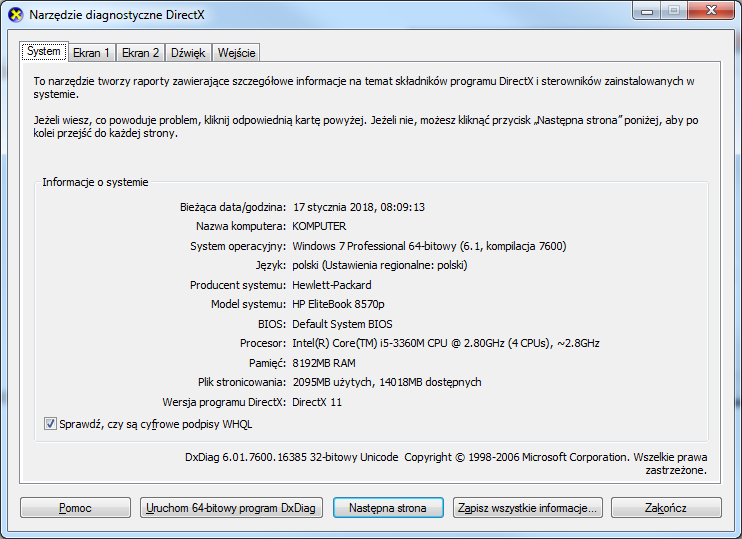
Pytanie 23

Aby uruchomić przedstawione narzędzie systemu Windows, należy użyć polecenia

Ilustracja do pytania
A. taskmgr
B. nmon
C. dxdiag
D. msconfig
Polecenie dxdiag uruchamia w systemie Windows narzędzie diagnostyczne DirectX, które według mnie należy do najważniejszych narzędzi systemowych, jeśli chodzi o sprawdzanie komponentów multimedialnych i graficznych. Dzięki dxdiag można bardzo szybko uzyskać szczegółowe dane na temat wersji DirectX, zainstalowanych sterowników audio i wideo, a także stanu sprzętu. W praktyce jest to nieocenione narzędzie podczas rozwiązywania problemów z grami, aplikacjami graficznymi czy nawet przy zwyczajnym sprawdzaniu zgodności sprzętu z nowym oprogramowaniem. Moim zdaniem każdy technik czy informatyk pracujący z Windows powinien znać dxdiag na pamięć, bo pozwala on w kilka sekund zidentyfikować problemy ze sterownikami lub nieprawidłową konfiguracją systemu. W branży IT to wręcz standard i podstawa pracy w dziale wsparcia technicznego; praktycznie każda poważniejsza diagnostyka sprzętu graficznego zaczyna się właśnie od uruchomienia dxdiag. Szczerze, narzędzie jest dużo bardziej przyjazne niż niektóre zamienniki, bo za jednym razem podaje zestaw kluczowych informacji w czytelnej formie. Dobra praktyka to wygenerować raport z dxdiag przed aktualizacją sterowników – można wtedy szybko porównać zmiany. Trochę szkoda, że tak wielu użytkowników go nie zna, bo czasem rozwiązałoby to mnóstwo problemów bez szukania ich po omacku.

Pytanie 24

Aby stworzyć partycję w systemie Windows, należy skorzystać z narzędzia

A. dfsgui.msc
B. dsa.msc
C. diskmgmt.msc
D. devmgmt.msc
Odpowiedź 'diskmgmt.msc' jest poprawna, ponieważ jest to narzędzie systemowe w systemie Windows, które umożliwia zarządzanie dyskami i partycjami. Użytkownicy mogą za jego pomocą tworzyć, usuwać, formatować i zmieniać rozmiar partycji, co jest kluczowe przy organizacji przestrzeni dyskowej. Przykładowo, jeśli użytkownik chce podzielić dysk twardy na kilka mniejszych jednostek, aby lepiej zarządzać danymi, może to zrobić przy użyciu tego narzędzia. Dobrą praktyką jest regularne sprawdzanie stanu dysków oraz optymalizacja ich struktury, co może przyczynić się do lepszej wydajności systemu. Ponadto, diskmgmt.msc pozwala na przypisywanie liter dysków, co ułatwia ich identyfikację przez system oraz użytkowników. Używając tego narzędzia, można również zarządzać wolnym miejscem na dysku, co jest istotne w kontekście zachowania integralności danych oraz efektywności operacyjnej całego systemu operacyjnego. Warto zaznaczyć, że dostęp do tego narzędzia można uzyskać, wpisując 'diskmgmt.msc' w oknie uruchamiania (Win + R), co czyni go łatwo dostępnym dla użytkowników.

Pytanie 25

Jakie polecenie trzeba wydać w systemie Windows 7, aby uruchomić program Zapora systemu Windows z zabezpieczeniami zaawansowanymi bezpośrednio z wiersza poleceń?

A. compmgmt.msc
B. serwices.msc
C. perfmon.msc
D. wf.msc
Odpowiedź "wf.msc" jest poprawna, ponieważ uruchamia program Zapora systemu Windows z zabezpieczeniami zaawansowanymi, który pozwala na zarządzanie ustawieniami zapory sieciowej w systemie Windows 7. Używając polecenia wf.msc w wierszu poleceń, użytkownik uzyskuje dostęp do graficznego interfejsu, który umożliwia konfigurowanie reguł zapory, monitorowanie połączeń oraz definiowanie wyjątków dla aplikacji i portów. Dzięki temu można skutecznie zabezpieczać komputer przed nieautoryzowanym dostępem z sieci. W praktyce, administratorzy systemów korzystają z tego narzędzia do dostosowywania polityk bezpieczeństwa zgodnych z najlepszymi praktykami, takimi jak ograniczenie dostępu do krytycznych zasobów czy ochrona przed złośliwym oprogramowaniem. Dodatkowo, wf.msc pozwala na integrację z innymi narzędziami zarządzania, co ułatwia kompleksowe zarządzanie bezpieczeństwem sieci w organizacji.

Pytanie 26

Która z opcji konfiguracji ustawień konta użytkownika o ograniczonych uprawnieniach w systemie Windows jest dostępna dzięki narzędziu secpol?

A. Odebranie możliwości zapisu na płytach CD
B. Zezwolenie na zmianę czasu systemowego
C. Blokadę wybranych elementów w panelu sterowania
D. Czyszczenie historii ostatnio otwieranych dokumentów
Odpowiedź 'Zezwolenie na zmianę czasu systemowego' jest prawidłowa, ponieważ przystawka secpol (Local Security Policy) w systemie Windows pozwala na zarządzanie i konfigurowanie wielu polityk bezpieczeństwa, w tym uprawnień użytkowników. W kontekście zmiany czasu systemowego, ta opcja jest kluczowa, ponieważ pozwala administratorom na kontrolowanie, którzy użytkownicy mają prawo do modyfikacji czasu i daty systemowej. Może to mieć znaczenie w kontekście synchronizacji z serwerami czasu czy w sytuacjach, gdy zmiana czasu mogłaby wpłynąć na logikę aplikacji czy systemów zabezpieczeń. W rzeczywistych zastosowaniach, ograniczenie tego uprawnienia dla użytkowników z ograniczonymi prawami może pomóc w utrzymaniu spójności operacyjnej oraz zapobieganiu potencjalnym nadużyciom, co jest zgodne z najlepszymi praktykami w zakresie zarządzania bezpieczeństwem systemów IT.

Pytanie 27

AppLocker to funkcjonalność dostępna w systemach Windows Server, która umożliwia

A. szyfrowanie partycji systemowej, z wyjątkiem partycji rozruchowej
B. tworzenie reguł zarządzających uruchamianiem aplikacji dla użytkowników lub grup
C. przyznawanie uprawnień do plików i katalogów zawierających dane użytkowników
D. administrację partycjami dysków twardych przy pomocy interpretera poleceń PowerShell
AppLocker to zaawansowane narzędzie bezpieczeństwa dostępne w systemach Windows Server, które umożliwia administratorom tworzenie reguł kontrolujących, jakie aplikacje mogą być uruchamiane przez użytkowników lub grupy użytkowników. Dzięki tej funkcjonalności można skutecznie ograniczyć ryzyko uruchamiania nieautoryzowanych aplikacji, co jest kluczowe w kontekście bezpieczeństwa danych i integralności systemu. Administratorzy mogą definiować zasady na podstawie różnych kryteriów, takich jak identyfikatory plików, lokalizacja oraz suma kontrolna, co pozwala na precyzyjne dostosowanie polityki bezpieczeństwa do potrzeb organizacji. Przykładem zastosowania AppLocker może być blokowanie nieznanych aplikacji pobranych z Internetu lub zezwolenie tylko na uruchamianie aplikacji podpisanych cyfrowo, co znacząco zwiększa poziom ochrony przed złośliwym oprogramowaniem. Wdrożenie AppLocker jest zgodne z najlepszymi praktykami w zakresie zarządzania bezpieczeństwem IT, co sprawia, że jest to istotny element strategii ochrony zasobów w środowisku korporacyjnym.

Pytanie 28

Jakie polecenie jest wysyłane do serwera DHCP, aby zwolnić wszystkie adresy przypisane do interfejsów sieciowych?

A. ipconfig /flushdns
B. ipconfig /renew
C. ipconfig /release
D. ipconfig /displaydns
Polecenie 'ipconfig /release' jest używane do zwolnienia aktualnie przypisanych adresów IP przez klienta DHCP, co oznacza, że informuje serwer DHCP o zwolnieniu dzierżawy. Użycie tego polecenia jest kluczowe w sytuacjach, gdy użytkownik chce zmienić adres IP lub zresetować konfigurację sieciową. Na przykład, po zakończeniu korzystania z sieci Wi-Fi w biurze, użytkownik może użyć tego polecenia, aby zwolnić adres IP, który został mu przypisany. Dzięki temu serwer DHCP może przydzielić go innym urządzeniom w sieci. To podejście jest zgodne z dobrymi praktykami, ponieważ umożliwia efektywne zarządzanie zasobami adresów IP, szczególnie w dynamicznych środowiskach, gdzie urządzenia często łączą się i rozłączają z siecią. Dodatkowo, korzystanie z tego polecenia pomaga unikać konfliktów adresów IP, które mogą wystąpić, gdy dwa urządzenia próbują używać tego samego adresu jednocześnie, co jest szczególnie ważne w dużych sieciach.

Pytanie 29

Narzędzie w systemie Windows umożliwiające monitorowanie prób logowania do systemu to dziennik

A. Setup
B. aplikacji
C. zabezpieczeń
D. System
Odpowiedź "zabezpieczeń" jest poprawna, ponieważ to właśnie dziennik zabezpieczeń w systemie Windows rejestruje wszystkie zdarzenia związane z bezpieczeństwem, w tym próby logowania. Dziennik ten zawiera informacje o skutecznych i nieudanych próbach logowania, co jest kluczowe dla monitorowania i analizy incydentów związanych z bezpieczeństwem. Administratorzy systemów mogą korzystać z tego dziennika do identyfikacji podejrzanych działań, takich jak wielokrotne nieudane próby logowania, które mogą wskazywać na próby włamania. Aby uzyskać dostęp do dziennika zabezpieczeń, można użyć narzędzia 'Podgląd zdarzeń', które pozwala na przeszukiwanie, filtrowanie i analizowanie zarejestrowanych zdarzeń. Dobrą praktyką jest regularne sprawdzanie tego dziennika, co w połączeniu z innymi metodami zabezpieczeń, takimi jak stosowanie silnych haseł i autoryzacji wieloskładnikowej, może znacząco zwiększyć poziom ochrony systemu.

Pytanie 30

Funkcja "Mostek sieciowy" w Windows XP Professional umożliwia łączenie różnych

A. segmentów sieci LAN
B. dwóch urządzeń komputerowych
C. stacji roboczych bezdyskowych
D. komputera z serwerem
Odpowiedź 1 jest poprawna, ponieważ Mostek sieciowy w systemie Windows XP Professional umożliwia łączenie segmentów sieci LAN, co jest kluczowe dla efektywnej komunikacji w rozproszonych środowiskach sieciowych. Mostek działa na poziomie drugiego modelu OSI, czyli warstwy łącza danych, co oznacza, że potrafi przekazywać ramki między różnymi segmentami sieci. Przykładem zastosowania mostka sieciowego może być sytuacja, gdy w biurze istnieją dwa różne segmenty LAN, z których jeden obsługuje stacje robocze, a drugi urządzenia IoT. Mostek pozwala na komunikację pomiędzy tymi segmentami, co zwiększa elastyczność oraz wydajność sieci. Warto również zaznaczyć, że mostki pomagają w redukcji ruchu sieciowego przez segmentację, co jest uznawane za dobrą praktykę w zarządzaniu dużymi sieciami. Ich użycie jest zgodne z normami IEEE 802.1, które definiują standardy dla mostków i przełączników w sieciach komputerowych.

Pytanie 31

Aby naprawić uszkodzony sektor rozruchowy dysku w systemie Windows 7, należy użyć polecenia

A. bootrec /fixmbr
B. fixmbr /all
C. fixboot /renew
D. nircmd /standby
Polecenie 'bootrec /fixmbr' jest prawidłowe, ponieważ służy do naprawy MBR (Master Boot Record), co jest kluczowe w przypadku uszkodzenia sektora rozruchowego dysku. MBR jest pierwszym sektorem na dysku twardym, który informuje system operacyjny, jak załadować system. Przy użyciu tego polecenia można przywrócić poprawne działanie sektora rozruchowego, co jest niezbędne, jeśli system nie uruchamia się prawidłowo. W praktyce, aby użyć tego polecenia, należy uruchomić system z nośnika instalacyjnego Windows 7, wybrać opcję naprawy systemu, a następnie wprowadzić polecenie 'bootrec /fixmbr' w wierszu poleceń. To działanie powinno eliminować problemy związane z uruchamianiem systemu, takie jak błędne wskazania partycji lub uszkodzenia MBR. Używanie tego polecenia jest zgodne z zaleceniami Microsoftu w sytuacjach kryzysowych związanych z rozruchem systemu.

Pytanie 32

Komenda "mmc" w systemach Windows 2000 oraz Windows XP uruchamia aplikację do tworzenia, zapisywania i otwierania

A. katalogu oraz jego podkatalogów na partycji sformatowanej w systemie plików NTFS
B. dziennika operacji dyskowych w systemie plików NTFS
C. zestawu narzędzi administracyjnych zwanych konsolami, służących do zarządzania sprzętem i oprogramowaniem
D. plików multimedialnych, zawierających filmy
Polecenie "mmc" (Microsoft Management Console) w systemie Windows 2000 i Windows XP uruchamia platformę umożliwiającą zarządzanie różnymi aspektami systemu operacyjnego oraz zainstalowanych aplikacji. Konsola MMC jest narzędziem, które pozwala administrującym na tworzenie i organizowanie narzędzi zarządzania, zwanych 'snap-in'. Przykłady zastosowania obejmują dodawanie narzędzi takich jak Menedżer dysków, Usługi, Zasady grupy, a także wiele innych, co znacznie ułatwia centralne zarządzanie systemami. Dzięki elastyczności konsoli, administratorzy mogą dostosowywać swe środowisko pracy według własnych potrzeb, co jest zgodne z najlepszymi praktykami zarządzania systemami IT. Umożliwia to efektywne monitorowanie, konfigurowanie i zarządzanie sprzętem oraz oprogramowaniem w środowisku Windows, co z kolei przekłada się na zwiększenie wydajności i bezpieczeństwa infrastruktury IT.

Pytanie 33

Jaką rolę serwera trzeba zainstalować w systemach z linii Windows Server, aby mogła zostać utworzona nowa strona FTP?

A. RRAS
B. SSH
C. DHCP
D. IIS
Wybór roli IIS (Internet Information Services) jest kluczowy dla utworzenia witryny FTP w systemach z rodziny Windows Server. IIS jest serwerem aplikacji, który obsługuje różne protokoły internetowe, w tym HTTP, HTTPS oraz FTP. Działa jako platforma do hostowania aplikacji webowych oraz zarządzania zasobami internetowymi, co czyni go idealnym do zarządzania witrynami FTP. Aby skonfigurować usługę FTP w IIS, administrator musi najpierw zainstalować tę rolę, a następnie utworzyć nową witrynę FTP, która pozwoli na przesyłanie plików między serwerem a użytkownikami. Praktycznym przykładem zastosowania jest możliwość tworzenia stref zaufania dla klientów, którzy potrzebują dostępu do określonych zasobów serwera. IIS pozwala na skonfigurowanie zabezpieczeń, takich jak uwierzytelnianie przez nazwę użytkownika i hasło, a także szyfrowanie połączeń za pomocą SSL, co jest zgodne z najlepszymi praktykami w zakresie bezpieczeństwa sieci.

Pytanie 34

W systemie Windows Professional aby ustawić czas dostępności dla drukarki, należy skorzystać z zakładki

A. Ustawienia w Preferencjach drukowania
B. Konfiguracja w Preferencjach drukowania
C. Zaawansowane w Właściwościach drukarki
D. Zabezpieczenia w Właściwościach drukarki
Odpowiedź 'Zaawansowane we Właściwościach drukarki' jest prawidłowa, ponieważ to właśnie w tej zakładce można skonfigurować zaawansowane opcje dotyczące dostępności drukarki. Umożliwia to określenie harmonogramu, kiedy drukarka jest dostępna dla użytkowników, co jest kluczowe w środowiskach biurowych, gdzie wiele osób korzysta z tej samej drukarki. Na przykład, można ustawić dostępność drukarki tylko w godzinach pracy, co pozwala na oszczędność energii i zmniejsza zużycie materiałów eksploatacyjnych. Praktyka ta wspiera również zarządzanie zasobami w firmie, co jest zgodne z zasadami efektywnego zarządzania IT. Warto także zauważyć, że optymalizacja dostępności drukarki może wpłynąć na wydajność pracy zespołu, eliminując niepotrzebne przestoje spowodowane brakiem dostępu do urządzenia. Dobrą praktyką jest regularne przeglądanie i aktualizowanie tych ustawień, aby dostosować je do zmieniających się potrzeb organizacji.

Pytanie 35

Aby móc zakładać konta użytkowników, komputerów oraz innych obiektów i przechowywać o nich informacje w centralnym miejscu, konieczne jest zainstalowanie na serwerze Windows roli

A. Usługi LDS w usłudze Active Directory
B. Usługi Domenowe Active Directory
C. Usługi certyfikatów Active Directory
D. Active Directory Federation Service
Usługi Domenowe Active Directory (AD DS) są kluczowym elementem infrastruktury serwerowej w systemach Windows, umożliwiającym centralne zarządzanie kontami użytkowników, komputerów oraz innymi obiektami w sieci. Dzięki AD DS można tworzyć i zarządzać strukturą hierarchiczną domen, co ułatwia kontrolę dostępu i administrację zasobami. AD DS przechowuje informacje o obiektach w formie bazy danych, co pozwala na szybką i efektywną obsługę zapytań związanych z autoryzacją oraz uwierzytelnianiem. Przykładowo, w organizacji z wieloma użytkownikami, administratorzy mogą w łatwy sposób nadawać prawa dostępu do zasobów, takich jak pliki czy aplikacje, na podstawie przynależności do grup. Dobrą praktyką jest również regularne monitorowanie i aktualizowanie polityk bezpieczeństwa w AD DS, co pozwala na minimalizację ryzyka naruszenia bezpieczeństwa danych. Z perspektywy branżowej, znajomość AD DS jest niezbędna dla każdego specjalisty IT, ponieważ wiele organizacji wykorzystuje tę technologię jako podstawę swojej infrastruktury IT.

Pytanie 36

Jakie polecenie w systemie operacyjnym Windows służy do wyświetlenia konfiguracji interfejsów sieciowych?

A. ipconfig
B. tracert
C. hold
D. ifconfig
Odpowiedź 'ipconfig' jest prawidłowa, ponieważ jest to polecenie używane w systemach operacyjnych Windows do wyświetlania konfiguracji interfejsów sieciowych. Dzięki temu poleceniu użytkownik może uzyskać szczegółowe informacje na temat aktywnych połączeń sieciowych, takich jak adresy IP, maski podsieci oraz bramy domyślne. Jest to kluczowe narzędzie dla administratorów systemów oraz użytkowników, którzy chcą diagnozować problemy z siecią. Na przykład, używając polecenia 'ipconfig /all', można uzyskać szczegółowy widok wszystkich interfejsów sieciowych, w tym informacji o serwerach DNS i adresach MAC. Takie informacje są niezbędne w procesie rozwiązywania problemów oraz w konfiguracji złożonych sieci. W branży IT, znajomość narzędzi do zarządzania konfiguracją sieci jest uznawana za standardową umiejętność, co czyni 'ipconfig' jednym z podstawowych poleceń dla każdego specjalisty zajmującego się sieciami komputerowymi.

Pytanie 37

Jakie polecenie w systemie Windows przeznaczonym dla stacji roboczej umożliwia ustalenie wymagań logowania dla wszystkich użytkowników tej stacji?

A. Net file
B. Net accounts
C. Net session
D. Net computer
Polecenie 'Net accounts' w systemie Windows służy do zarządzania kontami użytkowników oraz definiowania polityki haseł. Umożliwia administratorowi dostosowanie wymagań dotyczących logowania dla wszystkich kont użytkowników na danej stacji roboczej. Dzięki temu można ustawić takie aspekty jak minimalna długość hasła, maksymalny czas ważności hasła oraz liczba nieudanych prób logowania przed zablokowaniem konta. Na przykład, administrator może wprowadzić polecenie 'net accounts /minpwlen:8 /maxpwage:30', co zdefiniuje minimalną długość hasła na 8 znaków oraz maksymalny okres ważności hasła na 30 dni. Tego rodzaju zarządzanie polityką haseł jest zgodne z najlepszymi praktykami w zakresie bezpieczeństwa IT, które rekomendują regularne zmiany haseł oraz ich odpowiednią długość i złożoność, aby zminimalizować ryzyko nieautoryzowanego dostępu do systemu.

Pytanie 38

W programie Explorator systemu Windows, naciśnięcie klawisza F5 zazwyczaj powoduje wykonanie następującej operacji:

A. otwierania okna wyszukiwania
B. kopiowania
C. uruchamiania drukowania zrzutu ekranowego
D. odświeżania zawartości bieżącego okna
Klawisz F5 w programie Explorator systemu Windows jest standardowo przypisany do czynności odświeżania zawartości bieżącego okna. Oznacza to, że naciśnięcie tego klawisza spowoduje ponowne załadowanie aktualnych danych wyświetlanych w folderze lub na stronie internetowej. Ta funkcjonalność jest szczególnie przydatna w sytuacjach, gdy chcemy upewnić się, że widzimy najnowsze informacje, na przykład po dodaniu lub usunięciu plików. W praktyce, odświeżanie okna pozwala na szybkie sprawdzenie zmian w zawartości, co jest nieocenione w codziennej pracy z plikami i folderami. Warto zaznaczyć, że jest to zgodne z ogólnym standardem interakcji użytkownika w systemach operacyjnych, gdzie klawisz F5 jest powszechnie używany do odświeżania. W kontekście dobrych praktyk, znajomość skrótów klawiaturowych, takich jak F5, przyczynia się do zwiększenia efektywności pracy i oszczędności czasu, stanowiąc istotny element przeszkolenia użytkowników w zakresie obsługi systemu Windows.

Pytanie 39

Jakie polecenie w terminalu systemu operacyjnego Microsoft Windows umożliwi wyświetlenie szczegółów wszystkich zasobów udostępnionych na komputerze lokalnym?

A. net share
B. net file
C. net print
D. net session
Polecenie 'net share' w Windowsie pokazuje, co takiego mamy udostępnione na naszym komputerze. Dzięki temu administratorzy mogą szybko sprawdzić, jakie foldery czy drukarki są dostępne dla innych w sieci. To przydatne, kiedy chcemy się upewnić, że wszystko jest dobrze ustawione i nikt nie ma dostępu, kto nie powinien. Jak uruchomisz 'net share' w wierszu poleceń, to dostaniesz listę wszystkich aktualnych zasobów. To jest też świetne narzędzie do audytu, bo można zobaczyć, czy wszystko jest zgodne z tym, co powinno być. Pamiętaj, zarządzanie udostępnianiem to super ważny aspekt bezpieczeństwa w sieci, więc warto to regularnie monitorować i sprawdzać.

Pytanie 40

Drukarka została zainstalowana w systemie z rodziny Windows. Aby skonfigurować m.in. domyślną orientację druku, ilość stron na arkusz oraz kolory, w trakcie jej ustawiania należy skorzystać z opcji

A. ochrony drukarki
B. udostępniania urządzenia
C. uprawnień do drukowania
D. preferencji drukowania
Preferencje drukowania to kluczowy element konfiguracji drukarki w systemie Windows, który umożliwia użytkownikom dostosowanie zaawansowanych ustawień wydruku. Wybierając tę opcję, można ustawić domyślną orientację wydruku (pionową lub poziomą), co jest istotne w kontekście przygotowywania dokumentów do prezentacji czy archiwizacji. Ponadto, preferencje drukowania pozwalają na określenie liczby stron na arkusz, co jest przydatne w przypadku tworzenia broszur lub raportów. Użytkownicy mogą również dostosować kolory oraz jakość wydruku, co pozwala na uzyskanie optymalnych rezultatów zgodnych z wymaganiami projektu. Stosowanie preferencji drukowania jest zgodne z najlepszymi praktykami w dziedzinie zarządzania dokumentami, gdyż pozwala na efektywne zarządzanie zasobami oraz oszczędność tuszu i papieru. Odpowiednie skonfigurowanie tych ustawień przyczynia się do zwiększenia wydajności pracy oraz obniżenia kosztów eksploatacji sprzętu drukującego. Warto również zaznaczyć, że w zależności od modelu drukarki, dostępne opcje mogą się różnić, co daje możliwość personalizacji zależnie od potrzeb użytkownika.