Wyniki egzaminu

Informacje o egzaminie:
  • Zawód: Technik informatyk
  • Kwalifikacja: INF.02 - Administracja i eksploatacja systemów komputerowych, urządzeń peryferyjnych i lokalnych sieci komputerowych
  • Data rozpoczęcia: 22 kwietnia 2026 10:15
  • Data zakończenia: 22 kwietnia 2026 10:41

Egzamin zdany!

Wynik: 26/40 punktów (65,0%)

Wymagane minimum: 20 punktów (50%)

Nowe
Analiza przebiegu egzaminu- sprawdź jak rozwiązywałeś pytania
Pochwal się swoim wynikiem!
Szczegółowe wyniki:
Pytanie 1

Dysk z systemem plików FAT32, na którym regularnie przeprowadza się działania usuwania starych plików oraz dodawania nowych plików, doświadcza

A. defragmentacji
B. relokacji
C. fragmentacji
D. kolokacji
Defragmentacja, kolokacja i relokacja to terminy, które są często mylone z fragmentacją, jednak odnoszą się do innych procesów i koncepcji w zarządzaniu danymi na dyskach. Defragmentacja to proces mający na celu zredukowanie fragmentacji poprzez przenoszenie fragmentów plików do sąsiadujących bloków, co przyspiesza dostęp do danych. Choć ten proces jest konieczny w przypadku fragmentacji, nie jest to odpowiedź na pytanie dotyczące przyczyn fragmentacji. Kolokacja zajmuje się umieszczaniem powiązanych danych w bliskiej odległości na dysku, co ma na celu poprawę efektywności operacji odczytu i zapisu, ale nie jest to problem wynikający z działania systemu plików. Relokacja dotyczy przenoszenia danych na inny obszar dysku lub inny nośnik (np. w wyniku uszkodzenia lub pełnego wykorzystania przestrzeni), co również nie odnosi się do zjawiska fragmentacji. Fragmentacja wynika z cyklicznych operacji kasowania i zapisu na dysku, co prowadzi do chaotycznego rozmieszczenia danych, a nie z działań związanych z ich organizacją czy przenoszeniem. Zrozumienie tych różnic jest kluczowe dla skutecznego zarządzania danymi i optymalizacji wydajności systemu komputerowego.

Pytanie 2

Jakie oprogramowanie jest używane do archiwizacji danych w systemie Linux?

A. compress
B. lzma
C. tar
D. free
Odpowiedź 'tar' jest prawidłowa, ponieważ program ten jest standardowym narzędziem w systemach Unix i Linux do archiwizacji danych. Tar (Tape Archive) umożliwia tworzenie archiwów z wielu plików i katalogów w jednym pliku, co ułatwia ich przechowywanie i transport. Program tar nie tylko łączy pliki, ale może również kompresować dane przy użyciu różnych algorytmów, takich jak gzip czy bzip2, co dodatkowo redukuje rozmiar archiwum. Przykładowe użycie to komenda 'tar -cvf archiwum.tar /ścieżka/do/katalogu', która tworzy archiwum z zawartości podanego katalogu. Narzędzie to jest niezbędne w administracji systemami, przy tworzeniu kopii zapasowych oraz przy migracji danych. Dobre praktyki zalecają regularne tworzenie archiwów danych oraz ich szyfrowanie, aby zapewnić dodatkową ochronę przed utratą informacji. Tar jest także często używany w skryptach automatyzujących procesy zarządzania danymi.

Pytanie 3

Najskuteczniejszym sposobem na codzienną archiwizację pojedynczego pliku o objętości 4,8 GB, na jednym komputerze bez dostępu do sieci, jest

A. nagraniem na płytę DVD-5 w formacie ISO
B. spakowaniem i umieszczeniem w lokalizacji sieciowej
C. zastosowaniem pamięci USB z systemem plików FAT
D. zastosowaniem pamięci USB z systemem plików NTFS
Nagranie pliku na płytę DVD-5 w standardzie ISO nie jest efektywnym rozwiązaniem, ponieważ płyty DVD-5 mają limit pojemności 4,7 GB, co oznacza, że nie są w stanie pomieścić pliku o rozmiarze 4,8 GB. Użytkownicy mogą napotkać problemy z końcem przestrzeni na płycie, co skutkuje koniecznością podziału pliku, co zwiększa złożoność procesu archiwizacji. Użycie pamięci USB z systemem plików FAT również nie jest zalecane, ponieważ FAT32 ma ten sam limit rozmiaru pliku wynoszący 4 GB, co uniemożliwia archiwizację dużych plików bez ich podziału. To ograniczenie jest często niedoceniane przez użytkowników, którzy mogą zakładać, że FAT32 wystarczy do ich potrzeb, jednak w praktyce zmusza to do dodatkowych kroków, co może prowadzić do utraty danych czy złożoności zarządzania plikami. Spakowanie pliku i przechowanie go w lokalizacji sieciowej jest błędem, ponieważ zgodność z siecią nie ma zastosowania w tym kontekście, gdzie dostęp do sieci nie jest możliwy. Przechowywanie danych w lokalizacji sieciowej wymaga odpowiednich uprawnień i infrastruktury, co jest niemożliwe w przypadku braku dostępu do sieci. W związku z tym, wiele z tych rozwiązań jest niewłaściwych, gdyż nie uwzględniają one ograniczeń technologicznych oraz praktycznych zastosowań w rzeczywistych scenariuszach archiwizacji.

Pytanie 4

Jednym z narzędzi zabezpieczających system przed oprogramowaniem, które bez wiedzy użytkownika pozyskuje i wysyła jego autorowi dane osobowe, numery kart płatniczych, informacje o adresach stron WWW odwiedzanych przez użytkownika, hasła i używane adresy mailowe, jest program

A. Spyboot Search & Destroy
B. FakeFlashTest
C. HDTune
D. Reboot Restore Rx
Spybot Search & Destroy to program specjalnie zaprojektowany do wykrywania i usuwania oprogramowania szpiegującego, czyli tzw. spyware. To właśnie takie narzędzia jak Spybot są pierwszą linią obrony przed zagrożeniami, które próbują bez wiedzy użytkownika wykradać dane osobowe, numery kart płatniczych czy hasła. Moim zdaniem, jeśli ktoś na poważnie myśli o bezpieczeństwie swojego komputera, powinien znać i umieć obsługiwać właśnie tego typu programy. W praktyce Spybot analizuje system pod kątem znanych sygnatur złośliwego oprogramowania, skanuje rejestr, pliki systemowe oraz przeglądarki w poszukiwaniu podejrzanych wpisów czy dodatków. Nawet jeśli korzystasz z antywirusa, dedykowany antyspyware potrafi wykryć rzeczy, które typowy program antywirusowy przepuści. To fajny przykład tego, jak różne narzędzia się uzupełniają, bo w dzisiejszych czasach żadne pojedyncze rozwiązanie nie daje 100% pewności. Z mojego doświadczenia, regularne używanie Spybot Search & Destroy pozwala na wczesne wykrycie prób przejęcia danych, co jest zgodne z zaleceniami NIST i CIS dotyczącymi zarządzania ryzykiem na stacjach roboczych. Praktyka pokazuje też, że wiele ataków bazuje na prostym spyware, który użytkownik mógłby łatwo usunąć, gdyby tylko miał świadomość istnienia takich programów i narzędzi jak Spybot.

Pytanie 5

Który z poniższych programów służy do tworzenia kopii zapasowych systemu w systemie Windows?

A. Windows Backup
B. Disk Cleanup
C. Device Manager
D. Task Manager
Windows Backup to narzędzie systemowe w systemach Windows, które służy do tworzenia kopii zapasowych danych oraz całego systemu. Jest to kluczowy element zarządzania bezpieczeństwem danych, szczególnie w środowiskach produkcyjnych czy biurowych, gdzie utrata danych może prowadzić do poważnych konsekwencji biznesowych. Windows Backup pozwala na tworzenie kopii zapasowych zarówno plików użytkownika, jak i ustawień systemowych. Umożliwia także przywracanie systemu do wcześniejszego stanu w przypadku awarii. Dobre praktyki IT sugerują regularne wykonywanie kopii zapasowych, aby minimalizować ryzyko utraty danych. Windows Backup jest zintegrowany z systemem i pozwala na automatyzację tego procesu, co jest niezwykle wygodne, ponieważ nie wymaga od użytkownika ręcznej ingerencji. W ramach Windows Backup można skonfigurować harmonogramy tworzenia kopii, co dodatkowo zwiększa bezpieczeństwo danych. W praktyce, korzystanie z tego narzędzia jest standardem w administracji systemami komputerowymi, co czyni je niezastąpionym w wielu scenariuszach zawodowych.

Pytanie 6

Na podstawie załączonego obrazu, który adres powinien zostać zmieniony w ustawieniach klienta lub serwera, aby umożliwić podłączenie komputera do domeny?

Konfiguracja serwera

Physical Address. . . . . . . . : 08-00-27-07-E1-8E
DHCP Enabled. . . . . . . . . . : No
Autoconfiguration Enabled . . . : Yes
Link-local IPv6 Address . . . . : fe80::646e:47a6:1d9:91d1%12(Preferred)
IPv4 Address. . . . . . . . . . : 10.0.0.1(Preferred)
Subnet Mask . . . . . . . . . . : 255.0.0.0
Default Gateway . . . . . . . . : 10.0.0.5
DHCPv6 IAID . . . . . . . . . . : 302514215
DHCPv6 Client DUID. . . . . . . : 00-01-00-01-1E-D7-23-14-08-00-27-07-E1-8E
DNS Servers . . . . . . . . . . : ::1
                                : 127.0.0.1
NetBIOS over Tcpip. . . . . . . : Enabled

Konfiguracja klienta

Adres fizyczny. . . . . . . . . : 08-00-27-74-46-56
DHCP włączone . . . . . . . . . : Nie
Autokonfiguracja włączona . . . : Tak
Adres IPv6 połączenia lokalnego : fe80::56b:c9ae:a01d:7e32%11(Preferowane)
Adres IPv4. . . . . . . . . . . : 10.0.0.10(Preferowane)
Maska podsieci. . . . . . . . . : 255.0.0.0
Brama domyślna. . . . . . . . . : 10.0.0.5
Identyfikator IAID DHCPv6 . . . : 235405351
Identyfikator DUID klienta DHCPv6 : 00-01-00-01-1A-68-0C-FD-08-00-27-0F-E6-F8
Serwery DNS . . . . . . . . . . : fec0:0:0:ffff::1%1
                                : fec0:0:0:ffff::2%1
                                : fec0:0:0:ffff::3%1
NetBIOS przez Tcpip . . . . . . : Włączony
A. Adres IPv4 w ustawieniach serwera na 10.0.0.10
B. Adres IPv4 w ustawieniach klienta na 10.0.0.1
C. Adres DNS w ustawieniach serwera na 10.0.0.1
D. Adres DNS w ustawieniach klienta na 10.0.0.1
Konfiguracja adresu IPv4 zarówno w kliencie, jak i serwerze ma kluczowe znaczenie dla prawidłowego działania sieci. Jednak w kontekście podłączania komputera do domeny, zmiana samego adresu IPv4 bez poprawnego ustawienia DNS może nie przynieść oczekiwanego rezultatu. Serwer DNS odpowiada za tłumaczenie nazw domenowych na adresy IP, co jest niezbędne do znalezienia kontrolera domeny w sieci. Błędne założenie, że zmiana adresu IPv4 na 10.0.0.1 w kliencie czy na 10.0.0.10 w serwerze automatycznie umożliwi podłączenie do domeny, pomija rolę DNS. Z kolei zmiana adresu DNS na serwerze na 10.0.0.1, bez wiedzy o jego roli w sieci, może prowadzić do braku komunikacji z odpowiednimi serwisami DNS, jeśli ten adres nie jest poprawnie skonfigurowany jako działający serwer DNS. Typowym błędem jest też przypisanie serwera DNS na localhost, co może działać na serwerze, ale wymaga prawidłowego przekierowania zapytań dla klientów. Rozumienie tych zależności i poprawna konfiguracja DNS są kluczowe dla spójności działania sieci i umożliwienia podłączenia komputera do domeny, co podkreśla znaczenie dobrych praktyk w zarządzaniu sieciowym.

Pytanie 7

Polecenie do zmiany adresu MAC karty sieciowej w systemie Linux to

A. ipconfig
B. iwconfig
C. winipcfg
D. ifconfig
Odpowiedź 'ifconfig' jest poprawna, ponieważ polecenie to służy do konfigurowania i wyświetlania informacji o interfejsach sieciowych w systemach Linux. Zmiana adresu MAC karty sieciowej można przeprowadzić za pomocą opcji 'hw ether', co pozwala na ustawienie nowego adresu MAC. Przykładowe polecenie do zmiany adresu MAC wygląda tak: 'ifconfig eth0 hw ether 00:11:22:33:44:55', gdzie 'eth0' to nazwa interfejsu, a '00:11:22:33:44:55' to nowy adres MAC. Istotne jest, aby przed zmianą adresu MAC wyłączyć interfejs za pomocą polecenia 'ifconfig eth0 down', a następnie po zmianie włączyć go ponownie poleceniem 'ifconfig eth0 up'. Dobre praktyki obejmują również upewnienie się, że nowy adres MAC nie jest już używany w sieci, aby uniknąć konfliktów. Zmiana adresu MAC jest przydatna w przypadku potrzeby zanonimizowania urządzenia w sieci lub testowania nowych konfiguracji sieciowych.

Pytanie 8

Które stwierdzenie opisuje profil tymczasowy użytkownika?

A. Jest tworzony przez administratora systemu i zapisywany na serwerze, tylko administrator systemu ma prawo wprowadzać w nim zmiany
B. Jest generowany przy pierwszym logowaniu do komputera i przechowywany na lokalnym dysku twardym
C. Po wylogowaniu się użytkownika, zmiany dokonane przez niego w ustawieniach pulpitu oraz w plikach nie będą zachowane
D. Umożliwia używanie dowolnego komputera w sieci z ustawieniami i danymi użytkownika przechowywanymi na serwerze
Wszystkie odpowiedzi, które zakładają, że profil tymczasowy użytkownika może przechowywać zmiany po wylogowaniu, są błędne. Profil tymczasowy jest zaprojektowany tak, aby użytkownik mógł korzystać z komputera bez wpływania na system lub inne profile użytkowników. Odpowiedzi sugerujące, że profil tymczasowy przechowuje dane na serwerze lub na lokalnym dysku, są mylące i nie oddają rzeczywistego charakteru tego typu profilu. Użytkownicy mylą pojęcia związane z profilem tymczasowym i profilami stałymi. Profil stały, tworzony przez administratora, rzeczywiście może przechowywać ustawienia i dane na serwerze, co umożliwia użytkownikowi dostęp do tych samych danych i ustawień niezależnie od miejsca logowania. Ludzie często utożsamiają profil tymczasowy z technologią chmurową, zakładając, że dane są automatycznie synchronizowane między urządzeniami, co nie jest prawdą. Takie myślenie prowadzi do nieporozumień w przypadku zarządzania użytkownikami i ich danymi. W rzeczywistości, zastosowanie profilu tymczasowego w praktyce ma na celu nie tylko uproszczenie zarządzania danymi użytkowników, ale również zwiększenie bezpieczeństwa systemu operacyjnego poprzez unikanie nieautoryzowanych zmian. To ważne, aby zrozumieć, jak różne rodzaje profili wpływają na zarządzanie użytkownikami i jakie są ich konsekwencje w kontekście bezpieczeństwa systemu.

Pytanie 9

Menedżer usług IIS (Internet Information Services) w systemie Windows stanowi graficzny interfejs do konfiguracji serwera

A. DNS
B. wydruku
C. WWW
D. terminali
Odpowiedzi związane z DNS, wydrukiem oraz terminalami są niepoprawne, ponieważ nie odnoszą się do głównych funkcji Menedżera usług IIS. DNS (Domain Name System) jest systemem odpowiedzialnym za tłumaczenie nazw domenowych na adresy IP, co jest kluczowe dla funkcjonowania internetu, ale nie ma bezpośredniego związku z zarządzaniem serwerem WWW. Wydruk, z kolei, odnosi się do zarządzania urządzeniami drukującymi i nie ma wspólnych punktów z konfiguracją serwera WWW. Jednak niepoprawne jest myślenie, że IIS może obsługiwać funkcje związane z wydrukiem, gdyż jest to odrębna usługa z własnym oprogramowaniem zarządzającym. Terminale są wykorzystywane do pracy z systemami operacyjnymi, ale nie są częścią funkcjonalności IIS, który koncentruje się na obsłudze ruchu sieciowego oraz aplikacji webowych. Typowym błędem myślowym jest utożsamianie zarządzania serwerem WWW z innymi usługami sieciowymi, które pełnią różne role w infrastrukturze IT. Stąd, należy pamiętać, że Menedżer usług IIS jest dedykowany do zarządzania serwerami WWW i nie obejmuje funkcji związanych z DNS, drukiem czy terminalami.

Pytanie 10

Jakim poleceniem w systemie Linux można ustawić powłokę domyślną użytkownika egzamin na sh?

A. usermod -s /bin/sh egzamin
B. vi /etc/passwd -sh egzamin
C. chmod egzamin /etc/shadow sh
D. groupmod /users/egzamin /bin/sh
Polecenie usermod -s /bin/sh egzamin to naprawdę dobry sposób na zmianę domyślnej powłoki użytkownika w Linuxie. Dzięki opcji -s możemy wskazać, która powłoka ma być używana przez naszego użytkownika 'egzamin'. W tym przypadku to /bin/sh. Warto pamiętać, że najlepiej robić takie zmiany z uprawnieniami administratora, czyli użyć polecenia z prefiksem sudo, czyli np. sudo usermod -s /bin/sh egzamin. Co do powłok, każda z nich ma swoje unikalne funkcje. Na przykład powłoka bash ma świetne opcje jak autouzupełnianie i możliwość pisania skryptów, a w sh może być z tym gorzej. Warto więc przed zmianą powłoki zastanowić się, jakie funkcje będą nam potrzebne, żeby wszystko działało tak, jak chcemy.

Pytanie 11

Która przystawka MMC systemu Windows umożliwia przegląd systemowego Dziennika zdarzeń?

A. fsmgmt.msc
B. devmgmt.msc
C. certtmpl.msc
D. eventvwr.msc
eventvwr.msc to chyba jedna z ważniejszych przystawek MMC, jeśli chodzi o codzienną administrację systemem Windows. To właśnie ona umożliwia przeglądanie systemowego Dziennika zdarzeń, czyli miejsca, gdzie zbierane są wszystkie najważniejsze informacje o pracy systemu operacyjnego, aplikacji i różnych usług. Dzięki eventvwr.msc można szybko wyłapać błędy, ostrzeżenia czy informacje, które mogą być kluczowe przy rozwiązywaniu problemów. Z mojego doświadczenia, praktycznie każdy administrator – czy to w małej firmie, czy w dużej korporacji – zagląda do podglądu zdarzeń, gdy pojawia się jakaś awaria, nieoczekiwany restart czy inne dziwne zachowanie systemu. Co ciekawe, Event Viewer pozwala także filtrować i eksportować zdarzenia, co przydaje się przy analizie bezpieczeństwa lub audytach. Standardy branżowe wymieniają regularne monitorowanie dziennika jako jedną z podstawowych praktyk bezpieczeństwa i utrzymania ciągłości działania systemu. Warto też wiedzieć, że przez eventvwr.msc można przejrzeć logi z komputerów zdalnych, co ułatwia centralne zarządzanie większą liczbą maszyn. Niektórzy lekceważą ten panel, ale moim zdaniem to błąd – dobrze prowadzony Dziennik zdarzeń to klucz do stabilnego i bezpiecznego środowiska IT. No i jeszcze jedno: wiele narzędzi do SIEM czy audytu też integruje się właśnie z tymi logami, bo są one standardem w ekosystemie Windows.

Pytanie 12

Po wykonaniu podanego skryptu

echo off
echo ola.txt >> ala.txt
pause
A. tekst z pliku ola.txt zostanie zapisany w pliku ala.txt
B. zawartość pliku ala.txt będzie przeniesiona do pliku ola.txt
C. zawartość pliku ola.txt będzie przeniesiona do pliku ala.txt
D. tekst z pliku ala.txt zostanie zapisany w pliku ola.txt
Czwarta odpowiedź jest na miejscu! Użycie operatora podwójnego dodawania '>>' w poleceniu 'echo' w wierszu poleceń Windows jest super przydatne, bo pozwala na dodawanie tekstu na końcu pliku. W przykładzie 'echo ola.txt >> ala.txt' zrozumiesz, że tekst z 'ola.txt' trafi na koniec pliku 'ala.txt'. To sprawdza się w różnych sytuacjach, na przykład kiedy chcesz logować dane lub tworzyć raporty, bo dzięki temu nie tracisz poprzednich informacji, tylko dokładasz nowe. Ale pamiętaj, że operator '>>' działa inaczej niż '>', który nadpisuje to, co już jest w pliku. Modyfikowanie plików w ten sposób to też zasada przy tworzeniu skryptów batchowych, które często ułatwiają automatyzację różnych zadań w Windows. No i ważne, żeby mieć odpowiednie uprawnienia do pliku, bo inaczej mogą wyjść jakieś błędy związane z dostępem.

Pytanie 13

Aby ustalić fizyczny adres karty sieciowej, w terminalu systemu Microsoft Windows należy wpisać komendę

A. ipconfig /all
B. show mac
C. ifconfig -a
D. get mac
Odpowiedzi, które nie są poprawne, wskazują na pewne nieporozumienia dotyczące poleceń używanych w systemie Windows do zarządzania konfiguracją sieci. Polecenie 'get mac' nie jest rozpoznawane w systemie Windows; jest to komenda, która może być używana w innych systemach operacyjnych, takich jak Linux, ale nie w Windows. Z kolei 'ifconfig -a' jest również komendą z systemów uniksowych, która nie działa w Windows. To polecenie wyświetla informacje o interfejsach sieciowych, ale jego użycie w Windows wymagałoby instalacji dodatkowych narzędzi, takich jak Cygwin. Odpowiedź 'show mac' również nie jest poprawna, ponieważ 'show' jest komendą typową dla systemów Cisco, a nie dla Windows. W związku z tym, każdy, kto używa tych poleceń w kontekście Windows, może napotkać trudności. Typowe błędy myślowe prowadzące do takich wyborów mogą wynikać z braku zrozumienia, że różne systemy operacyjne mają swoje specyficzne polecenia i, co gorsza, mylenie ich z komendami z innych systemów. Kluczowe jest, aby znać odpowiednie narzędzia i polecenia przypisane do konkretnego środowiska operacyjnego, co jest podstawą skutecznego zarządzania siecią i rozwiązywania problemów.

Pytanie 14

Aby uzyskać dostęp do adresu serwera DNS w ustawieniach karty sieciowej w systemie z rodziny Windows, należy wprowadzić polecenie

A. arp -a
B. ping
C. ipconfig /all
D. ipconfig
Polecenie 'ipconfig /all' jest kluczowym narzędziem w systemach operacyjnych Windows, które umożliwia uzyskanie szczegółowych informacji o konfiguracji sieciowej. Wykorzystując to polecenie, użytkownik może zobaczyć adresy serwerów DNS, maski podsieci, adresy IP, oraz inne istotne dane dotyczące połączenia sieciowego. To szczególnie przydatne w diagnostyce problemów z połączeniem internetowym lub w przypadku konfigurowania sieci lokalnej. Dodatkowo, w kontekście praktycznych zastosowań, administratorzy systemów oraz technicy IT regularnie korzystają z 'ipconfig /all', aby zweryfikować konfigurację urządzeń oraz wprowadzone zmiany. Zgodnie z najlepszymi praktykami, znajomość tych poleceń jest niezbędna dla każdego, kto zajmuje się zarządzaniem siecią, a umiejętność ich wykorzystania może znacznie ułatwić proces rozwiązywania problemów. Warto również wspomnieć, że 'ipconfig' bez dodatkowych parametrów pokaże jedynie podstawowe informacje, co czyni 'ipconfig /all' bardziej wszechstronnym narzędziem do analizy.

Pytanie 15

Aby ocenić stabilność systemu Windows Server, należy użyć narzędzia

A. Menedżer zadań
B. Monitor niezawodności
C. Zasady grupy
D. Dziennik zdarzeń
Monitor niezawodności to narzędzie dostępne w systemie Windows Server, które umożliwia użytkownikom monitorowanie i analizowanie stabilności oraz wydajności systemu. Działa na zasadzie zbierania danych o zdarzeniach systemowych, aplikacjach oraz sprzęcie, co pozwala na identyfikację potencjalnych problemów, zanim staną się one krytyczne. Użytkownicy mogą przeglądać raporty, które przedstawiają dane dotyczące awarii aplikacji, problemów ze sprzętem oraz innych zdarzeń, co ułatwia podejmowanie decyzji dotyczących konserwacji i optymalizacji systemu. Zastosowanie Monitora niezawodności jest zgodne z najlepszymi praktykami zarządzania IT, które zalecają proaktywne podejście do monitorowania i zarządzania zasobami IT. Przykładem praktycznego zastosowania może być przygotowanie raportu dotyczącego historii awarii aplikacji, co pozwala na analizę trendów i podejmowanie działań naprawczych, zanim problemy wpłyną na użytkowników końcowych. Narzędzie to jest nieocenione w środowiskach produkcyjnych, gdzie stabilność i ciągłość działania systemów są kluczowe dla sukcesu operacyjnego.

Pytanie 16

Partycja, na której zainstalowany jest system operacyjny, określana jest jako partycja

A. systemowa
B. rozszerzona
C. folderowa
D. wymiany
Odpowiedź 'systemową' jest poprawna, ponieważ partycja systemowa to ta, na której zainstalowany jest system operacyjny. Jest to kluczowy element struktury dysku twardego, ponieważ zawiera wszystkie niezbędne pliki, które umożliwiają uruchomienie i działanie systemu. W praktyce, partycja systemowa jest zazwyczaj oznaczona literą (np. C: w systemie Windows) i jest to miejsce, gdzie przechowywane są także pliki programów oraz dane użytkownika. Dobra praktyka wskazuje, że partycja systemowa powinna mieć odpowiednią przestrzeń, aby pomieścić zarówno system operacyjny, jak i aplikacje oraz aktualizacje. Ponadto, w kontekście zarządzania systemami informatycznymi, ważne jest, aby regularnie tworzyć kopie zapasowe danych znajdujących się na partycji systemowej. W przypadku awarii systemu, możliwość szybkiego przywrócenia stanu sprzed problemu może być kluczowa dla minimalizacji przestojów i strat danych. Warto również zaznaczyć, że w nowoczesnych systemach operacyjnych, takich jak Windows 10 czy Linux, partycje systemowe są konfigurowane z uwzględnieniem zasad efektywności i bezpieczeństwa, co może obejmować między innymi ich szyfrowanie czy tworzenie dodatkowych partycji pomocniczych do odzyskiwania danych.

Pytanie 17

W terminalu systemu Windows, do zarządzania parametrami konta użytkownika komputera, takimi jak okres ważności hasła, minimalna długość hasła, czas blokady konta i inne, wykorzystywane jest polecenie

A. NET ACCOUNTS
B. NET USER
C. NET USE
D. NET CONFIG
Polecenia NET ACCOUNTS, NET USE i NET CONFIG nie są przeznaczone do zarządzania ustawieniami kont użytkowników w systemie Windows w kontekście bezpieczeństwa haseł. NET ACCOUNTS dotyczy ogólnych ustawień konta użytkowników, takich jak ograniczenia dotyczące logowania, ale nie pozwala na szczegółowe zarządzanie hasłami. Użytkownicy często mylą to polecenie z NET USER, myśląc, że oba mają podobne funkcje, co prowadzi do błędnych wniosków. NET USE jest używane do mapowania zasobów sieciowych, co jest całkowicie innym zagadnieniem. Użytkownicy mogą mylić to z zarządzaniem kontami użytkowników, jednak to polecenie odnosi się do dostępności zasobów, a nie do polityki haseł. Z kolei NET CONFIG to polecenie, które służy do konfigurowania ustawień związanych z siecią i nie ma związku z zarządzaniem kontami użytkowników. Często zdarza się, że mylenie tych poleceń wynika z braku zrozumienia ich specyfiki i różnorodności zastosowań w administracji systemami operacyjnymi. Kluczowe jest zrozumienie różnicy między nimi, aby skutecznie zarządzać bezpieczeństwem i dostępem w środowisku Windows.

Pytanie 18

Aby zwiększyć lub zmniejszyć rozmiar ikony na pulpicie, należy obracać kółkiem myszy, trzymając jednocześnie wciśnięty klawisz

A. CTRL
B. ALT
C. SHIFT
D. TAB
Wybór klawiszy SHIFT, ALT czy TAB jako klucza do zmiany rozmiaru ikon na pulpicie opiera się na nieporozumieniach dotyczących funkcji tych klawiszy w systemie operacyjnym. Klawisz SHIFT jest używany przede wszystkim do wprowadzania wielkich liter oraz zaznaczania wielu elementów jednocześnie, ale nie ma związku z manipulacją rozmiarem ikon. Użytkownicy mogą myśleć, że klawisz ten spowoduje rozszerzenie funkcji związanych z wyświetlaniem, co jest błędne. Klawisz ALT natomiast jest wykorzystywany do różnych operacji, takich jak nawigacja po menu, ale również nie ma związku z rozmiarem ikon. Może wprowadzać w błąd, zwłaszcza jeśli użytkownik nie jest świadomy specyficznych funkcji przypisanych do tego klawisza w różnych kontekstach. Klawisz TAB służy do nawigacji między elementami interfejsu użytkownika, co czyni go całkowicie nieprzydatnym w kontekście zmiany rozmiaru ikon. Powszechnym błędem jest nieznajomość skrótów klawiszowych oraz ich specyficznych funkcji, co często prowadzi do frustracji przy próbie dostosowania pulpitów. Dlatego zrozumienie roli klawiszy w systemie operacyjnym jest kluczowe dla efektywnej obsługi komputera oraz maksymalizacji wydajności pracy.

Pytanie 19

Zidentyfikuj powód pojawienia się komunikatu, który został pokazany na ilustracji

Ilustracja do pytania
A. Problem z weryfikacją certyfikatu bezpieczeństwa
B. Brak zainstalowanego oprogramowania antywirusowego
C. Wyłączona zapora sieciowa
D. Niewłaściwy program do przeglądania
Komunikat o problemach z weryfikacją certyfikatu bezpieczeństwa jest typowym ostrzeżeniem wyświetlanym przez przeglądarki internetowe w przypadku, gdy certyfikat SSL/TLS nie jest prawidłowy lub nie można go zweryfikować. Certyfikaty SSL/TLS służą do szyfrowania danych przesyłanych między użytkownikiem a serwerem oraz do potwierdzenia tożsamości serwera. Problemy z certyfikatem mogą wynikać z jego wygaśnięcia, niepoprawnego wystawienia przez urząd certyfikacji (CA) lub braku zaufania do CA. W praktyce użytkownik powinien sprawdzić szczegóły certyfikatu klikając na ikonę kłódki obok adresu URL aby ustalić przyczynę problemu. Standardy branżowe, takie jak TLS 1.3 oraz rekomendacje organizacji takich jak IETF, kładą duży nacisk na korzystanie z aktualnych i zaufanych certyfikatów. Ważne jest również, aby administratorzy regularnie monitorowali stan certyfikatów i odnawiali je przed wygaśnięciem. W kontekście bezpieczeństwa danych ignorowanie takich ostrzeżeń może prowadzić do ataków typu Man-in-the-Middle, gdzie atakujący przechwytuje i potencjalnie modyfikuje dane przesyłane między użytkownikiem a serwerem. W związku z tym prawidłowe zarządzanie certyfikatami jest kluczowym elementem ochrony danych w sieci.

Pytanie 20

Diagnostykę systemu Linux można przeprowadzić za pomocą komendy

Thread(s) per core:1
Core(s) per socket:4
Socket(s):1
NUMA node(s):1
A. whoami
B. pwd
C. cat
D. lscpu
Polecenie lscpu jest używane do wyświetlania szczegółowych informacji o architekturze procesora w systemie Linux. Jest to narzędzie, które zbiera dane z systemu operacyjnego na temat jednostek obliczeniowych takich jak liczba rdzeni na gniazdo liczba wątków na rdzeń liczba gniazd procesorowych oraz inne kluczowe parametry. Dzięki temu administratorzy systemów mogą lepiej zrozumieć zasoby sprzętowe dostępne na serwerze co jest niezbędne przy planowaniu wdrażania aplikacji optymalizacji wydajności oraz monitorowaniu zasobów. Praktyczne zastosowanie lscpu obejmuje scenariusze w których konieczne jest dostosowanie aplikacji do dostępnych zasobów czy też optymalizacja ustawień systemowych. Standardowa praktyka to używanie lscpu w ramach audytu sprzętowego co pozwala na efektywne zarządzanie zasobami oraz unikanie potencjalnych problemów związanych z nieadekwatnym przydzieleniem zasobów. Dodatkowo lscpu może być używane w skryptach automatyzujących procesy docierania do szczegółowych danych sprzętowych co wspiera administratorów w codziennych operacjach związanych z zarządzaniem infrastrukturą IT. Rozumienie tych informacji jest kluczowe dla efektywnego zarządzania i planowania zasobów komputerowych w nowoczesnych środowiskach IT.

Pytanie 21

Aby wyświetlić informacje o systemie Linux w terminalu, jakie polecenie należy wprowadzić?

Linux egeg-deeesktop 4.8.0-36-generic #36~16.04.1-Ubuntu SMP Sun Feb 5 09:39:41
UTC 2017 i686 i686 i686 GNU/Linux
A. hostname
B. uname -a
C. factor 22
D. uptime
Polecenie uname -a w systemie Linux jest niezwykle przydatne do uzyskiwania kompleksowych informacji o systemie operacyjnym. Wyświetla ono dane takie jak nazwa jądra, nazwa hosta, wersja jądra, data kompilacji, architektura procesora oraz system operacyjny. Jest to polecenie standardowe w niemal wszystkich dystrybucjach Linuxa, co czyni je uniwersalnym narzędziem do diagnozowania i monitorowania systemu. Użycie uname -a jest niezwykle praktyczne w scenariuszach wymagających szybkiego rozpoznania środowiska systemowego, co jest kluczowe np. podczas instalacji oprogramowania wymagającego specyficznych wersji jądra. Dobre praktyki branżowe zalecają regularne korzystanie z tego polecenia w ramach zarządzania systemem i jego dokumentacji. Pozwala to na zachowanie wiedzy o stanie systemu i szybsze reagowanie na potencjalne problemy związane z niekompatybilnością oprogramowania czy aktualizacjami. Dzięki uname -a administratorzy mogą łatwo zidentyfikować wszelkie zmiany w systemie co ma kluczowe znaczenie przy audytach bezpieczeństwa i optymalizacji wydajności.

Pytanie 22

W systemie Windows, aby udostępnić folder jako ukryty, należy na końcu nazwy udostępniania umieścić znak

A. $
B. ~
C. @
D. #
Poprawnie – w systemie Windows, żeby udostępniany folder był „ukryty” w sieci, na końcu nazwy udziału dodaje się znak dolara, czyli „$”. Taki udział nazywa się udziałem ukrytym (hidden share). Mechanizm działa tak, że komputer nadal udostępnia ten folder po SMB, ale nie jest on widoczny na liście udziałów sieciowych przy zwykłym przeglądaniu zasobów (np. w Eksploratorze Windows po wejściu w \nazwa_komputera). Żeby się do niego dostać, trzeba znać jego dokładną nazwę i wpisać ją ręcznie, np.: \\SERWER\DANE$ albo \\192.168.0.10\BACKUP$. To jest typowa praktyka administratorów Windows – używają tego m.in. do udziałów administracyjnych, takich jak C$, D$, ADMIN$, które system tworzy automatycznie. Dzięki temu zasoby są trochę „schowane” przed zwykłym użytkownikiem, ale pamiętaj, że to nie jest żadna ochrona bezpieczeństwa, tylko ukrycie przed przypadkowym podejrzeniem. Prawdziwe zabezpieczenie realizują uprawnienia NTFS i lista ACL udziału. W pracy z serwerami plików warto łączyć udziały ukryte z dobrze ustawionymi prawami dostępu, sensowną strukturą katalogów i logowaniem dostępu. Moim zdaniem jest to wygodne narzędzie porządkowe: pozwala oddzielić udziały „dla wszystkich” od tych technicznych, administracyjnych czy roboczych, które nie powinny się rzucać w oczy użytkownikom końcowym, ale nadal muszą być dostępne dla administratorów czy usług systemowych.

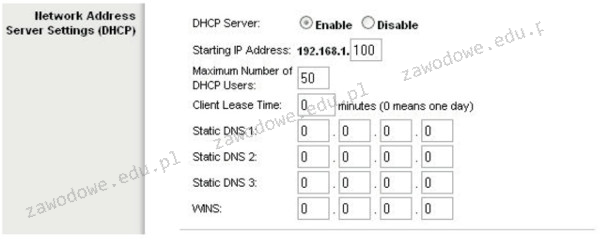
Pytanie 23

Na ilustracji widać panel ustawień bezprzewodowego punktu dostępu, który pozwala na

Ilustracja do pytania
A. nadanie nazwy hosta
B. przypisanie adresów MAC kart sieciowych
C. przypisanie maski podsieci
D. konfigurację serwera DHCP
No dobra, jeśli chodzi o konfigurację serwera DHCP na bezprzewodowym urządzeniu dostępowym, to wiesz, że to naprawdę kluczowa rzecz, żeby wszystko działało sprawnie w sieci lokalnej. Serwer DHCP, czyli Dynamic Host Configuration Protocol, sprawia, że urządzenia klienckie dostają swoje adresy IP na bieżąco. Dzięki temu, jak nowe urządzenie łączy się z siecią, to automatycznie dostaje adres IP, maskę podsieci i inne potrzebne rzeczy jak brama domyślna czy serwery DNS. To mega ułatwia życie, bo nie musimy biegać i konfigurować każdego z osobna, co znacząco zmniejsza szansę na jakieś problemy z konfliktami adresów IP. W panelu, gdzie konfigurujemy to wszystko, można ustawić zakresy adresów do przydzielenia, czas dzierżawy i inne opcje jak DNS czy WINS. Jak się robi to zgodnie z najlepszymi praktykami, to wszędzie to tak właśnie działa, szczególnie w sieciach, gdzie często coś się zmienia lub jest więcej użytkowników. A tak w ogóle, jak konfigurujesz DHCP, to łatwo jest dodać nowe urządzenia bez zbędnej roboty, co jest super w większych sieciach, gdzie wszystko się dzieje szybko. Dobrze zarządzany serwer DHCP to też lepsze wykorzystanie IP, co ma znaczenie, jak masz dużą sieć.

Pytanie 24

Aktualizacja systemów operacyjnych to proces, którego głównym zadaniem jest

A. obniżenie bezpieczeństwa danych użytkownika.
B. naprawa luk systemowych, które zmniejszają poziom bezpieczeństwa systemu.
C. instalacja nowych aplikacji użytkowych.
D. zmniejszenie fragmentacji danych.
Aktualizacje systemu operacyjnego to jeden z takich tematów, który wydaje się nudny, a jest naprawdę kluczowy. Główna idea behind tego procesu to właśnie usuwanie luk bezpieczeństwa – czyli tzw. patchowanie dziur, przez które cyberprzestępcy mogliby przejąć kontrolę nad naszym komputerem, wykradać dane albo zainfekować sprzęt szkodliwym oprogramowaniem. Z mojego doświadczenia wynika, że większość ataków na systemy informatyczne polega właśnie na wykorzystywaniu niezałatanych błędów. Praktycznym przykładem może być atak ransomware, który rozprzestrzenia się przez znane luki w Windows – odpowiednia aktualizacja systemu praktycznie eliminuje ten problem. Zresztą, nawet największe firmy na świecie, jak Microsoft czy Apple, zalecają regularne aktualizowanie systemów, bo to standard branżowy, właściwie podstawa bezpieczeństwa w każdej firmie i u użytkowników domowych. Tak naprawdę, aktualizacje oprócz łatania dziur często przynoszą też poprawki wydajności i czasem nowe funkcje, ale ochrona przed zagrożeniami to jest absolutna podstawa. Zawsze lepiej poświęcić chwilę na update niż później godzinami walczyć ze skutkami ataku. W IT mówi się, że człowiek jest najsłabszym ogniwem, ale nieaktualny system to zaraz za nami na podium. Moim zdaniem lepiej nie ryzykować – każda niezałatana luka to zaproszenie dla cyberprzestępców.

Pytanie 25

Jakie polecenie należy wprowadzić w wierszu polecenia systemów Windows Server, aby zaktualizować dzierżawy adresów DHCP oraz przeprowadzić rejestrację nazw w systemie DNS?

A. ipconfig /release
B. ipconfig /flushdns
C. ipconfig /renew
D. ipconfig /registerdns
Wybór innych poleceń zamiast 'ipconfig /registerdns' wskazuje na niepełne zrozumienie funkcji poszczególnych komend w kontekście zarządzania DHCP i DNS. Polecenie 'ipconfig /renew' jest używane do odświeżania dzierżawy adresu IP w serwerze DHCP, co nie ma żadnego wpływu na rejestrację DNS. Użytkownicy mogą sądzić, że odnowienie dzierżawy adresu automatycznie aktualizuje również wpisy DNS, co jest mylne, ponieważ system DNS nie jest bezpośrednio związany z przydzielaniem adresów IP. 'ipconfig /release' z kolei powoduje zwolnienie aktualnie przypisanego adresu IP, co również nie wpływa na rejestrację DNS - w rzeczywistości może to prowadzić do sytuacji, w której komputer nie jest w stanie komunikować się w sieci do momentu uzyskania nowego adresu IP. 'ipconfig /flushdns' służy do czyszczenia lokalnej pamięci podręcznej DNS, co może być przydatne w przypadku problemów z rozwiązywaniem nazw, ale nie przyczynia się do aktualizacji rejestracji DNS na serwerze. Zrozumienie różnicy między tymi komendami jest kluczowe, aby unikać błędnych założeń dotyczących ich funkcji i wpływu na konfigurację sieci. W kontekście administracji sieciowej, ważne jest, aby znać właściwe polecenia i ich zastosowanie w celu efektywnego zarządzania adresami IP oraz rejestracjami DNS.

Pytanie 26

Jakie polecenie powinno zostać użyte, aby wyświetlić listę pokazanych plików?

A. dir *a*.jpg
B. find *.jpg | *a*
C. grep *a* *.jpg
D. ls -l *a* *.jpg
Wybrane odpowiedzi są błędne z różnych powodów, które warto szczegółowo omówić. Przykładowo, polecenie 'dir *a*.jpg' jest niepoprawne, ponieważ 'dir' jest poleceniem typowym dla systemów Windows i nie działa w środowisku Unix/Linux. Użytkownicy powinni znać różnice między systemami operacyjnymi, aby efektywnie korzystać z odpowiednich komend. Kolejna odpowiedź, 'grep *a* *.jpg', używa narzędzia 'grep' do przeszukiwania plików, co jest nieadekwatne w kontekście uzyskiwania wykazu plików. 'grep' służy do wyszukiwania wzorców w plikach tekstowych, a nie do ich listowania. Użycie tego narzędzia w tym przypadku prowadzi do nieporozumienia, ponieważ użytkownicy mogą myśleć, że 'grep' wyświetli pliki zawierające litery 'a', a w rzeczywistości nie są one wymieniane, co wprowadza w błąd. Ostatnie polecenie 'find *.jpg | *a*' jest również niewłaściwe, ponieważ składnia jest błędna; 'find' służy do wyszukiwania plików, ale nie jest odpowiednio używane w tym kontekście. Użytkownicy często mylą semantykę poleceń, co prowadzi do nieefektywnego korzystania z terminala. Dlatego ważne jest zrozumienie specyfikacji i funkcji poszczególnych poleceń w systemie, aby uniknąć takich błędów i zwiększyć swoją efektywność w pracy z systemem.

Pytanie 27

Która kopia w procesie archiwizacji plików pozostawia oznaczenie archiwizacji?

A. Normalna
B. Całościowa
C. Przyrostowa
D. Różnicowa
Kopia całościowa to sposób na archiwizację, który zapisuje wszystko w systemie, niezależnie od tego, czy coś było zmieniane od ostatniego backupu. Choć taka metoda wydaje się najbezpieczniejsza, to jednak nie jest ona najlepsza pod względem wykorzystania przestrzeni na dysku i czasu potrzebnego na robić ją. Jak się robi za dużo kopii całościowych, to potem można mieć sporo problemów z zarządzaniem i przechowywaniem tych wszystkich danych. Często ludzie używają terminu kopia normalna zamiennie z kopią całościową, co powoduje zamieszanie. W rzeczywistości kopia normalna to nie jest dobry termin w kontekście archiwizacji, bo nie odnosi się do konkretnej metody, ale bardziej ogólnej koncepcji robienia backupów. Kopia przyrostowa to coś innego, bo zapisuje tylko te pliki, które były zmieniane od ostatniego backupu, co sprawia, że ta metoda wydaje się lepsza od pełnej, ale nie dodaje znaczników archiwizacji dla plików z wcześniejszych backupów. Więc często ludzie myślą, że wszystkie metody działają tak samo, a to nieprawda; każda z nich ma swoje własne zastosowanie i ograniczenia, które trzeba przemyśleć, wybierając, jak zabezpieczyć dane.

Pytanie 28

Który system plików powinien być wybrany podczas instalacji Linuxa, aby umożliwić ustalanie uprawnień dla plików i katalogów?

A. EXT2
B. NTFS
C. FAT32
D. ISO9660
Wybór NTFS, FAT32 lub ISO9660 jako systemu plików do instalacji Linuxa w kontekście definiowania uprawnień do plików prowadzi do nieporozumień dotyczących ich podstawowych cech. NTFS, będący systemem plików używanym głównie w systemach Windows, oferuje pewne możliwości zarządzania uprawnieniami, jednak jego pełna funkcjonalność jest ograniczona w kontekście Linuxa. Oprogramowanie Linuxowe może interagować z NTFS poprzez specjalne sterowniki, ale pełne wsparcie dla uprawnień nie jest realizowane w sposób efektywny. FAT32 jest systemem plików przeznaczonym dla starszych systemów operacyjnych, który nie obsługuje rozbudowanych atrybutów uprawnień. W praktyce umożliwia on jedynie podstawowe operacje, co czyni go niewłaściwym wyborem dla nowoczesnych aplikacji wymagających ścisłej kontroli dostępu. ISO9660, używany głównie do zapisu obrazów płyt CD i DVD, nie jest systemem plików przeznaczonym do codziennego użytku na dyskach twardych, a jego struktura nie wspiera dynamiki zarządzania uprawnieniami w systemie plików. Użytkownicy często popełniają błąd, zakładając, że każdy system plików oferuje podobne możliwości, co prowadzi do wyboru niewłaściwego narzędzia do konkretnych zadań. Właściwe zrozumienie różnic między systemami plików jest kluczowe dla efektywnego zarządzania danymi i bezpieczeństwem w środowisku Linux.

Pytanie 29

W filmie przedstawiono konfigurację ustawień maszyny wirtualnej. Wykonywana czynność jest związana z

A. dodaniem drugiego dysku twardego.
B. wybraniem pliku z obrazem dysku.
C. konfigurowaniem adresu karty sieciowej.
D. ustawieniem rozmiaru pamięci wirtualnej karty graficznej.
Poprawnie – w tej sytuacji chodzi właśnie o wybranie pliku z obrazem dysku (ISO, VDI, VHD, VMDK itp.), który maszyna wirtualna będzie traktować jak fizyczny nośnik. W typowych programach do wirtualizacji, takich jak VirtualBox, VMware czy Hyper‑V, w ustawieniach maszyny wirtualnej przechodzimy do sekcji dotyczącej pamięci masowej lub napędów optycznych i tam wskazujemy plik obrazu. Ten plik może pełnić rolę wirtualnego dysku twardego (system zainstalowany na stałe) albo wirtualnej płyty instalacyjnej, z której dopiero instalujemy system operacyjny. W praktyce wygląda to tak, że zamiast wkładać płytę DVD do napędu, podłączasz plik ISO z obrazu instalacyjnego Windowsa czy Linuxa i ustawiasz w BIOS/UEFI maszyny wirtualnej bootowanie z tego obrazu. To jest podstawowa i zalecana metoda instalowania systemów w VM – szybka, powtarzalna, zgodna z dobrymi praktykami. Dodatkowo, korzystanie z plików obrazów dysków pozwala łatwo przenosić całe środowiska między komputerami, robić szablony maszyn (tzw. template’y) oraz wykonywać kopie zapasowe przez zwykłe kopiowanie plików. Moim zdaniem to jedna z najważniejszych umiejętności przy pracy z wirtualizacją: umieć dobrać właściwy typ obrazu (instalacyjny, systemowy, LiveCD, recovery), poprawnie go podpiąć do właściwego kontrolera (IDE, SATA, SCSI, NVMe – zależnie od hypervisora) i pamiętać o odpięciu obrazu po zakończonej instalacji, żeby maszyna nie startowała ciągle z „płyty”.

Pytanie 30

Aby zrealizować aktualizację zainstalowanego systemu operacyjnego Linux Ubuntu, należy wykonać polecenie

A. kernel update
B. system update
C. apt-get upgrade
D. yum upgrade
Polecenie 'apt-get upgrade' jest standardowym narzędziem używanym w systemach opartych na Debianie, w tym w Ubuntu, do aktualizacji zainstalowanych pakietów oprogramowania. Umożliwia ono pobranie i zainstalowanie nowszych wersji pakietów, które są już zainstalowane w systemie, zachowując istniejące zależności. Przykładowo, po wydaniu polecenia, system skanuje dostępne repozytoria w poszukiwaniu aktualizacji, a następnie wyświetla listę pakietów, które mogą być zaktualizowane. Użytkownik ma możliwość zaakceptowania lub odrzucenia tych aktualizacji. Dobre praktyki wskazują na regularne aktualizowanie systemu operacyjnego, aby zapewnić bezpieczeństwo i stabilność systemu. W przypadku Ubuntu, rekomenduje się również użycie polecenia 'apt-get update' przed 'apt-get upgrade', aby upewnić się, że lista pakietów jest aktualna. Dzięki systematycznym aktualizacjom, użytkownicy mogą korzystać z najnowszych funkcji i poprawek błędów, co jest kluczowe dla utrzymania infrastruktury IT w dobrym stanie.

Pytanie 31

Obrazek ilustruje rezultat działania programu

│       ├── Checkbox_checked.svg
│       └── Checkbox_unchecked.svg
│   ├── revisions.txt
│   ├── tools
│   │   ├── howto.txt
│   │   ├── Mangler
│   │   │   ├── make.sh
│   │   │   └── src
│   │   │       └── Mangler.java
│   │   └── WiFi101
│   │       ├── tool
│   │       │   └── firmwares
│   │       │       ├── 19.4.4
│   │       │       │   ├── m2m_aio_2b0.bin
│   │       │       │   └── m2m_aio_3a0.bin
│   │       │       └── 19.5.2
│   │       │           └── m2m_aio_3a0.bin
│   │       └── WiFi101.jar
│   ├── tools-builder
│   │   └── ctags
│   │       └── 5.8-arduino11
│   │           └── ctags
│   └── uninstall.sh
└── brother
    └── PTouch
        └── ql570
            └── cupswrapper
                ├── brcupsconfpt1
                └── cupswrapperql570pt1
A. dir
B. sort
C. vol
D. tree
Polecenie tree jest używane w systemach operacyjnych do wyświetlania struktury katalogów w formie drzewa. Prezentuje hierarchię plików i folderów, co jest przydatne do wizualizacji złożonych struktur. Przykładowo, administracja serwerami Linux często wykorzystuje tree do szybkiego przeglądu struktury katalogów aplikacji lub danych. W porównaniu do polecenia dir, które wyświetla tylko listę plików w bieżącym katalogu, tree oferuje bardziej kompleksowy widok obejmujący podkatalogi. To narzędzie jest zgodne z dobrymi praktykami w zarządzaniu plikami, ponieważ umożliwia szybkie identyfikowanie ścieżek dostępu, co jest kluczowe w systemach, gdzie struktura danych ma krytyczne znaczenie. Dodatkowo, użycie tree ułatwia zrozumienie organizacji plików w projektach programistycznych, co jest przydatne dla deweloperów w celu szybkiej nawigacji i odnajdywania odpowiednich zasobów. Tree można również zintegrować ze skryptami automatyzacji, aby dynamicznie tworzyć dokumentację struktury katalogów, co wspiera zarządzanie konfiguracjami i kontrolę wersji. Polecenie to jest więc niezwykle użyteczne w wielu aspektach profesjonalnej administracji systemami informatycznymi.

Pytanie 32

Rodzajem złośliwego oprogramowania będącego programem rezydentnym, który działa, wykonując konkretną operację, nie powiela się przez sieć, a jedną z jego metod jest samoreplikacja aż do wyczerpania pamięci komputera, jest

A. Rootkit
B. Wabbit
C. Backdoor
D. Stealware
Wabbit to nietypowy rodzaj złośliwego oprogramowania, który rzeczywiście nie powiela się przez sieć, nie infekuje innych komputerów, nie ukrywa swojej obecności jak rootkit, ani nie otwiera tylnej furtki jak backdoor. Jego głównym celem jest samoreplikacja – uruchamia mnóstwo własnych kopii, aż system operacyjny nie radzi sobie z przydzielaniem pamięci i zasobów. Efektem tego może być zawieszenie się komputera, znaczne spowolnienie działania, a nawet wymuszenie restartu. Co ciekawe, Wabbit nie musi być przesyłany przez Internet, bo działa lokalnie, a taki rodzaj ataku często wykorzystywany jest do testowania odporności systemów na ataki typu DoS (Denial of Service), ale w mikroskali – tylko na jednym hoście. Moim zdaniem, warto znać takie przypadki, bo nie każdy atak wymaga dużej sieci czy zaawansowanych technik. W codziennej pracy administratora czy nawet zwykłego użytkownika, zauważenie nagłego spadku wydajności systemu lub zapełnienia pamięci RAM bez wyraźnego powodu powinno zapalić lampkę ostrzegawczą. Sugeruję, żeby zawsze monitorować procesy działające w tle i korzystać ze sprawdzonych narzędzi diagnostycznych. Dobre praktyki branżowe mówią, że regularne aktualizacje systemu i korzystanie z menedżera zadań do weryfikacji nieznanych procesów to podstawa ochrony przed takimi zagrożeniami. Niewiele osób słyszało o wabbitach, bo to raczej ciekawostka historyczna, ale mogą nadal stanowić problem, jeśli ktoś eksperymentuje ze starszymi systemami lub środowiskami testowymi.

Pytanie 33

Aby zabezpieczyć komputery w lokalnej sieci przed nieautoryzowanym dostępem oraz atakami typu DoS, konieczne jest zainstalowanie i skonfigurowanie

A. programu antywirusowego
B. zapory ogniowej
C. bloku okienek pop-up
D. filtru antyspamowego
Wybór filtrów antyspamowych, blokad okienek pop-up i programów antywirusowych jako środków ochrony przed atakami DoS i nieautoryzowanym dostępem do sieci lokalnej jest błędny, ponieważ te rozwiązania mają różne funkcje i ograniczenia. Filtry antyspamowe służą głównie do ochrony przed niechcianą pocztą elektroniczną, co nie przyczynia się do zabezpieczenia sieci komputerowej. Ich głównym celem jest eliminacja spamu i phishingu, a nie obronę przed zagrożeniami sieciowymi. Blokady okienek pop-up to techniki stosowane w przeglądarkach internetowych, mające na celu poprawę doświadczeń użytkowników w sieci, ale nie wpływają na bezpieczeństwo danych ani na obronę przed atakami. Programy antywirusowe są istotne w walce z złośliwym oprogramowaniem, jednak nie są wystarczające do zabezpieczenia całej sieci przed atakami DoS, które często polegają na nadmiernym obciążeniu zasobów sieciowych, a nie na wprowadzaniu złośliwego kodu. Właściwym sposobem na ochronę sieci lokalnej jest zastosowanie zapory ogniowej, która zapewnia kontrolę nad całym ruchem sieciowym i może skutecznie przeciwdziałać zarówno nieautoryzowanemu dostępowi, jak i atakom DoS. Aby zrozumieć efektywność tych narzędzi, warto zaznaczyć, że standardy bezpieczeństwa, takie jak NIST Cybersecurity Framework, silnie akcentują znaczenie zapór ogniowych w architekturze zabezpieczeń, co podkreśla ich rolę jako pierwszej linii obrony w ochronie sieci.

Pytanie 34

Jaką rolę należy przypisać serwerowi z rodziny Windows Server, aby mógł świadczyć usługi rutingu?

A. Serwer sieci Web (IIS)
B. Usługi zasad i dostępu sieciowego
C. Usługi zarządzania dostępem w Active Directory
D. Usługi domenowe w Active Directory
Wybór usługi zarządzania dostępu w usłudze Active Directory jako odpowiedzi na pytanie o ruting jest błędny, ponieważ ta rola skupia się głównie na kontrolowaniu dostępu do zasobów w sieci, a nie na zarządzaniu ruchem sieciowym. Usługi te mają na celu autoryzację i uwierzytelnianie użytkowników oraz urządzeń w sieci, co jest ważne, ale nie wystarcza do realizacji zadań rutingowych. Z drugiej strony, usługi domenowe w usłudze Active Directory są fundamentalne dla organizacji i zarządzania użytkownikami, ale nie zajmują się bezpośrednio przesyłaniem pakietów danych pomiędzy różnymi segmentami sieci, co jest kluczowe w kontekście rutingu. Serwer sieci Web (IIS) ma zupełnie inną funkcję, koncentrując się na hostowaniu aplikacji internetowych, a nie na zarządzaniu ruchem sieciowym. Takie nieprawidłowe podejście może wynikać z mylnej interpretacji roli poszczególnych serwisów w infrastrukturze IT. W praktyce, aby poprawnie skonfigurować serwer do pełnienia roli routera, należy skupić się na odpowiednich usługach, które rzeczywiście obsługują ruting, a odpowiedzi nie związane z tym tematem prowadzą do błędnych wniosków, co może skutkować brakiem efektywności w zarządzaniu siecią.

Pytanie 35

ACPI to akronim, który oznacza

A. zestaw połączeń łączących równocześnie kilka elementów z możliwością komunikacji
B. program, który umożliwia znalezienie rekordu rozruchowego systemu
C. zaawansowany interfejs zarządzania konfiguracją i energią
D. test weryfikacji funkcjonowania podstawowych komponentów
ACPI, czyli Advanced Configuration and Power Interface, to taki standard, który pomaga w zarządzaniu energią i konfiguracją w komputerach. Dzięki niemu systemy operacyjne mogą lepiej radzić sobie z oszczędzaniem energii, co fajnie wpływa na to, jak długo działają nasze urządzenia. Na przykład, kiedy komputer 'widzi', że nic się nie dzieje, może przejść w stan uśpienia, co naprawdę zmniejsza zużycie energii. To jest super ważne, zwłaszcza w laptopach czy innych mobilnych sprzętach. ACPI też pozwala na dynamiczne zarządzanie zasobami, co znaczy, że system może dostosować, ile energii i zasobów potrzebuje w danym momencie. Można powiedzieć, że ACPI stało się standardem w branży, bo jest używane w większości nowoczesnych systemów operacyjnych, takich jak Windows, Linux czy macOS. To świadczy o jego dużym znaczeniu w kontekście efektywności energetycznej oraz zarządzania sprzętem. A tak na marginesie, używanie ACPI ułatwia też współpracę z innymi standardami, na przykład Plug and Play, co sprawia, że konfiguracja urządzeń w systemie jest prostsza.

Pytanie 36

Komputer zarejestrowany w domenie Active Directory nie ma możliwości połączenia się z kontrolerem domeny, na którym znajduje się profil użytkownika. Jaki rodzaj profilu użytkownika zostanie utworzony na tym urządzeniu?

A. mobilny
B. tymczasowy
C. lokalny
D. obowiązkowy
Odpowiedź "tymczasowy" jest poprawna, ponieważ gdy komputer nie może połączyć się z kontrolerem domeny Active Directory, nie ma możliwości załadowania profilu użytkownika z serwera. W takim przypadku system operacyjny automatycznie tworzy lokalny profil tymczasowy, który pozwala użytkownikowi na zalogowanie się i korzystanie z komputera. Profil tymczasowy jest przechowywany na lokalnym dysku i usuwany po wylogowaniu. Umożliwia to użytkownikowi kontynuowanie pracy, mimo że nie ma dostępu do swojego standardowego profilu. Przykładem może być sytuacja, w której pracownik loguje się do komputera w biurze, jednak z powodu problemów z siecią nie może uzyskać dostępu do zasobów AD. W takich przypadkach dostęp do lokalnych plików i aplikacji pozostaje możliwy, ale wszelkie zmiany wprowadzone w profilu nie będą zachowane po wylogowaniu. Dobrą praktyką jest, aby administratorzy sieci zapewniali użytkownikom pamięć o tym, że korzystanie z profilu tymczasowego może prowadzić do utraty danych, których nie zdołają zapisać na serwerze.

Pytanie 37

Jakie ustawienia dotyczące protokołu TCP/IP zostały zastosowane dla karty sieciowej, na podstawie rezultatu uruchomienia polecenia IPCONFIG /ALL w systemie Windows?

Karta bezprzewodowej sieci LAN Połączenie sieci bezprzewodowej:

   Sufiks DNS konkretnego połączenia :
   Opis. . . . . . . . . . . . . . . : Atheros AR5006EG Wireless Network Adapter
   Adres fizyczny. . . . . . . . . . : 00-15-AF-35-65-98
   DHCP włączone . . . . . . . . . . : Tak
   Autokonfiguracja włączona . . . . : Tak
   Adres IPv6 połączenia lokalnego . : fe80::8c5e:5e80:f376:fbax9(Preferowane)
   Adres IPv4. . . . . . . . . . . . : 192.168.1.102(Preferowane)
   Maska podsieci. . . . . . . . . . : 255.255.255.0
   Dzierżawa uzyskana. . . . . . . . : 16 lutego 2009 16:51:02
   Dzierżawa wygasa. . . . . . . . . : 17 lutego 2009 16:51:01
   Brama domyślna. . . . . . . . . . : 192.168.1.1
   Serwer DHCP . . . . . . . . . . . : 192.168.1.1
   Serwery DNS . . . . . . . . . . . : 194.204.159.1
                                       194.204.152.34
   NetBIOS przez Tcpip. . . . . . . : Włączony
A. Karta sieciowa nie posiada skonfigurowanego adresu serwera DNS
B. Karta sieciowa nie ma zdefiniowanego adresu bramy
C. Karta sieciowa ma przypisany statyczny adres IP
D. Karta sieciowa otrzymała adres IP w sposób automatyczny
Prawidłowa odpowiedź wskazuje, że karta sieciowa uzyskała adres IP automatycznie. W systemie Windows polecenie IPCONFIG /ALL pozwala na wyświetlenie szczegółowych informacji o konfiguracji sieciowej. W przedstawionym wyniku można zauważyć, że opcja DHCP jest włączona, co oznacza, że karta sieciowa pobiera swój adres IP z serwera DHCP automatycznie. DHCP (Dynamic Host Configuration Protocol) jest standardowym protokołem używanym do automatycznego przydzielania adresów IP oraz innych parametrów sieciowych, takich jak maska podsieci i brama domyślna, do urządzeń w sieci. Dzięki DHCP zarządzanie dużymi sieciami staje się bardziej efektywne, a błędy wynikające z ręcznego przypisywania adresów IP są zminimalizowane. Używanie DHCP jest szczególnie korzystne w środowiskach, gdzie urządzenia często się zmieniają, jak w biurach czy instytucjach edukacyjnych. Dzięki temu sieć jest bardziej elastyczna i mniej podatna na problemy związane z konfliktami adresów IP. Włączenie DHCP jest zgodne z dobrymi praktykami zarządzania siecią w większości współczesnych infrastruktur IT.

Pytanie 38

Dane przedstawione na ilustracji są rezultatem działania komendy

 1    <10 ms    <10 ms    <10 ms  128.122.198.1
 2    <10 ms    <10 ms    <10 ms  NYUGWA-FDDI-2-0.NYU.NET [128.122.253.65]
 3     10 ms     10 ms    <10 ms  ny-nyc-3-H4/0-T3.nysernet.net [169.130.13.17]
 4     10 ms     10 ms    <10 ms  ny-nyc-9-F1/0.nysernet.net [169.130.10.9]
 5    <10 ms    <10 ms     10 ms  ny-pen-1-H4/1/0-T3.nysernet.net [169.130.1.101]
 6    <10 ms    <10 ms    <10 ms  sl-pen-11-F8/0/0.sprintlink.net [144.228.60.11]
 7    <10 ms     10 ms     10 ms  144.228.180.10
 8     10 ms     20 ms     20 ms  cleveland1-br2.bbnplanet.net [4.0.2.13]
 9     20 ms     30 ms     30 ms  cleveland1-br1.bbnplanet.net [4.0.2.5]
10     40 ms    220 ms    221 ms  chicago1-br1.bbnplanet.net [4.0.2.9]
11    150 ms     70 ms     70 ms  paloalto-br1.bbnplanet.net [4.0.1.1]
12     70 ms     70 ms     70 ms  su-pr1.bbnplanet.net [131.119.0.199]
13     70 ms     71 ms     70 ms  sunet-gateway.stanford.edu [198.31.10.1]
14     70 ms     70 ms     70 ms  Core-gateway.Stanford.EDU [171.64.1.33]
15     70 ms     80 ms     80 ms  www.Stanford.EDU [171.64.14.251]
A. nslookup
B. ipconfig
C. ping
D. tracert
Polecenie tracert jest narzędziem diagnostycznym służącym do badania trasy pakietów IP w sieci komputerowej. Jego wynikiem jest lista adresów IP i czasów odpowiedzi dla kolejnych węzłów sieciowych przez które przechodzi pakiet od komputera źródłowego do docelowego. Pomaga to zrozumieć opóźnienia i potencjalne problemy w transmisji danych. Przykładowo jeśli użytkownik zauważa opóźnienia w dostępie do witryny internetowej może użyć polecenia tracert aby zlokalizować gdzie występuje problem. Wynik zawiera numery porządkowe węzłów czasu odpowiedzi w milisekundach oraz adresy IP co pozwala na szczegółową analizę trasy. To narzędzie jest szeroko stosowane przez administratorów sieci do identyfikacji i rozwiązywania problemów z wydajnością sieci. Dobrze jest stosować tę komendę jako część standardowej procedury diagnostycznej przy problemach z siecią. Regularne monitorowanie tras za pomocą tracert pozwala na szybką reakcję i minimalizację przestojów co jest kluczowe w środowisku biznesowym gdzie czas reakcji jest krytyczny.

Pytanie 39

Aby zredukować kluczowe zagrożenia związane z bezpieczeństwem podczas pracy na komputerze podłączonym do sieci Internet, należy przede wszystkim

A. zainstalować oprogramowanie antywirusowe, zaktualizować bazy wirusów, aktywować zaporę sieciową oraz przeprowadzić aktualizację systemu
B. wyczyścić wnętrze jednostki centralnej, unikać jedzenia i picia przy komputerze oraz nie udostępniać swojego hasła innym osobom
C. odsunąć komputer od źródła ciepła, nie przygniatać przewodów zasilających zarówno komputera, jak i urządzeń peryferyjnych
D. sprawdzić temperaturę komponentów, podłączyć komputer do zasilacza UPS oraz unikać odwiedzania podejrzanych stron internetowych
Instalacja programu antywirusowego oraz aktualizacja baz wirusów to fundamentalne kroki w zapewnieniu bezpieczeństwa komputerów podłączonych do Internetu. Program antywirusowy chroni system przed złośliwym oprogramowaniem, które może nie tylko uszkodzić dane, ale także przejąć kontrolę nad urządzeniem. Regularne aktualizacje baz wirusów są kluczowe, ponieważ nowe zagrożenia pojawiają się każdego dnia, a skuteczność oprogramowania zabezpieczającego polega na jego zdolności do rozpoznawania najnowszych wirusów. Włączenie firewalla dodaje warstwę ochrony, monitorując ruch sieciowy i blokując potencjalnie niebezpieczne połączenia. Dodatkowo, regularne aktualizacje systemu operacyjnego są niezbędne, ponieważ producent wydaje poprawki bezpieczeństwa, które eliminują znane luki mogące być wykorzystane przez cyberprzestępców. Stosowanie tych praktyk jest zgodne z rekomendacjami organizacji zajmujących się bezpieczeństwem informacji, takich jak NIST i ISO, które podkreślają znaczenie wielowarstwowej ochrony w ochronie systemów informatycznych.

Pytanie 40

Programy antywirusowe mogą efektywnie zabezpieczać komputer. Istotne jest, aby wybrać możliwość uruchamiania aplikacji razem z komputerem oraz opcję

A. monitorowania w czasie rzeczywistym (skanowania w tle)
B. automatycznego odłączenia od sieci w razie wykrycia infekcji
C. skanowania ostatnio uruchamianych aplikacji
D. automatycznego usuwania zainfekowanych plików
Monitorowanie w czasie rzeczywistym, zwane również skanowaniem w tle, jest kluczowym elementem nowoczesnych rozwiązań antywirusowych. Dzięki tej funkcji program antywirusowy może nieprzerwanie analizować aktywność systemu operacyjnego oraz uruchamiane aplikacje, wykrywając potencjalne zagrożenia w momencie ich pojawienia się. Działa to na zasadzie ciągłego skanowania plików i procesów, co pozwala na natychmiastową reakcję na złośliwe oprogramowanie. Przykładowo, gdy użytkownik pobiera plik z internetu, program antywirusowy sprawdza jego zawartość w czasie rzeczywistym, co minimalizuje ryzyko infekcji przed pełnym uruchomieniem pliku. Standardy branżowe, takie jak te określone przez AV-TEST oraz AV-Comparatives, podkreślają znaczenie tej funkcji, zalecając, aby oprogramowanie antywirusowe oferowało ciągłą ochronę jako podstawową cechę. Również dobre praktyki zarządzania bezpieczeństwem IT zakładają, że monitorowanie w czasie rzeczywistym powinno być standardem w każdej organizacji, aby zapewnić odpowiedni poziom ochrony przed różnorodnymi zagrożeniami z sieci.