Wyniki egzaminu

Informacje o egzaminie:
  • Zawód: Technik informatyk
  • Kwalifikacja: INF.02 - Administracja i eksploatacja systemów komputerowych, urządzeń peryferyjnych i lokalnych sieci komputerowych
  • Data rozpoczęcia: 8 czerwca 2026 10:13
  • Data zakończenia: 8 czerwca 2026 10:21

Egzamin zdany!

Wynik: 21/40 punktów (52,5%)

Wymagane minimum: 20 punktów (50%)

Nowe
Analiza przebiegu egzaminu- sprawdź jak rozwiązywałeś pytania
Pochwal się swoim wynikiem!
Szczegółowe wyniki:
Pytanie 1

W sekcji zasilania monitora LCD, powiększone kondensatory elektrolityczne mogą prowadzić do uszkodzenia

A. inwertera oraz podświetlania matrycy
B. układu odchylania poziomego
C. przycisków umiejscowionych na panelu monitora
D. przewodów sygnałowych
Spuchnięte kondensatory elektrolityczne w sekcji zasilania monitora LCD są jednym z najczęstszych problemów, które mogą prowadzić do uszkodzenia inwertera oraz podświetlania matrycy. Kondensatory te mają za zadanie stabilizację napięcia i filtrację szumów w obwodzie zasilania. Gdy kondensator ulega uszkodzeniu, jego pojemność spada, co prowadzi do niestabilnego zasilania. W przypadku monitora LCD, niestabilne napięcie może zaburzyć pracę inwertera, który jest odpowiedzialny za zasilanie lamp podświetlających matrycę. Efektem tego może być całkowity brak podświetlenia lub nierównomierne jego rozłożenie, co znacząco wpływa na jakość wyświetlanego obrazu. W praktyce, regularne sprawdzanie kondensatorów w zasilaczach monitorów jest zalecane, a ich wymiana na nowe, o odpowiednich parametrach, powinna być przeprowadzana zgodnie z zasadami BHP oraz standardami branżowymi, co wydłuża żywotność urządzenia.
Pytanie 2

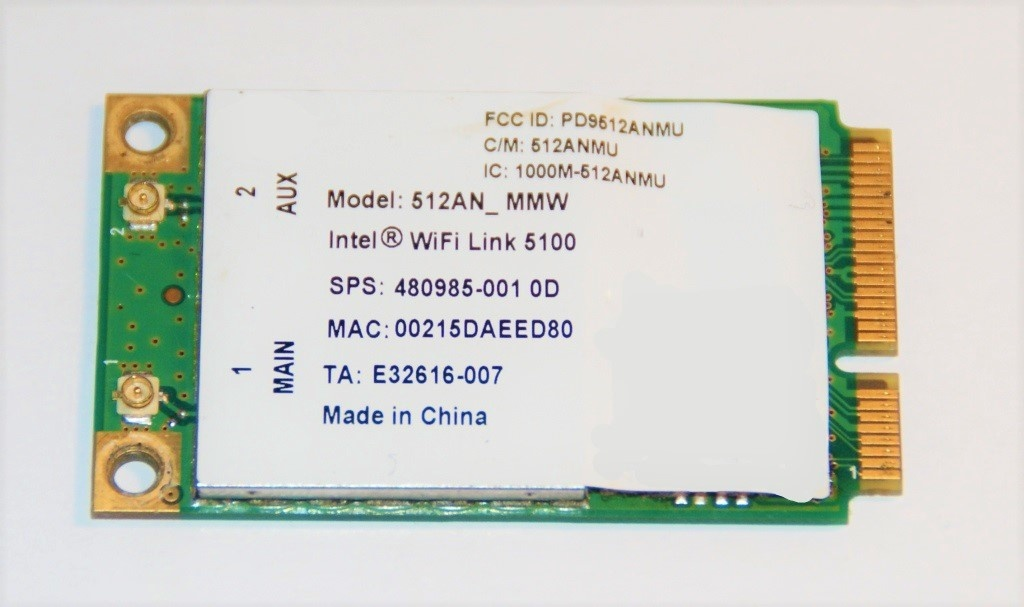
Na ilustracji przedstawiono

Ilustracja do pytania
A. dysk SSD.
B. kartę sieciową.
C. modem.
D. pamięć SO-DIMM.
Na ilustracji faktycznie widać kartę sieciową w formacie mini PCI Express, konkretnie bezprzewodową kartę Wi‑Fi (Intel WiFi Link 5100). Świadczy o tym kilka charakterystycznych elementów. Po pierwsze opis na etykiecie: nazwa modelu, oznaczenie „WiFi Link”, adres MAC oraz oznaczenia MAIN i AUX przy złączach antenowych. Te dwa małe, okrągłe gniazda służą do podłączenia przewodów antenowych prowadzących zwykle do anten w ramce matrycy laptopa. Po drugie – złote styki krawędziowe oraz wycięcie w laminacie odpowiadają standardowi złącza mini PCIe stosowanemu w notebookach. Karta sieciowa tego typu realizuje funkcję warstwy fizycznej i częściowo łącza danych w modelu ISO/OSI dla sieci bezprzewodowych zgodnych ze standardami IEEE 802.11 (np. 802.11n). Z punktu widzenia praktyki serwisowej taka karta jest jednym z typowych modułów wymiennych w laptopie: można ją łatwo zdemontować po odkręceniu jednej śrubki i wypięciu przewodów antenowych, a następnie zastąpić nowszym modelem obsługującym np. wyższe przepustowości lub standard 5 GHz. W konfiguracji systemu operacyjnego widoczna będzie jako interfejs sieciowy, dla którego instalujemy odpowiedni sterownik producenta – bez tego system nie będzie poprawnie obsługiwał transmisji radiowej. W projektowaniu i eksploatacji sieci dobrą praktyką jest zwracanie uwagi na obsługiwane standardy szyfrowania (WPA2, WPA3), pasma częstotliwości oraz moc nadawczą karty, bo to wpływa zarówno na bezpieczeństwo, jak i stabilność połączenia. Takie moduły mini PCIe są też często wykorzystywane w małych komputerach przemysłowych czy routerach z możliwością rozbudowy o Wi‑Fi, co pokazuje ich elastyczność i znaczenie w nowoczesnych rozwiązaniach sieciowych.

Pytanie 3

Program Mozilla Firefox jest udostępniany na zasadach licencji

A. Liteware
B. MOLP
C. OEM
D. GNU MPL
Mozilla Firefox działa na licencji GNU MPL, co oznacza, że jest to tak zwane oprogramowanie open source. Dzięki temu użytkownicy mogą z niego korzystać, zmieniać go i dzielić się swoimi modyfikacjami z innymi. To sprzyja innowacjom i współpracy wśród programistów. Na przykład, każdy może dostosować przeglądarkę do swoich potrzeb, a programiści na całym świecie mogą dodawać nowe funkcje. Licencja GNU MPL wspiera zasady wolnego oprogramowania, więc wszyscy mają szansę przyczynić się do jej rozwoju, ale ważne, by wszelkie zmiany były udostępniane na takich samych zasadach. Dzięki temu mamy większą przejrzystość, bezpieczeństwo i zaufanie do kodu, co jest kluczowe, zwłaszcza w aplikacjach internetowych, które muszą dbać o prywatność i dane użytkowników. Używanie oprogramowania na licencji GNU MPL jest po prostu dobrą praktyką w branży IT, bo pozwala na tworzenie lepszych i bardziej elastycznych rozwiązań.

Pytanie 4

Najskuteczniejszym sposobem na codzienną archiwizację pojedynczego pliku o objętości 4,8 GB, na jednym komputerze bez dostępu do sieci, jest

A. zastosowaniem pamięci USB z systemem plików FAT
B. spakowaniem i umieszczeniem w lokalizacji sieciowej
C. nagraniem na płytę DVD-5 w formacie ISO
D. zastosowaniem pamięci USB z systemem plików NTFS
Nagranie pliku na płytę DVD-5 w standardzie ISO nie jest efektywnym rozwiązaniem, ponieważ płyty DVD-5 mają limit pojemności 4,7 GB, co oznacza, że nie są w stanie pomieścić pliku o rozmiarze 4,8 GB. Użytkownicy mogą napotkać problemy z końcem przestrzeni na płycie, co skutkuje koniecznością podziału pliku, co zwiększa złożoność procesu archiwizacji. Użycie pamięci USB z systemem plików FAT również nie jest zalecane, ponieważ FAT32 ma ten sam limit rozmiaru pliku wynoszący 4 GB, co uniemożliwia archiwizację dużych plików bez ich podziału. To ograniczenie jest często niedoceniane przez użytkowników, którzy mogą zakładać, że FAT32 wystarczy do ich potrzeb, jednak w praktyce zmusza to do dodatkowych kroków, co może prowadzić do utraty danych czy złożoności zarządzania plikami. Spakowanie pliku i przechowanie go w lokalizacji sieciowej jest błędem, ponieważ zgodność z siecią nie ma zastosowania w tym kontekście, gdzie dostęp do sieci nie jest możliwy. Przechowywanie danych w lokalizacji sieciowej wymaga odpowiednich uprawnień i infrastruktury, co jest niemożliwe w przypadku braku dostępu do sieci. W związku z tym, wiele z tych rozwiązań jest niewłaściwych, gdyż nie uwzględniają one ograniczeń technologicznych oraz praktycznych zastosowań w rzeczywistych scenariuszach archiwizacji.

Pytanie 5

Jakie narzędzie jest używane do zarządzania alokacjami dyskowymi w systemach Windows 7 i Windows 8?

A. query
B. dcpromo
C. perfmon
D. fsutil
Odpowiedzi, które nie wskazują na narzędzie 'fsutil', nie są odpowiednie w kontekście zarządzania przydziałami dyskowymi w systemach Windows. Narzędzie 'dcpromo' służy do promowania serwera do roli kontrolera domeny, co nie ma związku z zarządzaniem woluminami czy przestrzenią dyskową. W wielu przypadkach administratorzy mogą mylić te dwa narzędzia, ale ich funkcjonalności są całkowicie różne. 'perfmon' to narzędzie do monitorowania wydajności systemu, które pomaga w analizie zasobów, ale nie oferuje funkcji związanych z zarządzaniem przydziałami dyskowymi. Użytkownicy mogą intuicyjnie myśleć, że 'perfmon' pomoże im w zarządzaniu dyskami, jednak w rzeczywistości nie jest to jego przeznaczenie. Z kolei 'query' jest zbyt ogólnym terminem, który w kontekście systemu Windows odnosi się do wielu różnych operacji, takich jak zapytania dotyczące stanu systemu czy zasobów. Dlatego ważne jest, aby mieć jasne zrozumienie funkcji każdego narzędzia i ich zastosowania w administracji systemami. Kluczowe jest unikanie mylenia funkcji narzędzi, co prowadzi do nieefektywnego wykorzystania zasobów i nieoptymalnego zarządzania systemem.

Pytanie 6

Aby wydobyć informacje znajdujące się w archiwum o nazwie dane.tar, osoba korzystająca z systemu Linux powinna zastosować komendę

A. gzip –r dane.tar
B. tar –cvf dane.tar
C. tar –xvf dane.tar
D. gunzip –r dane.tar
Wybór innych opcji może wydawać się zrozumiały, jednak każda z nich zawiera istotne błędy w kontekście operacji na archiwach. Polecenie 'gzip –r dane.tar' nie jest właściwe, ponieważ 'gzip' jest narzędziem do kompresji plików, a nie do rozpakowywania archiwów tar. Dodatkowo, flaga '-r' nie odnosi się do kompresji archiwum tar, a raczej do rekurencyjnego przetwarzania katalogów, co w przypadku archiwum tar nie ma zastosowania. Z kolei 'tar –cvf dane.tar' jest komendą do tworzenia archiwum, gdzie '-c' oznacza 'create' (utworzenie), co również nie jest zgodne z wymogiem wydobywania plików. Niepoprawne jest zatem stosowanie polecenia do archiwizowania, gdy celem jest ich wydobycie. Ostatecznie, 'gunzip –r dane.tar' również nie ma sensu, ponieważ 'gunzip' to narzędzie do dekompresji plików skompresowanych za pomocą 'gzip'. W tym kontekście, użycie '-r' w komendzie 'gunzip' jest nieodpowiednie, gdyż nie można dekompresować archiwum tar, które nie zostało wcześniej skompresowane za pomocą gzip. Warto pamiętać, że operacje na archiwach wymagają precyzyjnego zrozumienia stosowanej terminologii oraz funkcji poszczególnych poleceń, co jest kluczowe w administrowaniu systemami Linux.

Pytanie 7

Jaki protokół stosują komputery, aby informować router o zamiarze dołączenia do lub opuszczenia konkretnej grupy multicastowej?

A. UDP
B. TCP/IP
C. DHCP
D. IGMP
Protokół TCP/IP, jako zestaw protokołów, stanowi podstawę komunikacji w Internecie, ale nie jest skoncentrowany na zarządzaniu grupami rozgłoszeniowymi. Zawiera różne protokoły, takie jak TCP i IP, które są odpowiedzialne za transport i adresowanie danych, ale nie oferuje mechanizmu do obsługi multicastu. DHCP (Dynamic Host Configuration Protocol) służy do automatycznej konfiguracji adresów IP w sieci, co jest istotne dla przydzielania dynamicznych adresów, lecz nie ma związku z zarządzaniem uczestnictwem w grupach rozgłoszeniowych. UDP (User Datagram Protocol) jest protokołem transportowym, który umożliwia przesyłanie datagramów bez zapewnienia niezawodności, co czyni go odpowiednim do transmisji multimedialnych, ale nie reguluje on, jak urządzenia przyłączają się do grup multicastowych. Typowym błędem jest mylenie ról tych protokołów; TCP/IP i UDP dotyczą transportu danych, a DHCP zarządza adresowaniem, podczas gdy IGMP jest dedykowany do zarządzania grupami multicastowymi. Zrozumienie tych różnic jest kluczowe dla prawidłowego projektowania i zarządzania sieciami, zwłaszcza w kontekście rosnących potrzeb na efektywne przesyłanie danych w różnych aplikacjach sieciowych.

Pytanie 8

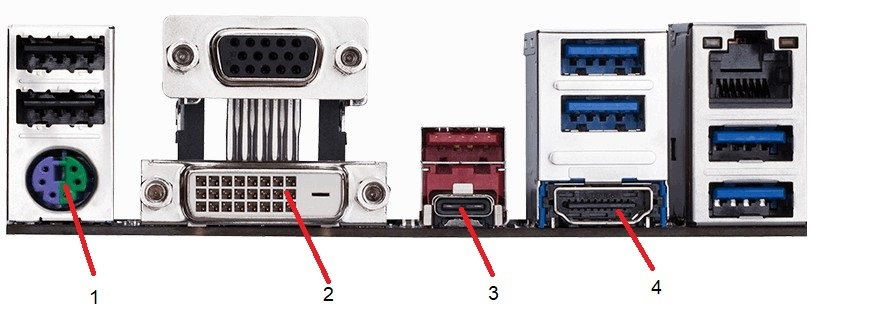
Urządzenie peryferyjne z interfejsem Mini-DIN podłącza się do gniazda oznaczonego na ilustracji

Ilustracja do pytania
A. numerem 1.
B. numerem 3.
C. numerem 2.
D. numerem 4.
Na zdjęciu widać kilka różnych interfejsów, które łatwo ze sobą pomylić, jeśli patrzy się tylko na kształt obudowy albo kolor złączy. Pytanie dotyczy jednak wyraźnie interfejsu Mini‑DIN, a w praktyce komputerowej oznacza to złącze PS/2 dla klawiatury i myszy. Jest to jedyne okrągłe gniazdo na tylnym panelu, z sześcioma pinami w środku, zwykle w fioletowo‑zielonej wkładce. Na ilustracji właśnie tak wygląda port oznaczony numerem 1 i tylko on spełnia definicję Mini‑DIN w tym kontekście.
Pozostałe złącza pełnią zupełnie inne funkcje. Złącze oznaczone numerem 2 ma prostokątny kształt i gęsto rozmieszczone piny – to DVI, standardowe gniazdo do podłączania monitora. Nie jest to złącze z rodziny Mini‑DIN, ale interfejs wideo, który przesyła sygnał cyfrowy i analogowy według specyfikacji Digital Visual Interface. Złącze opisane numerem 3 jest małe i płaskie, przypomina USB typu C lub inne nowoczesne gniazdo danych/obrazu, o zupełnie innej konstrukcji mechanicznej i elektrycznej niż Mini‑DIN. Natomiast złącze numer 4 to DisplayPort – interfejs cyfrowy do monitora, rozpoznawalny po charakterystycznym kształcie z jednym ściętym rogiem. W żadnym z tych portów nie występuje okrągła obudowa z pinami w układzie typowym dla Mini‑DIN.
Typowym błędem jest kierowanie się tylko położeniem portu na płycie głównej lub zakładaniem, że „skoro to też służy do monitora czy danych, to może być Mini‑DIN”. W rzeczywistości nazwa Mini‑DIN odnosi się głównie do konstrukcji mechanicznej (okrągła wtyczka, określona liczba pinów), a nie do funkcji. Dlatego dobre podejście to najpierw kojarzyć ogólne rodziny złączy: okrągłe Mini‑DIN/PS2 dla klawiatury/myszy, szerokie prostokątne DVI, wąskie DisplayPort, prostokątne USB. W serwisie i montażu sprzętu poprawne rozpoznawanie tych interfejsów jest absolutną podstawą, bo pomylenie portów może prowadzić nie tylko do błędów na egzaminie, ale też do realnych problemów przy podłączaniu urządzeń.

Pytanie 9

Firma uzyskała zakres adresów 10.10.10.0/16. Po podzieleniu na podsieci zawierające 510 hostów, jakie są adresy podsieci z zastosowaną maską?

A. 255.255.253.0
B. 255.255.240.0
C. 255.255.254.0
D. 255.255.0.0
Propozycje 255.255.0.0, 255.255.240.0 i 255.255.253.0 nie są trafione i warto by je lepiej przeanalizować. Zaczynając od 255.255.0.0, to odpowiada notacji /16, co oznacza, że 16 bitów idzie na sieć. W takim wypadku liczba dostępnych adresów dla hostów wynosi 2^(32-16) - 2 = 65,534, co zdecydowanie więcej niż potrzebujesz, bo potrzebujesz tylko 510. Zbyt wiele adresów to kiepskie zarządzanie przestrzenią adresową, więc to nie jest dobra droga. Maska 255.255.240.0, czyli /20, także się nie sprawdzi, bo daje 12 bitów na hosty, co pozwala na 2^(32-20) - 2 = 4,094 adresów. No i maska 255.255.253.0, co to /21, daje 11 bitów na hosty i 2^(32-21) - 2 = 2,046 adresów. Generalnie, zbyt duże przydziały adresów mogą wprowadzać zamieszanie. Kluczowy błąd to brak ogarnięcia, jak dobrze dopasować maskę podsieci do realnych potrzeb, co jest mega istotne dla każdego, kto się zajmuje sieciami.

Pytanie 10

W biurowcu należy podłączyć komputer do routera ADSL za pomocą przewodu UTP Cat 5e. Jaka powinna być maksymalna odległość między komputerem a routerem?

A. 500 m
B. 50 m
C. 100 m
D. 185 m
W przypadku zastosowania przewodów UTP (Unshielded Twisted Pair) kategorii 5e, maksymalna długość kabla, który można wykorzystać do przesyłu sygnału Ethernet, wynosi 100 metrów. W praktyce oznacza to, że odległość między urządzeniem końcowym, czyli komputerem, a aktywnym urządzeniem sieciowym, takim jak router ADSL, nie powinna przekraczać tej wartości. Przekroczenie 100 metrów może skutkować degradacją sygnału, co prowadzi do spadku prędkości transmisji oraz zwiększonego ryzyka błędów w przesyłanych danych. W szczególności w środowiskach biurowych, gdzie stabilność i prędkość połączeń sieciowych są kluczowe, przestrzeganie tych limitów jest niezbędne dla zapewnienia optymalnej wydajności sieci. Dodatkowo, stosowanie przewodów o odpowiedniej kategorii, takich jak Cat 5e, zapewnia wsparcie dla prędkości do 1 Gb/s na krótkich dystansach, co jest kluczowe w nowoczesnych zastosowaniach biurowych związanych z przesyłaniem dużych ilości danych.

Pytanie 11

Jakie zastosowanie ma przedstawione narzędzie?

Ilustracja do pytania
A. pomiar wartości napięcia w zasilaczu
B. utrzymania drukarki w czystości
C. podgrzania i zamontowania elementu elektronicznego
D. sprawdzenia długości badanego kabla sieciowego
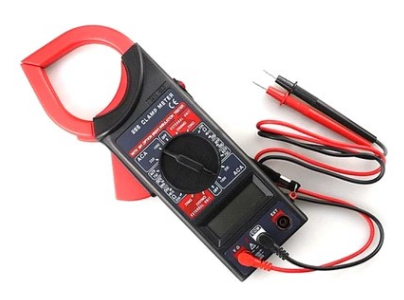
Multimetr cęgowy to super narzędzie do pomiaru napięcia i prądu, a także wielu innych parametru elektrycznych w obwodach. Najlepsze jest to, że można nim mierzyć prąd bez dotykania przewodów, dzięki cęgoma, które obejmują kabel. Kiedy chcesz zmierzyć napięcie w zasilaczu, wystarczy przyłożyć końcówki do odpowiednich punktów w obwodzie i masz dokładny wynik. Multimetry cęgowe są mega popularne w elektryce i elektronice, bo są dokładne i łatwe w obsłudze. Mają też zgodność z międzynarodowymi standardami jak IEC 61010, więc można być pewnym, że są bezpieczne. Co więcej, nowoczesne multimetry mogą badać różne rzeczy, jak rezystancja czy pojemność. Dzięki temu są bardzo wszechstronnym narzędziem diagnostycznym. Możliwość zmiany zakresów pomiarowych to także duży plus, bo pozwala dostosować urządzenie do konkretnych potrzeb. Regularne kalibracje to podstawa, żeby wszystko działało jak należy, co jest istotne w środowisku pracy.

Pytanie 12

Przedstawiony schemat przedstawia zasadę działania

Ilustracja do pytania
A. drukarki laserowej.
B. plotera grawerującego.
C. drukarki 3D.
D. skanera płaskiego.
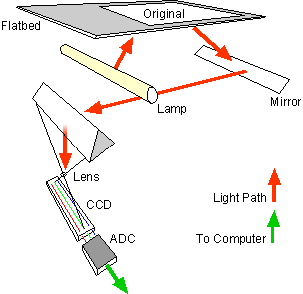
Schemat, który widzisz, w prosty, ale bardzo techniczny sposób pokazuje zasadę działania skanera płaskiego. Cały proces zaczyna się od umieszczenia dokumentu lub zdjęcia na szklanej powierzchni – to jest właśnie ten charakterystyczny „flatbed”. Lampa podświetla oryginał, a odbite światło kierowane jest przez system luster do soczewki, która skupia obraz na matrycy CCD. To właśnie ta matryca CCD (Charge-Coupled Device) zamienia światło na sygnał elektryczny – to taki standardowy element w profesjonalnych urządzeniach biurowych, bo daje dobrą jakość i odwzorowanie kolorów. Potem sygnał ten trafia do przetwornika analogowo-cyfrowego (ADC), który tłumaczy go na postać rozumianą przez komputer. Cały ten układ – lampa, lustro, CCD, ADC – jest wręcz książkowym przykładem konstrukcji skanera płaskiego, zgodnym z normami ISO dotyczącymi urządzeń peryferyjnych. W praktyce takie skanery są wykorzystywane niemal wszędzie: w biurach, do archiwizacji dokumentów, w grafice komputerowej i przy digitalizacji zdjęć. Moim zdaniem, znajomość schematu i zasady działania skanera płaskiego to absolutna podstawa dla każdego, kto chce rozumieć, jak przebiega konwersja dokumentu papierowego na plik cyfrowy. Warto wiedzieć, że dobre skanery płaskie pozwalają uzyskać bardzo dużą rozdzielczość i świetną jakość barw, co ma znaczenie chociażby w poligrafii czy muzealnictwie. Typowa rozdzielczość optyczna takich urządzeń to minimum 600 dpi, co spełnia wymagania większości zastosowań profesjonalnych. Sam kiedyś próbowałem rozebrać taki skaner – prosta mechanika, ale precyzja wykonania luster i prowadnic robi wrażenie.

Pytanie 13

Wykonanie polecenia net localgroup w systemie Windows skutkuje

A. prezentowaniem lokalnych grup użytkowników zdefiniowanych w systemie
B. defragmentowaniem plików
C. kompresowaniem wszystkich plików
D. tworzeniem dowolnej grupy użytkowników
Odpowiedzi sugerujące skompresowanie plików, utworzenie dowolnej grupy użytkowników czy defragmentację plików odnoszą się do zupełnie innych funkcji i narzędzi w systemie Windows. Skompresowanie plików jest procesem redukcji rozmiaru plików, co odbywa się za pomocą różnych algorytmów kompresji, które nie mają nic wspólnego z zarządzaniem użytkownikami ani grupami. Z kolei utworzenie nowej grupy użytkowników jest możliwe przy pomocy polecenia 'net localgroup', jednak nie jest to funkcjonalność samego polecenia, które wyłącznie wyświetla istniejące grupy. Defragmentacja plików to proces reorganizacji danych na dysku twardym w celu poprawy efektywności dostępu do danych, co również nie ma związku z zarządzaniem grupami użytkowników. Błędne zrozumienie funkcji polecenia 'net localgroup' może prowadzić do nieefektywnego zarządzania dostępem i bezpieczeństwem w systemie, dlatego ważne jest, aby przed przystąpieniem do zarządzania użytkownikami dobrze poznać i zrozumieć zakres działania poszczególnych poleceń w systemie operacyjnym.

Pytanie 14

Wskaź na zakres adresów IP klasy A, który jest przeznaczony do prywatnej adresacji w sieciach komputerowych?

A. 192.168.0.0 - 192.168.255.255
B. 10.0.0.0 - 10.255.255.255
C. 172.16.0.0 - 172.31.255.255
D. 127.0.0.0 - 127.255.255.255
Adresy IP w zakresie od 10.0.0.0 do 10.255.255.255 są zarezerwowane dla prywatnej adresacji w sieciach komputerowych, co czyni je częścią standardu RFC 1918. Ten zakres jest często wykorzystywany w sieciach lokalnych, ponieważ pozwala na efektywne zarządzanie adresacją bez potrzeby korzystania z publicznych adresów IP, co z kolei pomaga zaoszczędzić cenną przestrzeń adresową. Przykładowo, wiele organizacji wdraża ten zakres w infrastrukturze sieciowej, aby stworzyć lokalne sieci LAN, które mogą komunikować się ze sobą, ale są izolowane od Internetu. Dzięki możliwości stosowania NAT (Network Address Translation), urządzenia w sieci lokalnej mogą korzystać z adresów prywatnych, a ich ruch może być tłumaczony na publiczny adres, umożliwiając komunikację z zewnętrznymi sieciami. W kontekście bezpieczeństwa, użycie prywatnych adresów IP zmniejsza ryzyko ataków z zewnątrz, ponieważ te adresy nie są routowane w Internecie. Warto również zauważyć, że prywatne adresy IP mogą być dowolnie używane w sieciach wewnętrznych, co sprawia, że są niezwykle popularne wśród administratorów sieci.

Pytanie 15

W usłudze, jaką funkcję pełni protokół RDP?

A. pulpitu zdalnego w systemie Windows
B. terminalowej w systemie Linux
C. SCP w systemie Windows
D. poczty elektronicznej w systemie Linux
Protokół RDP (Remote Desktop Protocol) jest standardowym rozwiązaniem opracowanym przez firmę Microsoft, które umożliwia zdalny dostęp do pulpitu systemu operacyjnego Windows. Dzięki RDP użytkownicy mogą łączyć się z komputerem zdalnym, co pozwala na zdalne wykonywanie zadań, zarządzanie systemem oraz korzystanie z aplikacji, jak gdyby znajdowali się fizycznie przy tym urządzeniu. Protokół RDP obsługuje wiele funkcji, takich jak kompresja danych, szyfrowanie oraz zarządzanie sesjami, co czyni go bezpiecznym i wydajnym rozwiązaniem dla użytkowników oraz administratorów systemów. Przykładowo, w przypadku pracy zdalnej, RDP pozwala na dostęp do zasobów firmy bez konieczności fizycznej obecności w biurze, co jest szczególnie istotne w kontekście rosnącej popularności pracy zdalnej i hybrydowej. Warto zaznaczyć, że RDP jest zgodny z wieloma dobrami praktykami, takimi jak zastosowanie silnych haseł oraz wieloskładnikowej autoryzacji, co znacznie podnosi poziom bezpieczeństwa zdalnych połączeń.

Pytanie 16

Na podstawie specyfikacji płyty głównej przedstawionej w tabeli, wskaż największą liczbę kart rozszerzeń, które mogą być podłączone do magistrali Peripheral Component Interconnect?

BIOS TypeAWARD
BIOS Version1.8
Memory Sockets3
Expansion Slots1 AGP/5 PCI
AGP 8XYes
AGP ProNo
NorthbridgeCooling FanYes
NorthbridgenForce2 SPP
SouthbridgenForce2 MCP-T
FSB Speeds100-300 1 MHz
MultiplierSelectionYes – BIOS
CoreVoltages1.1V-2.3V
DDR Voltages2.5V-2.9V
AGP Voltages1.5V-1.8V
Chipset Voltages1.4V-1.7V
AGP/PCI Divider in BIOSYes (AGP)
A. pięć
B. dwie
C. trzy
D. jedna
Właściwa odpowiedź to 5 ponieważ specyfikacja płyty głównej wyraźnie wskazuje że posiada ona 5 slotów PCI które są częścią architektury magistrali PCI (Peripheral Component Interconnect) PCI to standard magistrali komputerowej opracowany z myślą o podłączeniu urządzeń peryferyjnych do komputera PCI jest szeroko stosowany w komputerach osobistych do podłączania kart dźwiękowych sieciowych kart graficznych czy kontrolerów pamięci masowej Właściwa liczba slotów PCI jest kluczowa dla elastyczności i funkcjonalności komputera jako że więcej slotów umożliwia podłączenie większej liczby urządzeń peryferyjnych Specyfikacja płyty głównej wskazuje że poza jednym slotem AGP (Accelerated Graphics Port) do dyspozycji jest pięć slotów PCI co jest istotnym wskaźnikiem zdolności rozbudowy systemu przez użytkownika Znajomość tej specyfikacji pozwala na efektywne planowanie konfiguracji sprzętowej komputerów które muszą spełniać określone wymagania dotyczące wydajności i funkcjonalności W kontekście dobrych praktyk branżowych szczególnie w środowiskach serwerowych i stacji roboczych możliwość rozbudowy o dodatkowe karty rozszerzeń jest kluczowa dla zapewnienia skalowalności i elastyczności systemów komputerowych

Pytanie 17

Użytkownicy dysków SSD powinni unikać wykonywania następujących działań konserwacyjnych

A. Usuwania kurzu z wnętrza jednostki centralnej
B. Regularnego sprawdzania dysku przy użyciu programu antywirusowego
C. Defragmentacji dysku
D. Regularnego tworzenia kopii zapasowych danych
Defragmentacja dysku jest procesem, który polega na reorganizacji danych na nośniku, aby zwiększyć wydajność dostępu do plików. Jednak w przypadku dysków SSD (Solid State Drive) jest to zbędne i wręcz szkodliwe. Dyski SSD działają na zasadzie pamięci flash, gdzie dane są przechowywane w komórkach pamięci. Ich architektura eliminuje problem fragmentacji, ponieważ odczyt i zapis danych nie zależy od fizycznej lokalizacji plików na nośniku. Dodatkowo, proces defragmentacji generuje zbędne cykle zapisu, co skraca żywotność dysków SSD. Zaleca się zamiast tego wykorzystywanie technologii TRIM, która optymalizuje zarządzanie przestrzenią na dysku. Na przykład, użytkownicy mogą ustawić automatyczne aktualizacje oprogramowania systemowego, które obsługują TRIM, co pozwala na optymalizację wydajności SSD bez konieczności ręcznej defragmentacji. W branży IT uznaje się, że najlepszym podejściem do konserwacji SSD jest unikanie defragmentacji, co jest zgodne z zaleceniami producentów tych nośników.

Pytanie 18

Liczba BACA zapisana w systemie szesnastkowym odpowiada liczbie

A. 4782₍₁₀₎
B. 135316₍₈₎
C. 1011101011001010₍₂₎
D. 1100101010111010₍₂₎
Problemy z konwersją liczb między systemami liczbowymi zwykle biorą się z mylenia podstaw oraz nieumiejętnego rozbijania liczb na poszczególne cyfry. Często przy takich zadaniach ktoś odruchowo próbuje przeliczyć liczbę szesnastkową bezpośrednio na dziesiętną albo na ósemkową, nie analizując dokładnie struktury tej liczby w kontekście systemu, w którym została podana. W przypadku liczby BACA zapisanej heksadecymalnie, niektórzy mogą sądzić, że odczytanie jej jako liczby dziesiętnej albo ósemkowej (czyli traktowanie jej jakby była zapisana w innym systemie) da sensowny wynik, co niestety jest błędem. Przykład z odpowiedzią dziesiętną czy ósemkową pokazuje właśnie taki błąd myślowy: liczby te nie mają bezpośredniego związku z wartością heksadecymalną BACA. Równie łatwo pomylić się w przypadku zapisu binarnego – niektórzy próbują przeliczać szesnastkowe cyfry manualnie albo na skróty, co często prowadzi do błędów w kolejności bitów lub pominięciu któregoś fragmentu. Dla każdej cyfry szesnastkowej należy przypisać dokładnie 4 bity, bo taki jest właśnie standardowy przelicznik: 1 znak heksadecymalny przekłada się na 4 znaki binarne. Jeśli ktoś pomyli ten przelicznik albo spróbuje podzielić liczby nie na cztery, ale na trzy bity (jak w zapisie ósemkowym), wynik zupełnie nie będzie odpowiadał rzeczywistości. Bywa też, że osoby uczące się nie zwracają uwagi na kolejność cyfr i odczytują liczbę binarną od końca, co skutkuje błędną reprezentacją liczby. Z mojego doświadczenia wynika, że najlepiej jest rozpisywać na kartce każdą cyfrę szesnastkową osobno i przyporządkowywać jej dokładną reprezentację binarną – wtedy trudno się pomylić, a metoda jest zgodna z tym, jak robią to programiści i inżynierowie na co dzień. Pamiętaj też, że w profesjonalnych narzędziach do debugowania czy analizy plików zawsze spotkasz zapis szesnastkowy właśnie ze względu na łatwość jego konwersji na binarny. Podsumowując: klucz do sukcesu to konsekwencja w stosowaniu standardowych przeliczników i świadomość, w jakim systemie liczbowym operujemy w danej chwili.

Pytanie 19

Aby serwer z systemem Linux mógł udostępniać pliki i drukarki komputerom klienckim z systemem Windows, należy zainstalować na nim

A. protokół SSH.
B. serwer Apache.
C. usługę Samba.
D. usługę IIS.
Poprawna odpowiedź to Samba, bo jest to dedykowana usługa w systemach Linux/Unix do udostępniania zasobów w sieciach z komputerami z systemem Windows. Samba implementuje protokoły SMB/CIFS, czyli dokładnie ten sam mechanizm, z którego korzysta Windows przy udostępnianiu folderów sieciowych i drukarek. Dzięki temu stacja z Linuksem może „udawać” serwer plików Windows, do którego użytkownik podłącza się normalnie przez Eksplorator Windows (np. wpisując \\serwer\udział). Z mojego doświadczenia, w małych firmach i szkołach Samba bardzo często pracuje jako główny serwer plików, domeny lub prosty kontroler logowania, bo jest darmowa, stabilna i dobrze udokumentowana. W praktyce administrator konfiguruje plik smb.conf, definiuje udziały (tzw. shares), ustawia uprawnienia, mapowanie użytkowników i ewentualnie integrację z usługą katalogową (np. Active Directory). Użytkownicy Windows widzą wtedy zasoby linuksowego serwera tak, jakby to był zwykły serwer Windows – mogą podłączać dyski sieciowe, zapisywać dokumenty, korzystać z drukarek sieciowych, stosować uprawnienia oparte o konta domenowe. Dobrą praktyką jest łączenie Samby z systemem uprawnień Linuksa (UID, GID, prawa dostępu) oraz stosowanie szyfrowania połączeń, silnych haseł i aktualnych wersji protokołu SMB (np. wyłączenie starych, dziurawych wersji SMB1). W wielu środowiskach stosuje się też rozdzielenie ról: Samba jako serwer plików i wydruku, a inne serwisy (WWW, SSH) na osobnych maszynach lub kontenerach, co zwiększa bezpieczeństwo i ułatwia administrację. Moim zdaniem znajomość podstaw konfiguracji Samby to absolutny must-have dla każdego, kto myśli poważnie o administracji mieszanymi sieciami Windows/Linux.

Pytanie 20

Której komendy wiersza poleceń z opcji zaawansowanych naprawy systemu Windows należy użyć, aby naprawić uszkodzony MBR dysku?

A. repair mbr
B. rebuild /mbr
C. convert mbr
D. bootrec /fixmbr
Wiele osób myli polecenia związane z zarządzaniem dyskami, szczególnie w kontekście naprawy MBR, bo skróty i komendy bywają bardzo podobne. Zacznijmy od 'repair mbr' – to nie jest rzeczywista komenda znana systemowi Windows. Brzmi logicznie, ale Windows jej po prostu nie rozpoznaje i nie ma takiego polecenia w standardowych narzędziach naprawczych. Z kolei 'convert mbr' też jest mylące. To polecenie pochodzi z narzędzia diskpart i służy do konwersji stylu partycjonowania całego dysku między MBR a GPT, ale UWAGA: konwersja z reguły kasuje wszystkie partycje, więc użycie go w sytuacji naprawy MBR byłoby ryzykowne i niezgodne z dobrymi praktykami. Już nie mówiąc o tym, że nie naprawia uszkodzonego rekordu, tylko zmienia strukturę partycji. Co do 'rebuild /mbr', to też nie jest poprawna składnia żadnej funkcji w Windows. Często można spotkać się z podobnymi poleceniami w narzędziach zewnętrznych albo w innych systemach operacyjnych, ale w przypadku Windows Recovery Environment po prostu nie zadziała. Czasem użytkownicy próbują łączyć różne składnie na zasadzie „a nuż się uda”, ale tu liczy się znajomość konkretnych komend systemowych. Typowym błędem jest też mylenie naprawy MBR z naprawą bootloadera lub BCD – to są osobne elementy i do każdego służy inne polecenie. Dlatego znajomość bootrec /fixmbr jest tak ważna – bezpośrednio naprawia MBR, nie zmieniając nic więcej, co minimalizuje ryzyko utraty danych i odpowiada branżowym standardom Microsoftu od czasów Windows Vista wzwyż. W pracy administratora systemów takie niuanse naprawdę robią różnicę.

Pytanie 21

Najkrótszy czas dostępu charakteryzuje się

A. pamięć USB
B. dysk twardy
C. pamięć cache procesora
D. pamięć RAM
Dysk twardy, pamięć USB oraz pamięć RAM to typy pamięci, które różnią się znacząco pod względem czasu dostępu. Dysk twardy to urządzenie mechaniczne, które polega na ruchomych częściach do odczytu i zapisu danych, co generuje znaczne opóźnienia w porównaniu do pamięci cache. Średni czas dostępu do dysku twardego wynosi kilka milisekund, podczas gdy pamięć cache operuje w nanosekundach. Pamięć USB, mimo że jest bardzo użyteczna do przechowywania danych na zewnątrz, również nie dorównuje szybkością pamięci cache. Jej czasy dostępu są porównywalne z czasami pamięci RAM, która jest szybsza niż dyski mechaniczne, ale nadal wolniejsza niż pamięć cache. Pamięć RAM jest dynamiczną pamięcią, która jest używana przez system operacyjny do przechowywania danych w czasie rzeczywistym. Oferuje ona szybki dostęp do danych, ale nie może konkurować z pamięcią cache, której celem jest maksymalizacja wydajności procesora. Typowy błąd myślowy polega na mylnym założeniu, że bardziej pojemne typy pamięci muszą być szybsze. W rzeczywistości szybkość dostępu do pamięci zależy od jej architektury oraz lokalizacji w hierarchii pamięci systemu komputerowego. Dlatego odpowiedzi wskazujące na dysk twardy, pamięć USB czy nawet pamięć RAM jako najszybsze źródła dostępu do danych są błędne i nie uwzględniają różnic w technologii oraz zastosowaniach poszczególnych typów pamięci.

Pytanie 22

Jaką kwotę będzie trzeba zapłacić za wymianę karty graficznej w komputerze, jeżeli jej koszt wynosi 250zł, czas wymiany to 80 minut, a każda rozpoczęta roboczogodzina to 50zł?

A. 400zł
B. 350zł
C. 250zł
D. 300zł
Koszt wymiany karty graficznej w komputerze składa się z dwóch głównych elementów: ceny samej karty oraz kosztu robocizny. W tym przypadku karta graficzna kosztuje 250zł. Czas wymiany wynosi 80 minut, co przelicza się na 1 godzinę i 20 minut. W przypadku kosztów robocizny, każda rozpoczęta roboczogodzina kosztuje 50zł, co oznacza, że za 80 minut pracy należy zapłacić za pełną godzinę, czyli 50zł. Zatem całkowity koszt wymiany karty graficznej wynosi 250zł (cena karty) + 50zł (koszt robocizny) = 300zł. Jednak, ponieważ za każdą rozpoczętą roboczogodzinę płacimy pełną stawkę, należy doliczyć dodatkowe 50zł, co daje 350zł. Praktycznym zastosowaniem tej wiedzy jest umiejętność dokładnego oszacowania kosztów związanych z serwisowaniem sprzętu komputerowego, co jest kluczowe dla osób prowadzących działalność gospodarczą oraz dla użytkowników indywidualnych planujących modernizację swojego sprzętu. Wiedza ta jest również dobrze przyjęta w standardach branżowych, gdzie precyzyjne szacowanie kosztów serwisowych jest nieodzowną praktyką.

Pytanie 23

W specyfikacji procesora można znaleźć informację: "Procesor 32bitowy". Co to oznacza?

A. procesor dysponuje 32 liniami danych
B. procesor dysponuje 32 bitami CRC
C. procesor dysponuje 32 rejestrami
D. procesor dysponuje 32 liniami adresowymi
Procesor oznaczony jako 32-bitowy ma zdolność przetwarzania danych w blokach o wielkości 32 bitów. Oznacza to, że jednocześnie może operować na 32 bitach informacji, co wpływa na wydajność przetwarzania danych. W praktyce, procesory 32-bitowe są w stanie zaadresować maksymalnie 4 gigabajty pamięci RAM (2^32 adresów), co często jest wystarczające dla wielu aplikacji, chociaż we współczesnych systemach zdominowanych przez aplikacje o dużych wymaganiach pamięciowych, zastosowanie procesorów 64-bitowych stało się standardem. W kontekście standardów branżowych, architektura x86 jest jednym z najpopularniejszych przykładów wykorzystywania procesorów 32-bitowych, co można dostrzec w systemach operacyjnych oraz oprogramowaniu. Warto zauważyć, że programy kompilowane dla architektury 32-bitowej często są bardziej zoptymalizowane pod kątem wykorzystania pamięci, co jest przydatne w systemach z ograniczonymi zasobami. W praktyce, wybór między 32-bitowym a 64-bitowym procesorem powinien być dostosowany do konkretnych potrzeb użytkownika oraz aplikacji, które zamierza on uruchomić.

Pytanie 24

Menedżer urządzeń w systemie Windows umożliwia identyfikację

A. problemów systemu operacyjnego podczas jego działania
B. niepoprawnej konfiguracji oprogramowania użytkowego
C. nieprawidłowego działania urządzeń podłączonych do komputera
D. błędnej konfiguracji rozruchu systemu oraz uruchamianych usług
Menedżer urządzeń w systemie Windows jest kluczowym narzędziem do zarządzania sprzętem podłączonym do komputera. Jego głównym zadaniem jest monitorowanie statusu urządzeń oraz identyfikacja problemów z ich działaniem. Kiedy urządzenie nie funkcjonuje prawidłowo, Menedżer urządzeń wyświetla odpowiednie komunikaty, które mogą wskazywać na błędy sterowników lub problemy ze sprzętem. Przykładowo, jeśli podłączymy nowy drukarkę, a system nie rozpozna jej, Menedżer urządzeń może pomóc w identyfikacji, czy sterownik jest zainstalowany, czy może wymaga aktualizacji. Używanie Menedżera urządzeń zgodnie z najlepszymi praktykami branżowymi obejmuje regularne sprawdzanie stanu urządzeń oraz aktualizację sterowników, co pozwala na utrzymanie systemu w optymalnym stanie. W kontekście administracji IT, znajomość tego narzędzia jest niezbędna do efektywnego rozwiązywania problemów sprzętowych oraz zapewnienia stabilności infrastruktury IT.

Pytanie 25

Aby zminimalizować główne zagrożenia dotyczące bezpieczeństwa podczas pracy na komputerze podłączonym do sieci Internet, najpierw należy

A. zmierzyć temperaturę komponentów, podłączyć komputer do zasilacza UPS oraz unikać wchodzenia na podejrzane strony internetowe
B. ustawić komputer z dala od źródeł ciepła, nie zgniatać kabli zasilających komputera i urządzeń peryferyjnych
C. wyczyścić wnętrze obudowy komputera, nie spożywać posiłków ani napojów w pobliżu komputera oraz nie dzielić się swoim hasłem z innymi użytkownikami
D. zainstalować program antywirusowy, zaktualizować bazy danych wirusów, uruchomić zaporę sieciową i przeprowadzić aktualizację systemu
Aby skutecznie zabezpieczyć komputer przed zagrożeniami z sieci, kluczowe jest wdrożenie odpowiednich środków ochrony, takich jak programy antywirusowe, firewalle oraz regularne aktualizacje systemu operacyjnego i baz wirusów. Program antywirusowy działa jak tarcza, identyfikując i neutralizując złośliwe oprogramowanie, zanim zdoła ono wyrządzić szkody. Aktualizacja oprogramowania jest istotna, ponieważ dostarcza najnowsze łaty bezpieczeństwa, które eliminują znane luki i zapobiegają wykorzystaniu ich przez cyberprzestępców. Włączenie firewalla tworzy barierę między komputerem a potencjalnymi zagrożeniami z zewnątrz, filtrując niepożądany ruch sieciowy. Przykładem może być ustawienie zapory systemowej Windows, która domyślnie blokuje nieautoryzowane połączenia. Stosowanie tych praktyk nie tylko zwiększa bezpieczeństwo, ale również współczesne standardy dotyczące ochrony danych, takie jak ISO 27001, zalecają regularne audyty i aktualizacje systemów jako kluczowe elementy zarządzania bezpieczeństwem informacji. Dzięki wdrożeniu takich działań użytkownicy mogą znacząco zredukować ryzyko włamań oraz utraty danych, co jest fundamentalnym aspektem odpowiedzialnego korzystania z technologii.

Pytanie 26

Jakie urządzenie ilustruje zamieszczony rysunek?

Ilustracja do pytania
A. Przełącznik
B. Most sieciowy
C. Punkt dostępowy
D. Koncentrator
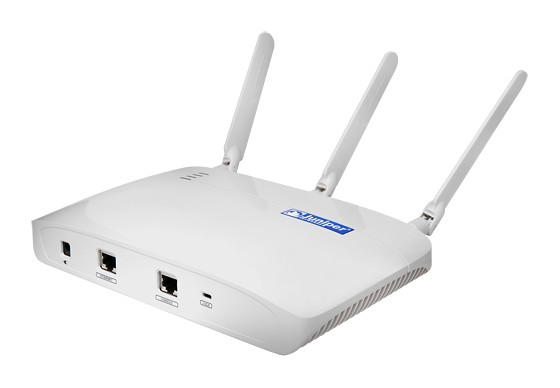
Punkt dostępowy, znany również jako access point, to urządzenie umożliwiające bezprzewodowy dostęp do sieci lokalnej (LAN). W praktyce, punkty dostępowe są kluczowym elementem infrastruktury sieci bezprzewodowych, takich jak Wi-Fi, gdzie służą jako most pomiędzy siecią przewodową a urządzeniami bezprzewodowymi, jak laptopy, smartfony, czy tablety. Warto zauważyć, że punkty dostępowe często stosowane są w miejscach o dużym natężeniu ruchu, takich jak biura, szkoły, czy lotniska, gdzie umożliwiają wielu użytkownikom jednoczesne połączenie się z internetem zgodnie z odpowiednimi standardami, np. IEEE 802.11. Dobrym przykładem zastosowania punktu dostępowego jest jego integracja z siecią w celu rozszerzenia zasięgu sygnału, co pozwala na lepsze pokrycie i minimalizację martwych stref. Kluczowe aspekty konfiguracji punktów dostępowych obejmują zarządzanie kanałami i częstotliwościami w celu zminimalizowania interferencji oraz zapewnienie odpowiedniego poziomu bezpieczeństwa, np. poprzez zastosowanie szyfrowania WPA3. Dzięki tym cechom, punkty dostępowe stanowią fundament nowoczesnych, elastycznych sieci bezprzewodowych, wspierając mobilność i łączność użytkowników w różnych środowiskach.

Pytanie 27

Protokół, który pozwala na bezpieczną, zdalną obsługę serwera, to

A. TELNET
B. SMTP
C. POP3
D. SSH
POP3, czyli Post Office Protocol 3, to protokół używany do pobierania wiadomości e-mail z serwera poczty do lokalnego klienta. Nie ma on jednak zastosowania w kontekście zdalnej pracy na serwerach, gdyż jest zorientowany na odbieranie wiadomości, a nie na zarządzanie systemami. Kolejnym protokołem jest SMTP, czyli Simple Mail Transfer Protocol, który służy do wysyłania wiadomości e-mail. Chociaż jest on kluczowy w ekosystemie komunikacji elektronicznej, nie oferuje mechanizmów umożliwiających zdalny dostęp do systemów, co czyni go niewłaściwym wyborem w tym przypadku. TELNET to starszy protokół, używany do nawiązywania zdalnych połączeń z komputerami, jednak nie zapewnia on szyfrowania danych, co czyni go podatnym na ataki. W przeciwieństwie do SSH, TELNET przesyła dane w postaci niezaszyfrowanej, co naraża użytkowników na różne zagrożenia, takie jak przechwytywanie haseł. Błędem myślowym jest mylenie protokołów służących do różnych celów; wybierając protokoły, należy kierować się ich funkcjonalnością i zastosowaniem. W związku z tym, świadome użycie SSH w kontekście pracy zdalnej na serwerach jest zgodne z obecnymi standardami bezpieczeństwa i najlepszymi praktykami w branży IT.

Pytanie 28

Na podstawie nazw sygnałów sterujących zidentyfikuj funkcję komponentu komputera oznaczonego na schemacie symbolem X?

Ilustracja do pytania
A. Zegar czasu rzeczywistego
B. Układ generatorów programowalnych
C. Kontroler DMA
D. Kontroler przerwań
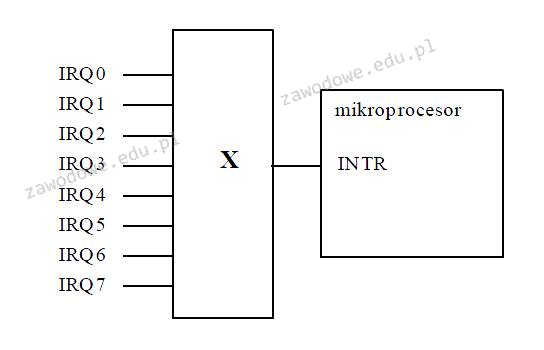
Kontroler DMA, czyli Direct Memory Access, jest podzespołem wykorzystywanym do bezpośredniego przesyłania danych między pamięcią a urządzeniami peryferyjnymi bez angażowania procesora. Choć DMA znacząco zwiększa efektywność przesyłu danych, nie jest związany z obsługą przerwań, które dotyczą sygnalizacji zdarzeń do procesora. Układ generatorów programowalnych z kolei pełni funkcję tworzenia różnorodnych sygnałów zegarowych, które są kluczowe w synchronizacji operacji w różnych częściach systemu komputerowego, ale nie ma on bezpośredniego związku z mechanizmem przerwań. Zegar czasu rzeczywistego (RTC) dostarcza informacji o bieżącym czasie i dacie, co jest niezbędne dla prawidłowego funkcjonowania systemów operacyjnych w kontekście zarządzania czasem, jednak nie pełni on roli w zarządzaniu przerwaniami sprzętowymi. Często błędnie identyfikuje się te elementy jako powiązane z mechanizmem przerwań, co może wynikać z niezrozumienia ich specyficznych funkcji i zastosowań w architekturze systemu komputerowego. Rozpoznanie roli kontrolera przerwań jest kluczowe dla zrozumienia, jak system komputerowy zarządza współbieżnością i priorytetyzacją zadań, co jest kluczowe zwłaszcza w systemach wymagających wysokiej responsywności i efektywności przetwarzania danych.

Pytanie 29

Każdy następny router IP na ścieżce pakietu

A. zmniejsza wartość TTL przekazywanego pakietu o jeden
B. zwiększa wartość TTL przesyłanego pakietu o jeden
C. obniża wartość TTL przesyłanego pakietu o dwa
D. podnosi wartość TTL przesyłanego pakietu o dwa
Wszystkie nieprawidłowe odpowiedzi opierają się na błędnych założeniach dotyczących działania pola TTL w protokole IP. Pierwsza z błędnych koncepcji sugeruje, że router zwiększa wartość TTL o dwa, co jest niezgodne z definicją TTL i jego funkcji w zarządzaniu pakietami. TTL ma na celu ograniczenie czasu życia pakietu, a zwiększanie jego wartości mogłoby prowadzić do niepożądanych skutków, takich jak niekontrolowane krążenie pakietów w sieci. W kontekście drugiej odpowiedzi, zwiększanie TTL o jeden również nie jest zgodne z praktyką. Routery są zaprogramowane do zmniejszania wartości TTL, co jest fundamentalnym elementem ich działania i zapewnia stabilność sieci. Zmniejszanie TTL o dwa, jak sugeruje kolejna błędna odpowiedź, jest także nieprawidłowe, ponieważ zbyt szybkie zmniejszanie wartości TTL mogłoby prowadzić do zbyt wczesnego odrzucania pakietów, co w efekcie wpłynęłoby na jakość komunikacji. W rezultacie, kluczowym błędem w myśleniu jest niezrozumienie roli TTL jako mechanizmu kontrolnego, który ma na celu zapobieganie niepożądanym sytuacjom w sieci, a nie jego zwiększanie lub zbyt agresywne zmniejszanie.

Pytanie 30

Usługi na serwerze są konfigurowane za pomocą

A. kontroler domeny
B. panel sterowania
C. role i funkcje
D. Active Directory
W kontekście konfiguracji usług na serwerze, istnieją pewne powszechne nieporozumienia dotyczące roli Active Directory, panelu sterowania oraz kontrolera domeny. Active Directory to usługa katalogowa, która zarządza informacjami o zasobach w sieci, takich jak użytkownicy, komputery i grupy. Choć jest kluczowa dla operacji w sieciach opartych na systemach Windows, nie jest bezpośrednio odpowiedzialna za konfigurację usług samego serwera. Z kolei, panel sterowania, to interfejs graficzny używany w różnych systemach operacyjnych do zarządzania ustawieniami i aplikacjami, ale nie jest narzędziem przeznaczonym wyłącznie do konfiguracji serwera ani do przypisywania ról, co sprawia, że jego rola w tym kontekście jest ograniczona. Kontroler domeny to z kolei specyficzny serwer, który zarządza dostępem i bezpieczeństwem w domenie Active Directory, ale również nie jest bezpośrednio odpowiedzialny za konfigurację usług na serwerze. Kluczowe jest zrozumienie, że konfiguracja usług poprzez przypisanie ról i funkcji jest podstawowym zadaniem administratora systemów, które powinno być realizowane w zgodzie z najlepszymi praktykami branżowymi, takimi jak zasada najmniejszych uprawnień i odpowiednie monitorowanie i dokumentacja każdej konfiguracji.

Pytanie 31

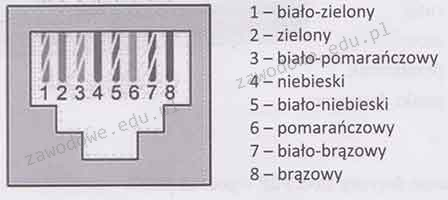
Który typ standardu zakończenia kabla w systemie okablowania strukturalnego ilustruje przedstawiony rysunek?

Ilustracja do pytania
A. EIA/TIA 569
B. T568A
C. T568B
D. EIA/TIA 607
Standard T568A jest jednym z dwóch głównych standardów zakończenia przewodów w okablowaniu strukturalnym, obok T568B. Oba te standardy określają sekwencję kolorów przewodów, które należy podłączyć do złącza RJ-45, używanego przede wszystkim w sieciach Ethernet. W standardzie T568A, kolejność przewodów jest następująca: biało-zielony, zielony, biało-pomarańczowy, niebieski, biało-niebieski, pomarańczowy, biało-brązowy, brązowy. Ten standard jest powszechnie stosowany w instalacjach sieciowych w Ameryce Północnej i jest preferowany w nowych instalacjach, ponieważ lepiej wspiera funkcje sieciowe takie jak Power over Ethernet (PoE). Warto również zwrócić uwagę, że zgodność z tym standardem zapewnia właściwe działanie urządzeń sieciowych, minimalizując zakłócenia i straty sygnału. Używanie ustanowionych standardów jest kluczowe dla zapewnienia interoperacyjności i niezawodności sieci, co jest istotne szczególnie w dużych instalacjach biurowych czy przemysłowych. Praktyczne zastosowanie wiedzy o standardzie T568A obejmuje nie tylko prawidłowe wykonanie instalacji sieciowej, ale także rozwiązywanie problemów, gdy pojawia się potrzeba diagnozy i naprawy błędów w okablowaniu.

Pytanie 32

Podaj adres rozgłoszeniowy sieci, do której przynależy host o adresie 88.89.90.91/6?

A. 88.255.255.255
B. 88.89.255.255
C. 91.89.255.255
D. 91.255.255.255
Wybranie złego adresu rozgłoszeniowego to często wynik kilku błędów w rozumieniu IP i maskowania. Na przykład, jeśli wybrałeś adres 88.255.255.255, to może sugerować, że myślisz, że adres rozgłoszeniowy zawsze kończy się maksymalną wartością w podsieci. Ale to nieprawda! Adres rozgłoszeniowy wyznaczany jest przez maskę podsieci i jest najwyższym adresem w danej sieci. Kolejny zamęt mógł powstać przez pomylenie zakresów. Dla sieci 88.0.0.0/6 adres rozgłoszeniowy to 91.255.255.255, a nie inne. Adresy 88.89.255.255 czy 91.89.255.255 też się nie nadają, bo nie pasują do maski. Adresy rozgłoszeniowe są kluczowe w sieciach, bo błędne ich określenie prowadzi do problemów z komunikacją, jak złe dostarczanie pakietów czy ich utrata. Dlatego dobrze jest znać zasady obliczania tych adresów, zwłaszcza dla administratorów, którzy dbają o stabilność sieci.

Pytanie 33

Jakie informacje o wykorzystywaniu pamięci wirtualnej można uzyskać, analizując zawartość pliku w systemie Linux?

A. pagefile.sys
B. /proc/vmstat
C. /etc/inittab
D. xload
Odpowiedzi xload, /etc/inittab oraz pagefile.sys nie są związane z bezpośrednim monitorowaniem statystyk użycia pamięci wirtualnej w systemie Linux. xload to narzędzie graficzne, które wizualizuje obciążenie CPU oraz pamięci, ale nie dostarcza szczegółowych danych na temat pamięci wirtualnej. Narzędzie to wspiera użytkowników w ogólnym monitorowaniu wydajności, jednak jego funkcjonalność jest ograniczona i nie zastępuje analizy danych z plików systemowych. Plik /etc/inittab jest plikiem konfiguracyjnym, który nie ma związku z pamięcią operacyjną ani wirtualną. Zawiera informacje na temat poziomów uruchamiania i procesów startowych, co czyni go zupełnie nieprzydatnym w kontekście analizy pamięci. Natomiast pagefile.sys to plik wymiany używany w systemach Windows, a nie w Linuxie. Tego typu błędne odpowiedzi mogą wynikać z nieporozumienia dotyczącego architektury systemów operacyjnych i ich specyficznych plików konfiguracyjnych. W praktyce, korzystanie z narzędzi i plików związanych z danym systemem operacyjnym jest kluczowe przy monitorowaniu i zarządzaniu pamięcią; każda platforma ma swoje unikalne zasoby, które należy znać i umieć wykorzystać.

Pytanie 34

Na podstawie filmu wskaż z ilu modułów składa się zainstalowana w komputerze pamięć RAM oraz jaką ma pojemność.

A. 2 modułów, każdy po 8 GB.
B. 1 modułu 32 GB.
C. 1 modułu 16 GB.
D. 2 modułów, każdy po 16 GB.
Poprawnie wskazana została konfiguracja pamięci RAM: w komputerze zamontowane są 2 moduły, każdy o pojemności 16 GB, co razem daje 32 GB RAM. Na filmie zwykle widać dwa fizyczne moduły w slotach DIMM na płycie głównej – to są takie długie wąskie kości, wsuwane w gniazda obok procesora. Liczbę modułów określamy właśnie po liczbie tych fizycznych kości, a pojemność pojedynczego modułu odczytujemy z naklejki na pamięci, z opisu w BIOS/UEFI albo z programów diagnostycznych typu CPU‑Z, HWiNFO czy Speccy. W praktyce stosowanie dwóch modułów po 16 GB jest bardzo sensowne, bo pozwala uruchomić tryb dual channel. Płyta główna wtedy może równolegle obsługiwać oba kanały pamięci, co realnie zwiększa przepustowość RAM i poprawia wydajność w grach, programach graficznych, maszynach wirtualnych czy przy pracy z dużymi plikami. Z mojego doświadczenia lepiej mieć dwie takie same kości niż jedną dużą, bo to jest po prostu zgodne z zaleceniami producentów płyt głównych i praktyką serwisową. Do tego 2×16 GB to obecnie bardzo rozsądna konfiguracja pod Windows 10/11 i typowe zastosowania profesjonalne: obróbka wideo, programowanie, CAD, wirtualizacja. Warto też pamiętać, że moduły powinny mieć te same parametry: częstotliwość (np. 3200 MHz), opóźnienia (CL) oraz najlepiej ten sam model i producenta. Taka konfiguracja minimalizuje ryzyko problemów ze stabilnością i ułatwia poprawne działanie profili XMP/DOCP. W serwisie i przy montażu zawsze zwraca się uwagę, żeby moduły były w odpowiednich slotach (zwykle naprzemiennie, np. A2 i B2), bo to bezpośrednio wpływa na tryb pracy pamięci i osiąganą wydajność.

Pytanie 35

Czym jest dziedziczenie uprawnień?

A. przeniesieniem uprawnień z obiektu podrzędnego do obiektu nadrzędnego
B. przekazywaniem uprawnień od jednego użytkownika do innego
C. przeniesieniem uprawnień z obiektu nadrzędnego do obiektu podrzędnego
D. przyznawaniem uprawnień użytkownikowi przez administratora
Odpowiedzi sugerujące przekazywanie uprawnień pomiędzy użytkownikami lub nadawanie ich przez administratora są koncepcjami, które nie odnoszą się do podstawowego pojęcia dziedziczenia uprawnień. Przekazywanie uprawnień z jednego użytkownika do drugiego jest procesem, który nie jest związany z hierarchią obiektów i nie odnosi się do relacji nadrzędności i podrzędności. W praktyce, takie podejście może prowadzić do chaosu w zarządzaniu dostępem, z trudnościami w monitorowaniu, kto ma jakie uprawnienia i dlaczego je otrzymał. Nadawanie uprawnień przez administratora również jest innym procesem, który nie jest związany z dziedziczeniem, ponieważ dotyczy bezpośredniego przydzielania uprawnień do jednostek (np. użytkowników) bez powiązania z hierarchią obiektów. W systemach zarządzania dokumentami, takie praktyki mogą prowadzić do niezgodności polityk bezpieczeństwa, a także zwiększać ryzyko nieautoryzowanego dostępu. Ostatnia odpowiedź, dotycząca przenoszenia uprawnień z obiektu podrzędnego na obiekt nadrzędny, jest również błędna, ponieważ operacja ta jest niezgodna z zasadami dziedziczenia, gdzie to obiekt nadrzędny przydziela swoje uprawnienia obiektom podrzędnym. Te wszystkie aspekty pokazują, że niewłaściwe zrozumienie koncepcji dziedziczenia uprawnień może prowadzić do poważnych problemów w zarządzaniu dostępem i bezpieczeństwem systemów informatycznych.

Pytanie 36

W technologii Ethernet protokół dostępu do medium CSMA/CD jest metodą z

A. zapobieganiem kolizjom
B. wykrywaniem kolizji
C. priorytetami zgłoszeń
D. przekazywaniem tokena
Wybór odpowiedzi dotyczącej unikaniu kolizji, priorytetów żądań lub przekazywaniem żetonu odzwierciedla błędne zrozumienie działania protokołu CSMA/CD oraz samej struktury sieci Ethernet. Unikanie kolizji sugerowałoby, że protokół jest w stanie w pełni zapobiec ich wystąpieniu, co nie jest zgodne z rzeczywistością. CSMA/CD nie eliminuje kolizji, lecz jedynie je wykrywa i stosuje mechanizm, który pozwala na ich rozwiązanie po wystąpieniu. Priorytety żądań odnoszą się raczej do bardziej zaawansowanych protokołów, takich jak token ring, gdzie urządzenia mają przypisane priorytety dostępu. Takie podejście nie obowiązuje w prostych sieciach Ethernet opartych na CSMA/CD, gdzie dostęp jest demokratyczny, a każda jednostka ma równe prawo do korzystania z medium. Przekazywanie żetonu również jest metodą stosowaną w innych typach sieci, ale nie w CSMA/CD. W rzeczywistości, myślenie o protokołach jako ścisłych metodach unikania kolizji prowadzi do nieprawidłowych wniosków dotyczących ich funkcji i zastosowania. CSMA/CD przekształca sieć lokalną w środowisko, w którym kolizje są nieuniknione, ale potrafi je szybko wykrywać i efektywnie obsługiwać, co jest kluczowe dla zapewnienia stabilności oraz wydajności komunikacji w sieci.

Pytanie 37

Switch sieciowy w standardzie Fast Ethernet pozwala na przesył danych z maksymalną prędkością

A. 10 Mbps
B. 100 Mbps
C. 10 MB/s
D. 100 MB/s
No to tak, odpowiedź '100 Mbps' jest jak najbardziej na miejscu. Fast Ethernet, czyli ten standard sieciowy, pozwala na przesył danych z prędkością do 100 megabitów na sekundę. Wprowadzono go jako następcę 10Base-T i jest częścią tej całej rodziny Ethernet 802.3. W praktyce, to rozwiązanie jest mega popularne w sieciach lokalnych, bo naprawdę poprawia wydajność w porównaniu do starszych standardów. Przykładowo, w biurach, gdzie podłącza się różne urządzenia jak komputery czy drukarki, Fast Ethernet sprawia, że wszystko działa sprawnie i szybko. Co ważne, migracja do 100 Mbps nie wymagała dużych wydatków na nowy sprzęt, bo może się dobrze zgrywało ze starą infrastrukturą 10 Mbps. Ostatecznie, Fast Ethernet to był fundament dla innych technologii, jak Gigabit Ethernet, które zaś wprowadziły jeszcze szybsze prędkości, ale zasada działania pozostała podobna.

Pytanie 38

Który z podanych adresów IP jest adresem publicznym?

A. 192.168.168.16
B. 172.168.0.16
C. 10.99.15.16
D. 172.18.0.16
Adres IP 172.168.0.16 jest adresem publicznym, ponieważ nie należy do zarezerwowanych zakresów adresów prywatnych, które są definiowane w standardzie RFC 1918. Przypomnę, że adresy prywatne to 10.0.0.0 do 10.255.255.255, 172.16.0.0 do 172.31.255.255 oraz 192.168.0.0 do 192.168.255.255. Adres 172.168.0.16 znajduje się poza tym zakresem i jest dostępny w Internecie. Publiczne adresy IP są używane do identyfikacji urządzeń w sieci globalnej i są niezbędne w przypadku, gdy urządzenie musi być dostępne z zewnątrz, na przykład serwery internetowe, które wymagają unikalnego adresu w Internecie. W praktyce, organizacje często muszą zarezerwować publiczne adresy IP od dostawców usług internetowych (ISP), aby umożliwić dostęp do ich zasobów. Warto również zauważyć, że użycie publicznych adresów IP wiąże się z dodatkowymi obowiązkami, takimi jak odpowiednia konfiguracja zabezpieczeń, aby chronić urządzenia przed nieautoryzowanym dostępem.

Pytanie 39

Jakie polecenie należy wprowadzić w wierszu polecenia systemów Windows Server, aby zaktualizować dzierżawy adresów DHCP oraz przeprowadzić rejestrację nazw w systemie DNS?

A. ipconfig /release
B. ipconfig /flushdns
C. ipconfig /registerdns
D. ipconfig /renew
Wybór innych poleceń zamiast 'ipconfig /registerdns' wskazuje na niepełne zrozumienie funkcji poszczególnych komend w kontekście zarządzania DHCP i DNS. Polecenie 'ipconfig /renew' jest używane do odświeżania dzierżawy adresu IP w serwerze DHCP, co nie ma żadnego wpływu na rejestrację DNS. Użytkownicy mogą sądzić, że odnowienie dzierżawy adresu automatycznie aktualizuje również wpisy DNS, co jest mylne, ponieważ system DNS nie jest bezpośrednio związany z przydzielaniem adresów IP. 'ipconfig /release' z kolei powoduje zwolnienie aktualnie przypisanego adresu IP, co również nie wpływa na rejestrację DNS - w rzeczywistości może to prowadzić do sytuacji, w której komputer nie jest w stanie komunikować się w sieci do momentu uzyskania nowego adresu IP. 'ipconfig /flushdns' służy do czyszczenia lokalnej pamięci podręcznej DNS, co może być przydatne w przypadku problemów z rozwiązywaniem nazw, ale nie przyczynia się do aktualizacji rejestracji DNS na serwerze. Zrozumienie różnicy między tymi komendami jest kluczowe, aby unikać błędnych założeń dotyczących ich funkcji i wpływu na konfigurację sieci. W kontekście administracji sieciowej, ważne jest, aby znać właściwe polecenia i ich zastosowanie w celu efektywnego zarządzania adresami IP oraz rejestracjami DNS.

Pytanie 40

Aby przywrócić dane, które zostały usunięte za pomocą kombinacji klawiszy Shift + Delete, co należy zrobić?

A. użyć kombinacji klawiszy Shift+Insert
B. odzyskać je z folderu plików tymczasowych
C. odzyskać je z systemowego kosza
D. skorzystać z oprogramowania do odzyskiwania danych
Odzyskiwanie danych usuniętych za pomocą kombinacji klawiszy Shift + Delete jest procesem, który wymaga zastosowania specjalistycznego oprogramowania do odzyskiwania danych. Gdy plik jest usuwany w ten sposób, nie trafia on do kosza systemowego, co sprawia, że standardowe metody przywracania nie są dostępne. Oprogramowanie do odzyskiwania danych działa na poziomie systemu plików, skanując dysk w poszukiwaniu fragmentów danych, które mogły pozostać po usunięciu. Przykłady popularnych programów to Recuva, EaseUS Data Recovery Wizard czy Stellar Data Recovery. Warto zaznaczyć, że skuteczność odzyskiwania danych może zależeć od wielu czynników, takich jak czas, jaki upłynął od usunięcia pliku, oraz intensywność użycia dysku po usunięciu. Jeżeli dane zostały nadpisane, ich odzyskanie może być niemożliwe. Dlatego ważne jest, aby regularnie tworzyć kopie zapasowe ważnych plików oraz korzystać z programów do monitorowania i zabezpieczania danych, co jest zgodne z najlepszymi praktykami zarządzania danymi.