Wyniki egzaminu

Informacje o egzaminie:
  • Zawód: Technik informatyk
  • Kwalifikacja: INF.02 - Administracja i eksploatacja systemów komputerowych, urządzeń peryferyjnych i lokalnych sieci komputerowych
  • Data rozpoczęcia: 8 czerwca 2026 11:49
  • Data zakończenia: 8 czerwca 2026 12:07

Egzamin zdany!

Wynik: 26/40 punktów (65,0%)

Wymagane minimum: 20 punktów (50%)

Nowe
Analiza przebiegu egzaminu- sprawdź jak rozwiązywałeś pytania
Pochwal się swoim wynikiem!
Szczegółowe wyniki:
Pytanie 1

W których nośnikach pamięci masowej uszkodzenia mechaniczne są najbardziej prawdopodobne?

A. W kartach pamięci SD
B. W dyskach HDD
C. W dyskach SSD
D. W pamięciach Flash
Dobrze zauważyłeś, że to właśnie dyski HDD są najbardziej podatne na uszkodzenia mechaniczne spośród wymienionych nośników. Wynika to z ich wewnętrznej budowy – mają ruchome części: talerze wirujące z dużą prędkością oraz głowice czytające i zapisujące. W praktyce, wystarczy upadek laptopa lub mocniejsze uderzenie, by doszło do tzw. „bad sectorów” albo nawet całkowitego uszkodzenia dysku. Dlatego w serwerowniach czy data center zawsze zaleca się montowanie ich w specjalnych wibracyjnych sanki lub stosowanie macierzy RAID dla bezpieczeństwa danych. Osobiście miałem okazję widzieć, jak po prostu przenoszenie komputera z włączonym HDD powodowało awarie – tego typu historie niestety nie są rzadkie. W przeciwieństwie do SSD czy kart SD, które nie mają żadnych elementów mechanicznych, HDD po prostu się fizycznie zużywają, a także łatwiej je uszkodzić w transporcie. Branżowe standardy jasno mówią: jeżeli sprzęt ma pracować w trudnych warunkach lub jest często przenoszony, to lepiej postawić na SSD lub pamięci półprzewodnikowe. To też jeden z powodów, dla których w nowoczesnych laptopach HDD odchodzą do lamusa. Warto o tym pamiętać przy wyborze sprzętu, zwłaszcza w środowiskach, gdzie bezpieczeństwo danych jest kluczowe.
Pytanie 2

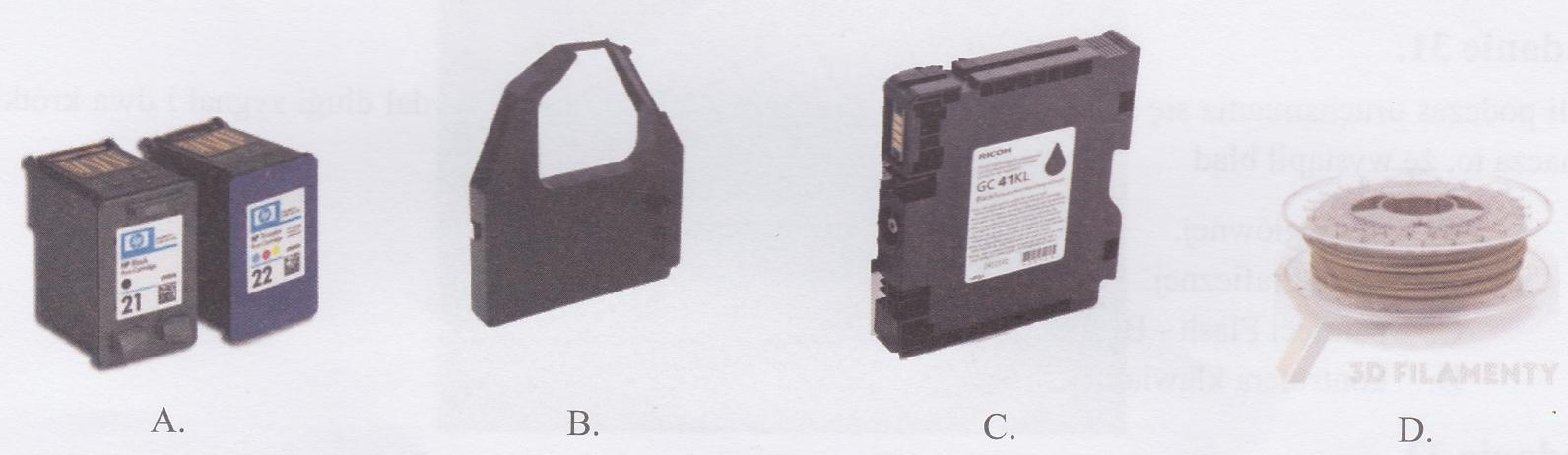
Wskaż ilustrację przedstawiającą materiał eksploatacyjny charakterystyczny dla drukarek żelowych?

Ilustracja do pytania
A. rys. D
B. rys. A
C. rys. B
D. rys. C
Odpowiedź rys. C jest poprawna, ponieważ przedstawia kasetę z tuszem żelowym, która jest charakterystycznym materiałem eksploatacyjnym dla drukarek żelowych. Drukarki te, znane również jako drukarki z technologią GelJet, wykorzystują specjalny tusz o żelowej konsystencji. Tusz żelowy pozwala na uzyskanie wysokiej jakości wydruków, szczególnie w kontekście kolorowych dokumentów, gdzie kluczowe jest uzyskanie żywych kolorów i ostrości. Jest on mniej podatny na rozmazywanie i szybciej schnie w porównaniu do tradycyjnych tuszy wodnych. Technologia ta jest często wykorzystywana w środowiskach biurowych, gdzie wymaga się szybkiego i ekonomicznego druku w kolorze. Ponadto, drukarki żelowe są cenione za swoją efektywność energetyczną i niski koszt eksploatacji. Zastosowanie tuszów żelowych wpisuje się w dobre praktyki redukcji odpadów związanych z materiałami eksploatacyjnymi, co jest zgodne z trendami zrównoważonego rozwoju w branży drukarskiej.

Pytanie 3

Do usunięcia elementu Wszystkie programy z prostego Menu Start systemu Windows należy wykorzystać przystawkę

A. <i>lusrmgr.msc</i>
B. <i>ciadv.msc</i>
C. <i>gpedit.msc</i>
D. <i>azman.msc</i>
Zdarza się, że przy pytaniach o narzędzia systemowe Windows łatwo się pomylić, bo nazwy przystawek bywają podobne i często trudno zapamiętać, które narzędzie do czego służy. Przykładowo, lusrmgr.msc to edytor lokalnych użytkowników i grup – przydaje się, gdy trzeba zarządzać kontami, uprawnieniami, czy tworzyć grupy użytkowników, ale zdecydowanie nie pozwala zmieniać ustawień interfejsu Menu Start. Z mojego doświadczenia, sporo osób myli go właśnie z gpedit.msc przez to, że oba narzędzia są dostępne w systemach Windows Pro lub wyższych i mają coś wspólnego z zarządzaniem. Natomiast azman.msc to narzędzie do zarządzania autoryzacją (Authorization Manager), wykorzystywane przede wszystkim w zarządzaniu dostępem do aplikacji i usług – raczej w środowiskach serwerowych lub przy wdrażaniu niestandardowych polityk bezpieczeństwa, ale kompletnie nie dotyczy prostych ustawień interfejsu. Z kolei ciadv.msc (czyli przystawka Client for Microsoft Indexing Service) to już praktycznie relikt – służyła w starszych wersjach Windows do zarządzania usługą indeksowania plików, no i nie ma żadnego przełożenia na konfigurację Menu Start czy jakichkolwiek opcji użytkownika. Moim zdaniem, częstym błędem jest też to, że szukamy zbyt specjalistycznych narzędzi do prostych zadań albo kierujemy się podobieństwem nazw, a tu akurat najlepiej działa znajomość zasad grupy, czyli gpedit.msc. W praktyce, modyfikowanie wyglądu Menu Start czy ograniczenie dostępu do poszczególnych elementów przynależy do polityk użytkownika, a te można wygodnie i bezpiecznie ustawiać właśnie przez gpedit.msc. Dlatego wybór innej przystawki w tym kontekście to raczej efekt mylenia przeznaczenia narzędzi lub nieznajomości możliwości Edytora zasad grupy, co jest dość częste na początku nauki administracji Windows.

Pytanie 4

Zestaw narzędzi niezbędnych do instalacji okablowania miedzianego typu "skrętka" w lokalnej sieci powinien obejmować

A. ściągacz izolacji, zaciskarkę do złączy modularnych, nóż montażowy, miernik uniwersalny
B. narzędzie uderzeniowe, nóż montażowy, spawarkę światłowodową, tester okablowania
C. zestaw wkrętaków, narzędzie uderzeniowe, tester okablowania, lutownicę
D. zaciskarkę do złączy modularnych, ściągacz izolacji, narzędzie uderzeniowe, tester okablowania
Zestawy narzędzi, które nie zawierają zaciskarki złączy modularnych, ściągacza izolacji, narzędzia uderzeniowego i testera okablowania, nie są odpowiednie do efektywnego montażu okablowania miedzianego. W przypadku odpowiedzi, które zawierają spawarkę światłowodową, nie uwzględniają one charakterystyki skrętki, która jest przewodem miedzianym, a spawarka jest narzędziem przeznaczonym do pracy z włóknami światłowodowymi. Nóż monterski, choć użyteczny do cięcia, nie jest wystarczający do usuwania izolacji w sposób, który minimalizuje ryzyko uszkodzenia przewodów. Kolejnym błędem jest pominięcie narzędzi do testowania, które są kluczowe w każdej instalacji. Tester okablowania pozwala na wykrycie problemów, takich jak przerwy w przewodach czy błędy w okablowaniu, które mogą prowadzić do znacznych zakłóceń w działaniu sieci. W branży telekomunikacyjnej i informatycznej, stosowanie odpowiednich narzędzi zgodnych ze standardami ANSI/TIA-568 oraz ISO/IEC 11801 jest niezbędne do zapewnienia jakości i niezawodności połączeń. Dlatego każdy zestaw narzędzi do montażu skrętki powinien być starannie dobrany, aby spełniał wszystkie wymagania techniczne i praktyczne danego zadania.

Pytanie 5

Aby zrealizować usługę zdalnego uruchamiania systemów operacyjnych na komputerach stacjonarnych, należy w Windows Server zainstalować rolę

A. Hyper-V
B. Application Server
C. WDS (Usługi wdrażania systemu Windows)
D. IIS (Internet Information Services)
WDS (Usługi wdrażania systemu Windows) to rola serwera w systemie Windows Server, która umożliwia zdalne wdrażanie systemów operacyjnych na stacjach roboczych w sieci. WDS korzysta z technologii PXE (Preboot Execution Environment), co pozwala na uruchomienie komputerów zdalnie i przeprowadzenie instalacji systemu operacyjnego bez konieczności fizycznej obecności administratora przy każdym z urządzeń. Przykładowo, w dużych środowiskach korporacyjnych, gdzie jest wiele stacji roboczych, WDS znacznie przyspiesza proces instalacji i konfiguracji systemów, eliminując potrzebę ręcznego wprowadzania nośników instalacyjnych. WDS obsługuje również funkcje takie jak klonowanie obrazów systemu oraz zarządzanie dostępnymi obrazami instalacyjnymi, co jest zgodne z najlepszymi praktykami dotyczącymi zarządzania i automatyzacji procesów IT. Warto również zauważyć, że WDS można integrować z innymi technologiami, takimi jak System Center Configuration Manager, co umożliwia jeszcze bardziej zaawansowane zarządzanie aplikacjami i systemami operacyjnymi w organizacji.

Pytanie 6

Internet Relay Chat (IRC) to protokół wykorzystywany do

A. wysyłania wiadomości na forum dyskusyjne
B. transmisji głosu w sieci
C. przesyłania wiadomości e-mail
D. przeprowadzania rozmów za pomocą interfejsu tekstowego
Wybór odpowiedzi dotyczącej transmisji głosu przez sieć jest błędny, ponieważ IRC nie jest protokołem stosowanym do przesyłania dźwięku. Protokół ten został zaprojektowany specjalnie do komunikacji tekstowej i nie obsługuje funkcji związanych z transmisją audio, które wymagają znacznie bardziej złożonych mechanizmów kodowania i dekodowania sygnału. Rozwiązania takie jak VoIP (Voice over Internet Protocol) są dedykowane do tego celu, a ich działanie opiera się na innych protokołach, takich jak SIP (Session Initiation Protocol). Również idea transmisji listów na grupę dyskusyjną nie znajduje zastosowania w kontekście IRC, który nie działa na zasadzie przesyłania wiadomości e-mail ani nie jest platformą do publikacji artykułów czy postów w stylu forum internetowego. Kwestia przesyłania poczty e-mail, będąca tematyką drugiej niepoprawnej odpowiedzi, dotyczy zupełnie innego protokołu, jakim jest SMTP (Simple Mail Transfer Protocol), który służy do wymiany wiadomości elektronicznych. To różnorodność protokołów i ich specyficzne zastosowania jest kluczowym elementem zrozumienia architektury internetowej. Wybór nieodpowiednich odpowiedzi może wynikać z mylnego założenia, że wszystkie formy komunikacji internetowej są takie same, co prowadzi do zrozumienia różnorodności narzędzi dostępnych w sieci oraz ich konkretnych zastosowań.

Pytanie 7

Zaprezentowane właściwości karty sieciowej sugerują, że karta

Kod ProducentaWN-370USB
InterfejsUSB
Zgodność ze standardemIEEE 802.11 b/g/n
Ilość wyjść1 szt.
ZabezpieczeniaWEP 64/128, WPA, WPA2
Wymiary49(L) x 26(W) x 10(H) mm
A. działa w sieciach przewodowych z wykorzystaniem gniazda USB
B. działa w standardzie c
C. działa w sieciach bezprzewodowych
D. nie oferuje szyfrowania danych
Karta sieciowa podana w pytaniu działa w standardzie IEEE 802.11 b/g/n co wyraźnie wskazuje że jest to karta przeznaczona do komunikacji bezprzewodowej. Standard IEEE 802.11 jest powszechnie stosowany w sieciach Wi-Fi i obejmuje różne warianty jak b g n gdzie każdy z nich różni się zakresem prędkości i zasięgiem. Na przykład tryb n oferuje wyższe prędkości i lepszy zasięg w porównaniu do starszych wersji b i g. Karta ta łączy się z urządzeniem poprzez port USB co jest powszechnym sposobem podłączania kart sieciowych zwłaszcza w laptopach i komputerach stacjonarnych które nie mają wbudowanego modułu Wi-Fi. Praktyczne zastosowanie kart bezprzewodowych obejmuje dostęp do internetu w miejscach publicznych takich jak kawiarnie czy lotniska jak również w sieciach domowych i biurowych gdzie unika się konieczności prowadzenia kabli. Przy wyborze kart sieciowych warto zwrócić uwagę na obsługiwane standardy i zabezpieczenia takie jak WEP WPA i WPA2 które są kluczowe dla bezpieczeństwa danych przesyłanych przez sieć.

Pytanie 8

Jak sprawdzić, który z programów w systemie Windows generuje największe obciążenie dla procesora?

A. msconfig
B. dxdiag
C. regedit
D. menedżer zadań
Menedżer zadań jest kluczowym narzędziem w systemie Windows, które umożliwia monitorowanie i zarządzanie procesami działającymi na komputerze. Dzięki niemu użytkownicy mogą uzyskać wgląd w aktualne obciążenie procesora przez poszczególne aplikacje oraz procesy systemowe. W zakładce 'Procesy' można zobaczyć zarówno zużycie CPU, jak i pamięci RAM przez różne aplikacje, co jest niezwykle pomocne w identyfikacji programów, które obciążają system. Przykładowo, jeśli zauważysz, że jeden z procesów, jak przeglądarka internetowa, zużywa znaczną część CPU, można podjąć decyzję o jego zamknięciu lub optymalizacji. Dobre praktyki sugerują regularne sprawdzanie Menedżera zadań w celu utrzymania optymalnej wydajności systemu. Dodatkowo, program ten pozwala na zakończenie nieodpowiadających aplikacji oraz zarządzanie uruchamianiem programów przy starcie systemu, co również wpływa na ogólną wydajność komputera.

Pytanie 9

Określ prawidłową sekwencję działań, które należy wykonać, aby nowy laptop był gotowy do użycia?

A. Podłączenie zewnętrznego zasilania sieciowego, włączenie laptopa, montaż baterii, instalacja systemu operacyjnego, wyłączenie laptopa po instalacji systemu operacyjnego
B. Podłączenie zewnętrznego zasilania sieciowego, włączenie laptopa, instalacja systemu operacyjnego, montaż baterii, wyłączenie laptopa po instalacji systemu operacyjnego
C. Włączenie laptopa, montaż baterii, instalacja systemu operacyjnego, podłączenie zewnętrznego zasilania sieciowego, wyłączenie laptopa po instalacji systemu operacyjnego
D. Montaż baterii, podłączenie zewnętrznego zasilania sieciowego, włączenie laptopa, instalacja systemu operacyjnego, wyłączenie laptopa po instalacji systemu operacyjnego
Właściwa kolejność operacji przy uruchamianiu nowego laptopa zaczyna się od montażu baterii, co jest kluczowe, ponieważ bateria zapewnia mobilność urządzenia oraz pozwala na jego działanie bez zewnętrznego zasilania. Następnie podłączenie zewnętrznego zasilania sieciowego jest istotne, ponieważ zapewnia odpowiednią moc podczas pierwszego uruchomienia laptopa, co może być pomocne w przypadku, gdy bateria nie jest w pełni naładowana. Kolejnym krokiem jest włączenie laptopa, co umożliwia rozpoczęcie procesu konfiguracji systemu operacyjnego. Instalacja systemu operacyjnego jest kluczowym etapem, ponieważ to właśnie od niego zależy, jakie oprogramowanie i funkcje będą dostępne dla użytkownika. Po zakończeniu instalacji ważne jest, aby wyłączyć laptopa, co kończy proces przygotowania urządzenia do pracy. Taka sekwencja stanowi dobry przykład przestrzegania standardów i najlepszych praktyk w branży IT, które podkreślają znaczenie odpowiedniego przygotowania sprzętu przed jego użyciem, co przekłada się na dłuższą żywotność urządzenia oraz optymalną wydajność.

Pytanie 10

Rodzajem macierzy RAID, która nie jest odporna na awarię dowolnego z dysków wchodzących w jej skład, jest

A. RAID 0
B. RAID 2
C. RAID 6
D. RAID 4
RAID 0 to taka ciekawa konfiguracja, która teoretycznie kusi szybkością, ale niestety totalnie nie zapewnia żadnego poziomu bezpieczeństwa danych. W praktyce polega to na tym, że wszystkie dane są dzielone na bloki i rozrzucane po wszystkich dyskach należących do macierzy. Dzięki temu odczyt i zapis są szybsze, bo operacje wykonują się równolegle, jednak – i tu jest właśnie ten haczyk – awaria chociażby jednego dysku sprawia, że cała macierz staje się bezużyteczna. Nie ma żadnych sum kontrolnych ani parzystości, więc nie ma jak odtworzyć danych. Moim zdaniem RAID 0 to raczej rozwiązanie do zastosowań, gdzie dane nie są ważne lub można je bardzo łatwo odtworzyć – np. montaż wideo na surowych plikach, które i tak mamy backupowane gdzieś indziej, albo czasami w grach na szybkim dysku. W profesjonalnym środowisku IT raczej nikt nie zaleca RAID 0 jako jedynej formy magazynowania czegoś wartościowego. Standardy branżowe typowo mówią wprost: RAID 0 nie zapewnia redundancji, nie jest odporny na żadne awarie i nie powinien być stosowany tam, gdzie bezpieczeństwo danych ma jakiekolwiek znaczenie. Co ciekawe, często początkujący administratorzy sięgają po RAID 0, bo daje lepsze wyniki syntetyczne w benchmarkach, ale w realnym świecie to trochę jak jazda bez pasów – póki nie ma wypadku, jest fajnie, ale potem może być bardzo nieprzyjemnie. Dlatego zawsze warto pamiętać o backupie i rozumieć ograniczenia tej technologii.

Pytanie 11

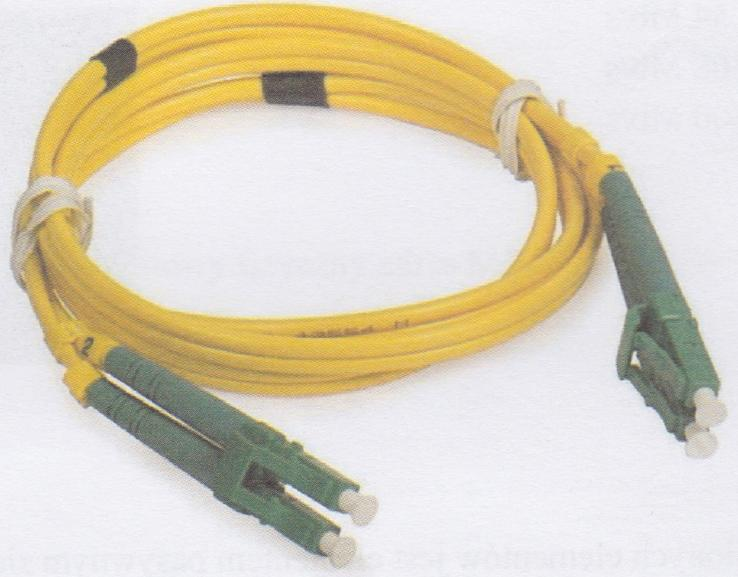
Kabel pokazany na ilustracji może być zastosowany do realizacji okablowania sieci o standardzie

Ilustracja do pytania
A. 10Base-T
B. 100Base-TX
C. 100Base-SX
D. 10Base2
10Base2 to standard korzystający z kabla koncentrycznego, znanego również jako Thin Ethernet lub Cheapernet. Jest to starsza technologia, która nie jest już powszechnie używana ze względu na ograniczenia w szybkości transmisji oraz trudności w instalacji i konserwacji w porównaniu do nowoczesnych standardów, takich jak Ethernet na skrętce czy światłowodzie. 10Base-T oraz 100Base-TX są standardami wykorzystującymi skrętkę miedzianą. 10Base-T operuje z prędkością do 10 Mb/s, natomiast 100Base-TX umożliwia transmisję danych z prędkością do 100 Mb/s, co czyni go częścią Fast Ethernet. Te standardy są powszechnie używane w sieciach lokalnych, zwłaszcza w domach i małych biurach, ze względu na ich łatwość wdrożenia i niskie koszty. Niemniej jednak, w środowiskach, gdzie wymagane są wyższe prędkości oraz większa niezawodność, światłowody, takie jak 100Base-SX, stają się bardziej odpowiednim wyborem. Wybór niepoprawnych odpowiedzi często wynika z niewłaściwego rozpoznania typu kabla i jego zastosowania. Kluczowe jest zrozumienie, jakie medium transmisji jest używane w danym standardzie oraz jakie są jego specyficzne zalety i wady. Dzięki temu można dokładnie określić, jaki typ okablowania jest wymagany w określonych sytuacjach sieciowych. Ponadto, znajomość różnic między miedzią a światłowodem pomaga w wyborze odpowiedniego rozwiązania dla konkretnych potrzeb sieciowych, biorąc pod uwagę takie czynniki jak zasięg, przepustowość oraz odporność na zakłócenia. Dlatego ważne jest, aby w pełni zrozumieć zastosowania i ograniczenia każdej technologii, co pozwoli na lepsze podejmowanie decyzji projektowych w dziedzinie infrastruktury sieciowej. Podsumowując, wybór odpowiedniego standardu sieciowego powinien być oparty na specyficznych wymaganiach danej aplikacji oraz na właściwym dopasowaniu medium transmisji do tych wymagań.

Pytanie 12

W celu zrealizowania instalacji sieciowej na stacjach roboczych z systemem operacyjnym Windows, należy na serwerze zainstalować usługi

A. terminalowe
B. plików
C. pulpitu zdalnego
D. wdrażania systemu Windows
Wdrażanie systemu Windows to usługa, która umożliwia instalację systemu operacyjnego Windows na stacjach roboczych w sieci. Aby zrealizować ten proces, serwer musi dysponować odpowiednimi narzędziami, które automatyzują i centralizują zarządzanie instalacjami. Przykładem takiego narzędzia jest Windows Deployment Services (WDS), które pozwala na rozsyłanie obrazów systemów operacyjnych przez sieć. Dzięki WDS możliwe jest zarówno wdrażanie systemu z obrazu, jak i przeprowadzanie instalacji w trybie Preboot Execution Environment (PXE), co znacznie ułatwia proces w dużych środowiskach, gdzie wiele stacji roboczych wymaga identycznej konfiguracji. Umożliwia to również oszczędność czasu oraz redukcję błędów związanych z ręcznym wprowadzaniem danych. Zgodnie z najlepszymi praktykami branżowymi, WDS jest rekomendowane do zarządzania dużymi flotami komputerów, ponieważ zapewnia jednorodność i kontrolę nad wdrażanymi systemami.

Pytanie 13

Tryb użytkownika w przełączniku CISCO (User EXEC Mode) umożliwia

A. zmianę konfiguracji i przeglądanie ustawień.
B. tylko przeglądanie konfiguracji i monitorowanie stanu przełącznika.
C. tylko konfigurowanie podstawowych parametrów przełącznika.    
D. przeglądanie konfiguracji szczegółowej wymagające wcześniejszego podania hasła.      
Tryb użytkownika w przełączniku Cisco jest często przeceniany, jeśli chodzi o jego możliwości. Wiele osób intuicyjnie zakłada, że skoro już „jesteśmy na urządzeniu”, to możemy od razu coś konfigurować albo przynajmniej przeglądać całą szczegółową konfigurację. I stąd biorą się błędne odpowiedzi. W rzeczywistości User EXEC Mode, czyli ten z promptem w stylu `Switch>`, jest bardzo mocno ograniczony. Nie służy do zmiany konfiguracji, więc wszystkie skojarzenia typu „zmianę konfiguracji i przeglądanie ustawień” są nietrafione. Żeby modyfikować ustawienia, trzeba wejść w tryb uprzywilejowany (`enable` – prompt z `#`), a dopiero potem w tryb konfiguracji globalnej (`configure terminal`). To jest podstawowa zasada pracy z urządzeniami Cisco i wynika z modelu uprawnień. Częsty błąd myślowy polega na tym, że ktoś myli „możliwość wpisywania komend” z „możliwością konfiguracji”. W User EXEC komendy są, ale głównie diagnostyczne i informacyjne, bez prawa zapisu. Kolejna kwestia to przekonanie, że szczegółowa konfiguracja jest dostępna od razu po podaniu hasła. Hasło faktycznie może być wymagane przy logowaniu, ale do pełnego podglądu konfiguracji (`show running-config`) potrzebny jest tryb uprzywilejowany, nie zwykły tryb użytkownika. Sam fakt, że jest jakieś hasło na konsoli czy vty, nie oznacza, że od razu jesteśmy na najwyższym poziomie. Następne nieporozumienie to myśl, że w trybie użytkownika da się „trochę konfigurować”, np. tylko podstawowe parametry przełącznika. To też jest sprzeczne z logiką IOS. Podział jest bardzo jasny: User EXEC – tylko podgląd i podstawowa diagnostyka, Privileged EXEC – pełna diagnostyka i dostęp do konfiguracji, Configuration Mode – faktyczne wprowadzanie zmian. Z mojego doświadczenia wynika, że takie uproszczenia jak „tu trochę można, tu trochę nie” są niebezpieczne, bo rozmywają granice odpowiedzialności. Cisco trzyma się twardego rozdziału ról i jest to zgodne z dobrymi praktykami bezpieczeństwa: im niższy poziom, tym mniejsze ryzyko nieautoryzowanych lub przypadkowych zmian. W praktyce, jeśli w trybie, w którym jesteś, możesz użyć `configure terminal`, to nie jest to już tryb użytkownika, tylko wyższy poziom uprawnień. Warto o tym pamiętać przy każdej pracy z urządzeniami sieciowymi.

Pytanie 14

Kabel typu skrętka, w którym każda para żył jest umieszczona w oddzielnym ekranie z folii, a wszystkie przewody znajdują się w jednym ekranie, ma oznaczenie

A. S/FTP
B. F/FTP
C. F/UTP
D. S/UTP
Odpowiedź F/FTP jest prawidłowa, ponieważ oznacza ona kabel skrętkowy, w którym każda para przewodów jest osłonięta dodatkowym ekranem folii, a wszystkie przewody są umieszczone w ogólnym ekranie z folii. Takie rozwiązanie znacząco zwiększa odporność na zakłócenia elektromagnetyczne i umożliwia uzyskanie lepszej jakości sygnału, co jest szczególnie istotne w przypadku instalacji w środowiskach o wysokim poziomie zakłóceń, takich jak biura z dużą ilością urządzeń elektronicznych. Zastosowanie F/FTP zapewnia nie tylko ochronę przed zakłóceniami, ale również eliminuje wpływ crosstalku między parami. W praktyce, kable F/FTP są szeroko stosowane w nowoczesnych sieciach komputerowych, w tym w infrastrukturze gigabitowych sieci Ethernet, gdzie jakość sygnału jest kluczowa. Stosowanie tego typu kabli jest zgodne ze standardami TIA/EIA-568-B oraz ISO/IEC 11801, które definiują wymagania dotyczące kabli strukturalnych oraz ich zastosowania w różnych środowiskach sieciowych.

Pytanie 15

Jaki port na tylnym panelu płyty głównej jest w dokumentacji określany jako port zgodny z normą RS232C?

A. USB
B. LPT
C. PS/2
D. COM
Wybór portu LPT wskazuje na nieporozumienie dotyczące standardów komunikacyjnych. Port LPT, znany również jako port równoległy, był używany głównie do podłączania drukarek i nie ma związku z standardem RS232C. W przeciwieństwie do komunikacji szeregowej, porty równoległe przesyłają dane jednocześnie na wielu liniach, co umożliwia szybszą transmisję w porównaniu do portów szeregowych w niektórych zastosowaniach. Port PS/2, z kolei, jest używany do podłączania klawiatur i myszy, co również wyklucza go z kategorii portów szeregowych. USB to zmodernizowany standard, który zyskuje na popularności dzięki swojej wszechstronności i możliwości podłączania wielu typów urządzeń, ale nie jest bezpośrednio związany z RS232C. Zrozumienie różnic pomiędzy tymi portami jest kluczowe dla skutecznego projektowania systemów komputerowych, ponieważ błędny wybór złącza może prowadzić do problemów z komunikacją i kompatybilnością urządzeń. Ważne jest, aby przed podjęciem decyzji o wyborze portu, zrozumieć, jakie są jego właściwości i przeznaczenie oraz jak te aspekty wpływają na ogólną architekturę systemu.

Pytanie 16

Osoba korzystająca z komputera, która testuje łączność sieciową używając polecenia ping, uzyskała wynik przedstawiony na rysunku. Jakie może być źródło braku reakcji serwera przy pierwszej próbie, zakładając, że adres domeny wp.pl to 212.77.100.101?

C:\Users\Komputer 2>ping wp.pl
Żądanie polecenia ping nie może znaleźć hosta wp.pl. Sprawdź nazwę i ponów próbę.
C:\Users\Komputer 2>ping 212.77.100.101

Badanie 212.77.100.101 z 32 bajtami danych:
Odpowiedź z 212.77.100.101: bajtów=32 czas=28ms TTL=248

Statystyka badania ping dla 212.77.100.101:
    Pakiety: Wysłane = 4, Odebrane = 4, Utracone = 0 (0% straty).
Szacunkowy czas błądzenia pakietów w milisekundach:
    Minimum = 28 ms, Maksimum = 28 ms, Czas średni = 28 ms
A. Nieprawidłowy adres IP przypisany do karty sieciowej.
B. Brak przypisanego serwerowi DHCP adresu karty sieciowej.
C. Nieobecność adresów serwera DNS w ustawieniach karty sieciowej
D. Nieustawiony adres domyślnej bramy w konfiguracji karty sieciowej.
Jak widać, brak serwera DNS w ustawieniach karty sieciowej sprawił, że komputer nie mógł pingować domeny. DNS, czyli Domain Name System, to coś w stylu tłumacza dla internetu - zamienia nazwy domen na adresy IP. Jak go nie skonfigurujesz, to komputer nie wie, gdzie ma szukać, co kończy się błędem. W drugim przypadku, gdy podałeś adres IP bezpośrednio, komunikacja poszła gładko, bo ominąłeś ten cały proces rozpoznawania. Prawidłowe ustawienie DNS to klucz do sprawnego korzystania z internetu. Lepiej korzystać z zaufanych serwerów DNS od operatorów albo publicznych, jak Google DNS (8.8.8.8), bo zapewniają one lepszą szybkość i stabilność. Pamiętaj, że dobra konfiguracja DNS to nie tylko kwestia wydajności, ale też bezpieczeństwa sieci, żeby uniknąć opóźnień i problemów z dostępem do stron, co jest całkiem ważne, szczególnie w biznesie.

Pytanie 17

Wyświetlony stan ekranu terminala został uzyskany podczas testu realizowanego w środowisku Windows. Techniczny pracownik zdobył w ten sposób informacje o:

C:\>tracert wp.pl

Trasa śledzenia do wp.pl [212.77.100.101]
przewyższa maksymalną liczbę przeskoków 30

 1     2 ms     3 ms     2 ms  192.168.0.1
 2     *        8 ms    10 ms  10.135.96.1
 3     *        *        *     Upłynął limit czasu żądania.
 4     9 ms     7 ms    10 ms  upc-task-gw.task.gda.pl [153.19.0.5]
 5    16 ms     9 ms     9 ms  ci-wp-rtr.wp.pl [153.19.102.1]
 6    91 ms     *       10 ms  zeu.ptr02.adm.wp-sa.pl [212.77.105.29]
 7    11 ms    10 ms    11 ms  www.wp.pl [212.77.100.101]

Śledzenie zakończone.

C:\>
A. sprawności łącza przy użyciu protokołu IPX/SPX
B. możliwościach diagnozowania struktury systemu DNS
C. poprawności ustawień protokołu TCP/IP
D. ścieżce do docelowej lokalizacji
Polecenie tracert używane w systemie Windows pozwala na śledzenie trasy pakietów IP od źródła do docelowej lokalizacji w sieci. Dzięki temu można zobaczyć każdą z urządzeń sieciowych, przez które pakiet przechodzi. Pokazane są adresy IP oraz czas odpowiedzi dla każdego przeskoku. Jest to szczególnie przydatne do diagnozowania problemów sieciowych identyfikując, w którym miejscu może występować opóźnienie lub przerwanie połączenia. Jest zgodne ze standardem ICMP i powszechnie stosowane w administracji sieciowej, a także w branży IT do analizy i optymalizacji sieci. Możliwość zobaczenia ścieżki do lokalizacji docelowej umożliwia administratorom identyfikację nieefektywnych ścieżek i potencjalnych problemów z routowaniem, co jest kluczowe dla utrzymania efektywności i niezawodności sieci. Wiedza o tym, jak działa trasowanie i jak używać takich narzędzi, jest podstawą efektywnego zarządzania siecią i szybkim rozwiązywaniem problemów związanych z łącznością.

Pytanie 18

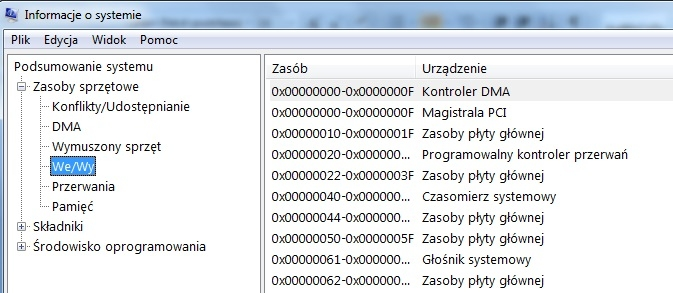
W którym systemie liczbowym zapisano zakresy We/Wy przedstawione na ilustracji?

Ilustracja do pytania
A. W systemie binarnym
B. W systemie szesnastkowym
C. W systemie ósemkowym
D. W systemie dziesiętnym
Odpowiedź szesnastkowym jest prawidłowa ponieważ zakresy We/Wy są zapisane z użyciem systemu szesnastkowego który jest powszechnie stosowany w informatyce do reprezentacji danych na poziomie sprzętowym i programowym System szesnastkowy używa podstawy 16 co oznacza że używa 16 cyfr 0-9 i liter A-F gdzie litera A odpowiada liczbie dziesięć a F piętnaście Jest on intuicyjny do użycia w komputerach ponieważ jeden szesnastkowy znak reprezentuje cztery bity co ułatwia konwersję i interpretację danych w systemach binarnych i sprzętowych W przedstawionych zakresach We/Wy prefiks 0x oznacza że liczby są zapisane w systemie szesnastkowym Co więcej w kontekście zarządzania zasobami systemowymi jak porty We/Wy czy adresy pamięci szesnastkowy format jest standardem pozwalając na bardziej efektywne adresowanie szczególnie w architekturach komputerowych takich jak x86 Daje to programistom i inżynierom komputerowym możliwość dokładniejszej kontroli i optymalizacji interakcji z hardwarem Dzięki szerokiemu zastosowaniu i jasności reprezentacji format szesnastkowy stanowi podstawę pracy z systemami na niskim poziomie co czyni go nieodzownym elementem w arsenale profesjonalistów w dziedzinie IT

Pytanie 19

Który podzespół nie jest kompatybilny z płytą główną MSI A320M Pro-VD-S socket AM4, 1 x PCI-Ex16, 2 x PCI-Ex1, 4 x SATA III, 2 x DDR4- max 32 GB, 1 x D-SUB, 1x DVI-D, ATX?

A. Dysk twardy 500GB M.2 SSD S700 3D NAND
B. Procesor AMD Ryzen 5 1600, 3.2GHz, s-AM4, 16MB
C. Karta graficzna Radeon RX 570 PCI-Ex16 4GB 256-bit 1310MHz HDMI, DVI, DP
D. Pamięć RAM Crucial 8GB DDR4 2400MHz Ballistix Sport LT CL16
Wybór dysku twardego 500GB M.2 SSD S700 3D NAND jako niekompatybilnego z płytą główną MSI A320M Pro-VD-S jest jak najbardziej trafny. Wynika to z podstawowej cechy tej płyty – ona po prostu nie ma złącza M.2, które jest wymagane do podłączenia tego typu nośnika SSD. W praktyce, nawet jeśli ten dysk wyglądałby na pierwszy rzut oka jak dobry wybór, nie da się go fizycznie zamontować w tej konstrukcji. To częsty błąd, zwłaszcza przy zakupach podzespołów – ludzie kierują się wydajnością czy pojemnością, ale nie sprawdzają zgodności mechanicznej i elektrycznej. W tej płycie głównej możemy wykorzystać wyłącznie dyski ze złączem SATA III. Moim zdaniem, zawsze warto przed zakupem nowego sprzętu rzucić okiem nie tylko na specyfikację, ale i na fotki płyty – wtedy od razu widać, czego realnie się spodziewać. Branżowym standardem jest, by sprawdzać nie tylko standard interfejsu (np. SATA vs M.2), ale i fizyczne możliwości podłączenia. Często też starsze płyty główne nie obsługują nowoczesnych dysków M.2 NVMe lub SATA M.2, bo po prostu nie mają odpowiedniego slotu – dokładnie jak w tym przypadku. Praktycznie, zawsze warto mieć w głowie, że wybierając podzespoły do komputera liczy się nie tylko wydajność, ale też zwykła kompatybilność sprzętowa. Dobrą praktyką jest korzystanie z oficjalnych list kompatybilności producenta lub konfiguratorów sprzętu. Takie podejście oszczędza niepotrzebnych wydatków i rozczarowań.

Pytanie 20

Przy zgrywaniu filmu kamera cyfrowa przesyła na dysk 220 MB na minutę. Wybierz z diagramu interfejs o najniższej prędkości transferu, który umożliwia taką transmisję

Ilustracja do pytania
A. USB 1
B. 1394a
C. USB 2
D. 1394b
Wybór odpowiedniego interfejsu do transferu danych jest istotny dla zapewnienia płynności i niezawodności działania urządzeń cyfrowych. USB 2, choć z prędkością 480 Mbps jest wystarczający dla zgrywania 220 MB na minutę, nie jest najefektywniejszym wyborem pod względem zgodności i zużycia zasobów w kontekście, gdzie 1394a jest dostępne. USB 1, z prędkością jedynie 1,5 Mbps, jest dalece niewystarczające, prowadząc do znacznych opóźnień i niemożności zgrywania w takiej jakości. Interfejs 1394b, choć oferuje wyższą prędkość 800 Mbps, jest niepotrzebny w tej sytuacji, gdyż 1394a już spełnia wymagania przy niższej złożoności infrastruktury. Błędne podejście może wynikać z nieznajomości specyfikacji technicznych interfejsów oraz ich praktycznych zastosowań. Typowym błędem jest również nadmierne poleganie na teoretycznej szybkości interfejsu bez uwzględnienia rzeczywistych warunków operacyjnych, co jest szczególnie ważne przy wielkoformatowych i wymagających aplikacjach multimedialnych.

Pytanie 21

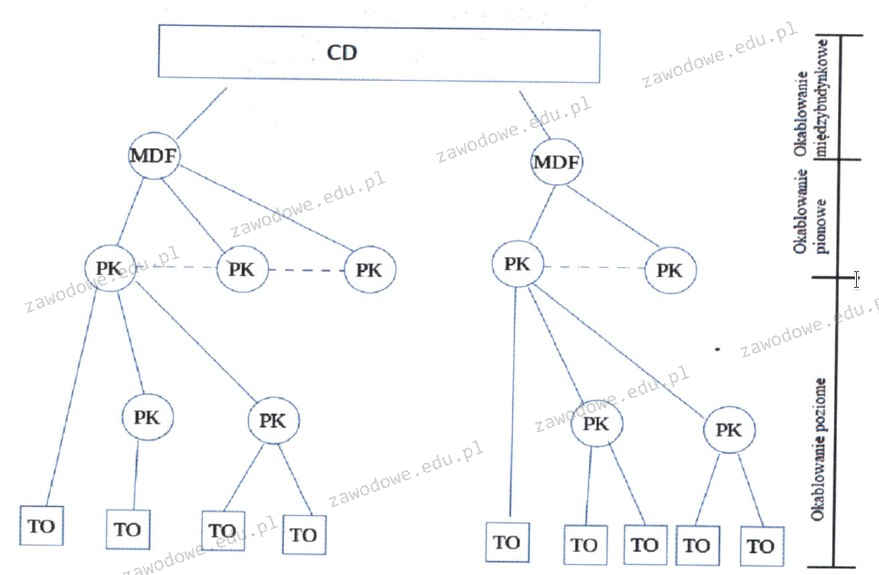
Na zaprezentowanym schemacie logicznym sieci przedstawiono

Ilustracja do pytania
A. 2 kampusowe punkty dystrybucji
B. 4 kondygnacyjne punkty sieciowe
C. 7 budynkowych punktów dystrybucji
D. 9 gniazd telekomunikacyjnych
Choć na pierwszy rzut oka schemat może sugerować inne interpretacje szczególnie ze względu na różnorodność punktów dystrybucyjnych i dostępowych to zrozumienie ich funkcji jest kluczowe do prawidłowego rozpoznania. Budynkowe punkty dystrybucyjne choć istotne w większych strukturach sieciowych jako miejsca koncentracji i rozdziału połączeń nie odpowiadają liczbie przedstawionej na schemacie. Kampusowe punkty dystrybucyjne również nie są adekwatne w tej sytuacji gdyż schemat dotyczy bardziej szczegółowych lokalizacji wewnętrznych budynków. Kondygnacyjne punkty dostępowe w praktyce pełnią rolę pośredników w dystrybucji sygnału pomiędzy głównymi węzłami a użytkownikami jednak ich liczba także nie odpowiada liczbie na schemacie. Typowym błędem jest zakładanie że każda widoczna na schemacie sekcja oznacza to samo co może prowadzić do błędnych konkluzji. Ważne jest by rozróżniać różne elementy sieciowe i ich role godząc szczegółową analizę struktury z funkcjonalnymi wymaganiami co pomaga w optymalizacji i rozbudowie sieci telekomunikacyjnych.

Pytanie 22

Z jaką informacją wiąże się parametr TTL po wykonaniu polecenia ping?

C:\Users\Właściciel>ping -n 1 wp.pl

Pinging wp.pl [212.77.98.9] with 32 bytes of data:
Reply from 212.77.98.9: bytes=32 time=17ms TTL=54

Ping statistics for 212.77.98.9:
    Packets: Sent = 1, Received = 1, Lost = 0 (0% loss),
Approximate round trip times in milli-seconds:
    Minimum = 17ms, Maximum = 17ms, Average = 17ms
A. czasem trwania weryfikacji komunikacji w sieci
B. liczbą pakietów wysłanych w celu weryfikacji połączenia w sieci
C. czasem odpowiedzi z docelowego urządzenia
D. liczbą routerów biorących udział w przesyłaniu pakietu od nadawcy do odbiorcy
Parametr TTL nie jest związany z czasem trwania sprawdzenia komunikacji ani z czasem odpowiedzi z urządzenia docelowego. Są to częste błędne interpretacje wynikające z mylenia dwóch niezależnych pomiarów wykonywanych podczas korzystania z narzędzia ping. Czas trwania sprawdzenia komunikacji to rzeczywisty czas potrzebny na przesłanie pakietu w obie strony między klientem a serwerem co jest reprezentowane przez wartości czasowe w milisekundach w wynikach ping. Natomiast liczba pakietów wysłanych w celu sprawdzenia komunikacji odnosi się do całkowitej liczby wysłanych wiadomości echo ale nie ma bezpośredniego związku z TTL. TTL określa liczbę routerów przez które pakiet może przejść zanim zostanie odrzucony a nie ilość wysłanych pakietów. Mylenie tych pojęć często prowadzi do błędów w diagnozowaniu problemów sieciowych. Rozumienie czym dokładnie jest TTL oraz jak działa mechanizm pętli pakietów w sieci jest kluczowe dla skutecznego monitorowania i rozwiązywania problemów w sieciach komputerowych. Poprawne zrozumienie tych zasad umożliwia efektywne zarządzanie ruchem w sieci i zapewnia lepszą kontrolę nad zasobami IT. Takie zagadnienia są kluczowe w codziennej pracy administratorów sieci gdzie precyzyjna interpretacja danych sieciowych jest niezbędna do utrzymania wysokiej jakości usług sieciowych. Zrozumienie różnicy między czasem odpowiedzi a parametrem TTL jest także podstawą do dalszego zgłębiania wiedzy o protokołach sieciowych i ich zastosowaniu w praktyce zarządzania infrastrukturą IT. Współczesne sieci wymagają dokładności i wiedzy na temat działania różnych protokołów co podkreśla znaczenie posiadania solidnej bazy wiedzy w tym zakresie. Dobrze zrozumiane podstawy takie jak TTL stanowią fundament do projektowania i utrzymywania wydajnych i bezpiecznych sieci komputerowych.

Pytanie 23

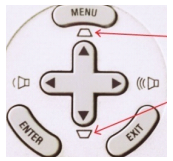
Na przedstawionej grafice wskazano strzałkami funkcje przycisków umieszczonych na obudowie projektora multimedialnego. Dzięki tym przyciskom można

Ilustracja do pytania
A. zmieniać intensywność jasności obrazu
B. dostosowywać odwzorowanie przestrzeni kolorów
C. przełączać źródła sygnału
D. regulować zniekształcony obraz
Projektory multimedialne są wyposażone w przyciski do regulacji geometrii obrazu umożliwiające dostosowanie zniekształceń spowodowanych kątem projekcji. Często używaną funkcją w tym kontekście jest korekcja trapezowa która pozwala na eliminację efektów zniekształcenia trapezowego gdy projektor nie jest umieszczony idealnie prostopadle do ekranu. Przykładem może być sytuacja w której projektor musi być umieszczony nieco wyżej lub niżej względem środka ekranu a obraz nie jest właściwie wyświetlany. Użytkownik może użyć przycisków na obudowie aby dostosować kształt obrazu tak aby był zgodny z rzeczywistymi proporcjami. Regulacja zniekształceń jest kluczowym elementem poprawy jakości prezentacji zwłaszcza gdy zachodzi konieczność pracy w różnych lokalizacjach o odmiennych warunkach projekcji. Dobre praktyki polegają na ustawieniu projektora w możliwie najbardziej optymalnej pozycji już na etapie instalacji aby minimalizować potrzebę korekt. Jednak w sytuacjach gdy idealne ustawienie projektora jest niemożliwe funkcja regulacji zniekształceń pozwala na uzyskanie zadowalającego efektu wizualnego co jest zgodne z profesjonalnymi standardami branżowymi zapewniając wysoką jakość prezentacji wizualnych

Pytanie 24

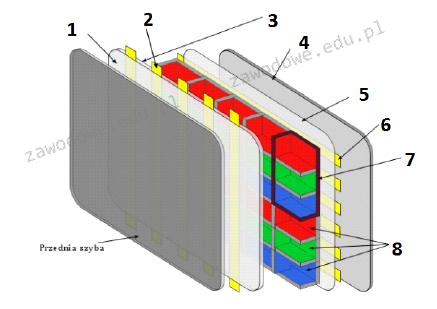
Na diagramie przedstawiającym zasadę funkcjonowania monitora plazmowego numer 6 zaznaczono

Ilustracja do pytania
A. elektrody wyświetlacza
B. elektrody adresujące
C. powłokę fosforową
D. powłokę dielektryczną
Elektrody adresujące w monitorze plazmowym są kluczowym elementem odpowiadającym za wyświetlanie obrazu. W technologii plazmowej, piksele obrazu są tworzone przez małe komórki zawierające gaz szlachetny, który pod wpływem napięcia elektrycznego przechodzi w stan plazmy. Elektrody adresujące, umieszczone za warstwą dielektryka, sterują tym procesem poprzez precyzyjne aplikowanie napięcia na odpowiednie komórki. To pozwala na selektywne wzbudzenie pikseli, co prowadzi do emisji światła w wyniku rekombinacji plazmy i pobudzenia warstwy fosforowej. W praktyce oznacza to, że elektrody adresujące pełnią rolę sterowników, które decydują o tym, które piksele mają być aktywne, a które nie. Technologia ta jest wykorzystywana w ekranach telewizyjnych oraz monitorach komputerowych, zapewniając wysoki kontrast i szeroką gamę kolorów. Dobre praktyki w projektowaniu i produkcji monitorów plazmowych wymagają precyzyjnego rozmieszczenia i wysokiej jakości materiałów użytych do skonstruowania elektrod, co bezpośrednio wpływa na jakość obrazu i trwałość urządzenia.

Pytanie 25

W drukarce laserowej do trwałego utrwalania druku na papierze wykorzystuje się

A. bęben transferowy
B. głowice piezoelektryczne
C. rozgrzane wałki
D. promienie lasera
W drukarkach laserowych do utrwalania wydruku na papierze kluczową rolę odgrywają rozgrzane wałki, które są częścią mechanizmu utrwalania. Proces ten polega na zastosowaniu wysokiej temperatury i ciśnienia, które pozwala na trwałe przymocowanie tonera do papieru. Wałki te, znane jako wałki utrwalające, działają poprzez podgrzewanie papieru, co powoduje, że toner topnieje i wnika w strukturę papieru, tworząc trwały obraz. Zastosowanie rozgrzanych wałków jest zgodne z najlepszymi praktykami w branży, ponieważ zapewnia wysoką jakość wydruku oraz jego odporność na zarysowania i blaknięcie. Właściwie skonstruowane wałki utrwalające mają kluczowe znaczenie dla wydajności drukarki, co potwierdzają standardy ISO dotyczące jakości wydruku, które wymagają, aby wydruki były odporne na różne warunki zewnętrzne. Dzięki temu, użytkownicy mogą cieszyć się nie tylko estetyką wydruku, ale i jego długowiecznością, co jest szczególnie ważne w zastosowaniach biurowych oraz przy produkcji materiałów marketingowych.

Pytanie 26

W biurowcu należy podłączyć komputer do routera ADSL za pomocą przewodu UTP Cat 5e. Jaka powinna być maksymalna odległość między komputerem a routerem?

A. 500 m
B. 100 m
C. 50 m
D. 185 m
W przypadku zastosowania przewodów UTP (Unshielded Twisted Pair) kategorii 5e, maksymalna długość kabla, który można wykorzystać do przesyłu sygnału Ethernet, wynosi 100 metrów. W praktyce oznacza to, że odległość między urządzeniem końcowym, czyli komputerem, a aktywnym urządzeniem sieciowym, takim jak router ADSL, nie powinna przekraczać tej wartości. Przekroczenie 100 metrów może skutkować degradacją sygnału, co prowadzi do spadku prędkości transmisji oraz zwiększonego ryzyka błędów w przesyłanych danych. W szczególności w środowiskach biurowych, gdzie stabilność i prędkość połączeń sieciowych są kluczowe, przestrzeganie tych limitów jest niezbędne dla zapewnienia optymalnej wydajności sieci. Dodatkowo, stosowanie przewodów o odpowiedniej kategorii, takich jak Cat 5e, zapewnia wsparcie dla prędkości do 1 Gb/s na krótkich dystansach, co jest kluczowe w nowoczesnych zastosowaniach biurowych związanych z przesyłaniem dużych ilości danych.

Pytanie 27

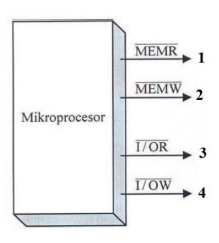
Sygnał kontrolny generowany przez procesor, umożliwiający zapis do urządzeń wejściowych i wyjściowych, został na diagramie oznaczony numerem

Ilustracja do pytania
A. 4
B. 3
C. 2
D. 1
Sygnał I/OW numer 4 na schemacie oznacza sygnał sterujący zapisem do urządzeń wejścia-wyjścia. Procesory komunikują się z urządzeniami zewnętrznymi poprzez porty I/O używając sygnałów sterujących takich jak I/OW (Input/Output Write) do zapisu danych. Sygnał ten jest kluczowy w operacjach wymagających przesłania danych do urządzeń zewnętrznych jak pamięci czy urządzenia peryferyjne np. drukarki czy dyski twarde. W systemach mikroprocesorowych sygnał I/OW jest częścią protokołu komunikacyjnego umożliwiającego sterowanie przepływem informacji pomiędzy procesorem a urządzeniami zewnętrznymi. Jest to standardowa praktyka w architekturach mikrokontrolerów i mikroprocesorów, gdzie separacja sygnałów odczytu i zapisu pozwala na precyzyjne zarządzanie operacjami wejścia-wyjścia. Zastosowanie sygnałów kontrolnych takich jak I/OW jest zgodne ze standardami przemysłowymi i pozwala na efektywne zarządzanie zasobami sprzętowymi w systemach komputerowych. Systemy oparte na mikroprocesorach wykorzystują architektury magistral z dedykowanymi sygnałami kontrolnymi co wspiera stabilną i niezawodną pracę urządzeń w różnych środowiskach przemysłowych i konsumenckich. Poprawne wykorzystanie tego sygnału jest kluczowe dla projektowania efektywnych systemów wbudowanych oraz aplikacji IoT. Inżynierowie projektujący takie systemy muszą rozumieć działanie sygnałów kontrolnych by zapewnić optymalną wydajność urządzeń.

Pytanie 28

W dokumentacji systemu operacyjnego Windows XP opisano pliki o rozszerzeniu .dll. Czym jest ten plik?

A. uruchamialnego
B. dziennika zdarzeń
C. biblioteki
D. inicjalizacyjnego
Wybór odpowiedzi związanych z dziennikiem zdarzeń, plikami inicjalizacyjnymi czy uruchamialnymi wskazuje na pewne nieporozumienia dotyczące funkcji i charakterystyki plików w systemie Windows. Dzienniki zdarzeń są odpowiedzialne za rejestrowanie działań systemowych i nie mają związku z dynamicznymi bibliotekami, które są z natury współdzielonymi zasobami programowymi. Pliki inicjalizacyjne, takie jak .ini, pełnią rolę konfiguracji aplikacji, a nie zawierają kodu wykonywalnego, co jest fundamentalną cechą bibliotek .dll. Z kolei pliki uruchamialne, takie jak .exe, są bezpośrednio wykonywane przez system operacyjny, w przeciwieństwie do .dll, które muszą być załadowane przez inne aplikacje. Istotnym błędem jest łączenie tych terminów, ponieważ każdy z nich odnosi się do innych ról i funkcji w ekosystemie systemu operacyjnego. Aby prawidłowo zrozumieć te zagadnienia, warto zgłębić funkcje różnych typów plików oraz ich interakcje w kontekście architektury systemu, co wykazuje znaczenie plików .dll jako centralnych elementów elastyczności i efektywności działania aplikacji w środowisku Windows.

Pytanie 29

Jaką rolę serwera trzeba zainstalować w systemach z linii Windows Server, aby mogła zostać utworzona nowa strona FTP?

A. DHCP
B. RRAS
C. IIS
D. SSH
Wybór innych ról serwera, takich jak RRAS, DHCP czy SSH, nie jest zgodny z wymaganiami do uruchomienia witryny FTP w Windows Server. RRAS (Routing and Remote Access Service) jest odpowiedzialny za routowanie ruchu sieciowego oraz obsługę zdalnych połączeń, jednak nie ma bezpośredniego związku z zarządzaniem usługami FTP. Użycie RRAS może prowadzić do mylnych wniosków o możliwości zarządzania dostępem do zasobów FTP, ale jego rola jest ograniczona do funkcji związanych z siecią. DHCP (Dynamic Host Configuration Protocol) służy do automatycznego przydzielania adresów IP w sieci lokalnej, a jego zastosowanie nie ma nic wspólnego z protokołem FTP ani z zarządzaniem serwerami aplikacji. Stąd wykorzystanie DHCP w kontekście tworzenia witryn FTP jest błędne i może prowadzić do nieporozumień w zakresie zarządzania infrastrukturą IT. Z kolei SSH (Secure Shell) to protokół stosowany do bezpiecznego zdalnego logowania i zarządzania systemami, ale nie jest on odpowiedni do tworzenia i zarządzania witrynami FTP. W praktyce, wybór SSH w kontekście FTP może prowadzić do nieporozumień dotyczących protokołów i ich funkcji, co skutkuje brakiem dostępu do niezbędnych narzędzi do zarządzania plikami na serwerze. W związku z tym, kluczowe jest zrozumienie różnicy między rolami i ich funkcjami, aby prawidłowo zarządzać systemami serwerowymi.

Pytanie 30

Tworzenie obrazu dysku ma na celu

A. ochronę aplikacji przed nieuprawnionymi użytkownikami
B. ochronę danych przed nieuprawnionym dostępem
C. zabezpieczenie systemu, aplikacji oraz danych przed poważną awarią komputera
D. przyspieszenie pracy z wybranymi plikami znajdującymi się na tym dysku
Obraz dysku, znany również jako obraz systemu, jest kopią wszystkich danych zgromadzonych na dysku twardym, w tym systemu operacyjnego, aplikacji oraz plików użytkownika. Tworzy się go głównie w celu zabezpieczenia całego systemu przed nieprzewidzianymi awariami, takimi jak uszkodzenie dysku twardego, wirusy czy inne formy uszkodzeń. Gdy obraz dysku jest dostępny, użytkownik może szybko przywrócić system do stanu sprzed awarii, co znacznie zmniejsza ryzyko utraty ważnych danych. Przykładem zastosowania obrazu dysku może być regularne wykonywanie kopii zapasowych na serwerach oraz komputerach stacjonarnych, co jest zgodne z najlepszymi praktykami w zarządzaniu danymi. Dzięki odpowiedniej strategii tworzenia obrazów dysku, organizacje mogą zapewnić ciągłość działania i minimalizować przestoje. Standardy takie jak ISO 22301 podkreślają znaczenie planowania kontynuacji działania, w tym zabezpieczeń w postaci kopii zapasowych. Warto również pamiętać o regularnym testowaniu procesu przywracania z obrazu, aby mieć pewność, że w przypadku awarii odzyskanie danych będzie skuteczne.

Pytanie 31

Aby załadować projekt wydruku bezpośrednio z komputera do drukarki 3D, której parametry przedstawiono w tabeli, można użyć złącza

Technologia pracyFDM (Fused Deposition Modeling)
Głowica drukującaPodwójny ekstruder z unikalnym systemem unoszenia dyszy i wymiennymi modułami drukującymi (PrintCore)
Średnica filamentu2,85 mm
Platforma drukowaniaSzklana, podgrzewana
Temperatura platformy20°C – 100°C
Temperatura dyszy180°C – 280°C
ŁącznośćWiFi, Ethernet, USB
Rozpoznawanie materiałuSkaner NFC
A. Centronics
B. RJ45
C. Micro Ribbon
D. mini DIN
Wybranie złącza RJ45 to zdecydowanie trafiony wybór w tym przypadku. To złącze jest standardem w sieciach Ethernet, co pozwala na szybkie i niezawodne przesyłanie danych między komputerem a drukarką 3D. W praktyce, jeśli chcemy załadować projekt bezpośrednio z komputera do urządzenia, wystarczy podłączyć drukarkę do sieci lokalnej za pomocą przewodu Ethernet zakończonego właśnie wtykiem RJ45 – to taki szeroki, płaski wtyk, który spotyka się praktycznie wszędzie tam, gdzie jest internet przewodowy. W środowiskach przemysłowych i pracowniach technicznych takie połączenie ma jeszcze jedną zaletę: zapewnia stabilność i bezpieczeństwo transmisji, czego często nie dają połączenia bezprzewodowe. Osobiście uważam, że wdrożenie Ethernetu w drukarkach 3D otwiera spore możliwości integracji z firmowym systemem produkcji, pozwala np. na zdalny monitoring pracy albo grupowe zarządzanie większą ilością urządzeń. Warto pamiętać, że RJ45 to nie tylko wygoda, ale także zgodność ze współczesnymi standardami komunikacji – praktycznie każde nowoczesne urządzenie sieciowe korzysta z tego rozwiązania. Co więcej, dzięki takiemu złączu można korzystać z funkcji przesyłania dużych plików G-code bezpośrednio, co jest istotne przy rozbudowanych projektach wydruku. Fajnie też, że producenci coraz częściej rezygnują z archaicznych portów na rzecz takich właśnie uniwersalnych rozwiązań. Tak to widzę – praktyczność i nowoczesność w jednym.

Pytanie 32

Jakiego materiału używa się w drukarkach tekstylnych?

A. fuser
B. filament
C. atrament sublimacyjny
D. taśma woskowa
Fuser to element drukarek laserowych, który jest odpowiedzialny za utrwalanie tonera na papierze poprzez wysoką temperaturę, co czyni go istotnym w kontekście druku biurowego, ale nie ma zastosowania w drukarkach tekstylnych. Filament to materiał używany w drukarkach 3D, który dostarcza tworzywo do procesu drukowania, jednak nie jest przeznaczony do druku tekstylnego, a jego użycie w tej dziedzinie jest błędne z uwagi na różnice w technologii druku. Taśma woskowa jest stosowana w technologii druku termotransferowego, gdzie woskowy materiał jest przenoszony na podłoże, ale nie nadaje się do bezpośredniego druku na tkaninach, co ogranicza jej zastosowanie w przemyśle tekstylnym. Wybór niewłaściwego materiału eksploatacyjnego, takiego jak filament czy taśma woskowa, często wynika z braku zrozumienia specyfiki technologii druku oraz jej wymogów, co prowadzi do niedostatecznej jakości wydruków i nieodpowiednich rezultatów końcowych. Zrozumienie różnic w materiałach eksploatacyjnych oraz ich zastosowań jest kluczowe dla osiągnięcia pożądanych efektów w druku tekstylnym, co podkreśla znaczenie edukacji w tym zakresie.

Pytanie 33

Urządzenie, które zamienia otrzymane ramki na sygnały przesyłane w sieci komputerowej, to

A. regenerator
B. punkt dostępu
C. konwerter mediów
D. karta sieciowa
Karta sieciowa jest kluczowym elementem w architekturze sieci komputerowych, odpowiedzialnym za konwersję danych z postaci cyfrowej na sygnały, które mogą być przesyłane przez medium transmisyjne, takie jak kable czy fale radiowe. Jej głównym zadaniem jest obsługa protokołów komunikacyjnych, takich jak Ethernet czy Wi-Fi, co pozwala na efektywne łączenie komputerów i innych urządzeń w sieci. Przykładowo, w przypadku korzystania z technologii Ethernet, karta sieciowa przekształca dane z pamięci komputera na ramki Ethernetowe, które są następnie transmitowane do innych urządzeń w sieci. Dodatkowo, karty sieciowe często zawierają funkcje takie jak kontrola błędów oraz zarządzanie przepustowością, co przyczynia się do stabilności i wydajności przesyłania danych. Warto zauważyć, że w kontekście standardów branżowych, karty sieciowe muszą być zgodne z normami IEEE, co zapewnia ich interoperacyjność w zróżnicowanych środowiskach sieciowych.

Pytanie 34

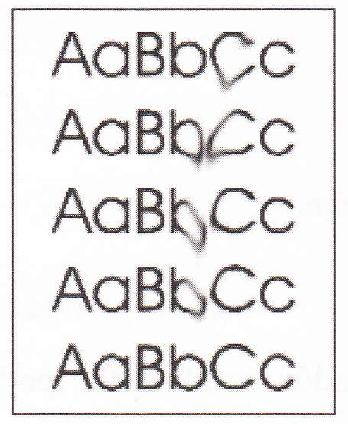
Najczęstszą przyczyną niskiej jakości wydruku z drukarki laserowej, która objawia się widocznym rozmazywaniem tonera, jest

Ilustracja do pytania
A. zacięcie papieru
B. zanieczyszczenie wnętrza drukarki
C. zbyt niska temperatura utrwalacza
D. uszkodzenie rolek
Zacięcie papieru w drukarce laserowej zazwyczaj objawia się fizycznym blokowaniem papieru wewnątrz urządzenia i nie wpływa bezpośrednio na jakość wydruku w kontekście rozmazywania tonera. Przyczyną zacięć może być nieprawidłowe ułożenie papieru w podajniku lub uszkodzone elementy mechaniczne. Uszkodzenie rolek drukarki wpływa na podawanie papieru ale nie jest główną przyczyną rozmazywania tonera. Rolki mają za zadanie zapewnić płynne i równomierne przechodzenie papieru przez drukarkę. W przypadku ich uszkodzenia problemy są związane głównie z przesuwaniem papieru i jego zagnieceniem. Zanieczyszczenie wnętrza drukarki może wpłynąć na jakość wydruku poprzez pozostawianie śladów zanieczyszczeń na papierze ale nie bezpośrednio poprzez rozmazywanie tonera. Toner może być nierównomiernie rozprowadzany na bębnie światłoczułym ale nie wpływa to na proces utrwalania. Typowe błędy myślowe wynikają z mylenia objawów problemów mechanicznych z objawami związanymi z procesem termicznym utrwalania tonera. Przyczyny te związane są z przeoczaniem kluczowych elementów konstrukcyjnych drukarki takich jak moduł utrwalacza którego rola w procesie druku jest kluczowa do zapewnienia trwałości i jakości wydruków. Regularne przeglądy techniczne i czyszczenie drukarki mogą pomóc w zapobieganiu problemom z jakością wydruku.

Pytanie 35

Do przeprowadzenia aktualizacji systemu Windows służy polecenie

A. wuauclt
B. verifier
C. vssadmin
D. winmine
'Winmine' to gra, która była popularna w starszych wersjach systemu Windows, znana jako Minesweeper. Niestety, nie ma to nic wspólnego z zarządzaniem aktualizacjami. Ludzie mogą mylić to z innymi poleceniami, myśląc, że mają jakiekolwiek techniczne znaczenie w kontekście aktualizacji, ale to nieprawda. 'Verifier' z kolei to narzędzie do weryfikacji sterowników, które jest użyteczne przy diagnozowaniu problemów, ale nie zajmuje się aktualizacjami. A 'vssadmin'? To polecenie do zarządzania kopiami zapasowymi w Windows. Te pomyłki pokazują, jak łatwo jest się pogubić i myśleć, że wszystkie polecenia związane z Windows dotyczą aktualizacji, co jest błędne. Ważne jest, żeby zrozumieć, że każdy z tych programów ma swoją rolę i ich niewłaściwe użycie może naprawdę namieszać w zarządzaniu systemem.

Pytanie 36

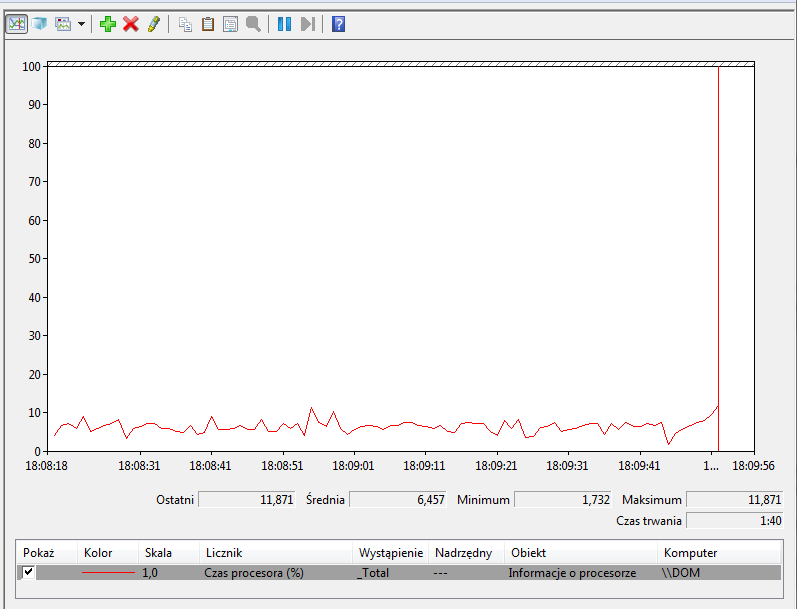
By uruchomić w systemie Windows oprogramowanie narzędziowe monitorujące wydajność komputera przedstawione na rysunku, należy uruchomić

Ilustracja do pytania
A. gpedit.msc
B. devmgmt.msc
C. taskschd.msc
D. perfmon.msc
Odpowiedź perfmon.msc jest trafiona, bo właśnie ta konsola służy do uruchamiania Monitorowania wydajności (Performance Monitor) w systemie Windows. Narzędzie to pozwala na bardzo szczegółowe śledzenie parametrów pracy komputera – nie tylko obciążenia procesora, jak na ekranie, ale też wykorzystania pamięci RAM, dysków, sieci i wielu innych liczników systemowych. Z mojego doświadczenia, to jest niezastąpione narzędzie w diagnostyce, optymalizacji oraz audycie wydajności zarówno w środowiskach domowych, jak i profesjonalnych, np. podczas analizy problemów wydajnościowych serwerów czy aplikacji. Umożliwia tworzenie własnych zestawów liczników, rejestrowanie wyników do dalszej analizy, a także generowanie raportów zgodnie z dobrymi praktykami IT. Nawiasem mówiąc, osoby pracujące w branży IT często korzystają z perfmon.msc nie tylko do bieżącego monitorowania, ale też do długoterminowej analizy trendów oraz planowania rozbudowy sprzętu. Ja sam nieraz używałem go do wykrywania tzw. wąskich gardeł (bottlenecków) – na przykład, kiedy serwer 'zamula', a Task Manager niewiele mówi. Warto znać to narzędzie, bo to podstawa przy rozwiązywaniu problemów z wydajnością sprzętu czy aplikacji.

Pytanie 37

Redukcja liczby jedynek w masce pozwoli na zaadresowanie

A. większej liczby sieci oraz większej liczby urządzeń
B. większej liczby sieci oraz mniejszej liczby urządzeń
C. mniejszej liczby sieci oraz mniejszej liczby urządzeń
D. mniejszej liczby sieci oraz większej liczby urządzeń
Zmniejszenie liczby jedynek w masce sieciowej oznacza, że więcej bitów jest dostępnych dla części hosta adresu IP, co z kolei pozwala na zaadresowanie większej liczby urządzeń w danej sieci. W praktyce, gdy maska sieciowa ma mniej bitów przeznaczonych na identyfikację sieci (czyli więcej bitów dla hostów), liczba możliwych adresów IP w podanej sieci rośnie, ponieważ każda z tych bitów może przyjmować wartość 0 lub 1. Na przykład, w przypadku maski /24 (255.255.255.0), mamy 256 możliwych adresów, co pozwala na zaadresowanie 254 urządzeń (2 adresy są zarezerwowane: adres sieci i adres rozgłoszeniowy). Jeśli zmniejszymy maskę do /23 (255.255.254.0), liczba dostępnych adresów wzrasta do 512, co umożliwia zaadresowanie 510 urządzeń. Zmiany w maskach sieciowych są kluczowe dla efektywnego zarządzania adresacją IP i powinny być zgodne z najlepszymi praktykami subnettingu, aby uniknąć problemów z zarządzaniem ruchem sieciowym oraz zapewnić odpowiednią wydajność i bezpieczeństwo sieci.

Pytanie 38

Narzędzie używane do przechwytywania oraz analizy danych przesyłanych w sieci, to

A. spywer
B. keylogger
C. viewer
D. sniffer
Sniffer to narzędzie używane do przechwytywania i analizy ruchu w sieci komputerowej. Jego głównym zadaniem jest monitorowanie danych, które są przesyłane przez sieć, co pozwala na diagnozowanie problemów z komunikacją oraz analiza bezpieczeństwa. Sniffery są wykorzystywane zarówno w celach administracyjnych, jak i w badaniach i analizie ruchu sieciowego. Przykładowo, administratorzy sieci mogą wykorzystać sniffery do identyfikacji wąskich gardeł w komunikacji lub do wykrywania nieautoryzowanego dostępu do sieci. Popularnymi narzędziami tego typu są Wireshark oraz tcpdump. Zgodnie z najlepszymi praktykami branżowymi, sniffery powinny być używane odpowiedzialnie i zgodnie z politykami bezpieczeństwa organizacji, aby nie naruszać prywatności użytkowników ani regulacji prawnych dotyczących ochrony danych. Może to obejmować szyfrowanie danych przesyłanych przez sieć oraz stosowanie zasad dostępu do informacji.

Pytanie 39

W filmie przedstawiono konfigurację ustawień maszyny wirtualnej. Wykonywana czynność jest związana z

A. konfigurowaniem adresu karty sieciowej.
B. dodaniem drugiego dysku twardego.
C. ustawieniem rozmiaru pamięci wirtualnej karty graficznej.
D. wybraniem pliku z obrazem dysku.
Poprawnie – w tej sytuacji chodzi właśnie o wybranie pliku z obrazem dysku (ISO, VDI, VHD, VMDK itp.), który maszyna wirtualna będzie traktować jak fizyczny nośnik. W typowych programach do wirtualizacji, takich jak VirtualBox, VMware czy Hyper‑V, w ustawieniach maszyny wirtualnej przechodzimy do sekcji dotyczącej pamięci masowej lub napędów optycznych i tam wskazujemy plik obrazu. Ten plik może pełnić rolę wirtualnego dysku twardego (system zainstalowany na stałe) albo wirtualnej płyty instalacyjnej, z której dopiero instalujemy system operacyjny. W praktyce wygląda to tak, że zamiast wkładać płytę DVD do napędu, podłączasz plik ISO z obrazu instalacyjnego Windowsa czy Linuxa i ustawiasz w BIOS/UEFI maszyny wirtualnej bootowanie z tego obrazu. To jest podstawowa i zalecana metoda instalowania systemów w VM – szybka, powtarzalna, zgodna z dobrymi praktykami. Dodatkowo, korzystanie z plików obrazów dysków pozwala łatwo przenosić całe środowiska między komputerami, robić szablony maszyn (tzw. template’y) oraz wykonywać kopie zapasowe przez zwykłe kopiowanie plików. Moim zdaniem to jedna z najważniejszych umiejętności przy pracy z wirtualizacją: umieć dobrać właściwy typ obrazu (instalacyjny, systemowy, LiveCD, recovery), poprawnie go podpiąć do właściwego kontrolera (IDE, SATA, SCSI, NVMe – zależnie od hypervisora) i pamiętać o odpięciu obrazu po zakończonej instalacji, żeby maszyna nie startowała ciągle z „płyty”.

Pytanie 40

Który z parametrów okablowania strukturalnego wskazuje na relację mocy sygnału testowego w jednej parze do mocy sygnału wyindukowanego w sąsiedniej parze na tym samym końcu przewodu?

A. Suma przeników zdalnych
B. Przenik zbliżny
C. Przenik zdalny
D. Suma przeników zbliżonych i zdalnych
Przenik zbliżny to kluczowy parametr okablowania strukturalnego, który określa stosunek mocy sygnału testowego w jednej parze do mocy sygnału, który został wyindukowany w sąsiedniej parze na tym samym końcu kabla. Jest to istotne z punktu widzenia jakości transmisji danych, ponieważ wysokie wartości przeniku zbliżnego mogą prowadzić do zakłóceń i obniżenia wydajności sieci. Przykładowo, w zastosowaniach takich jak Ethernet, przenik zbliżny jest szczególnie ważny, gdyż pozwala na właściwe funkcjonowanie sieci w warunkach dużych prędkości przesyłania danych. W standardach takich jak ISO/IEC 11801 czy ANSI/TIA-568, przenik zbliżny jest definiowany jako kluczowy wskaźnik jakości, który musi być monitorowany i utrzymywany w określonych granicach, aby zapewnić niezawodność i integralność przesyłanych sygnałów. Praktyczne podejście do tego zagadnienia obejmuje regularne testowanie i certyfikowanie kabli oraz komponentów w celu zapewnienia ich zgodności z przyjętymi standardami branżowymi.