Wyniki egzaminu

Informacje o egzaminie:
  • Zawód: Technik fotografii i multimediów
  • Kwalifikacja: AUD.05 - Realizacja projektów graficznych i multimedialnych
  • Data rozpoczęcia: 14 czerwca 2026 19:35
  • Data zakończenia: 14 czerwca 2026 19:35

Egzamin niezdany

Wynik: 0/40 punktów (0,0%)

Wymagane minimum: 20 punktów (50%)

Nowe
Analiza przebiegu egzaminu- sprawdź jak rozwiązywałeś pytania
Udostępnij swój wynik
Szczegółowe wyniki:
Pytanie 1

Za pomocą, którego narzędzia programu Adobe Illustrator utworzono wypełnienie przedstawionego obiektu?

Ilustracja do pytania
A. Obrys.
B. Gradient.
C. Wypełnienie.
D. Siatka.

Brak odpowiedzi na to pytanie.

Wyjaśnienie poprawnej odpowiedzi:
Siatka to narzędzie w programie Adobe Illustrator, które umożliwia tworzenie złożonych efektów wypełnień poprzez wykorzystanie punktów siatki. W odróżnieniu od prostych wypełnień, siatka pozwala na precyzyjne kontrolowanie koloru i cieniowania w różnych częściach obiektu. Zastosowanie siatki jest szczególnie istotne w projektach, gdzie wymagane jest uzyskanie płynnych przejść kolorystycznych oraz realistycznego efektu trójwymiarowości. W praktyce, dzięki siatce, projektanci mogą tworzyć bardziej złożone i atrakcyjne wizualnie ilustracje, co wpływa na estetykę projektu i jego odbiór przez użytkowników. Dobrą praktyką jest używanie narzędzia siatki w połączeniu z innymi technikami, takimi jak gradienty, aby uzyskać jeszcze bardziej dynamiczne efekty. Zrozumienie działania siatki jest kluczowe dla każdego, kto chce podnieść swoje umiejętności w zakresie grafiki wektorowej i uzyskać profesjonalne rezultaty w Adobe Illustrator.
Pytanie 2

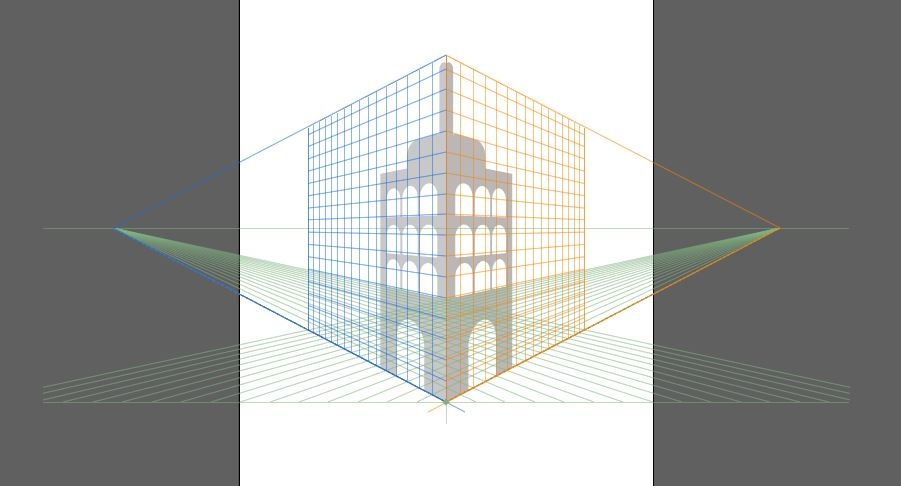
Jakiego narzędzia w programie Adobe Illustrator należy użyć do stworzenia obiektu widocznego na zdjęciu?

Ilustracja do pytania
A. Generator kształtów
B. Tworzenie przejść
C. Siatka perspektywy
D. Wypaczenie marionetkowe

Brak odpowiedzi na to pytanie.

Wyjaśnienie poprawnej odpowiedzi:
Narzędzie „Siatka perspektywy” w Adobe Illustrator pozwala na tworzenie obiektów w przestrzeni perspektywicznej. Dzięki tej funkcji możesz precyzyjnie umieszczać elementy na siatce i dopasowywać je do wybranego punktu zbiegu, co umożliwia tworzenie trójwymiarowych efektów i realistycznych scen w dwóch wymiarach. To narzędzie jest idealne do projektowania architektonicznych wizualizacji i innych prac, w których perspektywa odgrywa kluczową rolę.

Pytanie 3

AI oraz CDR to formaty zapisu plików umożliwiających

A. odtwarzanie oraz edycję dźwięku.
B. odtwarzanie oraz edycję animacji i filmów.
C. edycję obrazów cyfrowych w programach przeznaczonych do obróbki grafiki rastrowej.
D. edycję obiektów w programach przeznaczonych do obróbki grafiki wektorowej.

Brak odpowiedzi na to pytanie.

Wyjaśnienie poprawnej odpowiedzi:
Formaty AI oraz CDR to jedne z podstawowych formatów plików wykorzystywanych w profesjonalnej grafice wektorowej. AI jest natywnym formatem Adobe Illustratora, a CDR – CorelDRAW. Takie pliki pozwalają na swobodną edycję obiektów wektorowych, co jest niesamowicie przydatne choćby przy projektowaniu logo, przygotowywaniu materiałów do druku wielkoformatowego czy tworzeniu ilustracji, które muszą zachować idealną jakość niezależnie od rozmiaru. Co ważne, grafika wektorowa opiera się na matematycznym opisie linii i krzywych, dlatego te pliki są niezastąpione tam, gdzie kluczowe jest skalowanie bez utraty jakości – na przykład przy cięciu ploterowym folii, tworzeniu szablonów czy planów technicznych. Moim zdaniem, każdy kto myśli o profesjonalnej pracy z grafiką, powinien znać te formaty i rozumieć ich działanie. Firmy w branży poligraficznej, reklamowej czy projektowej wymagają właśnie takich plików, bo pozwalają one na późniejsze modyfikacje – zmiana kolorów, tekstów, kształtów to żaden problem. Ciekawostka: AI i CDR nie nadają się do zdjęć czy malunków bitmapowych, tu króluje JPG, TIFF albo PNG. Sama branża przyjęła już dawno standard – prace logo czy znaki firmowe przesyła się właśnie jako wektory, najczęściej w AI, EPS czy CDR. Według mnie, znajomość tych formatów to podstawa, bo bez tego trudno się dogadać z drukarnią czy agencją.

Pytanie 4

Aby stworzyć godło z możliwością swobodnego skalowania obiektu, należy skorzystać z programu

A. Corel Photo-Paint
B. Corel Draw
C. AutoCAD
D. Paint

Brak odpowiedzi na to pytanie.

Wyjaśnienie poprawnej odpowiedzi:
Corel Draw to zaawansowane oprogramowanie graficzne, które specjalizuje się w tworzeniu grafiki wektorowej. W przeciwieństwie do programów rastrowych, takich jak Paint czy Corel Photo-Paint, Corel Draw umożliwia bezstratne skalowanie obiektów. Oznacza to, że niezależnie od tego, jak bardzo powiększymy lub pomniejszymy grafikę, jakość nie ulegnie pogorszeniu. W praktyce, jeśli projektujesz godło, które ma być wydrukowane w różnych rozmiarach, Corel Draw pozwoli na precyzyjne przygotowanie go w formacie wektorowym. Program ten obsługuje również różnorodne formaty plików, co ułatwia eksport i współpracę z innymi aplikacjami. Dodatkowo, Corel Draw oferuje narzędzia do tworzenia i edytowania krzywych, co jest kluczowe w projektach, które wymagają skomplikowanych kształtów i detali. W branży graficznej, korzystanie z programów wektorowych jest standardem przy tworzeniu logo, znaków towarowych i wszelkiego rodzaju ilustracji, co czyni Corel Draw idealnym wyborem do przygotowania godła.

Pytanie 5

Które programy komputerowe pozwalają na tworzenie grafiki, którą można skalować bez utraty jakości?

A. CorelDRAW oraz Adobe Illustrator
B. Corel PHOTO-PAINT oraz Corel PowerTRACE
C. Adobe Flash oraz Adobe Bridge
D. Adobe Lightroom oraz Adobe Photoshop

Brak odpowiedzi na to pytanie.

Wyjaśnienie poprawnej odpowiedzi:
CorelDRAW i Adobe Illustrator to dwa z najpopularniejszych programów do tworzenia grafiki wektorowej, co oznacza, że ich użytkownicy mogą tworzyć obrazy, które można skalować do dowolnych rozmiarów bez utraty jakości. W przeciwieństwie do grafiki rastrowej, która składa się z pikseli, grafika wektorowa opiera się na matematycznych równaniach, co pozwala na zachowanie ostrości i detali niezależnie od wielkości. Przykładem zastosowania grafiki wektorowej może być tworzenie logo, które musi być używane w różnych formatach, od wizytówek po billboardy. Zarówno CorelDRAW, jak i Adobe Illustrator oferują zaawansowane narzędzia do edytowania kształtów, kolorów oraz efektów wizualnych, co sprawia, że są idealne dla grafików pracujących w branży reklamy, projektowania stron internetowych oraz w druku. Ponadto, te programy są zgodne z aktualnymi standardami branżowymi, co umożliwia łatwą współpracę z innymi profesjonalistami.

Pytanie 6

Który program należy zastosować do utworzenia znaku firmowego, aby możliwe było jego dowolne skalowanie bez utraty jakości?

A. Microsoft Paint
B. Impozycjoner
C. Adobe Bridge
D. Corel Draw

Brak odpowiedzi na to pytanie.

Wyjaśnienie poprawnej odpowiedzi:
Prawidłowo – do projektowania znaku firmowego, który ma się dać dowolnie skalować bez utraty jakości, stosuje się programy do grafiki wektorowej, takie jak Corel Draw. Logo zaprojektowane w Corelu jest zbudowane z krzywych (najczęściej krzywe Béziera), linii i figur matematycznych, a nie z pojedynczych pikseli. Dzięki temu możesz powiększyć je z rozmiaru znaczka pocztowego do wielkiego baneru na budynku i krawędzie nadal będą ostre, bez tzw. pikselizacji. To jest absolutny standard w branży DTP, poligrafii i brandingu – logotypy, piktogramy, ikony, sygnety robi się wektorowo. W praktyce oznacza to, że drukarnia może bez problemu przygotować logo na wizytówki, ulotki, roll-upy, oklejenie auta czy billboard, korzystając z jednego pliku źródłowego, np. CDR, PDF, EPS czy SVG. Co ważne, w Corel Draw można też łatwo przygotować wersje jednokolorowe, wersje do grawerowania, cięcia ploterem czy tłoczeń, bo urządzenia te wymagają właśnie ścieżek wektorowych. Moim zdaniem, jeśli ktoś myśli poważnie o identyfikacji wizualnej, to startuje właśnie od programu wektorowego, a dopiero później ewentualnie robi wersje rastrowe (np. PNG, JPG) w konkretnych rozdzielczościach do internetu. Dobrą praktyką jest też przechowywanie oryginalnego logo zawsze w formie wektorowej i tylko z niego eksportowanie potrzebnych wersji roboczych.

Pytanie 7

Programy: Audacity, Blender, GIMP, Inkscape, Skencil

A. służą do edytowania i tworzenia grafiki wektorowej
B. są aplikacjami open source i bezpłatnymi
C. są przeznaczone wyłącznie do systemu MacOS
D. służą do edytowania i tworzenia grafiki rastrowej

Brak odpowiedzi na to pytanie.

Wyjaśnienie poprawnej odpowiedzi:
Programy takie jak Audacity, Blender, GIMP, Inkscape i Skencil to naprawdę super przykłady open source. Można powiedzieć, że ich kod jest jakby na wyciągnięcie ręki, co znaczy, że każdy może go podrasować czy zmienić wedle swoich potrzeb. Fajna sprawa, bo są za darmo, więc nawet amatorzy czy studenci mogą z nich korzystać bez żadnych przeszkód. Audacity jest świetne do przeróbki dźwięku, Blender to doby wybór, jeśli chcesz bawić się w 3D i animacje, GIMP to król edycji zdjęć, a Inkscape i Skencil fajnie nadają się do grafiki wektorowej. W branży kreatywnej te programy są mega ważne, bo pozwalają na swobodny rozwój. Dzięki open source wszyscy mogą ze sobą współpracować, a to przyspiesza rozwój i poprawia jakość tych narzędzi.

Pytanie 8

W kontekście animacji komputerowej, zgrupowanie kilku elementów na jednej warstwie spowoduje

A. że będą poruszały się jakby były ze sobą połączone
B. zmianę obiektów w symbole
C. przekształcenie kształtów w symbol graficzny
D. minimalizowanie widocznych krawędzi wypełnienia

Brak odpowiedzi na to pytanie.

Wyjaśnienie poprawnej odpowiedzi:
Odpowiedź, że elementy umieszczone na jednej warstwie będą poruszały się tak, jakby były sklejone, jest poprawna, ponieważ w animacji komputerowej warstwy działają jak grupy obiektów. Gdy kilka elementów znajduje się na tej samej warstwie, ich ruch jest synchronizowany, co pozwala na uzyskanie efektu spójnej animacji. Przykładem może być animacja postaci, gdzie wszystkie elementy, takie jak ręce, nogi i głowa, są umieszczone na tej samej warstwie, co pozwala na ich jednoczesne poruszanie. Dobrą praktyką jest grupowanie ze sobą obiektów powiązanych, aby ułatwić ich animację i uniknąć niepotrzebnych komplikacji. Warto również pamiętać, że w programach do animacji, takich jak Adobe After Effects czy Blender, wykorzystanie warstw może znacząco przyspieszyć proces tworzenia skomplikowanych animacji, co jest istotne w profesjonalnej produkcji. Ponadto, zrozumienie zasady działania warstw jest kluczowe dla efektywnego zarządzania złożonymi projektami animacyjnymi.

Pytanie 9

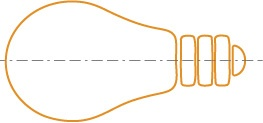
Aby umieścić elementy grafiki względem osi symetrii tak, jak na ilustracji, należy wykorzystać opcję narzędzia wyrównanie do

Ilustracja do pytania
A. środka w pionie
B. góry w pionie
C. lewej w poziomie
D. środka w poziomie

Brak odpowiedzi na to pytanie.

Wyjaśnienie poprawnej odpowiedzi:
Wybranie opcji wyrównania do środka w poziomie to zdecydowanie najtrafniejsze rozwiązanie przy rozmieszczaniu elementów względem pionowej osi symetrii, tak jak na tej grafice z żarówką. W praktyce narzędzia graficzne typu CorelDRAW, Illustrator czy nawet PowerPoint mają funkcję align center horizontal właśnie po to, aby szybko, bez zbędnej ręcznej roboty ustawić obiekty w równej odległości od lewej i prawej krawędzi, dokładnie w środku projektu. Z mojego doświadczenia to właśnie taka metoda jest najczęściej wykorzystywana w profesjonalnej pracy z makietami czy podczas przygotowywania materiałów do druku. Nawet proste logotypy czy infografiki wymagają często perfekcyjnego wyśrodkowania w poziomie, aby całość prezentowała się estetycznie i zgodnie ze standardami branżowymi. To nie jest tylko kwestia ładnego wyglądu – chodzi też o czytelność i ergonomię odbioru, które są podstawą projektowania graficznego. Jeśli zawsze będziesz pamiętać o tej opcji, unikniesz typowego chaosu w kompozycji, który widuje się niestety bardzo często u początkujących. Polecam też czasem rzucić okiem na tzw. siatki i prowadnice, bo one pomagają lepiej zrozumieć, jak ważne jest wyrównanie elementów względem osi i jakie to daje możliwości później np. przy automatycznym skalowaniu albo eksportowaniu grafiki do różnych formatów.

Pytanie 10

Opcja "grupuj w grafice wektorowej" sprawia, że parametry obiektów składowych pozostają

A. zmiennością wypełnienia i grubości linii
B. swoje parametry wypełnienia i grubości linii
C. grubość linii, podczas gdy wypełnienie się zmienia
D. wypełnienie, natomiast grubość linii ulega zmianie

Brak odpowiedzi na to pytanie.

Wyjaśnienie poprawnej odpowiedzi:
Odpowiedź "swoje parametry wypełnienia i grubości linii" jest prawidłowa, ponieważ opcja "grupuj w grafice wektorowej" umożliwia zgrupowanie obiektów w taki sposób, aby zachowały one swoje indywidualne właściwości, w tym zarówno parametry wypełnienia, jak i grubości linii. W praktyce oznacza to, że po zgrupowaniu obiektów można je edytować jako jedną całość, ale każdy z nich nadal będzie miał swoje unikalne cechy. Na przykład, gdy tworzymy złożony rysunek, w którym różne kształty mają różne kolory wypełnienia i grubości konturów, zgrupowanie ich pozwala na łatwiejsze manipulowanie tymi obiektami bez utraty ich specyfikacji. To podejście jest zgodne z dobrymi praktykami projektowania grafiki wektorowej, gdzie zachowanie parametrów obiektów składowych wspiera efektywność pracy i elastyczność podczas edycji. W szczególności istotne jest to w programach takich jak Adobe Illustrator czy CorelDRAW, gdzie zarządzanie złożonymi rysunkami wymaga umiejętności organizacji obiektów.

Pytanie 11

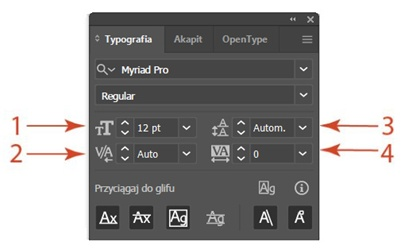
Wartości parametru kerning są zmieniane w polu zaznaczonym na obrazku

Ilustracja do pytania
A. cyfrą 1
B. cyfrą 3
C. cyfrą 2
D. cyfrą 4

Brak odpowiedzi na to pytanie.

Wyjaśnienie poprawnej odpowiedzi:
Wartość parametru kerning modyfikuje się w polu oznaczonym cyfrą 2. Kerning służy do regulacji odstępów między dwoma konkretnymi znakami w tekście. Jest to istotne narzędzie w projektach graficznych, gdzie precyzja typografii odgrywa dużą rolę. Kerning różni się od trackingu, który zmienia rozstawienie liter w całym wyrazie lub akapicie. Poprawne użycie kerningu poprawia estetykę i czytelność tekstu w profesjonalnych projektach.

Pytanie 12

Jakie narzędzie w Adobe Photoshop pozwala na generowanie obiektów wektorowych?

A. Przejrzystość
B. Magiczna różdżka
C. Kształt własny
D. Pieczenie

Brak odpowiedzi na to pytanie.

Wyjaśnienie poprawnej odpowiedzi:
Kształt własny w Adobe Photoshop to narzędzie, które pozwala na tworzenie obiektów wektorowych, co jest kluczowe w wielu aspektach projektowania graficznego. Obiekty wektorowe są tworzone na podstawie matematycznych równań, co pozwala na ich skalowanie bez utraty jakości. W przeciwieństwie do obrazów rastrowych, które składają się z pikseli, obiekty wektorowe są idealne do projektów, gdzie wymagana jest elastyczność, na przykład w logotypach, ikonach czy ilustracjach. Używając narzędzia kształt własny, możesz tworzyć różnorodne kształty, które można modyfikować w dowolny sposób, zachowując ich ostrość i detale. Ponadto, kształty wektorowe mogą być edytowane w dowolnym momencie, co stanowi dużą zaletę w procesie twórczym. Dobrym przykładem zastosowania kształtu własnego jest projektowanie logo, gdzie często wymagana jest precyzyjna geometria oraz możliwość łatwej zmiany kolorystyki i rozmiaru bez utraty jakości. Warto również zaznaczyć, że obiekty wektorowe są często stosowane w materiałach drukowanych, gdzie wysoka jakość obrazu jest kluczowa.

Pytanie 13

Którą modyfikację obiektu wektorowego w programie Adobe Illustrator wykonuje się za pomocą punktów kontrolnych widocznych na ilustracji?

Ilustracja do pytania
A. Ścięcie.
B. Zaokrąglenie.
C. Wyżłobienie.
D. Wcięcie.

Brak odpowiedzi na to pytanie.

Wyjaśnienie poprawnej odpowiedzi:
Prawidłowo – pokazane na ilustracji punkty kontrolne to tzw. widgety zaokrąglania narożników (Live Corners) w Adobe Illustratorze, czyli narzędzie służące właśnie do zaokrąglania. Każdy z tych małych okrągłych znaczników pojawia się przy wierzchołkach obiektu wektorowego, gdy zaznaczysz go narzędziem Zaznaczanie bezpośrednie (Direct Selection Tool, biała strzałka). Przeciągając taki punkt do środka kształtu, zmniejszasz promień narożnika i uzyskujesz łagodne, płynne przejście zamiast ostrej krawędzi. To jest operacja nieniszcząca – w każdej chwili możesz zmienić promień, rodzaj narożnika (zaokrąglony, ścięty, odwrócony) albo przywrócić pierwotny, ostry wierzchołek. W praktyce używa się tego bardzo często przy projektowaniu ikon, przycisków UI, piktogramów, logotypów czy infografik, gdzie standardem są gładkie, powtarzalne krzywizny. Z mojego doświadczenia najlepiej od razu pilnować spójności promieni – Illustrator pozwala wpisać konkretną wartość w panelu Właściwości lub w zakładce Transform, co jest zgodne z dobrymi praktykami DTP i projektowania interfejsów (stałe wartości, siatki, systemy modułowe). Dzięki Live Corners nie trzeba ręcznie rysować łuków narzędziem Pen – kształt pozostaje czysty, z minimalną liczbą punktów kontrolnych, co ułatwia dalszą edycję, skalowanie i eksport do formatów wektorowych (PDF, SVG). Warto też pamiętać, że te punkty działają zarówno na pojedyncze wierzchołki, jak i na wiele zaznaczonych narożników jednocześnie, więc można bardzo szybko zaokrąglić cały obiekt w sposób precyzyjny i powtarzalny.

Pytanie 14

Podczas tworzenia grafiki wektorowej do serwisu internetowego warto zwrócić uwagę na

A. dobór palety kolorów
B. przeprowadzenie korekty kolorystycznej
C. wykonanie korekty ekspozycji
D. zmianę obiektu na krzywe

Brak odpowiedzi na to pytanie.

Wyjaśnienie poprawnej odpowiedzi:
Wybór palety barw jest kluczowym elementem podczas tworzenia grafiki wektorowej na potrzeby serwisu internetowego. Odpowiednio dobrana paleta barw nie tylko wpływa na estetykę projektu, ale ma również ważne znaczenie dla doświadczenia użytkownika. Przy wyborze kolorów warto kierować się zasadami teorii kolorów, które pomagają w tworzeniu harmonijnych zestawień. Przykładem może być zastosowanie kolorów komplementarnych, które wzajemnie się uzupełniają i przyciągają uwagę. Dobrą praktyką jest również zachowanie ograniczonej liczby kolorów, co sprzyja spójności wizualnej i ułatwia rozpoznawalność marki. W kontekście web designu ważne jest, aby kolory były również dostosowane do różnych urządzeń i rozdzielczości, co można osiągnąć dzięki zastosowaniu systemów kolorów takich jak RGB dla ekranów. Warto pamiętać o dostępności, dobierając kolory, które są czytelne dla wszystkich użytkowników, w tym osób z zaburzeniami widzenia. Używanie narzędzi takich jak Adobe Color lub Coolors może ułatwić ten proces, umożliwiając tworzenie własnych palet zgodnych z aktualnymi trendami.

Pytanie 15

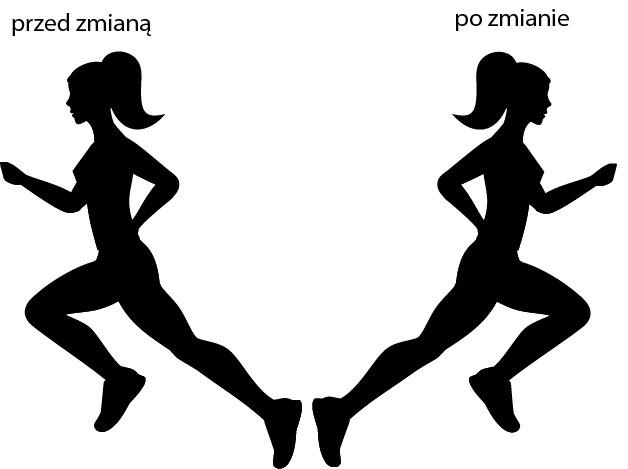
Jakie narzędzie w programie wektorowym powinno być wykorzystane, aby przeprowadzić widoczną na zdjęciu modyfikację obiektu?

Ilustracja do pytania
A. Obracanie
B. Wypaczanie
C. Odbijanie
D. Skalowanie

Brak odpowiedzi na to pytanie.

Wyjaśnienie poprawnej odpowiedzi:
Odpowiedź jest jak najbardziej trafiona, bo zastosowanie narzędzia Odbijanie (ang. Flip lub Reflect) to dokładnie to, czego wymagała widoczna modyfikacja. W programach do grafiki wektorowej, takich jak Adobe Illustrator, CorelDRAW czy Affinity Designer, odbijanie pozwala na uzyskanie lustrzanego odbicia obiektu względem wybranej osi – poziomej lub pionowej. To jedno z podstawowych narzędzi, które, moim zdaniem, warto mieć opanowane niemal automatycznie, bo często się przydaje w pracy nad logotypami, ikonami czy ilustracjami technicznymi. Przykład z obrazka jest bardzo typowy – postać obraca się w przeciwną stronę, ale zachowuje wszystkie proporcje i szczegóły. Odbijanie jest lepszym rozwiązaniem niż ręczne rysowanie drugiej wersji – szybciej, precyzyjniej, bez ryzyka błędów w proporcjach. Warto pamiętać, że ta metoda jest też standardem, jeśli chodzi o przygotowywanie szablonów czy wzorów powtarzalnych, np. w grafice użytkowej. Dla mnie, w codziennej pracy, odbijanie sprawdza się nawet przy projektowaniu grafik na koszulki czy materiały promocyjne, gdzie symetria i odbicia lustrzane nadają projektom zupełnie inny charakter. Szczerze, każdy grafik powinien sprawnie korzystać z tego narzędzia, bo to zdecydowanie podstawa warsztatu.

Pytanie 16

Która kategoria oprogramowania pozwala na wektoryzację mapy bitowej?

A. GIMP, Adobe Photoshop, Adobe InDesign
B. Paint, Inkscape, Audacity
C. Inkscape, CorelDRAW, Adobe Illustrator
D. Adobe Flash, Adobe Illustrator, Adobe Lightroom

Brak odpowiedzi na to pytanie.

Wyjaśnienie poprawnej odpowiedzi:
Odpowiedź 'Inkscape, CorelDRAW, Adobe Illustrator' jest prawidłowa, ponieważ wszystkie te programy są wyspecjalizowane w wektoryzacji grafiki. Wektoryzacja mapy bitowej polega na przekształceniu obrazu rastrowego (bitowego) w obraz wektorowy, co pozwala na zachowanie jakości przy skalowaniu. Wektoryzacja jest przydatna w wielu zastosowaniach, takich jak projektowanie logo, ilustracji oraz w druku. Programy takie jak Inkscape oferują narzędzia do automatycznej wektoryzacji, co umożliwia szybkie przekształcenie skanów rysunków w edytowalne obiekty wektorowe. CorelDRAW z kolei, dzięki swojej funkcjonalności, pozwala na precyzyjne dostosowanie utworzonych wektorów, co jest istotne przy tworzeniu materiałów marketingowych. Adobe Illustrator jest standardem w branży graficznej, umożliwiającym tworzenie skomplikowanych ilustracji wektorowych oraz ich edycję. Wektoryzacja jest zgodna z najlepszymi praktykami projektowymi, które podkreślają znaczenie elastyczności formatu wektorowego w różnorodnych zastosowaniach.

Pytanie 17

Dobrze opracowany logotyp nie powinien

A. być skomplikowany
B. być niezmienny w czasie
C. zawierać więcej niż trzy kolory
D. zawierać więcej niż jeden kolor

Brak odpowiedzi na to pytanie.

Wyjaśnienie poprawnej odpowiedzi:
Dobry projekt logotypu rzeczywiście nie powinien zawierać więcej niż trzech kolorów. Użycie ograniczonej palety kolorów w logotypie jest zgodne z zasadami dobrego designu, ponieważ pozwala na lepszą identyfikację marki i zwiększa jej rozpoznawalność. Zbyt wiele kolorów może wprowadzać chaos i utrudniać zapamiętanie logo, co jest kluczowe dla skutecznej komunikacji wizualnej. Na przykład, logotypy takich marek jak Nike czy Apple są doskonałymi przykładami efektywności ograniczonej palety kolorów, co przyczynia się do ich ponadczasowości. Dodatkowo, zawodowe podejście do projektowania logotypów sugeruje, że ich prostota powinna być kluczowym elementem, wspierającym łatwe odczytywanie i zapamiętywanie. Ograniczenie kolorystyki do trzech kolorów lub mniej zazwyczaj sprzyja lepszej reprodukcji logo na różnych nośnikach, od wizytówek po billboardy, co jest zgodne z najlepszymi praktykami w branży, takimi jak zasady projektowania oparte na teorii koloru i psychologii postrzegania.

Pytanie 18

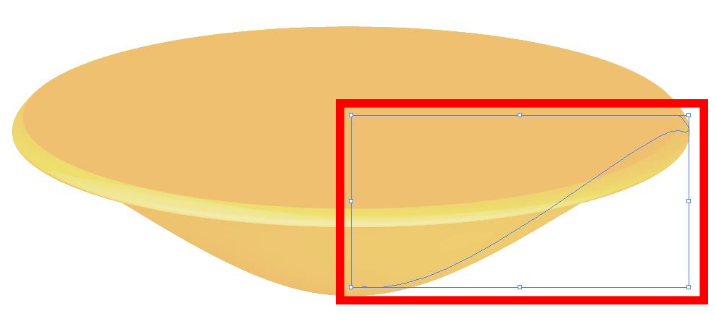
Które narzędzie programu Adobe Illustrator należy zastosować, aby zmodyfikować kształt obiektu zaznaczonego na ilustracji czerwoną ramką?

Ilustracja do pytania
A. Pióro.
B. Różdżka.
C. Cięcie na plasterki.
D. Generator kształtów.

Brak odpowiedzi na to pytanie.

Wyjaśnienie poprawnej odpowiedzi:
Poprawnie – w takiej sytuacji w Illustratorze używa się właśnie narzędzia Pióro. Obiekt zaznaczony na ilustracji to ścieżka wektorowa z punktami kontrolnymi i uchwytami Béziera. Narzędzie Pióro jest podstawowym narzędziem do tworzenia i modyfikowania takich ścieżek: pozwala dodawać nowe punkty kotwiczące, usuwać zbędne, zmieniać ich typ (z ostrego na gładki i odwrotnie) oraz korygować przebieg krzywej, ciągnąc za uchwyty. W praktyce, gdy chcesz dopasować kształt np. krawędzi talerza, profilu butelki, logo z obłymi krzywymi czy liter rysowanych ręcznie, to w branży przyjęło się pracować właśnie na Piórze i punktach kontrolnych, a nie na przypadkowych przekształceniach. Moim zdaniem opanowanie Pióra to jest taki „must have” w grafice wektorowej. Dzięki niemu masz pełną, precyzyjną kontrolę nad kształtem: możesz tworzyć idealnie gładkie przejścia, wyrównane krzywizny, symetryczne łuki. Standardowa dobra praktyka jest taka, żeby używać jak najmniejszej liczby punktów kotwiczących – kilka dobrze ustawionych punktów z odpowiednio wyciągniętymi uchwytami daje o wiele lepszy, bardziej elegancki kształt niż kilkanaście przypadkowych punktów. Pióro pozwala też szybko poprawiać detale: jeśli po podglądzie wydruku lub powiększeniu widzisz, że krzywa „łamie się” w jakimś miejscu, wystarczy przełączyć się na Pióro, dodać punkt, zmienić typ punktu albo skorygować uchwyty. W profesjonalnych workflow, zarówno przy projektowaniu ikon, identyfikacji wizualnej, jak i ilustracji wektorowych, to właśnie Pióro jest podstawowym narzędziem do precyzyjnej edycji kształtu ścieżek, takich jak ta zaznaczona na obrazku.

Pytanie 19

Jakie oprogramowanie pozwala na tworzenie trójwymiarowych animowanych tekstów?

A. Audacity oraz Adobe InDesign
B. Adobe Flash i Adobe Photoshop
C. Windows Movie Maker oraz Adobe Acrobat
D. 7-Zip oraz CorelDRAW

Brak odpowiedzi na to pytanie.

Wyjaśnienie poprawnej odpowiedzi:
Adobe Flash i Adobe Photoshop to dwa potężne narzędzia, które umożliwiają tworzenie trójwymiarowych animowanych napisów. Adobe Flash, znane z animacji wektorowych i interaktywności, pozwala na projektowanie zaawansowanych animacji, które mogą być łatwo zintegrowane z aplikacjami internetowymi. Użytkownicy mogą tworzyć animowane napisy, które są nie tylko estetyczne, ale również angażujące, co jest kluczowe w marketingu internetowym czy multimediach. Adobe Photoshop z kolei, choć głównie używane do edycji grafiki rastrowej, posiada również funkcje warstw i animacji, które umożliwiają tworzenie efektów 3D i ruchu w tekstach. Przykładem zastosowania może być stworzenie animowanych nagłówków na stronę internetową lub wideo, co zwiększa atrakcyjność wizualną i interakcyjność treści. Warto zaznaczyć, że obydwa programy są zgodne z branżowymi standardami, co czyni je idealnym wyborem dla profesjonalnych projektantów.

Pytanie 20

Która ikona w programie Adobe Photoshop oznacza narzędzie do tworzenia obiektów wektorowych?

Ilustracja do pytania
A. B.
B. D.
C. C.
D. A.

Brak odpowiedzi na to pytanie.

Wyjaśnienie poprawnej odpowiedzi:
Ikona oznaczona literą B. przedstawia narzędzie prostokąta, które jest kluczowym elementem w pracy z obiektami wektorowymi w Adobe Photoshop. Narzędzie to pozwala na tworzenie prostokątów oraz innych kształtów geometrycznych, co jest fundamentem dla projektowania wektorowego. Użycie narzędzi wektorowych jest szczególnie istotne w grafice komputerowej, ponieważ obiekty wektorowe są skalowalne bez utraty jakości, co czyni je idealnym wyborem do tworzenia logo, ilustracji oraz elementów interfejsów użytkownika. W praktyce, korzystając z narzędzia prostokąta, możesz szybko tworzyć podstawowe formy, które następnie można modyfikować, łączyć, a także stosować różne style i efekty. Dodatkowo, umiejętność pracy z narzędziami wektorowymi jest niezbędna dla każdego projektanta, gdyż umożliwia to tworzenie estetycznych, profesjonalnych projektów zgodnych z aktualnymi standardami branżowymi.

Pytanie 21

Techniki animacji ruchu obiektów 3D po ścieżce nie obejmują animowania

A. parametrów źródeł światła.
B. obrazów rastrowych.
C. parametrów cieniowania obiektu.
D. obiektów wektorowych.

Brak odpowiedzi na to pytanie.

Wyjaśnienie poprawnej odpowiedzi:
Prawidłowo, bo animacja ruchu obiektów 3D po ścieżce faktycznie nie obejmuje animowania obrazów rastrowych. W praktyce, gdy animujemy coś po ścieżce w środowiskach 3D – czy to postać, kamerę, czy nawet źródło światła – pracujemy na obiektach wektorowych, które mają określoną geometrię w przestrzeni 3D, a nie na bitmapach czy obrazkach rastrowych. Raster to po prostu siatka pikseli, więc jeśli mamy na przykład teksturę nakładaną na model, to jej położenie na modelu może się zmieniać, ale sam obraz rastrowy nie „porusza się” po ścieżce jak trójwymiarowy obiekt. Branżowe standardy, takie jak Autodesk Maya, Blender czy 3ds Max, wyraźnie rozdzielają pojęcia animacji obiektów geometrycznych (wektorowych) od operowania pojedynczymi bitmapami. Najczęściej obrazy rastrowe wykorzystuje się jako tekstury albo tła, które można ewentualnie przesuwać w UV, ale to zupełnie inna bajka niż animacja obiektu po ścieżce. Ciekawostka: niekiedy stosuje się animację tzw. sprite'ów 2D w grach, ale to już domena silników 2D lub symulacji 2.5D, nie klasycznych scen 3D. Moim zdaniem, jeśli ktoś myśli o profesjonalnej animacji 3D, powinien dobrze rozumieć tę różnicę, bo to wpływa na workflow i możliwości techniczne całego projektu. Dobrą praktyką jest zawsze rozdzielanie warstwy wizualnej (bitmapy, tekstury) od warstwy przestrzennej (geometria, trajektorie ruchu), bo to po prostu upraszcza zarządzanie sceną i pozwala korzystać z narzędzi stricte do animacji.

Pytanie 22

W programach Adobe Photoshop oraz Illustrator odwzorowanie nieregularnych kształtów z bitmapy do projektowania obiektu wektorowego wykonuje się, używając narzędzia

A. pędzel.
B. pióro.
C. stempel.
D. kroplomierz.

Brak odpowiedzi na to pytanie.

Wyjaśnienie poprawnej odpowiedzi:
Narzędzie pióro w programach takich jak Adobe Photoshop czy Illustrator to absolutna podstawa, jeśli chodzi o odwzorowywanie nieregularnych kształtów bitmapy na grafikę wektorową. Pióro pozwala na ręczne tworzenie ścieżek za pomocą tzw. punktów kontrolnych i uchwytów Beziera, co daje dużą precyzję przy odtwarzaniu konturów nawet mocno skomplikowanych obiektów. Z mojego doświadczenia, praktycznie każdy profesjonalny grafik czy operator DTP, kiedy dostaje zadanie „wektoryzacji” bitmapy, zaczyna właśnie od pióra. To narzędzie daje największą kontrolę nad każdym zakrzywieniem i załamaniem linii, można precyzyjnie edytować punkty, poprawiać krzywizny, zamykać ścieżki – wszystko to, co jest wymagane przy przygotowaniu grafiki do druku czy cięcia ploterem. Standard branżowy wręcz zakłada, że dobry proces wektoryzacji opiera się na świadomym użyciu pióra, a nie na automatycznych narzędziach czy filtrach, które często generują zbyt uproszczone lub niedokładne ścieżki. Przykład praktyczny: przy przekształcaniu logo z rastrowego JPG na grafikę wektorową do druku wielkoformatowego, użycie pióra gwarantuje, że finalny efekt będzie czysty, ostry i idealnie skalowalny bez utraty jakości. Warto też pamiętać, że pióro to narzędzie uniwersalne – niezależnie czy projektujesz dla webu, czy do druku, wszędzie się sprawdzi. Moim zdaniem, opanowanie pióra to po prostu obowiązek każdego, kto poważnie myśli o grafice wektorowej.

Pytanie 23

Okno dokowane, które pozwala na manipulację kolejnością obiektów w aplikacji CorelDRAW, to okno dokowane

A. Menedżer widoków
B. Menedżer obiektów
C. Ustawienia obiektu
D. Przekształcenia

Brak odpowiedzi na to pytanie.

Wyjaśnienie poprawnej odpowiedzi:
Menedżer obiektów w CorelDRAW jest kluczowym narzędziem do zarządzania warstwami i obiektami w projekcie graficznym. Umożliwia użytkownikom łatwe organizowanie, przestawianie, blokowanie oraz ukrywanie poszczególnych elementów projektu. Korzystając z tego okna, można zwiększyć efektywność pracy, szczególnie w złożonych projektach, gdzie wiele obiektów może zachodzić na siebie. Przykładowo, w projekcie z wieloma warstwami tekstu, grafiką i efektami, Menedżer obiektów pozwala na szybkie zlokalizowanie i edytowanie interesującego nas obiektu, co znacząco przyspiesza proces twórczy. Zgodnie z najlepszymi praktykami w projektowaniu graficznym, utrzymanie porządku w warstwach i obiektach jest kluczowe dla zachowania przejrzystości projektu oraz ułatwienia współpracy z innymi członkami zespołu. Dodatkowo, Menedżer obiektów pomaga w zachowaniu hierarchii wizualnej, co jest niezbędne podczas eksportu czy publikacji gotowych prac.

Pytanie 24

Oprogramowanie CorelDRAW oraz Adobe Illustrator umożliwia

A. wykonanie obiektu z wykorzystaniem krzywych Beziera.
B. wywołanie oraz obróbkę plików RAW.
C. wykonanie korekty tonalnej i barwnej za pomocą warstw dopasowania.
D. wykorzystanie filtrów fotograficznych.

Brak odpowiedzi na to pytanie.

Wyjaśnienie poprawnej odpowiedzi:
CorelDRAW oraz Adobe Illustrator to programy głównie przeznaczone do tworzenia i edycji grafiki wektorowej. Ich największą siłą – i zarazem powodem, dla którego tak chętnie korzystają z nich projektanci – jest możliwość budowania obiektów za pomocą krzywych Beziera. Te krzywe pozwalają na bardzo precyzyjne kreślenie linii, kształtów, czy liter. Przy projektowaniu logotypów, ikon, ilustracji czy nawet prostych schematów, krzywe Beziera dają pełną kontrolę nad każdym punktem i uchwytem, więc można łatwo uzyskać zarówno proste, jak i bardzo złożone kształty. Z mojego doświadczenia bez krzywych Beziera nie da się zrobić porządnego, skalowalnego projektu, bo właśnie one gwarantują, że obrazek zawsze będzie ostry – bez względu na rozmiar wydruku czy ekranu. To, co szczególnie istotne w branży graficznej, to fakt, że grafika wektorowa stworzona w tych programach jest standardem dla druku wielkoformatowego, cięcia ploterowego oraz projektów, gdzie skalowalność jest kluczowa. W praktyce, niemal każdy element graficzny w Illustratorze czy Corelu oparty jest na krzywych; nawet tekst zamieniony na krzywe można dowolnie modyfikować. Dobre opanowanie pracy z krzywymi Beziera to, moim zdaniem, absolutny fundament dla każdego, kto chce zawodowo zajmować się grafiką wektorową. To nie jest tylko narzędzie dla "artystów" – inżynierowie CAD czy technicy DTP też bardzo często z nich korzystają, bo precyzja i elastyczność są tu naprawdę nie do przecenienia.

Pytanie 25

Które oprogramowanie umożliwia wykonanie grafiki, którą można bezstratnie skalować?

A. Adobe Flash i Adobe Bridge.
B. CorelDRAW i Adobe Illustrator.
C. Adobe Lightroom i Adobe Photoshop.
D. Corel PHOTO-PAINT i Corel PowerTRACE.

Brak odpowiedzi na to pytanie.

Wyjaśnienie poprawnej odpowiedzi:
CorelDRAW i Adobe Illustrator to absolutne podstawy, gdy chodzi o projektowanie grafiki wektorowej, którą można dowolnie skalować bez utraty jakości. Obydwa programy specjalizują się w tworzeniu i edycji grafik wektorowych, czyli takich, które są opisane matematycznie (linie, krzywe, kształty). Dzięki temu skalowanie – czy to powiększanie, czy zmniejszanie – nie powoduje rozmycia czy pikselozy. Można zrobić z tego malutką ikonę, a potem powiększyć do billboardu i wszystko będzie wyglądać superostro. W praktyce, wektorowe logo przygotowane np. w Illustratorze jest podstawą dla każdej firmy, bo trzeba je potem stosować w różnych rozmiarach: od długopisów po banery. Z mojego doświadczenia, nawet jeśli grafik zaczyna w Photoshopie, to i tak finalne wersje logo czy infografik robi się w Illustratorze albo Corelu, bo klienci oczekują plików w formacie wektorowym (np. SVG, AI, CDR, PDF). Tak samo różne drukarnie często wymagają plików wektorowych do druku wielkoformatowego. To jest po prostu niepisany standard branżowy i dobra praktyka w grafice użytkowej. Warto pamiętać, że programy rastrowe (np. Photoshop) niestety nie dają takich możliwości skalowania – ich obraz opiera się na pikselach i szybko widać ograniczenia. Osobiście uważam, że dla każdego grafika nauka tych dwóch programów to inwestycja na lata, bo oszczędza mnóstwo problemów później.

Pytanie 26

W jakim oprogramowaniu można tworzyć obiekty wektorowe?

A. Corel Draw
B. Adobe Acrobat X Pro
C. Adobe Bridge
D. MovieMaker

Brak odpowiedzi na to pytanie.

Wyjaśnienie poprawnej odpowiedzi:
Corel Draw to jeden z wiodących programów do projektowania obiektów wektorowych, który jest powszechnie wykorzystywany w branży graficznej. Program ten umożliwia tworzenie precyzyjnych grafik, które można skalować bez utraty jakości, co jest kluczowe w projektach wymagających różnorodnych rozmiarów wydruku, takich jak ulotki, plakaty czy logotypy. Corel Draw oferuje bogaty zestaw narzędzi do rysowania, edytowania kształtów oraz pracy z tekstem, które są zgodne z najlepszymi praktykami projektowania graficznego. Przykładowo, zastosowanie narzędzi do tworzenia krzywych Bezier pozwala na uzyskanie płynnych linii i kształtów, co jest niezbędne w profesjonalnym projektowaniu. Dodatkowo, Corel Draw obsługuje różne formaty plików wektorowych, takie jak SVG czy EPS, co ułatwia współpracę z innymi programami graficznymi. W branży często wykorzystuje się ten program do tworzenia identyfikacji wizualnej firm oraz innowacyjnych projektów reklamowych.

Pytanie 27

Podczas tworzenia animacji ruchu elementów wektorowych określane są parametry:

A. położenie obiektów, czas trwania animacji.
B. kerning, położenie bitmapy.
C. tryb warstwy, rodzaj stosowanych przekształceń obrazu.
D. ilość klatek na sekundę, rozdzielczość obiektów.

Brak odpowiedzi na to pytanie.

Wyjaśnienie poprawnej odpowiedzi:
Poprawnie wskazujesz, że przy tworzeniu animacji ruchu elementów wektorowych kluczowe jest określenie położenia obiektów oraz czasu trwania animacji. W animacji wektorowej pracujemy na obiektach opisanych matematycznie (krzywe Béziera, węzły, ścieżki), więc to, co faktycznie definiujemy, to ich stan w określonych momentach czasu. Standardowo robi się to przez tzw. klatki kluczowe (keyframes): ustawiasz obiekt w pozycji początkowej, potem w pozycji końcowej, ewentualnie w kilku pośrednich, a program sam wylicza płynne przejście między tymi stanami. Czas trwania animacji określa, jak szybko ten ruch ma się odbyć – czy obiekt przesuwa się spokojnie przez 3 sekundy, czy przelatuje przez ekran w 0,3 sekundy. W praktyce, w programach typu Adobe Animate, After Effects czy nawet w narzędziach do animacji SVG w przeglądarce, zawsze ustawiasz: gdzie obiekt ma być (współrzędne X/Y, ewentualnie obrót, skalę) oraz kiedy ma tam być (czas, klatka, znacznik na osi czasu). To jest absolutna podstawa tzw. animacji opartej na timeline. Dobre praktyki mówią, żeby planować ruch wcześniej: najpierw rozrysować kluczowe pozycje obiektu, określić czas trwania całej sceny, dopiero potem dopieszczać szczegóły, jak krzywe przyspieszenia (easing: ease-in, ease-out, itp.). Moim zdaniem warto też pamiętać, że w animacji wektorowej często pracujemy w sposób nieresolucyjny – nie interesuje nas rozdzielczość obiektu, tylko jego trajektoria i relacje w czasie. To ułatwia skalowanie projektu np. na różne ekrany czy formaty bez utraty jakości, a parametry ruchu (pozycja i czas) pozostają takie same.

Pytanie 28

W jakim programie należy stworzyć animowany obiekt z efektem transformacji kształtu?

A. CorelDraw
B. Corel Capture
C. Adobe Animate
D. Adobe Bridge

Brak odpowiedzi na to pytanie.

Wyjaśnienie poprawnej odpowiedzi:
Adobe Animate to oprogramowanie zaprojektowane specjalnie do tworzenia animacji oraz interaktywnych treści multimedialnych. Umożliwia użytkownikom projektowanie animowanych obiektów z bogatym zestawem narzędzi i efektów, w tym efektem zmiany kształtu. Dzięki funkcjom takim jak 'tweens' oraz 'shape tweens', animatorzy mogą płynnie transformować jeden kształt w inny, co jest kluczowe w dynamicznych prezentacjach. W praktyce, animatorzy często wykorzystują Adobe Animate do tworzenia reklam internetowych, gier oraz interaktywnych aplikacji, które angażują użytkowników poprzez atrakcyjne wizualizacje. Oprogramowanie to wspiera standardy HTML5, co czyni je idealnym wyborem dla twórców pragnących dostarczyć treści wieloplatformowe. Dodatkowo, Adobe Animate pozwala na eksport projektów w różnych formatach, co zwiększa ich wszechstronność. W kontekście animacji zmiany kształtu, umiejętność korzystania z tego narzędzia znacząco podnosi jakość i estetykę tworzonych projektów, dostosowując się do współczesnych potrzeb branży kreatywnej.

Pytanie 29

Jakie narzędzie w CorelDRAW umożliwia uzyskanie efektu płynnego przejścia jednego obiektu w inny za pomocą sekwencji kształtów i kolorów pośrednich?

A. Interakcyjny cień
B. Interakcyjna metamorfoza
C. Interakcyjne dodanie głębi
D. Interakcyjna obwiednia

Brak odpowiedzi na to pytanie.

Wyjaśnienie poprawnej odpowiedzi:
Interakcyjna metamorfoza to narzędzie w programie CorelDRAW, które umożliwia uzyskanie efektu transformacji jednego obiektu w inny poprzez sekwencję pośrednich kształtów i barw. To potężne narzędzie pozwala na płynne przejścia, co jest niezwykle przydatne w projektowaniu graficznym, animacjach oraz tworzeniu wizualizacji i prezentacji. Użytkownicy mogą zdefiniować początkowy i końcowy kształt, a następnie program generuje szereg pośrednich kształtów, co daje wrażenie ruchu i zmiany. Przykładem zastosowania metamorfozy może być dostosowanie logo firmy do różnych kampanii marketingowych, w których logo zmienia się w zależności od kontekstu. Dobrą praktyką jest także używanie tego narzędzia do tworzenia złożonych efektów wizualnych w prezentacjach, które mogą przyciągać uwagę i angażować odbiorców. Warto również wspomnieć, że interakcyjna metamorfoza jest doskonałym sposobem na eksperymentowanie z formą i kolorem, co jest kluczowe w kreatywnym procesie projektowania.

Pytanie 30

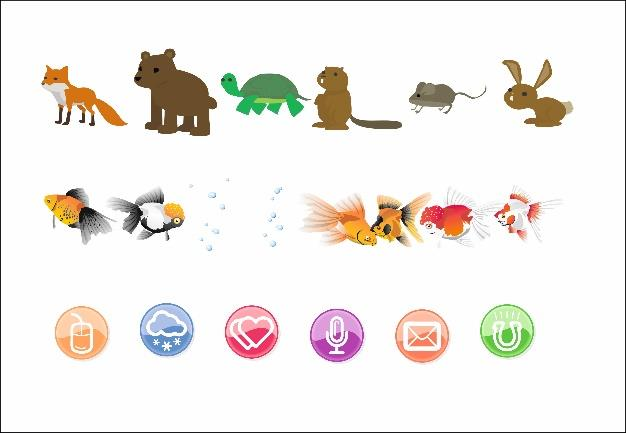
Które narzędzie umożliwia w programie CorelDRAW korzystanie z umieszczonych w aplikacji clipartów?

Ilustracja do pytania
A. Pędzel chropowaty.
B. Rysunek odręczny.
C. Środki artystyczne.
D. Pędzel rozmazujący.

Brak odpowiedzi na to pytanie.

Wyjaśnienie poprawnej odpowiedzi:
Środki artystyczne w CorelDRAW to naprawdę bardzo wygodne narzędzie, jeżeli chodzi o korzystanie z gotowych clipartów w projektach graficznych. Takie rozwiązanie pozwala użytkownikowi szybko wstawiać elementy graficzne, które są już odpowiednio przygotowane, mają wysoką jakość i często spełniają wymagania branżowe dotyczące wektorów. Z mojego doświadczenia wynika, że praca ze Środkami artystycznymi mocno przyspiesza proces tworzenia np. ilustracji, infografik lub plakatów, bo nie musisz wszystkiego rysować od zera. W praktyce wygląda to tak, że po wybraniu narzędzia możesz przeciągnąć gotowy clipart na obszar roboczy i od razu go edytować – zmieniać rozmiar, kolory, a nawet nakładać efekty specjalne. Standardy branżowe sugerują właśnie takie podejście – używanie bibliotek clipartów, by zachować spójność wizualną i nie tracić czasu na powielanie tych samych elementów. Dodatkowo, CorelDRAW daje możliwość uzupełniania własnej kolekcji clipartów, więc wraz ze wzrostem doświadczenia możesz budować swój zestaw najczęściej używanych grafik. To narzędzie jest wręcz must-have przy realizacji większych zleceń graficznych, gdzie liczy się zarówno czas, jak i estetyka. Warto się tego nauczyć, bo w każdym większym studiu graficznym właśnie tak pracują profesjonaliści.

Pytanie 31

AI oraz CDR to formaty zapisu plików umożliwiające

A. odtwarzanie oraz edycję dźwięku.
B. odtwarzanie oraz edycję animacji i filmów.
C. edycję obiektów w programach przeznaczonych do obróbki grafiki wektorowej.
D. edycję obrazów cyfrowych w programach przeznaczonych do obróbki grafiki rastrowej.

Brak odpowiedzi na to pytanie.

Wyjaśnienie poprawnej odpowiedzi:
AI oraz CDR to rzeczywiście formaty plików wykorzystywane przede wszystkim w grafice wektorowej. AI to skrót od Adobe Illustrator, a CDR to CorelDRAW – oba te programy są liderami w branży projektowania wektorowego. Pliki zapisane w tych formatach przechowują informacje o kształtach, liniach, krzywych i kolorach w postaci matematycznych wzorów, a nie pojedynczych pikseli. Dzięki temu grafiki wektorowe można skalować w nieskończoność bez utraty jakości – to właśnie jest największą przewagą nad grafiką rastrową. W praktyce takie pliki wykorzystuje się do tworzenia logo, ikon, ilustracji, materiałów do druku wielkoformatowego czy cięcia ploterowego w reklamie. Najlepsze praktyki w branży mówią, żeby projekty wymagające precyzyjnej, skalowalnej grafiki zawsze zaczynać właśnie w formacie wektorowym. Moim zdaniem warto też dodać, że AI i CDR to tak zwane formaty natywne – czyli przechowują wszystkie właściwości projektu, np. warstwy, efekty czy grupowania, co znacząco ułatwia późniejszą edycję. Coraz częściej spotykam się z tym, że wymagania klientów dotyczące jakości materiałów graficznych sprowadzają się właśnie do dostarczenia plików w tych formatach, co najlepiej pokazuje ich praktyczne zastosowanie na rynku.

Pytanie 32

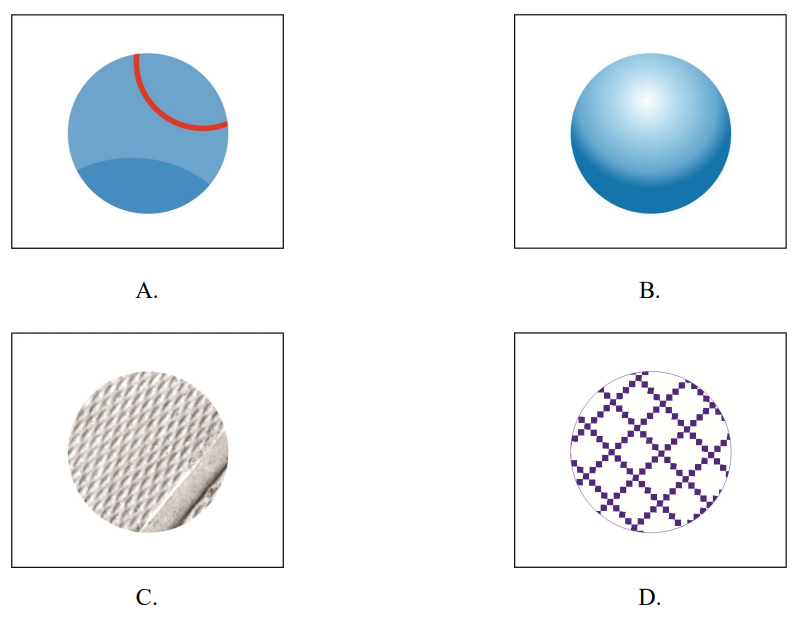
Na którym rysunku przedstawiono obiekt wektorowy z wypełnieniem tonalnym?

Ilustracja do pytania
A. C.
B. B.
C. A.
D. D.

Brak odpowiedzi na to pytanie.

Wyjaśnienie poprawnej odpowiedzi:
Odpowiedź B jest prawidłowa, ponieważ przedstawia obiekt wektorowy z wypełnieniem tonalnym, który charakteryzuje się płynnymi gradientami kolorów. W tym przypadku mamy do czynienia z kulą, na której widać przejście od ciemniejszego odcienia na górze do jaśniejszego na dole. Takie zastosowanie gradientu jest zgodne z dobrymi praktykami w grafice wektorowej, gdzie wypełnienie tonalne pozwala na uzyskanie efektu trójwymiarowości oraz głębi. Wektoryzacja obiektów z gradientami jest istotna w projektowaniu graficznym, a jej zastosowanie można zaobserwować w takich dziedzinach jak projektowanie logo, ilustracje cyfrowe czy animacje. Warto pamiętać, że odpowiednie korzystanie z gradientów wymaga znajomości narzędzi graficznych, które umożliwiają ich precyzyjne tworzenie, takich jak Adobe Illustrator czy CorelDRAW. Prawidłowe zastosowanie wypełnienia tonalnego nie tylko wzbogaca estetykę projektu, ale również sprawia, że staje się on bardziej atrakcyjny dla odbiorcy, co jest kluczowe w kontekście marketingowym.

Pytanie 33

Które określenie jest charakterystyczne dla grafiki wektorowej?

A. Przy powiększaniu obrazów nie występuje utrata jakości.
B. Przy powiększaniu obrazów występuje utrata jakości.
C. Przy skalowaniu grafiki zmniejsza się nasycenie barw.
D. Przy skalowaniu grafiki zwiększa się nasycenie barw.

Brak odpowiedzi na to pytanie.

Wyjaśnienie poprawnej odpowiedzi:
Grafika wektorowa jest naprawdę niesamowicie praktyczna, szczególnie wtedy, gdy zależy nam na skalowalności i precyzji. W odróżnieniu od grafiki rastrowej, która opiera się na siatce pikseli, grafika wektorowa bazuje na matematycznych wzorach opisujących kształty, linie czy krzywe Béziera. Dzięki temu niezależnie od tego, jak bardzo powiększysz taki obraz, ostrość i jakość pozostają niezmienne – żadnych rozmazanych krawędzi czy pikselizacji! To właśnie z tego powodu branża poligraficzna, projektanci logo czy twórcy ilustracji technicznych praktycznie zawsze korzystają z wektorów. Moim zdaniem to ogromna przewaga np. podczas tworzenia materiałów promocyjnych, bo jedno logo można wykorzystać na wizytówce, billboardzie i stronie www – i wszędzie wygląda idealnie. Standardy branżowe, takie jak SVG, EPS czy AI, są właściwie stworzone po to, żeby maksymalizować elastyczność takiej grafiki. Z mojego doświadczenia, jeśli zależy komuś na uniwersalnych, łatwych w edycji projektach, to nie ma lepszego wyboru niż formaty wektorowe. Warto pamiętać, że nie każda grafika nadaje się do wektorów, ale tam gdzie kluczowa jest skalowalność – to po prostu najlepsze rozwiązanie.

Pytanie 34

Jakie oprogramowanie należy wykorzystać do tworzenia grafiki wektorowej?

A. Corel Draw, Adobe Illustrator
B. Corel Photo-Paint, Adobe Illustrator
C. Adobe Photoshop, Adobe Illustrator
D. Adobe Photoshop, Corel Draw

Brak odpowiedzi na to pytanie.

Wyjaśnienie poprawnej odpowiedzi:
Corel Draw i Adobe Illustrator to dwa wiodące programy stosowane do tworzenia grafiki wektorowej, które są szeroko używane w branży kreatywnej. Grafika wektorowa różni się od grafiki rastrowej tym, że jest zbudowana z linii i kształtów opartych na matematycznych równaniach, co pozwala na nieskończoną skalowalność bez utraty jakości. Corel Draw, znany ze swojej intuicyjności, jest często wybierany przez projektantów grafiki, którzy potrzebują narzędzi do tworzenia ilustracji, logo czy materiałów reklamowych. Na przykład, przy projektowaniu logotypu, możliwość dowolnego skalowania i edytowania wektorów ułatwia dostosowanie go do różnych formatów. Z kolei Adobe Illustrator oferuje potężne narzędzia do rysowania i typografii, co czyni go idealnym wyborem dla artystów i designerów pracujących nad bardziej złożonymi projektami, takimi jak infografiki czy ilustracje książkowe. W obu programach zastosowanie najlepszych praktyk, jak korzystanie z warstw, grupowanie obiektów oraz precyzyjne ustawianie kolorów CMYK, jest kluczowe dla uzyskania wysokiej jakości efektów końcowych.

Pytanie 35

Formaty plików AI oraz CDR służą do

A. odtwarzania oraz modyfikacji dźwięków
B. modyfikacji obiektów w aplikacjach do obróbki grafiki wektorowej
C. odtwarzania oraz modyfikacji animacji i filmów
D. modyfikacji obrazów cyfrowych w programach dedykowanych obróbce grafiki rastrowej

Brak odpowiedzi na to pytanie.

Wyjaśnienie poprawnej odpowiedzi:
Odpowiedź wskazująca na edycję obiektów w programach przeznaczonych do obróbki grafiki wektorowej jest poprawna, ponieważ formaty AI i CDR są typowymi przykładami plików wektorowych używanych w programach takich jak Adobe Illustrator (format AI) i CorelDRAW (format CDR). Grafika wektorowa jest oparta na matematycznych definicjach kształtów, co pozwala na ich dowolne skalowanie bez utraty jakości. Dzięki temu, pliki w formacie AI i CDR idealnie nadają się do projektowania logo, ikon, ilustracji oraz wszelkich materiałów graficznych, które wymagają zmienności rozmiaru. W praktyce, profesjonaliści w dziedzinie grafiki często korzystają z tych formatów, aby zachować wysoką jakość wizualną podczas druku oraz publikacji cyfrowych. Standardy te są szeroko stosowane w branży kreatywnej, co czyni je fundamentalnymi narzędziami dla projektantów graficznych.

Pytanie 36

Jakie elementy przedstawia obraz SVG opisany poniższym kodem?

<svg width="200" height="150">
<rect width="100" height="100" fill=#ff0000">

A. Prostokąt o wymiarach 200 x 150 pikseli wypełniony na niebiesko
B. Prostokąt o wymiarach 200 x 150 pikseli w kolorze czerwonym
C. Kwadrat o długości boku 100 pikseli z niebieskim kolorem
D. Kwadrat o długości boku 100 pikseli wypełniony na czerwono

Brak odpowiedzi na to pytanie.

Wyjaśnienie poprawnej odpowiedzi:
Obraz SVG przedstawia kwadrat o boku 100 pikseli z czerwonym wypełnieniem, co jest zgodne z deklaracjami w kodzie SVG. W szczególności, element <rect> definiuje prostokąt (w tym przypadku kwadrat, ponieważ szerokość i wysokość są równe 100 pikseli) oraz przypisuje mu kolor wypełnienia #ff0000, który jest odpowiednikiem koloru czerwonego w kodzie szesnastkowym. Wartości atrybutów width i height są kluczowe w określeniu rozmiarów obiektu graficznego w SVG. W praktyce taki kwadrat mógłby być użyty w designie stron internetowych, w grafice wektorowej lub w aplikacjach mobilnych, gdzie istotne jest precyzyjne określenie kolorów i kształtów. Używanie SVG jest preferowane w nowoczesnym web designie, ponieważ pozwala na skalowanie grafiki bez utraty jakości, co jest zgodne z zasadami responsywnego projektowania. Ponadto, kod SVG jest czytelny i edytowalny, co sprzyja efektywnemu zarządzaniu elementami wizualnymi na stronach internetowych.

Pytanie 37

Aplikacje, których podstawowym celem jest tworzenie oraz modyfikacja grafiki wektorowej, to:

A. Illustrator, CorelDraw, Inkscape
B. Photoshop, Gimp, Inkscape
C. Photoshop, Illustrator, CorelDraw
D. Gimp, CorelDraw, Photoshop

Brak odpowiedzi na to pytanie.

Wyjaśnienie poprawnej odpowiedzi:
Odpowiedź \'Illustrator, CorelDraw, Inkscape\' jest prawidłowa, ponieważ wszystkie wymienione programy są dedykowane do grafiki wektorowej. Illustrator, stworzony przez firmę Adobe, jest jednym z najpopularniejszych narzędzi do tworzenia i edytowania grafiki wektorowej, umożliwiając projektowanie logo, ikon, ilustracji oraz materiałów drukowanych. CorelDraw, z kolei, oferuje złożone funkcje tworzenia grafiki wektorowej oraz narzędzia ułatwiające projektowanie w różnych przemyśle, od reklamy po odzież. Inkscape jest otwartoźródłowym programem, który również zapewnia szeroki wachlarz funkcji do edycji grafiki wektorowej, a jego popularność wśród edukatorów i hobbystów czyni go świetnym wyborem do nauki podstaw grafiki wektorowej. Wszystkie te programy stosują standardy wektorowe, takie jak SVG (Scalable Vector Graphics), co pozwala na łatwe udostępnianie i skalowanie projektów bez utraty jakości, co jest kluczowe w profesjonalnym środowisku."

Pytanie 38

Metoda modelowania w grafice trójwymiarowej polega na

A. stworzeniu dwuwymiarowego obrazu wyjściowego w formie statycznej lub dynamicznej na podstawie analizowanej sceny
B. wykorzystaniu obrazów bitmapowych do przedstawienia detali powierzchni obiektów przestrzennych
C. tworzeniu oraz modyfikacji obiektów trójwymiarowych
D. symulowaniu rozproszonego światła

Brak odpowiedzi na to pytanie.

Wyjaśnienie poprawnej odpowiedzi:
Technika modelowania w grafice 3D jest kluczowym procesem, który polega na tworzeniu oraz modyfikacji obiektów trójwymiarowych w przestrzeni cyfrowej. W ramach tego procesu, artyści i projektanci używają specjalistycznych programów, takich jak Blender, Autodesk Maya czy 3ds Max, do budowy złożonych modeli obiektów, które mogą być następnie wykorzystane w różnych zastosowaniach, w tym filmach, grach wideo oraz wizualizacjach architektonicznych. Modelowanie 3D obejmuje różne techniki, takie jak modelowanie poligonowe, nurbs, czy sculpting, które pozwalają na uzyskanie różnorodnych efektów wizualnych. Przykładowo, w branży gier wideo, modelowanie postaci i obiektów środowiskowych jest niezbędne do stworzenia immersyjnego doświadczenia dla graczy. Dobrą praktyką w modelowaniu 3D jest również optymalizacja modeli, co pozwala na ich efektywne renderowanie bez utraty jakości wizualnej. Warto zaznaczyć, że modelowanie 3D jest podstawą wielu dziedzin, w tym medycyny (np. tworzenie modeli anatomicznych), przemysłu filmowego oraz inżynierii, gdzie realistyczne modele 3D są używane do prototypowania i testowania rozwiązań zanim zostaną wprowadzone w życie.

Pytanie 39

Krzywe Beziera umożliwiają utworzenie

A. obiektu wektorowego.
B. obiektu inteligentnego.
C. obrazu cyfrowego.
D. mapy gradientu.

Brak odpowiedzi na to pytanie.

Wyjaśnienie poprawnej odpowiedzi:
Krzywe Beziera są podstawą w grafice wektorowej i to nie bez powodu. Pozwalają na tworzenie naprawdę płynnych, skalowalnych kształtów, które nie tracą jakości przy powiększeniu czy pomniejszaniu. W praktyce, wszystkie znane aplikacje do grafiki wektorowej, jak Adobe Illustrator czy CorelDRAW, korzystają właśnie z krzywych Beziera do definiowania konturów obiektów, liter, ikon i praktycznie wszystkiego, co ma być ostre niezależnie od rozdzielczości. Co ważne, krzywe te są opisane matematycznie przez punkty kontrolne i dzięki temu inżynierowie, graficy czy nawet drukarze mogą później dowolnie manipulować ich kształtem i rozdzielczością bez utraty jakości. Moim zdaniem to kluczowy aspekt pracy z grafiką komputerową, zwłaszcza gdy zależy nam na profesjonalnych, precyzyjnych efektach. Standardy branżowe, takie jak SVG (Scalable Vector Graphics), wręcz wymagają stosowania krzywych Beziera do opisu kształtów. Faktycznie, bez ich znajomości trudno myśleć o zaawansowanym projektowaniu graficznym. Dodatkowo, krzywe te są stosowane nie tylko w grafice – widziałem je chociażby w animacji komputerowej, projektowaniu fontów czy modelowaniu 3D. Z mojego doświadczenia wynika, że bez gumkowania i poprawiania linii możemy uzyskać bardzo złożone i estetyczne obiekty na bazie precyzyjnych krzywych. To ogromny plus w porównaniu do grafiki rastrowej, gdzie wszystko zależy od rozdzielczości pliku.

Pytanie 40

Który skrót klawiaturowy stosuje się do zaznaczenia wszystkich obiektów znajdujących się w polu obszaru roboczego programu Adobe Illustrator?

A. Ctrl +C
B. Ctrl+V
C. Ctrl +A
D. Ctrl +G

Brak odpowiedzi na to pytanie.

Wyjaśnienie poprawnej odpowiedzi:
Ctrl +A to od lat taki standardowy, uniwersalny skrót klawiaturowy, który działa praktycznie w każdym programie graficznym, nie tylko w Illustratorze. Pozwala on na szybkie zaznaczenie wszystkich widocznych elementów w danym obszarze roboczym – i to jest niesamowicie przydatne, szczególnie kiedy masz rozbudowaną kompozycję i chcesz szybko – bez żmudnego klikania – wybrać całość, by coś przesunąć, przeskalować albo np. zmienić kolor. Moim zdaniem, w profesjonalnej pracy bez tej kombinacji ani rusz. Warto dodać, że Ctrl +A działa nie tylko na warstwach, ale łapie wszystko, co znajduje się na aktywnej planszy (artboardzie). To taki trochę „zamiatacz” – bardzo wygodne, gdy pracujesz z większą ilością warstw lub grup obiektów. Co ciekawe, ten sam skrót funkcjonuje w innych aplikacjach – choćby w Photoshopie, Wordzie czy nawet w przeglądarkach internetowych – więc poznając go tutaj, zdobywasz uniwersalne narzędzie do wielu zastosowań. Oczywiście, pamiętaj też, że skróty można w Illustratorze dostosowywać pod siebie, ale Ctrl +A jest jednym z takich niezmiennych „pewniaków”, które każdy grafik powinien mieć w małym palcu.