Wyniki egzaminu

Informacje o egzaminie:
  • Zawód: Technik fotografii i multimediów
  • Kwalifikacja: AUD.05 - Realizacja projektów graficznych i multimedialnych
  • Data rozpoczęcia: 21 kwietnia 2026 12:43
  • Data zakończenia: 21 kwietnia 2026 12:51

Egzamin zdany!

Wynik: 25/40 punktów (62,5%)

Wymagane minimum: 20 punktów (50%)

Nowe
Analiza przebiegu egzaminu- sprawdź jak rozwiązywałeś pytania
Pochwal się swoim wynikiem!
Szczegółowe wyniki:
Pytanie 1

Techniki animacji ruchu obiektów 3D po ścieżce nie obejmują animowania

A. obiektów wektorowych.
B. parametrów źródeł światła.
C. parametrów cieniowania obiektu.
D. obrazów rastrowych.
Prawidłowo, bo animacja ruchu obiektów 3D po ścieżce faktycznie nie obejmuje animowania obrazów rastrowych. W praktyce, gdy animujemy coś po ścieżce w środowiskach 3D – czy to postać, kamerę, czy nawet źródło światła – pracujemy na obiektach wektorowych, które mają określoną geometrię w przestrzeni 3D, a nie na bitmapach czy obrazkach rastrowych. Raster to po prostu siatka pikseli, więc jeśli mamy na przykład teksturę nakładaną na model, to jej położenie na modelu może się zmieniać, ale sam obraz rastrowy nie „porusza się” po ścieżce jak trójwymiarowy obiekt. Branżowe standardy, takie jak Autodesk Maya, Blender czy 3ds Max, wyraźnie rozdzielają pojęcia animacji obiektów geometrycznych (wektorowych) od operowania pojedynczymi bitmapami. Najczęściej obrazy rastrowe wykorzystuje się jako tekstury albo tła, które można ewentualnie przesuwać w UV, ale to zupełnie inna bajka niż animacja obiektu po ścieżce. Ciekawostka: niekiedy stosuje się animację tzw. sprite'ów 2D w grach, ale to już domena silników 2D lub symulacji 2.5D, nie klasycznych scen 3D. Moim zdaniem, jeśli ktoś myśli o profesjonalnej animacji 3D, powinien dobrze rozumieć tę różnicę, bo to wpływa na workflow i możliwości techniczne całego projektu. Dobrą praktyką jest zawsze rozdzielanie warstwy wizualnej (bitmapy, tekstury) od warstwy przestrzennej (geometria, trajektorie ruchu), bo to po prostu upraszcza zarządzanie sceną i pozwala korzystać z narzędzi stricte do animacji.
Pytanie 2

Jaki sprzęt pozwala na profesjonalną digitalizację zbiorów muzealnych o charakterze bibliotecznym?

A. Namiot bezcieniowy
B. Stół do reprodukcji
C. Stół bezcieniowy
D. Lampa do makrofotografii
Stół do reprodukcji jest kluczowym narzędziem w procesie profesjonalnej digitalizacji fotograficznej zasobów muzealnych, zwłaszcza tych o charakterze bibliotecznym. Jego konstrukcja pozwala na precyzyjne ustawienie obiektów, co jest niezwykle istotne dla uzyskania wysokiej jakości reprodukcji. W przeciwieństwie do innych sprzętów, stół do reprodukcji zapewnia stabilność oraz kontrolowane warunki pracy, co minimalizuje ryzyko zniekształceń i błędów optycznych. W praktyce, użycie stołu do reprodukcji umożliwia fotografowanie książek, dokumentów i innych cennych materiałów w sposób, który nie narusza ich struktury, co jest kluczowe dla ich zachowania. Wysokiej jakości reprodukcje są nie tylko niezbędne dla archiwizacji, ale również dla publikacji oraz udostępniania zasobów szerszej publiczności. Standardy, takie jak ISO 19264-1, wskazują na znaczenie właściwego sprzętu oraz technik w procesie digitalizacji, co potwierdza rolę stołu do reprodukcji jako elementu zapewniającego zgodność z najlepszymi praktykami branżowymi.

Pytanie 3

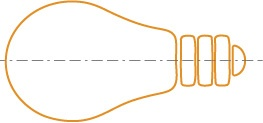
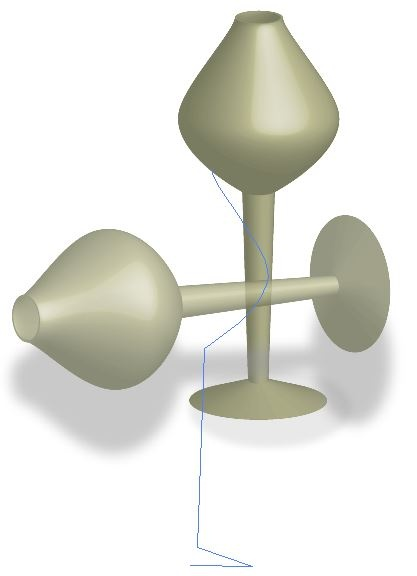
Jakiego efektu w programie wektorowym należy użyć do stworzenia obiektów widocznych na ilustracji po narysowaniu połowy ich konturów?

Ilustracja do pytania
A. Wypaczenie
B. 3D
C. Rasteryzacja
D. SVG
Aby uzyskać widoczne na ilustracji obiekty w programie wektorowym, należy zastosować efekt „3D”, w szczególności funkcję obracania (revolve). Po utworzeniu połowy konturu, narzędzie 3D pozwala na obrócenie go wokół osi, tworząc pełny, trójwymiarowy obiekt. To narzędzie jest często używane do modelowania prostych brył w programach graficznych, takich jak Adobe Illustrator.

Pytanie 4

W celu uzyskania najwyższego kontrastu kolorów w prezentacji, jakie kolory powinny być zastosowane dla tekstu i tła?

A. biały i niebieski
B. czarny i biały
C. niebieski i szary
D. żółty i czarny
Wybór niebieskiego i szarego może wydawać się atrakcyjny ze względu na ich stonowanie, jednak nie zapewnia on wystarczającego kontrastu, co może prowadzić do trudności w odczytywaniu tekstu. Niebieski i szary są zbliżone do siebie w zakresie wartości jasności, co skutkuje słabą widocznością, zwłaszcza w warunkach słabego oświetlenia. Żółty i czarny, mimo że wydają się kontrastowe, mogą powodować zjawisko zwanego „glare”, co obniża komfort czytania. Przez intensywność żółtego koloru, tekst może wydawać się 'męczący' dla oczu, co jest istotne w kontekście długotrwałego oglądania. Wybór białego i niebieskiego również nie jest idealny, ponieważ białe litery na niebieskim tle, zwłaszcza w ciemniejszych odcieniach niebieskiego, mogą powodować efekt zatarcia, co zmniejsza czytelność. Typowy błąd tego typu polega na skupieniu się na estetyce, a nie praktyczności. Zaleca się, aby przy projektowaniu prezentacji kierować się zasadą, że kolor tła powinien kontrastować z kolorem tekstu, co jest kluczowe dla efektywnego przekazywania informacji. Właściwy dobór kolorów jest zawarty w standardach projektowania UX/UI, które podkreślają znaczenie użyteczności i dostępności.

Pytanie 5

Na prawidłowe wyświetlanie polskich znaków na stronie WWW wpływa

A. ustawienie języka polskiego jako języka domyślnego w przeglądarce internetowej
B. domyślny styl używanej przeglądarki internetowej
C. odpowiednie kodowanie w pliku HTML
D. plik konfiguracyjny serwera
Wydaje mi się, że domyślny styl przeglądarki, plik konfiguracyjny serwera i to, jak ustawione jest język polski w przeglądarkach, nie mają aż takiego wpływu na to, jak polskie znaki się wyświetlają. Owszem, style mogą wpływać na wygląd, ale nie na interpretację znaków. Przeglądarki dadzą radę wyświetlać różne znaki, jeżeli serwer i dokument HTML są odpowiednio skonfigurowane. Plik konfiguracyjny serwera może ustawić domyślne kodowanie, ale bez definicji kodowania w HTML przeglądarka może zinterpretować znaki źle. Co ciekawe, ustawienie polskiego jako domyślnego języka w przeglądarce, choć może pomóc w niektórych rzeczach, nie rozwiąże problemów z kodowaniem. Kiedy kodowanie jest źle ustawione, nawet poprawne ustawienia językowe niewiele pomogą. Często ludzie myślą, że przeglądarka zawsze dobrze odczyta tekst, a prawda jest taka, że to dobra konfiguracja dokumentu HTML jest najważniejsza. Dlatego fajnie jest zawsze dbać o to, żeby dokumenty miały zadeklarowane właściwe kodowanie, żeby uniknąć problemów z wyświetlaniem.

Pytanie 6

Aby uzyskać cyfrową wersję diapozytywu kolorowego z dokładnie odwzorowanymi detalami w jasnych i ciemnych partiach obrazu, konieczne jest wykorzystanie skanera

A. refleksyjny o zakresie dynamiki 3,6
B. transparentny o zakresie dynamiki 3,6
C. refleksyjny o zakresie dynamiki 2
D. transparentny o zakresie dynamiki 2
Odpowiedź, że do uzyskania cyfrowej kopii diapozytywu barwnego z dobrze odwzorowanymi szczegółami w światłach i cieniach obrazu należy zastosować skaner transparentny o zakresie dynamiki 3,6, jest prawidłowa z kilku ważnych powodów. Przede wszystkim skanery transparentne są zaprojektowane specjalnie do skanowania materiałów przejrzystych, takich jak diapozytywy lub negatywy, co pozwala na uzyskanie wysokiej jakości reprodukcji. Zakres dynamiki 3,6 oznacza, że skaner jest w stanie uchwycić szeroki zakres tonów i detali, co jest kluczowe dla poprawnego odwzorowania zarówno jasnych, jak i ciemnych partii obrazu. W praktyce oznacza to, że podczas skanowania obrazu z diapozytywu, szczegóły w światłach nie zostaną prześwietlone, a cienie nie zostaną utracone, co jest istotne w przypadku barwnego materiału. Wysokiej klasy skanery transparentne, które oferują taki zakres dynamiki, są standardem w branży fotograficznej i archiwizacji, a ich stosowanie w różnych projektach, od profesjonalnej fotografii po archiwizację historycznych materiałów, zapewnia najlepsze wyniki.

Pytanie 7

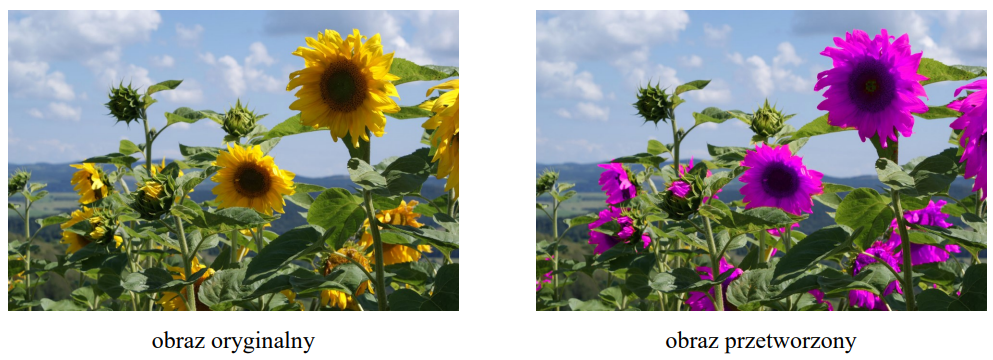
Widoczny na zdjęciach efekt modyfikacji fragmentów obrazu cyfrowego wykonano w programie Adobe Photoshop z wykorzystaniem polecenia

Ilustracja do pytania
A. warstwa/nowa warstwa dopasowania/mapa gradientu.
B. obraz/dopasowania/cienie/podświetlenia.
C. obraz/dopasowania/czarno-biały.
D. warstwa/nowa warstwa dopasowania/barwa/nasycenie.
Wybrana odpowiedź "warstwa/nowa warstwa dopasowania/barwa/nasycenie" jest prawidłowa, ponieważ umożliwia precyzyjną zmianę kolorów w obrazie cyfrowym bez wpływu na oryginalną warstwę. W Adobe Photoshop, korzystając z tej opcji, można zastosować zmiany tylko do wybranych obszarów bez trwałego modyfikowania źródłowego obrazu. W praktyce, zmiana barwy kwiatów z żółtych na różowe świadczy o zastosowaniu narzędzia, które pozwala na kontrolowanie zarówno tonu, jak i nasycenia kolorów. Takie podejście jest zgodne z dobrymi praktykami w edycji graficznej, ponieważ pozwala na zachowanie elastyczności w pracy z warstwami. Umożliwia to łatwe dostosowanie efektów w przyszłości oraz powrót do oryginalnych kolorów, jeśli zajdzie taka potrzeba. Warto również wspomnieć, że korzystanie z warstw dopasowania jest standardową techniką w branży graficznej, co czyni tę odpowiedź nie tylko poprawną, ale również praktyczną w kontekście profesjonalnej pracy z obrazami.

Pytanie 8

Podaj właściwą sekwencję działań realizowanych podczas aktualizacji aplikacji Wordpress?

A. Testowanie klonowanej witryny, sprawdzanie reguł CSS, projektowanie elementów graficznych
B. Wykonanie kopii zapasowej, testowanie klonowanej witryny, aktualizacja elementów witryny
C. Instalacja wtyczek, sprawdzanie znaczników HTML, pozycjonowanie witryny
D. Formatowanie treści, drukowanie projektu witryny, określenie licencji grafik
Prawidłowa kolejność czynności podczas aktualizacji aplikacji WordPress obejmuje wykonanie kopii zapasowej, testowanie sklonowanej strony oraz aktualizowanie elementów strony. Wykonanie kopii zapasowej jest kluczowe, ponieważ pozwala na przywrócenie strony w przypadku wystąpienia problemów. Testowanie sklonowanej strony umożliwia sprawdzenie, czy wszystkie aktualizacje działają poprawnie, bez ryzyka zakłócenia działania strony głównej. Dopiero po tych krokach można bezpiecznie zaktualizować wtyczki, motywy lub inne elementy na stronie głównej.

Pytanie 9

Urządzenie, które przekształca obiekt przestrzenny na trójwymiarową siatkę wyświetlaną na monitorze komputera, nosi nazwę skaner

A. płaski
B. bębnowy
C. 3D
D. do slajdów
Odpowiedzi płaski, skaner do slajdów czy bębnowy to są mylące opcje. Płaski skaner skanuje głównie dokumenty i zdjęcia w 2D, zupełnie inna bajka niż nasze skanowanie 3D. Takie urządzenia działają na powierzchniach płaskich, więc to nie ma sensu w kontekście obiektów trójwymiarowych. Skaner do slajdów jest dla fotografii, a bębnowy to już w ogóle do dużych formatów dokumentów, jak plany architektoniczne. Chcąc skanować w 3D, trzeba dobrze znać różnice, bo niewłaściwy wybór sprzętu może prowadzić do kiepskich wyników. Warto to ogarnąć, żeby wykorzystać skanowanie na maxa w różnych dziedzinach.

Pytanie 10

Wskaż źródła cyfrowe sygnałów dźwiękowych.

A. Dysk zewnętrzny oraz analogowy gramofon.
B. Komputer stacjonarny z napędem CD/DVD.
C. Odtwarzacz mp3 oraz szpulowy magnetofon.
D. Odtwarzacz płyt CD lub DVD i winylowa płyta.
Odpowiedź "Komputer stacjonarny z napędem CD/DVD" jest poprawna, ponieważ komputery stacjonarne są jednym z podstawowych cyfrowych źródeł sygnałów fonicznych. Napędy CD/DVD umożliwiają odczyt płyt, na których zapisane są dane audio w formie cyfrowej. Format ten, zgodny z standardami takimi jak Red Book dla CD audio, zapewnia wysoką jakość dźwięku oraz możliwość edytowania i przetwarzania sygnału. Komputery stacjonarne, dzięki odpowiednim programom, mogą również konwertować pliki audio do różnych formatów, takich jak MP3, WAV czy FLAC, co daje użytkownikom elastyczność w zarządzaniu biblioteką muzyczną. Ponadto, komputery stacjonarne pozwalają na korzystanie z różnorodnych interfejsów audio, takich jak USB czy HDMI, umożliwiających przesyłanie sygnału dźwiękowego do różnych urządzeń zewnętrznych oraz zapewniających wsparcie dla zaawansowanych formatów dźwięku wielokanałowego. Takie możliwości sprawiają, że komputery stacjonarne są kluczowym elementem w cyfrowej produkcji audio oraz odtwarzaniu muzyki.

Pytanie 11

Etapy realizacji multimedialnego fotoreportażu w formie fotokastu zawierają

A. wykonanie i załadowanie obrazów oraz plików dźwiękowych, określenie chronometrażu, publikację projektu
B. publikację projektu multimedialnego, wczytanie obrazów cyfrowych, zaimportowanie plików dźwiękowych, edytowanie wszystkich materiałów cyfrowych
C. dodanie efektów wzmacniających dźwięk, obróbkę zdjęć cyfrowych, publikację multimedialnego fotoreportażu, ustalenie chronometrażu
D. ustawienie efektów i przejść, zaimportowanie zdjęć cyfrowych, edycję dźwięku
W analizowanych odpowiedziach pojawiają się typowe nieporozumienia dotyczące procesu tworzenia multimedialnego fotoreportażu. W pierwszym przypadku, publikacja projektu multimedialnego jest traktowana jako pierwszy krok, co jest błędne. Publikacja powinna być ostatnim etapem, który następuje po stworzeniu i edytowaniu treści. Również załadowanie obrazów cyfrowych oraz zaimportowanie plików dźwiękowych muszą być poprzedzone odpowiednią selekcją i przygotowaniem materiałów, co nie jest uwzględnione w tej odpowiedzi. W kolejnej odpowiedzi zwrócono uwagę na ustawienie przejść i efektów, co jest ważne, jednakże edycja dźwięku nie może być traktowana jako samodzielny etap, lecz stanowi integralną część przygotowania treści. Proponowane działania nie uwzględniają również aspektu chronometrażu, który jest kluczowy dla zapewnienia odpowiedniej dynamiki fotokastu. Z kolei dodanie efektów wzmacniających sygnał dźwiękowy nie jest uznawane za standardową praktykę w kontekście produkcji fotoreportażu, ponieważ tego typu efekty mogą prowadzić do nieczytelności przekazu. Warto także podkreślić, że profesjonalne podejście do tworzenia multimediów wymaga przemyślanej koncepcji oraz strategii, a nie tylko chaotycznego zestawienia różnych elementów. W efekcie, zrozumienie właściwej sekwencji działań w produkcji fotoreportażu multimedialnego jest kluczowe dla uzyskania wysokiej jakości i efektywnego przekazu.

Pytanie 12

Jakiego obiektywu należy użyć, aby skorygować perspektywę wysokiego budynku podczas rejestracji obrazu?

A. Tilt-shift
B. Obiektyw z filtrem ir
C. Obiektyw z konwerterem IR
D. Obiektyw makro
Makro obiektywy są zaprojektowane do fotografii z bliskiej odległości, co czyni je niewłaściwym wyborem w kontekście korekty perspektywy wysokiego budynku. Choć teoria dotycząca głębi ostrości w makrofotografii może być interesująca, w praktyce nie rozwiązuje ona problemów związanych z zbieżnością linii w architekturze. Z kolei zastosowanie filtrów IR nie ma żadnego wpływu na perspektywę obrazu, a ich głównym zadaniem jest poprawa kontrastu i redukcja odbić w fotografii, co nie jest istotne w kontekście odwzorowania wysokości budynków. Filtry te są używane głównie w fotografii krajobrazowej, aby uzyskać specyficzne efekty wizualne, ale nie pomagają w korekcie perspektywy. Podobnie, konwertery IR, które są wykorzystywane w fotografii do zmiany pasma świetlnego, nie mają zastosowania w kontekście architektury, gdyż ich funkcjonalność skupia się na przetwarzaniu obrazu, a nie na korygowaniu perspektywy. Wybór niewłaściwego obiektywu lub narzędzia może prowadzić do wyraźnych błędów w kompozycji zdjęcia, co jest często wynikiem braku zrozumienia specyfiki obiektów optycznych oraz ich zastosowania w różnych dziedzinach fotografii.

Pytanie 13

Jak nazywa się technika łączenia kilku fragmentów różnych fotografii w jeden obraz?

A. Prezentacja.
B. Reprodukcja.
C. Heliobrom.
D. Fotomontaż.
Prawidłowo – technika łączenia kilku fragmentów różnych fotografii w jeden spójny obraz to właśnie fotomontaż. W praktyce oznacza to świadome wycinanie, maskowanie i komponowanie elementów z różnych zdjęć w jednym pliku graficznym, tak żeby całość wyglądała możliwie naturalnie albo przeciwnie – celowo surrealistycznie, zależnie od założenia projektu. W nowoczesnym workflow najczęściej robi się to w programach do edycji grafiki rastrowej, takich jak Adobe Photoshop, GIMP czy Affinity Photo. Kluczowe narzędzia to warstwy, maski warstw, tryby mieszania (blending modes), dopasowania tonalne i kolorystyczne, a także korekty perspektywy i oświetlenia. Profesjonalny fotomontaż nie polega tylko na „wklejeniu” elementu, ale na dopasowaniu go pod względem światła, cienia, kontrastu, balansu bieli i ziarna, tak aby widz nie czuł, że coś jest „doklejone”. W reklamie fotomontaż jest standardem – np. tworzenie packshotów, których fizycznie nie da się jeszcze sfotografować, albo aranżacje wnętrz złożone z wielu osobnych ujęć. W fotografii artystycznej pozwala budować kadry, które w realnym świecie nie istnieją. Moim zdaniem to jedna z tych umiejętności, które mocno odróżniają podstawowego „obrabiacza zdjęć” od kogoś, kto faktycznie świadomie projektuje obraz. Warto pamiętać, że dobrym nawykiem jest praca na dużej rozdzielczości, w formatach bezstratnych (np. PSD, TIFF) i z zachowaniem wszystkich warstw, bo w profesjonalnym środowisku klient często prosi o późniejsze poprawki pojedynczych elementów fotomontażu.

Pytanie 14

Przed rozpoczęciem archiwizacji zasobów należy

A. pogrupować wszystkie elementy na warstwach oraz zamienić tekst i obiekty na krzywe Beziera.
B. posortować pliki tekstowe, graficzne oraz muzyczne umieszczając je w osobnych folderach.
C. pogrupować wszystkie warstwy obrazu cyfrowego a następnie je scalić.
D. posortować pliki i zapisać ich kopie w formacie PDF.
Prawidłowa odpowiedź pokazuje, że rozumiesz podstawowe zasady organizacji danych przed ich archiwizacją. To naprawdę ważne! Segregacja plików tekstowych, graficznych i muzycznych do oddzielnych folderów to jedna z fundamentalnych praktyk w pracy z zasobami cyfrowymi. Dzięki temu archiwizacja staje się dużo bardziej przejrzysta, a późniejsze wyszukiwanie czy odtwarzanie konkretnych treści to kwestia kilku kliknięć, a nie bezładnego przekopywania setek plików. W branży IT, przy każdym poważniejszym backupie czy migracji, stosuje się podobne podejście – osobne katalogowanie plików według typów, często jeszcze z rozbiciem na daty, wersje czy projekty. Tak robią nawet największe instytucje, bo to po prostu działa. Szczerze mówiąc, bez tej segregacji można się pogubić, zwłaszcza przy dużych zbiorach. Moim zdaniem warto przyzwyczaić się do takiego porządkowania od samego początku, bo później, przy pracy zespołowej albo w profesjonalnych archiwach, nikt nie wyobraża sobie innego podejścia. Z praktycznego punktu widzenia: jeśli chcesz zarchiwizować np. projekt multimedialny, oddzielne foldery na teksty, obrazy i dźwięki pozwolą też lepiej zarządzać prawami autorskimi i wersjonowaniem. Tak samo archiwa państwowe czy firmy stosują tę zasadę, bo to zgodne z normami ISO związanymi z zarządzaniem dokumentacją cyfrową (np. ISO 15489). Warto o tym pamiętać, bo raz dobrze poukładane pliki to mniej problemów w przyszłości.

Pytanie 15

Który z formatów nie stanowi formatu plików graficznych w sieci z powodu wielkości pliku?

A. BMP
B. GIF
C. JPEG
D. SWG
Format BMP (Bitmap) jest formatem plików graficznych, który jest znany z dużych rozmiarów plików. Pliki BMP przechowują dane o każdym pikselu obrazu w wysokiej jakości, co sprawia, że są mniej efektywne pod względem rozmiaru w porównaniu do innych formatów graficznych. W praktyce, BMP jest rzadko używany w Internecie, ponieważ nie oferuje kompresji i jest mało wydajny w przesyłaniu przez sieć. Zamiast tego do zastosowań internetowych preferowane są formaty takie jak JPEG, GIF czy PNG, które stosują różne metody kompresji, co pozwala na znaczne zmniejszenie rozmiaru pliku, zachowując jednocześnie akceptowalną jakość obrazu. Standardy branżowe sugerują używanie formatu JPEG dla zdjęć ze względu na efektywną kompresję stratną, natomiast GIF jest popularny dla animacji, a PNG dla grafiki z przezroczystościami. Używając odpowiednich formatów, możemy znacząco poprawić wydajność i czas ładowania stron internetowych.

Pytanie 16

Metoda segmentacji obrazu w Adobe Photoshopnie jest

A. na linii przycinania
B. oparta na warstwach
C. realizowana narzędziem do cięcia na kawałki
D. tworzona automatycznie
Odpowiedź "wykonana narzędziem cięcie na plasterki" jest poprawna, ponieważ w Adobe Photoshop metoda dzielenia obrazu rzeczywiście nie polega na używaniu tego narzędzia. Narzędzie cięcie na plasterki (Slice Tool) służy do dzielenia obrazów na mniejsze sekcje, które można eksportować jako oddzielne pliki graficzne, co jest często przydatne w projektowaniu stron internetowych i interfejsów użytkownika. W praktyce, dzielenie obrazu można zrealizować poprzez inne techniki, takie jak przycinanie na podstawie ścieżek czy warstw. Dobrym przykładem jest wykorzystanie masek warstw do ukrycia niepożądanych części obrazu, co pozwala na bardziej elastyczne podejście do edycji. Warto również zauważyć, że w Adobe Photoshop można automatycznie generować pliki z różnych warstw, co różni się od funkcji cięcia na plasterki. Dlatego prawidłowe zrozumienie metod dzielenia obrazu w Photoshopie jest kluczowe dla efektywnej pracy z grafiką.

Pytanie 17

Wskaż prawidłowy zapis dotyczący tworzenia akapitów tekstu w języku HTML.

A. <p>Pierwszy akapit.</p> <p>Drugi akapit.</p>
B. </p>Pierwszy akapit.</p/> </p>Drugi akapit.</p/>
C. <p>Pierwszy akapit.<p/> <p>Drugi akapit.<p/>
D. <p>Pierwszy akapit.<p> <p>Drugi akapit.<p>
Wiele osób początkujących w HTML ma problem z poprawnym otwieraniem i zamykaniem znaczników, zwłaszcza tych dotyczących bloków tekstu, takich jak akapity. Gdy widzimy zapis <p>Pierwszy akapit.<p>, to niby wygląda sensownie, bo są dwa <p>, ale brakuje zamykającego </p>. Przeglądarka często wybacza takie błędy i próbuje to "naprawić" po swojemu, ale efekty mogą być zaskakujące: tekst się rozjeżdża, nie działa stylowanie, a na niektórych urządzeniach w ogóle coś się gubi. Zastosowanie <p> z ukośnikiem na końcu (<p/>) albo <p/> jest zupełnie niezgodne ze standardem HTML, chociaż może wydawać się znajome z XML czy XHTML. W HTML5 nie stosujemy samodzielnie zamykających się tagów dla akapitów, bo to nie są elementy samodomyklające (jak np. <br> czy <img>). Co więcej, zapisy z zamykającymi tagami na początku, np. </p>Pierwszy akapit.</p>, są logicznie kompletnie pomylone – bo najpierw zamykamy coś, czego nie otworzyliśmy. Bywa, że to wynika z nieporozumień albo złych nawyków z edytorów WYSIWYG czy kopiowania kodu z internetu, gdzie trafiają się błędy skryptowe. Z mojego doświadczenia wynika, że najwięcej problemów potem pojawia się przy rozbudowie strony – nagle style CSS przestają działać, pojawiają się nieoczekiwane odstępy lub znika część treści. Warto pilnować prawidłowej kolejności i kompletności znaczników, bo to oszczędza masę nerwów przy debugowaniu i pozwala osiągnąć spójny, profesjonalny efekt końcowy. Standardy HTML nie są tu przypadkowe – wynikają z konieczności czytelności zarówno dla przeglądarek, jak i dla osób utrzymujących kod.

Pytanie 18

Projektując tło prezentacji w kolorze białym, składowym chromatycznym RGB należy przypisać wartości

A. 0, 0, 0
B. 255, 255, 255
C. 255, 255, 0
D. 0, 0, 255
Wartości RGB 255, 255, 255 to standardowy sposób zapisu białego koloru w modelu barw RGB, który jest wykorzystywany praktycznie wszędzie w projektowaniu grafiki komputerowej, stron internetowych czy nawet w ustawieniach monitora. Każda ze składowych – czerwona, zielona i niebieska – osiąga tu maksymalną wartość, co w praktyce daje pełne światło i brak jakichkolwiek odcieni. Moim zdaniem znajomość tego standardu to absolutna podstawa, bo w pracy z grafiką komputerową niemal na każdym kroku napotyka się na konieczność ustawiania tła lub elementów właśnie tym sposobem. Warto też wiedzieć, że takie ustawienie jest zgodne z zaleceniami organizacji zajmujących się standaryzacją kolorów, na przykład W3C dla internetu. W praktyce, jeśli chcesz, żeby tło slajdu, dokumentu czy strony internetowej było idealnie białe (np. tak jak na kartce papieru), zawsze sięgaj po wartości 255, 255, 255. W programach graficznych bardzo często domyślne tło to właśnie ten kod. Dodatkowo, w HTML i CSS możesz używać zapisu #FFFFFF, który oznacza dokładnie to samo. Z mojego doświadczenia – lepiej zapamiętać ten kod, bo biel jest najczęstszym neutralnym tłem i pozwala uniknąć niechcianych odcieni czy szarości.

Pytanie 19

Kompleksowy program sterujący TWAIN zapewnia

A. przekształcanie obiektów wektorowych w bitmapy
B. skanowanie za pośrednictwem aplikacji graficznej
C. modyfikację plików RAW
D. tworzenie stykówek oraz powiększeń zdjęć
Kompleksowy sterownik TWAIN to taki standardowy interfejs, który pozwala na łatwą komunikację pomiędzy skanerami a aplikacjami graficznymi. To znaczy, że jak masz ten sterownik zainstalowany, to możesz skanować dokumenty i obrazy bezpośrednio z programu graficznego, co naprawdę ułatwia robotę. Na przykład, w Adobe Photoshop możesz znaleźć funkcje skanera i od razu zacząć skanować, bez potrzeby ciągłego przełączania się między programami. Co jest jeszcze fajne, to to, że możesz dostosować różne parametry skanowania, jak rozdzielczość czy tryb kolorów, co pozwala lepiej przetwarzać obrazy. Moim zdaniem, korzystanie z TWAIN to świetny sposób na zwiększenie efektywności pracy, szczególnie przy tworzeniu projektów graficznych czy archiwizacji dokumentów.

Pytanie 20

Aplikacja Audacity służy do obróbki

A. grafik wektorowych
B. grafik rastrowych
C. plików audio
D. plików filmowych
Audacity jest popularnym, open-source'owym oprogramowaniem do edycji dźwięku, które obsługuje wiele formatów plików audio. Umożliwia użytkownikom nagrywanie dźwięku z różnych źródeł, takich jak mikrofony, linie audio czy instrumenty muzyczne. Oprócz nagrywania, Audacity oferuje szeroki wachlarz funkcji edycyjnych, w tym cięcie, kopiowanie, wklejanie oraz stosowanie efektów dźwiękowych, takich jak pogłos, echo czy korekcja tonów. Dzięki temu program jest szeroko stosowany w różnych dziedzinach, od amatorskiego nagrywania podcastów, przez produkcję muzyki, aż po analizy akustyczne. Standardy branżowe podkreślają znaczenie używania odpowiednich narzędzi do edycji audio, co czyni Audacity istotnym ogniwem w procesie twórczym. Użytkownicy mogą także eksportować swoje projekty do różnych formatów, takich jak WAV, MP3 czy OGG, co zapewnia elastyczność w dystrybucji i publikacji nagrań.

Pytanie 21

Aby umieścić elementy grafiki względem osi symetrii tak, jak na ilustracji, należy wykorzystać opcję narzędzia wyrównanie do

Ilustracja do pytania
A. środka w pionie
B. lewej w poziomie
C. góry w pionie
D. środka w poziomie
Często spotykam się z sytuacją, gdzie ktoś wybiera wyrównanie do góry lub do lewej, sądząc, że elementy na ilustracji rzeczywiście powinny być ustawione w taki sposób, bo „tak jest równo”. Niestety, to typowy błąd wynikający z mylenia ogólnego pojęcia porządku z zasadami osi symetrii, które w grafice mają konkretne znaczenie techniczne. Wyrównanie do góry w pionie sprawia, że wszystkie obiekty ustawiają się do jednej linii na górnej krawędzi obszaru roboczego, co zupełnie nie odpowiada idei symetrii na osi poziomej, widocznej na załączonej grafice z żarówką. Podobnie wyrównanie do lewej w poziomie – to zwyczajnie przylepienie wszystkiego do lewej granicy, a nie rozmieszczenie elementów względem siebie w sposób zrównoważony. Z mojego doświadczenia takie błędy wynikają z nieznajomości różnicy między geometrycznym środkiem projektu a jego krawędziami. Tak samo wyrównanie do środka w pionie nie ma tu zastosowania, bo działa w kierunku pionowym, a nie poziomym – służy do ustawiania obiektów na wspólnej osi pionowej, co przy ilustracjach z poziomą osią symetrii prowadzi do zupełnie błędnych efektów. W branży graficznej istnieje wręcz niepisany standard, że oś, do której wyrównuje się elementy, musi być zgodna z kierunkiem tej osi – czyli oś pozioma wymaga wyrównania do środka w poziomie. Takie podejście gwarantuje spójność i profesjonalizm nawet przy większych, złożonych projektach. Warto zawsze sprawdzać, czy narzędzie, którego używasz, pokazuje podgląd wyrównania – to pozwala uniknąć typowych pomyłek i szybciej zrozumieć, jak działają te opcje w praktyce.

Pytanie 22

CC-NC to licencja pozwalająca na

A. swobodne używanie udostępnionych materiałów, jednak z obowiązkiem podania autora
B. korzystanie z materiałów prywatnie, w celach komercyjnych oraz bez konieczności podawania autora
C. używanie materiałów komercyjnie jedynie po zgonie autora
D. dowolne dysponowanie materiałem, lecz wyłącznie w celach niekomercyjnych
Licencja Creative Commons oznaczona skrótem NC (NonCommercial) pozwala rzeczywiście na dowolne korzystanie z materiału, ale tylko wtedy, gdy nie jest to związane z działalnością komercyjną. To oznacza, że możesz kopiować, udostępniać, remiksować, modyfikować czy nawet publikować ten materiał na własnej stronie lub w prezentacji szkolnej, bylebyś nie próbował na tym zarabiać, np. poprzez sprzedaż, wstawienie do płatnego kursu czy komercyjne reklamy. Moim zdaniem to bardzo praktyczne rozwiązanie dla nauczycieli, studentów czy hobbystów – daje sporo swobody, ale chroni interesy twórcy przed wykorzystywaniem jego pracy do celów zarobkowych przez innych. Warto też pamiętać, że przy licencji CC-NC mogą występować dodatkowe oznaczenia, np. BY (obowiązek podania autora) albo SA (ShareAlike – udostępnianie na tych samych warunkach). W codziennej pracy spotykam się z tym, że wiele osób myli NC z całkowicie otwartym dostępem i zapomina o ograniczeniu komercyjnym – a to ważny szczegół, który może mieć znaczenie prawne. No i zawsze warto czytać dokładnie warunki licencji przed jakimkolwiek wykorzystaniem materiałów – to taka trochę branżowa podstawa.

Pytanie 23

Które programy umożliwiają połączenie ścieżki dźwiękowej i filmowej?

A. Adobe Illustrator, Audacity.
B. Corel Draw, Adobe Premiere.
C. PaintShopPro, Adobe Animate.
D. DaVinci Resolve, Adobe After Effect.
W tym pytaniu kluczowe jest rozróżnienie między programami do grafiki statycznej, animacji a oprogramowaniem typowo montażowo-multimedialnym. Bardzo często uczniowie mieszają nazwy znanych aplikacji Adobe czy Corela i zakładają, że skoro program jest „graficzny” albo „multimedialny”, to na pewno da się w nim połączyć dźwięk z obrazem filmowym. To jest taki typowy błąd myślowy: kojarzymy markę, a nie realne przeznaczenie narzędzia. Adobe Illustrator i Corel Draw to przede wszystkim edytory grafiki wektorowej, służą do tworzenia logotypów, ikon, plakatów, ilustracji, projektów DTP. One nie mają typowej osi czasu wideo z wieloma ścieżkami audio i wideo, nie służą do montażu filmów, tylko do projektowania statycznych elementów graficznych. Można z nich potem eksportować grafiki do wykorzystania w filmie, ale sam proces łączenia ścieżki dźwiękowej z materiałem wideo odbywa się już w innym oprogramowaniu. Podobnie PaintShopPro to program do edycji grafiki rastrowej, coś bardziej w stylu Photoshopa niż programu do montażu. Nadaje się do obróbki zdjęć, retuszu, przygotowania kadrów, ale nie do pełnoprawnej pracy na klipach wideo z wieloma kanałami audio. Adobe Animate natomiast służy głównie do tworzenia animacji 2D, interaktywnych banerów, prostych gier i treści webowych. Owszem, można tam pracować z dźwiękiem, ale bardziej w kontekście animacji niż klasycznego montażu filmowego – to inny workflow, inne standardy eksportu, bardziej pod HTML5 czy animacje wektorowe niż typowy film. Ciekawy jest przypadek Adobe Premiere, który faktycznie jest profesjonalnym programem do montażu wideo i tam jak najbardziej łączymy ścieżki dźwiękowe z obrazem filmowym. Problem w tym, że w danej odpowiedzi został zestawiony z Corel Draw, który do montażu nie służy. W testach często specjalnie miesza się jedną dobrą nazwę z jedną niepasującą, żeby sprawdzić, czy ktoś naprawdę rozumie przeznaczenie programów, czy tylko kojarzy pojedyncze tytuły. Z mojego doświadczenia wynika, że dobra praktyka w branży polega na wyraźnym rozdzieleniu: grafika statyczna w programach typu Photoshop/Illustrator/Corel, a montaż, udźwiękowienie i praca na osi czasu – w narzędziach klasy DaVinci Resolve, Adobe Premiere, After Effects. Warto to sobie poukładać, bo potem w realnych projektach znacznie łatwiej dobrać właściwe narzędzie do zadania.

Pytanie 24

Ile maksymalnie barw można użyć na jednym slajdzie, aby zachować przejrzystość projektu multimedialnego?

A. 4 barwy
B. 2 barwy
C. 6 barw
D. 5 barw
Użycie 4 kolorów na slajdzie to naprawdę fajna zasada, która opiera się na tym, jak odbieramy kolory i jakie mają znaczenie wizualne. Jak ograniczysz paletę barw, to projekt wydaje się bardziej spójny i czytelny, co jest mega ważne w prezentacjach. Na przykład, w biznesowych slajdach można wykorzystać dwa kolory podstawowe, takie jak niebieski i szary, a do tego dodać dwa akcentowe jak pomarańczowy i zielony, żeby fajnie podkreślić istotne informacje. Dobrze dobrane kolory naprawdę mogą wpływać na to, co czują odbiorcy, co w komunikacji wizualnej ma ogromne znaczenie. Co więcej, badania pokazują, że ograniczenie kolorów do czterech ułatwia zrozumienie treści, a to jest na pewno ważne. W grafice i prezentacjach warto też pamiętać o kontraście i dostępności, a przy mniejszej liczbie kolorów jest to dużo łatwiejsze do ogarnięcia. Te zasady pojawiają się często w różnych materiałach dotyczących projektowania i są uznawane za dobre praktyki.

Pytanie 25

Do ułożenia obiektów względem osi symetrii tak, jak na ilustracji, trzeba zastosować wyrównanie do

Ilustracja do pytania
A. środka w pionie
B. góry w pionie
C. środka w poziomie
D. lewej w poziomie
Na tym przykładzie dobrze widać, jak łatwo pomylić kierunki wyrównania, jeśli patrzy się tylko na sam rysunek, a nie na to, jak działają konkretne polecenia w programach graficznych. Oś symetrii zaznaczona jest linią przerywaną, która biegnie od góry do dołu, czyli jest osią pionową. Z punktu widzenia narzędzi wyrównywania oznacza to, że interesuje nas ustawienie środka obiektów właśnie względem tej pionowej osi. Dlatego wybór wyrównania do góry w pionie nie ma sensu – to polecenie ustawia obiekty tak, żeby ich górne krawędzie znalazły się na jednej linii poziomej. Efektem byłoby, że serce i dłonie miałyby wyrównane „czuby” lub górne fragmenty, ale dalej mogłyby być przesunięte w lewo lub w prawo względem osi symetrii, więc kompozycja nie byłaby symetryczna. Podobnie wyrównanie do lewej w poziomie odnosi się do osi poziomej i porządkuje obiekty według ich lewej krawędzi, co stosuje się np. przy ustawianiu tekstu w kolumnie, list elementów w interfejsie albo ikon w jednym rzędzie, ale nie wtedy, gdy chcemy uzyskać lustrzaną symetrię względem pionu. Wyrównanie do środka w poziomie natomiast ustawia obiekty na wspólnej linii poziomej, czyli ich środki trafiają na jedną wysokość. To jest przydatne, kiedy chcemy, żeby elementy były na tym samym poziomie, np. ikony w jednym rzędzie na pasku narzędzi, ale znowu – nie rozwiązuje problemu ułożenia ich względem pionowej osi symetrii. Typowym błędem jest mylenie „środka w pionie” ze „środkiem w poziomie” tylko dlatego, że na rysunku coś jest na środku formatki; tymczasem trzeba patrzeć, czy wyrównujemy względem osi pionowej, czy poziomej. Z mojego doświadczenia wynika, że warto zawsze zadać sobie proste pytanie: czy chcę, żeby elementy leżały na jednej pionowej linii (wtedy środek w pionie), czy na jednej poziomej (wtedy środek w poziomie). W tym zadaniu celem jest symetria lewo–prawo, więc jedynym poprawnym podejściem jest wyrównanie do środka w pionie.

Pytanie 26

W jakich formatach powinien być zapisany projekt statycznego banera, aby można go było opublikować w internecie?

A. PNG i TIFF
B. JPEG i PNG
C. RAW i GIF
D. BMP i WMF
Odpowiedź JPEG i PNG jest prawidłowa, ponieważ te formaty graficzne są najczęściej stosowane w publikacji materiałów wizualnych w internecie. Format JPEG (Joint Photographic Experts Group) charakteryzuje się kompresją stratną, co oznacza, że ​​jest idealny do zdjęć i obrazów o bogatej kolorystyce, gdzie niewielka utrata jakości nie wpływa na ogólne wrażenie wizualne. Z kolei format PNG (Portable Network Graphics) obsługuje przezroczystość oraz kompresję bezstratną, co czyni go doskonałym wyborem dla grafik z dużą ilością szczegółów, tekstu lub przezroczystości. Dzięki tym właściwościom, obydwa formaty są zgodne z najlepszymi praktykami w zakresie publikacji online, umożliwiając szybkie ładowanie stron internetowych oraz zapewniając wysoką jakość wizualną. W kontekście projektowania banerów reklamowych, stosowanie JPEG i PNG gwarantuje, że obrazy będą wyglądać dobrze na różnych urządzeniach i w różnych rozdzielczościach, co jest kluczowe w dzisiejszym zróżnicowanym środowisku użytkowników.

Pytanie 27

Rastrowy obraz cyfrowy jest zbudowany z

A. pikseli
B. węzłów
C. krzywych
D. ścieżek
Wybór krzywych czy węzłów jako odpowiedzi na temat obrazu rastrowego pokazuje, że chyba jest jakieś nieporozumienie. Krzywe i ścieżki to elementy obrazów wektorowych, a nie rastrowych. Wektorowe obrazy są zbudowane na podstawie linii i kształtów, które się nie rozmywają przy powiększaniu. Jakby co, to obrazy rastrowe składają się z pikseli, które mają stałą rozdzielczość, więc im bardziej je powiększysz, tym bardziej tracisz jakość. Węzły to takie punkty kontrolne w grafice wektorowej, a pomylenie ich z rzeczami od obrazu rastrowego to typowy błąd. Pamiętaj, obrazy rastrowe świetnie nadają się do fotografii, bo mają dużo detali, ale nie są najlepsze do rzeczy, które trzeba skalować, jak logotypy czy ilustracje. Zrozumienie tych różnic naprawdę pomaga w wyborze odpowiedniego formatu graficznego.

Pytanie 28

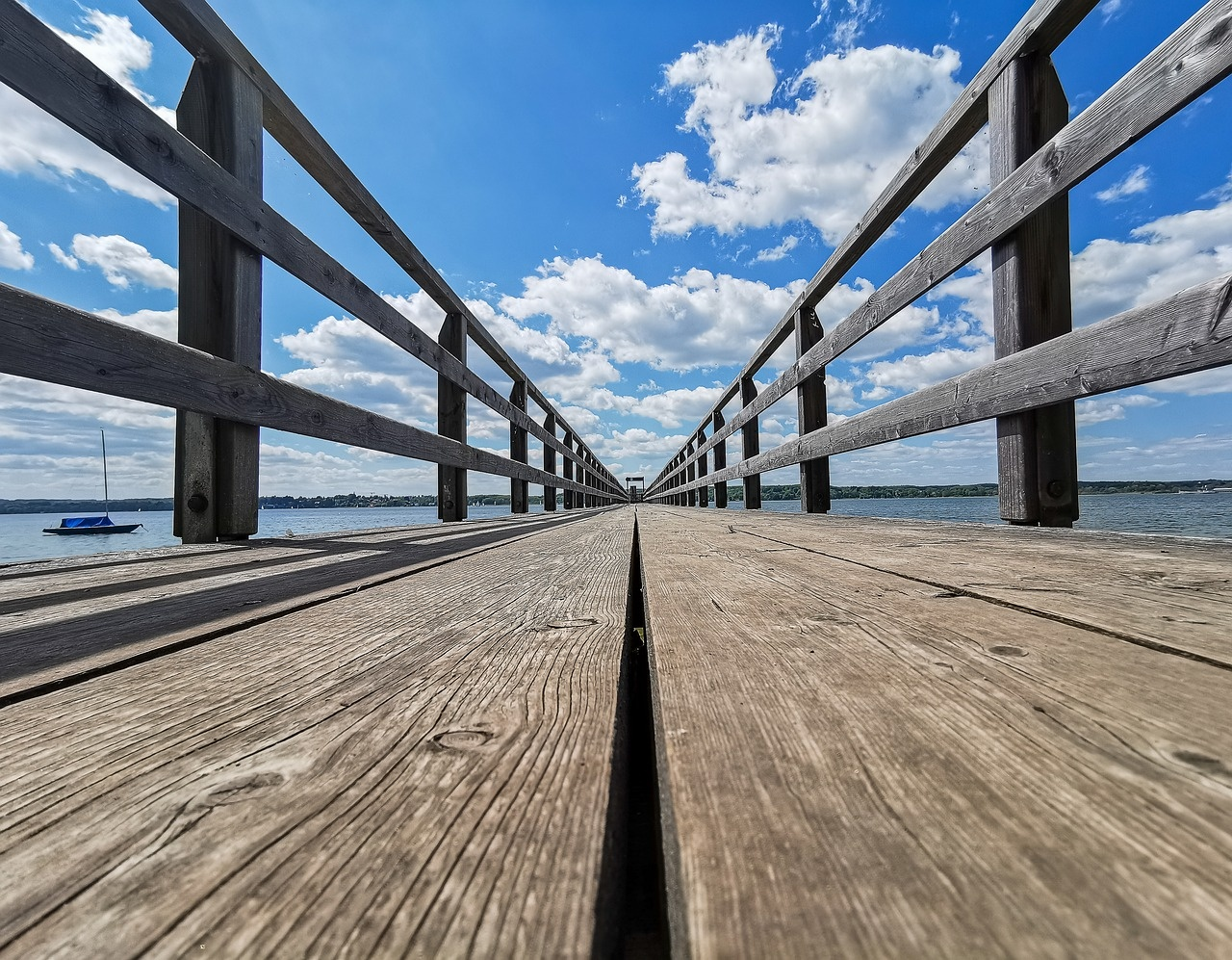
Jakie zasady kompozycji zostały wykorzystane na tym zdjęciu?

Ilustracja do pytania
A. Zamkniętą, trójpodział oraz asymetrię
B. Linię horyzontu, złotą spiralę oraz asymetrię
C. Asymetrię, linie prowadzące i horyzont
D. Perspektywę, podział diagonalny i symetrię
Zdjęcie wykorzystuje zasady asymetrii, linii wiodących oraz kompozycji z horyzontem. Linie wiodące, takie jak balustrady i deski pomostu, naturalnie prowadzą wzrok w stronę odległego punktu centralnego, dodając zdjęciu głębi. Horyzont, widoczny w górnej części kadru, dzieli obraz w sposób, który podkreśla przestrzeń i otwartość pejzażu. Asymetria pojawia się w umieszczeniu elementów, takich jak łódź widoczna po lewej stronie, co nadaje zdjęciu ciekawszy układ wizualny. Złota spirala, podział diagonalny czy symetria nie znajdują tu zastosowania, ponieważ główną rolę odgrywają linie prowadzące i przestrzenne ułożenie horyzontu. Te techniki są charakterystyczne dla fotografii krajobrazowej, gdzie nacisk kładzie się na prowadzenie wzroku i perspektywę.

Pytanie 29

Logo, menu, baner, widgety oraz intro to składniki

A. profesjonalnego materiału wideo z wydarzenia
B. animacji poklatkowej
C. prezentacji multimedialnej
D. układu strony internetowej
Odpowiedź wskazująca na layout strony internetowej jest poprawna, ponieważ wszystkie wymienione elementy: logo, menu, baner, widgety oraz intro, są kluczowymi komponentami, które wpływają na układ i funkcjonalność witryny. Layout, określający strukturę i organizację treści na stronie, ma ogromne znaczenie dla doświadczeń użytkowników. Przykładowo, logo powinno być umiejscowione w górnej części strony, co czyni je łatwo dostrzegalnym, a menu nawigacyjne powinno być intuicyjne, by ułatwić poruszanie się po witrynie. Banery można wykorzystać do promocji, a widgety, takie jak formularze kontaktowe czy powiązane artykuły, poprawiają interakcję z użytkownikami. Dobrze zaprojektowany layout nie tylko zwiększa estetykę strony, ale również wpływa na optymalizację SEO, co jest potwierdzone przez praktyki zalecane przez Google. Współczesne standardy web designu kładą duży nacisk na responsywność, co oznacza, że layout powinien być dostosowany do różnych urządzeń, przy zachowaniu spójności wizualnej i funkcjonalnej.

Pytanie 30

W jakiej jednostce wyraża się współczynnik odświeżania klatek w programie Adobe Flash?

A. kl/ts
B. kl/t
C. kl/ms
D. kl/s
Poprawna odpowiedź to 'kl/s', co oznacza klatki na sekundę. Współczynnik prędkości wyświetlania klatek jest kluczowym parametrem w produkcji filmowej oraz animacji, a także w programach takich jak Adobe Flash, gdzie płynność animacji jest istotna dla odbiorcy. Standardowa prędkość wyświetlania wynosi zazwyczaj 24 kl/s w filmach, ale w przypadku animacji i gier, może ona wynosić nawet 60 kl/s lub więcej, co zapewnia jeszcze większą płynność ruchu. Zrozumienie tego parametru jest niezbędne przy tworzeniu materiałów multimedialnych, ponieważ wpływa na jakość wizualną oraz doświadczenia użytkownika. Przykładowo, w animacji 3D, odpowiednia liczba klatek na sekundę może decydować o wrażeniu realizmu i dynamiki na ekranie. Warto również zauważyć, że różne platformy mogą mieć różne wymagania dotyczące liczby klatek, dlatego projektanci muszą być elastyczni i dostosowywać swoje materiały do specyfikacji odbiorców.

Pytanie 31

Która proporcja odnosi się do typowego obrazu panoramicznego?

A. 3:6
B. 4:3
C. 16:9
D. 18:9
Proporcja 16:9 jest standardowym formatem obrazu wykorzystywanym w telewizji HD, wideo oraz w szerokich ekranach komputerowych. To tzw. 'panoramiczny' format, który zapewnia szerszy kąt widzenia i lepiej odwzorowuje rzeczywiste proporcje w porównaniu do tradycyjnych formatów, takich jak 4:3. Dzięki zastosowaniu 16:9, producenci filmowi oraz twórcy gier mogą prezentować swoje dzieła w bardziej immersyjny sposób, co zwiększa atrakcyjność wizualną. Przykładem zastosowania formatu 16:9 jest większość nowoczesnych telewizorów i monitorów, które oferują możliwość wyświetlania treści w tym formacie, co jest zgodne z aktualnymi standardami branżowymi. W kontekście produkcji multimedialnych, format ten jest również preferowany w platformach streamingowych, co sprzyja jednolitemu doświadczeniu użytkowników. Dodatkowo, w ostatnich latach format 16:9 stał się normą wśród aparatów fotograficznych oraz smartfonów, co sprawia, że jest on obecnie najczęściej stosowany w tworzeniu treści wizualnych.

Pytanie 32

Programem do archiwizacji plików jest

A. Canva
B. 7-ZIP
C. 3ds Max
D. WaveShop
Poprawnie wskazany został program 7-ZIP, który jest typowym narzędziem do archiwizacji i kompresji plików. 7-ZIP obsługuje wiele formatów archiwów, m.in. ZIP, RAR (rozpakowywanie), TAR, GZIP oraz swój własny format 7z, który słynie z bardzo wysokiego stopnia kompresji. W praktyce oznacza to, że możemy spakować duże zbiory plików – np. projekt graficzny z wieloma warstwami, fontami, plikami źródłowymi – do jednego archiwum, które zajmuje mniej miejsca na dysku i łatwiej je przesłać przez sieć. W środowisku technicznym stosowanie archiwów jest standardem: wysyłając projekt do drukarni, na serwer FTP czy klientowi, często pakuje się całość do jednego pliku .zip lub .7z, żeby nic się nie zgubiło i żeby transfer był szybszy. Moim zdaniem 7-ZIP jest jednym z wygodniejszych narzędzi, bo jest darmowy, ma otwarty kod źródłowy (open source) i integruje się z powłoką systemu (menu kontekstowe w Windows). Dobre praktyki mówią, żeby przed archiwizacją uporządkować strukturę katalogów projektu, a potem tworzyć archiwum z sensowną nazwą, np. „nazwa_projektu_data.7z”. W pracy z multimediami i grafiką stosuje się też często hasłowanie archiwów, żeby zabezpieczyć pliki przed nieautoryzowanym dostępem – 7-ZIP umożliwia szyfrowanie zawartości archiwum algorytmem AES-256, co jest uznawane za bezpieczny standard. Warto też pamiętać, że archiwizacja to co innego niż zwykłe kopiowanie: tu mamy zarówno kompresję (zmniejszenie rozmiaru), jak i łączenie wielu plików w jeden logiczny pakiet, co bardzo ułatwia zarządzanie projektami w pracy grafika czy twórcy multimediów.

Pytanie 33

W jakim formacie zapisywane są fotografie cyfrowe, które będą poddawane dalszej edycji?

A. JPEG
B. TIFF
C. RAW
D. PSD
Format RAW jest preferowanym wyborem dla fotografów i operatorów wideo, którzy planują dalszą obróbkę swoich zdjęć lub nagrań. Oferuje on nieprzetworzone dane z matrycy aparatu, co pozwala na zachowanie maksymalnej jakości obrazu. Dzięki temu, w postprodukcji, użytkownicy mogą w pełni kontrolować parametry takie jak ekspozycja, balans bieli, nasycenie kolorów czy kontrast, co jest szczególnie ważne w profesjonalnej pracy fotograficznej. W przeciwieństwie do formatów takich jak JPEG, które stosują kompresję stratną, RAW nie traci żadnych szczegółów obrazu, co czyni go idealnym wyborem dla tych, którzy wymagają najwyższej jakości. Przykładowo, w studiach fotograficznych standardem jest używanie formatu RAW w celu uzyskania optymalnych rezultatów przy edycji zdjęć w programach takich jak Adobe Lightroom czy Photoshop. Dzięki zachowaniu pełnych danych, użytkownik ma możliwość wychwycenia detali, które mogłyby zostać utracone w przypadku użycia formatu kompresji stratnej. Warto zaznaczyć, że korzystanie z RAW wymaga większej przestrzeni dyskowej oraz specyficznych umiejętności w obróbce, ale korzyści w postaci wyższej jakości końcowego produktu są niezaprzeczalne.

Pytanie 34

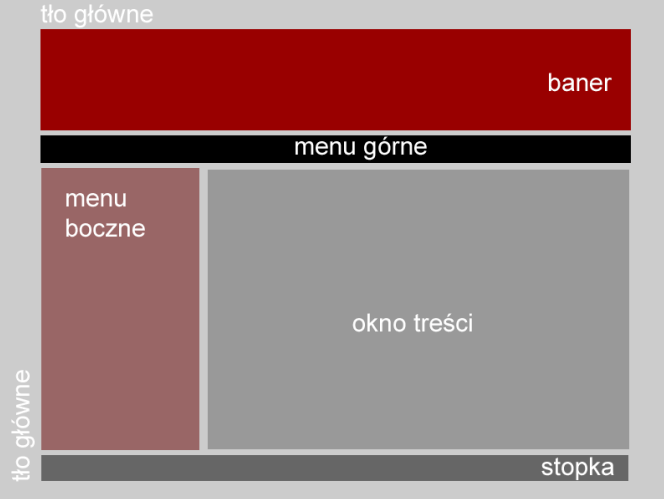
Przedstawiony na ilustracji szablon kompozycji graficznej układu strony internetowej to

Ilustracja do pytania
A. glif.
B. layout.
C. wakat.
D. plugin.
Wybór odpowiedzi, która nie odnosi się do terminu "layout", wskazuje na nieporozumienie związane z podstawowymi pojęciami dotyczącymi projektowania stron internetowych. Termin "wakat" odnosi się do wolnej posady lub miejsca pracy i nie ma żadnego związku z kompozycją graficzną. Często mylone jest to przez osoby, które nie są zaznajomione z terminologią w branży IT. Z kolei "plugin" to dodatkowy moduł lub komponent, który rozszerza funkcjonalność strony internetowej, ale nie ma wpływu na jej układ, co może prowadzić do chaosu w zrozumieniu, jak różne elementy współdziałają w ekosystemie webowym. Podobnie, "glif" jest terminem używanym w typografii do określenia konkretnego znaku lub symbolu, a nie dotyczącego struktury strony. Właściwe zrozumienie różnicy między tymi terminami jest kluczowe dla każdego, kto chce działać w obszarze projektowania i wdrażania stron internetowych. Możliwość odróżnienia między layoutem a innymi pojęciami przyczyni się do lepszego projektowania interfejsów, co jest istotne w kontekście zarządzania doświadczeniami użytkowników i efektywności komunikacji w sieci.

Pytanie 35

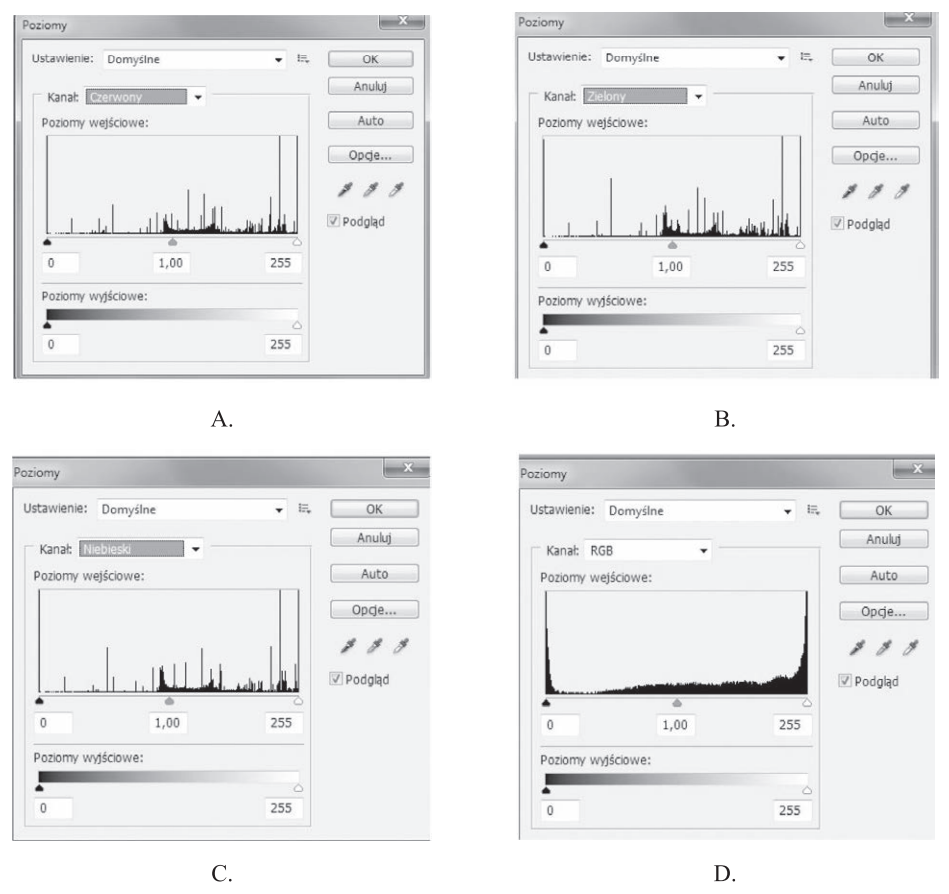
Na którym histogramie (Adobe Photoshop) przedstawiono pełny tryb kolorowy?

Ilustracja do pytania
A. D.
B. C.
C. A.
D. B.
Wybór innej odpowiedzi wskazuje na pewne nieporozumienia dotyczące interpretacji histogramów w kontekście trybów kolorowych w programie Adobe Photoshop. Histogramy przedstawione na pozostałych ilustracjach A., B. i C. przedstawiają rozkład kolorów jedynie dla pojedynczych kanałów RGB. Na przykład, histogram z ilustracji A. może pokazywać tylko wartości pikseli w kanale czerwonym, co ogranicza analizę do jednego aspektu obrazu. Takie podejście nie pozwala na pełne zrozumienie, jak różne kolory współdziałają ze sobą, co jest niezbędne, aby uzyskać harmonijną paletę barw. Użytkownicy, którzy opierają się tylko na pojedynczych histogramach kanałów, mogą łatwo przeoczyć problemy z kolorystyką, takie jak nadmierne nasycenie lub zbyt mały kontrast w obrazie. Zrozumienie, że pełny histogram RGB jest niezbędny do oceny całego obrazu, a nie tylko jego poszczególnych składników, jest kluczowe dla każdego, kto pracuje w dziedzinie obróbki zdjęć. W praktyce, ignorowanie analizy pełnego histogramu może prowadzić do niezrównoważonych obrazów, co często zauważają profesjonalni fotografowie i projektanci graficzni. Dlatego ważne jest, aby podczas obróbki graficznej uwzględniać złożoność i interakcje między różnymi kanałami kolorów, co pomoże w osiągnięciu lepszych efektów wizualnych.

Pytanie 36

Liczba pikseli przypadająca na jeden cal to

A. liniatura.
B. klatkaż.
C. kadr.
D. rozdzielczość.
Poprawnie – liczba pikseli przypadająca na jeden cal to właśnie rozdzielczość, najczęściej zapisywana jako PPI (pixels per inch). W praktyce oznacza to gęstość upakowania pikseli na fizycznym odcinku 1 cala. Im większa wartość PPI, tym obraz jest ostrzejszy, ma więcej detali i lepiej wygląda przy wydruku lub na ekranie o wysokiej jakości. W grafice rastrowej i fotografii cyfrowej rozdzielczość to kluczowy parametr przy przygotowaniu materiałów do druku i do internetu. Na przykład: jeśli zdjęcie ma 300 PPI i rozmiar 3000×2000 pikseli, to przy wydruku otrzymamy około 10×6,7 cala w jakości typowo drukarskiej (300 dpi). W branży poligraficznej przyjmuje się, że do druku dobrej jakości stosuje się rozdzielczość około 300 dpi/PPI dla zdjęć, a do prostych materiałów biurowych czasem wystarcza 150–200. Na potrzeby internetu bardziej liczy się liczba pikseli w poziomie i pionie, a nie sama liczba PPI, ale mimo to wiele programów graficznych domyślnie ustawia 72 lub 96 PPI jako rozdzielczość referencyjną. Moim zdaniem warto od początku wyrabiać sobie nawyk sprawdzania rozdzielczości przed drukiem: w Photoshopie, GIMP-ie czy innym edytorze zawsze dobrze jest otworzyć okno "Rozmiar obrazu" i świadomie ustawić PPI oraz rozmiar w centymetrach. Dzięki temu unikniesz typowych wpadek typu zbyt małe, rozpikselowane zdjęcie na plakacie A3. Rozdzielczość to jedno z tych pojęć, które wraca ciągle – przy skanowaniu, przy pracy z drukarnią, przy projektowaniu ulotek, banerów, a nawet interfejsów na ekrany o różnych gęstościach pikseli (np. ekrany Retina).

Pytanie 37

Celem użycia kolorów neutralnych w prezentacji jest

A. podkreślenie świeżości oraz estetyki prezentacji
B. wywołanie odczucia spokoju i odprężenia
C. zwrócenie uwagi oraz uwydatnienie treści
D. zmiękczenie oraz stonowanie zastosowanych kolorów
Zastosowanie kolorów w prezentacjach jest złożonym zagadnieniem, które wymaga zrozumienia psychologii barw oraz ich wpływu na percepcję informacji. Odpowiedzi, które sugerują, że kolory neutralne wywołują spokój, przyciągają uwagę lub podkreślają świeżość, wskazują na pewne nieporozumienia dotyczące roli tych kolorów w kontekście projektowania wizualnego. Chociaż kolory neutralne mogą rzeczywiście wywoływać wrażenie spokoju, ich głównym zastosowaniem jest zmiękczenie intensywności innych kolorów, co pozwala na uzyskanie harmonijnego efektu wizualnego. Przyciąganie uwagi za pomocą neutralnych kolorów może być mylące, ponieważ zazwyczaj to intensywne barwy, takie jak czerwień czy niebieski, mają większą moc przyciągania wzroku. Oprócz tego, zbyt duża liczba neutralnych kolorów w prezentacji może prowadzić do zubożenia wizualnego, co z kolei utrudnia angażowanie widza. W kontekście świeżości i estetyki, kolory neutralne mogą spełniać funkcję tła, ale same w sobie nie są wystarczającym elementem do stworzenia atrakcyjnej wizualizacji. Warto pamiętać, że kluczem do udanej prezentacji jest umiejętne łączenie kolorów, co wymaga przemyślanej strategii kolorystycznej, opartej na zasadach harmonii i kontrastu. Zastosowanie kolorów neutralnych w roli głównej nie jest zgodne z najlepszymi praktykami projektowymi, które zalecają ich użycie jako wsparcie dla bardziej wyrazistych tonów, a nie jako element dominujący.

Pytanie 38

Proces, którego celem jest utworzenie nowego piksela obrazu na podstawie sąsiadujących pikseli nazywany jest

A. rasteryzacją.
B. interpolacją.
C. kompresją.
D. digitalizacją.
W tym pytaniu łatwo pomylić kilka pojęć z grafiki komputerowej, bo wszystkie są w jakiś sposób związane z obrazem cyfrowym, ale tylko jedno dotyczy dokładnie tworzenia nowego piksela na podstawie sąsiadów. Kompresja kojarzy się wielu osobom z „przeliczaniem” obrazu, bo podczas zapisu do JPG czy PNG dane są analizowane i zmieniane. Jednak celem kompresji jest zmniejszenie rozmiaru pliku, a nie wyliczanie nowych pikseli w przestrzeni obrazu. Kompresja może usuwać informacje (kompresja stratna, jak JPEG) albo je tylko efektywniej zapisywać (bezstratna, jak PNG), ale sama w sobie nie zajmuje się wstawianiem dodatkowych pikseli pomiędzy istniejące. Rasteryzacja z kolei to przekształcenie grafiki wektorowej (linie, krzywe, obiekty) na siatkę pikseli. Czyli przejście z opisu matematycznego do obrazu rastrowego. W tym procesie też powstają piksele, ale nie są one liczone „na podstawie sąsiadów”, tylko na podstawie równań opisujących kształty. To inny etap pracy – najpierw rasteryzujemy, a dopiero potem, przy zmianie rozmiaru czy obracaniu, wchodzi w grę interpolacja. Digitalizacja natomiast to zamiana sygnału analogowego na cyfrowy, na przykład skanowanie zdjęcia papierowego albo przechwytywanie obrazu z kamery. Podczas digitalizacji czujnik odczytuje natężenie światła i zamienia je na wartości liczbowe. Owszem, w bardziej zaawansowanych systemach mogą pojawiać się dodatkowe algorytmy poprawy jakości, ale sam podstawowy proces digitalizacji to próbkowanie i kwantyzacja, a nie dokładanie nowych pikseli na bazie sąsiednich wartości. Typowym błędem myślowym jest wrzucanie do jednego worka każdej operacji, gdzie obraz jest „przeliczany” albo „zmieniany”. Warto oddzielić pojęcia: kompresja dotyczy rozmiaru pliku, rasteryzacja – przejścia wektor→raster, digitalizacja – analog→cyfra. Dopiero interpolacja ma w definicji to, o co chodziło w pytaniu: tworzenie nowych pikseli na podstawie istniejących w sąsiedztwie, szczególnie przy skalowaniu, obracaniu czy innych transformacjach obrazu rastrowego.

Pytanie 39

W jakim przypadku dwa zapisy w kodzie HTML reprezentują ten sam kolor?

A. rgb(128, 255, 0); #ff8000
B. purple; #ff00ff
C. yellow; #ffff00
D. green; rgb(0, 255, 0)
Odpowiedź "yellow; #ffff00" jest poprawna, ponieważ obie formy zapisu reprezentują ten sam kolor w standardzie RGB i w postaci szesnastkowej. W kodzie RGB kolor żółty jest definiowany jako (255, 255, 0), co oznacza maksymalne wartości dla czerwonego i zielonego kanału, a zerową dla niebieskiego. W zapisie szesnastkowym, kolor żółty jest reprezentowany jako #FFFF00, gdzie FF to maksymalna wartość dla czerwonego i zielonego kanału, a 00 dla niebieskiego. Używanie różnych formatów kolorów, jak RGB, HEX czy nazwy kolorów, jest powszechne w CSS i HTML, co pozwala na elastyczność w projektowaniu stron internetowych. Warto zaznaczyć, że przy stosowaniu kolorów w web designie warto trzymać się dobrych praktyk, takich jak zapewnienie odpowiedniego kontrastu między tekstem a tłem dla lepszej dostępności. Zrozumienie różnych systemów kolorów jest kluczowe dla każdego web developera, ponieważ pozwala na efektywne wykorzystanie kolorów do wzmocnienia wizualnej komunikacji na stronach internetowych.

Pytanie 40

Wskaż ostatnią fazę procesu tworzenia filmu opartego na zdjęciach spośród podanych.

A. Zrobienie zdjęć aparatem lustrzanym
B. Zachowanie bardzo wysokiej jakości rozdzielczości zdjęć
C. Wybór odpowiedniej ekspozycji dla zdjęć
D. Zaimportowanie zdjęć
Zaimportowanie zdjęć to kluczowy etap w procesie tworzenia filmu na podstawie zdjęć. W tej fazie przenosimy nasze zbiory obrazów do oprogramowania montażowego, co pozwala na ich dalszą obróbkę, organizację, a także synchronizację z dźwiękiem. Import zdjęć jest niezwykle istotny, ponieważ umożliwia nie tylko wizualizację projektu, ale także zapewnia dostęp do narzędzi, które pozwolą na edycję i poprawę jakości zdjęć. Warto zwrócić uwagę na formaty plików, które są wspierane przez dane oprogramowanie, co jest ważnym aspektem dla zachowania jak najwyższej jakości obrazu. Przykładowo, oprogramowanie takie jak Adobe Premiere Pro czy Final Cut Pro obsługuje różnorodne formaty, w tym RAW, co jest kluczowe dla profesjonalnej produkcji filmowej. Warto również pamiętać o organizacji i etykietowaniu zdjęć w odpowiednich folderach, co ułatwia późniejsze etapy montażu. Dobre praktyki w zakresie importu zdjęć obejmują również weryfikację jakości plików oraz ich odpowiednie przygotowanie przed rozpoczęciem edycji.