Wyniki egzaminu

Informacje o egzaminie:
  • Zawód: Technik informatyk
  • Kwalifikacja: INF.02 - Administracja i eksploatacja systemów komputerowych, urządzeń peryferyjnych i lokalnych sieci komputerowych
  • Data rozpoczęcia: 28 kwietnia 2026 13:41
  • Data zakończenia: 28 kwietnia 2026 13:56

Egzamin zdany!

Wynik: 20/40 punktów (50,0%)

Wymagane minimum: 20 punktów (50%)

Nowe
Analiza przebiegu egzaminu- sprawdź jak rozwiązywałeś pytania
Pochwal się swoim wynikiem!
Szczegółowe wyniki:
Pytanie 1

W systemie operacyjnym Linux proces archiwizacji danych wykonuje się za pomocą polecenia

A. tar
B. cmd
C. rpm
D. chmod
Polecenie 'tar' jest narzędziem archiwizacyjnym w systemach operacyjnych Unix i Linux, które umożliwia tworzenie archiwów z plików i katalogów. Skrót 'tar' pochodzi od 'tape archive', co odzwierciedla jego pierwotne zastosowanie do archiwizacji danych na taśmach magnetycznych. Narzędzie to jest niezwykle wszechstronne i pozwala na kompresję oraz dekompresję danych. Przykładowo, aby stworzyć archiwum o nazwie 'backup.tar' z katalogu 'moje_dane', używamy polecenia: 'tar -cvf backup.tar moje_dane'. Opcja '-c' oznacza tworzenie archiwum, '-v' włącza tryb werbalny (wyświetlanie postępu), a '-f' umożliwia wskazanie nazwy pliku archiwum. Tar obsługuje również różne metody kompresji, takie jak gzip czy bzip2, co czyni go niezwykle użytecznym w zarządzaniu dużymi zbiorami danych. W kontekście najlepszych praktyk, regularne archiwizowanie ważnych danych za pomocą narzędzia 'tar' może chronić przed utratą danych i jest kluczowym elementem strategii backupowych w każdej organizacji.
Pytanie 2

Który system plików powinien być wybrany podczas instalacji Linuxa, aby umożliwić ustalanie uprawnień dla plików i katalogów?

A. ISO9660
B. FAT32
C. NTFS
D. EXT2
Wybór NTFS, FAT32 lub ISO9660 jako systemu plików do instalacji Linuxa w kontekście definiowania uprawnień do plików prowadzi do nieporozumień dotyczących ich podstawowych cech. NTFS, będący systemem plików używanym głównie w systemach Windows, oferuje pewne możliwości zarządzania uprawnieniami, jednak jego pełna funkcjonalność jest ograniczona w kontekście Linuxa. Oprogramowanie Linuxowe może interagować z NTFS poprzez specjalne sterowniki, ale pełne wsparcie dla uprawnień nie jest realizowane w sposób efektywny. FAT32 jest systemem plików przeznaczonym dla starszych systemów operacyjnych, który nie obsługuje rozbudowanych atrybutów uprawnień. W praktyce umożliwia on jedynie podstawowe operacje, co czyni go niewłaściwym wyborem dla nowoczesnych aplikacji wymagających ścisłej kontroli dostępu. ISO9660, używany głównie do zapisu obrazów płyt CD i DVD, nie jest systemem plików przeznaczonym do codziennego użytku na dyskach twardych, a jego struktura nie wspiera dynamiki zarządzania uprawnieniami w systemie plików. Użytkownicy często popełniają błąd, zakładając, że każdy system plików oferuje podobne możliwości, co prowadzi do wyboru niewłaściwego narzędzia do konkretnych zadań. Właściwe zrozumienie różnic między systemami plików jest kluczowe dla efektywnego zarządzania danymi i bezpieczeństwem w środowisku Linux.

Pytanie 3

W jakim trybie pracy znajduje się system Linux, kiedy osiągalny jest tylko minimalny zestaw funkcji systemowych, często używany do napraw?

A. Tryb awaryjny
B. Tryb użytkownika
C. Tryb serwisowy
D. Tryb normalny
W przypadku odpowiedzi wskazujących na tryb użytkownika, tryb normalny czy tryb serwisowy, należy zauważyć, że nie są one odpowiednie do opisanej sytuacji. Tryb użytkownika odnosi się do standardowego poziomu działania, gdzie użytkownicy mogą uruchamiać aplikacje i usługi na serwerze lub komputerze. Nie jest to tryb ograniczony i nie jest używany do napraw systemu. Tryb normalny to standardowy tryb pracy systemu operacyjnego, w którym wszystkie usługi i aplikacje działają zgodnie z oczekiwaniami. Obejmuje on zarówno interfejs graficzny, jak i pełną funkcjonalność sieci, co nie jest zgodne z ograniczonym trybem naprawczym. Tryb serwisowy, choć brzmi podobnie do trybu awaryjnego, nie jest standardowym pojęciem w kontekście Linuxa. Może odnosić się do działań serwisowych na poziomie aplikacji lub usług, ale nie jest to konkretny tryb systemu operacyjnego dedykowany naprawom. Zrozumienie tych różnic jest istotne dla administratorów, którzy muszą wiedzieć, kiedy i jak korzystać z poszczególnych trybów, aby skutecznie zarządzać i naprawiać systemy komputerowe.

Pytanie 4

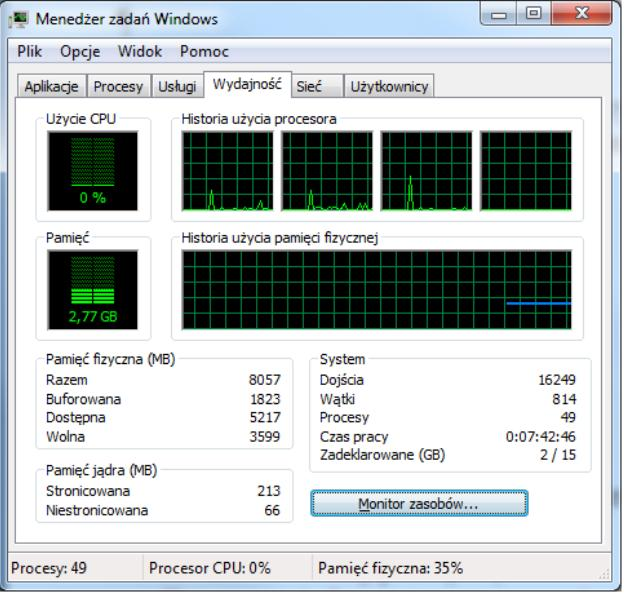
Aby uruchomić przedstawione narzędzie w systemie Windows, jakie polecenie należy zastosować?

Ilustracja do pytania
A. secpol
B. resmon
C. taskmgr
D. dcomcnfg
Dobra robota, odpowiedź na taskmgr jest właściwa! To polecenie włącza Menedżera zadań w Windowsie, co jest narzędziem mega przydatnym do śledzenia i zarządzania aplikacjami oraz procesami. Dzięki niemu możemy zamykać programy, które „zawieszają się” czy analizować użycie zasobów, jak CPU, pamięć czy dysk. Bardzo fajnie jest mieć kontrolę nad tym, co się dzieje w tle, szczególnie gdy komputer zaczyna działać wolno. Można w ten sposób zakończyć działanie procesów, które mogą namieszać w stabilności systemu. Regularne sprawdzanie obciążenia systemu to świetny pomysł, bo pozwala na utrzymanie płynności pracy. Zrozumienie działania Menedżera zadań i umiejętność jego używania to naprawdę ważna umiejętność w IT.

Pytanie 5

W komputerze zainstalowano nowy dysk twardy o pojemności 8 TB i podzielono go na dwie partycje, z których każda ma 4 TB. Jaki typ tablicy partycji powinien być zastosowany, aby umożliwić takie partycjonowanie?

A. FAT32
B. SWAP
C. GPT
D. MBR
Wybór MBR dla dysku 8 TB to zły pomysł, bo MBR ma sporo ograniczeń, które nie pasują do większych serwerów. To już starsze rozwiązanie i tylko szeregów partycji do 2 TB oraz max cztery podstawowe partycje. Gdy chcesz podzielić dysk na więcej partycji, MBR po prostu nie daje rady. A partycja SWAP to już w ogóle nie to, bo to przestrzeń wymiany, a nie na przechowywanie danych użytkowników. FAT32 też nie jest w tym wypadku dobrym wyborem, bo to system plików, a nie typ tablicy partycji. Ma też swoje ograniczenia, np. 4 GB na plik. Jak się wybierze złą tablicę partycji, to potem mogą być kłopoty przy instalacji systemu, z zarządzaniem danymi i nawet z utratą danych. Trzeba to dobrze ogarnąć, żeby nie było problemów w przyszłości.

Pytanie 6

Aby usunąć konto użytkownika student w systemie operacyjnym Ubuntu, można skorzystać z komendy

A. net user student /del
B. userdel student
C. del user student
D. user net student /del
Wszystkie pozostałe odpowiedzi są błędne z kilku powodów, które warto szczegółowo wyjaśnić. Pierwsza z nich, 'del user student', nie jest poprawnym poleceniem w żadnym systemie operacyjnym opartym na Unixie, takim jak Ubuntu. W rzeczywistości, format tego polecenia przypomina bardziej składnię języków skryptowych, ale nie ma zastosowania w kontekście zarządzania użytkownikami w systemie Linux. Warto również zauważyć, że w systemach Unix polecenia nie używają terminu 'del', co może prowadzić do nieporozumień. Kolejna odpowiedź, 'net user student /del', jest specyficzna dla systemów Windows i nie ma zastosowania w Ubuntu. W systemie Windows to polecenie działa w kontekście zarządzania użytkownikami w Active Directory lub lokalnych kontach użytkowników, jednak nie ma odpowiednika w systemie Linux. Ostatnia odpowiedź, 'user net student /del', jest niepoprawna z punktu widzenia składni oraz nie odnosi się do żadnego znanego polecenia w systemie operacyjnym Linux. Warto zwrócić uwagę na typowe błędy, które mogą prowadzić do takich niepoprawnych odpowiedzi, takie jak pomieszanie składni poleceń między różnymi systemami operacyjnymi lub brak zrozumienia specyfiki poleceń do zarządzania kontami użytkowników. Aby poprawnie zarządzać użytkownikami w systemie Linux, ważne jest poznanie i zrozumienie narzędzi i poleceń przypisanych do konkretnego środowiska. Znajomość tych różnic jest kluczowa w pracy z różnymi systemami operacyjnymi oraz w kontekście zarządzania infrastrukturą IT.

Pytanie 7

W filmie przedstawiono konfigurację ustawień maszyny wirtualnej. Wykonywana czynność jest związana z

A. konfigurowaniem adresu karty sieciowej.
B. wybraniem pliku z obrazem dysku.
C. ustawieniem rozmiaru pamięci wirtualnej karty graficznej.
D. dodaniem drugiego dysku twardego.
Poprawnie – w tej sytuacji chodzi właśnie o wybranie pliku z obrazem dysku (ISO, VDI, VHD, VMDK itp.), który maszyna wirtualna będzie traktować jak fizyczny nośnik. W typowych programach do wirtualizacji, takich jak VirtualBox, VMware czy Hyper‑V, w ustawieniach maszyny wirtualnej przechodzimy do sekcji dotyczącej pamięci masowej lub napędów optycznych i tam wskazujemy plik obrazu. Ten plik może pełnić rolę wirtualnego dysku twardego (system zainstalowany na stałe) albo wirtualnej płyty instalacyjnej, z której dopiero instalujemy system operacyjny. W praktyce wygląda to tak, że zamiast wkładać płytę DVD do napędu, podłączasz plik ISO z obrazu instalacyjnego Windowsa czy Linuxa i ustawiasz w BIOS/UEFI maszyny wirtualnej bootowanie z tego obrazu. To jest podstawowa i zalecana metoda instalowania systemów w VM – szybka, powtarzalna, zgodna z dobrymi praktykami. Dodatkowo, korzystanie z plików obrazów dysków pozwala łatwo przenosić całe środowiska między komputerami, robić szablony maszyn (tzw. template’y) oraz wykonywać kopie zapasowe przez zwykłe kopiowanie plików. Moim zdaniem to jedna z najważniejszych umiejętności przy pracy z wirtualizacją: umieć dobrać właściwy typ obrazu (instalacyjny, systemowy, LiveCD, recovery), poprawnie go podpiąć do właściwego kontrolera (IDE, SATA, SCSI, NVMe – zależnie od hypervisora) i pamiętać o odpięciu obrazu po zakończonej instalacji, żeby maszyna nie startowała ciągle z „płyty”.

Pytanie 8

Możliwość odzyskania listy kontaktów z telefonu komórkowego działającego na systemie Android występuje, gdy użytkownik wcześniej przeprowadził synchronizację danych urządzenia z Google Drive przy użyciu

A. konta Yahoo
B. konta Microsoft
C. dowolnego konta pocztowego z portalu Onet
D. konta Google
Odpowiedź "konta Google" to strzał w dziesiątkę. Synchronizacja danych na Androidzie rzeczywiście najlepiej działa przez konto Google. Dzięki temu możesz bez problemu przesyłać swoje kontakty, kalendarze czy zdjęcia do chmury, co sprawia, że wszystko jest bezpieczne i dostępne nawet na innych urządzeniach. Na przykład, kiedy zmienisz telefon, logując się na swoje konto Google, wszystkie kontakty wracają na miejsce jak za dotknięciem magicznej różdżki. Dobrze też wiedzieć, że korzystanie z konta Google to nie tylko wygoda, ale i duże bezpieczeństwo, bo Google ma naprawdę niezłe zabezpieczenia. Dodatkowo, synchronizacja z kontem Google ułatwia korzystanie z różnych aplikacji, jak na przykład Google Contacts, co sprawia, że zarządzanie kontaktami staje się o wiele prostsze. Tak więc, żeby skutecznie odzyskać wszystkie kontakty, koniecznie trzeba mieć konto Google i wcześniej to ustawić na swoim urządzeniu.

Pytanie 9

Jak w systemie Windows Professional można ustalić czas działania drukarki oraz jej uprawnienia do drukowania?

A. dzielenie wydruku
B. ustawienia drukowania
C. parametry drukarki
D. katalog wydruku
Odpowiedź "właściwości drukarki" jest prawidłowa, ponieważ to właśnie w tym miejscu można skonfigurować kluczowe ustawienia dotyczące drukowania, w tym czas pracy drukarki oraz uprawnienia drukowania. Właściwości drukarki pozwalają na dostosowanie parametrów, takich jak dostępność drukarki w określonych godzinach, co jest istotne w kontekście zarządzania zasobami w biurze. Użytkownik może ustawić, aby drukarka była dostępna tylko w wyznaczonych porach, co może zredukować koszty eksploatacji i zwiększyć efektywność. Ponadto, w sekcji właściwości drukarki można również określić, którzy użytkownicy mają prawo do korzystania z drukarki, co jest kluczowe w środowiskach, gdzie dostęp do drukarek jest ograniczony do pracowników. To podejście jest zgodne z najlepszymi praktykami zarządzania drukiem, które promują efektywność i bezpieczeństwo. Przykład zastosowania to biura, gdzie wielu pracowników korzysta z jednej drukarki – dzięki odpowiedniej konfiguracji można zminimalizować czasy oczekiwania i zapewnić, że drukarka jest wykorzystywana zgodnie z zapotrzebowaniem.

Pytanie 10

W systemie Linux plik posiada uprawnienia ustawione na 541. Właściciel ma możliwość pliku

A. odczytać, zapisać oraz wykonać
B. zmieniać
C. wyłącznie wykonać
D. odczytać oraz wykonać
Odpowiedzi sugerujące, że właściciel pliku mógłby go modyfikować, mają swoje podstawy w niepełnym zrozumieniu systemu uprawnień w Linuxie. W Linuxie uprawnienia są przypisane na podstawie trzech kategorii: właściciela pliku, grupy oraz innych użytkowników. Wartość 541 oznacza, że właściciel pliku ma uprawnienia tylko do odczytu i wykonania, co wyklucza możliwość modyfikacji pliku. Odpowiedzi wskazujące na pełne uprawnienia do odczytu, zapisu i wykonania są również błędne, ponieważ właściciel nie ma prawa do zapisu w tym przypadku. Często błędne wnioski wynikają z mylenia pojęć związanych z uprawnieniami i brakiem zrozumienia, że każdy z bitów uprawnień ma swoją określoną funkcję. Warto również zauważyć, że nawet jeśli plik miałby inne uprawnienia, to praktyki związane z bezpieczeństwem często rekomendują ograniczanie możliwości zapisu do plików, które nie wymagają ciągłych modyfikacji. W związku z tym, wskazówki dotyczące przypisywania uprawnień powinny opierać się na zasadzie minimalnych uprawnień, co oznacza, że użytkownik powinien mieć dostęp jedynie do tych zasobów, które są mu absolutnie niezbędne do pracy.

Pytanie 11

W systemie działającym w trybie wielozadaniowości z wywłaszczeniem program, który zatrzymał się

A. zablokuje działanie wszystkich pozostałych programów
B. nie jest w stanie zawiesić systemu operacyjnego
C. może spowodować zawieszenie całego systemu operacyjnego
D. nie umożliwi usunięcia się z pamięci operacyjnej
Twierdzenie, że zawieszony program zablokuje pracę wszystkich innych programów, jest nieprecyzyjne i wynika z niepełnego zrozumienia działania nowoczesnych systemów operacyjnych. W rzeczywistości, w trybie wielozadaniowości z wywłaszczeniem, każdy proces działa w swoim własnym kontekście i ma przydzielone zasoby systemowe. Jeśli jeden program przestaje odpowiadać, system operacyjny może go 'zabić' lub przerwać jego działanie, nie wpływając na resztę systemu. Koncepcja przerywania pracy procesów, aby umożliwić innym ich działanie, jest podstawą, na jakiej opiera się zarządzanie wielozadaniowością. W przypadku błędnych odpowiedzi, takich jak zablokowanie pracy wszystkich innych programów lub niemożność usunięcia się z pamięci operacyjnej, warto zauważyć, że system operacyjny zawsze posiada mechanizmy zarządzania pamięcią, które pozwalają na zwolnienie zasobów zajmowanych przez nieaktywny program. Często pojawiają się nieporozumienia związane z terminami takimi jak 'zawieszenie' i 'blokada', które są używane zamiennie, podczas gdy w rzeczywistości oznaczają różne stany procesów. Pamiętajmy, że praktyczne podejście do zarządzania procesami i ich zasobami w systemach operacyjnych opiera się na standardach i technikach, które zapewniają, że jeden nieudany proces nie stanie się przyczyną całkowitego zawieszenia systemu.

Pytanie 12

Jak w systemie Windows zmienić port drukarki, która została zainstalowana?

A. Ustawienia drukowania
B. Ostatnia znana dobra konfiguracja
C. Menedżer zadań
D. Właściwości drukarki
Aby zmienić port zainstalowanej drukarki w systemie Windows, należy skorzystać z opcji "Właściwości drukarki". W tej sekcji użytkownik ma możliwość dostosowania różnych ustawień drukarki, w tym konfiguracji portów. W praktyce, zmiana portu jest istotna, gdy drukarka jest podłączona do innego portu fizycznego, na przykład w przypadku zmiany kabla USB do innego gniazda lub przełączenia się na drukowanie w sieci. Właściwości drukarki umożliwiają także dostęp do informacji o sterownikach, preferencjach jakości druku oraz innych zaawansowanych ustawieniach. Standardem w branży jest upewnienie się, że wszystkie zmiany w konfiguracji sprzętowej są także odzwierciedlane w oprogramowaniu, aby uniknąć problemów z komunikacją i wydajnością. Dlatego znajomość tej funkcji jest kluczowa dla efektywnego zarządzania drukarkami w środowisku biurowym.

Pytanie 13

Który z protokołów przesyła datagramy użytkownika BEZ GWARANCJI ich dostarczenia?

A. HTTP
B. TCP
C. ICMP
D. UDP
Wybór ICMP (Internet Control Message Protocol), HTTP (Hypertext Transfer Protocol) czy TCP (Transmission Control Protocol) jako protokołów, które nie gwarantują dostarczenia datagramów, jest nieprawidłowy z kilku powodów. ICMP, mimo że często używany do przesyłania komunikatów o błędach i diagnostyki, nie jest protokołem stosowanym do przesyłania danych aplikacji. Jego rola polega na informowaniu o problemach, a nie na dostarczaniu danych użytkownika. HTTP działa na bazie TCP, co oznacza, że wszelkie dane przesyłane przez HTTP są zapewniane przez warstwę transportową, która gwarantuje dostarczenie pakietów. Oznacza to, że HTTP nie może być odpowiedzią, gdyż opiera się na protokole, który zapewnia niezawodność przesyłania. TCP, z kolei, jest protokołem połączeniowym, który zapewnia, że wszystkie pakiety są dostarczane w odpowiedniej kolejności oraz bez błędów. Mechanizmy takie jak retransmisje i numerowanie sekwencyjne są kluczowe dla jego działania, co oznacza, że TCP z definicji nie może być odpowiedzią na postawione pytanie. Wiele osób myli te protokoły, nie rozumiejąc różnic między ich zastosowaniami i mechanizmami działania. Właściwa znajomość tych protokołów jest niezbędna do efektywnego projektowania systemów komunikacji, które mogą w różny sposób podchodzić do kwestii niezawodności.

Pytanie 14

Który rekord DNS powinien zostać dodany w strefie wyszukiwania do przodu, aby skojarzyć nazwę domeny DNS z adresem IP?

A. SRV lub TXT
B. NS lub CNAME
C. A lub AAAA
D. MX lub PTR
Rekordy A i AAAA są kluczowymi elementami w systemie DNS, używanymi do mapowania nazw domen na adresy IP. Rekord A odpowiada za adresy IPv4, natomiast AAAA dla adresów IPv6. W praktyce, gdy użytkownik wpisuje nazwę domeny w przeglądarkę, system DNS przekształca tę nazwę na odpowiadający jej adres IP, umożliwiając nawiązanie połączenia z odpowiednim serwerem. Użycie tych rekordów jest zgodne z najlepszymi praktykami w zakresie konfiguracji DNS, co zapewnia efektywność i niezawodność w komunikacji internetowej. Ważne jest, aby przy tworzeniu rekordów A i AAAA upewnić się, że adresy IP są poprawnie skonfigurowane, aby uniknąć problemów z dostępnością serwisu. W przypadku rozwoju aplikacji internetowych, prawidłowa konfiguracja tych rekordów jest niezbędna do zapewnienia, że użytkownicy będą mogli w łatwy sposób uzyskać dostęp do usług. Dobre praktyki zalecają także regularne aktualizowanie tych rekordów w przypadku zmian adresów IP, aby uniknąć problemów z dostępnością.

Pytanie 15

Aby zobaczyć datę w systemie Linux, można skorzystać z komendy

A. awk
B. irc
C. cal
D. joe
Odpowiedzi 'awk', 'irc' oraz 'joe' nie są odpowiednie w kontekście wyświetlania daty w systemie Linux, co wynika z ich specyfikacji i przeznaczenia. 'awk' jest potężnym narzędziem do przetwarzania tekstu, które pozwala na analizę i manipulację danymi wejściowymi, a jego głównym zastosowaniem jest programowanie w celu przetwarzania plików tekstowych i danych, a nie wyświetlanie dat. Użytkownicy często mylą jego funkcje z prostymi operacjami wyświetlania, co prowadzi do nieporozumień. Z kolei 'irc' oznacza protokół komunikacji (Internet Relay Chat), który służy do czatowania w czasie rzeczywistym, więc nie ma zastosowania w kontekście prezentacji daty. W przypadku 'joe', jest to edytor tekstu, który jest używany do edytowania plików tekstowych, co również nie ma związku z wyświetlaniem daty. Takie myślenie może wynikać z braku zrozumienia różnic między narzędziami i ich zastosowaniami w systemie Linux. Właściwe zrozumienie, kiedy i jak stosować różne polecenia, jest kluczowe w codziennej pracy z systemami operacyjnymi opartymi na Unixie, aby uniknąć błędów i efektywnie wykorzystywać dostępne narzędzia.

Pytanie 16

W systemie Windows ochrona polegająca na ostrzeganiu przed uruchomieniem nierozpoznanych aplikacji i plików pobranych z Internetu jest realizowana przez

A. Windows SmartScreen
B. Windows Update
C. Windows Ink
D. zaporę systemu Windows
Ochrona przed uruchamianiem nierozpoznanych aplikacji i plików pobranych z Internetu w systemie Windows wymaga narzędzia, które analizuje reputację plików oraz źródło ich pochodzenia, a nie ogólnej kontroli nad systemem czy funkcji wspomagających pisanie. Często pojawia się mylne przekonanie, że takie zabezpieczenie zapewnia zapora systemu Windows. To jednak narzędzie służy do blokowania lub umożliwiania komunikacji sieciowej konkretnym programom czy usługom, a nie do oceniania bezpieczeństwa plików wykonywalnych pobieranych z sieci. Zapora działa na poziomie sieciowym, a nie na poziomie kontroli uruchamianych aplikacji. Kolejnym błędnym tropem jest Windows Update – to narzędzie odpowiada za aktualizacje systemu, poprawki zabezpieczeń i sterowniki, ale w żaden sposób nie zajmuje się analizą plików pobieranych przez użytkownika z Internetu. Mylenie tych funkcji prowadzi do zaniedbywania kwestii ochrony przed nowymi, nieznanymi zagrożeniami. No i Windows Ink – to już zupełnie inna bajka, bo to narzędzie skierowane głównie do obsługi cyfrowego pióra i rysowania, więc nie pełni żadnej roli w kontekście zabezpieczania systemu przed szkodliwym oprogramowaniem. Moim zdaniem, największy błąd polega właśnie na utożsamianiu ogólnych lub sieciowych zabezpieczeń z tymi, które są dedykowane do wykrywania konkretnych zagrożeń na podstawie reputacji czy analizy behawioralnej. W praktyce, tylko Windows SmartScreen jest tutaj narzędziem dedykowanym do tego celu i warto zwracać uwagę na jego komunikaty, bo ignorowanie ich może być kosztowne, zwłaszcza w środowiskach firmowych, gdzie ataki przez nieznane aplikacje są coraz częstsze.

Pytanie 17

Jakie narzędzie w wierszu poleceń służy do testowania oraz diagnostyki serwerów DNS?

A. CHKDSK
B. DHCP
C. CMD
D. NSLOOKUP
NSLOOKUP to narzędzie wiersza polecenia, które jest kluczowe w administrowaniu i diagnozowaniu serwerów DNS. Umożliwia ono użytkownikom bezpośrednie zapytanie o rekordy DNS, co jest niezbędne do weryfikacji i analizy rozwiązywania nazw w Internecie. Przykładowo, podczas rozwiązywania problemów z dostępem do strony internetowej, administratorzy mogą użyć polecenia NSLOOKUP, aby sprawdzić, czy odpowiednie rekordy DNS są poprawnie skonfigurowane. Dodatkowo, NSLOOKUP pozwala na interakcję z różnymi serwerami DNS, co jest przydatne w przypadku lokalnych i zdalnych problemów z nazwami. Narzędzie to wspiera również różne typy zapytań, takie jak A, AAAA czy MX, co czyni je wszechstronnym narzędziem w diagnostyce sieciowej. Użycie NSLOOKUP jest zgodne z najlepszymi praktykami branżowymi w zakresie zarządzania sieciami, ponieważ pozwala na szybkie i efektywne rozwiązywanie problemów związanych z DNS, co jest kluczowe dla zapewnienia dostępności usług internetowych.

Pytanie 18

Aby utworzyć ukryty, udostępniony folder w systemie Windows Serwer, należy dodać na końcu jego nazwy odpowiedni znak

A. %
B. $
C. @
D. &
Użycie symbolu '$' na końcu nazwy katalogu w systemie Windows Server jest kluczowe dla tworzenia ukrytych, udostępnionych folderów. Gdy nadamy folderowi nazwę zakończoną tym symbolem, system traktuje go jako ukryty zasób sieciowy, co oznacza, że nie będzie on widoczny w standardowym przeglądaniu zasobów przez użytkowników. Przykładem zastosowania tej funkcji może być sytuacja, gdy administrator chce chronić dane wrażliwe, które są udostępniane tylko wybranym użytkownikom w sieci. Aby utworzyć taki folder, administrator może użyć polecenia 'net share', na przykład: 'net share UkrytyFolder$=C:\UkrytyFolder'. Dobre praktyki sugerują, aby zawsze dokumentować takie zasoby w celu zapobiegania nieporozumieniom wśród zespołu oraz stosować odpowiednie zasady zarządzania dostępem, aby zapewnić, że tylko autoryzowani użytkownicy mają możliwość dostępu do tych ukrytych folderów.

Pytanie 19

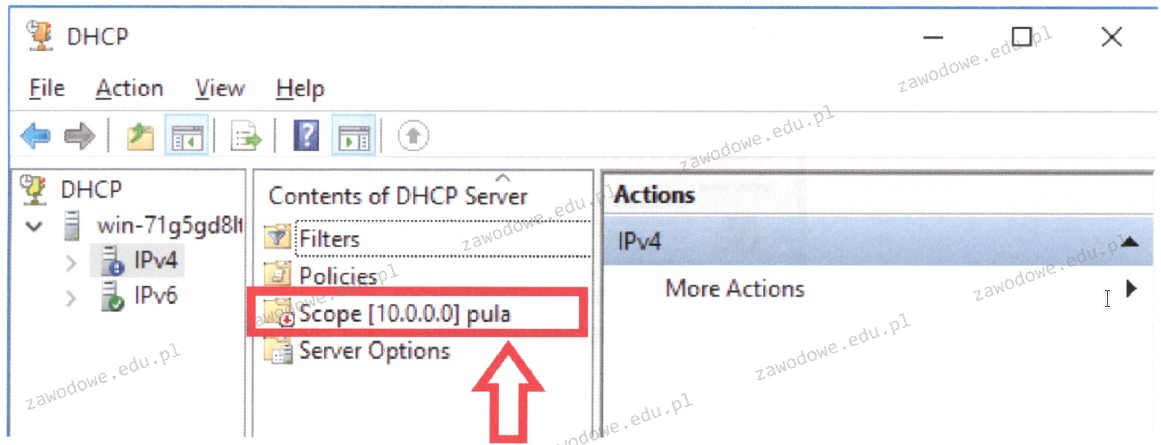
W systemie serwerowym Windows widoczny jest zakres adresów IPv4. Ikona umieszczona obok jego nazwy sugeruje, że

Ilustracja do pytania
A. pula adresów w tym zakresie jest prawie w pełni wyczerpana
B. pula adresów w tym zakresie została wyczerpana całkowicie
C. ten zakres jest aktywny
D. ten zakres jest nieaktywny
Zakres adresów IP w systemie serwerowym Windows przy opisywanej ikonie jest nieaktywny co oznacza że serwer nie przydziela adresów IP z tej puli. Przekonanie że zakres jest aktywny wynika często z niewłaściwego zrozumienia ikon i interfejsów użytkownika. Jest to typowy błąd wynikający z założenia że wszystkie widoczne elementy w interfejsie są aktywne co nie zawsze jest zgodne z rzeczywistością. Zakładając że pula jest wyczerpana w 100% może wynikać z niedostatecznej analizy sytuacji. Taki stan byłby sygnalizowany innymi wskaźnikami a nie wyłącznie ikoną sugerującą nieaktywność. Użytkownicy mogą mylnie identyfikować problemy z dostępnością adresów zamiast sprawdzać stan aktywności zakresu i jego konfigurację. Myślenie że pula jest bliska wyczerpania również odzwierciedla niedostateczne rozumienie mechanizmów zarządzania DHCP. Właściwa interpretacja ikon i wskaźników pozwala na efektywne zarządzanie zasobami sieciowymi i unikanie błędów które mogą skutkować przestojami w pracy sieci. Poprawna analiza wymaga zarówno teoretycznej wiedzy jak i praktycznego doświadczenia w administracji serwerami co jest kluczowe dla utrzymania sprawnie działającej infrastruktury IT. Zrozumienie kiedy i dlaczego zakresy są aktywne lub nieaktywne jest fundamentem skutecznego zarządzania DHCP i zapewnienia ciągłości działania sieci komputerowej.

Pytanie 20

Jakie polecenie należy zastosować, aby zamontować pierwszą partycję logiczną dysku primary slave w systemie Linux?

A. mount /dev/hdb3 /mnt/hdd
B. mount /dev/hda2 /mnt/hdd
C. mount /dev/hda4 /mnt/hdd
D. mount /dev/hdb5 /mnt/hdd
Wybór jakiejkolwiek innej odpowiedzi prowadzi do błędnego wskazania partycji, co jest kluczowe w kontekście zarządzania systemem plików w Linuxie. Odpowiedź 'mount /dev/hdb3 /mnt/hdd' sugeruje, że użytkownik próbowałby zamontować trzecią partycję na tym samym dysku, co nie byłoby odpowiednie w kontekście pytania o pierwszą partycję logiczną. Podobnie, 'mount /dev/hda2 /mnt/hdd' odnosi się do drugiej partycji na pierwszym dysku 'primary master', co także nie jest zgodne z kontekstem pytania. Odpowiedź 'mount /dev/hda4 /mnt/hdd' również nie jest prawidłowa, ponieważ wskazuje na czwartą partycję na tym samym dysku, co może prowadzić do nieporozumień przy organizowaniu przestrzeni dyskowej. Typowe błędy to mylenie partycji fizycznych z logicznymi oraz nieznajomość konwencji nazewnictwa w systemach Linux. Ważne jest, aby przed montowaniem partycji zapoznać się z ich strukturą oraz zrozumieć, jak system plików jest zorganizowany. W praktyce, niepoprawny wybór partycji może prowadzić do utraty danych lub problemów z dostępem do plików, dlatego kluczowe jest stosowanie się do zasad i norm dotyczących zarządzania dyskami oraz partycjami w systemie Linux. Zrozumienie tych zasad jest niezbędne dla efektywnego administrowania systemem operacyjnym.

Pytanie 21

Ustawienia wszystkich kont użytkowników na komputerze znajdują się w gałęzi rejestru oznaczonej akronimem

A. HKCC
B. HKCR
C. HKLM
D. HKU
Wybór HKCC, HKLM czy HKCR, mimo że związane z rejestrem Windows, nie dotyczą profili użytkowników. HKCC, to "HKEY_CURRENT_CONFIG" i tam są informacje o bieżącej konfiguracji sprzętowej, więc to nie ma wpływu na indywidualne ustawienia. Rozumienie tej gałęzi jest ważne przy monitorowaniu sprzętu, ale nie znajdziesz tam profili użytkowników. HKLM, czyli "HKEY_LOCAL_MACHINE", to dane o konfiguracji systemu oraz sprzętu, które są wspólne dla wszystkich, więc również nie dotyczy konkretnego konta. Rola HKLM w zarządzaniu systemem jest istotna, ale nie dla personalizacji. Z kolei HKCR, czyli "HKEY_CLASSES_ROOT", przechowuje informacje o typach plików i ich skojarzeniach, co też nie dotyczy użytkowników. Dlaczego tak się dzieje? Myślę, że można tu pomylić kontekst informacji w rejestrze i nie do końca zrozumieć, jak to działa. Dobra znajomość tych gałęzi rejestru jest kluczowa, żeby skutecznie zarządzać systemem Windows.

Pytanie 22

Narzędziem służącym do monitorowania efektywności oraz niezawodności w systemach Windows 7, Windows Server 2008 R2 i Windows Vista jest

A. perfmon.msc
B. tsmmc.msc
C. dfrg.msc
D. devmgmt.msc
Dfrg.msc to narzędzie do defragmentacji dysków, które poprawia wydajność poprzez organizowanie danych na dyskach, ale nie zapewnia kompleksowego monitorowania systemu. Tego rodzaju narzędzie jest użyteczne dla poprawy wydajności dysków, ale nie dostarcza informacji na temat ogólnego stanu systemu ani niezawodności jego komponentów. Z kolei tsmmc.msc (Terminal Services Manager) koncentruje się na zarządzaniu sesjami zdalnymi w systemach Windows, co również nie ma związku z monitorowaniem wydajności, lecz z administrowaniem użytkownikami korzystającymi z usług terminalowych. Devmgmt.msc (Menadżer urządzeń) umożliwia zarządzanie sprzętem zainstalowanym w systemie, ale nie dostarcza informacji o wydajności systemu ani nie monitoruje jego działania. Takie podejście do problemu ujawnia typowy błąd myślowy, polegający na myleniu narzędzi administracyjnych z narzędziami monitorującymi. Efektywne zarządzanie systemami operacyjnymi wymaga wyraźnego rozróżnienia pomiędzy tymi funkcjami, co pozwala na bardziej precyzyjne wykorzystanie dostępnych zasobów i narzędzi. W praktyce, brak umiejętności identyfikacji właściwego narzędzia do monitorowania może prowadzić do nieefektywnego zarządzania, co z kolei wpływa negatywnie na stabilność i wydajność systemu.

Pytanie 23

Wykonanie polecenia attrib +h +s +r przykład.txt w terminalu systemu Windows spowoduje

A. przypisanie do pliku przykład.txt atrybutów: ukryty, skompresowany, tylko do odczytu
B. przypisanie do pliku przykład.txt atrybutów: ukryty, systemowy, tylko do odczytu
C. zapisanie tekstu hsr w pliku przykład.txt
D. ochronę pliku przykład.txt hasłem hsr
Polecenie attrib +h +s +r w systemie Windows służy do nadawania atrybutów plików. W przypadku pliku przykład.txt, użycie tego polecenia nadje mu atrybuty: ukryty (h), systemowy (s) oraz tylko do odczytu (r). Atrybut 'ukryty' sprawia, że plik nie będzie widoczny w standardowych widokach eksploratora, co jest przydatne w zarządzaniu danymi, które nie powinny być modyfikowane przez użytkowników. Atrybut 'systemowy' oznacza, że plik jest istotny dla działania systemu operacyjnego, co również może zniechęcić do przypadkowych zmian. Natomiast atrybut 'tylko do odczytu' chroni zawartość pliku przed przypadkowym usunięciem lub modyfikacją. Praktyczne zastosowanie tych atrybutów można zauważyć w sytuacjach, gdy chcemy zabezpieczyć pliki konfiguracyjne lub systemowe, aby użytkownicy nie ingerowali w ich zawartość. Dobrą praktyką jest zawsze stosowanie odpowiednich atrybutów, aby chronić istotne dane w systemie oraz zapewnić ich prawidłowe działanie.

Pytanie 24

Podczas uruchamiania komputera wyświetla się komunikat CMOS checksum error press F1 to continue press DEL to setup. Naciśnięcie klawisza DEL spowoduje

A. przejście do ustawień systemu Windows
B. wejście do BIOS-u komputera
C. wyczyszczenie pamięci CMOS
D. usunięcie pliku konfiguracyjnego
Wciśnięcie klawisza DEL podczas uruchamiania komputera prowadzi do wejścia w BIOS (Basic Input/Output System). BIOS jest podstawowym oprogramowaniem, które odpowiada za uruchomienie sprzętu i systemu operacyjnego. W BIOSie można konfigurować różne ustawienia sprzętowe, takie jak kolejność bootowania, które urządzenie ma być pierwsze do uruchomienia, oraz parametry związane z pamięcią i procesorem. Ponadto, w przypadku błędów, takich jak komunikat CMOS checksum error, BIOS umożliwia resetowanie ustawień do domyślnych, co może pomóc w rozwiązaniu problemów z konfiguracją sprzętową. Wiedza o BIOSie jest istotna, ponieważ wiele problemów z uruchamianiem komputera można rozwiązać właśnie tam. Użytkownicy powinni być świadomi, że zmiany w BIOSie mogą wpływać na działanie systemu operacyjnego, dlatego zaleca się ostrożność podczas modyfikacji tych ustawień.

Pytanie 25

Jakie polecenie w systemie Linux prawidłowo ustawia kartę sieciową, przypisując adres IP oraz maskę sieci dla interfejsu eth1?

A. ifconfig eth1 192.168.1.1 netmask 255.255.255.0
B. ifconfig eth1 192.168.1.0 netmask 0.255.255.255.255
C. ifconfig eth1 192.168.1.0 netmask 255.255.255.0
D. ifconfig eth1 192.168.1.255 netmask 255.255.255.0
Pierwsza z błędnych odpowiedzi, 'ifconfig eth1 192.168.1.0 netmask 255.255.255.0', jest niepoprawna, ponieważ adres 192.168.1.0 jest zarezerwowany jako adres sieciowy i nie może być przypisany do konkretnego urządzenia. Adresy sieciowe nie mogą być przypisane do interfejsów, ponieważ oznaczają one samą sieć, a nie jej hosty. Druga odpowiedź, 'ifconfig eth1 192.168.1.255 netmask 255.255.255.0', także jest błędna, ponieważ adres 192.168.1.255 jest adresem rozgłoszeniowym (broadcast), co oznacza, że jest używany do wysyłania pakietów do wszystkich urządzeń w danej podsieci. Adres ten również nie może być przypisany do konkretnego interfejsu, gdyż jego funkcją jest komunikacja z wszystkimi urządzeniami w sieci. Ostatnia z odpowiedzi, 'ifconfig eth1 192.168.1.0 netmask 0.255.255.255.255', jest skrajnie niepoprawna, ponieważ maska 0.255.255.255.255 jest niezgodna z zasadami klasyfikacji adresów IP. Tego rodzaju maska nie definiuje żadnej podsieci i prowadzi do niejasności w komunikacji. Warto podkreślić, że przy konfiguracji interfejsów sieciowych zawsze należy przestrzegać zasad przydzielania adresów IP oraz rozumieć znaczenie adresów sieciowych i rozgłoszeniowych. Błędy w tej kwestii mogą prowadzić do problemów z łącznością i komunikacją w sieci.

Pytanie 26

Jakie polecenie w systemach Windows należy użyć, aby ustawić statyczny adres IP w konsoli poleceń?

A. telnet
B. tracert
C. net use
D. netsh
Polecenie 'netsh' jest kluczowym narzędziem w systemach Windows, które umożliwia konfigurowanie i zarządzanie różnymi ustawieniami sieciowymi, w tym adresami IP. Używając 'netsh', administratorzy mogą łatwo przypisać statyczny adres IP do interfejsu sieciowego. Przykład użycia to: 'netsh interface ip set address name="Nazwa interfejsu" static Adres_IP Maska_Sieci Brama_Domyślna', gdzie 'Nazwa interfejsu' to nazwa karty sieciowej, 'Adres_IP' to adres, który chcemy ustawić, 'Maska_Sieci' to odpowiednia maska podsieci, a 'Brama_Domyślna' to adres bramy. Stosowanie statycznych adresów IP jest istotne w środowiskach, gdzie stabilność i dostępność są kluczowe, na przykład w serwerach lub urządzeniach wymagających stałego adresu. Przy korzystaniu z 'netsh' należy również pamiętać o standardach bezpieczeństwa oraz zarządzać adresami IP zgodnie z polityką organizacji, aby unikać konfliktów adresowych i zapewnić optymalną wydajność sieci.

Pytanie 27

Aby sprawdzić minimalny czas ważności hasła w systemie Windows, stosuje się polecenie

A. net accounts
B. net user
C. net time
D. net group
Polecenie 'net accounts' służy do konfigurowania różnych ustawień kont użytkowników w systemie Windows, w tym minimalnego okresu ważności hasła. Umożliwia administratorowi określenie, jak długo hasło musi być używane przed tym, jak użytkownik będzie zobowiązany do jego zmiany. Dzięki temu można zwiększyć bezpieczeństwo systemu, zmniejszając ryzyko, że hasła zostaną użyte przez osoby nieuprawnione przez długi czas. Na przykład, standardowe praktyki bezpieczeństwa sugerują, aby minimalny okres ważności hasła wynosił co najmniej 30 dni, co można ustawić przy pomocy tego polecenia. W kontekście zarządzania bezpieczeństwem IT, regularna zmiana haseł i ich minimalny okres ważności są kluczowe dla ochrony przed atakami, takimi jak brute force czy phishing. Warto także pamiętać, że po ustawieniu minimalnego okresu ważności, użytkownicy nie będą mogli zmieniać haseł częściej niż ustalono, co zapobiega potencjalnym nadużyciom.

Pytanie 28

Instalacja systemów Linux oraz Windows 7 przebiegła bez problemów. Oba systemy zainstalowały się prawidłowo z domyślnymi konfiguracjami. Na tym samym komputerze, o tej samej konfiguracji, podczas instalacji systemu Windows XP pojawił się komunikat o braku dysków twardych, co może sugerować

A. logiczne uszkodzenie dysku twardego
B. nieprawidłowe ustawienie zworek w dysku twardym
C. niedobór sterowników
D. błędnie skonfigurowane bootowanie urządzeń
Odpowiedź dotycząca braku sterowników jest prawidłowa, ponieważ system Windows XP jest starszą wersją systemu operacyjnego, która może nie mieć wbudowanej obsługi nowszych kontrolerów dysków twardych, takich jak SATA. W przypadku niezainstalowania odpowiednich sterowników, system operacyjny nie będzie w stanie rozpoznać dysków twardych, co skutkuje komunikatem o ich braku. Dobrym przykładem z praktyki jest sytuacja, w której użytkownik instaluje Windows XP na nowoczesnym komputerze, który wykorzystuje złącza SATA, a nie IDE, co wymaga uprzedniego załadowania odpowiednich sterowników podczas instalacji. Standardy branżowe sugerują, że przed rozpoczęciem instalacji starszych systemów operacyjnych warto sprawdzić, czy dostępne są odpowiednie sterowniki, a także czy system BIOS/UEFI jest skonfigurowany w trybie zgodności. W praktyce, wiele problemów ze zgodnością można rozwiązać przez załadowanie sterowników z płyty CD dostarczonej przez producenta płyty głównej, co jest często kluczowe dla pomyślnej instalacji. Zrozumienie tej kwestii jest niezbędne dla każdego, kto chce pracować z różnorodnymi systemami operacyjnymi.

Pytanie 29

Jak nazywa się program, który pozwala na interakcję pomiędzy kartą sieciową a systemem operacyjnym?

A. middleware.
B. sterownik.
C. detektor.
D. komunikator.
Sterownik to oprogramowanie, które umożliwia komunikację między kartą sieciową a systemem operacyjnym. Odpowiada za przekazywanie poleceń z systemu operacyjnego do sprzętu oraz z powrotem, zapewniając prawidłowe funkcjonowanie urządzenia w systemie komputerowym. Przykładem zastosowania sterownika jest jego rola w konfiguracji i zarządzaniu typowymi operacjami sieciowymi, np. w przypadku drukowania przez sieć, gdzie sterownik drukarki komunikuje się z systemem operacyjnym, aby zapewnić prawidłowe przesyłanie danych. Dobre praktyki w branży obejmują regularne aktualizowanie sterowników, co pozwala na poprawę wydajności, bezpieczeństwa i wsparcia dla nowych funkcjonalności. Utrzymywanie aktualnych sterowników jest kluczowe dla minimalizacji problemów z kompatybilnością oraz zapewnienia optymalizacji działania podzespołów sprzętowych. Ponadto, sterowniki są często zgodne z określonymi standardami, takimi jak Plug and Play, co ułatwia ich instalację i konfigurację.

Pytanie 30

Podczas uruchamiania komputera wyświetla się komunikat "CMOS checksum error press F1 to continue press DEL to setup". Naciśnięcie klawisza DEL spowoduje

A. przejście do ustawień BIOS-u komputera.
B. usunięcie pliku konfiguracji.
C. otwarcie konfiguracji systemu Windows.
D. wymazanie danych z pamięci CMOS.
Wciśnięcie klawisza DEL podczas pojawienia się komunikatu 'CMOS checksum error' pozwala na wejście do ustawień BIOS-u komputera. BIOS (Basic Input/Output System) jest oprogramowaniem umieszczonym na płycie głównej, które uruchamia system operacyjny i zarządza podstawowymi funkcjami sprzętowymi. Komunikat o błędzie CMOS wskazuje na problem z pamięcią CMOS, która przechowuje ustawienia systemowe, takie jak data, godzina oraz konfiguracja sprzętowa. Wejście do BIOS-u umożliwia użytkownikowi przeglądanie i ewentualne modyfikowanie tych ustawień, co jest kluczowe dla prawidłowego uruchomienia systemu. Na przykład, jeśli bateria CMOS jest rozładowana, ustawienia mogą zostać zresetowane do wartości domyślnych, co może prowadzić do problemów z uruchamianiem systemu. W takiej sytuacji użytkownik powinien sprawdzić oraz zaktualizować ustawienia BIOS-u, co może obejmować ponowne ustawienie daty i godziny, czy też konfigurację urządzeń startowych. Wiedza na temat BIOS-u i umiejętność dostosowywania ustawień jest niezbędna dla każdego, kto chce utrzymać swój komputer w dobrym stanie operacyjnym.

Pytanie 31

W systemie Windows można przeprowadzić analizę wpływu uruchomionych aplikacji na wydajność komputera, korzystając z polecenia

A. iscsicpl.exe
B. perfmon.msc
C. dfrgui.exe
D. taskschd.msc
Wybór dfrgui.exe, iscsicpl.exe czy taskschd.msc jako narzędzi do analizy wydajności w systemie Windows jest błędny, ponieważ każde z tych narzędzi pełni inną rolę i nie jest przeznaczone do monitorowania wydajności w takim zakresie, jak perfmon.msc. Dfrgui.exe, znany jako Defragmentator dysków, skupia się na optymalizacji dysków twardych poprzez defragmentację, co poprawia ogólną szybkość dostępu do danych, ale nie zapewnia informacji na temat parametrów wydajności systemu. Iscsicpl.exe to narzędzie do konfiguracji protokołu iSCSI, które służy do zarządzania połączeniami z zewnętrznymi magazynami danych, a jego funkcjonalność nie obejmuje monitorowania wydajności. Z kolei taskschd.msc, czyli Harmonogram zadań, zajmuje się zarządzaniem zaplanowanymi zadaniami w systemie, co jest pomocne, ale nie dostarcza informacji o wykorzystaniu zasobów systemowych w czasie rzeczywistym. Te pomyłki wynikają często z nieporozumienia dotyczącego funkcji poszczególnych narzędzi w systemie Windows oraz z braku zrozumienia, które metryki są kluczowe dla oceny wydajności komputera. W związku z tym, ważne jest, aby przed wyborem narzędzia zrozumieć jego przeznaczenie oraz zasięg funkcji, aby skutecznie monitorować i optymalizować wydajność systemu.

Pytanie 32

Sieci lokalne o architekturze klient-serwer cechują się tym, że

A. istnieje jeden dedykowany komputer, który udostępnia zasoby w sieci.
B. wszystkie komputery klienckie mogą korzystać z zasobów innych komputerów.
C. żaden z komputerów nie pełni funkcji dominującej w stosunku do innych.
D. wszystkie komputery w sieci mają równorzędny status.
W modelu sieci lokalnych, w którym każdy komputer jest równoprawny z pozostałymi, mamy do czynienia z architekturą typu peer-to-peer. W takim modelu, wszystkie urządzenia mają równy status i mogą zarówno udostępniać, jak i pobierać zasoby, co prowadzi do trudności w zarządzaniu i zabezpieczaniu zasobów. Ta koncepcja może prowadzić do dezorganizacji, ponieważ brak centralnego zarządzania utrudnia utrzymanie porządku i kontroli dostępu. W sytuacji, gdy żaden komputer nie pełni roli nadrzędnej, zyskujemy większą elastyczność, lecz kosztem wydajności oraz bezpieczeństwa. Przekłada się to na szereg problemów, takich jak trudności w aktualizacji oprogramowania czy synchronizacji danych, ponieważ każda zmiana musi być przeprowadzona na każdym komputerze z osobna. Kolejnym błędem w myśleniu jest przekonanie, że wszystkie komputery klienckie mogą w pełni korzystać z zasobów innych komputerów. W praktyce, w architekturze klient-serwer, dostęp do zasobów jest ściśle kontrolowany przez serwer, co zapewnia bezpieczeństwo i właściwe zarządzanie danymi. Warto zaznaczyć, że w modelu peer-to-peer mogą występować problemy z wydajnością, zwłaszcza przy dużej liczbie użytkowników, co nie jest problemem w dobrze zorganizowanej sieci klient-serwer, gdzie serwer jest zoptymalizowany do obsługi wielu jednoczesnych połączeń.

Pytanie 33

Jakie polecenie w systemie Windows służy do monitorowania bieżących połączeń sieciowych?

A. netstat
B. net view
C. netsh
D. telnet
Polecenie 'netstat' jest kluczowym narzędziem w systemie Windows, które umożliwia monitorowanie aktywnych połączeń sieciowych oraz analizy statystyk dotyczących protokołów TCP/IP. Używając 'netstat', użytkownicy mogą uzyskać informacje na temat otwartych portów, aktualnie aktywnych połączeń oraz stanu protokołów sieciowych. Na przykład, polecenie 'netstat -a' wyświetli wszystkie połączenia i porty nasłuchujące, co jest przydatne do diagnozowania problemów z siecią, identyfikowania nieautoryzowanych połączeń czy też weryfikowania działania aplikacji sieciowych. W kontekście bezpieczeństwa, regularne monitorowanie połączeń za pomocą 'netstat' staje się praktyką standardową, pozwalając na szybką reakcję w przypadku wykrycia podejrzanej aktywności. Narzędzie to jest zgodne z najlepszymi praktykami branżowymi w zakresie zarządzania siecią i bezpieczeństwa, umożliwiając administratorom systemów i sieci lepsze zrozumienie ruchu sieciowego oraz podejmowanie świadomych decyzji dotyczących konfiguracji i zabezpieczeń.

Pytanie 34

Wykonanie polecenia ```NET USER GRACZ * /ADD``` w wierszu poleceń systemu Windows spowoduje

A. pokazanie komunikatu o błędnej składni polecenia
B. utworzenie konta GRACZ z hasłem *
C. utworzenie konta GRACZ bez hasła oraz nadanie mu uprawnień administratora komputera
D. wyświetlenie monitu o podanie hasła
Polecenie NET USER GRACZ * /ADD w wierszu poleceń systemu Windows jest używane do dodawania nowego konta użytkownika o nazwie 'GRACZ'. Po wykonaniu tego polecenia system poprosi o wprowadzenie hasła dla nowego konta, co jest standardową praktyką w celu zapewnienia bezpieczeństwa. Wprowadzenie hasła pozwala na kontrolowanie dostępu do konta, co jest zgodne z najlepszymi praktykami zarządzania użytkownikami w systemach operacyjnych. Warto zauważyć, że w przypadku, gdy użyty zostałby parametr '/add' bez '*', system automatycznie nie wymusiłby ustawienia hasła, co może prowadzić do nieautoryzowanego dostępu. W dobrych praktykach administracji systemami zaleca się zawsze tworzenie kont użytkowników z hasłami, aby zminimalizować ryzyko bezpieczeństwa. Zatem, odpowiedź 2, mówiąca o wyświetleniu monitu o podanie hasła, jest prawidłowa, ponieważ odzwierciedla to standardowy proces tworzenia konta w systemie Windows, który ma na celu ochronę zasobów komputera.

Pytanie 35

Jednym z rezultatów wykonania poniższego polecenia jest:

sudo passwd -n 1 -x 5 test
A. Wymuszenie konieczności stosowania haseł o długości minimum pięciu znaków.
B. Ustawienie możliwości zmiany hasła po jednym dniu.
C. Automatyczne zablokowanie konta użytkownika "test" po pięciokrotnym wprowadzeniu błędnego hasła.
D. Zmiana aktualnego hasła użytkownika na "test".
Pomimo że niektóre odpowiedzi mogą wydawać się logiczne, każda z nich nie oddaje rzeczywistego działania polecenia. Zmiana hasła bieżącego użytkownika na 'test' nie jest możliwa przez to polecenie. Komenda 'passwd' służy do zarządzania hasłami użytkowników, ale nie zmienia hasła bezpośrednio na wartość określoną w poleceniu. Ustawianie wymogu minimalnej długości hasła na pięć znaków nie jest też zadaniem tej komendy, ponieważ '-n' i '-x' dotyczą tylko czasu ważności haseł, a nie ich długości. Dodatkowo, automatyczna blokada konta po pięciokrotnym błędnym podaniu hasła jest zupełnie inną funkcjonalnością, która nie jest realizowana przez polecenie 'passwd'. W rzeczywistości takie zabezpieczenia ustawia się w konfiguracji PAM (Pluggable Authentication Module) lub w plikach konfiguracyjnych systemu, a nie poprzez tego rodzaju polecenia. Te nieporozumienia mogą wynikać z mylnego przekonania, że każda komenda dotycząca haseł ma szeroką funkcjonalność, podczas gdy każda z opcji ma swoje specyficzne zastosowanie. W kontekście bezpieczeństwa systemów operacyjnych kluczowe jest zrozumienie funkcji, jakie pełnią poszczególne komendy oraz ich parametry, aby właściwie zarządzać polityką bezpieczeństwa haseł i kont użytkowników.

Pytanie 36

Jakie polecenie w systemach Linux służy do przedstawienia konfiguracji interfejsów sieciowych?

A. tracert
B. ping
C. ipconfig
D. ifconfig
Wybór poleceń innych niż 'ifconfig' do wyświetlania konfiguracji interfejsów sieciowych prowadzi do nieporozumień. 'ping' jest używane do testowania dostępności urządzeń w sieci poprzez wysyłanie pakietów ICMP Echo Request i odbieranie pakietów ICMP Echo Reply. To narzędzie jest przydatne w diagnozowaniu problemów z połączeniami, ale nie dostarcza informacji o konfiguracji interfejsów. 'tracert', znane w systemach Linux jako 'traceroute', służy do śledzenia drogi pakietów do określonego celu w sieci, a nie do zarządzania interfejsami. Kolejnym błędnym wyborem jest 'ipconfig', które jest poleceniem używanym w systemach Windows do zarządzania interfejsami sieciowymi. W systemach Linux odpowiednikiem 'ipconfig' jest właśnie 'ifconfig' lub nowocześniejsze polecenie 'ip'. Wybierając polecenia inne niż 'ifconfig', można stracić możliwość właściwego diagnozowania i zarządzania siecią, co jest kluczowe w środowisku administracyjnym. Ważne jest, aby zrozumieć, że każde z tych narzędzi ma swoje specyficzne zastosowanie, a ich nieprawidłowe użycie może prowadzić do błędnych wniosków i problemów z siecią.

Pytanie 37

Jaką rolę pełni serwer FTP?

A. udostępnianie plików
B. uzgadnianie czasu
C. nadzór nad siecią
D. zarządzanie kontami e-mail
Funkcją serwera FTP (File Transfer Protocol) jest przede wszystkim udostępnianie plików w sieci. Protokół FTP umożliwia przesyłanie danych pomiędzy komputerami w sposób zorganizowany i bezpieczny. Dzięki FTP użytkownicy mogą łatwo wysyłać oraz pobierać pliki z serwera, co jest niezwykle przydatne w różnych zastosowaniach, od przesyłania dokumentów, przez synchronizację zasobów witryn internetowych, aż po zarządzanie danymi w chmurze. W kontekście biznesowym, serwery FTP często są wykorzystywane do udostępniania dużych plików, które nie mogą być przesyłane za pomocą zwykłych wiadomości e-mail. Zastosowanie FTP w branży IT opiera się na standardach IETF RFC 959 oraz 3659, które definiują zasady działania protokołu, co zapewnia dużą interoperacyjność pomiędzy różnymi systemami operacyjnymi. Dodatkowo, wiele firm implementuje zabezpieczenia, takie jak FTP Secure (FTPS) czy SSH File Transfer Protocol (SFTP), aby chronić dane podczas transmisji. W praktyce korzystanie z FTP jest kluczowe w środowiskach, gdzie wymagana jest efektywna wymiana plików w zespole lub z klientami.

Pytanie 38

Na podstawie wyników działania narzędzia diagnostycznego chkdsk, które są przedstawione na zrzucie ekranu, jaka jest wielkość pojedynczego klastra na dysku?

Typ systemu plików to FAT32.
Wolumin FTP utworzono 12-11-2005 18:31
Numer seryjny woluminu: 3CED-3B31
Trwa sprawdzanie plików i folderów...
Zakończono sprawdzanie plików i folderów.
Trwa sprawdzanie wolnego miejsca na dysku...
Zakończono sprawdzanie wolnego miejsca na dysku.
System Windows sprawdził system plików i nie znalazł żadnych problemów.
  8 233 244 KB całkowitego miejsca na dysku.
      1 KB w 13 plikach ukrytych.
      2 KB w 520 folderach.
  1 537 600 KB w 4 952 plikach.
  6 690 048 KB jest dostępnych.

      4 096 bajtów w każdej jednostce alokacji.
  2 058 311 ogółem jednostek alokacji na dysku.
  1 672 512 jednostek alokacji dostępnych na dysku.

C:\>
A. 4 kB
B. 8 kB
C. 1 972 kB
D. 2 140 kB
Odpowiedź 4 kB jest jak najbardziej ok, bo narzędzie chkdsk pokazuje, że rozmiar klastra to 4096 bajtów, czyli właśnie 4 kB. Klaster to taka najmniejsza jednostka, która przydziela miejsce na dysku w systemie plików, a jego rozmiar ma spory wpływ na to, jak przechowujemy i zarządzamy danymi. Mniejsze klastry mogą ograniczać marnotrawstwo przestrzeni, ale przez to trzeba więcej razy wykonywać operacje wejścia-wyjścia. Z kolei większe klastry przyspieszają operacje na dużych plikach, ale mogą powodować fragmentację, zwłaszcza jeśli mamy sporo małych plików. Stary system plików FAT32, który był używany w Windows 95 czy 98, ma swoje ograniczenia dotyczące rozmiaru i liczby klastrów, co z kolei wpływa na maksymalną pojemność dysków. Wiedza o tym, jak duży jest klaster, jest ważna, jeśli chcemy zoptymalizować wydajność systemu. W praktyce dobór rozmiaru klastra zależy od tego, co przechowujemy i jak korzystamy z danych, więc często stosuje się różne strategie do optymalizacji.

Pytanie 39

Jakie polecenie jest używane do ustawienia konfiguracji interfejsu sieciowego w systemie Linux?

A. networking
B. interfaces
C. ifconfig
D. ipconfig
Odpowiedzi takie jak 'ipconfig', 'interfaces' oraz 'networking' nie są poprawne w kontekście konfiguracji interfejsu sieciowego w systemie Linux. 'ipconfig' to polecenie specyficzne dla systemów operacyjnych Windows i jest używane do wyświetlania i zarządzania ustawieniami IP. Użytkownicy Linuxa mogą się mylić, zakładając, że polecenia z Windowsa mają analogiczne odpowiedniki w Linuxie, co jest błędem. Z kolei 'interfaces' odnosi się do pliku konfiguracyjnego w systemie Debian i jego pochodnych, gdzie definiowane są ustawienia interfejsów sieciowych, ale samo słowo 'interfaces' nie jest poleceniem, które można wykonać w terminalu. Jest to raczej element większej konfiguracji, co może być mylące dla tych, którzy nie mają wystarczającej wiedzy o strukturyzacji systemu. 'networking' również nie jest odpowiednim poleceniem, a może być używane w kontekście ogólnym dla konfiguracji sieci, jednak w praktyce nie odpowiada na konkretne zapytanie dotyczące zarządzania interfejsami. Poprawne podejście do nauki o systemach Linux wymaga znajomości różnic między systemami oraz rozumienia kontekstu, w jakim dane polecenia są używane, co jest kluczowe dla skutecznego zarządzania siecią.

Pytanie 40

W systemie Linux plik messages zawiera

A. informacje o uwierzytelnianiu
B. komunikaty dotyczące uruchamiania systemu
C. ogólne dane o zdarzeniach systemowych
D. systemowe kody błędów
Wybór odpowiedzi dotyczącej danych uwierzytelniania sugeruje, że plik messages jest odpowiedzialny za przechowywanie informacji o logowaniu użytkowników. Jednak w systemie Linux, informacje te są zazwyczaj rejestrowane w plikach takich jak /var/log/auth.log (w systemach Debian) czy /var/log/secure (w systemach Red Hat). Komunikaty związane z uwierzytelnianiem obejmują dane dotyczące prób logowania, błędnych haseł oraz aktywności związanej z kontami użytkowników. Z kolei odpowiedź sugerująca, że plik ten przechowuje kody błędów systemowych jest myląca, ponieważ kody błędów są często rejestrowane w bardziej specyficznych plikach logów, takich jak /var/log/syslog, gdzie można znaleźć szczegółowe informacje na temat problemów związanych z systemem operacyjnym. Podobnie, komunikaty dotyczące inicjacji systemu, takie jak informacje o bootowaniu, są również rejestrowane w plikach logów systemowych, jednak nie w pliku messages. Typowym błędem myślowym jest mylenie ogólnych logów systemowych z bardziej szczegółowymi informacjami dotyczącymi konkretnych procesów, co może prowadzić do nieporozumień w kontekście analizy logów i zarządzania systemem. Właściwe zrozumienie struktury logów oraz ich przeznaczenia jest kluczowe dla efektywnego monitorowania i diagnostyki w systemach Linux.