Wyniki egzaminu

Informacje o egzaminie:
  • Zawód: Technik informatyk
  • Kwalifikacja: INF.02 - Administracja i eksploatacja systemów komputerowych, urządzeń peryferyjnych i lokalnych sieci komputerowych
  • Data rozpoczęcia: 13 kwietnia 2026 07:31
  • Data zakończenia: 13 kwietnia 2026 07:44

Egzamin zdany!

Wynik: 20/40 punktów (50,0%)

Wymagane minimum: 20 punktów (50%)

Nowe
Analiza przebiegu egzaminu— sprawdź jak rozwiązywałeś pytania
Pochwal się swoim wynikiem!
Szczegółowe wyniki:
Pytanie 1

Plik tekstowy wykonaj.txt w systemie Windows 7 zawiera

@echo off
echo To jest tylko jedna linijka tekstu
Aby wykonać polecenia zapisane w pliku, należy
A. skompilować plik przy użyciu odpowiedniego kompilatora
B. zmienić nazwę pliku na wykonaj.exe
C. zmienić nazwę pliku na wykonaj.bat
D. dodać uprawnienie +x

Brak odpowiedzi na to pytanie.

Wyjaśnienie poprawnej odpowiedzi:
Odpowiedź jest poprawna, ponieważ plik tekstowy zawierający polecenia skryptowe w systemie Windows, zapisany z rozszerzeniem .bat (batch), może być bezpośrednio uruchamiany przez system operacyjny. Rozszerzenie .bat informuje system, że plik zawiera komendy do wykonania w interpreterze poleceń CMD. Gdy plik jest uruchamiany, interpreter odczytuje linie poleceń, w tym przypadku polecenie echo, które wyświetla tekst na ekranie. Przykładem praktycznego zastosowania plików .bat jest automatyzacja zadań, takich jak tworzenie kopii zapasowych, uruchamianie aplikacji lub konfigurowanie środowiska. Dobre praktyki w tworzeniu skryptów .bat obejmują dodawanie komentarzy dla lepszej czytelności oraz testowanie skryptów w bezpiecznym środowisku przed ich zastosowaniem w krytycznych systemach operacyjnych. Stosując te zasady, można znacząco zwiększyć efektywność pracy z systemem Windows oraz zminimalizować ryzyko błędów.

Pytanie 2

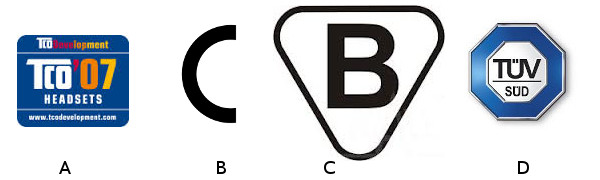
Na urządzeniu znajduje się symbol, który stanowi certyfikat potwierdzający zgodność sprzętu w zakresie emisji promieniowania, ergonomii, efektywności energetycznej oraz ekologii, co przedstawiono na rysunku

Ilustracja do pytania
A. rysunek C
B. rysunek A
C. rysunek D
D. rysunek B
Wybranie niewłaściwego symbolu może wynikać z mylnego rozumienia zakresu certyfikacji i znaczenia symboli. Symbol CE choć często spotykany na urządzeniach elektronicznych nie jest związany z emisją promieniowania ergonomią czy ekologią. Jest to oznaczenie wskazujące że produkt spełnia wymagania dyrektyw Unii Europejskiej dotyczące bezpieczeństwa zdrowia i ochrony środowiska. Nie obejmuje jednak szczegółowych standardów dotyczących ergonomii czy energooszczędności tak jak TCO. Symbol B jest mniej znanym oznaczeniem które nie odnosi się do emisji promieniowania czy ekologii. Często może być związany z oznaczeniami jakości w specyficznych krajach ale nie spełnia szerokiego spektrum wymagań tak jak TCO. Symbol TÜV SÜD reprezentuje akredytację od niemieckiej firmy zajmującej się testowaniem i certyfikacją produktów. Chociaż TÜV SÜD może obejmować testy dotyczące bezpieczeństwa i jakości to nie skupia się głównie na aspektach ergonomii czy energooszczędności określanych przez TCO. Błędne zrozumienie tych symboli może wynikać z niewystarczającej wiedzy na temat zakresu certyfikacji i wymagań jakie muszą spełniać urządzenia do uzyskania konkretnych certyfikatów. Uważna analiza zakresu działania każdej certyfikacji pomaga w zrozumieniu dlaczego symbol TCO jest właściwym wyborem w kontekście wymagań dotyczących promieniowania ergonomii energooszczędności i ekologii co jest kluczowe dla zrównoważonego rozwoju i komfortu użytkowania technologii w miejscu pracy.

Pytanie 3

Sieć, w której funkcjonuje komputer o adresie IP 192.168.100.50/28, została podzielona na 4 podsieci. Jakie są poprawne adresy tych podsieci?

A. 192.168.100.48/29; 192.168.100.54/29; 192.168.100.56/29; 192.168.100.58/29
B. 192.168.100.48/30; 192.168.100.52/30; 192.168.100.56/30; 192.168.100.60/30
C. 192.168.100.48/27; 192.168.100.52/27; 192.168.100.56/27; 192.168.100.58/27
D. 192.168.100.50/28; 192.168.100.52/28; 192.168.100.56/28; 192.168.100.60/28
Odpowiedź 192.168.100.48/30; 192.168.100.52/30; 192.168.100.56/30; 192.168.100.60/30 jest poprawna, ponieważ prawidłowo dzieli sieć o adresie IP 192.168.100.48/28 na cztery podsieci. Zasadniczo, adres 192.168.100.50/28 oznacza 16 adresów IP w zakresie od 192.168.100.48 do 192.168.100.63. Użycie maski /30 w każdej z nowo utworzonych podsieci oznacza, że każda z nich ma tylko 4 adresy (2 dla hostów, 1 dla adresu sieciowego i 1 dla adresu rozgłoszeniowego). W ten sposób zyskujemy cztery podsieci: 192.168.100.48/30, 192.168.100.52/30, 192.168.100.56/30 i 192.168.100.60/30. Taka struktura jest zgodna z praktykami przydzielania adresów IPv4, które zapewniają efektywne wykorzystanie dostępnych zasobów adresowych, co jest kluczowe w projektowaniu sieci. W praktyce, ta metoda podziału podsieci jest szczególnie przydatna w małych sieciach, gdzie nie ma potrzeby posiadania większej liczby adresów IP niż to konieczne.

Pytanie 4

Na dysku obok systemu Windows zainstalowano system Linux Ubuntu. W celu ustawienia kolejności uruchamiania systemów operacyjnych, konieczna jest modyfikacja zawartości

A. /etc/grub.d
B. /etc/inittab
C. bcdedit
D. boot.ini
Odpowiedzi związane z /etc/inittab, boot.ini i bcdedit są nietrafione. To są rzeczy, które dotyczą zupełnie innych systemów i nie pasują do Linuxa. Plik /etc/inittab był kiedyś używany w starszych wersjach Linuxa, ale teraz nie służy do zarządzania bootowaniem systemów, gdy mamy GRUB. Boot.ini to plik Windowsowy, który nie ma nic wspólnego z Linuxem. A bcdedit to narzędzie do konfiguracji Windows, więc też do Linuxa się nie nadaje. To dość powszechny błąd, że ludzie mieszają te różne systemy i ich metody bootowania. Każdy system ma swoje własne zasady, więc ważne jest, aby nie mieszać tych rzeczy, bo to może prowadzić do problemów z uruchomieniem. Także zawsze lepiej trzymać się odpowiednich narzędzi i plików konfiguracyjnych dla danego systemu.

Pytanie 5

Jeden długi oraz dwa krótkie sygnały dźwiękowe BIOS POST od firm AMI i AWARD wskazują na wystąpienie błędu

A. zegara systemowego
B. karty sieciowej
C. karty graficznej
D. mikroprocesora
Długie i krótkie sygnały dźwiękowe z BIOS-u, to coś, z czym powinien zapoznać się każdy, kto majstruje przy komputerach. Dzięki nim, użytkownicy i technicy mogą szybko zorientować się, co jest nie tak z systemem. Na przykład, w BIOS-ach AMI i AWARD, jeden długi dźwięk i dwa krótkie oznaczają, że coś jest nie tak z kartą graficzną. To wszystko jest opisane w dokumentacji technicznej, więc warto to znać. Kiedy usłyszysz te sygnały przy włączaniu komputera, powinieneś od razu zajrzeć do karty graficznej. Sprawdź, czy dobrze siedzi w slocie i czy nie ma widocznych uszkodzeń. Czasem trzeba będzie ją wymienić, zwłaszcza jeśli uruchomienie systemu w trybie awaryjnym też nie działa. Wiedza o tym, co oznaczają różne kody dźwiękowe, to kluczowa sprawa dla każdego, kto zajmuje się naprawą komputerów, a także dla tych, którzy wolą samodzielnie rozwiązywać problemu ze sprzętem.

Pytanie 6

Zapisany symbol dotyczy urządzeń

Ilustracja do pytania
A. SCSI
B. IEEE-1394
C. USB
D. LPT
Więc IEEE-1394, zwany też FireWire, to standard komunikacji szeregowej, który powstał głównie dzięki Apple. Używano go zazwyczaj w kamerach cyfrowych i przy podłączaniu różnych urządzeń audio-wizualnych, bo świetnie radził sobie z szybkim przesyłaniem danych, co jest istotne w multimediów. Jednak z biegiem czasu jego popularność spadła, głównie przez USB, które jest bardziej uniwersalne. Z kolei LPT, czyli Line Print Terminal, to port równoległy, który głównie służył do podłączania drukarek. Dzisiaj rzadko się go używa, bo USB jest szybsze i bardziej powszechne. W porównaniu do LPT i IEEE-1394, SCSI jest bardziej wszechstronny i elastyczny, co czyni go lepszym rozwiązaniem w profesjonalnych środowiskach. Natomiast USB to jeden z najczęściej używanych standardów w komputerach, łączący różne urządzenia peryferyjne, jak myszy czy klawiatury. Choć jest super wygodny, w przypadku intensywnych operacji SCSI jest jednak lepszym wyborem. Zrozumienie tych różnic jest ważne, bo pomaga w podejmowaniu właściwych decyzji dotyczących konfiguracji sprzętowej. Często się myli zastosowania tych standardów, co może prowadzić do problemów z wydajnością w systemach komputerowych.

Pytanie 7

Na podstawie filmu wskaż z ilu modułów składa się zainstalowana w komputerze pamięć RAM oraz jaką ma pojemność.

A. 2 modułów, każdy po 8 GB.
B. 1 modułu 16 GB.
C. 1 modułu 32 GB.
D. 2 modułów, każdy po 16 GB.
Poprawnie wskazana została konfiguracja pamięci RAM: w komputerze zamontowane są 2 moduły, każdy o pojemności 16 GB, co razem daje 32 GB RAM. Na filmie zwykle widać dwa fizyczne moduły w slotach DIMM na płycie głównej – to są takie długie wąskie kości, wsuwane w gniazda obok procesora. Liczbę modułów określamy właśnie po liczbie tych fizycznych kości, a pojemność pojedynczego modułu odczytujemy z naklejki na pamięci, z opisu w BIOS/UEFI albo z programów diagnostycznych typu CPU‑Z, HWiNFO czy Speccy. W praktyce stosowanie dwóch modułów po 16 GB jest bardzo sensowne, bo pozwala uruchomić tryb dual channel. Płyta główna wtedy może równolegle obsługiwać oba kanały pamięci, co realnie zwiększa przepustowość RAM i poprawia wydajność w grach, programach graficznych, maszynach wirtualnych czy przy pracy z dużymi plikami. Z mojego doświadczenia lepiej mieć dwie takie same kości niż jedną dużą, bo to jest po prostu zgodne z zaleceniami producentów płyt głównych i praktyką serwisową. Do tego 2×16 GB to obecnie bardzo rozsądna konfiguracja pod Windows 10/11 i typowe zastosowania profesjonalne: obróbka wideo, programowanie, CAD, wirtualizacja. Warto też pamiętać, że moduły powinny mieć te same parametry: częstotliwość (np. 3200 MHz), opóźnienia (CL) oraz najlepiej ten sam model i producenta. Taka konfiguracja minimalizuje ryzyko problemów ze stabilnością i ułatwia poprawne działanie profili XMP/DOCP. W serwisie i przy montażu zawsze zwraca się uwagę, żeby moduły były w odpowiednich slotach (zwykle naprzemiennie, np. A2 i B2), bo to bezpośrednio wpływa na tryb pracy pamięci i osiąganą wydajność.

Pytanie 8

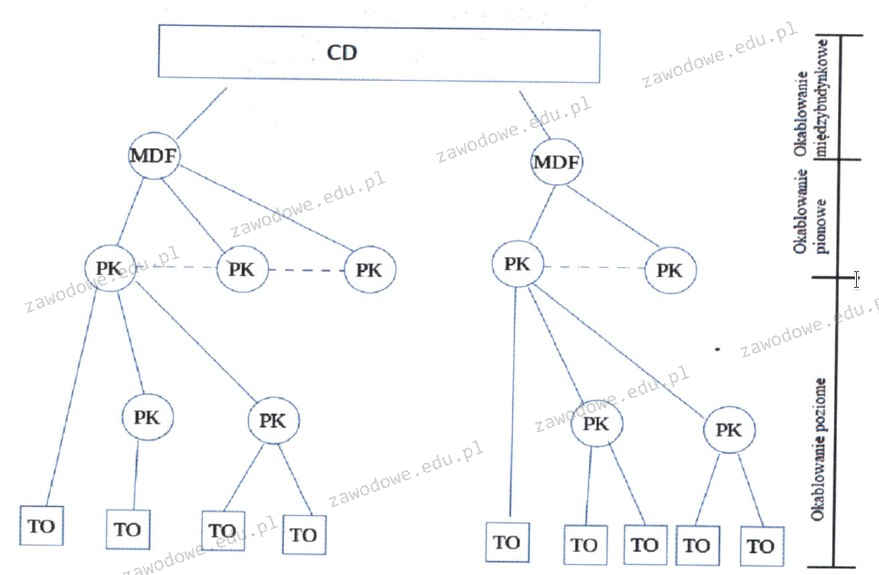
Na zaprezentowanym schemacie logicznym sieci przedstawiono

Ilustracja do pytania
A. 7 budynkowych punktów dystrybucji
B. 4 kondygnacyjne punkty sieciowe
C. 9 gniazd telekomunikacyjnych
D. 2 kampusowe punkty dystrybucji
Odpowiedź jest prawidłowa ponieważ na schemacie logicznym sieci przedstawiono dokładnie 9 gniazd telekomunikacyjnych oznaczonych jako TO czyli Telecommunications Outlet. Gniazda te stanowią końcowy punkt dostępu do sieci dla użytkowników i urządzeń. W praktyce są to fizyczne połączenia takie jak złącza RJ-45 które umożliwiają podłączenie urządzeń sieciowych do sieci LAN. Umiejętne rozmieszczenie gniazd telekomunikacyjnych jest kluczowe w projektowaniu sieci zapewniając optymalny dostęp i minimalizując ryzyko przeciążenia sieci. Standardy takie jak ISO/IEC 11801 wskazują na właściwe rozmieszczenie i ilość gniazd w zależności od przeznaczenia pomieszczeń i ich wielkości co wpływa na efektywność i skalowalność infrastruktury sieciowej. Znajomość liczby i rozmieszczenia gniazd jest istotna dla techników odpowiedzialnych za utrzymanie i rozwój sieci ponieważ umożliwia to prawidłowe planowanie okablowania i rozmieszczenia urządzeń sieciowych.

Pytanie 9

Użytkownik systemu Linux, który pragnie usunąć konto innej osoby wraz z jej katalogiem domowym, powinien użyć polecenia

A. sudo userdel nazwa_użytkownika
B. userdel nazwa_użytkownika
C. userdel -d nazwa_użytkownika
D. sudo userdel -r nazwa_użytkownika
Polecenie 'sudo userdel -r nazwa_użytkownika' jest poprawne, ponieważ łączy w sobie możliwość usunięcia konta użytkownika oraz jego katalogu domowego. Opcja '-r' (ang. 'remove') w poleceniu 'userdel' wskazuje, że system powinien usunąć także katalog domowy użytkownika oraz jego pliki w katalogu domowym, co jest kluczowe przy zarządzaniu użytkownikami w systemach Unix/Linux. Użycie 'sudo' wskazuje na to, że operacja wymaga uprawnień administratora, co jest zgodne z najlepszymi praktykami bezpieczeństwa, gdyż usuwanie konta użytkownika wiąże się z ryzykiem. W praktyce, administratorzy systemów często korzystają z tego polecenia w celu porządkowania systemu i zarządzania użytkownikami, zwłaszcza w środowiskach wieloosobowych, gdzie nieaktywni użytkownicy mogą zajmować zasoby systemowe. Utrzymanie porządku w kontach użytkowników jest również istotne z perspektywy bezpieczeństwa, ponieważ nieaktywni użytkownicy mogą stwarzać potencjalne zagrożenie, jeśli ich konta pozostaną aktywne, ale nieużywane. W związku z tym, polecenie to jest nie tylko technicznie poprawne, ale również istotne z perspektywy zarządzania systemem.

Pytanie 10

Jakie urządzenie pozwoli na podłączenie drukarki, która nie jest wyposażona w kartę sieciową, do lokalnej sieci komputerowej?

A. Hhub
B. Punkt dostępu
C. Regenerator
D. Serwer wydruku
Serwer wydruku to urządzenie, które umożliwia podłączenie drukarki do lokalnej sieci komputerowej, nawet jeśli sama drukarka nie posiada wbudowanej karty sieciowej. Działa on jako pośrednik, który odbiera zadania drukowania z komputerów w sieci i przekazuje je do odpowiedniej drukarki. Przykładem zastosowania jest sytuacja w biurze, gdzie wiele komputerów potrzebuje dostępu do jednej drukarki. Serwer wydruku może być zainstalowany na komputerze, który jest zawsze włączony, lub jako oddzielne urządzenie w sieci. W przypadku standardów, serwery wydruku często obsługują protokoły takie jak IPP (Internet Printing Protocol) czy LPD (Line Printer Daemon), co zapewnia ich kompatybilność z różnymi systemami operacyjnymi i urządzeniami. Dzięki serwerom wydruku, możliwe jest także zarządzanie użytkownikami i dostępem do drukarki, co wpływa na efektywność i bezpieczeństwo w środowisku biurowym.

Pytanie 11

Co umożliwia połączenie trunk dwóch przełączników?

A. zwiększenie przepustowości połączenia poprzez użycie dodatkowego portu
B. przesyłanie ramek z różnych wirtualnych sieci lokalnych w jednym łączu
C. zablokowanie wszystkich zbędnych połączeń na danym porcie
D. ustawienie agregacji portów, co zwiększa przepustowość między przełącznikami
Połączenie typu trunk między przełącznikami pozwala na przesyłanie ramek z wielu wirtualnych sieci lokalnych (VLAN) przez jedno łącze. Standard IEEE 802.1Q definiuje sposób oznaczania ramek Ethernetowych, które muszą być przesyłane do różnych VLAN-ów. Dzięki temu rozwiązaniu można zredukować liczbę potrzebnych fizycznych połączeń między przełącznikami, co zwiększa efektywność wykorzystania infrastruktury sieciowej. Przykładowo, w dużych środowiskach, takich jak biura korporacyjne, trunking jest niezbędny do zapewnienia komunikacji pomiędzy różnymi działami, które korzystają z różnych VLAN-ów. W praktyce, trunking umożliwia także lepsze zarządzanie ruchem sieciowym i segregację danych, co jest zgodne z najlepszymi praktykami w zakresie bezpieczeństwa i wydajności sieci. Zastosowanie trunkingów jest kluczowe w architekturze sieciowej, zwłaszcza w kontekście rozwiązań opartych na wirtualizacji, gdzie wiele VLAN-ów może współistnieć w tym samym środowisku fizycznym.

Pytanie 12

Cena wydrukowania jednej strony tekstu to 95 gr, a koszt przygotowania jednej płyty CD wynosi 1,54 zł. Jakie wydatki poniesie firma, tworząca płytę z prezentacjami oraz 120-stronicowy poradnik?

A. 145,54 zł
B. 154,95 zł
C. 115,54 zł
D. 120,95 zł
Poprawna odpowiedź wynosi 115,54 zł, co jest sumą kosztów przygotowania płyty CD oraz wydruku 120 stron poradnika. Koszt przygotowania płyty CD wynosi 1,54 zł, natomiast koszt wydrukowania jednej strony tekstu to 0,95 zł. Aby obliczyć całkowity koszt wydruku 120 stron, mnożymy 120 przez 0,95, co daje 114 zł. Następnie dodajemy koszt płyty CD: 114 zł + 1,54 zł = 115,54 zł. Tego rodzaju obliczenia są niezwykle ważne w kontekście przedsiębiorstw, które regularnie przygotowują materiały promocyjne i edukacyjne. Znajomość kosztów produkcji i ich zarządzanie jest kluczowa dla optymalizacji wydatków oraz efektywności operacyjnej. Przykładowo, aby zwiększyć rentowność, firma może dążyć do obniżenia kosztów druku, na przykład poprzez zakupienie papieru w większych ilościach lub współpracę z tańszymi dostawcami usług poligraficznych.

Pytanie 13

Jakie narzędzie służy do delikatnego wyginania blachy obudowy komputera oraz przykręcania śruby montażowej w miejscach trudno dostępnych?

Ilustracja do pytania
A. D
B. A
C. C
D. B
Wybór narzędzia do wykonywania specyficznych zadań związanych z montażem i demontażem komponentów komputerowych wymaga zrozumienia ich funkcji i zastosowań. Niektóre narzędzia mogą wydawać się uniwersalne jednak ich konkretne zastosowania mogą się różnić. Narzędzie oznaczone jako A to nożyce do blachy które są zaprojektowane do cięcia a nie do precyzyjnego odgięcia czy manipulacji blachą. Ich użycie w kontekście pracy z delikatnymi komponentami komputerowymi mogłoby prowadzić do niezamierzonych uszkodzeń. Narzędzie B to kombinerki uniwersalne które są bardziej wszechstronne ale ich szerokie szczęki mogą nie być idealne do pracy w ciasnych przestrzeniach czy przy małych precyzyjnych zadaniach montażowych. C z kolei to obcinaczki do prętów które są przeznaczone do cięcia grubych i twardych materiałów takich jak kable czy pręty i nie nadają się do subtelnych manipulacji wymaganych przy montażu komputerów. Błędne podejście do doboru narzędzi wynika z braku zrozumienia ich specyficznych zastosowań i znaczenia dopasowania narzędzia do zadania co jest kluczowe w profesjonalnym podejściu do pracy technicznej. Właściwe narzędzie jakim są kombinerki płaskie pozwala na precyzyjne działanie co jest niezbędne w pracy z elektroniką gdzie nawet najmniejsze odkształcenie czy nadmierny nacisk mogą prowadzić do trwałych uszkodzeń komponentów.

Pytanie 14

Aby sprawdzić statystyki użycia pamięci wirtualnej w systemie Linux, należy sprawdzić zawartość pliku

A. /proc/vmstat
B. /etc/inittab
C. xload
D. pagefile.sys
Wiele osób myli się, wybierając nieodpowiednie źródła informacji o pamięci wirtualnej w Linuksie, bo nazwy czy skojarzenia są czasem mylące. Na przykład, xload to aplikacja graficzna wyświetlająca wykres obciążenia systemu, ale kompletnie nie dotyka tematu pamięci wirtualnej – ona bazuje na danych o obciążeniu CPU, a nie stricte o zarządzaniu pamięcią. W praktyce takie narzędzia przydają się na desktopach, a nie na serwerach, gdzie i tak często nie ma środowiska graficznego. Z kolei /etc/inittab kojarzy się z ustawieniami startowymi i inicjalizacją systemu, ale nie ma tam żadnych informacji dotyczących pamięci, to raczej pozostałość po dawnych dystrybucjach, a współczesne systemy często nawet nie mają już tego pliku, bo został wyparty przez systemd. pagefile.sys natomiast to domena systemów Windows – to tam przechowywany jest plik wymiany (swap), który w Linuksie ma inną postać (najczęściej jest to albo dedykowana partycja swap, albo plik swap na dysku, ale z zupełnie inną lokalizacją i mechanizmem działania). To typowy błąd wynikający z przenoszenia nawyków z Windows do Linuksa, co nie zawsze działa. Moim zdaniem, wiele osób niepotrzebnie szuka prostych rozwiązań na podstawie skojarzeń z innych systemów operacyjnych, zamiast po prostu sprawdzić dokumentację Linuksa czy manuale – a te jasno wskazują na /proc/vmstat jako źródło danych o pamięci wirtualnej. W środowiskach produkcyjnych, szczególnie na serwerach, korzystanie z właściwych źródeł informacji to podstawa bezpieczeństwa i efektywnej diagnostyki. Oparcie się na niewłaściwych plikach czy narzędziach może prowadzić do błędnych wniosków, a potem do niepotrzebnej frustracji przy rozwiązywaniu realnych problemów z wydajnością lub stabilnością systemu.

Pytanie 15

Do zainstalowania serwera proxy w systemie Linux, konieczne jest zainstalowanie aplikacji

A. Squid
B. Samba
C. Postfix
D. Webmin
Samba to oprogramowanie, które umożliwia interakcję między systemami Windows a Linux, głównie w kontekście udostępniania plików i drukarek. Nie jest to jednak serwer proxy, więc nie może spełniać funkcji związanych z zarządzaniem ruchem internetowym. Webmin to narzędzie administracyjne, które pozwala na zarządzanie systemem Linux poprzez interfejs webowy. Chociaż ułatwia wiele zadań administracyjnych, nie jest projektowane jako serwer proxy i nie służy do kierowania ruchu internetowego. Postfix to serwer pocztowy, który obsługuje wysyłanie i odbieranie wiadomości e-mail, co również nie odnosi się do funkcji proxy. Użytkownicy mogą pomylić te programy z serwerem proxy, ponieważ każdy z nich ma specyficzne zastosowanie w zarządzaniu systemem lub ruchem, ale kluczowe różnice w ich funkcjonalności są istotne. Wybór niewłaściwego oprogramowania może prowadzić do nieefektywnego zarządzania ruchem sieciowym, co z kolei może skutkować wydłużonym czasem ładowania stron oraz zwiększonym zużyciem pasma. Dlatego istotne jest, aby dobrać odpowiednie narzędzia do konkretnych zadań, co w przypadku zarządzania ruchem proxy powinno koncentrować się na rozwiązaniach takich jak Squid.

Pytanie 16

Narzędziem systemu Linux OpenSUSE dedykowanym między innymi do zarządzania systemem jest

A. Menedżer zadań.
B. YaST.
C. Monitor systemu.
D. System Log.
YaST to chyba jedno z najbardziej rozpoznawalnych i praktycznych narzędzi systemowych w OpenSUSE. To potężny interfejs (działa zarówno graficznie, jak i w trybie tekstowym), który pozwala zarządzać praktycznie wszystkimi istotnymi aspektami systemu operacyjnego. Możesz za jego pomocą konfigurować sieć, zarządzać użytkownikami, partycjami dysków, usługami systemowymi, aktualizacjami, firewallami, a nawet instalować czy usuwać oprogramowanie. Z mojego doświadczenia, YaST przydaje się szczególnie początkującym administratorom, bo pozwala na konfigurację bez żmudnego grzebania w plikach konfiguracyjnych i szukania komend. Co ciekawe, to narzędzie jest praktycznie standardem w dystrybucji OpenSUSE – bardzo rzadko spotykane w innych systemach Linux, więc warto je dobrze poznać, jeśli pracujesz właśnie na tej platformie. Przykład praktyczny: konfiguracja serwera WWW albo ustawienie automatycznych kopii zapasowych przez YaST to kwestia kilku kliknięć, podczas gdy w innych systemach wymagałoby to ręcznej edycji plików. Moim zdaniem narzędzie to świetnie wpisuje się w podejście "user-friendly", ale jednocześnie pozwala zachować pełną kontrolę techniczną nad systemem, co docenią też bardziej zaawansowani użytkownicy. YaST jest też zgodny ze standardami branżowymi dotyczącymi bezpieczeństwa i zarządzania systemem, bo wszystkie zmiany są realizowane z zachowaniem uprawnień administracyjnych i można je łatwo śledzić.

Pytanie 17

Partycja, na której zainstalowany jest system operacyjny, określana jest jako partycja

A. rozszerzona
B. wymiany
C. folderowa
D. systemowa
Odpowiedź 'systemowa' jest poprawna, ponieważ partycja systemowa to ta, na której zainstalowany jest system operacyjny. W kontekście systemu Windows, Linux czy macOS, partycja systemowa zawiera pliki niezbędne do uruchomienia systemu oraz do jego działania. Przykładowo, w systemie Windows, domyślną partycją systemową jest zazwyczaj dysk C:, gdzie znajdują się pliki systemowe, programy oraz dane użytkownika. Dobrą praktyką jest, aby partycja systemowa była oddzielona od danych użytkownika; umożliwia to łatwiejsze zarządzanie danymi oraz ich backup. W przypadku problemów z systemem operacyjnym, posiadanie oddzielnej partycji na dane może znacznie ułatwić reinstalację systemu bez utraty osobistych plików. W standardach zarządzania systemami operacyjnymi, partycja systemowa jest kluczowym elementem architektury, umożliwiającym efektywne uruchamianie i zarządzanie zasobami komputera.

Pytanie 18

Po wykonaniu eksportu klucza HKCR zostanie zapisana kopia rejestru, zawierająca informacje dotyczące konfiguracji

A. kont użytkowników.
B. powiązań między typami plików a aplikacjami.
C. sprzętowej komputera.
D. pulpitu zalogowanego użytkownika.
Temat rejestru Windows potrafi zmylić, bo różne klucze odpowiadają za różne aspekty systemu i nie zawsze jest oczywiste, co gdzie się znajduje. Często spotykam się z przekonaniem, że HKCR przechowuje dane dotyczące użytkowników czy konfiguracji sprzętowej, ale to nie do końca tak działa. HKCR, czyli HKEY_CLASSES_ROOT, skupia się przede wszystkim na powiązaniach typów plików z aplikacjami – to on sprawia, że klikając na plik, Windows wie, jaki program powinien się otworzyć. Jeśli chodzi o konta użytkowników, to te informacje są raczej w HKLM\SAM, HKLM\Security czy HKCU (HKEY_CURRENT_USER), natomiast sprzęt komputera opisuje HKLM\Hardware, a pulpit zalogowanego użytkownika i jego personalizacje znajdują się w HKCU\Software\Microsoft\Windows\CurrentVersion\Explorer\Shell Folders. W praktyce, kiedy eksportujesz HKCR, nie wyciągasz żadnych danych personalnych, ustawień pulpitu ani specyfikacji sprzętu, tylko właśnie definicje rozszerzeń plików i ich powiązań. Typowym błędem jest mieszanie pojęć – HKCR wydaje się 'ogólny', ale w rzeczywistości to bardzo specyficzna gałąź, kluczowa dla asocjacji plików w Windowsie. Jeżeli ktoś doświadcza problemów z otwieraniem plików przez niewłaściwe aplikacje, to najczęściej właśnie tutaj należy szukać i przywrócenie właściwego eksportu HKCR potrafi błyskawicznie rozwiązać problem. Warto o tym pamiętać przy administracji systemami Windows.

Pytanie 19

Podczas skanowania reprodukcji obrazu z magazynu, na skanie pojawiły się regularne wzory, zwane morą. Jaką funkcję skanera należy zastosować, aby pozbyć się mory?

A. Skanowania według krzywej tonalnej
B. Rozdzielczości interpolowanej
C. Korekcji Gamma
D. Odrastrowywania
Odpowiedzi, które podałeś, jak korekcja gamma, rozdzielczość interpolowana czy skanowanie według krzywej tonalnej, niestety nie są dobre do eliminacji efektu mori. Korekcja gamma to sprawa związana z jasnością i kontrastem obrazu, a nie z rozwiązywaniem problemów z nakładającymi się wzorami. To może poprawić widoczność detali, ale nie pomoże w przypadku strukturalnych problemów, jak mora. Rozdzielczość interpolowana to wypełnianie brakujących pikseli, co często prowadzi do rozmycia szczegółów, a w skanowaniu reprodukcji, gdzie detale są najważniejsze, to może wręcz pogorszyć jakość. A to skanowanie według krzywej tonalnej to po prostu manipulowanie tonami, co poprawia kontrast, ale nie ma nic wspólnego z usuwaniem wzorów mori. Fajnie jest znać różne techniki edycyjne, ale trzeba wiedzieć, że nie wszystkie mogą rozwiązać każdy problem z jakością obrazu. To zrozumienie funkcji skanera i ich zastosowań jest kluczowe, żeby osiągnąć dobre wyniki.

Pytanie 20

Aby zapewnić bezpieczną komunikację terminalową z serwerem, powinno się skorzystać z połączenia z użyciem protokołu

A. TFTP
B. SSH
C. SFTP
D. Telnet
Protokół SSH (Secure Shell) to naprawdę fajne narzędzie do zabezpieczania komunikacji, zwłaszcza jeśli chodzi o zdalne zarządzanie serwerami. Jego główną rolą jest zapewnienie bezpiecznego połączenia między klientem a serwerem, co jest szczególnie ważne, gdy przesyłasz poufne dane, jak hasła czy inne wrażliwe informacje. Można go wykorzystać na przykład do logowania się zdalnie do serwerów Linux, gdzie administratorzy mogą robić różne rzeczy: zarządzać systemem, instalować oprogramowanie czy aktualizować go. Co ciekawe, SSH pozwala także na tunelowanie, czyli na bezpieczne przesyłanie danych przez niepewne sieci. Warto dodać, że eksperci od bezpieczeństwa zalecają korzystanie z SSH, bo to jedno z najważniejszych narzędzi w administracji, zamiast mniej bezpiecznych opcji, jak Telnet. I jeszcze jedna sprawa – SSH ma wbudowane mechanizmy autoryzacji z kluczami publicznymi, co jeszcze bardziej podnosi bezpieczeństwo połączenia.

Pytanie 21

Czy możesz wskazać, jak wygląda zapis maski podsieci /23 w systemie dziesiętnym, wiedząc, że pierwsze 23 bity z 32-bitowej liczby binarnej to jedynki, a pozostałe to zera? Każdemu z kolejnych 8 bitów odpowiada jedna liczba dziesiętna?

A. 255.255.0.0
B. 255.255.255.128
C. 255.255.254.0
D. 255.255.255.0
Maska podsieci /23 oznacza, że pierwsze 23 bity w 32-bitowej reprezentacji adresu IP są zajęte przez jedynki, co oznacza, że adresy IP w danej podsieci mają wspólne 23 bity. W zapisie binarnym maski podsieci /23 wygląda to następująco: 11111111.11111111.11111110.00000000. Przekładając to na wartości dziesiętne, otrzymujemy 255.255.254.0. Ta maska pozwala na uzyskanie 512 adresów IP w podsieci (2^(32-23)), z czego 510 z nich może być używanych do przypisywania urządzeniom, ponieważ jeden adres jest zarezerwowany dla identyfikacji podsieci, a drugi dla rozgłoszenia. Użycie maski /23 jest powszechnie stosowane w większych sieciach, gdzie potrzeba większej liczby adresów IP, ale nie tak dużej jak w przypadku maski /22. Przykładowo, w organizacjach z dużą liczbą urządzeń, taka maska może być idealnym rozwiązaniem, umożliwiającym efektywne zarządzanie adresacją IP.

Pytanie 22

Aplikacją, która umożliwia wyświetlenie listy aktywnych urządzeń w sieci LAN, jest

A. Ace Utilities
B. Ultimate Boot
C. Netstat
D. Advanced IP Scaner
Wybór nieprawidłowej odpowiedzi może wynikać z nieporozumienia dotyczącego funkcji różnych narzędzi. Ultimate Boot to pakiet narzędzi diagnostycznych, który wspiera użytkowników w testowaniu sprzętu komputerowego, ale nie jest przeznaczony do skanowania sieci LAN. Brak zrozumienia tych różnic może prowadzić do błędnych wniosków, zwłaszcza gdy użytkownicy nie mają pełnej wiedzy o celach i zastosowaniach poszczególnych programów. Ace Utilities to program do optymalizacji systemu operacyjnego, który usuwa niepotrzebne pliki i poprawia wydajność komputera, ale również nie ma zastosowania w kontekście monitorowania urządzeń w sieci. Użytkownicy mogą mylić te programy, myśląc, że są one uniwersalne i oferują rozwiązania dla różnych problemów technicznych. Netstat, z kolei, to narzędzie wbudowane w systemy operacyjne, które pozwala na monitorowanie połączeń sieciowych oraz aktywnych portów, jednak nie wyświetla listy urządzeń w sieci LAN. To narzędzie jest bardziej ukierunkowane na analizę ruchu sieciowego i stanu połączeń, co jest zupełnie innym zastosowaniem niż identyfikacja urządzeń. Zrozumienie specyfiki tych narzędzi oraz ich rzeczywistych zastosowań jest kluczowe dla prawidłowego zarządzania siecią oraz wybierania odpowiednich rozwiązań w różnych sytuacjach.

Pytanie 23

Aby stworzyć las w strukturze katalogów AD DS (Active Directory Domain Services), konieczne jest utworzenie przynajmniej

A. dwóch drzew domeny
B. trzech drzew domeny
C. czterech drzew domeny
D. jednego drzewa domeny
Aby utworzyć las w strukturze katalogowej Active Directory Domain Services (AD DS), wystarczy stworzyć jedno drzewo domeny. Las składa się z jednego lub więcej drzew, które mogą dzielić wspólną schematykę i konfigurację. Przykładowo, w organizacji z różnymi działami, każdy dział może mieć swoje drzewo domeny, ale wszystkie one będą częścią jednego lasu. Dzięki temu możliwe jest efektywne zarządzanie zasobami oraz dostępem użytkowników w całej organizacji, co jest zgodne z najlepszymi praktykami w zakresie zarządzania środowiskami IT. W praktyce, organizacje często tworzą jedną główną domenę, a następnie rozwijają ją o kolejne jednostki organizacyjne lub drzewa, gdy zajdzie taka potrzeba. To podejście pozwala na elastyczne zarządzanie strukturą katalogową w miarę rozwoju firmy i zmieniających się warunków biznesowych.

Pytanie 24

W sieciach komputerowych, gniazdo, które jednoznacznie wskazuje na dany proces na urządzeniu, stanowi połączenie

A. adresu IP i numeru portu
B. adresu fizycznego i numeru portu
C. adresu IP i numeru sekwencyjnego danych
D. adresu fizycznego i adresu IP
Gniazdo w sieciach komputerowych, które jednoznacznie identyfikuje dany proces na urządzeniu, jest definiowane jako kombinacja adresu IP oraz numeru portu. Adres IP wskazuje na konkretne urządzenie w sieci, podczas gdy numer portu identyfikuje specyficzną aplikację lub usługę działającą na tym urządzeniu. Dzięki tej kombinacji, różne procesy mogą współistnieć na tym samym urządzeniu bez konfliktów. Na przykład, serwer webowy działający na porcie 80 może jednocześnie obsługiwać aplikację do przesyłania plików na porcie 21, obie korzystając z tego samego adresu IP. W praktyce, to rozwiązanie pozwala na efektywne wykorzystanie zasobów i ułatwia zarządzanie połączeniami w sieci, co jest zgodne z zasadami architektury TCP/IP, która jest fundamentem działania internetu. W systemach operacyjnych i aplikacjach sieciowych stosowanie tej zasady jest powszechną praktyką, co potwierdzają dokumenty RFC (Request for Comments), które regulują aspekty komunikacji sieciowej.

Pytanie 25

W systemie Windows, który wspiera przydziały dyskowe, użytkownik o nazwie Gość

A. może być członkiem tylko grupy o nazwie Goście
B. nie może być częścią żadnej grupy
C. może być częścią jedynie grupy globalnej
D. może należeć do grup lokalnych i globalnych
Inne odpowiedzi na to pytanie mają trochę problemów z podstawowym zrozumieniem tego, jak działają grupy użytkowników w Windows. Na przykład, mówienie, że Gość nie może być w żadnej grupie jest po prostu nieprawidłowe, bo nawet użytkownicy z ograniczonymi uprawnieniami mogą być przypisani do grup. Tak naprawdę, każdy użytkownik, w tym Gość, może należeć do grupy, co daje mu pewne uprawnienia. Stwierdzenie, że Gość może tylko być w grupie globalnej, jest trochę mylące, ponieważ Gość może też być częścią grup lokalnych, co jest ważne w zarządzaniu dostępem do lokalnych zasobów. Dodatkowo, jest nieprawdziwe to, że Gość może należeć tylko do grupy o nazwie Goście. W rzeczywistości Windows daje nam większą elastyczność, pozwalając Gościowi na dostęp do różnych grup w zależności od potrzeb. Dlatego, ograniczenia, które przedstawiono w tych odpowiedziach, są nieprawidłowe i mogą prowadzić do nieefektywnego zarządzania dostępem, co w końcu może zagrozić bezpieczeństwu danych w systemie.

Pytanie 26

Który z interfejsów umożliwia transfer danych zarówno w formacie cyfrowym, jak i analogowym pomiędzy komputerem a wyświetlaczem?

A. DISPLAY PORT
B. HDMI
C. DFP
D. DVI-I
DVI-I (Digital Visual Interface Integrated) jest interfejsem, który umożliwia przesyłanie zarówno sygnałów cyfrowych, jak i analogowych między komputerem a monitorem. W odróżnieniu od innych standardów, DVI-I ma zdolność do konwersji sygnału cyfrowego do analogowego, co czyni go uniwersalnym rozwiązaniem dla różnych typów wyświetlaczy. Przykładowo, gdy podłączasz komputer do starszego monitora CRT, DVI-I może przesyłać sygnał w formacie analogowym, co jest niezbędne, ponieważ te monitory nie obsługują sygnałów cyfrowych. Możliwość użycia zarówno sygnału cyfrowego jak i analogowego sprawia, że DVI-I jest szczególnie przydatny w środowiskach, gdzie istnieje potrzeba elastyczności w wyborze sprzętu. Praktyczne zastosowanie DVI-I można również zauważyć w projektach, które wymagają połączenia nowoczesnych komputerów z starszymi systemami wyświetlania. DVI-I jest powszechnie stosowany w standardach branżowych, co zapewnia jego kompatybilność z wieloma urządzeniami.

Pytanie 27

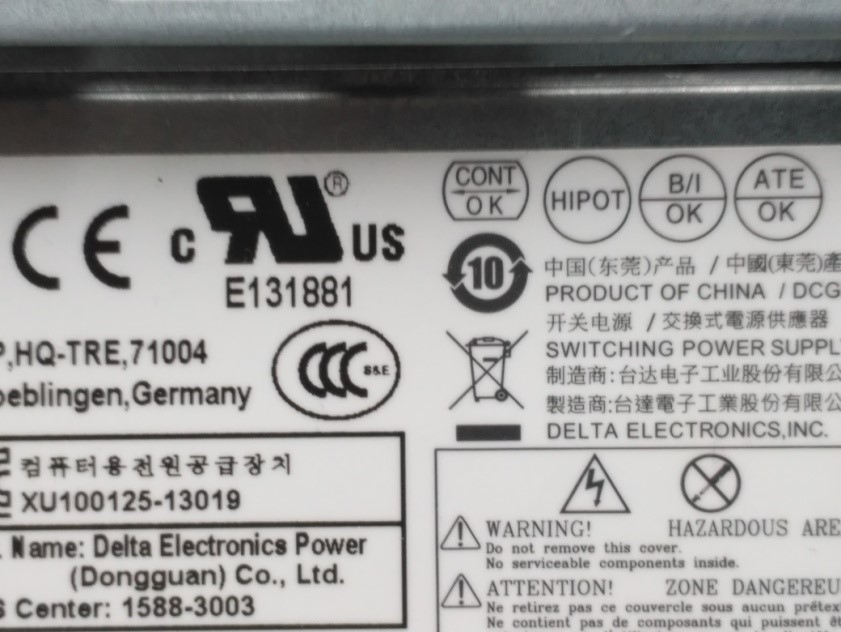
Symbole i oznaczenia znajdujące się na zamieszczonej tabliczce znamionowej podzespołu informują między innymi o tym, że produkt jest

Ilustracja do pytania
A. przyjazny dla środowiska na etapie produkcji, użytkowania i utylizacji.
B. wykonany z aluminium i w pełni nadaje się do recyklingu.
C. szkodliwy dla środowiska i nie może być wyrzucany wraz z innymi odpadami.
D. niebezpieczny i może emitować nadmierny hałas podczas pracy zestawu komputerowego.
Odpowiedź jest prawidłowa, bo na tabliczce znamionowej wyraźnie widać symbol przekreślonego kosza na śmieci. To jest jedno z najważniejszych oznaczeń, jakie można spotkać na sprzęcie elektronicznym czy elektrycznym. Symbol ten, zgodnie z dyrektywą WEEE (Waste Electrical and Electronic Equipment Directive), oznacza, że produktu nie wolno wyrzucać razem z innymi odpadami komunalnymi. Wynika to z faktu, że urządzenie może zawierać substancje szkodliwe dla środowiska, takie jak metale ciężkie (np. ołów, rtęć, kadm) czy komponenty trudne do rozkładu. W praktyce oznacza to, że taki sprzęt należy oddać do specjalnego punktu zbiórki elektroodpadów. Moim zdaniem, to mega ważna wiedza, bo nie chodzi tylko o przestrzeganie prawa, ale o odpowiedzialność ekologiczną. W branży IT i elektroniki to już właściwie standard – firmy często nawet pomagają klientom w utylizacji starego sprzętu, bo to też wpływa na ich wizerunek. Co ciekawe, niektóre podzespoły po recyklingu mogą być ponownie wykorzystane, ale tylko wtedy, gdy trafią do właściwych punktów zbiórki. Jeśli ktoś się tym interesuje, warto poczytać więcej o oznaczeniach WEEE i RoHS, które określają też, jakich substancji nie można używać w produkcji takiego sprzętu. W skrócie – nie wyrzucaj sprzętu elektronicznego do zwykłego kosza, bo to szkodzi środowisku i grozi karą.

Pytanie 28

Jakie polecenie jest używane do ustawienia konfiguracji interfejsu sieciowego w systemie Linux?

A. networking
B. ipconfig
C. ifconfig
D. interfaces
Polecenie 'ifconfig' jest jednym z podstawowych narzędzi używanych do konfiguracji interfejsów sieciowych w systemach operacyjnych Linux. Umożliwia ono użytkownikom wyświetlanie i modyfikowanie parametrów interfejsów sieciowych, takich jak adresy IP, maska sieciowa, stan interfejsu i inne istotne informacje. Przykładowe zastosowanie polecenia to 'ifconfig eth0 up', co aktywuje interfejs o nazwie 'eth0'. Dodatkowo, 'ifconfig' pozwala na przypisanie adresu IP do interfejsu, co jest kluczowe w kontekście komunikacji w sieci. Warto również zauważyć, że mimo że 'ifconfig' jest szeroko stosowane, w nowszych wersjach systemów Linux zaleca się używanie polecenia 'ip', które jest bardziej uniwersalne i oferuje szerszy zakres funkcji. Zrozumienie działania 'ifconfig' jest fundamentalne dla każdego administratora systemu oraz dla pracy z sieciami w środowisku Linux, co podkreśla jego znaczenie w dobrych praktykach branżowych.

Pytanie 29

Aby Jan mógł zmienić właściciela drukarki w systemie Windows, musi mu zostać przypisane prawo do w opcjach zabezpieczeń

A. administrowania drukarkami
B. uprawnień specjalnych
C. manipulacji dokumentami
D. modyfikacji uprawnień do drukowania
Nieprawidłowe odpowiedzi sugerują niepełne zrozumienie struktury uprawnień w systemie Windows, co może prowadzić do problemów z zarządzaniem zasobami IT. Odpowiedź "zmiany uprawnień drukowania" wskazuje na pewne ograniczenie, ponieważ dotyczy jedynie dostępu do funkcji drukowania, a nie do zarządzania drukarką jako całością. Użytkownik nie może przyznać ani zmienić uprawnień innym użytkownikom, co jest kluczowe w kontekście zarządzania środowiskiem wieloużytkownikowym. Z kolei odpowiedź "zarządzania dokumentami" jest myląca, ponieważ dotyczy jedynie dokumentów w kolejce drukowania, a nie samej drukarki. Oznacza to, że użytkownik wciąż może mieć ograniczony dostęp do modyfikacji ustawień drukarki. Odpowiedź "zarządzania drukarkami" może wydawać się logiczna, ale nie zapewnia pełnej kontroli nad systemem zarządzania uprawnieniami, co jest konieczne do zmiany właściciela drukarki. Wiele osób nie docenia znaczenia uprawnień specjalnych i myli je z bardziej podstawowymi opcjami, co prowadzi do typowych błędów myślowych w przydzielaniu uprawnień. W rzeczywistości, zarządzanie uprawnieniami wymaga precyzyjnego zrozumienia hierarchii i dostępności uprawnień, a także ich wpływu na codzienne operacje drukowania w środowisku pracy.

Pytanie 30

Jakie narzędzie w systemie Windows pozwala na ocenę wpływu poszczególnych procesów i usług na wydajność procesora oraz na obciążenie pamięci i dysku?

A. credwiz
B. resmon
C. dcomcnfg
D. cleanmgr
Odpowiedzi typu "credwiz", "cleanmgr" czy "dcomcnfg" nie są dobre, bo nie spełniają roli monitorowania wydajności systemu. Na przykład credwiz, czyli Kreator zarządzania poświadczeniami, jest używany do innych celów – zarządza poświadczeniami, a nie wydajnością. Cleanmgr, ten Oczyszczacz dysku, ma za zadanie zwolnić miejsce na dysku przez usuwanie niepotrzebnych plików, a nie monitorowanie procesów. Dcomcnfg to narzędzie do ustawień DCOM i też nie ma nic wspólnego z monitorowaniem. Wybierając te opcje, można się pogubić, bo każde z nich ma zupełnie inną funkcję. Ważne jest, żeby wiedzieć, które narzędzia są do czego, bo jak się ich pomiesza, to można nie tak optymalizować system. Z mojego doświadczenia, lepiej się skupić na narzędziach, które naprawdę służą do monitorowania wydajności, jak Monitor zasobów.

Pytanie 31

Jaki protokół do obsługi poczty elektronicznej pozwala na przykład na przechowywanie odebranych e-maili na serwerze, zarządzanie różnymi folderami, usuwanie wiadomości oraz przenoszenie ich pomiędzy folderami?

A. Post Office Protocol (POP)
B. Simple Mail Transfer Protocol (SMTP)
C. Internet Message Access Protocol (IMAP)
D. Multipurpose Internet Mail Extensions (MIME)
Post Office Protocol (POP) jest to protokół pocztowy, który działa na zasadzie pobierania wiadomości e-mail z serwera na lokalne urządzenie użytkownika. Główną jego wadą jest to, że po pobraniu wiadomości są one zazwyczaj usuwane z serwera, co uniemożliwia ich późniejszy dostęp z innych urządzeń. Użytkownik, który korzysta z POP, może napotkać problemy związane z brakiem synchronizacji między różnymi urządzeniami, co w dzisiejszym zdalnym świecie staje się coraz bardziej problematyczne. Simple Mail Transfer Protocol (SMTP) to z kolei protokół, który służy do wysyłania wiadomości e-mail, a nie ich odbierania czy przechowywania. SMTP jest odpowiedzialny za przesyłanie wiadomości między serwerami, ale nie oferuje funkcjonalności związanej z zarządzaniem wiadomościami na serwerze. Z kolei Multipurpose Internet Mail Extensions (MIME) to zestaw standardów, który pozwala na przesyłanie różnorodnych formatów danych przez e-mail, jak obrazy czy pliki audio, ale nie jest protokołem pocztowym. Wszystkie te odpowiedzi prowadzą do typowych błędów myślowych, takich jak mylenie protokołów do wysyłania e-maili z tymi do ich zarządzania lub przechowywania. Kluczowe jest zrozumienie specyfiki każdego protokołu oraz ich zastosowania w kontekście dzisiejszej komunikacji internetowej.

Pytanie 32

Administrator sieci komputerowej pragnie zweryfikować na urządzeniu z systemem Windows, które połączenia są aktualnie ustanawiane oraz na jakich portach komputer prowadzi nasłuch. W tym celu powinien użyć polecenia

A. ping
B. arp
C. tracert
D. netstat
Polecenie 'netstat' jest narzędziem diagnostycznym w systemie Windows, które umożliwia administratorom sieci komputerowych monitorowanie aktualnych połączeń sieciowych, otwartych portów oraz statystyk protokołów TCP/IP. Użycie tego polecenia pozwala na uzyskanie informacji o tym, które aplikacje nasłuchują na określonych portach oraz jakie połączenia są aktywne, co jest kluczowe w kontekście zarządzania bezpieczeństwem sieci. Na przykład, aby zobaczyć wszystkie aktywne połączenia TCP oraz porty, na których komputer nasłuchuje, można wykorzystać polecenie 'netstat -a'. W praktyce, administratorzy używają tego narzędzia do szybkiego identyfikowania nieautoryzowanych połączeń, co pozwala na wczesne wykrywanie potencjalnych zagrożeń. Ponadto, 'netstat' jest zgodne z najlepszymi praktykami w zakresie monitorowania sieci, co czyni je niezbędnym elementem zestawu narzędzi każdego specjalisty IT.

Pytanie 33

Oblicz całkowity koszt kabla UTP Cat 6, który będzie użyty do połączenia 5 punktów abonenckich z punktem dystrybucji, mając na uwadze, że średnia odległość pomiędzy każdym punktem abonenckim a punktem dystrybucji wynosi 8 m oraz że cena za 1 m kabla wynosi 1 zł. W obliczeniach uwzględnij zapas 2 m kabla na każdy punkt abonencki.

A. 40 zł
B. 50 zł
C. 32 zł
D. 45 zł
W przypadku obliczeń dotyczących kosztu kabla UTP Cat 6, istotne jest, aby dokładnie zrozumieć, jak obliczenia wpływają na ostateczny koszt. Wiele z niepoprawnych odpowiedzi wynika z pominięcia zapasu 2 m na każdy punkt abonencki. Na przykład, niektórzy mogą przyjąć, że wystarczy zmierzyć tylko długość od punktu abonenckiego do punktu dystrybucyjnego, co w przypadku 5 punktów prowadzi do błędnego wniosku, że wystarczy 8 m x 5 = 40 m. Taki sposób myślenia pomija istotny aspekt, jakim jest dodatkowy zapas kabli, który jest standardem w branży telekomunikacyjnej, aby uwzględnić ewentualne błędy podczas instalacji lub przyszłe modyfikacje. Kolejnym problemem może być nieprawidłowe obliczenie jednostkowego kosztu kabla - cena 1 m wynosi 1 zł, więc błąd w jednostkach może prowadzić do całkowitego zaniżenia wydatków. Uważne podejście do szczegółów w obliczeniach jest kluczowe dla efektywnego zarządzania projektami instalacyjnymi i unikania dodatkowych kosztów wynikających z konieczności zakupu dodatkowego materiału w przyszłości. Warto także zwrócić uwagę na standardy i zalecenia dotyczące instalacji kabli, które sugerują, by zawsze mieć niewielki zapas materiałów, co pozwala na elastyczne podejście do zmieniających się potrzeb sieci.

Pytanie 34

Aby utworzyć kolejną partycję w systemie Windows, można skorzystać z narzędzia

A. dsa.msc
B. devmgmt.msc
C. diskmgmt.msc
D. dfsgui.msc
Odpowiedź 'diskmgmt.msc' jest poprawna, ponieważ jest to narzędzie systemowe w systemie Windows, które umożliwia zarządzanie dyskami i partycjami. Przystawka ta pozwala na tworzenie, usuwanie, formatowanie i zmienianie rozmiaru partycji. Użytkownicy mogą w łatwy sposób podglądać stan dysków, ich partycje oraz dostępne miejsce, co jest kluczowe dla zarządzania przestrzenią dyskową. Na przykład, jeśli chcemy zainstalować nowy system operacyjny obok istniejącego, możemy wykorzystać diskmgmt.msc do utworzenia nowej partycji, co jest zgodne z najlepszymi praktykami w zakresie zarządzania systemami operacyjnymi. Dodatkowo, korzystanie z tej przystawki pozwala na sprawne zarządzanie danymi, co jest niezbędne w środowisku zarówno domowym, jak i biurowym. Użycie tego narzędzia jest zgodne z zasadami efektywnego zarządzania zasobami komputerowymi, co ułatwia użytkownikom maksymalne wykorzystanie dostępnej przestrzeni dyskowej oraz utrzymanie porządku w systemie.

Pytanie 35

Zgodnie z aktualnymi przepisami BHP, odległość oczu od ekranu monitora powinna wynosić

A. 39 - 49 cm
B. 75 - 110
C. 20 - 39 cm
D. 40 - 75 cm
Odległość oczu od ekranu monitora wynosząca od 40 do 75 cm jest zgodna z zaleceniami ergonomii oraz przepisami BHP, które mają na celu zminimalizowanie zmęczenia wzroku oraz dyskomfortu podczas pracy przy komputerze. Utrzymanie właściwej odległości pozwala na lepsze skupienie wzroku na ekranie, co z kolei wpływa na wydajność i komfort pracy. Przykładowo, w przypadku osób pracujących w biurach, które spędzają długie godziny przed komputerem, zachowanie tej odległości może znacznie zmniejszyć ryzyko wystąpienia zespołu suchego oka oraz innych problemów z widzeniem. Warto również pamiętać o regularnych przerwach oraz stosowaniu zasady 20-20-20, czyli co 20 minut patrzeć przez 20 sekund na obiekt oddalony o 20 stóp (około 6 metrów), aby zredukować napięcie mięśni oczu. Przy odpowiedniej odległości i zachowaniu zasady ergonomii, użytkownicy mogą znacznie poprawić swoje doznania podczas użytkowania sprzętu komputerowego, co jest kluczowe w dzisiejszym środowisku pracy.

Pytanie 36

W systemie Windows, po wydaniu komendy systeminfo, nie da się uzyskać danych o

A. zainstalowanych aktualizacjach
B. ilości procesorów
C. podłączonych kartach sieciowych
D. liczbie partycji podstawowych
Wszystkie wymienione odpowiedzi, z wyjątkiem liczby partycji podstawowych, są informacjami, które można uzyskać za pomocą polecenia systeminfo. Zainstalowane poprawki są kluczowe dla utrzymania bezpieczeństwa i stabilności systemu. Systeminfo wyświetla szczegóły dotyczące każdej zainstalowanej poprawki, co pozwala administratorom na monitorowanie i zarządzanie aktualizacjami. Ponadto informacja o liczbie procesorów jest istotna dla analizy wydajności systemu. Systeminfo pokazuje liczbę rdzeni oraz wątków, co jest niezbędne przy ocenie możliwości sprzętowych. Zamontowane karty sieciowe są także kluczowym elementem konfiguracji systemu. Biorąc pod uwagę, że sieciowy dostęp do zasobów oraz ich efektywne zarządzanie jest fundamentem pracy w nowoczesnym środowisku komputerowym, administratorzy muszą mieć świadomość, które karty sieciowe są aktywne i jak są skonfigurowane. Często można się spotkać z mylnym przekonaniem, że wszystkie dostępne dane powinny być dostępne w pojedynczym narzędziu. W rzeczywistości jednak, polecenie systeminfo ma swoje ograniczenia i nie dostarcza informacji na temat partycji, co jest ważnym aspektem, który można zbadać przy użyciu innych narzędzi administracyjnych. Ignorowanie tego faktu może prowadzić do błędnych wniosków na temat stanu dysków i ich struktury.

Pytanie 37

Aby oddzielić komputery pracujące w sieci z tym samym adresem IPv4, które są podłączone do przełącznika zarządzalnego, należy przypisać

A. statyczne adresy MAC komputerów do nieużywanych interfejsów
B. używane interfejsy do różnych VLAN-ów
C. statyczne adresy MAC komputerów do używanych interfejsów
D. nieużywane interfejsy do różnych VLAN-ów
Odpowiedzi, które sugerują przypisanie nieużywanych interfejsów do VLAN-ów, są mylące i niezgodne z zasadami efektywnego zarządzania siecią. Przypisanie nieużywanych interfejsów do VLAN-ów nie przynosi żadnych korzyści, ponieważ te interfejsy nie są aktywne i nie uczestniczą w komunikacji sieciowej. To podejście może prowadzić do fałszywego poczucia bezpieczeństwa, ponieważ administratorzy mogą sądzić, że ich sieć jest bardziej zabezpieczona, podczas gdy w rzeczywistości nieaktywne interfejsy nie mają żadnego wpływu na separację ruchu. Ponadto, przypisanie statycznych adresów MAC do używanych lub nieużywanych interfejsów nie jest sposobem na skuteczne rozwiązanie problemu kolizji adresów IP w sieci. Adresy MAC są unikalnymi identyfikatorami dla każdego urządzenia w sieci lokalnej, a ich przypisanie do interfejsów nie zlikwiduje kolizji adresów IP, a jedynie skomplikuje zarządzanie siecią. Typowym błędem myślowym jest myślenie, że dodanie kolejnych elementów do konfiguracji sieci automatycznie poprawi jej bezpieczeństwo. W praktyce, efektywne zarządzanie VLAN-ami i interfejsami wymaga starannego planowania, w tym zrozumienia, które urządzenia powinny być odseparowane i jakie zasady bezpieczeństwa powinny być stosowane w różnych segmentach sieci.

Pytanie 38

Jakie urządzenie jest kluczowe do połączenia pięciu komputerów w sieci o topologii gwiazdy?

A. modem.
B. ruter.
C. most.
D. przełącznik.
Wybór błędnych urządzeń do połączenia komputerów w sieci gwiazdowej może być wynikiem niepełnego zrozumienia ich funkcji. Most, choć użyteczny w łączeniu różnych segmentów sieci, nie jest odpowiedni do centralnego zarządzania komunikacją między wieloma urządzeniami w sieci lokalnej. Jego głównym zadaniem jest łączenie dwóch segmentów sieci, co może prowadzić do nieefektywności w sytuacji, gdy jest wiele urządzeń do obsługi. Z kolei ruter, który łączy różne sieci i kieruje ruch między nimi, nie jest przeznaczony do pracy w obrębie jednej, lokalnej sieci. Jego funkcja polega na przesyłaniu danych między różnymi sieciami, a nie na bezpośrednim zarządzaniu lokalnym ruchem w obrębie jednego segmentu, co czyni go niewłaściwym wyborem w przypadku połączenia pięciu komputerów w topologii gwiazdy. Modem, z drugiej strony, jest urządzeniem, które służy do łączenia sieci lokalnej z Internetem poprzez konwersję sygnałów cyfrowych na analogowe i vice versa. Jego rola nie obejmuje zarządzania połączeniami wewnętrznymi w sieci, co dodatkowo wyklucza go z tej sytuacji. Wybierając niewłaściwe urządzenia, można napotkać na problemy z wydajnością, bezpieczeństwem oraz niezawodnością sieci, co podkreśla znaczenie zrozumienia funkcji każdego elementu w infrastrukturze sieciowej.

Pytanie 39

Złącze zasilacza ATX12V jest przeznaczone do zasilania

A. karty graficznej PCI-e 3.0
B. procesora
C. urządzeń SATA
D. stacji dyskietek
Złącze zasilacza ATX12V jest często mylone z innymi złączami, co prowadzi do nieporozumień w zakresie ich funkcji. Złącze PCI-e 3.0, na przykład, jest używane do zasilania kart graficznych, które wymagają dużej ilości energii ze względu na intensywne obliczenia graficzne. Karty te mają własne złącza zasilające, które dostarczają energię, różniące się od standardu ATX12V, co powoduje błędne przypisanie funkcji. Podobnie, urządzenia SATA są zasilane przez złącze SATA, a nie ATX12V. Zastosowanie nieodpowiedniego złącza do zasilania stacji dyskietek również jest błędne, gdyż stacje te korzystają z innego typu zasilania, często przez złącze molex. Tego rodzaju nieprawidłowe przypisania wynikają z braku zrozumienia ról, jakie poszczególne złącza odgrywają w architekturze systemu komputerowego. Niezrozumienie funkcji złącza ATX12V może prowadzić do poważnych problemów z wydajnością systemu, takich jak niestabilność czy całkowite awarie, jeśli zasilanie procesora nie będzie zapewnione w odpowiedni sposób. W branży IT niezwykle istotne jest, aby mieć świadomość, jakie złącza są niezbędne dla określonych komponentów, ponieważ prawidłowe zasilanie to klucz do stabilnej i wydajnej pracy całego systemu.

Pytanie 40

Aby monitorować stan dysków twardych w serwerach, komputerach osobistych i laptopach, można użyć programu

A. Super Pi
B. Packet Tracer
C. Acronis Drive Monitor
D. PRTG Network Monitor
W kontekście monitorowania stanu dysków twardych, pojawiają się różne nieporozumienia dotyczące wyboru odpowiednich narzędzi. Super Pi to program, którego głównym celem jest testowanie wydajności obliczeń matematycznych, a jego zastosowanie w monitorowaniu dysków twardych jest ograniczone i nieadekwatne. Narzędzie to nie jest zaprojektowane do analizy kondycji sprzętu ani do wykrywania problemów z dyskami, co czyni je nieodpowiednim wyborem w tym zakresie. Packet Tracer jest natomiast symulatorem sieciowym, używanym głównie do nauki i projektowania sieci komputerowych. Jego funkcje nie obejmują monitorowania sprzętu, w tym dysków twardych, co czyni go nieodpowiednim narzędziem dla osób poszukujących rozwiązań do monitorowania stanu dysków. Dodatkowo, PRTG Network Monitor to narzędzie skupione na monitorowaniu sieci, które, mimo że może zbierać dane o wydajności serwerów, nie jest specjalnie zaprojektowane do analizy kondycji dysków twardych. Użytkownicy często popełniają błąd, zakładając, że każde narzędzie do monitorowania stanu systemów informatycznych może pełnić tę samą funkcję. W rzeczywistości, wybór odpowiedniego oprogramowania do monitorowania stanu dysków twardych powinien być oparty na jego specyfikacji oraz dedykowanych funkcjonalnościach, takich jak wykorzystanie technologii SMART, co jest kluczowe dla efektywnego zarządzania stanem dysków twardych.