Kwalifikacja: INF.02 - Administracja i eksploatacja systemów komputerowych, urządzeń peryferyjnych i lokalnych sieci komputerowych
Rozpoczęcie: 7 czerwca 2026 22:32
Zakończenie: 7 czerwca 2026 22:45
Egzamin zdany!
Wynik: 31/40 punktów (77,5%)
Wymagane minimum: 20 punktów (50%)
Twój wynik na tle innych
Twój wynik jest lepszy niż 78% podejść do kwalifikacji INF.02.
Porównanie z 111318 zakończonymi podejściami do tej kwalifikacji (dane zbiorcze, bez wyników indywidualnych).
Poprzednio 85,0%, teraz 77,5% (-7,5 p.p.).
Zachowaj ten wynik na koncie
Załóż darmowe konto albo zaloguj się - ten egzamin przypiszemy do Twojego konta, więc wrócisz do swoich błędów, będziesz śledzić postęp i dostaniesz powtórki dobrane do Twoich odpowiedzi.
Określ adres sieci, do której przypisany jest host o adresie 172.16.0.123/27?
A. 172.16.0.112
B. 172.16.0.96
C. 172.16.0.16
D. 172.16.0.224
Adres IP 172.16.0.123 z maską podsieci /27 oznacza, że mamy do czynienia z adresowaniem w klasie A. Maska /27 przekłada się na 255.255.255.224, co oznacza, że 5 bitów jest przeznaczonych na adresy hostów, a 3 bity na adresy podsieci. Przy tej masce, liczba dostępnych adresów hostów wynosi 2^5 - 2 = 30, z czego odejmujemy 2 adresy - jeden dla adresu sieci, a drugi dla adresu rozgłoszeniowego. Adres sieci można wyznaczyć przez zidentyfikowanie pierwszego adresu w danej podsieci. W przypadku adresu 172.16.0.123, adres sieci to 172.16.0.96, co możemy obliczyć poprzez zaokrąglenie 172.16.0.123 w dół do najbliższego adresu, który jest wielokrotnością 32 (32, 64, 96, 128, itd.). Znajomość takich podstawowych zasad adresacji IP jest kluczowa w projektowaniu sieci komputerowych. Przykładem zastosowania takiej wiedzy może być efektywne planowanie i segmentowanie sieci w przedsiębiorstwie, co zwiększa bezpieczeństwo i wydajność przesyłania danych.
Pytanie 2
Jak najlepiej chronić zgromadzone dane przed ich odczytem w przypadku kradzieży komputera?
A. przygotować punkt przywracania systemu
B. chronić konta silnym hasłem
C. ustawić atrybut ukryty dla wszystkich ważnych plików
D. wdrożyć szyfrowanie partycji
Szyfrowanie partycji to jedna z najskuteczniejszych metod ochrony danych w przypadku kradzieży komputera. Gdy partycja jest zaszyfrowana, wszystkie dane na niej przechowywane są nieczytelne dla osób, które nie dysponują odpowiednim kluczem szyfrowania. Przykładem popularnych narzędzi do szyfrowania partycji są BitLocker w systemie Windows i FileVault w macOS. W praktyce zastosowanie szyfrowania partycji oznacza, że nawet w przypadku fizycznego dostępu do dysku twardego, dane nie mogą być odczytane bez posiadania klucza dostępu. Ponadto, zgodnie z najlepszymi praktykami bezpieczeństwa, szyfrowanie danych powinno być integralną częścią strategii ochrony informacji, szczególnie w kontekście danych wrażliwych, takich jak dane osobowe czy finansowe. Warto także zainwestować w regularne aktualizacje oprogramowania oraz tworzenie kopii zapasowych, aby dodatkowo zwiększyć bezpieczeństwo zgromadzonych danych.
Pytanie 3
W systemie Windows pamięć wirtualna ma na celu
A. Długoterminowe przechowywanie plików
B. Zapisanie stron internetowych w trybie offline
C. Obsługę maszyny wirtualnej
D. Powiększenie dostępnej pamięci RAM
Pamięć wirtualna w systemie Windows to mechanizm, który pozwala systemowi operacyjnemu na efektywne zarządzanie pamięcią i zwiększenie dostępnej pamięci RAM dla aplikacji. Umożliwia to uruchamianie większej liczby programów jednocześnie, nawet jeśli fizyczna pamięć RAM jest ograniczona. Pamięć wirtualna działa poprzez wykorzystanie przestrzeni na dysku twardym do emulacji dodatkowej pamięci. Gdy system wymaga więcej pamięci, mniej aktywne strony z pamięci RAM są zapisywane na dysku (do pliku stronicowania), a ich miejsce zajmują aktywne dane. Ten proces zwiększa elastyczność i wydajność pracy systemu. Przykładowo, gdy użytkownik otworzy kilka aplikacji, takich jak edytor tekstu, arkusz kalkulacyjny i przeglądarka, pamięć wirtualna pozwala na efektywne przełączanie się między nimi, nawet jeśli całkowita pamięć RAM jest niewystarczająca. To podejście jest zgodne z najlepszymi praktykami wydajności komputerowej, ponieważ pozwala na lepsze wykorzystanie zasobów systemowych i poprawia ogólną wydajność systemu operacyjnego.
Pytanie 4
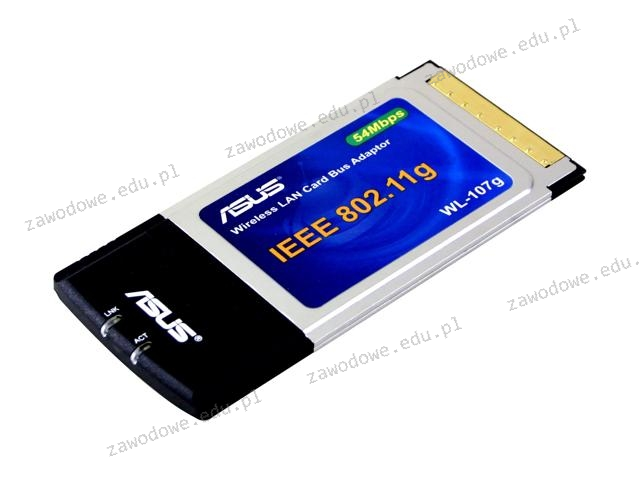
Karta sieciowa przedstawiona na ilustracji jest w stanie przesyłać dane z maksymalną szybkością
A. 108 Mb/s
B. 54 Mb/s
C. 300 Mb/s
D. 11 Mb/s
Odpowiedź 54 Mb/s jest poprawna, ponieważ karta sieciowa widoczna na rysunku obsługuje standard IEEE 802.11g. Standard ten, wprowadzony w 2003 roku, został zaprojektowany, aby zapewnić maksymalną przepustowość wynoszącą właśnie 54 Mb/s. To znaczne usprawnienie w stosunku do wcześniejszego standardu 802.11b, który oferował prędkość do 11 Mb/s. Standard 802.11g działa na częstotliwości 2.4 GHz, co umożliwia kompatybilność wsteczną z urządzeniami 802.11b. Dzięki temu starsze urządzenia mogą nadal komunikować się w sieci, choć z niższą prędkością. Karty sieciowe 802.11g były popularne w wielu gospodarstwach domowych i biurach, umożliwiając szybkie surfowanie po internecie, przesyłanie plików oraz korzystanie z multimediów strumieniowych. Mimo że współczesne technologie, takie jak 802.11n czy 802.11ac, oferują dużo wyższe prędkości, standard 802.11g był ważnym krokiem w ewolucji sieci bezprzewodowych. Znajomość tego standardu jest istotna dla zrozumienia rozwoju technologii Wi-Fi i zarządzania starszymi urządzeniami w sieciach mieszanych.
Pytanie 5
Bęben światłoczuły stanowi istotny komponent w funkcjonowaniu drukarki
A. Laserowej
B. Sublimacyjnej
C. Atramentowej
D. Igłowej
Bęben światłoczuły stanowi kluczowy komponent drukarki laserowej, odpowiadając za transfer obrazu na papier. Działa na zasadzie elektrostatycznego przyciągania cząsteczek tonera do naładowanej powierzchni bębna, co jest niezbędne do uzyskania wysokiej jakości wydruków. W procesie tym bęben najpierw zostaje naładowany elektrycznie, a następnie naświetlony przez laser, co tworzy na jego powierzchni obraz do druku. Po naświetleniu toner zostaje nałożony na bęben, a następnie przeniesiony na papier poprzez proces fuzji. Warto zauważyć, że bębny są często projektowane z myślą o długotrwałej eksploatacji i wydajności, co jest zgodne z najlepszymi praktykami w branży, gdzie dąży się do minimalizacji kosztów eksploatacyjnych i zwiększenia efektywności. Standardy dotyczące jakości wydruków, takie jak ISO 19752, podkreślają znaczenie bębna w osiąganiu wysokiej rozdzielczości oraz nasycenia kolorów, co czyni drukarki laserowe idealnym rozwiązaniem dla biur oraz środowisk wymagających dużej wydajności.
Pytanie 6
Impulsator pozwala na testowanie uszkodzonych systemów logicznych w komputerze, między innymi poprzez
A. podanie na wejście układu sygnału wysokiego
B. analizę stanów logicznych obwodów cyfrowych
C. kalibrację mierzonych wartości elektrycznych
D. odczytanie stanu wyjściowego układu
Analizując inne odpowiedzi, można zauważyć, że kalibracja mierzonych wielkości elektrycznych nie jest typowym zadaniem impulsatora. Kalibracja to proces zapewnienia, że instrumenty pomiarowe działają zgodnie z określonymi standardami, a impulsatory nie są narzędziami do tego celu. Podobnie, choć badanie stanów logicznych obwodów cyfrowych może wydawać się związane z testowaniem układów, impulsatory skupiają się na wprowadzaniu stanów, a nie na ich analizie. Istotne jest zrozumienie, że badanie stanów wymaga bardziej złożonych narzędzi, takich jak analizatory stanów logicznych. Ostatnia odpowiedź dotycząca odczytu stanu wyjściowego układu również nie jest poprawna, ponieważ impulsatory nie mają funkcji do monitorowania lub analizowania wyników wyjściowych; ich rolą jest wyłącznie wprowadzanie sygnałów na wejścia. Typowym błędem w takich analizach jest mylenie funkcji urządzeń. Kluczowe jest, aby zrozumieć różnice między różnymi narzędziami diagnostycznymi i ich specyficznymi zastosowaniami, co pozwala na efektywną diagnostykę oraz naprawę uszkodzeń w układach elektronicznych.
Pytanie 7
Protokół ARP (Address Resolution Protocol) służy do konwersji adresu IP na
A. nazwę domenową
B. nazwę komputera
C. adres IPv6
D. adres sprzętowy
Protokół ARP, to mega ważny element w świecie sieci komputerowych. Umożliwia on przekształcenie adresów IP na adresy MAC, co jest kluczowe, gdy komputer chce coś wysłać do innego urządzenia w sieci. Wyobraź sobie, że gdy komputer A chce rozmawiać z komputerem B, najpierw musi znać adres MAC B. To dlatego, że w komunikacji na poziomie warstwy łącza danych (czyli warstwy 2 w modelu OSI) używamy adresów sprzętowych. ARP działa w taki sposób, że kompy mogą same zdobywać te adresy MAC, bez potrzeby ręcznej konfiguracji, co jest spoko. Na przykład, komputer A wysyła zapytanie ARP, które rozsyła do wszystkich w sieci, a wtedy komputer B odpowiada swoim MAC. Taki mechanizm jest kluczowy dla działania sieci Ethernet i sprawnej komunikacji w większych strukturach IT. Fajnie też wiedzieć, że ARP jest standardowym protokołem, co potwierdzają dokumenty RFC, więc jest to powszechnie akceptowane w branży.
Pytanie 8
Który z parametrów należy użyć w poleceniu netstat, aby uzyskać statystyki interfejsu sieciowego dotyczące liczby przesłanych oraz odebranych bajtów i pakietów?
A. -e
B. -o
C. -n
D. -a
Nieprawidłowe odpowiedzi wskazują na pewne nieporozumienia dotyczące zastosowania parametrów polecenia netstat. Parametr -a, na przykład, jest używany do wyświetlania wszystkich aktywnych połączeń oraz portów, ale nie dostarcza szczegółowych informacji o statystykach interfejsów sieciowych. Użycie tego parametru prowadzi do zbyt ogólnych danych, które mogą nie być pomocne w analizie wydajności poszczególnych interfejsów sieciowych. Z kolei parametr -n służy do wyświetlania adresów IP w postaci numerycznej, co również nie odpowiada na potrzebę analizy statystyk interfejsów. Użytkownicy mogą mylnie sądzić, że informacje w formie numerycznej są bardziej użyteczne, jednak w kontekście wydajności interfejsów bezpośrednie statystyki są kluczowe. Parametr -o, z drugiej strony, jest używany do wyświetlania identyfikatorów procesów (PID) związanych z połączeniami, co także nie ma związku z ilościami przesyłanych bajtów i pakietów. Właściwe zrozumienie tych parametrów jest niezbędne do skutecznego monitorowania i rozwiązywania problemów w sieciach, a niepoprawne interpretacje mogą prowadzić do utraty cennych informacji podczas diagnostyki.
Pytanie 9
W cenniku usług informatycznych znajdują się poniższe wpisy. Jaki będzie koszt dojazdu serwisanta do klienta, który mieszka poza miastem, w odległości 15km od siedziby firmy?
Dojazd do klienta na terenie miasta – 25 zł netto
Dojazd do klienta poza miastem – 2 zł netto za każdy km odległości od siedziby firmy liczony w obie strony.
A. 30 zł + VAT
B. 25 zł + 2 zł za każdy km poza granicami miasta
C. 60 zł + VAT
D. 30 zł
Błędne odpowiedzi wynikają z nieprawidłowej interpretacji zasad kalkulacji kosztów dojazdu zawartych w cenniku. Jednym z typowych błędów jest nieuwzględnienie że koszt 2 zł za kilometr dotyczy odległości liczonej w obie strony. Oznacza to że jeśli klient mieszka 15 km od siedziby firmy serwisant faktycznie pokonuje 30 km (15 km tam i 15 km z powrotem) co daje łączny koszt 60 zł netto. Niektóre z odpowiedzi mogą sugerować że koszt 25 zł lub 30 zł netto obejmuje pełen koszt dojazdu ale nie uwzględniają one specyfiki rozliczeń poza miastem które zakładają dodatkową opłatę za każdy kilometr. Błędne podejście polega na traktowaniu opłaty za dojazd w obrębie miasta jako wystarczającego wyznacznika kosztów co jest niepoprawne gdy klient mieszka poza jego granicami. Myślenie że stawki miejskie mogą być stosowane do większych odległości prowadzi do niedoszacowania faktycznego kosztu usług. Zrozumienie tych zasad jest istotne zarówno dla serwisantów jak i dla klientów umożliwiając obu stronom dokładne planowanie logistyczne i finansowe.
Pytanie 10
Zarządzanie partycjami w systemach operacyjnych Windows
A. przydzielają partycje na nośnikach
B. oferują podstawowe funkcje diagnostyczne, defragmentację oraz checkdisk
C. przydzielają etykietę (np. C) dla konkretnej partycji
D. umożliwiają określenie maksymalnej wielkości przestrzeni dyskowej dla kont użytkowników
Analizując pozostałe odpowiedzi, można zauważyć, że niektóre z nich wprowadzają w błąd, dotyczące funkcji przydziałów dyskowych. Na przykład, stwierdzenie, że przydziały dyskowe przydzielają etykietę dla danej partycji, jest nieścisłe. Etykieta partycji to nazwa nadawana dyskom i partycjom w celu identyfikacji, ale nie jest to funkcja przydziałów dyskowych. Przydziały są bardziej związane z kontrolą zasobów niż z etykietowaniem. Inna koncepcja dotycząca przydzielania partycji na dyskach jest również myląca. Przydziały dyskowe nie są odpowiedzialne za tworzenie czy zarządzanie partycjami, co jest zadaniem administratora systemu operacyjnego oraz narzędzi do partycjonowania dysków. Funkcjonalności takie jak diagnostyka, defragmentacja i checkdisk dotyczą utrzymania i konserwacji systemu plików, ale nie są związane bezpośrednio z przydziałami dyskowymi. Wprowadzanie w błąd i mylenie tych pojęć może prowadzić do nieefektywnego zarządzania zasobami dyskowymi, co w dłuższym okresie może wpływać na wydajność systemu i zadowolenie użytkowników. Dlatego zrozumienie różnicy między tymi konceptami jest kluczowe dla prawidłowego zarządzania systemami Windows.
Pytanie 11
Atak DDoS (ang. Disributed Denial of Service) na serwer doprowadzi do
A. przeciążenia aplikacji serwującej określone dane
B. zbierania danych o atakowanej sieci
C. zmiany pakietów przesyłanych przez sieć
D. przechwytywania pakietów sieciowych
Atak DDoS (Distributed Denial of Service) jest formą cyberataków, której celem jest zablokowanie dostępu do serwera lub usługi poprzez przeciążenie ich nadmierną ilością ruchu sieciowego. W przypadku wybrania odpowiedzi 'przeciążenie aplikacji serwującej określone dane', wskazujemy na istotę działania ataku DDoS, który korzysta z rozproszonych źródeł, jak botnety, aby wysyłać dużą ilość żądań do serwera w krótkim czasie. Praktycznie, może to prowadzić do spadku wydajności serwera, a w skrajnych przypadkach do jego całkowitego unieruchomienia. W branży IT stosuje się różne metody obrony przed takimi atakami, jak load balancing, które pomagają rozłożyć obciążenie na wiele serwerów, oraz systemy wykrywania i zapobiegania atakom (IDS/IPS), które monitorują ruch i mogą blokować podejrzane źródła. Znajomość mechanizmów DDoS i technik obrony przed nimi jest kluczowa dla administratorów sieci oraz specjalistów ds. bezpieczeństwa.
Pytanie 12
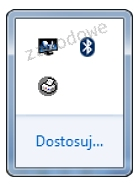
Aby przygotować ikony zaprezentowane na załączonym obrazku do wyświetlania na Pasku zadań w systemie Windows, należy skonfigurować
A. obszar Action Center
B. obszar powiadomień
C. funkcję Pokaż pulpit
D. funkcję Snap i Peek
Obszar powiadomień w systemie Windows, znany również jako zasobnik systemowy, jest częścią paska zadań, która wyświetla ikony dla uruchomionych aplikacji działających w tle oraz dostarcza użytkownikom istotnych informacji dotyczących systemu. W jego skład wchodzą między innymi ikony dotyczące ustawień sieciowych, głośności, zasilania i innych usług systemowych. Aby dostosować jego zawartość, użytkownik może przejść do ustawień paska zadań i skonfigurować, które ikony mają być widoczne. Takie podejście stanowi dobrą praktykę, ponieważ pozwala na szybki dostęp do często używanych funkcji i zwiększa efektywność pracy. Obszar powiadomień umożliwia również otrzymywanie powiadomień w czasie rzeczywistym, co jest szczególnie istotne w środowisku biznesowym, gdzie szybki dostęp do informacji jest kluczowy. Dodatkowo, możliwość dostosowania tego obszaru do indywidualnych potrzeb użytkownika jest zgodna ze współczesnymi standardami personalizacji w systemach operacyjnych, co daje większą kontrolę nad środowiskiem pracy.
Pytanie 13
W którym typie macierzy, wszystkie fizyczne dyski są postrzegane jako jeden dysk logiczny?
A. RAID 5
B. RAID 2
C. RAID 0
D. RAID 1
RAID 0 to konfiguracja macierzy, w której wszystkie dyski fizyczne są łączone w jeden logiczny wolumen, co przynosi korzyści w postaci zwiększonej wydajności i pojemności. W tej konfiguracji dane są dzielone na segmenty (striping) i rozkładane równomiernie na wszystkich dyskach. To oznacza, że dostęp do danych jest szybszy, ponieważ operacje odczytu i zapisu mogą odbywać się jednocześnie na wielu dyskach. RAID 0 nie zapewnia jednak redundancji – utrata jednego dysku skutkuje całkowitą utratą danych. Ta macierz jest idealna dla zastosowań wymagających dużych prędkości, takich jak edycja wideo, gry komputerowe czy bazy danych o dużej wydajności, w których czas dostępu jest kluczowy. W praktyce, RAID 0 jest często stosowany w systemach, gdzie priorytetem jest szybkość, a nie bezpieczeństwo danych.
Pytanie 14
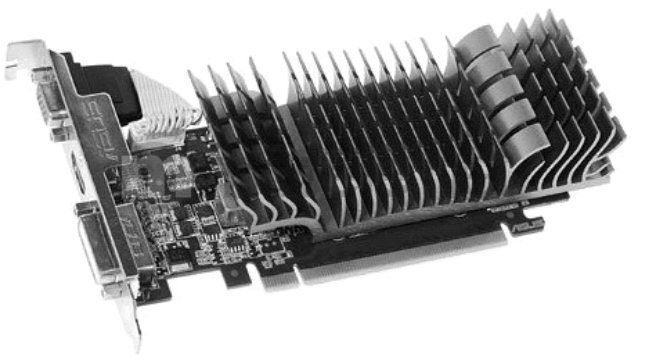
Karta rozszerzeń zaprezentowana na rysunku ma system chłodzenia
A. aktywne
B. wymuszone
C. symetryczne
D. pasywne
Chłodzenie pasywne polega na wykorzystaniu radiatorów do rozpraszania ciepła bez użycia wentylatorów. Radiatory są wykonane z materiałów o wysokiej przewodności cieplnej takich jak aluminium czy miedź co pozwala na efektywne przekazywanie ciepła z podzespołów elektronicznych do otoczenia. Przykładem zastosowania chłodzenia pasywnego są karty graficzne w komputerach domowych które nie wymagają intensywnego chłodzenia ze względu na niższe obciążenie generowane przez aplikacje biurowe. Chłodzenie pasywne jest ciche co jest jego dużą zaletą w porównaniu do rozwiązań aktywnych. Jest to popularne w systemach które muszą być bezgłośne takich jak centra multimedialne lub komputery używane w środowiskach studyjnych. Ważne jest aby pamiętać że efektywność chłodzenia pasywnego zależy od prawidłowej cyrkulacji powietrza wokół radiatora dlatego obudowy komputerów muszą być odpowiednio zaprojektowane by zapewnić naturalny przepływ powietrza. Chociaż chłodzenie pasywne jest mniej efektywne niż aktywne w przypadku komponentów generujących duże ilości ciepła to jest w pełni wystarczające dla wielu zastosowań o niskim i średnim obciążeniu.
Pytanie 15
Administrator dostrzegł, że w sieci LAN występuje znaczna ilość kolizji. Jakie urządzenie powinien zainstalować, aby podzielić sieć lokalną na mniejsze domeny kolizji?
A. Modem.
B. Koncentrator.
C. Router.
D. Przełącznik.
Przełącznik jest urządzeniem, które skutecznie dzieli sieć lokalną na mniejsze domeny kolizji, co jest kluczowe w zminimalizowaniu problemów związanych z dużą ilością kolizji w sieci LAN. W przeciwieństwie do koncentratorów, które działają na zasadzie wielodostępu do medium (wszystkie urządzenia dzielą tę samą przestrzeń nadawczą), przełącznik inteligentnie kieruje ruch do odpowiednich portów. Każde urządzenie podłączone do przełącznika ma przypisaną osobną domenę kolizji, co znacząco redukuje liczbę kolizji. Przykładem zastosowania przełącznika może być biuro, gdzie wiele komputerów jest podłączonych do sieci. Dzięki instalacji przełącznika możliwe jest płynne przesyłanie danych między urządzeniami bez zakłóceń, co przyczynia się do zwiększenia wydajności sieci. Warto również zauważyć, że przełączniki mogą działać na różnych warstwach modelu OSI, co pozwala na stosowanie różnych technik optymalizacji, takich jak VLAN, które dodatkowo segregują ruch w sieci. To wszystko sprawia, że przełączniki są nieodzownym elementem nowoczesnych sieci LAN.
Pytanie 16
Po stwierdzeniu przypadkowego usunięcia ważnych danych na dysku twardym, aby odzyskać usunięte pliki, najlepiej
A. podłączyć dysk do zestawu komputerowego z zainstalowanym programem typu recovery.
B. odinstalować oraz ponownie zainstalować sterowniki dysku twardego, zalecane przez producenta.
C. zainstalować na tej samej partycji co pliki program do odzyskiwania usuniętych danych np. Recuva.
D. przeskanować system programem antywirusowym, a następnie użyć narzędzia chkdsk.
W przypadkach przypadkowego usunięcia ważnych danych niezwykle łatwo popełnić błąd, który bezpowrotnie pogrzebie szansę na ich odzyskanie. Jednym z najczęstszych błędów jest próba instalowania nowych programów do odzyskiwania bezpośrednio na tej samej partycji, z której dane zostały skasowane. To niestety bardzo ryzykowne – każda instalacja może nadpisać fragmenty usuniętych plików, nawet jeśli wydaje się, że miejsca na dysku jest sporo. System operacyjny nie ostrzega, gdzie dokładnie wędrują nowe pliki, a nadpisane sektory są praktycznie niemożliwe do przywrócenia nawet dla drogich narzędzi laboratoryjnych. Kolejnym nietrafionym pomysłem jest odinstalowywanie czy reinstalowanie sterowników dysku twardego – takie działania nie mają żadnego realnego wpływu na zawartość danych na dysku. To raczej mity, które często powtarzają się na forach, ale w praktyce niczego nie odzyskują, a mogą tylko przedłużyć czas bez konkretnego działania. Czasem pojawia się przekonanie, że skan antywirusowy albo narzędzie typu chkdsk mogą pomóc w odzyskiwaniu – tak naprawdę żadne z nich nie zostały zaprojektowane do takich celów. Chkdsk naprawia strukturę logiczną systemu plików, ale może nawet pogorszyć sprawę, bo potrafi trwale usunąć informacje o plikach uznanych za uszkodzone. Antywirus natomiast służy do wykrywania złośliwego oprogramowania, nie do odzyskiwania przypadkowo utraconych danych. W takich sytuacjach najważniejsze jest natychmiastowe zaprzestanie pracy na danym dysku i skorzystanie ze sprawdzonych metod – najlepiej podłączyć dysk do innego systemu i działać narzędziami odzysku bez ryzyka nadpisu. Często to właśnie zwykłe, niewinne działania na partycji z utraconymi danymi prowadzą do ich całkowitej nieodwracalności. Warto o tym pamiętać i nie dać się zwieść pozornie prostym rozwiązaniom, które w rzeczywistości nie mają szans zadziałać.
Pytanie 17
Wynikiem działania (10101101)₍₂₎ − (10100)₍₂₎ jest
A. 10010101₍₂₎
B. 10011011₍₂₎
C. 10011001₍₂₎
D. 10010111₍₂₎
Odejmowanie liczb w systemie binarnym dla wielu osób wydaje się prostą czynnością, jednak nietrudno tu o błąd wynikający z mylnego przepisania pozycji bitów lub przeoczenia przeniesień podczas odejmowania. Z mojego doświadczenia, najczęściej osoby popełniają tutaj dwa rodzaje błędów. Pierwszy – niewłaściwe ustawienie wartości binarnych pod sobą, przez co przeniesienia są źle interpretowane, szczególnie przy odejmowaniu dłuższych ciągów binarnych. Drugi – zamiana kolejności odejmowanych liczb albo nieuważne przepisywanie wyniku bez sprawdzenia, czy przypadkiem nie zabrakło bitu na początku lub na końcu. Wielu uczniów intuicyjnie zamienia system dwójkowy na dziesiętny i odwrotnie, ale niestety czasem pomijają krok sprawdzenia, czy zamiana została poprawnie wykonana. Częstym problemem jest także źle rozumiane wyzerowanie bitów przy odejmowaniu, przez co wynik może być przesunięty o jedną pozycję w lewo lub prawo. W praktyce przemysłowej takie błędy prowadzą do poważnych konsekwencji – zła liczba w rejestrze sterującym czy w module arytmetycznym może skutkować awarią urządzenia lub niewłaściwą pracą programu. Standardem w inżynierii jest ręczne sprawdzanie działania na kilku różnych krokach, zanim zostanie ono zaimplementowane np. w mikrokontrolerze. Warto zapamiętać, że poprawne odejmowanie binarne wymaga skrupulatności i systematycznego podejścia – każda pomyłka na jednym bicie przekłada się na całkiem inny wynik końcowy. Stąd, nawet jeśli wynik wygląda poprawnie na pierwszy rzut oka, zawsze warto prześledzić całość krok po kroku, zwłaszcza przy większych liczbach. Praktyka pokazuje, że najczęściej spotykane pomyłki to błędne przeniesienie bitów i zamiana kolejności liczb, co prowadzi do błędnych odpowiedzi jak te w powyższym pytaniu.
Pytanie 18
Jakie jest odpowiadające adresowi 194.136.20.35 w systemie dziesiętnym przedstawienie w systemie binarnym?
A. 110001000.10001000.00100001
B. 11000000.10101000.00010100.00100011
C. 11000010.10001000.00010100.00100011
D. 10001000.10101000.10010100.01100011
Odpowiedź 11000010.10001000.00010100.00100011 jest poprawna, ponieważ ten ciąg binarny odpowiada adresowi IP 194.136.20.35 w systemie dziesiętnym. Aby przekształcić adres IP z formatu dziesiętnego na binarny, należy każdy z czterech segmentów (194, 136, 20, 35) konwertować osobno. Segment 194 w systemie dziesiętnym to 11000010 w systemie binarnym, 136 to 10001000, 20 to 00010100, a 35 to 00100011. Po połączeniu tych segmentów w odpowiedniej kolejności otrzymujemy 11000010.10001000.00010100.00100011. Zrozumienie konwersji pomiędzy systemami liczbowymi jest kluczowe w kontekście sieci komputerowych, ponieważ adresy IP są wykorzystywane do identyfikacji urządzeń w sieci. Przykładowo, w praktyce konwersje te są często wykorzystywane podczas konfiguracji urządzeń sieciowych oraz w programowaniu, co jest zgodne ze standardem RFC 791, który definiuje protokół IPv4.
Pytanie 19
Oprogramowanie OEM (Original Equipment Manufacturer) jest przypisane do
A. systemu operacyjnego zamontowanego na danym komputerze.
B. wszystkich komputerów w danym domu.
C. właściciela lub kupującego komputer.
D. komputera (lub podzespołu), na którym zostało zainstalowane.
Odpowiedź, że oprogramowanie OEM jest przypisane do komputera (lub jego części), na którym jest zainstalowane, jest poprawna, ponieważ oprogramowanie tego typu jest licencjonowane w sposób specyficzny dla konkretnego sprzętu. Oznacza to, że licencja na oprogramowanie jest związana z danym urządzeniem i nie może być przenoszona na inne komputery bez naruszania warunków umowy licencyjnej. Przykładem może być system operacyjny Windows preinstalowany na laptopie – użytkownik nabywa prawo do korzystania z tej wersji systemu wyłącznie na tym sprzęcie. W praktyce oznacza to, że jeśli użytkownik zdecyduje się na wymianę komputera, będzie musiał zakupić nową licencję na oprogramowanie. Dobre praktyki w branży IT zalecają, aby użytkownicy zapoznawali się z warunkami licencji, aby unikać nieautoryzowanego użycia oprogramowania, co może prowadzić do konsekwencji prawnych. Oprogramowanie OEM jest powszechnie stosowane w przemyśle komputerowym i jest istotnym elementem strategii sprzedażowych producentów sprzętu. Ponadto, zastosowanie oprogramowania OEM sprzyja obniżeniu kosztów, co jest korzystne zarówno dla producentów, jak i dla konsumentów, którzy mogą nabyć sprzęt z już zainstalowanym oprogramowaniem.
Pytanie 20
Brak danych dotyczących parzystości liczby lub znaku rezultatu operacji w ALU może sugerować usterki w funkcjonowaniu
A. rejestru flagowego
B. wskaźnika stosu
C. pamięci cache
D. tablicy rozkazów
Rejestr flagowy odgrywa kluczową rolę w procesorze, ponieważ przechowuje informacje o stanie ostatnio wykonanych operacji arytmetycznych i logicznych. Flagi w tym rejestrze, takie jak flaga parzystości (PF) i flaga znaku (SF), informują program o wynikach obliczeń. Brak informacji o parzystości lub znaku wyniku wskazuje na problemy z rejestrem flagowym, co może prowadzić do niewłaściwego wykonania kolejnych operacji. Na przykład, w przypadku arytmetyki, jeśli program nie jest w stanie zidentyfikować, czy wynik jest parzysty, może to prowadzić do błędnych decyzji w algorytmach, które oczekują określonego rodzaju danych. Dobre praktyki programistyczne obejmują regularne sprawdzanie stanu flag w rejestrze przed podejmowaniem decyzji w kodzie, co pozwala na uniknięcie nieprzewidzianych błędów oraz zapewnienie stabilności i poprawności działania aplikacji. W kontekście architektury komputerowej, efektywne zarządzanie rejestrem flagowym jest fundamentalne dla optymalizacji wydajności procesora, zwłaszcza w zastosowaniach wymagających intensywnych obliczeń, takich jak obliczenia naukowe czy przetwarzanie sygnałów.
Pytanie 21
Jak nazywa się serwer Windows, na którym zainstalowano usługę Active Directory?
A. serwerem WWW
B. serwerem plików
C. serwerem DHCP
D. kontrolerem domeny
Serwer Windows z zainstalowaną usługą Active Directory nazywa się kontrolerem domeny, ponieważ pełni kluczową rolę w zarządzaniu infrastrukturą informatyczną w organizacjach. Kontroler domeny jest odpowiedzialny za przechowywanie obiektów, takich jak konta użytkowników, komputery oraz zasoby sieciowe, a także za autoryzację i uwierzytelnianie użytkowników, co zapewnia bezpieczeństwo i kontrolę dostępu do zasobów. Korzystając z Active Directory, administratorzy mogą centralnie zarządzać politykami bezpieczeństwa, przypisywać uprawnienia oraz konfigurować zasady grupowe, co jest zgodne z najlepszymi praktykami w zakresie zarządzania systemami informatycznymi. Przykładem zastosowania kontrolera domeny może być organizacja, w której pracownicy logują się do swoich komputerów za pomocą tych samych poświadczeń, co umożliwia im dostęp do wspólnych zasobów i aplikacji w sposób bezpieczny i efektywny. Warto zaznaczyć, że kontrolery domeny mogą być zreplikowane w środowisku, co zwiększa niezawodność i dostępność usług.
Pytanie 22
Przynależność komputera do konkretnej wirtualnej sieci nie może być ustalona na podstawie
A. adresu MAC karty sieciowej komputera
B. nazwa komputera w sieci lokalnej
C. numeru portu przełącznika
D. znacznika ramki Ethernet 802.1Q
Nazwa komputera w sieci lokalnej, znana również jako hostname, jest używana do identyfikacji urządzenia w kontekście komunikacji użytkownik-człowiek. Niemniej jednak, nie ma bezpośredniego związku z przynależnością do konkretnej wirtualnej sieci (VLAN). Wirtualne sieci są definiowane na poziomie sprzętu sieciowego, a ich identyfikacja opiera się na oznaczeniach ramki Ethernet 802.1Q, które umożliwiają segregację ruchu sieciowego w infrastrukturze z wykorzystaniem tagów VLAN. Przydzielony adres MAC karty sieciowej również nie wpływa na przynależność do VLAN, ale jest używany w procesie komunikacji w sieci lokalnej. Natomiast numer portu przełącznika, do którego podłączony jest komputer, ma kluczowe znaczenie w definiowaniu przynależności do VLAN. Przykładem może być środowisko, w którym różne VLANy są skonfigurowane dla różnych działów w firmie – wówczas odizolowanie komunikacji między nimi jest kluczowe dla bezpieczeństwa i zarządzania ruchem sieciowym. Zrozumienie tych różnic jest istotne podczas projektowania sieci.
Pytanie 23
Aby chronić systemy sieciowe przed atakami z zewnątrz, należy zastosować
A. protokołu SSH
B. menedżera połączeń
C. zapory sieciowej
D. serwera DHCP
Zapora sieciowa, znana również jako firewall, jest kluczowym elementem zabezpieczającym systemy sieciowe przed nieautoryzowanym dostępem i atakami z zewnątrz. Działa ona na granicy pomiędzy zaufaną siecią a siecią zewnętrzną, kontrolując ruch przychodzący i wychodzący na podstawie ustalonych reguł bezpieczeństwa. Przykładowo, organizacje mogą skonfigurować zapory sieciowe tak, aby zezwalały na określone rodzaje ruchu (np. protokoły HTTP/HTTPS) oraz blokowały inne (np. porty wykorzystywane przez złośliwe oprogramowanie). Ponadto, zapory mogą być używane do segmentacji sieci, co zwiększa bezpieczeństwo poprzez ograniczenie dostępu do krytycznych zasobów. Dobre praktyki wskazują również na regularne aktualizowanie reguł oraz monitorowanie logów zapory, aby szybko reagować na potencjalne zagrożenia. Korzystanie z zapór, zarówno sprzętowych, jak i programowych, jest zalecane w standardach takich jak ISO/IEC 27001 czy NIST Cybersecurity Framework, co podkreśla ich znaczenie w ochronie danych i zasobów informacyjnych.
Pytanie 24
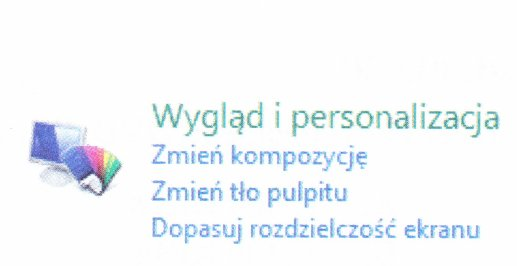
Na ilustracji ukazano narzędzie systemowe w Windows 7, które jest używane do
A. przeprowadzania migracji systemu
B. konfiguracji preferencji użytkownika
C. naprawiania problemów z systemem
D. tworzenia kopii zapasowych systemu
Ten rysunek, który widzisz, to część panelu sterowania Windows 7, a dokładniej sekcja Wygląd i personalizacja. Zajmuje się ona ustawieniami, które mają wpływ na to, jak wygląda nasz system. Możesz dzięki temu zmieniać różne rzeczy, jak kolory okien czy dźwięki. Gdy zmieniasz tło pulpitu, to naprawdę nadajesz swojemu miejscu pracy osobisty charakter – każdy lubi mieć coś, co mu się podoba. Poza tym, ta sekcja pozwala też dostosować rozdzielczość ekranu, co jest ważne, żeby dobrze widzieć, a przy okazji chronić wzrok. Takie opcje są super przydatne, zwłaszcza w pracy, bo kiedy system jest zgodny z naszymi oczekiwaniami, to praca idzie lepiej. Windows, przez te różne funkcje, daje nam sporą kontrolę nad tym, jak wygląda interfejs, co w dzisiejszych czasach jest naprawdę ważne.
Pytanie 25
Zgodnie z normą EIA/TIA T568B, żyły pary odbiorczej w skrętce są pokryte izolatorem w kolorze
A. brązowym i biało-brązowym
B. pomarańczowym i pomarańczowo-białym
C. niebieskim i niebiesko-białym
D. zielonym i biało-zielonym
Odpowiedź "zielonym i biało-zielonym" jest poprawna, ponieważ zgodnie ze standardem EIA/TIA T568B, żyły pary odbiorczej w skrętce są oznaczone właśnie w ten sposób. W standardzie T568B, pary przewodów są przyporządkowane do określonych kolorów, a ich poprawne podłączenie jest kluczowe dla zapewnienia optymalnej wydajności sieci LAN. Pary kolorów są używane do minimalizacji zakłóceń elektromagnetycznych i poprawy jakości sygnału. Na przykład, w przypadku podłączeń Ethernetowych, poprawne odwzorowanie kolorów ma kluczowe znaczenie, ponieważ wpływa na jakość przesyłanego sygnału. Użycie pary zielonej z białym oznaczeniem w kontekście skrętek LAN jest powszechne i pozwala na łatwe identyfikowanie pary, co ma szczególne znaczenie podczas instalacji i konserwacji sieci. Oprócz standardu T568B, warto zaznaczyć, że istnieje również standard T568A, w którym kolory żył są inaczej uporządkowane, co może powodować zamieszanie, jeśli nie zostanie to uwzględnione. Dlatego znajomość tych standardów jest podstawową umiejętnością dla każdego specjalisty zajmującego się instalacjami sieciowymi.
Pytanie 26
Aby skopiować folder c:\test wraz ze wszystkimi podfolderami na przenośny dysk f:\ w systemie Windows 7, jakie polecenie należy zastosować?
A. xcopy f:\test c:\test /E
B. copy c:\test f:\test /E
C. copy f:\test c:\test /E
D. xcopy c:\test f:\test /E
Polecenie 'xcopy c:\test f:\test /E' jest poprawne, ponieważ 'xcopy' to narzędzie systemowe w systemie Windows, które służy do kopiowania plików oraz katalogów, w tym ich podkatalogów. Opcja '/E' pozwala na skopiowanie wszystkich katalogów i podkatalogów, nawet jeśli są one puste. W praktyce, gdy kopiujemy katalogi zawierające wiele podkatalogów, 'xcopy' jest bardziej użyteczne niż 'copy', który nie obsługuje kopiowania podkatalogów. Przykładowo, jeśli mamy strukturę katalogów w 'c:\test', a chcemy ją zduplikować na dysku przenośnym w 'f:\test', użycie tego polecenia zapewni, że wszystkie pliki i struktura folderów zostaną przeniesione w identyczny sposób. Zgodnie z dobrą praktyką, przed wykonaniem operacji kopiowania warto upewnić się, że mamy odpowiednie uprawnienia do folderów oraz wolne miejsce na docelowym nośniku. W przypadku dużych transferów danych, dobrym pomysłem jest także przetestowanie kopiowania na mniejszych zestawach danych, aby upewnić się, że proces przebiega zgodnie z oczekiwaniami.
Pytanie 27
Określ najprawdopodobniejszą przyczynę pojawienia się komunikatu: CMOS checksum error press F1 to continue press DEL to setup podczas uruchamiania systemu
A. Skasowana zawartość pamięci CMOS
B. Uszkodzona karta graficzna
C. Zgubiony plik setup
D. Rozładowana bateria podtrzymująca ustawienia BIOS-u
Komunikat CMOS checksum error oznacza, że przy starcie systemu BIOS wykrył problem z danymi przechowywanymi w pamięci CMOS, która jest odpowiedzialna za przechowywanie ustawień konfiguracyjnych systemu. Najczęściej w takim przypadku przyczyną jest rozładowana bateria podtrzymująca pamięć CMOS. Bateria ta, zwykle typu CR2032, zapewnia zasilanie dla pamięci, gdy komputer jest wyłączony. Gdy bateria jest rozładowana, ustawienia BIOS-u mogą zostać utracone, co prowadzi do błędów, takich jak CMOS checksum error. Aby rozwiązać ten problem, należy wymienić baterię na nową, co jest prostą procedurą, dostępną dla większości użytkowników. Dobrą praktyką jest również regularne sprawdzanie stanu baterii, aby zapobiegać podobnym sytuacjom w przyszłości. W przypadku, gdy użytkownik napotyka ten problem, powinien wykonać kopię zapasową ważnych danych oraz ponownie skonfigurować ustawienia BIOS-u po wymianie baterii, aby upewnić się, że wszystkie preferencje są prawidłowo ustawione. Podążanie tymi krokami pozwala na uniknięcie przyszłych problemów z uruchamianiem systemu oraz utratą ustawień.
Pytanie 28
Jakie polecenie należy wprowadzić w konsoli, aby skorygować błędy na dysku?
A. SUBST
B. DISKCOMP
C. CHDIR
D. CHKDSK
Polecenie CHKDSK (Check Disk) jest narzędziem używanym w systemach operacyjnych Windows do analizy i naprawy błędów na dysku twardym. Jego podstawową funkcją jest sprawdzanie integralności systemu plików oraz struktury dysku, co pozwala na identyfikację i naprawę uszkodzeń, takich jak błędne sektory. Użycie CHKDSK jest zalecane w sytuacjach, gdy występują problemy z dostępem do plików lub gdy system operacyjny zgłasza błędy związane z dyskiem. Przykład zastosowania tego polecenia to uruchomienie go w wierszu polecenia jako administrator z parametrem '/f', co automatycznie naprawia błędy, które zostaną wykryte. Przykład użycia: 'chkdsk C: /f' naprawi błędy na dysku C. Warto również zaznaczyć, że regularne korzystanie z CHKDSK jest dobrą praktyką w utrzymaniu systemu, ponieważ pozwala na proaktywne zarządzanie stanem dysku, co może zapobiec utracie danych oraz wydłużyć żywotność sprzętu.
Pytanie 29
Ile podsieci obejmują komputery z adresami: 192.168.5.12/25, 192.168.5.200/25 oraz 192.158.5.250/25?
A. 4
B. 3
C. 1
D. 2
Wielu użytkowników może mieć trudności z prawidłowym przypisaniem adresów IP do podsieci, co jest kluczowym aspektem w zarządzaniu sieciami komputerowymi. W przypadku podanej sytuacji, niektórzy mogą pomyśleć, że wszystkie trzy adresy IP mogą znajdować się w jednej podsieci. Takie myślenie może wynikać z nadmiernego uproszczenia zasad dotyczących maski podsieci. Nie uwzględniając maski /25, można błędnie wnioskować, że adresy 192.168.5.12 i 192.168.5.200 są w tej samej podsieci, ponieważ są blisko siebie w zakresie adresów. Jest to jednak mylące, ponieważ ich maski podsieci wskazują, że są w różnych podsieciach. Dodatkowo, mylenie podsieci z adresami IP, które różnią się tylko ostatnim oktetem, jest powszechnym błędem. Podobnie, przyznanie, że adres 192.158.5.250 może znajdować się w tej samej podsieci co dwa pozostałe adresy, jest błędne, ponieważ pierwszy oktet w tym adresie jest różny i wskazuje na zupełnie inną sieć. Każdy adres IP w sieci musi być oceniany w kontekście jego maski podsieci, aby właściwie określić, do której podsieci przynależy. Rozumienie tego zagadnienia jest niezbędne do skutecznego planowania i zarządzania infrastrukturą sieciową.
Pytanie 30
Jakie polecenie w systemie Linux służy do przypisania adresu IP oraz maski podsieci dla interfejsu eth0?
A. ifconfig eth0 172.16.31.1 mask 255.255.0.0
B. ifconfig eth0 172.16.31.1 netmask 255.255.0.0
C. ipconfig eth0 172.16.31.1 netmask 255.255.0.0
D. ipconfig eth0 172.16.31.1 mask 255.255.0.0
Wszystkie inne odpowiedzi mają poważne błędy, bo używasz 'ipconfig', które działa głównie na Windowsie, a nie na Linuxie. To jest często mylone z 'ifconfig', więc nic dziwnego, że się to zdarza. Dodatkowo, jeżeli używasz 'mask' zamiast 'netmask', to tutaj też jest nieporozumienie. W systemach Unix właściwy termin to 'netmask' i tak powinno być. 'Mask' może wprowadzać w błąd, bo to nie jest standardowe określenie na maskę podsieci. Kluczowe jest, żeby zrozumieć, jak to działa, no bo od tego zależy, jakie adresy IP są w danej podsieci i jak ten ruch się kieruje. Dlatego warto znać właściwe narzędzia i polecenia w Linuxie. No i zamiast 'ifconfig' lepiej korzystać z 'ip', bo daje większe możliwości.
Pytanie 31
Mechanizm, który pozwala na podłączenie urządzeń peryferyjnych do systemu komputerowego, w którym każde urządzenie jest identyfikowane przez przypisany mu numer, to
A. BootLoader
B. CrossFire
C. Hot Swap
D. Plug and Play
Odpowiedź 'Plug and Play' odnosi się do mechanizmu, który umożliwia automatyczne rozpoznawanie i konfigurację urządzeń peryferyjnych podłączanych do systemu komputerowego. Gdy urządzenie jest podłączane, system operacyjny identyfikuje je za pomocą unikalnego numeru identyfikacyjnego, co eliminuje potrzebę ręcznej konfiguracji. Przykładem zastosowania Plug and Play są nowoczesne drukarki, które po podłączeniu do komputera są automatycznie wykrywane i gotowe do użycia bez dodatkowych kroków konfiguracyjnych. Mechanizm ten jest zgodny z podejściem promowanym przez standard USB, które zakłada łatwość użycia i interoperacyjność różnych urządzeń. Dobre praktyki w dziedzinie informatyki kładą duży nacisk na UX (User Experience), a Plug and Play jest doskonałym przykładem, jak technologia może upraszczać życie użytkowników, poprawiając ich doświadczenia związane z obsługą urządzeń komputerowych. Dodatkowo, Plug and Play przyczynia się do efektywnego zarządzania zasobami w systemach operacyjnych, co ma kluczowe znaczenie w środowiskach biznesowych i przemysłowych.
Pytanie 32
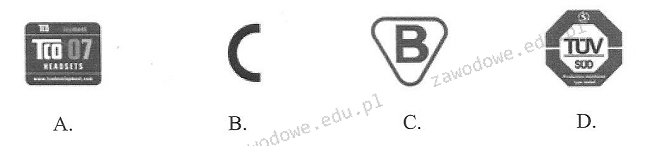
Symbol umieszczony na urządzeniach, który stanowi certyfikat potwierdzający zgodność w zakresie emisji promieniowania, ergonomii, efektywności energetycznej i ekologicznych norm, został przedstawiony na ilustracji
A. C
B. A
C. B
D. D
Symbol TCO jest wyznacznikiem wysokiej jakości urządzeń elektronicznych które muszą spełniać ścisłe normy dotyczące emisji promieniowania ergonomii energooszczędności i ekologii Powstał w celu zapewnienia użytkownikom bezpieczniejszych i bardziej zrównoważonych produktów Do najważniejszych aspektów przy ocenie zgodności z TCO należą ograniczenie wpływu urządzenia na zdrowie użytkownika dzięki minimalizacji emisji promieniowania elektromagnetycznego i zapewnieniu komfortu pracy Specyfikacja TCO obejmuje również wymagania dotyczące energooszczędności co jest szczególnie istotne w kontekście globalnych wysiłków na rzecz redukcji zużycia energii elektrycznej Ponadto urządzenia oznaczone tym certyfikatem muszą być produkowane z materiałów ekologicznych co przyczynia się do zmniejszenia wpływu na środowisko Nowoczesne standardy TCO są zgodne z międzynarodowymi normami jak ISO i IEC co czyni je ważnym punktem odniesienia dla producentów i konsumentów Przykładem zastosowania standardu TCO jest wybór monitorów i laptopów które spełniają wyśrubowane kryteria teoretyczne praktyczne i środowiskowe Użytkownicy mogą czuć się pewniej wiedząc że zakupione urządzenia są nie tylko bezpieczne ale także przyjazne dla środowiska co staje się coraz bardziej kluczowe w zrównoważonym rozwoju
Pytanie 33
W specyfikacji głośników komputerowych producent mógł podać informację, że maksymalne pasmo przenoszenia wynosi
A. 20%
B. 20 W
C. 20 kHz
D. 20 dB
Wiele osób myli pojęcia techniczne, które pojawiają się w specyfikacjach sprzętu audio, szczególnie jeśli chodzi o pasmo przenoszenia. Często można spotkać się z założeniem, że wartości procentowe, moc w watach czy poziom natężenia dźwięku w decybelach odnoszą się do pasma przenoszenia, ale to spora pułapka. W rzeczywistości pasmo przenoszenia opisuje zakres częstotliwości (w hercach lub kilohercach), które dane urządzenie potrafi wiernie odtworzyć. Jeśli producent podaje 20 Hz – 20 kHz, to mówi o tym, że głośnik gra od najniższych do najwyższych tonów słyszalnych przez człowieka. Wspomniane 20% to raczej informacja o efektywności albo tolerancji jakiegoś parametru, ale nie ma żadnego związku z zakresem częstotliwości. Z kolei 20 W to jednostka mocy, która określa ile energii głośnik jest w stanie przyjąć lub oddać – nie jest to miara zasięgu dźwięku. Natomiast 20 dB to wartość głośności (natężenia dźwięku), a nie zakres częstotliwości. Z mojego doświadczenia, osoby zaczynające przygodę z techniką audio często mylą te parametry, bo w specyfikacjach pojawia się wiele cyfr i różnych jednostek. Warto jednak wiedzieć, że w przypadku pasma przenoszenia TYLKO jednostki Hz lub kHz są prawidłowe i odnoszą się do tego, co faktycznie słyszymy. Błąd w tej dziedzinie może doprowadzić do wyboru sprzętu zupełnie nieprzystosowanego do potrzeb – na przykład głośnika, który gra tylko w wąskim paśmie i nie oddaje realnych basów lub sopranów. To bardzo częsty błąd, zwłaszcza przy zakupach online, gdzie parametry są czasem źle opisane lub eksponowane marketingowo. Dobra praktyka to zawsze sprawdzać, czy podany zakres pasma przenoszenia jest wyrażony w Hz/kHz i czy odpowiada zakresowi słyszalnemu dla człowieka – to taka podstawa wyboru sprzętu audio, której warto się trzymać.
Pytanie 34
Który z poniższych programów NIE służy do testowania sieci komputerowej w celu wykrywania problemów?
A. getfacl
B. ping
C. nslookup
D. traceroute
Getfacl to narzędzie służące do zarządzania listami kontroli dostępu (ACL) w systemach operacyjnych Unix i Linux. Jego główną funkcją jest wyświetlanie i modyfikowanie uprawnień dostępu do plików i katalogów, co jest całkowicie niezwiązane z testowaniem sieci komputerowych. W odróżnieniu od innych wymienionych programów, getfacl nie posiada funkcji diagnostycznych, które pozwalałyby na identyfikację usterek w sieci. Przykłady narzędzi, które służą do testowania sieci, to traceroute, który umożliwia śledzenie trasy pakietów do danego hosta, ping, który sprawdza łączność, oraz nslookup, który służy do uzyskiwania informacji o domenach. Pomimo, że getfacl jest ważnym narzędziem w kontekście zarządzania uprawnieniami, jego funkcjonalność nie ma zastosowania w diagnostyce sieciowej.
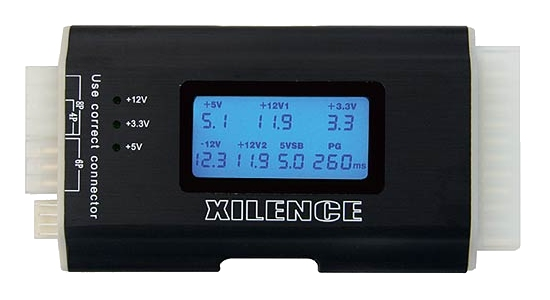
Pytanie 35
Przy użyciu urządzenia przedstawionego na ilustracji można sprawdzić działanie
A. procesora
B. płyty głównej
C. zasilacza
D. dysku twardego
Urządzenie przedstawione na rysunku to tester zasilacza komputerowego który jest narzędziem do sprawdzania wydajności i funkcjonalności zasilaczy ATX. Zasilacze są kluczowym komponentem komputera ponieważ dostarczają stabilne napięcia do innych komponentów. Tester zasilacza pozwala na szybkie i efektywne zdiagnozowanie problemów związanych ze zbyt niskim lub zbyt wysokim napięciem co może wpływać na pracę całego systemu. W praktyce tester podłącza się do wtyczek wychodzących z zasilacza i urządzenie to mierzy napięcia na najważniejszych liniach zasilających tj. +3.3V +5V i +12V. Normy ATX definiują akceptowalny zakres napięć i tester wskazuje czy są one zgodne z normami. Poprawne działanie zasilacza jest kluczowe dla stabilności pracy całego komputera a wykrycie odchyleń może zapobiec uszkodzeniu innych komponentów takich jak płyta główna lub procesor. Regularne testowanie zasilacza jest dobrą praktyką w środowisku IT szczególnie w przypadku serwerów czy komputerów o krytycznym znaczeniu dla biznesu gdzie stabilność i niezawodność są priorytetem. Tester zasilacza jest więc nieocenionym narzędziem w rękach techników komputerowych umożliwiając szybką i precyzyjną diagnostykę.
Pytanie 36
Informacje ogólne dotyczące zdarzeń systemowych w systemie Linux są zapisywane w
A. bibliotece RemoteApp
B. pliku messages
C. rejestrze systemowym
D. programie perfmon
Odpowiedź 'pliku messages' jest prawidłowa, ponieważ w systemach Linux ogólne informacje o zdarzeniach systemowych są rejestrowane w plikach logów, a jednym z najważniejszych jest plik /var/log/messages. Zawiera on dane dotyczące wielu aspektów działania systemu, takich jak komunikaty jądra, uruchamianie usług, a także błędy systemowe. Dzięki regularnemu monitorowaniu tego pliku administratorzy systemów mogą szybko reagować na problemy i optymalizować działanie serwerów. Przykładowo, analiza logów z tego pliku może pomóc w identyfikacji nieprawidłowości związanych z działaniem aplikacji lub sprzętu, co jest istotne w zarządzaniu bezpieczeństwem i niezawodnością systemów. Dobrym standardem praktycznym jest korzystanie z narzędzi takich jak 'logwatch' lub 'syslog-ng', które umożliwiają automatyczne przetwarzanie i analizę logów, co zwiększa efektywność zarządzania systemem.
Pytanie 37
Wartość sumy liczb binarnych 1010 i 111 zapisana w systemie dziesiętnym to
A. 17
B. 18
C. 16
D. 19
Odpowiedź 17 jest poprawna, ponieważ suma liczb binarnych 1010 i 111 wymaga najpierw przekształcenia tych liczb do systemu dziesiętnego. Liczba binarna 1010 odpowiada liczbie dziesiętnej 10, a liczba 111 to 7 w systemie dziesiętnym. Dodając te dwie wartości, otrzymujemy 10 + 7 = 17. W praktyce, zrozumienie konwersji między systemami liczbowymi jest kluczowe w programowaniu oraz inżynierii komputerowej, gdzie często operujemy na danych w różnych formatach. Przykładem zastosowania tej wiedzy jest programowanie niskopoziomowe, gdzie manipulacje bitami są powszechne. Warto również zauważyć, że w kontekście standardów branżowych, umiejętność dokładnego obliczania wartości w różnych systemach liczbowych jest fundamentalna, np. w systemach cyfrowych lub podczas projektowania algorytmów w językach niskiego poziomu, takich jak assembler. Dlatego umiejętność ta jest niezwykle cenna w codziennej pracy programisty.
Pytanie 38
W filmie przedstawiono konfigurację ustawień maszyny wirtualnej. Wykonywana czynność jest związana z
A. wybraniem pliku z obrazem dysku.
B. ustawieniem rozmiaru pamięci wirtualnej karty graficznej.
C. dodaniem drugiego dysku twardego.
D. konfigurowaniem adresu karty sieciowej.
Poprawnie – w tej sytuacji chodzi właśnie o wybranie pliku z obrazem dysku (ISO, VDI, VHD, VMDK itp.), który maszyna wirtualna będzie traktować jak fizyczny nośnik. W typowych programach do wirtualizacji, takich jak VirtualBox, VMware czy Hyper‑V, w ustawieniach maszyny wirtualnej przechodzimy do sekcji dotyczącej pamięci masowej lub napędów optycznych i tam wskazujemy plik obrazu. Ten plik może pełnić rolę wirtualnego dysku twardego (system zainstalowany na stałe) albo wirtualnej płyty instalacyjnej, z której dopiero instalujemy system operacyjny. W praktyce wygląda to tak, że zamiast wkładać płytę DVD do napędu, podłączasz plik ISO z obrazu instalacyjnego Windowsa czy Linuxa i ustawiasz w BIOS/UEFI maszyny wirtualnej bootowanie z tego obrazu. To jest podstawowa i zalecana metoda instalowania systemów w VM – szybka, powtarzalna, zgodna z dobrymi praktykami. Dodatkowo, korzystanie z plików obrazów dysków pozwala łatwo przenosić całe środowiska między komputerami, robić szablony maszyn (tzw. template’y) oraz wykonywać kopie zapasowe przez zwykłe kopiowanie plików. Moim zdaniem to jedna z najważniejszych umiejętności przy pracy z wirtualizacją: umieć dobrać właściwy typ obrazu (instalacyjny, systemowy, LiveCD, recovery), poprawnie go podpiąć do właściwego kontrolera (IDE, SATA, SCSI, NVMe – zależnie od hypervisora) i pamiętać o odpięciu obrazu po zakończonej instalacji, żeby maszyna nie startowała ciągle z „płyty”.
Pytanie 39
Jakie polecenie w systemie Linux jest potrzebne do stworzenia archiwum danych?
A. grep
B. date
C. tar
D. cal
Polecenie 'tar' to naprawdę przydatne narzędzie w systemach Unix i Linux, które pozwala na tworzenie archiwów danych. Możesz zgrupować mnóstwo plików i folderów w jeden, co jest mega pomocne, gdy chcesz zaoszczędzić miejsce lub przenieść je gdzieś indziej. Na przykład, żeby stworzyć archiwum, możesz użyć czegoś takiego jak 'tar -cvf archiwum.tar /ścieżka/do/katalogu'. Opcja '-c' oznacza, że tworzysz archiwum, '-v' pokaże ci, co się dzieje, a '-f' pozwala nadać nazwę temu archiwum. Dodatkowo, fajnie jest to połączyć z kompresją, na przykład z gzip, używając '-z' ('tar -czvf archiwum.tar.gz /ścieżka/do/katalogu'). To jest naprawdę dobre podejście do zarządzania danymi, bo pozwala na efektywne przechowywanie oraz szybkie przywracanie danych, co jest super ważne przy backupach i migracjach.
Pytanie 40
Jakie oprogramowanie dostarcza najwięcej informacji diagnostycznych na temat procesora CPU?
A. GPU-Z
B. HD Tune
C. HWiNFO
D. Memtest86+
HWiNFO to zaawansowane narzędzie diagnostyczne, które dostarcza szczegółowych informacji o sprzęcie komputerowym, w tym o procesorze CPU. Program ten umożliwia monitorowanie parametrów pracy procesora, takich jak temperatura, obciążenie, napięcia oraz prędkość zegara. HWiNFO obsługuje wiele różnych platform sprzętowych i jest często wykorzystywane przez profesjonalistów w dziedzinie IT oraz entuzjastów komputerowych. Dzięki jego funkcjom, użytkownicy mogą szybko zidentyfikować potencjalne problemy z wydajnością, co pozwala na ich szybsze rozwiązanie. Na przykład, w przypadku przegrzewania się procesora, HWiNFO może wskazać, czy jest to spowodowane zbyt wysokim obciążeniem lub niewystarczającym chłodzeniem. Dodatkowo, HWiNFO dostarcza informacji o temperaturach innych komponentów systemowych, co jest kluczowe dla utrzymania stabilności i wydajności całego systemu. W kontekście standardów branżowych, HWiNFO spełnia wymagania profesjonalnego monitorowania i diagnostyki, co czyni go zaufanym narzędziem w wielu zastosowaniach, od diagnostyki po tunning komputerów.