Wyniki egzaminu

Informacje o egzaminie:
  • Zawód: Technik informatyk
  • Kwalifikacja: INF.02 - Administracja i eksploatacja systemów komputerowych, urządzeń peryferyjnych i lokalnych sieci komputerowych
  • Data rozpoczęcia: 23 kwietnia 2026 12:39
  • Data zakończenia: 23 kwietnia 2026 12:54

Egzamin zdany!

Wynik: 26/40 punktów (65,0%)

Wymagane minimum: 20 punktów (50%)

Nowe
Analiza przebiegu egzaminu- sprawdź jak rozwiązywałeś pytania
Pochwal się swoim wynikiem!
Szczegółowe wyniki:
Pytanie 1

Dezaktywacja automatycznych aktualizacji systemu Windows skutkuje

A. automatycznym sprawdzeniem dostępności aktualizacji i informowaniem o tym użytkownika
B. automatycznym ściąganiem aktualizacji bez ich instalacji
C. zablokowaniem wszelkich metod pobierania aktualizacji systemu
D. zablokowaniem samodzielnego ściągania uaktualnień przez system
Wyłączenie automatycznej aktualizacji systemu Windows rzeczywiście skutkuje zablokowaniem samodzielnego pobierania uaktualnień przez system. W praktyce oznacza to, że użytkownik musi ręcznie sprawdzać dostępność aktualizacji oraz decydować, kiedy i jakie aktualizacje zainstalować. Jest to szczególnie istotne w kontekście zarządzania systemem operacyjnym, gdzie niektóre aktualizacje mogą wprowadzać zmiany w funkcjonalności systemu lub wpływać na jego stabilność. W sytuacjach, gdy organizacje preferują mieć pełną kontrolę nad aktualizacjami, wyłączenie automatycznych aktualizacji może być uzasadnione. Przykładem może być środowisko produkcyjne, gdzie nagłe zmiany mogą prowadzić do nieprzewidzianych problemów. Zgodnie z najlepszymi praktykami w zakresie zarządzania IT, zaleca się regularne wykonywanie ręcznych aktualizacji, aby zapewnić, że system jest zabezpieczony przed najnowszymi zagrożeniami. Ponadto, administratorzy powinni monitorować dostępność aktualizacji, co może być realizowane za pomocą narzędzi zarządzania systemami, takich jak SCCM czy WSUS, co pozwala na efektywniejsze zarządzanie cyklem życia oprogramowania.

Pytanie 2

Najskuteczniejszym sposobem na dodanie skrótu do konkretnego programu na pulpitach wszystkich użytkowników w domenie jest

A. ściągnięcie aktualizacji Windows
B. przypisanie dysku
C. zastosowanie zasad grupy
D. wykonanie ponownej instalacji programu
Ponowna instalacja programu, chociaż może rozwiązać problemy z jego działaniem, nie jest odpowiednim podejściem do wstawiania skrótu na pulpitach użytkowników. Proces ten jest czasochłonny, szczególnie w dużych organizacjach, gdzie można mieć setki lub tysiące stacji roboczych. Instalowanie oprogramowania na każdym komputerze indywidualnie wymaga znacznych zasobów ludzkich i sprzętowych, co w praktyce jest mało efektywne. Aktualizacje Windows również nie są skutecznym rozwiązaniem w tym kontekście, gdyż ich głównym celem jest poprawa bezpieczeństwa i stabilności systemu operacyjnego, a nie zarządzanie aplikacjami czy ich skrótami. Mapowanie dysku dotyczy głównie dostępu do zasobów sieciowych, a nie do lokalnych aplikacji, co czyni tę metodę nieadekwatną do problemu wstawiania skrótów. W rzeczywistości, błędne koncepcje dotyczące sposobu zarządzania aplikacjami często wynikają z niedoinformowania na temat narzędzi dostępnych w środowisku Windows Server, jakimi są zasady grupy, które oferują funkcjonalności automatyzacji i centralnego zarządzania. Zrozumienie tych narzędzi jest kluczowe dla efektywnego zarządzania infrastrukturą IT w organizacji.

Pytanie 3

W ramce przedstawiono treść jednego z plików w systemie operacyjnym MS Windows. Jest to plik

[boot loader]
Time out=30
Default=Multi(0)disk(0)rdisk(0)partition(1)WINDOWS
[operating system]
Multi(0)disk(0)rdisk(0)partition(1)WINDOWS="Microsoft Windows XP Home Edition"/
fastdetect/NoExecute=OptOut
A. wykonywalny, otwierający edytor rejestru systemowego
B. tekstowy, zawierający wykaz zainstalowanych systemów operacyjnych
C. dziennika, zawierający dane o zainstalowanych urządzeniach
D. wsadowy, przeznaczony do uruchamiania instalatora
Plik przedstawiony w ramce to plik "boot.ini" używany w starszych wersjach systemu operacyjnego Windows takich jak Windows XP i Windows 2000. Ten plik jest tekstowy, co oznacza, że można go edytować za pomocą standardowego edytora tekstu jak Notatnik. Plik ten zawiera listę zainstalowanych systemów operacyjnych, umożliwiając użytkownikowi wybór, który system ma zostać uruchomiony przy starcie komputera. Jest to kluczowy element w procesie startowym systemu, ponieważ definiuje ścieżki do plików systemowych potrzebnych do uruchomienia konkretnych wersji Windows. Dobrą praktyką jest, aby przed dokonaniem jakichkolwiek zmian w pliku "boot.ini", wykonać jego kopię zapasową, co pozwala na odzyskanie go w przypadku błędnej edycji. Zawartość takiego pliku może zawierać ważne informacje konfiguracyjne, jak timeout, czyli czas oczekiwania na wybór systemu, oraz domyślną ścieżkę do uruchamiania systemu. W kontekście bezpieczeństwa i stabilności systemu, prawidłowe zarządzanie plikami startowymi jest ważnym aspektem administracji IT i stanowi część profesjonalnych standardów zarządzania systemami operacyjnymi.

Pytanie 4

Poniżej zaprezentowano fragment pliku konfiguracyjnego serwera w systemie Linux. Jaką usługi dotyczy ten fragment?

option domain-name "meinheimnetz";
ddns-update-style none;
default-lease-time 14400;
subnet 192.168.1.0 netmask 255.255.255.0 {
      range 192.168.1.10 192.168.1.20;
      default-lease-time 14400;
      max-lease-time 172800;
}
A. TFTP
B. SSH2
C. DHCP
D. DDNS
Konfiguracja przedstawiona na obrazku odnosi się do usługi DHCP (Dynamic Host Configuration Protocol). DHCP jest kluczowym komponentem w sieciach komputerowych, odpowiadającym za automatyczne przydzielanie adresów IP do urządzeń w sieci. Dzięki temu proces konfiguracji sieci jest uproszczony, a ryzyko konfliktów adresów IP zminimalizowane. W pliku konfiguracyjnym zauważamy takie elementy jak 'subnet', 'range', 'default-lease-time' oraz 'max-lease-time'. Subnet i maska podsieci definiują zakres adresów IP dostępnych w danej podsieci, natomiast 'range' określa dokładny zakres adresów, które mogą być przydzielane klientom. Czas dzierżawy (lease) określa, jak długo urządzenie może korzystać z przydzielonego adresu IP, zanim zostanie on odnowiony lub zwrócony do puli. W praktyce DHCP jest wykorzystywane w większości nowoczesnych sieci, zarówno w małych biurach, jak i dużych korporacjach, ze względu na swoją niezawodność i efektywność zarządzania adresami. Standardy dotyczące DHCP są zdefiniowane w dokumencie RFC 2131, zapewniającym interoperacyjność pomiędzy różnymi implementacjami. Konfiguracja serwera DHCP musi być precyzyjna, aby zapobiec potencjalnym zakłóceniom w działaniu sieci. Dlatego zrozumienie kluczowych elementów konfiguracji, takich jak te przedstawione w pytaniu, jest niezbędne dla każdego specjalisty zajmującego się administracją sieci.

Pytanie 5

Komputer zainstalowany w domenie Active Directory nie jest w stanie nawiązać połączenia z kontrolerem domeny, na którym znajduje się profil użytkownika. Jaki rodzaj profilu użytkownika zostanie stworzony na tym urządzeniu?

A. Tymczasowy
B. Obowiązkowy
C. Lokalny
D. Mobilny
Kiedy komputer pracuje w domenie Active Directory, jego możliwość połączenia z kontrolerem domeny jest kluczowa dla uwierzytelnienia użytkownika oraz załadowania odpowiedniego profilu użytkownika. Jeśli komputer nie może nawiązać takiego połączenia, system automatycznie tworzy tymczasowy profil użytkownika. Tymczasowe profile są używane, gdy nie można uzyskać dostępu do profilu przechowywanego na serwerze. Użytkownik może zalogować się i korzystać z komputera, ale wszelkie zmiany dokonane w tym profilu nie będą zapisywane po wylogowaniu. W praktyce oznacza to, że użytkownik nie ma stałych ustawień czy plików na tym komputerze, co może być problematyczne w środowiskach, gdzie zależy nam na zachowaniu osobistych preferencji. Zgodnie z dobrymi praktykami zarządzania systemami, regularne monitorowanie połączeń z kontrolerem domeny i poprawne konfigurowanie ustawień sieciowych jest kluczowe dla uniknięcia sytuacji, w których użytkownicy muszą korzystać z tymczasowych profili.

Pytanie 6

Jakie oprogramowanie pełni rolę serwera DNS w systemie Linux?

A. BIND
B. APACHE
C. ProFTPD
D. CUPS
BIND, czyli Berkeley Internet Name Domain, to jeden z najpopularniejszych serwerów DNS stosowanych w systemach Linux i Unix. Jego główną rolą jest tłumaczenie nazw domen na adresy IP, co jest kluczowe dla działania internetu. Umożliwia on zarządzanie strefami DNS, co pozwala na konfigurację różnych parametrów, takich jak rekordy A, MX, CNAME i inne. Dzięki BIND administratorzy mogą implementować polityki dotyczące przechowywania i dostarczania informacji o adresach IP oraz nazwach domen. Przykładowo, w środowisku korporacyjnym BIND może być użyty do zcentralizowanego zarządzania nazwami domen w różnych działach, co ułatwia administrowanie i zapewnia spójność. Dodatkowo, BIND obsługuje mechanizmy zabezpieczeń, takie jak DNSSEC, co jest zgodne z nowoczesnymi standardami bezpieczeństwa w sieci. Warto również zwrócić uwagę na to, że BIND jest rozwijany przez fundację ISC (Internet Systems Consortium), co zapewnia jego ciągłą aktualizację oraz zgodność z najnowszymi standardami branżowymi.

Pytanie 7

Zjawisko, w którym pliki przechowywane na dysku twardym są zapisywane w klastrach, które nie sąsiadują ze sobą, określane jest mianem

A. defragmentacją danych
B. fragmentacją danych
C. kodowaniem danych
D. konsolidacją danych
Defragmentacja danych, konsolidacja danych i kodowanie danych to terminy, które często są mylone z fragmentacją danych, mimo że każda z tych koncepcji odnosi się do różnych aspektów zarządzania danymi i wydajności systemu. Defragmentacja to proces odwrotny do fragmentacji, który ma na celu reorganizację danych w taki sposób, aby pliki były przechowywane w sąsiadujących klastrach, dzięki czemu przyspiesza się dostęp do informacji. W tym kontekście pomylenie defragmentacji z fragmentacją może prowadzić do nieporozumień w zarządzaniu przestrzenią dyskową i wydajnością systemu, co może być szkodliwe dla użytkowników niewiedzących o konieczności regularnego przeprowadzania defragmentacji. Konsolidacja danych to proces, który dotyczy gromadzenia i organizowania danych z różnych źródeł w jednolitą bazę, co również nie ma związku z fragmentacją danych. Jest to proces, który najczęściej stosuje się w kontekście analizy danych i ich przechowywania w bazach danych. Kodowanie danych odnosi się natomiast do przekształcania danych w inny format, co jest związane z bezpieczeństwem i integralnością danych, ale nie dotyczy bezpośrednio ich fizycznej organizacji na dysku. Typowe błędy myślowe prowadzące do takich niepoprawnych wniosków obejmują mylenie funkcji zarządzania danymi oraz brak zrozumienia podstawowych różnic pomiędzy tymi pojęciami. Warto zatem zgłębić każdy z tych terminów, aby osiągnąć pełne zrozumienie tematu zarządzania danymi oraz skutecznego ich przechowywania.

Pytanie 8

Do przechowywania fragmentów dużych plików programów i danych, które nie mieszczą się w pamięci, wykorzystuje się

A. schowek systemowy
B. menadżer zadań
C. plik stronicowania
D. edytor rejestru
Plik stronicowania jest kluczowym elementem zarządzania pamięcią w systemach operacyjnych, który umożliwia przechowywanie części plików programów i danych, które nie mieszczą się w pamięci RAM. Jest to technika, która pozwala na efektywne wykorzystanie dostępnej pamięci, ponieważ zamiast załadować cały program do pamięci, system operacyjny może załadować tylko niezbędne fragmenty, a resztę przechowywać na dysku twardym. Dzięki temu, aplikacje mogą działać płynnie nawet przy ograniczonej pamięci RAM. Przykładowo, w systemie Windows plik stronicowania nazywany jest plikiem stronicowania (pagefile.sys) i znajduje się na partycji systemowej. Użytkownik może dostosować jego rozmiar w ustawieniach systemu, co jest dobrą praktyką w przypadku uruchomienia wymagających aplikacji. Warto również dodać, że plik stronicowania jest stosowany w kontekście technologii wirtualizacji, gdzie również odgrywa rolę w zarządzaniu zasobami. Standardy dotyczące zarządzania pamięcią, takie jak te określone przez ISO/IEC, podkreślają znaczenie efektywnego wykorzystania pamięci fizycznej i wirtualnej.

Pytanie 9

W usłudze, jaką funkcję pełni protokół RDP?

A. terminalowej w systemie Linux
B. pulpitu zdalnego w systemie Windows
C. poczty elektronicznej w systemie Linux
D. SCP w systemie Windows
Protokół RDP (Remote Desktop Protocol) jest standardowym rozwiązaniem opracowanym przez firmę Microsoft, które umożliwia zdalny dostęp do pulpitu systemu operacyjnego Windows. Dzięki RDP użytkownicy mogą łączyć się z komputerem zdalnym, co pozwala na zdalne wykonywanie zadań, zarządzanie systemem oraz korzystanie z aplikacji, jak gdyby znajdowali się fizycznie przy tym urządzeniu. Protokół RDP obsługuje wiele funkcji, takich jak kompresja danych, szyfrowanie oraz zarządzanie sesjami, co czyni go bezpiecznym i wydajnym rozwiązaniem dla użytkowników oraz administratorów systemów. Przykładowo, w przypadku pracy zdalnej, RDP pozwala na dostęp do zasobów firmy bez konieczności fizycznej obecności w biurze, co jest szczególnie istotne w kontekście rosnącej popularności pracy zdalnej i hybrydowej. Warto zaznaczyć, że RDP jest zgodny z wieloma dobrami praktykami, takimi jak zastosowanie silnych haseł oraz wieloskładnikowej autoryzacji, co znacznie podnosi poziom bezpieczeństwa zdalnych połączeń.

Pytanie 10

Technik serwisowy, po przeprowadzeniu testu na serwerze NetWare, otrzymał informację, że obiekt dysponuje prawem

Ilustracja do pytania
A. porównania swoich atrybutów
B. odczytywania swoich atrybutów
C. dodawania swoich atrybutów
D. dodawania lub usuwania swoich atrybutów
Analizując dostępne opcje uprawnień, ważne jest zrozumienie różnic między nimi. Prawo porównania swoich właściwości odnosi się do możliwości sprawdzenia zgodności różnych atrybutów, co jest użyteczne w kontekście walidacji danych, ale nie pozwala na ich modyfikację. Czytanie swoich właściwości natomiast dotyczy uprawnienia do przeglądania danych, co jest podstawowym poziomem dostępu, umożliwiającym użytkownikowi wgląd w swoje ustawienia bez możliwości ich zmiany. Uprawnienie do dodawania swoich właściwości bez komponentu usuwania sugeruje jednostronne działanie, które może prowadzić do gromadzenia nadmiarowych, nieaktualnych danych, co stoi w sprzeczności z zasadami efektywnego zarządzania danymi w katalogu. Typowym błędem podczas wyboru uprawnień jest nieuwzględnianie pełnego cyklu zarządzania atrybutami, który obejmuje zarówno tworzenie, jak i usuwanie niepotrzebnych danych, co jest kluczowe dla utrzymania porządku i użyteczności systemów informatycznych. Właściwe zrozumienie różnorodności praw dostępu i ich zastosowań jest fundamentalne dla efektywnego zarządzania zasobami w środowisku IT, co wymaga nie tylko technicznej wiedzy, ale także strategicznego podejścia do administrowania danymi w organizacji.

Pytanie 11

Aby dostęp do systemu Windows Serwer 2016 był możliwy dla 50 urządzeń, bez względu na liczbę użytkowników, należy w firmie zakupić licencję

A. User CAL.
B. Public Domain.
C. External Connection.
D. Device CAL.
Prawidłowo – w opisanej sytuacji chodzi dokładnie o model licencjonowania Device CAL. W Windows Server 2016 mamy dwa podstawowe typy licencji dostępowych: User CAL i Device CAL. Różnica jest prosta, ale w praktyce często mylona. User CAL przypisujemy do konkretnego użytkownika, który może łączyć się z serwerem z wielu urządzeń (np. komputer w biurze, laptop, tablet, czasem nawet telefon). Natomiast Device CAL przypisujemy do konkretnego urządzenia, niezależnie od tego, ile osób z niego korzysta. W pytaniu jest wyraźnie zaznaczone: dostęp ma być możliwy dla 50 urządzeń, bez względu na liczbę użytkowników. To jest klasyczny opis scenariusza Device CAL. Jeśli w firmie mamy np. 50 komputerów stacjonarnych w biurze, przy których pracują różne zmiany pracowników, to ekonomicznie i formalnie poprawnie jest kupić 50 Device CAL, a nie liczyć użytkowników. Z mojego doświadczenia w firmach produkcyjnych, call center czy w szkołach to właśnie Device CAL sprawdza się najlepiej, bo jedno stanowisko jest współdzielone przez wiele osób. Dobrą praktyką jest zawsze analizowanie, czy mamy więcej unikalnych użytkowników czy fizycznych urządzeń. Jeżeli więcej urządzeń – zwykle lepsze są User CAL, jeśli więcej użytkowników per jedno urządzenie – wtedy Device CAL. Do tego dochodzi jeszcze sprawa zgodności z zasadami licencjonowania Microsoftu: każdorazowy legalny dostęp do usług serwera (np. plików, drukarek, usług katalogowych AD) wymaga odpowiedniej liczby CAL. Model Device CAL pomaga też uprościć ewidencję: liczymy komputery, terminale, cienkie klienty, a nie śledzimy, kto aktualnie się loguje. W środowiskach terminalowych (RDS) też często stosuje się Device CAL, jeżeli stanowiska są współdzielone. W skrócie: w scenariuszu „liczy się liczba urządzeń, a nie osób” wybór Device CAL jest zgodny i z praktyką, i z dokumentacją producenta.

Pytanie 12

Która operacja może skutkować nieodwracalną utratą danych w przypadku awarii systemu plików?

A. formatowanie dysku
B. uruchomienie systemu operacyjnego
C. wykonanie skanowania scandiskiem
D. przeskanowanie programem antywirusowym
Formatowanie dysku to proces, który polega na przygotowaniu nośnika danych do przechowywania informacji poprzez usunięcie wszystkich obecnych danych na dysku oraz stworzenie nowego systemu plików. W przypadku uszkodzenia systemu plików, formatowanie jest jedną z nielicznych czynności, która całkowicie eliminuje dane, pozostawiając nośnik pustym. Przykładem zastosowania formatowania może być sytuacja, gdy dysk twardy jest uszkodzony i wymaga ponownego użycia. Standardowe procedury w branży IT zalecają przechowywanie kopii zapasowych danych przed formatowaniem, aby uniknąć nieodwracalnej utraty informacji. Warto pamiętać, że proces ten powinien być przeprowadzany z uwagą i zrozumieniem, ponieważ po formatowaniu odzyskanie danych może być niemożliwe, co czyni tę operację krytyczną w zarządzaniu danymi. Dobre praktyki w zakresie zarządzania danymi obejmują dokonanie szczegółowej oceny przed podjęciem decyzji o formatowaniu oraz użycie narzędzi do odzyskiwania danych, które mogą pomóc w sytuacjach awaryjnych, zanim podejmiemy takie kroki.

Pytanie 13

W systemie Windows, aby uruchomić usługę związaną z wydajnością komputera, należy użyć polecenia

A. services.msc
B. perfmon.msc
C. compmgmt.msc
D. secpol.msc
Polecenie perfmon.msc otwiera Monitor wydajności systemu Windows, który jest narzędziem umożliwiającym analizę i monitorowanie różnych parametrów wydajności komputera w czasie rzeczywistym. Dzięki temu użytkownicy mogą obserwować działanie procesora, pamięci, dysków oraz innych zasobów systemowych, co jest kluczowe w diagnozowaniu problemów z wydajnością. Monitor wydajności pozwala także na konfigurację liczników, które rejestrują dane historyczne, co jest szczególnie przydatne w długoterminowych analizach. Aby efektywnie zarządzać zasobami systemowymi, administratorzy mogą ustawiać powiadomienia oraz raporty, co przyczynia się do optymalizacji działania systemu. To narzędzie wspiera również standardy najlepszych praktyk w zakresie zarządzania infrastrukturą IT, umożliwiając administratorom podejmowanie świadomych decyzji na podstawie rzetelnych danych. Warto zaznaczyć, że umiejętność korzystania z Monitor wydajności jest niezbędna dla każdego specjalisty IT, aby skutecznie diagnozować i rozwiązywać problemy związane z wydajnością systemu.

Pytanie 14

Komputer jest podłączony do sieci Internet, a na jego pokładzie brak oprogramowania antywirusowego. Jak można sprawdzić, czy ten komputer jest zainfekowany wirusem, nie zmieniając ustawień systemowych?

A. wykorzystanie skanera on-line
B. uruchomienie programu chkdsk
C. uruchomienie zapory sieciowej
D. zainstalowanie skanera pamięci
Wykorzystanie skanera on-line jest skuteczną metodą na sprawdzenie, czy komputer jest zainfekowany wirusem, szczególnie w sytuacji, gdy brakuje lokalnego oprogramowania antywirusowego. Skanery on-line, takie jak VirusTotal, pozwalają na przeskanowanie plików lub adresów URL w sieci przy użyciu wielu silników antywirusowych. To rozwiązanie jest efektywne, ponieważ korzysta z aktualnych baz danych znanych wirusów i złośliwego oprogramowania, a także nie wymaga instalacji dodatkowego oprogramowania na komputerze. Przykładowo, użytkownik może przesłać podejrzany plik do skanera on-line i uzyskać szczegółowe raporty na temat jego potencjalnych zagrożeń. Dobrą praktyką jest regularne korzystanie z takich narzędzi w celu weryfikacji bezpieczeństwa systemu, w szczególności po pobraniu plików z nieznanych źródeł. W branży bezpieczeństwa IT zaleca się stosowanie skanowania on-line jako uzupełnienia tradycyjnych rozwiązań zabezpieczających, co stanowi część kompleksowego podejścia do ochrony przed zagrożeniami cybernetycznymi.

Pytanie 15

W środowisku Linux uruchomiono skrypt przy użyciu dwóch argumentów. Uzyskanie dostępu do wartości drugiego argumentu z wnętrza skryptu możliwe jest przez

A. %2
B. %2%
C. $2$
D. $2
Zrozumienie, jak przekazywać parametry do skryptów w systemie Linux, jest kluczowe dla skutecznego programowania w powłoce. Pojęcia takie jak %2, %2% i $2$ są niepoprawne, ponieważ nie są zgodne z konwencjami używanymi w powłokach Unixowych. W przypadku %2 i %2%, znaki procentu są stosowane w kontekście innych języków programowania lub systemów, ale nie w skryptach powłoki, gdzie stosuje się dolary ($) do oznaczania zmiennych. Użycie $2 jest właściwe, ale dodawanie dodatkowych znaków, jak % czy $, zmienia semantykę zmiennej i prowadzi do błędów w interpretacji. Często takie pomyłki wynikają z nieznajomości konwencji i reguł, które rządzą danym językiem. Warto zwrócić uwagę, że nie tylko w przypadku zmiennych, ale również w kontekście innych komponentów skryptów, takich jak funkcje czy pętle, posługiwanie się nieprawidłowymi symbolami może prowadzić do nieoczekiwanych rezultatów oraz problemów z debugowaniem. Dlatego kluczowe jest, aby szczegółowo zrozumieć, jak działa system, w którym pracujemy, oraz stosować się do jego zasad i dobrych praktyk programistycznych.

Pytanie 16

Aby możliwe było przekierowanie drukowanego dokumentu na dysk twardy, należy w opcjach konfiguracyjnych drukarki wybrać drukowanie do portu

A. LPT
B. USB001
C. COM
D. FILE
Wiele osób naturalnie zakłada, że jeśli chcemy przekierować coś do pliku, wystarczy wykorzystać któryś z klasycznych portów sprzętowych, jak LPT, COM czy nawet USB001, bo przecież tam trafiają dane z wielu urządzeń. Jednak to dość powszechne nieporozumienie wynika z mylenia fizycznej ścieżki przesyłu danych z logicznym miejscem ich przechowania. Porty LPT oraz COM to stare, fizyczne interfejsy komunikacji – LPT dla drukarek równoległych, COM dla urządzeń szeregowych, takich jak modemy czy stare myszki. Owszem, kiedyś drukarki podłączano głównie przez LPT, ale dane wysyłane tą drogą trafiały bezpośrednio do urządzenia, nie na dysk. USB001 to z kolei logiczny port przypisany do drukarki podłączonej przez USB, bardzo popularny w nowszych komputerach, ale znów – celem jest fizyczne urządzenie, nie plik. Typowym błędem jest myślenie, że skoro na komputerze są zdefiniowane różne porty komunikacyjne, to któryś z nich odpowiada za zapisywanie wydruku na dysku. W rzeczywistości, tylko port FILE jest powiązany z operacją utworzenia pliku na twardym dysku i daje użytkownikowi kontrolę, gdzie ten plik zostanie zapisany i w jakim formacie (w zależności od sterownika drukarki). Ten mechanizm jest szeroko opisany w dokumentacji Microsoftu i innych systemów operacyjnych. Warto zapamiętać, że porty fizyczne i logiczne odzwierciedlają połączenia z urządzeniami, a nie funkcje związane z archiwizacją czy konwersją wydruków. Mylenie tych pojęć to jeden z najczęstszych błędów podczas konfigurowania nietypowych drukarek czy w środowiskach testowych. W praktyce, jeśli celem jest uzyskanie cyfrowego zapisu wydruku na dysku twardym, wybór jakiegokolwiek innego portu niż FILE po prostu nie zadziała, niezależnie od ustawień sprzętowych czy systemowych. To taka trochę pułapka, na którą łapią się nawet doświadczeni użytkownicy, jeśli nie poznali dokładnie mechanizmów działania systemowych sterowników drukarek.

Pytanie 17

Po dokonaniu eksportu klucza HKCU stworzona zostanie kopia rejestru zawierająca dane o konfiguracji

A. procedurach uruchamiających system operacyjny
B. aktualnie zalogowanego użytkownika
C. wszystkich aktywnie ładowanych profili użytkowników systemu
D. sprzętu komputera dla wszystkich użytkowników systemu
Podane odpowiedzi odzwierciedlają powszechne nieporozumienia dotyczące struktury rejestru systemu Windows oraz funkcji poszczególnych kluczy. Odpowiedzi sugerujące, że eksport klucza HKCU dotyczy wszystkich aktywnie ładowanych profili użytkowników, są błędne, ponieważ klucz HKCU jest ograniczony do ustawień aktualnie zalogowanego użytkownika. Rejestr Windows jest podzielony na różne sekcje, a HKCU jest dedykowany tylko jednemu profilowi. Ponadto twierdzenie o przeszukiwaniu sprzętowych ustawień komputera dla wszystkich użytkowników jest mylne, ponieważ te informacje są przechowywane w kluczu HKEY_LOCAL_MACHINE, który dotyczy globalnych ustawień systemu, a nie indywidualnych użytkowników. Procedury uruchamiające system operacyjny również nie są powiązane z HKCU, a ich zarządzanie odbywa się w kluczach takich jak HKEY_LOCAL_MACHINE\SOFTWARE\Microsoft\Windows\CurrentVersion\Run. Typowym błędem myślowym jest łączenie różnych koncepcji związanych z rejestrem, co prowadzi do nieporozumień. Kluczowe jest zrozumienie, że każdy klucz rejestru ma swoje specyficzne przeznaczenie i zasięg, a ich niepoprawne interpretowanie może prowadzić do błędnych wniosków i problemów z konfiguracją systemu. Zrozumienie struktury rejestru oraz ograniczeń poszczególnych kluczy jest niezbędne do efektywnego zarządzania systemem Windows oraz jego administracji.

Pytanie 18

W systemie Linux program top umożliwia

A. wyszukanie katalogu zajmującego najwięcej miejsca na dysku twardym.
B. monitoring wszystkich aktywnych procesów.
C. ustawienie użytkownikowi maksymalnego limitu quoty.
D. sortowanie rosnąco plików według ich wielkości.
Program top w systemie Linux to jedno z tych narzędzi, które naprawdę warto znać, zwłaszcza jeśli ktoś chce lepiej rozumieć, jak działa system operacyjny od środka. Pozwala on w czasie rzeczywistym obserwować aktywność wszystkich procesów, jakie aktualnie działają na maszynie. Moim zdaniem to narzędzie jest nieocenione nie tylko dla administratorów, ale też dla zwykłych użytkowników, którzy chcą np. sprawdzić, dlaczego komputer nagle zwolnił albo który proces zjada najwięcej pamięci RAM czy CPU. Działa w konsoli, więc jest dostępny praktycznie wszędzie, nawet na serwerach bez środowiska graficznego. W topie można sortować procesy np. po zużyciu procesora albo pamięci, filtrować je, zmieniać priorytety, a nawet zabijać wybrane procesy. Z mojego doświadczenia korzystanie z topa to podstawa przy rozwiązywaniu problemów z wydajnością. Warto też znać polecenia pokrewne jak htop czy atop — te dają bardziej rozbudowane lub przejrzyste widoki, choć wymagają doinstalowania. Generalnie, jeśli chodzi o monitoring procesów w Linuksie, top od lat jest standardem branżowym i zawsze się przydaje — czy to przy optymalizacji serwerów, czy po prostu codziennej pracy.

Pytanie 19

W którym systemie operacyjnym może pojawić się komunikat podczas instalacji sterowników dla nowego urządzenia?

System.......nie może zweryfikować wydawcy tego sterownika. Ten sterownik nie ma podpisu cyfrowego albo podpis nie został zweryfikowany przez urząd certyfikacji. Nie należy instalować tego sterownika, jeżeli nie pochodzi z oryginalnego dysku producenta lub od administratora systemu.
A. Unix
B. Windows XP
C. Windows 98
D. Linux
Linux i Unix to systemy operacyjne typu open-source, które posiadają odmienne podejście do instalacji i zarządzania sterownikami w porównaniu do systemów Windows. W szczególności, w przypadku Linuxa, sterowniki są często częścią jądra systemu i zarządzane są poprzez menedżery pakietów specyficzne dla danej dystrybucji. Systemy te nie wyświetlają podobnych komunikatów związanych z podpisami cyfrowymi jak Windows XP, ze względu na bardziej zdecentralizowany model rozwoju i dystrybucji oprogramowania. Z kolei Unix, jako rodzina systemów operacyjnych, również implementuje sterowniki na poziomie jądra i nie korzysta z takiego mechanizmu weryfikacji podpisów cyfrowych jak w Windows XP. Windows 98, jako wcześniejsza wersja systemu operacyjnego, nie posiadał zintegrowanego mechanizmu wymuszającego weryfikację podpisów cyfrowych dla sterowników. To oznacza, że użytkownicy mogli instalować niepodpisane sterowniki bez ostrzeżeń ze strony systemu. W praktyce, brak tego mechanizmu oznaczał większe ryzyko instalacji potencjalnie niebezpiecznego oprogramowania, co często prowadziło do problemów z kompatybilnością i stabilnością systemu. W przypadku Windows 98, instalacja sterowników opierała się głównie na zaufaniu do źródła pochodzenia oprogramowania, co było mniej bezpieczne niż rozwiązania wprowadzone później w Windows XP. To wszystko wskazuje, że wybór odpowiedzi Windows XP jest najbardziej zgodny z realiami funkcjonowania systemów operacyjnych w kontekście zarządzania bezpieczeństwem sterowników i ich instalacji w tamtym okresie historycznym. Wprowadzenie podpisów cyfrowych było ważnym krokiem w kierunku zwiększenia bezpieczeństwa komputerowego, co zostało zaimplementowane właśnie w Windows XP i było częścią większej strategii Microsoftu w zakresie ochrony użytkowników przed zagrożeniami wynikającymi z instalacji nieautoryzowanego oprogramowania.

Pytanie 20

Która z usług umożliwia centralne zarządzanie identyfikacjami, uprawnieniami oraz zasobami w sieci?

A. DHCP (Dynamic Host Configuration Protocol)
B. WDS (Windows Deployment Services)
C. NFS (Network File System)
D. AD (Active Directory)
AD (Active Directory) to usługa stworzona przez firmę Microsoft, która umożliwia scentralizowane zarządzanie tożsamościami, uprawnieniami oraz obiektami w sieci. Dzięki Active Directory administratorzy mogą zarządzać użytkownikami, grupami oraz komputerami w organizacji z jednego miejsca. Jest to kluczowy element w strukturze sieciowej, pozwalający na bezpieczeństwo i kontrolę dostępu do zasobów. Przykładowo, dzięki AD można łatwo przyznawać lub odbierać uprawnienia do konkretnych zasobów sieciowych, takich jak foldery współdzielone czy drukarki. Dodatkowo, Active Directory wspiera standardy takie jak LDAP (Lightweight Directory Access Protocol), co umożliwia integrację z innymi systemami i usługami. Jest to również rozwiązanie zgodne z najlepszymi praktykami branżowymi w zakresie wydajnego zarządzania tożsamościami w złożonych środowiskach IT, co czyni go niezbędnym w każdej większej organizacji.

Pytanie 21

Aby zrealizować usługę zdalnego uruchamiania systemów operacyjnych na komputerach stacjonarnych, należy w Windows Server zainstalować rolę

A. WDS (Usługi wdrażania systemu Windows)
B. Application Server
C. Hyper-V
D. IIS (Internet Information Services)
Hyper-V, Application Server oraz IIS (Internet Information Services) to istotne komponenty systemu Windows Server, jednak nie są one odpowiednie do wdrażania usług zdalnej instalacji systemów operacyjnych. Hyper-V to technologia wirtualizacji, która pozwala na uruchamianie wielu maszyn wirtualnych na jednej fizycznej maszynie, co jest przydatne w kontekście testowania lub uruchamiania aplikacji na różnych systemach operacyjnych, ale nie bezpośrednio do instalacji systemów operacyjnych na stacjach roboczych. Application Server jest zestawem funkcji umożliwiających uruchamianie aplikacji serwerowych, jednak nie wspiera procesu zdalnego wdrażania systemów operacyjnych. IIS to serwer internetowy, który obsługuje aplikacje webowe i usługi, ale także nie jest przeznaczony do zdalnego wdrażania systemów operacyjnych. Typowym błędem myślowym w tym przypadku może być mylenie roli serwera z funkcjami, które są zwłaszcza związane z aplikacjami, a nie z instalacją systemów operacyjnych. Osoby wybierające jedną z tych opcji mogą nie rozumieć specyfiki ról serwera w kontekście ich przeznaczenia. Aby prawidłowo wdrożyć zdalną instalację, ważne jest, aby znać różnice pomiędzy tymi rolami i ich funkcjonalnością, co jest kluczowe w zarządzaniu infrastrukturą IT.

Pytanie 22

W trakcie instalacji systemu Windows, zaraz po rozpoczęciu instalacji w trybie graficznym, istnieje możliwość otwarcia Wiersza poleceń (konsoli) za pomocą kombinacji klawiszy

A. CTRL + Z
B. CTRL + SHIFT
C. SHIFT + F10
D. ALT + F4
Kombinacja klawiszy SHIFT + F10 podczas instalacji systemu Windows jest kluczowym skrótem, który umożliwia otwarcie Wiersza poleceń (konsoli) w trybie graficznym. Jest to niezwykle przydatne narzędzie, które pozwala na zaawansowane operacje, takie jak zarządzanie dyskami, modyfikacja plików konfiguracyjnych, czy uruchamianie skryptów. Użycie Wiersza poleceń w tym etapie instalacji może być konieczne w sytuacjach problemowych, na przykład, gdy zachodzi potrzeba dostosowania ustawień sieciowych lub przeprowadzenia diagnostyki sprzętowej przed zakończeniem procesu instalacji. Praktycznym zastosowaniem tego skrótu jest możliwość uruchomienia polecenia DISKPART, które pozwala na zarządzanie partycjami dyskowymi i sprawdzenie ich stanu. To podejście jest zgodne z najlepszymi praktykami branżowymi, które zalecają korzystanie z narzędzi wiersza poleceń w sytuacjach, gdy interfejs graficzny nie wystarcza do rozwiązania problemów. Pamiętaj, że znajomość tych skrótów i funkcji może znacznie przyspieszyć i uprościć proces instalacji systemu operacyjnego.

Pytanie 23

Pliki specjalne urządzeń, tworzone podczas instalacji sterowników w systemie Linux, są zapisywane w katalogu

A. /sbin
B. /var
C. /proc
D. /dev
Bardzo często można się pomylić, analizując katalogi w Linuksie, bo każdy z nich pełni swoją specyficzną rolę i niektóre nazwy brzmią myląco. Zacznę od katalogu /var – on służy głównie do przechowywania danych zmiennych, takich jak logi systemowe, kolejki wydruku czy pliki tymczasowe serwisów sieciowych. W praktyce nie znajdziesz tam plików reprezentujących sprzęt, a raczej dynamiczne dane produkowane przez uruchomione usługi. Zdarzają się też sytuacje, gdzie ktoś błędnie uważa, że skoro logi dotyczą sprzętu, to pliki urządzeń też są w /var, ale to zupełnie nie ten cel. Teraz /sbin – to katalog przeznaczony na narzędzia systemowe i administracyjne, programy wykorzystywane głównie przez administratora, np. do montowania dysków lub zarządzania procesami. Tu masz pliki wykonywalne, a nie pliki urządzeń. Czasem ktoś myli /sbin ze /dev, bo część poleceń z /sbin operuje na urządzeniach (np. fdisk, mount), ale same pliki urządzeń tam nie trafiają. Co do /proc – to bardzo specyficzny katalog, bo zawiera wirtualny system plików, który odzwierciedla stan jądra systemu, procesów, modułów i wielu innych parametrów runtime. Jest to narzędzie raczej do monitorowania i diagnostyki, niż do bezpośredniej interakcji ze sprzętem przez pliki urządzeń. Często można spotkać opinię, że /proc i /dev to prawie to samo, bo oba są dynamiczne, ale to nieprawda – /proc pokazuje, co dzieje się w systemie, a /dev daje dostęp do sprzętu. Ten błąd wynika z mylenia pojęcia wirtualnego systemu plików z fizycznymi (lub symulowanymi) interfejsami urządzeń. Reasumując: tylko /dev zgodnie ze standardami i dobrymi praktykami jest miejscem, gdzie linuksowy system tworzy specjalne pliki reprezentujące urządzenia sprzętowe i wirtualne. Znajomość tej struktury to podstawa sprawnego administrowania systemem.

Pytanie 24

Aby sprawdzić statystyki użycia pamięci wirtualnej w systemie Linux, należy sprawdzić zawartość pliku

A. /etc/inittab
B. xload
C. /proc/vmstat
D. pagefile.sys
Wiele osób myli się, wybierając nieodpowiednie źródła informacji o pamięci wirtualnej w Linuksie, bo nazwy czy skojarzenia są czasem mylące. Na przykład, xload to aplikacja graficzna wyświetlająca wykres obciążenia systemu, ale kompletnie nie dotyka tematu pamięci wirtualnej – ona bazuje na danych o obciążeniu CPU, a nie stricte o zarządzaniu pamięcią. W praktyce takie narzędzia przydają się na desktopach, a nie na serwerach, gdzie i tak często nie ma środowiska graficznego. Z kolei /etc/inittab kojarzy się z ustawieniami startowymi i inicjalizacją systemu, ale nie ma tam żadnych informacji dotyczących pamięci, to raczej pozostałość po dawnych dystrybucjach, a współczesne systemy często nawet nie mają już tego pliku, bo został wyparty przez systemd. pagefile.sys natomiast to domena systemów Windows – to tam przechowywany jest plik wymiany (swap), który w Linuksie ma inną postać (najczęściej jest to albo dedykowana partycja swap, albo plik swap na dysku, ale z zupełnie inną lokalizacją i mechanizmem działania). To typowy błąd wynikający z przenoszenia nawyków z Windows do Linuksa, co nie zawsze działa. Moim zdaniem, wiele osób niepotrzebnie szuka prostych rozwiązań na podstawie skojarzeń z innych systemów operacyjnych, zamiast po prostu sprawdzić dokumentację Linuksa czy manuale – a te jasno wskazują na /proc/vmstat jako źródło danych o pamięci wirtualnej. W środowiskach produkcyjnych, szczególnie na serwerach, korzystanie z właściwych źródeł informacji to podstawa bezpieczeństwa i efektywnej diagnostyki. Oparcie się na niewłaściwych plikach czy narzędziach może prowadzić do błędnych wniosków, a potem do niepotrzebnej frustracji przy rozwiązywaniu realnych problemów z wydajnością lub stabilnością systemu.

Pytanie 25

Które polecenie systemu Linux służy do wyświetlenia informacji o zainstalowanych podzespołach?

A. chsh
B. lshw
C. mkfs
D. xrandr
Polecenie lshw to naprawdę przydatne narzędzie, jeśli chcesz dowiedzieć się szczegółowo, z jakich fizycznych podzespołów składa się Twój komputer pracujący pod kontrolą systemu Linux. Moim zdaniem lshw to takie małe złoto administracyjne – wyciąga informacje o procesorze, płycie głównej, pamięci RAM, kartach sieciowych czy nawet dyskach twardych i napędach optycznych. Co ciekawe, potrafi rozpoznać także szczegóły dotyczące slotów PCI, kontrolerów czy specyfikację pamięci. Bardzo często korzystają z niego administratorzy, gdy muszą szybko sprawdzić, czy np. zainstalowana jest odpowiednia ilość RAM lub jaki dokładnie model karty sieciowej jest zamontowany bez rozkręcania sprzętu – to po prostu oszczędza czas i nerwy. Polecenie działa zarówno z poziomu roota, jak i zwykłego użytkownika, choć niektóre szczegóły uzyskasz tylko z uprawnieniami administratora. Z mojego doświadczenia wynika, że lshw jest też często wykorzystywany w skryptach automatyzujących inwentaryzację sprzętową w dużych firmach – można nawet wyeksportować dane do formatu HTML czy XML, co ułatwia późniejszą analizę. Dobrą praktyką w branży IT jest właśnie bazowanie na narzędziach takich jak lshw do szybkiego rozpoznania sprzętu zamiast polegać tylko na dokumentacji technicznej lub oznaczeniach na obudowie. Praktycznie rzecz biorąc, jeżeli myślisz o pracy administratora czy technika, to znajomość lshw i podobnych poleceń to podstawa, a nie jakiś zbędny bajer.

Pytanie 26

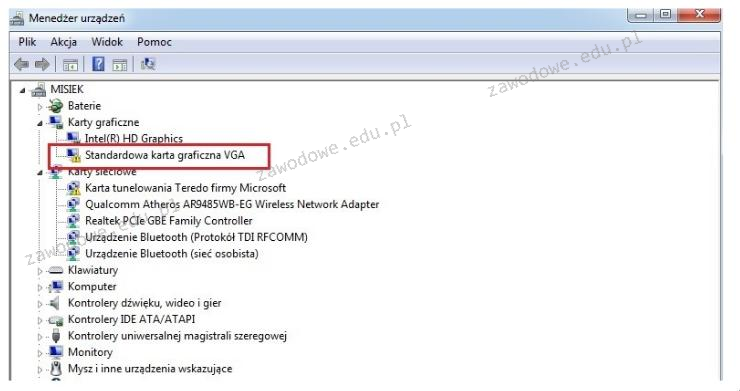
Na ilustracji widoczny jest komunikat systemowy. Jaką czynność powinien wykonać użytkownik, aby naprawić występujący błąd?

Ilustracja do pytania
A. Zainstalować sterownik do Karty HD Graphics
B. Odświeżyć okno Menedżera urządzeń
C. Zainstalować sterownik do karty graficznej
D. Podłączyć monitor do portu HDMI
Zainstalowanie sterownika do karty graficznej jest kluczowe, gdy system identyfikuje urządzenie jako Standardowa karta graficzna VGA. Oznacza to, że nie ma zainstalowanego odpowiedniego sterownika, który umożliwiłby pełne wykorzystanie możliwości karty graficznej. Sterownik to specjalne oprogramowanie, które pozwala systemowi operacyjnemu komunikować się z urządzeniem sprzętowym, w tym przypadku z kartą graficzną. Dzięki temu możliwe jest korzystanie z zaawansowanych funkcji graficznych, takich jak akceleracja sprzętowa czy obsługa wysokiej rozdzielczości. W praktyce, brak odpowiedniego sterownika może prowadzić do problemów z wydajnością, ograniczonych możliwości graficznych oraz błędów wizualnych. Aby rozwiązać ten problem, należy znaleźć najnowszy sterownik na stronie producenta karty graficznej lub użyć narzędzi systemowych do jego automatycznej aktualizacji. To działanie jest zgodne z dobrymi praktykami w zarządzaniu sprzętem komputerowym, które zakładają regularną aktualizację sterowników w celu zapewnienia stabilności i wydajności systemu.

Pytanie 27

Narzędziem wbudowanym w systemie Windows, wykorzystywanym do diagnozowania problemów związanych z działaniem animacji w grach lub odtwarzaniem filmów, jest

A. userpasswords2
B. cacls
C. dxdiag
D. fsmgmt
Wybierając którąś z pozostałych odpowiedzi, można się łatwo pomylić, bo każda z nich dotyczy zupełnie innych aspektów działania systemu Windows. Zacznijmy od cacls – to narzędzie linii komend, które służy do zarządzania uprawnieniami do plików i folderów. Technicy korzystają z niego, gdy trzeba precyzyjnie ustawić dostęp użytkowników do danych na dysku, ale nie ma to żadnego związku z grafiką, animacją czy działaniem DirectX. Takie narzędzia administracyjne są niezbędne, ale raczej do zarządzania bezpieczeństwem, nie multimedia. fsmgmt to z kolei skrót do zarządzania udziałami sieciowymi w systemie Windows – kiedy chcemy udostępnić foldery w sieci lokalnej, sprawdzić komu udzieliliśmy dostęp czy skonfigurować współdzielenie plików. Często się go używa w firmach, gdzie komputery są połączone w sieć, ale nie znajdziemy tu żadnych opcji związanych z diagnostyką dźwięku, grafiki czy wydajności animacji. userpasswords2 to narzędzie do zarządzania kontami użytkowników i ich hasłami – znów, typowo administracyjne i całkowicie niezwiązane z obsługą czy diagnostyką grafiki. Moim zdaniem takim typowym błędem jest zakładanie, że każde narzędzie wbudowane w Windows służy do wszystkich możliwych zadań, podczas gdy w praktyce każde z nich ma bardzo konkretne przeznaczenie. Jeśli chodzi o diagnozowanie problemów z animacją czy odtwarzaniem filmów, tylko dxdiag daje dostęp do informacji o sprzęcie graficznym, wersji sterowników, obsługiwanych funkcjach DirectX czy potencjalnych konfliktach – i jest to najlepsza, branżowo sprawdzona droga do rozwiązywania takich problemów. Korzystanie z narzędzi niezgodnych z ich przeznaczeniem zwykle prowadzi do straty czasu i niepotrzebnej frustracji.

Pytanie 28

W systemie działającym w trybie wielozadaniowości z wywłaszczeniem program, który zatrzymał się

A. może spowodować zawieszenie całego systemu operacyjnego
B. zablokuje działanie wszystkich pozostałych programów
C. nie umożliwi usunięcia się z pamięci operacyjnej
D. nie jest w stanie zawiesić systemu operacyjnego
W trybie wielozadaniowości z wywłaszczeniem, system operacyjny zarządza czasem CPU w sposób, który pozwala na uruchamianie wielu programów jednocześnie. W tym modelu, jeśli jeden program (proces) zostanie zawieszony, system ma zdolność do przerwania jego działania, aby umożliwić działanie innym procesom. Oznacza to, że zawieszenie jednego programu nie wpływa na stabilność całego systemu operacyjnego, który może kontynuować pracę z innymi aktywnymi programami. Przykładem zastosowania tego modelu jest działanie systemu Windows, w którym użytkownik może korzystać z wielu aplikacji, a nawet jeśli jedna z nich ulegnie awarii, inne programy pozostaną aktywne. Jest to istotna cecha nowoczesnych systemów operacyjnych, która zwiększa ich niezawodność i użyteczność. Standardy zarządzania wielozadaniowością w systemach operacyjnych, takie jak te opracowane przez IEEE, również podkreślają znaczenie wywłaszczenia w zapewnieniu ciągłości działania systemu.

Pytanie 29

Jakie narzędzie należy zastosować w systemie Windows, aby skonfigurować właściwości wszystkich zainstalowanych urządzeń lub wyświetlić ich listę?

A. devmgmt.msc
B. dnsmgmt.msc
C. diskmgmt.msc
D. dhcpmgmt.msc
Odpowiedź 'devmgmt.msc' jest poprawna, ponieważ odnosi się do Menedżera urządzeń w systemie Windows. To narzędzie umożliwia administratorom i użytkownikom końcowym przeglądanie, konfigurowanie oraz zarządzanie wszystkimi zainstalowanymi urządzeniami na komputerze. W Menedżerze urządzeń można łatwo identyfikować problemy z urządzeniami, takie jak brakujące sterowniki lub kolizje sprzętowe. Na przykład, jeśli po podłączeniu nowego urządzenia nie działa ono poprawnie, użytkownik może otworzyć Menedżera urządzeń, aby sprawdzić, czy urządzenie zostało wykryte i czy są dla niego zainstalowane odpowiednie sterowniki. Narzędzie to jest zgodne z najlepszymi praktykami zarządzania sprzętem w systemach Windows, umożliwiając szybkie rozwiązywanie problemów oraz aktualizacje sterowników, co jest kluczowe dla utrzymania stabilności i wydajności systemu operacyjnego. Dodatkowo, znajomość Menedżera urządzeń jest istotna z perspektywy bezpieczeństwa, ponieważ pomaga w identyfikacji nieznanych lub podejrzanych urządzeń, które mogą wpływać na integralność systemu.

Pytanie 30

W jakim oprogramowaniu trzeba zmienić konfigurację, aby użytkownik mógł wybrać z listy i uruchomić jeden z różnych systemów operacyjnych zainstalowanych na swoim komputerze?

A. GRUB
B. CMD
C. QEMU
D. GEDIT
GRUB, czyli Grand Unified Bootloader, to jeden z najpopularniejszych bootloaderów używanych w systemach operacyjnych, zwłaszcza w środowisku Linux. Jego główną funkcją jest umożliwienie użytkownikowi wyboru pomiędzy różnymi systemami operacyjnymi zainstalowanymi na tym samym komputerze. GRUB działa na poziomie rozruchu, co oznacza, że uruchamia się jako pierwszy, jeszcze przed załadowaniem jakiegokolwiek systemu operacyjnego. Użytkownik może w prosty sposób skonfigurować plik konfiguracyjny GRUB-a, aby dodać, usunąć lub zmienić kolejność dostępnych systemów operacyjnych. Przykładowo, jeśli masz zainstalowane zarówno Windows, jak i Ubuntu, GRUB pozwoli Ci na wybranie, który z tych systemów chcesz uruchomić. Korzystanie z GRUB-a jest zgodne z najlepszymi praktykami zarządzania złożonymi środowiskami IT, gdzie często występuje potrzeba uruchamiania różnych systemów operacyjnych na tym samym sprzęcie. Dzięki GRUB-owi, proces rozruchu staje się elastyczny i dostosowany do potrzeb użytkownika, co jest kluczowe w środowiskach serwerowych oraz w zastosowaniach deweloperskich.

Pytanie 31

Wskaż błędne twierdzenie dotyczące Active Directory?

A. Active Directory to usługa katalogowa w systemach operacyjnych sieciowych firmy Microsoft
B. Domeny zorganizowane hierarchicznie mogą tworzyć strukturę drzewa
C. W Active Directory dane są uporządkowane w sposób hierarchiczny
D. Active Directory to usługa służąca do monitorowania użycia limitów dyskowych aktywnych katalogów
Odpowiedź wskazująca, że Active Directory to usługa służąca do monitorowania użycia limitów dyskowych aktywnych katalogów, jest nieprawidłowa, ponieważ główną funkcją Active Directory (AD) jest zarządzanie tożsamością i dostępem w sieciach komputerowych. AD organizuje obiekty, takie jak użytkownicy, komputery i zasoby, w strukturę hierarchiczną, co ułatwia zarządzanie i kontrolowanie dostępu do zasobów w sieci. Przykładem wykorzystania AD w praktyce jest centralizacja zarządzania użytkownikami i grupami w organizacji, co pozwala na wydajne przydzielanie uprawnień oraz monitorowanie aktywności. Dobrą praktyką jest również implementacja polityk zabezpieczeń, które mogą być stosowane w Active Directory, co przyczynia się do zwiększenia bezpieczeństwa całej infrastruktury IT. W kontekście AD, informacje są grupowane i zarządzane w sposób hierarchiczny, co pozwala na efektywne zarządzanie dużymi zbiorami danych oraz optymalizację procesów administracyjnych.

Pytanie 32

Jakie narzędzie wraz z odpowiednimi parametrami należy zastosować w systemie Windows, aby uzyskać przedstawione informacje o dysku twardym?

ST9500420AS
Identyfikator dysku      : A67B7C06
Typ                      : ATA
Stan                     : Online
Ścieżka                  : 0
Element docelowy         : 0
Identyfikator jednostki LUN: 0
Ścieżka lokalizacji      : PCIROOT(0)#ATA(C00T00L00)
Bieżący stan tylko do odczytu  : Nie
Tylko do odczytu: Nie
Dysk rozruchowy : Tak
Dysk plików stronicowania: Tak
Dysk plików hibernacji: Nie
Dysk zrzutów awaryjnych: Tak
Dysk klastrowany: Nie

  Wolumin ###  Lit  Etykieta     Fs      Typ         Rozmiar  Stan     Info
  ----------- ---  -----------  -----  ------------  -------  -------  --------
  Wolumin 1          SYSTEM       NTFS   Partycja     300 MB  Zdrowy   System

  Wolumin 2    C                  NTFS   Partycja     445 GB  Zdrowy   Rozruch

  Wolumin 3    D     HP_RECOVERY  NTFS   Partycja      15 GB  Zdrowy

  Wolumin 4    E     HP_TOOLS     FAT32  Partycja    5122 MB  Zdrowy
A. diskpart
B. DiskUtility
C. ScanDisc
D. hdparm
Diskpart to wbudowane narzędzie w systemie Windows, które pozwala zarządzać dyskami twardymi i partycjami. Dzięki niemu można wyświetlać szczegółowe informacje o strukturze dysków, takie jak identyfikator dysku, typ, stan online, ścieżki lokalizacji, a także listę dostępnych woluminów wraz z ich etykietami, systemem plików i stanem zdrowotnym. W praktyce diskpart jest używany do takich operacji jak tworzenie nowych partycji, zmiana ich rozmiaru, a także przypisywanie liter dysków. Jest to narzędzie liniowe, co oznacza, że wszystkie komendy wpisuje się w wierszu poleceń. Przykładowo, aby uzyskać informacje o wszystkich dyskach, używamy polecenia list disk, a aby zobaczyć woluminy, wpisujemy list volume. Diskpart jest preferowanym narzędziem w środowiskach, gdzie wymagana jest precyzyjna kontrola nad dyskami, np. w serwerach czy zaawansowanych konfiguracjach systemowych. Dobrze znać jego funkcje i możliwości, ponieważ jest integralną częścią administracji systemami Windows, co czyni je niezbędnym narzędziem dla profesjonalistów IT.

Pytanie 33

W filmie przedstawiono konfigurację ustawień maszyny wirtualnej. Wykonywana czynność jest związana z

A. ustawieniem rozmiaru pamięci wirtualnej karty graficznej.
B. wybraniem pliku z obrazem dysku.
C. dodaniem drugiego dysku twardego.
D. konfigurowaniem adresu karty sieciowej.
Poprawnie – w tej sytuacji chodzi właśnie o wybranie pliku z obrazem dysku (ISO, VDI, VHD, VMDK itp.), który maszyna wirtualna będzie traktować jak fizyczny nośnik. W typowych programach do wirtualizacji, takich jak VirtualBox, VMware czy Hyper‑V, w ustawieniach maszyny wirtualnej przechodzimy do sekcji dotyczącej pamięci masowej lub napędów optycznych i tam wskazujemy plik obrazu. Ten plik może pełnić rolę wirtualnego dysku twardego (system zainstalowany na stałe) albo wirtualnej płyty instalacyjnej, z której dopiero instalujemy system operacyjny. W praktyce wygląda to tak, że zamiast wkładać płytę DVD do napędu, podłączasz plik ISO z obrazu instalacyjnego Windowsa czy Linuxa i ustawiasz w BIOS/UEFI maszyny wirtualnej bootowanie z tego obrazu. To jest podstawowa i zalecana metoda instalowania systemów w VM – szybka, powtarzalna, zgodna z dobrymi praktykami. Dodatkowo, korzystanie z plików obrazów dysków pozwala łatwo przenosić całe środowiska między komputerami, robić szablony maszyn (tzw. template’y) oraz wykonywać kopie zapasowe przez zwykłe kopiowanie plików. Moim zdaniem to jedna z najważniejszych umiejętności przy pracy z wirtualizacją: umieć dobrać właściwy typ obrazu (instalacyjny, systemowy, LiveCD, recovery), poprawnie go podpiąć do właściwego kontrolera (IDE, SATA, SCSI, NVMe – zależnie od hypervisora) i pamiętać o odpięciu obrazu po zakończonej instalacji, żeby maszyna nie startowała ciągle z „płyty”.

Pytanie 34

Zainstalowanie serwera WWW w środowisku Windows Server zapewnia rola

A. serwer sieci Web
B. usługi pulpitu zdalnego
C. usługi plików
D. serwer aplikacji
Instalacja serwera stron internetowych w systemach Windows Server to coś, co ma kluczowe znaczenie w zarządzaniu treściami w sieci. Serwer WWW, taki jak Internet Information Services (IIS), odgrywa tu główną rolę w przetwarzaniu żądań HTTP i dostarczaniu stron do użytkowników. Z mojego doświadczenia, IIS jest naprawdę wszechstronny – pozwala na hostowanie nie tylko prostych stron, ale też bardziej skomplikowanych aplikacji webowych. Dobrze jest wiedzieć, że obsługuje różne technologie, jak ASP.NET czy PHP, co daje adminom duże możliwości w tworzeniu zróżnicowanych treści. Warto też pamiętać o bezpieczeństwie i stosować SSL/TLS do szyfrowania danych, bo nikt nie chce, żeby jego strony były narażone na ataki. Jeśli chodzi o wydajność, to serwery w Windows Server można łatwo skalować, co daje możliwość obsługi dużych ruchów bez problemów. Moim zdaniem, to wiedza, która naprawdę się przydaje w IT.

Pytanie 35

Aby zrealizować aktualizację zainstalowanego systemu operacyjnego Linux Ubuntu, należy wykonać polecenie

A. kernel update
B. system update
C. yum upgrade
D. apt-get upgrade
Polecenie 'apt-get upgrade' jest standardowym narzędziem używanym w systemach opartych na Debianie, w tym w Ubuntu, do aktualizacji zainstalowanych pakietów oprogramowania. Umożliwia ono pobranie i zainstalowanie nowszych wersji pakietów, które są już zainstalowane w systemie, zachowując istniejące zależności. Przykładowo, po wydaniu polecenia, system skanuje dostępne repozytoria w poszukiwaniu aktualizacji, a następnie wyświetla listę pakietów, które mogą być zaktualizowane. Użytkownik ma możliwość zaakceptowania lub odrzucenia tych aktualizacji. Dobre praktyki wskazują na regularne aktualizowanie systemu operacyjnego, aby zapewnić bezpieczeństwo i stabilność systemu. W przypadku Ubuntu, rekomenduje się również użycie polecenia 'apt-get update' przed 'apt-get upgrade', aby upewnić się, że lista pakietów jest aktualna. Dzięki systematycznym aktualizacjom, użytkownicy mogą korzystać z najnowszych funkcji i poprawek błędów, co jest kluczowe dla utrzymania infrastruktury IT w dobrym stanie.

Pytanie 36

Programem służącym do archiwizacji danych w systemie Linux jest

A. lzma
B. compress
C. tar
D. gzip
Odpowiedź tar jest jak najbardziej trafiona. No bo właśnie tar to klasyczny program w systemach Linux i generalnie Unixowych, który służy do archiwizacji, czyli łączenia wielu plików i katalogów w jeden plik archiwum, zwykle z rozszerzeniem .tar. Co ważne, samo tar nie kompresuje danych – on tylko je „spakowuje” w jedną całość, żeby łatwiej było je przenosić albo kopiować. Często spotyka się kombinacje, gdzie najpierw tworzysz archiwum tar, a potem je kompresujesz narzędziem takim jak gzip czy bzip2, stąd popularne rozszerzenia .tar.gz albo .tar.bz2. W praktyce, gdy masz do zarchiwizowania katalog z projektami albo chcesz zrobić backup konfiguracji, polecenie tar -cvf backup.tar /etc świetnie się sprawdzi. Warto pamiętać, że tar umożliwia archiwizację z zachowaniem struktury katalogów, uprawnień i symlinków – co przy migracji systemów czy backupach jest kluczowe. Moim zdaniem znajomość tar to absolutna podstawa pracy z Linuksem, bo praktycznie każdy administrator czy programista szybciej czy później z niego skorzysta. Nawet w środowiskach produkcyjnych spotkasz automatyczne skrypty wykorzystujące tar do backupów całych systemów. Przy okazji polecam zerknąć do man tar – tam jest naprawdę sporo opcji, które potrafią się przydać, na przykład do przyrostowych backupów.

Pytanie 37

Aby użytkownik systemu Linux mógł sprawdzić zawartość katalogu, wyświetlając pliki i katalogi, oprócz polecenia ls może skorzystać z polecenia

A. pwd
B. man
C. tree
D. dir
W systemach Linux, żeby sprawdzić zawartość katalogu i wyświetlić pliki oraz foldery, polecenie ls jest najbardziej znane, ale istnieje też alternatywa w postaci dir. Często spotykam się z tym, że początkujący próbują użyć polecenia pwd albo nawet man, co wynika chyba z niejasnej nazwy albo mylenia pojęć. Pwd w rzeczywistości służy do wypisania pełnej ścieżki katalogu bieżącego, czyli po prostu pokazuje, gdzie się aktualnie znajdujesz w strukturze katalogów — nie wyświetla wcale plików ani katalogów w tym miejscu. Man natomiast uruchamia system pomocy manuali Linuksa i wyświetla dokumentację do danego polecenia (np. man ls). To zupełnie inne narzędzie — przydatne, ale kompletnie nie służy do przeglądania katalogów. Jeszcze jest tree, które rzeczywiście pokazuje strukturę katalogów, ale robi to w formie graficznego drzewa i nie jest standardowym poleceniem z każdej dystrybucji — trzeba je często doinstalować osobno. Tree pokazuje całą strukturę podkatalogów, a nie po prostu listę plików w pojedynczym katalogu. Z mojego doświadczenia wynika, że wiele osób myli funkcje tych poleceń przez ich podobne angielskie nazwy, jednak każde ma swoje ściśle określone zastosowanie w pracy z powłoką. Dobra praktyka to zawsze wybierać narzędzia przeznaczone konkretnie do zadania, a do wyświetlania zawartości katalogu najlepiej sprawdzają się ls lub dir, bo są najprostsze i najszybsze. Warto przećwiczyć wszystkie polecenia na żywo, żeby zobaczyć, jak się różnią i które jest najwygodniejsze w codziennej pracy.

Pytanie 38

W systemie operacyjnym wystąpił problem z sterownikiem TWAIN, co może wpływać na nieprawidłowe działanie

A. skanera
B. klawiatury
C. drukarki
D. plotera
Zarówno ploter, jak i drukarka są urządzeniami, które nie korzystają z interfejsu TWAIN w taki sposób, jak skanery. Ploter jest urządzeniem przeznaczonym głównie do rysowania, a jego komunikacja z komputerem odbywa się zazwyczaj przez inne protokoły, takie jak HP-GL. W przypadku drukarki, komunikacja również opiera się na różnorodnych protokołach, takich jak PCL czy PostScript. Problemy ze sterownikami drukarek lub ploterów mogą być związane z ich własnymi dedykowanymi sterownikami, a nie z TWAIN. Klawiatura natomiast jest urządzeniem wejściowym, które nie wymaga sterowników TWAIN w ogóle, ponieważ przekazuje dane do systemu operacyjnego na zupełnie innej zasadzie. Typowe błędy myślowe prowadzące do takich mylnych wniosków obejmują niepełne zrozumienie roli, jaką odgrywają różne interfejsy w komunikacji z urządzeniami peryferyjnymi. Użytkownicy mogą błędnie zakładać, że problemy ze sterownikami mogą dotyczyć wszystkich urządzeń peryferyjnych, co prowadzi do zamieszania i frustracji. Kluczowe jest zrozumienie, że każdy typ urządzenia korzysta z odmiennych standardów i protokołów komunikacyjnych, co podkreśla znaczenie dokładnej diagnozy problemów w kontekście konkretnego urządzenia.

Pytanie 39

Aby przywrócić poprawne wersje plików systemowych w systemie Windows, wykorzystuje się narzędzie

A. debug
B. sfc
C. replace
D. verifier
Odpowiedzi 'debug', 'verifier' i 'replace' mogą się wydawać sensowne, ale w praktyce nie za bardzo nadają się do przywracania plików systemowych. 'Debug' jest fajnym narzędziem do analizy programów, ale do naprawy plików systemowych się nie nadaje. Użycie debuggera wymaga sporej wiedzy technicznej, no i nie jest to coś, co używasz w typowych problemach z systemem. 'Verifier' to narzędzie, które sprawdza sterowniki i może pomóc znaleźć błędy, ale nie naprawia plików systemowych. Może nawet wprowadzać zamieszanie przy szukaniu problemów. A 'replace' to polecenie, które teoretycznie działa, ale musisz znać dokładnie, gdzie są pliki i jakie mają nazwy. To ryzykowne, bo łatwo można coś namieszać w systemie. Często ludzie myślą, że każde narzędzie do analizy czy wymiany plików załatwi sprawę, ale to prowadzi tylko do zamieszania i potencjalnych uszkodzeń systemu. Ważne, żeby znać funkcje każdego narzędzia i wiedzieć, kiedy go używać, a w przypadku problemów z plikami systemowymi, sfc jest kluczowe.

Pytanie 40

GRUB, LILO, NTLDR to

A. programy rozruchowe
B. oprogramowanie dla dysku twardego
C. programy do aktualizacji BIOS-u
D. odmiany głównego interfejsu sieciowego
GRUB, LILO i NTLDR to programy rozruchowe, które pełnią kluczową rolę w procesie uruchamiania systemu operacyjnego. GRUB (Grand Unified Bootloader) jest powszechnie używany w systemach Linux i pozwala na wybór spośród wielu zainstalowanych systemów operacyjnych. Jego elastyczność i możliwość konfiguracji sprawiają, że jest preferowany w środowiskach wielosystemowych. LILO (Linux Loader) był jednym z pierwszych bootloaderów dla Linuxa, jednak ze względu na swoje ograniczenia, takie jak brak interfejsu graficznego i trudności z konfiguracją, został w dużej mierze zastąpiony przez GRUB. NTLDR (NT Loader) to program rozruchowy używany w systemach operacyjnych Windows NT, który umożliwia załadowanie odpowiedniego systemu operacyjnego z partycji. Dobrą praktyką w administracji systemami jest stosowanie programów rozruchowych, które pozwalają na łatwe zarządzanie różnymi wersjami systemów operacyjnych i zapewniają wsparcie dla różnych formatów systemów plików. Zrozumienie funkcji tych programów jest istotne dla efektywnego zarządzania przestrzenią dyskową oraz procesem uruchamiania systemu.