Kwalifikacja: INF.02 - Administracja i eksploatacja systemów komputerowych, urządzeń peryferyjnych i lokalnych sieci komputerowych
Rozpoczęcie: 7 czerwca 2026 22:49
Zakończenie: 7 czerwca 2026 23:23
Egzamin zdany!
Wynik: 29/40 punktów (72,5%)
Wymagane minimum: 20 punktów (50%)
Twój wynik na tle innych
Twój wynik jest lepszy niż 69% podejść do kwalifikacji INF.02.
Porównanie z 111305 zakończonymi podejściami do tej kwalifikacji (dane zbiorcze, bez wyników indywidualnych).
Zachowaj ten wynik na koncie
Załóż darmowe konto albo zaloguj się - ten egzamin przypiszemy do Twojego konta, więc wrócisz do swoich błędów, będziesz śledzić postęp i dostaniesz powtórki dobrane do Twoich odpowiedzi.
Dezaktywacja automatycznych aktualizacji systemu Windows skutkuje
A. automatycznym ściąganiem aktualizacji bez ich instalacji
B. zablokowaniem wszelkich metod pobierania aktualizacji systemu
C. zablokowaniem samodzielnego ściągania uaktualnień przez system
D. automatycznym sprawdzeniem dostępności aktualizacji i informowaniem o tym użytkownika
Wyłączenie automatycznej aktualizacji systemu Windows rzeczywiście skutkuje zablokowaniem samodzielnego pobierania uaktualnień przez system. W praktyce oznacza to, że użytkownik musi ręcznie sprawdzać dostępność aktualizacji oraz decydować, kiedy i jakie aktualizacje zainstalować. Jest to szczególnie istotne w kontekście zarządzania systemem operacyjnym, gdzie niektóre aktualizacje mogą wprowadzać zmiany w funkcjonalności systemu lub wpływać na jego stabilność. W sytuacjach, gdy organizacje preferują mieć pełną kontrolę nad aktualizacjami, wyłączenie automatycznych aktualizacji może być uzasadnione. Przykładem może być środowisko produkcyjne, gdzie nagłe zmiany mogą prowadzić do nieprzewidzianych problemów. Zgodnie z najlepszymi praktykami w zakresie zarządzania IT, zaleca się regularne wykonywanie ręcznych aktualizacji, aby zapewnić, że system jest zabezpieczony przed najnowszymi zagrożeniami. Ponadto, administratorzy powinni monitorować dostępność aktualizacji, co może być realizowane za pomocą narzędzi zarządzania systemami, takich jak SCCM czy WSUS, co pozwala na efektywniejsze zarządzanie cyklem życia oprogramowania.
Pytanie 2
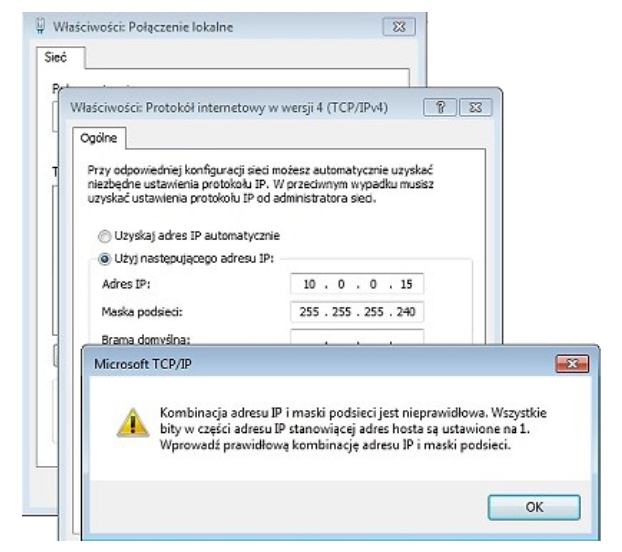
Na ilustracji widoczny jest komunikat, który pojawia się po wprowadzeniu adresu IP podczas ustawiania połączenia sieciowego na komputerze. Adres IP podany przez administratora to adres IP
A. sieci
B. pętli zwrotnej
C. rozgłoszeniowym
D. komputera
Pętla zwrotna to specjalny adres IP z zakresu 127.0.0.0/8 zwykle 127.0.0.1 używany do testowania konfiguracji sieciowej komputera lokalnego bez opuszczania go. Nie może być używany jako adres IP w publicznej sieci komputerowej dlatego odpowiedź ta jest niepoprawna. Adres IP komputera to unikalny numer przypisany do urządzenia w sieci który jest używany do identyfikacji i komunikacji. Adres musi należeć do określonej podsieci i być unikalny w tej sieci co nie dotyczy adresu rozgłoszeniowego który jest używany do komunikacji grupowej. Adres sieci to pierwszy adres w danej podsieci który identyfikuje sieć jako całość a nie pojedyncze urządzenie. Adres ten ma wszystkie bity części hosta ustawione na 0 i służy do identyfikacji poszczególnych segmentów sieci. Łatwo jest pomylić adresy rozgłoszeniowe z adresami sieci lub komputerów jednak zrozumienie ich różnic jest kluczowe dla skutecznego zarządzania sieciami komputerowymi. Adresy te pełnią różne role i są używane w różnych kontekstach co podkreśla znaczenie znajomości ich funkcji i zastosowań. Uwzględnianie tych różnic pozwala na efektywne zarządzanie i rozwiązywanie problemów w konfiguracjach sieciowych co jest kluczowe dla administratorów IT. Każdy typ adresu ma swoje unikalne zastosowanie i znaczenie w architekturze sieci co jest fundamentalne dla utrzymania niezawodności i efektywności sieciowej infrastruktury informatycznej. Zrozumienie tych zasad jest niezbędne dla prawidłowej konfiguracji i administrowania sieci w praktycznych zastosowaniach technologii informacyjnej. Przezwyciężenie błędnych założeń i zrozumienie poprawnych zastosowań przyczynia się do stabilności i bezpieczeństwa sieci.
Pytanie 3
Aby zrealizować usługę zdalnego uruchamiania systemów operacyjnych na komputerach stacjonarnych, należy w Windows Server zainstalować rolę
A. WDS (Usługi wdrażania systemu Windows)
B. Application Server
C. IIS (Internet Information Services)
D. Hyper-V
WDS (Usługi wdrażania systemu Windows) to rola serwera w systemie Windows Server, która umożliwia zdalne wdrażanie systemów operacyjnych na stacjach roboczych w sieci. WDS korzysta z technologii PXE (Preboot Execution Environment), co pozwala na uruchomienie komputerów zdalnie i przeprowadzenie instalacji systemu operacyjnego bez konieczności fizycznej obecności administratora przy każdym z urządzeń. Przykładowo, w dużych środowiskach korporacyjnych, gdzie jest wiele stacji roboczych, WDS znacznie przyspiesza proces instalacji i konfiguracji systemów, eliminując potrzebę ręcznego wprowadzania nośników instalacyjnych. WDS obsługuje również funkcje takie jak klonowanie obrazów systemu oraz zarządzanie dostępnymi obrazami instalacyjnymi, co jest zgodne z najlepszymi praktykami dotyczącymi zarządzania i automatyzacji procesów IT. Warto również zauważyć, że WDS można integrować z innymi technologiami, takimi jak System Center Configuration Manager, co umożliwia jeszcze bardziej zaawansowane zarządzanie aplikacjami i systemami operacyjnymi w organizacji.
Pytanie 4
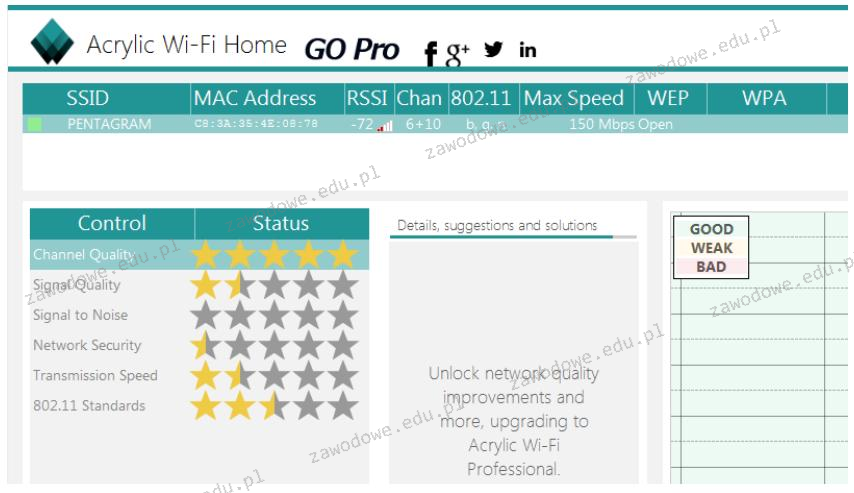
Wykonano test przy użyciu programu Acrylic Wi-Fi Home, a wyniki przedstawiono na zrzucie ekranu. Na ich podstawie można wnioskować, że dostępna sieć bezprzewodowa
A. używa kanałów 10 ÷ 12
B. jest niezaszyfrowana
C. osiąga maksymalną prędkość transferu 72 Mbps
D. cechuje się bardzo dobrą jakością sygnału
Sieć bezprzewodowa jest określona jako nieszyfrowana, co oznacza, że nie stosuje żadnych mechanizmów szyfrowania, takich jak WEP, WPA czy WPA2. W kontekście bezpieczeństwa sieci Wi-Fi brak szyfrowania oznacza, że dane przesyłane w sieci są podatne na podsłuch i ataki typu man-in-the-middle. W praktyce, otwarte sieci Wi-Fi są często spotykane w miejscach publicznych, takich jak kawiarnie czy lotniska, gdzie wygoda połączenia jest priorytetem nad bezpieczeństwem. Jednak zaleca się, aby w domowych i firmowych sieciach stosować co najmniej WPA2, które jest uważane za bezpieczniejsze dzięki używaniu protokołu AES. Szyfrowanie chroni prywatność użytkowników i integralność przesyłanych danych. W przypadku nieszyfrowanej sieci, każdy, kto znajduje się w jej zasięgu, może potencjalnie podsłuchiwać ruch sieciowy, co może prowadzić do utraty danych osobowych lub firmowych. Dlatego też, w celu zwiększenia bezpieczeństwa sieci, zaleca się wdrożenie najnowszych standardów szyfrowania i regularną aktualizację sprzętu sieciowego.
Pytanie 5
Aby umożliwić wymianę informacji pomiędzy sieciami VLAN, wykorzystuje się
A. punkt dostępowy.
B. modem.
C. router.
D. koncentrator.
Routery są kluczowymi urządzeniami w architekturze sieciowej, które umożliwiają komunikację między różnymi sieciami, w tym między sieciami VLAN (Virtual Local Area Network). VLAN-y są technologią, która pozwala na segmentację ruchu sieciowego w obrębie jednej fizycznej sieci lokalnej, co zwiększa bezpieczeństwo i efektywność zarządzania ruchem. Aby urządzenia znajdujące się w różnych VLAN-ach mogły się ze sobą komunikować, niezbędne jest wykorzystanie routera, który działa na warstwie trzeciej modelu OSI. Routery dokonują inspekcji pakietów i podejmują decyzje o trasowaniu ruchu między VLAN-ami, co umożliwia wymianę danych. Przykładem zastosowania routerów w sieciach VLAN jest konfiguracja trunkingowa, gdzie router łączy z różnymi VLAN-ami przy pomocy jednego interfejsu, wykorzystując protokoły takie jak 802.1Q. Dzięki zastosowaniu routerów można również implementować polityki bezpieczeństwa i zarządzania ruchem, co jest zgodne z dobrą praktyką w inżynierii sieciowej.
Pytanie 6
Aby wyświetlić listę wszystkich zainstalowanych urządzeń w systemie Windows lub zmienić ich właściwości, należy skorzystać z narzędzia
A. dnsmgmt.msc
B. devmgmt.msc
C. dhcpmgmt.msc
D. diskmgmt.msc
Użycie narzędzia devmgmt.msc pozwala na zarządzanie urządzeniami w systemie Windows. Jest to Menedżer urządzeń, który wyświetla listę wszystkich zainstalowanych komponentów sprzętowych, umożliwiając użytkownikom łatwe zarządzanie nimi. Dzięki temu narzędziu można aktualizować sterowniki, wyłączać lub włączać urządzenia oraz diagnozować problemy z wykrywanym sprzętem. Przykładowo, jeśli zauważysz, że jakiś sprzęt nie działa poprawnie, możesz otworzyć Menedżera urządzeń, zlokalizować dany komponent, a następnie sprawdzić jego status oraz zaktualizować sterownik. W kontekście dobrych praktyk, regularne przeglądanie Menedżera urządzeń w celu aktualizacji sterowników jest kluczowe dla zapewnienia optymalnej wydajności systemu oraz zgodności z nowym oprogramowaniem. Narzędzie to jest zgodne z standardami zarządzania sprzętem w systemach operacyjnych Windows, co czyni je niezbędnym w codziennym użytkowaniu komputera.
Pytanie 7
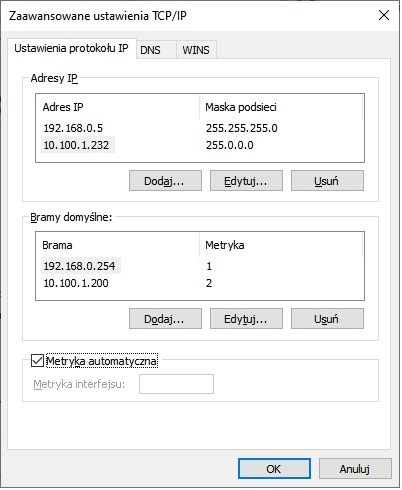
Na podstawie przedstawionej na ilustracji konfiguracji, w przypadku, gdy komputer żąda połączenia z inną siecią, w pierwszej kolejności dane zostaną wysłane do urządzenia o adresie
A. 10.100.1.232
B. 192.168.0.254
C. 192.168.0.5
D. 10.100.1.200
Klucz do tego zadania leży w zrozumieniu roli bramy domyślnej i metryki w tablicy routingu. Wiele osób patrzy najpierw na adresy IP hostów i trochę intuicyjnie zakłada, że skoro komputer ma adres 192.168.0.5, to właśnie ten adres będzie „pierwszym” punktem wyjścia. Tymczasem adres 192.168.0.5 to po prostu adres samej karty sieciowej komputera, czyli źródło ruchu, a nie urządzenie, do którego on coś wysyła. Komputer nie może wysłać pakietów do innej sieci „do samego siebie” – on musi mieć wskazane urządzenie pośredniczące, czyli router lub inne urządzenie pełniące funkcję bramy. W podobny sposób mylący bywa adres 10.100.1.232. To również jest adres przypisany do interfejsu komputera (druga konfiguracja IP na tej samej karcie). Taki host z dwoma adresami IP może jednocześnie pracować w dwóch różnych podsieciach, co bywa przydatne np. przy migracjach sieci albo w środowiskach testowych. Jednak nadal są to adresy lokalne komputera, a nie docelowy punkt, do którego pakiety mają być wysyłane, gdy trzeba dotrzeć do zupełnie innych sieci. Adres 10.100.1.200 wygląda bardziej jak typowy adres routera i faktycznie w oknie konfiguracji widać go w sekcji „Bramy domyślne”. Problem polega na tym, że w systemach takich jak Windows, przy kilku bramach domyślnych wykorzystywana jest metryka, która określa priorytet. Niższa metryka oznacza wyższy priorytet. Tutaj 10.100.1.200 ma metrykę 2, a więc jest trasą mniej preferowaną, potencjalnie zapasową. Typowy błąd myślowy polega na tym, że ktoś patrzy tylko na sam fakt istnienia bramy, ignorując metrykę albo zakładając, że „nowszy” lub „bardziej rozbudowany” adres będzie użyty w pierwszej kolejności. W praktyce stosuje się zasadę, że przy wielu możliwych trasach zawsze wybierana jest ta o najniższym koszcie, czyli o najniższej metryce. Z mojego doświadczenia w sieciach firmowych takie pomyłki prowadzą później do trudnych do zdiagnozowania problemów: ruch idzie nie tą bramą, co trzeba, VPN działa raz przez jedno łącze, raz przez drugie, a użytkownik ma wrażenie, że „Internet raz jest, raz go nie ma”. Dlatego w konfiguracji IP warto zawsze patrzeć całościowo: które adresy są adresami hosta, które są bramami i jakie mają metryki. Dopiero wtedy widać, którędy realnie popłynie ruch do innych sieci.
Pytanie 8
Jeśli rozdzielczość myszy wynosi 200dpi, a monitor ma rozdzielczość Full HD, to aby przesunąć kursor wzdłuż ekranu, należy przesuń mysz o
A. około 35 cm
B. 1080px
C. około 25cm
D. 480i
Odpowiedź "około 25cm" jest na pewno trafna. Przy rozdzielczości 200dpi, jeśli przesuwasz kursor na ekranie o 1920 pikseli (czyli to szerokość monitora Full HD), to myszka musi się przesunąć właśnie o jakieś 25cm. To dlatego, że 200dpi to oznacza, że na każdy cal jest 200 punktów, a w przeliczeniu na piksele wychodzi właśnie tak. Można to obliczyć używając wzoru: liczba pikseli dzielona przez dpi, a potem pomnożyć przez 2.54. W naszym przypadku: 1920 podzielić przez 200, a potem pomnożyć przez 2.54, co daje jakieś 24.5 cm. A wiesz, że znajomość tej rozdzielczości jest mega ważna? Szczególnie w projektowaniu interfejsów i ergonomii pracy. Wysoka rozdzielczość myszy to klucz do lepszej precyzji, co jest szczególnie przydatne w aplikacjach graficznych i grach, gdzie liczy się każdy ruch.
Pytanie 9
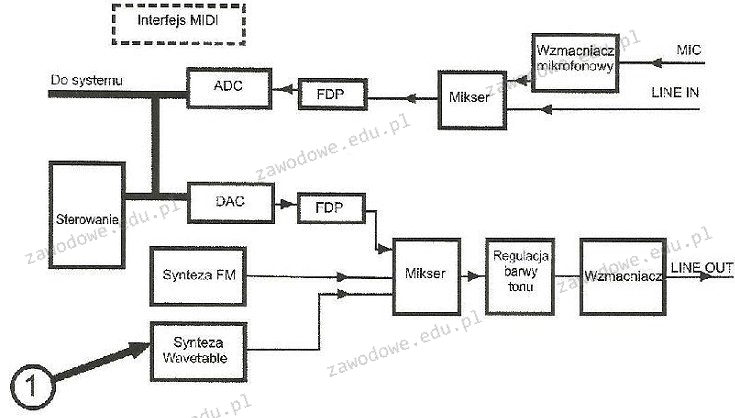
Element wskazany cyfrą 1 na diagramie karty dźwiękowej?
A. generuje dźwięk o odpowiedniej długości, wykorzystując krótkie próbki dźwięku
B. eliminates sound from multiple sources
C. eliminuje szumy w linii, stosując krótkie próbki szumu
D. przekształca sygnał audio na sygnał wideo
Element oznaczony cyfrą 1 na schemacie karty dźwiękowej odnosi się do syntezy wavetable. Synteza wavetable polega na generowaniu dźwięku poprzez odtwarzanie próbek dźwiękowych zapisanych w pamięci. Jest to technika syntezy dźwięku, która pozwala na uzyskanie realistycznych barw instrumentów muzycznych, dzięki wykorzystaniu wcześniej nagranych krótkich próbek. Przykładowo, w instrumentach elektronicznych, takich jak syntezatory czy keyboardy, synteza wavetable umożliwia odtwarzanie dźwięków różnych instrumentów z dużą wiernością. Wavetable jest szeroko stosowana w produkcji muzycznej oraz w kartach dźwiękowych komputerów, gdzie zapewnia wysoką jakość dźwięku przy jednoczesnym niskim zapotrzebowaniu na moc obliczeniową. Technika ta jest uważana za jedną z efektywniejszych metod generowania dźwięku o wysokiej jakości przy minimalnym wykorzystaniu zasobów. Dzięki swoim zaletom synteza wavetable stała się standardem w branży audio, a jej wszechstronność i efektywność uczyniły ją preferowaną technologią zarówno w profesjonalnym, jak i amatorskim zastosowaniu.
Pytanie 10
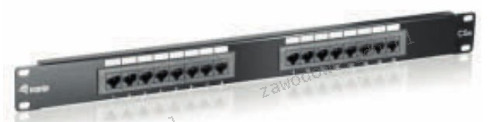
Na ilustracji zobrazowano
A. patch panel
B. network card
C. hub
D. switch
Patch panel, czyli panel krosowy, to taki element w sieci, który naprawdę ułatwia życie, jeśli chodzi o okablowanie. Głównie używa się go w szafach serwerowych i telekomunikacyjnych. Dzięki patch panelowi, można łatwo zorganizować wszystkie kable, co w dłuższej perspektywie pozwala na ich lepsze zarządzanie. To urządzenie ma wiele portów, zazwyczaj RJ45, które są połączone z kablami, więc łatwo można je rekonfigurować lub zmieniać. W momencie, gdy coś w sieci się zmienia, wystarczy przepiąć kabel w odpowiednie miejsce, a nie trzeba wszystko od nowa podłączać. Dodatkowo chroni porty w urządzeniach aktywnych, jak przełączniki, przez co te nie zużywają się tak szybko. Jak projektujesz sieci, to warto pomyśleć o tym, ile portów powinno być na patch panelu, żeby nie było, że za mało albo za dużo. To naprawdę ważne, żeby dobrze to zaplanować.
Pytanie 11
Jakie polecenie w systemie Linux pozwala na wyświetlenie oraz edytowanie tablicy trasowania pakietów sieciowych?
A. nslookup
B. ifconfig
C. route
D. netstat
Polecenie 'route' jest kluczowym narzędziem w systemie Linux, które pozwala na wyświetlanie i modyfikowanie tablicy trasowania pakietów sieciowych. Ta tablica jest niezbędna dla systemu operacyjnego, aby wiedział, jak kierować ruch sieciowy do odpowiednich adresów IP. Używając 'route', administratorzy mogą dodawać, usuwać lub modyfikować trasy, co jest szczególnie przydatne w sytuacjach, gdy konfiguracja sieci jest dynamiczna lub wymaga optymalizacji. Na przykład, aby dodać nową trasę do sieci 192.168.1.0 przez bramę 192.168.0.1, używamy polecenia 'route add -net 192.168.1.0 netmask 255.255.255.0 gw 192.168.0.1'. Ta elastyczność i kontrola są zgodne z najlepszymi praktykami w zarządzaniu siecią, co czyni 'route' niezastąpionym narzędziem dla każdego specjalisty od sieci. Warto również pamiętać, że w nowszych dystrybucjach Linuxa polecenie 'ip route' staje się preferowanym sposobem zarządzania trasami, ponieważ dostarcza bardziej rozbudowanych opcji i lepsze wsparcie dla nowoczesnych funkcji sieciowych.
Pytanie 12
W technologii Ethernet 100BaseTX do przesyłania danych wykorzystywane są żyły kabla UTP podłączone do pinów
A. 4, 5, 6, 7
B. 1, 2, 3, 4
C. 1, 2, 5, 6
D. 1, 2, 3, 6
W standardzie Ethernet 100BaseTX do transmisji danych wykorzystywane są żyły kabla UTP połączone z pinami 1 2 3 i 6. Standard ten jest jednym z najczęściej używanych w sieciach lokalnych LAN bazujących na przewodach miedzianych. Piny 1 i 2 są używane do transmisji danych co oznacza że są odpowiedzialne za wysyłanie sygnału. Natomiast piny 3 i 6 są używane do odbierania danych co oznacza że są odpowiedzialne za odbiór sygnału. W praktyce taka konfiguracja umożliwia dwukierunkową komunikację między urządzeniami sieciowymi. Warto zaznaczyć że 100BaseTX działa z przepustowością 100 megabitów na sekundę co czyni go odpowiednim rozwiązaniem dla większości zastosowań biurowych i domowych. Standard 100BaseTX jest częścią specyfikacji IEEE 802.3u i wykorzystuje kabel kategorii 5 lub wyższej co zapewnia niezawodność i kompatybilność z nowoczesnymi urządzeniami sieciowymi. Wiedza na temat poprawnego okablowania jest kluczowa dla techników sieciowych ponieważ błędne połączenia mogą prowadzić do zakłóceń w transmisji danych i problemów z wydajnością sieci. Poprawne zrozumienie tej topologii zapewnia efektywne i stabilne działanie infrastruktury sieciowej.
Pytanie 13
Aby chronić konto użytkownika przed nieautoryzowanymi zmianami w systemie Windows 7, 8 lub 10, które wymagają uprawnień administratora, należy ustawić
A. POPD
B. SUDO
C. UAC
D. JOBS
JOBS, POPD oraz SUDO to pojęcia, które nie mają zastosowania w kontekście zabezpieczeń systemów operacyjnych Windows w odniesieniu do zarządzania kontami użytkowników. JOBS odnosi się do zadań w systemach operacyjnych, głównie w kontekście programowania lub administracji systemowej, ale nie jest związane z kontrolą uprawnień. POPD to polecenie w systemach DOS i Windows służące do zmiany katalogów, które również nie ma nic wspólnego z bezpieczeństwem kont użytkowników. Z kolei SUDO (superuser do) jest poleceniem stosowanym w systemach Unix/Linux, które pozwala użytkownikowi na wykonywanie poleceń z uprawnieniami superużytkownika. Te pojęcia mogą prowadzić do błędnych wniosków, ponieważ ich funkcje nie dotyczą bezpośrednio sposobów zabezpieczania kont użytkowników w systemach Windows. Często użytkownicy mylnie sądzą, że wiedza o innych systemach operacyjnych może być bezpośrednio stosowana w Windows, co nie jest prawdą. Zrozumienie mechanizmów zabezpieczeń specyficznych dla danego systemu operacyjnego jest kluczowe dla skutecznego zarządzania bezpieczeństwem.
Pytanie 14
Najskuteczniejszym sposobem na ochronę komputera przed wirusami jest zainstalowanie
A. licencjonowanego systemu operacyjnego
B. hasła do BIOS-u
C. zapory FireWall
D. skanera antywirusowego
Wprowadzenie hasła dla BIOS-u może niby zwiększyć bezpieczeństwo systemu przez zablokowanie nieautoryzowanego dostępu do ustawień komputera, ale to nie pomoże w obronie przed wirusami czy złośliwym oprogramowaniem. Hasło BIOS tak naprawdę chroni głównie sprzęt, a nie system operacyjny przed zagrożeniami. Licencjonowany system operacyjny może ograniczyć ryzyko ataków, bo zapewnia regularne aktualizacje i wsparcie, ale nie zastąpi dobrego oprogramowania antywirusowego. Bez aktywnego skanera antywirusowego, komputer i tak może być narażony na różne zagrożenia, jak wirusy, robaki czy ransomware, które mogą naprawdę namieszać. A co do zapory FireWall, to jest narzędzie do kontroli ruchu sieciowego i może pomóc w blokowaniu podejrzanych połączeń, ale samo nie potrafi identyfikować i usuwać złośliwego oprogramowania. Wiele osób myli te funkcje i myśli, że wystarczy zainstalować jedno rozwiązanie, żeby komputer był bezpieczny. To podejście jest, moim zdaniem, niebezpieczne, bo skuteczna ochrona wymaga zintegrowanej strategii z wieloma warstwami zabezpieczeń, jak skaner antywirusowy, zapora oraz regularne uaktualnienia systemu. Rozumienie różnicy między tymi mechanizmami jest kluczowe, żeby dobrze zabezpieczyć swoje dane i system operacyjny.
Pytanie 15
Której aplikacji należy użyć, aby sprawdzić parametry S.M.A.R.T.?
A. HD Tune
B. GPU-Z
C. WireShark
D. CPU-Z
Poprawnie – do sprawdzania parametrów S.M.A.R.T. typowo używa się właśnie takich narzędzi jak HD Tune. S.M.A.R.T. (Self-Monitoring, Analysis and Reporting Technology) to wbudowany w dyski twarde i SSD mechanizm monitorowania stanu nośnika. Dysk sam zbiera statystyki o swojej pracy: liczbę realokowanych sektorów, błędy odczytu/zapisu, temperaturę, czas pracy, liczbę prób rozruchu itp. Program HD Tune potrafi te dane odczytać, zinterpretować i przedstawić w czytelnej formie, często z kolorowym oznaczeniem atrybutów, które są poza normą. W praktyce, w serwisie czy w firmie, użycie HD Tune (albo podobnych narzędzi) to jedna z podstawowych czynności diagnostycznych przy problemach z dyskiem: wolne działanie systemu, zawieszki, błędy przy kopiowaniu plików, nieudane instalacje systemu. Moim zdaniem warto przyjąć dobrą praktykę, żeby przy każdym podejrzeniu problemów z dyskiem najpierw sprawdzić S.M.A.R.T., a dopiero potem bawić się w reinstalację systemu. HD Tune umożliwia też wykonanie prostego testu powierzchni, co w połączeniu z analizą S.M.A.R.T. daje całkiem wiarygodny obraz kondycji nośnika. W branży serwisowej jest to traktowane jako standardowy krok diagnostyczny, zanim podejmie się decyzję o odzyskiwaniu danych czy wymianie dysku na nowy. Warto też pamiętać, że regularne monitorowanie S.M.A.R.T. (np. raz na kilka miesięcy w komputerach firmowych) pozwala wykryć wczesne objawy degradacji nośnika i zaplanować wymianę zanim dojdzie do krytycznej awarii i utraty danych. To się po prostu opłaca organizacyjnie i finansowo.
Pytanie 16
Na komputerze klienckim z systemem Windows XP plik "hosts" to plik tekstowy, który wykorzystywany jest do przypisywania
A. dysków twardych
B. nazw hostów na adresy MAC
C. nazw hostów przez serwery DNS
D. nazw hostów na adresy IP
Plik 'hosts' w systemie Windows XP jest kluczowym elementem systemu operacyjnego, pozwalającym na lokalne mapowanie nazw hostów na adresy IP. Działa to w ten sposób, że gdy użytkownik wpisuje nazwę domeny w przeglądarce, system najpierw sprawdza ten plik, zanim skontaktuje się z serwerem DNS. Dzięki temu można zdefiniować indywidualne przekierowania, co jest szczególnie przydatne w środowiskach testowych lub w przypadku blokowania niektórych stron internetowych. Na przykład, dodając linię "127.0.0.1 example.com" do pliku 'hosts', przekierowujemy ruch na ten adres lokalny, co skutkuje tym, że przeglądarka nie załadowuje strony. Tego typu praktyki są zgodne z dobrymi praktykami zarządzania siecią, umożliwiając administratorom łatwą kontrolę nad ruchem sieciowym oraz testowanie aplikacji bez potrzeby zmiany konfiguracji DNS. Często wykorzystywane są także w procesach debugowania, gdzie szybka modyfikacja pliku 'hosts' pozwala na testowanie nowych rozwiązań bez trwałych zmian w systemie DNS.
Pytanie 17
Chusteczki nasączone substancją o właściwościach antystatycznych służą do czyszczenia
A. wyświetlaczy monitorów LCD
B. wyświetlaczy monitorów CRT
C. wałków olejowych w drukarkach laserowych
D. rolek prowadzących papier w drukarkach atramentowych
Ekrany monitorów CRT, zwane także monitorami kineskopowymi, są szczególnie wrażliwe na zjawiska elektrostatyczne, co czyni je odpowiednimi do czyszczenia za pomocą chusteczek nasączonych płynem antystatycznym. Te płyny skutecznie eliminują ładunki elektrostatyczne, które mogą przyciągać kurz i zanieczyszczenia, co wpływa na jakość obrazu. Używając chusteczek antystatycznych, można nie tylko oczyścić ekran z zanieczyszczeń, ale także zredukować ryzyko osadzania się kurzu w przyszłości. W praktyce, chusteczki te są często stosowane w biurach, serwisach komputerowych oraz w domowych warunkach, gdzie użytkownicy monitorów CRT mogą odczuwać potrzebę utrzymania czystości swoich urządzeń. Warto również zauważyć, że zgodnie z zaleceniami producentów sprzętu, stosowanie specjalistycznych środków czyszczących jest kluczowe, aby nie uszkodzić powłoki ekranu i zachować jego właściwości optyczne przez dłużej.
Pytanie 18
Jakim adresem IPv6 charakteryzuje się autokonfiguracja łącza?
A. FF00::/8
B. 2000::/3
C. FE80::/10
D. ::/128
W przypadku analizy pozostałych odpowiedzi, kluczowym aspektem jest zrozumienie, że każdy prefiks ma swoje unikalne zastosowanie w ekosystemie IPv6. Odpowiedź FF00::/8 odnosi się do adresów multicastowych, które są zaprojektowane do komunikacji z grupą adresatów w sieci, a nie do komunikacji lokalnej, co czyni je nieodpowiednimi w kontekście autokonfiguracji łącza. Prefiks ::/128 jest używany do reprezentacji pojedynczego adresu IPv6, co nie ma zastosowania w autokonfiguracji, gdzie wymagane są adresy pozwalające na komunikację w sieci. Prefiks 2000::/3 z kolei jest przeznaczony dla globalnych adresów unicast, które są routowalne w Internecie. Wybór odpowiednich adresów jest kluczowy dla efektywności działania sieci. Typowe błędy myślowe prowadzące do błędnych odpowiedzi często wynikają z mylenia różnych typów adresów oraz ich przeznaczenia. Zrozumienie różnic między prefiksami Link-Local, unicast i multicast, a także ich kontekstu działania, jest kluczowe dla właściwego zarządzania i konfiguracji sieci IPv6. Dodatkowo, adresy Link-Local są istotne w scenariuszach, gdzie urządzenia muszą działać w sieciach tymczasowych lub dynamicznych, co podkreśla ich rolę w nowoczesnych infrastrukturach sieciowych.
Pytanie 19
Użytkownik systemu Windows może logować się na każdym komputerze w sieci, korzystając z profilu, który jest przechowywany na serwerze i może być zmieniany przez użytkownika. Jak nazywa się ten profil?
A. obowiązkowy
B. lokalny
C. mobilny
D. tymczasowy
Odpowiedzi, które wskazują na profile lokalne, tymczasowe lub obowiązkowe, bazują na błędnych założeniach dotyczących architektury profili w systemie Windows. Profile lokalne są przechowywane na jednym komputerze i nie umożliwiają użytkownikowi dostępu do swoich danych z innych maszyn, co czyni je nieodpowiednimi dla scenariuszy wymagających mobilności. W środowisku pracy, gdzie użytkownicy często zmieniają miejsca pracy, brak możliwości synchronizacji profilu oznacza, że mogliby oni mieć dostęp tylko do części swoich danych lub musieliby za każdym razem konfigurować ustawienia od nowa. Z kolei profili tymczasowe są tworzone na potrzeby krótkoterminowego dostępu i nie przechowują zmian po wylogowaniu, co jest sprzeczne z ideą mobilności i trwałości danych. Profile obowiązkowe, choć mogą być konfigurowane przez administratorów, są zazwyczaj stosowane w sytuacjach, gdzie użytkownicy nie mają prawa do modyfikacji swoich ustawień, co również nie pasuje do koncepcji profilu mobilnego, który ma na celu ułatwienie indywidualizacji i personalizacji środowiska pracy. Te nieporozumienia mogą wynikać z niewłaściwego zrozumienia ról i funkcji poszczególnych typów profili oraz ich zastosowania w praktyce. Kluczowe jest zrozumienie, że mobilne profile są narzędziem wspierającym elastyczność pracy i efektywność w zarządzaniu zasobami informatycznymi w organizacjach.
Pytanie 20
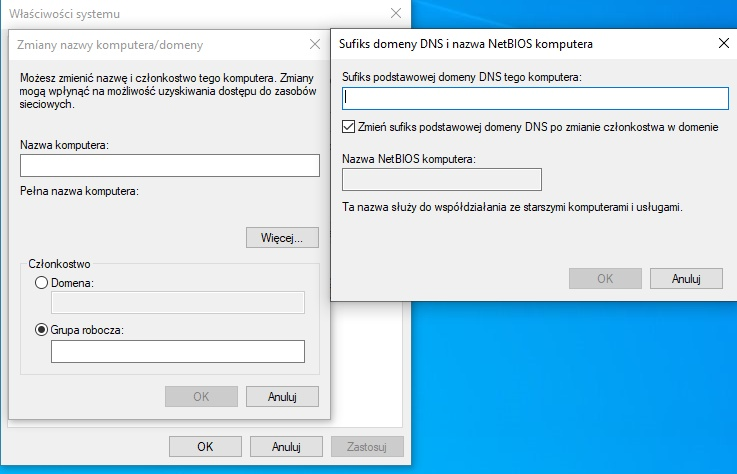
Aby podłączyć stację roboczą z zainstalowanym systemem Windows do domeny zst.local należy
A. ustawić nazwę komputera oraz w polu Domena wpisać zst.local
B. ustawić nazwę komputera oraz w polu Grupa robocza wpisać zst.local
C. jedynie w polu Domena wpisać zst.local
D. jedynie w polu Sufiks podstawowej domeny DNS tego komputera wpisać zst.local
Poprawnie wskazana odpowiedź odzwierciedla realną procedurę dołączania stacji roboczej z systemem Windows do domeny Active Directory. Żeby komputer stał się pełnoprawnym członkiem domeny zst.local, trzeba jednocześnie ustawić nazwę komputera oraz w polu „Domena” wpisać właśnie zst.local. Windows traktuje zmianę nazwy komputera i zmianę członkostwa (grupa robocza / domena) jako powiązane operacje – w praktyce i tak kończy się to restartem, więc administracyjnie najrozsądniej jest zrobić to za jednym razem. Dzięki temu w kontrolerze domeny obiekt komputera ma od razu właściwą nazwę, a wpis w DNS (rekord A i PTR) jest spójny z nazwą hosta. Z mojego doświadczenia, jeśli najpierw dołączysz do domeny, a potem zmienisz nazwę, łatwo wprowadzić bałagan w AD i DNS, szczególnie w większych sieciach. Samo pole „Domena” to nie tylko formalność – podczas dołączania Windows nawiązuje połączenie z kontrolerem domeny, wykorzystuje DNS do odszukania usług katalogowych (rekordy SRV) i wymaga konta z odpowiednimi uprawnieniami (typowo konto domenowe z prawem dołączania stacji do domeny). W tle tworzony jest obiekt komputera w Active Directory, generowane jest hasło konta komputera i konfigurowane są zabezpieczenia (m.in. Kerberos). Dobra praktyka mówi też, żeby nazwę komputera ustalić zgodnie z firmową konwencją nazewniczą, np. prefiks działu, numer stanowiska, typ urządzenia. Ułatwia to późniejszą administrację, monitorowanie i zarządzanie politykami GPO. W środowiskach produkcyjnych takie podejście jest wręcz standardem i większość skryptów wdrożeniowych (np. przy użyciu MDT, SCCM czy Intune) zakłada, że komputer ma właściwie ustawioną nazwę jeszcze przed dołączeniem do domeny.
Pytanie 21
Aby zwiększyć efektywność komputera, można w nim zainstalować procesor wspierający technologię Hyper-Threading, co umożliwia
A. realizowanie przez pojedynczy rdzeń procesora dwóch niezależnych zadań równocześnie
B. przesyłanie danych pomiędzy procesorem a dyskiem twardym z prędkością działania procesora
C. podniesienie częstotliwości pracy zegara
D. automatyczne dostosowanie częstotliwości rdzeni procesora w zależności od ich obciążenia
Technologia Hyper-Threading, opracowana przez firmę Intel, pozwala na zwiększenie efektywności procesora poprzez umożliwienie jednemu rdzeniowi przetwarzania dwóch wątków jednocześnie. Dzięki temu, gdy jeden wątek czeka na dane z pamięci lub wykonuje operacje, drugi wątek może zająć rdzeń, co skutkuje lepszym wykorzystaniem zasobów CPU. Przykładem zastosowania może być uruchamianie wielozadaniowych aplikacji, takich jak edytory wideo czy środowiska programistyczne, które wymagają równoległego przetwarzania danych. Z perspektywy standardów branżowych, Hyper-Threading jest szczególnie ceniony w serwerach oraz stacjach roboczych, gdzie wielowątkowość jest kluczowa dla wydajności. Użytkownicy mogą zauważyć znaczną poprawę w czasie odpowiedzi systemu operacyjnego oraz w szybkości przetwarzania obliczeń w aplikacjach, które potrafią wykorzystywać wiele wątków jednocześnie. Warto zaznaczyć, że Hyper-Threading nie zwiększa rzeczywistej liczby rdzeni, ale optymalizuje ich wykorzystanie, co jest zgodne z najlepszymi praktykami w dziedzinie inżynierii komputerowej.
Pytanie 22
Z jakiej puli adresowej usługa APIPA przypisuje adres IP dla komputera z systemem Windows, jeśli w sieci nie funkcjonuje serwer DHCP?
A. 169.254.0.1 ÷ 169.254.255.254
B. 172.16.0.0 ÷ 172.31.255.255
C. 240.0.0.0 ÷ 255.255.255.255
D. 10.10.0.0 ÷ 10.10.255.255
Usługa APIPA (Automatic Private IP Addressing) jest używana przez systemy operacyjne Windows, gdy nie mogą one uzyskać adresu IP z serwera DHCP. Adresy IP przydzielane przez APIPA mieszczą się w zakresie 169.254.0.1 do 169.254.255.254. Te adresy są zarezerwowane przez IANA (Internet Assigned Numbers Authority) i są przeznaczone do automatycznego przydzielania, co oznacza, że mogą być używane w lokalnych sieciach bez potrzeby konfiguracji serwera DHCP. Przykładowo, jeśli komputer w sieci nie znajdzie serwera DHCP, automatycznie przydzieli sobie adres IP z tego zakresu, co pozwala na komunikację z innymi urządzeniami, które również mogłyby używać APIPA. Jest to szczególnie przydatne w małych sieciach, gdzie nie ma potrzeby skomplikowanej konfiguracji lub gdy serwer DHCP jest tymczasowo niedostępny. Dzięki takiemu mechanizmowi, urządzenia mogą dalej komunikować się w obrębie tej samej sieci lokalnej, co jest kluczowe dla funkcjonowania aplikacji i usług wymagających komunikacji sieciowej.
Pytanie 23
Cechą charakterystyczną pojedynczego konta użytkownika w systemie Windows Serwer jest
A. maksymalna wielkość profilu użytkownika.
B. numer telefonu, pod który powinien oddzwonić serwer, gdy użytkownik nawiąże połączenie telefoniczne.
C. maksymalna wielkość pojedynczego pliku, który użytkownik ma prawo zapisać na dysku serwera.
D. maksymalna wielkość pulpitu przypisanego użytkownikowi.
Błędne odpowiedzi odnoszą się do elementów konta użytkownika, które nie są standardowymi cechami definiującymi jego funkcjonalność w systemie Windows Server. W przypadku pierwszej koncepcji, dotyczącej maksymalnej wielkości pliku, warto zaznaczyć, że ograniczenia dotyczące wielkości plików są ustalane na poziomie systemu plików, a nie indywidualnych kont użytkowników. Takie ustawienia mogą być stosowane do partycji dyskowych, ale nie są bezpośrednio przypisane do konta użytkownika. Odpowiedź dotycząca maksymalnej wielkości pulpitu użytkownika również jest nieodpowiednia, ponieważ pulpity są bardziej zbiorem aplikacji i okien, które są przypisane do sesji użytkownika, a nie mają przypisanego limitu. Kolejna odpowiedź, odnosząca się do maksymalnej wielkości profilu użytkownika, zamiast tego dotyczy aspektów przechowywania danych i ich dostępności. Profile użytkowników w systemie Windows Server są odpowiedzialne za przechowywanie ustawień i danych osobistych, ale ich wielkość nie jest restrykcjonowana w standardowy sposób przez system. Te różnice w zrozumieniu funkcji konta użytkownika mogą prowadzić do mylnych wniosków, dlatego kluczowe jest gruntowne poznanie architektury systemu oraz zasad zarządzania kontami. W kontekście zarządzania kontami użytkowników, zaleca się regularne szkolenia oraz korzystanie z dokumentacji Microsoft, aby zapewnić zrozumienie i zastosowanie odpowiednich najlepszych praktyk.
Pytanie 24
Jaką normę stosuje się w przypadku okablowania strukturalnego w sieciach komputerowych?
A. PN-EN 12464-1:2004
B. ISO/IEC 8859-2
C. PN-EN ISO 9001:2009
D. TIA/EIA-568-B
Norma TIA/EIA-568-B jest kluczowym standardem dotyczącym okablowania strukturalnego w sieciach komputerowych. Została opracowana przez Telecommunication Industry Association oraz Electronic Industries Alliance i definiuje wymagania dotyczące instalacji, testowania oraz wydajności systemów okablowania. Standard ten określa m.in. klasy okablowania, zalecane rodzaje kabli (np. kable miedziane i światłowodowe) oraz specyfikacje dotyczące złączy i gniazd. Przykładem zastosowania tej normy może być budowa nowego biura, w którym planuje się instalację sieci komputerowej. Zastosowanie TIA/EIA-568-B zapewnia, że sieć będzie spełniała określone standardy jakości i wydajności, co przekłada się na niezawodność przesyłania danych oraz zminimalizowanie problemów związanych z zakłóceniami elektromagnetycznymi. Norma ta jest również często przywoływana w kontekście certyfikacji instalacji okablowania, co potwierdza jej znaczenie w branży IT oraz telekomunikacyjnej.
Pytanie 25
W nowoczesnych ekranach dotykowych działanie ekranu jest zapewniane przez mechanizm, który wykrywa zmianę
A. pola elektromagnetycznego
B. położenia dłoni dotykającej ekranu z wykorzystaniem kamery
C. oporu między przezroczystymi diodami wbudowanymi w ekran
D. pola elektrostatycznego
Wykorzystanie kamery do detekcji dotyku na ekranie dotykowym nie jest standardowym podejściem w nowoczesnych technologiach. Kamery mogą być używane w systemach rozpoznawania gestów, jednak nie są one odpowiednie do precyzyjnego wykrywania lokalizacji dotyku, jak ma to miejsce w ekranach pojemnościowych. Odpowiedź dotycząca oporu między diodami również jest myląca, ponieważ nowoczesne ekrany dotykowe nie działają na zasadzie pomiaru oporu elektrycznego, co jest charakterystyczne dla technologii rezystancyjnych, które są coraz rzadziej stosowane. Rezystancyjne ekrany dotykowe reagują na nacisk, co ogranicza ich funkcjonalność i precyzję w porównaniu do ekranów pojemnościowych. Wspomniane pole elektromagnetyczne nie jest mechanizmem wykrywania dotyku w kontekście typowych ekranów dotykowych. Chociaż technologia elektromagnetyczna jest wykorzystywana w niektórych tabletach graficznych, nie jest stosowana w ekranach dotykowych używanych w smartfonach czy tabletach. Użytkownicy często mylą różne technologie wykrywania dotyku, co prowadzi do nieprawidłowych wniosków. Właściwe zrozumienie, jak działają różne mechanizmy wykrywania dotyku, jest kluczowe dla projektowania i użytkowania nowoczesnych urządzeń elektronicznych.
Pytanie 26
Które narzędzie systemu Windows służy do zdefiniowania polityki haseł dostępowych do kont użytkowników?
A. eventvwr.msc
B. tpm.msc
C. services.msc
D. secpol.msc
Prawidłowo wskazane secpol.msc to lokalne zasady zabezpieczeń systemu Windows, czyli narzędzie, w którym faktycznie definiuje się politykę haseł dla kont użytkowników. W praktyce, po uruchomieniu secpol.msc (Win+R → secpol.msc) przechodzisz do „Zasady konta” → „Zasady haseł” i tam ustawiasz takie parametry jak minimalna długość hasła, wymuszanie złożoności (małe/duże litery, cyfry, znaki specjalne), maksymalny okres ważności hasła, historia haseł czy blokada możliwości użycia poprzednich haseł. To są dokładnie te ustawienia, które w firmach są podstawą dobrych praktyk bezpieczeństwa. W środowisku domenowym podobne zasady ustawia się zwykle w GPO na kontrolerze domeny, ale lokalnie na pojedynczej stacji roboczej właśnie przez secpol.msc. Moim zdaniem warto kojarzyć, że secpol.msc dotyczy szerzej lokalnej polityki bezpieczeństwa: nie tylko haseł, ale też np. zasad blokady konta, ustawień UAC, ograniczeń dotyczących logowania, audytu zdarzeń bezpieczeństwa. W wielu małych firmach, gdzie nie ma domeny, to jest główne narzędzie do ustandaryzowania zabezpieczeń na komputerach użytkowników. Z punktu widzenia dobrych praktyk (np. wytyczne CIS Benchmarks czy ogólne zalecenia bezpieczeństwa Microsoftu) definiowanie silnej polityki haseł w secpol.msc to absolutna podstawa – szczególnie wymuszanie złożoności, minimalnej długości oraz okresowej zmiany hasła. W realnej administracji systemami Windows to jedno z pierwszych miejsc, które sprawdza się podczas audytu bezpieczeństwa stacji roboczej lub serwera.
Pytanie 27
Jakie polecenie w systemie Linux jest używane do planowania zadań?
A. top
B. taskschd
C. cron
D. shred
Wybór 'top' jako narzędzia do harmonogramowania zadań w systemie Linux jest błędny, ponieważ 'top' jest aplikacją służącą do monitorowania procesów działających w systemie w czasie rzeczywistym. Umożliwia ona użytkownikom obserwację zużycia CPU, pamięci oraz innych zasobów przez uruchomione procesy, jednak nie ma zdolności do automatycznego uruchamiania zadań w określonym czasie. Oznacza to, że choć 'top' może być użyteczny w diagnostyce i monitorowaniu, nie jest narzędziem do harmonogramowania jak 'cron'. Ponadto, użycie 'shred' jako narzędzia do harmonogramowania zadań również jest mylące. 'Shred' to program służący do bezpiecznego usuwania plików, co oznacza, że jego funkcjonalność nie dotyczy harmonogramowania zadań, lecz raczej ochrony prywatności danych poprzez ich nadpisywanie. Wreszcie, 'taskschd' to narzędzie specyficzne dla systemów operacyjnych Windows i nie ma zastosowania w kontekście systemu Linux. Typowym błędem jest mylenie funkcji narzędzi związanych z zarządzaniem systemem, co prowadzi do niewłaściwych wniosków o ich zastosowaniach. Właściwe zrozumienie ról i funkcji narzędzi dostępnych w systemie operacyjnym jest kluczowe dla efektywnej administracji oraz automatyzacji zadań.
Pytanie 28
Jaka jest binarna reprezentacja adresu IP 192.168.1.12?
A. 11000000.10101000,00000001,00001100
B. 11000010,10101100,00000111,00001101
C. 11000100,10101010,00000101,00001001
D. 11000001,10111000,00000011,00001110
Adres IP 192.168.1.12 w zapisie binarnym ma postać 11000000.10101000.00000001.00001100. Aby zrozumieć, jak dokonano tej konwersji, należy znać zasady przekształcania liczb dziesiętnych na system binarny. Każda z czterech części adresu IP (octetów) jest przekształcana osobno. W przypadku 192, jego binarna reprezentacja to 11000000, co uzyskuje się przez dodawanie kolejnych potęg liczby 2: 128 + 64 = 192. Następnie 168 zamienia się na 10101000, ponieważ 128 + 32 + 8 = 168. Kolejny octet, 1, jest po prostu 00000001, a ostatni, 12, to 00001100. W praktyce, znajomość binarnego zapisu adresu IP jest niezbędna w sieciach komputerowych, zwłaszcza przy konfiguracji urządzeń sieciowych czy diagnostyce problemów z komunikacją. Ważne jest również, aby zrozumieć, że te adresy IP są częścią standardu IPv4, który jest powszechnie stosowany w internecie oraz w sieciach lokalnych. Znajomość konwersji między systemami liczbowymi jest podstawową umiejętnością każdego specjalisty IT, co znacząco ułatwia pracę z sieciami oraz zabezpieczeniami.
Pytanie 29
Jaką maskę podsieci powinien mieć serwer DHCP, aby mógł przydzielić adresy IP dla 510 urządzeń w sieci o adresie 192.168.0.0?
A. 255.255.252.0
B. 255.255.255.128
C. 255.255.255.192
D. 255.255.254.0
Maska 255.255.254.0 (ciężkości /23) pozwala na stworzenie sieci, która może obsłużyć do 510 adresów IP. W kontekście sieci IPv4, każda podmaska dzieli przestrzeń adresową na mniejsze segmenty. Maska /23 oznacza, że 23 bity są używane do identyfikacji sieci, co pozostawia 9 bitów dla hostów. Wzór na obliczenie liczby dostępnych adresów IP w sieci to 2^(liczba bitów hostów) - 2, gdzie odejmujemy 2 z powodu adresu sieci i adresu rozgłoszeniowego. W tym przypadku: 2^9 - 2 = 512 - 2 = 510. Taka konfiguracja jest często stosowana w lokalnych sieciach komputerowych, gdzie serwery DHCP przydzielają adresy IP w oparciu o zdefiniowaną pulę. Dobre praktyki w zarządzaniu adresacją IP sugerują staranne planowanie puli adresów, by uniknąć konfliktów i zapewnić odpowiednią ilość dostępnych adresów dla wszystkich urządzeń w danej sieci.
Pytanie 30
Czytnik w napędzie optycznym, który jest zanieczyszczony, należy oczyścić
A. izopropanolem
B. rozpuszczalnikiem ftalowym
C. spirytusem
D. benzyną ekstrakcyjną
Izopropanol to naprawdę jeden z najlepszych wyborów do czyszczenia soczewek i różnych powierzchni optycznych. Jego działanie jest super efektywne, bo fajnie rozpuszcza brud, a przy tym nie szkodzi delikatnym elementom w sprzęcie. Co ważne, bardzo szybko paruje, więc po czyszczeniu nie ma problemu z zostawianiem jakichś śladów. W praktyce można używać wacików nasączonych izopropanolem, co sprawia, że łatwo dotrzeć do tych trudniej dostępnych miejsc. Zresztą, standardy takie jak ISO 9001 mówią, że izopropanol to dobry wybór do konserwacji elektronicznego sprzętu, więc warto się tego trzymać. Pamiętaj, żeby unikać silnych rozpuszczalników, bo mogą one nieźle namieszać i zniszczyć materiały, z jakich zbudowany jest sprzęt.
Pytanie 31
Oblicz całkowity koszt kabla UTP Cat 6, który będzie użyty do połączenia 5 punktów abonenckich z punktem dystrybucji, mając na uwadze, że średnia odległość pomiędzy każdym punktem abonenckim a punktem dystrybucji wynosi 8 m oraz że cena za 1 m kabla wynosi 1 zł. W obliczeniach uwzględnij zapas 2 m kabla na każdy punkt abonencki.
A. 32 zł
B. 45 zł
C. 50 zł
D. 40 zł
Aby obliczyć koszt brutto kabla UTP Cat 6 potrzebnego do połączenia 5 punktów abonenckich z punktem dystrybucyjnym, należy uwzględnić zarówno średnią długość kabla, jak i zapas na każdy punkt abonencki. Średnia długość pomiędzy punktem abonenckim a punktem dystrybucyjnym wynosi 8 m, co oznacza, że na każdy z 5 punktów potrzebujemy 8 m kabla. Dodatkowo, dla każdego punktu abonenckiego uwzględniamy zapas 2 m, co daje łącznie 10 m na punkt. Zatem dla 5 punktów abonenckich potrzebujemy 5 * 10 m = 50 m kabla. Koszt 1 m kabla wynosi 1 zł, więc całkowity koszt brutto wynosi 50 m * 1 zł = 50 zł. W praktyce, przy projektowaniu sieci komputerowych, zawsze warto uwzględniać zapasy na kable, aby zminimalizować ryzyko wystąpienia problemów związanych z niewystarczającą ilością materiałów. Taka praktyka jest zgodna z dobrymi praktykami inżynieryjnymi w zakresie instalacji sieciowych.
Pytanie 32
Jak skonfigurować dziennik w systemie Windows Server, aby rejestrować zarówno udane, jak i nieudane próby logowania użytkowników oraz działania na zasobach dyskowych?
A. ustawień.
B. systemu.
C. zabezpieczeń.
D. aplikacji i usług.
Odpowiedź "zabezpieczeń" jest prawidłowa, ponieważ dziennik zabezpieczeń w systemie Windows Server jest miejscem, w którym rejestrowane są wszelkie zdarzenia związane z bezpieczeństwem, w tym próby logowania użytkowników oraz operacje na zasobach dyskowych. Dziennik ten umożliwia administratorom systemów monitorowanie i analizowanie aktywności użytkowników oraz identyfikowanie potencjalnych zagrożeń. Na przykład, udane i nieudane próby logowania mogą dostarczyć informacji o nieautoryzowanym dostępie, a analiza zmian na poziomie zasobów dyskowych może pomóc w wykryciu nadużyć, takich jak nieautoryzowane modyfikacje plików. Dobre praktyki w zakresie bezpieczeństwa informacji, takie jak te określone w normach ISO/IEC 27001, zalecają regularne przeglądanie dzienników zabezpieczeń w celu oceny skuteczności kontroli zabezpieczeń oraz reagowania na incydenty. Właściwe konfigurowanie i monitorowanie dziennika zabezpieczeń to kluczowy element zarządzania bezpieczeństwem w organizacji.
Pytanie 33
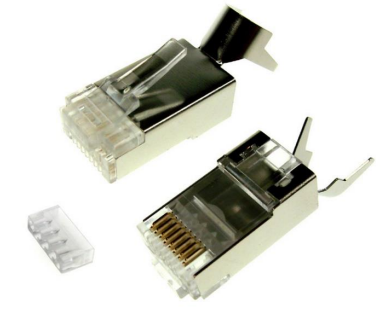
Wtyk przedstawiony na ilustracji powinien być użyty do zakończenia kabli kategorii
A. 3
B. 5
C. 6
D. 5a
Ten wtyk, co go widzisz na obrazku, to RJ-45 i stosuje się go do kabli sieciowych kategorii 6, znanych jako Cat 6. To jeden z najpopularniejszych standardów, zwłaszcza w lokalnych sieciach (LAN). Cat 6 daje lepsze osiągi niż starsze kategorie, jak Cat 5 czy 5e. Może przesyłać dane z prędkością do 10 Gbps na odległości do 55 metrów przy częstotliwości 250 MHz. Wtyki RJ-45 kategorii 6 są tak zaprojektowane, żeby zminimalizować zakłócenia i przesłuchy, co jest mega ważne, żeby sygnał był jak najlepszy. W praktyce, korzystając z takich wtyków, stawiasz na stabilne i szybkie połączenia sieciowe, co w dzisiejszych czasach jest koniecznością, zwłaszcza w biurach czy domach. Co istotne, Cat 6 działa też z kablami Cat 5 i 5e, ale żeby wykorzystać pełnię ich możliwości, lepiej trzymać się kabli Cat 6. W pracy, zwłaszcza w centrach danych czy biurach, poprawne zakończenie kabli wtykami to klucz do niezawodnej i wydajnej sieci, co podkreślają różne standardy, na przykład ANSI/TIA-568-C.
Pytanie 34
Do czego służy narzędzie 'ping' w sieciach komputerowych?
A. Tworzenia kopii zapasowych danych
B. Sprawdzania dostępności hosta w sieci
C. Zarządzania przepustowością sieci
D. Przesyłania plików między komputerami
Narzędzie 'ping' jest podstawowym, lecz niezwykle użytecznym narzędziem w administracji sieci komputerowych. Służy do sprawdzania dostępności hosta w sieci oraz mierzenia czasu, jaki zajmuje przesłanie pakietów danych do tego hosta i z powrotem. Działa na zasadzie wysyłania pakietów ICMP (Internet Control Message Protocol) echo request do wybranego adresu IP i oczekiwania na echo reply. Dzięki temu można zweryfikować, czy host jest osiągalny i w jakim czasie. Jest to szczególnie przydatne przy diagnozowaniu problemów z siecią, takich jak brak połączenia czy opóźnienia w transmisji danych. Umożliwia także identyfikację problemów związanych z routingiem. W praktyce, administratorzy sieci używają 'ping' do szybkiego sprawdzenia statusu urządzeń sieciowych oraz serwerów, co jest zgodne z dobrymi praktykami i standardami branżowymi. Narzędzie to jest dostępne w większości systemów operacyjnych i stanowi nieocenioną pomoc w codziennej pracy z sieciami.
Pytanie 35
Która z liczb w systemie dziesiętnym jest poprawną reprezentacją liczby 10111111 (2)?
A. 381 (10)
B. 382 (10)
C. 191 (10)
D. 193 (10)
Wybór niepoprawnej odpowiedzi może wynikać z nieporozumienia dotyczącego konwersji systemu liczbowego. Odpowiedzi 381 (10), 193 (10) oraz 382 (10) są wynikiem błędnych obliczeń lub niezrozumienia zasad działania systemów liczbowych. Zobaczmy, dlaczego te liczby nie odpowiadają liczbie binarnej 10111111. Zachowanie porządku bitów jest kluczowe; każda cyfra w systemie binarnym odpowiada potędze liczby 2. Typowe błędy to pomijanie potęg lub błędne ich sumowanie. Na przykład, 193 (10) mogłoby wynikać z dodania błędnych wartości, gdzie mogło dojść do niepoprawnego przypisania wartości potęg do cyfr. 381 (10) i 382 (10) to znacznie wyższe wartości, które mogą sugerować, że użytkownik błędnie dodał wartości lub pomylił systemy liczbowe. W praktyce, w takich sytuacjach należy dokładnie analizować każdy krok konwersji i upewnić się, że interpretujemy bity w ich właściwych pozycjach. Zrozumienie tego procesu jest fundamentalne dla programowania, inżynierii systemów oraz analizy danych, gdzie precyzyjne obliczenia mają kluczowe znaczenie. Przy pracy z różnymi systemami liczbowymi ważne jest również, aby stosować standardowe metody i narzędzia, takie jak kalkulatory konwersji, które minimalizują ryzyko błędów.
Pytanie 36
Jak określana jest transmisja w obie strony w sieci Ethernet?
A. Simplex
B. Duosimplex
C. Half duplex
D. Full duplex
Transmisja dwukierunkowa w sieci Ethernet nazywana jest full duplex. Oznacza to, że urządzenia mogą jednocześnie wysyłać i odbierać dane, co znacząco zwiększa efektywność komunikacji w sieci. W przypadku pełnego dupleksu, zastosowanie technologii takich jak przełączniki Ethernet pozwala na jednoczesne przesyłanie informacji w obydwu kierunkach, co jest szczególnie istotne w aplikacjach wymagających dużej przepustowości, takich jak strumieniowanie wideo, rozmowy VoIP czy gry online. W praktyce pełny dupleks jest standardem w nowoczesnych sieciach komputerowych, wspieranym przez protokoły IEEE 802.3, co zapewnia lepsze wykorzystanie dostępnych zasobów sieciowych oraz minimalizację opóźnień.
Pytanie 37
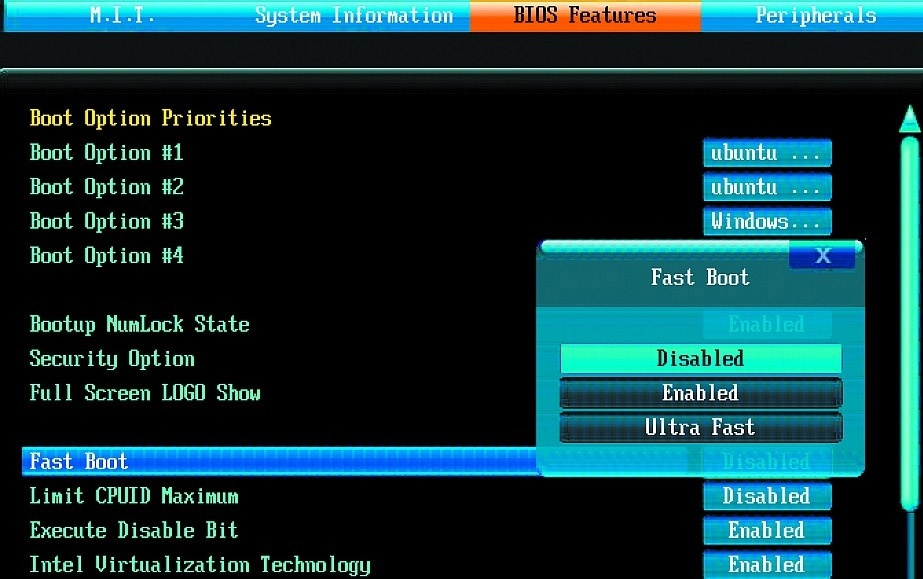
Co spowoduje zmiana opcji Fast Boot na wartość Enabledw konfiguracji BIOS przedstawionej na ilustracji?
A. Komputer będzie uruchamiał się z systemu operacyjnego zainstalowanego na nośniku USB 3.0.
B. Przy następnym uruchomieniu komputera nastąpi aktualizacja BIOS.
C. Komputer będzie uruchamiał się szybciej, ponieważ między innymi pominięte zostaną niektóre testy sprzętu.
D. Uruchamianie systemu operacyjnego na komputerze nastąpi z szybkiego dysku SSD.
Opcja Fast Boot w BIOS/UEFI jest właśnie po to, żeby skrócić czas startu komputera. Gdy ustawisz ją na Enabled, firmware pomija lub mocno ogranicza część standardowych procedur inicjalizacji sprzętu wykonywanych w trakcie POST (Power-On Self Test). Typowo są to np. szczegółowe testy pamięci RAM, długie wykrywanie urządzeń na wszystkich portach SATA/USB, czas oczekiwania na wciśnięcie klawisza do wejścia w BIOS itp. Z punktu widzenia użytkownika wygląda to tak, że po włączeniu zasilania komputer prawie od razu przekazuje kontrolę do bootloadera systemu operacyjnego, zamiast „wisieć” na ekranie startowym płyty głównej. Moim zdaniem na współczesnych, sprawnych zestawach to jest bardzo sensowna opcja – szczególnie gdy komputer jest często restartowany, np. w pracowni szkolnej czy w serwisie. Warto jednak pamiętać o pewnym kompromisie: szybszy rozruch oznacza mniej diagnostyki na starcie. Dlatego w sytuacjach, gdy podejrzewasz problemy sprzętowe (np. niestabilny RAM, nowe urządzenia, kłopoty z wykrywaniem dysków), lepiej czasowo wyłączyć Fast Boot, żeby BIOS wykonał pełniejsze testy i wykrywanie. W środowiskach profesjonalnych przyjmuje się praktykę: stacje robocze i komputery użytkowników – Fast Boot zwykle włączony; serwery, sprzęt do testów i diagnostyki – Fast Boot raczej wyłączony, żeby mieć pełny obraz inicjalizacji sprzętu. W konfiguracjach z multibootem lub częstym uruchamianiem z pendrive’ów również czasem wygodniej jest mieć Fast Boot wyłączony, bo niektóre płyty główne w trybie przyspieszonego startu ograniczają skanowanie portów USB lub skracają czas na wybór urządzenia startowego.
Pytanie 38
Ikona z wykrzyknikiem, którą widać na ilustracji, pojawiająca się przy nazwie urządzenia w Menedżerze urządzeń, wskazuje, że to urządzenie
A. sterowniki zainstalowane na nim są w nowszej wersji
B. zostało dezaktywowane
C. nie funkcjonuje prawidłowo
D. funkcjonuje poprawnie
Ikona z wykrzyknikiem przy nazwie urządzenia w Menedżerze urządzeń wskazuje na problem z poprawnym działaniem tego urządzenia. Może to być spowodowane kilkoma czynnikami takimi jak brak odpowiednich sterowników uszkodzenie sprzętu lub konflikt zasobów z innym urządzeniem. Menedżer urządzeń jest narzędziem systemowym w systemach Windows które pozwala na monitorowanie i zarządzanie sprzętem komputerowym. Wykrzyknik stanowi ostrzeżenie dla użytkownika że należy podjąć działania w celu rozwiązania problemu. W praktyce rozwiązanie problemu może obejmować aktualizację lub ponowną instalację sterowników. Warto korzystać z oficjalnych stron producentów do pobierania najnowszych wersji sterowników co jest zgodne z dobrą praktyką branżową. W sytuacji gdy aktualizacja sterowników nie pomaga warto sprawdzić fizyczne połączenia sprzętowe i upewnić się że urządzenie jest poprawnie podłączone. Taka diagnostyka jest istotnym elementem pracy technika komputerowego i pozwala na utrzymanie stabilności systemu operacyjnego oraz sprawne funkcjonowanie urządzeń peryferyjnych.
Pytanie 39
W filmie przedstawiono konfigurację ustawień maszyny wirtualnej. Wykonywana czynność jest związana z
A. konfigurowaniem adresu karty sieciowej.
B. wybraniem pliku z obrazem dysku.
C. ustawieniem rozmiaru pamięci wirtualnej karty graficznej.
D. dodaniem drugiego dysku twardego.
Poprawnie – w tej sytuacji chodzi właśnie o wybranie pliku z obrazem dysku (ISO, VDI, VHD, VMDK itp.), który maszyna wirtualna będzie traktować jak fizyczny nośnik. W typowych programach do wirtualizacji, takich jak VirtualBox, VMware czy Hyper‑V, w ustawieniach maszyny wirtualnej przechodzimy do sekcji dotyczącej pamięci masowej lub napędów optycznych i tam wskazujemy plik obrazu. Ten plik może pełnić rolę wirtualnego dysku twardego (system zainstalowany na stałe) albo wirtualnej płyty instalacyjnej, z której dopiero instalujemy system operacyjny. W praktyce wygląda to tak, że zamiast wkładać płytę DVD do napędu, podłączasz plik ISO z obrazu instalacyjnego Windowsa czy Linuxa i ustawiasz w BIOS/UEFI maszyny wirtualnej bootowanie z tego obrazu. To jest podstawowa i zalecana metoda instalowania systemów w VM – szybka, powtarzalna, zgodna z dobrymi praktykami. Dodatkowo, korzystanie z plików obrazów dysków pozwala łatwo przenosić całe środowiska między komputerami, robić szablony maszyn (tzw. template’y) oraz wykonywać kopie zapasowe przez zwykłe kopiowanie plików. Moim zdaniem to jedna z najważniejszych umiejętności przy pracy z wirtualizacją: umieć dobrać właściwy typ obrazu (instalacyjny, systemowy, LiveCD, recovery), poprawnie go podpiąć do właściwego kontrolera (IDE, SATA, SCSI, NVMe – zależnie od hypervisora) i pamiętać o odpięciu obrazu po zakończonej instalacji, żeby maszyna nie startowała ciągle z „płyty”.
Pytanie 40
Który adres IP jest najwyższy w sieci 196.10.20.0/26?
A. 196.10.20.63
B. 196.10.20.0
C. 192.10.20.1
D. 196.10.20.64
Wybór 196.10.20.0 jako adresu IP w podsieci 196.10.20.0/26 jest nieprawidłowy, ponieważ ten adres pełni rolę adresu sieciowego, a nie adresu, który można przypisać urządzeniu w sieci. W każdej podsieci, pierwszy adres jest zarezerwowany na adres sieci, a więc nie może być użyty do identyfikacji urządzeń. Z kolei adres 192.10.20.1 jest całkowicie błędny, ponieważ należy do innej podsieci, a jego struktura nie pasuje do schematu podsieci 196.10.20.0/26. Adres 196.10.20.64 przekracza zakres tej podsieci, ponieważ ostatni dostępny adres w tej podsieci to 196.10.20.63. Użytkownicy często mylą pojęcia adresu sieciowego, rozgłoszeniowego oraz indywidualnych adresów IP, co prowadzi do takich błędów. Aby skutecznie zarządzać przestrzenią adresową, niezwykle istotne jest zrozumienie reguł dotyczących klasyfikacji adresów IP, a także aktywne stosowanie standardów takich jak CIDR (Classless Inter-Domain Routing), które umożliwiają bardziej elastyczne zarządzanie podsieciami. W kontekście projektowania sieci, takie błędne interpretacje mogą prowadzić do problemów z przydzielaniem adresów IP oraz negatywnie wpływać na wydajność i bezpieczeństwo sieci.