Wyniki egzaminu

Informacje o egzaminie:
  • Zawód: Technik informatyk
  • Kwalifikacja: INF.02 - Administracja i eksploatacja systemów komputerowych, urządzeń peryferyjnych i lokalnych sieci komputerowych
  • Data rozpoczęcia: 9 czerwca 2026 07:10
  • Data zakończenia: 9 czerwca 2026 07:30

Egzamin zdany!

Wynik: 29/40 punktów (72,5%)

Wymagane minimum: 20 punktów (50%)

Nowe
Analiza przebiegu egzaminu- sprawdź jak rozwiązywałeś pytania
Pochwal się swoim wynikiem!
Szczegółowe wyniki:
Pytanie 1

Podaj właściwe przyporządkowanie usługi z warstwy aplikacji oraz standardowego numeru portu, na którym ta usługa działa?

A. SMTP - 80
B. IMAP - 8080
C. DNS - 53
D. DHCP - 161
Odpowiedź 'DNS - 53' jest poprawna, ponieważ DNS, czyli Domain Name System, jest kluczowym protokołem używanym do tłumaczenia nazw domen na adresy IP. Usługa ta działa na porcie 53, zarówno dla protokołu UDP, jak i TCP. W praktyce, kiedy użytkownik wpisuje adres URL w przeglądarce, jego komputer wysyła zapytanie DNS na port 53, aby uzyskać odpowiadający adres IP. Stosowanie standardowego portu 53 dla DNS jest zgodne z RFC 1035, co czyni tę praktykę uznaną w branży. W przypadku większej liczby zapytań, które mogą wymagać rozkładu obciążenia, wiele serwerów DNS może być skonfigurowanych do pracy w klastrach, również korzystających z portu 53. Warto również zaznaczyć, że bezpieczeństwo komunikacji DNS można poprawić poprzez wykorzystanie DNSSEC, co dodatkowo podkreśla znaczenie tego portu i protokołu w zapewnieniu integralności danych.
Pytanie 2

Aby zrealizować transfer danych pomiędzy siecią w pracowni a siecią ogólnoszkolną, która ma inną adresację IP, należy zastosować

A. ruter
B. koncentrator
C. przełącznik
D. punkt dostępowy
Ruter jest urządzeniem, które pełni kluczową rolę w wymianie danych pomiędzy różnymi sieciami, szczególnie gdy te sieci mają różne adresacje IP. Ruter analizuje pakiety danych i podejmuje decyzje na podstawie informacji zawartych w nagłówkach tych pakietów. W przypadku, gdy sieci mają różne adresy IP, ruter przeprowadza proces routingu, który umożliwia przesyłanie danych z jednej sieci do drugiej. Przykładem praktycznego zastosowania rutera może być sytuacja w szkolnej infrastrukturze, gdzie ruter łączy sieć lokalną z siecią ogólnoszkolną, co pozwala uczniom na dostęp do zasobów edukacyjnych w internecie. Dodatkowo, ruter często pełni funkcję zapory sieciowej (firewall), co zwiększa bezpieczeństwo przesyłanych danych. W branży IT obowiązują standardy, takie jak RFC 791 (IP) oraz RFC 1812 (IPv4 routing), które określają zasady działania ruterów oraz ich integracji z innymi elementami sieci. Dobre praktyki obejmują również zarządzanie trasami za pomocą protokołów takich jak OSPF czy BGP, co pozwala na efektywne zarządzanie dużymi sieciami. Zrozumienie funkcji rutera jest kluczowe dla każdego, kto zajmuje się administracją sieci.

Pytanie 3

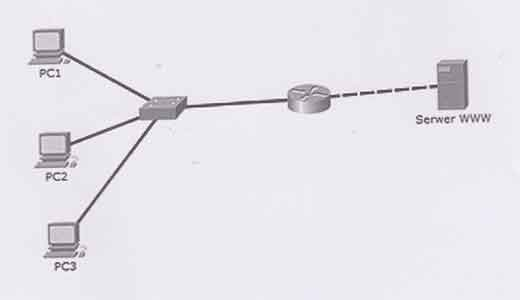
Użytkownicy w sieci lokalnej mogą się komunikować między sobą, lecz nie mają możliwości połączenia z serwerem WWW. Wynik polecenia ping z komputerów do bramy jest pozytywny. Który element sieci nie może być źródłem problemu?

Ilustracja do pytania
A. Kabel między ruterem a serwerem WWW
B. Kabel między ruterem a przełącznikiem
C. Router.
D. Przełącznik.
Router pełni kluczową rolę w komunikacji sieciowej, kierując ruch między różnymi sieciami, w tym lokalną siecią użytkowników i zewnętrznymi sieciami, takimi jak Internet. Jeśli użytkownicy nie mogą połączyć się z serwerem WWW, potencjalną przyczyną mogą być problemy z trasowaniem, konfiguracją NAT lub regułami zapory na routerze. Kabel łączący router z przełącznikiem jest kluczowym elementem, ponieważ umożliwia przesyłanie danych między urządzeniami lokalnymi a siecią zewnętrzną. Awaria tego kabla mogłaby skutkować całkowitym brakiem łączności, jednak w scenariuszu opisanym w pytaniu komunikacja wewnętrzna działa poprawnie. Kabel między routerem a serwerem WWW jest również krytyczny dla nawiązania połączenia z serwerem. Jeśli jest uszkodzony lub źle podłączony, użytkownicy mogą doświadczać problemów z dostępem do zasobów serwera. Typowy błąd polega na założeniu, że lokalna komunikacja wewnętrzna gwarantuje, że cała infrastruktura sieciowa działa poprawnie. W rzeczywistości każdy segment sieci pełni unikalną rolę, a problemy mogą wystąpić nawet przy częściowej sprawności systemu. Kluczowe jest rozumienie roli poszczególnych komponentów sieci oraz ich wzajemnych zależności, co pozwala na szybką diagnostykę i rozwiązanie problemów komunikacyjnych.

Pytanie 4

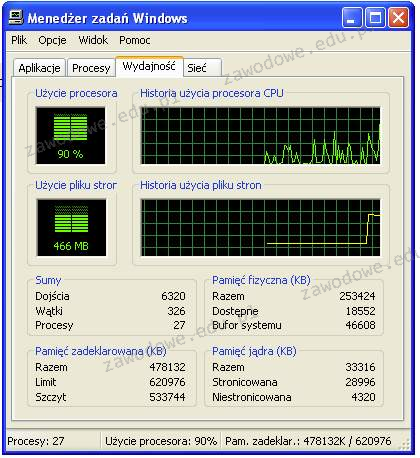
Przyglądając się przedstawionemu obrazkowi, można dostrzec, że deklarowany limit pamięci wynosi 620976 KB. Zauważamy również, że zainstalowana pamięć fizyczna w badanym systemie jest mniejsza niż pamięć zadeklarowana. Który typ pamięci wpływa na podniesienie limitu pamięci zadeklarowanej powyżej rozmiaru zainstalowanej pamięci fizycznej?

Ilustracja do pytania
A. Pamięć jądra
B. Pamięć pliku stron
C. Pamięć cache procesora
D. Pamięć RAM
Pamięć RAM jest podstawowym rodzajem pamięci, w której przechowywane są dane i programy będące aktualnie w użyciu. Choć jest szybka, jej rozmiar jest ograniczony do fizycznie zainstalowanej ilości, co może prowadzić do problemów, gdy wymagania systemowe przewyższają dostępne zasoby pamięci. Pamięć jądra odnosi się do tej części pamięci operacyjnej, która jest wykorzystywana przez system operacyjny do zarządzania sprzętem i wykonywania podstawowych funkcji systemowych. Choć jest kluczowa dla działania systemu, jej rozmiar i zarządzanie nie wpływają bezpośrednio na zwiększenie limitu pamięci zadeklarowanej. Pamięć cache procesora jest szybkim rodzajem pamięci umieszczonym blisko procesora, co pozwala na szybki dostęp do często używanych danych. Nie wpływa jednak na całkowity limit pamięci zadeklarowanej w systemie. Błędne przypisanie roli którejkolwiek z tych pamięci do zwiększenia dostępnej pamięci wynika z nieporozumienia co do ich funkcji. Pamięć pliku stron jest w rzeczywistości jedynym mechanizmem, który pozwala na rozszerzenie pamięci operacyjnej poza fizyczne ograniczenia, dzięki wykorzystaniu przestrzeni dyskowej jako rozszerzenia pamięci RAM. Zrozumienie różnic i specyfiki każdej z tych pamięci pozwala na efektywne zarządzanie zasobami systemowymi i unikanie typowych błędów w rozumieniu architektury komputerowej. Doświadczenie wskazuje, że znajomość podstaw działania pamięci wirtualnej jest niezbędna dla każdego specjalisty IT, szczególnie przy optymalizacji systemów o ograniczonych zasobach sprzętowych.

Pytanie 5

Jakie polecenie w systemie operacyjnym Linux służy do monitorowania komunikacji pakietów TCP/IP lub protokołów wysyłanych lub odbieranych w sieci komputerowej, do której podłączony jest komputer użytkownika?

A. ssh
B. ipconfig
C. tcpdump
D. route
tcpdump to potężne narzędzie w systemach Unix i Linux, które umożliwia przechwytywanie i analizowanie pakietów komunikacyjnych w sieciach komputerowych. Działa na poziomie warstwy sieciowej modelu OSI, co pozwala na monitorowanie ruchu TCP/IP oraz innych protokołów. Użytkownicy mogą za pomocą tcpdump śledzić, które pakiety są wysyłane i odbierane przez ich system, co jest niezwykle cenne w procesie diagnozowania problemów z siecią, analizy bezpieczeństwa czy audytów. Przykładowe użycie tcpdump może wyglądać tak: "tcpdump -i eth0 -n port 80", co umożliwia przechwytywanie ruchu HTTP na interfejsie sieciowym eth0, bez rozwiązywania adresów IP do nazw. Narzędzie to jest zgodne z wieloma standardami sieciowymi i jest często używane przez administratorów sieci oraz specjalistów od bezpieczeństwa. Umożliwia ono nie tylko monitorowanie ruchu, ale także filtrowanie go według różnych kryteriów, co ułatwia analizę dużych zbiorów danych.

Pytanie 6

W systemie Windows Server narzędzie, które pozwala na zarządzanie zasadami grupowymi, to

A. Menedżer procesów
B. Konsola GPMC
C. Panel kontrolny
D. Serwer DNS
Konsola GPMC, czyli Group Policy Management Console, jest kluczowym narzędziem w zarządzaniu zasadami grupy w systemie Windows Server. Umożliwia administratorom centralne zarządzanie politykami, co jest niezbędne dla utrzymania bezpieczeństwa i zgodności w dużych środowiskach informatycznych. Korzystając z GPMC, administratorzy mogą tworzyć, edytować i zarządzać obiektami zasad grupy (GPO), co pozwala na automatyzację konfiguracji systemów operacyjnych oraz aplikacji na komputerach klienckich w sieci. Na przykład, poprzez GPMC można zdefiniować zasady dotyczące zabezpieczeń, takich jak wymuszanie silnych haseł, czy ograniczenie dostępu do określonych zasobów. GPMC integruje się z Active Directory, co pozwala na przypisywanie zasad do określonych jednostek organizacyjnych, co jest zgodne z najlepszymi praktykami w zakresie zarządzania infrastrukturą IT. Dobre praktyki zalecają regularne przeglądanie i aktualizację zasad grupy, aby dostosować je do zmieniających się potrzeb organizacji oraz standardów bezpieczeństwa.

Pytanie 7

Do zarządzania przydziałami przestrzeni dyskowej w systemach Windows 7 oraz Windows 8 wykorzystywane jest narzędzie

A. dcpromo
B. perfmon
C. query
D. fsutil
Query to narzędzie, które jest używane do uzyskiwania informacji na temat systemu, ale nie jest odpowiednie do zarządzania przydziałami dyskowymi. Zostało zaprojektowane głównie do monitorowania i analizowania wydajności, a jego funkcjonalność koncentruje się na raportowaniu stanu systemu oraz podzespołów. W związku z tym, korzystanie z query w kontekście zarządzania dyskami prowadzi do nieporozumień, ponieważ narzędzie to nie oferuje funkcji potrzebnych do tworzenia lub modyfikacji przydziałów dyskowych. Perfmon to z kolei narzędzie do monitorowania wydajności, które zbiera dane z różnych składników systemu, takich jak CPU, pamięć, czy dyski, jednak również nie jest przeznaczone do zarządzania przydziałami. Skupia się na analizie i raportowaniu, co czyni je nieodpowiednim narzędziem w kontekście modyfikacji przydziałów dyskowych. Dcpromo jest narzędziem używanym do promowania serwera do roli kontrolera domeny, co jest zupełnie inną funkcjonalnością niż zarządzanie dyskami. Nieprawidłowe wybory mogą wynikać z mylnego przekonania, że różne narzędzia monitorujące i raportujące mogą pełnić funkcję zarządzania dyskami, podczas gdy każde z nich ma swoje specyficzne zastosowania. Właściwe zrozumienie ról i funkcji tych narzędzi jest kluczowe dla efektywnego zarządzania systemem operacyjnym.

Pytanie 8

Złącze widoczne na obrazku pozwala na podłączenie

Ilustracja do pytania
A. drukarki
B. myszy
C. monitora
D. modemu
Złącze przedstawione na zdjęciu to złącze VGA (Video Graphics Array), które jest standardem w przesyłaniu analogowego sygnału wideo z komputera do monitora. Złącze VGA jest łatwo rozpoznawalne dzięki 15-pinowemu układowi w trzech rzędach. Wprowadzony w 1987 roku przez firmę IBM, VGA stał się podstawowym standardem w urządzeniach komputerowych przez wiele lat, zapewniając jakość obrazu na poziomie rozdzielczości 640x480 pikseli. Dziś, mimo że technologia cyfrowa, jak HDMI i DisplayPort, zyskuje na popularności, VGA nadal znajduje zastosowanie w starszych urządzeniach oraz w sytuacjach, gdzie prostota i kompatybilność są kluczowe. W kontekście podłączenia monitora, złącze VGA jest często spotykane w projektorach i monitorach starszych generacji, co pozwala na wykorzystanie istniejącej infrastruktury oraz sprzętu. Warto zauważyć, że korzystanie ze złączy VGA wymaga również kabli o odpowiedniej jakości, by zminimalizować zakłócenia sygnału i zapewnić możliwie najlepszą jakość obrazu. Dobrym podejściem jest również unikanie zbyt długich przewodów, co może prowadzić do degradacji sygnału.

Pytanie 9

Który typ macierzy RAID zapewnia tzw. mirroring dysków?

A. RAID-0
B. RAID-2
C. RAID-1
D. RAID-5
RAID-2 nie jest odpowiednim rozwiązaniem do mirroringu dysków, ponieważ skupia się na rozdzielaniu danych i wykorzystywaniu dysków do równoległego zapisu, co nie zapewnia ochrony danych poprzez ich duplikację. RAID-5, z kolei, korzysta z parzystości rozdzielonej pomiędzy dyski, co pozwala na rekonstrukcję danych w przypadku awarii jednego z dysków, jednak nie oferuje pełnego mirroringu, który jest kluczowym elementem RAID-1. RAID-0 to konfiguracja, która zwiększa wydajność poprzez striping, ale nie zapewnia żadnej redundancji, co czyni ją nieodpowiednią dla zastosowań wymagających ochrony danych. Typowe błędy w myśleniu o RAID wynikają z mylenia terminów związanych z wydajnością i bezpieczeństwem. Użytkownicy mogą błędnie zakładać, że wszystkie poziomy RAID oferują podobny poziom ochrony, podczas gdy w rzeczywistości różnią się one istotnie pod względem zabezpieczeń i metod zapisu danych. Dlatego tak ważne jest zrozumienie podstawowych różnic między konfiguracjami RAID oraz ich zastosowaniem w praktyce, co pozwala na podejmowanie świadomych decyzji w zakresie architektury systemów pamięci masowej.

Pytanie 10

Który protokół umożliwia zarządzanie wieloma folderami pocztowymi oraz pobieranie i operowanie na listach znajdujących się na zdalnym serwerze?  

A. NTP
B. IMAP
C. FTP
D. POP3
W tym zadaniu chodzi o protokół, który pozwala zarządzać wieloma folderami pocztowymi oraz operować na listach wiadomości znajdujących się na zdalnym serwerze, a więc o typowe funkcje współczesnej poczty e‑mail używanej na wielu urządzeniach równocześnie. Tu często pojawia się kilka typowych skojarzeń, które prowadzą na manowce.
Niektórzy mylą takie zagadnienia z FTP, bo też kojarzy im się z przesyłaniem plików po sieci. FTP (File Transfer Protocol) służy jednak do transferu plików między klientem a serwerem – do wgrywania stron WWW, kopii bezpieczeństwa plików, wymiany danych. Nie ma on natywnego mechanizmu obsługi wiadomości e‑mail, folderów pocztowych, flag wiadomości czy listy maili. Można co najwyżej pliki z archiwami poczty wrzucać przez FTP, ale to już zupełnie inna warstwa zastosowania.
NTP też bywa wybierany zupełnie przypadkowo, bo ktoś kojarzy, że to jakiś protokół sieciowy i klika losowo. NTP (Network Time Protocol) służy wyłącznie do synchronizacji czasu w sieci. Serwery, routery, komputery klienckie ustawiają na jego podstawie poprawny czas systemowy. Jest to ważne np. dla logów systemowych, certyfikatów SSL czy poprawnej pracy domeny, ale nie ma absolutnie nic wspólnego z zarządzaniem skrzynką pocztową czy folderami maili.
Częstym błędem jest też utożsamianie poczty z POP3 jako „tym właściwym” protokołem pocztowym. POP3 faktycznie służy do pobierania wiadomości z serwera, ale jego klasyczny model zakłada raczej ściąganie poczty na jedno urządzenie, często z usuwaniem jej z serwera po pobraniu. Nie obsługuje on w pełni pracy na wielu folderach zdalnych, synchronizacji stanu wiadomości między wieloma klientami, czy zdalnego zarządzania rozbudowaną strukturą skrzynki. Można tam czasem zostawiać kopie na serwerze, ale to bardziej obejście niż pełnoprawne zarządzanie folderami.
Właśnie te nieporozumienia – mylenie „jakiegokolwiek” protokołu sieciowego z protokołem pocztowym, albo zakładanie, że skoro POP3 jest do poczty, to na pewno obsługuje wszystko – prowadzą do niepoprawnych odpowiedzi. Kluczowe jest skojarzenie: zdalne foldery pocztowe, praca na listach wiadomości na serwerze, synchronizacja między wieloma urządzeniami – to domena IMAP, a nie FTP, NTP czy klasycznego POP3.

Pytanie 11

Które z poniższych poleceń w systemie Linux NIE pozwala na przeprowadzenie testów diagnostycznych sprzętu komputerowego?

A. fsck
B. ls
C. top
D. lspci
Odpowiedź 'ls' to strzał w dziesiątkę! To polecenie służy do pokazywania, co mamy w katalogu w systemie Linux, a nie do sprawdzania sprzętu. Używając 'ls', możemy zobaczyć, jakie pliki i foldery są w danym miejscu, jakie mają nazwy, rozmiary i kiedy były ostatnio zmieniane. W codziennej pracy administratora, to narzędzie okazuje się bardzo przydatne, bo pozwala szybko przejrzeć zawartość katalogów i zapanować nad plikami. Dla przykładu, kiedy użyjesz 'ls -l', dostaniesz więcej szczegółów o plikach, co ułatwia monitorowanie struktury katalogów. Tak naprawdę, znajomość takich podstawowych poleceń jak 'ls' to podstawa, której nie można pominąć, jeśli chcemy dobrze zarządzać systemem. Dzięki temu, wiele operacji związanych z plikami stanie się prostszych.

Pytanie 12

Jaką postać ma liczba szesnastkowa: FFFF w systemie binarnym?

A. 1111 0000 0000 0111
B. 1111 1111 1111 1111
C. 0000 0000 0000 0000
D. 0010 0000 0000 0111
Liczba szesnastkowa FFFF w systemie binarnym jest równoznaczna z 1111 1111 1111 1111, co wynika z bezpośredniego przekształcenia wartości szesnastkowej na binarną. W systemie szesnastkowym każda cyfra reprezentuje cztery bity binarne, ponieważ 2^4 = 16. Tak więc, każda z maksymalnych cyfr F (15 w systemie dziesiętnym) przekłada się na 1111 w systemie binarnym. Zatem FFFF, składające się z czterech cyfr F, będzie miało postać: 1111 1111 1111 1111. Przykładowo, w kontekście programowania, podczas pracy z systemami operacyjnymi, takie reprezentacje są stosowane do określenia adresów w pamięci lub wartości w rejestrach procesora. Zrozumienie konwersji między systemami liczbowymi jest kluczowe nie tylko w programowaniu, ale również w inżynierii komputerowej oraz przy projektowaniu systemów cyfrowych, gdzie precyzyjne przetwarzanie danych jest niezbędne.

Pytanie 13

Jaką kwotę łącznie pochłonie robocizna związana z montażem 20 modułów RJ45 z krawędziowym złączem narzędziowym na przewodach 4-parowych, jeśli stawka godzinowa montera wynosi 15 zł/h, a według tabeli KNR czas montażu pojedynczego modułu to 0,10 r-g?

A. 30,00 zł
B. 15,00 zł
C. 50,00 zł
D. 7,50 zł
Aby obliczyć całkowity koszt robocizny montażu 20 modułów RJ45, należy najpierw ustalić czas potrzebny na montaż jednego modułu. Według tabeli KNR czas montażu jednego modułu wynosi 0,10 roboczogodziny (r-g). Dla 20 modułów, całkowity czas montażu wyniesie 20 modułów x 0,10 r-g = 2 r-g. Następnie, znając stawkę godzinową montera, która wynosi 15 zł/h, możemy obliczyć całkowity koszt robocizny: 2 r-g x 15 zł/h = 30 zł. Koszt robocizny jest istotnym elementem w planowaniu budżetu projektów elektrotechnicznych i telekomunikacyjnych, ponieważ wpływa na ogólną rentowność przedsięwzięcia. Warto również zwrócić uwagę na efektywność procesu montażu i ewentualne możliwości jego optymalizacji, co może przyczynić się do dalszego obniżenia kosztów w przyszłych projektach. Dobre praktyki w branży sugerują, aby zawsze uwzględniać czas montażu oraz koszt robocizny w planowaniu i wycenie projektów.

Pytanie 14

Do dynamicznej obsługi sprzętu w Linuxie jest stosowany system

A. uname
B. uptime
C. udev
D. ulink
Odpowiedź „udev” jest zdecydowanie właściwa, bo to właśnie ten system odpowiada za dynamiczną obsługę urządzeń w systemach Linux. Udev to podsystem jądra Linuksa, który zarządza urządzeniami na poziomie użytkownika, czyli dokładnie wtedy, gdy np. wtykasz pendrive’a do USB albo podłączasz nową kartę sieciową. Wszystko dzieje się automatycznie, bo udev wykrywa zmiany w sprzęcie w czasie rzeczywistym i generuje odpowiednie pliki w katalogu /dev. Przykładowo, gdy podłączysz dysk zewnętrzny, udev sam stworzy odpowiedni plik urządzenia i może nawet automatycznie zamontować system plików – zależnie od skonfigurowanych reguł. Z mojego doświadczenia to ogromne ułatwienie, bo dawniej trzeba było ręcznie tworzyć te pliki, co było dość upierdliwe. Dzisiaj w większości nowoczesnych dystrybucji Linuksa udev jest po prostu niezbędny – bez niego automatyczna obsługa sprzętu praktycznie przestaje działać. No i jeszcze ważna sprawa: konfigurując reguły udev'a, można precyzyjnie kontrolować, co się stanie po podłączeniu danego sprzętu – to jest wręcz standardowa praktyka w środowiskach serwerowych czy embedded. Moim zdaniem, znajomość działania udev to absolutna podstawa dla każdego, kto chce głębiej wejść w administrację Linuxem.

Pytanie 15

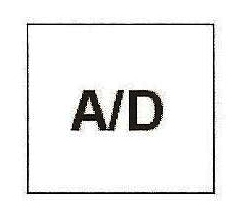
Jakie znaczenie ma zaprezentowany symbol graficzny?

Ilustracja do pytania
A. generator dźwięku
B. filtr dolnoprzepustowy
C. przetwornik cyfrowo-analogowy
D. przetwornik analogowo-cyfrowy
Symbol A/D oznacza przetwornik analogowo-cyfrowy który jest kluczowym elementem w systemach cyfrowych umożliwiającym przekształcanie sygnałów analogowych na postać cyfrową. Jest to niezbędne w urządzeniach takich jak komputery czy smartfony które operują na danych cyfrowych. Przetwornik A/D mierzy wartość napięcia sygnału analogowego i przypisuje mu odpowiadającą mu wartość cyfrową co pozwala na dalsze przetwarzanie i analizę danych. Przykładem zastosowania jest digitalizacja dźwięku w systemach audio gdzie sygnał z mikrofonu przekształcany jest na sygnał cyfrowy aby można było go zapisać edytować lub przesłać. Przetworniki A/D są również używane w automatyce przemysłowej do monitorowania sygnałów z czujników co pozwala na dokładną kontrolę procesów produkcyjnych. Standardy takie jak IEEE 1241 określają metody testowania przetworników A/D co jest istotne dla zapewnienia ich dokładności i niezawodności w zastosowaniach krytycznych. Dobór odpowiedniego przetwornika A/D zależy od wymagań aplikacji takich jak rozdzielczość szybkość próbkowania i tolerancja błędów. Wybierając przetwornik należy również brać pod uwagę koszty i wymagania energetyczne co jest szczególnie ważne w urządzeniach mobilnych.

Pytanie 16

Która z wymienionych czynności nie jest związana z personalizacją systemu operacyjnego Windows?

A. Zmiana koloru tła pulpitu na jeden lub kilka przenikających się odcieni
B. Wybór domyślnej przeglądarki internetowej
C. Dostosowanie ustawień dotyczących wyświetlania pasków menu i narzędziowych
D. Ustawienie wielkości partycji wymiany
Ustawienie koloru tła pulpitu czy jakieś opcje dotyczące pasków narzędziowych rzeczywiście mają spory wpływ na to, jak działa interfejs Windowsa. Często ludzie myślą, że to mało ważne zmiany, ale one są kluczowe w codziennym użytkowaniu. Na przykład, zmiana koloru tła pulpitu może naprawdę poprawić estetykę i wygodę patrzenia na ekran, co jest istotne, jak siedzimy przy komputerze przez dłuższy czas. Użytkownicy mogą dostosować różne rzeczy pod siebie, co może podnieść ich produktywność. Ustawienia pasków menu też sprawiają, że łatwiej jest dostać się do często używanych funkcji, co zwiększa wygodę. Wybór domyślnej przeglądarki też jest ważny, bo wpływa na bezpieczeństwo i komfort korzystania z neta. Moim zdaniem mylenie tych rzeczy z ustawieniami wydajności, jak partycja wymiany, to błąd; te elementy są naprawdę fundamentem personalizacji i mają spore znaczenie w codziennym użytkowaniu systemu.

Pytanie 17

Cienki klient (thin client) to?

A. klient o ograniczonym budżecie
B. terminal w sieci
C. niewielki przełącznik
D. szczupły programista
Cienki klient, znany jako thin client, to rodzaj terminala sieciowego, który minimalizuje lokalne zasoby obliczeniowe. Jego główną funkcją jest umożliwienie użytkownikom dostępu do aplikacji i danych przechowywanych centralnie na serwerze. Koncepcja thin clienta jest szczególnie popularna w środowiskach takich jak biura i szkoły, gdzie centralizacja danych zapewnia lepsze zarządzanie, bezpieczeństwo i łatwiejszą aktualizację oprogramowania. Przykładem zastosowania thin clientów może być infrastruktura Desktop as a Service (DaaS), w której użytkownicy korzystają z wirtualnych pulpitu, co umożliwia efektywne wykorzystanie zasobów serwerowych i zmniejsza koszty sprzętowe. Ponadto, w kontekście wirtualizacji, thin clienty doskonale wpisują się w strategię zdalnego dostępu, co jest zgodne z najlepszymi praktykami branżowymi, które promują skalowalność i efektywność operacyjną w organizacjach.

Pytanie 18

W trakcie konserwacji oraz czyszczenia drukarki laserowej, która jest odłączona od zasilania, pracownik serwisu komputerowego może zastosować jako środek ochrony osobistej

A. przenośny odkurzacz komputerowy
B. ściereczkę do usuwania zabrudzeń
C. element mocujący
D. rękawice ochronne
Rękawice ochronne są niezbędnym środkiem ochrony indywidualnej w pracy z urządzeniami elektronicznymi, takimi jak drukarki laserowe. Podczas konserwacji i czyszczenia możemy napotkać na różne substancje, takie jak toner, który jest proszkiem chemicznym. Kontakt z tonerem może prowadzić do podrażnień skóry, dlatego noszenie rękawic ochronnych stanowi kluczowy element ochrony. W branży zaleca się użycie rękawic wykonanych z materiałów odpornych na chemikalia, które skutecznie izolują skórę od potencjalnych niebezpieczeństw. Przykładowo, rękawice nitrylowe są powszechnie stosowane w takich sytuacjach, ponieważ oferują dobrą odporność na wiele substancji chemicznych. Pracownicy serwisowi powinni także pamiętać o regularnej wymianie rękawic, aby zapewnić ich skuteczność. Stosowanie rękawic ochronnych jest zgodne z zasadami BHP, które nakładają obowiązek minimalizacji ryzyka w miejscu pracy. Ponadto, użycie rękawic poprawia komfort pracy, eliminując nieprzyjemne doznania związane z bezpośrednim kontaktem z brudem czy kurzem, co jest szczególnie istotne przy dłuższej pracy z urządzeniami. Ich zastosowanie jest zatem zgodne z zasadami dobrych praktyk w branży serwisowej.

Pytanie 19

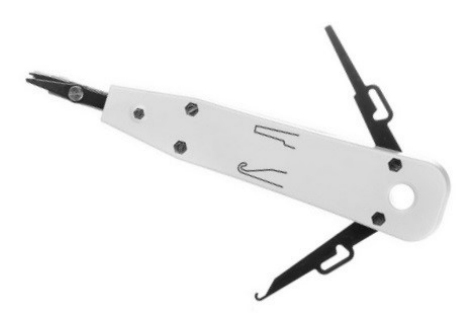
Narzędzie pokazane na ilustracji służy do

Ilustracja do pytania
A. weryfikacji poprawności połączenia
B. ściągania izolacji z kabla
C. instalacji przewodów w złączach LSA
D. zaciskania wtyków RJ45
Narzędzie przedstawione na rysunku to tzw. punch down tool, które jest niezbędnym wyposażeniem każdego technika zajmującego się instalacjami telekomunikacyjnymi i sieciowymi. Służy ono do montażu przewodów w złączach typu LSA, które są standardem w gniazdach sieciowych i panelach krosowych. Złącza LSA, nazywane również złączami IDC (Insulation Displacement Connector), umożliwiają szybkie i pewne połączenie przewodów bez konieczności zdejmowania izolacji. Punch down tool umożliwia wciśnięcie przewodu w złącze, zapewniając trwały i niezawodny kontakt. Narzędzie to jest wyposażone w ostrze, które automatycznie przycina nadmiar przewodu, co minimalizuje ryzyko zwarć i zapewnia estetykę instalacji. Zastosowanie punch down tool jest zgodne ze standardami telekomunikacji, takimi jak TIA/EIA-568, które określają zasady poprawnej instalacji kabli i urządzeń sieciowych. Dzięki temu narzędziu można szybko skalibrować i zoptymalizować działanie sieci, co jest kluczowe w nowoczesnych rozwiązaniach IT, gdzie niezawodność połączeń jest priorytetem. Stosowanie punch down tool jest zalecane szczególnie w miejscach o dużym natężeniu ruchu sieciowego, gdzie jakość połączeń ma bezpośredni wpływ na wydajność całego systemu.

Pytanie 20

Po przeprowadzeniu diagnostyki komputera stwierdzono, że temperatura pracy karty graficznej z wyjściami HDMI oraz D-SUB, umieszczonej w gnieździe PCI Express stacjonarnego komputera, wynosi 87°C. W takiej sytuacji serwisant powinien

A. wymienić dysk twardy na nowy o takiej samej pojemności i prędkości obrotowej
B. zmienić kabel sygnałowy D-SUB na HDMI
C. zweryfikować, czy wentylator działa prawidłowo i czy nie jest zabrudzony
D. dodać nowy moduł pamięci RAM, aby odciążyć kartę
Sprawdzenie, czy wentylator karty graficznej jest sprawny oraz czy nie jest zakurzony, jest kluczowym krokiem w diagnostyce problemów z temperaturą podzespołów komputerowych. Wysoka temperatura, jak 87°C, może wynikać z niewłaściwego chłodzenia, co może prowadzić do dotkliwego uszkodzenia karty graficznej. Wentylatory w kartach graficznych odpowiadają za odprowadzanie ciepła, a ich zablokowanie przez kurz lub inne zanieczyszczenia znacząco ogranicza ich efektywność. W praktyce, regularne czyszczenie wentylatorów oraz radiatorów powinno być standardową procedurą konserwacyjną w utrzymaniu sprzętu komputerowego. Ponadto, w sytuacji stwierdzenia usterki wentylatora, jego wymiana na nowy, odpowiedni model zapewni poprawne działanie karty graficznej oraz jej dłuższą żywotność. Warto również monitorować temperatury podzespołów za pomocą oprogramowania diagnostycznego, co pozwala na wczesne wykrycie problemów i zapobieganie poważniejszym uszkodzeniom.

Pytanie 21

Dysk znajdujący się w komputerze ma zostać podzielony na partycje. Jaką maksymalną liczbę partycji rozszerzonych można utworzyć na jednym dysku?

A. 2
B. 3
C. 1
D. 4
Dobra robota! Odpowiedź, którą wybrałeś, jest jak najbardziej trafna. Zgodnie z zasadami MBR (Master Boot Record) można mieć tylko jedną partycję rozszerzoną na dysku. To taka partycja, która pozwala na stworzenie wielu partycji logicznych w jej obrębie. W praktyce oznacza to, że na jednym dysku możesz mieć do 4 partycji podstawowych, albo jedną partycję rozszerzoną, w której można zrobić więcej partycji logicznych. Ułatwia to zarządzanie przestrzenią dyskową i pozwala lepiej organizować dane. Fajnie jest dzielić różne pliki na partycjach logicznych, bo to później bardzo pomocne przy robieniu backupów czy przywracaniu systemu. Ważne jest, żebyś nie mylił partycji podstawowych z rozszerzonymi, bo mają one zupełnie różne zadania i zastosowanie w strukturze dysku.

Pytanie 22

Jakie zakresy częstotliwości określa klasa EA?

A. 300 MHz
B. 500 MHz
C. 250 MHz
D. 600 MHz
Wybór 500 MHz jest całkiem trafny. Klasa EA, czyli Enhanced A, ma częstotliwości od 470 do 500 MHz. To pasmo ma spore znaczenie w technologii komunikacyjnej, szczególnie w systemach bezprzewodowych i radiowych. Używają go m.in. walkie-talkie czy w telekomunikacji, gdzie ważna jest dobra jakość sygnału. Pasmo to znajdziesz też w różnych standardach, jak DMR czy TETRA, co podkreśla jego rolę w profesjonalnej łączności. Fajnie też wiedzieć, że regulacje dotyczące tego pasma są ściśle określone przez ITU, co pozwala na ułatwienie komunikacji na całym świecie.

Pytanie 23

Do jakiej grupy w systemie Windows Server 2008 powinien być przypisany użytkownik odpowiedzialny jedynie za archiwizację danych zgromadzonych na dysku serwera?

A. Operatorzy kopii zapasowych
B. Użytkownicy zaawansowani
C. Użytkownicy domeny
D. Użytkownicy pulpitu zdalnego
Operatorzy kopii zapasowych w Windows Server 2008 to naprawdę ważna grupa. Mają specjalne uprawnienia, które pozwalają im na tworzenie kopii zapasowych oraz przywracanie danych. Użytkownicy, którzy są w tej grupie, mogą korzystać z narzędzi, jak Windows Server Backup, żeby zabezpieczyć istotne dane na serwerze. Na przykład, mogą ustawić harmonogram regularnych kopii zapasowych, co jest super istotne dla ciągłości działania organizacji. Warto, żeby każda firma miała swoje procedury dotyczące tworzenia kopii zapasowych, w tym ustalanie, co powinno być archiwizowane i jak często to robić. Ciekawe jest podejście 3-2-1, gdzie przechowujesz trzy kopie danych na dwóch różnych nośnikach, z jedną kopią w innym miejscu. To wszystko pokazuje, że przypisanie użytkownika do grupy operatorów kopii zapasowych jest nie tylko zgodne z technicznymi wymaganiami, ale też z najlepszymi praktykami w zarządzaniu danymi.

Pytanie 24

Aby na Pasku zadań pojawiły się ikony z załączonego obrazu, trzeba w systemie Windows ustawić

Ilustracja do pytania
A. funkcję Pokaż pulpit
B. funkcję Snap i Peek
C. obszar Action Center
D. obszar powiadomień
Funkcja Snap i Peek są bardziej związane z zarządzaniem oknami i widocznością pulpitu w systemie Windows. Snap pozwala na szybkie rozmieszczanie okien na ekranie poprzez przeciąganie ich do krawędzi, co zwiększa produktywność poprzez lepszą organizację przestrzeni roboczej. Z kolei Peek umożliwia szybkie podejrzenie pulpitu poprzez ukrycie wszystkich otwartych okien. Mimo że są to przydatne funkcje, nie mają bezpośredniego wpływu na konfigurację ikon w obszarze powiadomień. Pokaż pulpit to funkcja, która minimalizuje wszystkie otwarte okna, umożliwiając szybki wgląd w elementy na pulpicie, ale nie ma związku z ikonami na pasku zadań. Action Center, obecnie znane jako Centrum akcji, jest miejscem, gdzie użytkownik otrzymuje powiadomienia systemowe i z aplikacji oraz dostęp do szybkich ustawień, jednak nie jest miejscem konfiguracji ikon obszaru powiadomień. Typowe błędy myślowe w tym kontekście mogą wynikać z braku znajomości poszczególnych funkcji i ich roli w systemie, co prowadzi do nieprawidłowego przypisywania ich do zarządzania ikonami na pasku zadań. Właściwa wiedza na temat funkcji systemu operacyjnego jest kluczowa dla efektywnego zarządzania środowiskiem pracy i poprawnego rozumienia interfejsu użytkownika w kontekście zadań administracyjnych.

Pytanie 25

Ilustracja pokazuje rezultat testu sieci komputerowej za pomocą komendy

Badanie wp.pl [212.77.100.101] z użyciem 32 bajtów danych:
Odpowiedź z 212.77.100.101: bajtów=32 czas=25ms TTL=249
Odpowiedź z 212.77.100.101: bajtów=32 czas=27ms TTL=249
A. netstat
B. ping
C. ipconfig
D. tracert
Odpowiedź ping jest poprawna ponieważ polecenie to służy do diagnozowania stanu połączenia z innym urządzeniem w sieci komputerowej. Wykorzystuje ono protokół ICMP do wysyłania pakietów echo request do docelowego hosta a następnie oczekuje na odpowiedź echo reply. W wyniku działania polecenia ping użytkownik otrzymuje informacje o czasie odpowiedzi i liczbie utraconych pakietów co jest kluczowe w diagnozowaniu problemów z wydajnością sieci oraz ustalaniu dostępności urządzeń. Na przykład w systemach Windows typowym wynikiem działania polecenia ping jest wyświetlenie adresu IP docelowego hosta liczby bajtów w pakiecie oraz czasu odpowiedzi w milisekundach. Polecenie to jest standardem w większości systemów operacyjnych co czyni je uniwersalnym narzędziem dla administratorów sieci. Znajomość tego narzędzia jest niezbędna do efektywnego zarządzania infrastrukturą sieciową umożliwiając szybką detekcję i lokalizację problemów z łącznością. W praktyce ping jest często pierwszym krokiem w diagnostyce sieciowej pomagając administratorom potwierdzić czy problem z siecią leży po ich stronie czy po stronie zewnętrznych dostawców usług sieciowych.

Pytanie 26

Jaka wartość dziesiętna została zapisana na jednym bajcie w kodzie znak – moduł: 1 1111111?

A. 128
B. –100
C. 256
D. –127
Odpowiedź –127 jest poprawna, ponieważ w systemie dwójkowym, w którym zapisane są liczby, jeden bajt składa się z 8 bitów. W przypadku użycia formatu znaku ze znakiem (np. w kodzie ASCII lub w zapisie liczb całkowitych), jeden bit jest przeznaczony na znak, co pozwala na reprezentację zarówno liczb dodatnich, jak i ujemnych. W przypadku użycia metody uzupełnienia do dwóch, co jest standardowym podejściem w programowaniu, największa wartość dodatnia, jaką można zapisać w takim formacie, to 01111111, co odpowiada 127, natomiast wartość najmniejsza to 10000000, co odpowiada –128. Dlatego w zakresie od –128 do 127, wartość –127 jest reprezentowana w postaci 10000001. Dlatego ta odpowiedź jest zgodna z praktycznymi zastosowaniami w programowaniu, a zrozumienie tego systemu jest kluczowe przy pracy z danymi w wielu aplikacjach oraz protokołach. Warto również zauważyć, że konwencja ta jest szeroko stosowana w językach niskopoziomowych, takich jak C, w operacjach na bajtach.

Pytanie 27

Wskaż złącze, które nie jest stosowane w zasilaczach ATX?

A. SATA Connector
B. MPC
C. PCI-E
D. DE-15/HD-15
Złącza, takie jak MPC, SATA Connector oraz PCI-E są nieodłącznymi elementami zasilaczy ATX, które mają specyficzne funkcje w kontekście zasilania komponentów komputerowych. Złącze SATA służy do dostarczania energii do nowoczesnych dysków twardych i SSD, odgrywając kluczową rolę w zapewnieniu stabilności oraz wydajności systemu. Złącze PCI-E, z kolei, jest używane do zasilania kart graficznych oraz kart rozszerzeń, co jest istotne w kontekście rozbudowy wydajnych stacji roboczych oraz komputerów do gier. Zrozumienie, w jakim celu każde z tych złączy zostało zaprojektowane, jest fundamentalne dla efektywnego wykorzystania zasilacza ATX. Typowe błędy myślowe, które prowadzą do mylnego utożsamienia złącza DE-15/HD-15 z zasilaczami ATX, wynikają z nieznajomości różnic między typami złączy oraz ich funkcjonalnością. Złącze DE-15/HD-15 jest przeznaczone do transmisji sygnałów wideo, co jest zupełnie inną funkcją niż zasilanie komponentów. Różnice te podkreślają znaczenie wiedzy na temat standardów branżowych w kontekście budowy komputerów oraz ich komponentów.

Pytanie 28

Jakie polecenie w systemie operacyjnym Linux umożliwia sprawdzenie bieżącej konfiguracji interfejsu sieciowego na komputerze?

A. ifconfig
B. ping
C. tracert
D. ipconfig
Polecenie 'ifconfig' jest kluczowym narzędziem w systemie Linux, które pozwala na wyświetlenie aktualnej konfiguracji interfejsów sieciowych. Umożliwia ono administratorom i użytkownikom systemów operacyjnych monitorowanie i zarządzanie ustawieniami sieciowymi, takimi jak adresy IP, maski podsieci, adresy MAC oraz statystyki przesyłu danych. Przykładowo, wpisanie komendy 'ifconfig' w terminalu wyświetli listę wszystkich dostępnych interfejsów sieciowych oraz ich aktualne parametry, co jest nieocenione w diagnostyce problemów z połączeniem. Dodatkowo, 'ifconfig' może być używane do konfigurowania interfejsów, na przykład do przypisywania nowych adresów IP, co jest częstą praktyką w zarządzaniu serwerami i urządzeniami sieciowymi. Warto zaznaczyć, że w nowszych dystrybucjach Linuxa zaleca się korzystanie z narzędzia 'ip', które oferuje szersze możliwości zarządzania siecią, zwiększając elastyczność i efektywność konfiguracji.

Pytanie 29

Administrator dostrzegł, że w sieci LAN występuje znaczna ilość kolizji. Jakie urządzenie powinien zainstalować, aby podzielić sieć lokalną na mniejsze domeny kolizji?

A. Koncentrator.
B. Przełącznik.
C. Modem.
D. Router.
Przełącznik jest urządzeniem, które skutecznie dzieli sieć lokalną na mniejsze domeny kolizji, co jest kluczowe w zminimalizowaniu problemów związanych z dużą ilością kolizji w sieci LAN. W przeciwieństwie do koncentratorów, które działają na zasadzie wielodostępu do medium (wszystkie urządzenia dzielą tę samą przestrzeń nadawczą), przełącznik inteligentnie kieruje ruch do odpowiednich portów. Każde urządzenie podłączone do przełącznika ma przypisaną osobną domenę kolizji, co znacząco redukuje liczbę kolizji. Przykładem zastosowania przełącznika może być biuro, gdzie wiele komputerów jest podłączonych do sieci. Dzięki instalacji przełącznika możliwe jest płynne przesyłanie danych między urządzeniami bez zakłóceń, co przyczynia się do zwiększenia wydajności sieci. Warto również zauważyć, że przełączniki mogą działać na różnych warstwach modelu OSI, co pozwala na stosowanie różnych technik optymalizacji, takich jak VLAN, które dodatkowo segregują ruch w sieci. To wszystko sprawia, że przełączniki są nieodzownym elementem nowoczesnych sieci LAN.

Pytanie 30

W zestawieniu przedstawiono istotne parametry techniczne dwóch typów interfejsów. Z powyższego wynika, że SATA w porównaniu do ATA charakteryzuje się

Table Comparison of parallel ATA and SATA
Parallel ATASATA 1.5 Gb/s
Bandwidth133 MB/s150 MB/s
Volts5V250 mV
Number of pins407
Cable length18 in. (45.7 cm)39 in. (1 m)
A. mniejszą przepustowością oraz mniejszą liczbą pinów w złączu
B. większą przepustowością oraz większą liczbą pinów w złączu
C. mniejszą przepustowością oraz większą liczbą pinów w złączu
D. większą przepustowością oraz mniejszą liczbą pinów w złączu
Interfejs SATA (Serial ATA) oferuje większą przepustowość niż jego poprzednik ATA (Parallel ATA). Przepustowość SATA 1.5 Gb/s wynosi około 150 MB/s, podczas gdy ATA oferuje 133 MB/s. Różnica związana jest z zastosowaniem sygnału szeregowego w SATA, co zwiększa efektywność przesyłu danych. Dzięki temu można osiągnąć lepszą wydajność we współczesnych systemach komputerowych. Co więcej SATA używa znacznie mniejszej liczby wyprowadzeń w złączu - tylko 7 pinów w porównaniu do 40 w ATA. To uproszczenie interfejsu zmniejsza jego złożoność i zwiększa niezawodność połączeń. Mniejsza liczba pinów pozwala na bardziej kompaktowe i elastyczne kable, co jest korzystne w kontekście organizacji przestrzeni wewnątrz obudowy komputera. Dodatkowo mniejsze napięcie zasilania w SATA (250 mV) w porównaniu do 5V w ATA pozwala na mniejsze zużycie energii co jest istotne w nowoczesnych laptopach i systemach oszczędzających energię. W praktyce wybór SATA nad ATA jest standardem, gdyż umożliwia on łatwiejszą instalację i lepszą wydajność w codziennym użytkowaniu.

Pytanie 31

Zidentyfikuj powód pojawienia się komunikatu, który widoczny jest na ilustracji.

Ilustracja do pytania
A. Nieodpowiednia przeglądarka
B. Brak zainstalowanego oprogramowania antywirusowego
C. Wyłączony Firewall
D. Problem z weryfikacją certyfikatu bezpieczeństwa
Komunikat o problemie z weryfikacją certyfikatu bezpieczeństwa pojawia się, gdy przeglądarka nie może potwierdzić ważności certyfikatu SSL serwera. SSL (Secure Sockets Layer) oraz jego następca TLS (Transport Layer Security) to protokoły zapewniające szyfrowane połączenie między serwerem a klientem. Certyfikaty SSL są wydawane przez zaufane urzędy certyfikacji (CA) i mają na celu potwierdzenie tożsamości serwera oraz zabezpieczenie przesyłanych danych. Praktyczne zastosowanie tego mechanizmu obejmuje bankowość internetową, sklepy online oraz inne witryny wymagające przesyłania danych osobowych. Jeśli certyfikat jest nieaktualny, niepochodzący od zaufanego CA lub jego konfiguracja jest niewłaściwa, przeglądarka wyświetla ostrzeżenie o niezabezpieczonym połączeniu. Standardy branżowe, takie jak PCI DSS, wymagają używania aktualnych i poprawnie skonfigurowanych certyfikatów SSL/TLS w celu ochrony danych użytkowników. Użytkownik, widząc taki komunikat, powinien zachować ostrożność, unikać przesyłania poufnych informacji i sprawdzić poprawność certyfikatu na stronie dostawcy usługi internetowej. Regularne aktualizowanie certyfikatów oraz stosowanie odpowiednich praktyk zarządzania nimi są kluczowe dla bezpieczeństwa online.

Pytanie 32

Aby zapobiec uszkodzeniu układów scalonych, podczas konserwacji sprzętu komputerowego należy używać

A. rękawiczek skórzanych
B. okularów ochronnych
C. opaski antystatycznej
D. rękawiczek gumowych
Opaska antystatyczna jest kluczowym elementem ochrony podczas naprawy sprzętu komputerowego, ponieważ zapobiega gromadzeniu się ładunków elektrycznych na ciele technika. Te ładunki mogą być niebezpieczne dla wrażliwych układów scalonych, które mogą ulec uszkodzeniu w wyniku wyładowania elektrostatycznego (ESD). Używanie opaski antystatycznej pozwala na odprowadzenie tych ładunków do ziemi, minimalizując ryzyko uszkodzenia komponentów. W praktyce, technicy powinni zawsze zakładać opaskę przed rozpoczęciem pracy z elektroniką, szczególnie w przypadku wymiany lub naprawy podzespołów, takich jak procesory, pamięci RAM czy karty graficzne. Dobre praktyki branżowe zalecają również, aby miejsce pracy było odpowiednio uziemione, co zwiększa efektywność działania opaski. Dodatkowo, stosowanie opasek antystatycznych jest zgodne z normami ochrony przed ESD, takimi jak ANSI/ESD S20.20, które określają wymogi dla stanowisk roboczych zajmujących się elektroniką. Stosowanie ich w codziennej pracy przyczynia się do zwiększenia bezpieczeństwa i niezawodności naprawianego sprzętu.

Pytanie 33

Przerywając działalność na komputerze, możemy szybko wrócić do pracy, wybierając w systemie Windows opcję:

A. stanu wstrzymania
B. wylogowania
C. ponownego uruchomienia
D. zamknięcia systemu
Wybór zamknięcia systemu, ponownego uruchomienia lub wylogowania to podejścia, które nie zapewniają efektywnego i szybkiego powrotu do pracy. Zamknięcie systemu to proces, który wymaga wyłączenia wszystkich działających programów, co wiąże się z utratą niezapisanych danych. To podejście jest zwykle stosowane, gdy użytkownik kończy swoje sesje pracy, a nie podczas przerwy. Ponowne uruchomienie systemu jest również czasochłonne i angażuje więcej zasobów, ponieważ cały system operacyjny i wszystkie zainstalowane aplikacje muszą być załadowane od nowa, co może zająć kilka minut. Często prowadzi to do frustracji użytkowników, którzy chcą szybko wrócić do pracy. Wylogowanie, natomiast, kończy sesję użytkownika, co również wymaga ponownego logowania, a tym samym wydłuża czas potrzebny na kontynuację pracy. Z perspektywy zarządzania czasem i efektywności, wybór stanu wstrzymania jest zdecydowanie preferowany dla użytkowników, którzy chcą zminimalizować przestoje i utrzymać płynność w pracy. Często błędne decyzje wynikają z niepełnego zrozumienia funkcji oferowanych przez system operacyjny oraz ich zastosowania w codziennej pracy. Użytkownicy mogą zakładać, że zamknięcie lub ponowne uruchomienie jest jedynym sposobem na zabezpieczenie pracy, co nie jest prawdą. Dlatego kluczowe jest zrozumienie, jakie opcje są dostępne w systemie i ich odpowiednie zastosowanie w praktyce.

Pytanie 34

Oprogramowanie komputerowe, które można używać bezpłatnie i bez czasowych ograniczeń, jest udostępniane na mocy licencji typu

A. donationware
B. public domain
C. shareware
D. trial
Wybór odpowiedzi trial, shareware oraz donationware wskazuje na nieporozumienie dotyczące natury licencji oprogramowania. Licencja trial odnosi się do oprogramowania, które jest dostępne przez ograniczony czas, po którym użytkownik musi zakupić pełną wersję, co nie jest zgodne z ideą darmowego korzystania. Oprogramowanie shareware z kolei, mimo że może być używane za darmo, zazwyczaj wymaga od użytkowników opłaty po upływie okresu próbnego lub dla uzyskania pełnych funkcji. W tym przypadku użytkownicy mogą być zaskoczeni, gdy po zakończeniu okresu próbnego napotkają ograniczenia w dostępie do funkcji, co jest sprzeczne z ideą braku ograniczeń. Z kolei donationware jest modelem, w którym użytkownicy są zachęcani do dobrowolnych datków na rzecz twórców, co również wprowadza pewne ograniczenia finansowe, przez co nie jest to prawidłowe określenie oprogramowania, które można wykorzystywać bezpłatnie i bezterminowo. Każda z tych licencji wprowadza różnego rodzaju ograniczenia, co prowadzi do błędnego wniosku o ich porównaniu do oprogramowania w domenie publicznej. Ważne jest, aby zrozumieć różnice pomiędzy tymi modelami licencyjnymi a oprogramowaniem w domenie publicznej, które jest naprawdę wolne i dostępne dla każdego bez jakichkolwiek zobowiązań finansowych.

Pytanie 35

Z jakiego oprogramowania NIE można skorzystać, aby przywrócić dane w systemie Windows na podstawie wcześniej wykonanej kopii?

A. Norton Ghost
B. Clonezilla
C. FileCleaner
D. Acronis True Image
FileCleaner to narzędzie, które służy głównie do czyszczenia dysków z niepotrzebnych plików, usuwania historii przeglądania, plików tymczasowych oraz innych danych, które mogą zajmować miejsce na dysku. Nie jest to program przeznaczony do odzyskiwania danych. W przypadku utraty danych ważne jest posiadanie kopii zapasowej, a narzędzia takie jak Acronis True Image, Clonezilla czy Norton Ghost są dedykowane do tworzenia i przywracania kopii zapasowych. Acronis True Image, na przykład, umożliwia tworzenie pełnych obrazów systemu lub pojedynczych plików, co pozwala na łatwe przywrócenie danych w razie ich utraty. Clonezilla jest narzędziem open-source, które również oferuje funkcje klonowania dysków i przywracania danych, a Norton Ghost to klasyczny program do tworzenia kopii zapasowych, który był popularny w przeszłości. Dlatego FileCleaner nie jest odpowiednim rozwiązaniem w kontekście odzyskiwania danych z kopii zapasowej, podczas gdy inne wymienione programy są specjalnie do tego zaprojektowane.

Pytanie 36

Który z protokołów jest wykorzystywany w telefonii VoIP?

A. FTP
B. NetBEUI
C. HTTP
D. H.323
Protokół H.323 jest jednym z kluczowych standardów stosowanych w telefonii internetowej, który umożliwia prowadzenie rozmów głosowych i wideo przez sieci IP. H.323 definiuje, jak komunikować się w czasie rzeczywistym, co jest istotne w kontekście VoIP (Voice over Internet Protocol). Protokół ten obsługuje różne aspekty komunikacji, takie jak kodowanie audio i wideo, sygnalizację oraz kontrolę sesji. Jego architektura składa się z kilku komponentów, w tym terminali, bramek, kontrolerów sesji oraz serwerów. H.323 jest szeroko stosowany w aplikacjach takich jak telekonferencje oraz systemy zarządzania połączeniami głosowymi. Przykładem może być wykorzystanie H.323 w systemach wideokonferencyjnych, gdzie uczestnicy łączą się z różnorodnych urządzeń, takich jak telefony, komputery czy sprzęt dedykowany do wideokonferencji. W praktyce, implementacja H.323 może zapewniać wysoką jakość komunikacji oraz interoperacyjność różnych systemów, co jest kluczowe w nowoczesnych środowiskach pracy.

Pytanie 37

W filmie przedstawiono konfigurację ustawień maszyny wirtualnej. Wykonywana czynność jest związana z

A. wybraniem pliku z obrazem dysku.
B. ustawieniem rozmiaru pamięci wirtualnej karty graficznej.
C. konfigurowaniem adresu karty sieciowej.
D. dodaniem drugiego dysku twardego.
Poprawnie – w tej sytuacji chodzi właśnie o wybranie pliku z obrazem dysku (ISO, VDI, VHD, VMDK itp.), który maszyna wirtualna będzie traktować jak fizyczny nośnik. W typowych programach do wirtualizacji, takich jak VirtualBox, VMware czy Hyper‑V, w ustawieniach maszyny wirtualnej przechodzimy do sekcji dotyczącej pamięci masowej lub napędów optycznych i tam wskazujemy plik obrazu. Ten plik może pełnić rolę wirtualnego dysku twardego (system zainstalowany na stałe) albo wirtualnej płyty instalacyjnej, z której dopiero instalujemy system operacyjny. W praktyce wygląda to tak, że zamiast wkładać płytę DVD do napędu, podłączasz plik ISO z obrazu instalacyjnego Windowsa czy Linuxa i ustawiasz w BIOS/UEFI maszyny wirtualnej bootowanie z tego obrazu. To jest podstawowa i zalecana metoda instalowania systemów w VM – szybka, powtarzalna, zgodna z dobrymi praktykami. Dodatkowo, korzystanie z plików obrazów dysków pozwala łatwo przenosić całe środowiska między komputerami, robić szablony maszyn (tzw. template’y) oraz wykonywać kopie zapasowe przez zwykłe kopiowanie plików. Moim zdaniem to jedna z najważniejszych umiejętności przy pracy z wirtualizacją: umieć dobrać właściwy typ obrazu (instalacyjny, systemowy, LiveCD, recovery), poprawnie go podpiąć do właściwego kontrolera (IDE, SATA, SCSI, NVMe – zależnie od hypervisora) i pamiętać o odpięciu obrazu po zakończonej instalacji, żeby maszyna nie startowała ciągle z „płyty”.

Pytanie 38

W ramce przedstawiono treść jednego z plików w systemie operacyjnym MS Windows. Jest to plik

[boot loader]
Time out=30
Default=Multi(0)disk(0)rdisk(0)partition(1)WINDOWS
[operating system]
Multi(0)disk(0)rdisk(0)partition(1)WINDOWS="Microsoft Windows XP Home Edition"/
fastdetect/NoExecute=OptOut
A. tekstowy, zawierający wykaz zainstalowanych systemów operacyjnych
B. wykonywalny, otwierający edytor rejestru systemowego
C. wsadowy, przeznaczony do uruchamiania instalatora
D. dziennika, zawierający dane o zainstalowanych urządzeniach
Analizując inne opcje odpowiedzi, należy zauważyć, że plik dziennika, zawierający informacje o zainstalowanych urządzeniach, zazwyczaj nie jest plikiem tekstowym do edycji przez użytkownika, lecz specjalistycznym plikiem systemowym lub logiem tworzonym przez system operacyjny, na przykład podczas instalacji lub aktualizacji sterowników. Takie pliki mają inną strukturę i cel, niż przedstawiony "boot.ini", a ich analiza wymaga dedykowanych narzędzi diagnostycznych. Plik wsadowy, służący do uruchamiania instalatora, to zazwyczaj skrypt o rozszerzeniu .bat lub .cmd, który automatyzuje serie poleceń w systemie Windows. Choć również jest tekstowy, jego przeznaczenie jest całkowicie inne, skupiając się na automatyzacji zadań, a nie na konfiguracji procesu startowego systemu operacyjnego. Natomiast plik wykonywalny, uruchamiający edytor rejestru systemu, miałby rozszerzenie .exe i byłby binarnym plikiem aplikacji, umożliwiającym modyfikację rejestru systemu, a nie zarządzanie uruchamianiem systemów operacyjnych. Myślenie, że "boot.ini" mógłby być jednym z tych typów plików, wynika z niezrozumienia jego specyficznej roli i struktury w systemie Windows, co jest częstym błędem popełnianym przez osoby na początku edukacji informatycznej. Kluczowe jest zrozumienie różnorodnych funkcji i formatów plików w systemie operacyjnym, aby móc skutecznie nimi zarządzać i rozwiązywać problemy związane z konfiguracją systemu.

Pytanie 39

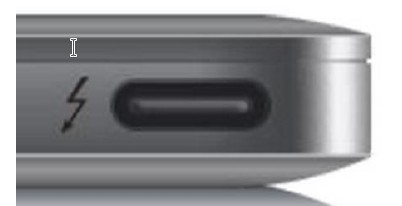
Ikona błyskawicy widoczna na ilustracji służy do identyfikacji złącza

Ilustracja do pytania
A. HDMI
B. Micro USB
C. Thunderbolt
D. DisplayPort
Symbol błyskawicy jest powszechnie używany do oznaczania złącza Thunderbolt, które jest nowoczesnym interfejsem opracowanym przez firmy Intel i Apple. Thunderbolt łączy w sobie funkcjonalności kilku innych standardów, takich jak DisplayPort i PCI Express, co pozwala na przesyłanie zarówno obrazu, jak i danych z dużą prędkością. Najnowsze wersje Thunderbolt pozwalają na przesył do 40 Gb/s, co czyni ten interfejs idealnym do profesjonalnych zastosowań, takich jak edycja wideo w wysokiej rozdzielczości czy szybki transfer danych. Dzięki obsłudze protokołu USB-C, Thunderbolt 3 i 4 są kompatybilne z wieloma urządzeniami, co jest wygodne dla użytkowników potrzebujących wszechstronności. Złącze to bywa stosowane w komputerach typu MacBook czy w niektórych laptopach z serii ultrabook, a jego wszechstronność i wysoka wydajność są cenione przez specjalistów z branży kreatywnej i IT. Warto wiedzieć, że Thunderbolt obsługuje kaskadowe łączenie urządzeń, co oznacza, że można podłączyć kilka urządzeń do jednego portu, co jest praktyczne w środowiskach wymagających intensywnej wymiany danych.

Pytanie 40

Do konserwacji elementów łożyskowanych oraz ślizgowych w urządzeniach peryferyjnych stosuje się

A. smar syntetyczny.
B. powłokę grafitową.
C. sprężone powietrze.
D. tetrową szmatkę.
Smar syntetyczny to zdecydowanie najrozsądniejszy wybór, jeśli chodzi o konserwację elementów łożyskowanych i ślizgowych w urządzeniach peryferyjnych. W praktyce technicznej smary syntetyczne mają przewagę nad tradycyjnymi olejami czy smarami mineralnymi, głównie dzięki swojej wytrzymałości na temperatury, stabilności chemicznej i mniejszemu zużyciu podczas pracy. To właśnie one pozwalają na wydłużenie okresów międzyserwisowych, ograniczają tarcie oraz chronią przed korozją i zużyciem. Często spotyka się je w drukarkach, skanerach czy nawet napędach optycznych, bo tam chodzi nie tylko o dobre smarowanie, ale też o to, żeby smar nie rozpryskiwał się i nie brudził innych elementów – a syntetyki mają właśnie taką strukturę, że trzymają się powierzchni. Z mojego doświadczenia wynika, że stosowanie smaru syntetycznego znacząco ogranicza ryzyko awarii i pozwala zaoszczędzić sporo czasu na naprawach. Warto też pamiętać, że wielu producentów – np. według zaleceń serwisowych HP czy Brother – wyraźnie zastrzega konieczność używania smarów syntetycznych do prowadnic i łożysk. To już taki branżowy standard. No i – jak ktoś się kiedyś napracował przy czyszczeniu powłok grafitowych albo usuwaniu resztek starych smarów, ten wie, że odpowiedni smar naprawdę robi różnicę.