Jakie narzędzie w Adobe Photoshop pozwala na automatyczne zaznaczanie fragmentów obrazu o zbliżonych kolorach?
A. Magiczna różdżka.
B. Pędzel do korekcji.
C. Gumka do tła.
D. Lasso wielokątne.
Odpowiedź "Magiczna różdżka" jest prawidłowa, ponieważ to narzędzie w Adobe Photoshop umożliwia automatyczne zaznaczanie obszarów obrazu na podstawie kolorów. Działa na zasadzie detekcji odcieni barw, co pozwala na szybkie wyodrębnienie elementów o podobnych właściwościach kolorystycznych. Dzięki temu narzędziu możemy w prosty sposób selekcjonować tła, obiekty w podobnych tonacjach lub szybko poprawiać konkretne fragmenty obrazu bez potrzeby żmudnego rysowania zaznaczeń ręcznie. W praktyce, jeśli chcemy zaznaczyć niebo w krajobrazie, wystarczy kliknąć w odpowiedni obszar, a magiczna różdżka automatycznie zaznaczy wszystkie piksele o podobnym kolorze. Warto pamiętać, że efektywność tego narzędzia zależy od ustawienia tolerancji, co pozwala na dostosowanie zakresu kolorów do zaznaczenia. Magiczna różdżka jest szczególnie przydatna w projektach graficznych, gdzie czas i precyzja mają kluczowe znaczenie, a jej umiejętne użycie jest zgodne z dobrymi praktykami w zakresie edycji obrazów.
Pytanie 2
W celu wykorzystania plików .psd do tworzenia fotokastu należy
A. zwektoryzować plik.
B. zrasteryzować plik.
C. zmienić rozdzielczość pliku.
D. zmienić format pliku.
Plik .psd to natywny format Adobe Photoshop, który idealnie nadaje się do przechowywania projektów z warstwami, efektami i innymi zaawansowanymi ustawieniami edycyjnymi. Jednak w praktyce, kiedy chcesz wykorzystać grafikę w fotokaście – czyli na przykład w pokazie zdjęć, prezentacji multimedialnej czy filmie – większość aplikacji po prostu nie obsługuje bezpośrednio formatu .psd. W takiej sytuacji zmiana formatu pliku jest koniecznością, żeby zachować kompatybilność i uniknąć problemów z odczytem obrazu. Najczęściej wybieranymi formatami są .jpg, .png, czasem .tiff – wszystko zależy od wymagań systemu, na którym pracujesz. Swoją drogą, większość profesjonalistów zawsze rekomenduje eksport do formatów powszechnie akceptowanych, bo to oszczędza czas i nerwy. Sam nie raz przekonałem się, że próba wstawienia .psd do programu do montażu kończy się komunikatem o błędzie. Warto pamiętać, że przy eksporcie należy sprawdzić rozdzielczość i profil kolorów, żeby uniknąć utraty jakości. To, moim zdaniem, podstawowa sprawa, jeśli chcesz działać sprawnie i zgodnie z branżowymi standardami.
Pytanie 3
Jaką minimalną częstotliwość próbkowania musi mieć sygnał audio, aby móc zarejestrować cały zakres dźwięków słyszalnych przez człowieka?
A. 20 kHz
B. 10 kHz
C. 40 kHz
D. 60 kHz
Odpowiedź 40 kHz jest prawidłowa, ponieważ zgodnie z Twierdzeniem Nyquista, aby zarejestrować pełny zakres dźwięków słyszalnych przez człowieka, który wynosi od 20 Hz do 20 kHz, częstotliwość próbkowania musi być co najmniej dwa razy większa od najwyższego rejestrowanego dźwięku. Z tego wynika, że minimalna częstotliwość próbkowania powinna wynosić 40 kHz. W praktyce, częstotliwości próbkujące na poziomie 44,1 kHz (standard dla płyt CD) oraz 48 kHz (standard dla produkcji filmowej) są powszechnie stosowane, ponieważ zapewniają wysoką jakość dźwięku i zachowują pełne pasmo słyszalne. Używanie zbyt niskiej częstotliwości próbkowania, jak 20 kHz czy 10 kHz, prowadziłoby do zniekształceń dźwięku i utraty istotnych informacji akustycznych. W zastosowaniach profesjonalnych, takich jak nagrania muzyczne czy produkcje audio-wizualne, zachowanie pełnego pasma częstotliwości jest kluczowe dla uzyskania wysokiej jakości dźwięku.
Pytanie 4
Który sposób fotografowania umożliwia najbardziej zaawansowane dostosowanie wszystkich kluczowych parametrów w aparacie?
A. Manualny
B. Tv – preselekcja czasu
C. Auto
D. Program
Tryb manualny to najbardziej zaawansowany sposób fotografowania, który daje fotograficzce lub fotografowi pełną kontrolę nad wszystkimi podstawowymi parametrami ekspozycji, czyli czasem naświetlania, przysłoną oraz ISO. W trybie manualnym można indywidualnie ustawiać te wartości, co pozwala na precyzyjne dostosowanie parametrów do warunków oświetleniowych oraz artystycznych zamierzeń. Na przykład, w sytuacjach z trudnymi warunkami oświetleniowymi, takimi jak fotografowanie w blasku słońca lub w cieniu, możliwość manualnego dostosowania przysłony i czasu naświetlania umożliwia uzyskanie pożądanej głębi ostrości oraz zamrożenia ruchu. Dodatkowo, w trybie manualnym można swobodnie eksperymentować z efektami artystycznymi, takimi jak efekt bokeh, poprzez odpowiedni dobór wartości przysłony. Warto również zauważyć, że umiejętność korzystania z trybu manualnego jest często uważana za standard w profesjonalnej fotografii, co może mieć wpływ na postrzeganie profesjonalizmu fotografa. Wiedza o tym, jak łączyć różne ustawienia, jest kluczowa w dążeniu do uzyskania zamierzonych efektów wizualnych.
Pytanie 5
Jaką prezentację warto opublikować w Internecie, biorąc pod uwagę datę jej aktualizacji?
A. 12.01.2018
B. 20.01.2018
C. 14.01.2018
D. 18.01.2018
Poprawna odpowiedź to 20.01.2018, ponieważ jest to najbardziej aktualna data spośród podanych opcji. W kontekście publikacji w Internecie kluczowe jest, aby prezentować najbardziej świeże i aktualne informacje, co wpływa na odbiór treści przez użytkowników oraz na ranking w wyszukiwarkach. Każda data aktualizacji jest istotna, zwłaszcza w branżach dynamicznych, gdzie zmiany mogą wpływać na wyniki, na przykład w marketingu internetowym, gdzie stale ewoluują techniki SEO i preferencje użytkowników. Aktualność treści jest również istotna w kontekście przepisów prawnych, które mogą ulegać zmianom. Przykładem może być branża medyczna, gdzie publikacja nieaktualnych informacji może prowadzić do poważnych konsekwencji. W związku z tym, przy wyborze prezentacji do umieszczenia w Internecie, zawsze należy kierować się najnowszą datą aktualizacji, co zapewnia trafność i aktualność przekazywanych informacji.
Pytanie 6
W jakiej jednostce wyraża się współczynnik odświeżania klatek w programie Adobe Flash?
A. kl/t
B. kl/s
C. kl/ts
D. kl/ms
Poprawna odpowiedź to 'kl/s', co oznacza klatki na sekundę. Współczynnik prędkości wyświetlania klatek jest kluczowym parametrem w produkcji filmowej oraz animacji, a także w programach takich jak Adobe Flash, gdzie płynność animacji jest istotna dla odbiorcy. Standardowa prędkość wyświetlania wynosi zazwyczaj 24 kl/s w filmach, ale w przypadku animacji i gier, może ona wynosić nawet 60 kl/s lub więcej, co zapewnia jeszcze większą płynność ruchu. Zrozumienie tego parametru jest niezbędne przy tworzeniu materiałów multimedialnych, ponieważ wpływa na jakość wizualną oraz doświadczenia użytkownika. Przykładowo, w animacji 3D, odpowiednia liczba klatek na sekundę może decydować o wrażeniu realizmu i dynamiki na ekranie. Warto również zauważyć, że różne platformy mogą mieć różne wymagania dotyczące liczby klatek, dlatego projektanci muszą być elastyczni i dostosowywać swoje materiały do specyfikacji odbiorców.
Pytanie 7
Kreskówka, logo, grafika clipart oraz obrazek o wysokiej rozdzielczości to określenia
A. metod trasowania mapy bitowej w programie CorelDRAW
B. efektów dźwiękowych programu Audacity
C. filtrów artystycznych programu GIMP
D. efektów przejść pomiędzy poszczególnymi slajdami w programie PowerPoint
Nieprawidłowe odpowiedzi wskazują na mylne podejście do klasyfikacji grafik w kontekście ich użycia w różnych programach graficznych. Efekty dźwiękowe w programie Audacity dotyczą przetwarzania dźwięku, a nie grafiki, co nie ma związku z rysunkami kreskowymi czy logotypami. W kontekście grafiki komputerowej, dźwięk nie odgrywa żadnej roli w tworzeniu wizualnych elementów, co sprawia, że ta odpowiedź jest nieadekwatna. Kolejne pomyłki dotyczą filtrów artystycznych w programie GIMP, który jest narzędziem do edycji obrazów, ale nie koncentruje się na metodach trasowania czy konwersji bitmap do wektorów. Filtry artystyczne służą do stylizacji istniejących obrazów, a nie do tworzenia wektorów z bitmap, co znacząco różni się od tematu trasowania. Z kolei efekty przejść w PowerPoint dotyczą dynamiki prezentacji i nie mają nic wspólnego z tworzeniem ani edytowaniem grafik. Główne błędy myślowe w tych odpowiedziach polegają na myleniu kategorii i funkcji różnych programów graficznych oraz nieodpowiednim przypisywaniu technik do konkretnych zadań, co prowadzi do nieporozumień w zakresie zastosowań i metod pracy z grafiką.
Pytanie 8
Atrybut odpowiada za
A. odmianę kroju pisma.
B. grubość czcionki.
C. styl kroju pisma.
D. rozmiar czcionki.
Wiele osób myli pojęcia związane z typografią cyfrową, bo faktycznie brzmią one podobnie, a w praktyce oznaczają różne rzeczy. Kiedy mamy do czynienia z atrybutem <font-size>, nie dotyczy on stylu kroju pisma, grubości ani odmiany, tylko wyłącznie wielkości liter. Styl kroju pisma kontroluje się poprzez font-style (np. normal, italic, oblique), natomiast grubość czcionki to już zupełnie inny atrybut – font-weight, który pozwala ustawić np. bold czy light. Odmiana kroju, czyli tzw. font-variant, odpowiada za takie efekty jak kapitaliki (small-caps) i inne wariacje w obrębie tej samej rodziny fontów. To całkiem często spotykany błąd, że ktoś patrząc na nazwę „font-size” myśli od razu o kompletnym wyglądzie tekstu, podczas gdy chodzi tylko o rozmiar, czyli określenie, jak duże będą znaki wyświetlane na ekranie lub wydruku. W praktyce, pomieszanie tych pojęć prowadzi do frustracji, bo można próbować zmieniać np. grubość tekstu przez font-size i nic się nie dzieje – wtedy warto wrócić do podstaw CSS i sprawdzić, jakie właściwości odpowiadają za które aspekty typografii. Moim zdaniem bardzo ważne jest, żeby od początku mieć rozdzielone w głowie te funkcje, tym bardziej że w profesjonalnych projektach często miksuje się kilka atrybutów naraz: font-size dla wielkości, font-weight dla grubości, font-style dla kursywy, a jeszcze inne dla wariantów czy rodzin krojów. Ogólnie mówiąc, każde z tych ustawień służy czemu innemu i choć razem tworzą końcowy efekt, trzeba je stosować zgodnie z ich przeznaczeniem, żeby osiągnąć zamierzony rezultat wizualny. Warto też wiedzieć, że światowa specyfikacja CSS jasno rozróżnia te właściwości, więc przy pracy z kodem trzymanie się tej nomenklatury daje porządek i przewidywalność efektów.
Pytanie 9
Aby osiągnąć efekt błysków w oczach osoby fotografowanej, należy w programie Adobe Photoshop skorzystać z poniższych narzędzi:
A. zaznaczenia, poziomów, krzywych, barwy, nasycenia, gradientu
B. gradientu, jasności, kontrastu, poziomu, wyostrzenia
C. gradientu, wyostrzenia, kontrastu, barwy, nasycenia
D. zaznaczenia, jasności, kontrastu, barwy, nasycenia, wyostrzenia
Odpowiedź wskazująca na użycie narzędzi zaznaczenia, jasności, kontrastu, barwy, nasycenia i wyostrzenia jest prawidłowa, ponieważ te elementy są kluczowe dla uzyskania efektu blików w oczach fotografowanej osoby. Zaznaczenia pozwalają na precyzyjne wybieranie obszarów, które chcemy poddać edycji, co jest istotne w przypadku pracy nad detalami, takimi jak oczy. Narzędzie jasności umożliwia dostosowanie ogólnej jasności zdjęcia, co może wzmocnić efekt blików. Kontrast jest istotny, ponieważ pozwala na uwypuklenie różnic tonalnych, co sprawia, że bliki stają się bardziej wyraziste. Narzędzia barwy i nasycenia umożliwiają manipulację kolorystyką, co może wpływać na wizualny odbiór efektów świetlnych. Wyostrzenie natomiast jest kluczowe w kontekście detali; jego odpowiednie zastosowanie sprawia, że bliki stają się bardziej klarowne i atrakcyjne. Użycie tych narzędzi zgodnie z zaleceniami branżowymi pozwala na tworzenie profesjonalnych i estetycznych efektów w fotografii portretowej.
Pytanie 10
Które urządzenie nie może być źródłem pozyskania cyfrowych materiałów filmowych?
A. Kamera cyfrowa.
B. Smartfon.
C. Projektor multimedialny.
D. Aparat bezlusterkowy.
Poprawnie wskazano projektor multimedialny jako urządzenie, które nie może być źródłem pozyskania cyfrowych materiałów filmowych. Kluczowa jest tutaj różnica między urządzeniami rejestrującymi a odtwarzającymi. Smartfon, kamera cyfrowa i aparat bezlusterkowy mają wbudowane matryce światłoczułe (sensor, np. CMOS lub CCD), które zamieniają obraz optyczny na sygnał cyfrowy. Dzięki temu mogą nagrywać wideo, zapisywać je w plikach takich jak MP4, MOV czy AVCHD i przekazywać dalej do montażu, archiwizacji lub publikacji. Projektor multimedialny działa odwrotnie – nie rejestruje obrazu, tylko go wyświetla. Przyjmuje gotowy strumień wideo z komputera, odtwarzacza, konsoli, pendrive’a itd. i za pomocą lampy, lasera lub LED oraz układu optycznego rzutuje go na ekran lub ścianę. Z punktu widzenia procesu produkcji materiałów wideo projektor jest więc elementem prezentacji, a nie produkcji. W praktyce branżowej źródłami materiału filmowego są zawsze urządzenia nagrywające: kamery, aparaty, drony, rejestratory zewnętrzne, smartfony. Projektor może co najwyżej służyć do kontroli podglądu, prezentacji klientowi, prowadzenia szkolenia czy projekcji na wydarzeniu, ale nie dostarczy surowego pliku wideo, z którym da się dalej pracować w programach do montażu typu Adobe Premiere Pro, DaVinci Resolve czy Final Cut. Moim zdaniem warto sobie zapamiętać prostą zasadę: jeśli urządzenie ma obiektyw i matrycę zapisującą obraz, to może być źródłem materiału filmowego; jeśli tylko wyświetla sygnał z zewnątrz, to już nie. W profesjonalnych workflow projektor jest traktowany jak monitor podglądowy w dużej skali, a nie jak kamera, więc nie pojawia się w żadnym etapie rejestracji materiału, tylko w etapie prezentacji i dystrybucji.
Pytanie 11
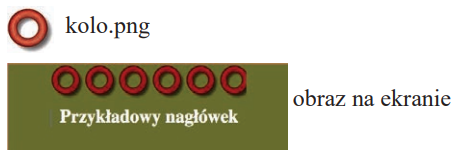
Wskaż deklaracje kodu CSS, które wyświetlą obraz "kolo.png" w sposób przedstawiony na rysunku "obraz na ekranie".
A. background-image: url(kolo.png); background-repeat : repeat-x;
B. background-image: url(kolo.png); background-repeat : repeat;
C. background-image: kolo.png; background-repeat : repeat-x;
D. background-image: src="kolo.png" alt="nagłówek" height="50" width="50" repeat;
Odpowiedź jest poprawna, ponieważ użycie deklaracji CSS 'background-image: url(kolo.png);' oraz 'background-repeat: repeat-x;' umożliwia osiągnięcie efektu, w którym obraz 'kolo.png' jest wyświetlany jako tło dla elementu, a następnie powtarzany w poziomie. Właściwość 'background-image' z użyciem funkcji 'url()' jest standardowym sposobem określenia źródła obrazu w CSS, co jest zgodne z najlepszymi praktykami w zakresie stylizacji stron internetowych. Użycie 'background-repeat: repeat-x;' sprawia, że obraz jest powtarzany tylko w poziomie, co odpowiada przedstawionemu na rysunku efektowi. Praktycznie, taka technika jest często wykorzystywana w projektowaniu stron, aby uzyskać efekty tła, które są responsywne i dobrze wyglądają na różnych urządzeniach. Pamiętaj, że poprawne zarządzanie stylami tła jest kluczowe dla estetyki oraz użyteczności strony, a także wpływa na czas ładowania strony, co jest istotne dla optymalizacji SEO.
Pytanie 12
Podczas tworzenia grafiki wektorowej do serwisu internetowego warto zwrócić uwagę na
A. wykonanie korekty ekspozycji
B. przeprowadzenie korekty kolorystycznej
C. dobór palety kolorów
D. zmianę obiektu na krzywe
Choć przekształcenie obiektu w krzywe, korekta ekspozycji oraz korekta barwna mogą być istotnymi krokami w niektórych kontekstach graficznych, nie są one kluczowe w kontekście tworzenia grafiki wektorowej na potrzeby serwisu internetowego. Przekształcanie obiektów w krzywe jest ważne przede wszystkim w kontekście przygotowywania plików do druku, gdzie zachowanie detali i kształtów jest niezmiernie istotne. W przypadku grafik przeznaczonych do internetu, istotniejszym zagadnieniem jest ograniczenie liczby punktów wektorowych, co ma wpływ na wydajność strony webowej. Korekta ekspozycji to proces, który dotyczy obróbki zdjęć rastracyjnych, a nie wektorów. W kontekście grafiki wektorowej, która opiera się na matematycznych formułach, ekspozycja nie ma zastosowania, ponieważ nie operujemy na pikselach, a jedynie na kształtach. Korekta barwna, chociaż użyteczna, nie jest tak kluczowa w przypadku grafiki przeznaczonej na web, jak odpowiedni dobór kolorów w palecie. Typowym błędem jest mylenie różnych procesów graficznych oraz nieświadome stosowanie technik, które są nieodpowiednie dla danego medium. Zrozumienie różnicy między grafiką wektorową a rastrową, oraz ich zastosowaniem w różnych kontekstach, jest kluczowe dla efektywnego projektowania. Ważne jest, aby kierować się właściwymi praktykami, które odpowiadają specyfikacji danego projektu, aby uniknąć nieefektywności i straty czasu w procesie twórczym.
Pytanie 13
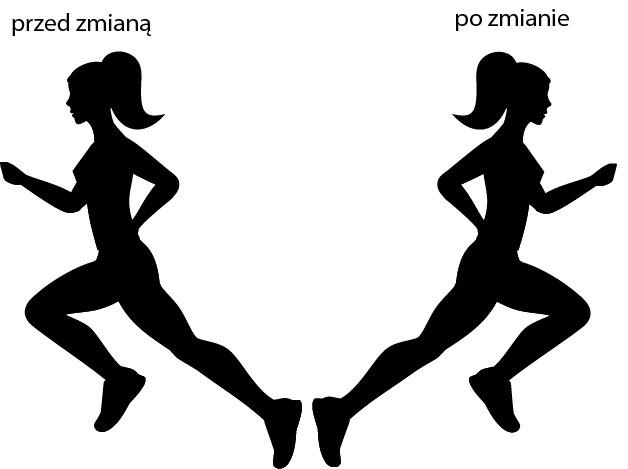
Jakie narzędzie w programie wektorowym powinno być wykorzystane, aby przeprowadzić widoczną na zdjęciu modyfikację obiektu?
A. Skalowanie
B. Wypaczanie
C. Obracanie
D. Odbijanie
Odpowiedź jest jak najbardziej trafiona, bo zastosowanie narzędzia Odbijanie (ang. Flip lub Reflect) to dokładnie to, czego wymagała widoczna modyfikacja. W programach do grafiki wektorowej, takich jak Adobe Illustrator, CorelDRAW czy Affinity Designer, odbijanie pozwala na uzyskanie lustrzanego odbicia obiektu względem wybranej osi – poziomej lub pionowej. To jedno z podstawowych narzędzi, które, moim zdaniem, warto mieć opanowane niemal automatycznie, bo często się przydaje w pracy nad logotypami, ikonami czy ilustracjami technicznymi. Przykład z obrazka jest bardzo typowy – postać obraca się w przeciwną stronę, ale zachowuje wszystkie proporcje i szczegóły. Odbijanie jest lepszym rozwiązaniem niż ręczne rysowanie drugiej wersji – szybciej, precyzyjniej, bez ryzyka błędów w proporcjach. Warto pamiętać, że ta metoda jest też standardem, jeśli chodzi o przygotowywanie szablonów czy wzorów powtarzalnych, np. w grafice użytkowej. Dla mnie, w codziennej pracy, odbijanie sprawdza się nawet przy projektowaniu grafik na koszulki czy materiały promocyjne, gdzie symetria i odbicia lustrzane nadają projektom zupełnie inny charakter. Szczerze, każdy grafik powinien sprawnie korzystać z tego narzędzia, bo to zdecydowanie podstawa warsztatu.
Pytanie 14
Który odcień koloru odpowiada zapisowi #00FF00?
A. Czerwony.
B. Zielony.
C. Czarny.
D. Biały.
Kod koloru #00FF00 to tak naprawdę podstawowy zapis w systemie szesnastkowym (hex), który bardzo często jest wykorzystywany w projektowaniu stron internetowych, grafice komputerowej czy nawet przy pracy z mikrokontrolerami i wyświetlaczami LED. Ten zapis to tak zwany RGB Hex, gdzie pierwsze dwie cyfry określają natężenie czerwonego (R), kolejne dwie zielonego (G), a ostatnie dwie niebieskiego (B) – wszystko w zakresie od 00 do FF, czyli od 0 do 255 w systemie dziesiętnym. W przypadku #00FF00, czerwony ma wartość 0, zielony 255, a niebieski 0, więc otrzymujemy bardzo intensywny, czysty zielony. To trochę taki „zielony neon”, bo dominuje tylko ta składowa. W praktyce, ten kod jest uniwersalnie rozpoznawany przez przeglądarki internetowe, oprogramowanie graficzne czy różne systemy sterowania światłami LED. Moim zdaniem, każdy kto choć raz zmieniał kolory w CSS czy bawił się Arduino, powinien takie podstawowe kody znać na pamięć. Dla porównania, czerwony ma kod #FF0000, niebieski to #0000FF, a biały to #FFFFFF, więc łatwo je pomylić, jeśli nie zna się tej konwencji. Takie podstawy naprawdę ułatwiają życie przy front-endzie czy nawet przy zwykłym robieniu grafiki do mediów społecznościowych.
Pytanie 15
Modyfikacja tekstu umieszczonego w projekcie logotypu grafiki wektorowej w celu uniknięcia problemu z brakiem fontów zainstalowanych na innych komputerach polega na
A. przekształceniu na obiekt inteligentny.
B. zamianie na krzywe.
C. nałożeniu maski przycinającej.
D. wymianie na fonty bezszeryfowe.
W projektowaniu logotypów i w ogóle grafiki wektorowej kluczowe jest, żeby efekt końcowy wyglądał identycznie na każdym komputerze i w każdej drukarni. Źródłem problemów bardzo często są fonty – jeśli na innym stanowisku nie ma zainstalowanego konkretnego kroju pisma, program podmienia go na jakiś domyślny, co psuje cały projekt. Stąd bierze się potrzeba trwałego „odcięcia” tekstu od zależności od czcionki. Intuicyjnie można pomyśleć, że wystarczy wymienić font na bezszeryfowy, bo takie kroje są częściej spotykane w systemie. Niestety to złudne bezpieczeństwo. Nawet popularne bezszeryfowe fonty (np. różne wersje Arial, Helvetica, Roboto) mogą nie być dostępne albo różnić się szczegółami w metrykach, przez co tekst się przesunie, zawinie, zmieni proporcje. Z punktu widzenia standaryzacji druku to dalej jest normalny tekst, zależny od lokalnie zainstalowanych czcionek. Podobnie mylące jest podejście z maską przycinającą. Maska przycinająca służy do ukrywania fragmentów obiektów, a nie do uniezależniania ich od fontów. Jeśli tekst jest w środku maski, to nadal pozostaje tekstem, wymagającym obecności danego kroju pisma. Program musi go najpierw wyrenderować, żeby potem przyciąć, więc problem brakującej czcionki w ogóle nie znika. Równie często pojawia się pomysł przekształcenia tekstu na obiekt inteligentny (np. w środowisku Adobe). Obiekt inteligentny zachowuje oryginalne dane i umożliwia nieniszczącą edycję, ale nie konwertuje automatycznie liter na czyste krzywe wektorowe niezależne od fontu. Jeśli w środku tego obiektu nadal siedzi tekst powiązany z konkretną czcionką, to przy otwarciu na innym komputerze problem braku fontu wróci jak bumerang. Typowy błąd myślowy polega na myleniu różnych mechanizmów „zabezpieczania” grafiki: maska, smart object czy zmiana kroju to narzędzia organizacyjne i edycyjne, a nie sposób na zapewnienie pełnej zgodności typograficznej między stanowiskami. Jedyną metodą, którą branża poligraficzna i graficzna traktuje jako naprawdę pewną, jest zamiana tekstu na krzywe, czyli zwykłe ścieżki wektorowe, które nie wymagają żadnych fontów do poprawnego wyświetlenia i wydruku.
Pytanie 16
Elementy wyrazu, takie jak słowa kluczowe, nagłówki oraz wskazówki używane w projektach multimedialnych mają na celu
A. przemieszczanie się po strukturze projektu
B. ukazanie struktury treści oraz organizacji komunikatu
C. zademonstrowanie możliwych interakcji
D. wyróżnienie kluczowych informacji
Środki wyrazu, takie jak słowa kluczowe, nagłówki i wskazówki, pełnią kluczową rolę w komunikacji wizualnej i multimedialnej, koncentrując się na zaakcentowaniu najważniejszych informacji. Właściwe użycie tych elementów pozwala na wyodrębnienie kluczowych idei i faktów, co umożliwia odbiorcom szybsze przyswajanie treści. Na przykład, stosowanie wyraźnych nagłówków w prezentacjach czy dokumentach multimedialnych pomaga w kierunkowaniu uwagi widza na istotne punkty, co jest zgodne z zasadą „Złotej Reguły” w projektowaniu informacji, która zaleca, aby najważniejsze informacje były najbardziej widoczne. Ponadto, dobre praktyki w projektowaniu interfejsów użytkownika (UI) oraz doświadczeń użytkownika (UX) podkreślają znaczenie hierarchii wizualnej, gdzie akcentowanie kluczowych informacji poprzez kontrast, wielkość czcionki czy kolor jest kluczowe dla efektywności komunikacji. Zrozumienie i stosowanie tych zasad jest niezbędne w projektowaniu skutecznych materiałów edukacyjnych oraz w tworzeniu angażujących doświadczeń interaktywnych.
Pytanie 17
Płyta CD-Audio umożliwia reprodukcję dźwięku do częstotliwości
A. 33,15 kHz
B. 11,20 kHz
C. 22,05 kHz
D. 44,10 kHz
Wybór innej wartości częstotliwości, takiej jak 33,15 kHz, 44,10 kHz czy 11,20 kHz, wskazuje na zrozumienie, że zadanie pytania wiąże się z wyznaczaniem jakości dźwięku na płycie CD. Częstotliwość 33,15 kHz jest myląca, ponieważ nie ma zastosowania w standardach audio. Częstotliwość 44,10 kHz, chociaż bliska poprawnej odpowiedzi, nie jest bezpośrednio odpowiednia jako maksymalna częstotliwość dźwięku, lecz dotyczy częstotliwości próbkowania. Najważniejsze jest to, że w kontekście audio, aby dźwięk był poprawnie rejestrowany i odtwarzany, jego częstotliwość musi być odpowiednia dla ludzkiego ucha, które nie odbiera dźwięków powyżej 20 kHz. Wybierając 11,20 kHz, użytkownik pokazuje brak zrozumienia zasady Nyquista, ponieważ ta częstotliwość próbkowania jest zbyt niska, aby uchwycić pełen zakres ludzkiego słuchu. Przykłady częstotliwości, które mogą być mylące dla użytkowników, to nie tylko błędne odpowiedzi, ale również koncepcje związane z innymi formatami audio, takimi jak MP3, które mogą wprowadzać w błąd przez różne metody kompresji. Dlatego kluczowe jest zrozumienie, że płyta CD-Audio, jako standard w branży muzycznej, korzysta z określonego zakresu częstotliwości, które umożliwiają osiągnięcie wysokiej jakości dźwięku, co jest fundamentalnym aspektem dla każdego audiofila czy profesjonalisty w dziedzinie nagrań.
Pytanie 18
Audacity, Blender, GIMP, Inkscape, Skencil to programy, które mają wspólne cechy?
A. są dedykowane wyłącznie dla systemu MacOS
B. stanowią oprogramowanie open source i są darmowe
C. służą do edycji oraz kreacji grafiki wektorowej
D. są używane do edycji oraz tworzenia grafiki rastrowej
Audacity, Blender, GIMP, Inkscape i Skencil to programy, które są dostępne jako oprogramowanie open source i darmowe, co oznacza, że użytkownicy mają dostęp do ich kodu źródłowego oraz mogą z nich korzystać bez opłat. Tego rodzaju licencje sprzyjają współpracy i innowacjom, ponieważ każdy może wprowadzać zmiany i ulepszenia w oprogramowaniu. Przykładem może być GIMP, który jest popularnym narzędziem do edycji grafiki rastrowej, a jego funkcje są regularnie rozwijane przez społeczność. Blender to doskonałe narzędzie do modelowania 3D, a jego rozwój również oparty jest na wkładzie użytkowników. W przypadku Inkscape, jest to aplikacja do tworzenia grafiki wektorowej, która oferuje wiele zaawansowanych funkcji, takich jak edycja węzłów i obsługa formatów SVG. Oprogramowanie open source często przestrzega standardów branżowych, co czyni je przydatnym narzędziem w różnych dziedzinach, od grafiki po dźwięk.
Pytanie 19
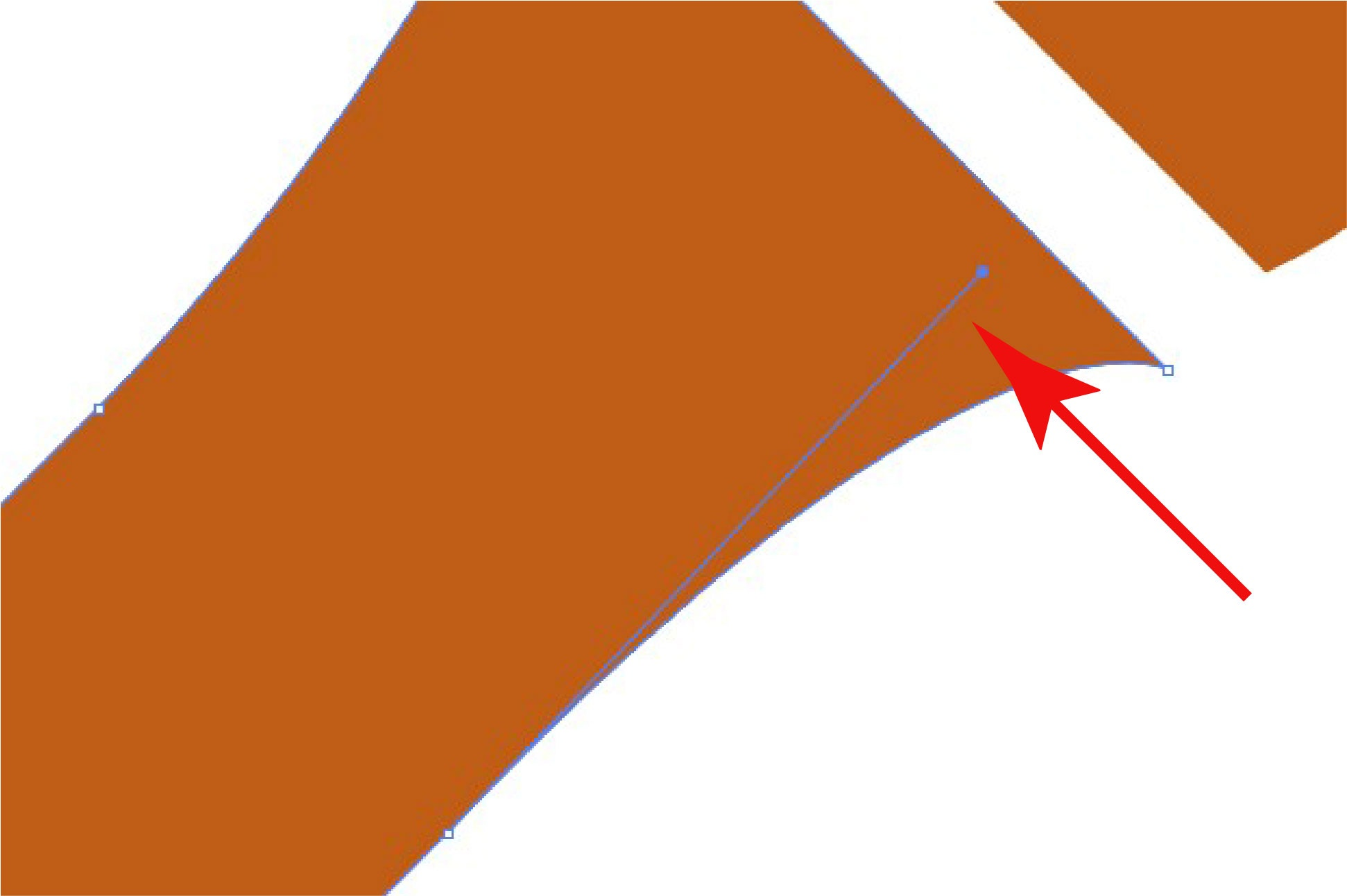
Uchwyt zaznaczony czerwoną strzałką na ilustracji w grafice wektorowej ma na celu
A. usuwanie punktów kontrolnych na ścieżce
B. przesuwanie całych obiektów
C. dodawanie punktów kontrolnych na ścieżce
D. zmianę kształtu krzywej
Ten uchwyt, który widzisz na obrazku, jest kluczowy do zmieniania kształtu krzywej w grafice wektorowej. To taki punkt kontrolny, który daje ci możliwość dokładnego modyfikowania krzywizny linii na ścieżce. Kiedy go przesuwasz, zmieniasz, jak linia przechodzi przez ten punkt, co otwiera przed tobą drzwi do tworzenia bardziej skomplikowanych i precyzyjnych kształtów. Naprawdę przydaje się to, szczególnie gdy pracujesz z krzywymi Béziera, bo dzięki temu możesz osiągnąć naprawdę świetne efekty.
Pytanie 20
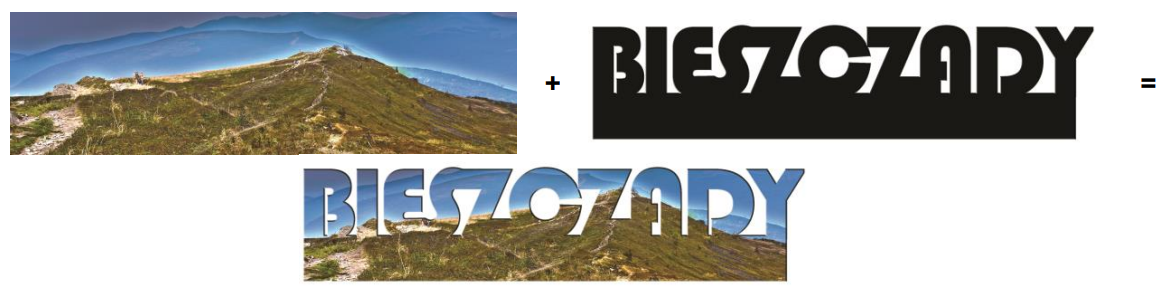
W celu wykonania w programie Adobe Photoshop montażu przedstawionego na ilustracji należy wybrać polecenie
A. konwertuj na obiekt inteligentny.
B. wyłącz maskę wektorową.
C. utwórz maskę przycinającą.
D. włącz maskę warstwy.
Wybór opcji "utwórz maskę przycinającą" jest kluczowy w kontekście wykorzystywania Adobe Photoshop do efektownego montażu graficznego. Maska przycinająca umożliwia ograniczenie widoczności warstwy do kształtu warstwy bazowej, co jest szczególnie przydatne przy pracy z różnymi elementami graficznymi. Dzięki temu możemy uzyskać efekt, w którym tylko wybrana część warstwy będzie widoczna, co pozwala na precyzyjne dopasowanie grafiki do tła lub innego obiektu. Na przykład, możemy zastosować maskę przycinającą na warstwie obrazu, aby pokazać tylko jego fragment w ramach prostokątnego kształtu utworzonego przez warstwę tekstową. W praktyce, korzystając z masek przycinających, możemy uzyskać bardziej spójne i estetyczne kompozycje, co jest nieodzownym elementem profesjonalnego montażu w Photoshopie. Dobrym nawykiem jest również zapoznanie się z różnicami między maskami warstwowymi a maskami przycinającymi, aby w pełni wykorzystać ich potencjał w codziennej pracy. Maska przycinająca jest istotnym narzędziem w arsenale graficznym, dlatego warto poznać jej zastosowania i techniki pracy z nią w różnych kontekstach.
Pytanie 21
W kolorowych monitorach obrazy tworzone są poprzez syntezę addytywną emitowanego światła. Otrzymujemy kolor biały na ekranie dzięki
A. braku emisji światła
B. połączeniu kolorów podstawowych: czerwonej, niebieskiej oraz żółtej
C. emisyjnej produkcji wszystkich barw
D. połączeniu kolorów: czerwonego, zielonego, niebieskiego o maksymalnej intensywności
Odpowiedź, że kolor biały na ekranie uzyskiwany jest poprzez złożenie kolorów: czerwonego, zielonego, niebieskiego z maksymalną jasnością, jest poprawna, ponieważ odnosi się do zasady syntezy addytywnej światła. W tej metodzie kolory tworzy się przez dodawanie różnych długości fal światła. W przypadku monitorów, które działają na zasadzie RGB (czerwony, zielony, niebieski), każdy z tych kolorów może być emitowany z różną intensywnością. Kiedy wszystkie trzy kolory są wyemitowane z maksymalną jasnością, ich połączenie w percepcji ludzkiego oka daje efekt koloru białego. Praktyczne zastosowanie tego zjawiska widoczne jest w technologii wyświetlania, gdzie stosuje się panele LCD, OLED czy LED, które korzystają z tej samej zasady. Standardy takie jak sRGB czy Adobe RGB definiują, jak kolory są reprodukowane na różnych urządzeniach, co jest kluczowe w projektowaniu graficznym oraz w fotografii. Właściwe zrozumienie syntezy addytywnej jest istotne dla inżynierów i projektantów pracujących w branży wizualnej, aby mogli efektywnie kontrolować i przewidywać, jak kolory będą się prezentować na różnych nośnikach.
Pytanie 22
Na jakość digitalizowanego materiału wideo wpływa rodzaj
A. wykorzystanych filtrów.
B. algorytmu oraz stopnia kompresji.
C. przygotowania materiału wideo.
D. użytych efektów.
Wybór nieprawidłowych aspektów dotyczących jakości digitalizowanego wideo, takich jak zastosowane efekty, montaż czy filtry, prowadzi do niepełnego zrozumienia procesu obróbki wideo. Efekty wizualne, choć mogą znacząco poprawić atrakcyjność materiału, nie wpływają na pierwotną jakość źródłowego wideo. W rzeczywistości, dodanie efektów często wiąże się z dalszym przetwarzaniem obrazu, co może wymagać kolejnych kroków kompresji i wpływać na ostateczny wynik. Z kolei montaż materiału wideo, choć istotny dla narracji i struktury, nie ma bezpośredniego wpływu na jakość techniczną digitalizacji. Podobnie, zastosowanie filtrów, które mogą poprawić estetykę obrazu, nie oddziałuje na podstawowe parametry jakości, takie jak rozdzielczość, bitrate czy metodę kompresji. Zrozumienie, że jakość wideo jest w pierwszej kolejności wynikiem odpowiednich algorytmów kompresji oraz stopnia ich zastosowania, jest kluczowe w pracy z materiałami multimedialnymi. Przemawia za tym konieczność ciągłego monitorowania standardów branżowych, takich jak MPEG oraz przyjęte zasady dotyczące kodowania i dekodowania, w celu optymalizacji jakości obrazu, co jest istotne zarówno w kontekście produkcji profesjonalnych, jak i amatorskich materiałów wideo.
Pytanie 23
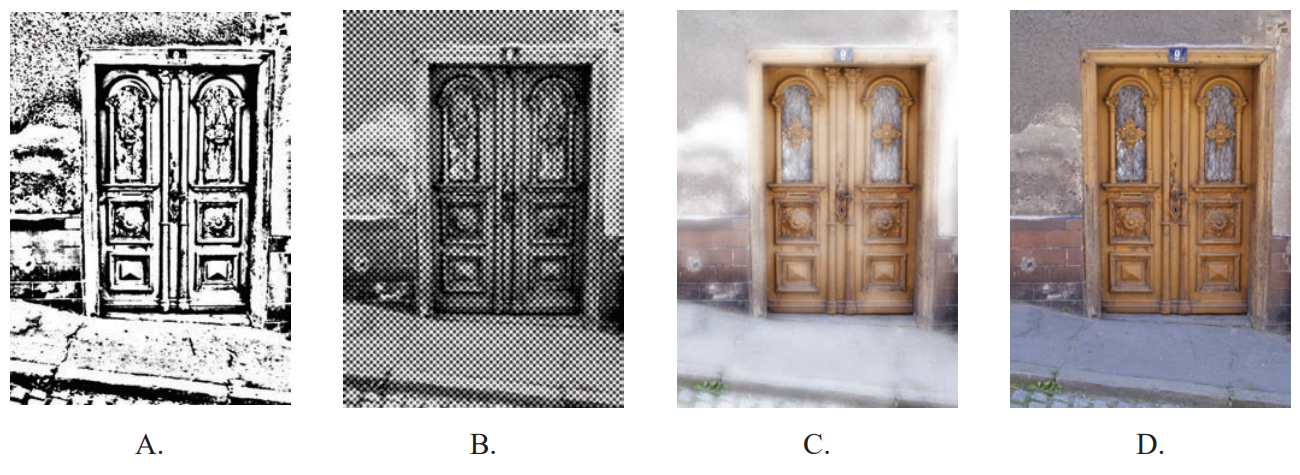
Na której ilustracji zastosowano filtr o nazwie kserokopia?
A. A.
B. B.
C. D.
D. C.
Wybór innej ilustracji niż A wskazuje na brak zrozumienia specyfiki filtru kserokopia, który odzwierciedla cechy graficzne charakterystyczne dla kserokopii. Filtry graficzne, takie jak kserokopia, są zaprojektowane w taki sposób, aby symulować efekty wizualne, które są widoczne w tradycyjnych kopiarkach, gdzie obraz jest często zredukowany do kontrastowych tonów czarno-białych, eliminując zbędne szczegóły. Inne ilustracje mogą przedstawiać obrazy z bogatą paletą kolorów lub różnymi efektami, które nie odpowiadają definicji filtru kserokopia. Często mylone są również inne efekty, takie jak sepia czy monochromatyczne, które różnią się od kserokopii przez dodanie odcienia brązu lub wykorzystanie pełnej skali szarości. Warto zwrócić uwagę na różnice między tymi efektami, aby zrozumieć ich zastosowania w praktyce graficznej. Użycie niewłaściwego filtru może prowadzić do niezamierzonych rezultatów estetycznych oraz osłabienia przekazu wizualnego. Zrozumienie, jak działają różne filtry, jest kluczowe dla osiągnięcia pożądanych efektów w projektach graficznych i spełnienia oczekiwań odbiorców, co często wymaga starannego przemyślenia wyboru odpowiednich narzędzi i technik w pracy graficznej.
Pytanie 24
Jakie programy pozwalają na konwersję parametrów cyfrowych obrazów w celu ich dostosowania do umieszczenia w prezentacji multimedialnej?
A. Adobe Photoshop i Adobe Acrobat Reader
B. GIMP i LibreOffice Calc
C. GIMP i WinRAR
D. Adobe Photoshop i Adobe Lightroom
Adobe Photoshop i Adobe Lightroom to naprawdę super programy do obróbki zdjęć, które są mega ważne, gdy robisz prezentacje multimedialne. Photoshop daje ci ogromne możliwości, pozwala na dokładne dopasowywanie rozmiarów, kolorów i kontrastu zdjęć. Dzięki temu możesz stworzyć zdjęcia, które idealnie będą pasować do twoich potrzeb. Z kolei Lightroom jest świetny, jeśli masz dużo zdjęć do ogarnięcia, bo można tam łatwo edytować nie tylko pojedyncze fotografie, ale też całe serie, co sprawia, że całość jest spójna wizualnie. Oba narzędzia to standard w branży i używają ich profesjonaliści. Co więcej, potrafią konwertować obrazy na różne formaty, takie jak JPEG, PNG czy TIFF, żeby zachować jak najwyższą jakość. Wydaje mi się, że to kluczowe, zwłaszcza w środowisku, gdzie prezentacje muszą wyglądać profesjonalnie.
Pytanie 25
Jakie zestawienie formatów umożliwia zapisanie dźwięków, tekstów oraz grafiki wektorowej?
A. DOC, JPG, MP3
B. CDR, MP3, DOC
C. DOC, CDR, PSD
D. PSD, DOC, MP3
Odpowiedź CDR, MP3, DOC jest poprawna, ponieważ każdy z tych formatów spełnia kluczowe wymagania dotyczące przechowywania różnych typów danych. Format CDR (CorelDRAW) jest standardowym formatem dla grafiki wektorowej, co pozwala na zachowanie jakości obrazu przy skalowaniu. Dzięki temu można efektywnie tworzyć ilustracje, logotypy oraz inne grafiki, które wymagają precyzyjnych krawędzi i możliwości edycji w przyszłości. MP3 to popularny format skompresowanego dźwięku, który jest powszechnie używany do przechowywania muzyki i innych nagrań audio, co czyni go niezwykle praktycznym w kontekście dostępu do materiałów dźwiękowych. Z kolei DOC to format dokumentów tekstowych, który jest szeroko stosowany w edytorach tekstu, takich jak Microsoft Word. Pozwala on na zapisywanie tekstu, formatowanie oraz wstawianie elementów graficznych, co sprawia, że jest niezwykle użyteczny w tworzeniu dokumentów. Użycie tych trzech formatów razem umożliwia kompleksowe zarządzanie różnorodnymi materiałami cyfrowymi, co stanowi dobą praktykę w branży kreatywnej oraz edukacyjnej.
Pytanie 26
Jakie oprogramowanie należy wykorzystać do tworzenia grafiki wektorowej?
A. Corel Photo-Paint, Adobe Illustrator
B. Adobe Photoshop, Corel Draw
C. Corel Draw, Adobe Illustrator
D. Adobe Photoshop, Adobe Illustrator
Corel Draw i Adobe Illustrator to dwa wiodące programy stosowane do tworzenia grafiki wektorowej, które są szeroko używane w branży kreatywnej. Grafika wektorowa różni się od grafiki rastrowej tym, że jest zbudowana z linii i kształtów opartych na matematycznych równaniach, co pozwala na nieskończoną skalowalność bez utraty jakości. Corel Draw, znany ze swojej intuicyjności, jest często wybierany przez projektantów grafiki, którzy potrzebują narzędzi do tworzenia ilustracji, logo czy materiałów reklamowych. Na przykład, przy projektowaniu logotypu, możliwość dowolnego skalowania i edytowania wektorów ułatwia dostosowanie go do różnych formatów. Z kolei Adobe Illustrator oferuje potężne narzędzia do rysowania i typografii, co czyni go idealnym wyborem dla artystów i designerów pracujących nad bardziej złożonymi projektami, takimi jak infografiki czy ilustracje książkowe. W obu programach zastosowanie najlepszych praktyk, jak korzystanie z warstw, grupowanie obiektów oraz precyzyjne ustawianie kolorów CMYK, jest kluczowe dla uzyskania wysokiej jakości efektów końcowych.
Pytanie 27
Jaki efekt pozwala na tymczasowe ukazywanie się oraz znikanie elementów banera reklamowego?
A. Animacji
B. Fragmentacji
C. Rasteryzacji
D. Dyfuzji
Animacja to technika, która umożliwia dynamiczne zmienianie właściwości obiektów graficznych w czasie, co w przypadku banerów reklamowych pozwala na atrakcyjne i interaktywne prezentowanie treści. Animacje mogą obejmować różne efekty, takie jak płynne pojawianie się lub znikanie elementów, co zwiększa zaangażowanie użytkowników. Przykładem zastosowania animacji w reklamie online może być efekt fade-in, w którym elementy banera stopniowo stają się widoczne, co przyciąga wzrok odbiorcy. Zastosowanie animacji powinno jednak być przemyślane – nadmiar ruchomych elementów może być rozpraszający. Standardy branżowe, takie jak W3C dla dostępności, zalecają używanie animacji w sposób, który nie wpłynie negatywnie na użytkowników, zwłaszcza tych z problemami sensorycznymi. Dobrze zaprojektowane animacje mogą zwiększyć konwersję poprzez kierowanie uwagi na kluczowe elementy, jak przyciski CTA (Call to Action).
Pytanie 28
Fragment filmu, który składa się z co najmniej kilku ujęć i charakteryzuje się jednością czasu i miejsca, to
A. przebitka.
B. plan.
C. scena.
D. kontrplan.
Scena to absolutna podstawa języka filmowego – bez niej trudno byłoby ogarnąć strukturę dramaturgiczną jakiegokolwiek filmu czy serialu. Chodzi tu właśnie o fragment, który składa się z kilku ujęć, ale wszystkie te ujęcia rozgrywają się w tym samym miejscu i czasie fabularnym. To takie swoiste „okno” na daną sytuację w filmie – od początku do końca sceny widz powinien czuć, że jest świadkiem jednego ciągłego wydarzenia, nawet jeżeli kamera skacze na różne osoby, detale albo kąty. W praktyce, kiedy reżyser czy scenarzysta pisze scenariusz, każda scena zaczyna się nową linijką, podając dokładnie miejsce i czas akcji, czyli np. „Wnętrze – Kawiarnia – Dzień”. To właśnie po tym fachowcy poznają, gdzie kończy się jedna scena, a zaczyna druga. Co ciekawe, dobrze przemyślane sceny pozwalają zapanować nad tempem filmu i czytelnością dla widza. Gdyby wszystko było jednym wielkim ciągiem ujęć bez podziału na sceny, film stałby się chaotyczny i trudny do zrozumienia. Branżowe standardy mówią też, żeby scena była spójna pod kątem dramaturgicznym – nie chodzi tylko o miejsce i czas, ale też o to, że widz powinien czuć, że „coś się tu dzieje”, jest jakiś cel, napięcie albo rozstrzygnięcie. W praktyce, np. w montażu, sceny bardzo często są wycinane, mieszane ze sobą, ale zawsze zachowują tę jedność czasu i miejsca. Moim zdaniem, zrozumienie, czym jest scena, bardzo pomaga nie tylko w pracy na planie, ale też przy analizie czy recenzowaniu filmów – można wtedy łatwiej wychwycić, czy dany fragment spełnia swoją rolę i buduje historię zgodnie z założeniami.
Pytanie 29
Które narzędzie umożliwia w programie CorelDRAW korzystanie z umieszczonych w aplikacji clipartów?
A. Pędzel chropowaty.
B. Rysunek odręczny.
C. Pędzel rozmazujący.
D. Środki artystyczne.
Środki artystyczne w CorelDRAW to naprawdę bardzo wygodne narzędzie, jeżeli chodzi o korzystanie z gotowych clipartów w projektach graficznych. Takie rozwiązanie pozwala użytkownikowi szybko wstawiać elementy graficzne, które są już odpowiednio przygotowane, mają wysoką jakość i często spełniają wymagania branżowe dotyczące wektorów. Z mojego doświadczenia wynika, że praca ze Środkami artystycznymi mocno przyspiesza proces tworzenia np. ilustracji, infografik lub plakatów, bo nie musisz wszystkiego rysować od zera. W praktyce wygląda to tak, że po wybraniu narzędzia możesz przeciągnąć gotowy clipart na obszar roboczy i od razu go edytować – zmieniać rozmiar, kolory, a nawet nakładać efekty specjalne. Standardy branżowe sugerują właśnie takie podejście – używanie bibliotek clipartów, by zachować spójność wizualną i nie tracić czasu na powielanie tych samych elementów. Dodatkowo, CorelDRAW daje możliwość uzupełniania własnej kolekcji clipartów, więc wraz ze wzrostem doświadczenia możesz budować swój zestaw najczęściej używanych grafik. To narzędzie jest wręcz must-have przy realizacji większych zleceń graficznych, gdzie liczy się zarówno czas, jak i estetyka. Warto się tego nauczyć, bo w każdym większym studiu graficznym właśnie tak pracują profesjonaliści.
Pytanie 30
CC-NC to licencja pozwalająca na
A. dowolne dysponowanie materiałem, lecz wyłącznie w celach niekomercyjnych
B. korzystanie z materiałów prywatnie, w celach komercyjnych oraz bez konieczności podawania autora
C. swobodne używanie udostępnionych materiałów, jednak z obowiązkiem podania autora
D. używanie materiałów komercyjnie jedynie po zgonie autora
Licencja Creative Commons oznaczona skrótem NC (NonCommercial) pozwala rzeczywiście na dowolne korzystanie z materiału, ale tylko wtedy, gdy nie jest to związane z działalnością komercyjną. To oznacza, że możesz kopiować, udostępniać, remiksować, modyfikować czy nawet publikować ten materiał na własnej stronie lub w prezentacji szkolnej, bylebyś nie próbował na tym zarabiać, np. poprzez sprzedaż, wstawienie do płatnego kursu czy komercyjne reklamy. Moim zdaniem to bardzo praktyczne rozwiązanie dla nauczycieli, studentów czy hobbystów – daje sporo swobody, ale chroni interesy twórcy przed wykorzystywaniem jego pracy do celów zarobkowych przez innych. Warto też pamiętać, że przy licencji CC-NC mogą występować dodatkowe oznaczenia, np. BY (obowiązek podania autora) albo SA (ShareAlike – udostępnianie na tych samych warunkach). W codziennej pracy spotykam się z tym, że wiele osób myli NC z całkowicie otwartym dostępem i zapomina o ograniczeniu komercyjnym – a to ważny szczegół, który może mieć znaczenie prawne. No i zawsze warto czytać dokładnie warunki licencji przed jakimkolwiek wykorzystaniem materiałów – to taka trochę branżowa podstawa.
Pytanie 31
Do jakich celów jest używany program Adobe Bridge?
A. do zaawansowanej obróbki zdjęć w formacie RAW
B. do tworzenia animacji
C. do przeglądania i zarządzania zebranymi plikami
D. do przygotowywania prezentacji
Program Adobe Bridge jest zaawansowanym narzędziem, które służy do przeglądania, organizowania i zarządzania plikami multimedialnymi, szczególnie w kontekście pracy z grafiką i zdjęciami. Umożliwia użytkownikom łatwe poruszanie się po dużej liczbie plików, dzięki czemu można efektywnie zarządzać biblioteką zasobów wizualnych. Przykładowo, Adobe Bridge pozwala na tworzenie kolekcji zdjęć, dodawanie metadanych, tagów oraz ocen, co znacząco ułatwia późniejsze wyszukiwanie i klasyfikację plików. W kontekście standardów branżowych, program ten wspiera workflow w profesjonalnym fotografii i grafice, umożliwiając synchronizację z innymi aplikacjami Adobe, co usprawnia proces tworzenia i edycji materiałów. Warto również dodać, że Adobe Bridge obsługuje różnorodne formaty plików, co czyni go wszechstronnym narzędziem w pracy kreatywnej.
Pytanie 32
Która z poniższych aplikacji nie jest programem do edycji tekstu?
A. Libre Office Writer
B. Libre Office Impress
C. Notepad++
D. Notatnik
Libre Office Impress to aplikacja do tworzenia prezentacji, która nie jest edytorem tekstu. Edytory tekstu, takie jak Libre Office Writer, Notepad++ czy Notatnik, służą do tworzenia i edytowania dokumentów tekstowych, natomiast Impress skupia się na przygotowywaniu wizualnych prezentacji z wykorzystaniem slajdów. W praktyce, edytory tekstu są wykorzystywane do pisania artykułów, raportów, lub notatek, podczas gdy Impress jest idealny do prezentacji multimedialnych, gdzie łączy się tekst z grafiką, wideo i innymi elementami wizualnymi. W kontekście standardów branżowych, zrozumienie różnicy między tymi narzędziami jest kluczowe, aby efektywnie używać odpowiedniego oprogramowania w zależności od potrzeb użytkownika. Właściwe dobieranie narzędzi wspiera efektywność pracy oraz zwiększa jakość tworzonych materiałów.
Pytanie 33
Wprowadzenie na stronie internetowej to jej składnik w formie
A. formularza online
B. tekstu informacyjnego dostępnego w głównym oknie serwisu
C. zaawansowanego menu strony www
D. animacji wprowadzającej do serwisu internetowego
Pojęcia związane z elementami witryn internetowych, takie jak formularze internetowe, informacje tekstowe, menu czy animacje, często mylone są w kontekście funkcji, jakie pełnią na stronach www. Formularze internetowe są narzędziem umożliwiającym użytkownikom interakcję z serwisem, np. poprzez zbieranie danych osobowych, zapisy na newslettery czy składanie zamówień. Choć są niezwykle ważne, nie są one elementem intro, lecz odrębną częścią interfejsu. Informacje tekstowe widoczne w oknie głównym serwisu są kluczowe dla przekazywania treści, ale ich rola różni się od animacji wprowadzających, które mają za zadanie wciągnąć użytkownika w wizualny i emocjonalny sposób. Dodatkowo, rozbudowane menu strony internetowej odpowiada za nawigację, a nie za wprowadzenie użytkownika w tematykę serwisu. Ostatecznie, animacje wprowadzające są zaprojektowane tak, aby skupiać uwagę użytkownika, zbudować zainteresowanie i prezentować markę w atrakcyjny sposób, co nie jest celem pozostałych wymienionych elementów. Błąd w wyborze odpowiedzi często wynika z mylnego utożsamienia różnych funkcji, które pełnią te elementy w ramach architektury informacji i doświadczeń użytkowników. Dobrze zaprojektowana strona internetowa powinna harmonijnie łączyć wszystkie te elementy, jednak każdy z nich ma swoją unikalną rolę, którą należy zrozumieć, aby skutecznie projektować interfejsy użytkownika.
Pytanie 34
W systemie MS Windows, aby skopiować do Schowka obraz widoczny na monitorze, wystarczy nacisnąć klawisz(y)
A. Prt Sc
B. Alt+A
C. Alt+C
D. Ctrl
Klawisz Prt Sc (Print Screen) jest standardowym klawiszem na klawiaturach komputerowych, który umożliwia wykonanie zrzutu ekranu. Po naciśnięciu tego klawisza zawartość aktualnie wyświetlanego ekranu zostaje skopiowana do Schowka systemowego. Użytkownicy mogą następnie wkleić ten obraz do dowolnego programu, który obsługuje wklejanie obrazów, takiego jak edytor graficzny, dokument tekstowy czy prezentacja. Przykładowo, po wykonaniu zrzutu ekranu można otworzyć program Paint, a następnie użyć skrótu Ctrl + V, aby wkleić zrzut i zapisać go jako plik graficzny. Używanie klawisza Print Screen jest praktycznym rozwiązaniem w codziennej pracy komputerowej, umożliwiając szybkie dzielenie się wizualną informacją, tworzenie dokumentacji oraz pomoc w rozwiązywaniu problemów technicznych. Dobrym standardem jest również używanie kombinacji klawiszy Alt + Prt Sc, co pozwala na skopiowanie jedynie aktywnego okna, a nie całego ekranu, co bywa bardziej użyteczne w kontekście pracy z wieloma otwartymi aplikacjami.
Pytanie 35
Jakie urządzenie nie wprowadza bezpośrednio obrazu cyfrowego do komputera?
A. Kamery video cyfrowej
B. Aparatu fotograficznego analogowego
C. Interaktywnego ekranu tabletu
D. Skanera bębnowego
Aparat fotograficzny analogowy rzeczywiście nie wprowadza obrazu cyfrowego bezpośrednio do komputera, ponieważ wykorzystuje film fotograficzny do rejestrowania obrazów. Po naświetleniu filmu, aby uzyskać zdjęcia w formie cyfrowej, konieczne jest zeskanowanie klisz w procesie cyfryzacji. Zastosowanie aparatów analogowych w fotografii, mimo że maleje w dobie cyfryzacji, ma swoje miejsce w sztuce i fotografii profesjonalnej, gdzie niektórzy fotografowie cenią sobie estetykę analogowych zdjęć. W praktyce, aby przenieść zdjęcia z aparatu analogowego na komputer, można wykorzystać skanery, które przetwarzają obrazy z filmu na format cyfrowy, co jest zgodne z dobrymi praktykami w archiwizacji i przechowywaniu zdjęć. Jest to proces wymagający dodatkowych kroków, w przeciwieństwie do aparatów cyfrowych, które bezpośrednio zapisują zdjęcia w formacie cyfrowym na nośnikach pamięci, takich jak karty SD.
Pytanie 36
Którą formę animacji ruchu w MS PowerPoint sugeruje grafika przedstawiona na rysunku?
A. Okręcanie.
B. Ścieranie.
C. Podskakiwanie.
D. Zanikanie.
Odpowiedź "Podskakiwanie" jest prawidłowa, ponieważ animacja tego typu charakteryzuje się ruchem obiektu w górę i w dół, co idealnie odzwierciedla grafika przedstawiająca gwiazdę oraz linie sugerujące ten ruch. W MS PowerPoint animacja "Podskakiwanie" jest często stosowana w prezentacjach, aby przyciągnąć uwagę odbiorców, nadając wrażenie dynamiczności i energii. Przykładem zastosowania tej animacji może być podkreślenie ważnych punktów w prezentacji, co zwiększa efektywność komunikacji wizualnej. Dobrą praktyką jest używanie animacji w umiarkowanej ilości, aby nie przytłoczyć widza. Zgodnie z zasadami projektowania prezentacji, zbyt intensywne animacje mogą odwrócić uwagę od głównej treści, dlatego zaleca się stosowanie ich w sposób przemyślany i celowy, aby wzmacniały przekaz, a nie go osłabiały. Warto również pamiętać o dostosowaniu animacji do kontekstu prezentacji oraz grupy odbiorców, co jest kluczowym aspektem skutecznej komunikacji.
Pytanie 37
Jakiego znacznika należy użyć, aby wprowadzić indeks dolny w tekście?
A. <del>
B. <sub>
C. <ins>
D. <sup>
Znacznik <sub> jest przeznaczony do tworzenia indeksu dolnego w tekście HTML. To zdecydowanie najprostszy i najpewniejszy sposób, jeśli chodzi o semantykę i zgodność ze standardami. W praktyce, indeks dolny przydaje się na przykład przy zapisie wzorów chemicznych (H<sub>2</sub>O, czyli woda) albo matematycznych (a<sub>n</sub> – n-ty wyraz ciągu). Z mojego doświadczenia wynika, że używanie <sub> jest bardzo czytelne i nie prowadzi do nieporozumień podczas odczytywania lub stylowania tekstu, szczególnie w dokumentach naukowych lub na stronach edukacyjnych. Warto pamiętać, że <sub> to element zgodny z zaleceniami W3C, dzięki czemu przeglądarki interpretują go prawidłowo, a czytniki ekranu przekazują jego znaczenie użytkownikom. Moim zdaniem stosowanie tego znacznika zamiast kombinacji CSS lub innych sztuczek jest po prostu wygodniejsze i bardziej uniwersalne. Zwróć uwagę, że w podobny sposób działa <sup> dla indeksu górnego – fajnie wiedzieć, kiedy który stosować. Przy okazji, warto się upewnić, że nie przesadzasz z indeksami, bo mogą zaburzać czytelność tekstu, ale w technicznych materiałach to często niezbędny detal. Dobre praktyki to dbanie o semantykę i unikanie niepotrzebnego stosowania innych tagów czy inline’owego stylowania, jeśli HTML daje gotowe narzędzia.
Pytanie 38
Jak nazywa się technika łączenia kilku fragmentów różnych fotografii w jeden obraz?
A. Prezentacja.
B. Heliobrom.
C. Fotomontaż.
D. Reprodukcja.
Prawidłowo – technika łączenia kilku fragmentów różnych fotografii w jeden spójny obraz to właśnie fotomontaż. W praktyce oznacza to świadome wycinanie, maskowanie i komponowanie elementów z różnych zdjęć w jednym pliku graficznym, tak żeby całość wyglądała możliwie naturalnie albo przeciwnie – celowo surrealistycznie, zależnie od założenia projektu. W nowoczesnym workflow najczęściej robi się to w programach do edycji grafiki rastrowej, takich jak Adobe Photoshop, GIMP czy Affinity Photo. Kluczowe narzędzia to warstwy, maski warstw, tryby mieszania (blending modes), dopasowania tonalne i kolorystyczne, a także korekty perspektywy i oświetlenia. Profesjonalny fotomontaż nie polega tylko na „wklejeniu” elementu, ale na dopasowaniu go pod względem światła, cienia, kontrastu, balansu bieli i ziarna, tak aby widz nie czuł, że coś jest „doklejone”. W reklamie fotomontaż jest standardem – np. tworzenie packshotów, których fizycznie nie da się jeszcze sfotografować, albo aranżacje wnętrz złożone z wielu osobnych ujęć. W fotografii artystycznej pozwala budować kadry, które w realnym świecie nie istnieją. Moim zdaniem to jedna z tych umiejętności, które mocno odróżniają podstawowego „obrabiacza zdjęć” od kogoś, kto faktycznie świadomie projektuje obraz. Warto pamiętać, że dobrym nawykiem jest praca na dużej rozdzielczości, w formatach bezstratnych (np. PSD, TIFF) i z zachowaniem wszystkich warstw, bo w profesjonalnym środowisku klient często prosi o późniejsze poprawki pojedynczych elementów fotomontażu.
Pytanie 39
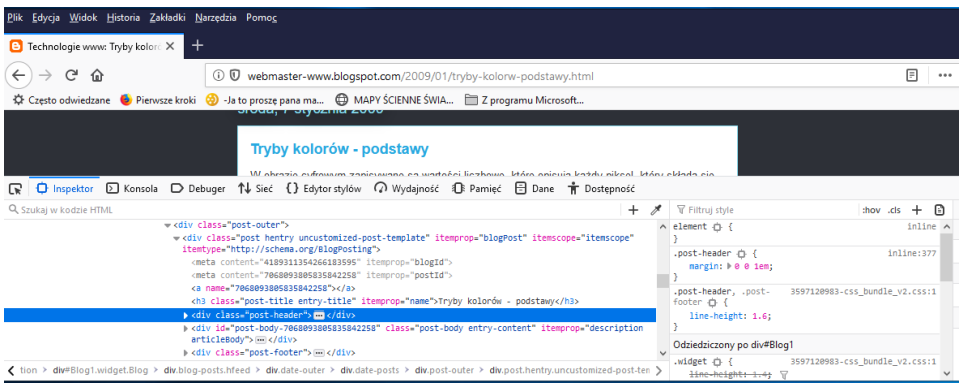
W celu uzyskania widoku przedstawionego na ilustracji należy wybrać w przeglądarkach internetowych Mozilla Firefox lub Google Chrome polecenie
A. zbadaj element lub zbadaj.
B. pobrane pliki lub pobrane.
C. znajdź na tej stronie lub znajdź.
D. edycja lub edytuj.
Odpowiedź "zbadaj element" jest prawidłowa, ponieważ umożliwia dostęp do narzędzi deweloperskich przeglądarek internetowych, które są niezbędne do analizy i debugowania stron WWW. Narzędzia te pozwalają na podgląd struktury HTML, CSS oraz JavaScript, co jest niezwykle istotne dla programistów i projektantów stron. W Mozilla Firefox opcja "zbadaj element" umożliwia użytkownikom wybieranie elementów na stronie, co daje możliwość analizy ich właściwości oraz zrozumienia, jak działają różne style i skrypty. W przypadku Google Chrome, funkcja "zbadaj" działa na podobnej zasadzie, oferując także dodatkowe narzędzia, takie jak monitorowanie wydajności, inspekcja zasobów i analiza ruchu sieciowego. W praktyce, korzystając z tych narzędzi, możemy identyfikować problemy z responsywnością, sprawdzać poprawność implementacji, a także przeprowadzać testy A/B, co jest zgodne z najlepszymi praktykami w zakresie tworzenia stron internetowych.
Pytanie 40
Kadrowanie obrazu stanowi proces
A. zmiany formatu pliku
B. korekcji kolorów obrazu
C. wyodrębniania obiektu
D. eliminacji linii
Kadrowanie obrazu to mega ważna rzecz, gdy zajmujemy się edycją grafiki. Chodzi o to, żeby zaznaczyć i wyciąć te kawałki zdjęcia, które nie są potrzebne, a jednocześnie skupić uwagę na tym, co najważniejsze. Przykładowo, w portrecie dobrze jest, gdy twarz modela jest na środku, bo to sprawia, że zdjęcie robi większe wrażenie. W fotografii znajomość zasad, jak reguła trzech, też się przydaje - polega to na podziale obrazu na dziewięć części, a kluczowe elementy umieszczamy tam, gdzie się te linie krzyżują. Dzięki temu zdjęcia wyglądają lepiej i bardziej przemyślanie. A w filmach? Kadrowanie też ma tu spore znaczenie, bo ujęcia muszą pasować do opowiadanej historii. Tak więc, wiedza o dobrym kadrowaniu to w dzisiejszych czasach podstawa dla każdego, kto chce robić coś ciekawego w branży kreatywnej, bo to naprawdę robi różnicę w efekcie wizualnym.
Odtwarzaj przebieg egzaminu krok po kroku i ucz się na własnych błędach. Widzisz dokładnie, w jakiej kolejności rozwiązywałeś pytania, ile czasu spędziłeś nad każdym z nich i kiedy zmieniałeś odpowiedzi.
Co znajdziesz na stronie przebiegu:
Suwak czasu
Przesuwaj i przeglądaj pytania w kolejności, w jakiej je rozwiązywałeś
Tryb nauki
Włącz, aby zobaczyć poprawne odpowiedzi i wyjaśnienia do pytań
Analiza czasu
Sprawdź, ile czasu spędziłeś nad każdym pytaniem i gdzie traciłeś czas
Monitoring focusu
Widzisz momenty, gdy opuściłeś zakładkę — tak jak widzi to nauczyciel
Strona wykorzystuje pliki cookies do poprawy doświadczenia użytkownika oraz analizy ruchu. Szczegóły
Polityka plików cookies
Czym są pliki cookies?
Cookies to małe pliki tekstowe, które są zapisywane na urządzeniu użytkownika podczas przeglądania stron internetowych. Służą one do zapamiętywania preferencji, śledzenia zachowań użytkowników oraz poprawy funkcjonalności serwisu.
Jakie cookies wykorzystujemy?
Niezbędne cookies - konieczne do prawidłowego działania strony
Funkcjonalne cookies - umożliwiające zapamiętanie wybranych ustawień (np. wybrany motyw)
Analityczne cookies - pozwalające zbierać informacje o sposobie korzystania ze strony
Jak długo przechowujemy cookies?
Pliki cookies wykorzystywane w naszym serwisie mogą być sesyjne (usuwane po zamknięciu przeglądarki) lub stałe (pozostają na urządzeniu przez określony czas).
Jak zarządzać cookies?
Możesz zarządzać ustawieniami plików cookies w swojej przeglądarce internetowej. Większość przeglądarek domyślnie dopuszcza przechowywanie plików cookies, ale możliwe jest również całkowite zablokowanie tych plików lub usunięcie wybranych z nich.