Wyniki egzaminu

Informacje o egzaminie:
  • Zawód: Technik informatyk
  • Kwalifikacja: INF.02 - Administracja i eksploatacja systemów komputerowych, urządzeń peryferyjnych i lokalnych sieci komputerowych
  • Data rozpoczęcia: 20 kwietnia 2026 10:46
  • Data zakończenia: 20 kwietnia 2026 11:15

Egzamin zdany!

Wynik: 26/40 punktów (65,0%)

Wymagane minimum: 20 punktów (50%)

Nowe
Analiza przebiegu egzaminu- sprawdź jak rozwiązywałeś pytania
Pochwal się swoim wynikiem!
Szczegółowe wyniki:
Pytanie 1

Po wykonaniu eksportu klucza HKCR zostanie zapisana kopia rejestru, zawierająca informacje dotyczące konfiguracji

A. kont użytkowników.
B. powiązań między typami plików a aplikacjami.
C. sprzętowej komputera.
D. pulpitu zalogowanego użytkownika.
Temat rejestru Windows potrafi zmylić, bo różne klucze odpowiadają za różne aspekty systemu i nie zawsze jest oczywiste, co gdzie się znajduje. Często spotykam się z przekonaniem, że HKCR przechowuje dane dotyczące użytkowników czy konfiguracji sprzętowej, ale to nie do końca tak działa. HKCR, czyli HKEY_CLASSES_ROOT, skupia się przede wszystkim na powiązaniach typów plików z aplikacjami – to on sprawia, że klikając na plik, Windows wie, jaki program powinien się otworzyć. Jeśli chodzi o konta użytkowników, to te informacje są raczej w HKLM\SAM, HKLM\Security czy HKCU (HKEY_CURRENT_USER), natomiast sprzęt komputera opisuje HKLM\Hardware, a pulpit zalogowanego użytkownika i jego personalizacje znajdują się w HKCU\Software\Microsoft\Windows\CurrentVersion\Explorer\Shell Folders. W praktyce, kiedy eksportujesz HKCR, nie wyciągasz żadnych danych personalnych, ustawień pulpitu ani specyfikacji sprzętu, tylko właśnie definicje rozszerzeń plików i ich powiązań. Typowym błędem jest mieszanie pojęć – HKCR wydaje się 'ogólny', ale w rzeczywistości to bardzo specyficzna gałąź, kluczowa dla asocjacji plików w Windowsie. Jeżeli ktoś doświadcza problemów z otwieraniem plików przez niewłaściwe aplikacje, to najczęściej właśnie tutaj należy szukać i przywrócenie właściwego eksportu HKCR potrafi błyskawicznie rozwiązać problem. Warto o tym pamiętać przy administracji systemami Windows.
Pytanie 2

Po stwierdzeniu przypadkowego usunięcia ważnych danych na dysku twardym, aby odzyskać usunięte pliki, najlepiej

A. przeskanować system programem antywirusowym, a następnie użyć narzędzia chkdsk.
B. odinstalować oraz ponownie zainstalować sterowniki dysku twardego, zalecane przez producenta.
C. zainstalować na tej samej partycji co pliki program do odzyskiwania usuniętych danych np. Recuva.
D. podłączyć dysk do zestawu komputerowego z zainstalowanym programem typu recovery.
Podejście z podłączeniem dysku do innego komputera, w którym już jest zainstalowany program do odzyskiwania danych, to faktycznie najbezpieczniejsza i najskuteczniejsza metoda na ratowanie przypadkowo usuniętych plików. Główna zaleta tej metody polega na tym, że minimalizujesz ryzyko nadpisania usuniętych danych – każde zapisywanie nowych plików (np. instalacja programów, aktualizacje) na tej samej partycji może trwale zniszczyć szansę na odzyskanie. W branży IT to praktycznie złoty standard – jeśli ktoś poważnie traktuje bezpieczeństwo danych, zawsze najpierw odłącza nośnik, na którym doszło do utraty, a potem działa na kopii lub z innego środowiska. Moim zdaniem zdecydowanie lepiej na zimno wyciągnąć dysk i użyć specjalistycznych narzędzi typu recovery na innym komputerze, bo wtedy całkowicie unikasz ingerencji w system plików, z którego chcesz coś uratować. Praktyka pokazuje, że nawet darmowe programy typu Recuva, TestDisk czy PhotoRec przy takim podejściu potrafią przywrócić naprawdę dużo – pod warunkiem, że nie dopuści się do nadpisania sektorów. Warto też pamiętać, że profesjonaliści często najpierw robią sektor po sektorze obraz dysku (np. za pomocą ddrescue), a dopiero potem bawią się w odzyskiwanie, żeby w razie czego mieć zawsze surową kopię przed jakimikolwiek próbami odzysku. To trochę jak z archeologią cyfrową – każdy nieprzemyślany ruch może bezpowrotnie coś zniszczyć. Z mojego doświadczenia, zachowanie zimnej krwi i przestrzeganie tych zasad daje największą szansę na sukces.

Pytanie 3

Po zauważeniu przypadkowego skasowania istotnych danych na dysku, najlepszym sposobem na odzyskanie usuniętych plików jest

A. przeskanowanie systemu narzędziem antywirusowym, a następnie skorzystanie z narzędzia chkdsk
B. odinstalowanie i ponowne zainstalowanie sterowników dysku twardego, zalecanych przez producenta
C. zainstalowanie na tej samej partycji co pliki programu do odzyskiwania skasowanych danych, np. Recuva
D. podłączenie dysku do komputera, w którym zainstalowany jest program typu recovery
Odzyskiwanie usuniętych plików z dysku twardego to delikatny proces, który wymaga ostrożności, aby zwiększyć szanse na sukces. Podłączenie dysku do zestawu komputerowego z zainstalowanym programem typu recovery, takim jak Recuva czy EaseUS Data Recovery Wizard, jest najlepszym rozwiązaniem. Taki program skanuje dysk w poszukiwaniu fragmentów usuniętych plików i ich metadanych, co pozwala na ich odzyskanie. Ważne jest, aby nie instalować programu do odzyskiwania na tej samej partycji, z której chcemy odzyskać dane, ponieważ mogłoby to nadpisać usunięte pliki, co znacznie zmniejsza szanse na ich odzyskanie. W praktyce, po podłączeniu dysku do innego komputera, użytkownik może uruchomić program odzyskiwania, który przeprowadzi skanowanie w celu identyfikacji i przywrócenia utraconych danych. Taki sposób działania jest zgodny z najlepszymi praktykami w dziedzinie zarządzania danymi i odzyskiwania informacji, pozwalając na minimalizację ryzyka i maksymalizację efektywności procesu.

Pytanie 4

Po dokonaniu eksportu klucza HKCU powstanie kopia rejestru zawierająca dane dotyczące ustawień

A. procedur startujących system operacyjny
B. aktualnie zalogowanego użytkownika
C. wszystkich aktywnie załadowanych profili użytkowników systemu
D. sprzętu komputera dla wszystkich użytkowników systemu
Odpowiedź wskazująca na aktualnie zalogowanego użytkownika jest prawidłowa, ponieważ klucz HKCU (HKEY_CURRENT_USER) w rejestrze Windows zawiera informacje specyficzne dla bieżącego profilu użytkownika. Wszelkie ustawienia, takie jak preferencje aplikacji, ustawienia personalizacji oraz inne konfiguracje, są przechowywane w tym kluczu. Eksportując klucz HKCU, użytkownik tworzy kopię tych danych, co pozwala na ich łatwe przywrócenie po reinstalacji systemu, migracji do innego komputera lub dokonaniu zmian w konfiguracji. Przykładem zastosowania może być przeniesienie ulubionych ustawień przeglądarki internetowej lub preferencji edytora tekstu na nowy komputer. Stosowanie eksportu rejestru zgodnie z dobrymi praktykami branżowymi, takimi jak tworzenie kopii zapasowych przed wprowadzeniem istotnych zmian, jest kluczowe dla uniknięcia utraty danych i minimalizowania ryzyka błędów systemowych. Ponadto, zrozumienie struktury rejestru Windows oraz jego logiki pozwala na lepsze zarządzanie konfiguracją systemu i aplikacji.

Pytanie 5

W dokumentacji przedstawiono typ systemu plików

„Zaawansowany system plików zapewniający wydajność, bezpieczeństwo, niezawodność i zaawansowane funkcje niespotykane w żadnej wersji systemu FAT. Na przykład dzięki standardowemu rejestrowaniu transakcji i technikom odzyskiwania danych system gwarantuje spójność woluminów. W przypadku awarii system wykorzystuje plik dziennika i informacje kontrolne do przywrócenia spójności systemu plików."
A. EXT4
B. FAT
C. NTFS
D. FAT32
NTFS czyli New Technology File System to zaawansowany system plików stworzony przez Microsoft charakteryzujący się wysoką wydajnością niezawodnością i bezpieczeństwem danych. NTFS wspiera zaawansowane funkcje takie jak rejestrowanie transakcji co oznacza że wszystkie operacje na plikach są rejestrowane w logu dzięki czemu w przypadku awarii systemu można przywrócić spójność danych. Ponadto NTFS obsługuje uprawnienia do plików i katalogów co pozwala na precyzyjne zarządzanie dostępem użytkowników co jest kluczowe w dużych środowiskach sieciowych. System ten wspiera również kompresję plików szyfrowanie oraz przydział miejsca na dysku co zwiększa efektywność wykorzystania przestrzeni dyskowej. Dodatkowym atutem NTFS jest obsługa struktur danych takich jak bitmowy przydział miejsca co umożliwia szybkie wyszukiwanie i przydzielanie wolnego miejsca na dysku. W kontekście współczesnych standardów bezpieczeństwa i niezawodności NTFS jest preferowanym wyborem do zarządzania danymi w środowiskach opartych na systemach Windows co czyni go fundamentalnym elementem infrastruktury IT w wielu organizacjach

Pytanie 6

Przed rozpoczęciem instalacji sterownika dla urządzenia peryferyjnego system Windows powinien weryfikować, czy dany sterownik ma podpis

A. zaufany
B. cyfrowy
C. kryptograficzny
D. elektroniczny
Wybranie odpowiedzi 'kryptograficzny', 'zaufany' lub 'elektroniczny' wskazuje na pewne nieporozumienia dotyczące terminologii związanej z bezpieczeństwem oprogramowania. Choć każdy z tych terminów może mieć swoje znaczenie w kontekście technologii informacyjnej, żaden z nich nie odnosi się bezpośrednio do specyficznego procesu weryfikacji, który stosuje system Windows. Termin 'kryptograficzny' odnosi się ogólnie do technik używanych do zabezpieczania informacji, ale nie jest wystarczająco precyzyjny, aby opisać, co rzeczywiście dzieje się podczas instalacji sterownika. Z kolei 'zaufany' to termin zbyt subiektywny i nieokreślony, który nie ma odniesienia do technicznych standardów weryfikacji. Ostatnia opcja, 'elektroniczny', również nie oddaje specyfiki podpisu, który jest cyfrowym mechanizmem potwierdzającym autentyczność i integralność pliku. Powoduje to mylne wrażenie, że każda forma weryfikacji, która obejmuje elektronikę, jest wystarczająca dla zapewnienia bezpieczeństwa, co jest nieprawidłowe. Kluczowym błędem jest pomieszanie pojęć związanych z różnymi metodami zabezpieczeń, co prowadzi do niepełnego zrozumienia istoty procesu. W rzeczywistości, cyfrowy podpis jest jedynym, właściwym mechanizmem w tym kontekście, który łączy kryptografię z praktycznym zastosowaniem weryfikacji sterowników.

Pytanie 7

Jak skonfigurować dziennik w systemie Windows Server, aby rejestrować zarówno udane, jak i nieudane próby logowania użytkowników oraz działania na zasobach dyskowych?

A. zabezpieczeń.
B. ustawień.
C. systemu.
D. aplikacji i usług.
Odpowiedzi "systemu", "ustawień" oraz "aplikacji i usług" są nieprawidłowe, ponieważ nie odpowiadają wymaganiom dotyczącym rejestrowania prób logowania i operacji na zasobach dyskowych. Dziennik systemu rejestruje zdarzenia związane z samym systemem operacyjnym, takie jak błędy systemowe czy problemy z urządzeniami, ale nie zawiera szczegółowych informacji dotyczących zabezpieczeń lub aktywności użytkowników. Dziennik ustawień natomiast nie istnieje jako osobna kategoria w Windows Server i nie jest używany do monitorowania zdarzeń związanych z bezpieczeństwem. Dziennik aplikacji i usług rejestruje zdarzenia specyficzne dla aplikacji i usług, które mogą być pomocne, ale nie dostarcza informacji na temat prób logowania, które są kluczowe dla bezpieczeństwa systemu. Typowym błędem myślowym jest mylenie różnych typów dzienników i ich funkcji, co prowadzi do niepoprawnych wniosków o odpowiednich narzędziach do monitorowania bezpieczeństwa. W kontekście bezpieczeństwa informacji, kluczowe jest zrozumienie, które logi są odpowiednie do analizy zdarzeń związanych z dostępem i jak wykorzystać te informacje do ochrony zasobów organizacji.

Pytanie 8

Jakie porty powinny być odblokowane w firewallu komputera, aby uzyskać dostęp do zainstalowanej usługi FTP?

A. 53 i 137
B. 20 i 21
C. 25 i 110
D. 80 i 443
Wybór portów 25 i 110 jest błędny, ponieważ są one używane w zupełnie innych kontekstach. Port 25 jest standardowo używany przez protokół SMTP (Simple Mail Transfer Protocol), który służy do przesyłania wiadomości e-mail. Z kolei port 110 to port, na którym działa protokół POP3 (Post Office Protocol), służący do odbierania e-maili. Zrozumienie, że różne usługi sieciowe operują na dedykowanych portach, jest kluczowe dla prawidłowego konfigurowania zapory sieciowej. Zablokowanie portów FTP, a jednocześnie otwarcie portów używanych do obsługi e-maili nie tylko uniemożliwia przesyłanie plików, ale także może prowadzić do nieprawidłowego działania aplikacji pocztowych. W kontekście odpowiedzi zawierających porty 53 i 137, port 53 jest używany przez protokół DNS (Domain Name System), który odpowiada za resolucję nazw domen, a port 137 odnosi się do NetBIOS, który jest używany w sieciach lokalnych do komunikacji. Oba te porty nie mają nic wspólnego z protokołem FTP. Również porty 80 i 443 są portami wykorzystywanymi przez protokół HTTP i HTTPS do przesyłania stron internetowych. Ich odblokowanie nie wpłynie na funkcjonowanie FTP, co może prowadzić do nieporozumień przy konfiguracji zapory. W praktyce, administratorzy powinni dokładnie znać przypisania portów do protokołów, co pozwoli na efektywne zarządzanie ruchem sieciowym i poprawne zabezpieczenie infrastruktury.

Pytanie 9

Aby zapobiec uszkodzeniu sprzętu w trakcie modernizacji laptopa polegającej na wymianie modułów pamięci RAM, należy

A. wywietrzyć pomieszczenie oraz założyć okulary z powłoką antyrefleksyjną.
B. rozłożyć i uziemić matę antystatyczną oraz założyć na nadgarstek opaskę antystatyczną.
C. przygotować pastę przewodzącą oraz nałożyć ją równomiernie na gniazda pamięci RAM.
D. podłączyć laptop do UPS-a, a następnie rozmontować jego obudowę i przystąpić do instalacji.
Wybór rozłożenia i uziemienia maty antystatycznej oraz założenia na nadgarstek opaski antystatycznej jest kluczowy w kontekście wymiany modułów pamięci RAM w laptopie. Podczas pracy z podzespołami komputerowymi, szczególnie wrażliwymi na ładunki elektrostatyczne, jak pamięć RAM, istnieje ryzyko ich uszkodzenia wskutek niewłaściwego manipulowania. Uziemiona mata antystatyczna działa jak bariera ochronna, odprowadzając ładunki elektrostatyczne, które mogą gromadzić się na ciele użytkownika. Ponadto, opaska antystatyczna zapewnia ciągłe uziemienie, co minimalizuje ryzyko uszkodzenia komponentów. W praktyce, przed przystąpieniem do jakiejkolwiek operacji, warto upewnić się, że zarówno mata, jak i opaska są prawidłowo uziemione. Dopuszczalne i zalecane jest także regularne sprawdzanie stanu sprzętu antystatycznego. Taka procedura jest częścią ogólnych standardów ESD (Electrostatic Discharge), które są kluczowe w zabezpieczaniu komponentów elektronicznych przed szkodliwym działaniem elektryczności statycznej.

Pytanie 10

Jednym z zaleceń w zakresie ochrony przed wirusami jest przeprowadzanie skanowania całego systemu. W związku z tym należy skanować komputer

A. jedynie w sytuacji, gdy w systemie nie działa monitor antywirusowy
B. regularnie, na przykład co siedem dni
C. tylko po zaktualizowaniu baz danych oprogramowania antywirusowego
D. wyłącznie w przypadkach, gdy istnieje podejrzenie infekcji wirusem
Skanowanie całego komputera systematycznie, na przykład raz w tygodniu, jest kluczowym zaleceniem w zakresie ochrony antywirusowej i zabezpieczania systemu przed zagrożeniami. Regularne skanowanie pozwala na wczesne wykrywanie i eliminowanie potencjalnych wirusów oraz innych szkodliwych programów, zanim zdążą one wyrządzić poważne szkody. Przykładowo, wiele złośliwych oprogramowań potrafi się ukrywać w systemie przez dłuższy czas, a ich działanie może być wykryte dopiero po pewnym czasie. Dlatego skanowanie w regularnych odstępach czasu, zgodnie z dobrymi praktykami branżowymi, takimi jak zalecenia NIST (National Institute of Standards and Technology) dotyczące zarządzania ryzykiem, zapewnia, że system jest stale monitorowany i zabezpieczony. Dodatkowo warto zaznaczyć, że niektóre programy antywirusowe oferują funkcje automatycznego skanowania, które można skonfigurować do działania w wybranych porach, co ułatwia przestrzeganie tego zalecenia.

Pytanie 11

Które systemy operacyjne są atakowane przez wirusa MS Blaster?

A. DOS
B. MS Windows 9x
C. Linux
D. MS Windows 2000/NT/XP
Wybór systemu Linux jako jednego z infekowanych przez wirus MS Blaster jest błędny, ponieważ Linux jest systemem operacyjnym, który z natury różni się od systemów Microsoftu pod względem architektury i zabezpieczeń. Systemy Linux mają inne mechanizmy zarządzania dostępem i segregacji procesów, co czyni je mniej podatnymi na ataki typu MS Blaster. Kolejna odpowiedź, MS Windows 9x, obejmuje starsze wersje systemu operacyjnego, które również nie były celem tego wirusa. Windows 9x, w tym Windows 95 i 98, były oparte na całkowicie innej architekturze i nie zawierały tych samych komponentów sieciowych, co Windows 2000, NT i XP. Co więcej, DOS, jako system operacyjny, również nie był narażony na ataki tego typu; nie obsługiwał on protokołów sieciowych, które były podatne na exploity wykorzystywane przez wirus. Rozumienie, które systemy operacyjne są zagrożone przez konkretne wirusy, wymaga znajomości ich architektury oraz znanych luk w zabezpieczeniach. Dlatego ważne jest, aby edukować się na temat różnic między systemami operacyjnymi oraz regularnie aktualizować wiedzę na temat najnowszych zagrożeń w dziedzinie bezpieczeństwa IT.

Pytanie 12

W systemie Windows mechanizm ostrzegający przed uruchamianiem nieznanych aplikacji oraz plików pobranych z Internetu funkcjonuje dzięki

A. zaporze systemu Windows
B. Windows Update
C. Windows Ink
D. Windows SmartScreen
Wybór odpowiedzi związanych z Windows Ink, Windows Update oraz zaporą systemu Windows wskazuje na pewne nieporozumienia dotyczące ich funkcji i roli w systemie Windows. Windows Ink jest narzędziem, które pozwala na korzystanie z rysików i piór, umożliwiając tworzenie notatek oraz szkiców, ale nie ma związku z ochroną przed niebezpiecznymi plikami. Z kolei Windows Update jest odpowiedzialny za aktualizację systemu operacyjnego i aplikacji, co jest istotne dla zapewnienia bezpieczeństwa poprzez poprawki, lecz sam w sobie nie ostrzega przed uruchamianiem nieznanych aplikacji. Ważne jest, aby zrozumieć, że aktualizacje mają na celu poprawę bezpieczeństwa, ale nie są dedykowane do oceny ryzyka związanego z poszczególnymi aplikacjami. Natomiast zapora systemu Windows (Windows Firewall) działa na zasadzie monitorowania i kontrolowania ruchu sieciowego, co może zapobiegać nieautoryzowanemu dostępowi z zewnątrz, ale nie jest zaprojektowana do analizy plików pobranych z Internetu i ich potencjalnego zagrożenia dla systemu. Te funkcjonalności są ważne w kontekście bezpieczeństwa systemu, ale nie spełniają roli, jaką pełni Windows SmartScreen. Dlatego kluczowe jest zrozumienie, że różne komponenty systemu pełnią różne funkcje, a ich niewłaściwa interpretacja może prowadzić do fałszywych wniosków dotyczących tego, jak zapewnić bezpieczeństwo użytkownika.

Pytanie 13

Nawiązywanie szyfrowanych połączeń pomiędzy hostami w sieci publicznej Internet, wykorzystywane w kontekście VPN (Virtual Private Network), to

A. trasowanie
B. tunelowanie
C. mostkowanie
D. mapowanie
Tunelowanie to kluczowa technika stosowana w tworzeniu zaszyfrowanych połączeń w architekturze VPN (Virtual Private Network). Proces ten polega na tworzeniu bezpiecznego 'tunelu' przez publiczną sieć, co pozwala na przesyłanie danych w sposób zaszyfrowany i prywatny. W praktyce, tunelowanie angażuje różne protokoły, takie jak IPsec, L2TP czy SSTP, które zapewniają ochronę danych przed podsłuchiwaniem oraz integralność przesyłanych informacji. Na przykład, w organizacjach, które umożliwiają pracownikom zdalny dostęp do wewnętrznych zasobów, tunelowanie odgrywa kluczową rolę w zapewnieniu bezpieczeństwa tych połączeń. Dzięki tunelowaniu, każdy pakiet danych podróżujący przez Internet jest chroniony, co stosuje się w dobrych praktykach bezpieczeństwa sieci. Dodatkowo, standardy takie jak IETF RFC 4301 definiują zasady dotyczące bezpieczeństwa tuneli, co czyni tę technikę nie tylko efektywną, ale również zgodną z uznawanymi normami branżowymi.

Pytanie 14

Jaki protokół umożliwia terminalowe połączenie zdalne z urządzeniami, zapewniając przy tym transfer danych w sposób zaszyfrowany?

A. SSL (Secure Socket Layer)
B. SSH (Secure Shell)
C. Telnet
D. Remote
SSH (Secure Shell) to protokół używany do bezpiecznego łączenia się ze zdalnymi systemami, oferujący wysoki poziom zabezpieczeń dzięki szyfrowaniu danych. Działa na poziomie aplikacji i umożliwia zdalne logowanie oraz wykonywanie poleceń na serwerach. Zastosowanie SSH jest szerokie, od administracji serwerami, przez transfer plików przy użyciu SCP (Secure Copy Protocol), po zarządzanie infrastrukturą w chmurze. Protokół ten jest zgodny z najlepszymi praktykami w zakresie bezpieczeństwa, jako że zapewnia integralność, poufność oraz autoryzację użytkowników. W przeciwieństwie do protokołu Telnet, który przesyła dane w postaci niezaszyfrowanej, SSH chroni przed podsłuchem i atakami typu man-in-the-middle. Ponadto, SSH wspiera różne metody uwierzytelniania, w tym klucze publiczne i prywatne, co pozwala na znaczne podniesienie poziomu bezpieczeństwa. Dzięki standardom takim jak RFC 4251, SSH stał się podstawowym narzędziem w obszarze zdalnego dostępu, które powinno być stosowane w każdej organizacji.

Pytanie 15

Aby chronić systemy sieciowe przed atakami z zewnątrz, należy zastosować

A. serwera DHCP
B. menedżera połączeń
C. protokołu SSH
D. zapory sieciowej
Zapora sieciowa, znana również jako firewall, jest kluczowym elementem zabezpieczającym systemy sieciowe przed nieautoryzowanym dostępem i atakami z zewnątrz. Działa ona na granicy pomiędzy zaufaną siecią a siecią zewnętrzną, kontrolując ruch przychodzący i wychodzący na podstawie ustalonych reguł bezpieczeństwa. Przykładowo, organizacje mogą skonfigurować zapory sieciowe tak, aby zezwalały na określone rodzaje ruchu (np. protokoły HTTP/HTTPS) oraz blokowały inne (np. porty wykorzystywane przez złośliwe oprogramowanie). Ponadto, zapory mogą być używane do segmentacji sieci, co zwiększa bezpieczeństwo poprzez ograniczenie dostępu do krytycznych zasobów. Dobre praktyki wskazują również na regularne aktualizowanie reguł oraz monitorowanie logów zapory, aby szybko reagować na potencjalne zagrożenia. Korzystanie z zapór, zarówno sprzętowych, jak i programowych, jest zalecane w standardach takich jak ISO/IEC 27001 czy NIST Cybersecurity Framework, co podkreśla ich znaczenie w ochronie danych i zasobów informacyjnych.

Pytanie 16

Użytkownicy dysków SSD powinni unikać wykonywania następujących działań konserwacyjnych

A. Usuwania kurzu z wnętrza jednostki centralnej
B. Regularnego sprawdzania dysku przy użyciu programu antywirusowego
C. Regularnego tworzenia kopii zapasowych danych
D. Defragmentacji dysku
Ważne jest, aby zrozumieć, że przestrzeganie zasad konserwacji dysków SSD wpływa na ich trwałość i wydajność. Systematyczne sprawdzanie dysku programem antywirusowym jest kluczowe w kontekście bezpieczeństwa danych. Choć wiele osób uważa, że dyski SSD są mniej podatne na wirusy czy złośliwe oprogramowanie, to jednak nie są one całkowicie odporne. Regularne skanowanie dysku pomaga wykryć niepożądane oprogramowanie, które może wpływać na działanie systemu i bezpieczeństwo przechowywanych danych. Warto jednak pamiętać, że niektóre programy antywirusowe mogą powodować nadmierne obciążenie dysku, dlatego warto dobierać oprogramowanie z uwagą. Systematyczne tworzenie kopii zapasowych danych to kolejna kluczowa praktyka, która pozwala na zabezpieczenie informacji przed ich utratą. W przypadku awarii sprzętu lub infekcji wirusowej, możliwość odzyskania danych jest nieoceniona. Z kolei czyszczenie wnętrza jednostki centralnej z kurzu przyczynia się do lepszej wentylacji i chłodzenia komponentów, co jest niezbędne dla długowieczności wszystkich podzespołów, w tym dysków SSD. Zignorowanie tych praktyk może prowadzić do problemów z wydajnością, bezpieczeństwem danych oraz trwałością sprzętu. Warto zatem wszystkie wymienione działania traktować jako integralną część konserwacji systemu, a nie tylko jako opcjonalne czynności.

Pytanie 17

Jaką funkcję pełni punkt dostępowy, aby zabezpieczyć sieć bezprzewodową w taki sposób, aby jedynie urządzenia z wybranymi adresami MAC mogły się do niej łączyć?

A. Radius (Remote Authentication Dial In User Service)
B. Przydzielenie SSID
C. Autoryzacja
D. Filtrowanie adresów MAC
Filtrowanie adresów MAC to technika zabezpieczająca sieć bezprzewodową poprzez umożliwienie jedynie urządzeniom z określonymi adresami MAC na dostęp do sieci. Każde urządzenie sieciowe posiada unikalny adres MAC, który jest stosowany do identyfikacji i komunikacji w lokalnej sieci. Dzięki filtrowaniu adresów MAC administratorzy mogą tworzyć listy dozwolonych urządzeń, co znacząco zwiększa bezpieczeństwo sieci. W praktyce, użytkownik, którego urządzenie nie znajduje się na liście, nie będzie mógł się połączyć z siecią, nawet jeśli zna hasło. Ta metoda jest szczególnie skuteczna w małych środowiskach, takich jak biura czy domy, gdzie liczba urządzeń jest ograniczona. Należy jednak pamiętać, że filtrowanie adresów MAC nie jest niezawodne, ponieważ adresy MAC mogą być łatwo sklonowane przez nieautoryzowane urządzenia. Dlatego powinno być stosowane w połączeniu z innymi metodami bezpieczeństwa, takimi jak WPA3, aby zapewnić kompleksową ochronę. Dobrą praktyką jest regularne aktualizowanie listy dozwolonych adresów MAC, aby dostosować się do zmieniającego się środowiska sieciowego.

Pytanie 18

Niekorzystną właściwością macierzy RAID 0 jest

A. zmniejszenie prędkości zapisu/odczytu w porównaniu do pojedynczego dysku.
B. brak odporności na awarię chociażby jednego dysku.
C. konieczność posiadania dodatkowego dysku zapisującego sumy kontrolne.
D. replikacja danych na n-dyskach.
RAID 0, znany również jako striping, to konfiguracja macierzy dyskowej, która łączy kilka dysków w jeden logiczny wolumin, co znacznie zwiększa wydajność zapisu i odczytu danych. Jednak jedną z kluczowych cech RAID 0 jest brak odporności na awarię, co oznacza, że w przypadku awarii nawet jednego z dysków, wszystkie dane przechowywane w tej macierzy mogą zostać utracone. W praktyce, RAID 0 jest często wykorzystywany w zastosowaniach, gdzie priorytetem jest szybkość, takich jak edycja wideo czy gry komputerowe, gdzie czas dostępu do danych ma kluczowe znaczenie. Z tego powodu, przed wdrożeniem RAID 0, istotne jest, aby użytkownicy zdawali sobie sprawę z ryzyka utraty danych i zapewnili odpowiednią strategię backupową. Dobre praktyki branżowe rekomendują użycie RAID 0 w połączeniu z innymi metodami ochrony danych, takimi jak regularne kopie zapasowe lub stosowanie RAID 1 czy 5 w sytuacjach, gdzie bezpieczeństwo danych jest równie ważne co wydajność.

Pytanie 19

Jakie miejsce nie jest zalecane do przechowywania kopii zapasowej danych z dysku twardego komputera?

A. Pamięć USB
B. Dysk zewnętrzny
C. Inna partycja dysku tego komputera
D. Płyta CD/DVD
Przechowywanie kopii bezpieczeństwa danych na innej partycji dysku tego samego komputera jest niezalecane z powodu ryzyka jednoczesnej utraty danych. W przypadku awarii systemu operacyjnego, usunięcia plików lub ataku złośliwego oprogramowania, dane na obu partycjach mogą być zagrożone. Dlatego najlepszym praktycznym podejściem do tworzenia kopii bezpieczeństwa jest używanie fizycznych nośników zewnętrznych, takich jak dyski zewnętrzne, pamięci USB czy płyty CD/DVD, które są oddzielne od głównego systemu. Zgodnie z zasadą 3-2-1, zaleca się posiadanie trzech kopii danych, na dwóch różnych nośnikach, z jedną kopią przechowywaną w lokalizacji zewnętrznej. Takie podejście znacząco zwiększa bezpieczeństwo danych i minimalizuje ryzyko ich utraty w wyniku awarii sprzętu lub cyberataków. Dobre praktyki obejmują również regularne aktualizowanie kopii zapasowych oraz ich szyfrowanie w celu ochrony przed nieautoryzowanym dostępem.

Pytanie 20

Do jakiej grupy w systemie Windows Server 2008 powinien być przypisany użytkownik odpowiedzialny jedynie za archiwizację danych zgromadzonych na dysku serwera?

A. Użytkownicy zaawansowani
B. Operatorzy kopii zapasowych
C. Użytkownicy pulpitu zdalnego
D. Użytkownicy domeny
Operatorzy kopii zapasowych w Windows Server 2008 to naprawdę ważna grupa. Mają specjalne uprawnienia, które pozwalają im na tworzenie kopii zapasowych oraz przywracanie danych. Użytkownicy, którzy są w tej grupie, mogą korzystać z narzędzi, jak Windows Server Backup, żeby zabezpieczyć istotne dane na serwerze. Na przykład, mogą ustawić harmonogram regularnych kopii zapasowych, co jest super istotne dla ciągłości działania organizacji. Warto, żeby każda firma miała swoje procedury dotyczące tworzenia kopii zapasowych, w tym ustalanie, co powinno być archiwizowane i jak często to robić. Ciekawe jest podejście 3-2-1, gdzie przechowujesz trzy kopie danych na dwóch różnych nośnikach, z jedną kopią w innym miejscu. To wszystko pokazuje, że przypisanie użytkownika do grupy operatorów kopii zapasowych jest nie tylko zgodne z technicznymi wymaganiami, ale też z najlepszymi praktykami w zarządzaniu danymi.

Pytanie 21

Aby poprawić bezpieczeństwo zasobów sieciowych, administrator sieci komputerowej w firmie otrzymał zadanie podziału aktualnej lokalnej sieci komputerowej na 16 podsieci. Obecna sieć posiada adres IP 192.168.20.0 i maskę 255.255.255.0. Jaką maskę sieci powinien zastosować administrator?

A. 255.255.255.240
B. 255.255.255.224
C. 255.255.255.248
D. 255.255.255.192
Aby podzielić sieć 192.168.20.0/24 na 16 podsieci, należy zrozumieć, jak działa maskowanie sieciowe. Maskę /24 (255.255.255.0) można przekształcić, aby uzyskać więcej podsieci poprzez pożyczenie bitów z części hosta. W przypadku 16 podsieci potrzebujemy 4 dodatkowych bitów (2^4 = 16). Stąd, nowa maska będzie miała 28 bitów (24 bity sieci + 4 bity na podsieci), co daje nam maskę 255.255.255.240. Dzięki temu każda z podsieci będzie miała 16 adresów IP, z czego 14 będzie dostępnych dla hostów (adresy 0 i 15 w każdej podsieci są zarezerwowane na adres sieci i rozgłoszeniowy). Przykładowo, pierwsza podsieć będzie miała adresy od 192.168.20.0 do 192.168.20.15, druga od 192.168.20.16 do 192.168.20.31 itd. Stosowanie odpowiednich masek jest kluczowe dla efektywnego zarządzania zasobami sieciowymi oraz optymalizacji wykorzystania adresów IP, co jest zgodne z najlepszymi praktykami w branży IT.

Pytanie 22

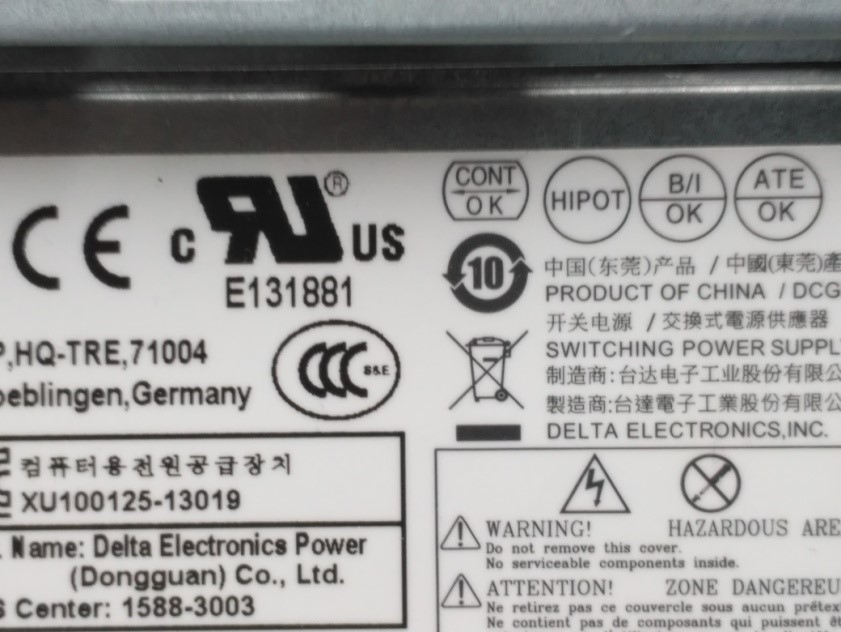
Symbole i oznaczenia znajdujące się na zamieszczonej tabliczce znamionowej podzespołu informują między innymi o tym, że produkt jest

Ilustracja do pytania
A. niebezpieczny i może emitować nadmierny hałas podczas pracy zestawu komputerowego.
B. wykonany z aluminium i w pełni nadaje się do recyklingu.
C. przyjazny dla środowiska na etapie produkcji, użytkowania i utylizacji.
D. szkodliwy dla środowiska i nie może być wyrzucany wraz z innymi odpadami.
Odpowiedź jest prawidłowa, bo na tabliczce znamionowej wyraźnie widać symbol przekreślonego kosza na śmieci. To jest jedno z najważniejszych oznaczeń, jakie można spotkać na sprzęcie elektronicznym czy elektrycznym. Symbol ten, zgodnie z dyrektywą WEEE (Waste Electrical and Electronic Equipment Directive), oznacza, że produktu nie wolno wyrzucać razem z innymi odpadami komunalnymi. Wynika to z faktu, że urządzenie może zawierać substancje szkodliwe dla środowiska, takie jak metale ciężkie (np. ołów, rtęć, kadm) czy komponenty trudne do rozkładu. W praktyce oznacza to, że taki sprzęt należy oddać do specjalnego punktu zbiórki elektroodpadów. Moim zdaniem, to mega ważna wiedza, bo nie chodzi tylko o przestrzeganie prawa, ale o odpowiedzialność ekologiczną. W branży IT i elektroniki to już właściwie standard – firmy często nawet pomagają klientom w utylizacji starego sprzętu, bo to też wpływa na ich wizerunek. Co ciekawe, niektóre podzespoły po recyklingu mogą być ponownie wykorzystane, ale tylko wtedy, gdy trafią do właściwych punktów zbiórki. Jeśli ktoś się tym interesuje, warto poczytać więcej o oznaczeniach WEEE i RoHS, które określają też, jakich substancji nie można używać w produkcji takiego sprzętu. W skrócie – nie wyrzucaj sprzętu elektronicznego do zwykłego kosza, bo to szkodzi środowisku i grozi karą.

Pytanie 23

Najefektywniejszym zabezpieczeniem danych firmy, której siedziby znajdują się w różnych, odległych od siebie lokalizacjach, jest zastosowanie

A. kopii analogowych.
B. kopii przyrostowych.
C. kompresji strategicznych danych.
D. backupu w chmurze firmowej.
Backup w chmurze firmowej to aktualnie najbardziej praktyczne i nowoczesne rozwiązanie dla firm, które mają biura rozrzucone po różnych miejscach, nawet na różnych kontynentach. Chodzi tu głównie o to, że dane są przechowywane w bezpiecznych, profesjonalnych centrach danych, najczęściej w kilku lokalizacjach jednocześnie, więc nawet jeśli w jednym miejscu dojdzie do awarii lub katastrofy, to kopie danych są dalej dostępne. Z mojego doświadczenia wynika, że chmura daje też elastyczność – można łatwo ustalić poziomy dostępu, szyfrować pliki czy ustawić automatyczne harmonogramy backupów. To jest zgodne z zasadą 3-2-1, którą poleca większość specjalistów od bezpieczeństwa IT: trzy kopie danych, na dwóch różnych nośnikach, jedna poza siedzibą firmy. Dodatkowo zdalny dostęp znacznie przyspiesza odzyskiwanie informacji po awarii i obniża koszty związane z tradycyjną infrastrukturą IT. Moim zdaniem to też mniej stresu dla administratora – nie trzeba ręcznie przenosić dysków czy taśm, wszystko jest zautomatyzowane i dobrze monitorowane. Warto dodać, że dobre chmurowe rozwiązania oferują zaawansowane mechanizmy szyfrowania, a także zgodność z normami RODO czy ISO 27001 i to jest dziś, zwłaszcza w większych organizacjach, wręcz wymagane.

Pytanie 24

Bezpośrednio po usunięciu istotnych plików z dysku twardego, użytkownik powinien

A. wykonać defragmentację dysku
B. zainstalować narzędzie diagnostyczne
C. przeprowadzić test S. M. A. R. T. na tym dysku
D. ochronić dysk przed zapisywaniem nowych danych
Podejście zakładające przeprowadzenie testu S.M.A.R.T. po usunięciu plików jest nieoptymalne w kontekście odzyskiwania danych. Test S.M.A.R.T. (Self-Monitoring, Analysis and Reporting Technology) ma na celu ocenę stanu technicznego dysku twardego i wykrycie potencjalnych problemów z jego wydajnością czy niezawodnością. Choć może być przydatny do monitorowania ogólnej kondycji dysku, nie wpływa na możliwość odzyskania skasowanych plików. Usunięcie plików nie jest objawem uszkodzenia dysku, a raczej błędu użytkownika. To samo dotyczy instalacji programów diagnostycznych; ich użycie nie pomoże w odzyskaniu danych, a jedynie dostarczy informacji o stanie dysku, co jest nieadekwatne w tej sytuacji. Defragmentacja dysku z kolei, mimo że może poprawić wydajność, jest całkowicie niezalecana po usunięciu plików. Proces ten reorganizuje dane, co w praktyce oznacza, że może nadpisać obszary pamięci, w których znajdowały się usunięte pliki. W rezultacie, działania te mogą doprowadzić do całkowitej utraty możliwości ich odzyskania. Kluczowym błędem jest przekonanie, że działania te pomogą w odzyskaniu danych, podczas gdy w rzeczywistości mogą one tylko pogorszyć sytuację. Dlatego najważniejsze jest zapobieganie zapisowi nowych danych na dysku i podejmowanie działań mających na celu ich odzyskanie zanim nastąpi jakiekolwiek nadpisanie. W przypadku utraty plików, zawsze zaleca się skorzystanie z profesjonalnych usług odzyskiwania danych, które stosują odpowiednie metody i narzędzia do odzyskiwania informacji bez ryzyka ich usunięcia.

Pytanie 25

W systemie Windows 7 program Cipher.exe w trybie poleceń jest używany do

A. szyfrowania i odszyfrowywania plików oraz katalogów
B. wyświetlania plików tekstowych
C. sterowania rozruchem systemu
D. przełączania monitora w tryb uśpienia
Wybór odpowiedzi związanych z podglądem plików tekstowych, zarządzaniem rozruchem systemu oraz przełączaniem monitora w trybie oczekiwania sugeruje pewne nieporozumienia dotyczące funkcji narzędzi w systemie Windows 7. Podgląd plików tekstowych nie jest funkcją Cipher.exe, lecz bardziej odpowiednie dla edytorów tekstowych lub narzędzi typu 'notepad'. Zarządzanie rozruchem systemu dotyczy bardziej narzędzi takich jak msconfig lub bcdedit, które umożliwiają konfigurację opcji rozruchowych systemu operacyjnego. Z kolei przełączanie monitora w trybie oczekiwania jest związane z ustawieniami zasilania, a nie z szyfrowaniem danych. Takie pomyłki mogą wynikać z braku zrozumienia celów i funkcji konkretnych narzędzi w systemie, co jest istotne dla administratorów systemów oraz użytkowników zaawansowanych. Zrozumienie różnicy między funkcjami zarządzania danymi a zarządzaniem systemem operacyjnym jest kluczowe w kontekście efektywnego wykorzystania dostępnych narzędzi i zapewnienia bezpieczeństwa informacji. Warto również zaznaczyć, że szyfrowanie danych to tylko jeden z aspektów szerokiego podejścia do bezpieczeństwa, które powinno obejmować także polityki dostępu, audyty oraz zabezpieczenia fizyczne.

Pytanie 26

Aby zabezpieczyć system przed atakami z sieci nazywanymi phishingiem, nie powinno się

A. wykorzystywać bankowości internetowej
B. stosować przestarzałych przeglądarek internetowych
C. aktualizować oprogramowania do obsługi poczty elektronicznej
D. posługiwać się stronami WWW korzystającymi z protokołu HTTPS
Starsze przeglądarki to tak naprawdę zły wybór, jeśli chodzi o chronienie się przed atakami phishingowymi. Wiesz, te starsze wersje nie mają wszystkich nowinek, które są potrzebne do wykrywania niebezpiecznych stron. Na przykład przeglądarki, takie jak Chrome, Firefox czy Edge, regularnie dostają aktualizacje, które pomagają walczyć z nowymi zagrożeniami, w tym phishingiem. Nowoczesne przeglądarki ostrzegają nas o podejrzanych witrynach, a czasem nawet same blokują te niebezpieczne treści. Wiadomo, że jeśli korzystasz z bankowości elektronicznej, musisz mieć pewność, że robisz to w bezpiecznym środowisku. Dlatego tak ważne jest, żeby mieć zaktualizowaną przeglądarkę. Regularne aktualizowanie oprogramowania, w tym przeglądarek, to kluczowy krok, żeby ograniczyć ryzyko. No i nie zapominaj o serwisach HTTPS – to daje dodatkową pewność, że twoje dane są szyfrowane i bezpieczne.

Pytanie 27

Polecenie tar w systemie Linux służy do

A. wyszukiwania danych w pliku
B. porównywania danych z dwóch plików
C. archiwizacji danych
D. kompresji danych
Kompresja danych, porównanie danych z dwóch plików oraz wyszukiwanie danych w pliku to procesy, które nie są bezpośrednio związane z funkcją archiwizacji, jaką oferuje tar. Kompresja to proces redukcji rozmiaru plików, co można osiągnąć za pomocą innych narzędzi, jak gzip czy bzip2, które mogą być używane w połączeniu z tar, ale same w sobie nie są funkcją tar. Porównanie danych z dwóch plików dotyczy analizy różnic między nimi i jest realizowane przez narzędzia takie jak diff, które zestawiają zawartość plików linia po linii, a nie przez tar, który nie analizuje zawartości plików, lecz jedynie je zbiera w archiwum. W kontekście wyszukiwania danych, użytkownicy mogą korzystać z narzędzi takich jak grep, które pozwalają na przeszukiwanie zawartości plików w poszukiwaniu określonych wzorców tekstowych. Powszechnym błędem jest mylenie funkcji archiwizacji z procesami kompresji oraz operacjami na danych, które mają inny cel i zastosowanie. Zrozumienie różnicy między archiwizacją a innymi procesami zarządzania danymi jest kluczowe dla efektywnego wykorzystania narzędzi dostępnych w systemie Linux, a także dla poprawnego planowania strategii zarządzania danymi, co jest istotnym elementem pracy w środowisku IT.

Pytanie 28

Osoba korzystająca z lokalnej sieci musi mieć możliwość dostępu do dokumentów umieszczonych na serwerze. W tym celu powinna

A. połączyć komputer z tym samym przełącznikiem, do którego podłączony jest serwer
B. zalogować się do domeny serwera oraz dysponować odpowiednimi uprawnieniami do plików znajdujących się na serwerze
C. posiadać konto użytkownika bez uprawnień administracyjnych na tym serwerze
D. należeć do grupy administratorzy na tym serwerze
Zarządzanie dostępem do zasobów sieciowych wymaga zrozumienia podstawowych zasad dotyczących autoryzacji i uwierzytelniania. Próba uzyskania dostępu do plików na serwerze bez zalogowania się do domeny jest nieefektywna. Różne metody autoryzacji, takie jak konta użytkowników czy grupy, mają na celu zapewnienie, że tylko uprawnieni użytkownicy mają możliwość korzystania z określonych zasobów. Osoby, które sugerują, że wystarczy mieć konto użytkownika bez praw administracyjnych, nie dostrzegają znaczenia ról i uprawnień w kontekście dostępu sieciowego. Chociaż konto użytkownika może teoretycznie umożliwić dostęp, to bez odpowiednich uprawnień do plików na serwerze, jakiekolwiek próby otwarcia lub edycji tych plików zakończą się niepowodzeniem. Podobnie, zasugerowana koncepcja podłączenia komputera do tego samego przełącznika nie ma znaczenia, jeśli użytkownik nie ma skonfigurowanych odpowiednich uprawnień w systemie serwera. W rzeczywistości, fizyczne połączenie sieciowe jest tylko jednym z kroków dostępu, a nie kluczowym czynnikiem. Wreszcie, stwierdzenie, że bycie członkiem grupy administratorzy na serwerze jest wystarczające, nie uwzględnia praktyki, że takie uprawnienia powinny być przyznawane tylko w uzasadnionych przypadkach. Przyznawanie niepotrzebnych uprawnień administracyjnych może prowadzić do luk bezpieczeństwa i nieautoryzowanego dostępu do krytycznych danych.

Pytanie 29

W systemach Windows XP Pro/Windows Vista Business/Windows 7 Pro/Windows 8 Pro, funkcją zapewniającą ochronę danych dla użytkowników dzielących ten sam komputer, których informacje mogą być wykorzystywane wyłącznie przez nich, jest

A. korzystanie z osobistych kont z ograniczonymi uprawnieniami
B. przypisywanie plikom atrybutu: zaszyfrowany osobiście
C. używanie indywidualnych kont z uprawnieniami administratora
D. przypisywanie plikom atrybutu: ukryty na własną rękę
Wybór opcji polegającej na samodzielnym przypisywaniu plikom atrybutu 'zaszyfrowany' umożliwia skuteczną ochronę danych przed nieautoryzowanym dostępem na komputerach, z których korzystają różni użytkownicy. W systemach operacyjnych Windows, takich jak Windows XP Pro, Vista Business, Windows 7 Pro oraz Windows 8 Pro, funkcja szyfrowania plików (EFS - Encrypting File System) pozwala na zabezpieczenie wybranych plików i folderów. Użytkownik przypisując atrybut zaszyfrowany, sprawia, że tylko on ma możliwość ich odczytu i modyfikacji, co znacząco zwiększa bezpieczeństwo osobistych danych. Jest to niezwykle przydatne w środowisku, gdzie dostęp do systemu mają różne osoby, co czyni dane bardziej podatnymi na nieautoryzowany dostęp. W praktyce, aby zaszyfrować plik, wystarczy kliknąć prawym przyciskiem myszy na dany plik, wybrać 'Właściwości', następnie 'Zaawansowane' i zaznaczyć opcję 'Szyfruj zawartość, aby zabezpieczyć dane'. Warto również pamiętać, że korzystanie z szyfrowania jest zgodne z najlepszymi praktykami w zakresie ochrony danych, a także z wymaganiami prawnymi dotyczącymi ochrony informacji osobowych.

Pytanie 30

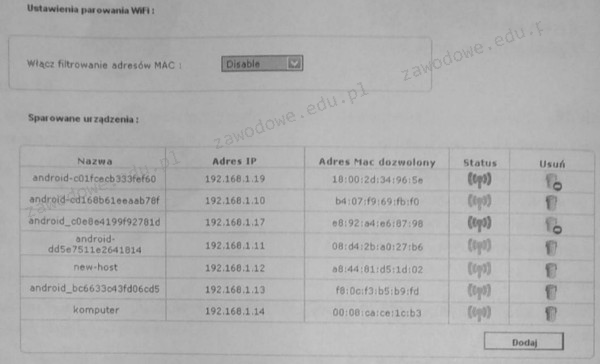
Schemat ilustruje ustawienia urządzenia WiFi. Wskaż, które z poniższych stwierdzeń na temat tej konfiguracji jest prawdziwe?

Ilustracja do pytania
A. Urządzenia w sieci posiadają adresy klasy A
B. Dostęp do sieci bezprzewodowej jest ograniczony tylko do siedmiu urządzeń
C. Obecnie w sieci WiFi działa 7 urządzeń
D. Filtrowanie adresów MAC jest wyłączone
Filtrowanie adresów MAC w sieciach WiFi jest techniką zabezpieczającą polegającą na ograniczaniu dostępu do sieci tylko dla urządzeń o określonych adresach MAC. W przypadku przedstawionej konfiguracji opcja filtrowania adresów MAC jest ustawiona na 'Disable', co oznacza, że filtrowanie adresów MAC jest wyłączone. Oznacza to, że wszystkie urządzenia mogą łączyć się z siecią, niezależnie od ich adresu MAC. W praktyce, wyłączenie filtrowania adresów MAC może być użyteczne w środowiskach, gdzie konieczne jest zapewnienie szerokiego dostępu do sieci bez konieczności ręcznego dodawania adresów MAC urządzeń do listy dozwolonych. Jednakże, z perspektywy bezpieczeństwa, wyłączenie filtrowania MAC może zwiększać ryzyko nieautoryzowanego dostępu do sieci, dlatego w środowiskach o wysokim stopniu bezpieczeństwa zaleca się jego włączenie i regularną aktualizację listy dozwolonych adresów. Dobre praktyki branżowe wskazują na konieczność stosowania dodatkowych mechanizmów zabezpieczeń, takich jak WPA2 lub WPA3, aby zapewnić odpowiedni poziom ochrony sieci bezprzewodowej.

Pytanie 31

Natychmiast po dostrzeżeniu utraty istotnych plików na dysku twardym, użytkownik powinien

A. zainstalować narzędzie diagnostyczne
B. przeprowadzić defragmentację dysku
C. uchronić dysk przed zapisaniem nowych danych
D. wykonać test S.M.A.R.T. tego dysku
Przeprowadzenie testu S.M.A.R.T. na dysku twardym jest istotne, ale nie jest pierwszym krokiem, który należy wykonać po wykryciu utraty plików. S.M.A.R.T. (Self-Monitoring, Analysis, and Reporting Technology) to technologia, która monitoruje stan dysku w celu przewidywania potencjalnych awarii. Choć test ten może dostarczyć cennych informacji o kondycji dysku, jego wyniki nie mają wpływu na odzyskiwanie danych. W przypadku utraty plików, kluczowe jest ich zabezpieczenie przed nadpisywaniem, a nie diagnozowanie stanu sprzętu. Właściwe postępowanie powinno skupić się na wykorzystaniu narzędzi do odzyskiwania danych, które mogą zminimalizować ryzyko utraty informacji. Instalacja oprogramowania diagnostycznego również nie jest priorytetem, ponieważ w momencie, gdy zauważasz utratę plików, najważniejsze jest ich zabezpieczenie. Defragmentacja dysku z kolei jest procesem, który służy do optymalizacji wydajności dysku poprzez organizację fragmentów plików, ale w przypadku utraty danych jest całkowicie nieodpowiednia. Defragmentacja może prowadzić do nadpisania obszarów, gdzie znajdowały się utracone pliki, co czyni ten krok jeszcze bardziej ryzykownym. Typowe błędy myślowe związane z tymi odpowiedziami obejmują skupienie się na diagnostyce sprzętu zamiast na ochronie danych oraz niewłaściwe zrozumienie, jakie czynności są krytyczne w sytuacjach awaryjnych związanych z danymi.

Pytanie 32

Na którym z zewnętrznych nośników danych nie dojdzie do przeniknięcia wirusa podczas przeglądania jego zawartości?

A. na pamięć Flash
B. na płytę DVD-ROM
C. na kartę SD
D. na dysk zewnętrzny
Płyta DVD-ROM jest nośnikiem danych, który jest zapisywany raz i odczytywany wielokrotnie. W odróżnieniu od pamięci Flash, dysków zewnętrznych i kart SD, które są aktywnymi nośnikami danych, płyty DVD-ROM działają w oparciu o technologię optyczną. Oznacza to, że podczas odczytu danych, nie ma możliwości zapisania nowych danych ani modyfikacji istniejących, co ogranicza ryzyko przeniesienia wirusa. Wirusy komputerowe zazwyczaj wymagają środowiska, w którym mogą się zainstalować, co w przypadku DVD-ROM jest niemożliwe. W praktyce, korzystając z płyt DVD-ROM do przechowywania danych, możemy zminimalizować ryzyko infekcji, co jest zgodne z zaleceniami w zakresie bezpieczeństwa informatycznego. Dobrym przykładem użycia DVD-ROM może być archiwizacja ważnych dokumentów lub danych, które nie wymagają częstych aktualizacji, co zwiększa bezpieczeństwo ich przechowywania.

Pytanie 33

Czym jest dziedziczenie uprawnień?

A. przeniesieniem uprawnień z obiektu nadrzędnego do obiektu podrzędnego
B. przeniesieniem uprawnień z obiektu podrzędnego do obiektu nadrzędnego
C. przekazywaniem uprawnień od jednego użytkownika do innego
D. przyznawaniem uprawnień użytkownikowi przez administratora
Dziedziczenie uprawnień to kluczowy mechanizm w zarządzaniu dostępem w systemach informatycznych, który polega na przenoszeniu uprawnień z obiektu nadrzędnego na obiekt podrzędny. Dzięki temu, gdy administrator przydziela uprawnienia do folderu głównego (nadrzędnego), wszystkie podfoldery (obiekty podrzędne) automatycznie dziedziczą te same uprawnienia. Działa to na zasadzie propagacji uprawnień, co znacznie upraszcza zarządzanie dostępem i minimalizuje ryzyko błędów wynikających z ręcznego przydzielania uprawnień do każdego obiektu z osobna. Na przykład, w systemach opartych na modelu RBAC (Role-Based Access Control), gdy rola użytkownika ma przypisane określone uprawnienia do folderu, wszystkie pliki oraz podfoldery w tym folderze będą miały te same uprawnienia, co ułatwia zarządzanie i zapewnia spójność polityki bezpieczeństwa. Dobre praktyki zalecają stosowanie dziedziczenia uprawnień w organizacjach, aby zredukować złożoność administracyjną oraz zwiększyć efektywność zarządzania dostępem.

Pytanie 34

Adware to program komputerowy

A. płatny po upływie określonego okresu próbnego
B. płatny na zasadzie dobrowolnych wpłat
C. bezpłatny bez żadnych ograniczeń
D. bezpłatny z wbudowanymi reklamami
Adware, czyli to oprogramowanie, które wyświetla reklamy, często jest dostępne za darmo. No, ale trzeba pamiętać, że to właśnie te reklamy sprawiają, że programiści mogą na tym zarabiać. Często spotkać można różne aplikacje na telefonach, które w ten sposób działają. Wiadomo, że jak korzystasz z adware, to możesz trafić na mnóstwo irytujących reklam. Z drugiej strony, część z nich zbiera też dane o tym, jak korzystasz z aplikacji, żeby pokazywać Ci reklamy, które mogą Cię bardziej interesować. To może być i fajne, i dziwne, zależnie od tego, jak na to patrzysz. Jak używasz takich aplikacji, to warto rzucić okiem na ich zasady i być świadomym, na co się zgadzasz. Fajnie też mieć jakieś oprogramowanie zabezpieczające, które nieco ochroni Cię przed tymi niechcianymi reklamami.

Pytanie 35

Jakie działanie może skutkować nieodwracalną utratą danych w przypadku awarii systemu plików?

A. Formatowanie dysku
B. Wykonanie skanowania za pomocą scandiska
C. Uruchomienie systemu operacyjnego
D. Przeskanowanie przy użyciu programu antywirusowego
Formatowanie dysku to proces, który polega na usunięciu wszystkich danych z nośnika oraz przygotowaniu go do ponownego zapisu. W praktyce oznacza to, że podczas formatowania system plików jest resetowany, co prowadzi do nieodwracalnej utraty wszelkich danych zgromadzonych na dysku. Standardowe formatowanie może być przeprowadzone na różne sposoby, w tym przez system operacyjny lub narzędzia do zarządzania dyskami. Dobrą praktyką przed formatowaniem jest wykonanie kopii zapasowej wszystkich ważnych danych, co pozwala uniknąć utraty informacji. Formatowanie jest często stosowane, gdy dysk ma problemy z systemem plików lub gdy chcemy przygotować go do nowej instalacji systemu operacyjnego. Należy jednak pamiętać, że nie należy formatować dysku, jeśli istnieje jakakolwiek możliwość przywrócenia danych korzystając z narzędzi do odzyskiwania danych, ponieważ każda operacja na dysku po formatowaniu może dodatkowo utrudnić ich odzyskanie.

Pytanie 36

Która z kopii w trakcie archiwizacji plików pozostawia ślad archiwizacji?

A. Całkowita
B. Przyrostowa
C. Zwykła
D. Różnicowa
Wybór kopii normalnej, całkowitej lub przyrostowej w kontekście archiwizacji plików często prowadzi do mylnego rozumienia mechanizmów przechowywania danych. Kopia normalna jest pełnym zbiorem danych w danym momencie, co oznacza, że zawiera wszystkie pliki. Chociaż jest to podejście bardzo proste, ma wady, ponieważ każda operacja wymaga znacznej ilości czasu i przestrzeni dyskowej. Przyrostowa kopia zapasowa, z drugiej strony, zapisuje tylko te zmiany, które zaszły od ostatniej kopii zapasowej, co czyni ją efektywną, ale nie oznacza pozostawienia znacznika archiwizacji. Z kolei kopia całkowita archiwizuje wszystkie dane, co w praktyce wystarcza do zachowania ich integralności, ale również generuje duże obciążenie dla systemu. W związku z tym, wiele osób myli te różne metody, nie zdając sobie sprawy z ich fundamentalnych różnic. Kluczowym błędem jest założenie, że każda kopia może pełnić tę samą rolę, co prowadzi do nieefektywności w zarządzaniu danymi. W branży IT, zrozumienie tych różnic jest kluczowe dla skutecznego zarządzania danymi oraz zapewnienia ich bezpieczeństwa, a także zgodności z najlepszymi praktykami archiwizacji.

Pytanie 37

Litera S w protokole FTPS oznacza zabezpieczenie danych podczas ich przesyłania poprzez

A. szyfrowanie
B. logowanie
C. autoryzację
D. uwierzytelnianie
Protokół FTPS (File Transfer Protocol Secure) to rozszerzenie standardowego protokołu FTP, które dodaje warstwę zabezpieczeń poprzez szyfrowanie przesyłanych danych. Litera 'S' oznacza, że wszystkie dane przesyłane pomiędzy klientem a serwerem są szyfrowane. Użycie szyfrowania chroni informacje przed nieautoryzowanym dostępem w trakcie transmisji, co jest kluczowe w kontekście bezpieczeństwa danych. W praktyce oznacza to, że nawet jeśli dane zostaną przechwycone przez złośliwego użytkownika, nie będą one czytelne bez odpowiedniego klucza szyfrującego. W branży IT stosuje się różne protokoły szyfrowania, takie jak SSL (Secure Sockets Layer) lub TLS (Transport Layer Security), które są powszechnie uznawane za standardy zabezpieczeń. Przy korzystaniu z FTPS, szczególnie w środowiskach, gdzie przesyłane są wrażliwe dane, jak dane osobowe czy informacje finansowe, szyfrowanie staje się niezbędnym elementem polityki bezpieczeństwa. Wdrożenie FTPS z odpowiednią konfiguracją szyfrowania jest zgodne z najlepszymi praktykami w zakresie ochrony danych, co czyni go godnym zaufania rozwiązaniem do bezpiecznej wymiany plików.

Pytanie 38

W komputerze połączonym z Internetem, w oprogramowaniu antywirusowym aktualizację bazy wirusów powinno się przeprowadzać minimum

A. raz w tygodniu
B. raz do roku
C. raz dziennie
D. raz w miesiącu
Zarządzanie bezpieczeństwem systemów komputerowych wymaga świadomego podejścia do aktualizacji programów antywirusowych, a wybór interwałów aktualizacji jest kluczowy. Wybór aktualizacji bazy wirusów raz w miesiącu lub raz do roku stawia system w poważnym niebezpieczeństwie, ponieważ złośliwe oprogramowanie rozwija się w zastraszającym tempie. Nieaktualna baza wirusów może nie wykrywać nowych zagrożeń, co prowadzi do potencjalnych infekcji. Co więcej, w przypadku zaproponowanej odpowiedzi o aktualizacji raz w tygodniu, istnieje znaczne ryzyko, że wirusy lub złośliwe oprogramowanie, które pojawiły się w ciągu tygodnia, nie zostaną zidentyfikowane na czas. Takie podejście opiera się na błędnym przekonaniu, że zagrożenia są stabilne i nie zmieniają się dramatycznie w krótkim okresie, co nie jest zgodne z rzeczywistością. W praktyce, codzienna aktualizacja to najlepsza praktyka, którą zaleca wiele instytucji zajmujących się bezpieczeństwem IT, takich jak CERT. Ignorowanie tych wytycznych może prowadzić do poważnych konsekwencji, w tym utraty danych, kradzieży tożsamości oraz uszkodzenia reputacji firmy lub osoby. Dlatego kluczowe jest wdrożenie strategii, która zapewnia regularne, codzienne aktualizacje, aby zminimalizować ryzyko i skutecznie chronić system przed dynamicznie zmieniającym się krajobrazem zagrożeń.

Pytanie 39

Które z poniższych zdań charakteryzuje protokół SSH (Secure Shell)?

A. Sesje SSH nie umożliwiają weryfikacji autentyczności punktów końcowych
B. Bezpieczny protokół terminalu sieciowego oferujący usługi szyfrowania połączenia
C. Sesje SSH prowadzą do przesyłania danych w formie zwykłego tekstu, bez szyfrowania
D. Protokół do pracy zdalnej na odległym komputerze nie zapewnia szyfrowania transmisji
Protokół SSH (Secure Shell) jest bezpiecznym protokołem terminalu sieciowego, który umożliwia zdalne logowanie się i zarządzanie systemami w sposób zaszyfrowany. W przeciwieństwie do wielu innych protokołów, które przesyłają dane w formie niezaszyfrowanej, SSH zapewnia integralność danych oraz poufność poprzez zastosowanie silnego szyfrowania. Przykładowo, SSH wykorzystuje algorytmy szyfrujące takie jak AES (Advanced Encryption Standard) do ochrony przesyłanych informacji, co czyni go kluczowym narzędziem w administracji systemami. Organizacje korzystają z SSH do zdalnego zarządzania serwerami, co minimalizuje ryzyko przechwycenia danych przez osoby trzecie. Dodatkowo, SSH obsługuje uwierzytelnianie kluczem publicznym, co zwiększa bezpieczeństwo połączenia eliminując ryzyko ataków typu „man-in-the-middle”. Dobrą praktyką jest również korzystanie z SSH w konfiguracji, która wymusza użycie kluczy zamiast haseł, co znacząco zwiększa poziom bezpieczeństwa. Doświadczeni administratorzy systemów powinni być zaznajomieni z konfiguracją SSH, aby maksymalnie wykorzystać jego możliwości i zabezpieczyć swoje środowisko.

Pytanie 40

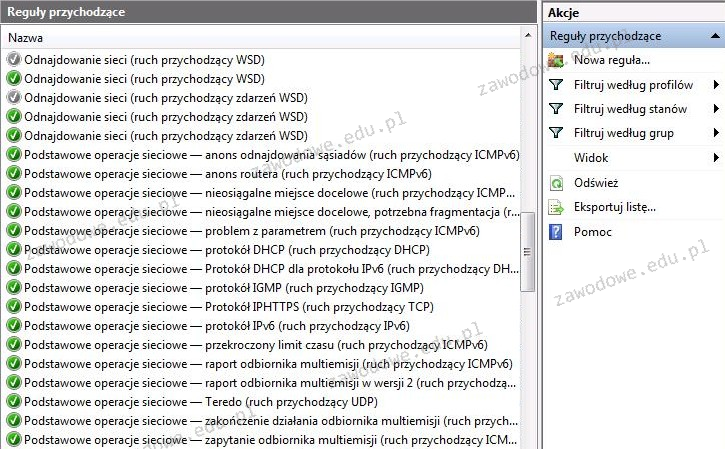
Zrzut ekranu ilustruje aplikację

Ilustracja do pytania
A. typu firewall
B. antywirusowy
C. antyspamowy
D. typu recovery
Firewall to mega ważny element w zabezpieczeniach sieci komputerowych. Działa jak taka bariera pomiędzy naszą siecią a światem zewnętrznym. Jego głównym zadaniem jest monitorowanie i kontrolowanie ruchu w sieci, oczywiście na podstawie reguł, które wcześniej ustaliliśmy. Na zrzucie ekranu widać listę reguł przychodzących, co pokazuje, że mamy do czynienia z typowym firewall'em. Firewalle mogą być hardware'owe albo software'owe i często można je ustawiać w taki sposób, żeby filtrowały pakiety, zmieniały adresy sieciowe czy sprawdzały stan połączeń. Dobrze skonfigurowany firewall chroni przed nieautoryzowanym dostępem, zapobiega atakom DOS i kontroluje, kto ma dostęp do naszych zasobów. Korzysta się z nich w różnych miejscach, od domowych sieci po te wielkie korporacyjne. Dobrze jest regularnie aktualizować reguły firewalla, sprawdzać logi w poszukiwaniu dziwnych rzeczy i łączyć go z innymi narzędziami bezpieczeństwa, jak systemy wykrywania intruzów. Jak się to wszystko dobrze poustawia, można znacząco poprawić bezpieczeństwo i chronić nasze wrażliwe dane przed zagrożeniami w sieci.