Wyniki egzaminu

Informacje o egzaminie:
  • Zawód: Technik informatyk
  • Kwalifikacja: INF.02 - Administracja i eksploatacja systemów komputerowych, urządzeń peryferyjnych i lokalnych sieci komputerowych
  • Data rozpoczęcia: 8 czerwca 2026 20:08
  • Data zakończenia: 8 czerwca 2026 20:41

Egzamin zdany!

Wynik: 28/40 punktów (70,0%)

Wymagane minimum: 20 punktów (50%)

Nowe
Analiza przebiegu egzaminu- sprawdź jak rozwiązywałeś pytania
Pochwal się swoim wynikiem!
Szczegółowe wyniki:
Pytanie 1

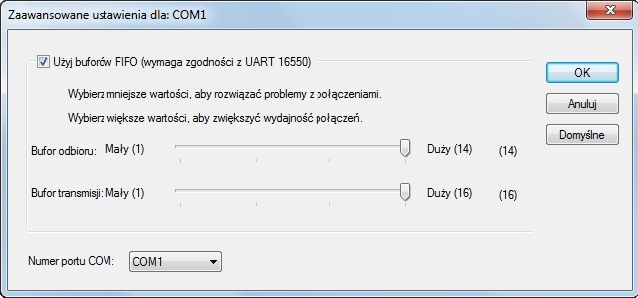
Ustawienia przedstawione na ilustracji odnoszą się do
Ilustracja do pytania
A. Modemu
B. Skanera
C. Karty sieciowej
D. Drukarki
Analizując inne odpowiedzi poza modemem można wskazać, dlaczego są one nieprawidłowe. Skaner typowo nie korzysta z portów COM ani z buforów FIFO. Skanery używają interfejsów takich jak USB, które oferują większą przepustowość i nie wymagają konfiguracji typowej dla portów szeregowych. Przestarzałe skanery mogą wykorzystywać porty równoległe, ale nie szeregowe. Drukarka zazwyczaj komunikuje się przez porty USB lub sieciowe. W nowoczesnych konfiguracjach drukarki rzadko korzystają z portów szeregowych, a jeśli już, to nie używają standardów UART ani buforów FIFO. Karta sieciowa, z kolei, działa w oparciu o protokoły sieciowe takie jak Ethernet i nie korzysta z portów COM. Komunikacja sieciowa wymaga zupełnie innych standardów i mechanizmów transmisji danych niż te używane w komunikacji szeregowej. Typowe dla kart sieciowych są protokoły TCP/IP oraz przydzielanie adresów MAC a nie zarządzanie buforami FIFO. Błąd myślowy może wynikać z nieznajomości specyfikacji technicznych urządzeń oraz ich interfejsów komunikacyjnych. Zrozumienie różnic w sposobie komunikacji między różnymi urządzeniami jest kluczowe dla prawidłowej interpretacji ich ustawień i funkcji w praktyce zawodowej.
Pytanie 2

Co należy zrobić przed przystąpieniem do prac serwisowych związanych z edytowaniem rejestru systemu Windows?

A. czyszczenie rejestru
B. defragmentacja dysku
C. kopia rejestru
D. oczyszczanie dysku
Wykonanie kopii rejestru systemu Windows przed przystąpieniem do jakichkolwiek modyfikacji jest kluczowym krokiem w zapewnieniu bezpieczeństwa i stabilności systemu. Rejestr systemowy zawiera krytyczne informacje dotyczące konfiguracji systemu operacyjnego, aplikacji oraz sprzętu. Zmiany wprowadzone w rejestrze mogą doprowadzić do nieprawidłowego działania systemu, a nawet do jego niestabilności. Dlatego przed przystąpieniem do jakiejkolwiek modyfikacji zaleca się utworzenie kopii zapasowej rejestru. Można to zrobić za pomocą narzędzia Regedit, które pozwala na wyeksportowanie całego rejestru lub jego wybranych gałęzi. W przypadku wystąpienia problemów po dokonaniu zmian, użytkownik może przywrócić poprzednią wersję rejestru, co minimalizuje ryzyko utraty danych i przywraca funkcjonalność systemu. Przykładowo, jeśli planujesz zainstalować nową aplikację, która wymaga zmian w rejestrze, a po instalacji system nie działa prawidłowo, przywrócenie kopii zapasowej rejestru może rozwiązać problem. Taki proces jest zgodny z najlepszymi praktykami zarządzania systemem operacyjnym, co czyni go nieodłącznym elementem odpowiedzialnego podejścia do administracji komputerowej.

Pytanie 3

Wykonanie komendy dxdiag w systemie Windows pozwala na

A. uruchomienie narzędzia diagnostycznego DirectX
B. kompresję wskazanych danych na dysku twardym
C. konfigurację klawiatury, aby była zgodna z wymaganiami języka polskiego
D. uruchomienie maszyny wirtualnej z systemem Windows 10 zainstalowanym
Wykonanie polecenia dxdiag w systemie Windows uruchamia narzędzie diagnostyczne DirectX, które jest kluczowym elementem do analizy i rozwiązywania problemów związanych z grafiką oraz dźwiękiem w systemie. Narzędzie to umożliwia użytkownikom zbieranie informacji na temat zainstalowanych komponentów sprzętowych, takich jak karty graficzne, dźwiękowe oraz sterowniki. Dzięki temu można szybko zidentyfikować potencjalne problemy z wydajnością lub zgodnością z oprogramowaniem. Przykładowo, gdy użytkownik doświadcza problemów z uruchomieniem gry, uruchomienie dxdiag pozwala sprawdzić, czy sterowniki graficzne są aktualne oraz czy sprzęt spełnia minimalne wymagania. To narzędzie jest również użyteczne dla programistów, którzy chcą zrozumieć, jak ich aplikacje działają na różnych konfiguracjach sprzętowych, zapewniając zgodność i optymalizację. W branży gier i multimediów, regularne korzystanie z dxdiag jest praktyką zalecaną, aby zapewnić, że system jest zawsze w optymalnym stanie operacyjnym, co wpisuje się w standardy zarządzania jakością oprogramowania.

Pytanie 4

Jakie urządzenie sieciowe jest niezbędne do połączenia kilku segmentów sieci lokalnej w jedną całość?

A. Router
B. Modem
C. Karta sieciowa
D. Serwer plików
Router to kluczowe urządzenie w kontekście łączenia segmentów sieci lokalnej w jedną spójną całość. Działa na poziomie trzecim modelu OSI, co oznacza, że jest odpowiedzialny za trasowanie pakietów między różnymi segmentami sieci w oparciu o adresy IP. Dzięki temu routery mogą łączyć różne sieci lokalne, umożliwiając komunikację między nimi. W praktyce oznacza to, że routery mogą łączyć sieci LAN, WAN czy też sieci bezprzewodowe. W kontekście sieci lokalnych, routery umożliwiają również dostęp do Internetu dla wszystkich podłączonych urządzeń, zarządzając ruchem wychodzącym i przychodzącym. Dodatkowo, nowoczesne routery często oferują zaawansowane funkcje, takie jak firewall, QoS (Quality of Service) czy możliwość tworzenia wirtualnych sieci prywatnych (VPN). Takie funkcje pozwalają na lepsze zabezpieczenie sieci oraz zarządzanie jej zasobami. Bez routera, segmenty sieci lokalnej byłyby izolowane od siebie, co uniemożliwiałoby efektywną wymianę danych między nimi. Dlatego właśnie router jest niezbędnym elementem w każdej większej infrastrukturze sieciowej.

Pytanie 5

Adres IP urządzenia umożliwiającego innym komputerom w sieci lokalnej dostęp do Internetu, to adres

A. DNS
B. WINS
C. bramy (routera)
D. proxy
Adres IP bramy, czyli routera, to coś, co naprawdę ma znaczenie w sieci lokalnej. Dzięki niemu możemy łączyć się z różnymi urządzeniami na zewnątrz, w tym z Internetem. Router działa jak taki pośrednik, który przekazuje dane między naszą lokalną siecią a zewnętrznymi adresami IP. Na przykład, gdy komputer w naszej sieci chce otworzyć stronę internetową, to wysyła pakiety do routera, który dalej przesyła je do odpowiedniego serwera w Internecie, a potem odsyła odpowiedź. Fajnie jest, gdy brama jest ustawiona w taki sposób, by łatwo zarządzać ruchem danych i jednocześnie dbać o bezpieczeństwo, na przykład przez różne zapory sieciowe. W branży często wykorzystuje się standardowe protokoły, takie jak TCP/IP, co sprawia, że komunikacja jest spójna i działa jak należy.

Pytanie 6

Korzystając z polecenia taskmgr, użytkownik systemu Windows może

A. naprawić błędy w systemie plików
B. przerwać działanie problematycznej aplikacji
C. przeprowadzić aktualizację sterowników systemowych
D. odzyskać uszkodzone obszary dysku
Polecenie taskmgr, czyli Menedżer zadań, jest narzędziem dostarczanym przez system Windows, które umożliwia użytkownikom monitorowanie i zarządzanie uruchomionymi procesami oraz aplikacjami. Jedną z kluczowych funkcji taskmgr jest możliwość zakończenia działania wadliwych aplikacji, które mogą powodować spowolnienie systemu lub jego całkowite zawieszenie. Użytkownik może zidentyfikować problematyczne aplikacje na liście procesów, a następnie skorzystać z opcji 'Zakończ zadanie', aby natychmiastowo przerwać ich działanie. Przykładowo, gdy program graficzny przestaje odpowiadać, użytkownik może szybko przejść do Menedżera zadań, aby go zamknąć, co pozwoli na powrót do normalnego funkcjonowania systemu. Dobrą praktyką jest regularne monitorowanie użycia zasobów przez aplikacje, co może pomóc w identyfikacji potencjalnych problemów zanim staną się one krytyczne, co jest szczególnie istotne w środowiskach produkcyjnych, gdzie stabilność systemu ma kluczowe znaczenie.

Pytanie 7

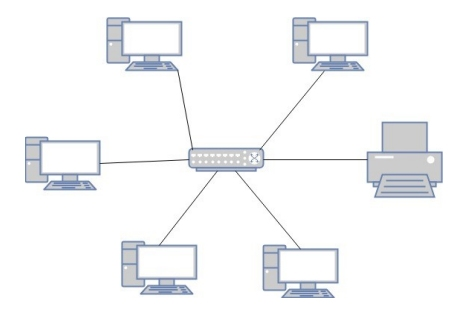
Jaką fizyczną topologię sieci komputerowej ilustruje ten rysunek?

Ilustracja do pytania
A. Hierarchiczna
B. Gwiazdy
C. Pierścienia
D. Siatki
Topologia gwiazdy jest jedną z najpopularniejszych fizycznych topologii sieci komputerowych. W tej konfiguracji wszystkie urządzenia sieciowe są podłączone do centralnego punktu, którym najczęściej jest switch lub hub. Dzięki temu, jeżeli dojdzie do awarii jednego z kabli, tylko jedno urządzenie zostanie odcięte od sieci, co minimalizuje ryzyko paralizacji całej sieci. Centralny punkt pozwala także na łatwiejsze zarządzanie siecią i monitorowanie jej aktywności. W praktyce topologia gwiazdy jest szczególnie ceniona w sieciach LAN, takich jak lokalne sieci biurowe, ze względu na jej prostotę w implementacji i konserwacji oraz skalowalność. Dzięki używaniu przełączników sieciowych możliwe jest także zwiększenie efektywności poprzez segmentację ruchu sieciowego, co jest zgodne z dobrymi praktykami zarządzania infrastrukturą IT. Topologia gwiazdy wspiera również różne technologie komunikacyjne, w tym Ethernet, co czyni ją bardzo uniwersalnym rozwiązaniem w nowoczesnych środowiskach IT.

Pytanie 8

Jakiego typu kopię zapasową należy wykonać, aby zarchiwizować wszystkie informacje, niezależnie od daty ich ostatniej archiwizacji?

A. Pełną
B. Porównującą
C. Różnicową
D. Przyrostową
Wybór różnicowej kopii bezpieczeństwa może wydawać się atrakcyjny, gdyż zapisuje tylko zmiany dokonane od ostatniej pełnej kopii. Niemniej jednak, aby uzyskać pełny obraz archiwizowanych danych, użytkownik musi mieć również dostęp do pełnej kopii zapasowej, co komplikuje proces odzyskiwania w przypadku awarii. Przyrostowa kopia bezpieczeństwa, która zapisuje jedynie zmiany od ostatniej kopii przyrostowej lub pełnej, również nie jest odpowiednia w tej sytuacji, ponieważ wymaga znajomości sekwencji kopii przyrostowych, co może prowadzić do ryzyka utraty danych, jeśli jedna z kopii jest uszkodzona. Metoda porównująca, mimo że może być użyteczna w niektórych kontekstach, nie jest standardowo stosowana w archiwizacji danych. Podsumowując, najczęstszymi błędami myślowymi prowadzącymi do wyboru niewłaściwych metod są ignorowanie potrzeby pełnego archiwum danych oraz niedocenianie ryzyka utraty danych związane z wyborem strategii, które nie zapewniają pełnej kopii zapasowej. Właściwe podejście do ochrony danych powinno zawsze uwzględniać konieczność posiadania jednego, kompletnego zbioru danych, który będzie dostępny w przypadku jakiejkolwiek awarii.

Pytanie 9

Jakie narzędzie pozwala na zarządzanie menedżerem rozruchu w systemach Windows od wersji Vista?

A. BCDEDIT
B. GRUB
C. AFFS
D. LILO
BCDEDIT to narzędzie wiersza poleceń, które zostało wprowadzone w systemie Windows Vista i jest używane do zarządzania danymi dotyczących rozruchu systemu operacyjnego. Dzięki BCDEDIT użytkownicy mogą tworzyć, edytować i usunąć wpisy w Boot Configuration Data (BCD), co jest kluczowe dla konfiguracji i zarządzania wieloma systemami operacyjnymi oraz umożliwia dostosowywanie opcji rozruchu. Przykładem zastosowania BCDEDIT jest sytuacja, gdy użytkownik chce zmienić domyślny system operacyjny, który ma być uruchamiany podczas startu komputera. Można to osiągnąć poprzez polecenie `bcdedit /default {identifier}`, gdzie `{identifier}` to identyfikator konkretnego wpisu BCD. BCDEDIT jest narzędziem, które wymaga pewnej wiedzy technicznej, dlatego zaleca się, aby użytkownicy zapoznali się z jego dokumentacją oraz dobrymi praktykami przy edytowaniu ustawień rozruchowych, aby uniknąć problemów z uruchamianiem systemu.

Pytanie 10

Instalacja systemów Linux oraz Windows 7 przebiegła bez żadnych problemów. Systemy zainstalowały się poprawnie z domyślnymi ustawieniami. Na tym samym komputerze, przy tej samej konfiguracji, podczas instalacji systemu Windows XP pojawił się komunikat o braku dysków twardych, co może sugerować

A. nieprawidłowe ułożenie zworek w dysku twardym
B. brak sterowników
C. uszkodzenie logiczne dysku twardego
D. błędnie skonfigurowane bootowanie napędów
Brak sterowników jest najprawdopodobniejszą przyczyną wyświetlenia komunikatu o braku dysków twardych podczas instalacji systemu Windows XP na tym samym komputerze, na którym Windows 7 i Linux zainstalowały się bez problemów. Windows XP, jako starszy system operacyjny, może nie posiadać wbudowanej obsługi nowoczesnych kontrolerów dysków, które były używane w komputerze. W praktyce oznacza to, że jeśli płyta główna wykorzystuje kontroler dysków SATA, Windows XP może wymagać zewnętrznych sterowników, które muszą być dostarczone w trakcie instalacji, najczęściej z wykorzystaniem dyskietki lub innego nośnika. Aby temu zapobiec, przed instalacją należy upewnić się, że wszystkie niezbędne sterowniki są dostępne. W branży IT standardem jest regularne pobieranie najnowszych sterowników i dokumentacji technicznej płyty głównej, aby uniknąć problemów z kompatybilnością. Przykładem dobrych praktyk jest tworzenie bootowalnych nośników instalacyjnych, które zawierają wszystkie wymagane sterowniki dla systemu operacyjnego, co zmniejsza ryzyko wystąpienia podobnych problemów.

Pytanie 11

Podstawowym zadaniem mechanizmu Plug and Play jest

A. automatyczne usuwanie sterowników, które nie były używane przez dłuższy czas
B. automatyczne tworzenie kopii zapasowych danych na nowo podłączonym nośniku pamięci
C. rozpoznawanie nowo podłączonego urządzenia i automatyczne przydzielanie mu zasobów
D. automatyczne uruchamianie ostatnio używanej gry
Głównym celem mechanizmu Plug and Play (PnP) jest automatyczne wykrywanie nowo podłączonego sprzętu oraz efektywne przydzielanie mu wymaganych zasobów systemowych, takich jak adresy I/O, przerwania (IRQ) czy kanały DMA. Mechanizm ten znacząco ułatwia użytkownikom instalację urządzeń, eliminując konieczność ręcznego konfigurowania ustawień, co było standardem w starszych systemach operacyjnych. Przykładem zastosowania PnP może być podłączenie drukarki USB do komputera. System operacyjny automatycznie wykrywa urządzenie, instaluje odpowiednie sterowniki oraz konfiguruje zasoby potrzebne do jego poprawnej pracy. Z punktu widzenia dobrych praktyk, mechanizm ten wspiera zasadę ułatwienia użytkowania technologii, a także przyspiesza proces integracji nowych komponentów w infrastrukturze IT. Współczesne systemy operacyjne, takie jak Windows, Linux czy macOS, w pełni wykorzystują możliwości PnP, co świadczy o fundamentalnym znaczeniu tego mechanizmu w zarządzaniu sprzętem komputerowym. Dodatkowo, Plug and Play współczesne standardy, takie jak USB, są zgodne z tym mechanizmem, co pozwala na szeroką interoperacyjność urządzeń.

Pytanie 12

Aby serwer mógł przesyłać dane w zakresach częstotliwości 2,4 GHz oraz 5 GHz, konieczne jest zainstalowanie w nim karty sieciowej działającej w standardzie

A. 802.11b
B. 802.11n
C. 802.11g
D. 802.11a
Wybór standardów 802.11a, 802.11b oraz 802.11g do obsługi transmisji na pasmach 2,4 GHz i 5 GHz jest niewłaściwy. Standard 802.11a działa wyłącznie w paśmie 5 GHz, co ogranicza jego zastosowanie w środowiskach, gdzie pasmo 2,4 GHz jest równie istotne, na przykład w domowych sieciach Wi-Fi. Podobnie standard 802.11b jest przypisany wyłącznie do pasma 2,4 GHz, co uniemożliwia korzystanie z pasma 5 GHz i ogranicza prędkość transferu danych do maksymalnie 11 Mbps. Standard 802.11g, choć obsługuje pasmo 2,4 GHz i oferuje wyższe prędkości (do 54 Mbps), nadal nie jest w stanie wykorzystać obu pasm jednocześnie. Zastosowanie tych starszych standardów może prowadzić do wąskich gardeł w sieci, zwłaszcza w środowiskach z dużą liczbą użytkowników i urządzeń. W dobie wzrastającej liczby urządzeń IoT oraz wymagań dotyczących szybkości i jakości połączenia, wybór technologii 802.11n, która pozwala na efektywne wykorzystanie zarówno 2,4 GHz, jak i 5 GHz, staje się kluczowy. Niezrozumienie różnic pomiędzy tymi standardami może prowadzić do nieefektywnego projektowania sieci oraz frustracji użytkowników z powodu niskiej wydajności połączeń bezprzewodowych.

Pytanie 13

Najskuteczniejszym zabezpieczeniem sieci bezprzewodowej jest

A. protokół WPA
B. protokół SSH
C. protokół WPA2
D. protokół WEP
Protokół WPA2 (Wi-Fi Protected Access 2) jest uważany za najbezpieczniejszy standard zabezpieczeń sieci bezprzewodowych dostępny do tej pory. WPA2 wprowadza silniejsze mechanizmy szyfrowania, w tym AES (Advanced Encryption Standard), który jest znacznie bardziej odporny na ataki niż starsze metody szyfrowania, takie jak TKIP (Temporal Key Integrity Protocol). Implementacja WPA2 w sieciach Wi-Fi pozwala na skuteczną ochronę przed nieautoryzowanym dostępem oraz zapewnia integralność przesyłanych danych. Przykładem zastosowania WPA2 jest konfiguracja domowej sieci Wi-Fi, w której użytkownik zabezpiecza swoje połączenie, aby chronić prywatne informacje przed hakerami. Warto również zaznaczyć, że WPA2 wspiera protokół 802.1X, co pozwala na wdrożenie systemu autoryzacji, co dodatkowo zwiększa poziom bezpieczeństwa. Aktualizacje i korzystanie z silnych haseł w połączeniu z WPA2 są kluczowe dla utrzymania bezpieczeństwa sieci.

Pytanie 14

Jaką długość ma maska sieci dla adresów z klasy B?

A. 12 bitów
B. 8 bitów
C. 16 bitów
D. 24 bity
Odpowiedź 16 bitów jest prawidłowa, ponieważ w klasie B adresy IP mają zdefiniowaną długość maski sieci wynoszącą 255.255.0.0, co odpowiada 16 bitom przeznaczonym na identyfikację sieci. Klasa B jest używana w dużych sieciach, gdzie liczba hostów w sieci jest znaczna. Zastosowanie tej długości maski pozwala na podział dużych przestrzeni adresowych, co jest istotne w kontekście efektywnego zarządzania adresami IP. W praktyce, adresy IP klasy B są często wykorzystywane w organizacjach oraz instytucjach posiadających wiele urządzeń w sieci. Przykładem zastosowania jest zbudowanie infrastruktury dla korporacji, gdzie adresy przypisane do różnych działów mogą być zarządzane w ramach tej samej sieci. Warto również zauważyć, że w standardach TCP/IP, klasy adresowe są klasyfikowane w sposób, który wspiera różnorodne scenariusze sieciowe, a znajomość długości maski jest kluczowa dla administratorów sieci.

Pytanie 15

Standardowo, w systemie Linux, twardy dysk w standardzie SATA jest oznaczany jako

A. ida
B. fda
C. ide
D. sda
Odpowiedź 'sda' jest poprawna, ponieważ w systemie Linux, twarde dyski SATA są domyślnie oznaczane jako 'sdX', gdzie 'X' to litera zaczynająca się od 'a' dla pierwszego dysku, 'b' dla drugiego itd. Oznaczenie to jest zgodne z zasadami Linuxa, które używają prefiksu 'sd' dla dysków SCSI oraz ich odpowiedników, takich jak SATA. Przykładem praktycznego zastosowania jest sytuacja, gdy administrator systemu przeszukuje urządzenia blokowe w systemie za pomocą komendy 'lsblk', aby uzyskać informacje o podłączonych dyskach. Zrozumienie tej konwencji jest kluczowe dla zarządzania dyskami, partycjami i systemami plików w Linuxie, co ma istotne znaczenie w kontekście administracji serwerami i komputerami stacjonarnymi. Ponadto, zapoznanie się z dokumentacją systemową, taką jak 'man' dla komend związanych z zarządzaniem dyskami, może pomóc w głębszym zrozumieniu tych oznaczeń.

Pytanie 16

Usługa RRAS serwera Windows 2019 jest przeznaczona do

A. tworzenia restrykcji logowania użytkowników.
B. automatycznego wykonywania kopii plików i jej transferu pomiędzy serwerem a klientem.
C. szyfrowania plików na serwerze.
D. połączenia użytkowników zdalnych za pomocą VPN.
Poprawnie – usługa RRAS (Routing and Remote Access Service) w Windows Server 2019 służy przede wszystkim do zapewniania zdalnego dostępu, w tym połączeń VPN dla użytkowników i całych oddziałów firmy. W praktyce oznacza to, że serwer z włączonym i poprawnie skonfigurowanym RRAS może pełnić rolę serwera VPN, przez który pracownicy łączą się z siecią firmową z domu, z delegacji czy z innej lokalizacji, jakby fizycznie byli w biurze. Moim zdaniem to jedna z kluczowych usług w małych i średnich firmach, gdzie nie zawsze stosuje się dedykowane urządzenia VPN klasy enterprise. RRAS obsługuje różne protokoły tunelowania, m.in. SSTP, L2TP/IPsec, IKEv2 czy nawet starszy PPTP (choć ten ostatni nie jest już zalecany ze względów bezpieczeństwa). Dobra praktyka jest taka, żeby zawsze łączyć VPN z silnym uwierzytelnianiem (np. certyfikaty, MFA) i stosować protokoły zgodne z aktualnymi rekomendacjami bezpieczeństwa Microsoftu i branży. Poza samym VPN, RRAS potrafi też realizować routing między podsieciami, NAT, a nawet prosty firewall oparty o reguły routingu – ale w kontekście tego pytania najważniejsza jest właśnie funkcja zdalnego dostępu. W typowym scenariuszu konfiguruje się serwer Windows 2019 w roli „Remote Access”, wybiera opcję „VPN”, integruje z Active Directory i NPS (RADIUS) i dopiero wtedy klienci Windows, Linux czy nawet urządzenia mobilne mogą zestawiać bezpieczne tunele do sieci firmowej. To jest zgodne z dobrymi praktykami: centralizacja zdalnego dostępu, kontrola uprawnień użytkowników i logowanie połączeń w jednym miejscu.

Pytanie 17

Jakie polecenie należy wykorzystać w systemie Windows, aby usunąć bufor nazw domenowych?

A. ipconfig /release
B. ipconfig /renew
C. ipconfig /flushdns
D. ipconfig /setclassid
Polecenie 'ipconfig /flushdns' jest używane do czyszczenia lokalnego bufora DNS w systemie Windows. Bufor ten przechowuje informacje o nazwach hostów oraz odpowiadających im adresach IP, co przyspiesza proces rozwiązywania nazw. Gdy wprowadzasz nowe rekordy DNS lub dokonałeś zmian w konfiguracji serwera DNS, może być konieczne, aby wyczyścić ten bufor, aby system mógł pobrać najnowsze informacje z serwera DNS. Przykładowo, jeśli strona internetowa zmieniła swój adres IP, a Twoje urządzenie nadal korzysta z przestarzałych informacji w buforze, możesz napotkać błędy przy próbie dostępu do niej. Regularne czyszczenie bufora DNS jest dobrym nawykiem, zwłaszcza w środowisku, gdzie często dokonuje się zmian w infrastrukturze sieciowej. W praktyce, administratorzy często wykorzystują to polecenie w celu rozwiązywania problemów z dostępem do stron internetowych lub aplikacji działających w sieci, które nie są w stanie połączyć się z odpowiednimi serwerami.

Pytanie 18

Zgodnie z zamieszczonym cennikiem, średni koszt wyposażenia stanowiska komputerowego wynosi:

Nazwa sprzętuCena minimalnaCena maksymalna
Jednostka centralna1300,00 zł4550,00 zł
Monitor650,00 zł2000,00 zł
Klawiatura28,00 zł100,00 zł
Myszka22,00 zł50,00 zł
A. 4350,00 zł
B. 5000,50 zł
C. 2000,00 zł
D. 6700,00 zł
Poprawna odpowiedź wynika z policzenia średniej arytmetycznej z podanych w tabeli cen minimalnych i maksymalnych całego zestawu. Najpierw obliczamy koszt minimalny stanowiska: 1300 zł (jednostka centralna) + 650 zł (monitor) + 28 zł (klawiatura) + 22 zł (mysz) = 2000 zł. Potem koszt maksymalny: 4550 zł + 2000 zł + 100 zł + 50 zł = 6700 zł. Średni koszt to (2000 zł + 6700 zł) / 2 = 4350 zł. I to właśnie jest średni koszt wyposażenia jednego stanowiska komputerowego. W praktyce takie liczenie średniej ceny jest bardzo typowe przy planowaniu budżetu w firmie, szkole czy serwerowni. Administrator, który ma wyposażyć np. 15 stanowisk, często przyjmuje tego typu średni koszt jednostkowy, żeby oszacować całkowity wydatek, zanim wejdzie w szczegóły konkretnego modelu sprzętu. Moim zdaniem warto od razu wyrabiać w sobie nawyk rozdzielania kosztu minimalnego, maksymalnego i uśrednionego, bo to pomaga w rozmowach z klientem: można zaproponować wariant „oszczędny”, „średni” i „wydajny”. W branży IT przy wycenach zestawów komputerowych standardem jest właśnie podawanie widełek cenowych oraz średniej, żeby łatwiej było porównywać oferty. Tego typu proste obliczenia są też podstawą do późniejszego liczenia TCO (Total Cost of Ownership), czyli całkowitego kosztu posiadania stanowiska, gdzie dochodzą jeszcze koszty serwisu, energii, wymiany podzespołów itd. Jeżeli dobrze ogarniasz takie podstawowe rachunki, to potem dużo łatwiej przechodzisz do bardziej złożonych analiz kosztów infrastruktury IT.

Pytanie 19

Która pula adresów IPv6 jest odpowiednikiem adresów prywatnych w IPv4?

A. ff00::/8
B. fc00::/7
C. fe80::/10
D. 3ffe::/16
W pytaniu chodzi o znalezienie takiej puli adresów IPv6, która pełni tę samą rolę co prywatne adresy w IPv4, czyli adresy używane wewnątrz sieci, nienadawane w globalnym Internecie i przeznaczone do komunikacji lokalnej lub między zaufanymi lokalizacjami. W IPv4 to dobrze znane zakresy 10.0.0.0/8, 172.16.0.0/12 i 192.168.0.0/16. W IPv6 tę funkcję pełnią adresy ULA z puli fc00::/7, zdefiniowane w RFC 4193. Częsty błąd polega na myleniu różnych typów adresów IPv6, bo ich zapis wygląda podobnie, a nazwy są mało intuicyjne. Zakres 3ffe::/16 historycznie kojarzy się niektórym z adresacją „niespubliczną”, bo był używany w dawnym projekcie 6bone jako testowa sieć IPv6. Ten projekt został jednak dawno wyłączony, a cała pula 3ffe::/16 jest wycofana i nie jest odpowiednikiem prywatnych adresów. To raczej ciekawostka historyczna niż coś, czego używa się w praktyce. Z kolei fe80::/10 to adresy link-local. One faktycznie nie są routowane w Internecie, ale ich przeznaczenie jest zupełnie inne: działają tylko w ramach jednego segmentu sieci (jednego łącza). Służą do autokonfiguracji, protokołów typu Neighbor Discovery, komunikacji z routerem na tym samym VLAN-ie, itp. Nie używa się ich do normalnej adresacji hostów w całej sieci firmowej, bo nie przechodzą przez routery. Mylenie link-local z adresami prywatnymi to dość typowy skrót myślowy: „skoro nie wychodzą na świat, to pewnie prywatne”. Niestety tak to nie działa. Pula ff00::/8 to natomiast adresy multicast w IPv6. One służą do wysyłania pakietu do wielu odbiorców jednocześnie (np. wszystkie routery, wszystkie węzły w sieci lokalnej) i w ogóle nie są przeznaczone do klasycznej adresacji hostów. Podobnie jak w IPv4 adresy multicast (224.0.0.0/4) nie mają nic wspólnego z prywatnymi zakresami. Dobra praktyka w projektowaniu sieci IPv6 jest taka, żeby wyraźnie rozróżniać: global unicast (publiczne), unique local (odpowiednik prywatnych), link-local (tylko na łączu) i multicast. Dopiero wtedy łatwo uniknąć błędnych skojarzeń i problemów z routowaniem czy bezpieczeństwem.

Pytanie 20

Podczas próby zapisania danych na karcie SD wyświetla się komunikat „usuń ochronę przed zapisem lub skorzystaj z innego nośnika”. Najczęstszą przyczyną takiego komunikatu jest

A. Brak wolnego miejsca na karcie pamięci
B. Posiadanie uprawnień 'tylko do odczytu' dla plików na karcie SD
C. Ustawienie mechanicznego przełącznika blokady zapisu na karcie w pozycji ON
D. Zbyt duży rozmiar pliku, który ma być zapisany
Ustawienie przełącznika blokady zapisu na karcie SD w pozycji ON to najczęstszy powód, dla którego pojawia się komunikat o błędzie przy zapisywaniu danych. Większość kart SD ma taki mały przełącznik, który pozwala zablokować zapis, żeby uniknąć przypadkowego usunięcia lub zmiany plików. Kiedy przełącznik jest w pozycji ON, to karta jest zablokowana i nic nie można na niej zapisać. W praktyce, żeby móc zapisywać pliki, wystarczy przesunąć ten przełącznik w drugą stronę, co odblokowuje kartę. Też warto zwrócić uwagę, że wiele urządzeń, jak aparaty czy telefony, informuje o tym stanie, co jest zgodne z zasadami użytkowania nośników pamięci. Zrozumienie tego daje ci większą kontrolę nad swoimi danymi i pozwala uniknąć frustracji przy korzystaniu z kart pamięci.

Pytanie 21

Okablowanie pionowe w sieci strukturalnej łączy się

A. w pośrednim punkcie rozdzielczym do gniazda abonenckiego
B. w głównym punkcie rozdzielczym do gniazda abonenckiego
C. w głównym punkcie rozdzielczym z pośrednimi punktami rozdzielczymi
D. w gnieździe abonenckim
Okablowanie pionowe w sieci strukturalnej to naprawdę ważny element, łączący główny punkt rozdzielczy z pośrednimi punktami. Ten główny punkt, zwany MDF, to jakby centrum, gdzie schodzą się różne sygnały, a jego rola to rozdzielanie ich do różnych miejsc w budynku. Pośrednie punkty, IDF, pomagają w dostarczaniu tych sygnałów do konkretnych lokalizacji, co sprawia, że cała sieć działa lepiej i jest bardziej elastyczna. W dużych obiektach, jak biura czy centra handlowe, ma to ogromne znaczenie, bo ułatwia zarządzanie siecią i zmniejsza zakłócenia sygnału. Warto pamiętać, że projektując takie okablowanie, trzeba trzymać się norm, takich jak ANSI/TIA-568, które mówią, jakie trasy kablowe są najlepsze oraz jakie wymagania powinny spełniać przewody, żeby wszystko działało jak należy.

Pytanie 22

W filmie przedstawiono konfigurację ustawień maszyny wirtualnej. Wykonywana czynność jest związana z

A. dodaniem drugiego dysku twardego.
B. ustawieniem rozmiaru pamięci wirtualnej karty graficznej.
C. konfigurowaniem adresu karty sieciowej.
D. wybraniem pliku z obrazem dysku.
Poprawnie – w tej sytuacji chodzi właśnie o wybranie pliku z obrazem dysku (ISO, VDI, VHD, VMDK itp.), który maszyna wirtualna będzie traktować jak fizyczny nośnik. W typowych programach do wirtualizacji, takich jak VirtualBox, VMware czy Hyper‑V, w ustawieniach maszyny wirtualnej przechodzimy do sekcji dotyczącej pamięci masowej lub napędów optycznych i tam wskazujemy plik obrazu. Ten plik może pełnić rolę wirtualnego dysku twardego (system zainstalowany na stałe) albo wirtualnej płyty instalacyjnej, z której dopiero instalujemy system operacyjny. W praktyce wygląda to tak, że zamiast wkładać płytę DVD do napędu, podłączasz plik ISO z obrazu instalacyjnego Windowsa czy Linuxa i ustawiasz w BIOS/UEFI maszyny wirtualnej bootowanie z tego obrazu. To jest podstawowa i zalecana metoda instalowania systemów w VM – szybka, powtarzalna, zgodna z dobrymi praktykami. Dodatkowo, korzystanie z plików obrazów dysków pozwala łatwo przenosić całe środowiska między komputerami, robić szablony maszyn (tzw. template’y) oraz wykonywać kopie zapasowe przez zwykłe kopiowanie plików. Moim zdaniem to jedna z najważniejszych umiejętności przy pracy z wirtualizacją: umieć dobrać właściwy typ obrazu (instalacyjny, systemowy, LiveCD, recovery), poprawnie go podpiąć do właściwego kontrolera (IDE, SATA, SCSI, NVMe – zależnie od hypervisora) i pamiętać o odpięciu obrazu po zakończonej instalacji, żeby maszyna nie startowała ciągle z „płyty”.

Pytanie 23

Który z wymienionych parametrów procesora AMD APU A10 5700 3400 nie ma bezpośredniego wpływu na jego wydajność?

Częstotliwość3400 MHz
Proces technologiczny32 nm
Architektura64 bit
Ilość rdzeni4
Ilość wątków4
Pojemność pamięci L1 (instrukcje)2x64 kB
Pojemność pamięci L1 (dane)4x16 kB
Pojemność Pamięci L22x2 MB
A. Proces technologiczny
B. Częstotliwość
C. Liczba rdzeni
D. Pojemność pamięci
Proces technologiczny określa rozmiar tranzystorów na chipie i jest miarą jak nowoczesna jest technologia produkcji procesora. Mniejszy proces technologiczny, jak 14nm czy 7nm, pozwala na umieszczenie większej liczby tranzystorów na tym samym obszarze co skutkuje mniejszym zużyciem energii i mniejszym wydzielaniem ciepła. Jednak bezpośrednio nie przekłada się on na prędkość działania procesora w sensie surowej wydajności obliczeniowej. Częstotliwość oraz ilość rdzeni mają bardziej bezpośredni wpływ na szybkość procesora ponieważ wyższe taktowanie pozwala na wykonanie więcej operacji w tym samym czasie a większa liczba rdzeni umożliwia równoczesne przetwarzanie wielu wątków. Proces technologiczny ma jednak znaczenie dla efektywności energetycznej oraz możliwości chłodzenia co pośrednio może wpłynąć na stabilność działania procesora przy wyższych częstotliwościach taktowania. Zrozumienie roli procesu technologicznego pozwala projektować bardziej wydajne i zrównoważone pod względem energetycznym systemy komputerowe.

Pytanie 24

Użytkownik planuje instalację 32-bitowego systemu operacyjnego Windows 7. Jaka jest minimalna ilość pamięci RAM, którą powinien mieć komputer, aby system mógł działać w trybie graficznym?

A. 2 GB
B. 256 MB
C. 512 MB
D. 1 GB
Minimalne wymagania dotyczące pamięci RAM dla systemu operacyjnego Windows 7 w wersji 32-bitowej są często mylnie interpretowane. Odpowiedzi sugerujące 256 MB i 512 MB RAM jako wystarczające są nieprawidłowe. W przeszłości, w przypadku starszych systemów operacyjnych, takie wartości mogłyby być rozważane, jednak w erze Windows 7, które wprowadza znacznie bardziej złożony interfejs graficzny oraz nowe funkcje, te liczby są znacznie niewystarczające. System operacyjny potrzebuje odpowiedniej ilości pamięci RAM, aby efektywnie zarządzać procesami i zapewnić użytkownikowi płynne doświadczenia, co jest szczególnie ważne w trybie graficznym. Wiele osób myśli, że minimalne wymagania są wystarczające do codziennego użytku, co jest błędnym podejściem. Z perspektywy wydajności, 1 GB RAM jest zalecanym minimum, a posiadanie tylko 512 MB lub mniej może prowadzić do znacznych opóźnień i trudności w obsłudze. Rekomendacje branżowe wskazują, że dla komfortowej pracy w systemie Windows 7, warto dążyć do posiadania co najmniej 2 GB RAM-u, co zapewnia lepszą wydajność i możliwość uruchamiania wielu aplikacji jednocześnie, co jest kluczowe w kontekście nowoczesnego użytkowania komputerów.

Pytanie 25

Jaki protokół wykorzystuje usługa VPN do hermetyzacji pakietów IP w publicznej sieci?

A. SMTP
B. SNMP
C. PPTP
D. HTTP
HTTP, czyli Hypertext Transfer Protocol, jest protokołem wykorzystywanym głównie do przesyłania dokumentów w Internecie, takich jak strony internetowe. Choć jest fundamentalnym protokołem dla funkcjonowania World Wide Web, nie ma zastosowania w kontekście VPN, ponieważ nie oferuje mechanizmów zabezpieczających przesyłanie danych ani nie tworzy tuneli dla pakietów IP. Właściwe zrozumienie roli HTTP w architekturze sieciowej jest istotne, ponieważ może prowadzić do mylnych wniosków dotyczących bezpieczeństwa danych przesyłanych przez Internet. Z kolei SMTP, czyli Simple Mail Transfer Protocol, jest protokołem używanym do przesyłania wiadomości e-mail. Jego struktura nie obejmuje mechanizmów zabezpieczających dane w taki sposób, aby mogły być one przesyłane w bezpieczny sposób przez publiczne sieci, co również czyni go nieodpowiednim do zastosowania w usługach VPN. SNMP, czyli Simple Network Management Protocol, jest używany do zarządzania urządzeniami w sieciach IP, ale nie ma nic wspólnego z zabezpieczaniem danych ani tworzeniem tuneli. Zrozumienie różnicy pomiędzy tymi protokołami a PPTP jest kluczowe dla skutecznego zarządzania bezpieczeństwem w sieciach. Często pojawiają się błędne założenia, że wszystkie protokoły komunikacyjne mogą pełnić funkcje zabezpieczające, co prowadzi do poważnych luk w zabezpieczeniach, gdy niewłaściwe protokoły są stosowane do ochrony wrażliwych danych.

Pytanie 26

Komenda msconfig uruchamia w systemie Windows:

A. menedżera plików
B. menedżera zadań
C. narzędzie konfiguracji systemu
D. panel sterowania
Polecenie msconfig uruchamia narzędzie konfiguracji systemu, które jest kluczowym elementem administracji systemem Windows. Umożliwia ono użytkownikom zarządzanie ustawieniami uruchamiania systemu, co jest szczególnie przydatne w przypadku rozwiązywania problemów z wydajnością lub konfliktami aplikacji. W narzędziu tym można m.in. wyłączyć niepotrzebne programy uruchamiające się podczas startu systemu, co może znacząco przyspieszyć czas ładowania systemu. Dodatkowo, msconfig pozwala na przełączanie systemu w tryb diagnostyczny lub bezpieczny, co jest pomocne w sytuacjach, gdy system nie uruchamia się poprawnie. Warto zaznaczyć, że najlepsze praktyki w zakresie zarządzania systemem zalecają regularne monitorowanie i optymalizowanie programów uruchamiających się podczas startu, aby zapewnić stabilność i wydajność komputerów. Użytkownicy, którzy chcą lepiej zrozumieć swoje środowisko systemowe, powinni zapoznać się z możliwościami tego narzędzia, aby w pełni wykorzystać jego potencjał.

Pytanie 27

Jak nazywa się licencja w systemie Windows Server, która pozwala użytkownikom komputerów stacjonarnych na korzystanie z usług serwera?

A. MOLP
B. CAL
C. OEM
D. BOX
Wybór innych opcji sugeruje pewne nieporozumienia dotyczące systemów licencjonowania w środowisku IT. Licencja BOX, nazywana także jednostkową, jest przeważnie sprzedawana z oprogramowaniem, przeznaczona głównie dla użytkowników indywidualnych lub małych firm, nie jest jednak używana do udostępniania usług serwera. Licencja OEM (Original Equipment Manufacturer) jest przypisana do konkretnego sprzętu, co oznacza, że można ją używać tylko na zainstalowanym oryginalnym sprzęcie. Licencje te są często tańsze, ale ich przenoszenie na inne maszyny jest zabronione, co czyni je niewłaściwymi do zarządzania dostępem do serwera. MOLP (Microsoft Open License Program) to program licencyjny skierowany do dużych organizacji, umożliwiający zakup licencji w większych ilościach, ale nie odnosi się bezpośrednio do licencji dostępowych, które są kluczowe w kontekście otwierania dostępu do serwerów. Niezrozumienie różnicy między tymi typami licencji często prowadzi do błędnych decyzji zakupowych oraz naruszeń praw licencyjnych, co może skutkować dodatkowymi kosztami oraz ryzykiem prawnych konsekwencji. Dobrą praktyką jest zrozumienie struktury licencjonowania w Microsoft Windows Server oraz regularne aktualizowanie wiedzy na temat licencji, aby móc właściwie zarządzać zasobami IT w firmie.

Pytanie 28

Add-Computer -DomainName egzamin.local -Restart
Przedstawione polecenie jest sposobem dodania stacji roboczej do domeny egzamin.local za pomocą

A. menedżera DNS
B. powłoki cmd
C. przystawki gpo.msc
D. powłoki PowerShell
W tym zadaniu łatwo się pomylić, bo w środowisku Windows mamy kilka różnych narzędzi administracyjnych i część z nich „jakoś tam” kojarzy się z domeną. Warto jednak uporządkować, co do czego służy. Klasyczna powłoka cmd (wiersz polecenia) obsługuje inne polecenia niż PowerShell. W cmd nie występuje składnia typu Add-Computer z myślnikami i parametrami w takiej formie. Tam używa się komend takich jak net, netdom czy wmic, a nie cmdletów w stylu Czasownik-Rzeczownik. Jeśli więc widzisz polecenie w formacie Add-CośTam -Parametr, praktycznie zawsze jest to PowerShell, a nie cmd.
Częsty błąd polega też na wrzucaniu wszystkich narzędzi MMC do jednego worka. Przystawka gpo.msc służy do zarządzania obiektami zasad grupy (Group Policy Objects), czyli do konfiguracji ustawień użytkowników i komputerów w domenie, ale nie do samego dołączania stacji roboczej do domeny. Oczywiście można później stosować GPO do komputerów już przyłączonych do domeny, ale sam proces join do domeny wykonuje się innymi narzędziami: graficznie w właściwościach systemu albo właśnie skryptowo przez PowerShell.
Menedżer DNS natomiast odpowiada za konfigurację i obsługę stref DNS, rekordów A, CNAME, SRV itd. Jest on krytyczny dla działania logowania do domeny (bo kontrolery domeny odnajdywane są przez DNS), ale sam w sobie nie służy do dodawania komputera do domeny. To typowe nieporozumienie: „skoro domena, to pewnie DNS”, a tu chodzi o domenę Active Directory i proces dołączania komputera, który realizuje system Windows przy użyciu odpowiedniego polecenia lub interfejsu.
Z mojego doświadczenia wynika, że najłatwiej to zapamiętać tak: jeśli widzisz cmdlet Add-Computer z parametrami -DomainName i -Restart, to myśl od razu o PowerShell i automatyzacji administracji, a nie o starym cmd, GPO czy DNS. To pomaga unikać mieszania warstw: narzędzia do zasad grupy, narzędzia do DNS i narzędzia do joinowania domeny to trzy różne światy, chociaż wszystkie obracają się wokół tej samej infrastruktury Windows Server i Active Directory.

Pytanie 29

Gdy komputer się uruchamia, na ekranie wyświetla się komunikat "CMOS checksum error press F1 to continue press DEL to setup". Naciśnięcie klawisza DEL spowoduje

A. wyczyszczenie zawartości pamięci CMOS.
B. wejście do BIOS-u komputera.
C. przejście do ustawień systemu Windows.
D. usunięcie pliku konfiguracyjnego.
Wciśnięcie klawisza DEL podczas pojawienia się komunikatu 'CMOS checksum error' pozwala na wejście do BIOS-u (Basic Input/Output System) komputera. BIOS jest oprogramowaniem niskiego poziomu, które zarządza sprzętem komputera i umożliwia konfigurację podstawowych ustawień systemowych. Gdy występuje błąd związany z checksumą CMOS, oznacza to, że dane przechowywane w pamięci CMOS są uszkodzone lub niepoprawne. Wchodząc do BIOS-u, użytkownik ma możliwość zresetowania ustawień lub dokonania niezbędnych zmian, co może być kluczowe dla prawidłowego funkcjonowania systemu. Przykładem może być konieczność ustawienia daty i godziny, które mogły zostać zresetowane. Rekomendacje branżowe sugerują, aby regularnie sprawdzać ustawienia BIOS-u, zwłaszcza po wystąpieniu błędów, aby zapewnić stabilność i bezpieczeństwo systemu operacyjnego.

Pytanie 30

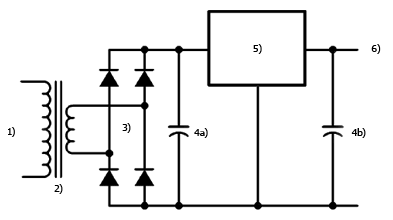
Na schemacie blokowym przedstawiającym zasadę działania zasilacza liniowego numerem 5) oznaczono

Ilustracja do pytania
A. regulator napięcia prądu stałego.
B. wejście prądu przemiennego.
C. transformator.
D. układ Graetza.
Na przedstawionym schemacie blokowym zasilacza liniowego numerem 5 oznaczono regulator napięcia prądu stałego, co jest często mylnie interpretowane przez osoby początkujące w elektronice. Wybierając inne odpowiedzi, można łatwo pomylić funkcje poszczególnych bloków. Transformator, oznaczony zwykle jako pierwszy blok od strony wejścia, służy do zmiany poziomu napięcia przemiennego, a nie do regulacji czy stabilizacji napięcia – to w sumie tylko przygotowuje napięcie do dalszej obróbki, nie zapewniając żadnej stabilności DC. Wejście prądu przemiennego to jedynie punkt, w którym napięcie z sieci trafia do układu – nie ma tam żadnej funkcji regulacyjnej. Bardzo popularnym błędem jest utożsamianie układu Graetza z funkcją regulacji – tymczasem mostek prostowniczy odpowiada tylko za zamianę napięcia przemiennego na pulsujące napięcie stałe, ale bez możliwości eliminacji wahań czy precyzyjnego ustalenia poziomu wyjściowego napięcia. To właśnie regulator jest gwarancją, że nawet jeśli napięcie wejściowe czy obciążenie się zmienia, na wyjściu utrzymane zostanie stabilne napięcie – zgodnie z wymaganiami np. układów cyfrowych czy czujników. W praktyce, brak zrozumienia podziału ról poszczególnych bloków skutkuje projektowaniem zasilaczy, które nie spełniają norm stabilności, co prowadzi do nieprzewidywalnego działania urządzeń lub nawet do ich uszkodzenia. Dobra praktyka to zawsze analizować, do czego służy dany element na schemacie, i nie przypisywać mu zadań innych bloków. Z mojego doświadczenia w serwisie wynika, że niedocenianie roli regulatora często kończy się różnymi „dziwnymi” awariami, które trudno szybko zdiagnozować bez podstawowej wiedzy teoretycznej – to taki klasyk w naszej branży.

Pytanie 31

Gdy użytkownik zauważy, że ważne pliki zniknęły z dysku twardego, powinien

A. wykonać defragmentację tego dysku
B. zainstalować oprogramowanie diagnostyczne
C. przeprowadzić test S.M.A.R.T. na tym dysku
D. zabezpieczyć dysk przed zapisaniem nowych danych
Podjęcie działań takich jak przeprowadzenie testu S.M.A.R.T., defragmentacja dysku czy instalacja programów diagnostycznych nie jest odpowiednie w sytuacji utraty plików. Test S.M.A.R.T. (Self-Monitoring, Analysis, and Reporting Technology) ma na celu monitorowanie stanu technicznego dysku twardego, ale nie jest narzędziem do odzyskiwania danych. Pomimo że może wskazać na potencjalne problemy z dyskiem, nie zatrzyma procesu zapisu danych, który może prowadzić do ich nadpisania. Defragmentacja, z kolei, jest operacją mającą na celu uporządkowanie fragmentów plików na dysku, co w sytuacji utraty danych jest zupełnie nieodpowiednie. W trakcie defragmentacji również może dojść do nadpisania obszarów pamięci, gdzie znajdowały się utracone pliki. Zainstalowanie programów diagnostycznych, choć może być przydatne w długofalowym monitorowaniu stanu dysku, również nie jest działaniem, które powinno się podjąć natychmiast po zauważeniu utraty danych. Właściwe podejście w takiej sytuacji polega na minimalizacji ryzyka nadpisania danych, co wymaga natychmiastowego zaprzestania wszelkich operacji zapisu, a nie ich monitorowania czy reorganizacji. Ignorowanie tych zasad może prowadzić do trwałej utraty ważnych informacji, co potwierdzają standardy najlepszych praktyk w zakresie odzyskiwania danych.

Pytanie 32

Jak wiele domen kolizyjnych oraz rozgłoszeniowych można dostrzec na schemacie?

Ilustracja do pytania
A. 4 domeny kolizyjne oraz 9 domen rozgłoszeniowych
B. 9 domen kolizyjnych oraz 4 domeny rozgłoszeniowe
C. 9 domen kolizyjnych oraz 1 domena rozgłoszeniowa
D. 1 domena kolizyjna i 9 domen rozgłoszeniowych
Wiesz, dlaczego odpowiedzi są błędne? Wynika to z nieporozumienia, jak działają przełączniki i routery w sieci. Mówiąc o domenach kolizyjnych, mamy na myśli miejsca, gdzie pakiety mogą się zderzać. W sieciach z koncentratorami jest to powszechne, bo wszystko działa w jednym wspólnym segmencie. A przy przełącznikach kolizje są praktycznie wyeliminowane, bo każde połączenie to osobna domena kolizyjna. Dlatego stwierdzenie, że jest tylko jedna domena kolizyjna, jest błędne, szczególnie mając pod uwagę, że mamy kilka przełączników. Tak samo nie jest prawdziwe mówienie o wielu domenach rozgłoszeniowych, bo to routery je oddzielają. Każda strona routera tworzy własną domenę, więc nie można mieć tylu domen rozgłoszeniowych, co urządzeń w sieci. Zrozumienie tych zasad jest naprawdę ważne, żeby dobrze projektować sieci, umożliwić sprawne zarządzanie ruchem i unikać problemów z kolizjami i nadmiernym rozgłaszaniem pakietów. Warto się tym zainteresować, żeby zrozumieć, jak to wszystko działa.

Pytanie 33

Jakie narzędzie należy zastosować do podłączenia zaszycia kabla w module Keystone?

A. praskę ręczną
B. bit imbusowy
C. narzędzie uderzeniowe
D. wkrętak typu Torx
Narzędzie uderzeniowe jest kluczowym elementem w procesie podłączania kabla do modułu Keystone, ponieważ umożliwia precyzyjne i skuteczne osadzenie żył kabla w złączach. Dzięki zastosowaniu narzędzia uderzeniowego, które generuje impuls energii, żyły kabla są wprowadzane w kontakt z odpowiednimi stykami w module, co zapewnia optymalne połączenie. Tego typu narzędzia są zgodne z powszechnie stosowanymi standardami, takimi jak TIA/EIA-568, które określają wymagania dotyczące instalacji i wydajności systemów okablowania strukturalnego. Użycie narzędzia uderzeniowego pozwala także na przyspieszenie procesu instalacji, eliminując potrzebę ręcznego wpinania każdej żyły, co może prowadzić do błędów i obniżonej jakości połączenia. Praktycznym przykładem zastosowania narzędzia uderzeniowego jest instalacja okablowania w biurach, gdzie liczba połączeń w module Keystone może być znaczna, a czas instalacji jest kluczowy dla efektywności projektu. Właściwe użycie tego narzędzia i przestrzeganie dobrych praktyk instalacyjnych przyczynia się do niezawodności i wydajności systemu komunikacyjnego.

Pytanie 34

Graficzny symbol odnosi się do standardów sprzętowych

Ilustracja do pytania
A. FireWire
B. USB
C. SCSI-12
D. LPT
FireWire znany również jako IEEE 1394 to standard technologii komunikacyjnej opracowany przez Apple w latach 90 XX wieku FireWire oferuje szybki transfer danych na poziomie od 400 do 3200 Mb/s w zależności od wersji technologii Jest często stosowany w urządzeniach wymagających dużych przepustowości takich jak kamery wideo oraz zewnętrzne dyski twarde Technologia ta pozwala na podłączenie do 63 urządzeń w jednej sieci dzięki funkcji daisy-chaining co oznacza że urządzenia mogą być łączone szeregowo FireWire ma także możliwość przesyłania zasilania co oznacza że niektóre urządzenia mogą być zasilane bezpośrednio z portu co eliminuje potrzebę dodatkowego zasilacza W porównaniu do innych standardów takich jak USB FireWire oferuje szybszy transfer danych w trybach rzeczywistych co jest kluczowe dla profesjonalnych zastosowań w edycji wideo oraz audio FireWire był powszechnie stosowany w komputerach Apple oraz w urządzeniach audio-wideo chociaż jego popularność spadła na rzecz nowszych standardów takich jak USB 3.0 i Thunderbolt Mimo to FireWire wciąż jest ceniony w niektórych niszowych zastosowaniach ze względu na niezawodność i szybkość przesyłu danych

Pytanie 35

W tablecie graficznym bez wyświetlacza pióro nie ustala położenia kursora ekranowego, można jedynie korzystać z jego końcówki do przesuwania kursora ekranowego oraz klikania. Wskaż możliwą przyczynę nieprawidłowej pracy urządzenia.

A. Uszkodzona bateria zainstalowana w tablecie.
B. Zwiększono wartość parametru regulującego nacisk końcówki.
C. Zainstalowany niepoprawny sterownik urządzenia.
D. Uszkodzone przyciski znajdujące się na panelu monitora.
Instalacja nieprawidłowego sterownika tabletu graficznego bardzo często prowadzi właśnie do takich objawów, jakie opisano w tym pytaniu. Pióro może wtedy działać częściowo: końcówka pozwala przesuwać kursor i klikać, ale pozycjonowanie kursora względem powierzchni tabletu (czyli mapowanie współrzędnych tabletu na ekran) jest zaburzone lub w ogóle nie funkcjonuje. To jest dość typowa sytuacja, gdy system operacyjny próbuje obsłużyć pióro jako zwykłą mysz zamiast wyspecjalizowanego urządzenia wejściowego. Osobiście miałem sytuacje, gdy po aktualizacji systemu Windows domyślnie podmienił sterownik Wacom na ogólny sterownik HID i wtedy wszystko działało trochę „na pół gwizdka”. Najbezpieczniej jest zawsze korzystać z najnowszych wersji sterowników dostarczanych przez producenta tabletu i regularnie je aktualizować, bo często poprawiają one nie tylko funkcjonalność, ale też zgodność z popularnymi programami graficznymi typu Photoshop czy Krita. Branżowe dobre praktyki wskazują, by po zmianie systemu lub dużej aktualizacji odinstalować stare sterowniki i zainstalować świeżą wersję – to eliminuje konflikt sterowników oraz różne dziwne „glitche” z obsługą tabletu. Trochę osób zapomina też, że niektóre tablety graficzne wymagają dedykowanego panelu konfiguracyjnego – bez niego nie działają niestandardowe funkcje pióra, a niektóre przyciski mogą w ogóle nie odpowiadać. Samo zainstalowanie tabletu na domyślnym sterowniku systemowym praktycznie zawsze skutkuje ograniczoną funkcjonalnością.

Pytanie 36

Protokół stosowany do rozgłaszania w grupie, dzięki któremu hosty informują o swoim członkostwie, to

A. IGMP
B. ICMP
C. IGRP
D. EIGRP
IGMP, czyli Internet Group Management Protocol, jest protokołem odpowiedzialnym za zarządzanie członkostwem w grupach multicastowych w sieciach IP. Umożliwia hostom zgłaszanie swojej przynależności do grup multicastowych, co jest kluczowe dla efektywnego rozgłaszania danych do wielu odbiorców jednocześnie. W praktyce, IGMP jest wykorzystywany w aplikacjach takich jak streaming wideo czy transmisje audio, gdzie wysoka efektywność przesyłania danych do wielu użytkowników jest niezbędna. Zgodnie ze standardem RFC 1112, IGMP operuje na trzech poziomach, co pozwala na dynamiczne zarządzanie członkostwem grupy. Protokół ten jest integralną częścią zarządzania ruchem multicastowym w sieciach lokalnych, co zapewnia optymalizację wykorzystania pasma oraz redukcję przeciążeń. Dzięki IGMP, routery mogą skutecznie śledzić aktywność hostów w sieci i odpowiednio dostosowywać rozgłaszanie danych, co jest zgodne z najlepszymi praktykami w zakresie zarządzania ruchem sieciowym.

Pytanie 37

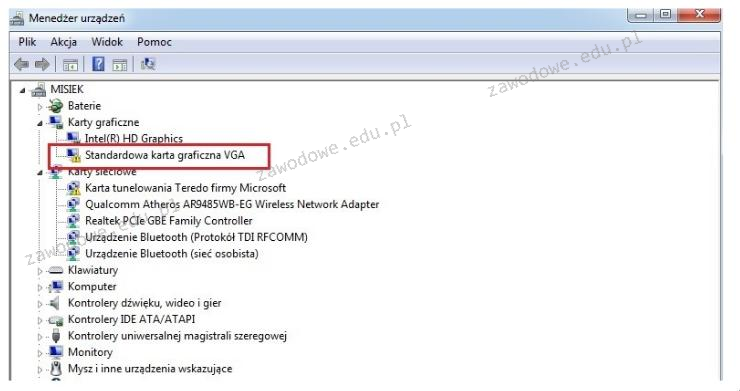
Na ilustracji widoczny jest komunikat systemowy. Jaką czynność powinien wykonać użytkownik, aby naprawić występujący błąd?

Ilustracja do pytania
A. Zainstalować sterownik do Karty HD Graphics
B. Odświeżyć okno Menedżera urządzeń
C. Podłączyć monitor do portu HDMI
D. Zainstalować sterownik do karty graficznej
Zainstalowanie sterownika do karty graficznej jest kluczowe, gdy system identyfikuje urządzenie jako Standardowa karta graficzna VGA. Oznacza to, że nie ma zainstalowanego odpowiedniego sterownika, który umożliwiłby pełne wykorzystanie możliwości karty graficznej. Sterownik to specjalne oprogramowanie, które pozwala systemowi operacyjnemu komunikować się z urządzeniem sprzętowym, w tym przypadku z kartą graficzną. Dzięki temu możliwe jest korzystanie z zaawansowanych funkcji graficznych, takich jak akceleracja sprzętowa czy obsługa wysokiej rozdzielczości. W praktyce, brak odpowiedniego sterownika może prowadzić do problemów z wydajnością, ograniczonych możliwości graficznych oraz błędów wizualnych. Aby rozwiązać ten problem, należy znaleźć najnowszy sterownik na stronie producenta karty graficznej lub użyć narzędzi systemowych do jego automatycznej aktualizacji. To działanie jest zgodne z dobrymi praktykami w zarządzaniu sprzętem komputerowym, które zakładają regularną aktualizację sterowników w celu zapewnienia stabilności i wydajności systemu.

Pytanie 38

Który z poniższych adresów stanowi adres rozgłoszeniowy dla sieci 172.16.64.0/26?

A. 172.16.64.255
B. 172.16.64.0
C. 172.16.64.192
D. 172.16.64.63
Adres rozgłoszeniowy dla sieci 172.16.64.0/26 to 172.16.64.63. W tej sieci, przy masce /26, mamy 64 adresy IP, zaczynając od 172.16.64.0, co oznacza, że adresy od 172.16.64.0 do 172.16.64.63 są wykorzystywane w tej podsieci. Adres rozgłoszeniowy jest najwyższym adresem w danej podsieci, co oznacza, że wszystkie bity hosta są ustawione na 1. W tym przypadku, przy masce 255.255.255.192, ostatnie 6 bitów w adresie IP jest przeznaczonych na identyfikację hostów, co daje nam 2^6 = 64 adresy. W praktyce, adres rozgłoszeniowy jest używany do wysyłania pakietów do wszystkich urządzeń w danej sieci lokalnej. Na przykład, w protokole ARP (Address Resolution Protocol) używa się adresu rozgłoszeniowego do rozgłaszania zapytań, co pozwala urządzeniom w sieci na wzajemne odnajdywanie się. W kontekście IPv4, znajomość adresu rozgłoszeniowego jest kluczowa dla efektywnego zarządzania sieciami oraz rozwiązywania problemów związanych z komunikacją w sieci lokalnej.

Pytanie 39

Zarządzanie pasmem (ang. bandwidth control) w switchu to funkcjonalność

A. umożliwiająca zdalne połączenie z urządzeniem
B. pozwalająca na ograniczenie przepustowości na wybranym porcie
C. umożliwiająca jednoczesne połączenie switchy poprzez kilka łącz
D. pozwalająca na przesył danych z jednego portu równocześnie do innego portu
Wiele osób może mylić zarządzanie pasmem z innymi funkcjami przełączników, co prowadzi do niepoprawnych wniosków. Na przykład, odpowiedź sugerująca, że zarządzanie pasmem umożliwia łączenie przełączników równocześnie kilkoma łączami, odnosi się do technologii agregacji łączy, która jest odrębną koncepcją. Agregacja łączy pozwala na zestawienie kilku fizycznych portów w jeden wirtualny port, co zwiększa całkowitą przepustowość i zapewnia redundancję, ale nie wpływa na kontrolę pasma. Inna nieprawidłowa odpowiedź dotycząca zdalnego dostępu do urządzenia myli funkcję zarządzania pasmem z dostępem administracyjnym. Zdalny dostęp jest zapewniany przez protokoły takie jak SSH czy Telnet, które nie mają związku z zarządzaniem pasmem. Ostatnia odpowiedź, mówiąca o przesyłaniu danych z jednego portu do innego, również jest mylna – jest to opis działania samego przełącznika, a nie kontroli pasma. Warto zrozumieć, że zarządzanie pasmem jest specyficznym procesem optymalizacji przepustowości, który powinien być stosowany w kontekście polityk QoS, a nie mylony z innymi, bardziej ogólnymi funkcjami urządzeń sieciowych. Typowym błędem jest nieodróżnianie tych terminów, co prowadzi do nieefektywnego zarządzania siecią i potencjalnych problemów z wydajnością. Zrozumienie roli zarządzania pasmem w architekturze sieci jest kluczowe dla efektywnego projektowania i eksploatacji nowoczesnych systemów informatycznych.

Pytanie 40

Aktualizacja systemów operacyjnych to proces, którego głównym zadaniem jest

A. obniżenie bezpieczeństwa danych użytkownika.
B. instalacja nowych aplikacji użytkowych.
C. zmniejszenie fragmentacji danych.
D. naprawa luk systemowych, które zmniejszają poziom bezpieczeństwa systemu.
Aktualizacje systemu operacyjnego to jeden z takich tematów, który wydaje się nudny, a jest naprawdę kluczowy. Główna idea behind tego procesu to właśnie usuwanie luk bezpieczeństwa – czyli tzw. patchowanie dziur, przez które cyberprzestępcy mogliby przejąć kontrolę nad naszym komputerem, wykradać dane albo zainfekować sprzęt szkodliwym oprogramowaniem. Z mojego doświadczenia wynika, że większość ataków na systemy informatyczne polega właśnie na wykorzystywaniu niezałatanych błędów. Praktycznym przykładem może być atak ransomware, który rozprzestrzenia się przez znane luki w Windows – odpowiednia aktualizacja systemu praktycznie eliminuje ten problem. Zresztą, nawet największe firmy na świecie, jak Microsoft czy Apple, zalecają regularne aktualizowanie systemów, bo to standard branżowy, właściwie podstawa bezpieczeństwa w każdej firmie i u użytkowników domowych. Tak naprawdę, aktualizacje oprócz łatania dziur często przynoszą też poprawki wydajności i czasem nowe funkcje, ale ochrona przed zagrożeniami to jest absolutna podstawa. Zawsze lepiej poświęcić chwilę na update niż później godzinami walczyć ze skutkami ataku. W IT mówi się, że człowiek jest najsłabszym ogniwem, ale nieaktualny system to zaraz za nami na podium. Moim zdaniem lepiej nie ryzykować – każda niezałatana luka to zaproszenie dla cyberprzestępców.