Wyniki egzaminu

Informacje o egzaminie:
  • Zawód: Technik informatyk
  • Kwalifikacja: INF.02 - Administracja i eksploatacja systemów komputerowych, urządzeń peryferyjnych i lokalnych sieci komputerowych
  • Data rozpoczęcia: 21 kwietnia 2026 15:07
  • Data zakończenia: 21 kwietnia 2026 15:44

Egzamin zdany!

Wynik: 23/40 punktów (57,5%)

Wymagane minimum: 20 punktów (50%)

Nowe
Analiza przebiegu egzaminu- sprawdź jak rozwiązywałeś pytania
Pochwal się swoim wynikiem!
Szczegółowe wyniki:
Pytanie 1

Program df działający w systemach z rodziny Linux pozwala na wyświetlenie

A. danych dotyczących dostępnej przestrzeni na dysku
B. nazwa aktualnego katalogu
C. zawartości katalogu ukrytego
D. tekstu, który odpowiada wzorcowi
To narzędzie df (disk free) w systemach Unix i Linux jest naprawdę przydatne! Dzięki niemu możesz sprawdzić, ile miejsca zostało na dysku i jak dużo już zajmują pliki. Używa się go z różnymi opcjami, a jednym z najczęściej stosowanych poleceń jest 'df -h', które pokazuje wszystko w przystępnej formie, na przykład w MB czy GB. Fajnie jest wiedzieć, jak wygląda sytuacja z dyskiem, bo to pomaga w planowaniu przestrzeni na różne aplikacje czy pliki. Dobrze jest też robić kopie zapasowe, a to narzędzie pozwala szybciej zauważyć, gdy czegoś brakuje. Generalnie, znajomość tego, co można z tym narzędziem zrobić, jest naprawdę ważna dla zachowania sprawnego działania całego systemu.
Pytanie 2

W filmie przedstawiono konfigurację ustawień maszyny wirtualnej. Wykonywana czynność jest związana z

A. konfigurowaniem adresu karty sieciowej.
B. ustawieniem rozmiaru pamięci wirtualnej karty graficznej.
C. dodaniem drugiego dysku twardego.
D. wybraniem pliku z obrazem dysku.
W konfiguracji maszyny wirtualnej bardzo łatwo pomylić różne opcje, bo wszystko jest w jednym oknie i wygląda na pierwszy rzut oka dość podobnie. Ustawienia pamięci wideo, dodawanie dysków, obrazy ISO, karty sieciowe – to wszystko siedzi zwykle w kilku zakładkach i początkujący użytkownicy mieszają te pojęcia. Ustawienie rozmiaru pamięci wirtualnej karty graficznej dotyczy tylko tego, ile pamięci RAM zostanie przydzielone emulatorowi GPU. Ta opcja znajduje się zazwyczaj w sekcji „Display” lub „Ekran” i pozwala poprawić płynność pracy środowiska graficznego, ale nie ma nic wspólnego z wybieraniem pliku obrazu dysku czy instalacją systemu operacyjnego. To jest po prostu parametr wydajnościowy. Z kolei dodanie drugiego dysku twardego polega na utworzeniu nowego wirtualnego dysku (np. nowy plik VDI, VHDX) lub podpięciu już istniejącego i przypisaniu go do kontrolera dyskowego w maszynie. Ta operacja rozszerza przestrzeń magazynową VM, ale nie wskazuje konkretnego obrazu instalacyjnego – zwykle nowy dysk jest pusty i dopiero system w maszynie musi go sformatować. Kolejne częste nieporozumienie dotyczy sieci: konfigurowanie adresu karty sieciowej w maszynie wirtualnej to zupełnie inna para kaloszy. W ustawieniach hypervisora wybieramy tryb pracy interfejsu (NAT, bridge, host‑only, internal network itd.), a adres IP najczęściej i tak ustawia się już wewnątrz systemu operacyjnego, tak samo jak na zwykłym komputerze. To nie ma żadnego związku z plikami obrazów dysków – sieć służy do komunikacji, a nie do uruchamiania czy montowania nośników. Typowy błąd myślowy polega na tym, że użytkownik widząc „dysk”, „pamięć” albo „kontroler”, zakłada, że każda z tych opcji musi dotyczyć tego samego obszaru konfiguracji. W rzeczywistości standardowe podejście w wirtualizacji jest takie, że wybór pliku obrazu dysku odbywa się w sekcji pamięci masowej: tam dodaje się wirtualny napęd (HDD lub CD/DVD) i dopiero przy nim wskazuje konkretny plik obrazu. Oddzielenie tych funkcji – grafiki, dysków, sieci – jest kluczowe, żeby świadomie konfigurować maszyny i unikać później dziwnych problemów z uruchamianiem systemu czy brakiem instalatora.

Pytanie 3

W systemie Linux polecenie chmod służy do

A. pokazywania danych o ostatniej modyfikacji pliku
B. zmiany właściciela pliku
C. przywracania poprawności systemu plików
D. określenia praw dostępu do pliku
Polecenie chmod w systemie Linux jest kluczowym narzędziem służącym do zarządzania prawami dostępu do plików i katalogów. Umożliwia administratorom i użytkownikom systemu określenie, kto może odczytywać, zapisywać lub wykonywać dany plik. Prawa dostępu są reprezentowane przez trzy główne kategorie: właściciela pliku, grupy, do której należy plik, oraz pozostałych użytkowników. Przykładowo, komenda 'chmod 755 plik.txt' ustawia pełne prawa (czytanie, pisanie, wykonywanie) dla właściciela oraz prawa do czytania i wykonywania dla grupy i innych. Ważne jest, aby świadome zarządzanie prawami dostępu przyczyniło się do ochrony danych, a także do zapobiegania nieautoryzowanemu dostępowi do wrażliwych informacji. Dobrym nawykiem jest regularne audytowanie praw dostępu i dostosowywanie ich zgodnie z zasadą najmniejszych uprawnień, co jest praktyką rekomendowaną w bezpieczeństwie informatycznym.

Pytanie 4

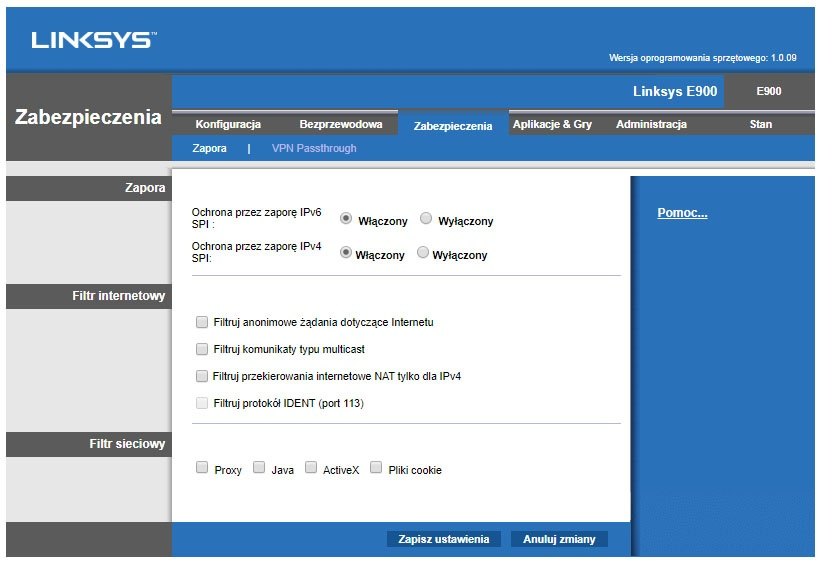
Na ilustracji przedstawiono okno konfiguracji rutera. Wskaż opcję, która wpływa na zabezpieczenie urządzenia przed atakami DDoS.

Ilustracja do pytania
A. Filtruj przekierowania internetowe NAT tylko dla IPv4.
B. Filtruj anonimowe żądania dotyczące Internetu.
C. Filtruj komunikaty typu multicast.
D. Filtruj protokół IDENT (port 113).
Prawidłowa jest opcja „Filtruj anonimowe żądania dotyczące Internetu”, bo właśnie ona ogranicza widoczność rutera z zewnątrz i utrudnia przeprowadzenie skutecznego ataku DDoS. W praktyce oznacza to, że router nie odpowiada na pewne typy pakietów przychodzących z Internetu (np. ping/ICMP echo czy skanowanie portów), jeśli nie są one powiązane z istniejącą sesją lub zainicjowane od strony sieci lokalnej. Z punktu widzenia napastnika taki router jest „mniej atrakcyjnym celem”, bo trudniej go wykryć, zidentyfikować jego usługi i przygotować masowy atak zalewający. W wielu domowych i małych firmowych routerach ta funkcja jest opisana jako „Block Anonymous Internet Requests”, „Stealth Mode” albo podobnie i jest zalecana do włączenia w dobrych praktykach bezpieczeństwa sieci brzegowej. Moim zdaniem to jedna z tych opcji, które powinno się mieć domyślnie aktywne, chyba że świadomie administrujesz jakąś usługą publiczną i wiesz, co robisz. W połączeniu z zaporą SPI (Stateful Packet Inspection) oraz poprawnie skonfigurowanym NAT-em, filtr anonimowych żądań pomaga ograniczać skutki prostszych form DDoS, zwłaszcza tych opartych na masowym pingowaniu czy skanowaniu. Oczywiście nie zabezpieczy to całkowicie przed dużym, rozproszonym atakiem na łącze, bo przepustowości nie oszukasz, ale zgodnie z dobrymi praktykami bezpieczeństwa należy minimalizować powierzchnię ataku – i dokładnie to robi ta opcja. W realnym środowisku administracyjnym przy audycie bezpieczeństwa zawsze sprawdza się, czy router brzegowy nie odpowiada bez potrzeby na niezamówione pakiety z Internetu, a ta funkcja jest jednym z kluczowych przełączników w tym obszarze.

Pytanie 5

Przydzielaniem adresów IP w sieci zajmuje się serwer

A. DNS
B. NMP
C. WINS
D. DHCP
Serwer DHCP (Dynamic Host Configuration Protocol) jest odpowiedzialny za automatyczne przydzielanie adresów IP oraz innych informacji konfiguracyjnych urządzeniom w sieci. Dzięki temu procesowi możliwe jest zarządzanie adresacją IP w sposób zautomatyzowany i efektywny, co jest niezbędne w dużych sieciach. DHCP działa w oparciu o mechanizm, w którym urządzenia klienckie wysyłają zapytania o adres IP, a serwer DHCP przydziela im dostępne adresy z puli. Przykładem zastosowania DHCP jest sytuacja w biurze, gdzie wiele komputerów, drukarek i innych urządzeń wymaga unikalnego adresu IP. W takim przypadku administracja siecią może skonfigurować serwer DHCP, aby automatycznie przydzielał adresy IP, co znacząco ułatwia zarządzanie siecią oraz minimalizuje ryzyko konfliktów adresowych. Dobre praktyki w używaniu DHCP obejmują rezerwacje adresów dla urządzeń, które wymagają stałego IP, jak serwery, co pozwala na zachowanie stabilności konfiguracji sieci. Współczesne standardy sieciowe uznają DHCP za kluczowy element infrastruktury sieciowej, umożliwiający dynamiczne zarządzanie zasobami IP.

Pytanie 6

Określ, jaki jest rezultat wykonania powyższego polecenia.

netsh advfirewall firewall add rule name="Open" dir=in action=deny protocol=TCP localport=53
A. Blokowanie działania usługi DNS opartej na w protokole TCP
B. Zlikwidowanie reguły o nazwie Open w zaporze sieciowej
C. Umożliwienie dostępu do portu 53 dla protokołu TCP
D. Zaimportowanie konfiguracji zapory sieciowej z folderu in action
Polecenie netsh advfirewall firewall add rule name='Open' dir=in action=deny protocol=TCP localport=53 nie otwiera portu 53 dla protokołu TCP. W rzeczywistości, użycie action=deny oznacza blokowanie, a nie otwieranie portu. Port 53 jest typowo używany przez usługę DNS, która w większości przypadków korzysta z protokołu UDP. Jednakże DNS może również używać TCP, szczególnie w sytuacjach, gdy rozmiar odpowiedzi przekracza limity UDP. W kontekście zarządzania zaporą sieciową, dodanie reguły blokującej ma na celu zabezpieczenia poprzez ograniczenie nieautoryzowanego dostępu. Reguły zapory są stosowane, aby monitorować i kontrolować ruch w sieci. Blokowanie lub ograniczanie dostępu do pewnych usług i protokołów jest powszechną praktyką w bezpieczeństwie sieciowym, mającą na celu minimalizowanie ryzyka ataków. Pomysł na import ustawień zapory z katalogu nie ma związku z przedstawionym poleceniem, które jasno wskazuje na działanie polegające na dodaniu reguły blokującej. Takie błędne interpretacje mogą wynikać z niepełnego zrozumienia funkcji dostępnych w narzędziach zarządzania siecią oraz ich implikacji. Dobre praktyki nakazują dokładne przestudiowanie i testowanie reguł zapory przed ich wdrożeniem w środowisku produkcyjnym, co pozwala uniknąć niepożądanych efektów działania takich poleceń.

Pytanie 7

W systemie Ubuntu, które polecenie umożliwia bieżące monitorowanie działających procesów i aplikacji?

A. top
B. proc
C. sysinfo
D. ps
Choć polecenie 'ps' służy do wyświetlania listy uruchomionych procesów, jego użycie nie jest tak efektywne w kontekście monitorowania w czasie rzeczywistym jak w przypadku 'top'. 'ps' generuje statyczny snapshot bieżących procesów, co oznacza, że prezentowane dane nie są aktualizowane w czasie rzeczywistym. Dlatego administratorzy często korzystają z 'top', aby uzyskać dynamiczny widok procesów i ich zużycia zasobów. Podobnie, 'proc' nie jest poleceniem, lecz systemowym systemem plików, który zawiera informacje o procesach i innych aspektach systemu, ale nie służy do monitorowania ich w czasie rzeczywistym. Użytkownicy mogą mylnie sądzić, że eksploracja katalogu /proc bezpośrednio dostarcza im informacji na temat procesów, jednak wymaga to dodatkowego wysiłku i nie jest tak intuicyjne jak użycie 'top'. Wreszcie, 'sysinfo' to narzędzie, które dostarcza ogólnych informacji o systemie, ale nie koncentruje się na analizie procesów. Często pojawiają się błędne przekonania, że każde polecenie systemowe może pełnić rolę monitorowania, podczas gdy zrozumienie specyfiki ich działania jest kluczowe dla efektywnego zarządzania systemem. Dlatego właściwy wybór narzędzi i umiejętność ich zastosowania w odpowiednich kontekstach są fundamentem skutecznego zarządzania systemem operacyjnym.

Pytanie 8

Jakie zagrożenia eliminują programy antyspyware?

A. oprogramowanie antywirusowe
B. programy szpiegujące
C. ataki typu DoS oraz DDoS (Denial of Service)
D. programy działające jako robaki
Programy antyspyware są specjalistycznymi narzędziami zaprojektowanymi w celu wykrywania, zapobiegania i usuwania programów szpiegujących. Te złośliwe oprogramowania, znane również jako spyware, mają na celu zbieranie informacji o użytkownikach bez ich zgody, co może prowadzić do naruszenia prywatności oraz kradzieży danych. Oprogramowanie antyspyware skanuje system w poszukiwaniu takich programów i blokuje ich działanie, stosując różne metody, takie jak monitorowanie aktywności systemowej, analizy zachowań aplikacji czy porównywanie znanych sygnatur szkodliwego oprogramowania. Przykładem praktycznym może być sytuacja, w której użytkownik instaluje darmowy program, który mimo korzystnej funkcjonalności, zawiera elementy spyware. Program antyspyware wykryje takie zagrożenie i zablokuje instalację lub usunie już zainstalowane komponenty, co jest zgodne z najlepszymi praktykami w zakresie zabezpieczeń IT, które zalecają regularne skanowanie systemu oraz aktualizację oprogramowania bezpieczeństwa.

Pytanie 9

Zbiór usług sieciowych dla systemów z rodziny Microsoft Windows jest reprezentowany przez skrót

A. HTTP
B. FTPS
C. IIS
D. HTTPS
IIS, czyli Internet Information Services, to serwer WWW stworzony przez Microsoft, który jest integralną częścią systemów operacyjnych rodziny Windows. Umożliwia hosting aplikacji internetowych oraz stron WWW, a także zarządzanie nimi poprzez intuicyjny interfejs graficzny. IIS obsługuje różne protokoły, takie jak HTTP, HTTPS, FTP, a także pozwala na korzystanie z ASP.NET, co czyni go potężnym narzędziem do tworzenia dynamicznych aplikacji webowych. Przykłady zastosowania IIS obejmują serwisowanie stron internetowych dla małych firm, jak i dużych korporacji, które wymagają stabilnych i skalowalnych rozwiązań. Zastosowanie IIS w praktyce obejmuje również konfigurację zabezpieczeń, monitorowanie wydajności oraz integrację z innymi technologiami Microsoft, co czyni go standardowym rozwiązaniem w środowisku Windows. Warto także zaznaczyć, że IIS wspiera standardy branżowe, takie jak HTTP/2, co zwiększa efektywność transferu danych. W kontekście dobrych praktyk, ważne jest regularne aktualizowanie serwera, aby zapewnić bezpieczeństwo oraz wsparcie dla najnowszych protokołów i technologii.

Pytanie 10

Użytkownik planuje instalację 32-bitowego systemu operacyjnego Windows 7. Jaka jest minimalna ilość pamięci RAM, którą powinien mieć komputer, aby system mógł działać w trybie graficznym?

A. 1 GB
B. 2 GB
C. 256 MB
D. 512 MB
Minimalne wymagania dotyczące pamięci RAM dla systemu operacyjnego Windows 7 w wersji 32-bitowej są często mylnie interpretowane. Odpowiedzi sugerujące 256 MB i 512 MB RAM jako wystarczające są nieprawidłowe. W przeszłości, w przypadku starszych systemów operacyjnych, takie wartości mogłyby być rozważane, jednak w erze Windows 7, które wprowadza znacznie bardziej złożony interfejs graficzny oraz nowe funkcje, te liczby są znacznie niewystarczające. System operacyjny potrzebuje odpowiedniej ilości pamięci RAM, aby efektywnie zarządzać procesami i zapewnić użytkownikowi płynne doświadczenia, co jest szczególnie ważne w trybie graficznym. Wiele osób myśli, że minimalne wymagania są wystarczające do codziennego użytku, co jest błędnym podejściem. Z perspektywy wydajności, 1 GB RAM jest zalecanym minimum, a posiadanie tylko 512 MB lub mniej może prowadzić do znacznych opóźnień i trudności w obsłudze. Rekomendacje branżowe wskazują, że dla komfortowej pracy w systemie Windows 7, warto dążyć do posiadania co najmniej 2 GB RAM-u, co zapewnia lepszą wydajność i możliwość uruchamiania wielu aplikacji jednocześnie, co jest kluczowe w kontekście nowoczesnego użytkowania komputerów.

Pytanie 11

Który z podanych adresów IP jest adresem publicznym?

A. 10.99.15.16
B. 172.168.0.16
C. 172.18.0.16
D. 192.168.168.16
Wszystkie pozostałe odpowiedzi wskazują na adresy IP, które są zarezerwowane dla prywatnych sieci lokalnych, co sprawia, że nie mogą być używane jako publiczne adresy IP. Adres 10.99.15.16 należy do zakresu 10.0.0.0/8, który jest całkowicie zarezerwowany dla prywatnych sieci. Oznacza to, że urządzenia z tym adresem mogą komunikować się tylko w obrębie tej samej sieci lokalnej, a nie w Internecie. Podobnie, adres 172.18.0.16 jest częścią zakresu 172.16.0.0 do 172.31.255.255, także przeznaczonego dla sieci prywatnych. Ostatni adres, 192.168.168.16, również należy do zarezerwowanego zakresu 192.168.0.0/16 dla prywatnych sieci, co ogranicza jego użycie do lokalnych rozwiązań. Typowe błędy myślowe, które prowadzą do takich niepoprawnych wniosków, często wynikają z braku zrozumienia różnicy między adresacją publiczną i prywatną. Użytkownicy mogą mylić te adresy z publicznymi z powodu podobieństw w ich formacie, jednak istotne jest, aby wiedzieć, że tylko adresy spoza zarezerwowanych zakresów mogą zostać użyte w sieci globalnej. Zrozumienie tych zasad jest kluczowe dla efektywnego zarządzania sieciami oraz zapewnienia ich bezpieczeństwa.

Pytanie 12

Jakie polecenie w systemie Linux umożliwia wyświetlenie listy zawartości katalogu?

A. ls
B. cd
C. rpm
D. pwd
Polecenie 'ls' jest fundamentalnym narzędziem w systemach Linux i Unix, służącym do wyświetlania zawartości katalogów. Umożliwia użytkownikom szybkie sprawdzenie, jakie pliki i podkatalogi znajdują się w danym katalogu. Domyślnie, polecenie to wyświetla jedynie nazwy plików, ale można je rozszerzyć o różne opcje, takie jak '-l', co zapewnia bardziej szczegółowy widok z dodatkowymi informacjami, takimi jak uprawnienia, właściciel, grupa, rozmiar plików oraz daty modyfikacji. Użycie 'ls -a' pozwala ponadto na wyświetlenie ukrytych plików, które zaczynają się od kropki. Dobre praktyki w administrowaniu systemem Linux obejmują znajomość i stosowanie polecenia 'ls' w codziennej pracy, co umożliwia skuteczne zarządzanie plikami i katalogami. Przykładowe zastosowanie to: 'ls -lh' w celu uzyskania czytelnych rozmiarów plików oraz 'ls -R' do rekurencyjnego przeszukiwania podkatalogów.

Pytanie 13

Aby stworzyć partycję w systemie Windows, należy skorzystać z narzędzia

A. diskmgmt.msc
B. dfsgui.msc
C. dsa.msc
D. devmgmt.msc
Odpowiedź 'diskmgmt.msc' jest poprawna, ponieważ jest to narzędzie systemowe w systemie Windows, które umożliwia zarządzanie dyskami i partycjami. Użytkownicy mogą za jego pomocą tworzyć, usuwać, formatować i zmieniać rozmiar partycji, co jest kluczowe przy organizacji przestrzeni dyskowej. Przykładowo, jeśli użytkownik chce podzielić dysk twardy na kilka mniejszych jednostek, aby lepiej zarządzać danymi, może to zrobić przy użyciu tego narzędzia. Dobrą praktyką jest regularne sprawdzanie stanu dysków oraz optymalizacja ich struktury, co może przyczynić się do lepszej wydajności systemu. Ponadto, diskmgmt.msc pozwala na przypisywanie liter dysków, co ułatwia ich identyfikację przez system oraz użytkowników. Używając tego narzędzia, można również zarządzać wolnym miejscem na dysku, co jest istotne w kontekście zachowania integralności danych oraz efektywności operacyjnej całego systemu operacyjnego. Warto zaznaczyć, że dostęp do tego narzędzia można uzyskać, wpisując 'diskmgmt.msc' w oknie uruchamiania (Win + R), co czyni go łatwo dostępnym dla użytkowników.

Pytanie 14

Tusz żelowy wykorzystywany jest w drukarkach

A. termotransferowych
B. fiskalnych
C. sublimacyjnych
D. igłowych
Wybór tuszy do drukarek nie jest prostym zadaniem i często prowadzi do nieporozumień co do kompatybilności z różnymi typami urządzeń. Drukarki igłowe, które stosują technologię druku matrycowego, wykorzystują zupełnie inny system tuszy, oparty na wkładach atramentowych lub taśmach barwiących, które są nanoszone na papier poprzez uderzenie igieł w taśmę. Takie podejście skutkuje innym rodzajem wykończenia wydruków, które nie osiągają jakości porównywalnej z drukiem sublimacyjnym. Z kolei drukarki termotransferowe działają na zasadzie przenoszenia tuszu na papier za pomocą wysokiej temperatury, co również nie jest związane z tuszami żelowymi. Drukarka ta wykorzystuje tusze w formie taśm barwiących, co różni się diametralnie od technologii sublimacyjnej. Natomiast drukarki fiskalne, przeznaczone do drukowania paragonów i innych dokumentów finansowych, w ogóle nie wykorzystują tuszy żelowych ani sublimacyjnych, ponieważ opierają się na technologii termicznej, która generuje obraz poprzez podgrzewanie papieru termicznego. Te różnice w technologii druku przyczyniają się do powszechnych nieporozumień, gdzie użytkownicy mogą mylnie sądzić, że tusze żelowe mogą być stosowane w różnych typach drukarek, co jest niezgodne z rzeczywistością techniczną oraz standardami branżowymi. Zrozumienie tych różnic jest kluczowe dla prawidłowego doboru materiałów eksploatacyjnych i uzyskania satysfakcjonujących efektów druku.

Pytanie 15

Aby Jan mógł zmienić właściciela drukarki w systemie Windows, musi mu zostać przypisane prawo do w opcjach zabezpieczeń

A. administrowania drukarkami
B. modyfikacji uprawnień do drukowania
C. uprawnień specjalnych
D. manipulacji dokumentami
Nieprawidłowe odpowiedzi sugerują niepełne zrozumienie struktury uprawnień w systemie Windows, co może prowadzić do problemów z zarządzaniem zasobami IT. Odpowiedź "zmiany uprawnień drukowania" wskazuje na pewne ograniczenie, ponieważ dotyczy jedynie dostępu do funkcji drukowania, a nie do zarządzania drukarką jako całością. Użytkownik nie może przyznać ani zmienić uprawnień innym użytkownikom, co jest kluczowe w kontekście zarządzania środowiskiem wieloużytkownikowym. Z kolei odpowiedź "zarządzania dokumentami" jest myląca, ponieważ dotyczy jedynie dokumentów w kolejce drukowania, a nie samej drukarki. Oznacza to, że użytkownik wciąż może mieć ograniczony dostęp do modyfikacji ustawień drukarki. Odpowiedź "zarządzania drukarkami" może wydawać się logiczna, ale nie zapewnia pełnej kontroli nad systemem zarządzania uprawnieniami, co jest konieczne do zmiany właściciela drukarki. Wiele osób nie docenia znaczenia uprawnień specjalnych i myli je z bardziej podstawowymi opcjami, co prowadzi do typowych błędów myślowych w przydzielaniu uprawnień. W rzeczywistości, zarządzanie uprawnieniami wymaga precyzyjnego zrozumienia hierarchii i dostępności uprawnień, a także ich wpływu na codzienne operacje drukowania w środowisku pracy.

Pytanie 16

Technik serwisowy, po przeprowadzeniu testu na serwerze NetWare, otrzymał informację, że obiekt dysponuje prawem

Ilustracja do pytania
A. dodawania lub usuwania swoich atrybutów
B. porównania swoich atrybutów
C. odczytywania swoich atrybutów
D. dodawania swoich atrybutów
Analizując dostępne opcje uprawnień, ważne jest zrozumienie różnic między nimi. Prawo porównania swoich właściwości odnosi się do możliwości sprawdzenia zgodności różnych atrybutów, co jest użyteczne w kontekście walidacji danych, ale nie pozwala na ich modyfikację. Czytanie swoich właściwości natomiast dotyczy uprawnienia do przeglądania danych, co jest podstawowym poziomem dostępu, umożliwiającym użytkownikowi wgląd w swoje ustawienia bez możliwości ich zmiany. Uprawnienie do dodawania swoich właściwości bez komponentu usuwania sugeruje jednostronne działanie, które może prowadzić do gromadzenia nadmiarowych, nieaktualnych danych, co stoi w sprzeczności z zasadami efektywnego zarządzania danymi w katalogu. Typowym błędem podczas wyboru uprawnień jest nieuwzględnianie pełnego cyklu zarządzania atrybutami, który obejmuje zarówno tworzenie, jak i usuwanie niepotrzebnych danych, co jest kluczowe dla utrzymania porządku i użyteczności systemów informatycznych. Właściwe zrozumienie różnorodności praw dostępu i ich zastosowań jest fundamentalne dla efektywnego zarządzania zasobami w środowisku IT, co wymaga nie tylko technicznej wiedzy, ale także strategicznego podejścia do administrowania danymi w organizacji.

Pytanie 17

Jaki skrót oznacza rodzaj licencji Microsoft dedykowanej dla szkół, uczelni, instytucji rządowych oraz dużych firm?

A. MOLP
B. BOX
C. VLSC
D. OEM
MOLP, czyli Microsoft Open License Program, to typ licencji stworzony z myślą o organizacjach takich jak szkoły, uczelnie wyższe, instytucje rządowe oraz duże przedsiębiorstwa. Program ten oferuje elastyczność w zakresie zakupu oprogramowania, umożliwiając nabycie licencji na wiele komputerów w ramach jednej umowy. W praktyce oznacza to, że instytucje mogą korzystać z programów Microsoft, takich jak Windows i Office, w sposób dostosowany do ich specyficznych potrzeb oraz budżetu. Dodatkowo, MOLP zapewnia organizacjom dostęp do aktualizacji oprogramowania, co jest kluczowe w kontekście bezpieczeństwa i wydajności systemów informatycznych. Tego typu licencjonowanie jest zgodne z dobrymi praktykami w zarządzaniu IT, zapewniając jednocześnie wsparcie techniczne oraz opcje szkoleniowe, co jest istotne dla zwiększenia efektywności pracy użytkowników. Program MOLP promuje również odpowiedzialne korzystanie z oprogramowania, co jest zgodne z polityką Microsoft dotyczącą zrównoważonego rozwoju i etyki w biznesie.

Pytanie 18

Narzędziem systemu Linux OpenSUSE dedykowanym między innymi do zarządzania systemem jest

A. YaST.
B. Monitor systemu.
C. System Log.
D. Menedżer zadań.
Wybór takiej odpowiedzi jak Monitor systemu, Menedżer zadań czy System Log jest dość częstą pułapką wśród osób zaczynających przygodę z systemami Linux, bo te narzędzia kojarzą się ogólnie z zarządzaniem komputerem. Jednak jeśli spojrzymy bardziej technicznie, żadne z nich nie pełni w OpenSUSE roli kompleksowego narzędzia do zarządzania systemem. Monitor systemu zwykle służy do podglądu zużycia zasobów, śledzenia procesów, czasem pozwala zakończyć zadania, ale nie umożliwia np. zarządzania kontami użytkowników, konfigurowania sieci czy instalacji pakietów, na pewno nie w sposób centralny. Menedżer zadań także ogranicza się do operowania na procesach oraz ewentualnie monitorowania wydajności. System Log to z kolei raczej narzędzie do przeglądania logów, a nie zarządzania ustawieniami systemu – jest przydatny do diagnozowania błędów, ale nie do bieżącej administracji systemem. Wydaje mi się, że częsty błąd to mylenie narzędzi pokazujących stan komputera z narzędziami do jego konfigurowania. YaST wyróżnia się tym, że łączy wiele kluczowych funkcji administracyjnych w jednym miejscu, zgodnie z dobrymi praktykami branżowymi, gwarantując zarówno wygodę, jak i bezpieczeństwo. Dla administratora czy nawet bardziej zaawansowanego użytkownika to właśnie YaST jest centralnym punktem konfiguracji systemu OpenSUSE i zdecydowanie warto to zapamiętać. W innych dystrybucjach można się spotkać z podobnymi narzędziami, ale to YaST jest tutaj znakiem rozpoznawczym.

Pytanie 19

Jakie polecenie w systemie Linux pozwala na zweryfikowanie adresu IP przypisanego do interfejsu sieciowego?

A. tcpconfig
B. ipconfig
C. ifconfig
D. msconfig
Użycie 'ipconfig' i 'msconfig' często wprowadza w błąd, bo to polecenia dostępne tylko w Windows. 'ipconfig' pokazuje informacje o konfiguracji IP, ale w Linuxie nie zadziała, co może prowadzić do zamieszania. Niektórzy ludzie pewnie myślą, że jeśli znają jedno, to drugie też będzie działać. A 'msconfig' to narzędzie do zarządzania uruchamianiem w Windows, więc w ogóle nie jest związane z siecią. Może być pomocne w rozwiązywaniu problemów z uruchamianiem systemu, ale nie pokaże ci nic o interfejsach. A 'tcpconfig'? Cóż, to nic nie znaczy w żadnym popularnym OS i może zmylić. Ważne, żeby znać właściwe narzędzia i wiedzieć, do czego służą, bo to naprawdę pomaga uniknąć frustracji i lepiej rozwiązywać problemy.

Pytanie 20

Aby zapobiec uszkodzeniu sprzętu podczas modernizacji laptopa, która obejmuje wymianę modułów pamięci RAM, należy

A. podłączyć laptop do zasilania awaryjnego, a następnie rozkręcić jego obudowę i przejść do montażu
B. przewietrzyć pomieszczenie oraz założyć okulary z powłoką antyrefleksyjną
C. przygotować pastę przewodzącą oraz równomiernie nałożyć ją na obudowę gniazd pamięci RAM
D. rozłożyć i uziemić matę antystatyczną oraz założyć na nadgarstek opaskę antystatyczną
Wybór opcji polegającej na rozłożeniu i uziemieniu maty antystatycznej oraz założeniu opaski antystatycznej jest kluczowy dla zapewnienia bezpieczeństwa sprzętu podczas modernizacji komputera przenośnego. Podczas pracy z delikatnymi komponentami elektronicznymi, takimi jak moduły pamięci RAM, istnieje ryzyko uszkodzenia ich w wyniku wyładowań elektrostatycznych (ESD). Zastosowanie maty antystatycznej i opaski antystatycznej skutecznie odprowadza ładunki elektryczne, minimalizując ryzyko wystąpienia ESD. Przykładowo, w profesjonalnych środowiskach serwisowych, zawsze stosuje się takie zabezpieczenia, aby chronić sprzęt oraz zapewnić długoterminową niezawodność. Warto również pamiętać o tym, aby unikać pracy w ubraniach z syntetycznych materiałów, które generują statykę. Wnioskując, przestrzeganie tych zasad jest standardem w branży, co zaleca wiele podręczników dotyczących serwisowania sprzętu komputerowego.

Pytanie 21

Do konwersji kodu źródłowego na program wykonywalny używany jest

A. kompilator
B. debuger
C. emulator
D. interpreter
Wybór interpreterów, emulatorów czy debugerów jako narzędzi do zamiany kodu źródłowego na program wykonywalny jest mylny i oparty na nieporozumieniu dotyczącym ich funkcji. Interpreter to narzędzie, które wykonuje kod źródłowy linia po linii, co oznacza, że nie generuje samodzielnych plików wykonywalnych. Umożliwia to szybką kontrolę i testowanie kodu, jednak nie zapewnia wydajności, jaką oferuje kompilacja. Emulator z kolei jest symulatorem innego systemu, który uruchamia programy tak, jakby były na oryginalnym sprzęcie. To narzędzie jest używane głównie w kontekście testowania i uruchamiania aplikacji na różnych platformach, ale również nie przekształca kodu źródłowego w pliki wykonywalne. Debuger to narzędzie do analizy i naprawy kodu, które pomaga programistom identyfikować i naprawiać błędy w kodzie źródłowym. Choć jest niezwykle ważnym elementem procesu programowania, jego funkcja nie obejmuje kompilacji kodu, a jedynie wspiera programistów w poprawie istniejącego kodu. Wybór tych narzędzi zamiast kompilatora może prowadzić do nieefektywności w procesie programowania oraz utrudniać tworzenie wydajnych aplikacji. Ważne jest, aby programiści rozumieli różnice między tymi narzędziami i wybierali odpowiednie rozwiązania w zależności od swoich potrzeb i celów związanych z rozwojem oprogramowania.

Pytanie 22

Aby uzyskać wyświetlenie podanych informacji o systemie Linux w terminalu, należy skorzystać z komendy

Linux atom 3.16.0-5-amd64 #1 SMP Debian 3.16.51-3+deb8u1 (2018-01-08) x86_64 GNU/Linux
A. hostname
B. uptime
C. factor 22
D. uname -a
Polecenie uname -a jest używane w systemach Linux i Unix do wyświetlania szczegółowych informacji o systemie operacyjnym. Parametr -a powoduje, że polecenie zwraca kompletny zestaw danych dotyczących systemu, w tym nazwę kernela, nazwę hosta, wersję kernela, datę kompilacji oraz architekturę sprzętową. Takie informacje są kluczowe dla administratorów systemowych i programistów, którzy potrzebują pełnego obrazu środowiska, w którym pracują. Wiedza o wersji kernela czy architekturze sprzętowej może determinować wybór oprogramowania, które będzie działać optymalnie na danym systemie. Ponadto uname -a jest standardowym narzędziem dostępnym w większości dystrybucji Linuxa, co czyni je uniwersalnym rozwiązaniem w diagnostyce systemu. Przykładowo, przy rozwiązywaniu problemów z kompatybilnością oprogramowania, te informacje mogą pomóc w identyfikacji, czy dany problem jest specyficzny dla konkretnej wersji kernela lub architektury. Zrozumienie wyniku tego polecenia jest zatem istotną umiejętnością w kontekście zarządzania i utrzymania systemów Linuxowych.

Pytanie 23

Jaki protokół służy do przesyłania plików bez konieczności tworzenia połączenia?

A. FTP (File Transfer Protocol)
B. TFTP (Trivial File Transfer Protocol)
C. DNS (Domain Name System)
D. HTTP (Hyper Text Transfer Protocol)
Wybór FTP (File Transfer Protocol) jako odpowiedzi na to pytanie jest błędny ze względu na fundamentalne różnice w architekturze obu protokołów. FTP to protokół, który działa na zasadzie nawiązywania połączenia. Przyłącza się do serwera, co wymaga wymiany informacji kontrolnych przed rozpoczęciem przesyłania danych. Oznacza to, że FTP korzysta z dwóch portów: jednego do control, a drugiego do transferu danych, co znacznie zwiększa złożoność w porównaniu do TFTP. Ponadto, FTP wymaga uwierzytelnienia, więc nie nadaje się do zastosowań, w których szybkość jest kluczowa, a autoryzacja nie jest konieczna. DNS (Domain Name System) pełni zupełnie inną funkcję, polegającą na tłumaczeniu nazw domen na adresy IP, co jest niezwiązane z przesyłaniem plików. Z kolei HTTP (Hyper Text Transfer Protocol) jest protokołem stosowanym głównie do przesyłania stron internetowych i również wymaga nawiązania połączenia. Takie nieprecyzyjne rozumienie protokołów sieciowych często prowadzi do błędnych wniosków. Kluczowe jest zrozumienie, że TFTP jest zaprojektowany z myślą o prostocie i szybkości transferu, co czyni go idealnym do zastosowań, które nie wymagają złożonych mechanizmów. Warto zwrócić uwagę na kontekst użycia różnych protokołów, co jest istotne dla ich skutecznego zastosowania w praktyce.

Pytanie 24

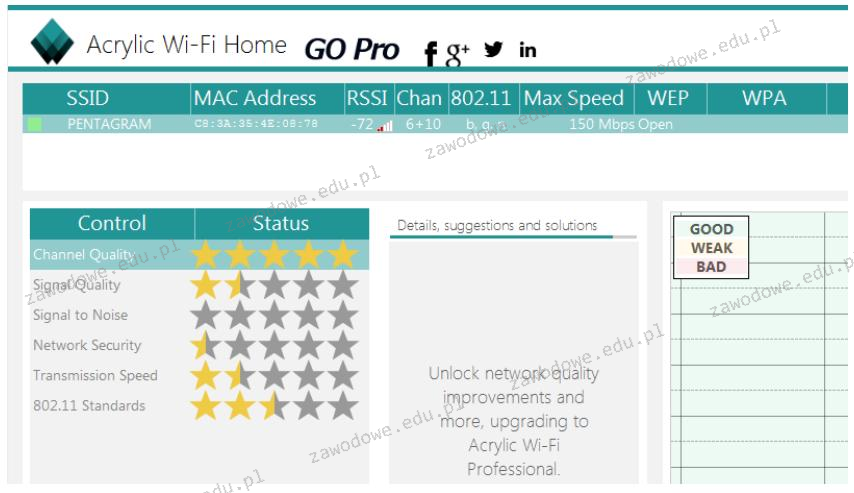
Wykonano test przy użyciu programu Acrylic Wi-Fi Home, a wyniki przedstawiono na zrzucie ekranu. Na ich podstawie można wnioskować, że dostępna sieć bezprzewodowa

Ilustracja do pytania
A. cechuje się bardzo dobrą jakością sygnału
B. używa kanałów 10 ÷ 12
C. jest niezaszyfrowana
D. osiąga maksymalną prędkość transferu 72 Mbps
Sieć bezprzewodowa jest określona jako nieszyfrowana, co oznacza, że nie stosuje żadnych mechanizmów szyfrowania, takich jak WEP, WPA czy WPA2. W kontekście bezpieczeństwa sieci Wi-Fi brak szyfrowania oznacza, że dane przesyłane w sieci są podatne na podsłuch i ataki typu man-in-the-middle. W praktyce, otwarte sieci Wi-Fi są często spotykane w miejscach publicznych, takich jak kawiarnie czy lotniska, gdzie wygoda połączenia jest priorytetem nad bezpieczeństwem. Jednak zaleca się, aby w domowych i firmowych sieciach stosować co najmniej WPA2, które jest uważane za bezpieczniejsze dzięki używaniu protokołu AES. Szyfrowanie chroni prywatność użytkowników i integralność przesyłanych danych. W przypadku nieszyfrowanej sieci, każdy, kto znajduje się w jej zasięgu, może potencjalnie podsłuchiwać ruch sieciowy, co może prowadzić do utraty danych osobowych lub firmowych. Dlatego też, w celu zwiększenia bezpieczeństwa sieci, zaleca się wdrożenie najnowszych standardów szyfrowania i regularną aktualizację sprzętu sieciowego.

Pytanie 25

W systemie Linux komendą, która jednocześnie podnosi uprawnienia dla procesu uruchamianego z terminala, jest

A. uname
B. passwd
C. users
D. sudo
Polecenie 'sudo' w systemie Linux jest kluczowym narzędziem do podnoszenia uprawnień dla procesów uruchamianych z konsoli. Skrót 'sudo' oznacza 'superuser do', co pozwala na wykonywanie poleceń z uprawnieniami administratora (root) bez konieczności logowania się na konto administratora. Używanie 'sudo' jest zgodne z zasadą najmniejszych uprawnień, co oznacza, że użytkownicy powinni otrzymywać tylko te uprawnienia, które są im niezbędne do wykonywania swoich zadań. Przykład zastosowania: jeśli chcesz zainstalować nowy pakiet oprogramowania przy użyciu menedżera pakietów, musisz mieć odpowiednie uprawnienia. W takim przypadku można użyć polecenia 'sudo apt install <nazwa_pakietu>'. Jest to również praktyka zgodna z politykami bezpieczeństwa, ponieważ 'sudo' zapisuje wszystkie wykonane polecenia w dzienniku, co pozwala na audyt i monitoring działań użytkowników. Dzięki temu administratorzy systemu mogą lepiej zarządzać dostępem do krytycznych funkcji oraz szybko identyfikować potencjalne problemy z bezpieczeństwem.

Pytanie 26

W systemie Linux narzędzie fsck służy do

A. sprawdzania wydajności karty sieciowej
B. obserwacji stanu procesora
C. eliminacji nieprawidłowych wpisów w rejestrze systemowym
D. wykrywania i naprawy uszkodzonych sektorów na dysku twardym
Wprowadzenie do administracji systemami operacyjnymi w Linuxie może prowadzić do mylnych wniosków dotyczących funkcji poszczególnych narzędzi. Na przykład, usuwanie błędnych wpisów w rejestrze systemowym nie jest operacją typową dla systemów Linux, ponieważ systemy te nie posiadają rejestru w takim znaczeniu, jak ma to miejsce w systemach Windows. Zamiast tego, konfiguracje i ustawienia przechowywane są w plikach konfiguracyjnych, co sprawia, że koncepcja 'rejestru' jest zupełnie nieadekwatna w kontekście Linuxa. Ponadto, testowanie wydajności karty sieciowej nie jest funkcją fsck, a do takich zadań służą inne narzędzia, jak np. iPerf czy ping, które są dedykowane do oceny parametrów sieciowych. Z kolei monitorowanie stanu procesora jest zupełnie odrębnym zagadnieniem, które można realizować za pomocą narzędzi takich jak top, htop czy mpstat. Wiele osób błędnie zakłada, że jedno narzędzie może spełniać wiele funkcji, co prowadzi do nieporozumień. Kluczowe jest zrozumienie, że każde narzędzie ma swoje określone przeznaczenie, a jego niewłaściwe użycie może skutkować brakiem efektywności w administrowaniu systemem. Dlatego też, w kontekście zarządzania systemami Linux, ważne jest stosowanie odpowiednich narzędzi dla konkretnych zadań, co jest podstawą dobrych praktyk w administracji systemami.

Pytanie 27

Jakie rozwiązanie należy wdrożyć i prawidłowo ustawić, aby chronić lokalną sieć komputerową przed atakami typu Smurf pochodzącymi z Internetu?

A. bezpieczna przeglądarka stron WWW
B. zapora ogniowa
C. skaner antywirusowy
D. oprogramowanie antyspamowe
Odpowiedzi sugerujące instalację oprogramowania antyspamowego, bezpiecznej przeglądarki lub skanera antywirusowego jako środków ochrony przed atakami typu Smurf są nieprawidłowe, ponieważ nie adresują one bezpośrednio charakterystyki tego typu ataku. Oprogramowanie antyspamowe jest przeznaczone głównie do filtrowania niechcianych wiadomości e-mail i nie ma wpływu na ataki skierowane na infrastrukturę sieciową. Bezpieczna przeglądarka stron WWW, mimo że może chronić przed złośliwym oprogramowaniem lub phishingiem, nie zabezpiecza sieci przed atakami DDoS, takimi jak Smurf, które polegają na nadużywaniu komunikacji sieciowej. Skanery antywirusowe również nie mają na celu obrony przed tego typu atakami, gdyż są wykorzystywane do wykrywania i usuwania wirusów oraz złośliwego oprogramowania na lokalnych maszynach, a nie do monitorowania i kontrolowania ruchu sieciowego. Wybór niewłaściwych narzędzi zabezpieczających prowadzi do mylnego przekonania, że system jest odpowiednio chroniony, podczas gdy rzeczywiste zagrożenia pozostają na wolności. W kontekście ataku Smurf, kluczową kwestią jest umiejętność rozpoznawania i zarządzania ruchem sieciowym, co można osiągnąć jedynie poprzez zastosowanie zapory ogniowej oraz implementację odpowiednich reguł filtrowania ruchu. Każda sieć powinna być wyposażona w odpowiednie rozwiązania zgodne z najlepszymi praktykami branżowymi, takimi jak regularne audyty bezpieczeństwa oraz dostosowane polityki zarządzania dostępem.

Pytanie 28

W systemie Windows Server, możliwość udostępnienia folderu jako zasobu sieciowego, który jest widoczny na stacji roboczej jako dysk oznaczony literą, można uzyskać poprzez realizację czynności

A. oczywiście
B. defragmentacji
C. mapowania
D. zerowania
Mapowanie folderu jako zasobu sieciowego w systemie Windows Server polega na przypisaniu litery dysku do określonego folderu udostępnionego w sieci. Dzięki tej operacji użytkownicy na stacjach roboczych mogą łatwo uzyskiwać dostęp do zasobów, traktując je jak lokalne dyski. Proces ten jest standardową praktyką w zarządzaniu siecią, która zwiększa wygodę oraz efektywność pracy. Na przykład, jeśli administrator sieci udostępni folder \\serwer\udział jako dysk Z:, użytkownicy mogą w prosty sposób otworzyć Eksplorator plików, a następnie wybrać dysk Z: bez potrzeby znajomości pełnej ścieżki folderu. Mapowanie pozwala również na zastosowanie różnych uprawnień dostępu, co jest kluczowe dla bezpieczeństwa danych. Warto również wspomnieć, że mapowanie dysków można zautomatyzować przy użyciu skryptów logowania, co ułatwia zarządzanie zasobami w dużych środowiskach. Zgodnie z najlepszymi praktykami w zarządzaniu infrastrukturą IT, mapowanie dysków to skuteczna metoda organizacji i dostępu do zasobów sieciowych."

Pytanie 29

Która lokalizacja umożliwia utworzenie kopii zapasowej dysku systemowego Windows 11?

A. Partycja rozruchowa.
B. Dysk zewnętrzny.
C. Partycja systemowa.
D. Katalog C:\Windows\Boot
Prawidłowo wskazany został dysk zewnętrzny, bo właśnie taka lokalizacja spełnia podstawową zasadę wykonywania kopii zapasowych systemu: backup powinien być przechowywany fizycznie poza dyskiem systemowym. W Windows 11, gdy robisz obraz systemu (system image) albo kopię ważnych danych, najlepszą praktyką jest zapis na nośniku, który nie jest na stałe częścią tego samego fizycznego dysku, z którego system startuje. Dzięki temu awaria dysku systemowego, uszkodzenie tablicy partycji czy nawet zaszyfrowanie danych przez ransomware nie niszczy jednocześnie kopii zapasowej. W praktyce używa się do tego zewnętrznych dysków USB, dysków SSD na USB-C, czasem dysków sieciowych, ale w tym pytaniu jedyną poprawną odpowiedzią jest właśnie dysk zewnętrzny. Moim zdaniem w środowisku domowym i małych firmach dysk zewnętrzny to najbardziej rozsądny kompromis między ceną a bezpieczeństwem. Windows 11 współpracuje z takimi nośnikami bez problemu: w narzędziu „Kopia zapasowa systemu Windows” (stare Panel sterowania) czy przy tworzeniu obrazu systemu można wskazać zewnętrzny dysk jako docelowy. To samo dotyczy narzędzi firm trzecich, np. Macrium Reflect, Acronis, Veeam Agent – wszystkie rekomendują zewnętrzny lub sieciowy nośnik jako miejsce docelowe. Dobrą praktyką jest też stosowanie zasady 3-2-1: trzy kopie danych, na dwóch różnych typach nośników, z czego jedna poza główną lokalizacją. Dysk zewnętrzny idealnie nadaje się jako ta „druga” platforma. Warto też go odłączać po wykonaniu kopii, żeby ograniczyć ryzyko szyfrowania przez złośliwe oprogramowanie. Właśnie dlatego branżowe standardy backupu odradzają trzymanie jedynej kopii zapasowej na tym samym fizycznym dysku, na którym działa system operacyjny.

Pytanie 30

Program df pracujący w systemach z rodziny Linux pozwala na wyświetlenie

A. tekstu odpowiadającego wzorcowi
B. nazwa aktualnego katalogu
C. zawartości ukrytego folderu
D. informacji o dostępnej przestrzeni dyskowej
Polecenie df, które jest powszechnie używane w systemach operacyjnych z rodziny Linux, jest narzędziem służącym do wyświetlania informacji o dostępnej i używanej przestrzeni dyskowej na zamontowanych systemach plików. Dzięki temu administratorzy mogą szybko ocenić, ile miejsca jest zajęte, a ile dostępne na poszczególnych partycjach. Na przykład, użycie polecenia 'df -h' pozwala na prezentację tych danych w formacie czytelnym dla człowieka, co oznacza, że wartości będą przedstawione w jednostkach KB, MB lub GB. To jest szczególnie użyteczne w kontekście monitorowania zasobów systemowych w serwerach i stacjach roboczych, gdzie zarządzanie przestrzenią dyskową jest kluczowe dla zapewnienia płynności działania systemu. Dodatkowo, narzędzie to wspiera zarządzanie przestrzenią dyskową zgodnie z dobrymi praktykami branżowymi, umożliwiając wczesne wykrywanie problemów związanych z niewystarczającą ilością miejsca, co może prowadzić do awarii aplikacji lub całego systemu.

Pytanie 31

W jednostce ALU w akumulatorze zapisano liczbę dziesiętną 500. Jaką ona ma binarną postać?

A. 111111101
B. 111110100
C. 111011000
D. 110110000
Reprezentacja binarna liczby 500 to 111110100. Aby uzyskać tę wartość, należy przekształcić liczbę dziesiętną na system binarny, który jest podstawowym systemem liczbowym wykorzystywany w komputerach. Proces konwersji polega na podzieleniu liczby przez 2 i zapisywaniu reszt z kolejnych dzielen. W przypadku liczby 500 dzielimy ją przez 2, co daje 250 z resztą 0, następnie 250 dzielimy przez 2, co daje 125 z resztą 0, kontynuując ten proces aż do momentu, gdy otrzymamy 1. Reszty zapiszemy w odwrotnej kolejności: 1, 111110100. W praktyce, zrozumienie konwersji między systemami liczbowymi jest kluczowe w programowaniu niskopoziomowym, operacjach na danych oraz w pracy z mikrokontrolerami. Znalezienie tej umiejętności w kontekście standardów branżowych, takich jak IEEE 754 dla reprezentacji liczb zmiennoprzecinkowych, ilustruje znaczenie prawidłowego przekształcania danych w kontekście architektury komputerów.

Pytanie 32

Składnikiem systemu Windows 10, który zapewnia ochronę użytkownikom przed zagrożeniami ze strony złośliwego oprogramowania, jest program

A. Microsoft Hyper-V
B. Windows PowerShell
C. Windows Defender
D. Microsoft Security Essentials
Windows Defender to taki wbudowany program antywirusowy w Windows 10. Jego główną rolą jest ochrona w czasie rzeczywistym, co oznacza, że ciągle sprawdza system i pliki, żeby wykrywać jakieś zagrożenia jak wirusy czy trojany. Używa fajnych technologii, takich jak analiza heurystyczna i chmura, żeby szybko rozpoznać nowe zagrożenia. Na przykład, Windows Defender automatycznie skanuje system, gdy uruchamiamy komputer, a także regularnie aktualizuje definicje wirusów, co zapewnia stałą ochronę. Można też dostosować ustawienia skanowania, żeby przeprowadzać pełne skanowania wybranych folderów czy dysków. To całkiem w porządku, bo pomaga w bezpieczeństwie, a takie aktywne rozwiązania to najlepsza obrona przed zagrożeniami. Dodatkowo, Windows Defender współpracuje z innymi funkcjami w systemie, jak kontrola aplikacji czy zapora sieciowa, tworząc spójną ochronę.

Pytanie 33

Aby zabezpieczyć system przed atakami z sieci nazywanymi phishingiem, nie powinno się

A. aktualizować oprogramowania do obsługi poczty elektronicznej
B. wykorzystywać bankowości internetowej
C. stosować przestarzałych przeglądarek internetowych
D. posługiwać się stronami WWW korzystającymi z protokołu HTTPS
Starsze przeglądarki to tak naprawdę zły wybór, jeśli chodzi o chronienie się przed atakami phishingowymi. Wiesz, te starsze wersje nie mają wszystkich nowinek, które są potrzebne do wykrywania niebezpiecznych stron. Na przykład przeglądarki, takie jak Chrome, Firefox czy Edge, regularnie dostają aktualizacje, które pomagają walczyć z nowymi zagrożeniami, w tym phishingiem. Nowoczesne przeglądarki ostrzegają nas o podejrzanych witrynach, a czasem nawet same blokują te niebezpieczne treści. Wiadomo, że jeśli korzystasz z bankowości elektronicznej, musisz mieć pewność, że robisz to w bezpiecznym środowisku. Dlatego tak ważne jest, żeby mieć zaktualizowaną przeglądarkę. Regularne aktualizowanie oprogramowania, w tym przeglądarek, to kluczowy krok, żeby ograniczyć ryzyko. No i nie zapominaj o serwisach HTTPS – to daje dodatkową pewność, że twoje dane są szyfrowane i bezpieczne.

Pytanie 34

Licencja Windows OEM nie zezwala na wymianę

A. sprawnego dysku twardego na model o lepszych parametrach
B. sprawnej karty graficznej na model o lepszych parametrach
C. sprawnego zasilacza na model o lepszych parametrach
D. sprawnej płyty głównej na model o lepszych parametrach
Wymiana komponentów w komputerze, takich jak zasilacz, karta graficzna czy dysk twardy, nie wpływa na ważność licencji Windows OEM, ponieważ licencja ta jest powiązana z płytą główną. Zrozumienie tego aspektu jest kluczowe, ponieważ wiele osób może mylnie sądzić, że wymiana tych elementów również powoduje unieważnienie licencji. Przykładem błędnego rozumienia może być myślenie, że zasilacz, jako element zewnętrzny, jest kluczowym komponentem dla aktywacji Windows, co w rzeczywistości nie jest prawdą. Zasilacz dostarcza energię elektryczną do wszystkich podzespołów, nie ma jednak wpływu na licencjonowanie oprogramowania. Karta graficzna, mimo że jest ważnym elementem w kontekście wydajności graficznej, również nie zmienia statusu licencji. Dysk twardy, na którym zainstalowany jest system operacyjny, może być wymieniany, a Windows OEM pozostanie aktywny, o ile płyta główna pozostaje bez zmian. Tego rodzaju myślenie często prowadzi do nieporozumień i może skutkować niepotrzebnym wydatkowaniem środków na nowe licencje, podczas gdy w rzeczywistości wymiana innych podzespołów nie wymaga takich działań. Warto zatem dokładnie zapoznać się z warunkami licencji oraz zasadami modernizacji sprzętu, aby uniknąć nieprzyjemnych niespodzianek.

Pytanie 35

Technologia opisana w systemach należących do rodziny Windows to

Jest to technologia obsługująca automatyczną konfigurację komputera PC i wszystkich zainstalowanych w nim urządzeń. Umożliwia ona rozpoczęcie korzystania z nowego urządzenia (na przykład karty dźwiękowej lub modemu) natychmiast po jego zainstalowaniu bez konieczności przeprowadzania ręcznej jego konfiguracji. Technologia ta jest implementowana w warstwach sprzętowej i systemu operacyjnego, a także przy użyciu sterowników urządzeń i BIOS-u.
A. File Allocation Table
B. Hardware Abstraction Layer
C. Wywołanie systemowe
D. Plug and Play
Plug and Play to naprawdę fajna technologia! Umożliwia ona szybkie i łatwe podłączanie nowych urządzeń do komputera z systemem Windows. Dzięki niej nie musisz się martwić o ręczne instalowanie sterowników, bo system sam od razu rozpozna nowe sprzęty, jak drukarki czy karty dźwiękowe. To według mnie spory plus, bo oszczędza czas i unika różnych błędów przy konfiguracji. Plug and Play działa w Windows od wersji 95, więc jest już dobrze znana i wspiera sporo różnych urządzeń. Kiedy na przykład podłączysz nową drukarkę, Windows sam zainstaluje potrzebne sterowniki, więc możesz od razu zacząć ją używać. Dzisiaj, kiedy mamy tyle różnych urządzeń, ta technologia jest naprawdę przydatna i daje dużą elastyczność, bo użytkownicy często montują i demontują różny sprzęt.

Pytanie 36

Jak należy ustawić w systemie Windows Server 2008 parametry protokołu TCP/IP karty sieciowej, aby komputer mógł jednocześnie łączyć się z dwiema różnymi sieciami lokalnymi posiadającymi odrębne adresy IP?

A. Wprowadzić dwa adresy serwerów DNS
B. Wprowadzić dwa adresy IP, korzystając z zakładki "Zaawansowane"
C. Wprowadzić dwie bramy, korzystając z zakładki "Zaawansowane"
D. Wybrać opcję "Uzyskaj adres IP automatycznie"
Poprawna odpowiedź to wpisanie dwóch adresów IP w zakładce 'Zaawansowane', co pozwala na konfigurację karty sieciowej do pracy w dwóch różnych sieciach lokalnych. W systemie Windows Server 2008, aby dodać drugi adres IP, należy otworzyć właściwości karty sieciowej, przejść do zakładki 'Ogólne', a następnie kliknąć 'Właściwości protokołu internetowego (TCP/IP)'. W otwartym oknie należy wybrać 'Zaawansowane' i w sekcji 'Adresy IP' można dodać dodatkowy adres IP. Taka konfiguracja jest przydatna w środowiskach, gdzie serwer musi komunikować się z różnymi podsieciami, na przykład w przypadku integracji z różnymi systemami lub wirtualizacją. Zgodnie z najlepszymi praktykami, użycie wielu adresów IP na jednej karcie sieciowej jest często stosowane w serwerach, które obsługują usługi oparte na protokołach TCP/IP, co zwiększa ich elastyczność i możliwości administracyjne.

Pytanie 37

Klawiatura QWERTY, która pozwala na wprowadzanie znaków typowych dla języka polskiego, nazywana jest także klawiaturą

A. maszynistki
B. polską
C. programisty
D. diaktryczną
Istnieje wiele błędnych przekonań związanych z nazwami układów klawiatur, które mogą prowadzić do mylnych wniosków. Klawiatura polska, choć nazwa sugeruje, że jest to układ przeznaczony do pisania w języku polskim, odnosi się często do bardziej ogólnego układu, który niekoniecznie jest zoptymalizowany do wprowadzania polskich znaków diakrytycznych. To może prowadzić do nieporozumień, zwłaszcza w kontekście pracy z dokumentami czy programowaniem. Z kolei klawiatura maszynistki, która była popularna w czasach, gdy dominowały maszyny do pisania, charakteryzowała się innym układem klawiszy, który nie uwzględniał nowoczesnych potrzeb związanych z wprowadzaniem języków narodowych. Współczesne programowanie i tworzenie dokumentów wymagają elastyczności i dostępu do specyficznych znaków, co klawiatura programisty zapewnia w bardziej efektywny sposób. Ostatnia koncepcja, klawiatura diaktryczna, bywa mylona z klawiaturą programisty, jednak nie jest to termin powszechnie używany w kontekście układów klawiszy, co może prowadzić do nieporozumień. Kluczowe jest zrozumienie funkcji i zastosowania poszczególnych układów, aby wybrać ten, który najlepiej odpowiada potrzebom użytkownika, co jest istotne w skracaniu czasu pracy i zwiększaniu efektywności.

Pytanie 38

Zasady dotyczące filtracji ruchu w firewallu są ustalane w postaci

A. plików CLI
B. serwisów
C. kontroli pasma zajętości
D. reguł
Reguły są podstawowym mechanizmem filtrowania ruchu sieciowego w firewallach, stanowiąc zbiór zasad, które definiują, jakie połączenia sieciowe powinny być dozwolone, a jakie zablokowane. Każda reguła zawiera zazwyczaj informacje o źródłowym i docelowym adresie IP, protokole (np. TCP, UDP), porcie oraz akcji, jaką należy podjąć (zezwolenie lub blokada). Przykładem zastosowania reguł w praktyce może być stworzenie reguły, która zezwala na ruch HTTP (port 80) tylko z zaufanych adresów IP, co zwiększa bezpieczeństwo serwera. Najlepsze praktyki dotyczące konfiguracji reguł firewalli obejmują stosowanie zasady najmniejszych uprawnień, co oznacza, że dozwolone powinny być tylko te połączenia, które są niezbędne do prawidłowego funkcjonowania usług. Ponadto, regularna weryfikacja i aktualizacja reguł są kluczowe dla utrzymania bezpieczeństwa sieci, a także dla zgodności z normami branżowymi, takimi jak ISO/IEC 27001, które podkreślają znaczenie zarządzania ryzykiem w kontekście infrastruktury IT.

Pytanie 39

Program o nazwie dd, którego przykład użycia przedstawiono w systemie Linux, umożliwia:

dd if=/dev/sdb of=/home/uzytkownik/Linux.iso
A. stworzenie obrazu nośnika danych
B. zmianę systemu plików z ext3 na ext4
C. ustawianie konfiguracji interfejsu karty sieciowej
D. utworzenie dowiązania symbolicznego do pliku Linux.iso w katalogu
Program dd w systemie Linux służy do kopiowania i konwersji danych na niskim poziomie co czyni go idealnym narzędziem do tworzenia obrazów nośników danych Takie obrazy to dokładne kopie całych nośników jak dyski twarde czy pendrive'y w formie plików ISO lub innych formatów Przykład dd if=/dev/sdb of=/home/uzytkownik/Linux.iso przedstawia sytuację gdzie program tworzy obraz ISO z zawartości nośnika sdb Jest to przydatne w tworzeniu kopii zapasowych systemów operacyjnych lub danych ponieważ zachowuje strukturę i wszystkie dane dokładnie jak na oryginalnym nośniku W kontekście dobrych praktyk warto pamiętać że dd jest potężnym narzędziem ale również niebezpiecznym jeśli użyte niewłaściwie Może nadpisać dane bez ostrzeżenia dlatego zaleca się ostrożność i dokładne sprawdzenie poleceń przed ich uruchomieniem Tworzenie obrazów za pomocą dd jest standardem w branży IT szczególnie w administracji systemami ponieważ umożliwia szybkie przywracanie systemów z obrazów kopii zapasowych

Pytanie 40

Które polecenie w systemie Windows Server 2008 pozwala na przekształcenie serwera w kontroler domeny?

A. gpedit
B. gpresult
C. nslookup
D. dcpromo
Wybór innych opcji, takich jak gpedit, gpresult i nslookup, może prowadzić do nieporozumień dotyczących ich funkcji i zastosowania w kontekście zarządzania domenami w systemie Windows Server. Narzędzie gpedit (Group Policy Editor) służy do zarządzania politykami grupowymi, które definiują ustawienia konfiguracyjne dla systemu operacyjnego i aplikacji w sieci. Chociaż przydatne w zarządzaniu politykami, nie jest odpowiednie do promowania serwera do roli kontrolera domeny, ponieważ nie oferuje możliwości konfiguracji Active Directory. Z kolei gpresult (Group Policy Result) jest używane do zbierania informacji na temat polityk grupowych, które zostały zastosowane do określonego użytkownika lub komputera, ale również nie ma związku z promowaniem serwera. Z kolei narzędzie nslookup jest wykorzystywane do diagnozowania problemów związanych z systemem DNS (Domain Name System) poprzez zapytania o rekordy DNS, co jest istotne w kontekście rozwiązywania problemów z dostępnością zasobów, ale nie ma zastosowania w procesie promowania serwera. Zrozumienie tych narzędzi jest ważne, ponieważ ich mylne stosowanie w kontekście promowania serwera do roli kontrolera domeny może prowadzić do nieefektywnego zarządzania infrastrukturą oraz błędów, które mogą wpłynąć na bezpieczeństwo i wydajność całej sieci.