Wyniki egzaminu

Informacje o egzaminie:
  • Zawód: Technik informatyk
  • Kwalifikacja: INF.02 - Administracja i eksploatacja systemów komputerowych, urządzeń peryferyjnych i lokalnych sieci komputerowych
  • Data rozpoczęcia: 11 maja 2026 19:09
  • Data zakończenia: 11 maja 2026 19:29

Egzamin zdany!

Wynik: 24/40 punktów (60,0%)

Wymagane minimum: 20 punktów (50%)

Nowe
Analiza przebiegu egzaminu- sprawdź jak rozwiązywałeś pytania
Pochwal się swoim wynikiem!
Szczegółowe wyniki:
Pytanie 1

Jaki typ macierzy dyskowych zapewnia tak zwany mirroring dysków?

A. RAID-5
B. RAID-0
C. RAID-3
D. RAID-1
RAID-1, znany jako mirroring, to technologia macierzy dyskowych, która zapewnia wysoką dostępność danych poprzez duplikację informacji na dwóch lub więcej dyskach. W przypadku jednego z dysków awarii, system może kontynuować pracę, korzystając z kopii zapasowej na drugim dysku, co znacząco podnosi bezpieczeństwo przechowywanych danych. Przykładem zastosowania RAID-1 może być środowisko przedsiębiorcze, gdzie krytyczne dane muszą być dostępne bez przerwy. Dzięki tej technologii, administratorzy mogą minimalizować ryzyko utraty danych oraz zapewnić ciągłość działania systemów informatycznych. Standardowe praktyki zalecają stosowanie RAID-1 w serwerach plików oraz w systemach, gdzie bezpieczeństwo danych jest kluczowe, takich jak bazy danych. Dodatkowo, RAID-1 może być wykorzystywany w połączeniu z innymi poziomami RAID, aby uzyskać dalsze korzyści, jak na przykład RAID-10, który łączy mirroring z podziałem na dyski, oferując jeszcze wyższą wydajność i niezawodność.
Pytanie 2

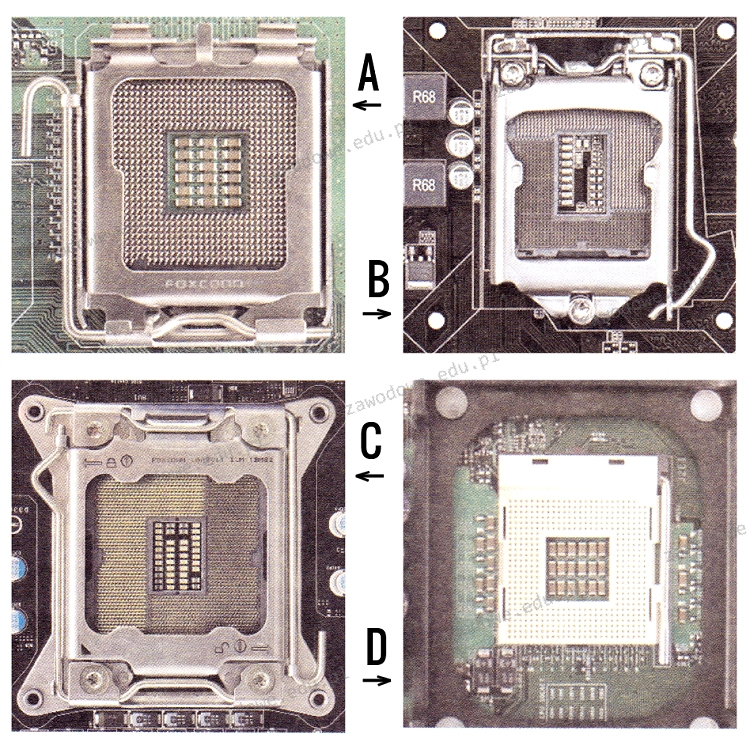
W jakim gnieździe powinien być umieszczony procesor INTEL CORE i3-4350- 3.60 GHz, x2/4, 4MB, 54W, HD 4600, BOX, s-1150?

Ilustracja do pytania
A. Odpowiedź B
B. Odpowiedź D
C. Odpowiedź A
D. Odpowiedź C
Instalacja procesora w niewłaściwym gnieździe może prowadzić do poważnych problemów technicznych takich jak uszkodzenie procesora lub płyty głównej. Gniazda na płycie głównej są projektowane do pracy z określonymi typami procesorów co oznacza że ich pinout oraz mechanizm zapięcia są dostosowane do konkretnego typu. Jeśli procesor Intel Core i3-4350 zostałby zainstalowany w innym gnieździe niż LGA 1150 na przykład w gniazdach C lub D mogłoby to spowodować nieprawidłowe połączenia elektryczne co z kolei prowadzi do awarii sprzętu. Zrozumienie kompatybilności procesorów i gniazd jest kluczowe dla budowy i utrzymania wydajnego systemu komputerowego. Częstym błędem jest zakładanie że wszystkie gniazda obsługują wszystkie procesory co może być mylące zwłaszcza w kontekście podobnych wizualnie gniazd. Ponadto poszczególne gniazda mogą różnić się nie tylko pod względem fizycznym ale także technologicznym wspierając różne funkcje procesorów takie jak zintegrowane grafiki czy różne poziomy wydajności energetycznej. Dlatego też należy zawsze upewnić się że procesor i gniazdo są zgodne zarówno pod względem fizycznym jak i funkcjonalnym co zapewnia długotrwałą stabilność i wydajność systemu. Poprawne zrozumienie tych aspektów minimalizuje ryzyko wystąpienia problemów technicznych oraz zapewnia optymalną wydajność i niezawodność sprzętu komputerowego. Przy wyborze komponentów komputerowych zawsze warto kierować się specyfikacjami producenta oraz dobrymi praktykami branżowymi co pozwala na uniknięcie kosztownych błędów i zapewnienie maksymalnej efektywności operacyjnej systemu. Właściwe dostosowanie komponentów jest kluczowe dla ich harmonijnej współpracy oraz pełnego wykorzystania możliwości sprzętu co jest szczególnie istotne w kontekście profesjonalnych zastosowań komputerowych gdzie niezawodność i szybkość działania mają priorytetowe znaczenie. Dlatego też każda decyzja dotycząca konfiguracji sprzętowej powinna być dokładnie przemyślana i oparta na rzetelnej wiedzy technicznej oraz standardach branżowych.

Pytanie 3

Który z komponentów NIE JEST zgodny z płytą główną MSI A320M Pro-VD-S socket AM4, 1x PCI-Ex16, 2x PCI-Ex1, 4x SATA III, 2x DDR4- max 32 GB, 1x D-SUB, 1x DVI-D, ATX?

A. Pamięć RAM Crucial 8GB DDR4 2400MHz Ballistix Sport LT CL16
B. Procesor AMD Ryzen 5 1600, 3.2GHz, s-AM4, 16MB
C. Karta graficzna Radeon RX 570 PCI-Ex16 4GB 256-bit 1310MHz HDMI, DVI, DP
D. Dysk twardy 500GB M.2 SSD S700 3D NAND
Pamięć RAM Crucial 8GB DDR4 2400MHz Ballistix Sport LT CL16, karta graficzna Radeon RX 570 oraz procesor AMD Ryzen 5 1600 są w pełni kompatybilne z płytą główną MSI A320M Pro-VD. Płyta ta obsługuje pamięci typu DDR4, co oznacza, że ​​wszystkie moduły pamięci RAM DDR4, takie jak ten od Cruciala, będą działały bez problemu. Dodatkowo, płyta ta oferuje slot PCI-Express x16, który umożliwia instalację karty graficznej Radeon RX 570, co z kolei zapewnia wystarczającą moc obliczeniową do gier oraz aplikacji graficznych. Procesor AMD Ryzen 5 1600, z gniazdem AM4, równie dobrze współpracuje z tą płytą główną, co czyni ją atrakcyjną opcją dla użytkowników poszukujących balansu między ceną a wydajnością. Często jednak użytkownicy błędnie przyjmują, że wszystkie komponenty muszą być najnowsze, co nie zawsze jest prawdą. Wiele starszych komponentów również działa efektywnie, zwłaszcza w kontekście budowy ekonomicznych zestawów komputerowych. Ważne jest, aby przy doborze podzespołów opierać się na specyfikacjach producenta oraz zalecanych konfiguracjach, aby uniknąć problemów z kompatybilnością. Dlatego tak ważne jest, aby dokładnie analizować dane techniczne przed podjęciem decyzji o zakupie nowych elementów do komputera.

Pytanie 4

Które narzędzie systemu Windows służy do zdefiniowania polityki haseł dostępowych do kont użytkowników?

A. secpol.msc
B. eventvwr.msc
C. services.msc
D. tpm.msc
Prawidłowo wskazane secpol.msc to lokalne zasady zabezpieczeń systemu Windows, czyli narzędzie, w którym faktycznie definiuje się politykę haseł dla kont użytkowników. W praktyce, po uruchomieniu secpol.msc (Win+R → secpol.msc) przechodzisz do „Zasady konta” → „Zasady haseł” i tam ustawiasz takie parametry jak minimalna długość hasła, wymuszanie złożoności (małe/duże litery, cyfry, znaki specjalne), maksymalny okres ważności hasła, historia haseł czy blokada możliwości użycia poprzednich haseł. To są dokładnie te ustawienia, które w firmach są podstawą dobrych praktyk bezpieczeństwa. W środowisku domenowym podobne zasady ustawia się zwykle w GPO na kontrolerze domeny, ale lokalnie na pojedynczej stacji roboczej właśnie przez secpol.msc. Moim zdaniem warto kojarzyć, że secpol.msc dotyczy szerzej lokalnej polityki bezpieczeństwa: nie tylko haseł, ale też np. zasad blokady konta, ustawień UAC, ograniczeń dotyczących logowania, audytu zdarzeń bezpieczeństwa. W wielu małych firmach, gdzie nie ma domeny, to jest główne narzędzie do ustandaryzowania zabezpieczeń na komputerach użytkowników. Z punktu widzenia dobrych praktyk (np. wytyczne CIS Benchmarks czy ogólne zalecenia bezpieczeństwa Microsoftu) definiowanie silnej polityki haseł w secpol.msc to absolutna podstawa – szczególnie wymuszanie złożoności, minimalnej długości oraz okresowej zmiany hasła. W realnej administracji systemami Windows to jedno z pierwszych miejsc, które sprawdza się podczas audytu bezpieczeństwa stacji roboczej lub serwera.

Pytanie 5

Emisja dźwięków: jednego długiego oraz dwóch krótkich przez BIOS firmy AMI wskazuje na

A. awarię pamięci
B. usterkę karty graficznej
C. defekt zegara systemowego
D. błąd parzystości w pamięci
Pojawienie się długiego sygnału dźwiękowego oraz dwóch krótkich przez BIOS AMI wskazuje na błąd związany z kartą graficzną, co czyni inne odpowiedzi nieprawidłowymi. Uszkodzenie zegara systemowego, błąd parzystości pamięci oraz uszkodzenie pamięci to różne typy błędów, które mają swoje unikalne sygnały akustyczne, a ich zrozumienie wymaga znajomości standardów POST. Na przykład, błąd parzystości pamięci jest zazwyczaj sygnalizowany innym ciągiem dźwięków, co może prowadzić do mylnych wniosków, jeśli technik nie jest zaznajomiony z tymi standardami. Typowym błędem myślowym jest łączenie symptomów z przypuszczalnymi problemami, zamiast analizowania konkretnego wzoru sygnałów. W przypadku uszkodzenia pamięci, BIOS zazwyczaj emituje inną sekwencję dźwięków, co podkreśla znaczenie precyzyjnego rozpoznawania i interpretacji tych sygnałów. Ostatecznie, podejmowanie decyzji diagnostycznych powinno opierać się na rzetelnej wiedzy o sygnałach BIOS oraz ich znaczeniu, co jest kluczowe w praktyce naprawy sprzętu komputerowego.

Pytanie 6

Jakie zakresy adresów IPv4 mogą być używane jako adresy prywatne w lokalnej sieci?

A. 200.186.0.0 ÷ 200.186.255.255
B. 172.16. 0.0 ÷ 172.31.255.255
C. 127.0.0.0 ÷ 127.255.255.255
D. 168.172.0.0 ÷ 168.172.255.255
Zakres adresów IP 127.0.0.0 do 127.255.255.255 jest zarezerwowany dla adresów loopback, co oznacza, że są one używane do testowania lokalnych połączeń na danym urządzeniu. Adres 127.0.0.1 jest powszechnie znany jako 'localhost' i służy do komunikacji wewnętrznej w systemie operacyjnym. Użycie tych adresów w sieciach lokalnych nie jest wskazane, ponieważ nie są one routowane poza urządzenie, co uniemożliwia ich wykorzystanie do komunikacji między różnymi urządzeniami w sieci. Zakres 168.172.0.0 do 168.172.255.255 nie jest zdefiniowany jako prywatny w żadnym standardzie, co oznacza, że mogą być one przypisane jako publiczne adresy IP. Ostatecznie, zakres 200.186.0.0 do 200.186.255.255 również nie znajduje się w ramach prywatnych adresów IP, a adresy te są routowane w Internecie. Typowe błędy, które mogą prowadzić do nieprawidłowych wniosków, obejmują mylenie adresów prywatnych z publicznymi, co może skutkować problemami z dostępem do sieci oraz bezpieczeństwem. Kluczowe jest, aby zrozumieć, jakie adresy są przeznaczone do użytku lokalnego a jakie do komunikacji w Internecie, aby skutecznie projektować i zarządzać sieciami komputerowymi.

Pytanie 7

Typ profilu użytkownika w systemie Windows Serwer, który nie zapisuje zmian wprowadzonych na bieżącym pulpicie ani na serwerze, ani na stacji roboczej po wylogowaniu, to profil

A. tymczasowy
B. lokalny
C. mobilny
D. zaufany
Lokalny profil użytkownika to taki, który jest przypisany do konkretnego komputera. Oznacza to, że zmiany, jakie robisz, zostaną zapisane na tym urządzeniu. Jak ktoś używa lokalnych profili, to może być pewien, że jego ustawienia będą dostępne za każdym razem, gdy się zaloguje na tym samym komputerze. Dlatego takie profile często stosuje się w miejscach, gdzie nie trzeba się dzielić komputerami i użytkownicy potrzebują stałego dostępu do swoich ustawień. A mobilny profil pozwala na synchronizację ustawień na różnych komputerach, co jest super dla osób, które często zmieniają miejsce pracy. Profil zaufany w ogóle jest inny, bo ma specjalne uprawnienia i zabezpieczenia, więc nie pasuje do tej sytuacji. Czasem ludzie mylą profile lokalne czy mobilne z tymczasowymi, co prowadzi do pomyłek. Ważne jest, aby zrozumieć, że profile tymczasowe nie są do przechowywania ustawień, co jest kluczową różnicą w porównaniu do lokalnych i mobilnych. Umiejętność rozróżniania tych profili to podstawa, żeby dobrze zarządzać systemami operacyjnymi i zapewnić odpowiednie bezpieczeństwo w organizacji.

Pytanie 8

Na podstawie filmu wskaż z ilu modułów składa się zainstalowana w komputerze pamięć RAM oraz jaką ma pojemność.

A. 1 modułu 16 GB.
B. 1 modułu 32 GB.
C. 2 modułów, każdy po 16 GB.
D. 2 modułów, każdy po 8 GB.
Poprawnie wskazana została konfiguracja pamięci RAM: w komputerze zamontowane są 2 moduły, każdy o pojemności 16 GB, co razem daje 32 GB RAM. Na filmie zwykle widać dwa fizyczne moduły w slotach DIMM na płycie głównej – to są takie długie wąskie kości, wsuwane w gniazda obok procesora. Liczbę modułów określamy właśnie po liczbie tych fizycznych kości, a pojemność pojedynczego modułu odczytujemy z naklejki na pamięci, z opisu w BIOS/UEFI albo z programów diagnostycznych typu CPU‑Z, HWiNFO czy Speccy. W praktyce stosowanie dwóch modułów po 16 GB jest bardzo sensowne, bo pozwala uruchomić tryb dual channel. Płyta główna wtedy może równolegle obsługiwać oba kanały pamięci, co realnie zwiększa przepustowość RAM i poprawia wydajność w grach, programach graficznych, maszynach wirtualnych czy przy pracy z dużymi plikami. Z mojego doświadczenia lepiej mieć dwie takie same kości niż jedną dużą, bo to jest po prostu zgodne z zaleceniami producentów płyt głównych i praktyką serwisową. Do tego 2×16 GB to obecnie bardzo rozsądna konfiguracja pod Windows 10/11 i typowe zastosowania profesjonalne: obróbka wideo, programowanie, CAD, wirtualizacja. Warto też pamiętać, że moduły powinny mieć te same parametry: częstotliwość (np. 3200 MHz), opóźnienia (CL) oraz najlepiej ten sam model i producenta. Taka konfiguracja minimalizuje ryzyko problemów ze stabilnością i ułatwia poprawne działanie profili XMP/DOCP. W serwisie i przy montażu zawsze zwraca się uwagę, żeby moduły były w odpowiednich slotach (zwykle naprzemiennie, np. A2 i B2), bo to bezpośrednio wpływa na tryb pracy pamięci i osiąganą wydajność.

Pytanie 9

Jakie polecenie powinno zostać użyte, aby wyświetlić listę pokazanych plików?

A. ls -l *a* *.jpg
B. find *.jpg | *a*
C. grep *a* *.jpg
D. dir *a*.jpg
Odpowiedź 'ls -l *a* *.jpg' jest poprawna, ponieważ polecenie 'ls' jest standardowym narzędziem w systemach Unix i Linux, które służy do wyświetlania zawartości katalogu. W tym przypadku użycie opcji '-l' powoduje, że wyniki będą przedstawione w formacie długim, co zawiera szczegółowe informacje o plikach, takie jak prawa dostępu, liczba linków, właściciel, grupa, rozmiar oraz data ostatniej modyfikacji. Symbol '*' działa jako wildcard, co oznacza, że 'ls -l *a*' zbiera wszystkie pliki zawierające literę 'a' w nazwie, a '*.jpg' dodatkowo ogranicza wyniki do plików graficznych w formacie JPEG. Taki sposób użycia polecenia jest praktycznym narzędziem dla administratorów systemów, którzy często muszą zarządzać dużymi zbiorami danych. Warto także zaznaczyć, że korzystanie z opcji '-l' jest zgodne z najlepszymi praktykami, ponieważ dostarcza więcej kontekstu o plikach, co jest kluczowe w zadaniach związanych z analizą i monitorowaniem systemu.

Pytanie 10

Do czego służy oprogramowanie Microsoft Hyper-V?

A. wirtualizacji komputerów fizycznych
B. zdalnego łączenia z innymi hostami
C. lokalizacji zasobów w sieci
D. identyfikacji komputerów w sieci
Oprogramowanie Microsoft Hyper-V służy przede wszystkim do wirtualizacji fizycznych komputerów, co oznacza, że umożliwia uruchamianie wielu wirtualnych maszyn na jednym fizycznym serwerze. Dzięki Hyper-V można tworzyć, zarządzać i izolować różne środowiska wirtualne, co znacznie zwiększa efektywność wykorzystania zasobów sprzętowych. Przykładem zastosowania Hyper-V może być firma, która potrzebuje testować różne aplikacje na różnych systemach operacyjnych. Dzięki wirtualizacji, można zainstalować wiele systemów operacyjnych na jednej maszynie fizycznej, co zmniejsza koszty zakupu sprzętu oraz uproszcza zarządzanie infrastrukturą IT. Ponadto, Hyper-V wspiera standardy takie jak Virtual Machine Monitoring (VMM) oraz oferuje funkcje, takie jak żywe migracje maszyn wirtualnych, co pozwala na przenoszenie maszyn bez przerywania ich pracy. To oprogramowanie jest zgodne z najlepszymi praktykami branżowymi, takimi jak wykorzystanie wirtualizacji do zwiększenia elastyczności i dostępności zasobów IT.

Pytanie 11

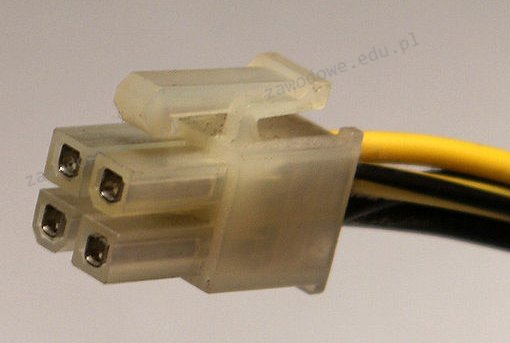
Na ilustracji ukazano złącze zasilające

Ilustracja do pytania
A. dysków SATA wewnętrznych
B. stacji dysków 3.5"
C. Molex do HDD
D. ATX12V do zasilania CPU
Złącze ATX12V jest kluczowym elementem w zasilaniu nowoczesnych komputerów osobistych. Przeznaczone jest do dostarczania dodatkowej mocy bezpośrednio do procesora. Złącze to zazwyczaj składa się z czterech pinów, choć istnieją również wersje ośmiopinowe, które zapewniają jeszcze większą moc. Zastosowanie tego typu złącza stało się standardem w płytach głównych ATX, aby sprostać rosnącym wymaganiom energetycznym nowoczesnych procesorów. ATX12V dostarcza napięcie 12V, które jest kluczowe dla stabilnej pracy CPU, zwłaszcza podczas intensywnych zadań, takich jak obróbka wideo czy gry komputerowe. Dzięki temu złączu możliwe jest stabilne dostarczenie dużej ilości mocy, co minimalizuje ryzyko niestabilności systemu. Podczas instalacji istotne jest, aby upewnić się, że konektor jest prawidłowo osadzony, co gwarantuje poprawne działanie całego systemu. Warto również zaznaczyć, że zasilacze komputerowe są projektowane zgodnie z normami ATX, co zapewnia kompatybilność i bezpieczeństwo użytkowania urządzeń komputerowych.

Pytanie 12

Który z protokołów jest używany podczas rozpoczynania sesji VoIP?

A. SIP
B. SDP
C. MIME
D. MCGP
Protokół SIP (Session Initiation Protocol) jest kluczowym elementem w inicjacji sesji VoIP (Voice over Internet Protocol). Działa jako sygnalizacyjny protokół, który umożliwia nawiązywanie, modyfikowanie i kończenie rozmów głosowych i wideo w sieciach IP. SIP jest standardem uznawanym przez IETF (Internet Engineering Task Force), co zapewnia jego szeroką kompatybilność i zastosowanie w systemach telekomunikacyjnych. Przykładem zastosowania SIP jest możliwość prowadzenia rozmów telefonicznych za pomocą aplikacji takich jak Skype czy Zoom, gdzie protokół umożliwia nie tylko nawiązywanie połączeń, ale również zarządzanie nimi, na przykład poprzez dodawanie uczestników do rozmowy. SIP współpracuje z innymi protokołami, takimi jak RTP (Real-time Transport Protocol), który zajmuje się przesyłaniem rzeczywistych danych audio i wideo. Zastosowanie SIP w nowoczesnych systemach telekomunikacyjnych przyczynia się do elastyczności i efektywności komunikacji, co jest kluczowe w środowisku biznesowym oraz w codziennym życiu.

Pytanie 13

Zidentyfikuj najprawdopodobniejszą przyczynę pojawienia się komunikatu "CMOS checksum error press F1 to continue press DEL to setup" podczas uruchamiania systemu komputerowego?

A. Rozładowana bateria podtrzymująca ustawienia BIOS-u
B. Wyczyszczona pamięć CMOS.
C. Uszkodzona karta graficzna.
D. Zniknięty plik konfiguracyjny.
Nieprawidłowe odpowiedzi koncentrują się na innych potencjalnych przyczynach błędu CMOS, jednak nie uwzględniają one podstawowego problemu związanego z pamięcią CMOS i jej wymaganą baterią. Usunięcie pliku setup w kontekście BIOS-u jest mało prawdopodobne, ponieważ BIOS przechowuje swoje ustawienia w pamięci, a nie w plikach na dysku twardym. Tego rodzaju informacja może prowadzić do mylnego przekonania, że problem jest związany z systemem operacyjnym, a nie z samym sprzętem. Z drugiej strony, uszkodzona karta graficzna może prowadzić do innych rodzajów błędów, takich jak problemy z wyświetlaniem obrazu, ale nie jest bezpośrednio związana z komunikatem o błędzie CMOS. Wreszcie, skasowana zawartość pamięci CMOS na ogół jest wynikiem rozładowania baterii. Zrozumienie, że to bateria pełni kluczową rolę w zasilaniu pamięci CMOS, pozwala uniknąć typowych błędów myślowych. Użytkownicy często mylnie identyfikują problemy z BIOS-em jako związane z innymi komponentami, co może prowadzić do nieefektywnych napraw i niepotrzebnych kosztów. Dlatego ważne jest, aby rozpoznać, że wiele problemów z komputerami ma swoje źródło w podstawowych aspektach konserwacyjnych, jakim jest wymiana baterii CMOS.

Pytanie 14

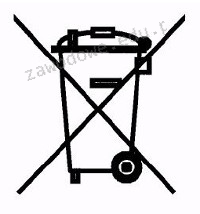
Symbol zaprezentowany powyżej, używany w dokumentacji technicznej, wskazuje na

Ilustracja do pytania
A. zielony punkt upoważniający do wniesienia opłaty pieniężnej na rzecz organizacji odzysku opakowań
B. wymóg selektywnej zbiórki sprzętu elektronicznego
C. brak możliwości składowania odpadów aluminiowych oraz innych tworzyw metalicznych
D. konieczność utylizacji wszystkich elementów elektrycznych
Rozważając niepoprawne odpowiedzi, ważne jest zrozumienie ich podstawowych założeń i dlaczego mogą prowadzić do błędnych wniosków. Koncepcja konieczności utylizacji wszystkich elementów elektrycznych wydaje się intuicyjna, jednak nie jest zgodna z rzeczywistością prawną czy też praktykami branżowymi. Przepisy skupiają się nie tylko na utylizacji, ale przede wszystkim na recyklingu i ponownym użyciu wartościowych surowców. Z kolei brak możliwości składowania odpadów aluminiowych oraz innych tworzyw metalicznych jako definicja tego symbolu jest błędnym uproszczeniem. Choć odpadów metalicznych rzeczywiście nie powinno się wyrzucać w sposób nieselektywny, to przekreślony kosz nie odnosi się bezpośrednio do tej kategorii odpadów. Natomiast zielony punkt upoważniający do wniesienia opłaty na rzecz organizacji odzysku opakowań to zupełnie inny symbol, który dotyczy systemu finansowania recyklingu materiałów opakowaniowych, a nie sprzętu elektronicznego. Tego rodzaju zrozumienie wskazuje na mylne utożsamienie różnych koncepcji zrównoważonego zarządzania odpadami. Ważne jest, aby jednoznacznie rozróżniać między nimi, szczególnie w kontekście regulacji takich jak dyrektywa WEEE, która skupia się na odpowiedzialnym zarządzaniu zużytym sprzętem elektronicznym przez wszystkich zainteresowanych uczestników rynku, od producentów po konsumentów.

Pytanie 15

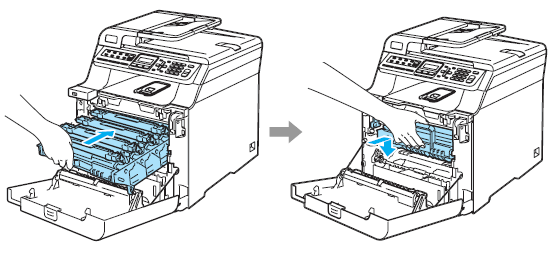
Czynność pokazana na rysunkach ilustruje mocowanie

Ilustracja do pytania
A. bębna zintegrowanego z tonerem w drukarce laserowej.
B. kartridża w drukarce atramentowej.
C. głowicy w drukarce rozetkowej.
D. taśmy barwiącej w drukarce igłowej.
Mogła pojawić się pokusa, żeby uznać pokazane czynności za montaż taśmy barwiącej w drukarce igłowej, kartridża w atramentówce albo głowicy w drukarce rozetkowej, bo w każdej z tych technologii również spotyka się wymienne moduły eksploatacyjne. Jednak rysunek przedstawia elementy charakterystyczne tylko dla drukarki laserowej – zwłaszcza duży, prostokątny wkład z uchwytami, który wsuwany jest do wnętrza urządzenia przez szeroką, otwieraną klapę. W drukarkach igłowych taśma barwiąca jest znacznie cieńsza, a jej montaż polega na mocowaniu płaskiego, lekkiego kasetonu, a nie dużego bębna. Z kolei w drukarkach atramentowych kartridż jest dużo mniejszy i montuje się go przez otwarcie niewielkiej pokrywy nad głowicą drukującą – tam nie ma tak masywnych i rozbudowanych wkładów. Drukarki rozetkowe to bardzo rzadko spotykana technologia, a ich głowice mają zupełnie inny sposób mocowania i zupełnie inną budowę. Typowym błędem jest mylenie różnych technologii na podstawie podobieństw wizualnych, ale praktyka pokazuje, że konstrukcja drukarek laserowych jest łatwa do rozpoznania przez charakterystyczny kształt i rozmiar wkładów oraz mechanizm zamykania szuflady. Warto zwrócić uwagę na to, że tylko w drukarkach laserowych mamy do czynienia z bębnem światłoczułym, który jest zwykle zintegrowany z modułem tonera lub stanowi osobny, duży wkład, który wymieniamy w całości. Reszta odpowiedzi pasuje do innych rodzajów drukarek, które różnią się nie tylko budową, ale i potrzebami eksploatacyjnymi oraz typem stosowanego materiału barwiącego. Branżowe standardy wskazują jasno, że każda technologia drukowania wymaga innych procedur i dobrych praktyk obsługi – pomylenie ich może prowadzić do niepotrzebnych problemów serwisowych lub nawet uszkodzenia sprzętu.

Pytanie 16

Jakie urządzenie powinno zostać wykorzystane do podłączenia komputerów, aby mogły funkcjonować w odrębnych domenach rozgłoszeniowych?

A. Mostu
B. Rutera
C. Regeneratora
D. Koncentratora
Wybór mostu do podłączenia komputerów w różnych domenach rozgłoszeniowych to trochę nietrafiony pomysł. Most działa na warstwie drugiej i łączy segmenty tej samej sieci, więc nie pomoże Ci w rozdzielaniu ruchu na różne domeny. Wszystkie urządzenia podłączone do mostu będą w tej samej domenie. Koncentrator zresztą też nie jest lepszy, bo on tylko bezmyślnie przekazuje sygnały do wszystkich portów. To może prowadzić do kolizji i chaosu. Regenerator, który wzmacnia sygnał, też nie rozwiązuje sprawy, bo nie rozdziela sieci w taki sposób. Kluczowe jest, aby rozumieć różnice między tymi urządzeniami, bo złe decyzje mogą stworzyć problemy z bezpieczeństwem czy wydajnością. Lepiej wybrać ruter, który poradzi sobie z zarządzaniem na poziomie IP i pozwoli na podział na różne domeny.

Pytanie 17

Który z protokołów umożliwia terminalowe połączenie ze zdalnymi urządzeniami, zapewniając jednocześnie transfer danych w zaszyfrowanej formie?

A. Remote
B. SSH (Secure Shell)
C. Telnet
D. SSL (Secure Socket Layer)
SSH (Secure Shell) to protokół wykorzystywany do bezpiecznego łączenia się z zdalnymi urządzeniami, który zapewnia szyfrowanie danych przesyłanych w sieci. W przeciwieństwie do Telnetu, który przesyła dane w formie niezaszyfrowanej, SSH chroni poufność informacji, co jest kluczowe w dzisiejszym świecie cyberzagrożeń. Protokół ten stosuje zaawansowane techniki kryptograficzne, w tym szyfrowanie symetryczne oraz asymetryczne, co sprawia, że jest niezwykle trudny do przechwycenia przez osoby trzecie. SSH jest powszechnie wykorzystywany przez administratorów systemów do zdalnego zarządzania serwerami i innymi urządzeniami, umożliwiając im bezpieczne wykonywanie poleceń w trybie terminalowym. Przykładem może być sytuacja, w której administrator zarządza serwerem Linux, łącząc się z nim za pomocą polecenia `ssh user@server_ip`, co zapewnia bezpieczny dostęp do powłoki systemu. Dzięki swojej elastyczności, SSH znajduje także zastosowanie w tunelowaniu portów oraz wykorzystywaniu przekierowań X11, co pozwala na uruchamianie aplikacji graficznych w trybie zdalnym przy zachowaniu bezpieczeństwa. Warto również zwrócić uwagę, że SSH jest standardem w branży IT, co sprawia, że jego znajomość jest niezbędna dla specjalistów zajmujących się administracją systemami i bezpieczeństwem IT.

Pytanie 18

W systemie Windows przypadkowo zlikwidowano konto użytkownika, lecz katalog domowy pozostał nietknięty. Czy możliwe jest odzyskanie nieszyfrowanych danych z katalogu domowego tego użytkownika?

A. to niemożliwe, gdyż zabezpieczenia systemowe uniemożliwiają dostęp do danych
B. to możliwe za pośrednictwem konta z uprawnieniami administratorskimi
C. to niemożliwe, dane są trwale utracone wraz z kontem
D. to osiągalne tylko przy pomocy oprogramowania typu recovery
Odzyskanie danych z katalogu domowego użytkownika w systemie Windows jest możliwe, gdy mamy dostęp do konta z uprawnieniami administratorskimi. Konto to daje nam możliwość zmiany ustawień oraz przywracania plików. Katalog domowy użytkownika zawiera wiele istotnych danych, takich jak dokumenty, zdjęcia czy ustawienia aplikacji, które nie są automatycznie usuwane przy usunięciu konta użytkownika. Dzięki uprawnieniom administracyjnym możemy uzyskać dostęp do tych danych, przeglądać zawartość katalogu oraz kopiować pliki na inne konto lub nośnik. W praktyce, administratorzy często wykonują takie operacje, aby zminimalizować utratę danych w przypadku nieprzewidzianych okoliczności. Dobre praktyki sugerują regularne tworzenie kopii zapasowych, aby zabezpieczyć dane przed ewentualnym usunięciem konta lub awarią systemu. Warto również zaznaczyć, że odzyskiwanie danych powinno być przeprowadzane zgodnie z politykami bezpieczeństwa organizacji, aby zapewnić integralność oraz poufność informacji.

Pytanie 19

Rodzajem złośliwego oprogramowania będącego programem rezydentnym, który działa, wykonując konkretną operację, nie powiela się przez sieć, a jedną z jego metod jest samoreplikacja aż do wyczerpania pamięci komputera, jest

A. Backdoor
B. Wabbit
C. Rootkit
D. Stealware
Wielu osobom rootkit, stealware czy backdoor wydają się pasować do opisu złośliwego oprogramowania, ale każda z tych kategorii ma swoje charakterystyczne cechy i działa zupełnie inaczej niż wabbit. Rootkit to w rzeczywistości złośliwy zestaw narzędzi służących do ukrywania obecności atakującego na zainfekowanym systemie – nie chodzi tu o samoreplikację czy wyczerpywanie pamięci, tylko raczej o długofalowe utrzymanie się w systemie i maskowanie innych szkodliwych procesów. Stealware, jak sama nazwa sugeruje, jest projektowane głównie po to, by wykradać dane lub przekierowywać środki, najczęściej przy pomocy manipulowania ruchem internetowym użytkownika. To złośliwe oprogramowanie jest raczej ciche i nie powoduje skokowego zużycia pamięci RAM czy przeciążenia procesora. Jeśli chodzi o backdoora, to mamy do czynienia z funkcją umożliwiającą pominięcie standardowych mechanizmów uwierzytelniania – backdoor pozwala atakującemu na dostęp do systemu, ale nie opiera się na masowej samoreplikacji i wyczerpywaniu zasobów sprzętowych. Moim zdaniem często powtarzanym błędem jest utożsamianie wszelkich poważniejszych objawów infekcji z rootkitami lub backdoorami, bo te określenia są popularne w mediach. Jednak w praktyce, jeśli widzimy objawy typowego wyczerpywania pamięci wskutek masowego namnażania się procesu, to należy pomyśleć właśnie o takich przypadkach jak wabbit. Standardy bezpieczeństwa, jak ISO/IEC 27002, zalecają, by analizować symptomy ataku z kilku perspektyw – nie tylko przez pryzmat wykradania danych lub zdalnej kontroli, ale też pod kątem anomalii w zarządzaniu zasobami systemowymi. W tej sytuacji, żadne z wymienionych błędnych odpowiedzi nie trafia w sedno mechanizmu działania złośliwego programu opisanego w pytaniu.

Pytanie 20

W serwerach warto wykorzystywać dyski, które obsługują tryb Hot plugging, ponieważ

A. czas odczytu wzrasta trzykrotnie w porównaniu z trybem Cable select.
B. prędkość zapisu osiąga 250 MB/s.
C. możliwe jest podłączenie oraz odłączenie dysku przy włączonym zasilaniu serwera
D. pojemność dysku zwiększa się dzięki automatycznej kompresji danych.
Tryb hot plugging jest jedną z kluczowych funkcji w nowoczesnych serwerach, która pozwala na podłączanie i odłączanie dysków twardych bez konieczności wyłączania systemu. Oznacza to, że administratorzy mogą wprowadzać zmiany w konfiguracji pamięci masowej w czasie rzeczywistym, co znacząco zwiększa dostępność systemu oraz ułatwia zarządzanie zasobami. Przykładem zastosowania tej technologii jest sytuacja, gdy jeden z dysków w macierzy RAID ulegnie awarii. Administrator może wymienić uszkodzony dysk na nowy, nie przerywając pracy całego serwera, co jest niezwykle istotne w środowiskach krytycznych, gdzie czas przestoju musi być zminimalizowany. Ponadto, standardy takie jak SATA i SAS wprowadziły technologie hot swap, które są szeroko stosowane w przemyśle IT i stanowią dobrou praktykę w zarządzaniu sprzętem. Warto zauważyć, że hot plugging wspiera również elastyczne rozbudowywanie zasobów serwera, co jest nieocenione w kontekście rosnących potrzeb przechowywania danych w przedsiębiorstwach.

Pytanie 21

Jakie jest nominalne wyjście mocy (ciągłe) zasilacza o parametrach przedstawionych w tabeli?

Napięcie wyjściowe+5 V+3.3 V+12 V1+12 V2-12 V+5 VSB
Prąd wyjściowy18,0 A22,0 A18,0 A17,0 A0,3 A2,5 A
Moc wyjściowa120 W336 W3,6 W12,5 W
A. 336,0 W
B. 576,0 W
C. 472,1 W
D. 456,0 W
Odpowiedź 472,1 W jest trafna, bo moc wyjściowa zasilacza to nic innego jak suma mocy dla wszystkich napięć, gdzie są już przypisane odpowiednie prądy. Dla każdego napięcia moc P można policzyć ze wzoru P = U * I, gdzie U to napięcie, a I to prąd. Jeśli spojrzeć na obliczenia, to mamy: dla +5 V moc wynosi 5 V * 18 A = 90 W, dla +3.3 V moc to 3.3 V * 22 A = 72.6 W, następnie dla +12 V1 moc daje 12 V * 18 A = 216 W, dla +12 V2 to 12 V * 17 A = 204 W, zaś dla -12 V mamy -12 V * 0.3 A = -3.6 W. Ostatnia moc to dla +5 VSB, czyli 5 V * 2.5 A = 12.5 W. Jak to wszystko zsumujesz, wychodzi 90 W + 72.6 W + 216 W + 204 W - 3.6 W + 12.5 W = 572.5 W. Ale uwaga, bo zasilacz ma dwa napięcia +12 V, więc ich łączna moc to 216 W + 204 W = 420 W. Dlatego moc wyjściowa zasilacza to 90 W + 72.6 W + 420 W - 3.6 W + 12.5 W = 472,1 W. To podejście do obliczeń jest zgodne z tym, co jest uznawane za dobre praktyki w projektowaniu zasilaczy, gdzie trzeba brać pod uwagę zarówno dodatnie, jak i ujemne napięcia.

Pytanie 22

Jakie polecenie w systemie Linux umożliwia wyświetlenie zawartości katalogu?

A. ls
B. cd
C. rpm
D. pwd
Polecenie 'ls' w systemie Linux jest podstawowym narzędziem służącym do wyświetlania zawartości katalogu. Jego nazwa pochodzi od angielskiego słowa 'list', co dokładnie odzwierciedla funkcję, jaką pełni. Używając tego polecenia, użytkownik może szybko zobaczyć pliki i podkatalogi znajdujące się w bieżącym katalogu. Przykładowe zastosowania obejmują użycie 'ls -l', co daje szczegółowy widok na pliki, w tym ich uprawnienia, właścicieli i rozmiary. Użycie 'ls -a' pozwala na zobaczenie również plików ukrytych, które zaczynają się od kropki. Często korzysta się również z opcji sortowania, na przykład 'ls -t', które sortuje pliki według daty modyfikacji. Stosowanie tego polecenia jest zgodne z dobrymi praktykami systemu Unix/Linux, gdzie dostęp do informacji o systemie jest kluczowy dla efektywnego zarządzania danymi i administracji serwerami. Warto dodać, że 'ls' jest niezwykle efektywne, ponieważ działa nie tylko na lokalnych systemach plików, ale również na zdalnych systemach plików zamontowanych w systemie, co czyni je uniwersalnym narzędziem dla administratorów i programistów.

Pytanie 23

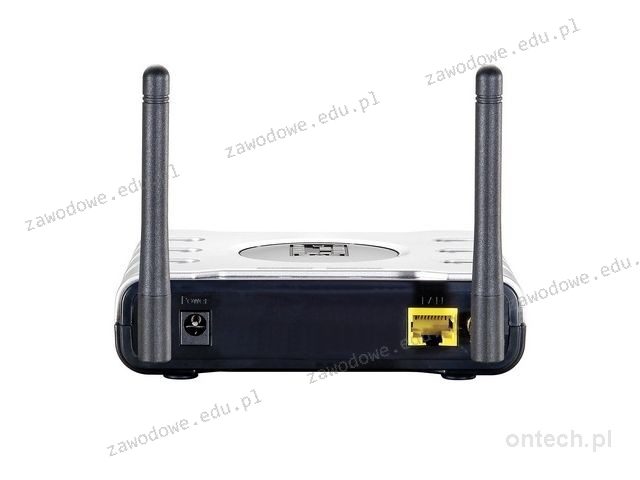
Jakie urządzenie ilustruje ten rysunek?

Ilustracja do pytania
A. Access Point
B. Hub
C. Bramka VoIP
D. Switch
Access Point to urządzenie sieciowe które umożliwia bezprzewodowe połączenie urządzeń komputerowych z siecią przewodową. W kontekście infrastruktury sieciowej Access Pointy pełnią rolę punktów dystrybucyjnych sygnału Wi-Fi co umożliwia mobilność i elastyczność w środowisku biznesowym oraz domowym. Poprawna odpowiedź jest związana z charakterystycznym wyglądem Access Pointa który często posiada anteny zewnętrzne zwiększające zasięg sygnału. Praktycznym przykładem zastosowania Access Pointa jest rozbudowa sieci w biurze gdzie połączenia przewodowe są trudne do wdrożenia. Access Pointy mogą obsługiwać różne standardy Wi-Fi takie jak 802.11n ac czy ax co wpływa na prędkość transferu danych i zasięg. W kontekście bezpieczeństwa Access Pointy wspierają protokoły szyfrowania takie jak WPA2 co zabezpiecza dane przesyłane bezprzewodowo. Ważne jest aby instalować Access Pointy zgodnie z dobrymi praktykami branżowymi zapewniając odpowiednie pokrycie sygnałem w całym obszarze użytkowania oraz monitorować ich pracę w celu optymalizacji wydajności sieci.

Pytanie 24

Najwyższą prędkość transmisji danych w sieciach bezprzewodowych zapewnia standard

A. 802.11 g
B. 802.11 a
C. 802.11 n
D. 802.11 b
Standardy 802.11 a, b i g, mimo że odgrywają ważną rolę w historii sieci bezprzewodowych, mają istotne ograniczenia w kontekście prędkości transmisji danych i technologii, które oferują. Standard 802.11 a, wprowadzony w 1999 roku, działa w paśmie 5 GHz i umożliwia osiąganie prędkości do 54 Mb/s. Choć jego wyższa częstotliwość pozwala na mniejsze zakłócenia, ogranicza zasięg i przebijalność sygnału przez przeszkody. Z kolei standard 802.11 b, również z 1999 roku, działa w paśmie 2,4 GHz i oferuje prędkości do 11 Mb/s, co czyni go znacznie wolniejszym. Jest także bardziej podatny na zakłócenia od innych urządzeń, takich jak mikrofalówki czy telefony bezprzewodowe. Standard 802.11 g, wprowadzony w 2003 roku, poprawił sytuację, osiągając prędkości do 54 Mb/s, ale nadal korzystał z pasma 2,4 GHz, co wiązało się z tymi samymi problemami zakłóceń. Użytkownicy, którzy wybierają te starsze standardy, mogą spotkać się z ograniczeniami w wydajności sieci, szczególnie w środowiskach, gdzie wiele urządzeń korzysta z pasma 2,4 GHz, co zwiększa ryzyko kolizji oraz spadku prędkości. Zrozumienie różnic między tymi standardami jest kluczowe dla efektywnego projektowania i wdrażania sieci bezprzewodowych, aby zaspokoić rosnące potrzeby użytkowników w zakresie prędkości i stabilności połączeń.

Pytanie 25

Co oznacza skrót 'RAID' w kontekście systemów komputerowych?

A. Rapid Application Integration Development
B. Redundant Array of Independent Disks
C. Random Access Identification Device
D. Remote Access Internet Dashboard
Skrót 'RAID' oznacza 'Redundant Array of Independent Disks'. Jest to technologia używana do zwiększenia niezawodności i wydajności przechowywania danych w systemach komputerowych poprzez łączenie wielu dysków twardych w jedną logiczną jednostkę magazynującą. RAID oferuje różne poziomy, takie jak RAID 0, RAID 1, RAID 5, które różnią się sposobem rozkładania danych i nadmiarowości. Na przykład, RAID 1 polega na mirroringu, czyli odbiciu danych na dwa lub więcej dysków, co zapewnia ochronę przed utratą danych w przypadku awarii jednego z nich. RAID 5, z kolei, wykorzystuje striping z parzystością, co oznacza, że dane są dzielone na bloki, a dodatkowe informacje parzystości są wykorzystywane do ich odtworzenia w razie awarii jednego dysku. RAID jest szeroko stosowany w serwerach, systemach NAS i innych profesjonalnych rozwiązaniach IT, gdzie niezawodność przechowywania danych jest kluczowa. Dobre praktyki branżowe zalecają stosowanie RAID w środowiskach, gdzie przerwy w dostępie do danych mogą prowadzić do znaczących strat.

Pytanie 26

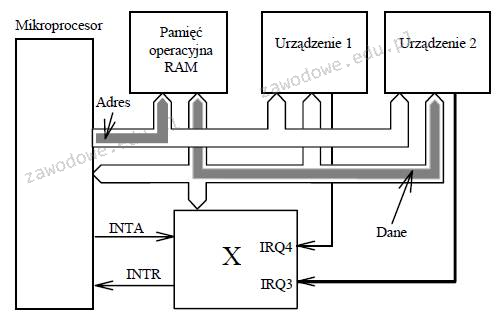
Na przedstawionym schemacie blokowym fragmentu systemu mikroprocesorowego, co oznacza symbol X?

Ilustracja do pytania
A. pamięć stałą ROM
B. kontroler przerwań
C. pamięć Cache
D. kontroler DMA
Wybór niewłaściwej odpowiedzi może wynikać z niepełnego zrozumienia funkcji poszczególnych elementów systemu mikroprocesorowego. Pamięć stała ROM jest używana do przechowywania oprogramowania lub danych, które nie mogą być zmieniane podczas normalnej pracy systemu, często zawiera BIOS w komputerach klasy PC. Nie jest jednak związana z obsługą przerwań, które wymagają dynamicznej interakcji i priorytetyzacji sygnałów od różnych urządzeń. Pamięć Cache, z kolei, służy do tymczasowego przechowywania najczęściej używanych danych w celu przyspieszenia dostępu do nich przez procesor. Jest to mechanizm optymalizacyjny mający na celu zwiększenie wydajności przetwarzania danych, a nie zarządzanie sygnałami przerwań. Kontroler DMA odpowiada za bezpośredni dostęp do pamięci przez urządzenia peryferyjne bez udziału procesora, co odciąża procesor przy dużych transferach danych. Choć jest to zaawansowane rozwiązanie do zarządzania przepustowością danych, jego funkcja różni się od zarządzania przerwaniami. Błędne rozumienie tych funkcji może prowadzić do niepoprawnego przypisania komponentów w schematach blokowych. Kluczowe jest zrozumienie specyficznych ról tych urządzeń oraz tego, jak wpływają one na pracę całego systemu mikroprocesorowego. Właściwa klasyfikacja zapewnia poprawne projektowanie i implementację systemów wbudowanych i komputerowych.

Pytanie 27

Które polecenie systemu Linux służy do wyświetlenia informacji o zainstalowanych podzespołach?

A. xrandr
B. mkfs
C. chsh
D. lshw
Polecenie lshw to naprawdę przydatne narzędzie, jeśli chcesz dowiedzieć się szczegółowo, z jakich fizycznych podzespołów składa się Twój komputer pracujący pod kontrolą systemu Linux. Moim zdaniem lshw to takie małe złoto administracyjne – wyciąga informacje o procesorze, płycie głównej, pamięci RAM, kartach sieciowych czy nawet dyskach twardych i napędach optycznych. Co ciekawe, potrafi rozpoznać także szczegóły dotyczące slotów PCI, kontrolerów czy specyfikację pamięci. Bardzo często korzystają z niego administratorzy, gdy muszą szybko sprawdzić, czy np. zainstalowana jest odpowiednia ilość RAM lub jaki dokładnie model karty sieciowej jest zamontowany bez rozkręcania sprzętu – to po prostu oszczędza czas i nerwy. Polecenie działa zarówno z poziomu roota, jak i zwykłego użytkownika, choć niektóre szczegóły uzyskasz tylko z uprawnieniami administratora. Z mojego doświadczenia wynika, że lshw jest też często wykorzystywany w skryptach automatyzujących inwentaryzację sprzętową w dużych firmach – można nawet wyeksportować dane do formatu HTML czy XML, co ułatwia późniejszą analizę. Dobrą praktyką w branży IT jest właśnie bazowanie na narzędziach takich jak lshw do szybkiego rozpoznania sprzętu zamiast polegać tylko na dokumentacji technicznej lub oznaczeniach na obudowie. Praktycznie rzecz biorąc, jeżeli myślisz o pracy administratora czy technika, to znajomość lshw i podobnych poleceń to podstawa, a nie jakiś zbędny bajer.

Pytanie 28

Na płycie głównej doszło do awarii zintegrowanej karty sieciowej. Komputer nie ma dysku twardego ani innych napędów, takich jak stacja dysków czy CD-ROM. Klient informuje, że w sieci firmowej komputery nie mają napędów, a wszystko "czyta" się z serwera. Aby przywrócić utraconą funkcjonalność, należy zainstalować

A. napęd CD-ROM w komputerze
B. kartę sieciową samodzielnie wspierającą funkcję Preboot Execution Environment w gnieździe rozszerzeń
C. kartę sieciową samodzielnie wspierającą funkcję Postboot Execution Enumeration w gnieździe rozszerzeń
D. dysk twardy w komputerze
Wybór karty sieciowej wspierającej funkcję Preboot Execution Environment (PXE) jest kluczowy w kontekście komputerów, które nie mają lokalnych napędów, a ich operacje są oparte na sieci. PXE pozwala na uruchamianie systemu operacyjnego bezpośrednio z serwera, co jest szczególnie przydatne w środowiskach serwerowych oraz w organizacjach, które korzystają z technologii wirtualizacji lub rozproszonych rozwiązań. W momencie, gdy zintegrowana karta sieciowa ulega uszkodzeniu, zewnętrzna karta sieciowa z obsługą PXE staje się jedynym sposobem na przywrócenie pełnej funkcjonalności. Dobrą praktyką w takich sytuacjach jest wybór kart zgodnych z najnowszymi standardami, co zapewnia bezproblemową komunikację z serwerami. Przykładem zastosowania może być scenariusz, w którym administratorzy IT mogą szybko zainstalować nowe systemy operacyjne na wielu komputerach bez potrzeby fizycznego dostępu do każdego z nich, co znacznie zwiększa efektywność zarządzania infrastrukturą IT.

Pytanie 29

Na dysku należy umieścić 100 tysięcy oddzielnych plików, z których każdy ma rozmiar 2570 bajtów. W takim przypadku, zapisane pliki będą zajmować najmniej miejsca na dysku z jednostką alokacji wynoszącą

A. 4096 bajtów
B. 8192 bajty
C. 2048 bajtów
D. 3072 bajty
Odpowiedź 3072 bajty jest poprawna, ponieważ przy tej jednostce alokacji możemy zminimalizować marnotrawstwo miejsca na dysku. Każdy plik o rozmiarze 2570 bajtów zajmie 3072 bajty, co oznacza, że pozostanie 502 bajty niezajęte. W przypadku mniejszej jednostki alokacji, jak 2048 bajtów, każdy plik zajmie pełne 2048 bajtów, co prowadzi do większego marnotrawstwa przestrzeni dyskowej, ponieważ na dysku na każdym z tych plików pozostanie 522 bajty niewykorzystanego miejsca, a dodatkowo konieczne byłoby zarezerwowanie miejsca na przyszłe pliki. Wybór optymalnej wartości jednostki alokacji jest kluczowy w systemach plików, aby zminimalizować przestrzeń dyskową, co jest szczególnie ważne w środowiskach z ograniczonymi zasobami. Przykładowo, serwery baz danych często korzystają z odpowiednio dobranych jednostek alokacji, aby zapewnić efektywne przechowywanie dużej liczby małych plików. Przy zastosowaniu jednostki alokacji wynoszącej 3072 bajty, osiągamy równowagę między marnotrawstwem przestrzeni a wydajnością operacji zapisu i odczytu.

Pytanie 30

W tablecie graficznym bez wyświetlacza pióro nie ustala położenia kursora ekranowego, można jedynie korzystać z jego końcówki do przesuwania kursora ekranowego oraz klikania. Wskaż możliwą przyczynę nieprawidłowej pracy urządzenia.

A. Zainstalowany niepoprawny sterownik urządzenia.
B. Uszkodzona bateria zainstalowana w tablecie.
C. Uszkodzone przyciski znajdujące się na panelu monitora.
D. Zwiększono wartość parametru regulującego nacisk końcówki.
Instalacja nieprawidłowego sterownika tabletu graficznego bardzo często prowadzi właśnie do takich objawów, jakie opisano w tym pytaniu. Pióro może wtedy działać częściowo: końcówka pozwala przesuwać kursor i klikać, ale pozycjonowanie kursora względem powierzchni tabletu (czyli mapowanie współrzędnych tabletu na ekran) jest zaburzone lub w ogóle nie funkcjonuje. To jest dość typowa sytuacja, gdy system operacyjny próbuje obsłużyć pióro jako zwykłą mysz zamiast wyspecjalizowanego urządzenia wejściowego. Osobiście miałem sytuacje, gdy po aktualizacji systemu Windows domyślnie podmienił sterownik Wacom na ogólny sterownik HID i wtedy wszystko działało trochę „na pół gwizdka”. Najbezpieczniej jest zawsze korzystać z najnowszych wersji sterowników dostarczanych przez producenta tabletu i regularnie je aktualizować, bo często poprawiają one nie tylko funkcjonalność, ale też zgodność z popularnymi programami graficznymi typu Photoshop czy Krita. Branżowe dobre praktyki wskazują, by po zmianie systemu lub dużej aktualizacji odinstalować stare sterowniki i zainstalować świeżą wersję – to eliminuje konflikt sterowników oraz różne dziwne „glitche” z obsługą tabletu. Trochę osób zapomina też, że niektóre tablety graficzne wymagają dedykowanego panelu konfiguracyjnego – bez niego nie działają niestandardowe funkcje pióra, a niektóre przyciski mogą w ogóle nie odpowiadać. Samo zainstalowanie tabletu na domyślnym sterowniku systemowym praktycznie zawsze skutkuje ograniczoną funkcjonalnością.

Pytanie 31

Aby poprawić bezpieczeństwo zasobów sieciowych, administrator sieci komputerowej w firmie otrzymał zadanie podziału aktualnej lokalnej sieci komputerowej na 16 podsieci. Obecna sieć posiada adres IP 192.168.20.0 i maskę 255.255.255.0. Jaką maskę sieci powinien zastosować administrator?

A. 255.255.255.248
B. 255.255.255.224
C. 255.255.255.240
D. 255.255.255.192
Aby podzielić sieć 192.168.20.0/24 na 16 podsieci, należy zrozumieć, jak działa maskowanie sieciowe. Maskę /24 (255.255.255.0) można przekształcić, aby uzyskać więcej podsieci poprzez pożyczenie bitów z części hosta. W przypadku 16 podsieci potrzebujemy 4 dodatkowych bitów (2^4 = 16). Stąd, nowa maska będzie miała 28 bitów (24 bity sieci + 4 bity na podsieci), co daje nam maskę 255.255.255.240. Dzięki temu każda z podsieci będzie miała 16 adresów IP, z czego 14 będzie dostępnych dla hostów (adresy 0 i 15 w każdej podsieci są zarezerwowane na adres sieci i rozgłoszeniowy). Przykładowo, pierwsza podsieć będzie miała adresy od 192.168.20.0 do 192.168.20.15, druga od 192.168.20.16 do 192.168.20.31 itd. Stosowanie odpowiednich masek jest kluczowe dla efektywnego zarządzania zasobami sieciowymi oraz optymalizacji wykorzystania adresów IP, co jest zgodne z najlepszymi praktykami w branży IT.

Pytanie 32

Który z poniższych systemów operacyjnych jest systemem typu open-source?

A. iOS
B. Linux
C. Windows
D. macOS
Windows, macOS i iOS to systemy operacyjne, które różnią się od Linuxa przede wszystkim tym, że są systemami zamkniętymi. Oznacza to, że ich kod źródłowy nie jest ogólnodostępny, a modyfikacje i rozpowszechnianie są ściśle kontrolowane przez ich producentów. Windows, opracowany przez Microsoft, jest jednym z najbardziej popularnych systemów operacyjnych na komputery osobiste, jednak jego zamknięta natura oznacza, że użytkownicy mają ograniczoną możliwość dostosowywania systemu do swoich potrzeb. Podobnie jest z macOS i iOS, które są systemami operacyjnymi Apple. macOS jest stosowany w komputerach Mac, a iOS w urządzeniach mobilnych Apple, takich jak iPhone'y i iPady. Te systemy charakteryzują się silną integracją z ekosystemem Apple, co z jednej strony zapewnia płynne działanie i kompatybilność, ale z drugiej ogranicza elastyczność użytkownika w modyfikowaniu systemu. Typowym błędem jest myślenie, że popularność danego systemu operacyjnego oznacza jego otwartość lub elastyczność. Jednakże, zamknięte systemy często mają swoje zalety, takie jak wsparcie techniczne i większa kontrola nad bezpieczeństwem, co dla wielu użytkowników może być kluczowe. Niemniej jednak, w kontekście open-source, Linux jest jedynym z wymienionych, który spełnia te kryteria.

Pytanie 33

Który z adresów IPv4 jest odpowiedni do ustawienia interfejsu serwera DNS zarejestrowanego w lokalnych domenach?

A. 172.16.7.126
B. 192.168.15.165
C. 111.16.10.1
D. 240.100.255.254
Adres 111.16.10.1 jest prawidłowym adresem do konfiguracji interfejsu serwera DNS, ponieważ należy do zakresu publicznych adresów IPv4, co oznacza, że może być używany w Internecie i jest globalnie routowalny. W przeciwieństwie do adresów prywatnych, takich jak 192.168.15.165 czy 172.16.7.126, które są przeznaczone do użytku w sieciach lokalnych, adres 111.16.10.1 może być przypisany publicznemu interfejsowi serwera DNS, który obsługuje zapytania od klientów w sieci globalnej. Praktyczne zastosowanie tego adresu wiąże się z możliwością rejestracji w systemach nazw domen (DNS) oraz jego dostępnością z dowolnego miejsca w Internecie, co jest kluczowe dla działania usług takich jak hosting stron internetowych czy obsługa e-maili. W kontekście dobrych praktyk zaleca się, aby serwery DNS były konfigurowane z publicznymi adresami IP, aby mogły koordynować tranzyt zapytań DNS i odpowiedzi w sposób efektywny oraz aby były zgodne ze standardami IETF, które definiują protokół DNS.

Pytanie 34

Którym poleceniem można skonfigurować uprawnienia do zasobów sieciowych w systemie Windows?

A. net share
B. net accounts
C. net user
D. net view
W tym pytaniu łatwo się pomylić, bo wszystkie podane polecenia z rodziny „net” kojarzą się z administracją systemem Windows, ale tylko jedno faktycznie służy do konfigurowania udostępniania zasobów sieciowych i ich uprawnień. Wiele osób odruchowo wybiera `net user`, bo myśli: skoro chodzi o uprawnienia, to pewnie o użytkowników. Tymczasem `net user` służy głównie do zarządzania kontami lokalnymi lub domenowymi – można tworzyć użytkowników, zmieniać hasła, blokować konta. To są uprawnienia na poziomie kont, ale nie są to uprawnienia do konkretnych udziałów sieciowych. Innymi słowy, `net user` nie konfiguruje dostępu do folderu udostępnionego, tylko zarządza samymi użytkownikami. Pojawia się też czasem skojarzenie z `net view`. To polecenie pozwala przeglądać zasoby w sieci, na przykład `net view \SERWER` pokaże listę udziałów udostępnionych na danym komputerze. To jest narzędzie informacyjne, diagnostyczne, ale nie konfiguracyjne – niczego nim nie ustawisz, nie zmienisz praw, nie dodasz nowego udziału. Z mojego doświadczenia wynika, że uczniowie mylą „zobaczyć zasób” z „zarządzać zasobem”, a to dwie różne sprawy. `net accounts` z kolei dotyczy zasad haseł i kont użytkowników w skali całego systemu, na przykład minimalnej długości hasła, czasu ważności hasła, czasu blokady konta. To są polityki bezpieczeństwa na poziomie logowania do systemu, a nie uprawnienia do konkretnych folderów sieciowych. Błąd myślowy polega tu na wrzuceniu wszystkich „uprawnień” do jednego worka. W administracji Windows trzeba rozróżniać: uprawnienia do kont (user accounts), polityki haseł (accounts), przeglądanie zasobów (view) oraz faktyczne udostępnianie i nadawanie praw do udziałów (share). Do konfiguracji uprawnień do zasobów sieciowych, czyli udziałów, służy właśnie `net share`, bo ono zarządza tym, co jest udostępnione w sieci, komu i z jakim poziomem dostępu. Pozostałe polecenia są ważne, ale rozwiązują zupełnie inne zadania administracyjne.

Pytanie 35

W dokumentacji płyty głównej zapisano „Wsparcie dla S/PDIF Out”. Co to oznacza w kontekście tego modelu płyty głównej?

A. analogowe złącze sygnału wyjścia video
B. cyfrowe złącze sygnału audio
C. analogowe złącze sygnału wejścia video
D. cyfrowe złącze sygnału video
Wybór odpowiedzi dotyczącej analogowego złącza sygnału wyjścia video, analogowego złącza sygnału wejścia video czy cyfrowego złącza sygnału video jest błędny, ponieważ nie odnoszą się one do standardu S/PDIF, który jest wyłącznie związany z sygnałem audio. Analogowe złącza sygnałów wideo, takie jak RCA czy komponentowe, mają zupełnie inną charakterystykę i przeznaczenie. Złącza te są zaprojektowane do przesyłania sygnałów wideo w formacie analogowym, co nie jest kompatybilne z cyfrowym standardem S/PDIF. Typowe nieporozumienia mogą wynikać z mylenia standardów audio z wideo, co prowadzi do nieprawidłowych wniosków o funkcjonalności danego złącza. Ponadto, cyfrowe złącze sygnału video nie jest związane z S/PDIF, gdyż to standardy takie jak HDMI lub DisplayPort są odpowiedzialne za przesyłanie sygnałów wideo w formacie cyfrowym. Dlatego ważne jest zrozumienie podstawowych różnic między tymi technologiami oraz ich zastosowań w praktyce. Prawidłowe zrozumienie standardów audio i wideo jest kluczowe dla efektywnego projektowania systemów multimedialnych oraz zapewnienia wysokiej jakości dostarczanych sygnałów.

Pytanie 36

Które z poniższych poleceń w systemie Linux służy do zmiany uprawnień pliku?

A. chmod
B. pwd
C. chown
D. ls
Polecenie <code>chmod</code> jest używane w systemach operacyjnych Unix i Linux do zmiany uprawnień plików i katalogów. Uprawnienia te określają, kto i w jaki sposób może czytać, zapisywać lub wykonywać dany plik. Polecenie to jest niezwykle przydatne w kontekście zarządzania bezpieczeństwem i dostępem do zasobów na serwerach i komputerach osobistych. Przykładowo, aby nadać pełne uprawnienia właścicielowi pliku, ale ograniczyć je dla innych użytkowników, można użyć polecenia <code>chmod 700 nazwa_pliku</code>. Ten sposób nadawania uprawnień jest bardzo elastyczny i pozwala na dokładne skonfigurowanie dostępu zgodnie z potrzebami użytkownika lub politykami firmy. Warto także wspomnieć, że <code>chmod</code> wspiera zarówno notację symboliczną (np. <code>chmod u+x</code>) jak i ósemkową (np. <code>chmod 755</code>), co ułatwia jego stosowanie w różnych scenariuszach. Dzięki temu narzędziu administratorzy systemów mogą skutecznie zarządzać dostępem do plików, co jest kluczowe dla utrzymania bezpieczeństwa danych.

Pytanie 37

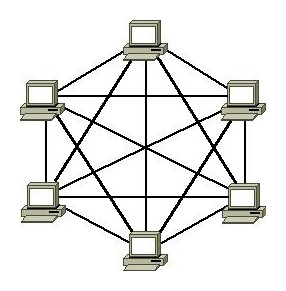
Jakiego rodzaju fizyczna topologia sieci komputerowej jest zobrazowana na rysunku?

Ilustracja do pytania
A. Połączenie Punkt-Punkt
B. Topologia pełnej siatki
C. Siatka częściowa
D. Topologia gwiazdowa
Topologia pełnej siatki jest jedną z najbardziej niezawodnych fizycznych topologii sieci komputerowych. W tym modelu każdy komputer jest połączony bezpośrednio z każdym innym komputerem, co daje najwyższy poziom redundancji i minimalizuje ryzyko awarii sieci. Dzięki temu, nawet jeśli jedno z połączeń zostanie przerwane, dane mogą być przesyłane innymi ścieżkami, co zapewnia ciągłość działania sieci. Taki układ znajduje zastosowanie w krytycznych systemach, takich jak sieci bankowe czy infrastruktura lotniskowa, gdzie niezawodność jest kluczowa. Zgodnie ze standardami branżowymi, pełna siatka jest uważana za wysoce odporną na awarie, choć koszty implementacji mogą być wysokie z powodu dużej liczby wymaganych połączeń. W praktyce, pełna siatka może być używana w segmentach sieci, które wymagają wysokiej przepustowości i niskiej latencji, jak centra danych lub systemy o wysokiej dostępności. Takie podejście zapewnia również równomierne obciążenie sieci, co jest zgodne z najlepszymi praktykami w projektowaniu niezawodnych systemów informatycznych.

Pytanie 38

Błąd typu STOP w systemie Windows (Blue Screen), który występuje w momencie, gdy system odwołuje się do niepoprawnych danych w pamięci RAM, to

A. NTFS_FILE_SYSTEM
B. PAGE_FAULT_IN_NONPAGE_AREA
C. UNMONTABLE_BOOT_VOLUME
D. UNEXPECTED_KERNEL_MODE_TRAP
Odpowiedź 'PAGE_FAULT_IN_NONPAGE_AREA' jest poprawna, ponieważ odnosi się do sytuacji, w której system operacyjny Windows napotyka problem podczas próby odwołania się do danych, które powinny znajdować się w pamięci operacyjnej, ale ich tam nie ma. Błąd ten jest często spowodowany uszkodzeniem pamięci RAM lub problemami z systemem plików. Niekiedy może to być wynikiem wadliwych sterowników lub niekompatybilnych aplikacji. W praktyce, aby zdiagnozować tego typu problem, administratorzy systemów mogą używać narzędzi diagnostycznych, takich jak Windows Memory Diagnostic, aby sprawdzić pamięć RAM, oraz CHKDSK do analizy i naprawy problemów z systemem plików. Zarządzanie pamięcią i zapewnienie integralności danych w systemie operacyjnym są kluczowymi aspektami wydajności i stabilności systemu, co podkreśla znaczenie monitorowania i konserwacji sprzętu oraz oprogramowania. Dbanie o regularne aktualizacje sterowników i systemu operacyjnego zgodnie z najlepszymi praktykami branżowymi może znacząco zredukować występowanie takich błędów.

Pytanie 39

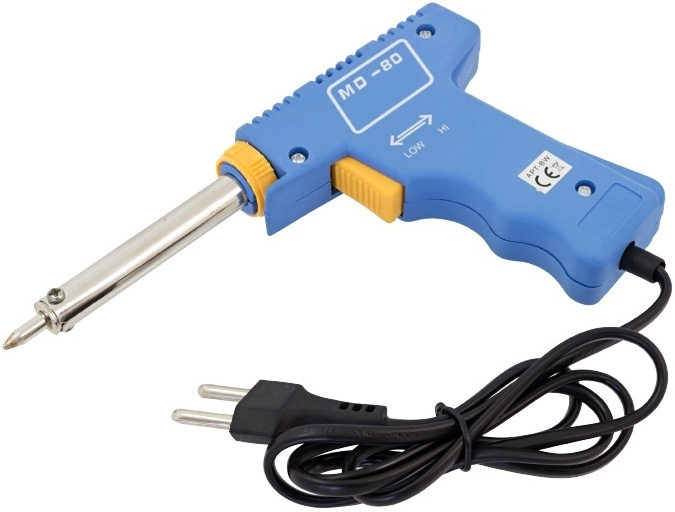
Przedstawione na ilustracji narzędzie służy do

Ilustracja do pytania
A. pomiaru rezystancji.
B. testowania płyty głównej.
C. lutowania.
D. oczyszczania elementów scalonych z kurzu.
Na ilustracji widać klasyczną lutownicę elektryczną w kształcie pistoletu, więc odpowiedź „lutowania” jest jak najbardziej trafiona. Charakterystyczny grot na końcu metalowej tulei, izolowana rękojeść z przyciskiem oraz przewód zasilający 230 V to typowe elementy ręcznej lutownicy używanej w serwisie elektronicznym i przy montażu płytek drukowanych. Takie narzędzie służy do łączenia elementów za pomocą spoiwa lutowniczego, najczęściej cyny z dodatkiem ołowiu lub stopów bezołowiowych zgodnych z normą RoHS. Podczas pracy grot nagrzewa się do temperatury rzędu 250–400°C, topi cynę i umożliwia wykonanie trwałego, przewodzącego połączenia między wyprowadzeniami elementu a polem lutowniczym na PCB. W praktyce technika lutowania ma ogromne znaczenie w serwisie sprzętu komputerowego: wymiana gniazd USB, naprawa przerwanych ścieżek, wlutowanie kondensatorów na płycie głównej czy naprawa przewodów w zasilaczach. Moim zdaniem każdy technik IT powinien umieć poprawnie posługiwać się lutownicą – dobra praktyka to stosowanie odpowiedniej mocy i temperatury do rodzaju elementu, używanie kalafonii lub topnika oraz regularne czyszczenie grota na gąbce lub drucianej czyścince. Warto też pamiętać o bezpieczeństwie: ochrona oczu, dobra wentylacja stanowiska i odkładanie rozgrzanej lutownicy wyłącznie na przeznaczoną do tego podstawkę. W serwisach zgodnych z profesjonalnymi standardami ESD lutuje się na stanowiskach uziemionych, z opaską antystatyczną na nadgarstku, żeby nie uszkodzić wrażliwych układów scalonych.

Pytanie 40

Interfejs HDMI w komputerze umożliwia transfer sygnału

A. tylko cyfrowego audio
B. tylko cyfrowego video
C. analogowego audio i video
D. cyfrowego audio i video
Wybór odpowiedzi dotyczącej wyłącznie cyfrowego wideo lub cyfrowego audio tłumaczy się często nieprecyzyjnym zrozumieniem funkcjonalności interfejsu HDMI. Interfejs HDMI został zaprojektowany z myślą o przesyłaniu zarówno sygnałów audio, jak i wideo w formie cyfrowej, co odróżnia go od starszych technologii, które wymagały osobnych połączeń dla audio i wideo. Wybór odpowiedzi wskazującej na analogowe audio i wideo również jest błędny, ponieważ HDMI nie obsługuje sygnałów analogowych. W praktyce, korzystanie z HDMI pozwala na uproszczenie całego procesu podłączenia urządzeń, redukując liczbę potrzebnych kabli. Warto również podkreślić, że istnieją inne standardy, jak VGA czy RCA, które mogą przesyłać sygnały analogowe, ale są one przestarzałe w kontekście nowoczesnych urządzeń. Osoby, które wybierają te nieprawidłowe odpowiedzi, mogą mylić pojęcia związane z różnymi formatami przesyłania sygnałów oraz ich zastosowaniami w różnych kontekstach, co prowadzi do nieporozumień. Zrozumienie różnic między sygnałem cyfrowym a analogowym, a także znajomość funkcji HDMI, są kluczowe dla efektywnego korzystania z nowoczesnych technologii multimedialnych.