Wyniki egzaminu

Informacje o egzaminie:
  • Zawód: Technik fotografii i multimediów
  • Kwalifikacja: AUD.05 - Realizacja projektów graficznych i multimedialnych
  • Data rozpoczęcia: 8 kwietnia 2026 13:45
  • Data zakończenia: 8 kwietnia 2026 13:57

Egzamin niezdany

Wynik: 15/40 punktów (37,5%)

Wymagane minimum: 20 punktów (50%)

Udostępnij swój wynik
Szczegółowe wyniki:
Pytanie 1

Audacity, Blender, GIMP, Inkscape, Skencil to programy, które mają wspólne cechy?

A. są dedykowane wyłącznie dla systemu MacOS
B. są używane do edycji oraz tworzenia grafiki rastrowej
C. służą do edycji oraz kreacji grafiki wektorowej
D. stanowią oprogramowanie open source i są darmowe
Audacity, Blender, GIMP, Inkscape i Skencil to programy, które są dostępne jako oprogramowanie open source i darmowe, co oznacza, że użytkownicy mają dostęp do ich kodu źródłowego oraz mogą z nich korzystać bez opłat. Tego rodzaju licencje sprzyjają współpracy i innowacjom, ponieważ każdy może wprowadzać zmiany i ulepszenia w oprogramowaniu. Przykładem może być GIMP, który jest popularnym narzędziem do edycji grafiki rastrowej, a jego funkcje są regularnie rozwijane przez społeczność. Blender to doskonałe narzędzie do modelowania 3D, a jego rozwój również oparty jest na wkładzie użytkowników. W przypadku Inkscape, jest to aplikacja do tworzenia grafiki wektorowej, która oferuje wiele zaawansowanych funkcji, takich jak edycja węzłów i obsługa formatów SVG. Oprogramowanie open source często przestrzega standardów branżowych, co czyni je przydatnym narzędziem w różnych dziedzinach, od grafiki po dźwięk.
Pytanie 2

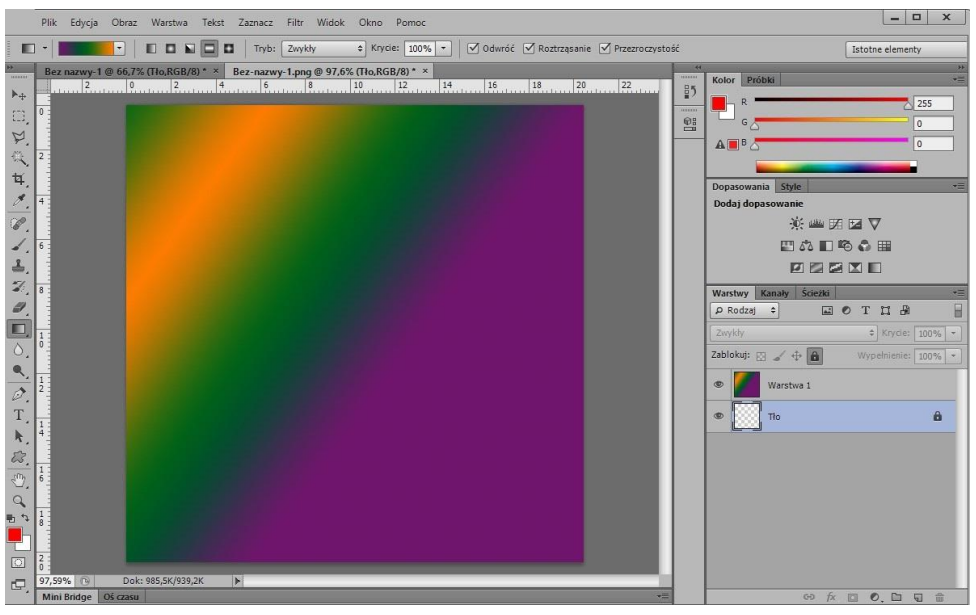
Na ilustracji przedstawiono interface programu

Ilustracja do pytania
A. CorelDRAW
B. Corel Photo Paint
C. Adobe Photoshop
D. Adobe Lightroom
Interfejs przedstawiony na ilustracji wyraźnie identyfikuje się z programem Adobe Photoshop, który jest jednym z najpopularniejszych narzędzi do edycji grafiki rastrowej. Charakterystyczne dla tego programu są m.in. układ narzędzi po lewej stronie, palety z warstwami oraz narzędzia do selekcji i retuszu. W Adobe Photoshop można efektywnie pracować nad obrazami w formatach takich jak JPEG, PNG czy PSD, co czyni go wszechstronny w zastosowaniach zawodowych w grafice komputerowej, fotografii oraz projektowaniu. Przykładowo, profesjonalni fotografowie często korzystają z Photoshop do retuszu zdjęć, poprawy kolorów oraz manipulacji obrazami, co podnosi jakość ich pracy. Program ten obsługuje również zaawansowane techniki, takie jak maskowanie, praca z filtrami oraz efekty 3D. Warto zauważyć, że Adobe Photoshop jest standardem w branży graficznej, co oznacza, że jego znajomość jest często wymagana przez pracodawców. Użytkownicy mogą korzystać z bogatej bazy tutoriali oraz zasobów online, co ułatwia naukę i rozwijanie umiejętności.

Pytanie 3

W której jednostce rozdzielczości należy zapisać grafikę zawierającą wektorowe logo, z przeznaczeniem do wykonania nadruku na gadżetach reklamowych oraz wydruku wielkoformatowego billboardu?

A. ppi
B. dpi
C. spi
D. lpi
Często można się pogubić w tych wszystkich jednostkach: ppi, spi, lpi, dpi... Zwłaszcza że każda z nich występuje w innych kontekstach, ale niestety nie są zamienne. Zacznijmy od ppi – pixels per inch. To określenie dotyczy raczej rozdzielczości ekranu, czyli ile pikseli mieści się w jednym calu na monitorze albo w pliku cyfrowym, zanim zostanie przygotowany do druku. W świecie poligrafii i drukowania ppi nie jest wykorzystywane jako wyznacznik ostatecznego odwzorowania na papierze czy innych materiałach, tylko bardziej do projektowania do wyświetlania na ekranie. Z kolei spi, czyli samples per inch, pojawia się głównie przy skanowaniu – określa, jak szczegółowo skaner próbuje zarejestrować szczegóły oryginału. To już zupełnie inna bajka niż przygotowanie pliku do druku. Lpi, czyli lines per inch, to jednostka typowa dla technologii druku offsetowego, gdzie stosuje się rastry – lpi opisuje gęstość linii rastra, co wpływa na jakość wydruku, ale nie jest tym samym co dpi. Myląc te pojęcia można się nieźle zaplątać, bo lpi i dpi są powiązane (wybór rastra zależy od rozdzielczości drukarki), ale nie są wymienne i nie oznaczają tego samego. Najczęstszy błąd, który obserwuję, to stosowanie tych terminów zamiennie, co prowadzi do źle przygotowanych plików do druku lub nieporozumień z drukarniami. Do praktycznego przygotowania grafiki do druku na gadżetach czy billboardach, zawsze należy odnosić się do dpi jako podstawowej jednostki rozdzielczości fizycznej wydruku. To dpi mówi drukarce, jak odwzorować projekt na rzeczywistym nośniku, a nie ppi ani lpi. Z mojego doświadczenia wynika, że zrozumienie tych różnic sprawia, że współpraca z drukarniami idzie płynniej, a i efekty końcowe są po prostu lepsze.

Pytanie 4

Który program należy zastosować do utworzenia znaku firmowego, aby możliwe było jego dowolne skalowanie bez utraty jakości?

A. Microsoft Paint
B. Impozycjoner
C. Adobe Bridge
D. Corel Draw
W tym pytaniu kluczowe jest zrozumienie różnicy między grafiką wektorową a rastrową oraz rolą poszczególnych programów w typowym workflow grafika. Warunek „dowolnego skalowania bez utraty jakości” z automatu kieruje nas w stronę grafiki wektorowej, czyli takiej, gdzie obraz opisany jest matematycznie za pomocą krzywych, linii i figur, a nie jako siatka pikseli. Wiele osób odruchowo wybiera programy, które kojarzą się z grafiką lub „pracą z obrazkami”, ale nie każdy z nich nadaje się do tworzenia profesjonalnego logo. Adobe Bridge jest menedżerem plików multimedialnych, służy głównie do przeglądania, katalogowania i organizacji zdjęć oraz projektów z innych programów Adobe. Nie ma tam narzędzi typowo do rysowania wektorowego ani do precyzyjnego projektowania znaku firmowego. Może co najwyżej pomóc w zarządzaniu gotowymi plikami logo, ale samego znaku tam nie zaprojektujesz. Impozycjoner z kolei to narzędzie związane z przygotowaniem do druku, służące do impozycji, czyli układania stron publikacji na arkuszu drukarskim w odpowiedniej kolejności. To jest etap po projektowaniu – pracuje się już na gotowych materiałach, a nie tworzy nowe logo od zera. Wybór takiego programu wynika często z mylenia etapów: ktoś kojarzy drukarnię, skład, PDF-y i zakłada, że tam też powstaje logo, a tak naprawdę impozycja to tylko techniczne przygotowanie do produkcji. Microsoft Paint natomiast pracuje na grafice rastrowej, opartej na pikselach. Jeśli w Paincie narysujesz znak firmowy i potem mocno go powiększysz, krawędzie staną się postrzępione, widać będzie pojedyncze piksele, a jakość drastycznie spadnie. To typowy błąd początkujących: skoro „coś da się narysować”, to wydaje się, że to wystarczy. W profesjonalnym podejściu logo zawsze powstaje w programie wektorowym (CorelDRAW, Illustrator, Inkscape), a dopiero potem generuje się wersje rastrowe w konkretnych rozdzielczościach do sieci, prezentacji czy mało wymagających wydruków. Zrozumienie tej różnicy oszczędza w praktyce masę problemów przy druku wielkoformatowym, brandingu i późniejszych modyfikacjach znaku.

Pytanie 5

Aby uzyskać graficzny element wyrażający płynny i rytmiczny ruch, należy wykorzystać kształty

A. pionowe
B. o ostrych krawędziach
C. poziome
D. o miękkich krawędziach
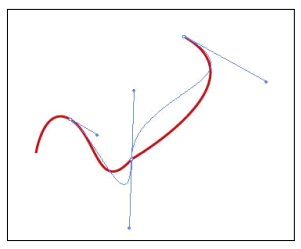
Odpowiedź 'o miękkich granicach' jest poprawna, ponieważ kształty z takimi granicami są kluczowe do wyrażania płynnych i rytmicznych ruchów w grafice. Miękkie granice, takie jak zaokrąglenia i łagodne przejścia, tworzą wrażenie dynamiki i swobody, co sprzyja odczuciu ruchu. Przykładem mogą być ilustracje przedstawiające fale, chmurki czy postacie w ruchu, gdzie zaobserwować można subtelne przejścia konturów. Tego rodzaju kształty są zgodne z zasadą płynności, która w designie odnosi się do harmonijnego połączenia elementów wizualnych. W praktyce, projektanci często wykorzystują krzywe Béziera w oprogramowaniu graficznym, co pozwala na tworzenie gładkich, organicznych form, które skutecznie oddają wrażenie ruchu. Zastosowanie miękkich kształtów jest również zgodne z zasadami projektowania UX, gdzie płynność i naturalność interakcji mają kluczowe znaczenie dla doświadczeń użytkownika.

Pytanie 6

W której grupie znajdują się wyłącznie formaty plików wektorowych?

A. EPS, PDF, AVI, SVG.
B. FLA, AI, OGG, RAW.
C. PDF, CDR, TIFF, PNG.
D. AI, CDR, EPS, SVG.
W tym pytaniu pułapka polega głównie na tym, że część wymienionych rozszerzeń kojarzy się z grafiką albo z programami graficznymi, ale nie oznacza to automatycznie, że są to formaty czysto wektorowe. Bardzo łatwo tutaj pomylić formaty wektorowe z rastrowymi albo z ogólnymi kontenerami multimedialnymi. Przykładowo EPS i PDF rzeczywiście mogą zawierać grafikę wektorową, są szeroko używane w poligrafii, ale nie są „wyłącznie” wektorowe. PDF jest formatem dokumentu, który może łączyć tekst, wektory i bitmapy, a nawet wideo czy interaktywne elementy. Jeśli w PDF-ie ktoś umieści jedynie wklejony JPG, to taki plik nie będzie miał żadnych zalet wektorowych, mimo że rozszerzenie wygląda profesjonalnie. To jest typowy błąd: utożsamianie rozszerzenia z gwarancją wektora, zamiast patrzenia na realną zawartość. Podobnie AVI, OGG czy RAW w ogóle nie są formatami grafiki wektorowej. AVI to kontener wideo, OGG to format audio lub kontener multimedialny, a RAW odnosi się zazwyczaj do surowych danych z matrycy aparatu fotograficznego (pliki z lustrzanek, bez obróbki w aparacie). Te rozszerzenia mogą pojawiać się w pracy grafika czy montażysty, ale nie mają nic wspólnego z wektorowym zapisem kształtów. FLA natomiast to plik projektowy programu Adobe Flash (dawniej używany do animacji), który może zawierać elementy wektorowe, ale sam w sobie nie jest standardowym formatem wymiany wektorów jak AI czy SVG. TIFF i PNG z kolei to klasyczne formaty rastrowe. Świetnie nadają się do przechowywania zdjęć, skanów, layoutów bitmapowych, ale opierają się na siatce pikseli. TIFF jest często używany w druku ze względu na wysoką jakość i możliwość zapisu bezstratnego, PNG sprawdza się w internecie tam, gdzie potrzebna jest przezroczystość i dobra jakość grafiki. Jednak po powiększeniu takich plików zobaczymy piksele, w przeciwieństwie do prawdziwej grafiki wektorowej. Z mojego doświadczenia wynika, że główny błąd myślowy przy takich pytaniach to sugerowanie się nazwą programu albo „profesjonalnie brzmiącym” rozszerzeniem, zamiast zrozumienia sposobu zapisu obrazu. Dobra praktyka to zawsze kojarzyć: wektor = krzywe, obiekty, skalowanie bez utraty jakości; raster = piksele, rozdzielczość, możliwość pikselizacji przy powiększaniu. Jeśli w zestawie odpowiedzi pojawia się choć jeden format wideo, audio albo typowy raster jak PNG czy TIFF, to nie może to być grupa zawierająca wyłącznie formaty wektorowe.

Pytanie 7

Który model kolorów jest zalecany dla pliku z wielobarwną grafiką wektorową, przeznaczonego do druku w profesjonalnej drukarni?

A. Bichromia barwna
B. Skala szarości
C. CMYK
D. RGB
Odpowiedź CMYK jest poprawna, ponieważ ten model barwny jest standardem w druku profesjonalnym. Skrót CMYK oznacza cztery kolory: cyjan, magenta, żółty i czarny (key), które są używane w procesie druku offsetowego. W przeciwieństwie do modelu RGB, który jest oparty na światle i stosowany głównie w wyświetlaczach elektronicznych, CMYK jest dedykowany do reprezentacji kolorów na papierze. W praktyce, dzięki modelowi CMYK, drukarnie mogą precyzyjnie odzwierciedlić kolory na wydrukach, co jest kluczowe dla zachowania spójności w projektach graficznych. Używanie CMYK pozwala również na lepsze zarządzanie kolorami, co jest szczególnie istotne w przypadku materiałów reklamowych czy publikacji, gdzie precyzyjne odwzorowanie kolorów jest niezbędne. Warto zauważyć, że podczas projektowania materiałów do druku, zaleca się pracę w przestrzeni kolorów CMYK, aby uniknąć niespodzianek związanych z różnicami w odwzorowaniu kolorów między ekranem a finalnym produktem drukowanym.

Pytanie 8

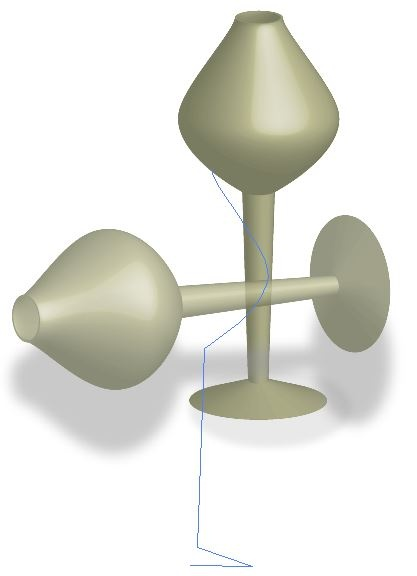
Jakiego efektu w programie wektorowym należy użyć do stworzenia obiektów widocznych na ilustracji po narysowaniu połowy ich konturów?

Ilustracja do pytania
A. 3D
B. Rasteryzacja
C. Wypaczenie
D. SVG
Aby uzyskać widoczne na ilustracji obiekty w programie wektorowym, należy zastosować efekt „3D”, w szczególności funkcję obracania (revolve). Po utworzeniu połowy konturu, narzędzie 3D pozwala na obrócenie go wokół osi, tworząc pełny, trójwymiarowy obiekt. To narzędzie jest często używane do modelowania prostych brył w programach graficznych, takich jak Adobe Illustrator.

Pytanie 9

Ilustracja przedstawia powstawanie obrazu

Ilustracja do pytania
A. 3D.
B. bitmapowego.
C. rastrowego.
D. wektorowego.
Grafika wektorowa to taki rodzaj obrazu komputerowego, który opiera się na matematycznych równaniach. Dzięki temu można tworzyć różne linie i kształty, które wcale nie tracą jakości, jak się je powiększa. W odróżnieniu od grafiki rastrowej, gdzie obraz składa się z pikseli i przy skalowaniu może się rozmazywać. Można wykorzystać grafikę wektorową do projektowania logo, ilustracji na stronach internetowych, czy innych grafik, które wymagają precyzji. Chyba każdemu z nas zdarzyło się spotkać format SVG, który jest popularny w branży graficznej. Umożliwia on elastyczne zastosowanie na różnych urządzeniach, a jakość obrazów jest naprawdę wysoka, co jest ważne, szczególnie w druku, gdzie detale są kluczowe. Tak naprawdę, dzięki grafice wektorowej można też lepiej zarządzać rozmiarem plików, co przydaje się w aplikacjach internetowych.

Pytanie 10

Co przedstawia obraz formatu svg zdefiniowany za pomocą zamieszczonego w ramce kodu?

<svg width="200" height="200">
<circle cx="100" cy="100" r="90" fill="#00FF00" />
</svg>
A. Pełne, zielone koło o promieniu 90 px.
B. Pełne, zielone koło o średnicy 100 px.
C. Pełny, czerwony kwadrat o boku 90 px.
D. Pełny, niebieski kwadrat o boku 200 px.
Wybór odpowiedzi, który sugeruje pełny, niebieski kwadrat o boku 200 px, jest błędny z kilku powodów. Po pierwsze, kod SVG nie zawiera informacji dotyczących kwadratów, a jedynie o okręgach, co jest kluczowe dla zrozumienia tego typu grafiki wektorowej. W systemie SVG każdy kształt jest definiowany za pomocą specyficznych elementów, a ich atrybuty określają właściwości takie jak kolor, kształt czy rozmiar. Ponadto, niebieski kolor nie jest wskazany w kodzie, co dodatkowo potwierdza, że ta odpowiedź jest nieprawidłowa. Z drugiej strony, odpowiedź dotycząca pełnego, zielonego koła o średnicy 100 px myli się z pojęciem średnicy i promienia, co jest częstym błędem w analizie grafiki wektorowej. W praktyce, zrozumienie różnicy między średnicą a promieniem jest fundamentalne w pracy z grafikami opartymi na SVG. Koło o promieniu 90 px, które ma średnicę 180 px, wprowadza w błąd osoby, które mogą nie znać tych podstawowych pojęć. Również wskazanie czerwonego kwadratu o boku 90 px jest całkowicie sprzeczne z danymi w kodzie, ponieważ nie zdefiniowano żadnych elementów o takim kolorze i kształcie. Dlatego analiza grafiki wektorowej wymaga nie tylko znajomości kodu, ale również zrozumienia podstawowych pojęć geometrycznych oraz sposobów definiowania kształtów w różnych formatach graficznych.

Pytanie 11

Jakie narzędzie w grafice wektorowej sprawia, że obiekt wygląda na trójwymiarowy?

A. Wypełnienie
B. Głębia
C. Środki artystyczne
D. Obwiednia
Obwiednia, środki artystyczne oraz wypełnienie to techniki, które nie mają bezpośredniego związku z nadawaniem wrażenia trójwymiarowości, co może prowadzić do nieporozumień. Obwiednia odnosi się głównie do kształtu i konturów obiektów, co jest kluczowe w grafice wektorowej, lecz nie wpływa na percepcję głębi. Może to prowadzić do błędnego przekonania, że same kontury wystarczą, aby nadać obiektom trójwymiarowy charakter. Środki artystyczne, takie jak tekstura czy różne style malarskie, mogą wzbogacać grafikę, ale ich zastosowanie nie gwarantuje efektu głębi. W kontekście grafiki wektorowej, te techniki często są używane do dekoracji, ale nie odpowiadają za tworzenie iluzji przestrzeni. Wypełnienie odnosi się do kolorów i wzorów stosowanych wewnątrz obiektów, co może wpływać na estetykę, ale nie jest wystarczające do generowania głębi. Często projektanci mogą polegać na tych technikach, myśląc, że wystarczą do nadania obiektom trójwymiarowości, co prowadzi do braku pełnej realizacji zamierzonego efektu. Zrozumienie różnicy pomiędzy tymi technikami a koncepcją głębi jest kluczowe dla skutecznego projektowania wizualnego.

Pytanie 12

Zanim umieścisz na stronach www statyczne obiekty wektorowe, powinieneś

A. wykonać trasowanie obiektów wektorowych
B. przekształcić obiekty wektorowe w rastrowe
C. przeprowadzić wektoryzację obiektów wektorowych
D. zamienić obiekty wektorowe w krzywe Beziera
Przekształcanie obiektów wektorowych w krzywe Beziera czy trasowanie bitmap chyba nie ma sensu, jak chodzi o publikację na stronach internetowych. Krzywe Beziera są spoko do tworzenia gładkich kształtów, ale nie są potrzebne do zamiany na format rastrowy. Trasowanie bitmap na grafikę wektorową w kontekście stron www to trochę bez sensu, bo to dodatkowy krok, który niekoniecznie przynosi korzyści. Wektoryzacja też nie jest konieczna w tym przypadku. Dużo ludzi myśli, że obiekty wektorowe są zawsze lepsze od rastrowych, ale to nie do końca prawda. Wektory są super, bo można je powiększać bez straty jakości, ale żeby strona działała dobrze i była kompatybilna z różnymi przeglądarkami, czasem musimy je konwertować na rastrowe. Ignorowanie tych technicznych aspektów może prowadzić do problemów, które psują doświadczenie użytkowników.

Pytanie 13

Technika modelowania w grafice 3D polega na

A. wykorzystaniu obrazów bitmapowych w celu przedstawienia szczegółów powierzchni obiektów przestrzennych.
B. utworzeniu dwuwymiarowego obrazu wyjściowego w formie statycznej lub dynamicznej na podstawie przeanalizowanej sceny.
C. tworzeniu oraz modyfikacji obiektów trójwymiarowych.
D. symulowaniu światła rozproszonego.
Technika modelowania w grafice 3D to absolutna podstawa całej pracy z trójwymiarowymi środowiskami. To właśnie dzięki modelowaniu możemy tworzyć wszelkiego rodzaju siatki (mesh), bryły, postacie, budynki czy przedmioty widoczne w grach komputerowych, filmach animowanych, projektach architektonicznych albo nawet przy prototypowaniu w druku 3D. Modelowanie polega na kształtowaniu geometrii obiektów poprzez operowanie na wierzchołkach, krawędziach i ścianach, a potem modyfikowaniu ich za pomocą różnorakich narzędzi, np. extrude, subdivide, boolean czy sculpting. W sumie to moim zdaniem właśnie modelowanie daje największe pole do kreatywności – można zaczynać od prostych prymitywów jak sześcian czy kula, a skończyć na bardzo złożonych, organicznych kształtach. W branży, szczególnie w środowiskach takich jak Blender, 3ds Max czy Maya, znajomość modelowania jest kluczowa. Często mówi się, że nawet najbardziej zaawansowane efekty nie naprawią słabego modelu, więc warto dbać o dobre nawyki – na przykład o czystą topologię siatki, poprawne rozmieszczenie polygonów i unikanie błędnych połączeń. Co ciekawe, modelowanie bywa mylone z teksturowaniem lub renderowaniem, ale to zupełnie inne etapy pipeline’u graficznego. W skrócie: modelowanie to tworzenie i modyfikacja brył, cała reszta to ich „upiększanie” czy prezentacja.

Pytanie 14

Krzywe Beziera pozwalają na stworzenie

A. cyfrowego obrazu
B. wektorowego obiektu
C. inteligentnego obiektu
D. gradientowej mapy
W kontekście grafiki komputerowej, odpowiedzi takie jak obiekt inteligentny, obraz cyfrowy czy mapa gradientu nie są właściwe w odniesieniu do definicji i funkcji krzywych Beziera. Obiekt inteligentny odnosi się do warstwy w programach graficznych, która może zawierać różne informacje, ale nie jest tożsamy z konstrukcją krzywych. Obraz cyfrowy, z kolei, to zbiór pikseli, który nie korzysta z wektorowej reprezentacji, a więc krzywe Beziera nie mają zastosowania w jego tworzeniu. Mapa gradientu jest techniką stosowaną do uzyskiwania płynnych przejść kolorystycznych, lecz również nie opiera się na krzywych Beziera. Błędem jest przypisywanie tych koncepcji do krzywych, gdyż ignoruje się zasadniczą różnicę między grafiką wektorową a rastrową. Warto zrozumieć, że krzywe Beziera są specyficznie wykorzystywane do definiowania obiektów wektorowych, a ich główną zaletą jest możliwość precyzyjnego skalowania i edytowania kształtów bez utraty jakości. Przyjrzenie się różnicom między grafiką wektorową a rastrową pomoże w lepszym zrozumieniu zastosowań krzywych Beziera i ich roli w nowoczesnej grafice komputerowej.

Pytanie 15

Jakie narzędzie w Adobe Photoshop pozwala na generowanie obiektów wektorowych?

A. Kształt własny
B. Magiczna różdżka
C. Przejrzystość
D. Pieczenie
Kształt własny w Adobe Photoshop to narzędzie, które pozwala na tworzenie obiektów wektorowych, co jest kluczowe w wielu aspektach projektowania graficznego. Obiekty wektorowe są tworzone na podstawie matematycznych równań, co pozwala na ich skalowanie bez utraty jakości. W przeciwieństwie do obrazów rastrowych, które składają się z pikseli, obiekty wektorowe są idealne do projektów, gdzie wymagana jest elastyczność, na przykład w logotypach, ikonach czy ilustracjach. Używając narzędzia kształt własny, możesz tworzyć różnorodne kształty, które można modyfikować w dowolny sposób, zachowując ich ostrość i detale. Ponadto, kształty wektorowe mogą być edytowane w dowolnym momencie, co stanowi dużą zaletę w procesie twórczym. Dobrym przykładem zastosowania kształtu własnego jest projektowanie logo, gdzie często wymagana jest precyzyjna geometria oraz możliwość łatwej zmiany kolorystyki i rozmiaru bez utraty jakości. Warto również zaznaczyć, że obiekty wektorowe są często stosowane w materiałach drukowanych, gdzie wysoka jakość obrazu jest kluczowa.

Pytanie 16

Jakie sformułowanie najlepiej opisuje grafikę wektorową?

A. Podczas powiększania obrazów występuje degradacja jakości
B. Podczas powiększania obrazów nie ma degradacji jakości
C. Podczas skalowania grafiki następuje zmniejszenie intensywności kolorów
D. Podczas skalowania grafiki następuje zwiększenie intensywności kolorów
Poprawna odpowiedź wskazuje na kluczową cechę grafiki wektorowej, która odróżnia ją od grafiki rastrowej. Grafika wektorowa jest oparta na matematycznych równaniach, co pozwala na skalowanie obrazów do dowolnych rozmiarów bez utraty jakości. Przykładem zastosowania grafiki wektorowej jest tworzenie logotypów, które muszą być wyraźne i czytelne w różnych rozmiarach – od wizytówek po bilboardy. Dzięki temu, projektując logo w programie wektorowym, można je zmieniać w dowolny sposób, nie martwiąc się o pikselizację. Standardy takie jak SVG (Scalable Vector Graphics) oraz EPS (Encapsulated PostScript) są często stosowane w branży, co potwierdza popularność i przydatność grafiki wektorowej w profesjonalnych projektach graficznych. Dodatkowo, grafika wektorowa jest bardziej elastyczna w edytowaniu, co umożliwia łatwe wprowadzanie zmian w projektach bez wpływu na jakość końcowego produktu.

Pytanie 17

W procesie tworzenia animacji ruchowych dla elementów wektorowych ustala się następujące parametry:

A. kerning, położenie obrazka.
B. liczba klatek na sekundę, rozdzielczość obiektów.
C. tryb warstwy, typ stosowanych transformacji obrazu.
D. położenie obiektów, czas trwania animacji.
Analizując pozostałe odpowiedzi, można zauważyć, że wiele z nich wprowadza w błąd poprzez nieprawidłowe przypisanie parametrów do procesu animacji. Kerning oraz położenie bitmapy, jak w pierwszej odpowiedzi, są terminami związanymi z typografią i grafiką rastrową, a nie animacją wektorową. Kerning dotyczy dostosowania odległości między literami, co ma znaczenie w kontekście tekstu, a nie obiektów wektorowych w ruchu. Położenie bitmapy również nie jest kluczowe w animacji wektorowej, gdzie dominują obiekty definiowane matematycznie. W trzeciej odpowiedzi, ilość klatek na sekundę i rozdzielczość obiektów, mimo że są ważnymi parametrami w animacji, nie odnoszą się bezpośrednio do ruchu elementów wektorowych, a raczej dotyczą jakości obrazu oraz płynności odtwarzania animacji. Ostatnia odpowiedź, dotycząca trybu warstwy oraz rodzaju stosowanych przekształceń obrazu, również nie jest właściwa, ponieważ tryb warstwy jest bardziej związany z kompozycją grafiki niż z animacją ruchu. Dobre praktyki w animacji koncentrują się na zrozumieniu dynamiki ruchu obiektów oraz interakcji między nimi, a nie na aspektach związanych z grafiką wyłącznie, co prowadzi do rozczarowujących efektów wizualnych i utrudnia osiągnięcie zamierzonych rezultatów.

Pytanie 18

W jakim oprogramowaniu można tworzyć obiekty wektorowe?

A. Adobe Acrobat X Pro
B. Corel Draw
C. MovieMaker
D. Adobe Bridge
Odpowiedzi MovieMaker, Adobe Acrobat X Pro oraz Adobe Bridge są nieprawidłowe, ponieważ każdy z tych programów służy do zupełnie innych celów. MovieMaker to aplikacja, która specjalizuje się w montażu wideo, umożliwiająca użytkownikom tworzenie i edytowanie filmów. Nie ma ona wbudowanych funkcji do tworzenia obiektów wektorowych, co czyni ją nieodpowiednią w kontekście projektowania graficznego. Z kolei Adobe Acrobat X Pro to oprogramowanie przeznaczone do tworzenia, edytowania i zarządzania dokumentami PDF. Jego głównym celem jest praca z tekstem i obrazami w formacie PDF, a nie tworzenie obiektów wektorowych. Chociaż Acrobat umożliwia pewne podstawowe działania edycyjne, nie jest przeznaczony do skomplikowanego projektowania graficznego. Natomiast Adobe Bridge to aplikacja do zarządzania mediami, która wspiera użytkowników w organizacji, przeglądaniu i ocenianiu plików graficznych, jednak nie zawiera narzędzi do projektowania wektorowego. Typowym błędem myślowym jest mylenie funkcji oprogramowania graficznego, dlatego zawsze warto zapoznać się z rzeczywistym przeznaczeniem danego narzędzia, zanim dokonamy wyboru. Aby skutecznie projektować obiekty wektorowe, kluczowe jest korzystanie z programów stworzonych z myślą o takich zadaniach, jak Corel Draw czy Adobe Illustrator.

Pytanie 19

W jakim programie należy stworzyć animowany obiekt z efektem transformacji kształtu?

A. Corel Capture
B. Adobe Bridge
C. Adobe Animate
D. CorelDraw
Adobe Animate to oprogramowanie zaprojektowane specjalnie do tworzenia animacji oraz interaktywnych treści multimedialnych. Umożliwia użytkownikom projektowanie animowanych obiektów z bogatym zestawem narzędzi i efektów, w tym efektem zmiany kształtu. Dzięki funkcjom takim jak 'tweens' oraz 'shape tweens', animatorzy mogą płynnie transformować jeden kształt w inny, co jest kluczowe w dynamicznych prezentacjach. W praktyce, animatorzy często wykorzystują Adobe Animate do tworzenia reklam internetowych, gier oraz interaktywnych aplikacji, które angażują użytkowników poprzez atrakcyjne wizualizacje. Oprogramowanie to wspiera standardy HTML5, co czyni je idealnym wyborem dla twórców pragnących dostarczyć treści wieloplatformowe. Dodatkowo, Adobe Animate pozwala na eksport projektów w różnych formatach, co zwiększa ich wszechstronność. W kontekście animacji zmiany kształtu, umiejętność korzystania z tego narzędzia znacząco podnosi jakość i estetykę tworzonych projektów, dostosowując się do współczesnych potrzeb branży kreatywnej.

Pytanie 20

Techniki animacji ruchu obiektów 3D po ścieżce nie obejmują animowania

A. parametrów cieniowania obiektu.
B. parametrów źródeł światła.
C. obiektów wektorowych.
D. obrazów rastrowych.
Błędne podejścia wynikają tu zazwyczaj z niezrozumienia, czym właściwie są ruch i animacja w środowiskach 3D. Po pierwsze, obiekty wektorowe to fundament każdego projektu 3D – to właśnie ich pozycja, obrót i skalę najczęściej animujemy po ścieżce, korzystając z krzywych Béziera, splajnów czy innych narzędzi. Zarówno w Blenderze, jak i w Maya czy 3ds Max, ścieżka (czyli curve, path) służy do precyzyjnego określania trajektorii ruchu nie tylko modeli, ale także kamer czy nawet niektórych efektów specjalnych. Animowanie parametrów źródeł światła jest praktyką bardzo powszechną i uzasadnioną – pozwala uzyskać np. dynamiczne efekty oświetlenia, symulacje ruchomego słońca, reflektorów czy latarek. Współczesne programy 3D umożliwiają przypisywanie ścieżek światłom, co dodatkowo zwiększa realizm animacji. Podobnie wygląda sytuacja z parametrami cieniowania – w najnowszych silnikach renderujących można animować takie rzeczy jak intensywność połysku, przezroczystość czy nawet sam shader w określonych punktach czasu, osiągając ciekawe efekty wizualne (na przykład zmiany koloru i materiału pod wpływem światła podczas ruchu obiektu). Typowym błędem jest mylenie animacji po ścieżce z ogólną animacją właściwości – choć można animować niemal każdy parametr, to samo przesuwanie po trajektorii dotyczy wyłącznie obiektów posiadających pozycjonowanie w przestrzeni 3D. Obrazy rastrowe, z racji swojej płaskiej natury, nie mają naturalnej pozycji w tej przestrzeni, chyba że są użyte jako tekstury lub tła. Stąd praktyczne standardy branżowe rozgraniczają animację obiektów 3D od operowania bitmapami, które po prostu nie mają sensu w kontekście typowej animacji po ścieżce. Warto o tym pamiętać, bo to pomaga uniknąć bałaganu w projektach i lepiej planować pracę w środowiskach 3D.

Pytanie 21

Jakie narzędzie w programie Adobe Illustrator służy do tworzenia krzywych Beziera?

A. Narzędzie Pióro
B. Narzędzie Prostokąt
C. Narzędzie Ołówek
D. Narzędzie Tekst
Narzędzie Pióro w programie Adobe Illustrator jest fundamentalnym narzędziem do tworzenia i edycji krzywych Beziera. Krzywe Beziera są podstawowym elementem grafiki wektorowej, która umożliwia tworzenie precyzyjnych i płynnych linii oraz kształtów. Narzędzie Pióro pozwala użytkownikowi na dodawanie punktów kontrolnych, które definiują kształt krzywej. Dzięki temu można tworzyć zarówno proste, jak i bardzo skomplikowane formy. Jednym z kluczowych aspektów pracy z narzędziem Pióro jest umiejętność manipulowania uchwytami kontrolnymi, które wpływają na kąt i długość krzywej. W praktyce, umiejętność efektywnego korzystania z tego narzędzia jest nieoceniona w projektowaniu grafiki użytkowej, takiej jak logotypy, ilustracje czy infografiki. Profesjonalni graficy często podkreślają, że opanowanie narzędzia Pióro jest kluczowe dla osiągnięcia wysokiej jakości projektów wektorowych. Warto również zaznaczyć, że krzywe Beziera są standardem w branży graficznej, stosowanym również w innych programach do grafiki wektorowej, takich jak CorelDRAW czy Inkscape.

Pytanie 22

Które polecenie należy zastosować w programie do tworzenia grafiki wektorowej, aby uzyskać efekt widoczny na rysunku?

Ilustracja do pytania
A. Ramka tekstu akapitowego.
B. Użyj inicjału wpuszczanego.
C. Dopasuj tekst do ścieżki.
D. Zawijanie tekstu.
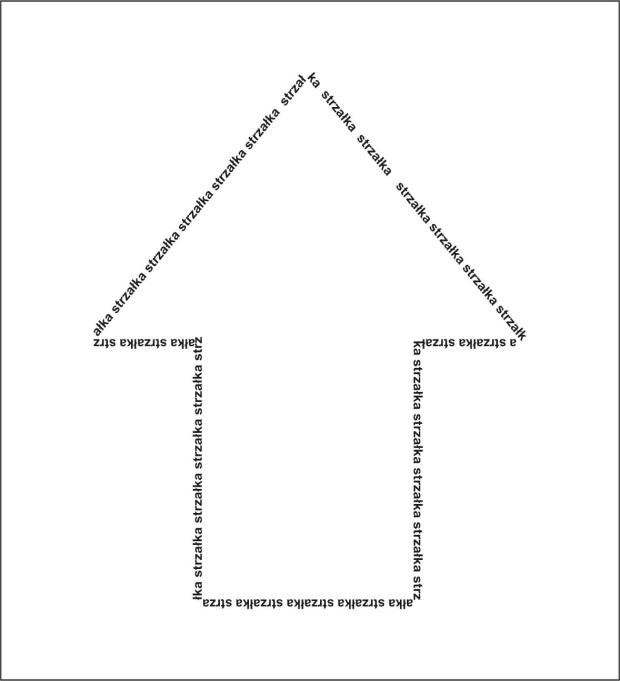
Efekt przedstawiony na ilustracji można uzyskać wyłącznie za pomocą funkcji "Dopasuj tekst do ścieżki" w programach do grafiki wektorowej, takich jak CorelDRAW czy Adobe Illustrator. Ta technika pozwala na wpisanie tekstu wzdłuż dowolnej krzywej lub kształtu, dzięki czemu litery układają się zgodnie z konturem obiektu – na przykład strzałki, jak tutaj. W praktyce jest to bardzo przydatne przy projektowaniu logotypów, nietypowych nagłówków czy elementów identyfikacji wizualnej, gdzie zależy nam na estetycznym i nieszablonowym rozmieszczeniu tekstu. Z mojej perspektywy, to jedno z bardziej kreatywnych narzędzi – daje sporo swobody i pozwala wyróżnić projekty. W branży przyjęło się, żeby tekst na ścieżce był czytelny i dobrze kontrastował z tłem, a sama ścieżka nie była zbyt skomplikowana, bo wtedy tekst może się zniekształcać. Często używa się tego triku też przy tworzeniu etykiet, okrągłych pieczęci czy nawet kompozycji typograficznych w reklamie. Jeśli chcesz rozwijać się jako grafik, warto eksperymentować z różnymi ścieżkami i typografiami – to daje super efekty i praktyczne umiejętności na rynku.

Pytanie 23

Podczas tworzenia grafiki wektorowej do serwisu internetowego warto zwrócić uwagę na

A. dobór palety kolorów
B. zmianę obiektu na krzywe
C. wykonanie korekty ekspozycji
D. przeprowadzenie korekty kolorystycznej
Choć przekształcenie obiektu w krzywe, korekta ekspozycji oraz korekta barwna mogą być istotnymi krokami w niektórych kontekstach graficznych, nie są one kluczowe w kontekście tworzenia grafiki wektorowej na potrzeby serwisu internetowego. Przekształcanie obiektów w krzywe jest ważne przede wszystkim w kontekście przygotowywania plików do druku, gdzie zachowanie detali i kształtów jest niezmiernie istotne. W przypadku grafik przeznaczonych do internetu, istotniejszym zagadnieniem jest ograniczenie liczby punktów wektorowych, co ma wpływ na wydajność strony webowej. Korekta ekspozycji to proces, który dotyczy obróbki zdjęć rastracyjnych, a nie wektorów. W kontekście grafiki wektorowej, która opiera się na matematycznych formułach, ekspozycja nie ma zastosowania, ponieważ nie operujemy na pikselach, a jedynie na kształtach. Korekta barwna, chociaż użyteczna, nie jest tak kluczowa w przypadku grafiki przeznaczonej na web, jak odpowiedni dobór kolorów w palecie. Typowym błędem jest mylenie różnych procesów graficznych oraz nieświadome stosowanie technik, które są nieodpowiednie dla danego medium. Zrozumienie różnicy między grafiką wektorową a rastrową, oraz ich zastosowaniem w różnych kontekstach, jest kluczowe dla efektywnego projektowania. Ważne jest, aby kierować się właściwymi praktykami, które odpowiadają specyfikacji danego projektu, aby uniknąć nieefektywności i straty czasu w procesie twórczym.

Pytanie 24

Opcja "grupuj w grafice wektorowej" sprawia, że parametry obiektów składowych pozostają

A. zmiennością wypełnienia i grubości linii
B. wypełnienie, natomiast grubość linii ulega zmianie
C. swoje parametry wypełnienia i grubości linii
D. grubość linii, podczas gdy wypełnienie się zmienia
Wybór opcji, która stwierdza, że "grubość linii, a zmienia się wypełnienie" jest błędny, ponieważ nie odzwierciedla rzeczywistego działania funkcji grupowania w grafice wektorowej. Grupowanie obiektów nie powoduje, że tylko jeden parametr jest zachowywany, a drugi zmieniany; zamiast tego, oba atrybuty – grubość linii oraz wypełnienie – są integralnymi elementami obiektów, które zachowują swoje wartości w trakcie grupowania. Inna niepoprawna koncepcja sugeruje, że "zmienność grubości linii i wypełnienia" implikuje, że po zgrupowaniu parametry te mogą się zmieniać, co jest mylnym założeniem. Funkcja grupowania w grafice wektorowej została zaprojektowana w celu zachowania integralności obiektów, co ma kluczowe znaczenie w kontekście projektowania, gdyż pozwala na zachowanie stylistyki oraz funkcjonalności rysunków. Typowe błędy myślowe, które mogą prowadzić do takich niepoprawnych wniosków, obejmują nieprzemyślane założenie, że grupowanie działa podobnie jak inne operacje edycyjne, które mogą zmieniać atrybuty obiektów. Zrozumienie, jak funkcjonuje grupowanie w kontekście parametrów obiektów, jest kluczowe dla efektywnego wykorzystania narzędzi graficznych w praktyce projektowej.

Pytanie 25

Jakie oprogramowanie jest odpowiednie do tworzenia grafiki w formacie SVG?

A. Photoshop Elements
B. Adobe Photoshop
C. Gimp
D. Inkscape
Adobe Photoshop, Gimp i Photoshop Elements to programy, które różnią się znacznie od Inkscape pod względem przeznaczenia i obsługi formatów grafiki. Photoshop, będący jednym z najpopularniejszych programów do edycji grafiki rastrowej, nie obsługuje natywnie formatu SVG ani nie jest zoptymalizowany do pracy z grafiką wektorową. Jego głównym zastosowaniem jest edycja zdjęć i tworzenie grafik rastrowych, co sprawia, że nie nadaje się do tworzenia skalowalnych obrazów, takich jak te w formacie SVG. Gimp, chociaż również obsługuje wiele formatów graficznych, jest bardziej ukierunkowany na edycję rastrową, a jego wsparcie dla SVG jest ograniczone i nie tak zaawansowane jak w Inkscape. Z kolei Photoshop Elements to uproszczona wersja Photoshopa, która także nie ma funkcji związanych z grafiką wektorową. Wybierając niewłaściwe narzędzie do projektu graficznego, można napotkać problemy z jakością i skalą tworzonych grafik, co w kontekście nowoczesnego projektowania webowego jest kluczowe. Użytkownicy często mylą pojęcia grafiki rastrowej i wektorowej, co prowadzi do wyboru niewłaściwych programów do realizacji ich potrzeb. Warto podkreślić, że wybór odpowiedniego narzędzia do tworzenia grafiki wektorowej, takiego jak Inkscape, jest istotny dla uzyskania najlepszej jakości i funkcjonalności stworzonych projektów.

Pytanie 26

Ilustracja przedstawia grafikę wykonaną w programie wektorowym z wykorzystaniem

Ilustracja do pytania
A. wypełnienia siatkowego.
B. głębi.
C. krzywych Béziera.
D. metamorfozy.
Odpowiedzi takie jak "wypełnienia siatkowego", "metamorfozy" i "głębi" nie są zgodne z zasadami tworzenia grafiki wektorowej i nie odpowiadają przedstawionej ilustracji. Wypełnienie siatkowe to technika stosowana raczej w grafice rastrowej, gdzie obrazy są tworzone z pikseli, a kolor jest aplikowany na podstawie siatki, co nie pozwala na uzyskanie gładkich kształtów, jakie umożliwiają krzywe Béziera. Metamorfoza, czyli płynne przejście między dwiema formami graficznymi, jest bardziej związana z animacją i efektami wizualnymi, a nie z samym procesem tworzenia kształtów w grafice wektorowej. Głębia, odnosząc się do percepcji trzeciego wymiaru w dwóch wymiarach, jest bardziej koncepcją artystyczną i nie odnosi się bezpośrednio do technik wykorzystywanych w grafice wektorowej. Typowym błędem myślowym w takich odpowiedziach jest mylenie różnych technik i ich zastosowań w grafice komputerowej. Zrozumienie różnic między grafiką wektorową a rastrową, a także umiejętność identyfikacji narzędzi odpowiednich do tworzenia różnych efektów wizualnych, jest kluczowe dla projektantów. Zamiast skupiać się na technikach, które nie pasują do kontekstu pytania, warto zwrócić uwagę na krzywe Béziera jako standard w branży, który pozwala na precyzyjne kształtowanie form i ich edytowanie w sposób, który jest kluczowy dla efektywnej pracy w grafice wektorowej.

Pytanie 27

Tworzenie oraz modyfikowanie obiektów trójwymiarowych z wykorzystaniem oprogramowania komputerowego to

A. modelowanie.
B. wektoryzacja.
C. trasowanie.
D. rasteryzacja.
Wiele osób myląc się w tym pytaniu, często ulega typowemu zamieszaniu terminologicznemu, które spotyka się na początku nauki grafiki komputerowej czy CAD. Trasowanie kojarzy się z wytyczaniem ścieżek czy linii, ale w rzeczywistości jest to proces wykorzystywany głównie w elektronice, przy projektowaniu obwodów drukowanych, gdzie określa się przebieg ścieżek na płytce PCB. Z perspektywy 3D zupełnie nie odnosi się do tworzenia ani modyfikowania modeli przestrzennych. Rasteryzacja natomiast to zagadnienie z zakresu wyświetlania grafiki — polega na przekształceniu obrazu wektorowego na bitmapę, czyli siatkę pikseli. Technika ta jest wykorzystywana podczas renderowania scen 3D na ekranie, ale nie ma związku z bezpośrednim tworzeniem obiektów trójwymiarowych. Częstym błędem jest też utożsamianie wektoryzacji z modelowaniem. Wektoryzacja polega na zamianie obrazu rastrowego na dane wektorowe, czyli np. kiedy mamy zeskanowaną mapę i chcemy przerobić ją na obiekt do edycji w AutoCAD. To kompletnie inna operacja niż budowanie czy modyfikowanie brył w 3D. Tego typu pomyłki wynikają z braku rozróżnienia pomiędzy procesami przetwarzania grafiki 2D i 3D oraz różnicą pomiędzy pracą na obrazach a pracą na obiektach geometrycznych. Najczęściej bierze się to z tego, że podobne słowa występują w programach graficznych, co może mylić. W praktyce, kiedy mówimy o tworzeniu i modyfikowaniu obiektów w przestrzeni trójwymiarowej, zawsze mamy na myśli modelowanie — to jest zarówno standard branżowy, jak i pojęcie najlepiej opisujące cały ten proces. Z mojego doświadczenia kluczowe jest nauczyć się rozróżniać te pojęcia, bo to ułatwia później zrozumienie bardziej zaawansowanych technik i narzędzi wykorzystywanych w nowoczesnym projektowaniu komputerowym.

Pytanie 28

Który rodzaj tekstu użyto na ilustracji?

Ilustracja do pytania
A. Tekst na ścieżce.
B. Ramkę tekstową.
C. Tekst ozdobny.
D. Maskę tekstu.
W kontekście analizy błędnych odpowiedzi, istotne jest zrozumienie, dlaczego tekst na ścieżce, tekst ozdobny oraz maska tekstu nie są odpowiednimi terminami w odniesieniu do ilustracji. Tekst na ścieżce służy do umieszczania tekstu wzdłuż określonej linii lub krzywej, co nie jest przypadkiem w omawianym przykładzie, gdzie tekst jest ograniczony do określonego kształtu ramki. Natomiast tekst ozdobny zazwyczaj odnosi się do stylizacji tekstu, która ma na celu przyciągnięcie uwagi poprzez różnorodne efekty, jednak nie wiąże się z umieszczaniem tekstu w kontekście przestrzennym, jak to ma miejsce w przypadku ramki tekstowej. Maska tekstu jest narzędziem służącym do ukrywania części tekstu w obrębie innego kształtu lub obrazka, co również nie odpowiada obserwowanej sytuacji, gdzie tekst jest wyraźnie widoczny i nie podlega maskowaniu. Analizując te podejścia, można dostrzec typowe błędy myślowe, które prowadzą do mylenia pojęć w zakresie projektowania graficznego. Kluczowe jest, aby w przyszłości zwracać uwagę na kontekst użycia każdego z terminów oraz ich specyfikę, co pomoże w unikaniu podobnych nieporozumień.

Pytanie 29

Jaki skrót klawiszowy umożliwia zaznaczenie wszystkich elementów znajdujących się w obszarze roboczym programu Adobe Illustrator?

A. Ctrl+V
B. Ctrl+G
C. Ctrl+C
D. Ctrl+A
Skrót klawiaturowy Ctrl+A jest standardowym poleceniem w wielu programach, w tym Adobe Illustrator, służącym do zaznaczania wszystkich obiektów w danym dokumencie. Użycie tego skrótu jest niezwykle przydatne, gdy potrzebujemy szybko edytować lub przenieść wszystkie elementy w obszarze roboczym, co znacząco przyspiesza proces pracy. Na przykład, jeśli projektujesz złożony układ graficzny i chcesz zmienić kolor tła, zaznaczenie wszystkich obiektów pozwoli Ci to zrobić w jednym kroku. Ponadto, Ctrl+A jest częścią ogólnych standardów interfejsu użytkownika, co oznacza, że użytkownicy mogą oczekiwać, że będzie on działał w podobny sposób w innych aplikacjach. W praktyce, korzystając z Ctrl+A, można również szybko skopiować wszystkie zaznaczone elementy za pomocą Ctrl+C lub przenieść je w inne miejsce za pomocą skrótu Ctrl+X, co sprawia, że jest to kluczowe narzędzie w codziennej pracy graficznej.

Pytanie 30

Który skrót klawiaturowy stosuje się do zaznaczenia wszystkich obiektów znajdujących się w polu obszaru roboczego programu do tworzenia grafiki wektorowej?

A. Ctrl +G
B. Ctrl +C
C. Ctrl +A
D. Ctrl+V
Ctrl+A to absolutna podstawa pracy w różnych aplikacjach graficznych, nie tylko tych do grafiki wektorowej. Skrót ten pochodzi od słów 'Control' oraz 'All', czyli dosłownie – zaznacz wszystko. Z mojego doświadczenia wynika, że niezależnie czy pracujesz w Adobe Illustratorze, Corelu, czy nawet w prostych edytorach tekstu, ten sam skrót działa identycznie – wybiera wszystkie elementy na obszarze roboczym. To ogromna wygoda, szczególnie kiedy masz do edycji wiele obiektów naraz i nie chcesz tracić czasu na ręczne zaznaczanie każdego z osobna. W branży graficznej jest to taki must-have, bo przyspiesza workflow, pozwala łatwo grupować, przesuwać czy usuwać całe kompozycje. Warto też wiedzieć, że niektóre programy pozwalają na modyfikowanie tego skrótu, ale domyślnie Ctrl+A jest po prostu uniwersalny. Co ciekawe, skrót ten stosuje się nie tylko do elementów graficznych – równie dobrze zaznacza warstwy, ścieżki czy grupy, w zależności od kontekstu programu. Takie drobiazgi naprawdę robią różnicę w pracy projektanta. Sam często korzystam z Ctrl+A przy czyszczeniu projektu lub kiedy chcę szybko wyeksportować wszystko na raz – bardzo praktyczne rozwiązanie. Takie skróty zdecydowanie wpisują się w dobre praktyki branżowe i są czymś, czego każdy grafik powinien nauczyć się niemal na pamięć.

Pytanie 31

Jakie narzędzie pozwala na określenie właściwości krawędzi obiektu wektorowego?

A. Metamorfoza
B. Naklejka
C. Kontur
D. Przejrzystość
Odpowiedź "Kontur" jest prawidłowa, ponieważ to narzędzie służy do definiowania właściwości krawędzi obiektów wektorowych. W programach graficznych, takich jak Adobe Illustrator czy Inkscape, kontur odnosi się do obramowania obiektu, które można dostosować pod kątem grubości, koloru, stylu linii i innych parametrów. Umożliwia to nie tylko estetyczne wzbogacenie projektu, ale także precyzyjne odwzorowanie zamierzonych efektów wizualnych. W kontekście projektowania graficznego, odpowiednie wykorzystanie konturów jest kluczowe, ponieważ może wpływać na czytelność i odbiór wizualny całego projektu. Na przykład, gdy tworzysz logo, kontur może być użyty do podkreślenia kształtów i tworzenia kontrastów, co zwiększa rozpoznawalność marki. Dobrą praktyką jest również stosowanie różnych stylów konturów w zależności od kontekstu, co pozwala na uzyskanie pożądanych efektów wizualnych oraz lepszą komunikację wizualną.

Pytanie 32

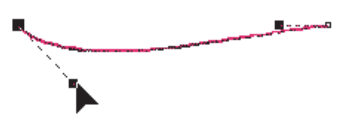
Podczas edycji kształtu, pokazanej na rysunku krzywej Beziera, punkty kontrolne ułożono na linii łączącej oba węzły. W efekcie otrzymano

Ilustracja do pytania
A. okrąg.
B. linię prostą.
C. łuk.
D. linię łamaną.
Wybór odpowiedzi takiej jak "łuk" lub "okrąg" jest nieprawidłowy, ponieważ te formy zakładają, że punkty kontrolne w krzywej Béziera są odchylone od linii prostej łączącej węzły. Krzywa Béziera, której punkty kontrolne leżą na tej samej linii co węzły, nie może przyjąć formy zakrzywionej, gdyż nie ma elementu, który mógłby wpłynąć na jej kształt. Zrozumienie, że krzywe Béziera działają na zasadzie interpolacji pomiędzy węzłami, jest kluczowe. Punkty kontrolne służą do modyfikacji tej interpolacji; jeśli są one umieszczone na linii prostej, krzywa degeneruje się do tej samej linii, co węzły. Typowym błędem przy rozwiązywaniu tego typu zagadnień jest mylenie zasady działania krzywych Béziera z innymi technikami modelowania, które mogą wprowadzać krzywiznę niezależnie od lokalizacji punktów kontrolnych. Dlatego też, wiedza o tym, jak punkty kontrolne wpływają na kształt krzywej, jest fundamentalna dla pracy z grafiką komputerową i projektowaniem kształtów.

Pytanie 33

Wyświetlenie tekstu na wszystkich komputerach, niezależnie od zainstalowanych fontów, jest możliwe dzięki uruchomieniu w programie graficznym polecenia

A. Przekształć w krzywe
B. Debuguj
C. Przekształć kontur w obiekt
D. Automatyzuj
Odpowiedzi "Debuguj", "Automatyzuj" i "Przekształć kontur w obiekt" raczej nie są dobre z paru powodów. Debugowanie to temat związany z szukaniem i poprawianiem błędów w kodzie, a nie z fontami czy wyświetlaniem tekstu. W kontekście grafiki to nie ma sensu, jeśli chodzi o prawidłowe wyświetlanie tekstu na różnych komputerach. Automatyzacja, chociaż jest przydatna w wielu aspektach projektowania, tutaj nie odnosi się do fontów i ich przekształcania. Dobrą praktyką jest automatyzacja procesów powtarzalnych, ale nie w tym wypadku, kiedy chodzi o krzywe i czcionki. Odpowiedź "Przekształć kontur w obiekt" też wydaje się błędnie zrozumieć, o co chodzi z wektorami – ta funkcja zmienia kontury na pełne obiekty, ale nie rozwiązuje problemu z brakiem czcionek. W praktyce przekształcanie konturów w obiekty nie zabezpiecza tekstu przed problemami z wyświetlaniem, a to jest kluczowe w profesjonalnym projektowaniu. Tak więc, złe podejście do zarządzania fontami i tekstem może prowadzić do nieprzewidzianych problemów z drukiem i prezentacją, co nie jest zgodne z najlepszymi praktykami w branży graficznej.

Pytanie 34

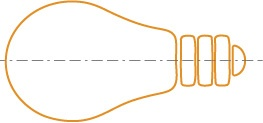
Aby umieścić elementy grafiki względem osi symetrii tak, jak na ilustracji, należy wykorzystać opcję narzędzia wyrównanie do

Ilustracja do pytania
A. lewej w poziomie
B. środka w poziomie
C. góry w pionie
D. środka w pionie
Często spotykam się z sytuacją, gdzie ktoś wybiera wyrównanie do góry lub do lewej, sądząc, że elementy na ilustracji rzeczywiście powinny być ustawione w taki sposób, bo „tak jest równo”. Niestety, to typowy błąd wynikający z mylenia ogólnego pojęcia porządku z zasadami osi symetrii, które w grafice mają konkretne znaczenie techniczne. Wyrównanie do góry w pionie sprawia, że wszystkie obiekty ustawiają się do jednej linii na górnej krawędzi obszaru roboczego, co zupełnie nie odpowiada idei symetrii na osi poziomej, widocznej na załączonej grafice z żarówką. Podobnie wyrównanie do lewej w poziomie – to zwyczajnie przylepienie wszystkiego do lewej granicy, a nie rozmieszczenie elementów względem siebie w sposób zrównoważony. Z mojego doświadczenia takie błędy wynikają z nieznajomości różnicy między geometrycznym środkiem projektu a jego krawędziami. Tak samo wyrównanie do środka w pionie nie ma tu zastosowania, bo działa w kierunku pionowym, a nie poziomym – służy do ustawiania obiektów na wspólnej osi pionowej, co przy ilustracjach z poziomą osią symetrii prowadzi do zupełnie błędnych efektów. W branży graficznej istnieje wręcz niepisany standard, że oś, do której wyrównuje się elementy, musi być zgodna z kierunkiem tej osi – czyli oś pozioma wymaga wyrównania do środka w poziomie. Takie podejście gwarantuje spójność i profesjonalizm nawet przy większych, złożonych projektach. Warto zawsze sprawdzać, czy narzędzie, którego używasz, pokazuje podgląd wyrównania – to pozwala uniknąć typowych pomyłek i szybciej zrozumieć, jak działają te opcje w praktyce.

Pytanie 35

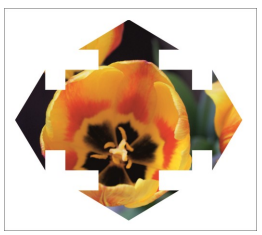
W celu umieszczenia obrazu rastrowego w obiekcie wektorowym należy wybrać polecenie programu CorelDRAW

Ilustracja do pytania
A. szybkie kadrowanie
B. transformacja
C. kształtowanie
D. wyrównanie i rozkład
Wybór opcji takich jak 'transformacja', 'kształtowanie' czy 'wyrównanie i rozkład' w kontekście umieszczania obrazu rastrowego w obiekcie wektorowym wskazuje na pewne nieporozumienia dotyczące funkcji tych narzędzi. 'Transformacja' odnosi się do zmiany rozmiaru, obrotu czy przekształcenia obiektów, ale nie umożliwia precyzyjnego przycięcia obrazu rastrowego do kształtu obiektu wektorowego. W przypadku 'kształtowania', ta opcja jest bardziej związana z tworzeniem nowych kształtów lub modyfikacją istniejących obiektów wektorowych, a nie z interakcją z obrazami rastrowymi. Z kolei 'wyrównanie i rozkład' dotyczy organizacji i rozmieszczenia obiektów względem siebie, co nie ma zastosowania w procesie przycinania obrazów. Te błędne wybory mogą wynikać z niezrozumienia różnicy między obiektami wektorowymi a rastrowymi oraz braku znajomości dostępnych narzędzi w CorelDRAW. Kluczowym błędem jest założenie, że którekolwiek z tych narzędzi wykonywałoby funkcję przycinania, co prowadzi do nieefektywnego wykorzystania programu oraz frustracji podczas pracy. Zrozumienie, kiedy i jak używać odpowiednich narzędzi, jest niezbędne dla uzyskania satysfakcjonujących rezultatów w projektowaniu graficznym.

Pytanie 36

Jakie elementy przedstawia obraz SVG opisany poniższym kodem?

<svg width="200" height="150">
<rect width="100" height="100" fill=#ff0000">

A. Prostokąt o wymiarach 200 x 150 pikseli wypełniony na niebiesko
B. Kwadrat o długości boku 100 pikseli z niebieskim kolorem
C. Prostokąt o wymiarach 200 x 150 pikseli w kolorze czerwonym
D. Kwadrat o długości boku 100 pikseli wypełniony na czerwono
Analizując błędne odpowiedzi, można zauważyć kilka kluczowych nieporozumień dotyczących interpretacji kodu SVG. Przede wszystkim, pierwsza z niepoprawnych odpowiedzi wskazuje na prostokąt o wymiarach 200 x 150 pikseli z niebieskim wypełnieniem. To zrozumienie jest całkowicie błędne, ponieważ kod SVG wyraźnie określa szerokość i wysokość prostokąta na 100 pikseli, a kolor wypełnienia jako czerwony, niebieski kolor w tym przypadku nie jest nawet zdefiniowany. Drugą pomyłką jest stwierdzenie, że przedstawiony obiekt to kwadrat o boku 100 pikseli z niebieskim wypełnieniem. Podobnie jak w poprzednim przypadku, pomyłka polega na błędnym zrozumieniu koloru; w rzeczywistości kolor czerwony jest przypisany za pomocą kodu szesnastkowego. Również odpowiedź, która określa obraz jako prostokąt o wymiarach 200 x 150 pikseli z czerwonym wypełnieniem, jest nieprawidłowa, bo choć kolor jest poprawny, wymiary są fałszywe – obiekt jest kwadratem 100x100 pikseli, a nie prostokątem. To podkreśla znaczenie dokładnego analizowania kodu podczas pracy z grafiką wektorową i przypomina, jak istotne są podstawowe umiejętności w zakresie interpretacji standardów SVG. W praktyce, umiejętność odczytywania i modyfikowania kodu SVG jest kluczowa dla projektantów i deweloperów. Zrozumienie tych koncepcji pozwala unikać typowych błędów w projektowaniu i programowaniu, co w efekcie prowadzi do tworzenia bardziej efektywnych i estetycznych rozwiązań wizualnych.

Pytanie 37

Jakie polecenie w programie graficznym zapewnia właściwe wyświetlanie tekstu na wszelkich komputerach, niezależnie od zainstalowanych czcionek oraz bez utraty jakości podczas skalowania?

A. Przekształć kontur w obiekt
B. Konwertuj na obiekt inteligentny
C. Przekształć w krzywe
D. Rasteryzuj
Odpowiedzi takie jak "Rasteryzuj", "Przekształć kontur w obiekt" oraz "Konwertuj na obiekt inteligentny" nie są właściwe w kontekście zapewnienia prawidłowego wyświetlenia tekstu na różnych komputerach. Rasteryzacja polega na konwersji obiektów wektorowych na piksele, co oznacza, że po tym procesie tekst traci swoją edytowalność i elastyczność. W rezultacie, przy powiększaniu takiego obrazu, mogą wystąpić zniekształcenia oraz utrata jakości, co czyni ten proces nieodpowiednim do zastosowań, gdzie wymagana jest najwyższa jakość wizualna. Z kolei przekształcanie konturów w obiekty również nie rozwiązuje problemu z czcionkami, ponieważ kontur to po prostu geometryczna reprezentacja kształtu, która nie zapewnia typograficznej dokładności, a jej edytowalność jest ograniczona. Natomiast konwersja na obiekt inteligentny to technika używana w oprogramowaniu graficznym, która umożliwia edycję zawartości bez utraty jakości, jednak nie rozwiązuje problemu zgodności typograficznej, gdyż obiekt inteligentny nadal może wymagać zainstalowania odpowiednich czcionek. W praktyce, wielu projektantów popełnia błąd, myśląc, że te metodologie zapewnią im optymalne wyniki w zakresie typografii, podczas gdy tylko konwersja do krzywych rzeczywiście gwarantuje, że projekt będzie wyglądał tak samo na każdym urządzeniu, eliminując wszelkie problemy z czcionkami.

Pytanie 38

Proces polegający na zamianie obrazu wektorowego na obraz rastrowy to

A. kalibracja
B. rasteryzacja
C. wektoryzacja
D. trasowanie
Wektorowanie to proces odwrotny do rasteryzacji, polegający na konwersji obrazów rastrowych na wektory. Oznacza to, że wektoryzacja przekształca pikselowy obraz w reprezentację opartą na matematycznych równaniach, co w praktyce pozwala na uzyskanie skalowalnych grafik, które nie tracą jakości przy powiększaniu. Kalibracja odnosi się natomiast do procesu ustawiania parametrów urządzeń, takich jak monitory czy skanery, aby zapewnić dokładność odwzorowania kolorów i detali, a więc nie ma bezpośredniego związku z konwersją formatu obrazu. Trasowanie to termin często używany w kontekście wyznaczania ścieżek, na przykład w odniesieniu do trasowania sygnałów w sieciach komputerowych lub trasowania w kontekście drukowania. Te koncepcje mogą być mylone, ponieważ wszystkie dotyczą przetwarzania obrazów lub sygnałów, jednak skupiają się na różnych aspektach. Najczęstszym błędem jest błędne kojarzenie pojęć, gdyż wiele osób może myśleć, że wszystkie procesy przetwarzania grafiki są ze sobą powiązane w sposób bezpośredni, co prowadzi do nieporozumień i trudności w zrozumieniu ich zastosowań. Kluczowe jest zrozumienie, że każdy z tych procesów pełni inną rolę w szerokim zakresie przetwarzania danych graficznych.

Pytanie 39

AI oraz CDR to formaty zapisu plików umożliwiających

A. odtwarzanie oraz edycję dźwięku.
B. odtwarzanie oraz edycję animacji i filmów.
C. edycję obiektów w programach przeznaczonych do obróbki grafiki wektorowej.
D. edycję obrazów cyfrowych w programach przeznaczonych do obróbki grafiki rastrowej.
W branży informatycznej i graficznej często panuje spore zamieszanie z odróżnieniem formatów plików – nie jest to takie intuicyjne, jeśli nie miało się okazji pracować z różnymi typami mediów. Pliki AI oraz CDR to formaty stworzone specjalnie do pracy z grafiką wektorową, a nie z dźwiękiem, animacjami czy grafiką rastrową. Często spotykam się z błędnym założeniem, że skoro plik można otworzyć w programie graficznym, to nadaje się do zdjęć lub dowolnych obrazów, jednak to właśnie podział na wektor i rastrowość jest kluczowy. Grafika rastrowa – czyli zdjęcia, malunki, obrazy pochodzące z aparatów cyfrowych – korzysta z takich formatów jak JPG, PNG, TIFF czy PSD. Ich struktura to siatka pikseli, co sprawia, że powiększanie obrazu prowadzi do utraty jakości. Natomiast pliki dźwiękowe to zupełnie inna para kaloszy – obsługują je formaty WAV, MP3 czy FLAC, które przechowują dane audio, a nie grafikę. Jeśli chodzi o animacje i filmy, to tu królują formaty typu MP4, AVI, MOV czy SWF (w przeszłości używany do animacji wektorowych, ale to nie jest to samo). Natomiast AI i CDR nigdy nie były przeznaczone ani do montażu wideo, ani do edycji dźwięku. To typowy błąd, wynikający z braku rozgraniczenia zastosowań różnych typów plików. W praktyce, dostarczenie pliku AI do studia filmowego czy audio nie miałoby sensu – plik nie zawiera zawartości multimedialnej, tylko wektorowe kształty, które można dowolnie modyfikować w programach typu Illustrator czy CorelDRAW. Moim zdaniem warto na początku nauki informatyki i grafiki poświęcić chwilę na poznanie podziału plików – to naprawdę oszczędza mnóstwo nieporozumień w pracy z profesjonalistami.

Pytanie 40

Formaty plików AI oraz CDR służą do

A. modyfikacji obiektów w aplikacjach do obróbki grafiki wektorowej
B. odtwarzania oraz modyfikacji dźwięków
C. odtwarzania oraz modyfikacji animacji i filmów
D. modyfikacji obrazów cyfrowych w programach dedykowanych obróbce grafiki rastrowej
Edycja dźwięku oraz animacji i filmów jest związana z zupełnie innymi formatami plików, które są specyficzne dla tych dziedzin. W przypadku dźwięku, powszechnie stosowane formaty to WAV, MP3, czy AIFF, które są zoptymalizowane do przechowywania danych audio. Praca z tymi plikami wymaga specjalistycznych programów do edycji dźwięku, takich jak Audacity czy Pro Tools, które oferują zaawansowane narzędzia do manipulacji dźwiękiem. W odniesieniu do animacji i filmów, pliki takie jak MP4, AVI czy MOV są standardem w branży wideo. Programy jak Adobe Premiere Pro czy Final Cut Pro pozwalają na kompleksową edycję materiałów wideo, co jest zupełnie odrębne od edycji wektorowej. Odpowiedzi sugerujące obróbkę obrazów cyfrowych w kontekście grafiki rastrowej również są mylące, ponieważ obrazy rastrowe opierają się na pikselach, a jednymi z popularnych formatów są JPEG, PNG, czy TIFF, które są przetwarzane w programach takich jak Adobe Photoshop. Dlatego, odpowiedzi dotyczące dźwięku, animacji oraz grafiki rastrowej nie tylko są niepoprawne, ale również pokazują mylne zrozumienie różnicy między dwoma typami grafiki: wektorową i rastrową, co jest kluczowe w pracy projektantów graficznych.