Wyniki egzaminu

Informacje o egzaminie:
  • Zawód: Technik informatyk
  • Kwalifikacja: INF.02 - Administracja i eksploatacja systemów komputerowych, urządzeń peryferyjnych i lokalnych sieci komputerowych
  • Data rozpoczęcia: 27 maja 2026 14:33
  • Data zakończenia: 27 maja 2026 14:38

Egzamin niezdany

Wynik: 8/40 punktów (20,0%)

Wymagane minimum: 20 punktów (50%)

Nowe
Analiza przebiegu egzaminu- sprawdź jak rozwiązywałeś pytania
Udostępnij swój wynik
Szczegółowe wyniki:
Pytanie 1

Aby zwiększyć bezpieczeństwo prywatnych danych podczas przeglądania stron WWW, zaleca się dezaktywację w ustawieniach przeglądarki

A. powiadamiania o nieaktualnych certyfikatach
B. monitów o uruchamianiu skryptów
C. blokowania okienek typu popup
D. funkcji zapamiętywania haseł
Funkcja zapamiętywania haseł w przeglądarkach internetowych jest wygodnym narzędziem, ale może stanowić poważne zagrożenie dla bezpieczeństwa prywatnych danych. Kiedy przeglądarka przechowuje hasła, istnieje ryzyko, że w przypadku złośliwego oprogramowania, ataku hakerskiego czy nawet fizycznego dostępu do urządzenia, nieautoryzowane osoby będą mogły uzyskać dostęp do tych danych. Osoby korzystające z publicznych komputerów lub dzielące urządzenia z innymi powinny być szczególnie ostrożne, ponieważ tego typu funkcje mogą prowadzić do niezamierzonego ujawnienia danych. Standardy bezpieczeństwa, takie jak OWASP (Open Web Application Security Project), zalecają przechowywanie haseł w sposób zaszyfrowany, a każda przeglądarka oferująca funkcję zapamiętywania haseł powinna być używana z rozwagą. W praktyce, zamiast polegać na przeglądarkach, warto korzystać z menedżerów haseł, które oferują lepsze zabezpieczenia, takie jak wielowarstwowe szyfrowanie oraz możliwość generowania silnych haseł.

Pytanie 2

Jakie polecenie oprócz ls może być użyte przez użytkownika systemu Linux do wyświetlenia zawartości katalogu, w tym plików i podkatalogów?

A. pwd
B. man
C. dir
D. tree
Wybór innej odpowiedzi, która nie zawiera polecenia 'dir', może prowadzić do pewnych nieporozumień dotyczących tego, co można robić w systemie Linux. Na przykład, polecenie 'tree' pokazuje strukturę katalogów jakby w formie drzewa, ale nie pokazuje tylko zawartości katalogu, a organizację folderów, co sprawia, że nie jest najlepszym zamiennikiem dla 'ls' czy 'dir'. Może to być mylące dla niektórych ludzi, bo mogą pomylić 'tree' z prostym narzędziem do przeglądania plików. Z kolei 'man' to coś, co służy do pokazywania dokumentacji dla innych poleceń, więc nie ma sensu go używać do wyświetlania zawartości katalogów. Mówiąc o 'pwd', to też jest polecenie, które pokazuje pełną ścieżkę bieżącego katalogu roboczego, ale to również nie ma nic wspólnego z pytaniem. Ważne jest, by zrozumieć, że każde z tych poleceń ma swoje unikalne zastosowanie, a ich znajomość jest kluczowa, żeby efektywnie pracować w Linuxie.

Pytanie 3

W systemie Windows, gdzie należy ustalić wymagania dotyczące złożoności hasła?

A. w zasadach zabezpieczeń lokalnych
B. w panelu sterowania
C. w autostarcie
D. w BIOS-ie
Wymagania dotyczące złożoności haseł w Windows ustalasz w zasadach zabezpieczeń lokalnych, które znajdziesz w narzędziu 'Zasady zabezpieczeń lokalnych' (z ang. secpol.msc). To narzędzie umożliwia administratorom definiowanie różnych zasad dotyczących bezpieczeństwa, w tym haseł. Przykładowo, możesz ustawić, że hasła muszą zawierać duże litery, cyfry i znaki specjalne. To naprawdę dobra praktyka, bo zwiększa bezpieczeństwo danych użytkowników. W kontekście regulacji jak RODO czy HIPAA ważne jest, żeby te zasady były dobrze skonfigurowane, aby chronić dane osobowe. Dobrze przemyślane zasady zabezpieczeń lokalnych mogą znacznie zmniejszyć ryzyko naruszenia bezpieczeństwa w organizacji, co w efekcie podnosi ogólny poziom zabezpieczeń systemu operacyjnego.

Pytanie 4

Jak najlepiej chronić zebrane dane przed dostępem w przypadku kradzieży komputera?

A. wdrożyć szyfrowanie partycji
B. ustawić atrybut ukryty dla wszystkich istotnych plików
C. przygotować punkt przywracania systemu
D. ochronić konta za pomocą hasła
Zastosowanie atrybutu ukrytego dla plików nie zapewnia odpowiedniego poziomu ochrony danych. Chociaż pliki z atrybutem ukrytym są mniej widoczne dla przeciętnego użytkownika, nie są one chronione przed dostępem, a to oznacza, że osoba z odpowiednią wiedzą techniczną może je łatwo odkryć. Z kolei punkt przywracania systemu służy głównie do przywracania stanu systemu operacyjnego w przypadku awarii, co nie ma bezpośredniego wpływu na bezpieczeństwo danych w kontekście ich kradzieży. Zabezpieczenie kont hasłem również nie jest wystarczające, ponieważ w przypadku kradzieży sprzętu, fizyczny dostęp do komputera umożliwia potencjalnemu złodziejowi ominięcie zabezpieczeń systemowych. Oparcie się tylko na hasłach nie chroni przed atakami typu brute force czy phishing, które mogą prowadzić do utraty dostępu do danych. Dlatego ważne jest, aby podejść do ochrony danych w sposób kompleksowy, stosując szyfrowanie, które nie tylko ukrywa dane, ale i skutecznie je zabezpiecza przed nieautoryzowanym dostępem. Współczesne standardy bezpieczeństwa wskazują, że szyfrowanie jest podstawowym elementem każdego systemu ochrony informacji, co czyni je niezastąpionym narzędziem w ochronie danych.

Pytanie 5

Wszystkie ustawienia użytkowników komputera są przechowywane w gałęzi rejestru oznaczonej akronimem

A. HKCR
B. HKCU
C. HKLM
D. HKCC
HKCR (HKEY_CLASSES_ROOT) to gałąź rejestru, która przechowuje informacje na temat klas obiektów COM oraz informacji o typach plików, co sprawia, że jest kluczowa dla interakcji systemu z aplikacjami oraz obsługi rozszerzeń plików. Zrozumienie tej struktury jest istotne, jednak nie dotyczy ona osobistych ustawień użytkowników. Z kolei HKLM (HKEY_LOCAL_MACHINE) przechowuje informacje konfiguracyjne dotyczące całego systemu, które są niezbędne dla działania systemu operacyjnego oraz zainstalowanych programów, ale również nie koncentruje się na konkretnych ustawieniach indywidualnych użytkowników. HKCC (HKEY_CURRENT_CONFIG) jest gałęzią, która zawiera informacje o aktualnej konfiguracji sprzętu, co również nie ma bezpośredniego związku z preferencjami użytkowników. Często popełnianym błędem jest mylenie tych gałęzi, co może prowadzić do niepoprawnych wniosków dotyczących lokalizacji ustawień użytkowników. Prawidłowe zrozumienie struktury rejestru Windows i jej podziału na różne sekcje jest kluczowe dla efektywnego zarządzania systemem. Warto także pamiętać, że niewłaściwe modyfikacje w rejestrze mogą prowadzić do poważnych problemów z systemem operacyjnym, dlatego każda operacja powinna być przeprowadzana z najwyższą ostrożnością oraz zrozumieniem potencjalnych konsekwencji. Zachowanie ostrożności i znajomość odpowiednich gałęzi rejestru są niezbędne dla każdej osoby zajmującej się administracją komputerów w środowisku Windows.

Pytanie 6

Jakie polecenie pozwala na uzyskanie informacji o bieżących połączeniach TCP oraz o portach źródłowych i docelowych?

A. lookup
B. ping
C. netstat
D. ipconfig
Odpowiedź 'netstat' jest prawidłowa, ponieważ jest to polecenie używane w systemach operacyjnych, które umożliwia monitorowanie połączeń sieciowych, w tym aktywnych połączeń TCP oraz informacji o portach źródłowych i docelowych. Narzędzie to jest niezwykle przydatne dla administratorów sieci, ponieważ pozwala na identyfikację bieżących połączeń, co może być kluczowe w diagnostyce problemów z siecią lub zabezpieczeń. Na przykład, uruchamiając 'netstat -ano', można uzyskać szczegółowe informacje o wszystkich aktywnych połączeniach, w tym identyfikatory procesów (PID), co ułatwia zarządzanie i monitorowanie aplikacji korzystających z internetu. Rekomendowane jest także korzystanie z opcji 'netstat -tuln', która pokazuje nasłuchujące porty TCP oraz UDP, co jest kluczowe w kontekście zarządzania ruchem sieciowym oraz zabezpieczeń. Zastosowanie tego narzędzia jest zgodne z najlepszymi praktykami w zakresie analizy i zarządzania siecią, co czyni je niezbędnym elementem w arsenale każdego specjalisty IT.

Pytanie 7

W systemie Linux, jak można znaleźć wszystkie pliki z rozszerzeniem txt, które znajdują się w katalogu /home/user i rozpoczynają się na literę a, b lub c?

A. ls /home/user/[a-c]*.txt
B. ls /home/user/[!abc]*.txt
C. ls /home/user/abc*.txt
D. ls /home/user/a?b?c?.txt
Użycie polecenia 'ls /home/user/abc*.txt' nie jest właściwe, ponieważ to polecenie ogranicza wyszukiwanie plików tylko do tych, których nazwy zaczynają się dokładnie na 'abc'. Oznacza to, że zostaną wyświetlone tylko pliki, które mają prefiks 'abc' przed rozszerzeniem .txt, co nie spełnia wymagań zadania. W rezultacie, nie uwzględnia to plików, które zaczynają się od samej litery 'a', 'b' lub 'c', co powoduje, że wiele plików, które mogłyby być odpowiednie, zostanie pominiętych. W kontekście polecenia 'ls /home/user/[!abc]*.txt', użyte nawiasy kwadratowe z wykrzyknikiem oznaczają zaprzeczenie, co w tym przypadku oznacza, że polecenie wyświetli pliki, które nie zaczynają się na 'a', 'b' lub 'c'. To również jest sprzeczne z wymaganiami, ponieważ nasze zadanie wymagało znalezienia plików, które zaczynają się na te litery. Z kolei polecenie 'ls /home/user/a?b?c?.txt' jest niepoprawne, gdyż użycie znaków zapytania '?' w tym kontekście oznacza dopasowanie do jednego znaku między literami, co również jest zbyt restrykcyjne wobec tego, co wymaga zadanie. Dlatego ważne jest, aby przy wyszukiwaniu plików w systemie Linux zrozumieć znaczenie i zastosowanie symboli, takich jak nawiasy kwadratowe oraz znaki wieloznaczne, aby skutecznie i precyzyjnie określać kryteria wyszukiwania.

Pytanie 8

Wskaż cechę platformy wirtualizacji Hyper-V.

A. Bezpośrednie funkcjonowanie na sprzęcie fizycznym.
B. Brak kompatybilności z systemami z rodziny Windows.
C. Brak integracji z chmurą.
D. Bezpośrednie uruchamianie aplikacji na systemie Linux.
Poprawnie wskazana cecha Hyper‑V to bezpośrednie funkcjonowanie na sprzęcie fizycznym. Hyper‑V jest tzw. hipernadzorcą typu 1 (bare‑metal), co oznacza, że działa bezpośrednio na warstwie sprzętowej, a nie jako zwykła aplikacja w systemie operacyjnym. W praktyce wygląda to tak, że po włączeniu serwera startuje najpierw hypervisor, a system Windows (np. Windows Server z rolą Hyper‑V) jest traktowany jako jedna z maszyn wirtualnych – tzw. partycja nadrzędna. Dzięki temu Hyper‑V ma bezpośredni dostęp do CPU, pamięci RAM, kontrolerów dyskowych i kart sieciowych, co znacząco poprawia wydajność i stabilność całego środowiska wirtualizacji. Z mojego doświadczenia w środowiskach produkcyjnych to właśnie ta architektura pozwala na bezpieczne uruchamianie wielu maszyn wirtualnych, z izolacją zasobów i możliwością stosowania takich funkcji jak migracja na żywo (Live Migration), wirtualne przełączniki, czy zaawansowane mechanizmy wysokiej dostępności oparte o klaster Windows Server. W dobrych praktykach administracji serwerami przyjmuje się, że hypervisor typu 1, taki jak Hyper‑V, instaluje się na dedykowanym sprzęcie, bez „śmieciowego” oprogramowania, żeby nie obniżać wydajności warstwy wirtualizacji. W firmach wykorzystuje się Hyper‑V m.in. do konsolidacji serwerów (kilkanaście serwerów logicznych na jednym fizycznym), tworzenia środowisk testowych, a także budowy prywatnej chmury. To bezpośrednie działanie na sprzęcie jest fundamentem tych zastosowań i odróżnia Hyper‑V od prostych rozwiązań typu „virtual PC” działających jak zwykłe programy.

Pytanie 9

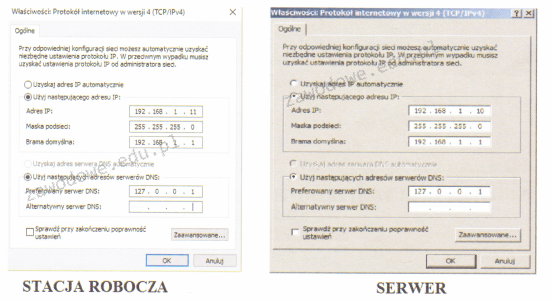
Na rysunku widać ustawienia protokołu TCP/IP serwera oraz komputera roboczego. Na serwerze działa rola serwera DNS. Wykonanie polecenia ping www.cke.edu.pl na serwerze zwraca wynik pozytywny, natomiast na stacji roboczej wynik jest negatywny. Co należy zmienić, aby usługa DNS na stacji pracowała poprawnie?

Ilustracja do pytania
A. bramy na stacji roboczej na 192.168.1.10
B. bramy na serwerze na 192.168.1.11
C. serwera DNS na stacji roboczej na 192.168.1.11
D. serwera DNS na stacji roboczej na 192.168.1.10
W analizowanym przypadku kluczowym elementem jest prawidłowe skonfigurowanie usługi DNS. Adres bramy domyślnej nie ma bezpośredniego wpływu na działanie usługi DNS, ponieważ odpowiada za przekazywanie ruchu sieciowego z lokalnej sieci do innych sieci, w tym Internetu. Niewłaściwe skonfigurowanie bramy na serwerze czy stacji roboczej mogłoby prowadzić do problemów z dostępnością zasobów poza lokalną siecią, jednakże nie wpłynęłoby to na wewnętrzne rozwiązywanie nazw DNS, co jest sednem problemu przedstawionego w pytaniu. Ponadto, adres 127.0.0.1 jest adresem lokalnym, używanym przez serwer DNS do obsługi własnych zapytań, co oznacza, że nie może być używany przez inne urządzenia w sieci. Dlatego też, ustawienie go jako adresu DNS na stacji roboczej jest nieprawidłowe. Typowym błędem jest niezrozumienie, że każda stacja robocza w lokalnej sieci powinna być skonfigurowana tak, aby korzystać z adresu serwera DNS, który faktycznie obsługuje zapytania, dlatego wskazanie na wewnętrzny adres serwera jest kluczowe. Adres 192.168.1.10 jest właściwym adresem IP serwera w sieci lokalnej, który powinien być użyty jako serwer DNS na stacji roboczej, aby zapewnić prawidłowe działanie usługi DNS, co zgodne jest z dobrymi praktykami sieciowymi i zapewnia poprawne działanie całej infrastruktury sieciowej.

Pytanie 10

Aby skopiować katalog c: est z podkatalogami na dysk przenośny f: w systemie Windows 7, jakie polecenie należy zastosować?

A. xcopy f: est c: est/E
B. xcopy c: est f: est/E
C. copy f: est c: est/E
D. copy c: est f: est/E
Wybór polecenia copy c:\est f:\est /E jest błędny z kilku powodów. Po pierwsze, narzędzie copy jest przeznaczone głównie do kopiowania plików, a nie katalogów, co sprawia, że w kontekście tego zadania nie jest ono odpowiednie. Copy nie jest w stanie obsłużyć podkatalogów, co prowadziłoby do utraty struktury folderów podczas kopiowania. Dodatkowo, jeżeli użytkownik próbuje użyć /E z copy, napotyka na problem, ponieważ ta flaga nie jest obsługiwana przez to polecenie. Taki błąd może wynikać z nieznajomości różnic między podstawowymi a bardziej zaawansowanymi poleceniami systemu Windows. Odpowiedzi oparte na poleceniach, które wykorzystują copy w kontekście kopiowania katalogów, często nie uwzględniają, że dla tego konkretnego zadania wymagane jest zastosowanie bardziej złożonego narzędzia, jak xcopy, które jest specjalnie zaprojektowane do zarządzania zarówno plikami, jak i strukturą folderów. Warto również zauważyć, że pewne nieporozumienia mogą wynikać z przyzwyczajenia do używania prostych poleceń, co może ograniczać zdolność użytkownika do efektywnego zarządzania systemem plików. W praktyce, dla użytkowników zarządzających danymi w bardziej złożony sposób, kluczowe jest zrozumienie, kiedy i jak używać odpowiednich narzędzi oraz technik, aby uniknąć niezamierzonych błędów w trakcie operacji kopiowania. Zachęcam do eksploracji dokumentacji Windows w celu lepszego zrozumienia różnic między tymi poleceniami.

Pytanie 11

W systemie Windows uruchomiono plik wsadowy z dwoma argumentami. Uzyskanie dostępu do wartości drugiego argumentu w pliku wsadowym jest możliwe przez

A. $2
B. $2$
C. %2
D. %2%
W błędnych odpowiedziach pojawiają się zrozumiane nieporozumienia dotyczące sposobu odwoływania się do parametrów w plikach wsadowych. Odpowiedź $2 wydaje się opierać na niepoprawnym założeniu, że symbol dolara jest używany do referencji parametrów, co jest typowe dla niektórych innych języków skryptowych, ale nie dotyczy to Windows Batch. Użycie %2, a nie $2, jest zgodne z konwencjami systemu Windows. Odpowiedzi %2% i $2$ również są błędne, ponieważ ich składnia nie odpowiada wymaganej strukturze. Użycie symbolu procenta w formie %2% sugeruje, że użytkownik zakłada, iż dolne i górne znaki procenta są potrzebne do oznaczenia zmiennej, co jest niewłaściwe w kontekście skryptów wsadowych. Całkowity brak zrozumienia zasad przekazywania argumentów w plikach wsadowych prowadzi do takich pomyłek. Kluczowe jest zrozumienie, że argumenty są przypisane do zmiennych za pomocą prostego zastosowania symbolu % bez dodatkowych znaków. Użytkownicy powinni zwracać uwagę na dokumentację i standardy, aby unikać takich typowych pułapek, które mogą zafałszować logikę działania skryptów i prowadzić do niepoprawnych wyników.

Pytanie 12

W trakcie instalacji systemu Windows Serwer 2022 istnieje możliwość instalacji w trybie Core. Oznacza to, że system zostanie zainstalowany

A. w trybie Nano Serwer.
B. tylko w trybie graficznym.
C. w trybie tekstowym i graficznym.
D. tylko w trybie tekstowym.
W tym pytaniu łatwo się pomylić, bo nazwa „Windows Server Core” brzmi trochę jak jakaś specjalna wersja graficzna albo coś w stylu trybu zaawansowanego. Tymczasem Core w kontekście Windows Server 2022 oznacza instalację pozbawioną klasycznego środowiska graficznego. System nie jest instalowany jednocześnie w trybie tekstowym i graficznym, bo takie połączenie byłoby sprzeczne z ideą minimalnej instalacji. Pełny interfejs graficzny, czyli tak zwany „Server with Desktop Experience”, to zupełnie inna opcja instalacji niż Server Core. Częstym błędem myślowym jest założenie, że skoro Windows „z natury” jest graficzny, to każda jego edycja serwerowa musi mieć GUI. W rzeczywistości w profesjonalnych środowiskach serwerowych priorytetem jest stabilność, bezpieczeństwo i mała liczba komponentów. Dlatego instalacja tylko z interfejsem tekstowym i narzędziami konsolowymi jest preferowana w wielu scenariuszach produkcyjnych. Odpowiedź sugerująca, że Server Core działa wyłącznie w trybie graficznym, całkowicie mija się z tym założeniem – to raczej opis pełnej instalacji z pulpitem, a nie wersji Core. Myli też odpowiedź odwołująca się do Nano Server. Nano Server to był bardzo mocno odchudzony wariant, wprowadzony wcześniej (np. w Windows Server 2016) i przeznaczony głównie do scenariuszy chmurowych, kontenerów i bardzo specyficznych zastosowań. W Windows Server 2022 standardowo mówimy właśnie o Server Core jako o podstawowym, minimalistycznym trybie instalacji, a nie o Nano Server. Łączenie tych dwóch pojęć to typowe uproszczenie: oba są „odchudzone”, ale to inne technologie i inne modele wdrożenia. Jeśli zakłada się, że tryb Core to po prostu „Windows z GUI, ale trochę lżejszy”, to prowadzi to do złych decyzji konfiguracyjnych. W praktyce administrator musi wiedzieć, że w trybie Core większość konfiguracji wykonuje się zdalnie lub w PowerShellu, a brak klasycznego pulpitu jest cechą, a nie wadą. Dlatego właściwe rozumienie tego trybu jest bardzo ważne przy planowaniu infrastruktury serwerowej, szczególnie gdy w grę wchodzą dobre praktyki bezpieczeństwa, jak minimalizacja roli serwera i ograniczenie zbędnych usług.

Pytanie 13

Jak wygląda konwencja zapisu ścieżki do udziału w sieci, zgodna z UNC (Universal Naming Convention)?

A. //nazwa_komputera/nazwa_zasobu
B. //nazwa_zasobu/nazwa_komputera
C. \nazwa_zasobu\nazwa_komputera
D. \nazwa_komputera\nazwa_zasobu
Znajomość konwencji zapisu ścieżki UNC jest naprawdę istotna, jeśli chcesz korzystać z zasobów w sieci. Wiele osób myli tę konwencję, co czasami prowadzi do frustracji przy dostępie do plików. Na przykład, zapisy takie jak //nazwa_zasobu/nazwa_komputera są oparte na URL, a to zupełnie inna bajka. Użycie ukośników w przód (//) nie zadziała w Windows, więc lepiej unikać takich kombinacji. Również, zapis \nazwa_zasobu\nazwa_komputera jest błędny, bo to zamienia kolejność i nie zgadza się z tym, co mówi UNC. Ważne jest rozumienie tej struktury, bo to nie tylko dla adminów, ale też dla użytkowników, którzy chcą wiedzieć, jak się łączyć z plikami i folderami. Prawidłowe użycie tej konwencji umożliwia lepsze zarządzanie w sieci, a zła interpretacja może powodować problemy z dostępem do danych.

Pytanie 14

Zidentyfikuj powód pojawienia się komunikatu, który widoczny jest na ilustracji.

Ilustracja do pytania
A. Wyłączony Firewall
B. Nieodpowiednia przeglądarka
C. Problem z weryfikacją certyfikatu bezpieczeństwa
D. Brak zainstalowanego oprogramowania antywirusowego
Komunikat o problemie z weryfikacją certyfikatu bezpieczeństwa pojawia się, gdy przeglądarka nie może potwierdzić ważności certyfikatu SSL serwera. SSL (Secure Sockets Layer) oraz jego następca TLS (Transport Layer Security) to protokoły zapewniające szyfrowane połączenie między serwerem a klientem. Certyfikaty SSL są wydawane przez zaufane urzędy certyfikacji (CA) i mają na celu potwierdzenie tożsamości serwera oraz zabezpieczenie przesyłanych danych. Praktyczne zastosowanie tego mechanizmu obejmuje bankowość internetową, sklepy online oraz inne witryny wymagające przesyłania danych osobowych. Jeśli certyfikat jest nieaktualny, niepochodzący od zaufanego CA lub jego konfiguracja jest niewłaściwa, przeglądarka wyświetla ostrzeżenie o niezabezpieczonym połączeniu. Standardy branżowe, takie jak PCI DSS, wymagają używania aktualnych i poprawnie skonfigurowanych certyfikatów SSL/TLS w celu ochrony danych użytkowników. Użytkownik, widząc taki komunikat, powinien zachować ostrożność, unikać przesyłania poufnych informacji i sprawdzić poprawność certyfikatu na stronie dostawcy usługi internetowej. Regularne aktualizowanie certyfikatów oraz stosowanie odpowiednich praktyk zarządzania nimi są kluczowe dla bezpieczeństwa online.

Pytanie 15

Dysk z systemem plików FAT32, na którym regularnie przeprowadza się operacje usuwania starych plików oraz dodawania nowych, staje się:

A. kolokacji
B. defragmentacji
C. relokacji
D. fragmentacji
Wybór kolokacji, relokacji lub defragmentacji jako odpowiedzi jest niepoprawny, ponieważ te terminy odnoszą się do różnych aspektów zarządzania danymi lub organizacji plików. Kolokacja oznacza umieszczanie plików lub danych blisko siebie, co jest korzystne w kontekście systemów baz danych, gdzie lokalizacja danych ma znaczenie dla wydajności zapytań. Relokacja natomiast jest procesem przenoszenia danych z jednego miejsca na drugie, co może być stosowane w kontekście migracji systemów lub zarządzania pamięcią w systemach operacyjnych, ale nie odnosi się bezpośrednio do problemu fragmentacji plików na dysku. Defragmentacja, choć jest procesem, który może zredukować fragmentację, nie jest odpowiedzią na pytanie o to, co się dzieje na dysku FAT32 w wyniku ciągłych operacji zapisu i kasowania plików. Fragmentacja jest naturalnym efektem tych operacji i jest kluczowym zjawiskiem do zrozumienia, aby efektywnie zarządzać przestrzenią dyskową. Wybierając odpowiedzi inne niż fragmentacja, można popełnić błąd w zrozumieniu podstawowych konceptów operacji na plikach i ich wpływu na wydajność systemu.

Pytanie 16

Która z usług odnosi się do centralnego zarządzania tożsamościami, uprawnieniami oraz obiektami w sieci?

A. DHCP (Dynamic Host Configuration Protocol)
B. WDS (Windows Deployment Services)
C. AD (Active Directory)
D. NAS (Network File System)
Active Directory (AD) to usługa opracowana przez firmę Microsoft, która umożliwia scentralizowane zarządzanie tożsamościami użytkowników, ich uprawnieniami oraz zasobami sieciowymi. AD jest fundamentem systemów zarządzania w wielu organizacjach, umożliwiając administrację na poziomie domeny. Dzięki AD, administratorzy mogą tworzyć i zarządzać kontami użytkowników, grupami, komputerami oraz innymi obiektami w sieci. Przykładem zastosowania AD jest możliwość przydzielania różnych poziomów dostępu do zasobów sieciowych, co pozwala na zabezpieczenie danych i kontrolę nad ich używaniem, zgodnie z zasadami zarządzania dostępem. Ponadto, AD wspiera standardy takie jak Kerberos do uwierzytelniania użytkowników, co zwiększa bezpieczeństwo. W praktyce, organizacje często integrują AD z innymi usługami, takimi jak Exchange Server, co umożliwia automatyczne zarządzanie dostępem do poczty elektronicznej.

Pytanie 17

Funkcja systemu Windows Server, umożliwiająca zdalną instalację systemów operacyjnych na komputerach kontrolowanych przez serwer, to

A. FTP
B. DFS
C. WDS
D. GPO
WDS, czyli Windows Deployment Services, to usługa systemu Windows Server, która umożliwia zdalną instalację systemów operacyjnych na komputerach w sieci. Działa na zasadzie protokołu PXE (Preboot Execution Environment), który pozwala komputerom klienckim na bootowanie z obrazów systemów operacyjnych przechowywanych na serwerze. Przykładowo, WDS może być używany w dużych firmach, gdzie konieczne jest jednoczesne zainstalowanie systemu na wielu komputerach. Administratorzy mogą zautomatyzować proces instalacji, co znacznie przyspiesza wdrażanie nowych maszyn. Zastosowanie WDS zmniejsza ilość pracy związanej z ręcznym instalowaniem systemów operacyjnych, a także minimalizuje błędy ludzkie. Dobrą praktyką jest także wykorzystanie WDS w połączeniu z innymi narzędziami, takimi jak System Center Configuration Manager, co pozwala na jeszcze bardziej zintegrowane i efektywne zarządzanie infrastrukturą IT.

Pytanie 18

AppLocker to funkcjonalność dostępna w systemach Windows Server, która umożliwia

A. szyfrowanie partycji systemowej, z wyjątkiem partycji rozruchowej
B. administrację partycjami dysków twardych przy pomocy interpretera poleceń PowerShell
C. przyznawanie uprawnień do plików i katalogów zawierających dane użytkowników
D. tworzenie reguł zarządzających uruchamianiem aplikacji dla użytkowników lub grup
Pierwsza z odpowiedzi sugeruje, że AppLocker służy do szyfrowania partycji systemowej, co jest całkowicie niezgodne z jego funkcjonalnością. Szyfrowanie partycji, w tym partycji systemowej, jest realizowane przez inne narzędzia, takie jak BitLocker, które oferują zabezpieczanie danych przed nieautoryzowanym dostępem poprzez szyfrowanie całych dysków. Drugie podejście wskazuje na nadawanie uprawnień do plików i katalogów, co również nie jest zadaniem AppLocker. Uprawnienia do plików i folderów w systemach Windows są zarządzane przez system kontroli dostępu (DAC), który operuje na zasadzie list kontroli dostępu (ACL). Trzecia odpowiedź dotyczy zarządzania partycjami dysków twardych przy pomocy PowerShell, co jest zupełnie odmienną funkcjonalnością i nie ma związku z celami AppLocker. PowerShell jest narzędziem do automatyzacji zadań administracyjnych, ale nie jest bezpośrednio związane z kontrolą uruchamiania aplikacji. Te błędne odpowiedzi pokazują typowe nieporozumienia w zakresie funkcji narzędzi dostępnych w systemach Windows Server, co może prowadzić do niewłaściwego ich stosowania i braku efektywności w zarządzaniu bezpieczeństwem i dostępem do systemów. Zrozumienie specyfiki narzędzi oraz ich zastosowań jest kluczowe dla skutecznego zarządzania infrastrukturą IT.

Pytanie 19

W jakim miejscu są przechowywane dane o kontach użytkowników domenowych w środowisku Windows Server?

A. W pliku users w katalogu c:\Windows\system32
B. W plikach hosts na wszystkich komputerach w domenie
C. W bazie SAM zapisanej na komputerze lokalnym
D. W bazie danych kontrolera domeny
Informacje o kontach użytkowników domenowych w systemach Windows Server są przechowywane w bazie danych kontrolera domeny, która jest częścią Active Directory. Active Directory (AD) jest kluczowym elementem zarządzania tożsamościami i dostępem w środowiskach Windows. Baza ta zawiera szczegółowe informacje o użytkownikach, grupach, komputerach oraz innych zasobach w domenie. Przechowywanie tych danych w centralnym repozytorium, jakim jest kontroler domeny, umożliwia efektywne zarządzanie i zapewnia bezpieczeństwo, ponieważ wszystkie operacje związane z uwierzytelnianiem i autoryzacją są scentralizowane. Praktyczne zastosowanie tego rozwiązania można zobaczyć w organizacjach, które korzystają z jednego punktu zarządzania dla wszystkich użytkowników, co pozwala na łatwe wdrażanie polityk bezpieczeństwa, takich jak resetowanie haseł, zarządzanie uprawnieniami oraz audyt działań użytkowników. Dobre praktyki zalecają również regularne tworzenie kopii zapasowych bazy Active Directory, aby zminimalizować ryzyko utraty danych w przypadku awarii systemu lub ataku złośliwego oprogramowania."

Pytanie 20

W systemie Windows można zweryfikować parametry karty graficznej, używając następującego polecenia

A. graphics
B. dxdiag
C. cliconfig
D. color
Wybierając inne opcje jak 'color', 'graphics' czy 'cliconfig', nie trafiasz zbytnio w sedno, ponieważ to nie są dobre polecenia do sprawdzania karty graficznej. Opcja 'color' w ogóle nie odnosi się do diagnostyki sprzętu w Windowsie, więc to nie zadziała. 'Graphics' też nie jest poleceniem, które można użyć samodzielnie; to bardziej ogólne pojęcie. Co do 'cliconfig', to narzędzie związane z ustawieniami baz danych, a nie z diagnostyką. Używanie tych złych poleceń może być frustrujące, bo nie przynosi oczekiwanych rezultatów. Wiele osób myli różne terminy, co sprawia, że wybierają niewłaściwe narzędzia. Dlatego ważne jest, żeby zrozumieć, co się używa i do czego to służy, żeby lepiej radzić sobie z problemami w systemie.

Pytanie 21

W filmie przedstawiono konfigurację ustawień maszyny wirtualnej. Wykonywana czynność jest związana z

A. ustawieniem rozmiaru pamięci wirtualnej karty graficznej.
B. konfigurowaniem adresu karty sieciowej.
C. dodaniem drugiego dysku twardego.
D. wybraniem pliku z obrazem dysku.

Brak odpowiedzi na to pytanie.

Wyjaśnienie poprawnej odpowiedzi:
Poprawnie – w tej sytuacji chodzi właśnie o wybranie pliku z obrazem dysku (ISO, VDI, VHD, VMDK itp.), który maszyna wirtualna będzie traktować jak fizyczny nośnik. W typowych programach do wirtualizacji, takich jak VirtualBox, VMware czy Hyper‑V, w ustawieniach maszyny wirtualnej przechodzimy do sekcji dotyczącej pamięci masowej lub napędów optycznych i tam wskazujemy plik obrazu. Ten plik może pełnić rolę wirtualnego dysku twardego (system zainstalowany na stałe) albo wirtualnej płyty instalacyjnej, z której dopiero instalujemy system operacyjny. W praktyce wygląda to tak, że zamiast wkładać płytę DVD do napędu, podłączasz plik ISO z obrazu instalacyjnego Windowsa czy Linuxa i ustawiasz w BIOS/UEFI maszyny wirtualnej bootowanie z tego obrazu. To jest podstawowa i zalecana metoda instalowania systemów w VM – szybka, powtarzalna, zgodna z dobrymi praktykami. Dodatkowo, korzystanie z plików obrazów dysków pozwala łatwo przenosić całe środowiska między komputerami, robić szablony maszyn (tzw. template’y) oraz wykonywać kopie zapasowe przez zwykłe kopiowanie plików. Moim zdaniem to jedna z najważniejszych umiejętności przy pracy z wirtualizacją: umieć dobrać właściwy typ obrazu (instalacyjny, systemowy, LiveCD, recovery), poprawnie go podpiąć do właściwego kontrolera (IDE, SATA, SCSI, NVMe – zależnie od hypervisora) i pamiętać o odpięciu obrazu po zakończonej instalacji, żeby maszyna nie startowała ciągle z „płyty”.

Pytanie 22

Usługa w systemie Windows Server, która umożliwia zdalną instalację systemów operacyjnych na komputerach zarządzanych przez serwer, to

A. FTP
B. GPO
C. DFS
D. WDS

Brak odpowiedzi na to pytanie.

Wyjaśnienie poprawnej odpowiedzi:
WDS, czyli Windows Deployment Services, to usługa w systemie Windows Server, która umożliwia zdalną instalację systemów operacyjnych na komputerach w sieci. WDS wykorzystuje technologię PXE (Preboot Execution Environment), co pozwala na uruchamianie komputerów klienckich bezpośrednio z obrazu systemu przechowywanego na serwerze. Ta metoda jest szczególnie przydatna w dużych środowiskach IT, gdzie zarządzanie wieloma stacjami roboczymi staje się skomplikowane. Przykładem zastosowania WDS jest sytuacja, gdy administratorzy chcą szybko zainstalować nowy system operacyjny na setkach komputerów – zamiast instalować go ręcznie na każdym z nich, mogą zautomatyzować proces i zainstalować system zdalnie, co nie tylko oszczędza czas, ale także minimalizuje ryzyko błędów. WDS wspiera różne wersje systemów Windows i umożliwia również wdrażanie dodatkowych aplikacji oraz aktualizacji. Stosowanie WDS zgodnie z najlepszymi praktykami branżowymi pozwala na efektywne zarządzanie i utrzymanie infrastruktury IT.

Pytanie 23

W systemie Linux plik posiada uprawnienia ustawione na 765. Grupa przypisana do tego pliku ma możliwość

A. odczytu i wykonania
B. odczytu i zapisu
C. odczytu, zapisu oraz wykonania
D. tylko odczytu

Brak odpowiedzi na to pytanie.

Wyjaśnienie poprawnej odpowiedzi:
Odpowiedź "odczytać i zapisać" jest prawidłowa, ponieważ w systemie Linux uprawnienia plików są reprezentowane przez trzy grupy: właściciela, grupę oraz pozostałych użytkowników. Liczba 765 w systemie uprawnień oznacza, że właściciel ma pełne uprawnienia (7 - odczyt, zapis, wykonanie), grupa ma uprawnienia do odczytu i zapisu (6 - odczyt, zapis, brak wykonania), a pozostałych użytkowników mają tylko prawo do wykonania (5 - odczyt, brak zapisu, wykonanie). Dlatego grupa przypisana do pliku może jedynie odczytywać oraz zapisywać plik, ale nie może go wykonać. Przykładem zastosowania takich uprawnień może być plik konfiguracyjny, gdzie administrator chciałby, aby członkowie grupy mogli go edytować, ale nie uruchamiać. Dobre praktyki wskazują, że należy starannie dobierać uprawnienia, aby zminimalizować ryzyko nieautoryzowanego dostępu oraz zapewnić odpowiednią kontrolę nad danymi. Utrzymywanie właściwych uprawnień plików jest kluczowe dla bezpieczeństwa systemu.

Pytanie 24

Jakie narzędzie w systemie Windows pozwala na ocenę wpływu poszczególnych procesów i usług na wydajność procesora oraz na obciążenie pamięci i dysku?

A. dcomcnfg
B. cleanmgr
C. credwiz
D. resmon

Brak odpowiedzi na to pytanie.

Wyjaśnienie poprawnej odpowiedzi:
No to widzisz, odpowiedź "resmon" jest trafiona. To narzędzie w Windows, które nazywa się Monitor zasobów, pozwala na śledzenie tego, co się dzieje z procesami i usługami w systemie. Dzięki niemu można zobaczyć, jak różne aplikacje wpływają na wydajność komputera, czyli ile używają procesora, pamięci czy dysku. Jak masz wrażenie, że komputer działa wolniej, to uruchamiając Monitor zasobów, można łatwo sprawdzić, które procesy obciążają system najbardziej. To narzędzie jest mega pomocne, zwłaszcza dla tych, którzy znają się na komputerach i chcą, żeby wszystko działało sprawnie. Korzystanie z niego to naprawdę dobry sposób, żeby znaleźć ewentualne problemy w wydajności systemu. Jak dla mnie, warto się z nim zaprzyjaźnić, jeśli chcesz wiedzieć, co się dzieje z Twoim komputerem.

Pytanie 25

Który z pakietów powinien być zainstalowany na serwerze Linux, aby komputery z systemem Windows mogły udostępniać pliki oraz drukarki z tego serwera?

A. Samba
B. Vsftpd
C. Wine
D. Proftpd

Brak odpowiedzi na to pytanie.

Wyjaśnienie poprawnej odpowiedzi:
Samba to pakiet oprogramowania, który implementuje protokoły SMB (Server Message Block) i CIFS (Common Internet File System), umożliwiając współdzielenie plików i drukarek między systemami Linux a Windows. Jest to kluczowe narzędzie w środowiskach mieszanych, gdzie użytkownicy z różnych systemów operacyjnych muszą mieć dostęp do tych samych zasobów. Dzięki Samba, stacje robocze z systemem Windows mogą z łatwością uzyskiwać dostęp do katalogów i plików przechowywanych na serwerze Linux, co jest niezbędne w biurach oraz w dużych organizacjach. Przykładowo, jeśli w firmie znajdują się dokumenty przechowywane na serwerze Linux, Samba pozwala na ich przeglądanie i edytowanie z poziomu komputerów z Windows bez potrzeby korzystania z dodatkowych narzędzi. Dodatkowo, Samba obsługuje autoryzację użytkowników oraz różne poziomy dostępu, co jest zgodne z najlepszymi praktykami zarządzania sieciami i zapewnia bezpieczeństwo danych. Warto również zaznaczyć, że Samba umożliwia integrację z Active Directory, co jest standardowym rozwiązaniem w wielu środowiskach korporacyjnych.

Pytanie 26

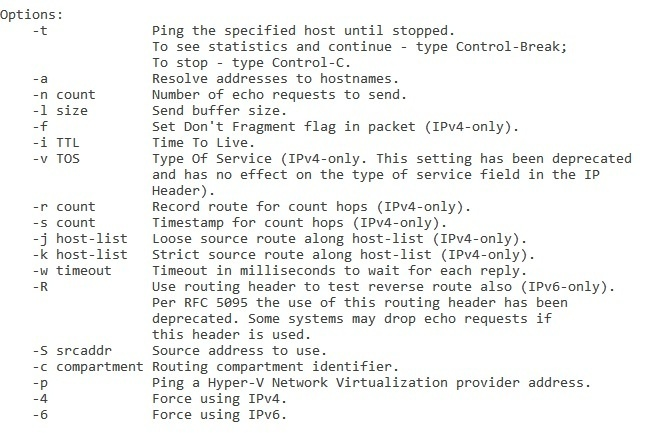
Aby wyświetlić przedstawione opcje polecenia ping, należy w wierszu polecenia systemu Windows zapisać

Ilustracja do pytania
A. ping \?
B. ping |?
C. ping >?
D. ping /?

Brak odpowiedzi na to pytanie.

Wyjaśnienie poprawnej odpowiedzi:
Prawidłowa odpowiedź to „ping /?” ponieważ w wierszu polecenia systemu Windows przełącznik „/? ” jest standardowym sposobem wyświetlania pomocy dla danego polecenia. Dotyczy to nie tylko ping, ale praktycznie wszystkich podstawowych narzędzi konsolowych w Windows, takich jak ipconfig, tracert, netstat, robocopy, tasklist i wiele innych. Mechanizm jest prosty: wpisujesz nazwę programu, spację, potem „/? ” i otrzymujesz listę wszystkich dostępnych opcji, przełączników, krótkie opisy ich działania oraz przykłady użycia. Z mojego doświadczenia to jedna z pierwszych rzeczy, jakie warto zapamiętać, ucząc się pracy w CMD. W przypadku ping wyświetlenie „ping /?” pokaże między innymi takie parametry jak: „-t” (ciągłe pingowanie aż do przerwania), „-n” (liczba wysyłanych pakietów), „-l” (rozmiar bufora), „-4” i „-6” (wymuszenie IPv4 lub IPv6), „-w” (timeout w milisekundach) czy „-a” (odwrotne wyszukiwanie nazwy hosta). Dzięki temu nie trzeba pamiętać wszystkich opcji na pamięć, tylko w razie potrzeby szybko podejrzeć je w systemie. W praktyce administratorzy i technicy sieciowi bardzo często korzystają z „/? ” przy diagnozowaniu problemów, bo różne wersje Windows mogą mieć drobne różnice w dostępnych przełącznikach. To też zgodne z dobrą praktyką: zanim użyjesz nowego przełącznika, sprawdź wbudowaną pomoc i opis działania. W pracy z sieciami, gdy używasz ping do testowania dostępności hostów, opóźnień czy podstawowej diagnostyki, znajomość opcji z „ping /?” pozwala dużo precyzyjniej dobrać parametry testu, zamiast ograniczać się do domyślnego prostego pingowania bez żadnych przełączników.

Pytanie 27

Osoba korzystająca z systemu Windows zdecydowała się na przywrócenie systemu do określonego punktu. Które pliki utworzone po tym punkcie NIE zostaną zmienione w wyniku tej operacji?

A. Pliki osobiste
B. Pliki aktualizacji
C. Pliki aplikacji
D. Pliki sterowników

Brak odpowiedzi na to pytanie.

Wyjaśnienie poprawnej odpowiedzi:
Pliki osobiste nie zostaną naruszone podczas przywracania systemu do wcześniejszego punktu, ponieważ ta operacja dotyczy głównie plików systemowych oraz programowych, a nie danych użytkownika. Przywracanie systemu jest funkcją, która pozwala na cofnięcie systemu do stanu, w którym znajdował się w momencie utworzenia punktu przywracania, co oznacza, że zmiany wprowadzone w systemie operacyjnym po tym punkcie zostaną wycofane. Natomiast pliki osobiste, jak dokumenty, zdjęcia czy pliki multimedialne, są przechowywane w osobnych folderach i nie są objęte tą operacją. W praktyce oznacza to, że użytkownik może bez obaw przywrócić system do wcześniejszego stanu, nie martwiąc się o utratę swoich osobistych danych. Dobrą praktyką jest regularne tworzenie kopii zapasowych ważnych plików, zwłaszcza przed wykonaniem operacji przywracania systemu, co stanowi dodatkową warstwę ochrony danych użytkownika.

Pytanie 28

Do przechowywania fragmentów dużych plików programów i danych, które nie mieszczą się w pamięci, wykorzystuje się

A. schowek systemowy
B. edytor rejestru
C. plik stronicowania
D. menadżer zadań

Brak odpowiedzi na to pytanie.

Wyjaśnienie poprawnej odpowiedzi:
Plik stronicowania jest kluczowym elementem zarządzania pamięcią w systemach operacyjnych, który umożliwia przechowywanie części plików programów i danych, które nie mieszczą się w pamięci RAM. Jest to technika, która pozwala na efektywne wykorzystanie dostępnej pamięci, ponieważ zamiast załadować cały program do pamięci, system operacyjny może załadować tylko niezbędne fragmenty, a resztę przechowywać na dysku twardym. Dzięki temu, aplikacje mogą działać płynnie nawet przy ograniczonej pamięci RAM. Przykładowo, w systemie Windows plik stronicowania nazywany jest plikiem stronicowania (pagefile.sys) i znajduje się na partycji systemowej. Użytkownik może dostosować jego rozmiar w ustawieniach systemu, co jest dobrą praktyką w przypadku uruchomienia wymagających aplikacji. Warto również dodać, że plik stronicowania jest stosowany w kontekście technologii wirtualizacji, gdzie również odgrywa rolę w zarządzaniu zasobami. Standardy dotyczące zarządzania pamięcią, takie jak te określone przez ISO/IEC, podkreślają znaczenie efektywnego wykorzystania pamięci fizycznej i wirtualnej.

Pytanie 29

Jak można skonfigurować interfejs sieciowy w systemie Linux, modyfikując plik

A. /etc/hosts
B. /etc/host.conf
C. /etc/resolv.conf
D. /etc/network/interfaces

Brak odpowiedzi na to pytanie.

Wyjaśnienie poprawnej odpowiedzi:
Plik /etc/network/interfaces jest kluczowym elementem konfiguracji interfejsów sieciowych w systemach Linux opartych na Debianie i jego pochodnych, takich jak Ubuntu. Umożliwia on administratorom systemów szczegółowe ustawienie parametrów sieciowych, takich jak adres IP, maska podsieci, brama domyślna oraz inne opcje. Struktura tego pliku jest zrozumiała i oparta na konwencjach, co ułatwia jego edycję. Na przykład, aby przypisać statyczny adres IP do interfejsu eth0, można dodać następujące linie: 'auto eth0' oraz 'iface eth0 inet static', a następnie podać adres IP, maskę i bramę. Warto także wspomnieć, że plik ten jest zgodny z najlepszymi praktykami, które zalecają centralizację konfiguracji sieciowej w jednym miejscu, co ułatwia zarządzanie oraz utrzymanie systemu. Konfiguracja ta jest szczególnie przydatna w środowiskach serwerowych, gdzie stabilność i przewidywalność ustawień sieciowych są kluczowe. Dodatkowo, zrozumienie działania tego pliku może pomóc w rozwiązywaniu problemów z połączeniami sieciowymi w systemie Linux.

Pytanie 30

Aby uzyskać listę procesów aktualnie działających w systemie Linux, należy użyć polecenia

A. show
B. who
C. ps
D. dir

Brak odpowiedzi na to pytanie.

Wyjaśnienie poprawnej odpowiedzi:
Polecenie 'ps' w systemie Linux jest kluczowym narzędziem do monitorowania i zarządzania procesami działającymi w systemie. Jego pełna forma to 'process status', a jego zadaniem jest wyświetlenie informacji o aktualnie uruchomionych procesach, takich jak ich identyfikatory PID, wykorzystanie pamięci, stan oraz czas CPU. Dzięki możliwościom filtrowania i formatowania wyników, 'ps' jest niezwykle elastyczne, co czyni je niezastąpionym narzędziem w codziennej administracji systemami. Na przykład, użycie polecenia 'ps aux' pozwala uzyskać pełen widok na wszystkie procesy, w tym te uruchomione przez innych użytkowników. W praktyce, administratorzy często łączą 'ps' z innymi poleceniami, takimi jak 'grep', aby szybko zidentyfikować konkretne procesy, co jest zgodne z dobrymi praktykami zarządzania systemami. Zrozumienie i umiejętność korzystania z 'ps' jest fundamentem dla każdego, kto zajmuje się administracją systemów Linux, a jego znajomość jest kluczowym elementem w rozwiązywaniu problemów związanych z wydajnością czy zarządzaniem zasobami.

Pytanie 31

Jakie zastosowanie ma polecenie md w systemie Windows?

A. zmiana nazwy pliku
B. przejście do katalogu nadrzędnego
C. tworzenie pliku
D. tworzenie katalogu

Brak odpowiedzi na to pytanie.

Wyjaśnienie poprawnej odpowiedzi:
Polecenie 'md' (make directory) w wierszu poleceń systemu Windows jest używane do tworzenia nowych katalogów. To niezwykle przydatne w organizowaniu plików na dysku twardym. Na przykład, aby stworzyć katalog o nazwie 'Dokumenty', wpisujemy 'md Dokumenty'. Dzięki tym komendom użytkownicy mogą łatwo zarządzać strukturą folderów, co ułatwia porządkowanie plików i projektów. Dobre praktyki wskazują, aby tworzyć katalogi zgodnie z ich zawartością, co ułatwia późniejsze ich odnajdywanie. Rekomenduje się również stosowanie zrozumiałych nazw katalogów oraz unikanie spacji w nazwach, co może prowadzić do problemów w niektórych skryptach. Ponadto, komenda 'md' może być używana w skryptach batch do automatyzacji procesów tworzenia folderów, co znacznie przyspiesza codzienną pracę z danymi.

Pytanie 32

Aby uniknąć utraty danych w systemie do ewidencji uczniów, po zakończeniu codziennej pracy należy wykonać

A. aktualizację programu
B. bezpieczne zamknięcie systemu operacyjnego
C. aktualizację systemu operacyjnego
D. kopię zapasową danych programu

Brak odpowiedzi na to pytanie.

Wyjaśnienie poprawnej odpowiedzi:
Dokonanie kopii zapasowej danych programu to kluczowy krok w zapewnieniu ochrony danych, który powinien być realizowany regularnie, a szczególnie po zakończeniu pracy każdego dnia. Kopia zapasowa to zapisana forma danych, która pozwala na ich przywrócenie w przypadku utraty lub uszkodzenia oryginalnych plików. W kontekście programów do ewidencji uczniów, takich jak systemy zarządzania danymi uczniów, wykonanie kopii zapasowej pozwala na zabezpieczenie istotnych informacji, takich jak dane osobowe uczniów, wyniki ocen, frekwencja oraz inne ważne statystyki. Przykładem dobrych praktyk w tej dziedzinie jest wdrożenie strategii 3-2-1, która zakłada posiadanie trzech kopii danych, na dwóch różnych nośnikach (np. dysk twardy i chmura) oraz jednej kopii przechowywanej w innej lokalizacji. Regularne tworzenie kopii zapasowych powinno być częścią polityki zarządzania danymi w każdej instytucji edukacyjnej.

Pytanie 33

Do instalacji i usuwania oprogramowania w systemie Ubuntu wykorzystywany jest menedżer

A. apt
B. tar
C. yast
D. ls

Brak odpowiedzi na to pytanie.

Wyjaśnienie poprawnej odpowiedzi:
Apt (Advanced Package Tool) to standardowy menedżer pakietów w systemie Ubuntu oraz wielu innych dystrybucjach opartych na Debianie. Umożliwia on zarówno instalację, aktualizację, jak i usuwanie oprogramowania. Apt korzysta z repozytoriów zawierających skompilowane pakiety, co zapewnia łatwy i szybki dostęp do oprogramowania. Aby zainstalować nowy program, wystarczy użyć polecenia 'sudo apt install nazwa_pakietu', co automatycznie pobiera odpowiednie pakiety oraz ich zależności z repozytoriów. Ponadto, apt oferuje funkcję zarządzania aktualizacjami systemu, co jest kluczowe z perspektywy bezpieczeństwa oraz wydajności. Przykładowo, polecenie 'sudo apt update' aktualizuje lokalną bazę danych dostępnych pakietów, a 'sudo apt upgrade' aktualizuje zainstalowane pakiety do najnowszych wersji. Praktyczne zastosowanie apt jest nieocenione, szczególnie w kontekście administracji systemami, gdzie regularne aktualizacje i instalacje nowych aplikacji są niezbędne do utrzymania stabilności i bezpieczeństwa systemu.

Pytanie 34

Zasadniczym sposobem zabezpieczenia danych przechowywanych na serwerze jest

A. ustawienie punktu przywracania systemu
B. automatyczne wykonywanie kompresji danych
C. tworzenie kopii zapasowej
D. uruchomienie ochrony systemu

Brak odpowiedzi na to pytanie.

Wyjaśnienie poprawnej odpowiedzi:
Tworzenie kopii bezpieczeństwa danych jest podstawowym mechanizmem ochrony danych znajdujących się na serwerze, ponieważ pozwala na ich odzyskanie w przypadku awarii, ataku cybernetycznego czy przypadkowego usunięcia. Regularne tworzenie kopii zapasowych jest uznawane za najlepszą praktykę w zarządzaniu danymi, a standardy takie jak ISO 27001 podkreślają znaczenie bezpieczeństwa danych. Przykładem wdrożenia tej praktyki może być stosowanie rozwiązań takich jak systemy RAID, które przechowują dane na wielu dyskach, lub zewnętrzne systemy kopii zapasowych, które wykonują automatyczne backupy. Oprócz tego, ważne jest, aby kopie bezpieczeństwa były przechowywane w różnych lokalizacjach, co zwiększa ich odporność na awarie fizyczne. Nie należy również zapominać o regularnym testowaniu odtwarzania danych z kopii zapasowych, co zapewnia pewność ich integralności i użyteczności w krytycznych momentach. Takie podejście nie tylko minimalizuje ryzyko utraty danych, ale także pozwala na szybsze przywrócenie ciągłości działania organizacji.

Pytanie 35

W systemach operacyjnych Windows system plików pozwala na ograniczenie dostępu użytkowników do określonych katalogów, plików czy dysków

A. NTFS
B. FAT32
C. FAT16
D. EXT3

Brak odpowiedzi na to pytanie.

Wyjaśnienie poprawnej odpowiedzi:
Odpowiedź NTFS (New Technology File System) jest prawidłowa, ponieważ ten system plików wprowadza zaawansowane mechanizmy zarządzania uprawnieniami do plików i katalogów. Dzięki NTFS użytkownicy mogą definiować szczegółowe prawa dostępu, co pozwala na skuteczne ograniczenie dostępu do danych na poziomie użytkownika lub grupy. Działanie NTFS opiera się na listach kontroli dostępu (ACL), które określają, kto ma prawo do odczytu, zapisu, a także usuwania plików. Przykładem zastosowania NTFS jest stworzenie katalogu, do którego dostęp posiada tylko wybrana grupa pracowników, co jest istotne w środowiskach korporacyjnych, gdzie bezpieczeństwo danych jest kluczowe. Dodatkowo, NTFS obsługuje kompresję plików, szyfrowanie oraz odzyskiwanie danych, co czyni go preferowanym wyborem w systemach operacyjnych Windows. Poznanie i umiejętne zarządzanie uprawnieniami w NTFS jest zgodne z najlepszymi praktykami w zarządzaniu infrastrukturą IT, co przyczynia się do zwiększenia bezpieczeństwa informacji.

Pytanie 36

Która struktura partycji pozwala na stworzenie do 128 partycji podstawowych na pojedynczym dysku?

A. GPT
B. MBR
C. BOOT
D. NTLDR

Brak odpowiedzi na to pytanie.

Wyjaśnienie poprawnej odpowiedzi:
Tablica partycji GPT (GUID Partition Table) jest nowoczesnym rozwiązaniem, które zastępuje starszą tablicę MBR (Master Boot Record). GPT umożliwia utworzenie do 128 partycji podstawowych na jednym dysku, co stanowi znaczące ulepszenie w porównaniu do MBR, który obsługuje tylko cztery partycje podstawowe. Użycie GPT staje się standardem w nowoczesnych systemach, szczególnie w kontekście dysków twardych o pojemności powyżej 2 TB, gdzie MBR przestaje być wystarczający. GPT jest również bardziej elastyczne w kwestii zarządzania przestrzenią dyskową, umożliwiając stosowanie partycji logicznych oraz lepszą ochronę przed uszkodzeniem danych dzięki redundancji i sumom kontrolnym. W praktyce, korzystając z GPT, można łatwo zarządzać dużymi zbiorami danych i instalować nowoczesne systemy operacyjne takie jak Windows 10, Linux czy macOS, które w pełni wykorzystują zalety tej tablicy partycji. Warto również pamiętać, że korzystanie z GPT wymaga wsparcia ze strony BIOS-u, co oznacza, że system powinien być uruchamiany w trybie UEFI.

Pytanie 37

Na komputerze klienckim z systemem Windows XP plik "hosts" to plik tekstowy, który wykorzystywany jest do przypisywania

A. nazw hostów przez serwery DNS
B. dysków twardych
C. nazw hostów na adresy IP
D. nazw hostów na adresy MAC

Brak odpowiedzi na to pytanie.

Wyjaśnienie poprawnej odpowiedzi:
Plik 'hosts' w systemie Windows XP jest kluczowym elementem systemu operacyjnego, pozwalającym na lokalne mapowanie nazw hostów na adresy IP. Działa to w ten sposób, że gdy użytkownik wpisuje nazwę domeny w przeglądarce, system najpierw sprawdza ten plik, zanim skontaktuje się z serwerem DNS. Dzięki temu można zdefiniować indywidualne przekierowania, co jest szczególnie przydatne w środowiskach testowych lub w przypadku blokowania niektórych stron internetowych. Na przykład, dodając linię "127.0.0.1 example.com" do pliku 'hosts', przekierowujemy ruch na ten adres lokalny, co skutkuje tym, że przeglądarka nie załadowuje strony. Tego typu praktyki są zgodne z dobrymi praktykami zarządzania siecią, umożliwiając administratorom łatwą kontrolę nad ruchem sieciowym oraz testowanie aplikacji bez potrzeby zmiany konfiguracji DNS. Często wykorzystywane są także w procesach debugowania, gdzie szybka modyfikacja pliku 'hosts' pozwala na testowanie nowych rozwiązań bez trwałych zmian w systemie DNS.

Pytanie 38

Użytkownik dysponuje komputerem o podanej konfiguracji i systemie Windows 7 Professional 32bit. Która z opcji modernizacji komputera NIE przyczyni się do zwiększenia wydajności?

Płyta głównaASRock Z97 Anniversary Z97 DualDDR3-1600 SATA3 RAID HDMI ATX z czterema slotami DDR3 i obsługą RAID poziomu 0,1
Procesori3
Pamięć1 x 4 GB DDR3
HDD2 x 1 TB
A. Ustawienie dysków do działania w trybie RAID 0
B. Zwiększenie pamięci RAM do 8GB pamięci DDR3
C. Ustawienie dysków do działania w trybie RAID 1
D. Wymiana pamięci na 2x2GB DDR3 Dual Channel

Brak odpowiedzi na to pytanie.

Wyjaśnienie poprawnej odpowiedzi:
Rozbudowa pamięci RAM do 8GB może wydawać się logicznym krokiem, aby poprawić wydajność komputera. Jednak w przypadku systemu Windows 7 Professional 32bit istnieje ograniczenie dotyczące ilości pamięci RAM, którą system może efektywnie wykorzystać. Maksymalna ilość pamięci RAM obsługiwana przez ten system wynosi około 3,5 GB. Oznacza to, że zainstalowanie większej ilości pamięci RAM, na przykład 8GB, nie przyniesie wzrostu wydajności, ponieważ system operacyjny nie będzie w stanie użyć tej dodatkowej pamięci. W praktyce najlepszym rozwiązaniem dla użytkowników systemu 32bitowego, którzy potrzebują korzystać z większej ilości pamięci, jest przejście na wersję 64bitową, o ile sprzęt na to pozwala. Rozbudowa pamięci RAM jest efektywna tylko wtedy, gdy system operacyjny jest w stanie ją w pełni spożytkować, co w przypadku Windows 7 32bit jest niemożliwe przy 8GB RAM. Dlatego najpierw należy sprawdzić możliwości systemu, zanim zainwestuje się w dodatkowe komponenty.

Pytanie 39

Programem służącym do archiwizacji danych w systemie Linux jest

A. compress
B. tar
C. lzma
D. free

Brak odpowiedzi na to pytanie.

Wyjaśnienie poprawnej odpowiedzi:
Tar to absolutny klasyk w świecie Linuksa, jeśli chodzi o archiwizację danych. Ten program jest wykorzystywany praktycznie wszędzie tam, gdzie trzeba stworzyć archiwum z wielu plików czy katalogów, a jednocześnie zachować całą strukturę katalogów, prawa dostępu czy właścicieli plików. Moim zdaniem to jedno z bardziej uniwersalnych narzędzi, bo pozwala nie tylko tworzyć archiwa (słynne .tar), ale też je rozpakowywać i manipulować zawartością. Bardzo często spotyka się rozszerzenia typu .tar.gz albo .tar.bz2 – to są po prostu archiwa stworzone za pomocą tar, a następnie skompresowane dodatkowymi narzędziami, na przykład gzip albo bzip2. Dobre praktyki branżowe sugerują właśnie takie podejście: najpierw archiwizacja (tar), później kompresja (gzip, bzip2, xz). Narzędzia typu tar są wykorzystywane w backupach systemowych, przesyłaniu dużych pakietów plików, a nawet przy wdrażaniu aplikacji w środowiskach produkcyjnych. Tar obsługuje różne tryby – można na przykład dodać nowe pliki do istniejącego archiwum, wylistować zawartość czy wyodrębnić tylko wybrane pliki. Mam wrażenie, że każdy administrator przynajmniej raz w życiu musiał stworzyć backup systemu czy katalogu właśnie za pomocą tar. Ciekawe jest to, że chociaż sama kompresja nie jest jego główną funkcją (od tego są inne narzędzia), to przez popularność formatu .tar.gz często ludzie mylą tar z kompresorami. W praktyce warto znać opcje typu -c (create), -x (extract), -t (list), bo pojawiają się niemal w każdym skrypcie backupowym i przy codziennej pracy.

Pytanie 40

Aby aktywować tryb awaryjny w systemach z rodziny Windows, w trakcie uruchamiania komputera trzeba nacisnąć klawisz

A. F8
B. F10
C. F7
D. F1

Brak odpowiedzi na to pytanie.

Wyjaśnienie poprawnej odpowiedzi:
Klawisz F8 jest odpowiedzialny za uruchamianie trybu awaryjnego w systemach operacyjnych Windows, szczególnie w wersjach do Windows 7. Umożliwia on użytkownikom załadowanie minimalnej wersji systemu, co jest szczególnie pomocne w diagnostyce i naprawie problemów z systemem. Tryb awaryjny uruchamia system z ograniczoną liczbą sterowników i funkcji, co pozwala na łatwiejsze zidentyfikowanie problemów, takich jak konflikty oprogramowania czy błędy sterowników. Użytkownicy mogą w nim również uruchomić narzędzia takie jak 'Przywracanie systemu' lub 'Zarządzanie urządzeniami', co zwiększa szansę na skuteczne naprawienie problemów. Warto zaznaczyć, że w systemach nowszych, takich jak Windows 8 i 10, dostęp do trybu awaryjnego uzyskuje się nieco inaczej, głównie poprzez menu rozruchowe. Niemniej jednak, znajomość klawisza F8 jest istotna dla użytkowników starszych systemów, którzy mogą napotkać problemy z działaniem systemu.