Wyniki egzaminu

Informacje o egzaminie:
  • Zawód: Technik informatyk
  • Kwalifikacja: INF.02 - Administracja i eksploatacja systemów komputerowych, urządzeń peryferyjnych i lokalnych sieci komputerowych
  • Data rozpoczęcia: 21 kwietnia 2026 11:43
  • Data zakończenia: 21 kwietnia 2026 12:02

Egzamin zdany!

Wynik: 21/40 punktów (52,5%)

Wymagane minimum: 20 punktów (50%)

Nowe
Analiza przebiegu egzaminu- sprawdź jak rozwiązywałeś pytania
Pochwal się swoim wynikiem!
Szczegółowe wyniki:
Pytanie 1

Termin określający wyrównanie tekstu do prawego i lewego marginesu to

A. justowaniem
B. interlinią
C. kapitalikiem
D. wersalikiem
Interlinia odnosi się do odległości między wierszami tekstu, co ma wpływ na czytelność i estetykę układu tekstu, ale nie dotyczy wyrównania marginesów. Użycie interlinii w projektach graficznych jest ważne, ponieważ odpowiednio dobrana odległość między wierszami może znacząco poprawić komfort czytania, jednak nie ma ona nic wspólnego z procesem wyrównywania tekstu do marginesów. Wersaliki to duże, drukowane litery, które są najczęściej używane w nagłówkach lub wyróżnieniach, jednak nie są formą wyrównania tekstu. Użycie wersalików powinno być ograniczone, ponieważ nadmiar dużych liter może obniżyć czytelność tekstu. Kapitaliki, z kolei, to małe litery o wyglądzie podobnym do wersalików, ale nie są one odpowiednie do opisu wyrównania tekstu. Kapitaliki stosuje się, aby dodać elegancji lub wyróżnienia w tekście, ale ich użycie bezpośrednio nie wpływa na układ tekstu w odniesieniu do marginesów. Ogólnie rzecz biorąc, pomylenie tych terminów może prowadzić do nieporozumień w praktykach typograficznych, co może skutkować nieefektywnym projektowaniem tekstu i dokumentów, które nie są dostosowane do standardów branżowych.
Pytanie 2

Nieprawidłowa forma zapisu liczby 778 to

A. 63(10)
B. 11011(zm)
C. 3F(16)
D. 111111(2)
Analizując niepoprawne odpowiedzi, można zauważyć, że żadna z nich nie reprezentuje poprawnej konwersji liczby 778 do systemu binarnego. Odpowiedź 3F(16) jest zapisem liczby szesnastkowej, co jest zupełnie inną reprezentacją liczby. System szesnastkowy (heksadecymalny) stosuje znaki 0-9 oraz A-F, gdzie A to 10, B to 11, itd. Zatem 3F(16) odpowiada dziesiętnej liczbie 63, co nie ma nic wspólnego z 778. Przejdźmy do drugiej błędnej opcji, 63(10). Ta odpowiedź wskazuje na standardową liczbę dziesiętną, ale nie ma ona relacji z liczbą 778, co sprawia, że jest to oczywiście błędny wybór. Kolejna opcja, 111111(2), sugeruje, że liczba ta jest w zapisie binarnym. Warto zauważyć, że liczba 111111(2) to liczba dziesiętna 63, a to z kolei pokazuje, że jest to znacznie poniżej wartości 778. Osoby odpowiadające na pytanie mogą mylić różne systemy liczbowe i ich podstawy - w przypadku systemu binarnego, każda cyfra reprezentuje potęgę liczby 2, co w konsekwencji prowadzi do pewnych nieporozumień. Dobrze jest mieć na uwadze zasady konwersji między systemami liczbowymi, korzystając z tabel konwersji lub oprogramowania, co zdecydowanie ułatwia pracę z różnymi formatami liczbowymi w informatyce.

Pytanie 3

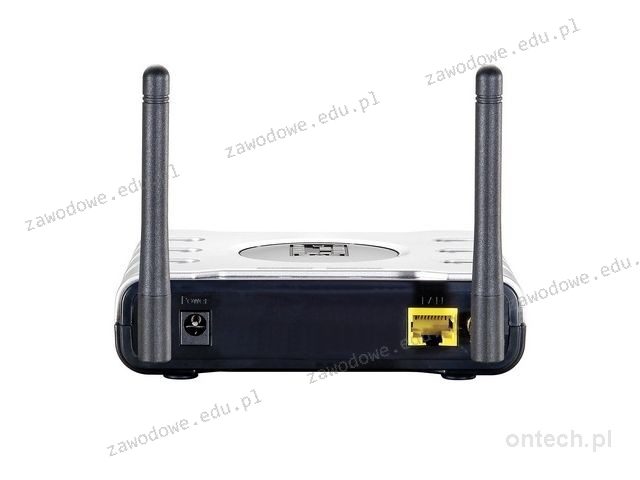
Jakie urządzenie ilustruje ten rysunek?

Ilustracja do pytania
A. Switch
B. Hub
C. Bramka VoIP
D. Access Point
Access Point to urządzenie sieciowe które umożliwia bezprzewodowe połączenie urządzeń komputerowych z siecią przewodową. W kontekście infrastruktury sieciowej Access Pointy pełnią rolę punktów dystrybucyjnych sygnału Wi-Fi co umożliwia mobilność i elastyczność w środowisku biznesowym oraz domowym. Poprawna odpowiedź jest związana z charakterystycznym wyglądem Access Pointa który często posiada anteny zewnętrzne zwiększające zasięg sygnału. Praktycznym przykładem zastosowania Access Pointa jest rozbudowa sieci w biurze gdzie połączenia przewodowe są trudne do wdrożenia. Access Pointy mogą obsługiwać różne standardy Wi-Fi takie jak 802.11n ac czy ax co wpływa na prędkość transferu danych i zasięg. W kontekście bezpieczeństwa Access Pointy wspierają protokoły szyfrowania takie jak WPA2 co zabezpiecza dane przesyłane bezprzewodowo. Ważne jest aby instalować Access Pointy zgodnie z dobrymi praktykami branżowymi zapewniając odpowiednie pokrycie sygnałem w całym obszarze użytkowania oraz monitorować ich pracę w celu optymalizacji wydajności sieci.

Pytanie 4

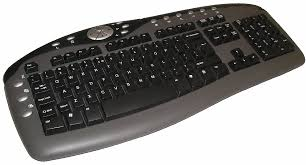
Uszkodzenie czego może być przyczyną awarii klawiatury?

Ilustracja do pytania
A. czujnika elektromagnetycznego
B. matrycy CCD
C. kontrolera DMA
D. przełącznika membranowego
Przełącznik membranowy jest kluczowym elementem w klawiaturach membranowych będących najczęściej spotykanym typem klawiatur. Składa się z trzech warstw gdzie środkowa zawiera ścieżki przewodzące a naciśnięcie klawisza powoduje zwarcie ścieżek i przesłanie sygnału do kontrolera. Takie klawiatury są popularne ze względu na niskie koszty produkcji i cichą pracę ale są bardziej podatne na uszkodzenia mechaniczne. Uszkodzenie przełącznika może wynikać z zużycia materiału pod wpływem częstego użytkowania lub działania czynników zewnętrznych jak kurz czy wilgoć. Regularne czyszczenie i unikanie narażania klawiatury na takie czynniki jest zgodne z dobrymi praktykami konserwacyjnymi i może przedłużyć żywotność urządzenia. W kontekście naprawy często wymaga to demontażu klawiatury i wymiany uszkodzonej membrany co jest operacją wymagającą precyzji i uwagi. Zrozumienie funkcjonowania przełączników membranowych pozwala nie tylko na efektywną diagnozę problemów ale również na wybór odpowiednich rozwiązań sprzętowych w przyszłości.

Pytanie 5

Wypukłe kondensatory elektrolityczne w module zasilania monitora LCD mogą doprowadzić do uszkodzenia

A. inwertera oraz podświetlania matrycy
B. przewodów sygnałowych
C. przycisków umieszczonych na panelu monitora
D. układu odchylania poziomego
Spuchnięte kondensatory elektrolityczne w sekcji zasilania monitora LCD mogą prowadzić do uszkodzenia inwertera oraz podświetlania matrycy, ponieważ kondensatory te odgrywają kluczową rolę w filtracji napięcia oraz stabilizacji prądów. Kiedy kondensatory ulegają uszkodzeniu, ich zdolność do przechowywania ładunku i stabilizowania napięcia spada, co może skutkować niestabilnym zasilaniem układów zasilających, takich jak inwerter, który z kolei odpowiedzialny jest za generowanie wysokiego napięcia potrzebnego do podświetlenia matrycy LCD. W praktyce, uszkodzenie kondensatorów powoduje fluktuacje napięcia, które mogą prowadzić do uszkodzenia inwertera, co skutkuje brakiem podświetlenia ekranu. W standardach branżowych, takich jak IPC-A-610, wskazuje się na konieczność monitorowania stanu kondensatorów i ich regularnej konserwacji, aby zapobiegać tego typu problemom. Zrozumienie tego zagadnienia jest istotne, aby móc skutecznie diagnozować i naprawiać sprzęt elektroniczny, co przekłada się na dłuższą żywotność urządzeń oraz ich niezawodność.

Pytanie 6

W filmie przedstawiono konfigurację ustawień maszyny wirtualnej. Wykonywana czynność jest związana z

A. konfigurowaniem adresu karty sieciowej.
B. wybraniem pliku z obrazem dysku.
C. ustawieniem rozmiaru pamięci wirtualnej karty graficznej.
D. dodaniem drugiego dysku twardego.
Poprawnie – w tej sytuacji chodzi właśnie o wybranie pliku z obrazem dysku (ISO, VDI, VHD, VMDK itp.), który maszyna wirtualna będzie traktować jak fizyczny nośnik. W typowych programach do wirtualizacji, takich jak VirtualBox, VMware czy Hyper‑V, w ustawieniach maszyny wirtualnej przechodzimy do sekcji dotyczącej pamięci masowej lub napędów optycznych i tam wskazujemy plik obrazu. Ten plik może pełnić rolę wirtualnego dysku twardego (system zainstalowany na stałe) albo wirtualnej płyty instalacyjnej, z której dopiero instalujemy system operacyjny. W praktyce wygląda to tak, że zamiast wkładać płytę DVD do napędu, podłączasz plik ISO z obrazu instalacyjnego Windowsa czy Linuxa i ustawiasz w BIOS/UEFI maszyny wirtualnej bootowanie z tego obrazu. To jest podstawowa i zalecana metoda instalowania systemów w VM – szybka, powtarzalna, zgodna z dobrymi praktykami. Dodatkowo, korzystanie z plików obrazów dysków pozwala łatwo przenosić całe środowiska między komputerami, robić szablony maszyn (tzw. template’y) oraz wykonywać kopie zapasowe przez zwykłe kopiowanie plików. Moim zdaniem to jedna z najważniejszych umiejętności przy pracy z wirtualizacją: umieć dobrać właściwy typ obrazu (instalacyjny, systemowy, LiveCD, recovery), poprawnie go podpiąć do właściwego kontrolera (IDE, SATA, SCSI, NVMe – zależnie od hypervisora) i pamiętać o odpięciu obrazu po zakończonej instalacji, żeby maszyna nie startowała ciągle z „płyty”.

Pytanie 7

Jakie polecenie w systemie Linux jest używane do sprawdzania wielkości katalogu?

A. ps
B. rm
C. du
D. cp
Polecenie 'du' (disk usage) w systemie Linux jest narzędziem służącym do oceny rozmiaru katalogów i plików. Umożliwia użytkownikom monitorowanie wykorzystania przestrzeni dyskowej, co jest kluczowe w kontekście zarządzania zasobami systemowymi. Dzięki 'du' można szybko zidentyfikować, które katalogi zajmują najwięcej miejsca, co może być szczególnie przydatne przy optymalizacji przestrzeni na serwerach. Na przykład, używając polecenia 'du -sh /ścieżka/do/katalogu', otrzymujemy zwięzłe podsumowanie rozmiaru wskazanego katalogu. Dodając opcję '-h', zyskujemy wynik wyrażony w bardziej przystępnych jednostkach, takich jak KB, MB czy GB. Ważne jest, aby regularnie monitorować wykorzystanie dysku, aby unikać sytuacji, w których przestrzeń dyskowa staje się krytyczna, co mogłoby prowadzić do problemów z wydajnością systemu lub jego funkcjonalnością.

Pytanie 8

Aby naprawić uszkodzony sektor rozruchowy dysku w systemie Windows 7, należy użyć polecenia

A. fixmbr /all
B. fixboot /renew
C. bootrec /fixmbr
D. nircmd /standby
Inne polecenia wymienione w pytaniu są niewłaściwe w kontekście naprawy sektora rozruchowego dysku twardego w systemie Windows 7. Przykładowo, polecenie 'nircmd /standby' nie ma związku z naprawą jakichkolwiek problemów dotyczących rozruchu. Narzędzie nircmd jest używane do wykonywania różnorodnych zadań systemowych, takich jak wprowadzanie systemu w stan wstrzymania, ale nie dotyczy naprawy MBR ani sektora rozruchowego. Z kolei 'fixboot /renew' nie jest poprawnym poleceniem w systemie Windows, ponieważ 'fixboot' jest używane do naprawy sektora rozruchowego, lecz nie ma opcji '/renew'. Użytkownicy mogą się mylić, sądząc, że dodawanie różnych przełączników może zwiększyć skuteczność polecenia, podczas gdy w rzeczywistości użycie niepoprawnych argumentów może prowadzić do błędów. 'fixmbr /all' również jest niepoprawne, ponieważ poprawne polecenie 'fixmbr' nie przyjmuje argumentu '/all'. To nieporozumienie może wynikać z mylnego podejścia do zrozumienia, jak działają polecenia w wierszu poleceń. Kluczowym błędem jest zatem nadmierne skomplikowanie prostych poleceń, co prowadzi do frustracji i niepowodzeń w naprawie systemu. Znajomość poprawnych poleceń oraz ich zastosowań jest fundamentalna dla skutecznej diagnostyki i rozwiązywania problemów związanych z systemem operacyjnym.

Pytanie 9

Czym jest klaster komputerowy?

A. komputer rezerwowy, na którym regularnie tworzy się kopię systemu głównego
B. zespół komputerów działających równocześnie, tak jakby stanowiły jeden komputer
C. komputer z systemem macierzy dyskowej
D. komputer z wieloma rdzeniami procesora
Odpowiedzi, które wskazują na różne aspekty komputerów, nie oddają istoty klastra komputerowego. Zdefiniowanie klastra jako komputera zapasowego, na którym wykonywana jest kopia systemu, ogranicza jego rolę do funkcji awaryjnej, podczas gdy klaster to złożony system, w którym wiele maszyn współpracuje, aby zrealizować zadania w sposób równoległy. To podejście nie docenia złożoności i dynamiki pracy, która zachodzi w klastrach. Ponadto uznanie komputera z macierzą dyskową za klaster ignoruje fakt, że samodzielny komputer z dodatkowymi komponentami nie zmienia jego architektury w kierunku klastrów. Klaster wymaga współpracy i synchronizacji pomiędzy wieloma jednostkami obliczeniowymi, co jest kluczowym elementem jego definicji. Z kolei komputer z wieloma procesorami może być wydajny, lecz nie jest klastrem, ponieważ operuje jako pojedyncza jednostka. Prawdziwe klastery są projektowane z myślą o rozproszonej architekturze, gdzie każdy węzeł ma określoną rolę, co jest zgodne z zasadami zarządzania zasobami i obciążeniem. Tak więc, pojmowanie klastra jako pojedynczego komputera lub urządzenia z dodatkowymi komponentami prowadzi do błędnych wniosków o ich funkcjonalności i zastosowaniach w nowoczesnym IT.

Pytanie 10

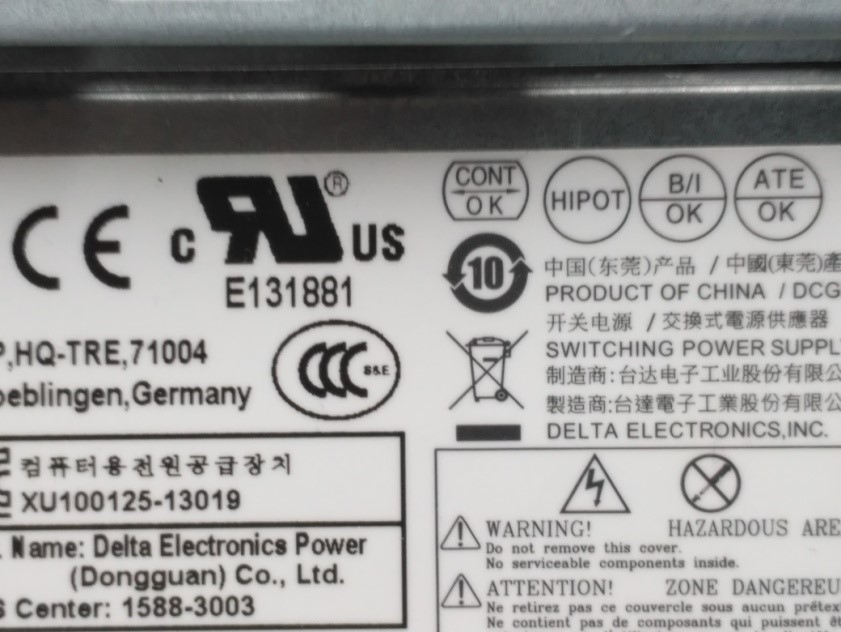
Symbole i oznaczenia znajdujące się na zamieszczonej tabliczce znamionowej podzespołu informują między innymi o tym, że produkt jest

Ilustracja do pytania
A. szkodliwy dla środowiska i nie może być wyrzucany wraz z innymi odpadami.
B. przyjazny dla środowiska na etapie produkcji, użytkowania i utylizacji.
C. niebezpieczny i może emitować nadmierny hałas podczas pracy zestawu komputerowego.
D. wykonany z aluminium i w pełni nadaje się do recyklingu.
Odpowiedź jest prawidłowa, bo na tabliczce znamionowej wyraźnie widać symbol przekreślonego kosza na śmieci. To jest jedno z najważniejszych oznaczeń, jakie można spotkać na sprzęcie elektronicznym czy elektrycznym. Symbol ten, zgodnie z dyrektywą WEEE (Waste Electrical and Electronic Equipment Directive), oznacza, że produktu nie wolno wyrzucać razem z innymi odpadami komunalnymi. Wynika to z faktu, że urządzenie może zawierać substancje szkodliwe dla środowiska, takie jak metale ciężkie (np. ołów, rtęć, kadm) czy komponenty trudne do rozkładu. W praktyce oznacza to, że taki sprzęt należy oddać do specjalnego punktu zbiórki elektroodpadów. Moim zdaniem, to mega ważna wiedza, bo nie chodzi tylko o przestrzeganie prawa, ale o odpowiedzialność ekologiczną. W branży IT i elektroniki to już właściwie standard – firmy często nawet pomagają klientom w utylizacji starego sprzętu, bo to też wpływa na ich wizerunek. Co ciekawe, niektóre podzespoły po recyklingu mogą być ponownie wykorzystane, ale tylko wtedy, gdy trafią do właściwych punktów zbiórki. Jeśli ktoś się tym interesuje, warto poczytać więcej o oznaczeniach WEEE i RoHS, które określają też, jakich substancji nie można używać w produkcji takiego sprzętu. W skrócie – nie wyrzucaj sprzętu elektronicznego do zwykłego kosza, bo to szkodzi środowisku i grozi karą.

Pytanie 11

Jeśli w określonej przestrzeni będą funkcjonowały równocześnie dwie sieci WLAN w standardzie 802.11g, to aby zredukować ryzyko wzajemnych zakłóceń, należy przypisać im kanały o numerach różniących się o

A. 4
B. 2
C. 5
D. 3
Wybór kanałów o numerach różniących się o 4, 3 lub 2 prowadzi do zwiększonego ryzyka interferencji w sieciach WLAN, szczególnie w przypadku standardu 802.11g. Kanały w paśmie 2,4 GHz nakładają się na siebie, co oznacza, że użycie kanałów zbyt bliskich siebie nie tylko nie eliminuje, ale wręcz może potęgować zakłócenia. Na przykład, jeśli jedna sieć działa na kanale 1, a druga na kanale 4, to część pasma będzie się pokrywać, co spowoduje spadek wydajności i jakości sygnału. Obliczając odpowiednie odstępy między kanałami, ważne jest, aby pamiętać, że w przypadku 802.11g najbardziej efektywne są kanały oddalone od siebie o co najmniej 5. Przydzielanie kanałów o mniejszych różnicach sugeruje brak zrozumienia zasad działania technologii sieci bezprzewodowych oraz ich specyfiki, co może prowadzić do frustracji użytkowników z powodu niestabilnych połączeń i zakłóceń. Użytkownicy sieci powinni być świadomi, że poprawne dobranie kanałów to kluczowy element zarządzania sieciami WLAN, a ignorowanie tych zasad może prowadzić do obniżenia wydajności całego systemu.

Pytanie 12

Jaki protokół jest używany przez komendę ping?

A. SMTP
B. IPX
C. FTP
D. ICMP
Wybór protokołu IPX jest błędny, ponieważ jest to protokół używany głównie w sieciach Novell NetWare, a nie w standardowych implementacjach TCP/IP. IPX nie obsługuje komunikacji między urządzeniami w Internecie, co czyni go nieodpowiednim dla testowania łączności, jak ma to miejsce w przypadku polecenia ping. FTP, z kolei, to protokół służący do transferu plików, a jego działanie jest całkowicie niezwiązane z testowaniem łączności w sieci. SMTP, czyli Simple Mail Transfer Protocol, jest protokołem używanym do przesyłania wiadomości e-mail, co również nie ma związku z monitorowaniem dostępności hostów w sieci. Często mylące jest to, że chociaż wszystkie wymienione protokoły funkcjonują w ramach szerszego modelu TCP/IP, każdy z nich ma swoje specyficzne zastosowanie. Kluczowym błędem jest zrozumienie, że protokół wykorzystywany w ping musi być odpowiedzialny za wymianę komunikatów kontrolnych, a ICMP jest jedynym protokołem przeznaczonym do tego celu. Dlatego, aby skutecznie diagnozować problemy sieciowe, istotne jest zrozumienie różnicy między protokołami transportowymi, a protokołami kontrolnymi, co jest kluczowe dla zarządzania i utrzymania zdrowia infrastruktury sieciowej.

Pytanie 13

Użytkownik systemu Windows doświadcza problemów z niewystarczającą pamięcią wirtualną. Jak można temu zaradzić?

A. dodanie kolejnej pamięci cache procesora
B. powiększenie rozmiaru pliku virtualfile.sys
C. zwiększenie pamięci RAM
D. dostosowanie dodatkowego dysku
Zwiększenie pamięci RAM jest najskuteczniejszym sposobem na rozwiązywanie problemów z pamięcią wirtualną w systemie Windows. Gdy system operacyjny i uruchomione aplikacje wymagają więcej pamięci niż jest dostępne w pamięci RAM, zaczynają korzystać z pamięci wirtualnej, która jest przechowywana na dysku twardym. Im więcej pamięci w RAM, tym mniej polega się na pamięci wirtualnej, co prowadzi do lepszej wydajności. Przykładowo, użytkownicy wykonujący intensywne zadania, takie jak edycja wideo czy projektowanie graficzne, mogą zauważyć znaczną poprawę wydajności po zwiększeniu RAM. Zgodnie z najlepszymi praktykami branżowymi, inwestycja w dodatkową pamięć RAM jest często bardziej opłacalna niż zwiększanie pamięci wirtualnej, ponieważ pamięć RAM jest znacznie szybsza od dysków twardych, co przekłada się na szybsze przetwarzanie danych. Warto również pamiętać, że system Windows automatycznie zarządza pamięcią wirtualną, ale jej zwiększenie nie zawsze przynosi zauważalne korzyści w wydajności, dlatego lepiej jest zwiększyć fizyczną pamięć RAM.

Pytanie 14

Wysyłanie żetonu (ang. token) występuje w sieci o fizycznej strukturze

A. magistrali
B. pierścienia
C. gwiazdy
D. siatki
Sieci w różnych topologiach, jak siatka, gwiazda czy magistrala, naprawdę różnią się w sposobie działania. W siatce, gdzie jest dużo połączeń, węzły mogą się komunikować bezpośrednio, ale to może stworzyć chaos w zarządzaniu ruchem i kolizje. Jest bardziej złożona i wymaga więcej zasobów, ale za to jest bardziej odporna na awarie. Topologia gwiazdy ma centralny węzeł, co ułatwia diagnozowanie problemów, ale jak ten centralny padnie, to cały system się sypie. Z kolei magistrala podłącza wszystko do jednego medium, co jest super, ale może też prowadzić do kolizji, jak wszyscy próbują nadawać naraz. Ważne jest, żeby nie mylić tych struktur z topologią pierścienia, gdzie żeton sprawia, że komunikacja jest dużo bardziej uporządkowana i efektywna. Zrozumienie tych różnic jest kluczowe przy projektowaniu efektywnych rozwiązań sieciowych.

Pytanie 15

Użytkownicy z grupy Pracownicy nie mają możliwości drukowania dokumentów za pomocą serwera wydruku w systemie Windows Server. Posiadają oni jedynie uprawnienia do „Zarządzania dokumentami”. Jakie kroki należy podjąć, aby naprawić ten problem?

A. Grupie Administratorzy trzeba odebrać uprawnienia „Drukuj”
B. Grupie Administratorzy należy anulować uprawnienia „Zarządzanie drukarkami”
C. Grupie Pracownicy powinno się usunąć uprawnienia „Zarządzanie dokumentami”
D. Grupie Pracownicy należy przydzielić uprawnienia „Drukuj”
Aby użytkownicy z grupy Pracownicy mogli drukować dokumenty przy użyciu serwera wydruku w systemie Windows Server, konieczne jest nadanie im odpowiednich uprawnień. Uprawnienia "Drukuj" są kluczowe, ponieważ pozwalają na realizację zadań związanych z drukowaniem, podczas gdy uprawnienia "Zarządzanie dokumentami" pozwalają jedynie na podstawowe operacje takie jak zatrzymywanie, wznawianie i usuwanie zadań drukowania, ale nie umożliwiają samego drukowania. Standardy branżowe wskazują, że zarządzanie uprawnieniami powinno być precyzyjnie dostosowane do ról i obowiązków użytkowników, aby zapewnić zarówno bezpieczeństwo, jak i funkcjonalność. W tym przypadku, po przypisaniu uprawnień "Drukuj", użytkownicy będą mogli korzystać z drukarki w pełni, co jest zgodne z najlepszymi praktykami zarządzania zasobami w sieci. Na przykład w środowisku korporacyjnym, gdzie różne zespoły mają różne potrzeby, precyzyjne zarządzanie uprawnieniami jest kluczowe dla wydajności i bezpieczeństwa operacji.

Pytanie 16

System operacyjny został poddany atakowi przez oprogramowanie szpiegujące. Po usunięciu problemów, aby zapobiec przyszłym atakom, należy

A. ustawić czyszczenie pamięci podręcznej
B. przeprowadzić defragmentację dysku
C. stworzyć dwie partycje na dysku twardym
D. zainstalować oprogramowanie antyspyware
Zainstalowanie oprogramowania antyspyware to kluczowy krok w zapewnieniu bezpieczeństwa systemu operacyjnego. Oprogramowanie to jest zaprojektowane specjalnie w celu wykrywania, usuwania i zapobiegania działaniu programów szpiegujących, które mogą kradnąć dane osobowe, rejestrować aktywność użytkownika lub wprowadzać inne zagrożenia do systemu. W praktyce, instalacja takiego oprogramowania pozwala na monitorowanie aktywności systemu i blokowanie podejrzanych działań w czasie rzeczywistym. Dobrą praktyką jest również regularne aktualizowanie tego oprogramowania, aby mieć dostęp do najnowszych definicji zagrożeń, co zwiększa skuteczność ochrony. Warto również wspomnieć o przestrzeganiu zasad cyberbezpieczeństwa, takich jak unikanie nieznanych linków oraz pobieranie oprogramowania tylko z wiarygodnych źródeł. Do popularnych narzędzi antyspyware należą programy takie jak Malwarebytes czy Spybot, które są szeroko rekomendowane przez specjalistów w dziedzinie IT.

Pytanie 17

Który z protokołów jest używany do przesyłania plików na serwer?

A. FTP (File Transfer Protocol)
B. HTTP (Hyper Text Transfer Protocol)
C. DNS (Domain Name System)
D. DHCP (Dynamic Host Configuration Protocol)
FTP, czyli File Transfer Protocol, jest protokołem zaprojektowanym specjalnie do przesyłania plików pomiędzy komputerami w sieci. Jest to standardowy protokół internetowy, który umożliwia użytkownikom przesyłanie i pobieranie plików z serwera. FTP działa w oparciu o model klient-serwer, gdzie użytkownik pełni rolę klienta, a serwer jest odpowiedzialny za przechowywanie i udostępnianie plików. Przykładem praktycznego zastosowania FTP może być przesyłanie dużych plików z lokalnego komputera na serwer hostingowy w celu publikacji strony internetowej. FTP obsługuje również różne tryby przesyłania danych, takie jak tryb pasywny i aktywny, co pozwala na lepsze dostosowanie do różnych konfiguracji sieciowych. Standardy FTP są szeroko stosowane w branży IT, a wiele narzędzi i aplikacji, takich jak FileZilla czy WinSCP, oferuje łatwe w użyciu interfejsy graficzne do zarządzania transferem plików za pomocą tego protokołu.

Pytanie 18

Jaki jest adres rozgłoszeniowy w sieci, w której działa host z adresem IP 195.120.252.32 i maską podsieci 255.255.255.192?

A. 195.120.252.63
B. 195.120.255.255
C. 195.120.252.255
D. 195.120.252.0
Zrozumienie adresowania IP oraz koncepcji podsieci jest kluczowe dla efektywnego zarządzania sieciami komputerowymi. Podane w pytaniu odpowiedzi, takie jak 195.120.252.0, mogą wydawać się kuszące, jednakże są one zdefiniowane w kontekście innych ról w sieci. Adres 195.120.252.0 to adres sieciowy, a nie rozgłoszeniowy, co jest częstym źródłem nieporozumień. Adresy sieciowe służą do identyfikacji samej sieci i nie mogą być przypisane do urządzeń. Inna odpowiedź, 195.120.252.255, jest adresem rozgłoszeniowym, ale jest to adres dla całej klasy C, co czyni go niewłaściwym w kontekście podanej maski podsieci. Adres 195.120.255.255 jest natomiast adresem rozgłoszeniowym klasy B, który nie jest związany z rozpatrywaną siecią. Typowe błędy myślowe, prowadzące do takich niepoprawnych odpowiedzi, mogą wynikać z braku zrozumienia, jak maski podsieci dzielą adresy IP na mniejsze grupy. Właściwe zrozumienie funkcji adresów sieciowych, rozgłoszeniowych oraz hostów jest fundamentalne dla architektury współczesnych sieci i ich zarządzania. Niezrozumienie tych podstaw może prowadzić do błędów w konfiguracji sieci, co z kolei wpływa na jej wydajność i bezpieczeństwo.

Pytanie 19

Jakiego narzędzia wraz z parametrami, należy użyć w systemie Windows, aby wyświetlić przedstawione informacje o dysku twardym?

ST950420AS
Identyfikator dysku: A67B7C06
Typ: ATA
Stan: Online
Ścieżka: 0
Element docelowy: 0
Identyfikator jednostki LUN: 0
Ścieżka lokalizacji: PCIROOT(0)#ATA(C00T00L00)
Bieżący stan tylko do odczytu: Nie
Tylko do odczytu: Nie
Rozruchowy: Tak
Dysk plików stronicowania: Tak
Dysk plików hibernacji: Nie
Dysk zrzutów awaryjnych: Tak
Dysk klastrowany: Nie
Wolumin ###LitEtykietaFsTypRozmiarStanInfo
Wolumin 1SYSTEMNTFSPartycja300 MBZdrowySystem
Wolumin 2CNTFSPartycja445 GBZdrowyRozruch
Wolumin 3DHP_RECOVERYNTFSPartycja15 GBZdrowy
Wolumin 4EHP_TOOLSFAT32Partycja5122 MBZdrowy
A. DiskUtility
B. hdparm
C. ScanDisc
D. diskpart
Diskpart to narzędzie wiersza poleceń dostępne w systemach Windows, które pozwala na szczegółowe zarządzanie dyskami i partycjami. To, co jest tu ważne, to fakt, że diskpart umożliwia nie tylko tworzenie, usuwanie lub modyfikowanie partycji, ale też wyświetlanie bardzo szczegółowych informacji o dyskach fizycznych, takich jak identyfikator dysku, typ interfejsu (np. ATA), status online/offline, czy szczegółowa lista woluminów na danym dysku razem z ich literami, systemem plików, rozmiarem i typem. Moim zdaniem, to jedno z najbardziej uniwersalnych narzędzi administracyjnych dostępnych „od ręki” w każdym Windowsie – nie wymaga dodatkowego oprogramowania. W praktyce, żeby uzyskać takie dane, wpisuje się po prostu w konsoli: diskpart, potem komendę 'list disk' wybiera się dysk poleceniem 'select disk X' i dalej 'detail disk'. Wtedy właśnie pojawiają się tak szczegółowe informacje jak w tabeli. To narzędzie jest stosowane zarówno przez profesjonalistów przy pracy z serwerami, jak i przez domowych użytkowników przy problemach z dyskiem czy partycjami. Z mojego doświadczenia, warto pamiętać, że diskpart wymaga uprawnień administratora – to też element bezpieczeństwa, bo pozwala ingerować bezpośrednio w strukturę dysku. Wielu administratorów poleca korzystanie z diskpart, bo daje dużo większe możliwości niż graficzne narzędzia do zarządzania dyskami. Dodatkowo, polecenia diskpart są bardzo logiczne, a wyniki czytelne, co ułatwia diagnostykę i codzienną pracę.

Pytanie 20

W jakiej usłudze wykorzystywany jest protokół RDP?

A. terminalowej w systemie Linux
B. poczty elektronicznej w systemie Linux
C. SCP w systemie Windows
D. pulpitu zdalnego w systemie Windows
Patrząc na opcje, które podałeś, warto zrozumieć, jak działa RDP w Windowsie, bo można łatwo pomylić to z innymi technologiami. Na przykład, opcja terminalowa w Linuxie dotyczy protokołu SSH, który służy do zdalnego dostępu do powłok, a nie do interfejsu graficznego. Z kolei SCP to protokół do transferu plików, też powiązany z SSH, ale nie ma tam możliwości interaktywnej sesji graficznej jak w RDP. No i jeszcze ta opcja o e-mailu – tutaj RDP zupełnie nie pasuje, bo do komunikacji mailowej używa się innych protokołów, jak SMTP do wysyłania wiadomości czy IMAP do ich odbierania. Można się łatwo pogubić w tym wszystkim, dlatego ważne jest, żeby dobrze rozumieć te różnice, bo niewłaściwe wybory w IT mogą prowadzić do problemów.

Pytanie 21

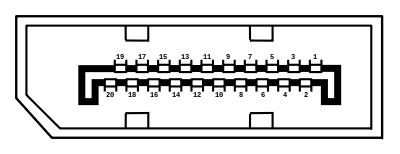
Na ilustracji ukazano port

Ilustracja do pytania
A. DVI
B. DisplayPort
C. HDMI
D. SATA
Gniazdo DisplayPort to cyfrowy interfejs służący do przesyłania sygnału audio-wideo. Jest szeroko stosowany w nowoczesnych komputerach, monitorach i telewizorach. W przeciwieństwie do HDMI, DisplayPort oferuje mechanizm blokady zapobiegający przypadkowemu odłączeniu. Dzięki technologii DisplayPort można uzyskać wyższą przepustowość, co pozwala na przesyłanie obrazu o wyższej rozdzielczości i częstotliwości odświeżania. DisplayPort obsługuje również technologie takie jak FreeSync i G-Sync, które synchronizują częstotliwość odświeżania monitora z kartą graficzną, eliminując zjawisko rozrywania obrazu. DisplayPort jest również kompatybilny z innymi interfejsami, takimi jak HDMI czy DVI, za pomocą odpowiednich adapterów. Dzięki swojej wszechstronności i wysokiej wydajności DisplayPort jest wybierany w profesjonalnych środowiskach graficznych i gamingowych, gdzie wymagane są wysoka jakość obrazu i elastyczność konfiguracji. Standard ten jest również kluczowy w zastosowaniach wielomonitorowych, gdzie przesyłanie dużej ilości danych jest niezbędne do utrzymania jednolitego obrazu na wielu ekranach.

Pytanie 22

Które z poniższych stwierdzeń NIE odnosi się do pamięci cache L1?

A. Czas dostępu jest dłuższy niż w przypadku pamięci RAM
B. Znajduje się we wnętrzu układu procesora
C. Jej wydajność jest równa częstotliwości procesora
D. Zastosowano w niej pamięć typu SRAM
Wybór odpowiedzi sugerującej, że pamięć cache L1 ma dłuższy czas dostępu niż pamięć RAM, jest błędny i wynika z nieścisłego rozumienia zasad działania różnych typów pamięci w systemach komputerowych. Pamięć cache L1 jest zaprojektowana, aby być szybsza niż pamięć RAM, a jej funkcjonalność jest kluczowa dla efektywności działania procesora. Czas dostępu do pamięci L1 wynosi zazwyczaj od 1 do 3 nanosekund, podczas gdy tradycyjna pamięć RAM (dynamiczna pamięć RAM typu DRAM) ma czas dostępu rzędu 10-100 nanosekund. To oznacza, że pamięć cache L1 jest z reguły około dziesięć razy szybsza od pamięci RAM. Istotnym błędem jest myślenie, że pamięć o wyższej pojemności musi być również szybsza; w rzeczywistości, pamięć cache jest zoptymalizowana pod kątem szybkości na koszt pojemności. Dodatkowo, pamięć L1 znajduje się bezpośrednio w rdzeniu procesora, co minimalizuje opóźnienia związane z przesyłaniem danych. Zwrócenie uwagi na architekturę procesora oraz sposób, w jaki różne rodzaje pamięci współpracują ze sobą w hierarchii pamięci, pozwala na lepsze zrozumienie ich zastosowania i znaczenia w kontekście efektywności systemów komputerowych. Właściwe zarządzanie pamięcią oraz znajomość jej hierarchii są kluczowe dla inżynierów projektujących nowoczesne systemy obliczeniowe.

Pytanie 23

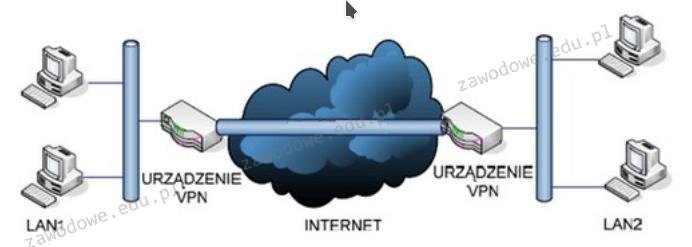
Schemat ilustruje zasadę funkcjonowania sieci VPN o nazwie

Ilustracja do pytania
A. Gateway
B. L2TP
C. Client – to – Site
D. Site – to – Site
Site-to-Site VPN to technologia umożliwiająca połączenie dwóch lub więcej oddzielnych sieci lokalnych (LAN) za pośrednictwem sieci publicznej jak internet. Kluczową cechą jest to że połączenie jest realizowane między urządzeniami VPN umieszczonymi w każdej z tych sieci. Dzięki temu każda z sieci może komunikować się jakby była częścią jednej wielkiej sieci lokalnej co jest nieocenione dla firm z rozproszonymi lokalizacjami. Umożliwia to bezpieczne przesyłanie danych między oddziałami firmy i centralą co jest znacznie bardziej efektywne niż tradycyjne formy komunikacji. Standardy takie jak IPsec są często używane do zapewnienia bezpieczeństwa połączenia. Site-to-Site VPN eliminuje potrzebę bezpośredniego dostępu do internetu dla każdego urządzenia w sieci lokalnej zmniejszając ryzyko związane z bezpieczeństwem. Dzięki temu rozwiązaniu możliwe jest także centralne zarządzanie politykami bezpieczeństwa co jest zgodne z najlepszymi praktykami w zakresie zarządzania infrastrukturą IT. Warto zaznaczyć że takie połączenia są skalowalne i łatwe w utrzymaniu co czyni je idealnym wyborem dla dużych organizacji.

Pytanie 24

Co oznacza skrót 'RAID' w kontekście systemów komputerowych?

A. Rapid Application Integration Development
B. Random Access Identification Device
C. Redundant Array of Independent Disks
D. Remote Access Internet Dashboard
Skrót 'RAID' oznacza 'Redundant Array of Independent Disks'. Jest to technologia używana do zwiększenia niezawodności i wydajności przechowywania danych w systemach komputerowych poprzez łączenie wielu dysków twardych w jedną logiczną jednostkę magazynującą. RAID oferuje różne poziomy, takie jak RAID 0, RAID 1, RAID 5, które różnią się sposobem rozkładania danych i nadmiarowości. Na przykład, RAID 1 polega na mirroringu, czyli odbiciu danych na dwa lub więcej dysków, co zapewnia ochronę przed utratą danych w przypadku awarii jednego z nich. RAID 5, z kolei, wykorzystuje striping z parzystością, co oznacza, że dane są dzielone na bloki, a dodatkowe informacje parzystości są wykorzystywane do ich odtworzenia w razie awarii jednego dysku. RAID jest szeroko stosowany w serwerach, systemach NAS i innych profesjonalnych rozwiązaniach IT, gdzie niezawodność przechowywania danych jest kluczowa. Dobre praktyki branżowe zalecają stosowanie RAID w środowiskach, gdzie przerwy w dostępie do danych mogą prowadzić do znaczących strat.

Pytanie 25

Parametr pamięci RAM określany czasem jako opóźnienie definiuje się jako

A. Command Rate
B. CAS Latency
C. RAS Precharge
D. RAS to CAS Delay
Wybór odpowiedzi związanej z RAS to CAS Delay, Command Rate, czy RAS Precharge może wprowadzać w błąd, gdyż te terminy opisują różne aspekty działania pamięci RAM, ale nie odnoszą się do głównego zagadnienia opóźnienia, które jest reprezentowane przez CAS Latency. RAS to CAS Delay odnosi się do czasu, jaki zajmuje przełączenie z jednego wiersza pamięci do drugiego, a Command Rate jest miarą liczby cykli zegara między wydawaniem poleceń do pamięci, co nie jest tym samym co czas oczekiwania na dane. RAS Precharge natomiast to czas potrzebny na przygotowanie pamięci do nowego odczytu po zakończeniu bieżącego, co również nie dotyczy bezpośrednio opóźnienia dostępu do konkretnej kolumny pamięci. Wybierając te odpowiedzi, można łatwo pomylić różne parametry i ich funkcje, co często zdarza się osobom, które nie mają jeszcze pełnej wiedzy na temat architektury pamięci. Warto zrozumieć, że każde z tych pojęć ma swoje znaczenie w kontekście działania pamięci RAM, jednak CAS Latency jest kluczowym wskaźnikiem wydajności dostępu do danych, co czyni go najbardziej istotnym w kontekście tego pytania. Zrozumienie różnicy między tymi terminami jest istotne, aby podejmować świadome decyzje przy wyborze komponentów komputerowych.

Pytanie 26

Wskaż zewnętrzny protokół rutingu?

A. RIP
B. OSPF
C. BGP
D. IGP
W tym pytaniu łatwo się pomylić, bo wszystkie podane odpowiedzi kojarzą się z routingiem, ale kluczowe jest rozróżnienie między protokołami wewnętrznymi a zewnętrznymi. W sieciach komputerowych mówimy o dwóch głównych klasach: IGP (Interior Gateway Protocol) i EGP (Exterior Gateway Protocol). IGP służą do routingu wewnątrz jednego autonomicznego systemu, czyli w ramach sieci jednej organizacji, firmy, operatora. EGP – do wymiany tras między różnymi autonomicznymi systemami, a więc na „styku” niezależnych sieci, szczególnie w internecie. IGP jako odpowiedź to typowy skrót myślowy, bo IGP to w ogóle grupa protokołów wewnętrznych, a nie konkretny protokół. Co więcej, sama nazwa z definicji oznacza protokół wewnętrzny, więc nie może być zewnętrznym protokołem routingu. Często uczniowie widzą znajomy skrót i zaznaczają go trochę „z rozpędu”, bez zastanowienia się, że pytanie dotyczy właśnie protokołu zewnętrznego. RIP jest jednym z najprostszych protokołów routingu, ale należy do IGP. Działa wewnątrz jednej sieci, używa metryki hop count i jest raczej historyczny – w nowych projektach sieci używa się go rzadko ze względu na ograniczoną skalowalność i wolną konwergencję. W żadnych dobrych praktykach projektowania sieci szkieletowych czy operatorskich nie traktuje się RIP jako protokołu do wymiany tras między autonomicznymi systemami. OSPF również jest typowym protokołem IGP, nowocześniejszym i dużo bardziej zaawansowanym niż RIP. Jest protokołem stanu łącza, świetnie nadaje się do dużych sieci korporacyjnych, kampusowych, a nawet do sieci operatorów – ale wciąż tylko jako protokół wewnętrzny. OSPF jest zoptymalizowany do pracy w jednym autonomicznym systemie, z podziałem na area, z hierarchią, ale nie służy do negocjowania zewnętrznych polityk routingu między różnymi operatorami. Typowy błąd w takim pytaniu polega na tym, że ktoś kojarzy nazwę protokołu z wykładów (RIP, OSPF) i zakłada, że skoro to routing, to może chodzić o „zewnętrzny”, bo przecież łączy różne sieci. Kluczowe jest jednak pojęcie autonomicznego systemu: IGP działa wewnątrz jednego AS, a jedynym standardowym zewnętrznym protokołem routingu w praktycznym użyciu jest BGP. Dlatego pozostałe odpowiedzi, choć związane z routingiem, nie spełniają definicji zewnętrznego protokołu routingu.

Pytanie 27

Jak nazywa się system, który pozwala na konwersję nazwy komputera na adres IP w danej sieci?

A. ICMP
B. NetBEUI
C. DNS
D. ARP
DNS, czyli ten system nazw domenowych, jest naprawdę ważnym komponentem w sieciach komputerowych. Dzięki niemu możemy zamieniać skomplikowane adresy IP na proste, łatwe do zapamiętania nazwy, co na pewno ułatwia nam życie w sieci. Pomyśl o tym tak: kiedy wpisujesz w przeglądarkę adres www.przyklad.pl, to tak naprawdę DNS robi całą robotę, przetwarzając tę nazwę i wyszukując odpowiedni adres IP. To sprawia, że łączność z serwerem hostingowym staje się prosta jak drut. Co więcej, DNS nie tylko pomaga w codziennym surfowaniu po internecie, ale również w zarządzaniu lokalnymi sieciami. Administratorzy mogą tworzyć specjalne rekordy DNS dla różnych urządzeń, co znacznie ułatwia ich identyfikację i zarządzanie. Warto też wiedzieć, że DNS działa zgodnie z różnymi standardami, jak na przykład RFC 1035 i RFC 2136, które opisują, jak ten cały system powinien funkcjonować.

Pytanie 28

Aby odzyskać dane ze sformatowanego dysku twardego, należy wykorzystać program

A. Acronis True Image
B. RECUVA
C. CD Recovery Toolbox Free
D. CDTrack Rescue
Wiele osób myli narzędzia do odzyskiwania danych z programami służącymi do backupu lub obsługi specyficznych nośników, co prowadzi do nieporozumień przy wyborze odpowiedniego rozwiązania. CDTrack Rescue oraz CD Recovery Toolbox Free to oprogramowanie skupiające się na ratowaniu danych głównie z płyt CD/DVD, czyli nośników optycznych. Ich skuteczność praktycznie kończy się na odzyskiwaniu plików uszkodzonych przez zarysowania lub błędy zapisu na fizycznie uszkodzonych płytach, natomiast do dysków twardych zwyczajnie się nie nadają. To bardzo typowy błąd – sugerować się nazwą programu zawierającą słowa 'rescue' lub 'recovery', nie zwracając uwagi na obsługiwane typy nośników. Natomiast Acronis True Image to narzędzie do wykonywania kopii zapasowych oraz klonowania dysków, a nie do odzyskiwania przypadkowo usuniętych plików po formatowaniu. Jego zadaniem jest automatyczne archiwizowanie całych partycji lub dysków tak, aby można było je przywrócić po awarii, co jest zupełnie innym procesem niż odzyskiwanie pojedynczych plików z usuniętego systemu plików. W praktyce, branżowe standardy jasno rozdzielają narzędzia do backupu od narzędzi do odzyskiwania danych – skuteczność wynika właśnie ze specjalizacji programu. Częstym błędem jest przekonanie, że każde narzędzie do backupu rozwiąże problem utraty danych, co nie jest prawdą, bo backup musi być utworzony przed utratą plików. W przypadku utraty danych po formatowaniu, tylko wyspecjalizowane programy, takie jak RECUVA, które analizują strukturę plików na dysku i próbują je odtworzyć, mają realną szansę na sukces. Dlatego tak ważne jest, żeby dobierać narzędzia świadomie i znać ich podstawowe zastosowania.

Pytanie 29

Użytkownik laptopa z systemem Windows 7 widzi dostępne sieci Wi-Fi przedstawione na rysunku. Przy konfiguracji połączenia z siecią Z1 musi określić dla tej sieci

Ilustracja do pytania
A. adres MAC
B. klucz zabezpieczeń
C. typ zabezpieczeń
D. nazwę SSID
Podanie adresu MAC nie jest częścią standardowej konfiguracji połączenia z siecią bezprzewodową dla użytkownika końcowego. Adres MAC jest unikalnym identyfikatorem sprzętowym karty sieciowej i nie jest wymogiem podczas łączenia się do sieci Wi-Fi. Adres ten może być używany przez administratorów do filtrowania dostępu na poziomie routera, jednak użytkownik nie podaje go podczas konfiguracji. Nazwa SSID jest identyfikatorem sieci, który pozwala użytkownikowi wybrać odpowiednią sieć z listy dostępnych. Sama nazwa nie jest zabezpieczeniem, a jedynie oznaczeniem sieci. Znajomość SSID jest konieczna, ale nie wystarczająca do uzyskania dostępu do sieci chronionej hasłem. Typ zabezpieczeń, jak WPA2, określa metodę szyfrowania i ochrony danych w sieci, ale użytkownik nie musi go podawać podczas łączenia się z siecią. Jest to ustawienie konfiguracyjne definiowane przez administratora sieci i z reguły jest automatycznie wykrywane przez urządzenie podczas próby połączenia. Właściwe zrozumienie tych pojęć pozwala na prawidłowe i bezpieczne korzystanie z sieci bezprzewodowych, unikając typowych błędów związanych z bezpieczeństwem i konfiguracją sieci.

Pytanie 30

Ustanowienie połączenia pomiędzy dwoma oddalonymi hostami za pomocą publicznej sieci, takiej jak Internet, w sposób, że węzły tej sieci nie wpływają na przesyłane pakiety, to

A. VoIP (Voice over Internet Protocol)
B. VLAN (Virtual Lan Area Network)
C. VM (Virtual Machine)
D. VPN (Virtual Private Network)
VPN, czyli Wirtualna Sieć Prywatna, jest technologią, która umożliwia bezpieczne połączenie między dwoma odległymi hostami poprzez publiczną sieć, jak Internet. Dzięki zastosowaniu protokołów szyfrujących, takich jak OpenVPN czy IPSec, VPN zapewnia integralność, poufność i autoryzację przesyłanych danych. W praktyce, użytkownicy mogą korzystać z VPN do zdalnego dostępu do zasobów firmowych, co jest szczególnie istotne w kontekście pracy zdalnej. Przykładem zastosowania VPN może być sytuacja, w której pracownik łączy się z siecią biurową zdalnie, korzystając z publicznego Wi-Fi. W takim przypadku VPN stworzy bezpieczny tunel, chroniąc dane przed potencjalnymi atakami. Ponadto, korzystanie z VPN jest zgodne z najlepszymi praktykami w zakresie bezpieczeństwa informatycznego, co jest kluczowe dla ochrony danych wrażliwych oraz minimalizacji ryzyka cyberataków.

Pytanie 31

Protokołem umożliwiającym dostęp do sieci pakietowej o prędkości nieprzekraczającej 2 Mbit/s jest protokół

A. VDSL
B. X.25
C. ATM
D. Frame Relay
Protokół ATM (Asynchronous Transfer Mode) jest zaprojektowany do przesyłania danych z dużą prędkością, znacznie przekraczającą 2 Mbit/s. ATM jest technologią, która wykorzystuje komórki o stałej długości, co pozwala na obsługę różnych typów danych, takich jak głos, wideo czy transmisje danych. W przeciwieństwie do X.25, ATM jest bardziej skomplikowanym protokołem i jest używany w aplikacjach wymagających wysokiej przepustowości oraz niskich opóźnień. VDSL (Very-high-bit-rate Digital Subscriber Line) to technologia DSL, która umożliwia transmisję danych z prędkościami dochodzącymi do 52 Mbit/s, również znacznie przekraczającymi 2 Mbit/s. VDSL jest często stosowany w dostępie do internetu szerokopasmowego i pozwala na jednoczesne przesyłanie danych, głosu i wideo. Frame Relay to kolejny protokół komunikacyjny, który również obsługuje wyższe prędkości i jest używany w sieciach WAN. Przy wyborze właściwego protokołu należy kierować się wymaganiami aplikacji oraz środowiskiem, w którym będą one funkcjonować. Często popełnianym błędem jest mylenie protokołów w zależności od ich zastosowania w danym kontekście; jednakże należy pamiętać, że każdy protokół ma swoje specyfikacje oraz ograniczenia, które mogą wpływać na jego wykorzystanie w praktyce.

Pytanie 32

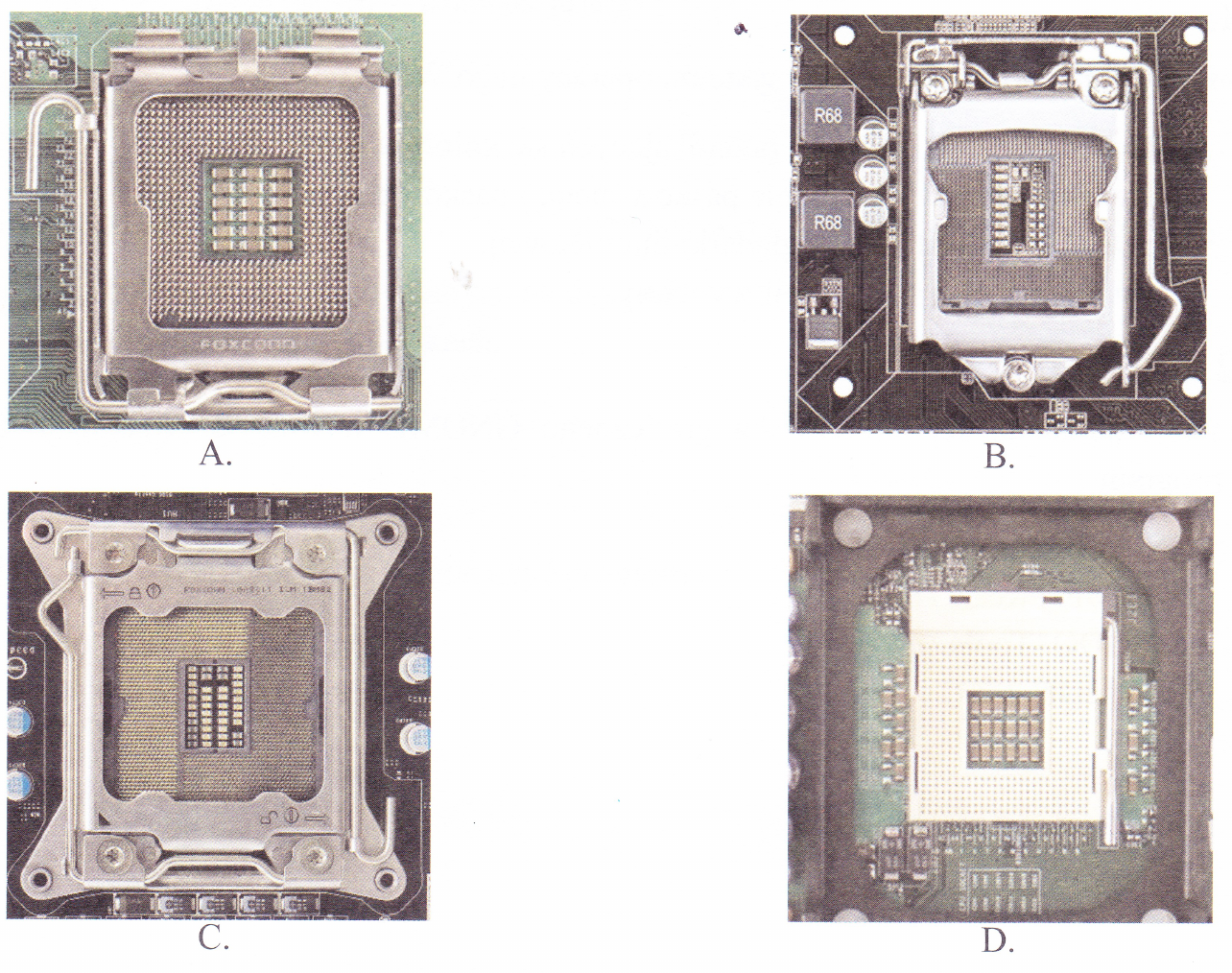
W jakim gnieździe należy umieścić procesor INTEL CORE i3-4350- 3.60 GHz, x2/4, 4MB, 54W, HD 4600, BOX, s-1150?

Ilustracja do pytania
A. rys. C
B. rys. A
C. rys. D
D. rys. B
Wybór nieodpowiedniego gniazda dla procesora Intel Core i3-4350 może skutkować nieprawidłowym funkcjonowaniem komputera lub nawet fizycznym uszkodzeniem procesora bądź płyty głównej. Procesory te wymagają gniazda LGA 1150 co oznacza że jakiekolwiek inne gniazda takie jak LGA 1151 lub LGA 1155 nie będą kompatybilne z tym modelem. Gniazdo LGA 1150 charakteryzuje się specyficznym układem styków i mechanizmem mocującym który nie pasuje do innych rodzajów gniazd. Próba montażu w nieodpowiednim gnieździe może prowadzić do niebezpiecznych zwarć i trudności ze stabilnością systemu. Pomyłki te często wynikają z braku znajomości specyfikacji technicznych oraz z mylenia podobnie wyglądających gniazd co podkreśla znaczenie dokładnego sprawdzania dokumentacji technicznej. Świadomość poprawnego standardu gniazda jest kluczowa nie tylko dla zapobiegania uszkodzeniom ale także dla maksymalizacji wydajności systemu i wykorzystania pełnego potencjału procesora co jest szczególnie istotne w profesjonalnych zastosowaniach gdzie wymagana jest wysoka niezawodność i wydajność.

Pytanie 33

Aby zapewnić bezpieczną komunikację terminalową z serwerem, powinno się skorzystać z połączenia z użyciem protokołu

A. Telnet
B. SFTP
C. TFTP
D. SSH
Protokół SSH (Secure Shell) to naprawdę fajne narzędzie do zabezpieczania komunikacji, zwłaszcza jeśli chodzi o zdalne zarządzanie serwerami. Jego główną rolą jest zapewnienie bezpiecznego połączenia między klientem a serwerem, co jest szczególnie ważne, gdy przesyłasz poufne dane, jak hasła czy inne wrażliwe informacje. Można go wykorzystać na przykład do logowania się zdalnie do serwerów Linux, gdzie administratorzy mogą robić różne rzeczy: zarządzać systemem, instalować oprogramowanie czy aktualizować go. Co ciekawe, SSH pozwala także na tunelowanie, czyli na bezpieczne przesyłanie danych przez niepewne sieci. Warto dodać, że eksperci od bezpieczeństwa zalecają korzystanie z SSH, bo to jedno z najważniejszych narzędzi w administracji, zamiast mniej bezpiecznych opcji, jak Telnet. I jeszcze jedna sprawa – SSH ma wbudowane mechanizmy autoryzacji z kluczami publicznymi, co jeszcze bardziej podnosi bezpieczeństwo połączenia.

Pytanie 34

Jaka licencja ma charakter zbiorowy i pozwala instytucjom komercyjnym oraz organizacjom edukacyjnym, rządowym, charytatywnym na nabycie większej liczby programów firmy Microsoft na korzystnych warunkach?

A. APSL
B. OEM
C. MPL
D. MOLP
Licencja MOLP (Microsoft Open License Program) jest skierowana do instytucji komercyjnych, edukacyjnych, państwowych oraz charytatywnych, umożliwiając im zakup większej liczby licencji na oprogramowanie Microsoft na korzystnych warunkach. Jest to model licencjonowania, który pozwala na elastyczne zarządzanie licencjami oraz dostosowanie ich do potrzeb organizacji. Przykładowo, szkoły i uczelnie mogą zyskać dostęp do oprogramowania Microsoft, takiego jak Windows czy Office, w przystępniejszej cenie, co pozwala im na lepsze wykorzystanie budżetów edukacyjnych. Program MOLP ułatwia również aktualizację i zarządzanie licencjami, co jest zgodne z dobrymi praktykami w obszarze IT, gdzie efektywność i oszczędność kosztów są kluczowe. Z perspektywy branżowej, MOLP odpowiada na rosnące zapotrzebowanie na elastyczne i skalowalne rozwiązania licencyjne, co czyni go idealnym wyborem dla większych instytucji, które potrzebują dostępu do najnowszych technologii w sposób ekonomiczny i efektywny.

Pytanie 35

W ramce przedstawiono treść jednego z plików w systemie operacyjnym MS Windows. Jest to plik

[boot loader]
Time out=30
Default=Multi(0)disk(0)rdisk(0)partition(1)WINDOWS
[operating system]
Multi(0)disk(0)rdisk(0)partition(1)WINDOWS="Microsoft Windows XP Home Edition"/
fastdetect/NoExecute=OptOut
A. dziennika, zawierający dane o zainstalowanych urządzeniach
B. wsadowy, przeznaczony do uruchamiania instalatora
C. wykonywalny, otwierający edytor rejestru systemowego
D. tekstowy, zawierający wykaz zainstalowanych systemów operacyjnych
Analizując inne opcje odpowiedzi, należy zauważyć, że plik dziennika, zawierający informacje o zainstalowanych urządzeniach, zazwyczaj nie jest plikiem tekstowym do edycji przez użytkownika, lecz specjalistycznym plikiem systemowym lub logiem tworzonym przez system operacyjny, na przykład podczas instalacji lub aktualizacji sterowników. Takie pliki mają inną strukturę i cel, niż przedstawiony "boot.ini", a ich analiza wymaga dedykowanych narzędzi diagnostycznych. Plik wsadowy, służący do uruchamiania instalatora, to zazwyczaj skrypt o rozszerzeniu .bat lub .cmd, który automatyzuje serie poleceń w systemie Windows. Choć również jest tekstowy, jego przeznaczenie jest całkowicie inne, skupiając się na automatyzacji zadań, a nie na konfiguracji procesu startowego systemu operacyjnego. Natomiast plik wykonywalny, uruchamiający edytor rejestru systemu, miałby rozszerzenie .exe i byłby binarnym plikiem aplikacji, umożliwiającym modyfikację rejestru systemu, a nie zarządzanie uruchamianiem systemów operacyjnych. Myślenie, że "boot.ini" mógłby być jednym z tych typów plików, wynika z niezrozumienia jego specyficznej roli i struktury w systemie Windows, co jest częstym błędem popełnianym przez osoby na początku edukacji informatycznej. Kluczowe jest zrozumienie różnorodnych funkcji i formatów plików w systemie operacyjnym, aby móc skutecznie nimi zarządzać i rozwiązywać problemy związane z konfiguracją systemu.

Pytanie 36

Instalacja systemów Linux oraz Windows 7 przebiegła bez problemów. Oba systemy zainstalowały się prawidłowo z domyślnymi konfiguracjami. Na tym samym komputerze, o tej samej konfiguracji, podczas instalacji systemu Windows XP pojawił się komunikat o braku dysków twardych, co może sugerować

A. niedobór sterowników
B. błędnie skonfigurowane bootowanie urządzeń
C. logiczne uszkodzenie dysku twardego
D. nieprawidłowe ustawienie zworek w dysku twardym
Wybór złego ułożenia zworek w dysku twardym jako przyczyny braku wykrywania dysków twardych jest mylny, ponieważ współczesne dyski twarde, szczególnie te wykorzystujące interfejs SATA, nie korzystają z zworków do ustawiania trybu pracy. Zworki były używane głównie w starszych dyskach IDE, gdzie ich poprawne ustawienie miało kluczowe znaczenie dla ustalenia, który dysk jest główny (Master), a który podrzędny (Slave). W przypadku, gdy w systemie BIOS prawidłowo wykrywane są dyski, ułożenie zworków nie powinno mieć wpływu na ich widoczność w systemie operacyjnym. Ponadto, uszkodzenie logiczne dysku twardego również nie jest bezpośrednią przyczyną braku wykrywania go przez system instalacyjny Windows XP. Takie uszkodzenia mogą prowadzić do problemów z dostępem do danych, ale nie do sytuacji, w której dysk jest całkowicie niewykrywalny. Warto również zauważyć, że źle ustawione bootowanie napędów może prowadzić do problemów z uruchamianiem systemu operacyjnego, ale nie do braku wykrywania dysków podczas instalacji. Kluczowe jest zrozumienie, że system operacyjny wymaga odpowiednich sterowników do rozpoznawania sprzętu, a brak ich instalacji jest najczęstszą przyczyną napotykanych problemów, co potwierdzają praktyki branżowe. Właściwe dobranie sterowników jest niezbędne, aby zapewnić pełną funkcjonalność zainstalowanego systemu operacyjnego.

Pytanie 37

Do usunięcia elementu Wszystkie programy z prostego Menu Start systemu Windows należy wykorzystać przystawkę

A. <i>lusrmgr.msc</i>
B. <i>gpedit.msc</i>
C. <i>azman.msc</i>
D. <i>ciadv.msc</i>
Przystawka gpedit.msc, czyli Edytor zasad grupy, to narzędzie wykorzystywane przez administratorów systemu Windows do zaawansowanej konfiguracji środowiska użytkownika oraz systemu operacyjnego. W praktyce, jeśli chcemy usunąć lub ukryć element „Wszystkie programy” z prostego Menu Start, właśnie gpedit.msc pozwala nam dostać się do odpowiednich polityk systemowych. To jedno z podstawowych narzędzi, które umożliwia sterowanie wyglądem i funkcjonalnością interfejsu użytkownika bez potrzeby edytowania rejestru na piechotę czy ręcznie podmieniać pliki systemowe – co według mnie jest nie tylko wygodne, ale przede wszystkim bezpieczne. W Edytorze zasad grupy znajdziesz bardzo dużo ustawień związanych z interfejsem, bezpieczeństwem czy zarządzaniem aplikacjami, co zresztą jest zgodne z dobrymi praktykami IT: ograniczamy użytkownikowi dostęp tylko do niezbędnych funkcji, żeby system był bardziej przewidywalny i odporny na błędy lub celowe modyfikacje. Używanie gpedit.msc to typowy sposób zarządzania komputerami w większych firmach lub w szkołach – pozwala administratorowi wprowadzać jednolite zasady na wielu stanowiskach na raz, co porządkuje zarządzanie całym środowiskiem. Fakt, że nie każdy wie, jak tam trafić i co ustawić, tylko pokazuje jak potężne i czasem niedoceniane jest to narzędzie. W sumie, znajomość gpedit.msc to taki must-have dla każdego, kto myśli o pracy administratora systemów Windows.

Pytanie 38

Po dokonaniu eksportu klucza HKCU powstanie kopia rejestru zawierająca dane dotyczące ustawień

A. wszystkich aktywnie załadowanych profili użytkowników systemu
B. aktualnie zalogowanego użytkownika
C. procedur startujących system operacyjny
D. sprzętu komputera dla wszystkich użytkowników systemu
Wybór odpowiedzi dotyczącej procedur uruchamiających system operacyjny, sprzętowej konfiguracji komputera lub profili użytkowników nie jest właściwy, ponieważ każdy z tych obszarów ma swoje unikalne klucze w rejestrze systemu Windows. Klucz HKLM (HKEY_LOCAL_MACHINE) przechowuje informacje dotyczące sprzętu oraz konfiguracji systemu operacyjnego dla wszystkich użytkowników, a nie tylko jednego. To może prowadzić do nieporozumień, ponieważ zakłada się, że eksportując HKCU, uzyskuje się dostęp do globalnych ustawień systemowych, co jest mylne. Sprzętowe informacje komputera są integralną częścią kluczy HKLM, które obejmują takie dane jak sterowniki, ustawienia BIOS oraz inne parametry sprzętowe wspólne dla wszystkich użytkowników. Kolejny błąd myślowy pojawia się przy pomyśle, że eksportuje się informacje o wszystkich aktywnie ładowanych profilach użytkowników. W rzeczywistości każdy profil użytkownika ma oddzielny klucz HKU (HKEY_USERS), a eksport HKCU dotyczy tylko profilu aktualnie zalogowanego użytkownika. Błędy te mogą prowadzić do poważnych pomyłek w zarządzaniu systemem, zwłaszcza w kontekście kopiowania i przywracania ustawień, co może skutkować utratą danych lub nieprawidłowym działaniem aplikacji. Zrozumienie struktury rejestru jest kluczowe dla efektywnego zarządzania systemem operacyjnym, a nieuwzględnienie tego aspektu może prowadzić do trudności w diagnostyce i rozwiązywaniu problemów.

Pytanie 39

Który z poniższych programów służy do tworzenia kopii zapasowych systemu w systemie Windows?

A. Disk Cleanup
B. Windows Backup
C. Task Manager
D. Device Manager
Windows Backup to narzędzie systemowe w systemach Windows, które służy do tworzenia kopii zapasowych danych oraz całego systemu. Jest to kluczowy element zarządzania bezpieczeństwem danych, szczególnie w środowiskach produkcyjnych czy biurowych, gdzie utrata danych może prowadzić do poważnych konsekwencji biznesowych. Windows Backup pozwala na tworzenie kopii zapasowych zarówno plików użytkownika, jak i ustawień systemowych. Umożliwia także przywracanie systemu do wcześniejszego stanu w przypadku awarii. Dobre praktyki IT sugerują regularne wykonywanie kopii zapasowych, aby minimalizować ryzyko utraty danych. Windows Backup jest zintegrowany z systemem i pozwala na automatyzację tego procesu, co jest niezwykle wygodne, ponieważ nie wymaga od użytkownika ręcznej ingerencji. W ramach Windows Backup można skonfigurować harmonogramy tworzenia kopii, co dodatkowo zwiększa bezpieczeństwo danych. W praktyce, korzystanie z tego narzędzia jest standardem w administracji systemami komputerowymi, co czyni je niezastąpionym w wielu scenariuszach zawodowych.

Pytanie 40

Wskaż urządzenie wyjścia.

A. Czytnik linii papilarnych.
B. Ploter.
C. Skaner.
D. Kamera internetowa.
Ploter jest klasycznym przykładem urządzenia wyjścia, bo jego głównym zadaniem jest fizyczne odwzorowanie danych z komputera w postaci rysunku, schematu, projektu technicznego czy mapy. Komputer wysyła do plotera dane sterujące (wektory, współrzędne, polecenia ruchu głowic), a ploter tylko je „wykonuje”, nie wprowadza nic z powrotem do systemu. To dokładnie wpisuje się w definicję urządzenia wyjściowego: przyjmuje informacje z komputera i prezentuje je użytkownikowi w formie zrozumiałej i przydatnej, najczęściej graficznej lub tekstowej. W praktyce plotery są używane w biurach projektowych, architektonicznych, geodezyjnych, wszędzie tam, gdzie trzeba wydrukować duże formaty – np. projekty CAD, plany budynków, rysunki techniczne. Moim zdaniem fajne w ploterach jest to, że dobrze pokazują różnicę między drukarką a ploterem: drukarka zwykle pracuje rastrowo (piksele), a ploter historycznie opierał się na grafice wektorowej i bardzo precyzyjnym pozycjonowaniu głowicy lub pisaka. Z punktu widzenia podstaw informatyki i sprzętu komputerowego ploter zaliczamy do urządzeń peryferyjnych wyjściowych, podobnie jak monitor, drukarka czy projektor. Dobre praktyki w pracy z takimi urządzeniami to m.in. instalacja właściwych sterowników, korzystanie z odpowiednich formatów plików (np. PDF, HPGL, DWG eksportowany do formatu zgodnego z ploterem) oraz dbanie o kalibrację urządzenia, żeby wydruki były wierne projektowi. W standardowej klasyfikacji I/O (input/output) ploter nie realizuje funkcji wejścia, tylko jednostronną komunikację od komputera do użytkownika, więc jak najbardziej jest poprawną odpowiedzią jako urządzenie wyjścia.