Wyniki egzaminu

Informacje o egzaminie:
  • Zawód: Technik informatyk
  • Kwalifikacja: INF.02 - Administracja i eksploatacja systemów komputerowych, urządzeń peryferyjnych i lokalnych sieci komputerowych
  • Data rozpoczęcia: 14 czerwca 2026 20:31
  • Data zakończenia: 14 czerwca 2026 20:49

Egzamin zdany!

Wynik: 21/40 punktów (52,5%)

Wymagane minimum: 20 punktów (50%)

Pochwal się swoim wynikiem!
Szczegółowe wyniki:
Pytanie 1

Jaką zmianę sygnału realizuje konwerter RAMDAC?

A. analogowy na cyfrowy
B. cyfrowy na analogowy
C. zmienny na stały
D. stały na zmienny
Analizując pozostałe odpowiedzi, można zauważyć, że koncepcje w nich zawarte są błędne. Odpowiedź dotycząca przetwarzania sygnału analogowego na cyfrowy opiera się na mylnym założeniu, że RAMDAC potrafi odwrócić proces konwersji, co nie jest zgodne z jego funkcją. RAMDAC z natury przekształca dane cyfrowe, a nie odwrotnie. Kolejne odpowiedzi, mówiące o przekształcaniu sygnałów zmiennych na stałe oraz stałych na zmienne, wprowadzają do dyskusji pojęcia, które nie są związane z podstawową funkcjonalnością RAMDAC. W rzeczywistości RAMDAC nie zajmuje się konwersją zmienności sygnałów, lecz ich formą. Typowym błędem w myśleniu o tych konwersjach jest niepełne zrozumienie roli sygnałów w systemach cyfrowych i analogowych. Niektórzy mogą myśleć, że konwertery RAMDAC mają wiele funkcji, jednak ich głównym zadaniem jest zapewnienie płynnej i dokładnej konwersji danych z formatu cyfrowego na analogowy, co jest niezbędne dla wyświetlania grafiki na monitorach. Zrozumienie tych procesów jest kluczowe dla specjalistów zajmujących się technologią komputerową, aby skutecznie projektować i implementować systemy graficzne.
Pytanie 2

Do jakiego pomiaru wykorzystywany jest watomierz?

A. rezystancji
B. mocy czynnej
C. napięcia prądu elektrycznego
D. natężenia prądu elektrycznego
Watomierz jest urządzeniem pomiarowym, które służy do pomiaru mocy czynnej w obwodach elektrycznych. Moc czynna, wyrażana w watach (W), jest miarą rzeczywistej energii zużywanej przez urządzenia elektryczne do wykonywania pracy. Jest to kluczowy parametr w analizie zużycia energii, szczególnie w kontekście rozliczeń za dostarczaną energię. Zastosowanie watomierza w praktyce obejmuje zarówno pomiary w domowych instalacjach elektrycznych, jak i w przemyśle, gdzie monitorowanie zużycia energii jest niezbędne dla optymalizacji kosztów operacyjnych. W kontekście standardów, pomiar mocy czynnej jest często regulowany normami, takimi jak IEC 62053, które definiują wymagania dla urządzeń pomiarowych. Dzięki temu, korzystanie z watomierzy pozwala nie tylko na dokładne pomiary, ale także na lepsze zarządzanie energią, co jest kluczowe w dobie rosnących kosztów energii i dążeń do efektywności energetycznej.

Pytanie 3

Jakie polecenie należy wprowadzić w konsoli, aby skorygować błędy na dysku?

A. CHDIR
B. SUBST
C. CHKDSK
D. DISKCOMP
Polecenie CHKDSK (Check Disk) jest narzędziem używanym w systemach operacyjnych Windows do analizy i naprawy błędów na dysku twardym. Jego podstawową funkcją jest sprawdzanie integralności systemu plików oraz struktury dysku, co pozwala na identyfikację i naprawę uszkodzeń, takich jak błędne sektory. Użycie CHKDSK jest zalecane w sytuacjach, gdy występują problemy z dostępem do plików lub gdy system operacyjny zgłasza błędy związane z dyskiem. Przykład zastosowania tego polecenia to uruchomienie go w wierszu polecenia jako administrator z parametrem '/f', co automatycznie naprawia błędy, które zostaną wykryte. Przykład użycia: 'chkdsk C: /f' naprawi błędy na dysku C. Warto również zaznaczyć, że regularne korzystanie z CHKDSK jest dobrą praktyką w utrzymaniu systemu, ponieważ pozwala na proaktywne zarządzanie stanem dysku, co może zapobiec utracie danych oraz wydłużyć żywotność sprzętu.

Pytanie 4

W nowoczesnych ekranach dotykowych działanie ekranu jest zapewniane przez mechanizm, który wykrywa zmianę

A. położenia dłoni dotykającej ekranu z wykorzystaniem kamery
B. oporu między przezroczystymi diodami wbudowanymi w ekran
C. pola elektromagnetycznego
D. pola elektrostatycznego
Wykorzystanie kamery do detekcji dotyku na ekranie dotykowym nie jest standardowym podejściem w nowoczesnych technologiach. Kamery mogą być używane w systemach rozpoznawania gestów, jednak nie są one odpowiednie do precyzyjnego wykrywania lokalizacji dotyku, jak ma to miejsce w ekranach pojemnościowych. Odpowiedź dotycząca oporu między diodami również jest myląca, ponieważ nowoczesne ekrany dotykowe nie działają na zasadzie pomiaru oporu elektrycznego, co jest charakterystyczne dla technologii rezystancyjnych, które są coraz rzadziej stosowane. Rezystancyjne ekrany dotykowe reagują na nacisk, co ogranicza ich funkcjonalność i precyzję w porównaniu do ekranów pojemnościowych. Wspomniane pole elektromagnetyczne nie jest mechanizmem wykrywania dotyku w kontekście typowych ekranów dotykowych. Chociaż technologia elektromagnetyczna jest wykorzystywana w niektórych tabletach graficznych, nie jest stosowana w ekranach dotykowych używanych w smartfonach czy tabletach. Użytkownicy często mylą różne technologie wykrywania dotyku, co prowadzi do nieprawidłowych wniosków. Właściwe zrozumienie, jak działają różne mechanizmy wykrywania dotyku, jest kluczowe dla projektowania i użytkowania nowoczesnych urządzeń elektronicznych.

Pytanie 5

Aby naprawić uszkodzony sektor rozruchowy dysku w systemie Windows 7, należy użyć polecenia

A. nircmd /standby
B. bootrec /fixmbr
C. fixboot /renew
D. fixmbr /all
Polecenie 'bootrec /fixmbr' jest prawidłowe, ponieważ służy do naprawy MBR (Master Boot Record), co jest kluczowe w przypadku uszkodzenia sektora rozruchowego dysku. MBR jest pierwszym sektorem na dysku twardym, który informuje system operacyjny, jak załadować system. Przy użyciu tego polecenia można przywrócić poprawne działanie sektora rozruchowego, co jest niezbędne, jeśli system nie uruchamia się prawidłowo. W praktyce, aby użyć tego polecenia, należy uruchomić system z nośnika instalacyjnego Windows 7, wybrać opcję naprawy systemu, a następnie wprowadzić polecenie 'bootrec /fixmbr' w wierszu poleceń. To działanie powinno eliminować problemy związane z uruchamianiem systemu, takie jak błędne wskazania partycji lub uszkodzenia MBR. Używanie tego polecenia jest zgodne z zaleceniami Microsoftu w sytuacjach kryzysowych związanych z rozruchem systemu.

Pytanie 6

Jakiego kodu numerycznego należy użyć w komendzie zmiany uprawnień do katalogu w systemie Linux, aby właściciel folderu miał prawa do zapisu i odczytu, grupa posiadała prawa do odczytu i wykonywania, a pozostali użytkownicy jedynie prawa do odczytu?

A. 765
B. 751
C. 654
D. 123
Wszystkie pozostałe odpowiedzi nie spełniają wymagań dotyczących uprawnień do folderu. Odpowiedź 765 sugeruje, że właściciel ma pełne uprawnienia (7), co oznacza odczyt, zapis i wykonanie, a grupa i pozostali użytkownicy mają również zbyt wiele uprawnień. W praktyce przyznawanie zbyt wielu uprawnień może prowadzić do niepożądanych konsekwencji, takich jak nieautoryzowane modyfikacje plików. Z kolei odpowiedź 751 oznacza, że grupa dysponuje uprawnieniem do wykonania, co może być niebezpieczne, jeśli grupa nie powinna sięgać po takie możliwości, zwłaszcza gdy wykonanie skryptów i programów wiąże się z ryzykiem. Ostatecznie, odpowiedź 123 przyznaje minimalne uprawnienia, ale znacznie ogranicza możliwości właściciela folderu, co w praktyce uniemożliwia mu jakiekolwiek modyfikacje. Prawidłowe przydzielanie uprawnień to kluczowy element zabezpieczeń w systemach operacyjnych. Zbyt luźne lub zbyt restrykcyjne podejście do uprawnień może prowadzić do naruszeń bezpieczeństwa lub problemów z dostępnością danych. Dlatego ważne jest, aby świadomie przydzielać uprawnienia, znając ich konsekwencje dla operacji na plikach i folderach.

Pytanie 7

W systemie Windows za pomocą komendy assoc można

A. wyświetlić właściwości plików
B. sprawdzić zawartość dwóch plików
C. zmienić powiązania dla rozszerzeń plików
D. dostosować listę kontroli dostępu do plików
Wszystkie pozostałe odpowiedzi są błędne, ponieważ wykazują fundamentalne nieporozumienia dotyczące funkcji polecenia 'assoc'. Rozpocznijmy od pierwszej niepoprawnej koncepcji, która sugeruje, że 'assoc' służy do wyświetlania atrybutów plików. W rzeczywistości, aby uzyskać informacje o atrybutach plików, użytkownicy powinni korzystać z polecenia 'attrib', które pozwala na wyświetlanie i edycję atrybutów takich jak ukryty, tylko do odczytu czy systemowy. Kolejna propozycja, mówiąca o porównywaniu zawartości dwóch plików, jest zupełnie nieadekwatna, gdyż do tego celu stosuje się polecenie 'fc' (file compare), które jest zaprojektowane specjalnie do analizy różnic między plikami. Z kolei twierdzenie, że 'assoc' pozwala na modyfikację listy kontroli dostępu do plików, również jest błędne; za to odpowiadają narzędzia takie jak 'icacls' lub 'cacls', które zajmują się uprawnieniami dostępu do plików. W konsekwencji, mylenie tych narzędzi prowadzi do błędnych wniosków i może skutkować nieefektywnym zarządzaniem plikami w systemie operacyjnym, co jest sprzeczne z dobrymi praktykami w zakresie administrowania systemem.

Pytanie 8

Aby zwolnić adres IP przypisany do konkretnej karty sieciowej w systemie Windows, należy wykorzystać polecenie systemowe

A. ipconfig /renew
B. ipconfig /release
C. ipconfig /flushdns
D. ipconfig /displaydns
Odpowiedź 'ipconfig /release' jest prawidłowa, ponieważ to polecenie jest używane w systemie Windows do zwalniania przypisanego adresu IP dla danej karty sieciowej. Kiedy używasz tego polecenia, karta sieciowa przestaje korzystać z aktualnego adresu IP, co oznacza, że adres ten staje się dostępny do ponownego przydzielenia w sieci. Jest to szczególnie przydatne w sytuacjach, gdy chcesz zmienić adres IP, na przykład w przypadku problemów z połączeniem lub gdy sieć została skonfigurowana na dynamiczny przydział adresów IP (DHCP). Po zwolnieniu adresu IP, możesz użyć polecenia 'ipconfig /renew', aby uzyskać nowy adres IP od serwera DHCP. To podejście jest zgodne z najlepszymi praktykami w zarządzaniu siecią, gdzie regularne odświeżanie adresów IP może pomóc w unikaniu konfliktów oraz zapewnieniu stabilności połączenia. Warto również pamiętać, że takie polecenia wymagają uprawnień administratora, co jest standardową praktyką w celu ochrony konfiguracji systemu.

Pytanie 9

W specyfikacji procesora można znaleźć informację: "Procesor 32bitowy". Co to oznacza?

A. procesor dysponuje 32 liniami adresowymi
B. procesor dysponuje 32 liniami danych
C. procesor dysponuje 32 rejestrami
D. procesor dysponuje 32 bitami CRC
Procesor oznaczony jako 32-bitowy ma zdolność przetwarzania danych w blokach o wielkości 32 bitów. Oznacza to, że jednocześnie może operować na 32 bitach informacji, co wpływa na wydajność przetwarzania danych. W praktyce, procesory 32-bitowe są w stanie zaadresować maksymalnie 4 gigabajty pamięci RAM (2^32 adresów), co często jest wystarczające dla wielu aplikacji, chociaż we współczesnych systemach zdominowanych przez aplikacje o dużych wymaganiach pamięciowych, zastosowanie procesorów 64-bitowych stało się standardem. W kontekście standardów branżowych, architektura x86 jest jednym z najpopularniejszych przykładów wykorzystywania procesorów 32-bitowych, co można dostrzec w systemach operacyjnych oraz oprogramowaniu. Warto zauważyć, że programy kompilowane dla architektury 32-bitowej często są bardziej zoptymalizowane pod kątem wykorzystania pamięci, co jest przydatne w systemach z ograniczonymi zasobami. W praktyce, wybór między 32-bitowym a 64-bitowym procesorem powinien być dostosowany do konkretnych potrzeb użytkownika oraz aplikacji, które zamierza on uruchomić.

Pytanie 10

Jakie polecenie służy do przeprowadzania aktualizacji systemu operacyjnego Linux korzystającego z baz RPM?

A. upgrade
B. zypper
C. rm
D. chmode
Odpowiedzi 'upgrade', 'rm' oraz 'chmod' pokazują nieporozumienie co do funkcji i zastosowania poleceń w systemie Linux. Polecenie 'upgrade' nie jest standardowym narzędziem w systemach opartych na RPM; zamiast tego, użytkownicy zypper powinni używać polecenia 'zypper update' do aktualizacji pakietów. Kolejne polecenie, 'rm', jest wykorzystywane do usuwania plików i katalogów, co jest całkowicie przeciwne do zamiaru aktualizacji systemu. Użycie 'rm' do aktualizacji może prowadzić do katalizowania problemów z systemem i usunięcia istotnych plików. Z kolei 'chmod' służy do zmiany uprawnień plików, co również nie ma związku z aktualizacją systemu. Typowym błędem myślowym jest pomylenie różnych poleceń i ich funkcji w systemie. Użytkownicy muszą zrozumieć, że każde z tych poleceń ma określony kontekst i zastosowanie, niezwiązane z aktualizacją systemu operacyjnego. Niewłaściwe użycie takich poleceń może prowadzić do utraty danych lub destabilizacji całego systemu. Aby skutecznie zarządzać systemem operacyjnym, kluczowe jest zrozumienie, jaki cel służą poszczególne polecenia oraz jakie są dobre praktyki dotyczące ich używania.

Pytanie 11

Zasada dostępu do medium CSMA/CA jest wykorzystywana w sieci o specyfikacji

A. IEEE802.1
B. IEEE802.3
C. IEEE802.8
D. IEEE802.11
Wybór innych standardów, takich jak IEEE 802.1, IEEE 802.3 czy IEEE 802.8, nie jest właściwy w kontekście metody dostępu do medium CSMA/CA. Standard IEEE 802.1 koncentruje się na zarządzaniu sieciami lokalnymi oraz na protokołach związanych z mostowaniem i zarządzaniem ruchem, a nie na metodach dostępu do medium. Z kolei IEEE 802.3 dotyczy technologii Ethernet, która wykorzystuje inną metodę dostępu do medium - CSMA/CD (Carrier Sense Multiple Access with Collision Detection). CSMA/CD działa w środowisku przewodowym, gdzie kolizje mogą być wykrywane w czasie rzeczywistym, co różni się od podejścia CA, które stara się unikać kolizji już na etapie nadawania. IEEE 802.8 to standard dotyczący technologii z zakresu sieci szkieletowych oraz rozwiązań w zakresie optyki, obejmujący inne aspekty transmisji danych, nie odnosząc się do metod dostępu do medium w kontekście bezprzewodowym. Dlatego wybór tych standardów wskazuje na brak zrozumienia różnic między różnymi typami sieci oraz ich zastosowaniami. W kontekście sieci bezprzewodowych niezwykle istotne jest, aby zrozumieć, że różne technologie dostępu do medium są dostosowane do specyficznych warunków operacyjnych, co ma kluczowe znaczenie dla efektywności i stabilności komunikacji.

Pytanie 12

Jakie oznaczenie na schematach sieci LAN przypisuje się punktom rozdzielczym dystrybucyjnym znajdującym się na różnych kondygnacjach budynku według normy PN-EN 50173?

A. FD (Floor Distribution)
B. BD (BuildingDistributor)
C. CD (Campus Distribution)
D. MDF (Main Distribution Frame)
Odpowiedź FD (Floor Distribution) jest prawidłowa, ponieważ oznaczenie to odnosi się do punktów rozdzielczych dystrybucyjnych znajdujących się na poszczególnych piętrach budynku zgodnie z normą PN-EN 50173. Norma ta definiuje różne poziomy dystrybucji w strukturze sieci LAN, a FD jest stosowane w kontekście infrastruktury lokalnej, gdzie zainstalowane są urządzenia aktywne i pasywne. W praktyce, punkty FD umożliwiają efektywne zarządzanie ruchem danych w obrębie piętra, co jest kluczowe w biurowcach, uczelniach czy innych obiektach wielokondygnacyjnych. Zastosowanie tego oznaczenia ułatwia identyfikację lokalizacji urządzeń sieciowych, co jest fundamentalne podczas prac serwisowych oraz w kontekście rozbudowy sieci. Dobrą praktyką jest także utrzymywanie dokumentacji, w której zaznaczone są wszystkie FD, co wspiera zarówno zarządzanie infrastrukturą, jak i ewentualne audyty związane z bezpieczeństwem i wydajnością sieci.

Pytanie 13

Organizacja zajmująca się normalizacją na świecie, która stworzyła 7-warstwowy Model Referencyjny Otwartej Architektury Systemowej, to

A. EN (European Norm)
B. ISO (International Organization for Standarization)
C. IEEE (Institute of Electrical and Electronics Enginieers)
D. TIA/EIA (Telecommunicatons Industry Association/ Electronics Industries Association)
ISO, czyli Międzynarodowa Organizacja Normalizacyjna, jest odpowiedzialna za rozwijanie i publikowanie międzynarodowych standardów, które obejmują różne dziedziny, w tym technologie informacyjne i komunikacyjne. Opracowany przez nią 7-warstwowy Model Referencyjny Połączonych Systemów Otwartym (OSI) jest fundamentem dla zrozumienia, jak różne protokoły i systemy komunikacyjne współpracują ze sobą. Model OSI dzieli proces komunikacji na siedem warstw, co pozwala na lepsze zrozumienie funkcji poszczególnych elementów w sieci. Dzięki temu inżynierowie mogą projektować bardziej efektywne i interoperacyjne systemy. Na przykład, wiele protokołów internetowych, takich jak TCP/IP, czerpie z zasad OSI, co ułatwia integrację różnych technologii w ramach jednego systemu. Ponadto, stosowanie tego modelu pozwala na uproszczenie procesów diagnostycznych i rozwiązywania problemów w sieciach, co jest nieocenione w praktyce inżynieryjnej.

Pytanie 14

Zachowanie kopii często odwiedzanych witryn oraz zwiększenie ochrony przez filtrowanie pewnych treści witryn internetowych można osiągnąć dzięki

A. zainstalowaniu oprogramowania antywirusowego i aktualizacji bazy wirusów
B. używaniu systemu z uprawnieniami administratora
C. konfiguracji serwera pośredniczącego proxy
D. automatycznemu wyłączaniu plików cookies
Konfiguracja serwera pośredniczącego proxy jest kluczowym rozwiązaniem, które pozwala na wydajne zarządzanie dostępem do sieci oraz zwiększenie bezpieczeństwa użytkowników. Serwer proxy działa jako pośrednik między użytkownikiem a stroną docelową, co pozwala na przechowywanie kopii często odwiedzanych stron w pamięci podręcznej. Dzięki temu, gdy użytkownik ponownie żąda dostępu do tej samej strony, serwer proxy może dostarczyć ją znacznie szybciej, co poprawia doświadczenie użytkownika. Dodatkowo, serwery proxy mogą filtrować i blokować niepożądane treści, takie jak złośliwe oprogramowanie czy nieodpowiednie strony, co zwiększa bezpieczeństwo. W praktyce, organizacje często implementują serwery proxy, aby kontrolować i monitorować ruch internetowy, a także w celu ochrony danych wrażliwych. Warto zauważyć, że zgodnie z dobrymi praktykami w zakresie bezpieczeństwa, konfiguracja serwera proxy powinna być regularnie aktualizowana i dostosowywana do zmieniających się zagrożeń.

Pytanie 15

Aby sprawdzić minimalny czas ważności hasła w systemie Windows, stosuje się polecenie

A. net user
B. net time
C. net group
D. net accounts
Polecenie 'net accounts' służy do konfigurowania różnych ustawień kont użytkowników w systemie Windows, w tym minimalnego okresu ważności hasła. Umożliwia administratorowi określenie, jak długo hasło musi być używane przed tym, jak użytkownik będzie zobowiązany do jego zmiany. Dzięki temu można zwiększyć bezpieczeństwo systemu, zmniejszając ryzyko, że hasła zostaną użyte przez osoby nieuprawnione przez długi czas. Na przykład, standardowe praktyki bezpieczeństwa sugerują, aby minimalny okres ważności hasła wynosił co najmniej 30 dni, co można ustawić przy pomocy tego polecenia. W kontekście zarządzania bezpieczeństwem IT, regularna zmiana haseł i ich minimalny okres ważności są kluczowe dla ochrony przed atakami, takimi jak brute force czy phishing. Warto także pamiętać, że po ustawieniu minimalnego okresu ważności, użytkownicy nie będą mogli zmieniać haseł częściej niż ustalono, co zapobiega potencjalnym nadużyciom.

Pytanie 16

Aby zmienić port drukarki zainstalowanej w systemie Windows, która funkcja powinna zostać użyta?

A. Menedżer zadań
B. Właściwości drukarki
C. Preferencje drukowania
D. Ostatnia znana dobra konfiguracja
Jak widzisz, odpowiedź "Właściwości drukarki" to strzał w dziesiątkę! W tym miejscu można zmieniać ustawienia drukarki, łącznie z portem, który służy do komunikacji. W systemie Windows zmiana portu jest dość prosta. Trzeba po prostu otworzyć Panel sterowania, iść do "Urządzenia i drukarki", kliknąć prawym przyciskiem myszy na drukarkę i wybrać "Właściwości drukarki". Potem w zakładce "Porty" zobaczysz wszystkie dostępne porty i możesz zmienić ten, na którym masz drukarkę. Na przykład, jeśli drukarka działa teraz na USB, a chcesz, żeby działała na sieci, to zrobisz to bez problemu. W biurach to dosyć istotne, bo jak jest dużo urządzeń w sieci, to dobrze skonfigurowane porty pomagają w utrzymaniu sprawnej komunikacji, no i ogólnej wydajności. Warto też zapisywać, jakie zmiany się robi, żeby potem łatwiej było rozwiązywać problemy, które mogą się pojawić.

Pytanie 17

Podaj polecenie w systemie Linux, które umożliwia wyświetlenie identyfikatora użytkownika.

A. whoami
B. users
C. who
D. id
Polecenie 'id' w systemie Linux jest najskuteczniejszym sposobem na uzyskanie informacji o użytkowniku, w tym jego unikalnego identyfikatora, czyli UID (User Identifier). To polecenie nie tylko wyświetla UID, ale także grupy, do których użytkownik należy, co jest niezwykle przydatne w kontekście zarządzania uprawnieniami i dostępem do zasobów systemowych. Przykładowo, po wpisaniu 'id' w terminalu, użytkownik otrzymuje informacje takie jak: uid=1000(nazwa_użytkownika) gid=1000(grupa) groups=1000(grupa),27(dodatkowa_grupa). Wiedza o UID jest kluczowa, gdyż pozwala administratorom na efektywne zarządzanie uprawnieniami i kontrolę dostępu do plików oraz procesów. W praktyce, zrozumienie działania polecenia 'id' pozwala na lepsze rozwiązywanie problemów związanych z uprawnieniami, co jest istotnym elementem codziennej administracji systemami Linux. Dobrą praktyką jest regularne korzystanie z tego polecenia w kontekście audytów bezpieczeństwa czy podczas konfigurowania nowych użytkowników.

Pytanie 18

W systemie binarnym liczba 51(10) przyjmuje formę

A. 101011
B. 101001
C. 110111
D. 110011
Wybór innych odpowiedzi wynika z błędnych założeń dotyczących konwersji liczb pomiędzy systemami liczbowymi. Odpowiedzi takie jak 101011, 101001 oraz 110111 nie odzwierciedlają poprawnego przekształcenia liczby 51 na system binarny. Często popełnianym błędem jest nieprawidłowe obliczanie reszt z dzielenia lub błędna kolejność zapisywania ich. Na przykład, odpowiedź 101011 sugeruje, że liczba 51 miałaby inną wartość dziesiętną, co jest nieścisłe, ponieważ 101011 w systemie binarnym to 43. Tak samo, 101001 odpowiada 41, a 110111 to 55. Użytkownicy mogą również mylić się, zakładając, że wystarczy konwersja częściowa lub wybór losowej kombinacji bitów, co prowadzi do błędów w obliczeniach. Kluczowe jest zrozumienie zasady działania poszczególnych pozycji bitowych w systemie binarnym, gdzie każda cyfra reprezentuje moc liczby 2, co wymaga staranności przy każdej konwersji. Dlatego zaleca się praktykę poprzez ćwiczenia z różnymi liczbami, aby lepiej zrozumieć proces konwersji oraz uniknąć najczęstszych pułapek.

Pytanie 19

Aby skopiować katalog c: est z podkatalogami na dysk przenośny f: w systemie Windows 7, jakie polecenie należy zastosować?

A. copy c: est f: est/E
B. xcopy c: est f: est/E
C. copy f: est c: est/E
D. xcopy f: est c: est/E
Wybór polecenia copy c:\est f:\est /E jest błędny z kilku powodów. Po pierwsze, narzędzie copy jest przeznaczone głównie do kopiowania plików, a nie katalogów, co sprawia, że w kontekście tego zadania nie jest ono odpowiednie. Copy nie jest w stanie obsłużyć podkatalogów, co prowadziłoby do utraty struktury folderów podczas kopiowania. Dodatkowo, jeżeli użytkownik próbuje użyć /E z copy, napotyka na problem, ponieważ ta flaga nie jest obsługiwana przez to polecenie. Taki błąd może wynikać z nieznajomości różnic między podstawowymi a bardziej zaawansowanymi poleceniami systemu Windows. Odpowiedzi oparte na poleceniach, które wykorzystują copy w kontekście kopiowania katalogów, często nie uwzględniają, że dla tego konkretnego zadania wymagane jest zastosowanie bardziej złożonego narzędzia, jak xcopy, które jest specjalnie zaprojektowane do zarządzania zarówno plikami, jak i strukturą folderów. Warto również zauważyć, że pewne nieporozumienia mogą wynikać z przyzwyczajenia do używania prostych poleceń, co może ograniczać zdolność użytkownika do efektywnego zarządzania systemem plików. W praktyce, dla użytkowników zarządzających danymi w bardziej złożony sposób, kluczowe jest zrozumienie, kiedy i jak używać odpowiednich narzędzi oraz technik, aby uniknąć niezamierzonych błędów w trakcie operacji kopiowania. Zachęcam do eksploracji dokumentacji Windows w celu lepszego zrozumienia różnic między tymi poleceniami.

Pytanie 20

Jakiego typu rozbudowa serwera wymaga zainstalowania dodatkowych sterowników?

A. Dodanie pamięci RAM
B. Instalacja kolejnego procesora
C. Montaż kolejnej karty sieciowej
D. Dodanie dysków fizycznych
Wybór odpowiedzi dotyczący dodania pamięci RAM, montażu kolejnego procesora czy dodania dysków fizycznych nie wymaga zainstalowania dodatkowych sterowników, co często prowadzi do nieporozumień dotyczących rozbudowy sprzętu. Pamięć RAM jest komponentem, który działa bezpośrednio z płytą główną i nie potrzebuje zewnętrznych sterowników, ponieważ jest zarządzana przez system operacyjny oraz BIOS. W przypadku montażu procesora, również nie ma potrzeby dodatkowej instalacji sterowników, ponieważ większość nowoczesnych płyt głównych automatycznie rozpoznaje nowy procesor i wykorzystuje istniejące już w systemie sterowniki. Podobnie rzecz ma się z dyskami fizycznymi – chociaż mogą wymagać konfiguracji w BIOS-ie, sterowniki do dysków (np. SATA) są zazwyczaj już wbudowane w system operacyjny, co czyni proces ich instalacji prostszym. Wybierając te odpowiedzi, można popełnić błąd myślowy polegający na przypuszczeniu, że każdy nowy komponent wymaga nowych sterowników. Kluczowe jest zrozumienie, że tylko niektóre urządzenia, zwłaszcza te, które są złożone lub specjalistyczne, jak karty sieciowe czy graficzne, wymagają dedykowanych sterowników. Również zrozumienie specyfiki działania poszczególnych komponentów jest niezbędne, aby unikać takich błędów.

Pytanie 21

Zgodnie z normą PN-EN 50173, minimalna liczba punktów rozdzielczych, które należy zainstalować, wynosi

A. 1 punkt rozdzielczy na każde 100 m2 powierzchni
B. 1 punkt rozdzielczy na każde 250 m2 powierzchni
C. 1 punkt rozdzielczy na każde piętro
D. 1 punkt rozdzielczy na cały wielopiętrowy budynek
Wybór opcji sugerujących inne kryteria rozdziału punktów rozdzielczych, takie jak jeden punkt na każde 100 m2 czy 250 m2 powierzchni, jest mylny i nieodpowiedni w kontekście normy PN-EN 50173. Przede wszystkim, standardy te koncentrują się na zapewnieniu odpowiedniego dostępu do infrastruktury telekomunikacyjnej na poziomie piętra, co znacznie poprawia jakość usług oraz zasięg sygnału. Argumentacja oparta na powierzchni może prowadzić do niedoszacowania wymagań dotyczących liczby punktów rozdzielczych w budynkach o większej liczbie pięter, co w rezultacie ograniczy efektywność systemu. Ponadto, projektowanie systemów okablowania strukturalnego powinno uwzględniać nie tylko powierzchnię, ale także układ i przeznaczenie przestrzeni, co jest kluczowe dla optymalizacji wydajności sieci. Postrzeganie wielopiętrowych budynków jako całości, gdzie jeden punkt rozdzielczy na cały budynek ma spełniać potrzeby wszystkich użytkowników, jest błędne, ponieważ nie uwzględnia różnorodności wymagań i intensywności użytkowania w różnych strefach budynku. Właściwe podejście to takie, które równoważy liczbę punktów z ich lokalizacją i funkcjonalnością, zapewniając użytkownikom łatwy dostęp do sieci oraz umożliwiając skuteczną obsługę infrastruktury telekomunikacyjnej.

Pytanie 22

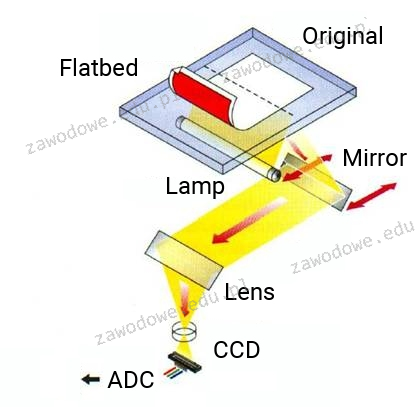
Zaprezentowany schemat ilustruje funkcjonowanie

Ilustracja do pytania
A. drukarek 3D
B. drukarki laserowej
C. skanera płaskiego
D. plotera grawerującego
Skaner płaski to urządzenie, które służy do digitalizacji obrazów poprzez przekształcenie ich na dane cyfrowe. Schemat przedstawiony na obrazku ilustruje typowy proces skanowania płaskiego. Główne elementy to źródło światła, zazwyczaj lampa fluorescencyjna, która oświetla dokument umieszczony na szklanej płycie roboczej. Następnie odbite światło przemieszcza się przez system luster i soczewek, skupiając się na matrycy CCD (Charge-Coupled Device). CCD przekształca światło na sygnały elektryczne, które są przetwarzane przez przetwornik analogowo-cyfrowy (ADC) na cyfrowy obraz. Skanery płaskie są szeroko stosowane w biurach i domach, gdzie umożliwiają łatwe przekształcanie dokumentów i obrazów na formę cyfrową. Standardy branżowe, takie jak rozdzielczość optyczna czy głębia kolorów, określają jakość skanera. Praktyczne zastosowania skanerów obejmują archiwizowanie dokumentów, digitalizację materiałów graficznych i przenoszenie treści do programów do edycji obrazów. Dzięki możliwości uzyskania wysokiej jakości cyfrowych kopii, skanery płaskie pozostają niezastąpionym narzędziem w wielu dziedzinach.

Pytanie 23

Aby zwiększyć bezpieczeństwo osobistych danych podczas przeglądania stron internetowych, warto dezaktywować w ustawieniach przeglądarki

A. funkcję zapamiętywania haseł
B. monity dotyczące uruchamiania skryptów
C. blokowanie wyskakujących okienek
D. powiadomienia o wygasłych certyfikatach
Jakbyśmy nie spojrzeli, to wszystkie te opcje dotyczą różnych kwestii związanych z bezpieczeństwem w sieci, ale żadna nie jest tak ważna jak wyłączenie opcji zapamiętywania haseł. Monity o uruchamianiu skryptów są istotne, ale nie mają nic wspólnego z prywatnością twoich haseł. Skrypty mogą być wykorzystywane w złych celach, ale ich zablokowanie może też zablokować działanie wielu stron, które ich potrzebują. I te wyskakujące okienka, to też ważny temat, ale nie ma to związku z przechowywaniem haseł. Wiele legalnych stron korzysta z wyskakujących okienek, żeby z użytkownikami rozmawiać, więc ich blokowanie może sprawić, że coś się popsuje. A te powiadomienia o wygasłych certyfikatach, no, są ważne, ale nie mają bezpośredniego wpływu na bezpieczeństwo haseł. Często ludzie mylą te tematy, przez co podejmują złe decyzje o bezpieczeństwie swoich danych. Podsumowując, każda z tych opcji jest ważna, ale wyłączenie opcji zapamiętywania haseł to naprawdę kluczowa rzecz, jeśli chodzi o ochronę twoich prywatnych informacji.

Pytanie 24

Jaką inną formą można zapisać 2^32 bajtów?

A. 2 GB
B. 8 GB
C. 4 GiB
D. 1 GiB
Równoważny zapis 2^32 bajtów to 4 GiB. W celu zrozumienia tego przeliczenia, warto zwrócić uwagę na różnice między jednostkami miary. GiB (gibibajt) i GB (gigabajt) to różne jednostki, które są często mylone. 1 GiB odpowiada 2^30 bajtom, podczas gdy 1 GB to 10^9 bajtów (1 000 000 000 bajtów). Dlatego, przeliczając 2^32 bajtów na GiB, wykonujemy obliczenie: 2^32 / 2^30 = 2^2 = 4 GiB. Przykładem praktycznego zastosowania tej wiedzy jest zarządzanie pamięcią w systemach komputerowych, gdzie precyzyjne określenie wielkości pamięci RAM oraz przestrzeni dyskowej ma kluczowe znaczenie dla wydajności systemu operacyjnego. W branży IT, stosowanie jednostek zgodnych z danymi standardami, takimi jak IEC 60027-2, jest istotne, aby uniknąć nieporozumień.

Pytanie 25

Jakie oprogramowanie należy zainstalować, aby serwer Windows mógł obsługiwać usługi katalogowe?

A. usługi zarządzania prawami
B. rolę serwera DHCP
C. kontroler domeny
D. rolę serwera Web
Wybór usługi zarządzania prawami, roli serwera DHCP lub roli serwera Web wskazuje na pewne nieporozumienia dotyczące funkcji i zastosowania tych technologii. Usługi zarządzania prawami są używane do ochrony treści cyfrowych poprzez kontrolowanie, jak można je używać, co nie ma bezpośredniego związku z zarządzaniem użytkownikami i komputerami w sieci. Rola serwera DHCP jest odpowiedzialna za dynamiczne przydzielanie adresów IP urządzeniom w sieci, co jest kluczowe dla komunikacji, ale nie dostarcza mechanizmów do zarządzania autoryzacją i uwierzytelnianiem użytkowników. Z kolei serwer Web umożliwia hostowanie stron internetowych, co również nie jest powiązane z usługami katalogowymi i nie pozwala na zarządzanie danymi użytkowników czy komputerów w sieci. W praktyce, wybierając jedną z tych odpowiedzi, można łatwo pomylić funkcje poszczególnych ról serwerowych, co prowadzi do zrozumienia, że każda z nich pełni odmienną rolę w infrastrukturze IT. Kluczowe jest zrozumienie, że kontroler domeny jest niezbędny do centralnego zarządzania zasobami sieciowymi, podczas gdy inne usługi mają zupełnie inną specyfikę i zastosowanie w ekosystemie informatycznym.

Pytanie 26

Funkcja znana jako: "Pulpit zdalny" standardowo operuje na porcie

A. 3390
B. 3369
C. 3379
D. 3389
Odpowiedzi 3390, 3369 oraz 3379 są niepoprawne i wynikają z nieporozumień dotyczących standardowych ustawień serwerów oraz protokołów komunikacyjnych. Port 3390, choć może być używany w różnych aplikacjach, nie jest portem domyślnym dla RDP, co może prowadzić do błędnych konfiguracji w środowiskach zdalnych. Takie podejście może skutkować nieprawidłowym działaniem aplikacji RDP oraz problemami z dostępem do systemów. Z kolei 3369 i 3379 to porty, które nie są standardowo przypisane do żadnych powszechnie używanych protokołów zdalnego dostępu i mogą być mylone z innymi usługami, co dodatkowo utrudnia rozwiązywanie problemów w obszarze IT. Typowym błędem jest zakładanie, że porty mogą być dowolnie zmieniane lub przypisywane bez uwzględnienia ich pierwotnego przeznaczenia. Właściwe zrozumienie przypisania portów oraz ich zastosowania ma kluczowe znaczenie dla bezpieczeństwa i efektywności systemów IT. Błędne założenia mogą prowadzić do luk w zabezpieczeniach oraz problemów z dostępem, co jest szczególnie problematyczne w kontekście rozwoju technologii i wzrastającego znaczenia pracy zdalnej. Dlatego znajomość standardowych ustawień oraz ich konsekwencji jest niezbędna dla każdego specjalisty IT.

Pytanie 27

Jaką liczbę komórek pamięci można bezpośrednio zaadresować w 64-bitowym procesorze z 32-bitową szyną adresową?

A. 64 do potęgi 2
B. 2 do potęgi 64
C. 2 do potęgi 32
D. 32 do potęgi 2
Odpowiedź 2 do potęgi 32 jest prawidłowa, ponieważ odnosi się do ilości adresów pamięci, które można zaadresować przy użyciu 32-bitowej szyny adresowej. Szyna adresowa określa maksymalną ilość pamięci, do której procesor może uzyskać dostęp. W przypadku 32-bitowej szyny adresowej oznacza to, że można zaadresować 2^32 różnych lokalizacji pamięci, co odpowiada 4 GB pamięci. Przykład praktyczny to komputery z systemem operacyjnym 32-bitowym, które mogą wykorzystać maksymalnie 4 GB pamięci RAM. W kontekście standardów technologicznych, takie limity są kluczowe dla projektowania systemów operacyjnych i aplikacji, które muszą być zgodne z architekturą sprzętu. Warto również zauważyć, że w systemach 64-bitowych, mimo że procesor ma większe możliwości, wciąż obowiązują ograniczenia wynikające z wykorzystanej szyny adresowej.

Pytanie 28

Aktywacja opcji OCR w procesie ustawiania skanera umożliwia

A. przekształcenie zeskanowanego obrazu w edytowalny dokument tekstowy
B. zmianę głębi ostrości
C. podniesienie jego rozdzielczości optycznej
D. uzyskanie szerszej gamy kolorów
Włączenie opcji OCR (Optical Character Recognition) podczas konfiguracji skanera umożliwia zamianę zeskanowanego obrazu na edytowalny dokument tekstowy. Technologia OCR wykorzystuje algorytmy rozpoznawania wzorców, aby analizować kontury liter i znaków w zeskanowanym obrazie, a następnie przekształca je w tekst, który można edytować w programach do edycji tekstu. Przykładem zastosowania OCR jest skanowanie dokumentów papierowych, które następnie można przekształcić w pliki PDF z możliwością wyszukiwania lub edytowalnych dokumentów Word. Jest to niezwykle przydatne w biurach oraz w archiwizacji, gdzie wiele dokumentów jest w formie papierowej i potrzebne jest ich digitalizowanie. Standardy branżowe, takie jak ISO 19005-1, określają wymagania dotyczące długoterminowego przechowywania dokumentów elektronicznych, co czyni technologię OCR kluczowym narzędziem umożliwiającym efektywne zarządzanie dokumentacją. Dodatkowo, wykorzystanie OCR może zwiększyć efektywność operacyjną, redukując czas potrzebny na ręczne wprowadzanie danych oraz eliminując błędy związane z tym procesem.

Pytanie 29

Jednym z typowych symptomów mogących świadczyć o nadchodzącej awarii dysku twardego jest wystąpienie

A. komunikatu CMOS checksum error
B. błędów zapisu i odczytu dysku
C. komunikatu Diskette drive A error
D. trzech krótkich sygnałów dźwiękowych
Często zdarza się, że użytkownicy mylnie interpretują inne komunikaty błędów jako oznaki awarii dysku twardego. Komunikat CMOS checksum error odnosi się do problemów z pamięcią BIOS lub ustawieniami systemu, a nie z dyskiem twardym. Tego typu błędy mogą wynikać z rozładowanej baterii płyty głównej lub nieprawidłowo skonfigurowanych ustawień BIOS, co jest zupełnie niezwiązane z kondycją dysku. Komunikaty o błędach związanych z napędem dyskietek, takie jak Diskette drive A error, dotyczą nieaktualnych technologii, które obecnie rzadko są używane w nowoczesnych komputerach. Te błędy wynikają z problemów z samym napędem lub brakiem dyskietki, co również nie ma związku z dyskiem twardym. Na koniec, sygnały dźwiękowe, takie jak trzy krótkie sygnały, z reguły wskazują na problemy z pamięcią RAM lub innymi komponentami sprzętowymi, a nie bezpośrednio na dysku twardym. Zrozumienie tych różnic jest kluczowe, aby móc skutecznie diagnozować problemy sprzętowe i podejmować odpowiednie kroki naprawcze. Niezrozumienie tych aspektów może prowadzić do niepotrzebnego wzywania serwisu technicznego lub kosztownych napraw, kiedy przyczyna problemu leży gdzie indziej.

Pytanie 30

W systemie Linux plik ma przypisane uprawnienia 765. Jakie działania może wykonać grupa związana z tym plikiem?

A. odczytać oraz wykonać
B. odczytać oraz zapisać
C. może jedynie odczytać
D. odczytać, zapisać i wykonać
Wybór odpowiedzi sugerujących różne kombinacje uprawnień dla grupy nie zrozumiał uprawnień ustalonych dla pliku w systemie Linux. Gdy przyjrzymy się uprawnieniom 765, ważne jest, aby zrozumieć, że każda cyfra w tej notacji reprezentuje różne poziomy dostępu. Grupa ma przypisane uprawnienia na poziomie 6, co oznacza, że może odczytywać oraz zapisywać plik, ale nie ma uprawnienia do jego wykonywania. Odpowiedzi, które sugerują, że grupa może tylko odczytać plik, są błędne, ponieważ pomijają możliwość zapisu, co jest kluczowe w kontekście współpracy i zarządzania plikami. Z kolei odpowiedzi, które wskazują na możliwość wykonywania pliku, są mylącą interpretacją, ponieważ uprawnienia do wykonania przysługują jedynie właścicielowi pliku lub innym użytkownikom, w zależności od ich przypisanych uprawnień. Tego rodzaju pomyłki często wynikają z niepełnego zrozumienia systemu uprawnień w Linuxie, który opiera się na binarnej reprezentacji dostępu. Kluczowe jest, aby użytkownicy zdawali sobie sprawę z tego, jak przydzielanie uprawnień wpływa na bezpieczeństwo i dostępność danych, co powinno być podstawą do efektywnego zarządzania plikami w środowisku wieloużytkownikowym.

Pytanie 31

Do czego służy narzędzie 'ping' w sieciach komputerowych?

A. Sprawdzania dostępności hosta w sieci
B. Przesyłania plików między komputerami
C. Zarządzania przepustowością sieci
D. Tworzenia kopii zapasowych danych
Narzędzie 'ping' jest podstawowym, lecz niezwykle użytecznym narzędziem w administracji sieci komputerowych. Służy do sprawdzania dostępności hosta w sieci oraz mierzenia czasu, jaki zajmuje przesłanie pakietów danych do tego hosta i z powrotem. Działa na zasadzie wysyłania pakietów ICMP (Internet Control Message Protocol) echo request do wybranego adresu IP i oczekiwania na echo reply. Dzięki temu można zweryfikować, czy host jest osiągalny i w jakim czasie. Jest to szczególnie przydatne przy diagnozowaniu problemów z siecią, takich jak brak połączenia czy opóźnienia w transmisji danych. Umożliwia także identyfikację problemów związanych z routingiem. W praktyce, administratorzy sieci używają 'ping' do szybkiego sprawdzenia statusu urządzeń sieciowych oraz serwerów, co jest zgodne z dobrymi praktykami i standardami branżowymi. Narzędzie to jest dostępne w większości systemów operacyjnych i stanowi nieocenioną pomoc w codziennej pracy z sieciami.

Pytanie 32

Które z poniższych poleceń w systemie Linux służy do zmiany uprawnień pliku?

A. chmod
B. chown
C. ls
D. pwd
Polecenie <code>chmod</code> jest używane w systemach operacyjnych Unix i Linux do zmiany uprawnień plików i katalogów. Uprawnienia te określają, kto i w jaki sposób może czytać, zapisywać lub wykonywać dany plik. Polecenie to jest niezwykle przydatne w kontekście zarządzania bezpieczeństwem i dostępem do zasobów na serwerach i komputerach osobistych. Przykładowo, aby nadać pełne uprawnienia właścicielowi pliku, ale ograniczyć je dla innych użytkowników, można użyć polecenia <code>chmod 700 nazwa_pliku</code>. Ten sposób nadawania uprawnień jest bardzo elastyczny i pozwala na dokładne skonfigurowanie dostępu zgodnie z potrzebami użytkownika lub politykami firmy. Warto także wspomnieć, że <code>chmod</code> wspiera zarówno notację symboliczną (np. <code>chmod u+x</code>) jak i ósemkową (np. <code>chmod 755</code>), co ułatwia jego stosowanie w różnych scenariuszach. Dzięki temu narzędziu administratorzy systemów mogą skutecznie zarządzać dostępem do plików, co jest kluczowe dla utrzymania bezpieczeństwa danych.

Pytanie 33

Narzędziem wiersza poleceń w systemie Windows, umożliwiającym zamianę tablicy partycji GPT na MBR, jest program

A. diskpart
B. gparted
C. bcdedit
D. cipher
W kontekście zarządzania partycjami oraz konwersji stylów partycjonowania, wybór odpowiedniego narzędzia ma kluczowe znaczenie. Gparted jest bardzo popularnym, ale narzędziem typowo linuksowym, dostępnym zwykle jako graficzna aplikacja w dystrybucjach Linuxa, nie zaś w systemie Windows. Owszem, Gparted pozwala na operacje związane z partycjami, ale nie jest dostępny w wierszu poleceń Windows i nie jest elementem systemu tego producenta. Zauważyłem, że wiele osób myli narzędzia multiplatformowe, jednak do specyficznych zadań w Windows wymagany jest natywny program. Bcdedit to narzędzie również z Windows, ale jego zadaniem jest zarządzanie konfiguracją rozruchu (Boot Configuration Data), a nie partycjami czy konwersją GPT/MBR. Używa się go np. do naprawy problemów z bootloaderem, a nie do operowania na fizycznych strukturach dysku. Cipher natomiast to narzędzie również wbudowane w Windows, jednak służy ono do zarządzania szyfrowaniem plików na woluminach NTFS (EFS), np. do trwałego usuwania danych, a nie do zarządzania partycjami. Często spotykam się z mylnym przekonaniem, że skoro narzędzie jest częścią systemu i obsługuje dyski, to będzie miało też funkcje partycjonowania – niestety, tak nie jest. Praktyka oraz dokumentacja Microsoftu jasno wskazują, że tylko diskpart umożliwia w trybie tekstowym konwersję stylu partycjonowania na poziomie całego dysku. W branży IT dobry administrator zawsze korzysta z narzędzi dedykowanych do danego zadania, więc wybór innego niż diskpart programu do konwersji GPT na MBR w Windows po prostu się nie sprawdzi.

Pytanie 34

Natychmiast po usunięciu ważnych plików na dysku twardym użytkownik powinien

A. uchronić dysk przed zapisem nowych danych.
B. przeprowadzić test S. M. A. R. T. tego dysku.
C. zainstalować program diagnostyczny.
D. wykonać defragmentację dysku.
Jeżeli chodzi o usuwanie plików na dysku twardym, wokół tej kwestii krąży sporo mitów i nieporozumień. Często wydaje się, że natychmiastowe wykonanie testu S. M. A. R. T. albo zainstalowanie programu diagnostycznego może w jakikolwiek sposób pomóc w odzyskaniu przypadkowo skasowanych plików. Jednak testy diagnostyczne są przeznaczone raczej do oceny stanu technicznego sprzętu – wykrywają np. uszkodzenia mechaniczne, zmiany w parametrach dysku czy przewidywane awarie, ale nie mają żadnego wpływu na możliwość odzyskania danych, które zostały skasowane z poziomu systemu plików. Podobnie instalacja dowolnego oprogramowania po utracie danych wiąże się z ryzykiem – każda instalacja, nawet programu do odzyskiwania, może nadpisać fragmenty właśnie tych plików, które chcemy odzyskać. To jest bardzo częsty błąd, który prowadzi do nieodwracalnych strat. Z kolei defragmentacja, choć kiedyś była polecana do przyspieszania pracy komputerów z dyskami HDD, to w kontekście usuwania plików jest wręcz niebezpieczna – ten proces masowo przepisuje dane na nowe sektory, co praktycznie uniemożliwia skuteczne odzyskanie usuniętych plików. W mojej opinii, wiele osób nieświadomie wybiera takie działania, bo wydaje im się, że "coś trzeba zrobić" natychmiast, nie analizując skutków. Tymczasem najlepszą praktyką branżową – podkreślaną nawet w literaturze oraz przez ekspertów od informatyki śledczej – jest natychmiastowe zabezpieczenie dysku przed wszelkim zapisem. Liczy się czas i świadomość, co naprawdę dzieje się z danymi na dysku po usunięciu pliku. Dlatego inne działania, niż blokada zapisu, nie tylko nie pomagają, ale wręcz zmniejszają szansę na skuteczne odzyskanie danych.

Pytanie 35

Program typu recovery, w warunkach domowych, pozwala na odzyskanie danych z dysku twardego w przypadku

A. zalania dysku.
B. uszkodzenia silnika dysku.
C. uszkodzenia elektroniki dysku.
D. przypadkowego usunięcia danych.
Programy typu recovery są zaprojektowane głównie z myślą o sytuacjach, gdy dane zostały przypadkowo usunięte – przez użytkownika lub w wyniku awarii systemu plików. To właśnie wtedy narzędzia takie jak Recuva, TestDisk czy EaseUS Data Recovery mają największą skuteczność. Mechanizm działania opiera się na fakcie, że po usunięciu pliku system operacyjny przeważnie tylko oznacza miejsce na dysku jako wolne, ale fizycznie dane nadal tam pozostają, póki nie zostaną nadpisane innymi plikami. Takie rozwiązania pozwalają odzyskać zdjęcia, dokumenty, a nawet całe partycje, jeśli tylko dysk jest sprawny fizycznie. Moim zdaniem warto znać różnicę między uszkodzeniem logicznym a fizycznym – programy recovery nie są w stanie naprawić sprzętu, ale świetnie radzą sobie z przypadkowym skasowaniem plików. Dobrą praktyką jest natychmiastowe zaprzestanie korzystania z dysku po utracie danych, by nie dopuścić do nadpisania tych sektorów. Branża IT poleca też robienie regularnych kopii zapasowych – to chyba najprostszy sposób na uniknięcie problemów z utraconymi plikami. Gdy dojdzie do sytuacji awaryjnej, warto pamiętać, by działać spokojnie i nie instalować narzędzi recovery na tym samym dysku, z którego chcemy odzyskać dane.

Pytanie 36

Podczas zamykania systemu operacyjnego na ekranie pojawił się błąd, tak zwany bluescreen, 0x000000F3 Bug Check 0xF3 DISORDERLY_SHUTDOWN – niepowodzenie zamykania systemu, spowodowane brakiem pamięci. Błąd ten może wskazywać na

A. przegrzanie procesora.
B. uszkodzenie partycji systemowej.
C. niewystarczający rozmiar pamięci wirtualnej.
D. uruchamianie zbyt wielu aplikacji przy starcie komputera.
Błąd bluescreen o kodzie 0x000000F3 (DISORDERLY_SHUTDOWN) rzeczywiście wskazuje na problem z zamykaniem systemu operacyjnego, który jest bezpośrednio związany z brakiem dostępnej pamięci. Najczęściej wynika to z niewystarczającego rozmiaru pamięci wirtualnej, czyli tzw. pliku stronicowania (pagefile.sys) w systemach Windows. Jeżeli fizyczna pamięć RAM się wyczerpie, system próbuje korzystać z pamięci wirtualnej. Gdy jej brakuje lub jest źle skonfigurowana (za mały rozmiar pliku stronicowania), pojawia się ryzyko, że system nie zdoła zakończyć wszystkich procesów poprawnie podczas zamykania. To sytuacja, którą można dość łatwo zaobserwować np. na starszych komputerach lub przy pracy z wymagającymi aplikacjami (np. edycja wideo, maszyny wirtualne). W takich przypadkach zwiększenie rozmiaru pliku pagefile lub dodanie pamięci RAM pomaga rozwiązać problem. Z mojego doświadczenia wielu użytkowników zapomina o tym, ograniczając pagefile „dla przyspieszenia systemu”, co paradoksalnie może prowadzić do większych problemów. Dobrą praktyką jest zostawienie rozmiaru pliku stronicowania na ustawieniach automatycznych, zgodnie z zaleceniami Microsoftu, szczególnie jeśli system sam dynamicznie zarządza pamięcią. Warto też monitorować ilość dostępnej pamięci, korzystając z wbudowanych narzędzi jak Monitor Zasobów czy Menedżer zadań.

Pytanie 37

Wskaż cechę platformy wirtualizacji Hyper-V.

A. Brak integracji z chmurą.
B. Brak kompatybilności z systemami z rodziny Windows.
C. Bezpośrednie funkcjonowanie na sprzęcie fizycznym.
D. Bezpośrednie uruchamianie aplikacji na systemie Linux.
Poprawnie wskazana cecha Hyper‑V to bezpośrednie funkcjonowanie na sprzęcie fizycznym. Hyper‑V jest tzw. hipernadzorcą typu 1 (bare‑metal), co oznacza, że działa bezpośrednio na warstwie sprzętowej, a nie jako zwykła aplikacja w systemie operacyjnym. W praktyce wygląda to tak, że po włączeniu serwera startuje najpierw hypervisor, a system Windows (np. Windows Server z rolą Hyper‑V) jest traktowany jako jedna z maszyn wirtualnych – tzw. partycja nadrzędna. Dzięki temu Hyper‑V ma bezpośredni dostęp do CPU, pamięci RAM, kontrolerów dyskowych i kart sieciowych, co znacząco poprawia wydajność i stabilność całego środowiska wirtualizacji. Z mojego doświadczenia w środowiskach produkcyjnych to właśnie ta architektura pozwala na bezpieczne uruchamianie wielu maszyn wirtualnych, z izolacją zasobów i możliwością stosowania takich funkcji jak migracja na żywo (Live Migration), wirtualne przełączniki, czy zaawansowane mechanizmy wysokiej dostępności oparte o klaster Windows Server. W dobrych praktykach administracji serwerami przyjmuje się, że hypervisor typu 1, taki jak Hyper‑V, instaluje się na dedykowanym sprzęcie, bez „śmieciowego” oprogramowania, żeby nie obniżać wydajności warstwy wirtualizacji. W firmach wykorzystuje się Hyper‑V m.in. do konsolidacji serwerów (kilkanaście serwerów logicznych na jednym fizycznym), tworzenia środowisk testowych, a także budowy prywatnej chmury. To bezpośrednie działanie na sprzęcie jest fundamentem tych zastosowań i odróżnia Hyper‑V od prostych rozwiązań typu „virtual PC” działających jak zwykłe programy.

Pytanie 38

Pojemność pamięci 100 GiB odpowiada zapisowi

A. 12400 MiB
B. 102400 MiB
C. 10240000 KiB
D. 100240000 KiB
W tym zadaniu kluczowy problem polega zwykle na pomieszaniu dwóch różnych światów: zapisu dziesiętnego używanego w marketingu producentów dysków oraz zapisu binarnego, który jest standardem w systemach operacyjnych i w informatyce technicznej. Przedrostki z literką „i” w środku, takie jak KiB, MiB, GiB, są zdefiniowane przez normy IEC i oznaczają potęgi liczby 2, a nie 10. 1 GiB to nie jest 1000 MiB, tylko 1024 MiB. Jeśli ktoś próbuje 100 GiB przeliczyć tak, jakby to były „zwykłe” gigabajty dziesiętne i używa mnożenia lub dzielenia przez 1000, to automatycznie dostaje wyniki, które nie zgadzają się z tym, co pokazują systemy operacyjne. To typowy błąd myślowy: traktowanie wszystkich przedrostków jako dziesiętnych, bo tak jesteśmy uczeni przy kilometrach czy kilogramach. Drugi częsty problem to „zgubienie” jednego kroku przeliczenia. Żeby przejść z GiB do KiB, trzeba zrobić dwa etapy: najpierw GiB na MiB (mnożenie przez 1024), a dopiero potem MiB na KiB (znowu mnożenie przez 1024). Jeśli ktoś pomnoży tylko raz albo pomyli kolejność, wychodzą liczby typu 10240000 KiB czy 100240000 KiB, które na pierwszy rzut oka wyglądają sensownie, bo są duże i mają dużo zer, ale po dokładnym sprawdzeniu widać, że nie wynikają z poprawnych potęg liczby 2. Z mojego doświadczenia wynika, że uczniowie często kierują się „intuicją liczbową” zamiast policzyć dokładnie: biorą 100, dodają kilka zer i liczą, że będzie dobrze. W informatyce takie podejście mści się przy planowaniu pojemności dysków, RAM-u czy przy konfiguracji maszyn wirtualnych. Dobre praktyki branżowe podkreślają, żeby zawsze jasno rozróżniać GB od GiB i przy obliczeniach technicznych trzymać się notacji binarnej, bo jest powiązana z architekturą pamięci komputera. Jeśli wynik nie jest wielokrotnością 1024 przy przejściu między KiB, MiB i GiB, to warto się zatrzymać i jeszcze raz prześledzić obliczenia, zamiast ufać temu, że „liczba wygląda ładnie”.

Pytanie 39

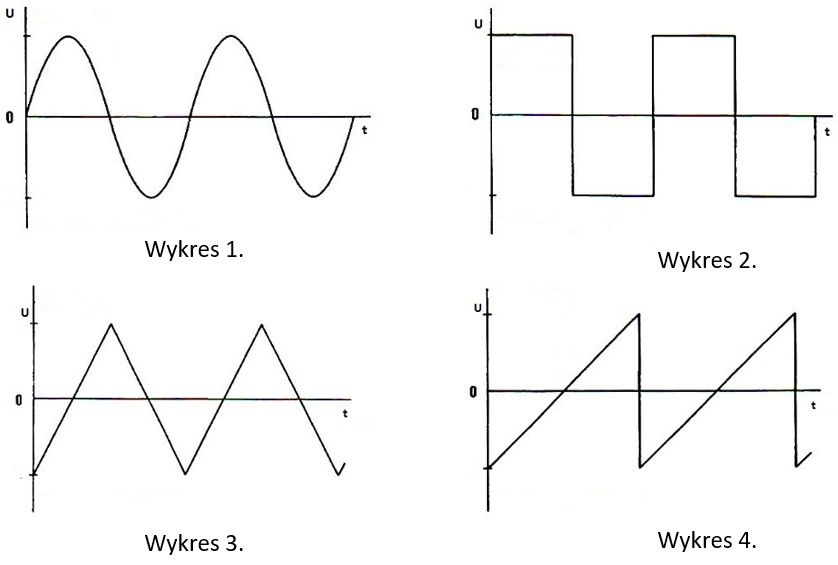
Na którym wykresie przedstawiono przebieg piłokształtny?

Ilustracja do pytania
A. Na wykresie 1.
B. Na wykresie 2.
C. Na wykresie 3.
D. Na wykresie 4.
Prawidłowo wskazany jest wykres 4, ponieważ przedstawia on klasyczny przebieg piłokształtny (sawtooth). Charakterystyczną cechą takiego sygnału jest liniowy, stały narost napięcia w czasie, a następnie nagły, bardzo szybki spadek do wartości początkowej. Ten gwałtowny zjazd przypomina właśnie ząb piły – stąd nazwa. W odróżnieniu od przebiegu trójkątnego, gdzie narastanie i opadanie są symetryczne i mają podobne nachylenie, w przebiegu piłokształtnym tylko jeden odcinek jest „łagodny”, a drugi jest prawie pionowy. W elektronice i technice cyfrowej taki sygnał stosuje się często w układach sterowania, generatorach przebiegów oraz w przetwornikach A/C jako sygnał odniesienia. Na przykład w klasycznym układzie sterowania PWM porównuje się napięcie piłokształtne z napięciem sterującym – od tego zależy szerokość impulsu kluczującego tranzystor w zasilaczu impulsowym. Podobne przebiegi spotyka się też w układach odchylania poziomego w starych monitorach CRT czy oscyloskopach analogowych, gdzie liniowy narost odpowiada równomiernemu przesuwaniu wiązki po ekranie. Moim zdaniem warto zapamiętać kształt piły właśnie przez tę asymetrię: wolno do góry, szybko w dół. W praktyce serwisowej, gdy patrzy się na ekran oscyloskopu, rozpoznanie piły od razu podpowiada, z jakim typem generatora lub układu synchronizacji mamy do czynienia, co bardzo przyspiesza diagnostykę.

Pytanie 40

Kopie listy kontaktów telefonu można odzyskać z pliku o rozszerzeniu

A. vcf
B. vcs
C. cnf
D. cms
W tym zadaniu kluczowe jest rozróżnienie różnych formatów plików, które na pierwszy rzut oka mogą wyglądać podobnie, bo mają rozszerzenia zaczynające się na „vc” albo ogólnie kojarzą się z konfiguracją. W rzeczywistości tylko .vcf jest standardowym formatem wizytówek elektronicznych (vCard), używanym do przechowywania i przenoszenia kontaktów z telefonów, programów pocztowych czy systemów PIM. Pozostałe rozszerzenia pojawiają się w informatyce, ale mają zupełnie inne zastosowania i bazowanie tylko na podobieństwie skrótów jest typowym błędem myślowym. Rozszerzenie .vcs odnosi się do formatu vCalendar, który służy do przechowywania wpisów kalendarza, takich jak spotkania, zadania, wydarzenia cykliczne. Można go spotkać np. przy wymianie informacji kalendarza między aplikacjami, ale nie służy on do przechowywania książki telefonicznej. Niektórzy mylą vCalendar z vCard właśnie przez podobne nazwy i skrót „vc”, ale w praktyce to dwa różne standardy, opisujące inne typy danych. Z kolei .cnf zwykle kojarzy się z plikami konfiguracyjnymi (configuration), które zawierają ustawienia programów lub urządzeń. Mogą to być np. parametry sieciowe, preferencje użytkownika, konfiguracja aplikacji. Taki plik raczej nie będzie używany jako kopia listy kontaktów, bo konfiguracja i dane użytkownika to dwa różne obszary. Podobnie rozszerzenie .cms pojawia się w różnych kontekstach, choćby w powiązaniu z systemami zarządzania treścią lub mechanizmami kryptograficznymi (Cryptographic Message Syntax), ale nie jest to standardowy kontener na kontakty telefoniczne. Tu często działa skojarzenie z popularnym skrótem CMS, co jednak nie ma nic wspólnego z książką adresową w telefonie. Z mojego doświadczenia wynika, że uczniowie często sugerują się skrótem, a nie realnym przeznaczeniem formatu. Dobra praktyka w branży IT to zawsze sprawdzać specyfikację i typowe użycie danego rozszerzenia, zamiast zgadywać „po nazwie”. W kontekście kopii zapasowych kontaktów trzeba pamiętać: szukamy formatu vCard, czyli .vcf, bo to on jest wspierany przez większość systemów mobilnych i narzędzi do odzyskiwania danych.