Wyniki egzaminu

Informacje o egzaminie:
  • Zawód: Technik fotografii i multimediów
  • Kwalifikacja: AUD.05 - Realizacja projektów graficznych i multimedialnych
  • Data rozpoczęcia: 10 kwietnia 2026 12:48
  • Data zakończenia: 10 kwietnia 2026 13:04

Egzamin zdany!

Wynik: 20/40 punktów (50,0%)

Wymagane minimum: 20 punktów (50%)

Nowe
Analiza przebiegu egzaminu— sprawdź jak rozwiązywałeś pytania
Pochwal się swoim wynikiem!
Szczegółowe wyniki:
Pytanie 1

Proces archiwizacji projektów multimedialnych dotyczy

A. organizowania projektów tylko z ostatnich dwóch miesięcy
B. podziału plików według formatu zapisu oraz usuwania oryginałów cyfrowych
C. maksymalnego kompresowania plików graficznych
D. organizowania materiałów oraz wykonywania kopii zapasowych
Archiwizacja projektów multimedialnych obejmuje szereg kluczowych działań, w tym katalogowanie materiałów oraz tworzenie kopii zapasowych, co jest niezbędne do zapewnienia trwałości i dostępności zasobów w dłuższym okresie. Katalogowanie materiałów umożliwia skuteczne zarządzanie oraz szybkie odnajdywanie poszczególnych projektów w przyszłości. Dobrze zorganizowany system katalogowania powinien opierać się na standardach metadanych, takich jak Dublin Core, co pozwala na jednoznaczne i spójne opisywanie zawartości. Tworzenie kopii zapasowych jest kluczowym elementem strategii ochrony danych, a stosowanie reguły 3-2-1 (trzy kopie danych, dwa nośniki, jedna kopia offline) jest powszechnie zalecaną praktyką w branży. Przykładem może być wykorzystanie chmury do przechowywania kopii zapasowych, co zabezpiecza dane przed utratą w wyniku awarii sprzętu. W kontekście archiwizacji, ważne jest także regularne testowanie procedur odzyskiwania danych, aby upewnić się, że w razie potrzeby proces ten będzie przebiegał płynnie i skutecznie, minimalizując ryzyko utraty cennych informacji.

Pytanie 2

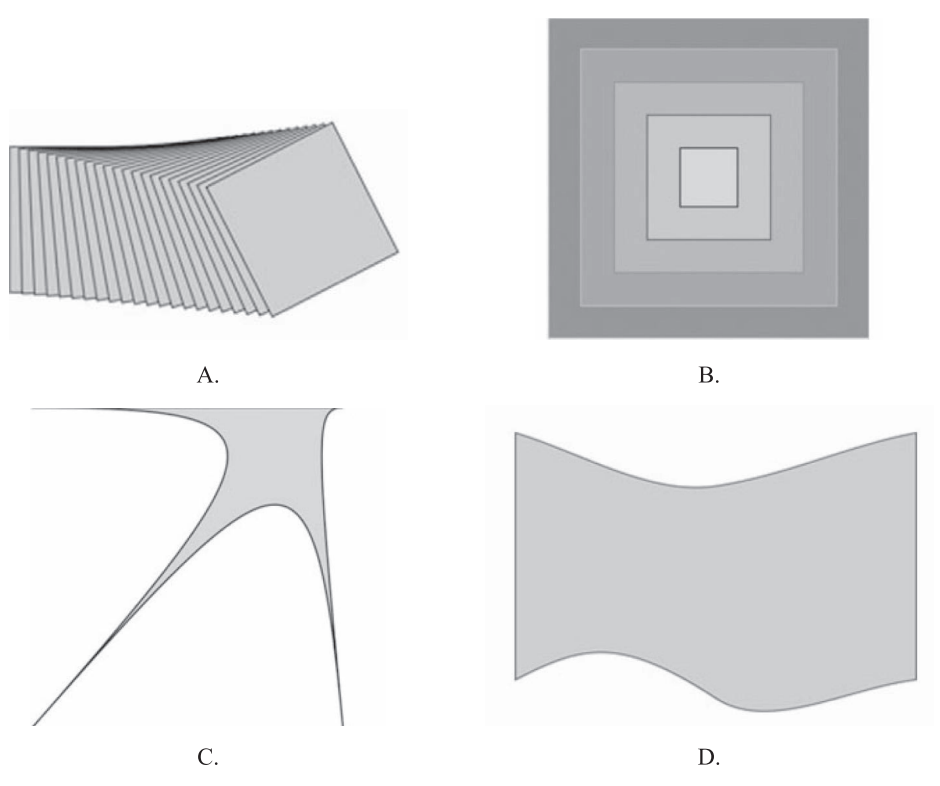
Na którym rysunku zastosowano metamorfozę?

Ilustracja do pytania
A. D.
B. A.
C. C.
D. B.
Wybór odpowiedzi, która nie dotyczy metamorfozy, sugeruje, że nie do końca zrozumiałeś, o co chodzi w transformacji form. Odpowiedzi B, C i D pokazują raczej statyczne obiekty, które nie zmieniają kształtu. Możesz myśleć, że różnorodność form wystarcza, ale metamorfoza to coś więcej – to zmiana i rozwój w czasie. W sztuce i projektowaniu ważne jest, by wiedzieć, że metamorfoza to nie tylko różne kształty, ale też ich ewolucja. Często projektanci mogą nie zauważać, że statyczne obiekty to nie to samo co metamorfoza. Warto w sztuce i projektowaniu dostrzegać nie tylko samą formę, ale przede wszystkim proces zmiany, bo to klucz do wielu nowoczesnych trendów w designie. Zrozumienie tego może mocno poprawić twoje decyzje projektowe i uczynić je bardziej innowacyjnymi.

Pytanie 3

Aplikacje, których podstawowym celem jest tworzenie oraz modyfikacja grafiki wektorowej, to:

A. Photoshop, Gimp, Inkscape
B. Illustrator, CorelDraw, Inkscape
C. Gimp, CorelDraw, Photoshop
D. Photoshop, Illustrator, CorelDraw
Odpowiedź \'Illustrator, CorelDraw, Inkscape\' jest prawidłowa, ponieważ wszystkie wymienione programy są dedykowane do grafiki wektorowej. Illustrator, stworzony przez firmę Adobe, jest jednym z najpopularniejszych narzędzi do tworzenia i edytowania grafiki wektorowej, umożliwiając projektowanie logo, ikon, ilustracji oraz materiałów drukowanych. CorelDraw, z kolei, oferuje złożone funkcje tworzenia grafiki wektorowej oraz narzędzia ułatwiające projektowanie w różnych przemyśle, od reklamy po odzież. Inkscape jest otwartoźródłowym programem, który również zapewnia szeroki wachlarz funkcji do edycji grafiki wektorowej, a jego popularność wśród edukatorów i hobbystów czyni go świetnym wyborem do nauki podstaw grafiki wektorowej. Wszystkie te programy stosują standardy wektorowe, takie jak SVG (Scalable Vector Graphics), co pozwala na łatwe udostępnianie i skalowanie projektów bez utraty jakości, co jest kluczowe w profesjonalnym środowisku."

Pytanie 4

W której grupie znajdują się wyłącznie formaty plików wektorowych?

A. AI, CDR, EPS, SVG.
B. FLA, AI, OGG, RAW.
C. EPS, PDF, AVI, SVG.
D. PDF, CDR, TIFF, PNG.
W tym pytaniu pułapka polega głównie na tym, że część wymienionych rozszerzeń kojarzy się z grafiką albo z programami graficznymi, ale nie oznacza to automatycznie, że są to formaty czysto wektorowe. Bardzo łatwo tutaj pomylić formaty wektorowe z rastrowymi albo z ogólnymi kontenerami multimedialnymi. Przykładowo EPS i PDF rzeczywiście mogą zawierać grafikę wektorową, są szeroko używane w poligrafii, ale nie są „wyłącznie” wektorowe. PDF jest formatem dokumentu, który może łączyć tekst, wektory i bitmapy, a nawet wideo czy interaktywne elementy. Jeśli w PDF-ie ktoś umieści jedynie wklejony JPG, to taki plik nie będzie miał żadnych zalet wektorowych, mimo że rozszerzenie wygląda profesjonalnie. To jest typowy błąd: utożsamianie rozszerzenia z gwarancją wektora, zamiast patrzenia na realną zawartość. Podobnie AVI, OGG czy RAW w ogóle nie są formatami grafiki wektorowej. AVI to kontener wideo, OGG to format audio lub kontener multimedialny, a RAW odnosi się zazwyczaj do surowych danych z matrycy aparatu fotograficznego (pliki z lustrzanek, bez obróbki w aparacie). Te rozszerzenia mogą pojawiać się w pracy grafika czy montażysty, ale nie mają nic wspólnego z wektorowym zapisem kształtów. FLA natomiast to plik projektowy programu Adobe Flash (dawniej używany do animacji), który może zawierać elementy wektorowe, ale sam w sobie nie jest standardowym formatem wymiany wektorów jak AI czy SVG. TIFF i PNG z kolei to klasyczne formaty rastrowe. Świetnie nadają się do przechowywania zdjęć, skanów, layoutów bitmapowych, ale opierają się na siatce pikseli. TIFF jest często używany w druku ze względu na wysoką jakość i możliwość zapisu bezstratnego, PNG sprawdza się w internecie tam, gdzie potrzebna jest przezroczystość i dobra jakość grafiki. Jednak po powiększeniu takich plików zobaczymy piksele, w przeciwieństwie do prawdziwej grafiki wektorowej. Z mojego doświadczenia wynika, że główny błąd myślowy przy takich pytaniach to sugerowanie się nazwą programu albo „profesjonalnie brzmiącym” rozszerzeniem, zamiast zrozumienia sposobu zapisu obrazu. Dobra praktyka to zawsze kojarzyć: wektor = krzywe, obiekty, skalowanie bez utraty jakości; raster = piksele, rozdzielczość, możliwość pikselizacji przy powiększaniu. Jeśli w zestawie odpowiedzi pojawia się choć jeden format wideo, audio albo typowy raster jak PNG czy TIFF, to nie może to być grupa zawierająca wyłącznie formaty wektorowe.

Pytanie 5

W jakim trybie kolorystycznym powinna być zapisana fotografia cyfrowa, która ma być drukowana w kolorze?

A. Lab
B. CMYK
C. HSL
D. RGB
Odpowiedź CMYK (Cyan, Magenta, Yellow, Black) jest prawidłowa, ponieważ ten tryb kolorów jest standardowym modelem wykorzystywanym w druku barwnym. W odróżnieniu od RGB, który jest optymalny dla wyświetlania obrazów na ekranach, CMYK jest modelowany na podstawie mieszania kolorów pigmentów, co pozwala na uzyskanie dokładnych odcieni w procesie druku. W praktyce, gdy przygotowujemy fotografie do druku, konwersja z RGB do CMYK jest niezbędna, aby uniknąć problemów z odwzorowaniem kolorów. Na przykład, niektóre intensywne odcienie, które mogą wyglądać świetnie w trybie RGB, mogą być poza zakresem, jaki można uzyskać w druku CMYK. Dlatego profesjonalne oprogramowanie graficzne, takie jak Adobe Photoshop czy Illustrator, umożliwia konwersję i precyzyjne zarządzanie kolorami na etapie przygotowywania plików do druku. Korzystanie z CMYK jako formatu końcowego zapewnia, że nadrukowane kolory będą wiernie odwzorowywać to, co zaprojektowano na ekranie.

Pytanie 6

Który z poniższych formatów plików jest najlepszy do publikacji zdjęć w sieci, zachowując jakość i mały rozmiar?

A. RAW
B. PSD
C. TIFF
D. JPEG
JPEG jest jednym z najpopularniejszych formatów do publikacji zdjęć w Internecie. Jego największą zaletą jest możliwość kompresji, która pozwala na znaczące zmniejszenie rozmiaru pliku przy minimalnej utracie jakości. Dzięki temu zdjęcia w tym formacie szybko się ładują, co jest kluczowe dla użytkowników korzystających z witryn internetowych. Kompresja JPEG jest stratna, ale dostosowana do ludzkiego oka, co oznacza, że większość użytkowników nie zauważy różnicy w jakości, zwłaszcza przy odpowiednich ustawieniach kompresji. Standard JPEG jest szeroko obsługiwany przez przeglądarki internetowe i większość urządzeń, co czyni go idealnym wyborem do publikacji online. Ponadto JPEG obsługuje 24-bitową głębię kolorów, co pozwala na wyświetlanie milionów kolorów, co jest wystarczające dla większości zdjęć cyfrowych. Dlatego też, wybór tego formatu jest zgodny z najlepszymi praktykami w branży graficznej i multimedialnej, szczególnie gdy zależy nam na optymalizacji pod kątem szybkości ładowania i kompatybilności.

Pytanie 7

Wskaż obowiązek spoczywający na właścicielu strony internetowej, który zamierza wykorzystać na stronie zdjęcia oznaczone zamieszczonymi symbolami licencji creative commons.

Ilustracja do pytania
A. Użycia komercyjnego, na tych samych warunkach.
B. Uznania autorstwa, na tych samych warunkach.
C. Wyłącznie uznania autorstwa.
D. Użycia w celach niekomercyjnych.
Wybór odpowiedzi, która wskazuje na użycie w celach niekomercyjnych, jest nieprawidłowy, ponieważ nie uwzględnia podstawowych zasad licencji Creative Commons, które mogą zezwalać na wykorzystanie komercyjne. Licencje te są zróżnicowane i niektóre z nich, takie jak CC BY, pozwalają na komercyjne wykorzystanie dzieła pod warunkiem, że autor zostanie uznany. Często przyczyną błędnego rozumienia jest mylenie typów licencji oraz ich ograniczeń. Kolejnym błędnym podejściem jest założenie, że wszystkie utwory z licencjami Creative Commons są automatycznie objęte restrykcją na wykorzystanie komercyjne – co nie jest prawdą. Licencja CC BY-SA, na przykład, dopuszcza zarówno użytki komercyjne, jak i niekomercyjne, ale wymaga uznania autorstwa oraz dalszego rozpowszechniania na tych samych warunkach. Zrozumienie różnicy między licencjami jest kluczowe w kontekście praw autorskich. Ignorowanie tych zasad może prowadzić do naruszenia praw autorskich, co wiąże się z poważnymi konsekwencjami prawnymi. Warto więc zapoznać się z każdym symbolem licencji, aby mieć pewność, że korzystanie z dzieł odbywa się w zgodzie z ich warunkami.

Pytanie 8

Jaką minimalną ilość klatek na sekundę należy osiągnąć, aby uzyskać efekt płynnego ruchu?

A. 24
B. 18
C. 25
D. 12
Wybieranie innej wartości klatek na sekundę niż 25 może prowadzić do różnych nieporozumień związanych z tym, jak nasze oczy postrzegają ruch. Tak naprawdę, 18 fps może wydawać się okej w pewnych sytuacjach, ale zazwyczaj powoduje, że obraz zaczyna migotać i w ogóle nie jest płynny. 12 fps to już totalnie za mało, przez co oglądanie staje się dość męczące. Znajdując się w takiej sytuacji, można ograniczyć swój potencjał produkcyjny w przyszłości. 24 fps choć popularne w filmach, w interaktywnych środowiskach, jak gry, po prostu nie wystarcza, bo potrzebujemy więcej klatek, żeby wszystko działało bez problemu. A jak chodzi o transmisje na żywo, to przy 30 fps i wyżej można liczyć na naprawdę fluidne śledzenie szybkich akcji. Dlatego lepiej nie schodzić poniżej 25 fps, bo to się mija z tym, czego wymaga teraz branża, a jakość wizualna spada.

Pytanie 9

Program Adobe Lightroom umożliwia

A. wektoryzację obrazu cyfrowego.
B. tworzenie i edycję grafiki wektorowej.
C. tworzenie i edycję grafiki rastrowej.
D. trasowanie obrazu wektorowego.
Adobe Lightroom często bywa mylony z innymi programami graficznymi, zwłaszcza przez osoby, które dopiero zaczynają przygodę z edycją obrazów. Tymczasem narzędzia takie jak Illustrator czy Photoshop mają zupełnie inne przeznaczenie. Przykładowo, wektoryzacja obrazu cyfrowego, czyli zamiana zdjęcia lub rysunku rastrowego na grafikę wektorową, to proces charakterystyczny dla programów takich jak Adobe Illustrator czy CorelDRAW. Lightroom w ogóle nie został zaprojektowany do pracy z grafiką wektorową – nie obsługuje trasowania, czyli zamiany konturów na krzywe czy ścieżki. Podobnie sam proces tworzenia lub edycji grafiki wektorowej (np. logo, ilustracje, ikony) wymaga innych narzędzi, które potrafią operować na krzywych Béziera i pozwalają na nieograniczoną skalowalność obrazu bez utraty jakości. Lightroom skupia się wyłącznie na edycji i organizacji fotografii rastrowych – głównie zdjęć w formatach typu RAW, JPEG, TIFF. Częsty błąd polega na utożsamianiu możliwości edytowania zdjęć z edycją dowolnej grafiki – niestety, do tworzenia ilustracji od podstaw Lightroom się nie nadaje. Trasowanie obrazu wektorowego czy kreślenie kształtów nigdy tu nie zadziała, bo to nie jest taki typ narzędzia. Z mojego doświadczenia wynika, że osoby mylące Lightrooma z narzędziami wektorowymi zwykle nie do końca rozumieją różnicę między rastrem a wektorem – Lightroom zawsze pracuje na pikselach, a nie na matematycznie opisanych kształtach. Dobre praktyki branżowe sugerują, by do każdego zadania wybierać narzędzie specjalistyczne: Lightroom do obróbki zdjęć, Illustrator do grafiki wektorowej, Photoshop do zaawansowanych fotomontaży czy retuszu. Takie podejście pozwala osiągnąć najlepsze rezultaty i nie tracić czasu na nieudane próby robienia grafiki w programie do zdjęć.

Pytanie 10

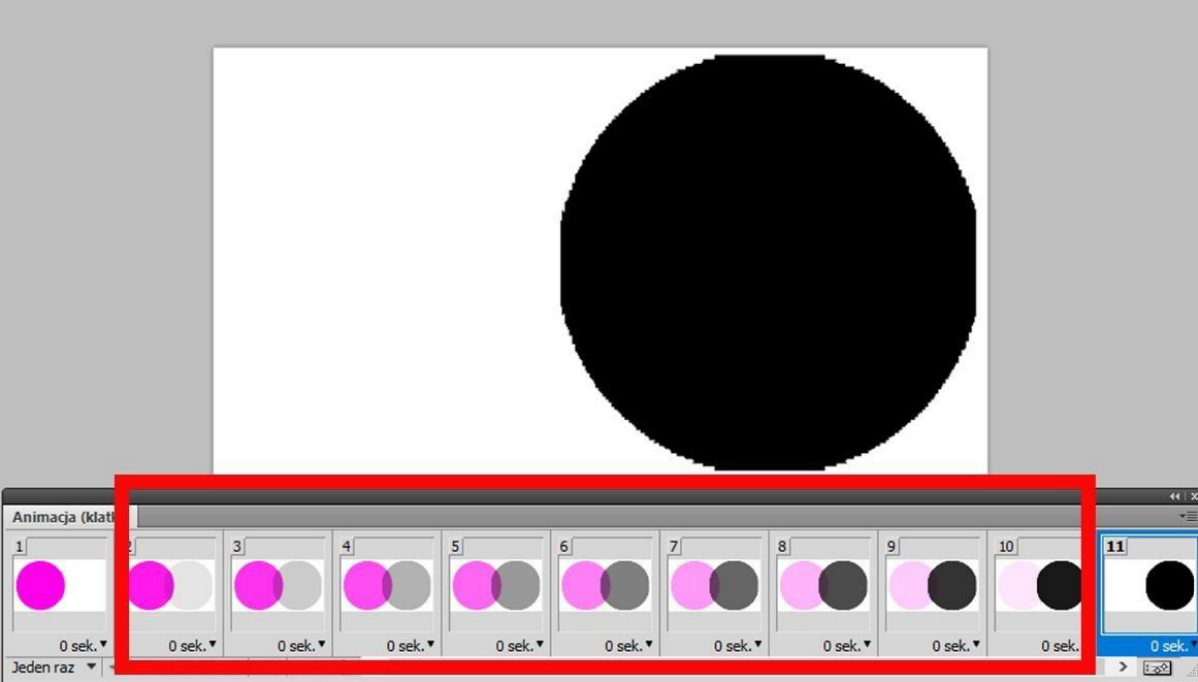
Elementy animacji oznaczone na rysunku ramką w kolorze czerwonym to

Ilustracja do pytania
A. warstwy korygujące.
B. klatki kluczowe.
C. warstwy dopasowania.
D. klatki pośrednie.
Klatki pośrednie to kluczowy element w procesie animacji, który umożliwia tworzenie płynnych przejść między klatkami kluczowymi. Kiedy tworzysz animację, klatki kluczowe definiują momenty startowe i końcowe danej akcji, na przykład ruchu obiektu czy zmiany koloru. Klatki pośrednie, jak sama nazwa wskazuje, wypełniają przestrzeń między tymi klatkami kluczowymi, a ich liczba i rozmieszczenie mają bezpośredni wpływ na gładkość animacji. Przykładem zastosowania klatek pośrednich może być animacja ruchu postaci - im więcej klatek pośrednich zostanie dodanych, tym bardziej naturalnie będzie wyglądał ruch. W praktyce, programy do animacji, takie jak Adobe Animate czy Blender, korzystają z automatycznego generowania klatek pośrednich w celu zaoszczędzenia czasu i pracy. Dobre praktyki w zakresie animacji zalecają tworzenie odpowiedniej liczby klatek pośrednich, aby uniknąć efektu skokowego, co jest istotne zwłaszcza w animacjach przeznaczonych dla gier czy filmów, gdzie płynność ruchu jest kluczowa dla odbioru wizualnego.

Pytanie 11

Jaką regułę stylów trzeba dodać do pliku style_list.css, aby zdefiniować klasę znaczek dla nienumerowanych list z obrazem znaczek_logo.gif jako symbolem wypunktowania, gdy obrazek znajduje się w podfolderze GRAFIKI w katalogu z plikami stylów?

A. ul.znaczek {list-style-type: url(grafiki\znaczek_logo.gif)}
B. .znaczek {list-style-image: url(\GRAFIKI\znaczek_logo.gif)}
C. ul.znaczek {list-style-image: url(GRAFIKI/znaczek_logo.gif)}
D. .znaczek {list-style-image: url(grafiki/znaczek_logo.gif)}
Odpowiedzi, które zawierają błędne ścieżki do zasobów lub niewłaściwe zastosowanie właściwości CSS, wskazują na powszechne nieporozumienia dotyczące struktury i składni kaskadowych arkuszy stylów. Przykładowo, użycie list-style-type z adresem URL jest nieprawidłowe, ponieważ ta właściwość nie obsługuje obrazów jako wartości. Właściwość list-style-type służy do definiowania stylu punktów wypunktowania z zestawów predefiniowanych (np. disc, circle, square) i nie przyjmuje linków do plików graficznych. Innym typowym błędem jest użycie niewłaściwej składni w ścieżce do pliku, np. użycie odwrotnego ukośnika (\) zamiast ukośnika (/) w systemach opartych na UNIX, co jest standardem w CSS. Kiedy ścieżka do pliku jest podana w niewłaściwy sposób, przeglądarka nie będzie w stanie załadować zasobu, co skutkuje brakiem wizualizacji zamierzonego efektu. Kluczowe jest również zrozumienie różnicy między selektorami klasowymi a selektorami typów, co wpływa na to, do jakich elementów stosowane są style. Prawidłowe stosowanie CSS wymaga znajomości zarówno konwencji składniowych, jak i zasady działających reguł stylu — co jest kluczowe dla tworzenia dobrze wyglądających i funkcjonalnych stron WWW.

Pytanie 12

Aby zarejestrować plik dźwiękowy w formie cyfrowej, należy wybrać odpowiedni program

A. Bridge
B. CDBurner
C. iTunes
D. Audacity
Audacity to popularny, darmowy program do edycji i nagrywania dźwięku, który idealnie nadaje się do zarejestrowania cyfrowego pliku dźwiękowego. Oferuje funkcje wielościeżkowe, co umożliwia nagrywanie wielu źródeł dźwięku jednocześnie oraz edytowanie istniejących nagrań. W Audacity można łatwo dodawać efekty dźwiękowe, takie jak pogłos czy kompresja, co pozwala na profesjonalną obróbkę materiału audio. Program wspiera import i eksport w wielu formatach, w tym WAV, MP3 i OGG, co czyni go wszechstronnym narzędziem do pracy z dźwiękiem. W praktyce, Audacity jest często wykorzystywane przez podcasterów, muzyków i twórców wideo do nagrywania i edytowania ścieżek dźwiękowych, co czyni go standardem w branży produkcji audio. Jego otwarty kod źródłowy oraz społeczność użytkowników gwarantują ciągły rozwój oraz dostęp do wielu wtyczek rozszerzających możliwości programu, co dodatkowo podkreśla jego zalety w porównaniu do innych aplikacji. W kontekście cyfrowego nagrywania dźwięku, Audacity jest niekwestionowanym liderem, który odpowiada na potrzeby zarówno amatorów, jak i profesjonalistów.

Pytanie 13

W jakim typie pliku nie można zrealizować zapisu warstw w Adobe Photoshop?

A. PSD
B. TIFF
C. PDF
D. JPEG
Odpowiedź JPEG jest poprawna, ponieważ ten format pliku nie obsługuje warstw. JPEG (Joint Photographic Experts Group) jest formatem kompresji stratnej, co oznacza, że po zapisaniu pliku wszystkie warstwy zostają scalone w jedną, co skutkuje utratą informacji o oryginalnych warstwach i ich edytowalności. W praktyce, jeśli pracujesz nad złożonym projektem graficznym, który wymaga edytowania poszczególnych elementów niezależnie, zapisanie go w formacie JPEG uniemożliwi przyszłe zmiany w położeniu, efektach czy właściwościach tych elementów. W Adobe Photoshop, dla zachowania pełnej edytowalności i możliwości pracy z warstwami, powinieneś używać formatu PSD lub TIFF. Format PSD to natywny format Photoshopa, który zachowuje wszystkie warstwy, efekty, maski oraz inne właściwości. TIFF również obsługuje warstwy, ale jest bardziej uniwersalny i wykorzystywany w różnych aplikacjach graficznych. Zrozumienie różnic między tymi formatami jest kluczowe dla efektywnej pracy nad projektami graficznymi.

Pytanie 14

Rozpoczęcie tworzenia prezentacji multimedialnej powinno odbyć się od

A. wyboru gotowego motywu lub własnego stylu graficznego prezentacji
B. dodania opisu slajdów
C. stworzenia slajdu końcowego, który podsumowuje informacje zawarte w prezentacji
D. zaprezentowania podglądu prezentacji
Wybór gotowego motywu lub własnego stylu graficznego prezentacji jest kluczowym krokiem w procesie tworzenia skutecznej prezentacji multimedialnej. Motyw graficzny nadaje prezentacji spójność wizualną oraz określa ogólny charakter i ton całej prezentacji. Dobrze dobrane kolory, czcionki i układ slajdów mogą znacząco wpłynąć na percepcję odbiorcy. Na przykład, wybierając motyw formalny, możemy lepiej dostosować się do oczekiwań profesjonalnej publiczności, natomiast bardziej swobodny motyw może być odpowiedni dla kreatywnych branż. Dobre praktyki branżowe zalecają testowanie różnych motywów przed podjęciem decyzji oraz upewnienie się, że wybrany styl jest zgodny z treścią prezentacji. Warto także pamiętać o zasadach dostępności, zapewniając, że wybrany styl jest czytelny i zrozumiały dla wszystkich odbiorców. Dodatkowo, motyw można dostosować do indywidualnych potrzeb, co wzmacnia unikalność i profesjonalizm prezentacji.

Pytanie 15

W zewnętrznym arkuszu stylów, który jest powiązany z określoną stroną www, znajduje się zapis:
img {border : 3px solid black ; margin: 20px},
natomiast w wewnętrznym arkuszu stylów tej strony:
img {border-color : red}.
Jeśli w sekcji body zostanie umieszczony tekst:
<img src = "obrazki/fotol9.jpg" style = "margin: 15px" />
to obrazek foto19.jpg zostanie wyświetlony z

A. czarną ramką oraz marginesem 15 pikseli
B. czarną ramką oraz marginesem 20 pikseli
C. czerwoną ramką oraz marginesem 15 pikseli
D. czerwoną ramką oraz marginesem 20 pikseli
W przypadku błędnej odpowiedzi warto pomyśleć o tym, jak działa kaskadowość w CSS i jak działają selektory. Sugerowanie, że ramka powinna być czarna, jest błędne. Wiesz, że kolor czerwony z wewnętrznego arkusza dominuje nad zewnętrznymi regułami. Zdarza się, że niektórzy mylą lokalne style z tymi z arkuszy, ale to lokalne style mają pierwszeństwo. Warto zauważyć, że jeśli w zewnętrznym arkuszu byłby jakiś margines, to jego wartość zostałaby zignorowana przez ten zdefiniowany w tagu <img>. Odpowiedzi, które mówią o czarnej ramce lub marginesie 20 pikseli, wskazują na typowe nieporozumienia z priorytetami w CSS. Takie rzeczy, jak kaskadowość, specyficzność i kolejność stylów, są kluczowe. Zawsze warto sprawdzić, które reguły się stosuje i pamiętać, że lokalne style mogą przejąć kontrolę nad resztą.

Pytanie 16

Jaki skrót klawiszowy umożliwia zaznaczenie wszystkich elementów znajdujących się w obszarze roboczym programu Adobe Illustrator?

A. Ctrl+V
B. Ctrl+G
C. Ctrl+A
D. Ctrl+C
Skróty klawiaturowe są niezwykle istotnym elementem efektywności w programach graficznych, a ich zrozumienie jest kluczowe dla sprawnego działania. W przypadku odpowiedzi opartych na Ctrl+V, Ctrl+G oraz Ctrl+C, pojawiają się typowe nieporozumienia co do ich funkcji. Skrót Ctrl+V służy do wklejania skopiowanych elementów, co oznacza, że nie ma on zastosowania w kontekście zaznaczania obiektów. Użytkownicy mogą mylnie zakładać, że wklejanie może być powiązane z zaznaczaniem, ale te operacje są od siebie niezależne. Z kolei Ctrl+G jest używany do grupowania zaznaczonych obiektów, co jest funkcją przydatną, ale nie jest odpowiednia w kontekście zaznaczania wszystkich elementów. Użytkownicy mogą sądzić, że grupowanie jest równoważne zaznaczaniu, jednak te operacje mają różne cele. Na koniec, użycie Ctrl+C, które odpowiada za kopiowanie zaznaczonych obiektów, również nie ma związku z ich zaznaczaniem. Mylenie tych funkcji może prowadzić do frustracji, zwłaszcza w sytuacjach, gdy użytkownik próbuje szybko edytować projekt. Dlatego ważne jest, aby zrozumieć, co każdy skrót klawiaturowy faktycznie robi, aby móc efektywnie pracować w Adobe Illustrator oraz innych programach graficznych.

Pytanie 17

Który skrót klawiaturowy stosuje się do zaznaczenia wszystkich obiektów znajdujących się w polu obszaru roboczego programu Adobe Illustrator?

A. Ctrl +G
B. Ctrl +A
C. Ctrl +C
D. Ctrl+V
Sporo osób myli skróty klawiaturowe, bo faktycznie w środowisku Adobe jest ich cała masa i sporo się powtarza w różnych programach. Na przykład Ctrl+V, choć jest dość popularny, służy do wklejania skopiowanych elementów – w Illustratorze, jak i w wielu innych aplikacjach, nie zaznacza on absolutnie nic, tylko wrzuca wcześniej skopiowany obiekt w miejsce kursora. Ctrl+C z kolei to kopiowanie zaznaczonych obiektów, więc zanim go użyjesz, coś musi już być wybrane – sam skrót nic nie zaznacza, tylko wrzuca wybrany fragment do schowka systemowego. Częsty błąd, szczególnie na początku nauki, polega właśnie na myleniu tych podstawowych kombinacji: wydaje się, że skoro coś kopiujemy (Ctrl+C) lub wklejamy (Ctrl+V), to może też działa to jako „zaznacz wszystko”, ale to zupełnie inne funkcjonalności. Natomiast Ctrl+G wykonuje grupowanie już zaznaczonych obiektów – bardzo przydatna funkcja podczas pracy z rozbudowanymi projektami, bo pozwala uporządkować elementy na warstwie, jednak warunkiem jest wcześniejsze zaznaczenie tego, co chcemy zgrupować. W Illustratorze nie ma automatu, który zaznaczy wszystko po naciśnięciu Ctrl+G – bez wcześniejszego wyboru nic się nie stanie. Z mojego doświadczenia wynika, że takie błędy wynikają często z braku praktyki albo z przyzwyczajeń wyniesionych z innych aplikacji, gdzie skróty mogą się różnić. Dobra praktyka to regularne sprawdzanie, do czego służy każdy skrót i ćwiczenie ich w realnych projektach. To znacznie przyspiesza pracę i minimalizuje ryzyko pomyłek – a przecież w pracy grafika liczy się właśnie efektywność i płynność działania.

Pytanie 18

W jaki sposób powinno się zorganizować elementy w prezentacji multimedialnej, aby osiągnąć wrażenie harmonii, równowagi i porządku?

A. Nierównomiernie
B. Równomiernie
C. Na zasadzie grupowania
D. Na zasadzie przenikania
Dobrze rozmieszczone elementy w prezentacji multimedialnej to naprawdę ważna rzecz. Dzięki temu całość wydaje się bardziej harmonijna i przyjemna dla oka. Jak masz na slajdzie tekst, obrazki czy wykresy, to postaraj się, żeby były poukładane w taki sposób, żeby nie przytłaczały. Chodzi o to, żeby widz mógł łatwiej skupić się na tym, co jest ważne. Fajnie sprawdza się zasada, żeby elementy były w równych odstępach od siebie. Przykładowo, dobrze wygląda slajd, gdzie masz tytuł na górze, tekst w środku i jakieś ilustracje na dole. Jak wszystko jest równo wyrównane, to wygląda lepiej i można łatwiej przyswoić to, co chcesz przekazać.

Pytanie 19

Jaki efekt pozwala na tymczasowe ukazywanie się oraz znikanie elementów banera reklamowego?

A. Animacji
B. Fragmentacji
C. Dyfuzji
D. Rasteryzacji
Animacja to technika, która umożliwia dynamiczne zmienianie właściwości obiektów graficznych w czasie, co w przypadku banerów reklamowych pozwala na atrakcyjne i interaktywne prezentowanie treści. Animacje mogą obejmować różne efekty, takie jak płynne pojawianie się lub znikanie elementów, co zwiększa zaangażowanie użytkowników. Przykładem zastosowania animacji w reklamie online może być efekt fade-in, w którym elementy banera stopniowo stają się widoczne, co przyciąga wzrok odbiorcy. Zastosowanie animacji powinno jednak być przemyślane – nadmiar ruchomych elementów może być rozpraszający. Standardy branżowe, takie jak W3C dla dostępności, zalecają używanie animacji w sposób, który nie wpłynie negatywnie na użytkowników, zwłaszcza tych z problemami sensorycznymi. Dobrze zaprojektowane animacje mogą zwiększyć konwersję poprzez kierowanie uwagi na kluczowe elementy, jak przyciski CTA (Call to Action).

Pytanie 20

W oprogramowaniu do obróbki grafiki rastrowej nie występują

A. kanał lewy i prawy.
B. filtry artystyczne.
C. filtry fotograficzne.
D. mieszanie kanałów.
Oprogramowanie do obróbki grafiki rastrowej oferuje naprawdę sporo możliwości, a część funkcji może się ze sobą mieszać, przez co łatwo o pomyłkę. Filtry artystyczne są jedną z najbardziej charakterystycznych opcji – pozwalają na szybkie nadanie fotografii czy obrazowi unikalnego stylu, imitując rysunek ołówkiem, obraz olejny, akwarelę i wiele innych. Są obecne praktycznie w każdym programie graficznym, nawet tych prostszych, bo użytkownicy często chcą szybko poprawić lub zmienić wygląd zdjęcia bez konieczności ręcznego rysowania. Filtry fotograficzne zaś to narzędzia odpowiadające za korektę barw, kontrastu, ekspozycji, a nawet symulację działania szkieł fotograficznych, pozwalając np. na symulację filtrów polaryzacyjnych czy efektów winiety. To narzędzia bardzo praktyczne – spotkasz je zarówno w GIMP-ie, jak i Photoshopie. Mieszanie kanałów to już trochę wyższa szkoła jazdy, ale bardzo przydatna, szczególnie w profesjonalnym retuszu i przygotowywaniu druku. Dzięki funkcji mieszania kanałów możemy wyciągnąć detale z konkretnych zakresów barw, zmodyfikować kontrast, a nawet tworzyć niestandardowe konwersje do czerni i bieli. Taka funkcja opiera się na operowaniu składowymi kolorów (np. RGB), nie ma więc nic wspólnego z terminologią „kanał lewy i prawy”, która występuje w branży audio, a nie graficznej. To właśnie nieznajomość rozdziału tych pojęć często prowadzi do mylnych odpowiedzi – można się łatwo zasugerować ogólnym słowem „kanał”, nie zwracając uwagi na to, w jakiej dziedzinie je stosujemy. Zawsze warto dokładnie przyjrzeć się, jakie narzędzia oferuje program graficzny, zwłaszcza jeśli chcemy korzystać w pełni z jego możliwości. Praktyczna znajomość kanałów i filtrów jest kluczowa, by osiągać ciekawe efekty wizualne i unikać podstawowych błędów podczas edycji zdjęć.

Pytanie 21

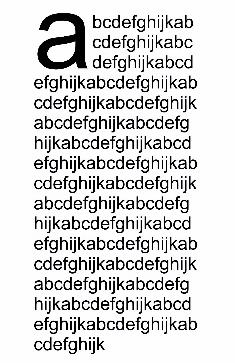
Na rysunku przedstawiającym tekst zastosowano

Ilustracja do pytania
A. inicjał wpuszczany.
B. wcięcie wiszące.
C. niestandardowe łączniki.
D. znaki wypunktowania.
Patrząc na przedstawiony rysunek, czasem łatwo pomylić zastosowane rozwiązanie z innymi elementami typograficznymi, ale tu tak naprawdę nie znajdziemy ani wcięcia wiszącego, ani znaków wypunktowania czy niestandardowych łączników. Zacznijmy od wcięcia wiszącego – to technika, gdzie pierwsza linijka akapitu zaczyna się normalnie, a kolejne mają przesunięcie w lewo. Stosuje się to np. w bibliografiach czy listach, żeby wyróżnić początek wpisu. Tego efektu tutaj nie widać – wszystkie linijki tekstu są wyrównane do jednej osi. Znaki wypunktowania są typowe dla list punktowanych, gdzie każda nowa pozycja zaczyna się od specjalnego symbolu (kropka, myślnik, gwiazdka). Na rysunku nie ma żadnych takich znaków przed kolejnymi linijkami – tekst jest ciągły, nie podzielony na punkty. Jeśli chodzi o niestandardowe łączniki, mam na myśli różnego rodzaju nietypowe myślniki czy kreski używane do łączenia fragmentów tekstu, zwłaszcza w przypadku trudniejszych układów typograficznych. Tu nie ma żadnych widocznych dodatkowych znaków, które spełniałyby tę funkcję. Częstym błędem jest skupianie się na wyróżnieniu pierwszej litery i uznawanie tego za wcięcie lub wypunktowanie, ale branżowe standardy jasno wskazują, że taki zabieg to inicjał, stosowany dla podkreślenia początku akapitu, a nie dla oddzielania punktów czy wprowadzania listy. Warto na przyszłość pamiętać o tych różnicach – to niby drobiazgi, ale w praktyce graficznej mają spore znaczenie dla ostatecznego wyglądu publikacji. Z mojego doświadczenia wynika też, że najwięcej wątpliwości mają osoby, które dopiero zaczynają przygodę z DTP i nie zawsze rozróżniają te terminy.

Pytanie 22

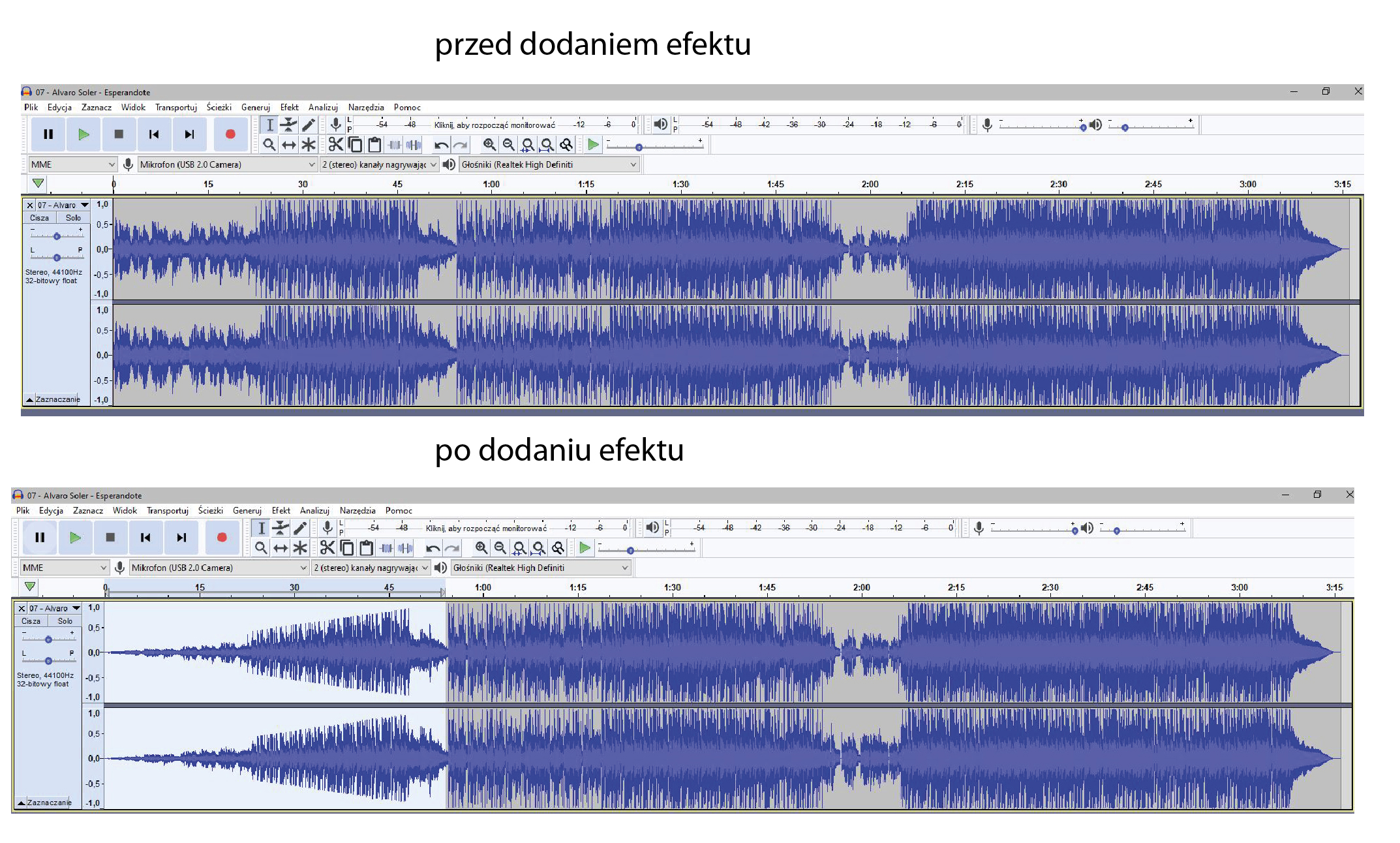
Który efekt został nałożony na ścieżkę dźwiękową?

Ilustracja do pytania
A. Karaoke.
B. Zgłaśnianie.
C. Zmień tempo.
D. Przenikanie ścieżek.
Na ilustracji pokazano klasyczny przykład zastosowania efektu zgłaśniania, czyli płynnego narastania głośności w czasie. Dobrze widać, że amplituda sygnału na początku ścieżki jest bliska zera i stopniowo rośnie, aż osiąga pełny poziom. To jest modyfikacja obwiedni głośności, a nie struktury utworu czy jego tempa. Częsty błąd polega na myleniu różnych typów operacji audio tylko na podstawie ogólnego wrażenia. Efekt karaoke polega zazwyczaj na próbie usunięcia lub mocnego osłabienia wokalu z gotowego miksu, często przez odejmowanie kanałów środkowych lub manipulację fazą. Taka operacja nie zmienia kształtu fali w czasie w sposób stopniowy od zera do maksimum; bardziej wpływa na zawartość częstotliwościową i relacje między kanałami stereo. Na wykresie nic nie wskazuje na usunięcie wokalu, widać jedynie zmianę poziomu głośności na początku. Z kolei zmiana tempa dotyczy długości trwania materiału – ścieżka byłaby wyraźnie skrócona albo wydłużona, ewentualnie zmieniłaby się gęstość próbek w czasie. W prezentowanym przykładzie czas trwania utworu pozostaje praktycznie taki sam, a charakter gęstości sygnału po osiągnięciu pełnej głośności jest bardzo podobny do oryginału, co oznacza, że tempo nie zostało naruszone. Przenikanie ścieżek to natomiast sytuacja, gdy dwie różne ścieżki nakładają się na siebie: jedna jest wyciszana, druga w tym samym czasie zgłaśniana. Na ekranie widzielibyśmy wtedy dwie ścieżki i ich przeciwne zmiany głośności, stosowane typowo przy przejściach między utworami w montażu wideo lub miksie DJ-skim. Tutaj obserwujemy pracę tylko na jednej ścieżce, bez drugiego materiału, więc nie ma mowy o przenikaniu. Moim zdaniem dobrze jest zawsze patrzeć na kształt amplitudy w czasie i zadać sobie pytanie: czy zmienia się głośność, zawartość częstotliwości, czy długość nagrania – to bardzo pomaga uniknąć takich pomyłek w praktycznej pracy z dźwiękiem.

Pytanie 23

Aby umieścić grafikę z logo firmy, przedstawiającą rysunek w kolorach czerwonym i czarnym na białym tle, na stronie internetowej o kremowym tle, należy przeskalować logo, a następnie

A. ustawić przezroczystość na biały kolor tła i zapisać plik grafiki w formacie JPG lub TIFF
B. ustawić przezroczystość na biały kolor tła i zapisać plik grafiki w formacie GIF89a lub PNG
C. wystarczy zapisać plik grafiki w formacie GIF89a lub PNG
D. ustawić kanał alfa na kolory czerwony bądź czarny i zapisać plik w formacie PNG
Ustawienie przezroczystości na biały kolor tła i zapis pliku grafiki w formacie GIF89a lub PNG jest kluczowe dla uzyskania estetycznego efektu podczas umieszczania logo na stronie internetowej z tłem kremowym. Oba formaty, GIF89a i PNG, obsługują przezroczystość, co pozwala na uzyskanie płynnego przejścia między elementami grafiki a tłem. GIF89a jest szczególnie przydatny do grafik animowanych, natomiast PNG oferuje lepszą jakość obrazu i większą paletę kolorów, co czyni go bardziej uniwersalnym wyborem w przypadku statycznych obrazów. W praktyce, jeśli logo ma białe tło, które chcemy ukryć, jego przezroczystość powinna być ustawiona na ten sam kolor, co tło strony. W ten sposób logo będzie wyglądać, jakby było wkomponowane w stronę. Stosowanie tych technik jest zgodne z dobrymi praktykami branżowymi, co zapewnia estetykę i profesjonalny wygląd witryn internetowych.

Pytanie 24

Jaki program jest przeznaczony do tworzenia modeli 3D?

A. IrfanView
B. Ashampoo
C. Blender
D. Gimp
IrfanView, Gimp oraz Ashampoo to programy, które nie są dedykowane do modelowania obiektów 3D, co jest kluczowym błędem w rozumieniu różnicy między oprogramowaniem do edycji grafiki rastrowej a tym, które zajmuje się modelem 3D. IrfanView to narzędzie do przeglądania i podstawowej edycji obrazów, co czyni je użytecznym dla użytkowników potrzebujących szybkiej i prostej manipulacji plikami graficznymi. Jego funkcjonalność nie obejmuje jednak tworzenia obiektów 3D, co jest fundamentalnym zadaniem dla programów modelarskich. Gimp, będący alternatywą dla Photoshopa, skoncentrowany jest na edycji grafiki 2D, oferując bogate narzędzia do malowania, retuszu i kompozycji obrazów. W kontekście modelowania 3D, Gimp nie ma zastosowania, ponieważ nie obsługuje formatu 3D ani nie umożliwia tworzenia przestrzennych obiektów. Ashampoo to z kolei firma znana głównie z oprogramowania do edycji wideo oraz zarządzania plikami multimedialnymi, a nie z narzędzi do modelowania 3D. Odpowiedzi te odzwierciedlają typowe nieporozumienia między różnymi kategoriami oprogramowania i ich przeznaczeniem. Kluczowe jest zrozumienie, że modelowanie 3D wymaga specjalistycznych narzędzi, które oferują odpowiednie funkcje, takie jak rzeźba, teksturowanie i animacja, czego brakuje w wymienionych programach.

Pytanie 25

W celu wykonania projektu multimedialnego w postaci animowanego billboardu zapisanego w formacie GIF należy użyć programu

A. Inkscape
B. Adobe Photoshop
C. Adobe Reader
D. Audacity
Adobe Photoshop jest jednym z najbardziej wszechstronnych narzędzi graficznych na rynku, szczególnie cenionym w branży za możliwości tworzenia oraz edycji grafiki rastrowej. To właśnie ten program umożliwia nie tylko projektowanie statycznych obrazów, ale również przygotowanie animowanych billboardów w formacie GIF. W praktyce praca nad animacją GIF w Photoshopie polega na wykorzystaniu tzw. osi czasu (Timeline) i warstw, gdzie każda ramka animacji może być osobną warstwą lub zestawem warstw z przypisanym czasem wyświetlania. To bardzo wygodne, bo daje pełną kontrolę nad detalami – od przezroczystości, po efekty przejść czy maskowania. Photoshop umożliwia również optymalizację pliku wynikowego pod kątem webu, co jest mega ważne, bo animowane GIF-y są często wykorzystywane właśnie w reklamie internetowej i muszą dobrze wyglądać przy niewielkim rozmiarze pliku. Z mojego doświadczenia wynika, że żaden darmowy edytor nie daje takiej precyzji i kontroli nad finalnym efektem. Warto dodać, że praca z Photoshopem to po prostu standard w agencjach interaktywnych – praktycznie każda rekrutacja na grafika przewiduje umiejętność tworzenia animacji w tym środowisku. Moim zdaniem, jeśli ktoś poważnie myśli o projektowaniu multimedialnym, nie może pominąć Photoshopa.

Pytanie 26

Krzywe Beziera umożliwiają utworzenie

A. obrazu cyfrowego.
B. obiektu wektorowego.
C. obiektu inteligentnego.
D. mapy gradientu.
Krzywe Beziera są podstawą w grafice wektorowej i to nie bez powodu. Pozwalają na tworzenie naprawdę płynnych, skalowalnych kształtów, które nie tracą jakości przy powiększeniu czy pomniejszaniu. W praktyce, wszystkie znane aplikacje do grafiki wektorowej, jak Adobe Illustrator czy CorelDRAW, korzystają właśnie z krzywych Beziera do definiowania konturów obiektów, liter, ikon i praktycznie wszystkiego, co ma być ostre niezależnie od rozdzielczości. Co ważne, krzywe te są opisane matematycznie przez punkty kontrolne i dzięki temu inżynierowie, graficy czy nawet drukarze mogą później dowolnie manipulować ich kształtem i rozdzielczością bez utraty jakości. Moim zdaniem to kluczowy aspekt pracy z grafiką komputerową, zwłaszcza gdy zależy nam na profesjonalnych, precyzyjnych efektach. Standardy branżowe, takie jak SVG (Scalable Vector Graphics), wręcz wymagają stosowania krzywych Beziera do opisu kształtów. Faktycznie, bez ich znajomości trudno myśleć o zaawansowanym projektowaniu graficznym. Dodatkowo, krzywe te są stosowane nie tylko w grafice – widziałem je chociażby w animacji komputerowej, projektowaniu fontów czy modelowaniu 3D. Z mojego doświadczenia wynika, że bez gumkowania i poprawiania linii możemy uzyskać bardzo złożone i estetyczne obiekty na bazie precyzyjnych krzywych. To ogromny plus w porównaniu do grafiki rastrowej, gdzie wszystko zależy od rozdzielczości pliku.

Pytanie 27

Aby uzyskać bliskie ujęcie kamienicy, który obiektyw będzie najlepszy?

A. 130 mm
B. 35 mm
C. 300 mm
D. 50 mm
Obiektywy o ogniskowej 50 mm i 35 mm są popularne w fotografii ogólnej, jednak nie są one optymalnym wyborem do fotografowania kamienic w dużym zbliżeniu. Ogniskowa 50 mm, często określana jako 'standardowa', zbliża się do kąta widzenia ludzkiego oka, co sprawia, że zdjęcia robione tym obiektywem mogą nie oddać pełnej skali i detali architektonicznych. Dodatkowo, przy takiej ogniskowej, zbliżenie do budynku może prowadzić do zniekształcenia perspektywy, co jest niepożądane w fotografii architektury. Ogniskowa 35 mm daje nieco szersze pole widzenia, co również nie sprzyja kompresji przestrzeni i może skutkować nadmiernym rozciągnięciem obiektów na zdjęciu. Fotografia architektoniczna wymaga użycia dłuższych ogniskowych, aby uchwycić detale z odpowiedniej odległości, unikając przy tym efektów zniekształcenia. Ogniskowa 130 mm, choć bliższa optymalnej, wciąż nie zapewnia wystarczającej odległości do uzyskania pełnych detali kamienic w dużym zbliżeniu, co może skutkować brakiem klarowności zdjęć. Wybierając obiektyw, istotne jest zrozumienie, jak ogniskowa wpływa na perspektywę i głębię ostrości, co jest kluczowe w celu uzyskania profesjonalnych efektów w fotografii architektonicznej.

Pytanie 28

Jakie rodzaje stron internetowych są zoptymalizowane do prawidłowego wyświetlania na ekranach różnych urządzeń, takich jak: monitor komputera, laptop, tablet czy smartfon?

A. Statyczne
B. Interaktywne
C. Responsywne
D. Informacyjne
Odpowiedzi takie jak 'informacyjne', 'interaktywne' i 'statyczne' często wprowadzają w błąd, gdyż nie odnoszą się do kluczowego aspektu dostosowania stron do różnych urządzeń. Strony informacyjne mogą zawierać treści, które są dostosowane do czytania na różnych sprzętach, jednak ich układ nie jest automatycznie zmieniany, co może prowadzić do złego doświadczenia użytkownika na mniejszych ekranach. Interaktywne strony, pomimo że oferują różne funkcje, niekoniecznie muszą być responsywne. W praktyce, jeśli nie są one zaprojektowane w sposób responsywny, użytkownicy korzystający z telefonów mogą napotkać trudności w nawigacji i korzystaniu z funkcji. Z kolei strony statyczne to te, których zawartość jest ustalona na sztywno, bez możliwości automatycznego dostosowania się do rozmiaru ekranu. Ten typ witryny zazwyczaj nie reaguje na zmiany rozmiaru okna przeglądarki, co sprawia, że są one nieodpowiednie w kontekście rosnącego zróżnicowania urządzeń. Kluczowym błędem myślowym jest przekonanie, że każda strona, która działa, jest również dobrze przystosowana do różnych urządzeń. Bez zaprojektowania z myślą o responsywności, strona może być trudna do używania, co może zniechęcać użytkowników i wpływać negatywnie na wizerunek marki.

Pytanie 29

Program Audacity to aplikacja, która pozwala na

A. tworzenie animacji.
B. darmową edycję plików dźwiękowych.
C. wyłącznie komercyjną obróbkę plików dźwiękowych.
D. pisanie skryptów do stron internetowych.
Pojęcie edycji dźwięku w kontekście programu Audacity często bywa mylone z innymi dziedzinami, takimi jak animacja czy programowanie stron internetowych. Tworzenie animacji wymaga zupełnie innych narzędzi i umiejętności technicznych, które koncentrują się głównie na grafice i ruchu, a nie na obróbce dźwięku. W przypadku pisania skryptów stron internetowych wykorzystywane są języki programowania, takie jak JavaScript, HTML czy CSS, które służą do tworzenia interaktywnych doświadczeń online, co jest również niezgodne z funkcjonalnościami Audacity. Z kolei stwierdzenie, że program ten służy wyłącznie do komercyjnej obróbki plików dźwiękowych, jest błędne, ponieważ Audacity jest oprogramowaniem typu open source, co oznacza, że jest dostępne dla wszystkich użytkowników, niezależnie od ich celu – zarówno do zastosowań komercyjnych, jak i hobbystycznych. W rzeczywistości, jego darmowa natura oraz wszechstronność sprawiają, że jest idealnym narzędziem dla każdego, kto pragnie rozpocząć przygodę z edycją dźwięku, niezależnie od poziomu zaawansowania. Kluczowe jest zrozumienie, że dobór narzędzi edycyjnych powinien opierać się na ich rzeczywistych funkcjonalnościach i przeznaczeniu, a nie na niepoprawnych skojarzeniach czy stereotypach dotyczących programów audio.

Pytanie 30

Aby stworzyć animację poklatkową, należy skorzystać z

A. Adobe Illustrator
B. Corel Draw
C. Corel Photo-Paint
D. Adobe Flash
Adobe Flash to profesjonalne oprogramowanie stworzone do tworzenia animacji oraz interaktywnych treści na stronach internetowych. W kontekście animacji poklatkowej, Flash oferuje szeroki wachlarz narzędzi, które umożliwiają artystom i animatorom precyzyjne kontrolowanie każdej klatki animacji. Dzięki możliwości używania wektorów, animacje tworzone w Flash są skalowalne i mogą być łatwo edytowane. Przykładowo, animatorzy mogą korzystać z funkcji interpolacji, aby automatycznie generować klatki pośrednie między dwoma kluczowymi obrazami. Warto również zauważyć, że Flash wspiera techniki takie jak „tweens”, co oznacza, że animatorzy mogą zaoszczędzić czas, automatyzując ruchy obiektów. Adobe Flash jest zgodny z wieloma standardami internetowymi i jest szeroko stosowany w branży rozrywkowej, co czyni go doskonałym narzędziem do tworzenia atrakcyjnych wizualnie animacji poklatkowych.

Pytanie 31

Narzędzie Adobe Photoshop, które pozwala na eliminację małych niedoskonałości na zdjęciu, to

A. kroplomierz
B. pędzel korygujący
C. lasso magnetyczne
D. różdżka
Różdżka, kroplomierz i lasso magnetyczne to narzędzia, które w kontekście retuszu zdjęć pełnią inne funkcje i nie są odpowiednie do usuwania drobnych plam na zdjęciach. Różdżka, znana również jako różdżka zaznaczenia, jest narzędziem, które służy do szybkiego zaznaczania obszarów o podobnym kolorze. Chociaż może być przydatna w selekcji obszarów obrazu, nie ma zdolności do wypełniania lub korekcji tekstur, co jest kluczowe przy usuwaniu plam. Użytkownicy mogą popełniać błąd, sądząc, że różdżka pozwoli im na szybkie poprawienie niedoskonałości, jednak jej działanie ogranicza się tylko do zaznaczania. Kroplomierz to narzędzie, które służy do pobierania kolorów z obrazu, co może być przydatne przy dopasowywaniu kolorów, ale nie ma zastosowania w kontekście usuwania plam. Użytkownicy mogą mylić kroplomierz z narzędziami korygującymi, myśląc, że pobrany kolor można wykorzystać do naprawy obrazu, co jest nieprawidłowe. Lasso magnetyczne, z kolei, to narzędzie do zaznaczania, które automatycznie przyciąga się do krawędzi obiektów, co również nie sprawdzi się w przypadku usuwania plam. Przy użyciu lasso można jedynie wyizolować fragmenty obrazu, ale nie można ich efektywnie poprawić. Zrozumienie funkcji tych narzędzi jest kluczowe dla uzyskania prawidłowych wyników w obróbce graficznej, a ich niewłaściwe zastosowanie prowadzi do nieefektywnego retuszu i potencjalnych błędów w finalnym obrazie.

Pytanie 32

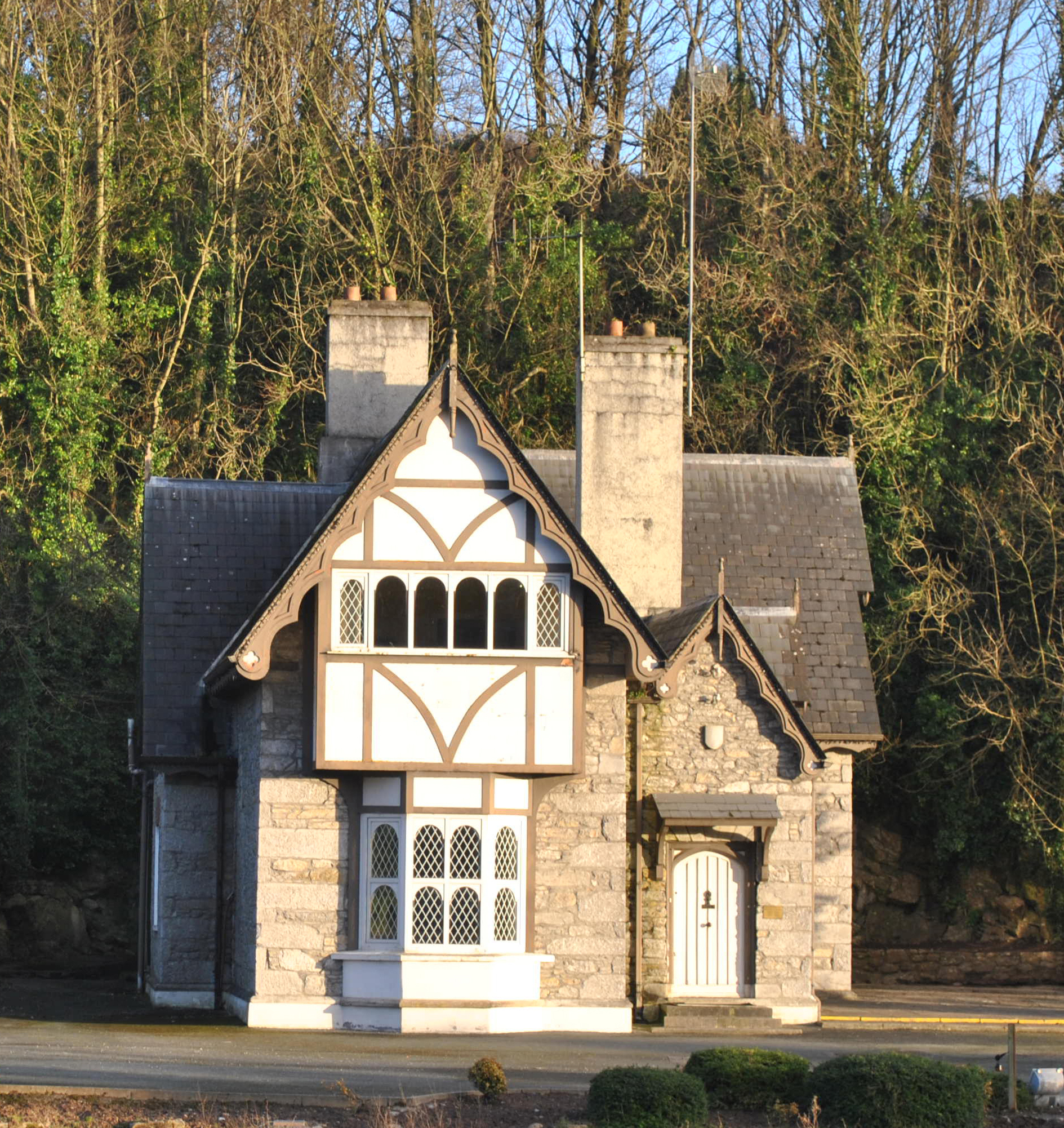
Przedstawione zdjęcie zostało skadrowane zgodnie z zasadą kompozycji

Ilustracja do pytania
A. skośnej.
B. symetrycznej.
C. horyzontalnej.
D. centralnej.
Na tym zdjęciu budynek został umieszczony dokładnie w osi kadru, co jest klasycznym przykładem kompozycji centralnej. Główny motyw – fasada domu – zajmuje środek obrazu w pionie, a linia symetrii budynku prawie pokrywa się z osią kadru aparatu. W kompozycji centralnej fotograf świadomie łamie zasadę trójpodziału i inne bardziej „dynamiczne” układy, żeby podkreślić statyczność, stabilność i równowagę sceny. Moim zdaniem przy architekturze, zwłaszcza tak symetrycznej jak tutaj, to bardzo sensowny wybór – widz od razu skupia się na bryle, detalach i rytmie okien, a nie błądzi wzrokiem po tle. W praktyce, przy fotografowaniu budynków, pomników czy frontów kościołów, kompozycja centralna jest często stosowana jako standard branżowy, szczególnie w fotografii katalogowej i dokumentacyjnej. Dobrą praktyką jest wtedy dopilnowanie, żeby piony były faktycznie pionowe (korekcja perspektywy, poziomica w aparacie, ewentualnie korekta w postprodukcji). W fotografii cyfrowej i projektach graficznych taki kadr świetnie sprawdza się też w layoutach stron www czy plakatach, bo centralny motyw łatwo połączyć z tekstem nad lub pod zdjęciem. W programach typu Photoshop czy Lightroom można włączyć siatkę kadrowania i zobaczyć, że w kompozycji centralnej środek obiektu pokrywa się z przecięciem osi kadru, a nie z liniami trójpodziału. Warto to świadomie ćwiczyć: robić tę samą scenę raz centralnie, raz według reguły trzecich i porównywać wrażenie wizualne – bardzo dobrze to wyrabia oko fotografa.

Pytanie 33

Który z modeli kolorów jest najczęściej używany do określania różnic w kolorach?

A. CMYK
B. CIELab
C. CIEXYZ
D. HSB
Odpowiedzi CMYK, CIEXYZ i HSB mają swoje zastosowanie w modelowaniu kolorów, ale nie są najlepszymi wyborami, jeśli chodzi o wyznaczanie różnic barw. Model CMYK, to głównie do druku. Jego głównym celem jest oddanie kolorów na papierze, a nie do oceniania różnic kolorystycznych. Więc mimo, że dobrze się spisuje w druku, nie jest najlepszy do analizowania, jak my widzimy różnice kolorów. CIEXYZ też ma swoje ograniczenia, bo jak się przyjrzeć, to nie zawsze dobrze oddaje to, jak postrzegamy kolory. A HSB, no to bardziej do edycji obrazów w cyfrowym świecie, więc też nie za bardzo pasuje do naukowego badania różnic barwnych. Użycie niewłaściwego modelu do oceniania kolorów może prowadzić do błędów w interpretacji i kiepskich wyników, co w produkcji może mieć duże konsekwencje. Warto więc wiedzieć, które modele są najlepsze do analizy kolorów w konkretnych sytuacjach.

Pytanie 34

Jakie oprogramowanie pozwala na wykorzystanie narzędzi do projektowania i modyfikacji obiektów opartych na krzywych Beziera?

A. Audacity oraz Adobe Flash
B. Adobe Lightroom oraz Adobe Acrobat
C. Paint oraz Adobe Photoshop
D. CorelDRAW oraz Adobe Illustrator
CorelDRAW i Adobe Illustrator to profesjonalne programy graficzne, które oferują zaawansowane narzędzia do tworzenia i edycji obiektów wektorowych wykorzystujących krzywe Béziera. Krzywe Béziera są fundamentalnym elementem w grafice wektorowej, pozwalają na płynne i precyzyjne kształtowanie krawędzi oraz konturów obiektów. W CorelDRAW, użytkownicy mogą łatwo manipulować punktami kontrolnymi, co umożliwia tworzenie złożonych kształtów oraz ilustracji. Adobe Illustrator, z kolei, oferuje rozbudowane narzędzia takie jak "Pencil Tool" i "Pen Tool", które pozwalają na rysowanie krzywych oraz precyzyjne ich edytowanie. Obie aplikacje są szeroko stosowane w branży grafiki komputerowej, projektowania logo, ilustracji oraz przygotowania materiałów do druku, spełniając standardy jakościowe wymagane w profesjonalnym środowisku. Użycie krzywych Béziera w tych programach pozwala na uzyskanie płynnych przejść i skomplikowanych form, co jest istotne w tworzeniu estetycznych i funkcjonalnych projektów graficznych.

Pytanie 35

Przed rozpoczęciem archiwizacji zasobów należy

A. pogrupować wszystkie elementy na warstwach oraz zamienić tekst i obiekty na krzywe Beziera.
B. pogrupować wszystkie warstwy obrazu cyfrowego a następnie je scalić.
C. posortować pliki tekstowe, graficzne oraz muzyczne umieszczając je w osobnych folderach.
D. posortować pliki i zapisać ich kopie w formacie PDF.
Wiele osób, zaczynając archiwizację, skupia się na konwersji plików do PDF, scalaniu warstw lub konwertowaniu tekstów i obiektów na krzywe. Moim zdaniem to częsty błąd wynikający z mylenia archiwizacji z przygotowywaniem plików do druku czy publikacji, gdzie faktycznie czasem scalanie warstw lub zapis jako PDF ma sens. Jednakże archiwizacja to zupełnie inny proces – jej głównym celem jest zachowanie oryginalnej struktury i czytelności danych na dłuższy czas, a nie ujednolicanie formatu. Jeśli wszystkie warstwy w obrazie cyfrowym zostaną scalone przed archiwizacją, tracimy możliwość późniejszej edycji, co w profesjonalnych archiwach jest poważnym błędem. Z kolei zamiana tekstów na krzywe sprawdza się tylko w przypadku plików do druku, ale w archiwach traci się możliwość wyszukiwania czy kopiowania treści, czyli to, co w archiwizacji jest kluczowe. Z mojego doświadczenia wynika też, że zapisywanie wszystkiego jako PDF przed archiwizacją bywa złudnie wygodne, ale to prowadzi do utraty oryginalnych właściwości plików, zwłaszcza w przypadku plików muzycznych czy graficznych. Dobre praktyki branżowe mówią jasno: najpierw należy logicznie posortować pliki według typów i przechowywać je oddzielnie, zachowując oryginalny format, a dopiero później przemyśleć ewentualne konwersje czy kompresję. To zapewnia zarówno bezpieczeństwo, jak i łatwość późniejszego odzyskania lub edycji danych. Zamiast więc skupiać się na zmianach w plikach, kluczowe jest dobre zorganizowanie folderów i zachowanie oryginalnej struktury danych – to naprawdę oszczędza czas i nerwy w przyszłości.

Pytanie 36

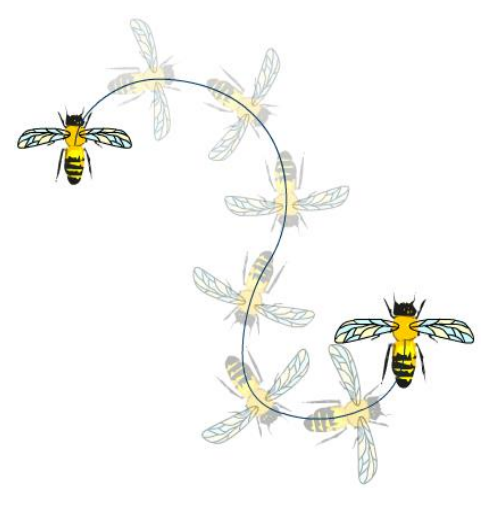
Który efekt animacji obiektu obrazuje rysunek?

Ilustracja do pytania
A. Efekt kształtu.
B. Efekt ruchu.
C. Efekt skalowania.
D. Efekt obrotu.
Efekt ruchu to super ważne pojęcie w animacji, bo chodzi o to, jak coś się przemieszcza w przestrzeni. Na rysunku widać pszczoły, które latają po zakrzywionej trasie, co świetnie pokazuje, jak działa ten efekt. W różnych dziedzinach, jak grafika komputerowa czy projektowanie gier, efekty ruchu są totalnie niezbędne. Dzięki nim możemy realistycznie pokazać, jak obiekty się zachowują i jak wchodzą w interakcje z otoczeniem. W animacji warto zrozumieć, jak różne techniki, na przykład interpolacja czy klatka kluczowa, wpływają na to, co widzowie widzą. Dobre opanowanie efektu ruchu sprawia, że wizualizacje są bardziej wciągające i przekonujące, co na pewno przyciąga uwagę odbiorców oraz wzmacnia opowiadanie historii wizualnie.

Pytanie 37

Podczas pracy z substancjami chemicznymi, do ochrony rąk należy stosować rękawice

A. neoprenowe i nitrylowe.
B. bawełniane i foliowe.
C. spawalnicze i foliowe.
D. kauczukowe i bawełniane.
Prawidłowo – przy pracy z substancjami chemicznymi stosuje się przede wszystkim rękawice neoprenowe i nitrylowe. To są typowe rękawice ochronne przeznaczone właśnie do kontaktu z wieloma agresywnymi związkami chemicznymi. Neopren i nitryl to tworzywa sztuczne o podwyższonej odporności na działanie kwasów, zasad, rozpuszczalników organicznych, olejów czy smarów. W odróżnieniu od zwykłej gumy czy bawełny, te materiały nie chłoną tak łatwo cieczy i nie przepuszczają ich tak szybko przez strukturę rękawicy. Dzięki temu skóra dłoni jest faktycznie odizolowana od substancji, z którą pracujesz. W praktyce w laboratoriach, zakładach przemysłowych, drukarniach, lakierniach czy nawet w serwisach sprzątających właśnie rękawice nitrylowe są dziś takim standardem BHP. Moim zdaniem to trochę taki „złoty środek” – są dość wygodne, elastyczne, a jednocześnie mają całkiem dobrą odporność chemiczną. Neopren z kolei często stosuje się tam, gdzie występują mocniejsze kwasy lub wyższe temperatury, bo lepiej znosi warunki podwyższonego obciążenia. W dobrych praktykach bezpieczeństwa zawsze zwraca się uwagę, żeby dobór rękawic opierać na karcie charakterystyki substancji (SDS) – tam jest zwykle podany rekomendowany typ materiału rękawicy, bardzo często właśnie nitryl lub neopren. Warto też pamiętać, że rękawice chemiczne mają określony czas przenikania (tzw. permeation time). To znaczy, że nawet nitryl i neopren nie chronią „wiecznie”, tylko do pewnego czasu kontaktu z daną substancją. Dlatego w profesjonalnych warunkach kontroluje się stan rękawic, regularnie je wymienia i nie używa jednorazówek zbyt długo. Dobrą praktyką jest też łączenie ochrony rąk z innymi środkami ochrony indywidualnej, jak okulary, fartuch, czasem przyłbica – bo chemia rzadko działa tylko na dłonie. Podsumowując: wybór neoprenu i nitrylu to zgodność z zasadami BHP, z normami dotyczącymi ochrony chemicznej i z tym, co faktycznie stosuje się w większości profesjonalnych pracowni i zakładów.

Pytanie 38

Jaki program pozwala na stworzenie prezentacji w formie slajdów, które są wyświetlane jeden po drugim?

A. Audacity
B. Power Point
C. Microsoft Paint
D. Adobe Bridge
PowerPoint to program stworzony z myślą o tworzeniu prezentacji, które są wyświetlane w formie slajdów. Dzięki niemu użytkownicy mogą tworzyć wizualnie atrakcyjne i interaktywne prezentacje, które mogą być używane w różnych kontekstach, od edukacji po biznes. Program oferuje różnorodne szablony, motywy i narzędzia graficzne, które umożliwiają dostosowanie każdego slajdu do specyficznych potrzeb prezentacji. Można dodawać tekst, obrazy, wideo oraz elementy dźwiękowe, co zwiększa zaangażowanie odbiorców. PowerPoint obsługuje także animacje i przejścia między slajdami, co pozwala na płynne przechodzenie z jednego tematu do kolejnego, co jest istotne w trakcie prezentacji. Jest szeroko stosowany w branży biznesowej oraz edukacyjnej jako standardowy program do przygotowywania materiałów wizualnych, co podkreśla jego znaczenie w komunikacji wizualnej. Umiejętność korzystania z PowerPointa jest często wymagana w wielu profesjach, dlatego jego znajomość stanowi istotny element kompetencji cyfrowych.

Pytanie 39

Jaki element konstrukcji odróżnia cyfrowy aparat fotograficzny od jego analogowego odpowiednika?

A. Wizjer
B. Mechanizm uruchamiania migawki
C. Obiektyw
D. Wyświetlacz LCD do przeglądania zdjęć
Wyświetlacz LCD w cyfrowych aparatach fotograficznych stanowi kluczowy element odróżniający je od ich analogowych odpowiedników. To innowacyjne rozwiązanie pozwala na natychmiastowy podgląd zrobionych zdjęć oraz nawigację po menu aparatu. Dzięki wyświetlaczom LCD użytkownicy mogą szybko przeglądać, edytować oraz zarządzać zdjęciami, co zwiększa efektywność pracy i komfort użytkowania. W praktyce, wyświetlacze LCD w nowoczesnych aparatach często oferują dodatkowe funkcje, takie jak możliwość fotografowania w trybie podglądu na żywo, co umożliwia lepsze kadrowanie i ustawienie ostrości. Ponadto, wyświetlacze te są często dotykowe, co znacząco ułatwia interakcję z urządzeniem. W kontekście standardów branżowych, obecność wyświetlaczy LCD staje się normą w większości cyfrowych aparatów, co odzwierciedla zmianę w podejściu do fotografii, gdzie wygoda użytkownika oraz natychmiastowy dostęp do efektów pracy stają się priorytetami dla producentów. Warto również zauważyć, że w analogowych aparatach brak wyświetlacza LCD wymuszał czekanie na wywołanie filmu, co mogło być czasochłonne i kosztowne.

Pytanie 40

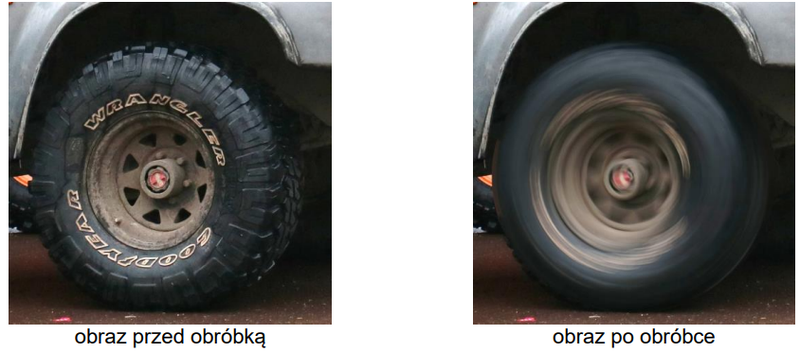
W celu uzyskania w programie Adobe Photoshop przedstawionego na ilustracji efektu ruchu obracającego się koła należy skorzystać z polecenia

Ilustracja do pytania
A. filtr/rozmycie/poruszenie.
B. obraz/dopasowania/tonowanie HDR.
C. obraz/dopasowania/filtr fotograficzny.
D. filtr/rozmycie/rozmycie promieniste.
Wiele osób wybierając filtr rozmycia, myśli przede wszystkim o rozmyciu dotyczącym poruszania się obiektów – stąd częstym błędem jest sięgnięcie po filtr/rozmycie/poruszenie, bo jego nazwa sugeruje ruch. Jednak ten filtr tworzy liniowe rozmycie w jednym, określonym kierunku. W efekcie otrzymujemy rozciągnięcie obrazu w wybranym zakresie kątowym, co wygląda dobrze np. przy symulacji szybkiego ruchu w poziomie lub pionie (np. samochód jadący drogą, a nie obracające się koło). Podobnie jest przy stosowaniu opcji obraz/dopasowania/tonowanie HDR – ten panel służy do manipulowania zakresem tonalnym i kontrastem zdjęcia, pozwala wydobyć szczegóły cieni i świateł, ale absolutnie nie odpowiada za wprowadzanie jakiegokolwiek efektu ruchu, a już szczególnie nie stworzy wrażenia dynamicznego obracania się obiektu. Odpowiedź obraz/dopasowania/filtr fotograficzny również prowadzi na manowce – to narzędzie służy wyłącznie do nakładania efektów barwnych, symulowania np. filtrów ocieplających czy chłodzących, i nie wpływa na geometrię czy rozmycie obrazu. Częsty błąd polega tu na utożsamianiu filtrów kolorystycznych z filtrami graficznymi, które manipulują strukturą pikseli. W praktyce, jeśli zależy nam na efektach ruchu, nie należy sięgać do zakładek związanych z dopasowaniami obrazu, bo one służą zupełnie innym celom – tutaj w grę wchodzą właśnie zaawansowane filtry rozmycia, przy czym tylko rozmycie promieniste daje przekonujący efekt rotacji. Warto o tym pamiętać, żeby nie tracić czasu na eksperymenty z nieodpowiednimi narzędziami i od razu wybrać profesjonalne rozwiązanie zgodnie z dobrymi praktykami w branży.