Wyniki egzaminu

Informacje o egzaminie:
  • Zawód: Technik informatyk
  • Kwalifikacja: INF.02 - Administracja i eksploatacja systemów komputerowych, urządzeń peryferyjnych i lokalnych sieci komputerowych
  • Data rozpoczęcia: 27 kwietnia 2026 08:29
  • Data zakończenia: 27 kwietnia 2026 08:42

Egzamin zdany!

Wynik: 31/40 punktów (77,5%)

Wymagane minimum: 20 punktów (50%)

Nowe
Analiza przebiegu egzaminu- sprawdź jak rozwiązywałeś pytania
Pochwal się swoim wynikiem!
Szczegółowe wyniki:
Pytanie 1

Jaki protokół warstwy aplikacji jest wykorzystywany do zarządzania urządzeniami sieciowymi poprzez sieć?

A. NTP
B. FTP
C. MIME
D. SNMP
Protokół SNMP (Simple Network Management Protocol) jest kluczowym narzędziem stosowanym do zarządzania urządzeniami sieciowymi w rozbudowanych infrastrukturach IT. Umożliwia administratorom monitorowanie i zarządzanie urządzeniami takimi jak routery, przełączniki, drukarki i serwery w sieci. Dzięki zastosowaniu SNMP, administratorzy mogą zdalnie zbierać informacje o stanie urządzeń, ich wydajności oraz ewentualnych problemach, co pozwala na szybsze reagowanie na awarie i utrzymanie ciągłości działania sieci. Protokół ten działa na zasadzie modelu klient-serwer, gdzie agent SNMP na urządzeniu zbiera i przesyła dane do menedżera SNMP, który interpretuje te dane oraz podejmuje odpowiednie działania. W praktyce, SNMP jest szeroko wykorzystywany w systemach zarządzania siecią, takich jak SolarWinds czy Nagios, co jest zgodne z najlepszymi praktykami w branży, które zalecają bieżące monitorowanie stanu infrastruktury sieciowej.
Pytanie 2

Komputer jest połączony z myszą bezprzewodową, a kursor w trakcie używania nie porusza się płynnie, tylko "skacze" po ekranie. Możliwą przyczyną awarii urządzenia może być

A. wyczerpywanie się akumulatora zasilającego
B. uszkodzenie przycisku lewego
C. brak akumulatora
D. uszkodzenie mikroprzełącznika
Wyczerpywanie się baterii zasilającej to najczęstsza przyczyna problemów z działaniem myszek bezprzewodowych, co potwierdzają liczne badania dotyczące ergonomii i funkcjonalności urządzeń peryferyjnych. Gdy bateria w myszce zaczyna się wyczerpywać, sygnał wysyłany do odbiornika staje się niestabilny, co objawia się "skakaniem" kursora na ekranie. W praktyce, regularne sprawdzanie stanu baterii oraz ich wymiana co kilka miesięcy, zwłaszcza w przypadku intensywnego użytkowania, są kluczowymi elementami w dbaniu o sprawność urządzenia. Aby zapobiec takim problemom, warto zaopatrzyć się w myszki z funkcją automatycznego uśpienia lub z wskaźnikiem stanu naładowania baterii. Ponadto, standardy Ergonomics of Human-Computer Interaction, które sugerują optymalne warunki pracy z urządzeniami peryferyjnymi, podkreślają znaczenie dobrego stanu sprzętu, w tym zasilania. Utrzymując baterie w dobrej kondycji, można znacząco poprawić komfort pracy oraz wydajność komputerową.

Pytanie 3

Zaprezentowany komunikat jest rezultatem wykonania następującego polecenia

C:\Windows NT_SERVICE\TrustedInstaller:(F)
           NT_SERVICE\TrustedInstaller:(CI)(IO)(F)
           ZARZĄDZANIE NT\SYSTEM:(M)
           ZARZĄDZANIE NT\SYSTEM:(OI)(CI)(IO)(F)
           BUILTIN\Administratorzy:(M)
           BUILTIN\Administratorzy:(OI)(CI)(IO)(F)
           BUILTIN\Użytkownicy:(RX)
           BUILTIN\Użytkownicy:(OI)(CI)(IO)(GR,GE)
           TWÓRCA-WŁAŚCICIEL:(OI)(CI)(IO)(F)
A. subst C:\Windows
B. attrib C:\Windows
C. path C:\Windows
D. icacls C:\Windows
Polecenie icacls jest narzędziem w systemie Windows służącym do zarządzania listami kontroli dostępu (ACL) dla plików i katalogów. Dzięki niemu można wyświetlać, modyfikować, resetować i kopiować ACL, co jest istotne w kontekście zarządzania uprawnieniami do zasobów systemowych. Na załączonym obrazku widoczne są informacje o uprawnieniach dostępu do katalogu C:\Windows przypisane różnym użytkownikom i grupom, co jest charakterystycznym wynikiem działania polecenia icacls. Praktyczne zastosowanie icacls obejmuje zarządzanie bezpieczeństwem danych, gdzie administratorzy mogą kontrolować, kto ma dostęp do określonych części systemu, co jest kluczowe w środowiskach korporacyjnych. Umożliwia to precyzyjne definiowanie dostępu do zasobów, zgodnie z zasadami bezpieczeństwa. Używanie icacls jest zgodne z dobrymi praktykami zarządzania systemami operacyjnymi, gdzie kontrola nad uprawnieniami jest niezbędna dla ochrony danych przed nieautoryzowanym dostępem oraz zapewnia zgodność z regulacjami prawnymi, takimi jak RODO, które wymagają ścisłej kontroli nad danymi osobowymi.

Pytanie 4

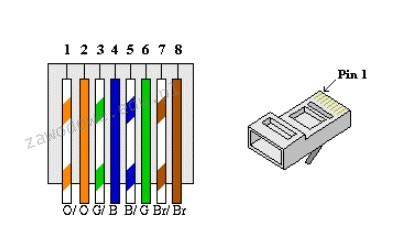
Na rysunku przedstawiono schemat ethernetowego połączenia niekrosowanych, ośmiopinowych złączy 8P8C. Jaką nazwę nosi ten schemat?

Ilustracja do pytania
A. T568C
B. T568A
C. T568D
D. T568B
Schemat T568B to jeden z dwóch głównych standardów okablowania ethernetowego, obok T568A. W T568B kolejność przewodów w złączu 8P8C zaczyna się od pomarańczowej pary, przez co różni się od T568A, który zaczyna się od zielonej. Wybór T568B lub T568A zależy często od lokalnych zwyczajów lub istniejącej infrastruktury sieciowej, choć w Stanach Zjednoczonych T568B jest częściej stosowany. T568B jest szeroko używany w połączeniach niekrosowanych, często wykorzystywanych do podłączania urządzeń sieciowych jak komputery, routery czy switche w sieciach LAN. Dobrze rozpoznawalne kolory przewodów i ich kolejność ułatwiają prawidłowe zaciskanie końcówek, co jest kluczowe dla utrzymania integralności sygnału sygnałowego. Właściwe zaciskanie przy użyciu standardu T568B minimalizuje zakłócenia przesyłu danych, co jest szczególnie ważne w przypadku rosnących wymagań na szybkość przesyłu w nowoczesnych sieciach. Zrozumienie i stosowanie tego standardu jest fundamentalne dla techników sieciowych i wpływa na jakość połączeń oraz ich niezawodność.

Pytanie 5

Aby zmierzyć moc zużywaną przez komputer, należy zastosować

A. woltomierz
B. tester zasilaczy
C. amperomierz
D. watomierz
Wybór watomierza do pomiaru mocy komputera to naprawdę dobry wybór. Watomierz mierzy moc, jaka rzeczywiście jest pobierana przez sprzęt, a to jest ważne. W praktyce moc oblicza się jako iloczyn napięcia i prądu, a watomierze biorą pod uwagę też współczynnik mocy. To istotne, bo zasilacze komputerowe mogą mieć różne obciążenia. Na przykład, jeśli mamy standardowy zasilacz ATX, to dzięki watomierzowi możemy sprawdzić jego efektywność energetyczną i zobaczyć, ile mocy komputer potrzebuje w czasie rzeczywistym. To może być przydatne, bo pozwala na oszczędzanie energii i dbałość o środowisko. Watomierze są też używane w laboratoriach do sprawdzania, czy urządzenia spełniają normy energetyczne, co może być bardzo ważne przy kosztach eksploatacji.

Pytanie 6

Złośliwe oprogramowanie, które rejestruje klawisze naciskane przez użytkownika w systemie operacyjnym, to

A. backdoor
B. exploit
C. keylogger
D. dialer
Keylogger, to taki tajny program, który rejestruje wszystko, co wpisujesz na klawiaturze. Działa w tle, więc nawet tego nie zauważysz, a zbiera różne dane, które mogą się przydać cyberprzestępcom. Chodzi o hasła, numery kart, różne ważne informacje. Używa się ich nie tylko w przestępczych zamiarach, ale też w testach bezpieczeństwa, gdzie eksperci sprawdzają, jak dobrze chronione są systemy. Żeby się przed tym uchronić, warto mieć dobre oprogramowanie antywirusowe i firewalle. I nie zapomnij, żeby używać mocnych haseł oraz włączyć dwuetapową weryfikację, bo naprawdę zwiększa bezpieczeństwo w sieci.

Pytanie 7

Skrót MAN odnosi się do rodzaju sieci

A. lokalnej
B. rozległej
C. kampusowej
D. miejskiej
Skrót MAN (Metropolitan Area Network) odnosi się do sieci miejskiej, która łączy różne lokalizacje w obrębie miasta lub aglomeracji. Celem takiej sieci jest umożliwienie szybkiej komunikacji i wymiany danych pomiędzy różnymi instytucjami, biurami czy uczelniami w danej okolicy. MAN jest większa niż lokalna sieć komputerowa (LAN), ale mniejsza niż sieć rozległa (WAN). Typowe zastosowania MAN obejmują sieci dla uczelni wyższych, które łączą różne budynki w kampusie, ale także sieci miejskie, które mogą integrować usługi publiczne, takie jak władze lokalne czy publiczne biblioteki. W kontekście standardów, takie sieci często korzystają z technologii Ethernet oraz protokołów takich jak MPLS, co zapewnia efektywne zarządzanie ruchem danych. Zastosowanie MAN jest istotne dla zapewnienia wysokiej przepustowości i niskich opóźnień w komunikacji danych w obrębie miejskich aglomeracji.

Pytanie 8

Komputer prawdopodobnie jest zainfekowany wirusem typu boot. Jakie działanie umożliwi usunięcie wirusa w najbardziej nieinwazyjny sposób dla systemu operacyjnego?

A. Uruchomienie systemu w trybie awaryjnym
B. Ponowne zainstalowanie systemu operacyjnego
C. Przeskanowanie programem antywirusowym z bootowalnego nośnika
D. Restart systemu
Przeskanowanie systemu operacyjnego programem antywirusowym z bootowalnego nośnika jest najskuteczniejszym i najmniej inwazyjnym sposobem na usunięcie boot wirusa. Taki proces polega na uruchomieniu komputera z nośnika, takiego jak USB lub płyta CD/DVD, na którym zainstalowane jest oprogramowanie antywirusowe. Dzięki temu system operacyjny nie jest w pełni załadowany, co ogranicza działania wirusa i umożliwia przeprowadzenie skutecznego skanowania. W praktyce, wiele renomowanych programów antywirusowych oferuje bootowalne wersje, które pozwalają na przeprowadzenie dokładnego skanowania dysków twardych w celu wykrycia i usunięcia infekcji. Warto również dodać, że takie skanowanie powinno być regularnie wykonywane, aby minimalizować ryzyko ponownej infekcji. W kontekście standardów branżowych, wiele organizacji zaleca wykorzystanie bootowalnych narzędzi do diagnostyki systemów, co jest zgodne z najlepszymi praktykami w zakresie zarządzania bezpieczeństwem IT.

Pytanie 9

Podczas pracy wskaźnik przewodowej myszy optycznej nie reaguje na przesuwanie urządzenia po padzie, dopiero po odpowiednim ułożeniu myszy kursor zaczyna zmieniać położenie. Objawy te wskazują na uszkodzenie

A. baterii.
B. ślizgaczy.
C. przycisków.
D. kabla.
To właśnie uszkodzenie kabla najczęściej powoduje sytuację, w której przewodowa mysz optyczna zachowuje się niestabilnie – kursor zupełnie się nie rusza, dopiero po poruszeniu lub odpowiednim ustawieniu kabla mysz „ożywa”. Spotkałem się z tym nie raz, szczególnie w starszych myszach lub takich, które były intensywnie używane i kabel był narażony na zginanie, szarpanie czy nawet przytrzaśnięcia pod blatem. Przewód w takich urządzeniach jest bardzo newralgicznym punktem. Wewnątrz znajduje się kilka cienkich żyłek, które mogą się łamać albo rozlutować w środku, przez co czasem dochodzi do przerw w zasilaniu lub transmisji sygnału. Standardowo, jeśli myszka nagle przestaje reagować albo działa tylko w określonej pozycji kabla, to praktycznie zawsze świadczy to o mechanicznym uszkodzeniu przewodu. W branży IT dobrym nawykiem jest zawsze sprawdzanie kabla przy diagnostyce problemów z myszami przewodowymi, zanim zaczniemy podejrzewać coś poważniejszego lub wymieniać całe urządzenie. Jeśli tylko kabel jest uszkodzony w widocznym miejscu, czasem można go przelutować, ale w większości przypadków wymiana myszy jest prostsza. No i warto pamiętać, że odpowiednia organizacja przewodów na biurku naprawdę pomaga wydłużyć żywotność akcesoriów – to taka prosta rzecz, a często pomijana.

Pytanie 10

Zasady dotyczące filtracji ruchu w firewallu są ustalane w postaci

A. reguł
B. serwisów
C. plików CLI
D. kontroli pasma zajętości
Filtracja ruchu sieciowego za pomocą plików CLI, serwisów lub kontroli pasma zajętości jest podejściem, które w praktyce nie oddaje pełnego zakresu funkcjonalności firewalli. Pliki CLI to narzędzia do zarządzania konfiguracją urządzeń sieciowych, ale nie definiują one zasad filtracji samego w sobie. Nie wystarczają one do określania, jakie połączenia mogą być dozwolone lub zablokowane, ponieważ nie są logicznymi warunkami działania firewalla. Serwisy, takie jak usługi lub protokoły, mogą być częścią reguł, ale same w sobie nie stanowią podstawy do definiowania polityki bezpieczeństwa. Kontrola pasma zajętości, chociaż istotna w kontekście zarządzania zasobami sieciowymi, nie jest bezpośrednio powiązana z zasadami filtrowania, które są kluczowe dla zabezpieczenia sieci przed nieautoryzowanym dostępem. Zrozumienie różnicy między tymi pojęciami jest fundamentalne, ponieważ mogą prowadzić do nieefektywnego zarządzania bezpieczeństwem sieci. Typowe błędy myślowe związane z tymi odpowiedziami często obejmują mylenie zarządzania ruchem z bezpieczeństwem sieci, co może prowadzić do niewłaściwych decyzji w zakresie ochrony aktywów informacyjnych.

Pytanie 11

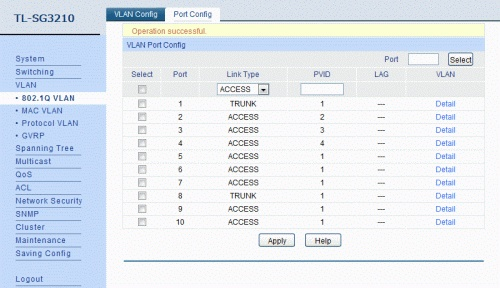
Na ilustracji przedstawiono konfigurację przełącznika z utworzonymi sieciami VLAN. Którymi portami można przesyłać oznaczone ramki z różnych sieci VLAN?

Ilustracja do pytania
A. 5 i 6
B. 1 i 5
C. 2 i 3
D. 1 i 8
Poprawna odpowiedź to porty 1 i 8, ponieważ na zrzucie ekranu w kolumnie „Link Type” widać, że tylko te dwa porty mają ustawiony typ TRUNK. W przełącznikach zgodnych z IEEE 802.1Q właśnie port trunk służy do przesyłania ramek oznaczonych tagiem VLAN (czyli z dołączonym znacznikiem 802.1Q). Porty skonfigurowane jako ACCESS obsługują tylko jedną, nieoznakowaną sieć VLAN – przełącznik zdejmuje z ramek ewentualny tag przychodzący i wysyła je dalej jako ruch z jednej, przypisanej VLAN (PVID). Dlatego przez porty ACCESS nie powinny przechodzić ramki tagowane z wielu VLAN-ów. Na praktycznym przykładzie: jeśli łączysz dwa przełączniki, które mają kilka VLAN-ów (np. VLAN 10 – biuro, VLAN 20 – serwis, VLAN 30 – goście), to łącze między przełącznikami konfigurujesz jako TRUNK. Wtedy po jednym kablu idą ramki z wielu VLAN-ów, a dzięki tagom 802.1Q każdy przełącznik wie, do której sieci logicznej przypisać daną ramkę. Porty access zostawiasz do podłączania pojedynczych hostów, drukarek, kamer IP itd., które zazwyczaj nie muszą znać pojęcia VLAN. Moim zdaniem warto zapamiętać prostą zasadę: tagowane ramki = trunk, nietagowane dla końcówek = access. W wielu firmowych sieciach standardem jest, że wszystkie połączenia między przełącznikami, routerami, serwerami wirtualizacji itp. są trunkami, a gniazdka do komputerów użytkowników pracują jako access. Takie podejście ułatwia segmentację sieci, poprawia bezpieczeństwo i zgodne jest z dobrymi praktykami projektowania sieci LAN. Widać to dokładnie na tym przykładzie – tylko porty 1 i 8 nadają się do przenoszenia wielu VLAN-ów w formie oznakowanej.

Pytanie 12

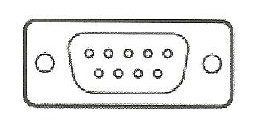
Na ilustracji przedstawiono złącze

Ilustracja do pytania
A. HDMI
B. D-SUB
C. FIRE WIRE
D. DVI
Odpowiedzi które wybrałeś nie są poprawne ponieważ dotyczą innych typów złączy stosowanych w różnych kontekstach elektronicznych i komputerowych. Złącze FIRE WIRE inaczej nazywane IEEE 1394 jest używane głównie do przesyłania danych cyfrowych z wysoką prędkością w urządzeniach takich jak kamery cyfrowe i dyski twarde. Technologie takie były popularne na przełomie XX i XXI wieku szczególnie w środowiskach profesjonalnych gdzie wymagana była szybka transmisja danych multimedialnych. Natomiast DVI czyli Digital Visual Interface to standard zaprojektowany do przesyłania wysokiej jakości sygnału wideo do monitorów cyfrowych. DVI zazwyczaj wykorzystuje się w kontekście połączeń między komputerem a monitorem co umożliwia przesyłanie obrazu o wysokiej rozdzielczości bez kompresji. Z kolei HDMI czyli High-Definition Multimedia Interface to złącze służące do przesyłania zarówno sygnału wideo jak i audio w formie cyfrowej. HDMI jest obecnie standardem w wielu urządzeniach konsumenckich takich jak telewizory monitory czy konsole do gier oferując wysoką jakość obrazu i dźwięku. Myślenie że jedno z tych złączy mogłoby być złączem D-SUB wynikać może z pomylenia ich ze względu na fizyczne podobieństwa w konstrukcji niektórych złączy szczególnie gdy pełnią one rolę portów komunikacyjnych. Warto jednak pamiętać że każde z tych złączy ma swoje specyficzne zastosowania i jest projektowane z myślą o różnych rodzajach transmisji danych oraz różnych środowiskach operacyjnych. Kluczowe jest rozumienie różnic funkcjonalnych aby prawidłowo identyfikować typ złącza i jego zastosowanie w praktyce. Wybór odpowiedniego złącza dla danego zastosowania jest istotny z punktu widzenia wydajności i niezawodności całego systemu elektronicznego.

Pytanie 13

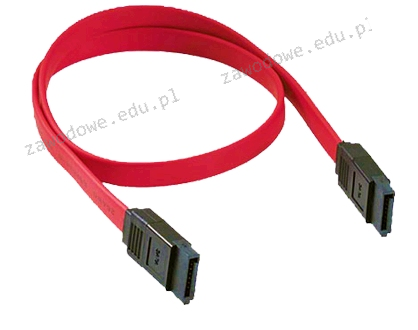
Na ilustracji przedstawiono przewód z wtykami

Ilustracja do pytania
A. SATA
B. Molex
C. Berg
D. ATA
Kabel przedstawiony na rysunku to kabel SATA co oznacza Serial ATA Serial Advanced Technology Attachment Jest to nowoczesny standard interfejsu służący do podłączania dysków twardych SSD oraz napędów optycznych do płyt głównych komputerów osobistych W odróżnieniu od starszych interfejsów takich jak PATA SATA charakteryzuje się znacznie wyższą przepustowością co pozwala na szybszy transfer danych Obecnie SATA jest powszechnie stosowanym standardem ze względu na swoją wydajność i niezawodność Wtyczki SATA są wąskie i płaskie co umożliwia łatwe podłączanie i odłączanie kabli nawet w ciasnych obudowach komputerowych Warto zaznaczyć że kable SATA transmitują dane na zasadzie punkt-punkt co eliminuje konieczność stosowania zworek w przeciwieństwie do PATA Dodatkowo standard SATA wspiera funkcje takie jak Hot Plugging co pozwala na podłączanie i odłączanie urządzeń bez konieczności wyłączania komputera Dzięki zdolności obsługi różnorodnych technologii dyskowych oraz zwiększonej przepustowości SATA stał się nieodzownym elementem nowoczesnych infrastruktur komputerowych W praktyce zastosowanie kabli SATA przyczynia się do zwiększenia wydajności systemu i optymalizacji pracy dysków twardych

Pytanie 14

Na stabilność obrazu w monitorach CRT istotny wpływ ma

A. częstotliwość odświeżania
B. wieloczęstotliwość
C. odwzorowanie kolorów
D. czas reakcji
Częstotliwość odświeżania jest kluczowym parametrem wpływającym na stabilność obrazu w monitorach CRT. Oznacza ona, jak często obraz na ekranie jest aktualizowany w ciągu jednej sekundy, wyrażając się w hercach (Hz). Wyższa częstotliwość odświeżania pozwala na wygładzenie ruchu i eliminację zjawiska migotania, co jest szczególnie istotne podczas długotrwałego użytkowania monitora, gdyż zmniejsza zmęczenie oczu. W praktyce, standardowe wartości częstotliwości odświeżania dla monitorów CRT wynoszą 60 Hz, 75 Hz, a nawet 85 Hz, co znacząco poprawia komfort wizualny. Ponadto, stosowanie wyższej częstotliwości odświeżania jest zgodne z normami ergonomii i zaleceniami zdrowotnymi, które sugerują, że minimalna wartość powinna wynosić co najmniej 75 Hz dla efektywnej pracy z komputerem. Zrozumienie tego parametru może być również kluczowe przy wyborze monitora do zastosowań profesjonalnych, takich jak projektowanie graficzne czy gry komputerowe, gdzie jakość obrazu ma fundamentalne znaczenie.

Pytanie 15

Każdorazowo automatycznie szyfrowany staje się plik, który został zaszyfrowany przez użytkownika za pomocą systemu NTFS 5.0, w momencie

A. gdy jest kopiowany przez sieć
B. gdy jest zapisywany na dysku
C. kiedy jest wysyłany pocztą e-mail
D. gdy inny użytkownik próbuje go odczytać
Odpowiedź, że plik zaszyfrowany przez użytkownika za pomocą systemu NTFS 5.0 jest automatycznie szyfrowany podczas zapisywania go na dysku, jest prawidłowa, ponieważ NTFS (New Technology File System) obsługuje funkcję EFS (Encrypting File System), która automatycznie szyfruje pliki w momencie ich zapisu na dysku. Ta funkcjonalność pozwala na zabezpieczenie danych przed nieautoryzowanym dostępem, a klucze szyfrujące są ściśle związane z kontem użytkownika, co zapewnia, że tylko uprawnione osoby mogą uzyskać dostęp do zaszyfrowanych plików. Przykład praktyczny: jeśli użytkownik zapisuje dokument w formacie Word, który został zaszyfrowany, przy każdym zapisaniu go na dysku, system NTFS 5.0 zapewnia, że plik jest szyfrowany, nawet jeśli użytkownik nie jest świadomy tego procesu. Dobre praktyki w zakresie ochrony danych wskazują na regularne stosowanie szyfrowania, aby zminimalizować ryzyko utraty danych lub ich ujawnienia, co jest szczególnie istotne w kontekście danych wrażliwych.

Pytanie 16

Procesem nieodwracalnym, całkowicie uniemożliwiającym odzyskanie danych z dysku twardego, jest

A. przypadkowe usunięcie plików.
B. zatarcie łożyska dysku.
C. zalanie dysku.
D. zerowanie dysku.
Zerowanie dysku, znane też jako nadpisywanie zerami albo low-level format, to dziś jedna z najskuteczniejszych i najbardziej rekomendowanych metod trwałego usuwania danych z nośników magnetycznych (czyli typowych talerzowych dysków twardych). Polega na tym, że specjalne narzędzia – np. programy typu DBAN, Blancco czy nawet komendy systemowe jak 'dd' w Linuksie – nadpisują całą powierzchnię dysku ciągami zer (czasem też innymi wzorcami). Po wykonaniu takiej operacji odzyskanie jakichkolwiek plików staje się praktycznie niemożliwe, nawet z użyciem zaawansowanej elektroniki i laboratoriów informatyki śledczej. W standardach branżowych, np. amerykańskiego Departamentu Obrony (DoD 5220.22-M), takie metody są wskazane jako zgodne z wymogami bezpiecznego usuwania danych. W praktyce firmowej i w administracji publicznej taki sposób niszczenia informacji jest stosowany przed utylizacją czy sprzedażą sprzętu. Moim zdaniem to w ogóle podstawowa rzecz, którą powinien znać każdy, kto pracuje z danymi wrażliwymi – bo przypadkowe kasowanie czy nawet fizyczna awaria mechaniki wcale nie gwarantuje, że ktoś nie dostanie się do naszych danych. Swoją drogą, na nowoczesnych dyskach SSD rekomenduje się raczej używanie dedykowanej funkcji Secure Erase, bo zwykłe zerowanie nie zawsze działa w 100%. Ale dla klasycznych HDD – nie ma lepszej metody niż gruntowne zerowanie.

Pytanie 17

Po przeprowadzeniu diagnostyki komputera stwierdzono, że temperatura pracy karty graficznej z wyjściami HDMI oraz D-SUB, umieszczonej w gnieździe PCI Express stacjonarnego komputera, wynosi 87°C. W takiej sytuacji serwisant powinien

A. dodać nowy moduł pamięci RAM, aby odciążyć kartę
B. wymienić dysk twardy na nowy o takiej samej pojemności i prędkości obrotowej
C. zmienić kabel sygnałowy D-SUB na HDMI
D. zweryfikować, czy wentylator działa prawidłowo i czy nie jest zabrudzony
Sprawdzenie, czy wentylator karty graficznej jest sprawny oraz czy nie jest zakurzony, jest kluczowym krokiem w diagnostyce problemów z temperaturą podzespołów komputerowych. Wysoka temperatura, jak 87°C, może wynikać z niewłaściwego chłodzenia, co może prowadzić do dotkliwego uszkodzenia karty graficznej. Wentylatory w kartach graficznych odpowiadają za odprowadzanie ciepła, a ich zablokowanie przez kurz lub inne zanieczyszczenia znacząco ogranicza ich efektywność. W praktyce, regularne czyszczenie wentylatorów oraz radiatorów powinno być standardową procedurą konserwacyjną w utrzymaniu sprzętu komputerowego. Ponadto, w sytuacji stwierdzenia usterki wentylatora, jego wymiana na nowy, odpowiedni model zapewni poprawne działanie karty graficznej oraz jej dłuższą żywotność. Warto również monitorować temperatury podzespołów za pomocą oprogramowania diagnostycznego, co pozwala na wczesne wykrycie problemów i zapobieganie poważniejszym uszkodzeniom.

Pytanie 18

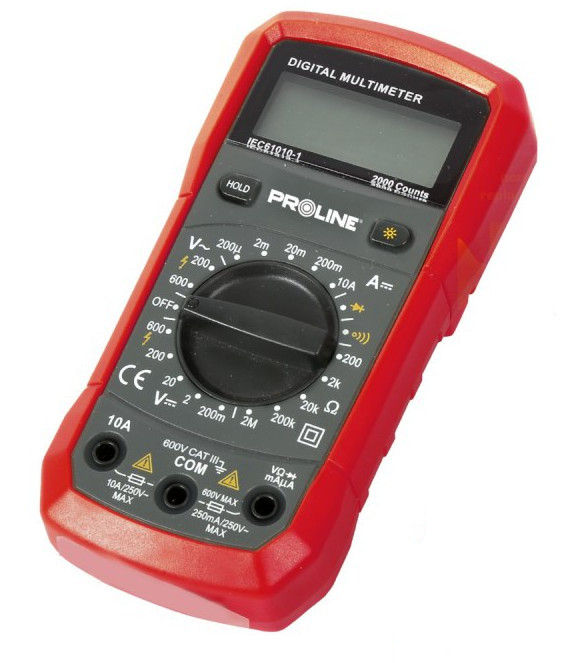
Poprzez użycie opisanego urządzenia możliwe jest wykonanie diagnostyki działania

Ilustracja do pytania
A. pamięci RAM
B. interfejsu SATA
C. zasilacza ATX
D. modułu DAC karty graficznej
Urządzenie przedstawione na zdjęciu to multimetr cyfrowy który jest niezbędnym narzędziem w diagnostyce zasilaczy ATX. Multimetr umożliwia pomiar napięcia prądu i oporu co jest kluczowe przy analizie poprawności działania zasilacza komputerowego. W kontekście zasilaczy ATX ważne jest aby zmierzyć napięcia na liniach 3.3V 5V i 12V aby upewnić się że mieszczą się w określonych przez standard ATX tolerancjach. Na przykład linia 12V powinna być w granicach 11.4V do 12.6V. Multimetr może pomóc również w wykryciu ewentualnych zwarć poprzez testowanie ciągłości obwodu. Ponadto zasilacze ATX muszą utrzymywać stabilność napięcia pod obciążeniem co można zweryfikować przy pomocy multimetru podłączając go podczas pracy. Normy takie jak ATX12V definiują wymagania i specyfikacje dla zasilaczy komputerowych a korzystanie z odpowiednich narzędzi pomiarowych umożliwia spełnienie tych standardów. Regularna diagnostyka z użyciem multimetru przyczynia się do utrzymania bezpieczeństwa i niezawodności systemów komputerowych.

Pytanie 19

Jak nazywa się urządzenie wskazujące, które współpracuje z monitorami CRT i ma końcówkę z elementem światłoczułym, a jego dotknięcie ekranu monitora wysyła sygnał do komputera, co pozwala na określenie pozycji kursora?

A. Pad dotykowy
B. Kula sterująca
C. Pióro świetlne
D. Panel dotykowy
Ekran dotykowy to rodzaj interfejsu, który pozwala na interakcję użytkownika za pomocą dotyku, jednak nie jest to odpowiedź na postawione pytanie. Ekrany dotykowe działają na zupełnie innej zasadzie niż pióra świetlne, wykorzystując różne technologie, takie jak rezystancyjna, pojemnościowa lub optyczna, co pozwala na bezpośrednie rejestrowanie dotyku na powierzchni ekranu. W przypadku ekranów dotykowych, użytkownik może wykonać wiele gestów, takich jak przesuwanie, powiększanie czy wielodotyk, co nie jest możliwe w przypadku pióra świetlnego. Touchpad jest urządzeniem wskazującym, które jest zazwyczaj zintegrowane z laptopami, umożliwiając poruszanie kursorem za pomocą przesuwania palca po powierzchni. Jego działanie opiera się na wykrywaniu ruchu palca, co różni się od mechanizmu działania pióra świetlnego. Trackball to urządzenie wskazujące z kulą, którą użytkownik obraca, aby poruszać kursorem, również różni się od technologii pióra świetlnego. Wskazanie tych urządzeń jako poprawnych odpowiedzi odzwierciedla błędne zrozumienie ich funkcji i zastosowania. Kluczowe jest rozróżnianie technologii i ich specyficznych właściwości, co pozwala na właściwe dobieranie narzędzi do oczekiwanych zastosowań w różnych kontekstach technologicznych.

Pytanie 20

Serwer zajmuje się rozgłaszaniem drukarek w sieci, organizowaniem zadań do wydruku oraz przydzielaniem uprawnień do korzystania z drukarek

A. wydruku
B. DHCP
C. plików
D. FTP
Serwer wydruku to kluczowy komponent w zarządzaniu urządzeniami drukującymi w sieci. Jego główną funkcją jest rozgłaszanie dostępnych drukarek w sieci oraz kolejkowanie zadań wydruku, co oznacza, że może kontrolować, które zadania są realizowane w danym momencie. Dzięki temu użytkownicy mogą korzystać z drukarek, które nie są bezpośrednio podłączone do ich komputerów. Serwer wydruku również przydziela prawa dostępu do drukarek, co pozwala na zabezpieczenie poufnych dokumentów oraz zarządzanie kosztami druku w organizacji. Przykładem zastosowania serwera wydruku jest firma, która posiada wiele drukarek w różnych lokalizacjach. Pracownicy mogą wysyłać zadania do jednego serwera, który następnie odpowiednio rozdziela te zadania do dostępnych drukarek, co zwiększa efektywność pracy. Stosowanie serwerów wydruku jest zgodne z najlepszymi praktykami w zakresie zarządzania zasobami IT, co prowadzi do oszczędności czasu i materiałów.

Pytanie 21

Nie można uruchomić systemu Windows z powodu błędu oprogramowania. Jak można przeprowadzić diagnozę i usunąć ten błąd w jak najmniej inwazyjny sposób?

A. przeprowadzenie wymiany podzespołów
B. wykonanie reinstalacji systemu Windows
C. uruchomienie komputera w trybie awaryjnym
D. przeprowadzenie diagnostyki podzespołów
Uruchomienie komputera w trybie awaryjnym jest kluczowym krokiem w diagnozowaniu problemów z systemem operacyjnym, zwłaszcza gdy podejrzewamy usterki programowe. Tryb awaryjny ładował minimalny zestaw sterowników i usług, co pozwala na uruchomienie systemu w ograniczonym środowisku. To istotne, ponieważ umożliwia wyizolowanie problemu, eliminując potencjalne zakłócenia spowodowane przez oprogramowanie lub sterowniki, które działają w normalnym trybie. Przykładem zastosowania trybu awaryjnego może być sytuacja, w której zainstalowana aplikacja lub aktualizacja powoduje niestabilność systemu – uruchomienie komputera w tym trybie pozwala na dezinstalację problematycznego oprogramowania. Dobrą praktyką jest również korzystanie z narzędzi diagnostycznych dostępnych w trybie awaryjnym, takich jak przywracanie systemu czy skanowanie antywirusowe. W kontekście standardów branżowych, korzystanie z trybu awaryjnego jako pierwszego kroku w diagnostyce problemów z systemem jest rekomendowane przez producentów systemów operacyjnych, gdyż pozwala na szybsze i mniej inwazyjne odnalezienie przyczyny problemu.

Pytanie 22

Aby skonfigurować usługę rutingu w systemie Windows Serwer, należy zainstalować rolę

A. Dostęp zdalny.
B. Serwer DNS.
C. Hyper-V.
D. Serwer DHCP.
Poprawna odpowiedź to rola „Dostęp zdalny”, bo właśnie w tej roli w Windows Server znajduje się usługa Routing and Remote Access Service (RRAS), która odpowiada za ruting. Po zainstalowaniu roli Dostęp zdalny możesz w kreatorze roli włączyć funkcję „Routing” i skonfigurować serwer jako router IP między różnymi sieciami, np. między dwiema podsieciami LAN albo między siecią lokalną a inną siecią prywatną. W praktyce wygląda to tak, że administrator instaluje rolę Dostęp zdalny, zaznacza opcję „Routing” (czasem razem z VPN), a potem w konsoli „Routing i dostęp zdalny” definiuje interfejsy, trasy statyczne, ewentualnie protokoły routingu dynamicznego (np. RIP). Moim zdaniem to jedna z kluczowych ról, gdy Windows Server ma pełnić funkcję bramy między sieciami, a nie tylko zwykłego serwera plików czy kontrolera domeny. W środowiskach produkcyjnych zgodnie z dobrymi praktykami często wydziela się osobne serwery dla usług sieciowych, np. osobny serwer dla routingu i VPN, żeby nie mieszać tego z kontrolerem domeny. Trzeba też pamiętać o odpowiedniej konfiguracji zapory Windows oraz list ACL na interfejsach, żeby ruch był filtrowany zgodnie z polityką bezpieczeństwa firmy. Rolę Dostęp zdalny wykorzystuje się też do tuneli VPN (PPTP, L2TP, SSTP, IKEv2), a wtedy ten sam komponent RRAS realizuje zarówno ruting, jak i obsługę zdalnych połączeń. W praktyce w małych firmach Windows Server z rolą Dostęp zdalny często zastępuje dedykowany router, chociaż z mojego doświadczenia lepiej jest jednak łączyć to z profesjonalnym sprzętem sieciowym i traktować Windows jako uzupełnienie, a nie jedyne urządzenie routujące w całej infrastrukturze.

Pytanie 23

Wartość liczby BACA w systemie heksadecymalnym to liczba

A. 135316(8)
B. 1011101011001010(2)
C. 1100101010111010(2)
D. 47821(10)
Odpowiedź 1011101011001010(2) jest naprawdę trafna! Liczba BACA w systemie heksadecymalnym faktycznie odpowiada 47821 w dziesiątkowym. Fajnie, że wiesz, jak to przeliczyć na binarny. Każda cyfra w heksadecymalnym to cztery bity – no wiesz, B to 11, A to 10, C to 12, a A znowu to 10. Kiedy przekształcisz to na bity, wychodzi: B = 1011, A = 1010, C = 1100, i jeszcze raz A = 1010. Łącząc to wszystko, dostajesz 1011101011001010. Te konwersje są mega ważne w programowaniu, bo różne systemy liczbowe pomagają w lepszym zarządzaniu danymi. Na przykład, komputery często używają heksadecymalnego i binarnego do zapisywania adresów w pamięci czy kolorów w grafice. Jak dla mnie, świetna robota!

Pytanie 24

Na podstawie filmu wskaż z ilu modułów składa się zainstalowana w komputerze pamięć RAM oraz jaką ma pojemność.

A. 2 modułów, każdy po 8 GB.
B. 2 modułów, każdy po 16 GB.
C. 1 modułu 16 GB.
D. 1 modułu 32 GB.
Poprawnie wskazana została konfiguracja pamięci RAM: w komputerze zamontowane są 2 moduły, każdy o pojemności 16 GB, co razem daje 32 GB RAM. Na filmie zwykle widać dwa fizyczne moduły w slotach DIMM na płycie głównej – to są takie długie wąskie kości, wsuwane w gniazda obok procesora. Liczbę modułów określamy właśnie po liczbie tych fizycznych kości, a pojemność pojedynczego modułu odczytujemy z naklejki na pamięci, z opisu w BIOS/UEFI albo z programów diagnostycznych typu CPU‑Z, HWiNFO czy Speccy. W praktyce stosowanie dwóch modułów po 16 GB jest bardzo sensowne, bo pozwala uruchomić tryb dual channel. Płyta główna wtedy może równolegle obsługiwać oba kanały pamięci, co realnie zwiększa przepustowość RAM i poprawia wydajność w grach, programach graficznych, maszynach wirtualnych czy przy pracy z dużymi plikami. Z mojego doświadczenia lepiej mieć dwie takie same kości niż jedną dużą, bo to jest po prostu zgodne z zaleceniami producentów płyt głównych i praktyką serwisową. Do tego 2×16 GB to obecnie bardzo rozsądna konfiguracja pod Windows 10/11 i typowe zastosowania profesjonalne: obróbka wideo, programowanie, CAD, wirtualizacja. Warto też pamiętać, że moduły powinny mieć te same parametry: częstotliwość (np. 3200 MHz), opóźnienia (CL) oraz najlepiej ten sam model i producenta. Taka konfiguracja minimalizuje ryzyko problemów ze stabilnością i ułatwia poprawne działanie profili XMP/DOCP. W serwisie i przy montażu zawsze zwraca się uwagę, żeby moduły były w odpowiednich slotach (zwykle naprzemiennie, np. A2 i B2), bo to bezpośrednio wpływa na tryb pracy pamięci i osiąganą wydajność.

Pytanie 25

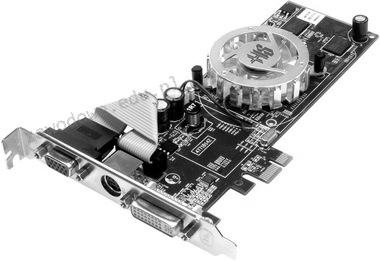
Jakie złącze na płycie głównej komputera jest przeznaczone do zamontowania karty graficznej widocznej na powyższym obrazie?

Ilustracja do pytania
A. ISA
B. AGP
C. PCI-E
D. PCI
Złącze AGP czyli Accelerated Graphics Port było popularnym standardem do instalacji kart graficznych w końcówce lat 90. i na początku lat 2000. jednak jego przepustowość jest znacznie mniejsza w porównaniu do nowszych standardów takich jak PCI-E. AGP działało w trybach 2x 4x i 8x co z czasem okazało się niewystarczające dla coraz bardziej zaawansowanych technologii graficznych. Złącze PCI miało szerokie zastosowanie w różnych komponentach komputerowych ale w przypadku kart graficznych szybko stało się niewystarczające pod względem przepustowości i dlatego zostało zastąpione przez inne bardziej wydajne technologie. ISA to jeszcze starszy standard interfejsu który był powszechnie używany w latach 80. i 90. XX wieku i nie nadaje się do przesyłu danych wymaganych przez nowoczesne karty graficzne. Błędne wybory takie jak AGP PCI czy ISA mogą wynikać z braku aktualnej wiedzy o rozwijających się technologiach komputerowych. Współczesne karty graficzne wymagają złącza które jest w stanie obsłużyć bardzo szybki transfer danych co czyni złącze PCI-E najbardziej odpowiednim wyborem. Często osoby mylą się co do standardów z powodu podobieństwa nazw lub nieznajomości specyfikacji technicznych dlatego ważne jest ciągłe aktualizowanie wiedzy w zakresie rozwoju sprzętu komputerowego szczególnie w dziedzinie technologii graficznych gdzie postęp jest bardzo dynamiczny i szybki. W związku z tym zrozumienie jakie złącze jest odpowiednie dla nowoczesnych kart graficznych jest kluczowe dla skutecznej modernizacji i optymalizacji sprzętu komputerowego co ma bezpośredni wpływ na efektywność i wydajność systemu szczególnie w zastosowaniach wymagających dużej mocy obliczeniowej jak grafika czy gry komputerowe. Poprawne zidentyfikowanie złącza PCI-E jako właściwego dla kart graficznych to krok w stronę wydajnej i nowoczesnej konfiguracji sprzętowej.

Pytanie 26

Klawiatura QWERTY, która pozwala na wprowadzanie znaków typowych dla języka polskiego, nazywana jest także klawiaturą

A. programisty
B. diaktryczną
C. maszynistki
D. polską
Klawiatura QWERTY, znana jako klawiatura programisty, jest dostosowana do wprowadzania znaków diakrytycznych, które są niezbędne w polskim alfabecie. W skład tego układu wchodzą dodatkowe znaki, takie jak 'ą', 'ę', 'ł', 'ó', 'ś', 'ź', 'ż', a także znaki interpunkcyjne, które są kluczowe dla poprawnej pisowni w języku polskim. Klawiatura programisty jest szczególnie użyteczna dla programistów i osób pracujących z tekstem, ponieważ umożliwia łatwe i szybkie wprowadzanie polskich znaków bez potrzeby zmiany układu klawiatury. Szereg programów i edytorów tekstu automatycznie rozpoznaje ten układ, co przyspiesza proces pisania kodu lub tekstów. Standardowe praktyki w branży zalecają korzystanie z klawiatury, która umożliwia sprawne pisanie w lokalnym języku, co zwiększa produktywność oraz minimalizuje ryzyko błędów w komunikacji pisemnej. Dostosowanie układu klawiatury do potrzeb użytkownika to kluczowy element efektywnej pracy biurowej oraz programistycznej.

Pytanie 27

Materiałem eksploatacyjnym, stosowanym w rzutniku multimedialnym, jest

A. lampa projekcyjna.
B. bęben światłoczuły.
C. fuser.
D. filament.
Lampa projekcyjna to absolutnie kluczowy element każdego rzutnika multimedialnego, jak zresztą sama nazwa sugeruje. To właśnie ona odpowiada za generowanie intensywnego światła, które – po przejściu przez układy optyczne – ostatecznie tworzy wyraźny, jasny obraz na ekranie. W praktyce to jeden z tych podzespołów, które zużywają się najszybciej i najczęściej wymagają wymiany podczas eksploatacji sprzętu. Dobre praktyki branżowe zalecają regularne monitorowanie stanu lampy, bo wraz z upływem godzin jej świecenia maleje jasność, a kolory robią się coraz mniej naturalne. Warto wiedzieć, że w rzutnikach stosuje się różne typy lamp: halogenowe, UHP (Ultra High Performance), czasem LED-y, ale klasyczne lampy projekcyjne są nadal najpopularniejsze w zastosowaniach profesjonalnych. Spotkałem się z wieloma sytuacjami, gdzie użytkownicy próbowali ignorować zalecenia producentów, a kończyło się to nagłym gaśnięciem sprzętu tuż przed ważną prezentacją. Moim zdaniem, umiejętność samodzielnej wymiany lampy oraz znajomość typowych objawów jej zużycia to praktyczna wiedza, która potrafi uratować niejedne zajęcia czy spotkanie biznesowe. Warto, żeby każdy technik znał ten temat w praktyce, bo to codzienność w serwisie AV.

Pytanie 28

Planując pierwsze uruchomienie i konfigurację rutera, należy w pierwszej kolejności

A. dokonać wyboru trybu pracy z ustawień domyślnych.
B. zalogować się do jego panelu konfiguracyjnego korzystając z klucza dostępu.
C. połączyć się z nim przy użyciu komputera.
D. włączyć wszystkie odbiorniki, które mają w przyszłości z nim współpracować.
W pytaniu chodzi o pierwszą czynność przy uruchamianiu i konfiguracji rutera, czyli o poprawną kolejność działań. Wiele osób odruchowo myśli: „to trzeba się zalogować do panelu konfiguracyjnego” albo „od razu wybiorę tryb pracy”, ale to są kroki późniejsze. Żeby w ogóle sensownie konfigurować ruter, trzeba mieć świadomość, jakie urządzenia będą w sieci i czy są one fizycznie dostępne oraz uruchomione. Stąd najpierw włącza się odbiorniki, a dopiero potem wykonuje się konfigurację. Logowanie do panelu administracyjnego przy użyciu hasła (czy tam klucza dostępu) jest oczywiście konieczne, ale to nie jest pierwszy krok w procesie planowania. Najpierw musi istnieć fizyczne i logiczne środowisko: ruter podłączony do zasilania, podstawowe okablowanie, włączone hosty. Dopiero mając to, administrator loguje się do interfejsu WWW lub CLI i zaczyna konfigurację parametrów sieci LAN, WAN, DHCP, Wi‑Fi czy zabezpieczeń. Podobnie z wyborem trybu pracy z ustawień domyślnych – tryb router, access point, repeater, bridge i inne tryby pracy dobieramy po analizie potrzeb sieci, a nie „w ciemno” na start. Z mojego doświadczenia wynika, że osoby, które od razu klikają w ustawieniach, często później muszą wszystko robić od nowa, bo nagle okazuje się, że w sieci mają np. drukarkę wymagającą statycznego IP albo urządzenia IoT, które potrzebują konkretnego zakresu adresów. Sama odpowiedź polegająca na „połączeniu się z ruterem przy użyciu komputera” też jest nieprecyzyjna jako pierwszy krok. Oczywiście, fizyczne podłączenie komputera do rutera (kablem Ethernet lub przez Wi‑Fi) jest wymagane, żeby wejść do panelu administracyjnego, ale zanim w ogóle zaczniemy się łączyć i klikać, sensownie jest przygotować środowisko: włączyć wszystkie urządzenia, sprawdzić, jakie interfejsy będą używane, gdzie będzie stał ruter, jakie są wymagania użytkowników. Typowym błędem myślowym jest traktowanie konfiguracji jako serii przypadkowych kliknięć bez planu. W praktyce sieci komputerowe projektuje się od końcówek (hostów) i ich potrzeb, a potem dobiera i ustawia urządzenia sieciowe. Dlatego pierwszeństwo ma uruchomienie odbiorników, a dopiero potem logowanie, wybór trybu i dalsza konfiguracja.

Pytanie 29

Systemy operacyjne należące do rodziny Linux są dystrybuowane na mocy licencji

A. MOLP
B. GNU
C. komercyjnej
D. shareware
Odpowiedź GNU jest prawidłowa, ponieważ systemy operacyjne z rodziny Linux są dystrybuowane głównie na podstawie licencji GNU General Public License (GPL). Ta licencja, stworzona przez fundację Free Software Foundation, ma na celu zapewnienie swobody użytkowania, modyfikacji i dystrybucji oprogramowania. Dzięki temu każda osoba ma prawo do korzystania z kodu źródłowego, co sprzyja innowacjom i współpracy w społeczności programistycznej. Przykładem jest dystrybucja Ubuntu, która jest jedną z najpopularniejszych wersji systemu Linux, dostarczająca użytkownikom łatwy dostęp do potężnych narzędzi, bez konieczności płacenia za licencję. W praktyce, licencje GNU przyczyniają się do tworzenia otwartych i bezpiecznych rozwiązań, które są stale rozwijane przez globalną społeczność. Systemy operacyjne oparte na tej licencji są wykorzystywane w wielu sektorach, od serwerów po urządzenia mobilne, co podkreśla ich znaczenie oraz elastyczność w zastosowaniach komercyjnych i prywatnych.

Pytanie 30

Jak najlepiej chronić zgromadzone dane przed ich odczytem w przypadku kradzieży komputera?

A. chronić konta silnym hasłem
B. wdrożyć szyfrowanie partycji
C. przygotować punkt przywracania systemu
D. ustawić atrybut ukryty dla wszystkich ważnych plików
Szyfrowanie partycji to jedna z najskuteczniejszych metod ochrony danych w przypadku kradzieży komputera. Gdy partycja jest zaszyfrowana, wszystkie dane na niej przechowywane są nieczytelne dla osób, które nie dysponują odpowiednim kluczem szyfrowania. Przykładem popularnych narzędzi do szyfrowania partycji są BitLocker w systemie Windows i FileVault w macOS. W praktyce zastosowanie szyfrowania partycji oznacza, że nawet w przypadku fizycznego dostępu do dysku twardego, dane nie mogą być odczytane bez posiadania klucza dostępu. Ponadto, zgodnie z najlepszymi praktykami bezpieczeństwa, szyfrowanie danych powinno być integralną częścią strategii ochrony informacji, szczególnie w kontekście danych wrażliwych, takich jak dane osobowe czy finansowe. Warto także zainwestować w regularne aktualizacje oprogramowania oraz tworzenie kopii zapasowych, aby dodatkowo zwiększyć bezpieczeństwo zgromadzonych danych.

Pytanie 31

W systemach operacyjnych z rodziny Windows, funkcja EFS umożliwia ochronę danych poprzez ich

A. kopiowanie
B. archiwizowanie
C. szyfrowanie
D. przenoszenie
EFS, czyli Encrypting File System, to taka technologia, która pozwala na szyfrowanie danych w systemach Windows. Fajnie, bo jej głównym celem jest ochrona ważnych informacji. Dzięki temu osoby, które nie mają uprawnień, nie mogą ich odczytać. System operacyjny zarządza kluczami szyfrującymi, a użytkownicy mogą wybrać, które pliki czy foldery mają być zabezpieczone. Przykładowo, w firmach EFS może być używane do szyfrowania dokumentów z wrażliwymi danymi, jak numery identyfikacyjne klientów czy dane finansowe. To ważne, bo nawet jeśli ktoś ukradnie dysk twardy, dane będą bezpieczne, jeśli nie ma odpowiednich uprawnień. No, i warto dodać, że EFS jest zgodne z dobrymi praktykami dotyczącymi zabezpieczania danych. Z mojego doświadczenia, szyfrowanie to kluczowy element ochrony prywatności i danych, a EFS dobrze się z tym wpisuje. EFS współpracuje też z innymi metodami zabezpieczeń, jak robienie kopii zapasowych czy zarządzanie dostępem.

Pytanie 32

Jak brzmi nazwa klucza rejestru w systemie Windows, w którym zapisane są relacje między typami plików a aplikacjami, które je obsługują?

A. HKEY_USERS
B. HKEY_CLASSES_ROOT
C. HKEY_LOCAL_RELATIONS
D. HKEY_CURRENT_PROGS
HKEY_CLASSES_ROOT to klucz rejestru w systemie Windows, który zawiera informacje o typach plików oraz powiązanych z nimi aplikacjach. To właśnie w tym kluczu można znaleźć klucze, które definiują, jak dane rozszerzenia plików są skojarzone z konkretnymi programami. Przykładem może być sytuacja, w której rozszerzenie '.txt' jest przypisane do programu Notatnik. HKEY_CLASSES_ROOT przechowuje również informacje o typach MIME, co jest istotne dla aplikacji internetowych i procesów związanych z obsługą różnorodnych formatów plików. Dzięki tym informacjom system operacyjny może odpowiednio obsługiwać otwieranie plików przez odpowiednie aplikacje, co jest kluczowe dla płynnego działania systemu i zwiększania komfortu użytkowania. Standardowym podejściem w administracji systemami Windows jest modyfikacja tego klucza, gdy chcemy zmienić domyślną aplikację dla danego typu pliku, co powinno być wykonywane z zachowaniem ostrożności, aby uniknąć problemów z otwieraniem plików.

Pytanie 33

W sieciach bezprzewodowych typu Ad-Hoc IBSS (Independent Basic Service Set) wykorzystywana jest topologia fizyczna

A. gwiazdy
B. magistrali
C. pierścienia
D. siatki
Odpowiedź "siatki" jest poprawna, ponieważ w sieciach bezprzewodowych Ad-Hoc IBSS (Independent Basic Service Set) urządzenia łączą się w sposób, który tworzy elastyczną i zdecentralizowaną strukturę. W tej topologii każdy węzeł (urządzenie) może komunikować się z innymi bez potrzeby centralnego punktu dostępowego. Przykładem może być sytuacja, gdy użytkownicy znajdują się w jednym pomieszczeniu i chcą wymieniać dane bezpośrednio między sobą. Dzięki takiej strukturze, sieć może łatwo się rozszerzać, gdyż nowe urządzenia mogą po prostu dołączyć do istniejącej sieci bez skomplikowanej konfiguracji. W standardzie IEEE 802.11, który definiuje zasady funkcjonowania sieci bezprzewodowych, takie podejście pozwala na zwiększenie efektywności i elastyczności komunikacji, co jest kluczowe w środowiskach, gdzie mobilność i szybkość reakcji mają znaczenie. W praktyce, sieci te znajdują zastosowanie w sytuacjach kryzysowych lub podczas wydarzeń na świeżym powietrzu, gdzie szybkość uruchomienia i zdolność do adaptacji są priorytetami.

Pytanie 34

Aby podłączyć stację roboczą z zainstalowanym systemem Windows do domeny zst.local należy

Ilustracja do pytania
A. ustawić nazwę komputera oraz w polu Grupa robocza wpisać zst.local
B. jedynie w polu Sufiks podstawowej domeny DNS tego komputera wpisać zst.local
C. jedynie w polu Domena wpisać zst.local
D. ustawić nazwę komputera oraz w polu Domena wpisać zst.local
W tym zagadnieniu łatwo pomylić kilka pojęć konfiguracyjnych w Windows: grupę roboczą, domenę Active Directory oraz sufiks DNS. Wszystkie te elementy pojawiają się w podobnych oknach, ale ich rola jest zupełnie inna. Wpisanie zst.local tylko w polu „Domena” bez przemyślenia nazwy komputera teoretycznie może zadziałać, ale w praktyce jest to podejście niezgodne z dobrymi praktykami administracyjnymi. Nazwa komputera powinna być świadomie nadana przed dołączeniem do domeny, żeby w Active Directory i DNS od razu pojawił się poprawny, docelowy identyfikator stacji. Odpowiedź oparta na polu „Grupa robocza” wynika z częstego nieporozumienia: wielu osobom wydaje się, że grupa robocza to to samo co domena, tylko „mniejsza”. Tymczasem grupa robocza to luźne powiązanie komputerów w sieci równorzędnej (peer‑to‑peer), bez centralnego kontrolera, bez Active Directory, bez scentralizowanego logowania i polityk GPO. Wpisanie zst.local jako nazwy grupy roboczej w ogóle nie spowoduje dołączenia do domeny – komputer nadal będzie samodzielnym hostem, autoryzacja użytkowników będzie lokalna, a kontroler domeny nawet nie zostanie zapytany o cokolwiek. Jeszcze inny błąd myślowy dotyczy sufiksu podstawowej domeny DNS. To ustawienie wpływa głównie na sposób rozwiązywania nazw (czyli jak system dokleja domenę do krótkich nazw hostów), ale samo w sobie nie rejestruje komputera w Active Directory. Można mieć poprawnie ustawiony sufiks DNS zst.local, a jednocześnie w ogóle nie być członkiem domeny – wtedy logowanie domenowe, GPO czy centralne zarządzanie po prostu nie zadziałają. Typowym źródłem pomyłek jest przekonanie, że skoro domena AD używa DNS, to wystarczy wszędzie wpisać ten sam ciąg znaków i system „sam się domyśli”. Niestety tak to nie działa. Dołączenie do domeny to proces uwierzytelniony: wymaga kontaktu z kontrolerem domeny, sprawdzenia uprawnień, utworzenia lub powiązania konta komputera w katalogu, negocjacji zabezpieczeń (Kerberos/NTLM). Dopiero wybranie opcji „Domena”, wpisanie nazwy domeny oraz poprawnie ustawiona nazwa komputera powodują, że stacja robocza staje się pełnoprawnym członkiem środowiska domenowego i może korzystać z wszystkich mechanizmów zarządzania przewidzianych w architekturze Windows.

Pytanie 35

Czym dokonuje się przekształcenia kodu źródłowego w program do wykonania?

A. interpreter.
B. emulator.
C. debugger.
D. kompilator.
Komplator, znany również jako kompilator, to program, który tłumaczy kod źródłowy, napisany w języku wysokiego poziomu, na kod maszynowy, który jest wykonywalny przez procesor. Proces kompilacji polega na analizie składniowej, semantycznej i generacji kodu. Przykładem zastosowania komplatora jest kompilacja programów napisanych w języku C lub C++ do plików wykonywalnych, które mogą być uruchamiane na systemach operacyjnych. Dzięki kompilacji programy mogą osiągnąć wysoką wydajność, ponieważ kod maszynowy jest bezpośrednio zrozumiały dla procesora, co eliminuje potrzebę interpretacji w czasie rzeczywistym. W branży programistycznej korzysta się z wielu standardów kompilacji, takich jak ANSI C, które zapewniają zgodność między różnymi platformami. Używanie komplatora jest również dobrą praktyką, gdyż umożliwia optymalizację kodu oraz jego weryfikację pod kątem błędów jeszcze przed uruchomieniem programu.

Pytanie 36

Rekord startowy dysku twardego w komputerze to

A. FAT
B. PT
C. BOOT
D. MBR
Wybór odpowiedzi FAT, PT lub BOOT może wynikać z mylnego zrozumienia ich funkcji w kontekście uruchamiania systemu operacyjnego. FAT (File Allocation Table) to system plików, który zarządza przechowywaniem plików na dysku, ale nie jest odpowiedzialny za rozruch komputera. Odpowiedź PT, czyli Partition Table, to termin, który odnosi się do struktury przechowującej informacje o partycjach, ale nie pełni roli głównego rekordu rozruchowego. Odpowiedź BOOT może również wprowadzać w błąd, ponieważ choć termin ten kojarzy się z procesem uruchamiania systemu, nie odnosi się bezpośrednio do konkretnego rekordu na dysku. Często mylnie utożsamia się te terminy z MBR, co prowadzi do nieporozumień w zakresie architektury dysków twardych. Kluczowe jest zrozumienie, że MBR zawiera zarówno kod rozruchowy, jak i informacje o partycjach, co czyni go fundamentalnym dla procesu bootowania. Zrozumienie różnić między tymi terminami jest kluczowe dla skutecznego zarządzania systemami komputerowymi oraz ich konfiguracją.

Pytanie 37

Obecnie pamięci podręczne drugiego poziomu procesora (ang. "L-2 cache") są zbudowane z układów pamięci

A. DRAM
B. ROM
C. SRAM
D. EEPROM
Odpowiedzi ROM, DRAM i EEPROM nie są prawidłowe w kontekście pamięci podręcznych drugiego poziomu. ROM (Read-Only Memory) to pamięć, która jest przeznaczona głównie do przechowywania stałych danych, takich jak oprogramowanie układowe. Ze względu na swoją naturę, ROM nie jest odpowiedni do dynamicznego przechowywania danych, które często się zmieniają w trakcie pracy procesora. Z kolei DRAM (Dynamic Random-Access Memory) jest wykorzystywana głównie jako pamięć główna w systemach komputerowych, a nie w pamięciach cache. DRAM wymaga ciągłego odświeżania, co wprowadza dodatkowe opóźnienia, które są nieakceptowalne w kontekście pamięci podręcznej, gdzie kluczowe jest szybkie dostarczanie danych do procesora. Zastosowanie EEPROM (Electrically Erasable Programmable Read-Only Memory) również nie jest właściwe, ponieważ ta technologia jest przeznaczona do przechowywania danych, które muszą być programowane i kasowane elektrycznie, co czyni ją zbyt wolną dla pamięci cache. Typowy błąd myślowy prowadzący do wyboru błędnych odpowiedzi to mylenie różnych typów pamięci ze względu na ich przeznaczenie i charakterystykę działania. Stosowanie pamięci RAM w kontekście pamięci podręcznej powinno być oparte na zrozumieniu wymagań dotyczących szybkości, opóźnień i efektywności energetycznej, co podkreśla znaczenie wyboru SRAM w tej roli.

Pytanie 38

Płyta główna z gniazdem G2 będzie kompatybilna z procesorem

A. Intel Pentium 4 EE
B. AMD Opteron
C. AMD Trinity
D. Intel Core i7
Gniazdo G2, znane również jako LGA 1156, zostało zaprojektowane z myślą o wspieraniu procesorów Intel, a szczególnie serii Core i7. Procesory te charakteryzują się architekturą Nehalem lub Westmere, co zapewnia ich wysoką wydajność oraz wsparcie dla technologii Hyper-Threading i Turbo Boost. Płyta główna z gniazdem G2 może obsługiwać procesory o wysokiej wydajności, co czyni ją idealnym wyborem dla użytkowników wymagających mocy obliczeniowej, na przykład do gier, obróbki wideo czy aplikacji inżynieryjnych. Dzięki tej architekturze, system może jednocześnie obsługiwać wiele wątków, co przyspiesza wykonywanie skomplikowanych zadań. W praktyce, wybierając płytę główną z gniazdem G2 i procesor Intel Core i7, użytkownik może liczyć na stabilność i doskonałą wydajność, co jest zgodne z najlepszymi praktykami w budowie komputerów osobistych.

Pytanie 39

Podaj adres rozgłoszeniowy sieci, do której przynależy host o adresie 88.89.90.91/6?

A. 88.255.255.255
B. 91.89.255.255
C. 91.255.255.255
D. 88.89.255.255
Obliczenie adresu rozgłoszeniowego dla hosta z adresem 88.89.90.91/6 to niezła sztuka, ale spokojnie, damy radę! Zaczynamy od maski /6, co znaczy, że mamy 6 bitów, które identyfikują sieć, a pozostałe 26 to adresy hostów. Adres IP, 88.89.90.91 w postaci binarnej wygląda tak: 01011000.01011001.01011010.01011000.00000000. Przy tej masce, wszystkie adresy zaczynają się od 01011000. I co z tego mamy? Że adresy w sieci mieszczą się w przedziale od 88.0.0.0 do 91.255.255.255. A adres rozgłoszeniowy? To ostatni adres w tej sieci, czyli 91.255.255.255. Wiedza o rozgłoszeniowych adresach jest ważna, bo pomaga w zarządzaniu sieciami i ułatwia przesyłanie danych do wszystkich hostów. Przydaje się to m.in. przy konfigurowaniu routerów czy diagnozowaniu problemów z komunikacją.

Pytanie 40

Interfejs SATA 2 (3 Gb/s) gwarantuje prędkość transferu

A. 150 MB/s
B. 750 MB/s
C. 375 MB/s
D. 300 MB/s
Wszystkie niepoprawne odpowiedzi wynikają z nieprawidłowego zrozumienia zasad obliczania przepustowości interfejsu SATA 2. Odpowiedź sugerująca 150 MB/s jest znacząco zaniżona, co może wynikać z błędnego przeliczenia jednostek lub zrozumienia maksymalnej przepustowości. W przypadku SATA 2, teoretyczna maksymalna przepustowość wynosi 3 Gb/s, co przekłada się na 375 MB/s, a nie 150 MB/s. Odpowiedź 300 MB/s również jest błędna, ponieważ sugeruje, że istnieje limit wydajności pomiędzy 150 MB/s a 375 MB/s, co jest mylne. Przepustowość SATA 2 wynika z zastosowania technologii, która umożliwia transmitowanie danych w większych blokach, a także z zastosowania zaawansowanych protokołów przesyłania danych. Wreszcie odpowiedź 750 MB/s jest niepoprawna, ponieważ odnosi się do standardu SATA III, który podwaja przepustowość w porównaniu do SATA II. Typowe błędy myślowe prowadzące do takich niepoprawnych wniosków mogą obejmować pomylenie wersji interfejsu oraz niewłaściwe przeliczenie jednostek, co podkreśla znaczenie dokładnego zrozumienia specyfikacji technicznych urządzeń oraz ich zastosowań w praktyce.