Wyniki egzaminu

Informacje o egzaminie:
  • Zawód: Technik informatyk
  • Kwalifikacja: INF.02 - Administracja i eksploatacja systemów komputerowych, urządzeń peryferyjnych i lokalnych sieci komputerowych
  • Data rozpoczęcia: 27 maja 2026 02:49
  • Data zakończenia: 27 maja 2026 03:02

Egzamin zdany!

Wynik: 30/40 punktów (75,0%)

Wymagane minimum: 20 punktów (50%)

Pochwal się swoim wynikiem!
Szczegółowe wyniki:
Pytanie 1

Jakie narzędzie powinno być użyte do zbadania wyników testu POST dla modułów na płycie głównej?
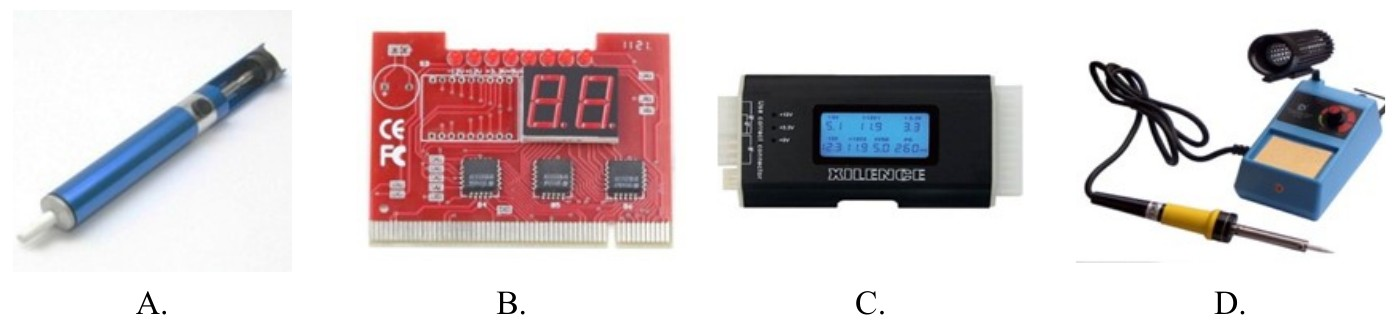
Ilustracja do pytania
A. Rys. B
B. Rys. C
C. Rys. A
D. Rys. D
Prawidłowa odpowiedź to Rys. B. Jest to specjalne narzędzie diagnostyczne znane jako karta POST, używane do testowania i diagnozowania problemów z płytą główną komputera. Kiedy komputer jest uruchamiany, przechodzi przez test POST (Power-On Self-Test), który sprawdza podstawowe komponenty sprzętowe. Karta POST wyświetla kody wyników testu, co umożliwia technikom zidentyfikowanie problemów, które mogą uniemożliwiać prawidłowy rozruch systemu. Karty POST są niezwykle przydatne w środowiskach serwisowych, gdzie szybka diagnostyka jest kluczowa. Dają one bezpośredni wgląd w proces rozruchu płyty głównej i wskazują na potencjalne awarie sprzętowe, takie jak uszkodzone moduły pamięci RAM, problemy z procesorem czy kartą graficzną. W praktyce, kody wyświetlane przez kartę POST mogą być porównywane z tabelami kodów POST producenta płyty głównej, co pozwala na szybkie i precyzyjne określenie przyczyny awarii i przystąpienie do jej usunięcia. Warto zaznaczyć, że użycie karty POST jest standardem w diagnostyce komputerowej i stanowi dobrą praktykę w pracy serwisanta.
Pytanie 2

Jakie narzędzie należy zastosować w systemie Windows, aby skonfigurować właściwości wszystkich zainstalowanych urządzeń lub wyświetlić ich listę?

A. dnsmgmt.msc
B. diskmgmt.msc
C. devmgmt.msc
D. dhcpmgmt.msc
Odpowiedź 'devmgmt.msc' jest poprawna, ponieważ odnosi się do Menedżera urządzeń w systemie Windows. To narzędzie umożliwia administratorom i użytkownikom końcowym przeglądanie, konfigurowanie oraz zarządzanie wszystkimi zainstalowanymi urządzeniami na komputerze. W Menedżerze urządzeń można łatwo identyfikować problemy z urządzeniami, takie jak brakujące sterowniki lub kolizje sprzętowe. Na przykład, jeśli po podłączeniu nowego urządzenia nie działa ono poprawnie, użytkownik może otworzyć Menedżera urządzeń, aby sprawdzić, czy urządzenie zostało wykryte i czy są dla niego zainstalowane odpowiednie sterowniki. Narzędzie to jest zgodne z najlepszymi praktykami zarządzania sprzętem w systemach Windows, umożliwiając szybkie rozwiązywanie problemów oraz aktualizacje sterowników, co jest kluczowe dla utrzymania stabilności i wydajności systemu operacyjnego. Dodatkowo, znajomość Menedżera urządzeń jest istotna z perspektywy bezpieczeństwa, ponieważ pomaga w identyfikacji nieznanych lub podejrzanych urządzeń, które mogą wpływać na integralność systemu.

Pytanie 3

Bez uzyskania zgody właściciela praw autorskich do oprogramowania, jego legalny użytkownik, zgodnie z ustawą o prawie autorskim i prawach pokrewnych, co może uczynić?

A. ma prawo do rozpowszechniania programu
B. może stworzyć dowolną ilość kopii programu na własny użytek
C. może wykonać jedną kopię, jeśli jest to konieczne do korzystania z programu
D. nie ma możliwości wykonania jakiejkolwiek kopii programu
Odpowiedź jest prawidłowa, ponieważ zgodnie z ustawą o prawie autorskim i prawach pokrewnych, użytkownik legalnie nabytego oprogramowania ma prawo wykonać jedną kopię programu, jeżeli jest to niezbędne do korzystania z tego programu. Taki przepis ma na celu zapewnienie użytkownikowi możliwości korzystania z oprogramowania w sposób, który zgodny jest z zamierzonymi funkcjami i wspiera jego prawa do użytkowania. Przykładem może być sytuacja, w której użytkownik musi zainstalować program na nowym urządzeniu, co często wymaga wykonania kopii programu. W kontekście dobrych praktyk branżowych, ważne jest przestrzeganie zasad licencjonowania, które mogą różnić się w zależności od dostawcy oprogramowania. Prawidłowe zrozumienie tych zasad pozwala uniknąć naruszeń prawa autorskiego i wspiera rozwój oprogramowania poprzez legalne korzystanie z jego funkcji.

Pytanie 4

Aby przywrócić zgubione dane w systemach z rodziny Windows, konieczne jest użycie polecenia

A. release
B. reboot
C. recover
D. renew
Polecenie 'recover' jest właściwym narzędziem do odzyskiwania utraconych danych w systemach operacyjnych rodziny Windows. Umożliwia ono przywrócenie plików z kopii zapasowej lub z systemu, co jest kluczowe w przypadku awarii systemu lub błędów użytkownika. W praktyce, aby użyć tego polecenia, można skorzystać z różnych metod, takich jak Windows Recovery Environment, w którym dostępne są opcje przywracania systemu lub przywracania plików. Dobrą praktyką jest regularne tworzenie kopii zapasowych danych, co znacząco ułatwia proces odzyskiwania. Warto również znać narzędzia takie jak 'File History' czy 'System Restore', które mogą wspierać proces odzyskiwania danych. W kontekście standardów branżowych, odzyskiwanie danych powinno być zawsze planowane i testowane, aby zapewnić minimalizację utraty danych oraz efektywność operacyjną.

Pytanie 5

Aby przywrócić dane, które zostały usunięte dzięki kombinacji klawiszy Shift+Delete, trzeba

A. odzyskać je z folderu plików tymczasowych
B. zastosować kombinację klawiszy Shift+Insert
C. skorzystać z oprogramowania do odzyskiwania danych
D. odzyskać je z systemowego kosza
Wiesz, jest sporo mitów o odzyskiwaniu danych, które mogą wprowadzać w błąd. Na przykład, myślenie, że pliki da się przywrócić z kosza po usunięciu ich przez Shift+Delete to duży błąd. One po prostu nie trafiają do kosza, więc nie możesz ich tam znaleźć. Dalej, kombinacja Shift+Insert, to nie są żadne magiczne zaklęcia do odzyskiwania plików, a raczej służy do wklejania. No i pomysł, że da się odzyskać pliki z katalogu plików tymczasowych, jest mało skuteczny, bo są one stworzone tylko na służące do zapisywania danych roboczych. Często ludzie myślą, że jak plik zniknął, to da się go łatwo przywrócić, a tak naprawdę, żeby to zrobić, potrzebne są specjalistyczne narzędzia. Lepiej wiedzieć, jak to naprawdę działa, żeby nie mieć później niespodzianek.

Pytanie 6

W przedsiębiorstwie trzeba było zreperować 5 komputerów i serwer. Czas potrzebny na naprawę każdego z komputerów wyniósł 1,5 godziny, a serwera 2,5 godziny. Stawka za usługę to 100,00 zł za roboczogodzinę, a do tego doliczany jest podatek VAT w wysokości 23%. Jaka kwota brutto będzie należna za tę usługę?

A. 2046,00 zł
B. 1230,00 zł
C. 1023,00 zł
D. 2460,00 zł
Aby obliczyć całkowitą należność za usługę naprawy komputerów i serwera, należy najpierw ustalić całkowity czas pracy. Czas naprawy 5 komputerów wynosi 5 * 1,5 godziny = 7,5 godziny. Czas naprawy serwera wynosi 2,5 godziny. Łączny czas naprawy to 7,5 + 2,5 = 10 godzin. Stawka za roboczogodzinę wynosi 100,00 zł, więc koszt przed opodatkowaniem wynosi 10 * 100,00 zł = 1000,00 zł. Następnie obliczamy podatek VAT, który wynosi 23% z kwoty 1000,00 zł, co daje 230,00 zł. Całkowity koszt brutto to 1000,00 zł + 230,00 zł = 1230,00 zł. Takie obliczenia są zgodne z dobrymi praktykami w zakresie wyceny usług, gdzie zarówno czas pracy, jak i odpowiednie stawki muszą być uwzględnione w fakturowaniu. Prawidłowe obliczenia i znajomość przepisów podatkowych są kluczowe dla prawidłowego prowadzenia działalności.

Pytanie 7

Równoległy interfejs, w którym magistrala składa się z 8 linii danych, 4 linii sterujących oraz 5 linii statusowych, nie zawiera linii zasilających i umożliwia transmisję na odległość do 5 metrów, pod warunkiem, że przewody sygnałowe są skręcane z przewodami masy; w przeciwnym razie limit wynosi 2 metry, nazywa się

A. USB
B. LPT
C. AGP
D. EISA
Odpowiedzi USB, EISA i AGP są po prostu błędne z kilku powodów. USB to interfejs szeregowy, więc działa inaczej niż równoległy, przesyłając dane jedną linią, co wpływa na wydajność przy większych odległościach. Choć USB oferuje świetne prędkości transmisji i różne standardy zasilania, nie spełnia wymagań opisanych w pytaniu. EISA to z kolei architektura, która łączy różne części komputera, ale nie jest interfejsem równoległym i nie ma podanych parametrów linii. EISA jest bardziej powiązana z wewnętrznymi magistralami, a nie z zewnętrznymi połączeniami, jak LPT. AGP to port, który ma trochę inny cel - służy do podłączania kart graficznych i też nie pasuje do specyfikacji. AGP robi swoje, przyspieszając transfer danych do karty graficznej, ale nie ma nic wspólnego z komunikacją równoległą ani tymi liniami sygnałowymi. Warto wiedzieć, że wiele osób myli te standardy, co może prowadzić do niejasności w zrozumieniu ich zastosowań. Dlatego dobrze jest zrozumieć różnice między tymi interfejsami, żeby móc je dobrze wykorzystywać w projektach i rozwiązywać problemy z komunikacją między urządzeniami.

Pytanie 8

Jakie zabezpieczenie w dokumentacji technicznej określa mechanizm zasilacza komputerowego zapobiegający przegrzaniu urządzenia?

A. OTP
B. UVP
C. SCP
D. OPP
Wybór UVP, SCP albo OPP jako mechanizmów ochrony przed przegrzaniem zasilacza to błąd z paru powodów. UVP to Under Voltage Protection, czyli zabezpieczenie przed za niskim napięciem, nie wysoką temperaturą. Jego rolą jest ochrona urządzeń, gdy napięcie spadnie za nisko, a to nie ma nic wspólnego z temperaturą. SCP, czyli Short Circuit Protection, dotyczy ochrony przed zwarciami, co też nie ma nic do przegrzewania. To zabezpieczenie wyłącza zasilacz, gdy wystąpi zwarcie, żeby chronić zarówno zasilacz, jak i inne komputery. OPP, czyli Over Power Protection, chroni zasilacz przed zbyt dużym poborem mocy. To ważne zabezpieczenie, ale nie ma związku z temperaturą. Często osoby, które podejmują złe decyzje w tym temacie, nie rozumieją, że każdy z tych mechanizmów pełni inną rolę w zasilaniu. Znajomość tych zabezpieczeń jest kluczowa, żeby zapewnić bezpieczeństwo i stabilność systemu komputerowego. Dobrze jest wiedzieć, jakie zabezpieczenie jest potrzebne, żeby zminimalizować ryzyko przegrzewania, przeciążenia czy zwarcia.

Pytanie 9

W trakcie użytkowania drukarki laserowej blady wydruk lub nierównomierne pokrycie medium drukującego mogą wskazywać na

A. niedobór tonera
B. uszkodzenie kabla łączącego drukarkę z komputerem
C. nieprawidłowo zainstalowane sterowniki drukarki
D. zgięcie kartki papieru wewnątrz urządzenia
Kiedy toner się kończy, to często jest to powód, dla którego wydruki wychodzą blade albo po prostu nie wyglądają tak, jak powinny. Tak naprawdę, toner to ten proszek, który nanosi się na papier podczas druku laserowego. Jak go za mało, to oczywiście kartka nie pokryje się dobrze i widać wtedy braki albo bladość. Co gorsza, im mniej tonera zostaje, tym gorsza jakość wydruku. Dlatego fajnie jest regularnie sprawdzać, ile mamy tego tonera i wymieniać go, żeby wszystko działało jak najlepiej. Używanie oryginalnych materiałów bywa pomocne, bo mają one z reguły lepszą jakość i są zgodne z wymaganiami drukarki. Warto też wiedzieć, kiedy taki toner wymienić i czemu regularne przeglądy są kluczowe dla dłuższego życia drukarki. Po prostu dobrze jest dbać o sprzęt, no nie?

Pytanie 10

Wskaź, które z poniższych stwierdzeń dotyczących zapory sieciowej jest nieprawdziwe?

A. Jest zainstalowana na każdym przełączniku
B. Jest częścią oprogramowania większości ruterów
C. Jest składnikiem systemu operacyjnego Windows
D. Jest narzędziem chroniącym sieć przed włamaniami
Odpowiedź, że zapora sieciowa nie jest zainstalowana na każdym przełączniku, jest prawidłowa, ponieważ zapory sieciowe to specjalistyczne urządzenia lub oprogramowanie, które kontrolują ruch przychodzący i wychodzący w sieci. Zazwyczaj zapory są implementowane na poziomie ruterów lub jako oprogramowanie działające w systemach operacyjnych, takich jak Windows. Przełączniki (switches) z reguły nie zawierają funkcji zapory, a ich głównym celem jest kierowanie ruchu w obrębie lokalnych sieci bez wchodzenia w analizę zawartości pakietów. Przykładem zastosowania zapory sieciowej jest ustawienie reguł blokujących nieautoryzowany dostęp do zasobów firmy lub ochronę przed atakami DDoS. Zgodnie z dobrymi praktykami w dziedzinie bezpieczeństwa, organizacje powinny mieć wdrożone zapory, aby chronić swoją infrastrukturę przed zagrożeniami z sieci zewnętrznych, co jest zgodne z wytycznymi NIST (National Institute of Standards and Technology).

Pytanie 11

Co oznacza zapis 192.168.1/24 w kontekście maski podsieci?

A. 255.255.255.024
B. 255.255.255.0
C. 255.255.240.0
D. 255.255.255.240
Odpowiedź 255.255.255.0 jest poprawna, ponieważ odpowiada ona zapisie CIDR 192.168.1/24. W systemie CIDR /24 oznacza, że pierwsze 24 bity adresu IP są używane do identyfikacji sieci, a pozostałe 8 bitów do identyfikacji hostów w tej sieci. W przypadku maski 255.255.255.0, pierwsze trzy oktety (255.255.255) ustawione są na wartość maksymalną, co oznacza, że są one częścią identyfikatora sieci. Czwarty oktet (0) wskazuje, że wszystkie adresy IP od 192.168.1.1 do 192.168.1.254 mogą być używane jako adresy hostów. Taka konfiguracja jest powszechnie stosowana w małych sieciach lokalnych, co czyni ją idealną do zastosowań domowych oraz w małych biurach. Dzięki zastosowaniu odpowiedniej maski podsieci, administratorzy sieci mogą skutecznie zarządzać adresacją IP, unikając konfliktów adresów oraz optymalizując wykorzystanie zasobów sieciowych. Przykład zastosowania to np. sieć domowa, w której router rozdziela adresy IP w podanej puli na różne urządzenia, zapewniając dostęp do Internetu oraz umożliwiając komunikację między nimi.

Pytanie 12

Na ilustracji przedstawiono część procesu komunikacji z serwerem, która została przechwycona przez aplikację Wireshark. Jaki to serwer?

Discover - Transaction ID 0x6a16b7a5
Offer    - Transaction ID 0x6a16b7a5
Request  - Transaction ID 0x6a16b7a5
ACK      - Transaction ID 0x6a16b7a5
A. WWW
B. DNS
C. FTP
D. DHCP
FTP jest protokołem sieciowym stosowanym do przesyłania plików pomiędzy klientem a serwerem. W odróżnieniu do DHCP FTP nie zajmuje się przydziałem adresów IP lecz umożliwia transfer danych w sieci. Charakteryzuje się operacjami takimi jak przesyłanie pobieranie i zarządzanie plikami na serwerze co czyni go nieodpowiednim do roli przypisywania adresów IP. Protokół DNS zajmuje się tłumaczeniem nazw domenowych na adresy IP co jest istotne dla wczytywania stron internetowych i usług sieciowych. Pomimo że DNS jest kluczową częścią działania internetu nie ma udziału w bezpośrednim przypisywaniu adresów IP urządzeniom w sieci co jest głównym zadaniem DHCP. Protokoły WWW takie jak HTTP czy HTTPS są używane do przesyłania stron internetowych i danych pomiędzy serwerem a przeglądarką użytkownika. WWW koncentruje się na dostarczaniu zawartości internetowej zamiast na zarządzaniu adresacją IP w sieci. Błędne przypisanie protokołów takich jak FTP DNS czy WWW do funkcji DHCP wynika z niezrozumienia ich podstawowych funkcji i różnic między nimi. Każdy z tych protokołów odgrywa unikalną rolę w sieci ale tylko DHCP jest odpowiedzialny za dynamiczne przydzielanie adresów IP co czyni go kluczowym składnikiem infrastruktury sieciowej. Zrozumienie różnic w zastosowaniach tych protokołów pomaga w zapewnieniu prawidłowej konfiguracji i optymalnego działania sieci komputerowej.

Pytanie 13

Medium transmisyjne oznaczone symbolem S/FTP wskazuje na skrętkę

A. bez ekranu.
B. z ekranem z folii dla każdej pary przewodów oraz z ekranem z siatki dla czterech par.
C. tylko z ekranem z folii dla czterech par przewodów.
D. z ekranem dla każdej pary oraz z ekranem z folii dla czterech par przewodów.
Odpowiedzi, które wskazują na inne typy ekranowania, wprowadzają w błąd, co może wynikać z niepełnego zrozumienia zasad działania ekranów w kablach sieciowych. Na przykład, twierdzenie, że skrętka jest ekranowana jedynie folią na czterech parach przewodów, nie uwzględnia faktu, że w standardzie S/FTP każda para musi być ekranowana indywidualnie, co ma kluczowe znaczenie dla redukcji zakłóceń między parami. Taki błąd pokazuje nieporozumienie dotyczące roli ekranowania – nie tylko chroni to przed zakłóceniami z zewnątrz, ale również poprawia integralność sygnału wewnętrznego. Również stwierdzenie, że skrętka jest nieekranowana, całkowicie zaprzecza definicji S/FTP, co może prowadzić do poważnych konsekwencji w projektowaniu systemów sieciowych. Brak odpowiedniego ekranowania może skutkować spadkiem jakości sygnału, co w praktyce objawia się problemami z połączeniami, większą liczbą błędów w transmisji, a w skrajnych przypadkach nawet utratą połączenia. W projektowaniu sieci należy kierować się najlepszymi praktykami, które uwzględniają wszystkie aspekty ekranowania, aby zapewnić optymalną wydajność sieci i minimalizować zakłócenia.

Pytanie 14

Jakie polecenie w systemach Windows należy użyć, aby ustawić statyczny adres IP w konsoli poleceń?

A. net use
B. netsh
C. tracert
D. telnet
Polecenie 'netsh' jest kluczowym narzędziem w systemach Windows, które umożliwia konfigurowanie i zarządzanie różnymi ustawieniami sieciowymi, w tym adresami IP. Używając 'netsh', administratorzy mogą łatwo przypisać statyczny adres IP do interfejsu sieciowego. Przykład użycia to: 'netsh interface ip set address name="Nazwa interfejsu" static Adres_IP Maska_Sieci Brama_Domyślna', gdzie 'Nazwa interfejsu' to nazwa karty sieciowej, 'Adres_IP' to adres, który chcemy ustawić, 'Maska_Sieci' to odpowiednia maska podsieci, a 'Brama_Domyślna' to adres bramy. Stosowanie statycznych adresów IP jest istotne w środowiskach, gdzie stabilność i dostępność są kluczowe, na przykład w serwerach lub urządzeniach wymagających stałego adresu. Przy korzystaniu z 'netsh' należy również pamiętać o standardach bezpieczeństwa oraz zarządzać adresami IP zgodnie z polityką organizacji, aby unikać konfliktów adresowych i zapewnić optymalną wydajność sieci.

Pytanie 15

Jakie porty powinny być odblokowane w firewallu komputera, aby uzyskać dostęp do zainstalowanej usługi FTP?

A. 53 i 137
B. 80 i 443
C. 25 i 110
D. 20 i 21
Odpowiedź 20 i 21 jest poprawna, ponieważ są to domyślne porty używane przez protokół FTP (File Transfer Protocol). Port 21 jest portem kontrolnym, za pomocą którego nawiązywane są połączenia i przesyłane są polecenia między klientem a serwerem. Port 20 natomiast jest używany do przesyłania danych, gdyż połączenia FTP operują w trybie aktywnym. W praktyce oznacza to, że klient FTP otwiera port 20, na który serwer FTP wysyła dane. Odblokowanie tych portów w zaporze sieciowej jest kluczowe dla prawidłowego funkcjonowania FTP, co z kolei umożliwia przesyłanie plików między komputerami w sposób bezpieczny i efektywny. W związku z tym, aby korzystać z usługi FTP, administratorzy powinni stosować się do standardów branżowych, które zalecają otwieranie tych portów oraz monitorowanie aktywności, aby minimalizować ryzyko nieautoryzowanego dostępu. Warto również pamiętać o korzystaniu z bezpiecznych wersji protokołu, takich jak FTPS czy SFTP, które oferują szyfrowanie przesyłanych danych.

Pytanie 16

Który z protokołów służy do synchronizacji czasu?

A. NTP
B. HTTP
C. FTP
D. NNTP
NTP, czyli Network Time Protocol, jest protokołem używanym do synchronizacji zegarów w komputerach i sieciach komputerowych. Jego głównym celem jest zapewnienie, aby czas na różnych urządzeniach był zsynchronizowany z czasem referencyjnym, co jest kluczowe dla wielu aplikacji i systemów. NTP działa w hierarchicznej strukturze, w której serwery czasowe są podzielone na poziomy, a im niższy poziom, tym dokładniejszy czas jest dostarczany. Na przykład, urządzenia mogą synchronizować czas z serwerem NTP o najwyższym poziomie dokładności, co jest istotne w kontekście transakcji finansowych, systemów rozproszonych oraz w telekomunikacji. Standard NTP jest zgodny z dokumentem RFC 5905 i jest szeroko stosowany w praktyce. Dzięki NTP, organizacje mogą zminimalizować problemy związane z różnicami czasowymi, co wpływa pozytywnie na bezpieczeństwo i efektywność operacyjną.

Pytanie 17

Jaka usługa musi być aktywna na serwerze, aby stacja robocza mogła automatycznie uzyskać adres IP?

A. WINS
B. DHCP
C. PROXY
D. DNS
Usługa DHCP (Dynamic Host Configuration Protocol) jest kluczowym elementem w zarządzaniu adresami IP w sieciach komputerowych. Jej głównym zadaniem jest automatyczne przydzielanie dynamicznych adresów IP stacjom roboczym oraz innym urządzeniom podłączonym do sieci. Gdy stacja robocza łączy się z siecią, wysyła zapytanie DHCPDISCOVER w celu identyfikacji dostępnych serwerów DHCP. Serwer odpowiada, wysyłając ofertę DHCPOFFER, która zawiera adres IP oraz inne istotne informacje konfiguracyjne, takie jak maska podsieci, brama domyślna i serwery DNS. Po otrzymaniu oferty stacja robocza wysyła żądanie DHCPREQUEST, co finalizuje proces poprzez potwierdzenie przyznania adresu IP. Praktyczne zastosowanie DHCP znacznie upraszcza zarządzanie dużymi sieciami, eliminując potrzebę ręcznego przypisywania adresów IP oraz minimalizując ryzyko konfliktów adresów. Standardy związane z DHCP są określone w dokumentach IETF RFC 2131 i RFC 2132, które definiują sposób działania tego protokołu oraz jego parametry.

Pytanie 18

Wskaż komponent, który reguluje wartość napięcia pochodzącego z sieci elektrycznej, wykorzystując transformator do przeniesienia energii między dwoma obwodami elektrycznymi z zastosowaniem zjawiska indukcji magnetycznej?

A. Rezonator kwarcowy
B. Przerzutnik synchroniczny
C. Zasilacz transformatorowy
D. Rejestr szeregowy
Zasilacz transformatorowy jest kluczowym elementem w systemach elektrycznych, którego zadaniem jest dostosowanie poziomu napięcia z sieci energetycznej do wymagań urządzeń elektrycznych. Działa on na zasadzie indukcji magnetycznej w transformatorze, który przenosi energię elektryczną między dwoma obwodami przy użyciu zmiennego pola magnetycznego. Transformator składa się z dwóch cewek: pierwotnej i wtórnej, które są nawinięte na wspólnym rdzeniu. W praktyce, zasilacze transformatorowe są szeroko stosowane w różnych aplikacjach, od zasilania małych urządzeń elektronicznych po duże systemy przemysłowe. Na przykład, w zasilaczach sieciowych do komputerów, transformator obniża napięcie z sieci 230V do bezpieczniejszego poziomu, co jest nie tylko zgodne z normami bezpieczeństwa, ale także zapewnia stabilność pracy urządzeń. W branży stosuje się standardy takie jak IEC 61558, które regulują wymagania dotyczące bezpieczeństwa transformatorów. Dlatego zasilacze transformatorowe są nie tylko istotne, ale również niezbędne dla efektywnego i bezpiecznego przepływu energii elektrycznej.

Pytanie 19

ping 192.168.11.3 Jaką komendę należy wpisać w miejsce kropek, aby w systemie Linux wydłużyć domyślny odstęp czasowy między pakietami podczas używania polecenia ping?

A. -s 75
B. -i 3
C. -c 9
D. -a 81
Odpowiedź -i 3 jest prawidłowa, ponieważ parametr -i w poleceniu ping w systemie Linux określa odstęp czasowy między kolejnymi wysyłanymi pakietami. Domyślnie ten odstęp wynosi 1 sekundę, a użycie -i 3 zwiększa ten czas do 3 sekund. Jest to przydatne w sytuacjach, gdy chcemy zmniejszyć obciążenie sieci, na przykład podczas testowania połączenia z urządzeniem, które nie wymaga zbyt częstego pingowania. Przykładowo, w przypadku monitorowania stanu serwera, gdzie nie jest konieczne ciągłe sprawdzanie, zwiększenie odstępu czasowego jest zalecane, aby uniknąć nadmiernego generowania ruchu sieciowego. Warto również pamiętać, że korzystanie z zbyt krótkich odstępów może prowadzić do przeciążenia sieci i zafałszowania wyników testów. Standardy branżowe sugerują, aby dostosowywać parametry ping do specyficznych potrzeb użytkownika i konfiguracji sieci.

Pytanie 20

Podstawowy protokół stosowany do ustalania ścieżki oraz przesyłania pakietów danych w sieci komputerowej to

A. SSL
B. PPP
C. POP3
D. RIP
Protokół RIP (Routing Information Protocol) jest jednym z najstarszych protokołów routingu i działa na zasadzie protokołu wektora odległości. Umożliwia on routerom wymianę informacji o dostępnych trasach w sieci, co pozwala na optymalne kierowanie pakietów danych. RIP używa metryki, która opiera się na liczbie przeskoków (hop count) do określenia najlepszej trasy, a maksymalna liczba przeskoków wynosi 15, co zapobiega powstawaniu pętli w sieci. Protokół jest używany głównie w mniejszych sieciach, gdzie jego prostota i łatwość konfiguracji stanowią istotne zalety. Przykładem zastosowania RIP mogą być małe biura lub oddziały, które potrzebują efektywnego i łatwego w implementacji rozwiązania do routingu. W praktyce, administratorzy sieci często korzystają z RIP w połączeniu z innymi protokołami, takimi jak OSPF, aby zapewnić większą elastyczność i efektywność w zarządzaniu trasami.

Pytanie 21

Jak nazywa się system, który pozwala na konwersję nazwy komputera na adres IP w danej sieci?

A. ICMP
B. DNS
C. NetBEUI
D. ARP
DNS, czyli ten system nazw domenowych, jest naprawdę ważnym komponentem w sieciach komputerowych. Dzięki niemu możemy zamieniać skomplikowane adresy IP na proste, łatwe do zapamiętania nazwy, co na pewno ułatwia nam życie w sieci. Pomyśl o tym tak: kiedy wpisujesz w przeglądarkę adres www.przyklad.pl, to tak naprawdę DNS robi całą robotę, przetwarzając tę nazwę i wyszukując odpowiedni adres IP. To sprawia, że łączność z serwerem hostingowym staje się prosta jak drut. Co więcej, DNS nie tylko pomaga w codziennym surfowaniu po internecie, ale również w zarządzaniu lokalnymi sieciami. Administratorzy mogą tworzyć specjalne rekordy DNS dla różnych urządzeń, co znacznie ułatwia ich identyfikację i zarządzanie. Warto też wiedzieć, że DNS działa zgodnie z różnymi standardami, jak na przykład RFC 1035 i RFC 2136, które opisują, jak ten cały system powinien funkcjonować.

Pytanie 22

Do jakiej warstwy modelu ISO/OSI odnosi się segmentacja danych, komunikacja w trybie połączeniowym przy użyciu protokołu TCP oraz komunikacja w trybie bezpołączeniowym z protokołem UDP?

A. Warstwa transportowa
B. Warstwa sieciowa
C. Warstwa fizyczna
D. Warstwa łącza danych
Odpowiedź "Transportowej" jest prawidłowa, ponieważ warstwa transportowa modelu ISO/OSI odpowiada za segmentowanie danych oraz zarządzanie połączeniami między aplikacjami. W tej warstwie realizowane są dwa kluczowe protokoły: TCP (Transmission Control Protocol) oraz UDP (User Datagram Protocol). TCP zapewnia komunikację w trybie połączeniowym, co oznacza, że przed wymianą danych następuje ustanowienie bezpiecznego połączenia oraz kontrola błędów, co jest kluczowe dla aplikacji wymagających niezawodności, takich jak przesyłanie plików czy strumieniowanie wideo. Z drugiej strony, UDP wspiera komunikację w trybie bezpołączeniowym, co sprawia, że jest szybszy, ale mniej niezawodny, idealny do aplikacji czasu rzeczywistego, takich jak gry sieciowe czy VoIP. Warstwa transportowa zapewnia również mechanizmy takie jak kontrola przepływu i multiplexing, umożliwiając jednoczesne przesyłanie wielu strumieni danych z różnych aplikacji. Znajomość tych aspektów jest niezbędna dla inżynierów sieci oraz programistów, aby skutecznie projektować i implementować systemy komunikacyjne, które spełniają wymagania użytkowników i aplikacji.

Pytanie 23

Podczas procesu zamykania systemu operacyjnego na wyświetlaczu pojawił się błąd, znany jako bluescreen 0x000000F3 Bug Check 0xF3 DISORDERLY_SHUTDOWN - nieudane zakończenie pracy systemu, spowodowane brakiem pamięci. Co może sugerować ten błąd?

A. przegrzanie procesora
B. uszkodzenie partycji systemowej
C. niewystarczający rozmiar pamięci wirtualnej
D. uruchamianie zbyt wielu aplikacji przy starcie komputera
W przypadku błędu 0x000000F3, wiele osób może pomyśleć, że inne czynniki, takie jak uszkodzenie partycji systemowej, mogą być przyczyną problemów z zamykaniem systemu. To podejście jest mylne, ponieważ uszkodzenie partycji systemowej najczęściej objawia się innymi symptomami, takimi jak problemy z uruchamianiem systemu, błędy w dostępie do plików systemowych czy całkowity brak możliwości ładowania systemu operacyjnego. Z kolei uruchamianie zbyt wielu aplikacji przy starcie komputera, choć może prowadzić do obciążenia procesora i pamięci, nie jest bezpośrednio związane z błędem podczas zamykania systemu. System operacyjny jest zaprojektowany do zarządzania zasobami w sposób, który powinien pozwolić na zamknięcie nieużywanych aplikacji w miarę potrzeb. Z tego powodu użytkownicy często nie zdają sobie sprawy, że nadmiar aplikacji może niekoniecznie powodować błąd zamykania. Ostatecznie przegrzanie procesora jest problemem, który może wpływać na wydajność systemu, lecz nie jest bezpośrednio związane z błędem 0x000000F3. Przegrzanie może prowadzić do spadku wydajności i stabilności systemu, ale nie jest przyczyną niepowodzenia zamykania, które jest bardziej związane z zarządzaniem pamięcią. Ważne jest, by unikać błędnych wniosków dotyczących przyczyn problemów z systemem operacyjnym, a zamiast tego skupić się na konkretnych symptomach i ich związku z zasobami systemowymi.

Pytanie 24

Jaką maksymalną ilość rzeczywistych danych można przesłać w ciągu 1 sekundy przez łącze synchroniczne o wydajności 512 kbps, bez użycia sprzętowej i programowej kompresji?

A. W przybliżeniu 5 kB
B. Ponad 64 kB
C. W przybliżeniu 55 kB
D. Więcej niż 500 kB
Wybór innych odpowiedzi, takich jak "Ponad 500 kB" czy "Ponad 64 kB", wynika z błędnego zrozumienia podstawowych zasad przesyłu danych w sieciach komputerowych. Przede wszystkim, warto zauważyć, że łącze o przepustowości 512 kbps odnosi się do ilości bitów, które mogą być przesyłane w ciągu jednej sekundy, a nie bezpośrednio do bajtów. 1 kilobit to 1/8 kilobajta, zatem konwersja na bajty jest kluczowa dla uzyskania właściwego wyniku. Stąd wynika, że prawidłowe przeliczenie daje 64 kB, ale to tylko teoretyczna wartość. W praktyce, protokoły sieciowe wprowadzają dodatkowe obciążenie, co oznacza, że rzeczywista ilość przesyłanych danych będzie niższa. Często występującym błędem jest niebranie pod uwagę overheadu związanego z nagłówkami pakietów czy różnymi protokołami komunikacyjnymi. Na przykład, w protokole TCP/IP, część pasma jest wykorzystywana na nagłówki, co wpływa na rzeczywistą przepustowość. W rezultacie, odpowiadając na pytanie, możemy stwierdzić, że przesyłanie danych na poziomie 500 kB czy 64 kB bez uwzględnienia strat przynosi błędne wnioski. Kluczowe jest zrozumienie, że praktyczne zastosowania w sieciach komputerowych wymagają uwzględnienia strat związanych z protokołami, co przyczynia się do bardziej realistycznych prognoz przesyłania danych.

Pytanie 25

Jakie parametry otrzyma interfejs sieciowy eth0 po wykonaniu poniższych poleceń w systemie Linux?

ifconfig eth0 10.0.0.100
netmask 255.255.255.0
broadcast 10.0.0.255 up
route add default gw 10.0.0.10
A. adres IP 10.0.0.100, maskę /24, bramę 10.0.0.10
B. adres IP 10.0.0.100, maskę /22, bramę 10.0.0.10
C. adres IP 10.0.0.10, maskę /16, bramę 10.0.0.100
D. adres IP 10.0.0.10, maskę /24, bramę 10.0.0.255
Dobra robota! Odpowiedź, którą wybrałeś, dobrze określa, jak wygląda konfiguracja sieci w tym przypadku. Interfejs eth0 dostaje adres IP 10.0.0.100 oraz maskę podsieci /24, co oznacza, że mamy do czynienia z 255.255.255.0. To całkiem standardowe ustawienie dla wielu lokalnych sieci. Z pomocą komendy ifconfig ustalamy nasz adres IP i maskę dla interfejsu. Fajnie, że to wiesz. A co do polecenia route – dodaje ono bramę domyślną, przez którą przechodzą pakiety, gdy chcą wyjść z naszej lokalnej sieci. To wszystko jest bardzo istotne dla administratorów sieci, bo często zdarza się, że muszą oni wszystko ustawiać ręcznie. Automatyczne przypisywanie przez DHCP nie zawsze wystarcza, więc manualna konfiguracja daje pełną kontrolę nad tym, co się dzieje w sieci.

Pytanie 26

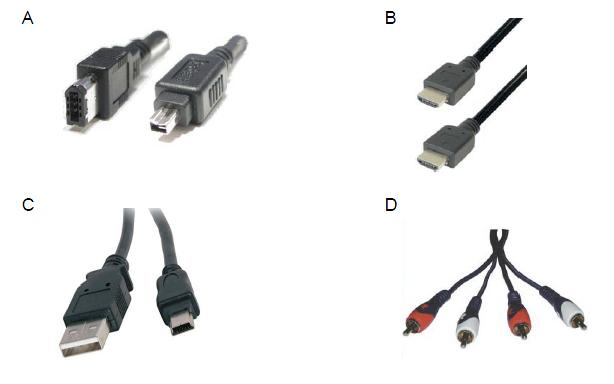
Aby połączyć cyfrową kamerę z interfejsem IEEE 1394 (FireWire) z komputerem, wykorzystuje się kabel z wtykiem zaprezentowanym na fotografii

Ilustracja do pytania
A. B
B. D
C. C
D. A
Kiedy wybiera się niepoprawne odpowiedzi, trzeba przede wszystkim zrozumieć różnorodność interfejsów i ich właściwości. Na przykład złącze HDMI, widoczne na zdjęciu B, jest popularne do przesyłania nieskompresowanego sygnału audio i wideo, głównie w telewizorach i monitorach, ale nie ma za bardzo nic wspólnego z IEEE 1394. Jego budowa i zastosowanie są inne niż w FireWire, bo HDMI nie obsługuje transferu danych między komputerem a kamerą, tylko przesyła obraz i dźwięk. Z drugiej strony, USB, pokazane na zdjęciu C, jest bardzo uniwersalne i używane w wielu różnych urządzeniach, ale ma swoje ograniczenia w porównaniu do FireWire pod względem przepustowości i sposobu przesyłania danych. Chociaż USB jest wszechobecne w nowoczesnych sprzętach, nie zadziała z kamerami cyfrowymi, które mają interfejs IEEE 1394. RCA, które widać na zdjęciu D, to standardowe analogowe złącze, używane głównie do audio i wideo, ale nie ma nic wspólnego z cyfrowym transferem danych, jak FireWire. Źle dobrane złącze może prowadzić do problemów z kompatybilnością i ograniczeń w prędkości przesyłania danych, co może być kłopotliwe w profesjonalnej pracy z multimediami. Fajnie jest zrozumieć, jakie są różnice między tymi standardami, żeby dobrze wykorzystać urządzenia multimedialne i zapewnić efektywną pracę w zawodzie.

Pytanie 27

Serwer DNS pełni rolę

A. który umożliwia przekształcenie nazw mnemonicznych (opisowych) na odpowiadające im adresy IP
B. zdalnego i szyfrowanego dostępu
C. usług terminalowych
D. dynamicznego przydzielania adresów IP
Serwer DNS (Domain Name System) odgrywa kluczową rolę w internecie, umożliwiając konwersję nazw domenowych na odpowiadające im adresy IP, co jest niezbędne do komunikacji w sieci. Gdy użytkownik wpisuje adres strony internetowej w przeglądarkę, serwer DNS przetwarza tę nazwę na jej numeryczny odpowiednik, który jest zrozumiały dla maszyn. Przykładowo, podczas wpisywania www.example.com, serwer DNS przekształca tę nazwę na adres IP, np. 192.0.2.1, co pozwala na nawiązanie połączenia z odpowiednim serwerem. To przekształcenie jest realizowane poprzez hierarchiczny system serwerów DNS, które współpracują ze sobą, umożliwiając szybkie i efektywne odnajdywanie żądanych zasobów. Zgodnie z najlepszymi praktykami, konfiguracja serwera DNS powinna być przeprowadzana z uwzględnieniem bezpieczeństwa, aby zapobiegać atakom, takim jak spoofing DNS. W kontekście rozwoju technologicznym, znaczenie serwerów DNS rośnie, ponieważ coraz więcej usług internetowych opiera się na niezawodnym i szybkim dostępie do danych, co wymaga efektywnego zarządzania nazwami domenowymi i adresami IP.

Pytanie 28

W systemie Windows, po dezaktywacji domyślnego konta administratora i ponownym uruchomieniu komputera

A. pozwala na uruchamianie niektórych usług z tego konta
B. nie umożliwia zmiany hasła do konta
C. jest niedostępne, gdy system włączy się w trybie awaryjnym
D. jest dostępne po starcie systemu w trybie awaryjnym
Domyślne konto administratora w systemie Windows, nawet po jego dezaktywacji, pozostaje dostępne w trybie awaryjnym. Tryb ten jest przeznaczony do rozwiązywania problemów, co oznacza, że system ładuje minimalną ilość sterowników i usług. W tym kontekście konto administratora staje się dostępne, co umożliwia użytkownikowi przeprowadzenie diagnozowania i naprawy systemu. Przykładowo, jeśli pojawią się problemy z systemem operacyjnym, użytkownik może uruchomić komputer w trybie awaryjnym i uzyskać dostęp do konta administratora, co pozwala na usunięcie złośliwego oprogramowania czy naprawę uszkodzonych plików systemowych. Dobrą praktyką jest, aby administratorzy byli świadomi, że konto to jest dostępne w trybie awaryjnym, a tym samym powinni podejmować odpowiednie środki bezpieczeństwa, takie jak silne hasła czy zabezpieczenia fizyczne komputera. Warto również zauważyć, że w niektórych konfiguracjach systemowych konto administratora może być widoczne nawet wtedy, gdy zostało wyłączone w normalnym trybie pracy. Dlatego dbanie o bezpieczeństwo konta administratora jest kluczowe w zarządzaniu systemami Windows.

Pytanie 29

Który z poniższych interfejsów powinien być wybrany do podłączenia dysku SSD do płyty głównej komputera stacjonarnego, aby uzyskać najwyższą szybkość zapisu oraz odczytu danych?

A. PCI Express
B. SATA Express
C. mSATA
D. ATA
Wybór interfejsu PCI Express do podłączenia dysku SSD jest najlepszym rozwiązaniem, gdyż oferuje on najwyższą prędkość transferu danych w porównaniu do innych interfejsów. Standard PCI Express (PCIe) pozwala na wielokanałowy transfer danych, co oznacza, że może obsługiwać wiele linii danych jednocześnie, co znacząco zwiększa przepustowość. W przypadku SSD, które potrafią osiągać prędkości rzędu kilku gigabajtów na sekundę, interfejs PCIe 3.0 czy 4.0 staje się kluczowy dla uzyskania optymalnej wydajności. Przykładowo, dyski NVMe (Non-Volatile Memory Express) korzystające z PCIe mogą z łatwością przewyższać prędkości SATA, które są ograniczone do około 600 MB/s. W praktyce, wybór PCIe dla SSD jest standardem w nowoczesnych komputerach stacjonarnych i laptopach, co zapewnia użytkownikom nie tylko lepszą wydajność, ale także przyszłościowe możliwości rozbudowy i aktualizacji systemu. Firmy zajmujące się produkcją komputerów oraz komponentów zawsze rekomendują korzystanie z interfejsu PCIe dla uzyskania maksymalnej wydajności, co potwierdzają liczne testy i analizy rynkowe.

Pytanie 30

Jakie składniki systemu komputerowego muszą być usuwane w wyspecjalizowanych zakładach przetwarzania ze względu na obecność niebezpiecznych substancji lub chemicznych pierwiastków?

A. Obudowy komputerów
B. Tonery
C. Chłodnice
D. Kable
Tonery są jednym z elementów systemu komputerowego, które zawierają niebezpieczne substancje, takie jak proszki tonera, które mogą być szkodliwe dla zdrowia oraz środowiska. Włókna chemiczne, pigmenty oraz inne składniki tonera mogą emitować toksyczne opary, co czyni ich utylizację szczególnie ważnym procesem. W związku z tym, tonery powinny być oddawane do wyspecjalizowanych zakładów zajmujących się ich przetwarzaniem, które stosują odpowiednie procedury i technologie, aby zminimalizować ryzyko związane z ich szkodliwością. Przykładem dobrych praktyk w tym zakresie są regulacje dotyczące zarządzania odpadami, takie jak dyrektywa WEEE (Waste Electrical and Electronic Equipment) w Unii Europejskiej, która nakłada obowiązki na producentów i użytkowników w zakresie zbierania, przetwarzania i recyklingu sprzętu elektronicznego i elektrycznego. Dzięki tym regulacjom, możliwe jest zredukowanie negatywnego wpływu odpadów na środowisko oraz promowanie zrównoważonego rozwoju. Utylizacja tonerów w wyspecjalizowanych zakładach przetwarzania jest zatem kluczowym krokiem w kierunku odpowiedzialnego zarządzania zasobami oraz ochrony zdrowia publicznego.

Pytanie 31

W dokumentacji technicznej głośników komputerowych producent może zamieścić informację, że największe pasmo przenoszenia wynosi

A. 20 kHz
B. 20 W
C. 20 dB
D. 20%
Maksymalne pasmo przenoszenia głośników komputerowych, określane w hercach (Hz), informuje nas o zakresie częstotliwości, jakie dany głośnik może reprodukować. Standardowe pasmo przenoszenia dla większości głośników audio wynosi od 20 Hz do 20 kHz, co odpowiada zakresowi słyszalnemu dla przeciętnego ludzkiego ucha. Odpowiedź 20 kHz odnosi się zatem do górnej granicy tego zakresu. W praktyce oznacza to, że głośnik, który obsługuje do 20 kHz, będzie w stanie odtworzyć wysokie tony, takie jak dźwięki cymbałów, wokale czy inne instrumenty, które generują wysokie częstotliwości. Wiele standardów audio, w tym te ustalane przez organizacje takie jak International Electrotechnical Commission (IEC), podkreśla znaczenie tej wartości w kontekście jakości dźwięku. Wybierając głośniki, warto zwrócić uwagę na to pasmo przenoszenia, aby zapewnić sobie jak najlepsze doznania audio, szczególnie w zastosowaniach multimedialnych i gamingowych, gdzie detale dźwiękowe mają kluczowe znaczenie.

Pytanie 32

Usługa odpowiedzialna za konwersję nazw domen na adresy sieciowe to

A. DNS
B. SMTP
C. SNMP
D. DHCP
Odpowiedź, że DNS (System Nazw Domenowych) jest poprawna. To dzięki tej usłudze możemy zamieniać nazwy domen na adresy IP, co jest kluczowe do komunikacji w Internecie. DNS działa jak rozproszony system baz danych, który gromadzi informacje o nazwach domen i odpowiada na pytania, jakie adresy IP są im przypisane. Przykładowo, kiedy wpisujesz w przeglądarkę adres, taki jak www.example.com, komputer wysyła pytanie do serwera DNS i ten odsyła odpowiedni adres IP, co pozwala na połączenie z serwerem. W zarządzaniu DNS warto pamiętać o dobrych praktykach, jak używanie rekordów CNAME do aliasowania nazw czy rekordów MX do obsługi poczty. O bezpieczeństwo także powinno się zadbać, używając DNSSEC, które chroni przed atakami. Warto też wiedzieć, że rozwój Internetu i wprowadzenie IPv6 wymusiło pewne zmiany w DNS, co pozwoliło lepiej radzić sobie z coraz większą liczbą urządzeń w sieci.

Pytanie 33

Użytkownicy dysków SSD powinni unikać wykonywania następujących działań konserwacyjnych

A. Defragmentacji dysku
B. Usuwania kurzu z wnętrza jednostki centralnej
C. Regularnego sprawdzania dysku przy użyciu programu antywirusowego
D. Regularnego tworzenia kopii zapasowych danych
Defragmentacja dysku jest procesem, który polega na reorganizacji danych na nośniku, aby zwiększyć wydajność dostępu do plików. Jednak w przypadku dysków SSD (Solid State Drive) jest to zbędne i wręcz szkodliwe. Dyski SSD działają na zasadzie pamięci flash, gdzie dane są przechowywane w komórkach pamięci. Ich architektura eliminuje problem fragmentacji, ponieważ odczyt i zapis danych nie zależy od fizycznej lokalizacji plików na nośniku. Dodatkowo, proces defragmentacji generuje zbędne cykle zapisu, co skraca żywotność dysków SSD. Zaleca się zamiast tego wykorzystywanie technologii TRIM, która optymalizuje zarządzanie przestrzenią na dysku. Na przykład, użytkownicy mogą ustawić automatyczne aktualizacje oprogramowania systemowego, które obsługują TRIM, co pozwala na optymalizację wydajności SSD bez konieczności ręcznej defragmentacji. W branży IT uznaje się, że najlepszym podejściem do konserwacji SSD jest unikanie defragmentacji, co jest zgodne z zaleceniami producentów tych nośników.

Pytanie 34

Zgodnie z podanym cennikiem, przeciętny koszt zakupu wyposażenia stanowiska komputerowego wynosi:

Nazwa sprzętuCena minimalnaCena maksymalna
Jednostka centralna1300,00 zł4550,00 zł
Monitor650,00 zł2000,00 zł
Klawiatura28,00 zł100,00 zł
Myszka22,00 zł50,00 zł
A. 5000,50 zł
B. 4350,00 zł
C. 2000,00 zł
D. 6700,00 zł
Prawidłowa odpowiedź wynika z analizy średniego kosztu wyposażenia stanowiska komputerowego na podstawie podanych cen minimalnych i maksymalnych dla poszczególnych elementów. Dla jednostki centralnej cena minimalna wynosi 1300 zł, a maksymalna 4550 zł. Dla monitora wartości te to 650 zł i 2000 zł, dla klawiatury 28 zł i 100 zł, a dla myszki 22 zł i 50 zł. Obliczając średnią dla każdego elementu, otrzymujemy: jednostka centralna (1300+4550)/2 = 2925 zł, monitor (650+2000)/2 = 1325 zł, klawiatura (28+100)/2 = 64 zł i myszka (22+50)/2 = 36 zł. Sumując te wartości, średni koszt całego wyposażenia wynosi 2925+1325+64+36 = 4350 zł. Znajomość takich obliczeń jest kluczowa w planowaniu budżetów w branży IT i zakupach sprzętu komputerowego, umożliwiając efektywne zarządzanie kosztami przy jednoczesnym zachowaniu standardów jakości.

Pytanie 35

W systemie Windows do instalacji aktualizacji oraz przywracania sterowników urządzeń należy użyć przystawki

A. certmgr.msc
B. devmgmt.msc
C. wmimgmt.msc
D. fsmgmt.msc
devmgmt.msc to przystawka Menedżera urządzeń w systemie Windows, która jest absolutnie kluczowa, jeśli chodzi o zarządzanie sterownikami oraz sprzętem w komputerze. To właśnie tutaj można łatwo zaktualizować sterowniki, a także – co bywa bardzo przydatne – przywrócić starszą wersję sterownika, jeśli po aktualizacji coś przestało działać. Z mojego doświadczenia najczęściej korzysta się z tej przystawki, gdy pojawiają się problemy ze zgodnością sprzętu albo system nagle nie widzi jakiegoś urządzenia. Branżowe standardy mówią, żeby zawsze przed aktualizacją krytycznych sterowników (np. karty graficznej, sieciowej) wykonać backup lub przynajmniej sprawdzić, czy opcja przywrócenia jest dostępna – i właśnie devmgmt.msc to umożliwia. Co ciekawe, za pomocą Menedżera urządzeń możesz też wyłączyć problematyczne urządzenia, odinstalować sterowniki czy sprawdzić szczegóły dotyczące identyfikatorów sprzętu, co ułatwia późniejsze szukanie odpowiednich driverów w internecie. Moim zdaniem każdy administrator lub technik powinien znać devmgmt.msc na pamięć, bo to podstawa w każdej firmie czy serwisie. To jest narzędzie pierwszego wyboru przy kłopotach ze sprzętem pod Windowsem i szczerze – trudno sobie bez niego radzić w codziennej pracy. Warto też wspomnieć, że inne przystawki Windowsa mają zupełnie inne przeznaczenie i żaden certmgr czy fsmgmt nie zastąpi devmgmt w tym konkretnym zakresie.

Pytanie 36

Użytkownik drukarki samodzielnie i prawidłowo napełnił pojemnik z tonerem. Po jego zamontowaniu drukarka nie podejmuje próby drukowania. Przyczyną tej usterki może być

A. niewymieniony chip zliczający, znajdujący się na pojemniku z tonerem.
B. zabrudzony wałek magnetyczny.
C. zła jakość wykorzystanego tonera do uzupełnienia pojemnika.
D. źle dobrany toner.
To jest bardzo praktyczny przykład z codziennej pracy technika serwisującego drukarki. Współczesne drukarki laserowe prawie zawsze mają na pojemnikach z tonerem tzw. chip zliczający. Jego zadaniem jest przekazywanie drukarce informacji o ilości wydrukowanych stron, poziomie tonera albo o tym, czy kaseta jest oryginalna. W momencie, gdy użytkownik samodzielnie napełni toner i nie wymieni tego chipu, drukarka „myśli”, że pojemnik jest pusty, zużyty albo nieoryginalny, i często odmawia drukowania. Z mojego doświadczenia wynika, że nawet najlepiej uzupełniony toner nie zadziała, jeśli chip nie zostanie wymieniony lub odpowiednio zresetowany. W wielu modelach, zwłaszcza tych popularnych w biurach, sama wymiana tonera bez wymiany chipu kończy się komunikatem o błędzie lub po prostu drukarka nie startuje. Warto wiedzieć, że producenci stosują te zabezpieczenia celowo, żeby promować zakup oryginalnych wkładów. Jednak na rynku są dostępne zamienne chipy do kaset niemal każdej drukarki. Standardem dobrej praktyki serwisowej jest zawsze sprawdzenie i ewentualna wymiana chipu po regeneracji tonera. Jeśli o to się nie zadba, możemy niepotrzebnie tracić czas na szukanie innych usterek. To trochę taka pułapka dla mniej doświadczonych – objaw nie działa, a wszystko wydaje się OK, tylko chip „blokuje” urządzenie. Dlatego moim zdaniem warto o tym pamiętać, bo to bardzo częsty powód reklamacji po napełnianiu tonerów.

Pytanie 37

Najmniejszymi kątami widzenia charakteryzują się matryce monitorów typu

A. PVA
B. TN
C. IPS/S-IPS
D. MVA
Matryce typu TN (Twisted Nematic) faktycznie mają najmniejsze kąty widzenia spośród wszystkich popularnych technologii LCD. Z mojego doświadczenia wynika, że nawet przy niewielkim odchyleniu od osi prostopadłej do ekranu kolory na monitorze TN potrafią się bardzo mocno zmieniać. Często można zaobserwować efekt zanikania kontrastu, przebarwień czy wręcz negatywu, jeżeli patrzymy z boku lub z góry. To duża wada, zwłaszcza w zastosowaniach, gdzie kilka osób ogląda obraz jednocześnie lub monitor jest używany jako wyświetlacz informacyjny w przestrzeni publicznej. Z kolei zaletą TN-ek jest ich bardzo szybki czas reakcji (nadal niektórzy gracze preferują te matryce), no i są przeważnie tańsze w produkcji. Jeśli chodzi o profesjonalne zastosowania graficzne, branża foto-wideo czy projektowanie, standardem stały się matryce IPS, które wygrywają pod względem szerokości kątów i wierności kolorów. Co ciekawe, nowoczesne matryce IPS i pochodne (np. S-IPS, AH-IPS) potrafią oferować kąty widzenia powyżej 170°, co jest już naprawdę blisko ideału. TN sprawdzi się raczej w podstawowych monitorach biurowych, laptopach budżetowych albo ekranach, gdzie liczy się niska cena lub bardzo szybkie odświeżanie. W praktyce, jeżeli zależy Ci na dobrej widoczności obrazu z różnych stron, TN po prostu się nie sprawdzi – i tutaj naprawdę nie ma co się łudzić.

Pytanie 38

Wskaż nazwę modelu przechowywania i przetwarzania danych opartego na użytkowaniu zasobów dyskowych, obliczeniowych i programowych, udostępnionych przez usługodawcę za pomocą sieci komputerowej.

A. Chmura obliczeniowa.
B. Peer to peer.
C. Internet rzeczy.
D. Serwer FTP.
Opis z pytania bardzo często myli się z innymi pojęciami sieciowymi, bo wszystko dzieje się „gdzieś w sieci”, ale technicznie to zupełnie inne modele. Peer to peer to architektura, w której komputery użytkowników pełnią jednocześnie rolę klienta i serwera. Każdy węzeł sieci P2P może udostępniać i pobierać zasoby bez centralnego serwera. Klasyczny przykład to stare sieci do wymiany plików czy niektóre komunikatory. Tam nie ma jednego dostawcy, który sprzedaje zasoby obliczeniowe czy dyskowe w modelu usługowym, więc nie pasuje to do definicji z pytania. Serwer FTP to po prostu usługa i protokół służący do przesyłania plików (File Transfer Protocol). Możesz się zalogować, wysłać plik, pobrać plik, czasem coś usunąć albo zmienić nazwę. To pojedynczy typ usługi sieciowej, a nie cały model przechowywania i przetwarzania danych w sensie cloud computingu. W praktyce serwer FTP może działać w chmurze, ale sam w sobie nie jest chmurą, tylko jedną z aplikacji. Internet rzeczy to z kolei koncepcja połączenia wielu urządzeń – czujników, kamer, sterowników, inteligentnych żarówek, lodówek – z siecią i często z jakąś centralną platformą. Urządzenia IoT wysyłają dane, reagują na komendy, ale nie definiują sposobu udostępniania zasobów obliczeniowych dla użytkownika końcowego. Typowy błąd polega na tym, że skoro coś „działa przez Internet”, to automatycznie kojarzy się z chmurą albo IoT. W rzeczywistości chmura obliczeniowa to konkretny model usługowy (IaaS, PaaS, SaaS), z rozliczaniem za użycie, wirtualizacją zasobów i możliwością szybkiego skalowania. P2P, FTP i IoT są tylko technologiami lub architekturami, które mogą z tej chmury korzystać, ale jej nie zastępują i nie spełniają definicji podanej w pytaniu.

Pytanie 39

Udostępnienie drukarki sieciowej codziennie o tej samej porze należy ustawić we właściwościach drukarki, w zakładce

A. ogólne.
B. udostępnianie.
C. zaawansowane.
D. zabezpieczenia.
Prawidłowo – ustawienie harmonogramu udostępniania drukarki sieciowej znajduje się we właściwościach drukarki w zakładce „Zaawansowane”. W systemach Windows (zwłaszcza w wersjach Pro/Server) właśnie ta karta służy do definiowania bardziej szczegółowych parametrów pracy drukarki niż tylko nazwa czy proste udostępnianie. Oprócz wyboru sterownika, kolejki wydruku czy priorytetu, można tam określić, w jakich godzinach drukarka ma być dostępna dla użytkowników sieci. W praktyce wygląda to tak, że administrator otwiera właściwości drukarki, przechodzi do karty „Zaawansowane” i w sekcji dotyczącej dostępności ustawia przedział czasowy, np. od 7:00 do 17:00 w dni robocze. Poza tym czasem zadania wydruku nie będą obsługiwane, co pomaga np. w firmach, gdzie drukarka jest w strefie dostępnej tylko w godzinach pracy lub gdy chce się ograniczyć nocne drukowanie dużych plików. Moim zdaniem to jedno z tych ustawień, o których wiele osób nie wie, a potrafi rozwiązać realne problemy – chociażby ograniczyć obciążenie sieci i serwera druku poza godzinami szczytu. Z punktu widzenia dobrych praktyk administracji systemami Windows, wszystko co dotyczy harmonogramu pracy urządzenia, priorytetów kolejek, obsługi sterowników i buforowania wydruku, jest logicznie skupione właśnie w zakładce „Zaawansowane”, a nie w prostych kartach typu „Ogólne” czy „Udostępnianie”. Warto też pamiętać, że podobnie działają inne role serwerowe – ustawienia podstawowe są w prostych zakładkach, a szczegółowe reguły czasowe i zaawansowane polityki zwykle lądują w sekcjach zaawansowanych.

Pytanie 40

Na podstawie filmu wskaż z ilu modułów składa się zainstalowana w komputerze pamięć RAM oraz jaką ma pojemność.

A. 2 modułów, każdy po 8 GB.
B. 2 modułów, każdy po 16 GB.
C. 1 modułu 32 GB.
D. 1 modułu 16 GB.
W tym zadaniu kluczowe są dwie rzeczy: liczba fizycznych modułów pamięci RAM oraz pojemność pojedynczej kości. Na filmie można zwykle wyraźnie zobaczyć, ile modułów jest wpiętych w sloty DIMM na płycie głównej. Każdy taki moduł to oddzielna kość RAM, więc jeśli widzimy dwie identyczne kości obok siebie, oznacza to dwa moduły. Typowym błędem jest patrzenie tylko na łączną pojemność podawaną przez system, np. „32 GB”, i automatyczne założenie, że jest to jeden moduł 32 GB. W praktyce w komputerach stacjonarnych i w większości laptopów bardzo często stosuje się konfiguracje wielomodułowe, właśnie po to, żeby wykorzystać tryb dual channel lub nawet quad channel. To jest jedna z podstawowych dobrych praktyk przy montażu pamięci – zamiast jednej dużej kości, używa się dwóch mniejszych o tej samej pojemności, częstotliwości i opóźnieniach. Dzięki temu kontroler pamięci w procesorze może pracować na dwóch kanałach, co znacząco zwiększa przepustowość i zmniejsza wąskie gardła przy pracy procesora. Odpowiedzi zakładające pojedynczy moduł 16 GB lub 32 GB ignorują ten aspekt i nie zgadzają się z tym, co widać fizycznie na płycie głównej. Kolejna typowa pułapka polega na myleniu pojemności całkowitej z pojemnością modułu. Jeśli system raportuje 32 GB RAM, to może to być 1×32 GB, 2×16 GB, a nawet 4×8 GB – sam wynik z systemu nie wystarcza, trzeba jeszcze zweryfikować liczbę zainstalowanych kości. Właśnie dlatego w zadaniu pojawia się odniesienie do filmu: chodzi o wizualne rozpoznanie liczby modułów. Dobrą praktyką w serwisie i diagnostyce jest zawsze sprawdzenie zarówno parametrów logicznych (w BIOS/UEFI, w systemie, w narzędziach diagnostycznych), jak i fizycznej konfiguracji na płycie. Pomija się też czasem fakt, że producenci płyt głównych w dokumentacji wprost rekomendują konfiguracje 2×8 GB, 2×16 GB zamiast pojedynczej kości, z uwagi na wydajność i stabilność. Błędne odpowiedzi wynikają więc zwykle z szybkiego zgadywania pojemności, bez przeanalizowania, jak pamięć jest faktycznie zamontowana i jak działają kanały pamięci w nowoczesnych platformach.