Wyniki egzaminu

Informacje o egzaminie:
  • Zawód: Technik informatyk
  • Kwalifikacja: INF.02 - Administracja i eksploatacja systemów komputerowych, urządzeń peryferyjnych i lokalnych sieci komputerowych
  • Data rozpoczęcia: 4 sierpnia 2026 13:36
  • Data zakończenia: 4 sierpnia 2026 13:49

Egzamin zdany!

Wynik: 22/40 punktów (55,0%)

Wymagane minimum: 20 punktów (50%)

Nowe
Analiza przebiegu egzaminu- sprawdź jak rozwiązywałeś pytania
Pochwal się swoim wynikiem!
Szczegółowe wyniki:
Pytanie 1

Do zainstalowania serwera proxy w systemie Linux, konieczne jest zainstalowanie aplikacji

A. Postfix
B. Squid
C. Webmin
D. Samba
Samba to oprogramowanie, które umożliwia interakcję między systemami Windows a Linux, głównie w kontekście udostępniania plików i drukarek. Nie jest to jednak serwer proxy, więc nie może spełniać funkcji związanych z zarządzaniem ruchem internetowym. Webmin to narzędzie administracyjne, które pozwala na zarządzanie systemem Linux poprzez interfejs webowy. Chociaż ułatwia wiele zadań administracyjnych, nie jest projektowane jako serwer proxy i nie służy do kierowania ruchu internetowego. Postfix to serwer pocztowy, który obsługuje wysyłanie i odbieranie wiadomości e-mail, co również nie odnosi się do funkcji proxy. Użytkownicy mogą pomylić te programy z serwerem proxy, ponieważ każdy z nich ma specyficzne zastosowanie w zarządzaniu systemem lub ruchem, ale kluczowe różnice w ich funkcjonalności są istotne. Wybór niewłaściwego oprogramowania może prowadzić do nieefektywnego zarządzania ruchem sieciowym, co z kolei może skutkować wydłużonym czasem ładowania stron oraz zwiększonym zużyciem pasma. Dlatego istotne jest, aby dobrać odpowiednie narzędzia do konkretnych zadań, co w przypadku zarządzania ruchem proxy powinno koncentrować się na rozwiązaniach takich jak Squid.
Pytanie 2

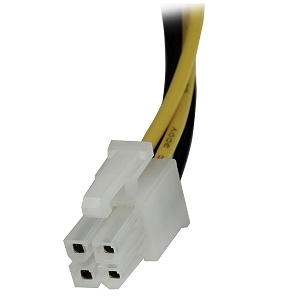
Wtyczka zaprezentowana na fotografii stanowi element obwodu elektrycznego zasilającego

Ilustracja do pytania
A. stację dysków
B. napędy CD
C. procesor ATX12V
D. wewnętrzne dyski SATA
Przedstawiona na zdjęciu wtyczka to typowy złącze zasilania ATX12V stosowane w nowoczesnych komputerach osobistych. ATX12V jest kluczowym elementem niezbędnym do zasilania procesora, dostarczającym dodatkowe 12V niezbędne do jego poprawnego działania. Wtyczka ta jest zazwyczaj czteropinowa, jak na zdjęciu, i jest podłączana bezpośrednio z zasilacza do gniazda na płycie głównej obok procesora. Ten typ złącza jest standardem w branży komputerowej i jego zastosowanie jest istotne ze względu na rosnące zapotrzebowanie energetyczne nowoczesnych procesorów. Obecność takiego złącza pozwala na stabilną i efektywną pracę komputera, zwłaszcza w zadaniach wymagających dużej mocy obliczeniowej, jak gry komputerowe czy obróbka wideo. W praktyce, instalacja złącza ATX12V jest jednym z fundamentalnych kroków podczas montażu zestawu komputerowego, a jego poprawne podłączenie zapewnia niezawodność i trwałość systemu.

Pytanie 3

Jaką liczbę adresów IP należy wykorzystać, aby 4 komputery podłączone do switcha mogły się swobodnie komunikować?

A. 2
B. 5
C. 4
D. 3
Wybór mniejszej liczby adresów IP, takich jak 2, 3 czy 5, jest błędny z perspektywy podstawowych zasad adresacji IP. W przypadku 2 adresów IP, można by pomyśleć, że dwa komputery mogłyby się komunikować, ale w praktyce nie wystarczy to, aby zapewnić komunikację między wszystkimi 4 komputerami. Komunikacja w sieci wymaga, aby każde urządzenie miało unikalny adres IP, co oznacza, że każdemu z 4 komputerów musi zostać przypisany oddzielny adres. Wybór 3 adresów IP również nie wystarcza, ponieważ brakujący adres uniemożliwi jednemu z komputerów komunikację. Wreszcie, wybór 5 adresów IP prowadzi do nadmiarowości, co nie jest konieczne w tej sytuacji i może prowadzić do nieefektywnej organizacji adresacji sieciowej. W myśleniu o adresacji IP kluczowe jest zrozumienie zasady, że każdy element sieci musi być identyfikowalny, co nie jest możliwe przy mniejszej liczbie adresów niż liczba urządzeń. Stosowanie dobrych praktyk w zarządzaniu adresami IP przyczynia się do efektywności i bezpieczeństwa w sieciach komputerowych.

Pytanie 4

Której funkcji należy użyć do wykonania kopii zapasowej rejestru systemowego w edytorze regedit?

A. Importuj.
B. Kopiuj nazwę klucza.
C. Załaduj gałąź rejestru.
D. Eksportuj.
Prawidłowa odpowiedź to „Eksportuj” i właśnie tej funkcji należy użyć, gdy chcemy wykonać kopię zapasową danego fragmentu lub nawet całego rejestru systemu Windows w edytorze regedit. Eksportowanie polega na zapisaniu wybranych kluczy (lub całej gałęzi) do pliku o rozszerzeniu .reg, który potem można zaimportować, żeby przywrócić poprzedni stan. To rozwiązanie jest podstawowym narzędziem administratorów i techników – zarówno przy zabezpieczaniu się przed nieprzewidzianymi zmianami, jak i podczas migracji ustawień między komputerami. Moim zdaniem, bardzo często niedoceniana jest prostota tego rozwiązania: kilka kliknięć pozwala uniknąć naprawdę poważnych problemów przy nieudanych modyfikacjach rejestru. Eksport jest zgodny z zaleceniami Microsoftu dotyczącymi pracy z rejestrem – zawsze, zanim coś zmienisz, warto zrobić kopię zapasową przez eksport. W praktyce, nawet doświadczonym specjalistom czasem zdarza się niechcący coś popsuć w rejestrze, a wtedy taki eksport ratuje skórę. Co ciekawe, plik .reg można też edytować zwykłym notatnikiem, więc możliwe jest ręczne poprawienie ustawień przed importem. Szczerze polecam tę dobrą praktykę – backup przed każdą poważniejszą zmianą w rejestrze to podstawa bezpieczeństwa systemu.

Pytanie 5

Jakie oznaczenie na schematach sieci LAN przypisuje się punktom rozdzielczym dystrybucyjnym znajdującym się na różnych kondygnacjach budynku według normy PN-EN 50173?

A. CD (Campus Distribution)
B. MDF (Main Distribution Frame)
C. BD (BuildingDistributor)
D. FD (Floor Distribution)
Odpowiedzi BD (Building Distributor), CD (Campus Distribution) oraz MDF (Main Distribution Frame) są nieprawidłowe w kontekście oznaczeń punktów rozdzielczych dystrybucyjnych na poszczególnych piętrach budynku. BD odnosi się do głównego punktu dystrybucyjnego w obrębie całego budynku, który obsługuje kilka pięter lub stref, ale nie jest precyzyjnie związany z lokalizacją na każdym piętrze. CD dotyczy z kolei bardziej rozległych instalacji, takich jak kampusy uniwersyteckie, gdzie sieci rozciągają się na wiele budynków, a ich struktura jest zorganizowana na poziomie kampusu, co nie odpowiada lokalnym potrzebom pięter. MDF to główny punkt rozdzielczy, który zazwyczaj znajduje się w pomieszczeniach technicznych lub serwerowniach, a jego rola polega na agregacji sygnałów z różnych FD i BD, a nie na ich dystrybucji na poziomie piętra. Te błędne odpowiedzi mogą wynikać z mylnego pojmowania struktury sieci oraz funkcji poszczególnych punktów dystrybucyjnych. Właściwe rozumienie klasyfikacji i funkcji w sieciach LAN jest kluczowe do efektywnego projektowania oraz zarządzania infrastrukturą, co z kolei wpływa na wydajność oraz niezawodność całego systemu. Zrozumienie tych różnic jest niezbędne dla każdego specjalisty zajmującego się sieciami komputerowymi.

Pytanie 6

Wskaż adresy podsieci, które powstaną po podziale sieci o adresie 172.16.0.0/22 na 4 równe podsieci.

A. 172.16.0.0, 172.16.1.0, 172.16.2.0, 172.16.3.0
B. 172.16.0.0, 172.16.3.0, 172.16.7.0, 172.16.11.0
C. 172.16.0.0, 172.16.31.0, 172.16.63.0, 172.16.129.0
D. 172.16.0.0, 172.16.7.0, 172.16.15.0, 172.16.23.0
Poprawnie wybrałeś zestaw adresów podsieci, które powstają po podziale 172.16.0.0/22 na 4 równe części. Rozbijmy to na spokojnie, krok po kroku, tak jak robi się to w praktycznej administracji siecią.

Adres 172.16.0.0/22 oznacza maskę 255.255.252.0. Daje to blok o rozmiarze 2^(32−22) = 1024 adresy IP, czyli zakres od 172.16.0.0 do 172.16.3.255. Podział na 4 równe podsieci oznacza, że każda podsieć musi mieć 1024 / 4 = 256 adresów. 256 adresów to klasyczny rozmiar sieci z maską /24 (255.255.255.0). Czyli z /22 przechodzimy na /24, „pożyczając” 2 bity z części hosta.

Przy masce /24 rozmiar jednego bloku to 256 adresów, więc adresy sieci będą co 1 w trzecim oktecie: 172.16.0.0/24, 172.16.1.0/24, 172.16.2.0/24, 172.16.3.0/24. To dokładnie te adresy, które są w poprawnej odpowiedzi. Każda z tych podsieci ma zakres: np. 172.16.0.0–172.16.0.255, gdzie .0 to adres sieci, a .255 to adres rozgłoszeniowy (broadcast). Hosty mieszczą się pomiędzy, od .1 do .254.

W realnych sieciach taki podział jest typowy np. przy projektowaniu VLAN-ów dla różnych działów firmy: dział biurowy w 172.16.0.0/24, serwis techniczny w 172.16.1.0/24, serwery w 172.16.2.0/24, drukarki i urządzenia IoT w 172.16.3.0/24. Dzięki temu łatwo stosować listy kontroli dostępu (ACL), reguły firewalli i mieć przejrzystą dokumentację.

Moim zdaniem warto zapamiętać prostą zasadę: jeśli dzielisz większą sieć na równe podsieci, najpierw liczysz, ile adresów ma cała sieć, potem dzielisz przez liczbę podsieci i sprawdzasz, jakiej maski to odpowiada. To podejście jest zgodne z dobrą praktyką projektowania adresacji w sieciach TCP/IP, jak opisują to chociażby materiały Cisco (CCNA) czy standardowe podręczniki do VLSM i CIDR. W codziennej pracy sieciowca taka umiejętność szybkiego „w głowie” liczenia podsieci naprawdę się przydaje, szczególnie przy planowaniu adresacji w średnich i dużych sieciach.

Pytanie 7

Aby osiągnąć przepustowość wynoszącą 4 GB/s w obie strony, konieczne jest zainstalowanie w komputerze karty graficznej korzystającej z interfejsu

A. PCI-Express x 8 wersja 1.0
B. PCI-Express x 4 wersja 2.0
C. PCI-Express x 1 wersja 3.0
D. PCI-Express x 16 wersja 1.0
Wybór nieprawidłowego interfejsu PCI-Express wynika z nieporozumienia dotyczącego przepustowości oraz możliwości poszczególnych wersji. Na przykład, PCI-Express x1 wersja 3.0 oferuje 1 GB/s przepustowości w jedną stronę, co oznacza, że w obie strony nie osiągnie wymaganej wartości 4 GB/s. W przypadku PCI-Express x8 wersja 1.0, przepustowość wynosi tylko 2 GB/s w jedną stronę, a zatem również nie spełnia wymagania 4 GB/s. Jeszcze bardziej nieodpowiednia jest opcja PCI-Express x4 wersja 2.0, która dostarcza zaledwie 2 GB/s w obie strony, co całkowicie odbiega od wymagań. Te błędne odpowiedzi mogą wynikać z niepełnego zrozumienia, jak różne linie PCI-Express wpływają na całkowitą przepustowość. Kluczowe jest zrozumienie, że przepustowość jest iloczynem liczby linii i przepustowości na linię, co w kontekście wysokowydajnych zadań, takich jak obróbka grafiki czy przetwarzanie danych, jest krytyczne. Dlatego ważne jest, aby dokładnie analizować specyfikacje techniczne oraz być świadomym, które interfejsy są odpowiednie do danego zastosowania, aby uniknąć zawirowań w wydajności systemu.

Pytanie 8

Menedżer urządzeń w systemie Windows pozwala na wykrycie

A. niewłaściwej pracy urządzeń podłączonych do komputera.
B. błędnej konfiguracji rozruchu systemu oraz wykonywanych usług.
C. nieprawidłowej konfiguracji oprogramowania użytkowego.
D. błędów systemu operacyjnego podczas jego pracy.
Menedżer urządzeń w Windowsie to jedno z tych narzędzi, które bardzo często przydaje się w praktyce, zwłaszcza jeśli ktoś lubi majsterkować przy sprzęcie albo po prostu musi rozwiązywać problemy z komputerem. To właśnie tam, w Menedżerze urządzeń, można szybko sprawdzić, czy wszystko, co jest podłączone do komputera – jak karta graficzna, dźwiękowa, sieciowa, dyski czy pendrive’y – działa poprawnie. Jeśli coś jest nie tak, pojawiają się żółte wykrzykniki lub czerwone krzyżyki przy danym sprzęcie. Z mojego doświadczenia wynika, że bardzo łatwo dzięki temu wykryć np. brak sterowników, konflikt zasobów czy uszkodzenie sprzętowe. Co ciekawe, niektórzy nawet nie wiedzą, że z tego poziomu można spróbować zaktualizować sterownik albo wyłączyć problematyczne urządzenie. Takie podejście, zgodne z dobrymi praktykami serwisantów i administratorów IT, pozwala na szybkie działanie bez zbędnego szukania po forach. Moim zdaniem opanowanie Menedżera urządzeń to absolutna podstawa dla każdego, kto chce być świadomym użytkownikiem Windowsa. Warto jeszcze dodać, że narzędzie to nie ma wiele wspólnego z konfiguracją usług systemowych czy naprawą błędów samego Windowsa – ono skupia się właśnie na sprzęcie (hardware), a nie na sofcie. Takie praktyczne, codzienne zastosowanie sprawia, że jest to jedno z bardziej niedocenianych, a bardzo użytecznych narzędzi na każdym komputerze z Windowsem.

Pytanie 9

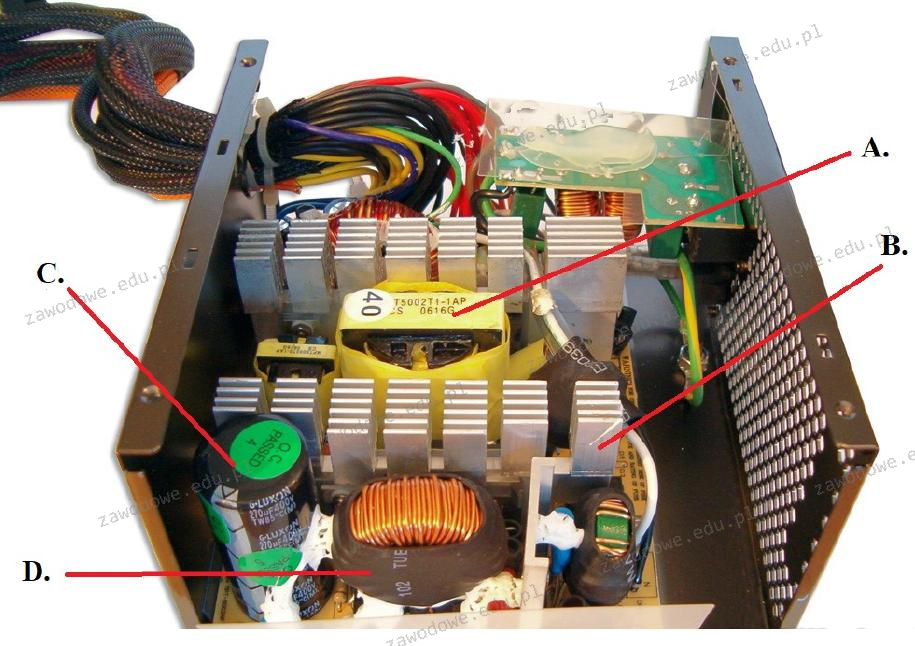
W przedstawionym zasilaczu transformator impulsowy oznaczono symbolami

Ilustracja do pytania
A. B
B. A
C. D
D. C
W tym pytaniu chodzi o transformatory impulsowe, które są kluczowe w zasilaczach impulsowych. Odpowiedzi B, C i D nie pasują tutaj, bo chodzi o transformator impulsowy z obrazka. B i C wyglądają na radiatory, które służą do odprowadzania ciepła z elementów mocowych, jak tranzystory czy diody. Ich zadanie nie polega na przekształcaniu energii, tylko na tym, żeby nie przegrzewały się te komponenty. A co do elementu D, to pewnie jest to kondensator elektrolityczny. Ten kondensator pomaga wygładzać napięcie wyjściowe i stabilizować obwody, ale znowu - nie ma tu nic do czynienia z transformacją napięcia. Często ludzie mylą te różne elementy w zasilaczu, a warto wiedzieć, co każdy z nich robi. Każdy z tych komponentów odgrywa swoją rolę, a umiejętność ich rozróżnienia jest kluczowa, żeby zrozumieć, jak cały układ działa. W kontekście transformatora impulsowego, jego właściwości i konstrukcja pozwalają na przekształcanie napięć przy wysokich częstotliwościach, co jest naprawdę istotne dla wydajności całego systemu zasilania. Ta wiedza to podstawa, jeżeli myślisz o projektowaniu czy diagnozowaniu współczesnych urządzeń elektronicznych.

Pytanie 10

Jak skonfigurować dziennik w systemie Windows Server, aby rejestrować zarówno udane, jak i nieudane próby logowania użytkowników oraz działania na zasobach dyskowych?

A. ustawień.
B. systemu.
C. aplikacji i usług.
D. zabezpieczeń.
Odpowiedzi "systemu", "ustawień" oraz "aplikacji i usług" są nieprawidłowe, ponieważ nie odpowiadają wymaganiom dotyczącym rejestrowania prób logowania i operacji na zasobach dyskowych. Dziennik systemu rejestruje zdarzenia związane z samym systemem operacyjnym, takie jak błędy systemowe czy problemy z urządzeniami, ale nie zawiera szczegółowych informacji dotyczących zabezpieczeń lub aktywności użytkowników. Dziennik ustawień natomiast nie istnieje jako osobna kategoria w Windows Server i nie jest używany do monitorowania zdarzeń związanych z bezpieczeństwem. Dziennik aplikacji i usług rejestruje zdarzenia specyficzne dla aplikacji i usług, które mogą być pomocne, ale nie dostarcza informacji na temat prób logowania, które są kluczowe dla bezpieczeństwa systemu. Typowym błędem myślowym jest mylenie różnych typów dzienników i ich funkcji, co prowadzi do niepoprawnych wniosków o odpowiednich narzędziach do monitorowania bezpieczeństwa. W kontekście bezpieczeństwa informacji, kluczowe jest zrozumienie, które logi są odpowiednie do analizy zdarzeń związanych z dostępem i jak wykorzystać te informacje do ochrony zasobów organizacji.

Pytanie 11

Adres IP komputera wyrażony sekwencją 172.16.0.1 jest zapisany w systemie

A. szesnastkowym.
B. dwójkowym.
C. ósemkowym.
D. dziesiętnym.
Adres IP w postaci 172.16.0.1 to zapis w systemie dziesiętnym, tzw. notacja dziesiętna z kropkami (ang. dotted decimal notation). Każda z czterech liczb oddzielonych kropkami reprezentuje jeden bajt (czyli 8 bitów) adresu, a zakres wartości dla każdej części to od 0 do 255, co wynika wprost z możliwości zakodowania liczb na 8 bitach. To bardzo praktyczne rozwiązanie, bo ludzie zdecydowanie łatwiej zapamiętują krótkie liczby dziesiętne niż ciągi zer i jedynek. W rzeczywistości komputery oczywiście operują adresami IP w postaci binarnej, ale w administracji sieciowej, podczas konfiguracji urządzeń czy w dokumentacji, powszechnie używa się właśnie notacji dziesiętnej. Taka postać adresów jest standardem od lat zarówno w IPv4, jak i (dla uproszczonych przykładów) w IPv6. Co ciekawe, system dziesiętny w adresowaniu IP upowszechnił się do tego stopnia, że praktycznie nikt nie używa już innych form zapisu na co dzień. Na przykład, adres 172.16.0.1 binarnie wyglądałby tak: 10101100.00010000.00000000.00000001, ale kto by to zapamiętał? Warto znać obie reprezentacje, bo czasem trzeba sięgnąć do konwersji przy subnettingu. Sam zapis dziesiętny umożliwia szybkie rozpoznanie klasy adresu czy też przynależności do podsieci, co jest bardzo przydatne przy zarządzaniu większymi sieciami. W praktyce – konfigurując router, serwer, czy nawet ustawiając sieć domową, zawsze spotkasz się właśnie z taką dziesiętną formą adresów IP.

Pytanie 12

W filmie przedstawiono konfigurację ustawień maszyny wirtualnej. Wykonywana czynność jest związana z

A. ustawieniem rozmiaru pamięci wirtualnej karty graficznej.
B. dodaniem drugiego dysku twardego.
C. wybraniem pliku z obrazem dysku.
D. konfigurowaniem adresu karty sieciowej.
Poprawnie – w tej sytuacji chodzi właśnie o wybranie pliku z obrazem dysku (ISO, VDI, VHD, VMDK itp.), który maszyna wirtualna będzie traktować jak fizyczny nośnik. W typowych programach do wirtualizacji, takich jak VirtualBox, VMware czy Hyper‑V, w ustawieniach maszyny wirtualnej przechodzimy do sekcji dotyczącej pamięci masowej lub napędów optycznych i tam wskazujemy plik obrazu. Ten plik może pełnić rolę wirtualnego dysku twardego (system zainstalowany na stałe) albo wirtualnej płyty instalacyjnej, z której dopiero instalujemy system operacyjny. W praktyce wygląda to tak, że zamiast wkładać płytę DVD do napędu, podłączasz plik ISO z obrazu instalacyjnego Windowsa czy Linuxa i ustawiasz w BIOS/UEFI maszyny wirtualnej bootowanie z tego obrazu. To jest podstawowa i zalecana metoda instalowania systemów w VM – szybka, powtarzalna, zgodna z dobrymi praktykami. Dodatkowo, korzystanie z plików obrazów dysków pozwala łatwo przenosić całe środowiska między komputerami, robić szablony maszyn (tzw. template’y) oraz wykonywać kopie zapasowe przez zwykłe kopiowanie plików. Moim zdaniem to jedna z najważniejszych umiejętności przy pracy z wirtualizacją: umieć dobrać właściwy typ obrazu (instalacyjny, systemowy, LiveCD, recovery), poprawnie go podpiąć do właściwego kontrolera (IDE, SATA, SCSI, NVMe – zależnie od hypervisora) i pamiętać o odpięciu obrazu po zakończonej instalacji, żeby maszyna nie startowała ciągle z „płyty”.

Pytanie 13

Które z urządzeń używanych w sieciach komputerowych nie modyfikuje liczby kolizyjnych domen?

A. Serwer.
B. Hub.
C. Switch.
D. Router.
Serwer w sieci komputerowej pełni rolę hosta, który przechowuje i udostępnia zasoby oraz usługi dla innych urządzeń, ale nie jest odpowiedzialny za przesyłanie danych między nimi tak, jak robią to przełączniki czy routery. W kontekście domen kolizyjnych, serwer nie wpływa na ich liczbę, ponieważ sam nie uczestniczy w procesie przesyłania danych w warstwie łącza danych, gdzie kolizje mogą występować. Przykładowo, serwery mogą być wykorzystywane do hostowania aplikacji internetowych czy baz danych, ale ich działanie nie zmienia topologii sieci ani nie wpływa na ilość kolizji w sieci. W praktyce, stosowanie serwerów w architekturze klient-serwer pozwala na efektywne zarządzanie danymi i zasobami, a ich rola w sieci koncentruje się na przetwarzaniu i udostępnianiu informacji, co jest zgodne z najlepszymi praktykami w projektowaniu sieci i architekturze IT.

Pytanie 14

Po wykonaniu eksportu klucza HKCU zostanie zapisana kopia rejestru zawierająca informacje, dotyczące konfiguracji

A. aktualnie zalogowanego użytkownika.
B. wszystkich aktywnie ładowanych profili użytkowników systemu.
C. sprzętowej komputera dla wszystkich użytkowników systemu.
D. procedur uruchamiających system operacyjny.
Wiele osób zakłada, że eksportując klucz rejestru HKCU, zapiszą konfigurację dotyczącą wszystkich użytkowników systemu albo nawet ustawienia sprzętowe czy startowe systemu operacyjnego. To moim zdaniem całkiem częsty błąd wynikający z nie do końca jasnej struktury Windowsowego rejestru, szczególnie dla osób, które dopiero zaczynają swoją przygodę z administracją. Klucz HKEY_CURRENT_USER (HKCU) zawsze odnosi się wyłącznie do profilu bieżącego, zalogowanego użytkownika. Nie zapiszesz tutaj w żaden sposób konfiguracji innych użytkowników, nawet jeśli są oni obecni na tym samym komputerze – bo ich dane znajdują się w osobnych plikach i kluczach np. HKEY_USERS z odpowiednimi SID-ami. Podobnie, nie znajdziesz tu informacji o sprzęcie – za to odpowiada HKEY_LOCAL_MACHINE, zwłaszcza gałąź SYSTEM i HARDWARE, które przechowują np. sterowniki, identyfikatory urządzeń czy ustawienia BIOS/UEFI. Jeśli chodzi o procedury uruchamiania systemu, to one są osadzone głównie w HKEY_LOCAL_MACHINE\SYSTEM\CurrentControlSet oraz HKEY_LOCAL_MACHINE\SOFTWARE\Microsoft\Windows\CurrentVersion\Run, natomiast HKCU zawiera jedynie indywidualne programy startowe wyłącznie dla danego użytkownika, nie całą logikę bootowania Windowsa. W praktyce, błędne rozumienie tych zależności może prowadzić do poważnych niedopatrzeń przy backupach czy migracjach – przykładowo można utracić ustawienia innych użytkowników sądząc, że jeden eksport HKCU załatwia sprawę. Najlepszą praktyką jest zawsze dokładne określenie, które gałęzie rejestru odpowiadają za konkretne aspekty systemu i użytkownika – to podstawa skutecznego zarządzania środowiskiem Windows.

Pytanie 15

Która funkcja przełącznika zarządzalnego pozwala na łączenie kilku przełączników fizycznych w jedną wirtualną linię, aby zwiększyć przepustowość łącza?

A. Port trunk
B. Agregacja łączy
C. Port mirroring
D. Zarządzanie pasmem
Agregacja łączy, znana również jako link aggregation, to technika, która pozwala na połączenie wielu portów sieciowych w jedną logiczną jednostkę, co zwiększa przepustowość i zapewnia redundancję. W praktyce oznacza to, że administratorzy sieci mogą łączyć kilka połączeń fizycznych, co pozwala na osiągnięcie większej przepustowości, niż oferuje pojedyncze połączenie. Agregacja łączy jest szczególnie przydatna w środowiskach, gdzie wymagania dotyczące przepustowości są wysokie, na przykład w centrach danych, gdzie wiele serwerów może wymagać jednoczesnego dostępu do dużych zbiorów danych. Standardy takie jak IEEE 802.3ad (Link Aggregation Control Protocol - LACP) definiują, jak te połączenia powinny być zestawione i zarządzane. Stosowanie agregacji łączy nie tylko zwiększa wydajność, ale także zapewnia większą niezawodność, ponieważ jeśli jedno z połączeń ulegnie awarii, pozostałe połączenia dalej utrzymują komunikację. Warto zauważyć, że odpowiednia konfiguracja switchy jest kluczowa dla efektywnego wykorzystania tej technologii.

Pytanie 16

Urządzenie pokazane na ilustracji jest przeznaczone do

Ilustracja do pytania
A. organizacji przewodów wewnątrz jednostki centralnej
B. sprawdzania długości przewodów sieciowych
C. zmierzenia wartości napięcia dostarczanego przez zasilacz komputerowy
D. odczytywania kodów POST z płyty głównej
Multimetr to narzędzie szeroko stosowane w elektronice i elektrotechnice do pomiaru różnych parametrów elektrycznych w tym napięcia prądu przemiennego i stałego. W kontekście zasilaczy komputerowych multimetr jest kluczowy do oceny czy napięcia dostarczane do komponentów komputera mieszczą się w zalecanych zakresach. Przykładowo zasilacze komputerowe ATX mają specyficzne linie napięciowe takie jak 3.3V 5V i 12V które muszą być utrzymywane w ramach określonych tolerancji aby zapewnić stabilne i niezawodne działanie systemu. Używając multimetru technik może łatwo zmierzyć napięcie na złączu zasilacza wychodzącym do płyty głównej lub innych komponentów. To pozwala na szybkie wykrycie nieprawidłowości takich jak spadek napięcia który mógłby wskazywać na uszkodzenie zasilacza lub przeciążenie linii. Dobre praktyki obejmują regularne sprawdzanie napięć zwłaszcza w systemach o wysokiej wydajności gdzie stabilne napięcie ma kluczowe znaczenie dla długowieczności i wydajności komponentów.

Pytanie 17

W systemie Linux komenda ifconfig odnosi się do

A. narzędzia, które umożliwia wyświetlenie informacji o interfejsach sieciowych
B. narzędzia do weryfikacji znanych adresów MAC/IP
C. określenia karty sieciowej
D. użycia protokołów TCP/IP do oceny stanu zdalnego hosta
Odpowiedź wskazująca, że ifconfig to narzędzie umożliwiające wyświetlenie stanu interfejsów sieciowych jest jak najbardziej prawidłowa. W systemie Linux, ifconfig jest używane do konfigurowania, kontrolowania oraz wyświetlania informacji o interfejsach sieciowych. Dzięki temu narzędziu administratorzy mogą uzyskać szczegółowe dane dotyczące adresów IP, maski podsieci, a także statusu interfejsów (np. czy są one aktywne). Przykładowe użycie to polecenie 'ifconfig eth0', które wyświetli informacje o interfejsie o nazwie eth0. Dodatkowo, ifconfig może być używane do przypisywania adresów IP oraz aktywacji lub dezaktywacji interfejsów. Narzędzie to jest zgodne z najlepszymi praktykami zarządzania siecią i jest standardowym elementem wielu skryptów administracyjnych, co czyni je niezbędnym w codziennej pracy specjalistów IT. Warto również zaznaczyć, że ifconfig jest często zastępowane przez nowsze narzędzia, takie jak 'ip' z pakietu iproute2, które oferują bardziej rozbudowane możliwości konfiguracyjne i diagnostyczne.

Pytanie 18

Główny księgowy powinien mieć możliwość przywracania zawartości folderów z kopii zapasowej plików. Do jakiej grupy użytkowników w systemie MS Windows XP powinien zostać przypisany?

A. Operatorzy ustawień sieciowych
B. Użytkownicy zdalnego dostępu
C. Użytkownicy z restrykcjami
D. Operatorzy kopii zapasowych
Operatorzy kopii zapasowych to grupa użytkowników w systemie Windows XP, która ma uprawnienia do wykonywania operacji związanych z tworzeniem i przywracaniem kopii zapasowych. Główny księgowy, jako kluczowy pracownik w każdej organizacji, potrzebuje dostępu do mechanizmów zabezpieczających dane finansowe, co obejmuje możliwość odzyskiwania plików z kopii zapasowej. Przykładowo, w przypadku utraty danych spowodowanej awarią systemu lub błędami ludzkimi, dostęp do kopii zapasowych pozwala na szybkie przywrócenie pracy bez większych strat. Dobre praktyki zarządzania danymi w organizacjach podkreślają rolę regularnych kopii zapasowych oraz odpowiednich uprawnień dla użytkowników, co jest zgodne z zasadą minimalnych uprawnień. Operatorzy kopii zapasowych mogą również przeprowadzać audyty kopii zapasowych, co dodatkowo zwiększa bezpieczeństwo danych.

Pytanie 19

Jaki akronim odnosi się do przepustowości sieci oraz usług, które mają między innymi na celu nadawanie priorytetów przesyłanym pakietom?

A. ARP
B. QoS
C. PoE
D. STP
Wybór innego akronimu zamiast QoS sugeruje pewne nieporozumienia dotyczące funkcji i zastosowań różnych technologii sieciowych. STP, czyli Spanning Tree Protocol, jest protokołem stosowanym do zapobiegania zapętlaniu się danych w sieciach Ethernet, a jego głównym celem jest utrzymanie stabilności struktury sieci, a nie zarządzanie przepustowością lub jakością usług. ARP, czyli Address Resolution Protocol, jest używany do mapowania adresów IP na adresy MAC, co jest podstawowym działaniem w procesie komunikacji w sieci, ale również nie ma związku z priorytetyzowaniem pakietów. PoE, czyli Power over Ethernet, pozwala na zasilanie urządzeń sieciowych przez kabel Ethernet, co jest przydatne, ale nie dotyczy bezpośrednio zarządzania przepustowością czy jakością przesyłanych danych. Wybierając błędne odpowiedzi, można popełnić błąd myślowy związany z myleniem funkcji poszczególnych technologii w sieciach. Kluczowe jest zrozumienie, że QoS jest niezbędne w środowiskach, gdzie różne typy ruchu mają różne wymagania dotyczące jakości, a inne akronimy nie są w stanie spełnić tej roli. Zrozumienie roli QoS w kontekście zarządzania ruchem jest fundamentalne dla projektowania i utrzymania wydajnych sieci.

Pytanie 20

Aby przywrócić dane, które zostały usunięte dzięki kombinacji klawiszy Shift+Delete, trzeba

A. zastosować kombinację klawiszy Shift+Insert
B. skorzystać z oprogramowania do odzyskiwania danych
C. odzyskać je z folderu plików tymczasowych
D. odzyskać je z systemowego kosza
Dobra robota z odpowiedzią! Skorzystanie z oprogramowania do odzyskiwania danych to rzeczywiście najlepszy krok w takiej sytuacji. Gdy pliki usuniemy przez Shift+Delete, to znika nam możliwość przywrócenia ich z kosza, bo one tam po prostu nie trafiają. Oprogramowanie do odzyskiwania działają jak detektywy – szukają fragmentów plików na dysku i czasem udaje im się coś znaleźć, zanim dane zostaną nadpisane przez nowe. Wiesz, że są takie programy jak Recuva czy EaseUS Data Recovery? Są popularne w branży i naprawdę mogą pomóc. Pamiętaj, żeby przed ich użyciem nie zapisywać nowych plików na dysku, bo to zwiększa szanse na odzyskanie. I jeszcze jedna rzecz – takie oprogramowanie to ostateczność, dobrze jest regularnie robić kopie zapasowe, żeby uniknąć problemów w przyszłości.

Pytanie 21

Jaką maksymalną ilość rzeczywistych danych można przesłać w ciągu 1 sekundy przez łącze synchroniczne o wydajności 512 kbps, bez użycia sprzętowej i programowej kompresji?

A. Ponad 64 kB
B. Więcej niż 500 kB
C. W przybliżeniu 5 kB
D. W przybliżeniu 55 kB
Odpowiedź "Około 55 kB" jest prawidłowa, ponieważ łącze synchroniczne o przepustowości 512 kbps oznacza, że w ciągu jednej sekundy możemy przesłać 512 kilobitów danych. Aby przekształcić kilobity na kilobajty, należy podzielić tę wartość przez 8, ponieważ 1 bajt to 8 bitów. Wykonując obliczenia: 512 kbps / 8 = 64 kB. Jednakże, ze względu na protokoły przesyłania danych, rzeczywista ilość danych, która może być skutecznie przesyłana, jest nieco niższa. Przy uwzględnieniu strat i overheadu, można oszacować, że rzeczywista ilość danych wynosi około 55 kB na sekundę. To zrozumienie jest istotne w kontekście projektowania systemów komunikacyjnych, gdzie należny jest dobór odpowiednich parametrów do przewidywania efektywności przesyłu danych. W praktyce, takie obliczenia są kluczowe w planowaniu infrastruktury sieciowej, gdzie należy zapewnić odpowiednią przepustowość dla różnych aplikacji, takich jak transmisja wideo, VoIP czy przesyłanie dużych plików. Warto również zwrócić uwagę na standardy, takie jak ITU-T G.1020, które dostarczają wytycznych dotyczących obliczeń przepustowości w różnych scenariuszach przesyłania danych.

Pytanie 22

Oprogramowanie OEM (Original Equipment Manufacturer) jest przypisane do

A. właściciela lub kupującego komputer.
B. wszystkich komputerów w danym domu.
C. komputera (lub podzespołu), na którym zostało zainstalowane.
D. systemu operacyjnego zamontowanego na danym komputerze.
Rozważając inne odpowiedzi, można zauważyć liczne nieporozumienia dotyczące zasad licencjonowania oprogramowania OEM. Przypisanie oprogramowania do właściciela/nabywcy komputera sugeruje, że oprogramowanie jest własnością osoby, co jest mylne. Licencje OEM są związane ze sprzętem, a nie z osobą, co oznacza, że nawet jeśli nabywca sprzeda komputer, licencja na oprogramowanie nie przechodzi na nowego właściciela. W rezultacie, nowy użytkownik nie ma prawa do korzystania z tego oprogramowania, co może prowadzić do problemów prawnych. Inną koncepcją, która jest błędna, jest stwierdzenie, że oprogramowanie OEM przypisane jest do systemu operacyjnego zainstalowanego na danym komputerze. Oprogramowanie OEM to nie tylko system operacyjny, ale również wszelkie inne aplikacje, które mogą być preinstalowane na danym urządzeniu, a ich licencjonowanie również jest związane ze sprzętem. Mylenie tych pojęć może prowadzić do nieporozumień w zakresie zarządzania oprogramowaniem i użytkowania. Ostatnia odpowiedź sugerująca, że licencja dotyczy wszystkich komputerów w gospodarstwie domowym, jest również nieprawidłowa, ponieważ każda licencja OEM jest przypisana do konkretnego urządzenia, co wyklucza możliwość jej współdzielenia między różnymi komputerami w jednej lokalizacji. Problemy te mogą prowadzić do nielegalnego użytkowania oprogramowania oraz do ryzyka związanych z bezpieczeństwem i zgodnością, co jest niezgodne z najlepszymi praktykami w branży IT.

Pytanie 23

Ile maksymalnie podstawowych partycji możemy stworzyć na dysku twardym używając MBR?

A. 24
B. 8
C. 4
D. 26
Wybór innej liczby partycji podstawowych niż cztery wynika z nieporozumienia dotyczącego architektury partycjonowania MBR. W przypadku odpowiedzi wskazujących na 8, 24 czy 26 partycji, można dostrzec powszechny błąd myślowy, który wynika z braku znajomości fundamentalnych zasad działania MBR. MBR, jako starszy system partycjonowania, jest ograniczony do czterech partycji podstawowych, co zostało narzucone przez jego konstrukcję oraz sposób adresowania przestrzeni dyskowej. W odpowiedziach, które wskazują na większą liczbę partycji, nie uwzględnia się, że MBR nie pozwala na ich bezpośrednie utworzenie. Ewentualne utworzenie większej liczby partycji wymagałoby zastosowania partycji rozszerzonej, co jest techniką, która umożliwia stworzenie większej liczby partycji logicznych wewnątrz tej rozszerzonej. Należy zrozumieć, że nie można po prostu dodać więcej partycji podstawowych, gdyż ograniczenia MBR są jasno określone w dokumentacji technicznej. Ten błąd często wynika z niepełnego zrozumienia funkcjonowania systemów operacyjnych oraz architektury dysków twardych, co prowadzi do mylnych wniosków. Rekomendacje dotyczące planowania przestrzeni dyskowej zawsze powinny opierać się na poprawnym zrozumieniu używanego schematu partycjonowania, co jest kluczowe dla efektywnego zarządzania danymi i uniknięcia problemów związanych z ograniczeniami technicznymi.

Pytanie 24

Który z protokołów służy do weryfikacji poprawności połączenia pomiędzy dwoma hostami?

A. ICMP (Internet Control Message Protocol)
B. UDP (User DatagramProtocol)
C. RIP (Routing Information Protocol)
D. RARP (ReverseA ddress Resolution Protocol)
UDP (User Datagram Protocol) jest protokołem transportowym, który umożliwia przesyłanie danych w sposób niepołączeniowy. Chociaż pozwala na szybkie przesyłanie informacji, nie oferuje mechanizmów sprawdzania poprawności połączenia ani potwierdzania odbioru danych. Użytkownicy mogą zakładać, że UDP jest odpowiedni do diagnostyki sieci, jednak w rzeczywistości nie dostarcza on informacji o stanie połączenia ani o błędach w transmisji. Z drugiej strony, RIP (Routing Information Protocol) jest protokołem używanym do wymiany informacji o trasach w sieciach komputerowych, a jego głównym celem jest ustalenie najlepszej drogi do przesyłania danych. Nie jest on zaprojektowany do sprawdzania osiągalności hostów ani ich komunikacji. RARP (Reverse Address Resolution Protocol) z kolei służy do tłumaczenia adresów IP na adresy MAC, co jest całkowicie inną funkcją i nie ma związku z diagnozowaniem połączeń. Typowe błędy myślowe prowadzące do błędnych odpowiedzi często związane są z nieodróżnieniem funkcji protokołów transportowych i kontrolnych. Użytkownicy mogą mylić UDP z ICMP, nie dostrzegając, że ICMP jest odpowiedzialny za operacje kontrolne, a UDP za przesył danych. Właściwe zrozumienie ról poszczególnych protokołów jest kluczowe dla efektywnego zarządzania i diagnozowania problemów w sieciach komputerowych.

Pytanie 25

W systemie Linux do obserwacji działania sieci, urządzeń sieciowych oraz serwerów można zastosować aplikację

A. Dolphin
B. Basero
C. Shotwell
D. Nagios
Basero, Dolphin i Shotwell to aplikacje, które mają różne funkcje, ale żadne z nich nie jest przeznaczone do monitorowania pracy sieci lub urządzeń sieciowych. Basero to program do zarządzania plikami w systemie Linux, który skupia się na ułatwieniu transferu plików między różnymi lokalizacjami, co nie ma związku z monitorowaniem infrastruktury sieciowej. Dolphin to menedżer plików, który oferuje graficzny interfejs użytkownika do zarządzania plikami i folderami, ale również nie posiada funkcji związanych z monitoringiem. Shotwell to natomiast menedżer zdjęć, który umożliwia organizację, edycję i udostępnianie zdjęć, co czyni go całkowicie nieodpowiednim narzędziem w kontekście monitorowania infrastruktury IT. Takie błędne zrozumienie funkcji tych programów często wynika z nieznajomości ich specyfiki oraz braku wiedzy na temat narzędzi do monitorowania. Aby skutecznie zarządzać siecią i serwerami, kluczowe jest zrozumienie, że programy dedykowane do monitorowania, takie jak Nagios, oferują zaawansowane możliwości analizy i raportowania, których brak w wymienionych aplikacjach. Właściwe podejście do wyboru narzędzi monitorujących powinno opierać się na ich funkcjonalności oraz zgodności z wymaganiami infrastruktury IT.

Pytanie 26

Podczas uruchamiania komputera wyświetla się komunikat CMOS checksum error press F1 to continue, press Del to setup) naciśnięcie klawisza Del skutkuje

A. przejściem do konfiguracji systemu Windows
B. skasowaniem zawartości pamięci CMOS
C. wejściem do BIOSu komputera
D. usunięciem pliku setup
Wybór opcji usunięcia pliku setup jest oparty na błędnym założeniu, że w BIOS-ie mogą znajdować się pliki, które można usunąć. Rzeczywistość jest taka, że BIOS nie przechowuje plików w tradycyjnym sensie, a jego interfejs służy do konfigurowania ustawień sprzętowych, a nie do operacji na plikach. Ponadto, sugerowanie, że wciśnięcie klawisza Del spowoduje skasowanie zawartości pamięci CMOS, ukazuje nieporozumienie dotyczące roli tego przycisku. W rzeczywistości, aby skasować zawartość pamięci CMOS, często konieczne jest fizyczne zresetowanie zworki na płycie głównej, a nie jedynie wciśnięcie klawisza. Koncepcja przechodzenia do konfiguracji systemu Windows jest również mylna, ponieważ BIOS działa na niższym poziomie niż sam system operacyjny. W praktyce, BIOS musi być skonfigurowany przed załadowaniem Windows, co oznacza, że wszystkie operacje związane z systemem operacyjnym odbywają się po zakończeniu sekwencji uruchamiania BIOS-u. Zrozumienie tych różnic jest kluczowe dla efektywnego zarządzania komputerem i rozwiązywania problemów sprzętowych.

Pytanie 27

Narzędzia do dostosowywania oraz Unity Tweak Tool to aplikacje w systemie Linux przeznaczone do

A. personalizacji systemu
B. administracji kontami użytkowników
C. przydzielania uprawnień do zasobów systemowych
D. ustawiania zapory systemowej
Narzędzia do dostrajania i Unity Tweak Tool to takie fajne dodatki w systemach Linux, które pozwalają na naprawdę sporo, gdy chcemy, żeby nasz pulpit wyglądał tak, jak nam się podoba. Chodzi o to, żeby dostosować interfejs do naszych upodobań – tu możemy zmienić motywy, ikony, czcionki, a nawet układy pulpitów. Za pomocą Unity Tweak Tool można łatwo ochrzcić nasz system nowym motywem kolorystycznym, co naprawdę potrafi odmienić jego wygląd. To narzędzie jest super, bo pozwala nam pokazać swoją osobowość i sprawia, że praca na komputerze staje się przyjemniejsza. W biurach, gdzie ludzie siedzą przy komputerze całe dnie, taka personalizacja naprawdę ma znaczenie. Moim zdaniem, jeżeli czujemy się dobrze w swoim środowisku pracy, to i efektywność idzie w górę.

Pytanie 28

Która lokalizacja umożliwia utworzenie kopii zapasowej dysku systemowego Windows 11?

A. Partycja rozruchowa.
B. Partycja systemowa.
C. Dysk zewnętrzny.
D. Katalog C:\Windows\Boot
Prawidłowo wskazany został dysk zewnętrzny, bo właśnie taka lokalizacja spełnia podstawową zasadę wykonywania kopii zapasowych systemu: backup powinien być przechowywany fizycznie poza dyskiem systemowym. W Windows 11, gdy robisz obraz systemu (system image) albo kopię ważnych danych, najlepszą praktyką jest zapis na nośniku, który nie jest na stałe częścią tego samego fizycznego dysku, z którego system startuje. Dzięki temu awaria dysku systemowego, uszkodzenie tablicy partycji czy nawet zaszyfrowanie danych przez ransomware nie niszczy jednocześnie kopii zapasowej. W praktyce używa się do tego zewnętrznych dysków USB, dysków SSD na USB-C, czasem dysków sieciowych, ale w tym pytaniu jedyną poprawną odpowiedzią jest właśnie dysk zewnętrzny.
Moim zdaniem w środowisku domowym i małych firmach dysk zewnętrzny to najbardziej rozsądny kompromis między ceną a bezpieczeństwem. Windows 11 współpracuje z takimi nośnikami bez problemu: w narzędziu „Kopia zapasowa systemu Windows” (stare Panel sterowania) czy przy tworzeniu obrazu systemu można wskazać zewnętrzny dysk jako docelowy. To samo dotyczy narzędzi firm trzecich, np. Macrium Reflect, Acronis, Veeam Agent – wszystkie rekomendują zewnętrzny lub sieciowy nośnik jako miejsce docelowe. Dobrą praktyką jest też stosowanie zasady 3-2-1: trzy kopie danych, na dwóch różnych typach nośników, z czego jedna poza główną lokalizacją. Dysk zewnętrzny idealnie nadaje się jako ta „druga” platforma. Warto też go odłączać po wykonaniu kopii, żeby ograniczyć ryzyko szyfrowania przez złośliwe oprogramowanie. Właśnie dlatego branżowe standardy backupu odradzają trzymanie jedynej kopii zapasowej na tym samym fizycznym dysku, na którym działa system operacyjny.

Pytanie 29

Wskaż interfejsy płyty głównej widoczne na rysunku.

Ilustracja do pytania
A. 1 x RJ45, 4 x USB 3.0, 1 x SATA, 1 x Line Out, 1 x Microfon In, 1 x DVI-I, 1 x DP
B. 1 x RJ45, 4 x USB 2.0, 1.1, 1 x eSATA, 1 x Line Out, 1 x Microfon In, 1 x DVI-A, 1 x HDMI
C. 1 x RJ45, 2 x USB 2.0, 2 x USB 3.0, 1 x eSATA, 1 x Line Out, 1 x Microfon In, 1 x DVI-I, 1 x HDMI
D. 1 x RJ45, 2 x USB 2.0, 2 x USB 3.0, 1 x eSATA, 1 x Line Out, 1 x Microfon In, 1 x DVI-D, 1 x HDMI
Patrząc na zestaw portów, łatwo się pomylić, bo producenci potrafią naprawdę mieszać oznaczenia. Jednak szczegóły są tu kluczowe. Częsty błąd to mylenie DVI-D z DVI-I. DVI-I, jak na zdjęciu, ma więcej pinów, bo obsługuje zarówno sygnał cyfrowy, jak i analogowy – to bardzo praktyczne rozwiązanie, zwłaszcza jeśli korzystasz z przejściówek lub starszych monitorów. DVI-D przesyła tylko sygnał cyfrowy, a DVI-A tylko analogowy i ten ostatni praktycznie już nie występuje w nowych płytach głównych. Często ludzie zakładają, że jeśli widzą port DVI, to zawsze jest to DVI-D, bo tak było w wielu laptopach czy starszych kartach graficznych, jednak na płytach głównych spotyka się głównie DVI-I dla uniwersalności. Kolejna sprawa to liczba i rodzaj portów USB – przeważnie na I/O panelu mamy zarówno porty USB 2.0, jak i 3.0 (te ostatnie są zwykle niebieskie), a nie tylko jeden typ. USB 3.0 to już właściwie standard do szybkich dysków czy pamięci flash, ale USB 2.0 nadal służy do myszy czy klawiatur. eSATA bywa mylony z portami SATA, które jednak znajdują się na płycie, a nie na tylnym panelu – eSATA pozwala podłączać szybkie zewnętrzne dyski twarde, nie jest jednak tak popularny jak USB. Port DP (DisplayPort) nie występuje na tej płycie, mimo że coraz częściej pojawia się w nowocześniejszych konstrukcjach, zwłaszcza do monitorów 4K czy pracy wielomonitorowej. Kolory złączy audio to często pomijany szczegół, ale warto pamiętać, że Line Out to zielony, a Microfon In różowy – zamiana tych portów prowadzi do braku dźwięku lub nieaktywnego mikrofonu, co bardzo często widzę u początkujących użytkowników. Ogólnie rzecz biorąc, typowym błędem jest nieuważne czytanie oznaczeń lub nieznajomość starszych standardów, ale praktyka w serwisie szybko uczy zwracać uwagę na takie detale. Branża idzie w stronę unifikacji portów (USB-C, Thunderbolt), jednak starsze standardy jak DVI-I i eSATA wciąż mają swoje miejsce, zwłaszcza gdy mówimy o sprzęcie do zastosowań specjalnych lub pracy serwisowej.

Pytanie 30

Jak wygląda konwencja zapisu ścieżki do udziału w sieci, zgodna z UNC (Universal Naming Convention)?

A. \nazwa_komputera\nazwa_zasobu
B. \nazwa_zasobu\nazwa_komputera
C. //nazwa_zasobu/nazwa_komputera
D. //nazwa_komputera/nazwa_zasobu
Znajomość konwencji zapisu ścieżki UNC jest naprawdę istotna, jeśli chcesz korzystać z zasobów w sieci. Wiele osób myli tę konwencję, co czasami prowadzi do frustracji przy dostępie do plików. Na przykład, zapisy takie jak //nazwa_zasobu/nazwa_komputera są oparte na URL, a to zupełnie inna bajka. Użycie ukośników w przód (//) nie zadziała w Windows, więc lepiej unikać takich kombinacji. Również, zapis \nazwa_zasobu\nazwa_komputera jest błędny, bo to zamienia kolejność i nie zgadza się z tym, co mówi UNC. Ważne jest rozumienie tej struktury, bo to nie tylko dla adminów, ale też dla użytkowników, którzy chcą wiedzieć, jak się łączyć z plikami i folderami. Prawidłowe użycie tej konwencji umożliwia lepsze zarządzanie w sieci, a zła interpretacja może powodować problemy z dostępem do danych.

Pytanie 31

Na podstawie przedstawionego w tabeli standardu opisu pamięci PC-100 wskaż pamięć, która charakteryzuje się maksymalnym czasem dostępu wynoszącym 6 nanosekund oraz minimalnym opóźnieniem między sygnałami CAS i RAS równym 2 cyklom zegara?

Specyfikacja wzoru: PC 100-abc-def jednolitego sposobu oznaczania pamięci.
aCL
(ang. CAS Latency)
minimalna liczba cykli sygnału taktującego, liczona podczas operacji odczytu, od momentu uaktywnienia sygnału CAS, do momentu pojawienia się danych na wyjściu modułu DIMM (wartość CL wynosi zwykle 2 lub 3);
btRCD
(ang. RAS to CAS Delay)
minimalne opóźnienie pomiędzy sygnałami RAS i CAS, wyrażone w cyklach zegara systemowego;
ctRP
(ang. RAS Precharge)
czas wyrażony w cyklach zegara taktującego, określający minimalną pauzę pomiędzy kolejnymi komendami, wykonywanymi przez pamięć;
dtACMaksymalny czas dostępu (wyrażony w nanosekundach);
eSPD Revspecyfikacja komend SPD (parametr może nie występować w oznaczeniach);
fParametr zapasowyma wartość 0;
A. PC100-322-60
B. PC100-332-70
C. PC100-323-70
D. PC100-333-60
Rozumienie oznaczeń pamięci takich jak PC100-323-70 czy PC100-332-70 jest kluczowe dla prawidłowej interpretacji ich specyfikacji technicznych. Oznaczenie to składa się z kilku istotnych parametrów, które określają wydajność pamięci w kontekście konkretnych operacji. W przypadku pamięci PC-100, liczby po oznaczeniu odzwierciedlają opóźnienia w cyklach zegara dla różnych operacji, takich jak CAS Latency (CL), RAS to CAS Delay (tRCD), RAS Precharge Time (tRP), a także maksymalny czas dostępu wyrażony w nanosekundach. Wybór niepoprawnej pamięci, takiej jak PC100-323-70, wynika najczęściej z niezrozumienia różnic między wartościami opóźnień i maksymalnym czasem dostępu. Na przykład, w oznaczeniu PC100-323-70, ostatnia liczba wskazuje na maksymalny czas dostępu równy 7 nanosekund, co nie spełnia kryterium 6 nanosekund podanego w pytaniu. Podobnie, w oznaczeniu PC100-332-70, chociaż czas dostępu również wynosi 7 nanosekund, to opóźnienie tRCD wynosi 3 cykle zegara, a nie 2. Zrozumienie tych parametrów jest niezbędne dla poprawnego działania systemów komputerowych, gdyż bezpośrednio wpływają one na szybkość i stabilność pamięci, a tym samym na ogólną wydajność komputera. Niezrozumienie lub pomylenie tych parametrów może prowadzić do wyboru nieoptymalnych komponentów, co skutkuje obniżoną wydajnością lub niestabilnością systemu.

Pytanie 32

Programem antywirusowym oferowanym bezpłatnie przez Microsoft dla posiadaczy legalnych wersji systemu Windows jest

A. Windows Antywirus
B. Microsoft Security Essentials
C. Windows Defender
D. Microsoft Free Antywirus
Odpowiedzi takie jak Microsoft Free Antywirus oraz Windows Antywirus są nieprawidłowe, ponieważ nie istnieją takie aplikacje. Termin 'Microsoft Free Antywirus' może sugerować, że firma Microsoft oferuje inną, darmową wersję oprogramowania zabezpieczającego, co jest mylne. W rzeczywistości, Microsoft nie wprowadził żadnej aplikacji o tej nazwie, a stosowanie nieoficjalnych nazw może prowadzić do dezorientacji użytkowników. Podobnie, 'Windows Antywirus' jest nieprecyzyjnym określeniem, które również nie odnosi się do żadnego konkretnego produktu. Tego rodzaju nieścisłości mogą prowadzić do błędnych wyborów, co z kolei może wpływać na bezpieczeństwo systemu komputerowego. Właściwe podejście do ochrony przed złośliwym oprogramowaniem powinno opierać się na korzystaniu z zweryfikowanych i uznawanych programów zabezpieczających, takich jak Microsoft Security Essentials czy Windows Defender, który jest jego następcą. Użytkownicy powinni być świadomi, że wybierając oprogramowanie do ochrony, należy kierować się nie tylko nazwą, ale również jego funkcjonalnością i reputacją w branży zabezpieczeń. Użycie odpowiednich terminów jest kluczowe dla zrozumienia i zwiększenia efektywności rozwiązań zabezpieczających.

Pytanie 33

Wskaź zestaw wykorzystywany do diagnozowania logicznych systemów elektronicznych na płycie głównej komputera, który nie reaguje na próbę uruchomienia zasilania?

Ilustracja do pytania
A. Rys. A
B. Rys. B
C. Rys. C
D. Rys. D
Rysunek A przedstawia logiczny analizator stanów, który jest niezbędnym narzędziem w diagnostyce komputerowych układów elektronicznych. Jest to urządzenie pozwalające na obserwację i rejestrację przebiegów logicznych na pinach układów scalonych, takich jak mikrokontrolery czy procesory na płycie głównej. W przypadku problemów z uruchomieniem komputera, takich jak brak reakcji na włączenie zasilania, analizator stanów umożliwia technikowi sprawdzenie, czy sygnały kontrolne i zegarowe są generowane prawidłowo. Dzięki takiemu narzędziu możliwe jest diagnozowanie błędów w komunikacji między komponentami, jak również identyfikacja problematycznych obwodów. Profesjonalne analizatory stanów oferują wiele funkcji, takich jak wyzwalanie zdarzeń, analiza protokołów komunikacyjnych oraz możliwość podłączenia do komputera w celu zaawansowanej analizy danych. Zgodnie z najlepszymi praktykami, użycie analizatora stanów jest kluczowym elementem w procesie testowania i walidacji projektów elektronicznych. Pozwala to na wczesne wykrycie problemów, co jest zgodne z zasadami efektywnej diagnostyki i konserwacji sprzętu elektronicznego. Narzędzie to jest standardem w branży elektronicznej, używane zarówno w serwisach naprawczych, jak i podczas projektowania nowych urządzeń.

Pytanie 34

Wykorzystane kasety od drukarek powinny być

A. wyrzucone do pojemnika na plastik
B. wyrzucone do pojemnika z odpadami komunalnymi
C. przekazane firmie zajmującej się utylizacją tego typu odpadów
D. przekazane do wydziału ochrony środowiska
Przekazanie zużytych kaset od drukarek do firmy utylizującej odpady jest najodpowiedniejszym działaniem, ponieważ zapewnia, że materiały te zostaną poddane właściwej obróbce i recyklingowi. Kasety tonerowe zawierają substancje chemiczne i materiały, które mogą być szkodliwe dla środowiska, dlatego ich utylizacja w odpowiednich warunkach jest kluczowa. Firmy zajmujące się utylizacją mają odpowiednie technologie i procedury, które pozwalają na bezpieczne przetwarzanie tych odpadów. Dodatkowo, wiele z tych firm jest w stanie odzyskać surowce wtórne, co przyczynia się do ochrony zasobów naturalnych. Na przykład, części metalowe i plastikowe mogą być przetwarzane, co zmniejsza potrzebę wydobywania nowych surowców. Używanie usług profesjonalnych firm utylizacyjnych jest zgodne z międzynarodowymi standardami ochrony środowiska, takimi jak ISO 14001, które promują zrównoważony rozwój oraz zarządzanie wpływem na środowisko. Dlatego, aby spełnić normy ekologiczne i zminimalizować ślad węglowy, najlepiej jest wybierać tę ścieżkę utylizacji.

Pytanie 35

Aby kontrolować ilość transferu w sieci, administrator powinien zastosować program rodzaju

A. quality manager
B. package manager
C. task manager
D. bandwidth manager
Odpowiedź "bandwidth manager" jest jak najbardziej trafna. To narzędzie służy do zarządzania szerokością pasma w sieciach komputerowych. Dzięki niemu, administratorzy mogą na bieżąco śledzić i kontrolować, jak wykorzystujemy przepustowość. Ogólnie rzecz biorąc, to bardzo ważne, bo pomaga utrzymać sieć w dobrej kondycji i zarządzać ruchem danych. Można to na przykład wykorzystać do ograniczenia przepustowości dla mniej istotnych aplikacji podczas godzin szczytu, żeby krytyczne usługi działały lepiej. W praktyce, to oprogramowanie często korzysta z zasad QoS (Quality of Service), które pomagają w organizacji ruchu w sieci, w zależności od potrzeb firmy. Wiesz, w biurze, gdzie sporo osób korzysta z takich aplikacji jak strumieniowanie, bandwidth manager może ograniczyć ich przepustowość, żeby usługi jak wideokonferencje działały płynnie.

Pytanie 36

Na ilustracji zobrazowano okno ustawień rutera. Wprowadzone parametry sugerują, że

Ilustracja do pytania
A. komputer z adresem MAC 44-8A-5B-5A-56-D0 oraz adresem IP 192.168.17.30 nie będzie w stanie połączyć się z urządzeniami w tej sieci
B. na komputerze z adresem MAC 44-8A-5B-5A-56-D0 skonfigurowano adres IP 192.168.17.30 przy użyciu Panelu Sterowania
C. komputerowi o adresie MAC 44-8A-5B-5A-56-D0 usługa DHCP rutera przydzieli adres IP 192.168.17.30
D. komputer z adresem MAC 44-8A-5B-5A-56-D0 oraz adresem IP 192.168.17.30 został usunięty z sieci
Prawidłowa odpowiedź wskazuje na to że usługa DHCP rutera została skonfigurowana w taki sposób aby przypisywać komputerowi o adresie MAC 44-8A-5B-5A-56-D0 stały adres IP 192.168.17.30. Tego typu konfiguracja jest znana jako rezerwacja DHCP i pozwala na przypisanie określonego adresu IP do konkretnego urządzenia w sieci co jest użyteczne w przypadku gdy chcemy zapewnić urządzeniu zawsze ten sam adres IP bez konieczności ręcznej konfiguracji na każdym urządzeniu. Przykładowo serwery drukarki czy inne urządzenia wymagające stałego adresu IP mogą korzystać z tej funkcji aby zapewnić stabilne i przewidywalne działanie w sieci. Rezerwacja IP jest kluczowym elementem zarządzania siecią pozwalającym na lepszą kontrolę nad alokacją zasobów sieciowych oraz uniknięcie konfliktów IP. Jest to szczególnie ważne w środowiskach biznesowych gdzie stabilność sieci ma bezpośredni wpływ na ciągłość operacyjną przedsiębiorstwa. Zgodnie z najlepszymi praktykami branżowymi rezerwacja DHCP jest preferowanym rozwiązaniem w porównaniu do ręcznego przypisywania adresów IP na urządzeniach co minimalizuje ryzyko błędów konfiguracyjnych.

Pytanie 37

Podaj poprawną sekwencję czynności, które należy wykonać, aby przygotować nowy laptop do użycia.

A. Podłączenie zewnętrznego zasilania sieciowego, włączenie laptopa, montaż baterii, instalacja systemu operacyjnego, wyłączenie laptopa po instalacji systemu operacyjnego
B. Włączenie laptopa, montaż baterii, instalacja systemu operacyjnego, podłączenie zewnętrznego zasilania sieciowego, wyłączenie laptopa po instalacji systemu operacyjnego
C. Podłączenie zewnętrznego zasilania sieciowego, włączenie laptopa, instalacja systemu operacyjnego, montaż baterii, wyłączenie laptopa po instalacji systemu operacyjnego
D. Montaż baterii, podłączenie zewnętrznego zasilania sieciowego, włączenie laptopa, instalacja systemu operacyjnego, wyłączenie laptopa po instalacji systemu operacyjnego
Twoja odpowiedź jest na pewno dobra, bo założenie baterii oraz podłączenie laptopa do prądu to naprawdę ważne kroki, żeby wszystko działało jak trzeba. Najpierw wkładasz baterię, a potem dopiero podłączasz zasilacz. Dlaczego? Bo inaczej laptop może działać tylko na prąd, co może sprawić różne kłopoty z zasilaniem. Jak już masz zamontowaną baterię, to podłączenie do sieci da Ci pewność, że laptop ma wystarczającą moc, żeby się uruchomić i zainstalować system operacyjny. Potem, jak włączasz laptopa, zaczynasz proces konfiguracji, co jest kluczowe, żeby sprzęt działał. Na końcu, wyłączając laptopa, zamykasz wszystko w dobry sposób. Z mojego doświadczenia najlepiej trzymać się tej kolejności kroków, żeby uniknąć problemów z działaniem laptopa w przyszłości.

Pytanie 38

W jakiej warstwie modelu ISO/OSI wykorzystywane są adresy logiczne?

A. Warstwie transportowej
B. Warstwie łącza danych
C. Warstwie sieciowej
D. Warstwie fizycznej
Adresy logiczne są stosowane w warstwie sieciowej modelu ISO/OSI, która odpowiada za trasowanie pakietów danych pomiędzy różnymi sieciami. W tej warstwie wykorzystuje się protokoły, takie jak IP (Internet Protocol), do identyfikacji urządzeń w sieci oraz ustalania ścieżki, jaką mają przebyć dane. Adresy logiczne, w przeciwieństwie do adresów fizycznych (np. adresów MAC, które są używane w warstwie łącza danych), są niezależne od sprzętu i pozwalają na elastyczne zarządzanie ruchem sieciowym. Przykładem zastosowania adresów logicznych jest sytuacja, gdy pakiet danych wysyłany z jednego komputera w sieci lokalnej dociera do innego komputera w sieci rozległej (WAN). Dzięki adresom IP możliwe jest prawidłowe trasowanie danych przez różne routery i sieci. Ponadto, stosowanie adresacji logicznej umożliwia implementację różnych technik zarządzania ruchem, takich jak NAT (Network Address Translation) czy DHCP (Dynamic Host Configuration Protocol), co zwiększa efektywność i elastyczność sieci.

Pytanie 39

Zarządzanie konfiguracją karty sieciowej w systemie Windows 7 realizuje polecenie

A. iwconfig
B. ipconfig
C. winipcfg
D. ifconfig
Zarządzanie ustawieniami karty sieciowej w systemie Windows 7 nie może być realizowane za pomocą ifconfig, iwconfig ani winipcfg, ponieważ są to narzędzia przeznaczone do pracy w innych systemach operacyjnych lub mają inny zakres funkcji. ifconfig, na przykład, to polecenie wykorzystywane w systemach Unix i Linux do konfiguracji interfejsów sieciowych. Użytkownicy Windows mogą być mylnie przekonani, że ifconfig działa w ich systemie, co jest błędnym założeniem, ponieważ komenda ta nie jest dostępna w standardowym środowisku Windows. Podobnie, iwconfig to narzędzie używane do zarządzania bezprzewodowymi interfejsami sieciowymi w systemach Linux, co czyni je nieprzydatnym w kontekście Windows 7, gdzie potrzeba zarządzania połączeniami bezprzewodowymi realizuje się innymi metodami. Winipcfg, z kolei, to narzędzie z wcześniejszych wersji systemu Windows (Windows 95/98) i nie jest dostępne w Windows 7. Stąd wybór tych komend jako alternatyw dla ipconfig prowadzi do błędnej diagnozy możliwości systemu operacyjnego. Rekomendowane jest zaznajomienie się z dokumentacją i standardami Windows, aby poprawnie zrozumieć, które narzędzia są właściwe dla danego środowiska systemowego i jakie mają one zastosowanie w praktyce.

Pytanie 40

Administrator sieci komputerowej pragnie zweryfikować na urządzeniu z systemem Windows, które połączenia są aktualnie ustanawiane oraz na jakich portach komputer prowadzi nasłuch. W tym celu powinien użyć polecenia

A. netstat
B. ping
C. tracert
D. arp
Polecenie 'netstat' jest narzędziem diagnostycznym w systemie Windows, które umożliwia administratorom sieci komputerowych monitorowanie aktualnych połączeń sieciowych, otwartych portów oraz statystyk protokołów TCP/IP. Użycie tego polecenia pozwala na uzyskanie informacji o tym, które aplikacje nasłuchują na określonych portach oraz jakie połączenia są aktywne, co jest kluczowe w kontekście zarządzania bezpieczeństwem sieci. Na przykład, aby zobaczyć wszystkie aktywne połączenia TCP oraz porty, na których komputer nasłuchuje, można wykorzystać polecenie 'netstat -a'. W praktyce, administratorzy używają tego narzędzia do szybkiego identyfikowania nieautoryzowanych połączeń, co pozwala na wczesne wykrywanie potencjalnych zagrożeń. Ponadto, 'netstat' jest zgodne z najlepszymi praktykami w zakresie monitorowania sieci, co czyni je niezbędnym elementem zestawu narzędzi każdego specjalisty IT.