Wyniki egzaminu

Informacje o egzaminie:
  • Zawód: Technik informatyk
  • Kwalifikacja: INF.02 - Administracja i eksploatacja systemów komputerowych, urządzeń peryferyjnych i lokalnych sieci komputerowych
  • Data rozpoczęcia: 27 kwietnia 2026 08:30
  • Data zakończenia: 27 kwietnia 2026 08:37

Egzamin zdany!

Wynik: 26/40 punktów (65,0%)

Wymagane minimum: 20 punktów (50%)

Nowe
Analiza przebiegu egzaminu- sprawdź jak rozwiązywałeś pytania
Pochwal się swoim wynikiem!
Szczegółowe wyniki:
Pytanie 1

Według specyfikacji JEDEC, napięcie zasilania dla modułów pamięci RAM DDR3L wynosi

A. 1,35 V
B. 1,5 V
C. 1,85 V
D. 1,9 V
Moduły pamięci RAM DDR3L działają na napięciu 1,35 V, co sprawia, że są bardziej oszczędne energetycznie w porównaniu do wcześniejszych wersji jak DDR3, które pracują na 1,5 V. To niższe napięcie to jednak nie tylko oszczędność, ale też mniejsze straty ciepła, co jest ważne zwłaszcza w laptopach i serwerach, gdzie efektywność jest na wagę złota. Dzięki temu sprzęt jest bardziej stabilny, a komponenty mogą dłużej działać. Producent JEDEC ustala te standardy, a ich przestrzeganie jest kluczowe przy wyborze pamięci. Warto też wspomnieć, że DDR3L wspiera DSR, co dodatkowo poprawia wydajność, szczególnie w intensywnie używanych zastosowaniach.
Pytanie 2

Jakie polecenie powinno być użyte do obserwacji lokalnych połączeń?

A. netstat
B. host
C. route add
D. dir
Odpowiedź 'netstat' jest poprawna, ponieważ jest to narzędzie służące do monitorowania i analizy połączeń sieciowych na lokalnym komputerze. Umożliwia ono wyświetlenie aktywnych połączeń TCP i UDP, a także pozwala na identyfikację portów, stanów połączeń oraz adresów IP. Dzięki temu administratorzy systemów i sieci mogą śledzić bieżące aktywności sieciowe, co jest kluczowe w kontekście zarządzania bezpieczeństwem oraz wydajnością systemu. Przykładowo, użycie polecenia 'netstat -a' pozwala na zobaczenie wszystkich aktywnych połączeń oraz portów nasłuchujących. Warto również zaznaczyć, że 'netstat' jest zgodny z wieloma standardami branżowymi i jest powszechnie stosowane w administracji systemowej jako narzędzie do diagnozowania problemów z siecią. Dodatkowo, w czasach wzrastającej liczby ataków sieciowych, znajomość tego narzędzia staje się niezbędna do skutecznego monitorowania i reagowania na potencjalne zagrożenia.

Pytanie 3

Płyta główna wyposażona w gniazdo G2 będzie współpracowała z procesorem

A. Intel Pentium 4 EE
B. AMD Trinity
C. Intel Core i7
D. AMD Opteron
Gniazdo G2, znane też jako Socket rPGA988B, jest stosowane głównie w mobilnych procesorach Intela, szczególnie tych z rodziny Core i3, i5 oraz i7 drugiej generacji, czyli tzw. Sandy Bridge i trochę też Ivy Bridge. To gniazdo pojawiało się głównie w laptopach i stacjach roboczych mobilnych, więc jak ktoś składał laptopa na części lub wymieniał CPU w notebooku, to kwestia kompatybilności z G2 była kluczowa. Moim zdaniem warto pamiętać, że chociaż Intel czasami mieszał w oznaczeniach, to G2 nigdy nie był stosowany ani przy procesorach AMD, ani przy starszych desktopowych Pentiumach. Zresztą, jak popatrzymy na dokumentację Intela czy serwisy jak CPU-World, to wyraźnie widać, że G2 łączy się głównie z mobilnymi i7 oraz ich odpowiednikami. Praktycznym przykładem jest laptop Dell Precision M4600 – tam właśnie siedzi i7 na gnieździe G2. Z mojego doświadczenia, jeśli ktoś chce ulepszać laptopa biznesowego z 2011 czy 2012 roku, często właśnie szuka i7 pod G2, żeby zyskać więcej mocy do pracy z aplikacjami CAD czy Photoshopem. Warto dodać, że dobór właściwego gniazda to podstawa przy planowaniu modernizacji sprzętu – błędny wybór skutkuje brakiem kompatybilności i niepotrzebnym wydatkiem. To także dobry przykład, czemu dobrze znać podstawowe standardy i oznaczenia w świecie hardware’u.

Pytanie 4

Wykonanie na komputerze z systemem Windows poleceń ipconfig /release oraz ipconfig /renew umożliwia weryfikację, czy usługa w sieci działa poprawnie

A. serwera DHCP
B. Active Directory
C. rutingu
D. serwera DNS
Polecenia ipconfig /release i ipconfig /renew są kluczowymi narzędziami w systemie Windows do zarządzania konfiguracją adresów IP. Gdy wykonujemy polecenie ipconfig /release, komputer zwalnia aktualnie przypisany adres IP, a następnie z poleceniem ipconfig /renew pobiera nowy adres IP od serwera DHCP. Serwer DHCP (Dynamic Host Configuration Protocol) jest odpowiedzialny za automatyczne przypisywanie adresów IP urządzeniom w sieci oraz dostarczanie im innych informacji konfiguracyjnych, takich jak maski podsieci czy bramy domyślne. Dzięki tym poleceniom można szybko zdiagnozować problemy z uzyskiwaniem adresów IP, co jest szczególnie przydatne w środowiskach dużych sieci, gdzie ręczne przypisywanie adresów mogłoby być nieefektywne. W praktyce, administratorzy często używają tych poleceń do resetowania połączeń, gdy napotykają trudności z dostępem do sieci. Dobrą praktyką jest regularne monitorowanie działania serwera DHCP i testowanie jego funkcji za pomocą tych poleceń, co pozwala utrzymać stabilność i dostępność sieci.

Pytanie 5

Tryb użytkownika w przełączniku CISCO (User EXEC Mode) umożliwia

A. przeglądanie konfiguracji szczegółowej wymagające wcześniejszego podania hasła.      
B. tylko konfigurowanie podstawowych parametrów przełącznika.    
C. zmianę konfiguracji i przeglądanie ustawień.
D. tylko przeglądanie konfiguracji i monitorowanie stanu przełącznika.
Tryb użytkownika w przełączniku Cisco jest często przeceniany, jeśli chodzi o jego możliwości. Wiele osób intuicyjnie zakłada, że skoro już „jesteśmy na urządzeniu”, to możemy od razu coś konfigurować albo przynajmniej przeglądać całą szczegółową konfigurację. I stąd biorą się błędne odpowiedzi. W rzeczywistości User EXEC Mode, czyli ten z promptem w stylu `Switch>`, jest bardzo mocno ograniczony. Nie służy do zmiany konfiguracji, więc wszystkie skojarzenia typu „zmianę konfiguracji i przeglądanie ustawień” są nietrafione. Żeby modyfikować ustawienia, trzeba wejść w tryb uprzywilejowany (`enable` – prompt z `#`), a dopiero potem w tryb konfiguracji globalnej (`configure terminal`). To jest podstawowa zasada pracy z urządzeniami Cisco i wynika z modelu uprawnień. Częsty błąd myślowy polega na tym, że ktoś myli „możliwość wpisywania komend” z „możliwością konfiguracji”. W User EXEC komendy są, ale głównie diagnostyczne i informacyjne, bez prawa zapisu. Kolejna kwestia to przekonanie, że szczegółowa konfiguracja jest dostępna od razu po podaniu hasła. Hasło faktycznie może być wymagane przy logowaniu, ale do pełnego podglądu konfiguracji (`show running-config`) potrzebny jest tryb uprzywilejowany, nie zwykły tryb użytkownika. Sam fakt, że jest jakieś hasło na konsoli czy vty, nie oznacza, że od razu jesteśmy na najwyższym poziomie. Następne nieporozumienie to myśl, że w trybie użytkownika da się „trochę konfigurować”, np. tylko podstawowe parametry przełącznika. To też jest sprzeczne z logiką IOS. Podział jest bardzo jasny: User EXEC – tylko podgląd i podstawowa diagnostyka, Privileged EXEC – pełna diagnostyka i dostęp do konfiguracji, Configuration Mode – faktyczne wprowadzanie zmian. Z mojego doświadczenia wynika, że takie uproszczenia jak „tu trochę można, tu trochę nie” są niebezpieczne, bo rozmywają granice odpowiedzialności. Cisco trzyma się twardego rozdziału ról i jest to zgodne z dobrymi praktykami bezpieczeństwa: im niższy poziom, tym mniejsze ryzyko nieautoryzowanych lub przypadkowych zmian. W praktyce, jeśli w trybie, w którym jesteś, możesz użyć `configure terminal`, to nie jest to już tryb użytkownika, tylko wyższy poziom uprawnień. Warto o tym pamiętać przy każdej pracy z urządzeniami sieciowymi.

Pytanie 6

Jakie parametry można śledzić w przypadku urządzenia przy pomocy S.M.A.R.T.?

A. Procesora
B. Płyty głównej
C. Chipsetu
D. Dysku twardego
S.M.A.R.T., czyli Self-Monitoring, Analysis and Reporting Technology, to technologia, która działa w dyskach twardych oraz SSD. Dzięki niej możemy śledzić, w jakim stanie są nasze nośniki. To mega ważne, bo dzięki informacjom o błędach odczytu czy temperaturze, możemy zareagować, zanim coś pójdzie nie tak. Moim zdaniem, to naprawdę przydatne narzędzie, zwłaszcza w dużych firmach, gdzie przechowuje się masę danych. Taki system do automatycznego raportowania stanu dysków to istna must-have dla każdego administratora. Powinno się regularnie sprawdzać raporty S.M.A.R.T., żeby uniknąć niespodzianek i zwiększyć pewność działania naszych systemów.

Pytanie 7

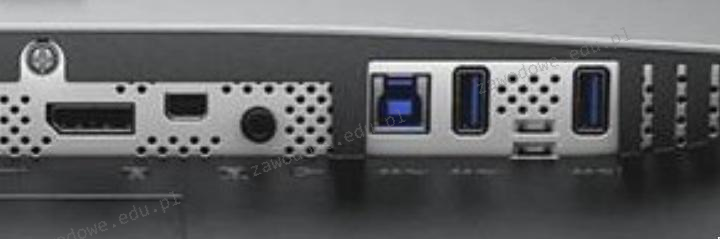
Która karta graficzna nie będzie kompatybilna z monitorem, który posiada złącza pokazane na zdjęciu, przy założeniu, że do podłączenia monitora nie użyjemy adaptera?

Ilustracja do pytania
A. Sapphire Fire Pro W9000 6GB GDDR5 (384 bit) 6x mini DisplayPort
B. HIS R7 240 2GB GDDR3 (128 bit) HDMI, DVI, D-Sub
C. Asus Radeon RX 550 4GB GDDR5 (128 bit), DVI-D, HDMI, DisplayPort
D. Fujitsu NVIDIA Quadro M2000 4GB GDDR5 (128 Bit) 4xDisplayPort
Wybór niewłaściwej odpowiedzi może wynikać z niepełnego zrozumienia specyfikacji złączy monitorów i kart graficznych. Asus Radeon RX 550 oferuje szeroką gamę złączy: DVI-D HDMI i DisplayPort co czyni go wszechstronnym rozwiązaniem pasującym do większości nowoczesnych monitorów. Złącze DisplayPort jest kluczowym elementem w kontekście analizowanego monitora który nie posiada DVI-D. Sapphire Fire Pro W9000 również zapewnia DisplayPort w wersji mini co można wykorzystać w połączeniu z odpowiednim kablem lub adapterem do pełnowymiarowego DisplayPort. Fujitsu NVIDIA Quadro M2000 wyposaża użytkowników w cztery porty DisplayPort co jest szczególnie korzystne w monitorach typu high-end gdzie DisplayPort jest preferowany z uwagi na wyższą przepustowość i obsługę rozdzielczości 4K. Brak zrozumienia jakie złącza są dostępne i jak działają może prowadzić do nieprawidłowego wyboru kart które nie dostarczą oczekiwanej funkcjonalności. Karta graficzna powinna być zawsze dobierana w oparciu o pełną zgodność z posiadanym sprzętem co obejmuje typy portów ale także wsparcie dla technologii takich jak HDCP czy G-Sync. W przypadku niezgodności często stosuje się adaptery które jednak mogą obniżać jakość sygnału i wpływać na opóźnienia obrazu co jest krytyczne w zastosowaniach profesjonalnych i gamingowych. Ważne jest aby zawsze sprawdzić specyfikacje techniczne by uniknąć takich problemów i zapewnić najwyższą jakość wyświetlanego obrazu oraz funkcjonalność systemu graficznego.

Pytanie 8

Aby oczyścić zablokowane dysze kartridża drukarki atramentowej, co należy zrobić?

A. oczyścić dysze wykorzystując druciane zmywaki
B. przemyć dysze specjalnym preparatem chemicznym
C. wyczyścić dysze przy pomocy sprężonego powietrza
D. przeczyścić dysze drobnym papierem ściernym
Oczyszczanie dysz za pomocą sprężonego powietrza jest często stosowane jako sposób na usunięcie zanieczyszczeń, ale w przypadku dysz kartridży drukarek atramentowych może prowadzić do niepożądanych skutków. Sprężone powietrze może jedynie przesunąć zanieczyszczenia lub niektóre cząsteczki atramentu, ale nie eliminuje ich skutecznie, co może prowadzić do dalszych problemów z wydrukami. Stosowanie papieru ściernego do czyszczenia dysz jest absolutnie niewłaściwe, gdyż może ono prowadzić do uszkodzenia delikatnych elementów kartridża, co z kolei może skutkować trwałymi uszkodzeniami sprzętu. Druciane zmywaki również nie są odpowiednie, ponieważ ich szorstka struktura może porysować powierzchnię dysz, co negatywnie wpływa na ich funkcjonowanie. Powszechnym błędem jest także przekonanie, że wszelkie metody mechaniczne będą skuteczne; w rzeczywistości, dysze atramentowe są bardzo precyzyjnymi komponentami, które wymagają delikatnego traktowania. Nieprzestrzeganie zasad konserwacji, polegających na stosowaniu odpowiednich środków chemicznych i metod, może prowadzić do większych kosztów związanych z naprawą lub wymianą kartridży oraz obniżonej jakości wydruków.

Pytanie 9

Podanie nieprawidłowych napięć do płyty głównej może skutkować

A. puchnięciem kondensatorów, zawieszaniem się procesora oraz nieoczekiwanymi restartami
B. pojawieniem się błędów w pamięci RAM
C. uruchomieniem jednostki centralnej z kolorowymi pasami i kreskami na wyświetlaczu
D. brakiem możliwości instalacji aplikacji
Dostarczanie nieprawidłowych napięć do płyty głównej może prowadzić do puchnięcia kondensatorów, zawieszania się jednostki centralnej oraz niespodziewanych restartów. Kondensatory na płycie głównej są kluczowymi elementami odpowiedzialnymi za stabilizację napięcia zasilającego różne komponenty systemu. Kiedy napięcie przekracza dopuszczalne wartości, kondensatory mogą ulec uszkodzeniu, co objawia się ich puchnięciem lub wyciekiem. Zjawisko to jest szczególnie istotne w kontekście kondensatorów elektrolitycznych, które są wrażliwe na zbyt wysokie napięcia. Dodatkowo, nieprawidłowe napięcie wpływa na stabilność pracy procesora oraz pamięci RAM, co może prowadzić do zawieszeń, bluescreenów oraz niespodziewanych restartów. W branży komputerowej standardem jest stosowanie zasilaczy z certyfikatem 80 Plus, które gwarantują efektywność i stabilność napięcia, co minimalizuje ryzyko uszkodzenia komponentów. Dbanie o odpowiednie parametry zasilania to kluczowy element utrzymania długowieczności sprzętu i jego niezawodności.

Pytanie 10

Którego narzędzia można użyć, aby prześledzić trasę, którą pokonują pakiety w sieciach?

A. ping
B. tracert
C. netstat
D. nslookup
Prawidłowo wskazane narzędzie to „tracert” (w systemach Windows) albo jego odpowiednik „traceroute” w systemach Linux/Unix. To polecenie służy dokładnie do tego, o co chodzi w pytaniu: do prześledzenia trasy, jaką pakiety IP pokonują od Twojego komputera do wskazanego hosta w sieci. Działa to tak, że narzędzie wysyła pakiety z rosnącą wartością pola TTL (Time To Live) w nagłówku IP. Każdy router po drodze zmniejsza TTL o 1, a gdy TTL spadnie do zera, urządzenie odsyła komunikat ICMP „Time Exceeded”. Dzięki temu „tracert” jest w stanie wypisać listę kolejnych routerów (skoków, tzw. hopów), przez które przechodzi ruch. W praktyce używa się tego narzędzia do diagnostyki problemów z łącznością: można zobaczyć, na którym etapie trasy pojawiają się opóźnienia, utrata pakietów albo całkowity brak odpowiedzi. Administratorzy sieci, zgodnie z dobrymi praktykami, często łączą wyniki „tracert” z „ping” i „netstat”, żeby mieć pełniejszy obraz sytuacji – ale to właśnie „tracert” pokazuje fizyczną/logiczna ścieżkę przez poszczególne routery. Moim zdaniem warto pamiętać też o ograniczeniach: niektóre routery nie odpowiadają na ICMP albo są filtrowane przez firewalle, więc nie każda trasa będzie pokazana w 100%. Mimo to, w diagnozowaniu problemów z routingiem, przeciążeniami łączy międzymiastowych czy międzynarodowych, „tracert” jest jednym z podstawowych, klasycznych narzędzi, które nadal są standardem w pracy administratora i serwisanta sieci.

Pytanie 11

Jakie oprogramowanie służy do sprawdzania sterowników w systemie Windows?

A. verifier
B. replace
C. sfc
D. debug
Odpowiedź 'verifier' jest prawidłowa, ponieważ narzędzie to, znane jako Driver Verifier, jest specjalistycznym programem wbudowanym w system operacyjny Windows, który służy do weryfikacji i analizy działania sterowników. Umożliwia ono identyfikację problematycznych sterowników, które mogą powodować niestabilność systemu, błędy BSOD (Blue Screen of Death) oraz inne problemy związane z wydajnością. W praktyce, po uruchomieniu Driver Verifier, system zaczyna monitorować aktywność sterowników i zgłaszać wszelkie naruszenia zasad programowania, takie jak błędy w zarządzaniu pamięcią czy niepoprawne operacje na obiektach. Przykładowo, administratorzy systemów mogą używać tego narzędzia do diagnozowania problemów po aktualizacji sprzętu lub sterowników, a także do testowania nowych sterowników przed ich wdrożeniem w środowisku produkcyjnym. Dobre praktyki w zakresie zarządzania systemem operacyjnym zalecają regularne korzystanie z Driver Verifier jako część procesu wdrażania i utrzymania systemów, aby zapewnić ich stabilność i bezpieczeństwo.

Pytanie 12

Jaki adres IP został przypisany do hosta na interfejsie sieciowym eth0?

[root@ipv6 tspc]# ifconfig
eth0      Link encap:Ethernet  HWaddr 00:A0:C9:89:02:F8
          inet addr:128.171.104.26  Bcast:128.171.104.255  Mask:255.255.255.0
          inet6 addr: fe80::2a0:c9ff:fe89:2f8/10 Scope:Link
          UP BROADCAST RUNNING MULTICAST  MTU:1500  Metric:1
          RX packets:663940 errors:0 dropped:0 overruns:0 frame:0
          TX packets:67717 errors:0 dropped:0 overruns:0 carrier:0
          collisions:7797 txqueuelen:100
          RX bytes:234400485 (223.5 Mb)  TX bytes:17743338 (16.9 Mb)
          Interrupt:10 Base address:0xef80

lo        Link encap:Local Loopback
          inet addr:127.0.0.1  Mask:255.0.0.0
          inet6 addr: ::1/128 Scope:Host
          UP LOOPBACK RUNNING  MTU:16436  Metric:1
          RX packets:3070 errors:0 dropped:0 overruns:0 frame:0
          TX packets:3070 errors:0 dropped:0 overruns:0 carrier:0
          collisions:0 txqueuelen:0
          RX bytes:153813 (150.2 Kb)  TX bytes:153813 (150.2 Kb)

sit1      Link encap:IPv6-in-IPv4
          inet6 addr: 3ffe:b80:2:482::2/64 Scope:Global
          inet6 addr: fe80::80ab:681a/10 Scope:Link
          UP POINTOPOINT RUNNING NOARP  MTU:1480  Metric:1
          RX packets:82 errors:0 dropped:0 overruns:0 frame:0
          TX packets:78 errors:0 dropped:0 overruns:0 carrier:0
          collisions:0 txqueuelen:0
          RX bytes:8921 (8.7 Kb)  TX bytes:8607 (8.4 Kb)
A. 255.255.255.0
B. 128.171.104.255
C. 00:A0:c9:89:02:F8
D. 128.171.104.26
W przypadku adresu 255.255.255.0, jest to typowa maska podsieci, a nie adres IP. Maski podsieci określają, która część adresu IP odnosi się do sieci, a która do hosta. Niemniej jednak, nie mogą same w sobie funkcjonować jako adresy IP, ponieważ nie identyfikują żadnego konkretnego urządzenia w sieci. Adres 128.171.104.255 może wyglądać jak adres IP, ale w rzeczywistości reprezentuje adres rozgłoszeniowy dla podsieci, co oznacza, że wszystkie urządzenia w tej samej sieci lokalnej otrzymają dane wysłane na ten adres. Adresy rozgłoszeniowe są używane do dystrybucji informacji w całej sieci, ale nie mogą być przypisane do żadnego konkretnego urządzenia. Adres 00:A0:c9:89:02:F8 jest zupełnie innym rodzajem identyfikatora — to adres MAC, który jest używany na poziomie łącza danych do identyfikacji kart sieciowych w sieci lokalnej. Adresy MAC są unikalne dla każdej karty sieciowej, ale nie mogą zastąpić adresów IP jako narzędzia identyfikacji w sieci większego zasięgu, takiej jak Internet. Wybór nieodpowiednich adresów wskazuje na niezrozumienie różnic między tymi kluczowymi elementami sieciowymi, co jest powszechnym błędem wśród początkujących w dziedzinie sieci komputerowych. Dla efektywnego zarządzania siecią, niezbędne jest zrozumienie, jak te różne typy adresów współdziałają w celu zapewnienia prawidłowego funkcjonowania całej infrastruktury sieciowej. Zadaniem administratora sieci jest zapewnienie, że adresy są poprawnie przypisywane i używane zgodnie ze swoimi funkcjami wielowarstwowej architektury sieciowej.

Pytanie 13

Aby poprawić organizację plików na dysku i przyspieszyć działanie systemu, co należy zrobić?

A. przeskanować dysk za pomocą programu antywirusowego.
B. usunąć pliki tymczasowe.
C. wyeliminować nieużywane oprogramowanie.
D. poddać defragmentacji.
Defragmentacja dysku to ważna rzecz, bo sprawia, że nasz system działa lepiej. Kiedy używamy komputera, pliki często się rozrzucają, co znaczy, że ich kawałki są w różnych miejscach na dysku. Defragmentacja przestawia te kawałki, żeby stworzyć jedną całość, co przyspiesza dostęp do plików. Dzięki temu uruchamianie programów jest szybsze, a praca z komputerem bardziej płynna. Fajnie byłoby robić to regularnie, zwłaszcza na Windowsie, bo to zalecane. Teraz mamy też Windows 10 i 11, które często robią to same, ale jak masz starszy system albo mocno zfragmentowany dysk, to ręczna defragmentacja może się przydać. Pamiętaj tylko, że na dyskach SSD nie trzeba tego robić, bo mają swoją technologię TRIM, która to załatwia.

Pytanie 14

Aby sprawdzić, czy zainstalowana karta graficzna w komputerze jest przegrzewana, użytkownik ma możliwość użycia programu

A. CHKDSK
B. HD Tune
C. Everest
D. CPU-Z
Chociaż inne programy, takie jak CPU-Z, HD Tune i CHKDSK, mają swoje zastosowania, nie są one odpowiednie do monitorowania temperatury karty graficznej. CPU-Z skupia się głównie na szczegółowych informacjach dotyczących procesora, płyty głównej oraz pamięci RAM, ale nie dostarcza danych o temperaturze i obciążeniu karty graficznej. Jego zastosowanie jest zatem ograniczone do analizy wydajności CPU, co czyni go niewłaściwym narzędziem do oceny przegrzewania się karty graficznej. HD Tune to program, który koncentruje się na monitorowaniu dysków twardych oraz SSD, oferując funkcje takie jak analiza wydajności i skanowanie w poszukiwaniu błędów, ale nie ma możliwości odczytu temperatury karty graficznej, co czyni go niewłaściwym w kontekście tego pytania. Z kolei CHKDSK służy do sprawdzania integralności systemu plików na dyskach i nie jest narzędziem przeznaczonym do monitorowania temperatury jakiegokolwiek komponentu sprzętowego, w tym kart graficznych. Użytkownicy mogą być mylnie przekonani, że te programy mogą pomóc w identyfikacji problemów z przegrzewaniem, co jest błędem. Kluczowe jest zrozumienie, że odpowiednie narzędzia muszą być stosowane w kontekście ich przeznaczenia, aby efektywnie monitorować i diagnozować problemy ze sprzętem.

Pytanie 15

W strukturze sieciowej zaleca się umiejscowienie jednego punktu abonenckiego na powierzchni wynoszącej

A. 20m^2
B. 5m^2
C. 30m^2
D. 10m^2
W sieci strukturalnej, umieszczenie jednego punktu abonenckiego na powierzchni 10m² jest zgodne z zaleceniami dotyczącymi efektywności i wydajności sieci. Takie podejście pozwala na optymalne wykorzystanie infrastruktury, zapewniając jednocześnie odpowiednią jakość usług dla użytkowników końcowych. W praktyce, zagęszczenie punktów abonenckich na mniejszej powierzchni, takiej jak 10m², umożliwia szybszy dostęp do szerokopasmowego internetu i lepszą jakość transmisji danych. Warto zauważyć, że standardy branżowe, takie jak te określone przez ITU (Międzynarodową Unię Telekomunikacyjną) oraz lokalne regulacje, rekomendują podobne wartości w kontekście planowania sieci. Przykładowo, w większych miastach, gdzie gęstość zaludnienia jest wysoka, efektywne rozmieszczenie punktów abonenckich na mniejszych powierzchniach jest kluczem do zaspokojenia rosnącego zapotrzebowania na usługi telekomunikacyjne. Warto również wspomnieć, że zmiany w zachowaniach użytkowników, takie jak większe korzystanie z usług strumieniowych, dodatkowo uzasadniają potrzebę takiego rozmieszczenia, aby zminimalizować opóźnienia i zwiększyć przepustowość sieci.

Pytanie 16

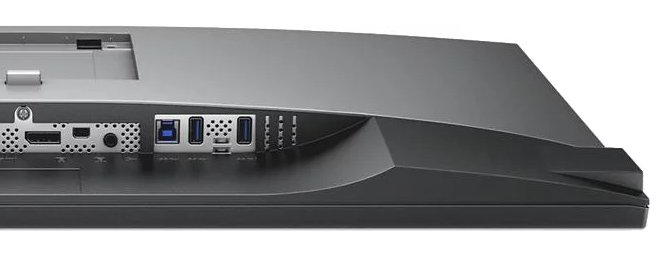
Która z kart graficznych nie będzie kompatybilna z monitorem, posiadającym złącza pokazane na ilustracji (zakładając, że nie można użyć adaptera do jego podłączenia)?

Ilustracja do pytania
A. Asus Radeon RX 550 4GB GDDR5 (128 bit), DVI-D, HDMI, DisplayPort
B. HIS R7 240 2GB GDDR3 (128 bit) HDMI, DVI, D-Sub
C. Sapphire Fire Pro W9000 6GB GDDR5 (384 bit) 6x mini DisplayPort
D. Fujitsu NVIDIA Quadro M2000 4GB GDDR5 (128 Bit) 4xDisplayPort
Zauważyłem, że odpowiedź jest niepoprawna. Złe pasowanie wyjść kart graficznych do złączy w monitorze to problem. Karta Sapphire Fire Pro W9000 ma wyjścia mini DisplayPort, które są w porządku, ale w tym przypadku nie możesz użyć adaptera. Fujitsu NVIDIA Quadro M2000 ma DisplayPort, co zasadniczo powinno działać z odpowiednim monitorem, ale w tym pytaniu nie można go użyć. Asus Radeon RX 550 też ma wyjścia, które powinny działać z większością monitorów, ale trzeba uważać na konkretne złącza. Myślenie, że każda karta z wieloma złączami pasuje do każdego monitora, to pułapka. Ważne jest, żeby zawsze zwracać uwagę na to, jakie złącza ma monitor i karta, żeby wszystko działało bez problemu. Adaptery nie zawsze są najlepszym rozwiązaniem, bo mogą pogorszyć jakość obrazu.

Pytanie 17

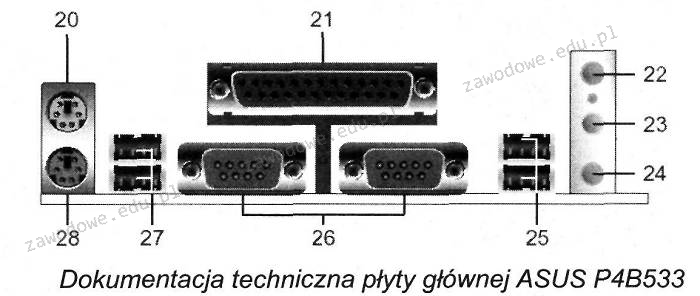
Na zaprezentowanej płycie głównej komputera złącza oznaczono cyframi 25 i 27

Ilustracja do pytania
A. PS 2
B. USB
C. RS 232
D. LPT
Złącza USB, oznaczone na płycie głównej jako 25 i 27, są jednym z najpopularniejszych interfejsów do podłączania urządzeń peryferyjnych do komputera. USB, czyli Universal Serial Bus, jest wszechstronnym złączem, które pozwala na podłączenie różnorodnych urządzeń, takich jak myszki, klawiatury, drukarki, kamery, a nawet dyski zewnętrzne. Dzięki swojej uniwersalności i szerokiej kompatybilności, USB stało się standardem przemysłowym. Złącza te zapewniają nie tylko transfer danych, ale także zasilanie dla podłączonych urządzeń. Istnieją różne wersje USB, w tym USB 1.0, 2.0, 3.0, a także najnowsze USB-C, które oferuje jeszcze szybszy transfer danych i większą moc zasilania. Złącza USB różnią się także kształtem i przepustowością, co jest istotne przy doborze odpowiednich kabli i urządzeń. Cechą charakterystyczną złączy USB jest ich zdolność do hot-pluggingu, co oznacza, że urządzenia można podłączać i odłączać bez konieczności wyłączania komputera. Współczesne urządzenia często korzystają z USB do ładowania i wymiany danych, co czyni je niezwykle praktycznymi w codziennym użytkowaniu. Dlatego złącza USB są kluczowym elementem współczesnych komputerów i ich poprawne rozpoznanie jest istotne w pracy technika informatyka.

Pytanie 18

Jaki adres stanowi adres rozgłoszeniowy dla hosta o IP 171.25.172.29 oraz masce sieci 255.255.0.0?

A. 171.25.172.255
B. 171.25.0.0
C. 171.25.255.0
D. 171.25.255.255
Adres rozgłoszeniowy dla hosta o adresie IP 171.25.172.29 i masce sieci 255.255.0.0 obliczamy na podstawie zasad dotyczących adresacji IP. Maskę 255.255.0.0 można zapisać w postaci binarnej jako 11111111.11111111.00000000.00000000, co oznacza, że pierwsze 16 bitów adresu IP reprezentuje część sieci, a pozostałe 16 bitów to część hosta. Aby znaleźć adres rozgłoszeniowy, musimy ustalić maksymalne wartości dla części hosta. W tym przypadku maksymalne wartości dla 16 bitów to 11111111.11111111, co daje adres 171.25.255.255. Adres rozgłoszeniowy jest używany do wysyłania pakietów do wszystkich hostów w danej sieci, co jest przydatne w wielu scenariuszach, na przykład w konfiguracji DHCP oraz w protokołach takich jak ARP. Stosowanie poprawnych adresów rozgłoszeniowych jest kluczowe dla prawidłowego funkcjonowania sieci i zgodności z protokołami komunikacyjnymi.

Pytanie 19

Do sprawdzenia, czy w okablowaniu występują odwrócone pary przewodów, stosowany jest test

A. długości toru.
B. mapy połączeń.
C. przesłuchu zbliżnego.
D. przesłuchu zdalnego.
W diagnostyce okablowania strukturalnego łatwo pomylić różne rodzaje testów, bo wszystkie wykonuje się często jednym urządzeniem. Jednak każdy z nich bada zupełnie inne zjawiska i nie wszystkie nadają się do wykrywania odwróconych par przewodów. Wiele osób intuicyjnie zakłada, że skoro przesłuch zbliżny albo zdalny mówi coś o jakości transmisji, to przy okazji „wyłapie” też błędy w połączeniach. To jest właśnie typowy błąd myślowy. Test przesłuchu zbliżnego (NEXT – Near-End Crosstalk) służy do oceny, jak silne są zakłócenia indukowane między parami przewodów na tym samym końcu kabla. Ma to znaczenie przy wyższych kategoriach okablowania, np. kat. 5e, 6, 6A, gdzie wymagane są konkretne poziomy tłumienia przesłuchów. Ten test może pokazać, że kabel jest kiepsko zarobiony, że pary są zbyt mocno rozplecione albo kabel jest uszkodzony mechanicznie, ale jego głównym celem nie jest identyfikacja, czy para 1–2 nie została zamieniona z parą 3–6. Podobnie test przesłuchu zdalnego (FEXT – Far-End Crosstalk, czasem pochodne typu ELFEXT) bada zakłócenia na drugim końcu toru, co jest ważne dla ogólnej jakości linii, ale dalej mówimy o parametrach transmisyjnych, a nie o topologii połączeń żył. Z kolei test długości toru, często wykonywany metodą TDR (Time Domain Reflectometry) albo prostszą metodą pomiaru opóźnienia propagacji, informuje nas o długości przewodu i ewentualnym miejscu przerwy czy zwarcia. To przydatne, gdy kabel jest uszkodzony w ścianie lub pod podłogą, ale ten pomiar nie powie nic o tym, czy pary zostały zamienione. Kluczowe jest zrozumienie, że odwrócone pary, zamiany żył czy split pair to błędy logiczne w okablowaniu, więc jedynym sensownym testem jest test mapy połączeń, który sprawdza kolejność i parowanie wszystkich żył od końca do końca. Bez obejrzenia tej „mapy” tester po prostu nie ma jak stwierdzić, że dwie pary zostały fizycznie podłączone w złe miejsca. Dlatego poleganie wyłącznie na pomiarach przesłuchów lub długości toru do wykrywania tego typu usterek jest po prostu niezgodne z dobrymi praktykami i standardami TIA/EIA dla okablowania strukturalnego.

Pytanie 20

Natychmiast po usunięciu ważnych plików na dysku twardym użytkownik powinien

A. wykonać defragmentację dysku.
B. przeprowadzić test S. M. A. R. T. tego dysku.
C. zainstalować program diagnostyczny.
D. uchronić dysk przed zapisem nowych danych.
Usunięcie ważnych plików z dysku twardego nie oznacza, że dane faktycznie zniknęły od razu z nośnika – w rzeczywistości system operacyjny po prostu oznacza miejsce po tych plikach jako wolne do ponownego zapisu. To oznacza, że dopóki nie nastąpi nadpisanie tych sektorów innymi danymi, istnieje bardzo duża szansa na skuteczne odzyskanie usuniętych plików za pomocą odpowiednich narzędzi, np. Recuva czy TestDisk. Z tego powodu natychmiastowe uchronienie dysku przed zapisem nowych danych staje się kluczowe, jeśli chcemy odzyskać pliki. Praktycznie – najlepiej całkowicie przestać korzystać z tej partycji, a nawet wyjąć dysk z komputera i podłączyć go do innego urządzenia w trybie tylko do odczytu. Wielu profesjonalistów IT zawsze podkreśla, żeby nie instalować programów do odzysku bezpośrednio na tym samym dysku – to może pogorszyć sytuację. W branży przyjęło się, że szybka reakcja i zabezpieczenie medium przed zapisem to podstawa każdej procedury odzyskiwania danych, co znajduje potwierdzenie np. w normach ISO dotyczących bezpieczeństwa informacji. Moim zdaniem ta wiedza jest wręcz niezbędna dla każdego, kto pracuje z komputerami, bo przypadkowa utrata plików to chleb powszedni i dobrze wiedzieć, co robić, żeby nie pogorszyć sprawy.

Pytanie 21

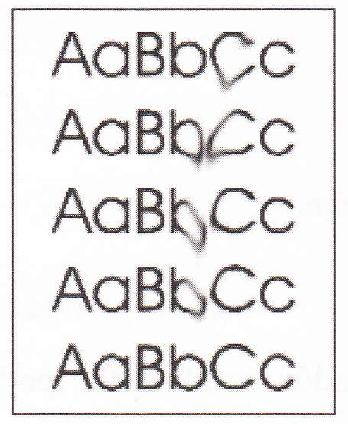
Najczęstszą przyczyną niskiej jakości wydruku z drukarki laserowej, która objawia się widocznym rozmazywaniem tonera, jest

Ilustracja do pytania
A. uszkodzenie rolek
B. zacięcie papieru
C. zbyt niska temperatura utrwalacza
D. zanieczyszczenie wnętrza drukarki
Zbyt niska temperatura utrwalacza w drukarce laserowej może prowadzić do sytuacji gdzie toner nie jest prawidłowo wtopiony w papier co skutkuje rozmazywaniem wydruków. Drukarki laserowe działają poprzez elektrostatyczne nanoszenie tonera na papier który następnie przechodzi przez utrwalacz czyli grzałkę. Utrwalacz musi osiągnąć odpowiednią temperaturę aby toner mógł trwale połączyć się z papierem. Jeśli temperatura jest zbyt niska toner nie utrwala się poprawnie i może być łatwo rozmazany. Standardowe temperatury dla urządzeń biurowych wynoszą zazwyczaj od 180 do 210 stopni Celsjusza. Z tego powodu utrzymanie prawidłowego poziomu ciepła w utrwalaczu jest kluczowe dla jakości wydruku i trwałości dokumentów. Częstym objawem problemów z utrwalaniem jest właśnie rozmazywanie się wydrukowanego tekstu lub grafiki. Regularna konserwacja drukarki oraz monitorowanie jej ustawień może zapobiec takim problemom. Praktyczne podejście do diagnostyki problemów z drukarką może obejmować testowanie i kalibrację elementów grzewczych oraz sprawdzanie jakości komponentów takich jak folie teflonowe w module utrwalacza.

Pytanie 22

Jakie złącze jest potrzebne do podłączenia zasilania do CD-ROM?

A. 20-pinowe ATX
B. Berg
C. Molex
D. Mini-Molex
Wybór niewłaściwego złącza do podłączenia zasilania do CD-ROM może wynikać z nieporozumienia dotyczącego różnych typów złączy dostępnych na rynku komputerowym. Złącze Berg, powszechnie używane do zasilania dysków twardych w starszych komputerach, jest złączem 4-pinowym, ale jego zastosowanie jest ograniczone do urządzeń o niskim poborze mocy. W kontekście CD-ROM-a, które wymagają wyższego poziomu zasilania, złącze Berg nie dostarcza wystarczającej mocy. Mini-Molex, mimo że jest mniejsze niż standardowy Molex, również nie jest standardem w zasilaniu CD-ROM-ów, a jego zastosowanie jest bardziej typowe dla przenośnych urządzeń. Złącze 20-pinowe ATX, z drugiej strony, jest głównie używane do zasilania płyty głównej i nie ma zastosowania w bezpośrednim zasilaniu napędów optycznych. To złącze dostarcza zasilanie do komponentów takich jak procesory i pamięć RAM, ale nie ma odpowiednich napięć do zasilania CD-ROM-a. Wybór złącza do zasilania CD-ROM-a powinien być oparty na jego specyfikacji oraz wymaganiach zasilających, dlatego ważne jest zrozumienie różnic między tymi złączami oraz ich przeznaczeniem, aby uniknąć niezgodności i problemów z funkcjonowaniem sprzętu.

Pytanie 23

ACPI to interfejs, który umożliwia

A. konwersję sygnału analogowego na cyfrowy
B. wykonanie testu prawidłowego funkcjonowania podstawowych komponentów komputera, jak np. procesor.
C. przesył danych pomiędzy dyskiem twardym a napędem optycznym
D. zarządzanie ustawieniami i energią dostarczaną do różnych urządzeń komputera
ACPI, czyli Advanced Configuration and Power Interface, to standardowy interfejs stworzony w celu zarządzania energią i konfiguracją sprzętową w systemach komputerowych. Jego głównym celem jest umożliwienie systemowi operacyjnemu efektywne zarządzanie zasilaniem różnych komponentów komputera, co ma kluczowe znaczenie dla oszczędności energii oraz wydajności sprzętu. Przykładem zastosowania ACPI jest automatyczne przełączanie urządzeń w tryb uśpienia lub hibernacji, co pozwala na znaczną redukcję zużycia energii, gdy komputer nie jest aktywnie wykorzystywany. ACPI umożliwia również monitorowanie i dostosowanie parametrów zasilania, co jest istotne w kontekście laptopów, które muszą dbać o żywotność baterii. Standard ten wspiera również zarządzanie termalne, co oznacza, że komputer może regulować swoją wydajność w zależności od temperatury podzespołów, co jest kluczowe dla uniknięcia przegrzewania. W związku z rosnącym znaczeniem zrównoważonego rozwoju i efektywności energetycznej, znajomość i umiejętność korzystania z ACPI staje się coraz bardziej cenna w branży IT.

Pytanie 24

Aby zweryfikować połączenia kabla U/UTP Cat. 5e w systemie okablowania strukturalnego, jakiego urządzenia należy użyć?

A. reflektometru optycznego OTDR
B. woltomierza
C. analizatora protokołów sieciowych
D. testera okablowania
Tester okablowania to narzędzie służące do weryfikacji poprawności połączeń w kablach U/UTP, w tym w standardzie Cat. 5e. Umożliwia on sprawdzenie ciągłości przewodów, identyfikację uszkodzeń oraz ocenę jakości sygnału. Przykładowo, tester wykrywa błędy takie jak zgięcia, przerwy lub zwarcia, co jest kluczowe dla prawidłowego funkcjonowania sieci. W praktyce, tester okablowania jest często używany do instalacji oraz konserwacji sieci strukturalnych, co pozwala na szybkie diagnozowanie problemów i minimalizowanie przestojów. Zgodnie z normami EIA/TIA, regularne testowanie okablowania jest zalecane, aby zapewnić wysoką jakość i niezawodność instalacji. Zatem, stosowanie testera okablowania w kontekście kabla U/UTP Cat. 5e wpisuje się w najlepsze praktyki branżowe i jest niezbędne do utrzymania sprawności infrastruktury sieciowej.

Pytanie 25

Nierówne wydruki lub bladości w druku podczas korzystania z drukarki laserowej mogą sugerować

A. zagięcie kartki papieru w urządzeniu
B. niedobór tonera
C. uszkodzenia kabla łączącego drukarkę z komputerem
D. nieprawidłową instalację sterowników drukarki
Błędnie zainstalowane sterowniki drukarki mogą prowadzić do różnych problemów z komunikacją pomiędzy komputerem a urządzeniem, jednak nie są one bezpośrednią przyczyną bladych wydruków. Sterowniki dostarczają systemowi operacyjnemu niezbędnych informacji o funkcjach drukarki, a ich niewłaściwa instalacja może skutkować błędami w wydruku, ale nie w postaci wyraźnych zmian jakości druku, takich jak bladość. W kontekście uszkodzenia przewodu łączącego drukarkę z komputerem, choć może to prowadzić do przerwania lub braku komunikacji, nie ma to związku z jakością wydruku, a raczej z jego brakiem. Problemy z kartkami papieru, takie jak ich zgięcie, mogą spowodować błędy w podawaniu papieru, a niekoniecznie bladość lub nierównomierność wydruku. Kluczowe w diagnostyce problemów z drukiem jest zrozumienie, że czynniki fizyczne, jak stan tonera, mają bezpośredni wpływ na jakość druku, podczas gdy problemy z połączeniem czy oprogramowaniem mogą wpływać na inne aspekty działania drukarki, ale nie na samą jakość nanoszenia tonera. Wynika to z faktu, że w przypadku niewłaściwego działania mechanizmu drukującego, objawy mogą być całkowicie inne i niekoniecznie związane z bladością wydruku.

Pytanie 26

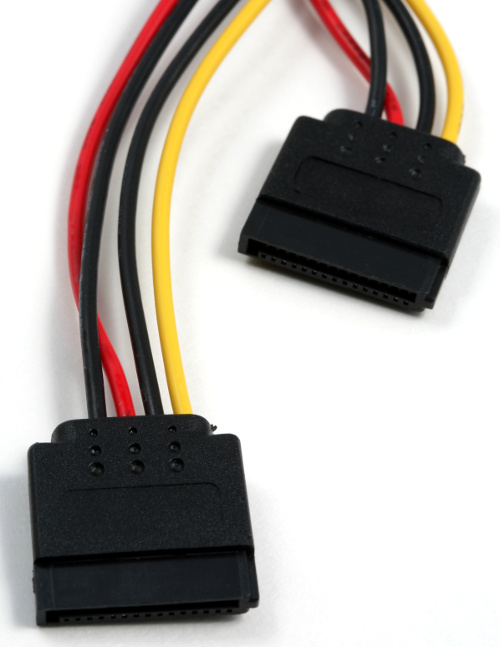
Na przedstawionym zdjęciu złącza pozwalają na

Ilustracja do pytania
A. zapewnienie dodatkowego zasilania dla kart graficznych
B. zapewnienie zasilania dla urządzeń PATA
C. zapewnienie zasilania dla urządzeń ATA
D. zapewnienie zasilania dla urządzeń SATA
Złącza przedstawione na fotografii to standardowe złącza zasilania SATA. SATA (Serial ATA) to popularny interfejs używany do podłączania dysków twardych i napędów optycznych w komputerach. Złącza zasilania SATA charakteryzują się trzema napięciami: 3,3 V 5 V i 12 V co umożliwia zasilanie różnorodnych urządzeń. Standard SATA jest używany w większości nowoczesnych komputerów ze względu na szybki transfer danych oraz łatwość instalacji i konserwacji. Zasilanie SATA zapewnia stabilną i efektywną dystrybucję energii do dysków co jest kluczowe dla ich niezawodnej pracy. Dodatkowym atutem jest kompaktowy design złącza które ułatwia zarządzanie przewodami w obudowie komputera co jest istotne dla przepływu powietrza i chłodzenia. Przy projektowaniu systemów komputerowych zaleca się zwracanie uwagi na jakość kabli zasilających aby zapewnić długowieczność i stabilność podłączonych urządzeń. Wybierając zasilacz komputerowy warto upewnić się że posiada on wystarczającą ilość złącz SATA co pozwoli na przyszłą rozbudowę systemu o dodatkowe napędy czy dyski.

Pytanie 27

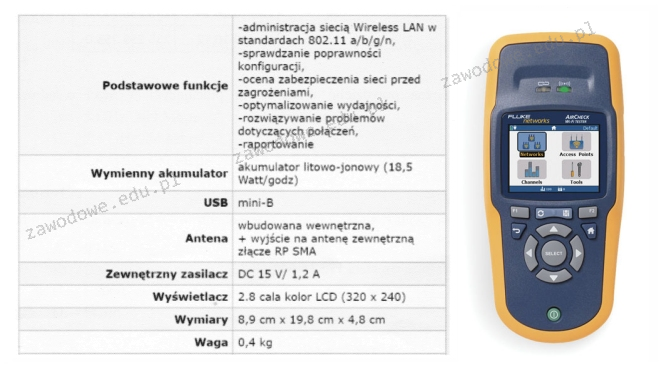
Jakie urządzenie diagnostyczne zostało zaprezentowane na ilustracji oraz opisane w specyfikacji zawartej w tabeli?

Ilustracja do pytania
A. Reflektometr optyczny
B. Multimetr cyfrowy
C. Diodowy tester okablowania
D. Analizator sieci bezprzewodowych
Reflektometr optyczny jest urządzeniem służącym do oceny jakości włókien światłowodowych i nie ma zastosowania w diagnostyce sieci bezprzewodowych. Jego główną funkcją jest analiza strat i lokalizacja uszkodzeń w światłowodach. Wybór reflektometru sugeruje niezrozumienie, że sieci bezprzewodowe opierają się na falach radiowych, a nie światłowodach. Diodowy tester okablowania to narzędzie używane do testowania poprawności połączeń w kablach miedzianych. Jest to prostsze urządzenie, które sprawdza ciągłość i ewentualne zwarcia w okablowaniu elektrycznym. W kontekście diagnostyki sieci bezprzewodowych, jego funkcjonalność jest nieadekwatna. Multimetr cyfrowy z kolei to narzędzie do pomiaru wielkości elektrycznych, takich jak napięcie, prąd i opór. Nie posiada on jednak możliwości monitorowania ani analizy sieci bezprzewodowych, co czyni go nieodpowiednim w tym kontekście. Każda z tych opcji wynika z błędnego rozumienia specyfiki działania sieci bezprzewodowych, które opierają się na infrastrukturze radiowej i wymagają specjalistycznych narzędzi do optymalizacji i diagnostyki.

Pytanie 28

Zastosowanie programu Wireshark polega na

A. projektowaniu struktur sieciowych.
B. weryfikowaniu wydajności łączy.
C. nadzorowaniu stanu urządzeń w sieci.
D. badaniu przesyłanych pakietów w sieci.
Wireshark to jedno z najpopularniejszych narzędzi do analizy sieci komputerowych, które pozwala na przechwytywanie i szczegółowe badanie pakietów danych przesyłanych przez sieć. Dzięki swojej funkcji analizy, Wireshark umożliwia administratorom sieci oraz specjalistom ds. bezpieczeństwa identyfikację problemów z komunikacją, monitorowanie wydajności oraz wykrywanie potencjalnych zagrożeń w czasie rzeczywistym. Narzędzie to obsługuje wiele protokołów, co czyni go wszechstronnym do diagnozowania różnorodnych kwestii, od opóźnień w transmisji po nieautoryzowane dostęp. Przykładowo, można użyć Wireshark do analizy pakietów HTTP, co pozwala na zrozumienie, jakie dane są przesyłane między klientem a serwerem. Narzędzie to jest również zgodne z najlepszymi praktykami branżowymi, takimi jak monitorowanie jakości usług (QoS) czy wdrażanie polityki bezpieczeństwa, co czyni je nieocenionym w utrzymaniu zdrowia sieci komputerowych.

Pytanie 29

Zgodnie z zamieszczonym cennikiem, średni koszt wyposażenia stanowiska komputerowego wynosi:

Nazwa sprzętuCena minimalnaCena maksymalna
Jednostka centralna1300,00 zł4550,00 zł
Monitor650,00 zł2000,00 zł
Klawiatura28,00 zł100,00 zł
Myszka22,00 zł50,00 zł
A. 4350,00 zł
B. 5000,50 zł
C. 2000,00 zł
D. 6700,00 zł
Poprawna odpowiedź wynika z policzenia średniej arytmetycznej z podanych w tabeli cen minimalnych i maksymalnych całego zestawu. Najpierw obliczamy koszt minimalny stanowiska: 1300 zł (jednostka centralna) + 650 zł (monitor) + 28 zł (klawiatura) + 22 zł (mysz) = 2000 zł. Potem koszt maksymalny: 4550 zł + 2000 zł + 100 zł + 50 zł = 6700 zł. Średni koszt to (2000 zł + 6700 zł) / 2 = 4350 zł. I to właśnie jest średni koszt wyposażenia jednego stanowiska komputerowego. W praktyce takie liczenie średniej ceny jest bardzo typowe przy planowaniu budżetu w firmie, szkole czy serwerowni. Administrator, który ma wyposażyć np. 15 stanowisk, często przyjmuje tego typu średni koszt jednostkowy, żeby oszacować całkowity wydatek, zanim wejdzie w szczegóły konkretnego modelu sprzętu. Moim zdaniem warto od razu wyrabiać w sobie nawyk rozdzielania kosztu minimalnego, maksymalnego i uśrednionego, bo to pomaga w rozmowach z klientem: można zaproponować wariant „oszczędny”, „średni” i „wydajny”. W branży IT przy wycenach zestawów komputerowych standardem jest właśnie podawanie widełek cenowych oraz średniej, żeby łatwiej było porównywać oferty. Tego typu proste obliczenia są też podstawą do późniejszego liczenia TCO (Total Cost of Ownership), czyli całkowitego kosztu posiadania stanowiska, gdzie dochodzą jeszcze koszty serwisu, energii, wymiany podzespołów itd. Jeżeli dobrze ogarniasz takie podstawowe rachunki, to potem dużo łatwiej przechodzisz do bardziej złożonych analiz kosztów infrastruktury IT.

Pytanie 30

Rysunek obrazuje zasadę działania drukarki

Ilustracja do pytania
A. laserowej.
B. igłowej.
C. sublimacyjnej.
D. atramentowej.
Rysunek doskonale oddaje zasadę działania drukarki atramentowej, co widać po obecności głowicy z elementem grzejnym oraz ruchem kropli atramentu. Głowica drukująca wyposażona jest w malutkie rezystory, które nagrzewają się bardzo szybko. Kiedy taki rezystor się rozgrzewa, powoduje gwałtowne podgrzanie niewielkiej ilości atramentu, prowadząc do powstania pęcherzyka pary. Ten pęcherzyk wypycha kroplę atramentu przez mikroskopijną dyszę bezpośrednio na papier. Na rysunku widać sekwencję zdarzeń: najpierw spoczywający atrament, potem tworzenie pęcherzyka, a na końcu wyrzucenie kropli. W praktyce właśnie dzięki tej technologii możliwe są bardzo precyzyjne wydruki – szczególnie dobre do zdjęć czy kolorowej grafiki. Standardy branżowe, takie jak ISO/IEC 29183, opisują dokładnie parametry wydruków, które drukarki atramentowe są w stanie osiągnąć. Moim zdaniem, atramentówki to świetny wybór do domu i małego biura – są relatywnie tanie i pozwalają na druk wysokiej jakości bez większego kombinowania. No i co ciekawe, w niektórych modelach można już samemu dolewać atrament, co mocno ogranicza koszty eksploatacji. Tak czy inaczej, mechanizm z grzałką i wyrzucaniem kropli jest bardzo charakterystyczny właśnie dla tej technologii.

Pytanie 31

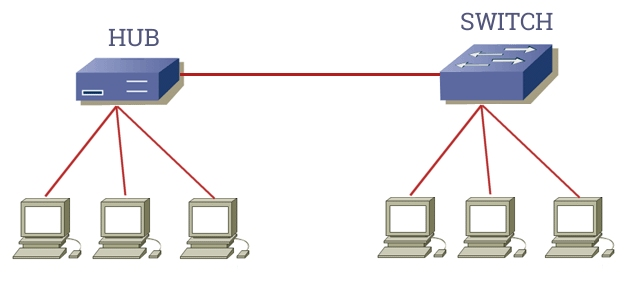
Ile kolizji domenowych występuje w sieci przedstawionej na ilustracji?

Ilustracja do pytania
A. 5
B. 6
C. 4
D. 1
Analizując odpowiedzi błędne warto zauważyć że jedna z powszechnych pomyłek polega na nieprawidłowym rozumieniu jak działają urządzenia sieciowe takie jak huby i switche. Hub traktuje wszystkie podłączone do niego urządzenia jako jedną domenę kolizyjną co oznacza że każde urządzenie do niego podłączone musi dzielić pasmo z innymi co prowadzi do potencjalnych kolizji. Dlatego w przypadku huba wszystkie urządzenia w jego zasięgu działają w jednej wspólnej domenie kolizyjnej. Z kolei switch ma zdolność tworzenia oddzielnych domen kolizyjnych dla każdego podłączonego urządzenia dzięki czemu każde z tych urządzeń może przesyłać dane niezależnie od innych. Stąd switch zapewnia trzy osobne domeny kolizyjne dla trzech komputerów do niego podłączonych. Częstym błędem jest także przypuszczenie że hub działa podobnie jak switch co jest niezgodne z rzeczywistością. W nowoczesnych sieciach stosowanie huba jest nieefektywne dlatego że jego architektura nie wspiera separacji domen kolizyjnych co jest standardem w przypadku switchy. Zrozumienie tych różnic jest kluczowe dla projektowania wydajnych sieci spełniających współczesne standardy i praktyki branżowe. Tylko właściwe zrozumienie funkcji tych urządzeń pozwala na prawidłowe oszacowanie liczby domen kolizyjnych w sieci co jest fundamentem optymalizacji jej działania i unikania kolizji oraz strat danych w infrastrukturze sieciowej.

Pytanie 32

Jakie polecenie umożliwia śledzenie drogi datagramu IP do miejsca docelowego?

A. tracert
B. ping
C. route
D. nslookup
Odpowiedź 'tracert' jest poprawna, ponieważ to polecenie służy do śledzenia trasy, jaką pokonuje datagram IP w sieci do punktu docelowego. Tracert działa poprzez wysyłanie pakietów ICMP Echo Request z różnymi wartościami TTL (Time to Live), co pozwala na identyfikację każdego przeskoku (hop) w trasie. Każdy router, przez który przechodzi pakiet, zmniejsza wartość TTL o 1, a gdy wartość ta osiągnie 0, router zwraca wiadomość ICMP Time Exceeded. Dzięki temu tracert może określić, przez które urządzenia przeszedł pakiet oraz jak długo trwał każdy z tych etapów, co jest niezwykle pomocne w diagnozowaniu problemów z łącznością w sieci. Używanie tracert w praktyce pozwala administratorom sieci na szybkie zlokalizowanie ewentualnych wąskich gardeł lub punktów awarii w trasie komunikacji. W standardach sieciowych, takich jak RFC 792, które definiuje protokół ICMP, zawarte są informacje na temat używania takich narzędzi do analizy ruchu sieciowego, co czyni je niezbędnym elementem w arsenale narzędzi do zarządzania siecią.

Pytanie 33

W złączu zasilania SATA uszkodzeniu uległ żółty kabel. Jakie to ma konsekwencje dla napięcia, które nie jest przesyłane?

A. 3,3V
B. 5V
C. 12V
D. 8,5V
Odpowiedzi 5V, 8,5V oraz 3,3V są niepoprawne w kontekście pytania o uszkodzony żółty przewód w wtyczce SATA. Wtyczki SATA są zdefiniowane przez standardy ATX, w których przewód żółty jest jednoznacznie przypisany do napięcia 12V, co oznacza, że awaria tego przewodu uniemożliwia dostarczenie tego napięcia do urządzeń, które go wymagają. Odpowiedź 5V odnosi się do przewodu czerwonego, który jest używany do zasilania komponentów, ale nie dotyczy problemu z żółtym przewodem. Z kolei 8,5V to wartość, która nie jest standardowo wykorzystywana w systemach zasilania komputerowego, co czyni ją całkowicie nieadekwatną w tym kontekście. Przewód pomarańczowy dostarcza 3,3V, które również nie jest związane z napięciem 12V. Często popełnianym błędem jest mylenie napięć oraz przypisywanie ich do niewłaściwych przewodów, co może wynikać z braku znajomości zasad działania zasilaczy oraz ich standardów. W praktyce, niedopatrzenie podczas podłączania lub diagnozowania problemów z zasilaniem może prowadzić do poważnych uszkodzeń sprzętu, dlatego ważne jest, aby zrozumieć, jakie napięcia są dostarczane przez konkretne przewody w złączach zasilających.

Pytanie 34

W dokumentacji technicznej efektywność głośnika podłączonego do komputera wyraża się w jednostce

A. dB
B. kHz
C. J
D. W
Efektywność głośnika, zwana również jego wydajnością, jest najczęściej mierzona w decybelach (dB). Decybel to logarytmiczna jednostka miary, która pozwala na porównanie natężenia dźwięku. W kontekście głośników, wyższa wartość dB oznacza głośniejszy dźwięk, co jest kluczowe w projektowaniu systemów audio. Przykładowo, standardowe głośniki komputerowe mogą mieć efektywność w granicach 80-90 dB, co jest wystarczające do codziennych zastosowań, takich jak oglądanie filmów czy granie w gry. Dobre praktyki branżowe sugerują, aby przy wyborze głośnika zwracać uwagę nie tylko na jego efektywność, ale także na jakość dźwięku, a także na moc RMS (Root Mean Square), która również wpływa na odczucia akustyczne. W przypadku projektowania systemów audio, znajomość jednostek miary efektywności głośników jest niezbędna do osiągnięcia optymalnych rezultatów w reprodukcji dźwięku.

Pytanie 35

Narzędzie przedstawione do nadzorowania sieci LAN to

C:\Users\egzamin>nmap localhost
Starting Nmap 7.80 ( https://nmap.org ) at 2019-11-26 20:23 ?rodkowoeuropejski czas stand.
Nmap scan report for localhost (127.0.0.1)
Host is up (0.00s latency).
Other addresses for localhost (not scanned): ::1
Not shown: 988 closed ports
PORT      STATE SERVICE
135/tcp   open  msrpc
445/tcp   open  microsoft-ds
1025/tcp  open  NFS-or-IIS
1026/tcp  open  LSA-or-nterm
1027/tcp  open  IIS
1029/tcp  open  ms-lsa
1030/tcp  open  iad1
1031/tcp  open  iad2
1044/tcp  open  dcutility
1234/tcp  open  hotline
2869/tcp  open  icslap
16992/tcp open  amt-soap-http

Nmap done: 1 IP address (1 host up) scanned in 0.94 seconds
A. skaner portów
B. konfigurator IP
C. konfigurator sieci
D. zapora sieciowa
Skaner portów, taki jak Nmap przedstawiony na obrazku, jest narzędziem służącym do monitorowania sieci LAN poprzez identyfikację otwartych portów na hostach. Pozwala to administratorom sieci na wykrywanie potencjalnych luk bezpieczeństwa oraz nieautoryzowanych usług działających w sieci. Nmap, jako jeden z najbardziej popularnych skanerów portów, umożliwia przeprowadzanie audytów bezpieczeństwa, pomagając w ocenie bezpieczeństwa systemów poprzez identyfikację otwartych portów i wersji działających usług. Wykorzystując techniki skanowania, takie jak TCP SYN, TCP Connect czy skanowanie UDP, Nmap jest w stanie precyzyjnie określić stan portów oraz dostępność usług. W praktyce, regularne skanowanie sieci za pomocą takich narzędzi jest uważane za dobrą praktykę, pomagając w utrzymaniu bezpieczeństwa i stabilności infrastruktury sieciowej. Stosowanie skanerów portów powinno być częścią kompleksowego podejścia do bezpieczeństwa, obejmującego również zarządzanie aktualizacjami oprogramowania, konfigurację zapór ogniowych oraz systemy wykrywania intruzów. Dzięki skanowaniu portów można również zidentyfikować nieprawidłowo skonfigurowane maszyny lub urządzenia, które mogą stanowić zagrożenie dla całej sieci. Wszystkie te elementy pomagają w budowie odpornej i bezpiecznej infrastruktury IT, zgodnie z najlepszymi praktykami w branży.

Pytanie 36

Jaki jest adres rozgłoszeniowy w sieci, w której działa host z adresem IP 195.120.252.32 i maską podsieci 255.255.255.192?

A. 195.120.252.63
B. 195.120.255.255
C. 195.120.252.0
D. 195.120.252.255
Adres rozgłoszeniowy (broadcast) dla danej sieci jest kluczowym elementem w zarządzaniu ruchem w sieci IP. W przypadku adresu IP 195.120.252.32 z maską podsieci 255.255.255.192, musimy najpierw określić, w jakiej podsieci znajduje się ten adres. Maska 255.255.255.192 oznacza, że ostatnie 6 bitów jest używane do adresowania hostów, co daje nam 2^6 = 64 adresy w tej podsieci. Adresy te mieszczą się w przedziale od 195.120.252.0 do 195.120.252.63. Adres 195.120.252.0 jest adresem sieciowym, a 195.120.252.63 jest adresem rozgłoszeniowym. Adres rozgłoszeniowy jest używany do wysyłania pakietów do wszystkich urządzeń w danej podsieci, co jest przydatne w scenariuszach takich jak aktualizacje oprogramowania lub komunikaty systemowe. Zatem prawidłowy adres rozgłoszeniowy dla tej sieci to 195.120.252.63, co czyni tę odpowiedź poprawną.

Pytanie 37

Na stabilność wyświetlanego obrazu w monitorach CRT istotny wpływ ma

A. Częstotliwość odświeżania
B. Odwzorowanie barw
C. Wieloczęstotliwość
D. Czas reakcji
Wiedza o tym, jak różne parametry wpływają na obraz w monitorach CRT, jest ważna, ale odpowiedzi o odwzorowaniu kolorów, wieloczęstotliwości i czasie reakcji są trochę na bok. Odwzorowanie kolorów dotyczy tego, jak monitor pokazuje barwy, a nie tego, jak często ekran jest odświeżany. Chociaż ładne kolory poprawiają jakość obrazu, to nie mają wpływu na migotanie. Wieloczęstotliwość raczej pokazuje, że monitor może sobie radzić z różnymi rozdzielczościami, ale to nie wpływa na stabilność obrazu. Czas reakcji to inna sprawa, bo ważny jest, gdy obrazy się poruszają, ale znowu, to nie dotyczy stabilności obrazu jako takiej. Jak monitor nie reaguje wystarczająco szybko, to może być problem z smużeniem, ale to nie to samo, co migotanie spowodowane częstotliwością odświeżania. Zrozumienie tych rzeczy jest kluczowe, żeby nie mylić działania monitorów CRT.

Pytanie 38

Ilustracja pokazuje rezultat testu sieci komputerowej za pomocą komendy

Badanie wp.pl [212.77.100.101] z użyciem 32 bajtów danych:
Odpowiedź z 212.77.100.101: bajtów=32 czas=25ms TTL=249
Odpowiedź z 212.77.100.101: bajtów=32 czas=27ms TTL=249
A. netstat
B. tracert
C. ping
D. ipconfig
Odpowiedź ping jest poprawna ponieważ polecenie to służy do diagnozowania stanu połączenia z innym urządzeniem w sieci komputerowej. Wykorzystuje ono protokół ICMP do wysyłania pakietów echo request do docelowego hosta a następnie oczekuje na odpowiedź echo reply. W wyniku działania polecenia ping użytkownik otrzymuje informacje o czasie odpowiedzi i liczbie utraconych pakietów co jest kluczowe w diagnozowaniu problemów z wydajnością sieci oraz ustalaniu dostępności urządzeń. Na przykład w systemach Windows typowym wynikiem działania polecenia ping jest wyświetlenie adresu IP docelowego hosta liczby bajtów w pakiecie oraz czasu odpowiedzi w milisekundach. Polecenie to jest standardem w większości systemów operacyjnych co czyni je uniwersalnym narzędziem dla administratorów sieci. Znajomość tego narzędzia jest niezbędna do efektywnego zarządzania infrastrukturą sieciową umożliwiając szybką detekcję i lokalizację problemów z łącznością. W praktyce ping jest często pierwszym krokiem w diagnostyce sieciowej pomagając administratorom potwierdzić czy problem z siecią leży po ich stronie czy po stronie zewnętrznych dostawców usług sieciowych.

Pytanie 39

Emisja dźwięków: jednego długiego oraz dwóch krótkich przez BIOS firmy AMI wskazuje na

A. defekt zegara systemowego
B. błąd parzystości w pamięci
C. awarię pamięci
D. usterkę karty graficznej
Emisja sygnałów dźwiękowych przez BIOS AMI w postaci jednego długiego i dwóch krótkich sygnałów jednoznacznie wskazuje na problem z kartą graficzną. W kontekście standardów POST (Power-On Self-Test), które są wykonywane przez BIOS podczas uruchamiania systemu, takie sygnały dźwiękowe są używane do diagnostyki sprzętu. W przypadku wykrycia uszkodzenia karty graficznej, BIOS sygnalizuje to przez specyficzny wzór sygnałów akustycznych. W praktyce, jeśli ten wzór zostanie zidentyfikowany, zaleca się sprawdzenie połączeń karty graficznej, jej fizycznego stanu oraz, ewentualnie, wymianę na nową. Wiedza na temat interpretacji sygnałów BIOS jest kluczowa dla techników komputerowych, ponieważ pozwala na szybką lokalizację problemów hardware'owych, co z kolei przyspiesza proces naprawy i minimalizuje czas przestoju systemu. Konsekwentne stosowanie się do standardów diagnostycznych, takich jak te opracowane przez AMI, jest niezbędne w profesjonalnym wsparciu technicznym.

Pytanie 40

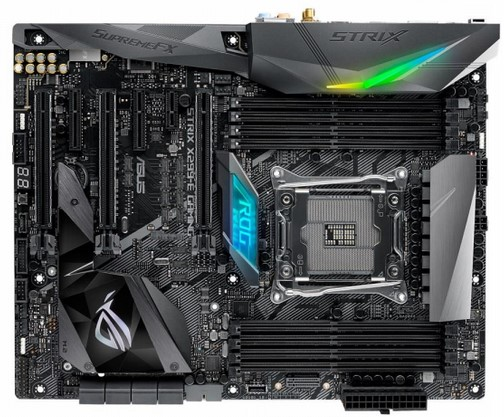
Wskaż procesor współpracujący z przedstawioną płytą główną.

Ilustracja do pytania
A. Intel i5-7640X 4.00 GHz 6 MB, s-2066
B. AMD X4-880K 4.00GHz 4 MB, s-FM2+, 95 W
C. AMD Ryzen 5 1600, 3.2 GHz, s-AM4, 16 MB
D. Intel Celeron-430 1.80 GHz, s-755
Prawidłowe dobranie procesora do płyty głównej to absolutny fundament pracy technika komputerowego. W tym przypadku kluczowa jest zgodność podstawki CPU (tzw. socketu) oraz chipsetu płyty z konkretnym modelem procesora. Często można spotkać się z błędnym przekonaniem, że wszystkie procesory danego producenta są ze sobą zamienne – to poważny błąd. Przykładowo, procesor Intel Celeron-430 wykorzystuje podstawkę LGA 775, która dawno już wyszła z użycia i jest niekompatybilna z nowoczesnymi płytami głównymi, które stosują znacznie gęstsze i nowocześniejsze układy pinów. Z kolei AMD Ryzen 5 1600 to jednostka pod gniazdo AM4, które dedykowane jest całkowicie innej platformie – AMD, a nie Intel. Zdarza się też, że ktoś wybiera procesor AMD X4-880K, ponieważ kojarzy, że to mocny układ, lecz on korzysta z podstawki FM2+, typowej dla tańszych płyt głównych AMD sprzed kilku lat, kompletnie nieprzystających do rozwiązań Intela z gniazdem 2066. Typowy błąd to skupianie się tylko na taktowaniu lub liczbie rdzeni, a pomijanie kwestii kompatybilności fizycznej i technologicznej. Moim zdaniem warto pamiętać, że każda seria płyt głównych ma swoją wyspecjalizowaną rodzinę procesorów – w tym przypadku podstawka LGA 2066 i chipset X299 są dopasowane do procesorów Intel z serii Core X. W praktyce, jeśli dobierzesz nieodpowiedni CPU, komputer po prostu nie ruszy, a w najgorszym razie możesz nawet uszkodzić sprzęt. Zawsze warto sprawdzić listę kompatybilności na stronie producenta płyty głównej – to żelazna zasada, o której często się zapomina, szczególnie przy starszym lub nietypowym sprzęcie.