Wyniki egzaminu

Informacje o egzaminie:
  • Zawód: Technik informatyk
  • Kwalifikacja: INF.02 - Administracja i eksploatacja systemów komputerowych, urządzeń peryferyjnych i lokalnych sieci komputerowych
  • Data rozpoczęcia: 1 maja 2026 17:20
  • Data zakończenia: 1 maja 2026 17:45

Egzamin zdany!

Wynik: 27/40 punktów (67,5%)

Wymagane minimum: 20 punktów (50%)

Pochwal się swoim wynikiem!
Szczegółowe wyniki:
Pytanie 1

Częścią eksploatacyjną drukarki laserowej nie jest

A. głowica.
B. bęben.
C. lampa czyszcząca.
D. wałek grzewczy.
Głowica nie jest elementem eksploatacyjnym drukarki laserowej, ponieważ drukarki laserowe nie wykorzystują głowic w procesie drukowania. W przeciwieństwie do drukarek atramentowych, które polegają na precyzyjnym nanoszeniu tuszu za pomocą głowic, drukarki laserowe używają technologii lasera do naświetlania bębna, co pozwala na przeniesienie tonera na papier. Elementy eksploatacyjne w drukarkach laserowych to bęben, wałek grzewczy oraz lampa czyszcząca, które odgrywają kluczową rolę w cyklu druku. Na przykład, bęben jest odpowiedzialny za naświetlanie obrazu, a wałek grzewczy za utrwalenie tonera na papierze. Zrozumienie tych różnic jest kluczowe dla prawidłowego użytkowania i konserwacji sprzętu drukującego, co przekłada się na dłuższą żywotność urządzenia oraz lepszą jakość wydruków.

Pytanie 2

Ustawienia przedstawione na diagramie dotyczą

Ilustracja do pytania
A. modemu
B. skanera
C. karty sieciowej
D. drukarki
Karty sieciowe, drukarki i skanery nie wykorzystują portów COM do komunikacji, co jest kluczowym elementem w rozpoznaniu poprawnej odpowiedzi dotyczącej modemów. Karty sieciowe operują zazwyczaj w warstwie sieciowej modelu OSI, korzystając z protokołów takich jak Ethernet, które nie wymagają portów szeregowych COM, lecz raczej interfejsów typu RJ-45 dla połączeń kablowych. Drukarki, szczególnie nowoczesne, łączą się głównie przez USB, Ethernet lub bezprzewodowo, a starsze modele mogą korzystać z portów równoległych, co różni się od portów szeregowych. Skanery także w większości przypadków używają interfejsów USB lub bezprzewodowych. Typowym błędem może być mylenie interfejsów komunikacyjnych, co prowadzi do błędnych wniosków o sposobie połączenia urządzenia. Porty COM są historycznie związane z starszymi technologiami komunikacji, takimi jak modemy, które wykorzystują transmisję szeregową zgodną z protokołami UART. Współczesne urządzenia peryferyjne zazwyczaj nie wymagają takich interfejsów, co czyni ich użycie w kontekście networkingu lub druku nieadekwatnym. Zrozumienie specyfiki każdego typu urządzenia i jego standardowych metod komunikacji jest kluczowe dla poprawnego rozpoznawania i konfiguracji sprzętu w środowiskach IT. Praktyczna wiedza na temat właściwego przypisywania urządzeń do odpowiednich portów i protokołów pozwala uniknąć podstawowych błędów konfiguracyjnych oraz zapewnia optymalną wydajność i zgodność systemów komunikacyjnych i peryferyjnych w sieciach komputerowych. Właściwa identyfikacja i konfiguracja takich ustawień jest istotna dla efektywnego zarządzania infrastrukturą IT, gdzie wiedza o zastosowaniach portów szeregowych jest nieocenionym narzędziem w arsenale specjalisty IT.

Pytanie 3

Martwy piksel, będący defektem monitorów LCD, to punkt, który trwa niezmiennie w kolorze

A. szarym
B. fioletowym
C. czarnym
D. żółtym
Martwy piksel to problem, który dotyczy wyświetlaczy LCD i oznacza punkt na ekranie, który nie reaguje na sygnały z karty graficznej. W przypadku martwego piksela, najczęściej pozostaje on w jednym, niezmiennym kolorze, a najczęściej jest to kolor czarny. Oznacza to, że piksel nie emituje światła, co sprawia, że jest widoczny jako ciemny punkt na tle jaśniejszego obrazu. Martwe piksele mogą występować z różnych przyczyn, w tym uszkodzeń mechanicznych, błędów w produkcji lub problemów z oprogramowaniem. W branży standardem jest, że producenci monitorów klasyfikują martwe piksele jako defekty, jeżeli ich liczba przekracza określony próg, który zazwyczaj wynosi kilka pikseli na milion. Użytkownicy mogą spotkać się z tym problemem podczas codziennego użytku, np. w grach komputerowych czy podczas pracy z grafiką, gdzie jakość obrazu ma kluczowe znaczenie. Dobrą praktyką jest regularne sprawdzanie monitorów pod kątem martwych pikseli, aby zminimalizować wpływ takich defektów na doświadczenia użytkowników.

Pytanie 4

Najkrótszy czas dostępu charakteryzuje się

A. pamięć cache procesora
B. dysk twardy
C. pamięć RAM
D. pamięć USB
Pamięć cache procesora jest najszybszym typem pamięci używanym w systemach komputerowych. Jej główną funkcją jest przechowywanie danych i instrukcji, które są najczęściej używane przez procesor, co znacząco zwiększa wydajność systemu. Cache jest ulokowana w pobliżu rdzenia procesora, co umożliwia błyskawiczny dostęp do danych, znacznie szybszy niż w przypadku pamięci RAM. Zastosowanie pamięci cache minimalizuje opóźnienia związane z odczytem danych z pamięci głównej, co jest kluczowym aspektem w wielu zastosowaniach, takich jak obliczenia naukowe, gry komputerowe czy przetwarzanie grafiki. W praktyce nowoczesne procesory posiadają wielopoziomową architekturę pamięci cache (L1, L2, L3), gdzie L1 jest najszybsza, ale też najmniejsza, a L3 jest większa, ale nieco wolniejsza. Wydajność systemu, zwłaszcza w aplikacjach wymagających dużej mocy obliczeniowej, w dużej mierze zależy od efektywności pamięci cache, co czyni ją kluczowym elementem projektowania architektury komputerowej.

Pytanie 5

Proces aktualizacji systemów operacyjnych ma na celu przede wszystkim

A. usunięcie luk w systemie, które obniżają poziom bezpieczeństwa.
B. redukcję fragmentacji danych.
C. dodawanie nowych aplikacji dla użytkowników.
D. zaniżenie ochrony danych użytkownika.
Aktualizacja systemów operacyjnych jest kluczowym procesem zapewniającym bezpieczeństwo oraz stabilność działania systemu. Głównym celem tego procesu jest naprawa luk systemowych, które mogą być wykorzystywane przez złośliwe oprogramowanie, co z kolei zmniejsza ogólny poziom bezpieczeństwa. W miarę odkrywania nowych podatności przez badaczy bezpieczeństwa, producenci systemów operacyjnych, tacy jak Microsoft, Apple czy Linux, regularnie udostępniają aktualizacje, które eliminują te zagrożenia. Przykładowo, aktualizacje mogą zawierać poprawki dla błędów, które umożliwiają atakującym dostęp do poufnych danych użytkowników. Praktycznym zastosowaniem tej wiedzy jest regularne sprawdzanie dostępności aktualizacji i ich instalacja, co jest zalecane przez standardy branżowe, takie jak NIST SP 800-53, które podkreślają znaczenie zarządzania lukami bezpieczeństwa w systemach informatycznych. W ten sposób użytkownicy mogą zabezpieczyć swoje dane i systemy przed nieautoryzowanym dostępem oraz innymi zagrożeniami.

Pytanie 6

Gdzie w systemie Linux umieszczane są pliki specjalne urządzeń, które są tworzone podczas instalacji sterowników?

A. /sbin
B. /proc
C. /var
D. /dev
Katalog /var służy do przechowywania różnych zmiennych danych, jak logi systemowe, bazy danych czy pliki tymczasowe. Ludzie często mylą go z katalogiem /dev i nie zawsze wiedzą, że tamte pliki specjalne nie znajdują się w /var. Jak ktoś pomyli te dwie lokalizacje, to łatwo o nieporozumienia w pracy z systemem. Katalog /sbin to miejsce na programy, które raczej używają administratorzy, a nie ma tam żadnych plików urządzeń. Często też się myli z /dev. Katalog /proc to z kolei pliki systemowe i info o procesach, które są generowane przez jądro na bieżąco. To nie są pliki specjalne, które się odnoszą do urządzeń. Jak ktoś pomiesza te katalogi, to może mieć później problemy z diagnozowaniem urządzeń i ogólnie z konfiguracją systemu, a to wprowadza chaos w zarządzaniu Linuxem.

Pytanie 7

Pamięć, która działa jako pośrednik pomiędzy pamięcią operacyjną a procesorem o dużej prędkości, to

A. CACHE
B. ROM
C. FDD
D. SSD
Wybór odpowiedzi takiej jak SSD, FDD czy ROM odzwierciedla pewne nieporozumienia dotyczące roli różnych typów pamięci w systemach komputerowych. Rozpocznijmy od SSD (Solid State Drive), które są urządzeniami przechowującymi dane z wykorzystaniem pamięci flash. Chociaż SSD charakteryzują się dużą szybkością dostępu i są powszechnie stosowane jako nośniki danych, nie pełnią one funkcji bufora pomiędzy pamięcią operacyjną a procesorem. Są bardziej porównywalne z tradycyjnymi dyskami twardymi (HDD) jako miejsce do przechowywania danych na dłuższą metę. FDD (Floppy Disk Drive) to technologia przestarzała, która służyła do transferu danych, ale ze względu na swoje ograniczenia w szybkości i pojemności, nie może być porównywana do nowoczesnych rozwiązań pamięciowych. ROM (Read-Only Memory) to rodzaj pamięci, która jest wykorzystywana do przechowywania danych, które nie zmieniają się w trakcie działania systemu, takich jak firmware. Jednak nie ma ona zdolności do dynamicznego buforowania, co czyni ją nieodpowiednią w kontekście pomocy procesorowi w szybkim dostępie do często używanych danych. W praktyce, błędem jest myślenie, że urządzenia te mogą zastąpić pamięć CACHE, gdyż ich funkcje i zastosowania są diametralnie różne, co podkreśla kluczowe znaczenie rozróżnienia między różnymi typami pamięci w architekturze komputerowej.

Pytanie 8

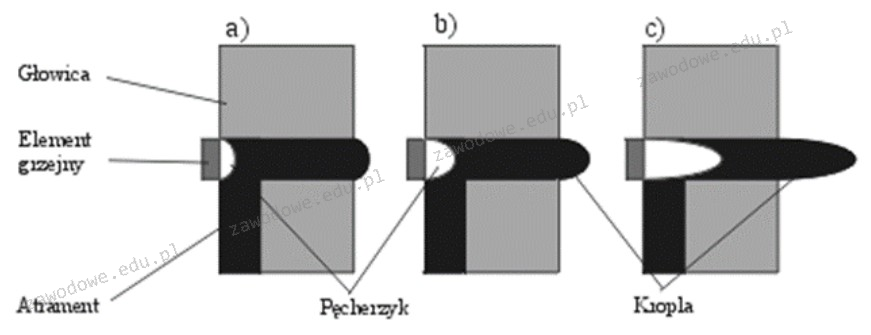
Rysunek ilustruje sposób działania drukarki

Ilustracja do pytania
A. laserowej
B. igłowej
C. sublimacyjnej
D. atramentowej
Drukarka atramentowa działa na zasadzie wykorzystania cieczy, która zostaje naniesiona na papier za pomocą dysz drukujących. Obraz przedstawia proces, gdzie element grzejny podgrzewa tusz w komorze prowadząc do powstania pęcherzyka gazu. Ten pęcherzyk wypycha kroplę atramentu przez dyszę na papier. Technologia ta pozwala na uzyskanie wysokiej jakości wydruków dzięki precyzyjnemu dozowaniu atramentu. Drukarki atramentowe są często stosowane w domach i biurach ze względu na ich zdolność do drukowania zarówno dokumentów tekstowych, jak i kolorowych obrazów z dużą dokładnością. Warto pamiętać, że różne tusze mają różne właściwości, co wpływa na odporność wydruku na blaknięcie czy wodę, a producenci drukarek zalecają stosowanie oryginalnych kartridży dla optymalnej jakości. Drukowanie atramentowe jest również cenione za niskie koszty eksploatacyjne w porównaniu do technologii laserowej, co czyni je popularnym wyborem w wielu zastosowaniach, od codziennego użytku po profesjonalne drukowanie zdjęć.

Pytanie 9

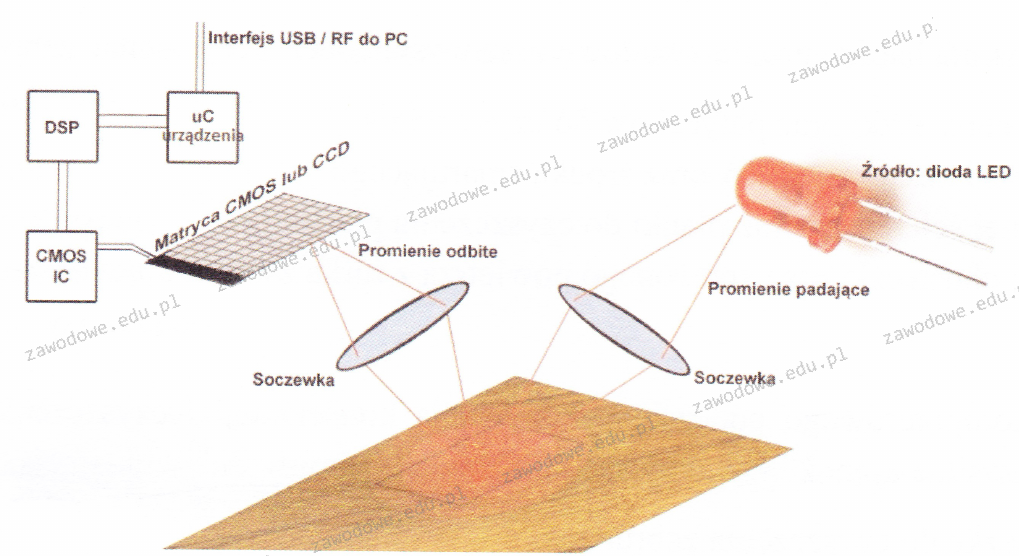
Zilustrowany schemat przedstawia zasadę funkcjonowania

Ilustracja do pytania
A. myszy optycznej
B. drukarki termosublimacyjnej
C. cyfrowego aparatu fotograficznego
D. skanera płaskiego
Schemat przedstawia działanie myszy optycznej. Mysz optyczna wykorzystuje diodę LED do oświetlenia powierzchni pod nią. Odbite światło przechodzi przez soczewkę i trafia na matrycę CMOS lub CCD, która jest odpowiedzialna za przetwarzanie obrazu na sygnały cyfrowe. Dzięki temu sensor optyczny rejestruje ruch myszy względem powierzchni. Układ cyfrowego przetwarzania sygnału DSP analizuje zmiany obrazu i przekłada je na ruch kursora na ekranie. Mysz optyczna jest preferowana nad mechaniczną ze względu na brak ruchomych części, co zwiększa jej trwałość i precyzję. Współczesne myszki optyczne korzystają z zaawansowanych sensorów oferujących wysoką rozdzielczość do precyzyjnej pracy graficznej czy w grach komputerowych. Standardy USB oraz RF zapewniają łatwość podłączenia do komputera. Technologia ta jest szeroko stosowana w różnych branżach, gdzie wymagana jest precyzja i niezawodność urządzeń wejściowych.

Pytanie 10

Aby poprawić bezpieczeństwo prywatnych danych sesji na stronie internetowej, zaleca się dezaktywację w ustawieniach przeglądarki

A. funkcji zapamiętywania haseł
B. bloku wyskakujących okienek
C. bloku uruchamiania skryptów
D. powiadamiania o wygasłych certyfikatach
Wyłączenie funkcji zapamiętywania haseł w przeglądarkach internetowych jest kluczowym krokiem w kierunku zwiększenia bezpieczeństwa prywatnych danych sesji. Funkcja ta, chociaż wygodna, może stać się wektorem ataku, jeśli urządzenie zostanie skradzione lub jeśli osoba nieupoważniona uzyska dostęp do konta użytkownika. W momencie, gdy przeglądarka zapisuje hasła, istnieje ryzyko, że w przypadku jakiejkolwiek podatności na atak, te dane mogą być łatwo przechwycone przez złośliwe oprogramowanie. Dodatkowo, w przypadku korzystania z publicznych komputerów, zapamiętane hasła mogą być dostępne dla innych użytkowników. Dobre praktyki bezpieczeństwa, takie jak korzystanie z menedżerów haseł, które oferują szyfrowanie danych oraz autoryzację wieloskładnikową, są zdecydowanie preferowane. Zastosowanie takich metod zabezpieczających pozwala użytkownikom na przechowywanie haseł w sposób bardziej bezpieczny, bez konieczności polegania na funkcjach przeglądarki. Ostatecznie, świadome podejście do zarządzania hasłami ma fundamentalne znaczenie w ochronie prywatnych danych użytkowników.

Pytanie 11

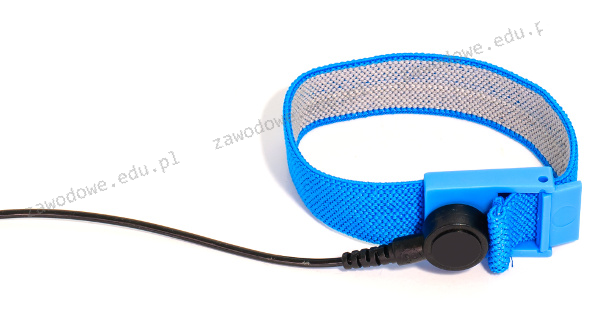
Na załączonym zdjęciu znajduje się

Ilustracja do pytania
A. opaska do mocowania przewodów komputerowych
B. opaska antystatyczna
C. bezprzewodowy transmiter klawiatury
D. opaska uciskowa
Opaska antystatyczna to kluczowe narzędzie w ochronie delikatnych komponentów elektronicznych przed uszkodzeniem spowodowanym wyładowaniami elektrostatycznymi (ESD). Tego typu opaska wykonana jest z materiałów przewodzących, które odprowadzają ładunki elektrostatyczne z ciała użytkownika do uziemienia, co zapobiega ich nagromadzeniu. Praktyczne zastosowanie opaski antystatycznej jest nieodzowne w serwisowaniu komputerów czy montażu układów scalonych, gdzie nawet niewielki ładunek elektrostatyczny może uszkodzić komponenty o dużej czułości. Według standardów branżowych, takich jak IEC 61340, stosowanie opasek antystatycznych jest częścią systemu ochrony ESD, który obejmuje również m.in. maty antystatyczne czy uziemione obuwie. Przed użyciem opaski, należy upewnić się, że jest dobrze połączona z ziemią, co można zrealizować poprzez podłączenie jej do odpowiedniego punktu uziemienia. Opaski te są powszechnie używane w centrach serwisowych i fabrykach elektroniki, co podkreśla ich znaczenie w profesjonalnym środowisku pracy z elektroniką. Dbałość o właściwe stosowanie opasek antystatycznych jest zatem nie tylko dobrą praktyką, ale i wymogiem w wielu miejscach pracy związanych z elektroniką.

Pytanie 12

Osoba korzystająca z komputera publikuje w sieci Internet pliki, które posiada. Prawa autorskie zostaną złamane, gdy udostępni

A. otrzymany dokument oficjalny
B. obraz płyty systemu operacyjnego Windows 7 Home
C. zrobione przez siebie fotografie obiektów wojskowych
D. swoje autorskie filmy z protestów ulicznych
Udostępnienie obrazu płyty systemu operacyjnego Windows 7 Home narusza prawa autorskie, ponieważ oprogramowanie jest chronione przepisami prawa. Właścicielem praw autorskich jest firma Microsoft, która zastrzega sobie wyłączne prawo do dystrybucji i udostępniania swoich produktów. Przykładem praktycznego zastosowania tych zasad jest konieczność posiadania licencji na korzystanie z oprogramowania, co jest standardem w branży IT. W przypadku nielegalnego udostępniania takich plików, użytkownik może ponieść konsekwencje prawne, łącznie z procesem sądowym. Użytkownicy powinni być świadomi, że nawet jeśli dany plik jest już w ich posiadaniu, jego rozpowszechnienie bez zgody właściciela praw autorskich jest niezgodne z prawem. Przykładem dobrych praktyk jest korzystanie z legalnych źródeł oprogramowania, takich jak oficjalne sklepy czy autoryzowani dystrybutorzy, aby zapewnić przestrzeganie przepisów prawa.

Pytanie 13

Użytkownik napotyka trudności z uruchomieniem systemu Windows. W celu rozwiązania tego problemu skorzystał z narzędzia System Image Recovery, które

A. naprawia pliki startowe, używając płyty Recovery
B. odzyskuje ustawienia systemowe, korzystając z kopii rejestru systemowego backup.reg
C. odtwarza system na podstawie kopii zapasowej
D. przywraca system, wykorzystując punkty przywracania
Narzędzie System Image Recovery jest kluczowym elementem w systemie Windows, które umożliwia przywrócenie systemu operacyjnego na podstawie wcześniej utworzonej kopii zapasowej. Użytkownicy mogą skorzystać z tej funkcji w sytuacjach kryzysowych, takich jak awarie sprzętowe czy uszkodzenia systemowe, które uniemożliwiają normalne uruchomienie systemu. Proces przywracania systemu za pomocą obrazu dysku polega na odtworzeniu stanu systemu w momencie, gdy wykonano kopię zapasową, co oznacza, że wszystkie zainstalowane programy, ustawienia oraz pliki osobiste są przywracane do tego punktu. Dobrą praktyką jest regularne tworzenie kopii zapasowych systemu, aby zminimalizować ryzyko utraty danych. Warto również pamiętać, że obrazy systemu mogą być przechowywane na różnych nośnikach, takich jak zewnętrzne dyski twarde czy chmury, co zwiększa bezpieczeństwo danych. Użytkując to narzędzie, można skutecznie przywrócić system do działania bez konieczności reinstalacji, co oszczędza czas i umożliwia szybsze odzyskanie dostępu do danych.

Pytanie 14

Jakie będzie rezultatem dodawania liczb 10011012 i 110012 w systemie binarnym?

A. 1110001
B. 1100110
C. 1101100
D. 1101101
Odpowiedź 1100110 jest poprawna, ponieważ suma liczb 1001101 i 11001 w systemie binarnym daje właśnie ten wynik. Przy dodawaniu w systemie binarnym stosujemy zasady analogiczne do dodawania w systemie dziesiętnym. Każda kolumna sumy reprezentuje wartość, która jest potęgą liczby 2. W tym przypadku dodajemy od prawej do lewej: 1+1=10 (co oznacza 0, a przenosimy 1), następnie 0+0+1 (przeniesione) = 1, potem 1+1=10 (przenosimy 1), a na końcu 1+1+1 (przeniesione) = 11 (co daje 1 z przeniesieniem 1 do wyższej kolumny). Ostateczny wynik to 1100110. Umiejętność sumowania w systemie binarnym ma kluczowe znaczenie w informatyce, szczególnie w kontekście operacji na bitach oraz w programowaniu niskopoziomowym, gdzie przetwarzanie danych opiera się na systemach binarnych. Wiedza ta jest także fundamentem dla zrozumienia działania komputerów oraz algorytmów, które posługują się reprezentacją binarną danych.

Pytanie 15

Jakie narzędzie służy do delikatnego wygięcia blachy obudowy komputera i przykręcenia śruby montażowej w trudno dostępnych miejscach?

Ilustracja do pytania
A. Rys. A
B. Rys. C
C. Rys. B
D. Rys. D
Szczypce przedstawione na rysunku D są idealnym narzędziem do manipulacji blachą i śrubami w trudno dostępnych miejscach. Ich długi, wąski zakończenie pozwala na precyzyjne działanie, co jest kluczowe w przypadku montażu komponentów komputerowych, gdzie przestrzeń operacyjna jest często ograniczona. Szczypce te są zaprojektowane tak, aby zapewniać pewny chwyt i umożliwiać operacje w wąskich szczelinach, co jest szczególnie przydatne, gdy chcemy lekko odgiąć blachę obudowy, nie ryzykując jej uszkodzenia, oraz gdy musimy zamocować śrubę w miejscu, do którego inne narzędzia nie mają dostępu. W branży IT i serwisowaniu sprzętu komputerowego używanie szczypiec o cienkich końcówkach jest standardem ze względu na ich wszechstronność i precyzję. Ponadto, w kontekście standardów bezpieczeństwa, tego rodzaju narzędzia minimalizują ryzyko uszkodzenia delikatnych komponentów elektronicznych, co czyni je nieocenionymi w codziennej pracy techników i inżynierów sprzętu komputerowego. Dbałość o użycie odpowiednich narzędzi to dobra praktyka w każdej profesji technicznej, zwłaszcza gdy mamy do czynienia z wrażliwym sprzętem komputerowym.

Pytanie 16

Na dysku konieczne jest zapisanie 100 tysięcy pojedynczych plików, każdy o wielkości 2570 bajtów. Zajętość zapisanych plików będzie minimalna na dysku o jednostce alokacji wynoszącej

A. 8192 bajty
B. 2048 bajtów
C. 4096 bajtów
D. 3072 bajty
Odpowiedź 3072 bajty jest poprawna, ponieważ w przypadku systemów plików używających jednostek alokacji (bloków) o określonym rozmiarze, każdy plik zajmuje przynajmniej jedną jednostkę alokacji. Zapisując pliki o rozmiarze 2570 bajtów, musimy rozważyć, ile pełnych jednostek alokacji jest potrzebnych. Przy jednostce alokacji wynoszącej 3072 bajty, każdy plik zajmie jedną jednostkę, co daje 3072 bajty, a zatem efektywność wykorzystania przestrzeni dyskowej jest wyższa. Z perspektywy praktycznej, korzystanie z jednostek alokacji większych niż rozmiar pliku prowadzi do fragmentacji przestrzeni dyskowej. Wybierając jednostkę alokacji, warto kierować się rozmiarem typowych plików, które zamierzamy przechowywać. W środowisku produkcyjnym, gdzie przechowywane są pliki o podobnych rozmiarach, 3072 bajty będzie optymalnym wyborem, minimalizującym marnowanie przestrzeni. Dobrą praktyką jest również testowanie różnych jednostek alokacji w celu oceny ich wpływu na wydajność i efektywność wykorzystania przestrzeni.

Pytanie 17

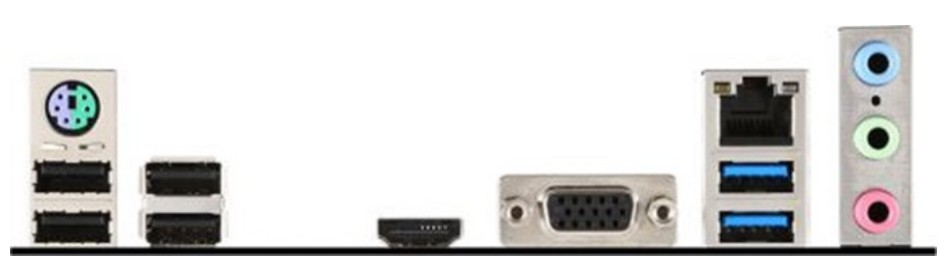
Na przedstawionym panelu tylnym płyty głównej znajdują się między innymi następujące interfejsy:

Ilustracja do pytania
A. 2 x USB 3.0; 2 x USB 2.0, 1.1; 2 x DP, 1 x DVI
B. 2 x HDMI, 1 x D-SUB, 1 x RJ-11, 6 x USB 2.0
C. 2 x USB 3.0; 4 x USB 2.0, 1.1; 1 x D-SUB
D. 2 x PS2; 1 x RJ45; 6 x USB 2.0, 1.1
Błędne odpowiedzi wynikają z niewłaściwego zrozumienia konfiguracji interfejsów na płycie głównej. Pierwsza odpowiedź sugeruje obecność 2 portów PS2 i 1 portu RJ45. Mimo że port RJ45 rzeczywiście jest obecny na zdjęciu, porty PS2 są zazwyczaj używane dla klawiatur i myszy starszego typu, co nie pasuje do przedstawionego panelu. Druga odpowiedź poprawnie identyfikuje porty i jest zgodna z rzeczywistą konfiguracją. Trzecia odpowiedź wskazuje na obecność 2 portów HDMI, portu D-SUB, portu RJ-11 oraz 6 portów USB 2.0. Porty HDMI pozwalają na cyfrowe połączenie z monitorami czy telewizorami, jednak takie interfejsy nie są widoczne na zdjęciu. Również port RJ-11, używany do połączeń telefonicznych, jest błędnie przedstawiony. Czwarta odpowiedź sugeruje 2 porty USB 3.0, 2 porty USB 2.0 oraz 2 porty DisplayPort i 1 port DVI. Porty DP i DVI oferują cyfrowe połączenia wideo, ale na obrazie widoczny jest jedynie analogowy port D-SUB. Zrozumienie różnorodności i przeznaczenia interfejsów płyty głównej jest kluczowe w kontekście kompatybilności sprzętowej oraz efektywnego wykorzystania dostępnych zasobów sprzętowych. Dobór odpowiednich złącz wpływa na funkcjonalność i przyszłą rozbudowę systemów komputerowych, co jest istotne z punktu widzenia planowania infrastruktury IT w środowiskach zawodowych. Profesjonalne projektowanie systemów wymaga uwzględnienia zarówno aktualnych, jak i przyszłych potrzeb użytkowników, co oznacza konieczność świadomego wyboru płyty głównej z odpowiednimi interfejsami.

Pytanie 18

Symbol graficzny przedstawiony na rysunku wskazuje na opakowanie

Ilustracja do pytania
A. wykonane z materiałów wtórnych
B. do ponownego użycia
C. odpowiednie do recyklingu
D. zgodne z normą TCO
Błędne odpowiedzi wynikają z nieprawidłowej interpretacji symbolu który faktycznie oznacza możliwość recyklingu a nie inne właściwości opakowania Oznaczenie zgodnie z normą TCO zwykle odnosi się do standardów związanych z ergonomią oraz przyjaznością dla użytkownika w kontekście sprzętu elektronicznego a nie do opakowań Symbol mówiący o wielokrotnym użyciu różni się od symbolu recyklingu i ma formę trzech strzałek tworzących trójkąt co jasno informuje użytkownika o możliwości ponownego użycia danego opakowania lub produktu Wyprodukowanie z surowców wtórnych oznacza że materiał pochodzi z przetworzonego surowca co jest równie ważne w kontekście ochrony środowiska ale nie jest tym samym co recykling Recykling obejmuje proces przetwarzania zużytych materiałów na nowe produkty co różni się od samego wykorzystania surowców wtórnych Różnorodne symbole ekologiczne mają na celu edukację konsumentów i promowanie zrównoważonego rozwoju dlatego istotne jest aby prawidłowo je rozpoznawać i rozumieć ich znaczenie co pomaga w codziennym podejmowaniu bardziej świadomych i ekologicznych decyzji

Pytanie 19

Które z poniższych twierdzeń nie odnosi się do pamięci cache L1?

A. Jej szybkość pracy odpowiada częstotliwości procesora
B. Jest pamięcią typu SRAM
C. Posiada dłuższy czas dostępu niż pamięć RAM
D. Znajduje się wewnątrz procesora
Pojęcie pamięci cache L1 często jest mylone z pamięcią RAM przez osoby, które nie rozumieją różnic w architekturze komputerowej. W rzeczywistości, pamięć cache L1 jest znacznie szybsza niż pamięć RAM, co wynika z jej lokalizacji i technologii, z jakiej jest zbudowana. Pamięć L1 jest zintegrowana w obrębie rdzenia procesora, co minimalizuje opóźnienia w dostępie do danych. Użytkownicy mogą błędnie sądzić, że pamięć L1, będąc częścią hierarchii pamięci, jest równie wolna jak pamięć RAM, co prowadzi do niewłaściwych wniosków. Ponadto, pamięć L1 działa na zasadzie SRAM, która jest znacznie szybsza i bardziej efektywna energetycznie w porównaniu do DRAM stosowanego w pamięci RAM. Ta różnica w technologii ma kluczowe znaczenie, ponieważ SRAM jest w stanie przechowywać dane przez dłuższy czas bez potrzeby odświeżania, co jest wymagane dla DRAM. W rezultacie, pomiar czasu dostępu do pamięci L1 jest znacznie korzystniejszy, co z kolei ma bezpośredni wpływ na wydajność aplikacji i całego systemu komputerowego. Właściwe zrozumienie tych różnic jest kluczowe dla każdej osoby pracującej w dziedzinie informatyki, inżynierii komputerowej lub technologii, która chce efektywnie projektować i optymalizować systemy komputerowe.

Pytanie 20

Jakim materiałem eksploatacyjnym posługuje się kolorowa drukarka laserowa?

A. pamięć wydruku
B. podajnik papieru
C. przetwornik CMOS
D. kartridż z tonerem
Pojęcia prezentowane w niepoprawnych odpowiedziach nie odnoszą się do materiałów eksploatacyjnych używanych w kolorowych drukarkach laserowych. Przetwornik CMOS to element stosowany w aparatach cyfrowych i kamerach, który zamienia światło na sygnał elektroniczny. Nie ma on zastosowania w drukarkach, gdzie kluczowym zadaniem jest przetwarzanie danych na fizyczny wydruk. Podajnik papieru natomiast, choć jest ważnym komponentem drukarki, odpowiada tylko za dostarczanie papieru do mechanizmu drukującego, a nie za sam proces drukowania. Jego funkcja ogranicza się do obszaru mechaniki i logistyki papieru, a nie do generowania obrazu. Pamięć wydruku, z drugiej strony, jest odpowiedzialna za przechowywanie danych przed ich wydrukowaniem, ale nie jest materiałem eksploatacyjnym. Często mylone jest z rolą kartridży z tonerem, co prowadzi do błędnych wniosków. Kluczowym błędem jest zrozumienie różnicy pomiędzy komponentami wewnętrznymi drukarki a materiałami eksploatacyjnymi, które mają bezpośredni wpływ na jakość i efektywność druku. Warto przy tym podkreślić, że stosowanie niewłaściwych komponentów może prowadzić do uszkodzenia urządzenia oraz obniżenia jakości wydruków.

Pytanie 21

Zamiana taśmy barwiącej wiąże się z eksploatacją drukarki

A. igłowej
B. laserowej
C. termicznej
D. atramentowej
Drukowanie z użyciem technologii laserowej polega na tworzeniu obrazu na bębnie światłoczułym, a następnie przenoszeniu tonera na papier. Toner jest substancją w proszku, a nie płynem, co eliminuje potrzebę korzystania z taśmy barwiącej. W przypadku drukarek atramentowych, proces polega na nanoszeniu kropli atramentu na papier z kartridżów, co także nie wymaga taśmy. Drukarki termiczne działają na zupełnie innej zasadzie, wykorzystując ciepło do wywoływania reakcji chemicznych w papierze termicznym, co również nie ma nic wspólnego z taśmami barwiącymi. Zachowanie błędnych przekonań o wymianie taśmy w tych typach drukarek wynika z mylnego utożsamiania różnych technologii druku. Kluczowa różnica między tymi systemami, a drukarkami igłowymi, polega na mechanizmie transferu atramentu na papier oraz zastosowanych materiałach eksploatacyjnych. Dlatego ważne jest, aby użytkownicy dobrze rozumieli, jak funkcjonują różne technologie druku i jakie materiały są dla nich charakterystyczne, co zapobiega nieporozumieniom oraz nieefektywnemu użytkowaniu sprzętu.

Pytanie 22

Jakie materiały są używane w kolorowej drukarce laserowej?

A. podajnik papieru
B. kartridż z tonerem
C. przetwornik CMOS
D. pamięć wydruku
Odpowiedzi takie jak przetwornik CMOS czy podajnik papieru naprawdę nie są materiałami eksploatacyjnymi w kontekście drukarek laserowych. Przetwornik CMOS to układ elektroniczny, który zamienia światło na sygnał elektryczny, więc używamy go w kamerach, ale nie przy drukowaniu. Podajnik papieru to część, która przynosi papier do drukarki, ale to nie to, co nam potrzebne przy jakości wydruku, bo on sam w sobie się nie zużywa. To tylko element konstrukcyjny, który sprawia, że papier jest prawidłowo załadowany. Pamięć wydruku z kolei dotyczy wewnętrznej pamięci drukarki, gdzie trzymane są dane do wydruku, ale to też nie jest materiał eksploatacyjny. Te różnice w rozumieniu, co robią różne części drukarki, mogą prowadzić do błędnych wniosków. Fajnie byłoby zrozumieć, jak działają materiały eksploatacyjne, bo to pomoże lepiej zarządzać kosztami i jakością wydruków. Wybieranie odpowiednich rzeczy, jak kartridż z tonerem, jest naprawdę kluczowe dla efektywności drukarki.

Pytanie 23

Monolityczne jądro (kernel) występuje w którym systemie?

A. QNX
B. Linux
C. Mac OS
D. Windows
Jądro monolityczne, takie jak to, które występuje w systemie Linux, jest architekturą, w której wszystkie podstawowe funkcje systemu operacyjnego, takie jak zarządzanie procesami, pamięcią, systemem plików oraz obsługą urządzeń, są zintegrowane w jednym dużym module. Ta konstrukcja umożliwia efektywną komunikację między różnymi komponentami jądra, co prowadzi do zwiększonej wydajności systemu. Praktycznym przykładem zastosowania jądra monolitycznego jest jego wykorzystanie w serwerach oraz urządzeniach wbudowanych, gdzie wydajność i niski narzut czasowy są kluczowe. Jądro monolityczne często charakteryzuje się również większą stabilnością i bezpieczeństwem, ponieważ jest mniej podatne na błędy w interakcjach między modułami. Dodatkowo, jądro Linux zyskało popularność dzięki aktywnemu wsparciu społeczności i szerokiemu wachlarzowi dostępnych sterowników, co czyni je wszechstronnym rozwiązaniem dla różnych zastosowań. W kontekście dobrych praktyk, korzystanie z jądra monolitycznego w systemach operacyjnych opartych na Linuxie jest zgodne z ideą otwartego oprogramowania, co sprzyja innowacji i współpracy w społeczności programistów.

Pytanie 24

W systemie Windows, który wspiera przydziały dyskowe, użytkownik o nazwie Gość

A. może należeć do grup lokalnych i globalnych
B. może być członkiem tylko grupy o nazwie Goście
C. może być częścią jedynie grupy globalnej
D. nie może być częścią żadnej grupy
Użytkownik Gość, pracujący w systemie Windows, może być przypisany do różnych grup lokalnych i globalnych. To znaczy, że ma możliwość korzystania z przydzielonych mu uprawnień w ramach tych grup, co jest zgodne z zasadami zarządzania dostępem. Grupy lokalne dają uprawnienia specyficzne dla konkretnego komputera, a grupy globalne pozwalają na dostęp do zasobów z różnych komputerów w sieci. Na przykład, Gość może być częścią lokalnej grupy 'Użytkownicy', co pozwala mu na korzystanie z podstawowych zasobów systemowych. Ale równie dobrze może być członkiem grupy globalnej, co daje mu dostęp do innych komputerów w sieci. Uważam, że takie podejście jest naprawdę praktyczne, bo daje dużą elastyczność w zarządzaniu dostępem i minimalizuje ryzyko, że ktoś niepowołany wejdzie tam, gdzie nie powinien. Generalnie, umiejętność zarządzania grupami i ich uprawnieniami jest kluczowa dla administratorów, bo wpływa na bezpieczeństwo i efektywność całego środowiska IT.

Pytanie 25

Jaką maksymalną prędkość transferu danych umożliwia interfejs USB 3.0?

A. 5Gb/s
B. 4GB/s
C. 120MB/s
D. 400Mb/s
Interfejs USB 3.0, znany również jako SuperSpeed USB, rzeczywiście umożliwia transfer danych z prędkością do 5 Gb/s, co odpowiada około 625 MB/s. Ta znaczna prędkość przesyłania danych sprawia, że USB 3.0 jest idealnym rozwiązaniem do podłączania urządzeń wymagających dużych transferów danych, takich jak zewnętrzne dyski twarde, kamery wideo oraz urządzenia do przechwytywania i edytowania multimediów. Standard ten wprowadza także lepszą efektywność energetyczną, co jest istotne w kontekście mobilnych urządzeń. Dzięki wstecznej kompatybilności z wcześniejszymi wersjami USB, użytkownicy mogą korzystać z USB 3.0 bez obaw o problemy z kompatybilnością, co jest kluczowe w praktycznych zastosowaniach. USB 3.0 wspiera również jednoczesny transfer danych i zasilania, co zwiększa jego funkcjonalność.

Pytanie 26

Dostarczanie błędnych napięć do płyty głównej może spowodować

A. wystąpienie błędów pamięci RAM
B. uruchomienie jednostki centralnej z kolorowymi pasami i kreskami na ekranie
C. puchnięcie kondensatorów, zawieszanie się jednostki centralnej oraz nieoczekiwane restarty
D. brak możliwości instalacji oprogramowania
Podawanie nieprawidłowych napięć do płyty głównej może prowadzić do wielu problemów, lecz niektóre z przedstawionych odpowiedzi są mylące. Na przykład, uruchomienie jednostki centralnej z kolorowymi paskami i kreskami na ekranie sugeruje problemy z kartą graficzną lub błędy w pamięci operacyjnej, a nie bezpośrednio z zasilaniem. Choć niestabilność zasilania może wpływać na działanie grafiki, same kolory i wzory na ekranie są zazwyczaj efektem problemów z renderowaniem, co niekoniecznie jest związane z napięciem dostarczanym do płyty głównej. Co więcej, brak możliwości instalacji oprogramowania zwykle wynika z problemów z systemem operacyjnym lub z jego zgodnością z poszczególnymi komponentami, a nie z napięcia zasilania. Wreszcie wystąpienie błędów pamięci RAM, choć może być związane z nieprawidłowym napięciem, zazwyczaj wskazuje na inne problemy, takie jak uszkodzone moduły pamięci. Kluczowym błędem myślowym w tych odpowiedziach jest mylenie symptomów z przyczynami. W przypadku problemów z komputerem zawsze warto przeprowadzić dokładną diagnostykę, aby zidentyfikować źródło problemu zanim podejmie się działania naprawcze.

Pytanie 27

Niekorzystną właściwością macierzy RAID 0 jest

A. zmniejszenie prędkości zapisu/odczytu w porównaniu do pojedynczego dysku.
B. brak odporności na awarię chociażby jednego dysku.
C. konieczność posiadania dodatkowego dysku zapisującego sumy kontrolne.
D. replikacja danych na n-dyskach.
RAID 0, znany również jako striping, to konfiguracja macierzy dyskowej, która łączy kilka dysków w jeden logiczny wolumin, co znacznie zwiększa wydajność zapisu i odczytu danych. Jednak jedną z kluczowych cech RAID 0 jest brak odporności na awarię, co oznacza, że w przypadku awarii nawet jednego z dysków, wszystkie dane przechowywane w tej macierzy mogą zostać utracone. W praktyce, RAID 0 jest często wykorzystywany w zastosowaniach, gdzie priorytetem jest szybkość, takich jak edycja wideo czy gry komputerowe, gdzie czas dostępu do danych ma kluczowe znaczenie. Z tego powodu, przed wdrożeniem RAID 0, istotne jest, aby użytkownicy zdawali sobie sprawę z ryzyka utraty danych i zapewnili odpowiednią strategię backupową. Dobre praktyki branżowe rekomendują użycie RAID 0 w połączeniu z innymi metodami ochrony danych, takimi jak regularne kopie zapasowe lub stosowanie RAID 1 czy 5 w sytuacjach, gdzie bezpieczeństwo danych jest równie ważne co wydajność.

Pytanie 28

Jaką zmianę sygnału realizuje konwerter RAMDAC?

A. cyfrowy na analogowy
B. analogowy na cyfrowy
C. stały na zmienny
D. zmienny na stały
Konwerter RAMDAC (Random Access Memory Digital-to-Analog Converter) jest kluczowym elementem w systemach komputerowych, który przetwarza sygnały cyfrowe na analogowe. W praktyce oznacza to, że dane generowane przez procesor graficzny w postaci sygnałów cyfrowych są konwertowane na sygnały analogowe, które mogą być zrozumiane przez monitor. Przykładem zastosowania RAMDAC jest wyświetlanie grafiki na monitorach CRT i LCD, gdzie sygnał analogowy jest niezbędny do prawidłowego działania. RAMDAC umożliwia wyświetlanie obrazów w różnych rozdzielczościach i głębiach kolorów, co jest istotne dla jakości obrazu. W branży standardem jest stosowanie konwerterów cyfrowo-analogowych, które spełniają wymagania dotyczące zarówno jakości, jak i wydajności. Dlatego odpowiedź na to pytanie: 'cyfrowy na analogowy' jest poprawna, gdyż RAMDAC odgrywa kluczową rolę w mostkowaniu cyfrowych danych graficznych z procesora do analogowych sygnałów, które są następnie przekazywane do monitora.

Pytanie 29

Aby uzyskać wyświetlenie podanych informacji o systemie Linux w terminalu, należy skorzystać z komendy

Linux atom 3.16.0-5-amd64 #1 SMP Debian 3.16.51-3+deb8u1 (2018-01-08) x86_64 GNU/Linux
A. factor 22
B. uptime
C. uname -a
D. hostname
Polecenie uname -a jest używane w systemach Linux i Unix do wyświetlania szczegółowych informacji o systemie operacyjnym. Parametr -a powoduje, że polecenie zwraca kompletny zestaw danych dotyczących systemu, w tym nazwę kernela, nazwę hosta, wersję kernela, datę kompilacji oraz architekturę sprzętową. Takie informacje są kluczowe dla administratorów systemowych i programistów, którzy potrzebują pełnego obrazu środowiska, w którym pracują. Wiedza o wersji kernela czy architekturze sprzętowej może determinować wybór oprogramowania, które będzie działać optymalnie na danym systemie. Ponadto uname -a jest standardowym narzędziem dostępnym w większości dystrybucji Linuxa, co czyni je uniwersalnym rozwiązaniem w diagnostyce systemu. Przykładowo, przy rozwiązywaniu problemów z kompatybilnością oprogramowania, te informacje mogą pomóc w identyfikacji, czy dany problem jest specyficzny dla konkretnej wersji kernela lub architektury. Zrozumienie wyniku tego polecenia jest zatem istotną umiejętnością w kontekście zarządzania i utrzymania systemów Linuxowych.

Pytanie 30

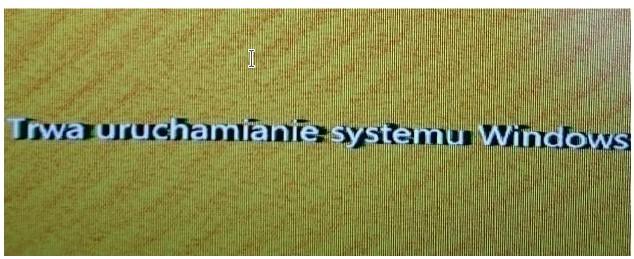
Zgłoszona awaria ekranu laptopa może być wynikiem

Ilustracja do pytania
A. martwych pikseli
B. nieprawidłowego ustawienia rozdzielczości ekranu
C. uszkodzenia taśmy łączącej matrycę z płytą główną
D. uszkodzenia podświetlenia matrycy
Martwe piksele są zazwyczaj wynikiem problemów wewnętrznych w obrębie samej matrycy i objawiają się jako trwałe czarne lub kolorowe punkty na ekranie, które nie zmieniają się pomimo zmiany obrazu. Nie są one związane z kablami czy połączeniami. Uszkodzenie podświetlenia matrycy powoduje, że ekran jest słabo podświetlony lub całkowicie ciemny a nie wpływa na jakość wyświetlanego obrazu. Jest to problem związany z komponentami takimi jak diody LED lub inwerter w starszych modelach, który nie powoduje zniekształceń graficznych. Ustawienie złej rozdzielczości ekranu może prowadzić do nieostrości obrazu lub niewłaściwego skalowania elementów graficznych ale nie powoduje zniekształceń takich jak paski czy migotanie. Złe ustawienie zazwyczaj można naprawić poprzez dostosowanie ustawień w systemie operacyjnym bez potrzeby ingerencji w sprzęt. Tym, co łączy te nieprawidłowe odpowiedzi jest niewłaściwe zrozumienie przyczyn technicznych wyświetlanych zniekształceń. Poprawne rozpoznanie wskazuje na problem z przesyłaniem sygnału co jest kluczowe do prawidłowej diagnozy i naprawy problemów z wyświetlaczami.

Pytanie 31

Użytkownik systemu Linux, który pragnie usunąć konto innej osoby wraz z jej katalogiem domowym, powinien użyć polecenia

A. userdel nazwa_użytkownika
B. sudo userdel -r nazwa_użytkownika
C. userdel -d nazwa_użytkownika
D. sudo userdel nazwa_użytkownika
Polecenie 'sudo userdel -r nazwa_użytkownika' jest poprawne, ponieważ łączy w sobie możliwość usunięcia konta użytkownika oraz jego katalogu domowego. Opcja '-r' (ang. 'remove') w poleceniu 'userdel' wskazuje, że system powinien usunąć także katalog domowy użytkownika oraz jego pliki w katalogu domowym, co jest kluczowe przy zarządzaniu użytkownikami w systemach Unix/Linux. Użycie 'sudo' wskazuje na to, że operacja wymaga uprawnień administratora, co jest zgodne z najlepszymi praktykami bezpieczeństwa, gdyż usuwanie konta użytkownika wiąże się z ryzykiem. W praktyce, administratorzy systemów często korzystają z tego polecenia w celu porządkowania systemu i zarządzania użytkownikami, zwłaszcza w środowiskach wieloosobowych, gdzie nieaktywni użytkownicy mogą zajmować zasoby systemowe. Utrzymanie porządku w kontach użytkowników jest również istotne z perspektywy bezpieczeństwa, ponieważ nieaktywni użytkownicy mogą stwarzać potencjalne zagrożenie, jeśli ich konta pozostaną aktywne, ale nieużywane. W związku z tym, polecenie to jest nie tylko technicznie poprawne, ale również istotne z perspektywy zarządzania systemem.

Pytanie 32

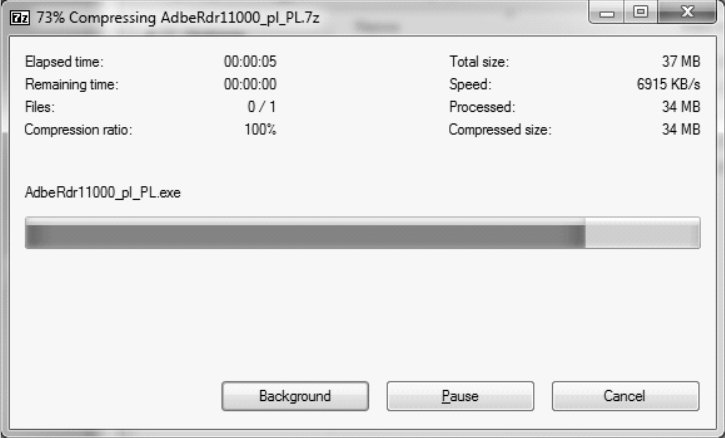
Na dołączonym obrazku ukazano proces

Ilustracja do pytania
A. kompilacji danych
B. fuzji danych
C. kasowania danych
D. kompresji danych
Kompresja danych to proces polegający na zmniejszaniu objętości danych poprzez zastosowanie algorytmów, które eliminują zbędne informacje lub optymalizują ich strukturę. Na załączonym obrazku widzimy interfejs programu 7-Zip, który jest jednym z popularniejszych narzędzi służących do kompresji plików. Proces ten ma na celu zwiększenie efektywności przechowywania i przesyłania danych, co jest szczególnie istotne w przypadku dużych plików lub ograniczonej przestrzeni dyskowej. Kompresja może być stratna lub bezstratna; w przypadku zastosowań, gdzie istotne jest zachowanie integralności danych, najczęściej wybiera się metody bezstratne. W kontekście standardów branżowych, formaty takie jak ZIP, RAR czy 7Z są powszechnie stosowane i wspierane przez większość systemów operacyjnych. Praktyczne zastosowania kompresji danych obejmują archiwizację, redukcję kosztów transferu danych oraz szybsze ładowanie stron internetowych. Kluczowym aspektem jest również znajomość różnicy między metodami kompresji i umiejętność wyboru odpowiedniej w zależności od potrzeb i ograniczeń technologicznych. Dobre praktyki w tej dziedzinie obejmują regularne aktualizowanie narzędzi kompresji oraz świadomość potencjalnych zagrożeń związanych z dekompresją podejrzanych lub nieznanych plików. Kompresja danych odgrywa istotną rolę w informatyce i telekomunikacji, będąc nieodłącznym elementem optymalizacji przepływu informacji.

Pytanie 33

Które z poniższych kont nie jest wbudowane w system Windows XP?

A. Użytkownik
B. Asystent
C. Administrator
D. Admin
Odpowiedź 'Admin' jest poprawna, ponieważ to konto nie jest wbudowane w system Windows XP. W systemie operacyjnym Windows XP istnieją konta takie jak 'Gość', 'Administrator' oraz 'Pomocnik', które mają określone funkcje i uprawnienia. Konto 'Administrator' jest domyślnym kontem z pełnymi uprawnieniami, umożliwiającym zarządzanie systemem i innymi kontami. Konto 'Gość' jest ograniczone i pozwala na korzystanie z systemu z minimalnymi uprawnieniami, co jest przydatne w sytuacjach, gdy osoby trzecie muszą uzyskać dostęp do komputera bez pełnej kontroli. Konto 'Pomocnik' jest również kontem wbudowanym, stworzonym w celu wsparcia użytkowników w rozwiązywaniu problemów. W przeciwieństwie do nich, 'Admin' jest terminem ogólnym, który nie odnosi się do konkretnego konta w systemie Windows XP, co czyni tę odpowiedź poprawną. W praktyce, zarządzanie kontami użytkowników i ich uprawnieniami jest kluczowe dla zapewnienia bezpieczeństwa systemu, a także dla efektywnego wykorzystania zasobów komputerowych. Warto zaznaczyć, że przestrzeganie dobrych praktyk w zarządzaniu kontami użytkowników jest istotne w kontekście bezpieczeństwa i ochrony danych w systemie operacyjnym.

Pytanie 34

Jaką sumę należy zapłacić za wymianę karty graficznej w komputerze, jeżeli cena karty wynosi 250 zł, a czas wymiany przez pracownika serwisu to 80 minut, przy czym każda rozpoczęta godzina pracy kosztuje 50 zł?

A. 400 zł
B. 300 zł
C. 350 zł
D. 250 zł
Koszt wymiany karty graficznej w komputerze wynosi 350 zł, ponieważ obejmuje zarówno cenę samej karty, jak i koszt robocizny. Karta graficzna kosztuje 250 zł, a wymiana zajmuje 80 minut. W branży usług informatycznych standardowo każda rozpoczęta roboczogodzina jest liczona przez serwis, co oznacza, że 80 minut pracy (1 godzina i 20 minut) jest zaokrąglane do 2 godzin. Koszt robocizny wynosi więc 100 zł (2 godziny x 50 zł za godzinę). Łączny koszt wymiany to 250 zł (cena karty) + 100 zł (koszt robocizny) = 350 zł. Warto zwrócić uwagę, że w praktyce, koszt wymiany komponentów w komputerze powinien zawsze uwzględniać zarówno ceny części, jak i robocizny, co jest standardem w większości serwisów komputerowych.

Pytanie 35

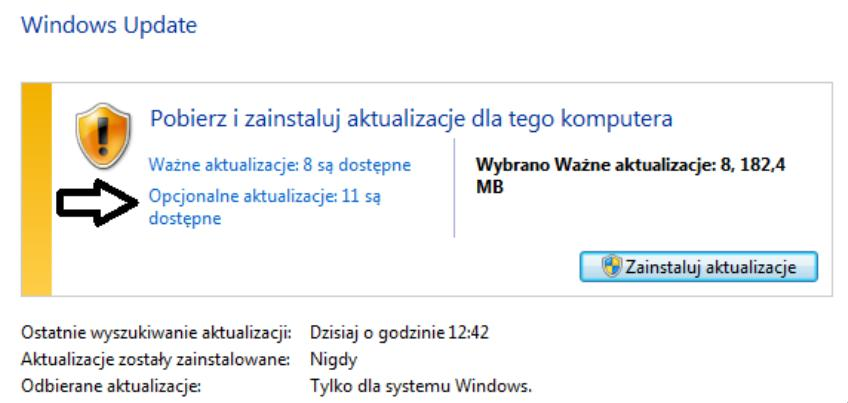
Jeżeli użytkownik zdecyduje się na pozycję wskazaną przez strzałkę, uzyska możliwość zainstalowania aktualizacji?

Ilustracja do pytania
A. prowadzące do aktualizacji Windows 8.1 do wersji Windows 10
B. naprawiające krytyczną awarię, która nie dotyczy zabezpieczeń
C. związane z lukami w zabezpieczeniach o najwyższym priorytecie
D. odnoszące się do sterowników lub nowego oprogramowania od Microsoft
Opcjonalne aktualizacje w systemie Windows dotyczą często sterowników oraz dodatkowego oprogramowania od firmy Microsoft. Wybór tej opcji może pozwalać użytkownikowi na zainstalowanie nowych wersji sterowników, które mogą poprawić kompatybilność sprzętu oraz wydajność systemu. Dodatkowo mogą obejmować nowe funkcje aplikacji Microsoft, które nie są krytyczne, ale mogą być użyteczne dla użytkownika. W praktyce, dbanie o aktualizację sterowników jest jedną z dobrych praktyk branżowych, ponieważ zapewnia, że sprzęt na którym pracujemy działa optymalnie. Sterowniki są kluczowe zwłaszcza w kontekście nowych urządzeń peryferyjnych, takich jak drukarki czy skanery, które mogą wymagać konkretnej wersji oprogramowania do prawidłowego działania. Instalowanie opcjonalnych aktualizacji może także wprowadzać nowe funkcje lub rozszerzenia do istniejącego oprogramowania, zwiększając jego funkcjonalność. Ważne jest, aby użytkownik regularnie sprawdzał dostępność takich aktualizacji, aby mieć pewność, że korzysta z najnowszych dostępnych technologii, co jest zgodne z najlepszymi praktykami zarządzania systemami IT.

Pytanie 36

Transmisję danych bezprzewodowo realizuje interfejs

A. LFH60
B. DVI
C. IrDA
D. HDMI
IrDA (Infrared Data Association) to standard bezprzewodowej transmisji danych wykorzystujący podczerwień. Jego główną zaletą jest możliwość wymiany informacji między urządzeniami, takimi jak telefony komórkowe, laptopy czy drukarki, w odległości do kilku metrów. IrDA jest szczególnie ceniona za niskie zużycie energii oraz prostotę wdrożenia, co czyni ją idealnym rozwiązaniem w urządzeniach mobilnych. W praktyce, standard ten był szeroko stosowany w urządzeniach osobistych do przesyłania plików, jak zdjęcia czy kontakty, bez potrzeby stosowania kabli. Jednakże, z biegiem lat, technologia ta została w dużej mierze zastąpiona przez inne metody przesyłania danych, takie jak Bluetooth czy Wi-Fi. Warto zaznaczyć, że IrDA wymaga bezpośredniej linii wzroku między urządzeniami, co może ograniczać jej zastosowanie w niektórych sytuacjach. Mimo to, ze względu na swoją prostotę i efektywność w określonych warunkach, IrDA pozostaje ważnym standardem w historii technologii komunikacyjnej.

Pytanie 37

Jakie złącze jest potrzebne do podłączenia zasilania do CD-ROM?

A. 20-pinowe ATX
B. Berg
C. Molex
D. Mini-Molex
Wybór niewłaściwego złącza do podłączenia zasilania do CD-ROM może wynikać z nieporozumienia dotyczącego różnych typów złączy dostępnych na rynku komputerowym. Złącze Berg, powszechnie używane do zasilania dysków twardych w starszych komputerach, jest złączem 4-pinowym, ale jego zastosowanie jest ograniczone do urządzeń o niskim poborze mocy. W kontekście CD-ROM-a, które wymagają wyższego poziomu zasilania, złącze Berg nie dostarcza wystarczającej mocy. Mini-Molex, mimo że jest mniejsze niż standardowy Molex, również nie jest standardem w zasilaniu CD-ROM-ów, a jego zastosowanie jest bardziej typowe dla przenośnych urządzeń. Złącze 20-pinowe ATX, z drugiej strony, jest głównie używane do zasilania płyty głównej i nie ma zastosowania w bezpośrednim zasilaniu napędów optycznych. To złącze dostarcza zasilanie do komponentów takich jak procesory i pamięć RAM, ale nie ma odpowiednich napięć do zasilania CD-ROM-a. Wybór złącza do zasilania CD-ROM-a powinien być oparty na jego specyfikacji oraz wymaganiach zasilających, dlatego ważne jest zrozumienie różnic między tymi złączami oraz ich przeznaczeniem, aby uniknąć niezgodności i problemów z funkcjonowaniem sprzętu.

Pytanie 38

W systemie Windows uruchomiono plik wsadowy z dwoma argumentami. Uzyskanie dostępu do wartości drugiego argumentu w pliku wsadowym jest możliwe przez

A. %2
B. $2
C. $2$
D. %2%
Prawidłowa odpowiedź to %2, ponieważ w systemie Windows, w plikach wsadowych (batch scripts), wartości parametrów przekazywanych do skryptu są dostępne za pomocą symbolu procenta. Pierwszy parametr to %1, drugi to %2, trzeci to %3, i tak dalej. Ta konwencja pozwala użytkownikowi na łatwe odwoływanie się do argumentów przekazanych podczas wywołania pliku wsadowego. Na przykład, jeśli wywołasz skrypt z polecenia "myScript.bat arg1 arg2", wówczas %1 będzie odnosiło się do "arg1", a %2 do "arg2". Zrozumienie tej konwencji jest kluczowe przy tworzeniu bardziej złożonych skryptów, które mogą wymagać przekazywania wielu argumentów. Dobre praktyki w pisaniu skryptów wsadowych obejmują również walidację przekazywanych argumentów, aby upewnić się, że skrypt działa zgodnie z oczekiwaniami.

Pytanie 39

Podczas zmiany ustawień rejestru Windows w celu zapewnienia bezpieczeństwa operacji, na początku należy

A. sprawdzić, czy nie występują błędy na dysku
B. wyeksportować klucze rejestru do pliku
C. przeanalizować, czy komputer jest wolny od wirusów
D. przygotować kopię zapasową istotnych dokumentów
W kontekście modyfikacji rejestru Windows, ważne jest, aby zrozumieć, że działania takie jak sprawdzanie błędów na dysku czy skanowanie komputera pod kątem wirusów, choć istotne dla ogólnego bezpieczeństwa systemu, nie są bezpośrednio związane z modyfikacją rejestru. Sprawdzanie błędów na dysku jest procedurą, która ma na celu naprawę uszkodzonych sektorów na nośniku danych oraz zapewnienie integralności plików, co jest ważne, ale nie wpływa bezpośrednio na bezpieczeństwo samego rejestru. Z kolei skanowanie pod kątem wirusów jest kluczowym krokiem w utrzymaniu bezpieczeństwa systemu, lecz nie powinno być traktowane jako preparacja do modyfikacji rejestru. Kopia zapasowa ważnych dokumentów jest niezaprzeczalnie istotna, ale w kontekście rejestru nie rozwiązuje problemu, gdyż zmiany w rejestrze mogą prowadzić do usunięcia lub uszkodzenia również tych dokumentów. Dlatego kluczowym elementem przed przystąpieniem do jakiejkolwiek modyfikacji rejestru jest jego eksport, co pozwala na szybkie przywrócenie wcześniejszego stanu w razie problemów. Nieprzemyślane podejście do modyfikacji rejestru, bez wcześniejszego przygotowania, może prowadzić do trwałych uszkodzeń systemu, a także utraty danych. W kontekście dobrych praktyk w IT, priorytetem powinno być zawsze zabezpieczenie i ochrona istotnych danych oraz ustawień.

Pytanie 40

Aby w systemie Linux wykonać kopię zapasową określonych plików, należy wprowadzić w terminalu polecenie programu

A. cal
B. tar
C. gdb
D. set
Program tar (tape archive) jest szeroko stosowanym narzędziem w systemach Unix i Linux do tworzenia archiwów i kopii zapasowych. Jego główną funkcjonalnością jest możliwość zbierania wielu plików i katalogów w jeden plik archiwum, co ułatwia ich przechowywanie i przenoszenie. Tar umożliwia również kompresję archiwów, co pozwala na oszczędność miejsca na dysku. Przykładem użycia może być polecenie 'tar -czvf backup.tar.gz /ścieżka/do/katalogu', które tworzy skompresowane archiwum gzip z wybranego katalogu. Tar obsługuje wiele opcji, które pozwalają na precyzyjne zarządzanie kopiami zapasowymi, takie jak opcje do wykluczania plików, dodawania nowych plików do istniejącego archiwum czy wypakowywania plików. W branży IT standardem jest regularne tworzenie kopii zapasowych, co jest kluczowe dla ochrony danych przed ich utratą. Wykorzystanie tar w praktyce jest zgodne z najlepszymi praktykami w zakresie zarządzania danymi i ich zabezpieczania.