Wyniki egzaminu

Informacje o egzaminie:
  • Zawód: Technik informatyk
  • Kwalifikacja: INF.02 - Administracja i eksploatacja systemów komputerowych, urządzeń peryferyjnych i lokalnych sieci komputerowych
  • Data rozpoczęcia: 6 maja 2026 22:50
  • Data zakończenia: 6 maja 2026 23:23

Egzamin zdany!

Wynik: 31/40 punktów (77,5%)

Wymagane minimum: 20 punktów (50%)

Nowe
Analiza przebiegu egzaminu- sprawdź jak rozwiązywałeś pytania
Pochwal się swoim wynikiem!
Szczegółowe wyniki:
Pytanie 1

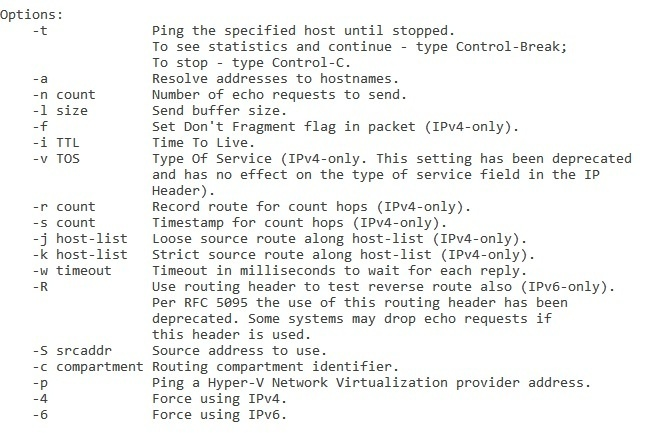
Aby wyświetlić przedstawione opcje polecenia ping, należy w wierszu polecenia systemu Windows zapisać
Ilustracja do pytania
A. ping \?
B. ping >?
C. ping |?
D. ping /?
Prawidłowa odpowiedź to „ping /?” ponieważ w wierszu polecenia systemu Windows przełącznik „/? ” jest standardowym sposobem wyświetlania pomocy dla danego polecenia. Dotyczy to nie tylko ping, ale praktycznie wszystkich podstawowych narzędzi konsolowych w Windows, takich jak ipconfig, tracert, netstat, robocopy, tasklist i wiele innych. Mechanizm jest prosty: wpisujesz nazwę programu, spację, potem „/? ” i otrzymujesz listę wszystkich dostępnych opcji, przełączników, krótkie opisy ich działania oraz przykłady użycia. Z mojego doświadczenia to jedna z pierwszych rzeczy, jakie warto zapamiętać, ucząc się pracy w CMD. W przypadku ping wyświetlenie „ping /?” pokaże między innymi takie parametry jak: „-t” (ciągłe pingowanie aż do przerwania), „-n” (liczba wysyłanych pakietów), „-l” (rozmiar bufora), „-4” i „-6” (wymuszenie IPv4 lub IPv6), „-w” (timeout w milisekundach) czy „-a” (odwrotne wyszukiwanie nazwy hosta). Dzięki temu nie trzeba pamiętać wszystkich opcji na pamięć, tylko w razie potrzeby szybko podejrzeć je w systemie. W praktyce administratorzy i technicy sieciowi bardzo często korzystają z „/? ” przy diagnozowaniu problemów, bo różne wersje Windows mogą mieć drobne różnice w dostępnych przełącznikach. To też zgodne z dobrą praktyką: zanim użyjesz nowego przełącznika, sprawdź wbudowaną pomoc i opis działania. W pracy z sieciami, gdy używasz ping do testowania dostępności hostów, opóźnień czy podstawowej diagnostyki, znajomość opcji z „ping /?” pozwala dużo precyzyjniej dobrać parametry testu, zamiast ograniczać się do domyślnego prostego pingowania bez żadnych przełączników.
Pytanie 2

Użytkownik napotyka trudności z uruchomieniem systemu Windows. W celu rozwiązania tego problemu skorzystał z narzędzia System Image Recovery, które

A. naprawia pliki startowe, używając płyty Recovery
B. odzyskuje ustawienia systemowe, korzystając z kopii rejestru systemowego backup.reg
C. przywraca system, wykorzystując punkty przywracania
D. odtwarza system na podstawie kopii zapasowej
Narzędzie System Image Recovery jest kluczowym elementem w systemie Windows, które umożliwia przywrócenie systemu operacyjnego na podstawie wcześniej utworzonej kopii zapasowej. Użytkownicy mogą skorzystać z tej funkcji w sytuacjach kryzysowych, takich jak awarie sprzętowe czy uszkodzenia systemowe, które uniemożliwiają normalne uruchomienie systemu. Proces przywracania systemu za pomocą obrazu dysku polega na odtworzeniu stanu systemu w momencie, gdy wykonano kopię zapasową, co oznacza, że wszystkie zainstalowane programy, ustawienia oraz pliki osobiste są przywracane do tego punktu. Dobrą praktyką jest regularne tworzenie kopii zapasowych systemu, aby zminimalizować ryzyko utraty danych. Warto również pamiętać, że obrazy systemu mogą być przechowywane na różnych nośnikach, takich jak zewnętrzne dyski twarde czy chmury, co zwiększa bezpieczeństwo danych. Użytkując to narzędzie, można skutecznie przywrócić system do działania bez konieczności reinstalacji, co oszczędza czas i umożliwia szybsze odzyskanie dostępu do danych.

Pytanie 3

Jakiej funkcji powinno się użyć, aby utworzyć kopię zapasową rejestru systemowego w programie regedit?

A. Załaduj gałąź rejestru
B. Skopiuj nazwę klucza
C. Importuj
D. Eksportuj
Odpowiedź 'Eksportuj' jest poprawna, ponieważ jest to funkcja w edytorze rejestru systemowego (regedit), która pozwala na utworzenie kopii zapasowej konkretnego klucza rejestru lub całej gałęzi rejestru. Proces eksportowania polega na zapisaniu wybranego klucza do pliku z rozszerzeniem .reg, co jest zgodne z dobrymi praktykami zarządzania systemem, pozwalając na łatwe przywrócenie ustawień rejestru w razie potrzeby. Aby wykonać eksport, najpierw należy zaznaczyć odpowiedni klucz lub gałąź, następnie wybiera się opcję 'Eksportuj' z menu 'Plik'. Po zapisaniu pliku można go otworzyć w dowolnym edytorze tekstowym, co ułatwia przeglądanie czy też edytowanie jego zawartości przed ewentualnym importem. Taki sposób tworzenia kopii zapasowej jest szczególnie przydatny przed wprowadzeniem istotnych zmian w rejestrze, co pozwala na minimalizację ryzyka uszkodzenia systemu. Warto również pamiętać, aby regularnie tworzyć kopie zapasowe rejestru, co jest standardem w dobrych praktykach administracji systemów.

Pytanie 4

Ile minimalnie pamięci RAM powinien mieć komputer, aby możliwe było uruchomienie 32-bitowego systemu operacyjnego Windows 7 w trybie graficznym?

A. 256 MB
B. 2 GB
C. 1 GB
D. 512 MB
Wybór odpowiedzi innej niż 1 GB, w kontekście minimalnych wymagań dla 32-bitowego systemu operacyjnego Windows 7, oparty jest na nieporozumieniach dotyczących zarządzania pamięcią oraz wydajności systemu. Odpowiedzi takie jak 512 MB czy 256 MB są zdecydowanie niewystarczające. System operacyjny Windows 7, nawet w wersji 32-bitowej, wymaga co najmniej 1 GB pamięci RAM, aby móc uruchomić graficzny interfejs użytkownika, co wiąże się z potrzebą obsługi wielu procesów jednocześnie, co jest typowe w nowoczesnych systemach operacyjnych. W przypadku 512 MB RAM, użytkownik napotka poważne ograniczenia w wydajności, a system może nie być w stanie uruchomić wymaganych komponentów graficznych oraz aplikacji. Ponadto, korzystanie z 256 MB RAM w dzisiejszych czasach jest skrajnie niezalecane i praktycznie niemożliwe, ponieważ wiele współczesnych aplikacji i przeglądarek internetowych wymaga znacznie więcej pamięci. Wybór niewłaściwej odpowiedzi najczęściej wynika z błędnej interpretacji wymagań systemowych oraz niewłaściwego postrzegania minimalnych standardów, co jest typową pułapką w edukacji związanej z technologiami informacyjnymi. Warto zwrócić uwagę na wytyczne producenta sprzętu oraz dokumentację techniczną, aby lepiej zrozumieć wymagania dotyczące pamięci RAM, co jest kluczowe dla zrozumienia architektury systemu operacyjnego.

Pytanie 5

Komenda msconfig uruchamia w systemie Windows:

A. menedżera zadań
B. panel sterowania
C. narzędzie konfiguracji systemu
D. menedżera plików
Polecenie msconfig uruchamia narzędzie konfiguracji systemu, które jest kluczowym elementem administracji systemem Windows. Umożliwia ono użytkownikom zarządzanie ustawieniami uruchamiania systemu, co jest szczególnie przydatne w przypadku rozwiązywania problemów z wydajnością lub konfliktami aplikacji. W narzędziu tym można m.in. wyłączyć niepotrzebne programy uruchamiające się podczas startu systemu, co może znacząco przyspieszyć czas ładowania systemu. Dodatkowo, msconfig pozwala na przełączanie systemu w tryb diagnostyczny lub bezpieczny, co jest pomocne w sytuacjach, gdy system nie uruchamia się poprawnie. Warto zaznaczyć, że najlepsze praktyki w zakresie zarządzania systemem zalecają regularne monitorowanie i optymalizowanie programów uruchamiających się podczas startu, aby zapewnić stabilność i wydajność komputerów. Użytkownicy, którzy chcą lepiej zrozumieć swoje środowisko systemowe, powinni zapoznać się z możliwościami tego narzędzia, aby w pełni wykorzystać jego potencjał.

Pytanie 6

W systemie Windows przypadkowo zlikwidowano konto użytkownika, lecz katalog domowy pozostał nietknięty. Czy możliwe jest odzyskanie nieszyfrowanych danych z katalogu domowego tego użytkownika?

A. to osiągalne tylko przy pomocy oprogramowania typu recovery
B. to niemożliwe, dane są trwale utracone wraz z kontem
C. to możliwe za pośrednictwem konta z uprawnieniami administratorskimi
D. to niemożliwe, gdyż zabezpieczenia systemowe uniemożliwiają dostęp do danych
Odzyskanie danych z katalogu domowego użytkownika w systemie Windows jest możliwe, gdy mamy dostęp do konta z uprawnieniami administratorskimi. Konto to daje nam możliwość zmiany ustawień oraz przywracania plików. Katalog domowy użytkownika zawiera wiele istotnych danych, takich jak dokumenty, zdjęcia czy ustawienia aplikacji, które nie są automatycznie usuwane przy usunięciu konta użytkownika. Dzięki uprawnieniom administracyjnym możemy uzyskać dostęp do tych danych, przeglądać zawartość katalogu oraz kopiować pliki na inne konto lub nośnik. W praktyce, administratorzy często wykonują takie operacje, aby zminimalizować utratę danych w przypadku nieprzewidzianych okoliczności. Dobre praktyki sugerują regularne tworzenie kopii zapasowych, aby zabezpieczyć dane przed ewentualnym usunięciem konta lub awarią systemu. Warto również zaznaczyć, że odzyskiwanie danych powinno być przeprowadzane zgodnie z politykami bezpieczeństwa organizacji, aby zapewnić integralność oraz poufność informacji.

Pytanie 7

Wskaż cechę platformy wirtualizacji Hyper-V.

A. Bezpośrednie funkcjonowanie na sprzęcie fizycznym.
B. Brak integracji z chmurą.
C. Brak kompatybilności z systemami z rodziny Windows.
D. Bezpośrednie uruchamianie aplikacji na systemie Linux.
Poprawnie wskazana cecha Hyper‑V to bezpośrednie funkcjonowanie na sprzęcie fizycznym. Hyper‑V jest tzw. hipernadzorcą typu 1 (bare‑metal), co oznacza, że działa bezpośrednio na warstwie sprzętowej, a nie jako zwykła aplikacja w systemie operacyjnym. W praktyce wygląda to tak, że po włączeniu serwera startuje najpierw hypervisor, a system Windows (np. Windows Server z rolą Hyper‑V) jest traktowany jako jedna z maszyn wirtualnych – tzw. partycja nadrzędna. Dzięki temu Hyper‑V ma bezpośredni dostęp do CPU, pamięci RAM, kontrolerów dyskowych i kart sieciowych, co znacząco poprawia wydajność i stabilność całego środowiska wirtualizacji. Z mojego doświadczenia w środowiskach produkcyjnych to właśnie ta architektura pozwala na bezpieczne uruchamianie wielu maszyn wirtualnych, z izolacją zasobów i możliwością stosowania takich funkcji jak migracja na żywo (Live Migration), wirtualne przełączniki, czy zaawansowane mechanizmy wysokiej dostępności oparte o klaster Windows Server. W dobrych praktykach administracji serwerami przyjmuje się, że hypervisor typu 1, taki jak Hyper‑V, instaluje się na dedykowanym sprzęcie, bez „śmieciowego” oprogramowania, żeby nie obniżać wydajności warstwy wirtualizacji. W firmach wykorzystuje się Hyper‑V m.in. do konsolidacji serwerów (kilkanaście serwerów logicznych na jednym fizycznym), tworzenia środowisk testowych, a także budowy prywatnej chmury. To bezpośrednie działanie na sprzęcie jest fundamentem tych zastosowań i odróżnia Hyper‑V od prostych rozwiązań typu „virtual PC” działających jak zwykłe programy.

Pytanie 8

W systemach Windows XP Pro/Windows Vista Business/Windows 7 Pro/Windows 8 Pro, funkcją zapewniającą ochronę danych dla użytkowników dzielących ten sam komputer, których informacje mogą być wykorzystywane wyłącznie przez nich, jest

A. korzystanie z osobistych kont z ograniczonymi uprawnieniami
B. przypisywanie plikom atrybutu: ukryty na własną rękę
C. używanie indywidualnych kont z uprawnieniami administratora
D. przypisywanie plikom atrybutu: zaszyfrowany osobiście
Wybór opcji polegającej na samodzielnym przypisywaniu plikom atrybutu 'zaszyfrowany' umożliwia skuteczną ochronę danych przed nieautoryzowanym dostępem na komputerach, z których korzystają różni użytkownicy. W systemach operacyjnych Windows, takich jak Windows XP Pro, Vista Business, Windows 7 Pro oraz Windows 8 Pro, funkcja szyfrowania plików (EFS - Encrypting File System) pozwala na zabezpieczenie wybranych plików i folderów. Użytkownik przypisując atrybut zaszyfrowany, sprawia, że tylko on ma możliwość ich odczytu i modyfikacji, co znacząco zwiększa bezpieczeństwo osobistych danych. Jest to niezwykle przydatne w środowisku, gdzie dostęp do systemu mają różne osoby, co czyni dane bardziej podatnymi na nieautoryzowany dostęp. W praktyce, aby zaszyfrować plik, wystarczy kliknąć prawym przyciskiem myszy na dany plik, wybrać 'Właściwości', następnie 'Zaawansowane' i zaznaczyć opcję 'Szyfruj zawartość, aby zabezpieczyć dane'. Warto również pamiętać, że korzystanie z szyfrowania jest zgodne z najlepszymi praktykami w zakresie ochrony danych, a także z wymaganiami prawnymi dotyczącymi ochrony informacji osobowych.

Pytanie 9

Na ilustracji ukazano narzędzie systemowe w Windows 7, które jest używane do

Ilustracja do pytania
A. tworzenia kopii zapasowych systemu
B. przeprowadzania migracji systemu
C. konfiguracji preferencji użytkownika
D. naprawiania problemów z systemem
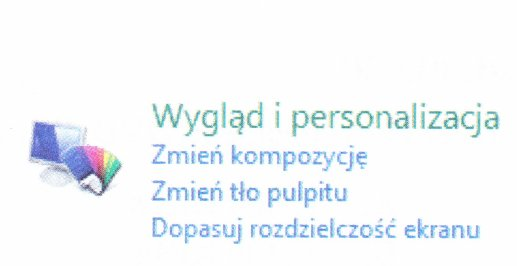
Ten rysunek, który widzisz, to część panelu sterowania Windows 7, a dokładniej sekcja Wygląd i personalizacja. Zajmuje się ona ustawieniami, które mają wpływ na to, jak wygląda nasz system. Możesz dzięki temu zmieniać różne rzeczy, jak kolory okien czy dźwięki. Gdy zmieniasz tło pulpitu, to naprawdę nadajesz swojemu miejscu pracy osobisty charakter – każdy lubi mieć coś, co mu się podoba. Poza tym, ta sekcja pozwala też dostosować rozdzielczość ekranu, co jest ważne, żeby dobrze widzieć, a przy okazji chronić wzrok. Takie opcje są super przydatne, zwłaszcza w pracy, bo kiedy system jest zgodny z naszymi oczekiwaniami, to praca idzie lepiej. Windows, przez te różne funkcje, daje nam sporą kontrolę nad tym, jak wygląda interfejs, co w dzisiejszych czasach jest naprawdę ważne.

Pytanie 10

Która edycja systemu operacyjnego Windows Server 2008 charakteryzuje się najuboższym interfejsem graficznym?

A. Standard Edition
B. Enterprise
C. Datacenter
D. Server Core
Server Core to minimalna wersja systemu operacyjnego Windows Server 2008, która oferuje znacznie ograniczony interfejs graficzny w porównaniu do innych edycji, takich jak Standard Edition, Enterprise czy Datacenter. Została zaprojektowana z myślą o maksymalnej wydajności i bezpieczeństwie, eliminując zbędne komponenty graficzne i funkcje interfejsu użytkownika, co pozwala na zmniejszenie powierzchni ataku oraz minimalizację zużycia zasobów systemowych. Dzięki temu Administratorzy mogą skoncentrować się na zarządzaniu serwerem za pomocą poleceń PowerShell oraz zdalnych narzędzi administracyjnych, co jest zgodne z nowoczesnymi praktykami w zakresie zarządzania serwerami. Przykładowe zastosowanie Server Core znajduje się w kontekście serwerów webowych, baz danych czy aplikacji wysokodostępnych, gdzie maksymalna stabilność i wydajność są kluczowe. Dobrą praktyką jest również stosowanie tego trybu w środowiskach wirtualnych, gdzie ograniczenie zasobów jest istotne dla efektywności operacyjnej.

Pytanie 11

W systemie Windows uruchomiono plik wsadowy z dwoma argumentami. Uzyskanie dostępu do wartości drugiego argumentu w pliku wsadowym jest możliwe przez

A. $2
B. %2
C. $2$
D. %2%
W błędnych odpowiedziach pojawiają się zrozumiane nieporozumienia dotyczące sposobu odwoływania się do parametrów w plikach wsadowych. Odpowiedź $2 wydaje się opierać na niepoprawnym założeniu, że symbol dolara jest używany do referencji parametrów, co jest typowe dla niektórych innych języków skryptowych, ale nie dotyczy to Windows Batch. Użycie %2, a nie $2, jest zgodne z konwencjami systemu Windows. Odpowiedzi %2% i $2$ również są błędne, ponieważ ich składnia nie odpowiada wymaganej strukturze. Użycie symbolu procenta w formie %2% sugeruje, że użytkownik zakłada, iż dolne i górne znaki procenta są potrzebne do oznaczenia zmiennej, co jest niewłaściwe w kontekście skryptów wsadowych. Całkowity brak zrozumienia zasad przekazywania argumentów w plikach wsadowych prowadzi do takich pomyłek. Kluczowe jest zrozumienie, że argumenty są przypisane do zmiennych za pomocą prostego zastosowania symbolu % bez dodatkowych znaków. Użytkownicy powinni zwracać uwagę na dokumentację i standardy, aby unikać takich typowych pułapek, które mogą zafałszować logikę działania skryptów i prowadzić do niepoprawnych wyników.

Pytanie 12

Jaką rolę należy przypisać serwerowi z rodziny Windows Server, aby mógł świadczyć usługi rutingu?

A. Usługi domenowe w Active Directory
B. Usługi zasad i dostępu sieciowego
C. Serwer sieci Web (IIS)
D. Usługi zarządzania dostępem w Active Directory
Usługi zasad i dostępu sieciowego to kluczowa rola w systemach operacyjnych z rodziny Windows Server, która umożliwia zarządzanie ruchem sieciowym oraz zapewnia funkcje rutingu. Dzięki tej roli, administratorzy mogą konfigurować serwer do działania jako router, co pozwala na przesyłanie pakietów pomiędzy różnymi segmentami sieci. Implementacja tej roli jest zgodna z najlepszymi praktykami w zakresie zarządzania infrastrukturą IT, umożliwiając integrację z usługami Active Directory i kontrolę dostępu w oparciu o zasady. Przykładowo, w środowisku przedsiębiorstwa, serwer z tą rolą może płynnie przesyłać ruch między różnymi lokalizacjami, co jest szczególnie ważne w przypadku rozbudowanych sieci z oddziałami rozproszonymi. Dzięki zastosowaniu modeli dostępu, takich jak RADIUS, administratorzy mogą również wdrażać polityki bezpieczeństwa, co podnosi poziom ochrony danych i ogranicza nieautoryzowany dostęp. Wszystko to sprawia, że usługi zasad i dostępu sieciowego są kluczowym elementem współczesnej infrastruktury sieciowej.

Pytanie 13

Do jednoczesnej zmiany tła pulpitu, kolorów okien, dźwięków oraz wygaszacza ekranu na komputerze z zainstalowanym systemem Windows należy wykorzystać

A. centrum ułatwień dostępu.
B. schematy dźwiękowe.
C. plan zasilania.
D. kompozycje.
Dobrze wybrałeś – kompozycje w systemie Windows to właśnie rozwiązanie, które umożliwia jednoczesną zmianę kilku elementów wyglądu systemu. Chodzi tutaj nie tylko o tło pulpitu (czyli popularną tapetę), ale też o kolory okien, zestawy dźwiękowe czy nawet wygaszacz ekranu. Dzięki kompozycjom użytkownik może w kilka sekund przełączyć cały wygląd środowiska, co jest bardzo wygodne, zwłaszcza jeśli na jednym komputerze korzysta kilka osób lub po prostu lubisz zmieniać klimat pulpitu. Kompozycje są dostępne w ustawieniach personalizacji – wystarczy kliknąć prawym przyciskiem na pulpicie, wybrać „Personalizuj” i już mamy mnóstwo gotowych motywów, a można też tworzyć własne. To jest właśnie zgodne z dobrymi praktykami – systemy operacyjne coraz częściej stawiają na elastyczność i szybkie dostosowywanie interfejsu do potrzeb użytkownika, bez konieczności grzebania w kilku różnych miejscach. Moim zdaniem kompozycje to też świetny sposób na zachowanie swojej ulubionej konfiguracji po reinstalacji systemu albo nawet przeniesienie na inny sprzęt – da się je eksportować do pliku. Warto pamiętać, że niektóre kompozycje mogą też zmieniać wskaźniki myszy czy układ ikon, co czyni je bardzo wszechstronnym narzędziem ułatwiającym personalizację.

Pytanie 14

W programie Explorator systemu Windows, naciśnięcie klawisza F5 zazwyczaj powoduje wykonanie następującej operacji:

A. otwierania okna wyszukiwania
B. kopiowania
C. uruchamiania drukowania zrzutu ekranowego
D. odświeżania zawartości bieżącego okna
Klawisz F5 w programie Explorator systemu Windows jest standardowo przypisany do czynności odświeżania zawartości bieżącego okna. Oznacza to, że naciśnięcie tego klawisza spowoduje ponowne załadowanie aktualnych danych wyświetlanych w folderze lub na stronie internetowej. Ta funkcjonalność jest szczególnie przydatna w sytuacjach, gdy chcemy upewnić się, że widzimy najnowsze informacje, na przykład po dodaniu lub usunięciu plików. W praktyce, odświeżanie okna pozwala na szybkie sprawdzenie zmian w zawartości, co jest nieocenione w codziennej pracy z plikami i folderami. Warto zaznaczyć, że jest to zgodne z ogólnym standardem interakcji użytkownika w systemach operacyjnych, gdzie klawisz F5 jest powszechnie używany do odświeżania. W kontekście dobrych praktyk, znajomość skrótów klawiaturowych, takich jak F5, przyczynia się do zwiększenia efektywności pracy i oszczędności czasu, stanowiąc istotny element przeszkolenia użytkowników w zakresie obsługi systemu Windows.

Pytanie 15

Jakie właściwości charakteryzują pojedyncze konto użytkownika w systemie Windows Serwer?

A. numer telefonu, na który serwer powinien oddzwonić w razie nawiązania połączenia telefonicznego przez tego użytkownika
B. maksymalna objętość profilu użytkownika
C. maksymalna objętość pulpitu użytkownika
D. maksymalna objętość pojedynczego pliku, który użytkownik może zapisać na serwerowym dysku
Odpowiedź dotycząca numeru telefonu, pod który ma oddzwonić serwer w przypadku nawiązania połączenia telefonicznego przez użytkownika, jest prawidłowa, ponieważ w systemach Windows Server konta użytkowników mogą być skonfigurowane w sposób, który umożliwia im korzystanie z funkcjonalności powiązanych z komunikacją telefoniczną. W praktyce oznacza to, że administratorzy mogą definiować różne metadane dla kont użytkowników, w tym dane kontaktowe. Tego rodzaju podejście jest zgodne z zasadami zarządzania danymi kontaktowymi w organizacjach, które dąży do poprawy efektywności komunikacji. Na przykład, w środowiskach zintegrowanych z systemami telefonii VoIP, posiadanie właściwych informacji o użytkownikach (w tym ich numerów telefonów) ułatwia szybkie i efektywne nawiązywanie połączeń oraz zarządzanie systemem kontaktów. Dodatkowo, stosowanie właściwych standardów w zakresie zarządzania kontami użytkowników w środowisku Windows Server wspiera bezpieczeństwo i spójność danych, co jest kluczowe w każdej organizacji.

Pytanie 16

Aby użytkownik laptopa z systemem Windows 7 lub nowszym mógł korzystać z drukarki przez sieć WiFi, musi zainstalować drukarkę na porcie

A. LPT3
B. COM3
C. WSD
D. Nul
Wybór portów Nul, LPT3 i COM3 do instalacji drukarki w systemie Windows jest nieprawidłowy z kilku powodów. Port Nul to wirtualny port, który nie może być używany do komunikacji z urządzeniem zewnętrznym, a jego funkcja polega głównie na przekierowywaniu danych do 'nikąd', co czyni go bezużytecznym w kontekście drukowania. Porty LPT3 oraz COM3 są portami równoległymi i szeregowymi, odpowiednio, które w przeszłości były używane do podłączenia drukarek, ale w dobie nowoczesnych technologii, takich jak USB i WiFi, ich zastosowanie stało się bardzo ograniczone. Współczesne drukarki zazwyczaj nie są wyposażone w złącza równoległe, a ich podłączenie przez port szeregowy wymaga specjalnych kabli i adapterów, co wprowadza dodatkowe komplikacje. Typowym błędem myślowym jest zakładanie, że starsze standardy komunikacji są wciąż aktualne w kontekście nowoczesnych urządzeń. Przy wyborze odpowiedniego portu do podłączenia drukarki niezbędne jest zrozumienie nowoczesnych protokołów komunikacyjnych oraz ich zastosowania w klasycznych systemach operacyjnych, co pozwoli uniknąć frustracji i problemów z konfiguracją.

Pytanie 17

Do weryfikacji funkcjonowania serwera DNS na systemach Windows Server można zastosować narzędzie nslookup. Jeżeli w poleceniu jako argument zostanie podana nazwa komputera, np. nslookup host.domena.com, to system sprawdzi

A. strefy przeszukiwania do przodu.
B. strefy przeszukiwania wstecz.
C. obie strefy przeszukiwania, najpierw wstecz, a potem do przodu.
D. aliasu zdefiniowanego dla rekordu adresu domeny.
Odpowiedź wskazująca na strefę przeszukiwania do przodu jest prawidłowa, ponieważ polecenie nslookup, używane w systemach Windows Server, domyślnie wykonuje zapytanie DNS w celu uzyskania adresu IP na podstawie podanej nazwy hosta. Strefa przeszukiwania do przodu to mechanizm, w którym serwer DNS przekształca nazwy domen na odpowiadające im adresy IP. Przykładowo, jeśli wprowadzisz polecenie nslookup host.domena.com, serwer DNS przeszuka swoją bazę danych rekordów, aby znaleźć odpowiadający adres IP dla tej nazwy. W praktyce, narzędzie to jest nieocenione dla administratorów IT w diagnozowaniu problemów z rozwiązywaniem nazw, umożliwiając weryfikację, czy odpowiednie rekordy DNS są dostępne i poprawne. Zgodnie z najlepszymi praktykami, regularne testowanie i monitorowanie DNS przy użyciu takich narzędzi, jak nslookup, jest kluczowe dla zapewnienia niezawodności i dostępności usług sieciowych.

Pytanie 18

Włączenie systemu Windows w trybie diagnostycznym umożliwia

A. usuwanie błędów w funkcjonowaniu systemu
B. uruchomienie systemu z ostatnią poprawną konfiguracją
C. zapobieganie automatycznemu ponownemu uruchomieniu systemu w razie wystąpienia błędu
D. generowanie pliku dziennika LogWin.txt podczas uruchamiania systemu
Uruchomienie systemu Windows w trybie debugowania nie służy do uruchamiania systemu z ostatnią poprawną konfiguracją, co jest mylnym przekonaniem związanym z działaniem opcji 'Ostatnia znana dobra konfiguracja'. Ta funkcjonalność jest odrębną metodą przywracania systemu do stanu, w którym działał poprawnie, a nie narzędziem do analizy błędów. Również nie jest prawdą, że tryb debugowania automatycznie tworzy plik dziennika LogWin.txt podczas startu systemu. Takie pliki mogą być generowane w kontekście specyficznych aplikacji lub narzędzi diagnostycznych, ale nie stanowią one standardowego działania trybu debugowania. Ponadto, zapobieganie ponownemu automatycznemu uruchamianiu systemu w przypadku błędu to aspekt związany z mechanizmem odzyskiwania po awarii, a nie bezpośrednio z debugowaniem. Stosowanie trybu debugowania wymaga zrozumienia różnicy pomiędzy diagnostyką a standardowymi procedurami uruchamiania systemu. Często mylone są cele tych trybów, co prowadzi do nieprawidłowych wniosków oraz niewłaściwego stosowania narzędzi diagnostycznych w procesie rozwiązywania problemów. Zrozumienie tych różnic jest kluczowe dla efektywnego zarządzania systemami operacyjnymi.

Pytanie 19

Zatrzymując pracę na komputerze, możemy szybko wznowić działania po wybraniu w systemie Windows opcji

A. zamknięcia systemu
B. wylogowania
C. stanu wstrzymania
D. uruchomienia ponownego
Opcja 'stanu wstrzymania' w systemie Windows to funkcja, która pozwala na szybkie wstrzymanie pracy komputera, co umożliwia użytkownikowi powrót do tej samej sesji pracy w bardzo krótkim czasie. Gdy komputer jest w stanie wstrzymania, zawartość pamięci RAM jest zachowywana, co oznacza, że wszystkie otwarte aplikacje i dokumenty pozostają w takim samym stanie, w jakim były przed wstrzymaniem. Przykładem zastosowania może być sytuacja, gdy użytkownik chce na chwilę odejść od komputera, na przykład na przerwę, i chce szybko wznowić pracę bez potrzeby ponownego uruchamiania programów. Stan wstrzymania jest zgodny z najlepszymi praktykami zarządzania energią, ponieważ komputer zużywa znacznie mniej energii w tym trybie, co jest korzystne zarówno dla środowiska, jak i dla użytkowników, którzy korzystają z laptopów. Warto również zaznaczyć, że funkcja ta może być używana w połączeniu z innymi ustawieniami oszczędzania energii, co pozwala na optymalne zarządzanie zasobami systemowymi.

Pytanie 20

Użytkownicy z grupy Pracownicy nie mają możliwości drukowania dokumentów za pomocą serwera wydruku w systemie Windows Server. Posiadają oni jedynie uprawnienia do „Zarządzania dokumentami”. Jakie kroki należy podjąć, aby naprawić ten problem?

A. Grupie Administratorzy trzeba odebrać uprawnienia „Drukuj”
B. Grupie Administratorzy należy anulować uprawnienia „Zarządzanie drukarkami”
C. Grupie Pracownicy należy przydzielić uprawnienia „Drukuj”
D. Grupie Pracownicy powinno się usunąć uprawnienia „Zarządzanie dokumentami”
Aby użytkownicy z grupy Pracownicy mogli drukować dokumenty przy użyciu serwera wydruku w systemie Windows Server, konieczne jest nadanie im odpowiednich uprawnień. Uprawnienia "Drukuj" są kluczowe, ponieważ pozwalają na realizację zadań związanych z drukowaniem, podczas gdy uprawnienia "Zarządzanie dokumentami" pozwalają jedynie na podstawowe operacje takie jak zatrzymywanie, wznawianie i usuwanie zadań drukowania, ale nie umożliwiają samego drukowania. Standardy branżowe wskazują, że zarządzanie uprawnieniami powinno być precyzyjnie dostosowane do ról i obowiązków użytkowników, aby zapewnić zarówno bezpieczeństwo, jak i funkcjonalność. W tym przypadku, po przypisaniu uprawnień "Drukuj", użytkownicy będą mogli korzystać z drukarki w pełni, co jest zgodne z najlepszymi praktykami zarządzania zasobami w sieci. Na przykład w środowisku korporacyjnym, gdzie różne zespoły mają różne potrzeby, precyzyjne zarządzanie uprawnieniami jest kluczowe dla wydajności i bezpieczeństwa operacji.

Pytanie 21

Dezaktywacja automatycznych aktualizacji systemu Windows skutkuje

A. zablokowaniem wszelkich metod pobierania aktualizacji systemu
B. automatycznym ściąganiem aktualizacji bez ich instalacji
C. automatycznym sprawdzeniem dostępności aktualizacji i informowaniem o tym użytkownika
D. zablokowaniem samodzielnego ściągania uaktualnień przez system
Wyłączenie automatycznej aktualizacji systemu Windows rzeczywiście skutkuje zablokowaniem samodzielnego pobierania uaktualnień przez system. W praktyce oznacza to, że użytkownik musi ręcznie sprawdzać dostępność aktualizacji oraz decydować, kiedy i jakie aktualizacje zainstalować. Jest to szczególnie istotne w kontekście zarządzania systemem operacyjnym, gdzie niektóre aktualizacje mogą wprowadzać zmiany w funkcjonalności systemu lub wpływać na jego stabilność. W sytuacjach, gdy organizacje preferują mieć pełną kontrolę nad aktualizacjami, wyłączenie automatycznych aktualizacji może być uzasadnione. Przykładem może być środowisko produkcyjne, gdzie nagłe zmiany mogą prowadzić do nieprzewidzianych problemów. Zgodnie z najlepszymi praktykami w zakresie zarządzania IT, zaleca się regularne wykonywanie ręcznych aktualizacji, aby zapewnić, że system jest zabezpieczony przed najnowszymi zagrożeniami. Ponadto, administratorzy powinni monitorować dostępność aktualizacji, co może być realizowane za pomocą narzędzi zarządzania systemami, takich jak SCCM czy WSUS, co pozwala na efektywniejsze zarządzanie cyklem życia oprogramowania.

Pytanie 22

Dezaktywacja automatycznych aktualizacji systemu Windows skutkuje

A. uniemożliwieniem jakiejkolwiek formy pobierania aktualizacji systemu
B. automatycznym ściąganiem aktualizacji bez ich instalacji
C. automatycznym weryfikowaniem dostępności aktualizacji i informowaniem o tym użytkownika
D. zablokowaniem samodzielnego pobierania uaktualnień przez system
Wyłączenie automatycznej aktualizacji systemu Windows skutkuje zablokowaniem samodzielnego pobierania i instalowania uaktualnień przez system operacyjny. Z perspektywy użytkownika oznacza to, że system nie będzie automatycznie pobierał najnowszych poprawek zabezpieczeń czy aktualizacji funkcjonalnych, co może wpłynąć na bezpieczeństwo i stabilność systemu. Przykładowo, jeśli użytkownik zdecyduje się na wyłączenie automatycznych aktualizacji, będzie musiał ręcznie sprawdzać dostępność aktualizacji oraz je instalować, co może prowadzić do opóźnień w zabezpieczaniu systemu. Zgodnie z najlepszymi praktykami branżowymi, regularne aktualizacje są kluczowe dla ochrony przed nowymi zagrożeniami oraz poprawy wydajności systemu. Użytkownicy powinni być świadomi tego, że decydując się na wyłączenie automatycznych aktualizacji, narażają się na ryzyko związane z potencjalnymi lukami w zabezpieczeniach, które mogłyby zostać załatane przez producenta.

Pytanie 23

Do usunięcia elementu Wszystkie programy z prostego Menu Start systemu Windows należy wykorzystać przystawkę

A. <i>azman.msc</i>
B. <i>ciadv.msc</i>
C. <i>gpedit.msc</i>
D. <i>lusrmgr.msc</i>
Zdarza się, że przy pytaniach o narzędzia systemowe Windows łatwo się pomylić, bo nazwy przystawek bywają podobne i często trudno zapamiętać, które narzędzie do czego służy. Przykładowo, lusrmgr.msc to edytor lokalnych użytkowników i grup – przydaje się, gdy trzeba zarządzać kontami, uprawnieniami, czy tworzyć grupy użytkowników, ale zdecydowanie nie pozwala zmieniać ustawień interfejsu Menu Start. Z mojego doświadczenia, sporo osób myli go właśnie z gpedit.msc przez to, że oba narzędzia są dostępne w systemach Windows Pro lub wyższych i mają coś wspólnego z zarządzaniem. Natomiast azman.msc to narzędzie do zarządzania autoryzacją (Authorization Manager), wykorzystywane przede wszystkim w zarządzaniu dostępem do aplikacji i usług – raczej w środowiskach serwerowych lub przy wdrażaniu niestandardowych polityk bezpieczeństwa, ale kompletnie nie dotyczy prostych ustawień interfejsu. Z kolei ciadv.msc (czyli przystawka Client for Microsoft Indexing Service) to już praktycznie relikt – służyła w starszych wersjach Windows do zarządzania usługą indeksowania plików, no i nie ma żadnego przełożenia na konfigurację Menu Start czy jakichkolwiek opcji użytkownika. Moim zdaniem, częstym błędem jest też to, że szukamy zbyt specjalistycznych narzędzi do prostych zadań albo kierujemy się podobieństwem nazw, a tu akurat najlepiej działa znajomość zasad grupy, czyli gpedit.msc. W praktyce, modyfikowanie wyglądu Menu Start czy ograniczenie dostępu do poszczególnych elementów przynależy do polityk użytkownika, a te można wygodnie i bezpiecznie ustawiać właśnie przez gpedit.msc. Dlatego wybór innej przystawki w tym kontekście to raczej efekt mylenia przeznaczenia narzędzi lub nieznajomości możliwości Edytora zasad grupy, co jest dość częste na początku nauki administracji Windows.

Pytanie 24

Jakie polecenie w systemie operacyjnym Windows służy do wyświetlenia konfiguracji interfejsów sieciowych?

A. tracert
B. hold
C. ipconfig
D. ifconfig
Odpowiedź 'ipconfig' jest prawidłowa, ponieważ jest to polecenie używane w systemach operacyjnych Windows do wyświetlania konfiguracji interfejsów sieciowych. Dzięki temu poleceniu użytkownik może uzyskać szczegółowe informacje na temat aktywnych połączeń sieciowych, takich jak adresy IP, maski podsieci oraz bramy domyślne. Jest to kluczowe narzędzie dla administratorów systemów oraz użytkowników, którzy chcą diagnozować problemy z siecią. Na przykład, używając polecenia 'ipconfig /all', można uzyskać szczegółowy widok wszystkich interfejsów sieciowych, w tym informacji o serwerach DNS i adresach MAC. Takie informacje są niezbędne w procesie rozwiązywania problemów oraz w konfiguracji złożonych sieci. W branży IT, znajomość narzędzi do zarządzania konfiguracją sieci jest uznawana za standardową umiejętność, co czyni 'ipconfig' jednym z podstawowych poleceń dla każdego specjalisty zajmującego się sieciami komputerowymi.

Pytanie 25

Jakie są korzyści płynące z użycia systemu plików NTFS?

A. możliwość sformatowania nośnika o niewielkiej pojemności (1,44MiB)
B. zapisywanie plików z nazwami dłuższymi niż 255 znaków
C. przechowywanie tylko jednej kopii tabeli plików
D. możliwość szyfrowania folderów i plików
System plików NTFS (New Technology File System) to nowoczesne rozwiązanie, które oferuje wiele zaawansowanych funkcji zarządzania danymi. Jedną z kluczowych zalet jest możliwość szyfrowania folderów i plików, co zapewnia wysoki poziom bezpieczeństwa przechowywanych informacji. Funkcja ta wykorzystuje technologię EFS (Encrypting File System), która pozwala użytkownikom na szyfrowanie danych na poziomie systemu plików. Dzięki temu, nawet w przypadku fizycznego dostępu do nośnika, nieautoryzowane osoby nie będą mogły odczytać zaszyfrowanych plików bez odpowiednich uprawnień. Praktyczne zastosowanie tej funkcjonalności jest szczególnie istotne w środowiskach korporacyjnych oraz w pracy z danymi wrażliwymi, gdzie bezpieczeństwo informacji jest kluczowe. Warto również zauważyć, że NTFS wspiera długie nazwy plików, co w połączeniu z szyfrowaniem, umożliwia komfortowe i bezpieczne zarządzanie dużymi zbiorami danych. W branży IT stosowanie NTFS jest standardem, szczególnie w systemach operacyjnych Windows, gdzie funkcjonalności te są szczególnie doceniane.

Pytanie 26

W systemie Windows, aby uruchomić usługę związaną z wydajnością komputera, należy użyć polecenia

A. services.msc
B. perfmon.msc
C. secpol.msc
D. compmgmt.msc
Polecenie perfmon.msc otwiera Monitor wydajności systemu Windows, który jest narzędziem umożliwiającym analizę i monitorowanie różnych parametrów wydajności komputera w czasie rzeczywistym. Dzięki temu użytkownicy mogą obserwować działanie procesora, pamięci, dysków oraz innych zasobów systemowych, co jest kluczowe w diagnozowaniu problemów z wydajnością. Monitor wydajności pozwala także na konfigurację liczników, które rejestrują dane historyczne, co jest szczególnie przydatne w długoterminowych analizach. Aby efektywnie zarządzać zasobami systemowymi, administratorzy mogą ustawiać powiadomienia oraz raporty, co przyczynia się do optymalizacji działania systemu. To narzędzie wspiera również standardy najlepszych praktyk w zakresie zarządzania infrastrukturą IT, umożliwiając administratorom podejmowanie świadomych decyzji na podstawie rzetelnych danych. Warto zaznaczyć, że umiejętność korzystania z Monitor wydajności jest niezbędna dla każdego specjalisty IT, aby skutecznie diagnozować i rozwiązywać problemy związane z wydajnością systemu.

Pytanie 27

Po zainstalowaniu systemu Windows 7 zmieniono konfigurację dysku SATA w BIOS-ie komputera z AHCI na IDE. Przy ponownym uruchomieniu komputera system będzie

A. działał szybciej
B. uruchamiał się bez zmian
C. działał wolniej
D. restartował się podczas uruchamiania
Przekonanie, że po zmianie konfiguracji dysku z AHCI na IDE system Windows 7 uruchomi się bez zmian jest błędne. System operacyjny, który został zainstalowany w trybie AHCI, korzysta z dedykowanych sterowników, które są dostosowane do tego trybu komunikacji z dyskiem. Kiedy zmieniamy tę konfigurację na IDE, próbujemy używać niekompatybilnych sterowników, co prowadzi do niemożności uruchomienia systemu. Wiele osób może myśleć, że zmiana trybu pracy dysku poprawi wydajność, jednak w rzeczywistości, AHCI oferuje lepszą wydajność i możliwości, takie jak obsługa większej liczby dysków oraz lepsze zarządzanie pamięcią. Z kolei założenie, że system będzie działał wolniej w IDE, nie ma zastosowania, ponieważ system po prostu nie uruchomi się w ogóle. Tego rodzaju błędy często wynikają z braku zrozumienia, jak różne tryby pracy dysków wpływają na działanie systemu operacyjnego. Kluczowe jest uwzględnienie, że zmiany w BIOSie powinny być dokonywane z pełną świadomością konsekwencji, jakie niosą, aby uniknąć problemów z uruchamianiem oraz wydajnością.

Pytanie 28

Rezultatem działania przedstawionego na ilustracji okna jest

Ilustracja do pytania
A. zmiana nazwy konta Gość na Superużytkownik
B. zmiana nazwy konta Administrator na Superużytkownik
C. wyłączenie konta Gość
D. dodanie użytkownika Superużytkownik
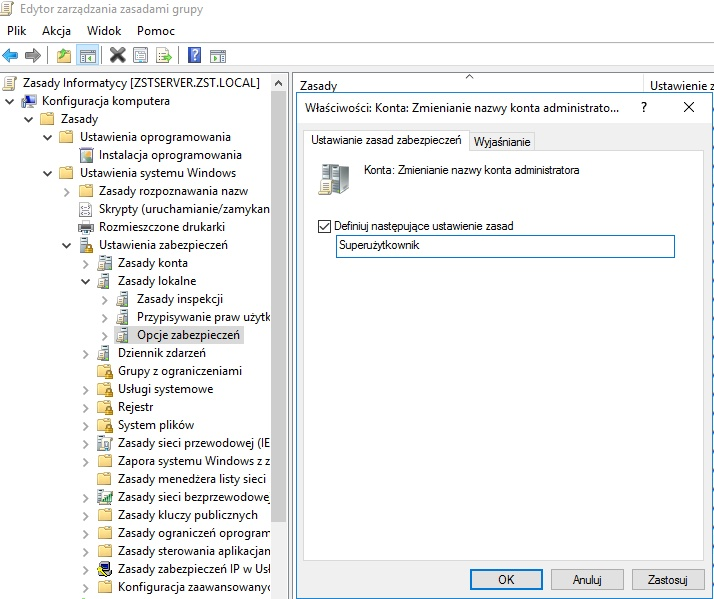
Na zrzucie ekranu widzisz Edytor zarządzania zasadami grupy w domenie Windows. Po lewej stronie jest drzewo: Konfiguracja komputera → Ustawienia systemu Windows → Ustawienia zabezpieczeń → Zasady lokalne → Opcje zabezpieczeń. Po prawej stronie otwarte jest konkretne ustawienie o nazwie „Konta: Zmienianie nazwy konta administratora”. To jest gotowa polityka bezpieczeństwa systemu Windows, nie dotyczy ona konta Gość ani tworzenia nowego użytkownika, tylko właśnie wbudowanego konta Administrator. W polu tekstowym wpisano nazwę „Superużytkownik” i zaznaczono „Definiuj następujące ustawienie zasad”, więc system wymusi zmianę nazwy wbudowanego konta Administrator na Superużytkownik na maszynach objętych tą GPO. W praktyce to jest jedna z podstawowych dobrych praktyk hardeningu systemu Windows: ukryć domyślne konto Administrator poprzez zmianę jego nazwy oraz ewentualnie dodatkowo włączyć zasady złożoności hasła, ograniczenia logowania, audyt logowań itp. Moim zdaniem w środowiskach domenowych warto łączyć to z użyciem osobnych kont administracyjnych dla każdego admina, a konto wbudowane mieć z mocnym hasłem i wykorzystywać tylko awaryjnie. Ważne jest też, że ta polityka nie tworzy nowego konta o nazwie Superużytkownik, tylko zmienia nazwę już istniejącego wbudowanego konta Administrator, zachowując jego SID i uprawnienia. Dzięki temu skrypty, uprawnienia i członkostwo w grupach dalej działają poprawnie, bo identyfikacja opiera się na SID, a nie na nazwie wyświetlanej użytkownikowi.

Pytanie 29

Instalacja serwera stron www w rodzinie systemów Windows Server jest możliwa dzięki roli

A. usług pulpitu zdalnego
B. serwera sieci Web
C. serwera aplikacji
D. usług plików
Serwer sieci Web w systemie Windows Server to rola, która umożliwia hostowanie aplikacji internetowych oraz stron WWW. W praktyce oznacza to, że administrator może zainstalować i skonfigurować serwer IIS (Internet Information Services), co jest standardem dla hostingu stron w środowiskach Windows. IIS jest nie tylko łatwy w użyciu, ale również oferuje wiele zaawansowanych funkcji, takich jak zarządzanie certyfikatami SSL, obsługa ASP.NET, czy integracja z bazami danych. Warto zaznaczyć, że standardowa konfiguracja serwera sieci Web pozwala na efektywne zarządzanie ruchem, monitorowanie wydajności oraz zabezpieczanie zasobów. Dzięki prawidłowej konfiguracji, przedsiębiorstwa mogą świadczyć usługi online, co wpisuje się w aktualne trendy digitalizacji i transformacji cyfrowej. Dodatkowo, administratorzy mogą korzystać z narzędzi takich jak Web Deploy do automatyzacji wdrożeń, co znacznie usprawnia proces aktualizacji aplikacji na serwerze.

Pytanie 30

Wszystkie ustawienia użytkowników komputera są przechowywane w gałęzi rejestru oznaczonej akronimem

A. HKLM
B. HKCU
C. HKCC
D. HKCR
HKCU, czyli HKEY_CURRENT_USER, to gałąź rejestru systemu Windows, która zawiera ustawienia konfiguracyjne dla zalogowanego użytkownika. W tej gałęzi przechowywane są dane dotyczące preferencji użytkownika, takie jak ustawienia pulpitu, preferencje aplikacji oraz inne osobiste ustawienia, co czyni ją kluczowym elementem w zarządzaniu środowiskiem użytkownika. Przykładowo, jeśli użytkownik zmienia tapetę na pulpicie, zmiany te są zapisywane w HKCU, umożliwiając systemowi Windows przywrócenie tych ustawień przy kolejnej sesji. Z perspektywy administracji systemem, zrozumienie i umiejętność manipulacji danymi w tej gałęzi rejestru są niezbędne, szczególnie podczas rozwiązywania problemów związanych z ustawieniami użytkownika. Dobrą praktyką jest regularne tworzenie kopii zapasowych rejestru przed wprowadzeniem jakichkolwiek zmian, co pozwoli na łatwe przywrócenie wcześniejszych konfiguracji w przypadku niepożądanych skutków.

Pytanie 31

Osoba korzystająca z systemu Windows zdecydowała się na przywrócenie systemu do określonego punktu. Które pliki utworzone po tym punkcie NIE zostaną zmienione w wyniku tej operacji?

A. Pliki osobiste
B. Pliki aplikacji
C. Pliki sterowników
D. Pliki aktualizacji
Pliki aktualizacji, aplikacji oraz sterowników są ściśle związane z funkcjonowaniem systemu operacyjnego i jego komponentów. Przywracanie systemu do wcześniejszego punktu oznacza cofnięcie wszelkich zmian wprowadzonych w systemie od momentu utworzenia tego punktu. W przypadku plików aktualizacji, takie operacje mogą prowadzić do wycofania poprawek zabezpieczeń i stabilności, co może stwarzać zagrożenia dla bezpieczeństwa. Użytkownicy często błędnie zakładają, że przywracanie systemu jest neutralne wobec wszystkich plików, jednak w rzeczywistości dotyczy to głównie plików systemowych, a nie danych osobistych. Pliki aplikacji mogą również zostać usunięte lub przywrócone do wcześniejszych wersji, co często prowadzi do problemów z ich działaniem. Użytkownicy mogą nie zdawać sobie sprawy, że zmiana wersji sterowników może powodować problemy z kompatybilnością, co może skutkować błędami w działaniu sprzętu. Aby uniknąć tych problemów, ważne jest, aby przed przywróceniem systemu wykonać pełną kopię zapasową wszystkich istotnych plików i zrozumieć, jak działa proces przywracania. Zrozumienie różnic między plikami osobistymi a systemowymi oraz ich rolą w architekturze systemu operacyjnego jest kluczowe w zarządzaniu danymi i bezpieczeństwem ich przechowywania.

Pytanie 32

Jakie polecenie w systemach Windows należy użyć, aby ustawić statyczny adres IP w konsoli poleceń?

A. net use
B. netsh
C. telnet
D. tracert
Wybór polecenia 'telnet' nie jest właściwy w kontekście konfigurowania statycznego adresu IP. Telnet to protokół służący do zdalnego logowania do urządzeń sieciowych, a nie do zarządzania konfiguracją sieci. Użycie 'telnet' może prowadzić do mylnego wrażenia, że jego funkcjonalności obejmują również zarządzanie adresami IP, co nie jest prawdą. Kolejne podejście, jakim jest 'tracert', służy do diagnozowania tras, którymi pakiety danych przechodzą przez sieć. To narzędzie jest przydatne do analizy problemów z łącznością, ale nie ma zastosowania w procesie konfiguracji adresów IP. Z kolei 'net use' jest poleceniem do zarządzania połączeniami z zasobami sieciowymi, na przykład do mapowania dysków sieciowych, i również nie przyczynia się do ustawienia statycznego adresu IP. Typowym błędem myślowym jest założenie, że wszystkie narzędzia systemowe w Windows są wymienne w kontekście zarządzania siecią. Kluczowe jest zrozumienie, że każde z tych poleceń ma swoje specyficzne zastosowanie i właściwą rolę w systemie operacyjnym. Aby poprawnie konfigurować sieć, administratorzy powinni znać funkcjonalność narzędzi, a także ich zastosowanie w kontekście najlepszych praktyk zarządzania siecią.

Pytanie 33

Aby użytkownik notebooka z systemem Windows 7 lub nowszym mógł używać drukarki za pośrednictwem sieci WiFi, powinien zainstalować drukarkę na porcie

A. Nul
B. WSD
C. COM3
D. LPT3
Port WSD (Web Services for Devices) to obecnie najbardziej uniwersalny sposób podłączania drukarek sieciowych w środowisku Windows, szczególnie od wersji 7 wzwyż. System samodzielnie wykrywa urządzenia obsługujące WSD, co mocno ułatwia życie – nie trzeba bawić się w manualne wpisywanie adresów IP czy wybieranie portów TCP/IP. W praktyce, jeżeli Twoja drukarka i komputer są w tej samej sieci WiFi, to instalacja przez WSD pozwala na automatyczną konfigurację – Windows sam nawiąże komunikację z drukarką, pobierze nawet sterowniki, o ile są dostępne. Z mojego doświadczenia, ten sposób sprawdza się świetnie w biurach i szkołach, gdzie użytkownicy nie zawsze znają się na konfiguracji sieci. Co ciekawe, WSD opiera się na protokołach takich jak WS-Discovery, więc integruje się z resztą ekosystemu Windows bardzo płynnie – nie trzeba korzystać z archaicznych rozwiązań jak LPT czy COM. Branżowe standardy od lat zalecają wykorzystywanie portów WSD do nowoczesnych drukarek sieciowych – to po prostu najwygodniejsze rozwiązanie. Warto przy tym pamiętać, że nie każda drukarka obsługuje WSD, ale w nowszych modelach to już praktycznie standard. Jeśli chodzi o bezpieczeństwo i wygodę użytkownika – trudno obecnie znaleźć lepszą opcję.

Pytanie 34

Pierwszą usługą, która jest instalowana na serwerze, to usługa domenowa w Active Directory. W trakcie instalacji kreator automatycznie poprosi o zainstalowanie usługi serwera.

A. FTP
B. DHCP
C. DNS
D. WEB
Usługa DNS (Domain Name System) jest kluczowym komponentem w architekturze Active Directory, ponieważ odpowiada za rozwiązywanie nazw domenowych na adresy IP, co jest niezbędne dla poprawnego funkcjonowania sieci. Podczas instalacji Active Directory na serwerze, DNS jest automatycznie konfigurowany, co pozwala na prawidłowe zarządzanie zasobami i komunikację między urządzeniami w sieci. Przykładowo, gdy użytkownik próbuje uzyskać dostęp do zasobu w sieci lokalnej, DNS tłumaczy nazwę tego zasobu na odpowiedni adres IP, co umożliwia nawiązanie komunikacji. W praktyce, brak odpowiednio skonfigurowanej usługi DNS może prowadzić do problemów z dostępnością serwisów, trudności w logowaniu do domeny, a także do ogólnego spadku wydajności sieci. Stosowanie DNS w Active Directory jest zgodne z najlepszymi praktykami branżowymi, które podkreślają znaczenie centralizacji zarządzania nazwami i adresami IP w strukturze sieciowej, co zwiększa efektywność administracji IT oraz bezpieczeństwo infrastruktury. Ważnym aspektem jest również integracja z innymi usługami, takimi jak DHCP, co pozwala na dynamiczne przypisywanie adresów IP oraz automatyczne aktualizowanie rekordów DNS, co jest kluczowe w środowiskach o zmiennej topologii sieci.

Pytanie 35

Narzędziem do monitorowania wydajności i niezawodności w systemach Windows 7, Windows Server 2008 R2 oraz Windows Vista jest

A. dfrg.msc
B. devmgmt.msc
C. perfmon.msc
D. tsmmc.msc
perfmon.msc to naprawdę jedno z podstawowych narzędzi, które przydaje się każdemu administratorowi systemów Windows, szczególnie jeśli chodzi o monitorowanie wydajności i niezawodności. Narzędzie to jest znane też jako Monitor wydajności (Performance Monitor), i pozwala na szczegółową analizę, które procesy, usługi czy podzespoły sprzętowe obciążają system. Możesz z jego pomocą tworzyć własne zestawy liczników, śledzić zużycie procesora, pamięci RAM, czy nawet obserwować czas odpowiedzi dysków. To świetne rozwiązanie przy rozwiązywaniu problemów wydajnościowych, kiedy coś nagle zaczyna spowalniać komputer lub serwer, a trzeba szybko ustalić przyczynę. Co ciekawe, perfmon pozwala także na zapisywanie danych w czasie – można potem wrócić do historii i przeanalizować, co się działo, kiedy użytkownicy zgłaszali kłopoty. Z mojego doświadczenia, korzystanie z perfmon.msc to jedna z podstaw zarządzania infrastrukturą Windows – jest to też zgodne z zaleceniami Microsoftu dotyczącymi diagnostyki i tuningowania wydajności serwerów. Zdecydowanie polecam opanować to narzędzie, bo dzięki niemu można uniknąć wielu niepotrzebnych restartów czy szukania problemów po omacku.

Pytanie 36

Add-Computer -DomainName egzamin.local -Restart
Przedstawione polecenie jest sposobem dodania stacji roboczej do domeny egzamin.local za pomocą

A. menedżera DNS
B. powłoki cmd
C. powłoki PowerShell
D. przystawki gpo.msc
Polecenie Add-Computer -DomainName egzamin.local -Restart jest klasycznym przykładem użycia powłoki PowerShell do administracji systemem Windows w środowisku domenowym. Składnia z czasownikiem Add i rzeczownikiem Computer dokładnie wpisuje się w konwencję cmdletów PowerShell (schemat „Czasownik-Rzeczownik”), której nie znajdziemy w klasycznej powłoce cmd.exe. W cmd używa się zupełnie innych narzędzi, np. netdom, a nie Add-Computer. Dodatkowo przełącznik -DomainName oraz parametr -Restart to typowe parametry cmdletu, a nie opcje polecenia w cmd. W praktyce administratorzy domeny bardzo często używają Add-Computer właśnie w skryptach automatyzujących dołączanie wielu stacji roboczych do domeny, np. w czasie wdrażania nowych komputerów w firmie. Można do tego polecenia dodać kolejne parametry, jak -Credential (podanie konta z uprawnieniami do dodania komputera do domeny) czy -OUPath (od razu umieszczenie konta komputera w konkretnej jednostce organizacyjnej w Active Directory). To pozwala trzymać się dobrych praktyk: porządek w strukturze AD, ograniczenie ręcznej klikaniny i powtarzalne, skryptowalne procesy. Moim zdaniem znajomość takich cmdletów PowerShell jest dzisiaj obowiązkowa dla kogoś, kto chce poważnie podchodzić do administracji Windows. Microsoft od lat promuje PowerShell jako główne narzędzie do zarządzania, a wiele nowych funkcji systemu wręcz nie ma odpowiedników w starych narzędziach graficznych czy w cmd. W porównaniu z przystawką graficzną czy menedżerem DNS, użycie PowerShell jest szybsze, łatwiejsze do zautomatyzowania i zgodne z nowoczesnymi standardami DevOps, gdzie konfigurację infrastruktury zapisuje się jako kod.

Pytanie 37

Jak nazywa się serwer Windows, na którym zainstalowano usługę Active Directory?

A. serwerem DHCP
B. serwerem plików
C. serwerem WWW
D. kontrolerem domeny
Serwer Windows z zainstalowaną usługą Active Directory nazywa się kontrolerem domeny, ponieważ pełni kluczową rolę w zarządzaniu infrastrukturą informatyczną w organizacjach. Kontroler domeny jest odpowiedzialny za przechowywanie obiektów, takich jak konta użytkowników, komputery oraz zasoby sieciowe, a także za autoryzację i uwierzytelnianie użytkowników, co zapewnia bezpieczeństwo i kontrolę dostępu do zasobów. Korzystając z Active Directory, administratorzy mogą centralnie zarządzać politykami bezpieczeństwa, przypisywać uprawnienia oraz konfigurować zasady grupowe, co jest zgodne z najlepszymi praktykami w zakresie zarządzania systemami informatycznymi. Przykładem zastosowania kontrolera domeny może być organizacja, w której pracownicy logują się do swoich komputerów za pomocą tych samych poświadczeń, co umożliwia im dostęp do wspólnych zasobów i aplikacji w sposób bezpieczny i efektywny. Warto zaznaczyć, że kontrolery domeny mogą być zreplikowane w środowisku, co zwiększa niezawodność i dostępność usług.

Pytanie 38

W terminalu systemu Windows, do zarządzania parametrami konta użytkownika komputera, takimi jak okres ważności hasła, minimalna długość hasła, czas blokady konta i inne, wykorzystywane jest polecenie

A. NET USER
B. NET USE
C. NET CONFIG
D. NET ACCOUNTS
Polecenie NET USER w systemie Windows służy do zarządzania użytkownikami konta, w tym do ustawiania polityki haseł. Umożliwia administratorom konfigurowanie ważnych parametrów, takich jak minimalna długość hasła, czas ważności hasła oraz blokowanie konta po określonym czasie nieaktywności. Przykładowo, używając komendy 'NET USER [nazwa_użytkownika] /expires:[data]', administrator może ustawić datę, po której dane konto przestanie być aktywne. Dzięki temu można efektywnie zarządzać bezpieczeństwem systemu oraz dostosować polityki haseł do standardów branżowych, takich jak NIST SP 800-63. Dobre praktyki wskazują, że regularne aktualizowanie haseł oraz ich odpowiednia długość są kluczowe dla ochrony danych. Ponadto, polecenie NET USER pozwala na sprawdzenie stanu konta oraz jego ustawień, co jest niezbędne w kontekście audytów bezpieczeństwa.

Pytanie 39

W systemie Windows XP, aby zmienić typ systemu plików z FAT32 na NTFS, należy użyć programu

A. attrib.exe
B. subst.exe
C. convert.exe
D. replace.exe
Odpowiedzi 'replace.exe', 'subst.exe' i 'attrib.exe' są niewłaściwe w kontekście zmiany systemu plików z FAT32 na NTFS. Program 'replace.exe' jest używany do wymiany plików w systemie Windows, co nie ma nic wspólnego z konwersją systemów plików. Użytkownicy mogą mylnie zakładać, że funkcja zastępowania plików może pomóc w modyfikacji struktury systemu plików, jednak w rzeczywistości jej działanie ogranicza się do zarządzania pojedynczymi plikami, co nie ma zastosowania w przypadku operacji na całych systemach plików. Z kolei 'subst.exe' jest narzędziem używanym do tworzenia wirtualnych dysków, co również nie wpływa na system plików i nie pozwala na jego konwersję. Użytkownicy mogą błędnie sądzić, że możliwość tworzenia wirtualnych dysków ma związek z konwersją systemów plików, lecz są to dwie różne funkcjonalności. 'attrib.exe' z kolei służy do modyfikacji atrybutów plików, takich jak ukrycie czy tylko do odczytu, co również nie ma wpływu na system plików czy jego konwersję. W związku z tym, wybór tych narzędzi wskazuje na brak zrozumienia podstawowych funkcjonalności systemu Windows oraz możliwości, jakie oferuje 'convert.exe' w kontekście zmiany systemu plików, co jest kluczowe dla prawidłowego zarządzania danymi i efektywności operacyjnej.

Pytanie 40

Który aplet w panelu sterowania systemu Windows 7 pozwala na ograniczenie czasu, jaki użytkownik spędza przed komputerem?

A. Windows Defender
B. Centrum akcji
C. Kontrola rodzicielska
D. Konta użytkowników
Kontrola rodzicielska w systemie Windows 7 to zaawansowane narzędzie, które umożliwia rodzicom zarządzanie czasem, jaki ich dzieci spędzają przed komputerem. Funkcjonalność ta pozwala na ustawienie ograniczeń czasowych, co jest szczególnie istotne w kontekście zdrowia psychicznego i fizycznego młodych użytkowników. Rodzice mogą określić konkretne dni i godziny, w których komputer jest dostępny dla ich dzieci, co pomaga w utrzymaniu równowagi pomiędzy nauką a rozrywką. Przykładowo, można zaplanować, że dziecko może korzystać z komputera tylko w godzinach popołudniowych, a w weekendy dostęp jest rozszerzony. Tego typu rozwiązania są zgodne z najlepszymi praktykami w zakresie bezpieczeństwa cyfrowego i ochrony dzieci w sieci, a także spełniają normy dotyczące odpowiedzialności rodzicielskiej. Oprócz zarządzania czasem, Kontrola rodzicielska umożliwia również monitorowanie aktywności online oraz zarządzanie dostępem do określonych aplikacji i gier, co czyni ją kompleksowym narzędziem do ochrony najmłodszych użytkowników.