Wyniki egzaminu

Informacje o egzaminie:
  • Zawód: Technik informatyk
  • Kwalifikacja: INF.02 - Administracja i eksploatacja systemów komputerowych, urządzeń peryferyjnych i lokalnych sieci komputerowych
  • Data rozpoczęcia: 14 czerwca 2026 08:47
  • Data zakończenia: 14 czerwca 2026 09:00

Egzamin zdany!

Wynik: 27/40 punktów (67,5%)

Wymagane minimum: 20 punktów (50%)

Nowe
Analiza przebiegu egzaminu- sprawdź jak rozwiązywałeś pytania
Pochwal się swoim wynikiem!
Szczegółowe wyniki:
Pytanie 1

Który z początkowych znaków w nazwie pliku w systemie Windows wskazuje na plik tymczasowy?

A. *
B. ~
C. #
D. &
Wybór innych znaków jako oznaczenia pliku tymczasowego w systemie Windows opiera się na nieporozumieniu dotyczącym konwencji nazewnictwa plików. Znak ampersand (&) w systemach operacyjnych nie posiada przypisanej funkcji w kontekście plików tymczasowych. Zwykle jest on używany do wskazywania, że plik jest częścią komendy w powłoce lub do łączenia poleceń. Podobnie, znak gwiazdki (*) jest używany jako symbol wieloznaczny w kontekście wyszukiwania plików, co powoduje, że nie może służyć do oznaczania plików tymczasowych. Z kolei znak hash (#) jest wykorzystywany w niektórych kontekstach do oznaczania komentarzy lub jako część identyfikatorów, lecz nie ma związku z plikami tymczasowymi w systemie Windows. Zrozumienie roli i zastosowania odpowiednich symboli w kontekście systemów operacyjnych jest kluczowe dla uniknięcia błędnych interpretacji. Powszechnym błędem jest mylenie oznaczeń plików z konwencjami stosowanymi w programowaniu lub administracji systemami. Praktyczne zastosowanie symboli w kontekście plików powinno być zgodne z dokumentacją i standardami branżowymi, aby zapewnić klarowność i efektywność w zarządzaniu danymi. Ostatecznie, aby poprawnie zrozumieć, jakie oznaczenia są używane w systemach operacyjnych, ważne jest, aby zapoznać się z oficjalnymi wytycznymi i dokumentacją producentów oprogramowania.
Pytanie 2

Który typ profilu użytkownika zmienia się i jest zapisywany na serwerze dla klienta działającego w sieci Windows?

A. Obowiązkowy
B. Mobilny
C. Lokalny
D. Tymczasowy
Mobilny profil użytkownika jest przechowywany na serwerze i dostosowuje się do specyficznych potrzeb użytkowników w środowisku Windows. Jego kluczową cechą jest możliwość synchronizacji ustawień i preferencji między różnymi komputerami w sieci. Dzięki temu użytkownik, logując się na innym urządzeniu, ma dostęp do swoich indywidualnych ustawień, takich jak tapeta, ulubione programy czy preferencje dotyczące aplikacji. Przykładem zastosowania mobilnego profilu jest sytuacja, gdy pracownik korzysta z kilku komputerów w biurze i chce, aby jego środowisko pracy było dosłownie takie samo na każdym z nich. W praktyce mobilne profile są stosowane w dużych organizacjach, gdzie istnieje potrzeba centralizacji zarządzania użytkownikami i ich ustawieniami. Dobrą praktyką jest również regularne monitorowanie i aktualizowanie profili, aby zapewnić ich zgodność z wymaganiami bezpieczeństwa i polityką firmy. To podejście jest zgodne z najlepszymi standardami w zarządzaniu IT, co pozwala na większą efektywność i komfort pracy użytkowników.

Pytanie 3

W systemie Windows Server narzędzie, które pozwala na zarządzanie zasadami grupowymi, to

A. Panel kontrolny
B. Konsola GPMC
C. Serwer DNS
D. Menedżer procesów
Panel sterowania, Menedżer zadań oraz Serwer DNS to narzędzia, które nie są przeznaczone do zarządzania zasadami grupy w systemie Windows Server, co prowadzi do nieporozumień w zakresie zarządzania politykami w środowisku IT. Panel sterowania to interfejs użytkownika, który umożliwia m.in. konfigurację ustawień systemowych, ale nie posiada funkcji związanych z zarządzaniem GPO. Menedżer zadań służy do monitorowania i zarządzania uruchomionymi procesami oraz wydajnością, natomiast Serwer DNS odpowiada za rozwiązywanie nazw domenowych na adresy IP, co jest całkiem inną funkcjonalnością. Wiele osób może mylnie zakładać, że te narzędzia mogą spełniać funkcje związane z politykami grupy, jednak nie mają one zintegrowanej funkcjonalności do tworzenia, edytowania ani zarządzania zasadami grupy, co jest kluczowe dla efektywnego zarządzania infrastrukturą IT. Takie błędy myślowe mogą prowadzić do nieefektywnego zarządzania bezpieczeństwem i konfiguracjami w organizacji, co może z kolei skutkować lukami w zabezpieczeniach oraz trudnościami w utrzymaniu zgodności z regulacjami branżowymi. Z tego powodu, dla administratorów kluczowe jest zrozumienie różnicy pomiędzy tymi narzędziami a GPMC, aby właściwie wykorzystywać zasoby systemowe.

Pytanie 4

Dezaktywacja automatycznych aktualizacji systemu Windows skutkuje

A. uniemożliwieniem jakiejkolwiek formy pobierania aktualizacji systemu
B. automatycznym ściąganiem aktualizacji bez ich instalacji
C. automatycznym weryfikowaniem dostępności aktualizacji i informowaniem o tym użytkownika
D. zablokowaniem samodzielnego pobierania uaktualnień przez system
Wyłączenie automatycznej aktualizacji systemu Windows skutkuje zablokowaniem samodzielnego pobierania i instalowania uaktualnień przez system operacyjny. Z perspektywy użytkownika oznacza to, że system nie będzie automatycznie pobierał najnowszych poprawek zabezpieczeń czy aktualizacji funkcjonalnych, co może wpłynąć na bezpieczeństwo i stabilność systemu. Przykładowo, jeśli użytkownik zdecyduje się na wyłączenie automatycznych aktualizacji, będzie musiał ręcznie sprawdzać dostępność aktualizacji oraz je instalować, co może prowadzić do opóźnień w zabezpieczaniu systemu. Zgodnie z najlepszymi praktykami branżowymi, regularne aktualizacje są kluczowe dla ochrony przed nowymi zagrożeniami oraz poprawy wydajności systemu. Użytkownicy powinni być świadomi tego, że decydując się na wyłączenie automatycznych aktualizacji, narażają się na ryzyko związane z potencjalnymi lukami w zabezpieczeniach, które mogłyby zostać załatane przez producenta.

Pytanie 5

Jak można zaktualizować wprowadzone zmiany w konfiguracji systemu operacyjnego Windows, korzystając z edytora zasad grup?

A. dompol
B. services
C. gpupdate
D. restore
Polecenie 'gpupdate' jest właściwym narzędziem do aktualizacji zasad grup w systemie Windows. Gdy dokonujesz zmian w edytorze zasad grup, te zmiany nie są od razu stosowane w systemie. Aby wymusić aktualizację, użycie polecenia 'gpupdate' w wierszu poleceń sprawi, że system przetworzy nowe zasady i zastosuje je do bieżącej sesji. Na przykład, jeśli administrator zmienił politykę dotycząca haseł użytkowników, jak długo powinny być przechowywane lub jakie mają spełniać kryteria, użycie 'gpupdate' natychmiast wprowadzi te zmiany w życie. Dobrą praktyką jest również użycie parametru '/force', który wymusza ponowne zastosowanie wszystkich zasad, nawet tych, które się nie zmieniły. Warto również zwrócić uwagę, że 'gpupdate' działa zarówno dla polityk lokalnych, jak i tych skonfigurowanych na serwerze Active Directory, co czyni go niezwykle uniwersalnym narzędziem do zarządzania ustawieniami systemu operacyjnego.

Pytanie 6

Jakie polecenie uruchamia edytor polityk grup w systemach z rodziny Windows Server?

A. regedit.exe
B. services.msc
C. dcpromo.exe
D. gpedit.msc
Polecenie gpedit.msc uruchamia Edytor Zasad Grup, który jest kluczowym narzędziem w systemie Windows Server, umożliwiającym administratorom konfigurację i zarządzanie zasadami grup. Edytor ten pozwala na modyfikację ustawień polityki na poziomie lokalnym lub w ramach domeny, co jest niezbędne do zapewnienia odpowiedniej kontroli nad środowiskiem systemowym. Przykładowo, administrator może wykorzystać gpedit.msc do wprowadzenia restrykcji dotyczących korzystania z konkretnych aplikacji lub do skonfigurowania ustawień zabezpieczeń, takich jak polityki haseł czy ustawienia zapory. Zgodnie z najlepszymi praktykami w zarządzaniu IT, korzystanie z Zasad Grup jest zalecane w celu centralizacji i uproszczenia zarządzania komputerami w sieci. Dzięki temu można zapewnić jednolite standardy bezpieczeństwa oraz ułatwić administrację systemami operacyjnymi. Warto również zaznaczyć, że narzędzie to współdziała z Active Directory, co umożliwia aplikację polityk na wielu komputerach w sieci, co znacznie zwiększa efektywność zarządzania. Poznanie i umiejętność korzystania z gpedit.msc są podstawowymi umiejętnościami, które każdy administrator systemów Windows powinien posiadać.

Pytanie 7

Po zainstalowaniu Systemu Windows 7 dokonano zmiany w BIOS-ie komputera, skonfigurowano dysk SATA z AHCI na IDE. Po ponownym uruchomieniu systemu komputer będzie

A. resetował się podczas uruchamiania
B. działał z większą szybkością
C. uruchamiał się tak jak wcześniej
D. pracował z mniejszą prędkością
Odpowiedź 'resetował się podczas uruchamiania' jest poprawna, ponieważ zmiana konfiguracji dysku SATA z AHCI na IDE w BIOS po zainstalowaniu systemu Windows 7 prowadzi do niekompatybilności. System operacyjny Windows 7 jest zoptymalizowany do pracy w trybie AHCI, który obsługuje zaawansowane funkcje zarządzania pamięcią i wydajnością dysków twardych, takie jak Native Command Queuing (NCQ) i szybki start. Przełączenie na tryb IDE, który jest starszą technologią, powoduje, że system nie może poprawnie załadować sterowników dysku, co skutkuje błędem podczas uruchamiania. Przykład: jeśli na komputerze zainstalowany był system w trybie AHCI, to przy zmianie na IDE, BIOS nie znajdzie odpowiednich sterowników, co skutkuje błędem uruchamiania. W najlepszych praktykach branżowych zaleca się niezmienianie trybu pracy dysku po instalacji systemu operacyjnego. Aby uniknąć problemów z uruchamianiem, zawsze należy upewnić się, że tryb w BIOSie odpowiada trybowi, w jakim system został zainstalowany.

Pytanie 8

Po zainstalowaniu z domyślnymi uprawnieniami, system Windows XP nie obsługuje formatu systemu plików

A. FAT16
B. NTFS
C. EXT
D. FAT32
Odpowiedź "EXT" jest poprawna, ponieważ system Windows XP nie obsługuje systemu plików EXT, który jest standardowym systemem plików stosowanym w systemach operacyjnych Linux. Windows XP obsługuje inne systemy plików, takie jak NTFS, FAT16 i FAT32, ale nie EXT. Praktyczne zastosowanie tej wiedzy polega na tym, że podczas pracy z systemem Windows XP nie będzie możliwości montowania partycji sformatowanych w systemie EXT, co może być istotne dla administratorów systemów, którzy muszą integrować urządzenia z różnymi systemami operacyjnymi. Zrozumienie poszczególnych systemów plików jest kluczowe w kontekście zarządzania danymi i dostępem do nich w złożonych środowiskach informatycznych. Stosowanie odpowiedniego systemu plików w zależności od OS zapewnia optymalną wydajność oraz bezpieczeństwo danych.

Pytanie 9

Użytkownik systemu Windows może korzystając z programu Cipher

A. usunąć konto użytkownika wraz z jego profilem i dokumentami
B. zeskanować system w celu wykrycia malware
C. ochronić dane poprzez szyfrowanie plików
D. wykonać przyrostową kopię zapasową plików systemowych
Odpowiedź, że program Cipher umożliwia ochronę danych przez szyfrowanie plików, jest prawidłowa. Program Cipher to narzędzie wbudowane w system Windows, które pozwala na szyfrowanie i deszyfrowanie plików i folderów. Dzięki zastosowaniu szyfrowania, użytkownicy mogą zabezpieczyć swoje dane przed nieautoryzowanym dostępem, co jest szczególnie istotne w kontekście ochrony informacji wrażliwych. Przykładem zastosowania Cipher może być szyfrowanie plików zawierających dane osobowe lub finansowe, które powinny być chronione przed potencjalnymi naruszeniami bezpieczeństwa. Zastosowanie szyfrowania zgodnie z zasadami dobrych praktyk bezpieczeństwa IT, wyróżnia się tym, że nawet w przypadku fizycznego dostępu do komputera przez nieupoważnioną osobę, zaszyfrowane pliki pozostaną niedostępne bez odpowiedniego klucza. Warto też podkreślić, że Cipher korzysta z standardu szyfrowania AES (Advanced Encryption Standard), co zapewnia wysoki poziom bezpieczeństwa danych. Stosowanie szyfrowania jest nie tylko zalecane, ale w wielu branżach staje się wymogiem prawnym, co czyni umiejętność korzystania z narzędzi takich jak Cipher szczególnie cenną.

Pytanie 10

Jaką rolę należy przypisać serwerowi z rodziny Windows Server, aby mógł świadczyć usługi rutingu?

A. Usługi zasad i dostępu sieciowego
B. Usługi zarządzania dostępem w Active Directory
C. Serwer sieci Web (IIS)
D. Usługi domenowe w Active Directory
Usługi zasad i dostępu sieciowego to kluczowa rola w systemach operacyjnych z rodziny Windows Server, która umożliwia zarządzanie ruchem sieciowym oraz zapewnia funkcje rutingu. Dzięki tej roli, administratorzy mogą konfigurować serwer do działania jako router, co pozwala na przesyłanie pakietów pomiędzy różnymi segmentami sieci. Implementacja tej roli jest zgodna z najlepszymi praktykami w zakresie zarządzania infrastrukturą IT, umożliwiając integrację z usługami Active Directory i kontrolę dostępu w oparciu o zasady. Przykładowo, w środowisku przedsiębiorstwa, serwer z tą rolą może płynnie przesyłać ruch między różnymi lokalizacjami, co jest szczególnie ważne w przypadku rozbudowanych sieci z oddziałami rozproszonymi. Dzięki zastosowaniu modeli dostępu, takich jak RADIUS, administratorzy mogą również wdrażać polityki bezpieczeństwa, co podnosi poziom ochrony danych i ogranicza nieautoryzowany dostęp. Wszystko to sprawia, że usługi zasad i dostępu sieciowego są kluczowym elementem współczesnej infrastruktury sieciowej.

Pytanie 11

Użytkownik napotyka trudności z uruchomieniem systemu Windows. W celu rozwiązania tego problemu skorzystał z narzędzia System Image Recovery, które

A. odtwarza system na podstawie kopii zapasowej
B. odzyskuje ustawienia systemowe, korzystając z kopii rejestru systemowego backup.reg
C. naprawia pliki startowe, używając płyty Recovery
D. przywraca system, wykorzystując punkty przywracania
Narzędzie System Image Recovery jest kluczowym elementem w systemie Windows, które umożliwia przywrócenie systemu operacyjnego na podstawie wcześniej utworzonej kopii zapasowej. Użytkownicy mogą skorzystać z tej funkcji w sytuacjach kryzysowych, takich jak awarie sprzętowe czy uszkodzenia systemowe, które uniemożliwiają normalne uruchomienie systemu. Proces przywracania systemu za pomocą obrazu dysku polega na odtworzeniu stanu systemu w momencie, gdy wykonano kopię zapasową, co oznacza, że wszystkie zainstalowane programy, ustawienia oraz pliki osobiste są przywracane do tego punktu. Dobrą praktyką jest regularne tworzenie kopii zapasowych systemu, aby zminimalizować ryzyko utraty danych. Warto również pamiętać, że obrazy systemu mogą być przechowywane na różnych nośnikach, takich jak zewnętrzne dyski twarde czy chmury, co zwiększa bezpieczeństwo danych. Użytkując to narzędzie, można skutecznie przywrócić system do działania bez konieczności reinstalacji, co oszczędza czas i umożliwia szybsze odzyskanie dostępu do danych.

Pytanie 12

Gdy użytkownik systemu Windows nie ma możliwości skorzystania z drukarki, może skorzystać z opcji druku do pliku. Plik utworzony w ten sposób posiada rozszerzenie

A. bin
B. prn
C. tar
D. csv
Odpowiedź prn jest poprawna, ponieważ plik utworzony z użyciem opcji druku do pliku w systemie Windows ma rozszerzenie .prn. Pliki te zawierają dane w formacie, który jest zgodny z danymi, jakie zwykle są przesyłane do drukarki. Format .prn jest niemalże uniwersalny, ponieważ może być odczytywany przez większość drukarek, a także przez oprogramowanie do konwersji plików graficznych. W praktyce użytkownik może używać tej opcji, gdy drukarka jest niedostępna lub gdy chce zachować kopię dokumentu w formie pliku przed jego wydrukiem. Ponadto, plik .prn jest często stosowany w procesach automatyzacji druku, gdzie dokumenty są generowane w systemach informatycznych, a następnie przekazywane do drukowania w trybie wsadowym. Dobrą praktyką w środowiskach biurowych jest regularne zapisywanie ważnych dokumentów w formacie .prn, co pozwala na ich ponowne wydrukowanie bez potrzeby dostępu do oryginalnego programu, w którym zostały stworzone.

Pytanie 13

Uruchomienie polecenia msconfig w systemie Windows

A. zarządzanie zadaniami
B. zarządzanie plikami
C. narzędzie konfiguracji systemu
D. sekcja ustawień
Polecenie msconfig w systemie Windows uruchamia narzędzie konfiguracji systemu, które pozwala użytkownikom na zarządzanie ustawieniami rozruchu oraz usługami systemowymi. Umożliwia ono wyłączenie lub włączenie różnych programów uruchamiających się podczas startu systemu, co może znacząco wpłynąć na szybkość i stabilność działania komputera. Przykładem zastosowania msconfig jest sytuacja, gdy użytkownik zauważy spowolnienie systemu z powodu zbyt wielu aplikacji uruchamiających się automatycznie. Używając tego narzędzia, można wyłączyć niepotrzebne programy, co pozwala na przyspieszenie rozruchu i optymalizację pracy systemu. Dobrą praktyką jest również korzystanie z msconfig w celu diagnozowania problemów z rozruchem, co może pomóc w zidentyfikowaniu usług lub sterowników powodujących konflikty. Narzędzie to stanowi kluczowy element w arsenale administratora systemu oraz użytkownika, który chce mieć większą kontrolę nad środowiskiem operacyjnym swojego komputera.

Pytanie 14

Aby była możliwa komunikacja pomiędzy dwiema różnymi sieciami, do których należą karty sieciowe serwera, należy w systemie Windows Server dodać rolę

A. Serwer DHCP.
B. Dostęp zdalny.   
C. Serwer DNS.
D. Usługi pulpitu zdalnego.
Poprawna jest rola „Dostęp zdalny”, bo to właśnie w tej roli w Windows Server znajdują się funkcje umożliwiające routowanie ruchu między różnymi sieciami (Routing and Remote Access – RRAS). Serwer, który ma dwie karty sieciowe podłączone do dwóch różnych podsieci, może działać jako router programowy. Żeby tak było, trzeba w systemie zainstalować rolę Dostęp zdalny, a w jej konfiguracji włączyć usługę „Routing i dostęp zdalny” oraz odpowiedni scenariusz, np. „NAT i routowanie LAN”. W praktyce wygląda to tak: jedna karta ma adres z sieci 192.168.1.0/24, druga z sieci 192.168.2.0/24. Po włączeniu RRAS serwer zaczyna przekazywać pakiety między tymi sieciami, na podstawie tablicy routingu, bez konieczności stosowania dodatkowego sprzętowego routera. To jest normalna, zgodna z dobrymi praktykami metoda segmentacji sieci w małych firmach, gdzie Windows Server pełni jednocześnie rolę kontrolera domeny i prostego routera brzegowego lub wewnętrznego. Rola Dostęp zdalny obejmuje też VPN (np. SSTP, L2TP, IKEv2), ale kluczowe w tym pytaniu jest właśnie to, że w ramach tej roli można skonfigurować klasyczny routing między interfejsami. Standardowo, bez tej roli, Windows Server nie rutuje pakietów między interfejsami sieciowymi – system co prawda widzi obie sieci, ale hosty z jednej nie będą mogły pingować hostów z drugiej. Dopiero uruchomienie RRAS powoduje, że serwer zaczyna zachowywać się jak router warstwy 3 zgodny z modelem TCP/IP. Moim zdaniem warto to dobrze zapamiętać: DNS rozwiązuje nazwy, DHCP rozdaje adresy, a realne „łączenie” sieci logicznych w Windows Server robi właśnie Dostęp zdalny z włączonym routingiem.

Pytanie 15

Program wykorzystywany w wierszu poleceń systemu Windows do kompresji i dekompresji plików oraz katalogów to

A. Compact.exe
B. CleanMgr.exe
C. Expand.exe
D. DiskPart.exe
Compact.exe jest narzędziem wiersza poleceń w systemie Windows, które umożliwia kompresję i dekompresję plików oraz folderów. Działa ono na poziomie systemu plików NTFS, co oznacza, że zapewnia efektywną redukcję rozmiaru plików bez utraty danych. W praktyce, narzędzie to jest wykorzystywane do optymalizacji przestrzeni dyskowej na serwerach i komputerach stacjonarnych, co jest szczególnie istotne w środowiskach, gdzie miejsce na dysku jest ograniczone. Kompresja plików przy użyciu Compact.exe jest bardzo prostym procesem, wystarczy wprowadzić polecenie "compact /c <nazwa_pliku>" w wierszu poleceń, aby skompresować plik, a "compact /u <nazwa_pliku>" do dekompresji. Dobrą praktyką jest również regularne monitorowanie i zarządzanie skompresowanymi plikami, aby uniknąć potencjalnych problemów z dostępnością danych. Narzędzie to jest zgodne z różnymi standardami bezpieczeństwa i efektywności, ponieważ umożliwia zarządzanie danymi w sposób oszczędzający miejsce, co jest szczególnie ważne w kontekście zrównoważonego rozwoju technologii informacyjnej.

Pytanie 16

Które słowo należy umieścić w miejscu znaków zapytania w poniższym poleceniu, aby utworzyć konta pracowników?

for %i in (1, 2, 3, 4, 5, 6, 7, 8, 9, 10) do
   net ??? "pracownik%i" zaq1@WSX /add
A. group
B. accounts
C. user
D. start
Poprawne słowo w tym poleceniu to „user”, ponieważ w systemach z rodziny Windows polecenie wiersza poleceń do zarządzania kontami użytkowników ma postać „net user”. Składnia jest dość sztywna: najpierw „net”, potem podpolecenie „user”, następnie nazwa konta, hasło i na końcu przełącznik „/add”, który wymusza utworzenie nowego konta. W tym przykładzie pętla „for %i in (1,2,...,10) do” generuje kolejno nazwy pracownik1, pracownik2, ..., pracownik10. Zatem pełne polecenie wewnątrz pętli będzie wyglądało np. tak: „net user pracownik1 zaq1@WSX /add”. Moim zdaniem to bardzo praktyczny sposób na automatyczne tworzenie wielu kont bez klikania w GUI. W administracji Windows jest to standardowe podejście: użycie narzędzia „net” lub PowerShella do masowych operacji na użytkownikach i grupach. Warto też wiedzieć, że do zarządzania grupami używa się „net localgroup”, a nie „net group” w systemach klienckich, co często myli początkujących. Dobra praktyka jest taka, żeby nie wpisywać produkcyjnych haseł na stałe w skryptach, tylko np. wymuszać zmianę hasła przy pierwszym logowaniu albo korzystać z polityk haseł w domenie. Tutaj w zadaniu chodzi jednak wyłącznie o rozpoznanie, że to ma być komenda do zakładania kont użytkowników lokalnych, czyli właśnie „net user”. Takie skrypty batch można później odpalać z uprawnieniami administratora, np. podczas przygotowywania nowych stanowisk pracy z Windows, co realnie oszczędza czas w większych firmach.

Pytanie 17

Aby sprawdzić minimalny czas ważności hasła w systemie Windows, stosuje się polecenie

A. net user
B. net time
C. net group
D. net accounts
Polecenie 'net accounts' służy do konfigurowania różnych ustawień kont użytkowników w systemie Windows, w tym minimalnego okresu ważności hasła. Umożliwia administratorowi określenie, jak długo hasło musi być używane przed tym, jak użytkownik będzie zobowiązany do jego zmiany. Dzięki temu można zwiększyć bezpieczeństwo systemu, zmniejszając ryzyko, że hasła zostaną użyte przez osoby nieuprawnione przez długi czas. Na przykład, standardowe praktyki bezpieczeństwa sugerują, aby minimalny okres ważności hasła wynosił co najmniej 30 dni, co można ustawić przy pomocy tego polecenia. W kontekście zarządzania bezpieczeństwem IT, regularna zmiana haseł i ich minimalny okres ważności są kluczowe dla ochrony przed atakami, takimi jak brute force czy phishing. Warto także pamiętać, że po ustawieniu minimalnego okresu ważności, użytkownicy nie będą mogli zmieniać haseł częściej niż ustalono, co zapobiega potencjalnym nadużyciom.

Pytanie 18

Profil użytkownika systemu Windows, który można wykorzystać do logowania na dowolnym komputerze w sieci, przechowywany na serwerze i mogący być edytowany przez użytkownika, to profil

A. mobilny
B. tymczasowy
C. lokalny
D. obowiązkowy
Profil mobilny to typ profilu użytkownika w systemie Windows, który jest przechowywany na serwerze i umożliwia użytkownikowi logowanie się na różnych komputerach w sieci. Dzięki temu rozwiązaniu użytkownicy mogą korzystać z tego samego środowiska pracy, niezależnie od tego, na jakim urządzeniu się logują. Profil mobilny synchronizuje ustawienia i pliki użytkownika między komputerami, co znacznie ułatwia pracę w środowiskach korporacyjnych, gdzie pracownicy mogą przemieszczać się między biurami lub korzystać z różnych urządzeń. W praktyce, profil mobilny pozwala na zachowanie spójności doświadczeń użytkownika, co jest zgodne z dobrymi praktykami w zarządzaniu infrastrukturą IT. Dodatkowo, w kontekście bezpieczeństwa, umożliwia centralne zarządzanie danymi i politykami bezpieczeństwa, co jest kluczowe w nowoczesnych organizacjach. Przykładem zastosowania profilu mobilnego mogą być scenariusze, w których pracownicy często podróżują lub pracują w różnych lokalizacjach, a dzięki temu rozwiązaniu mogą szybko dostosować się do nowego środowiska bez utraty dostępu do swoich istotnych danych.

Pytanie 19

W systemie Windows 7 konfigurację interfejsu sieciowego można przeprowadzić, używając rozwinięcia polecenia

A. tracert
B. telnet
C. nslookup
D. netsh
Odpowiedź 'netsh' jest poprawna, ponieważ jest to narzędzie w systemie Windows, które pozwala na zaawansowaną konfigurację i zarządzanie interfejsami sieciowymi. Umożliwia administratorom dostosowanie ustawień sieciowych, takich jak przydzielanie adresów IP, konfigurowanie zapory, czy zarządzanie połączeniami bezprzewodowymi. Przykładowe użycie polecenia 'netsh' może obejmować komendy do wyświetlania lub zmiany konfiguracji interfejsów sieciowych, jak 'netsh interface ip set address' lub 'netsh wlan show profiles'. Narzędzie to jest szczególnie przydatne w środowiskach serwerowych i dla administratorów, którzy muszą szybko wprowadzać zmiany w konfiguracji sieci. 'netsh' jest zgodne z najlepszymi praktykami w branży, które zalecają korzystanie z dedykowanych narzędzi do zarządzania ustawieniami systemowymi oraz sieciowymi, co zwiększa efektywność i bezpieczeństwo zarządzania siecią w organizacji.

Pytanie 20

Jaką funkcję serwera z grupy Windows Server trzeba dodać, aby serwer mógł realizować usługi rutingu?

A. Serwer sieci Web (IIS)
B. Usługi domenowe w usłudze Active Directory
C. Usługi zarządzania dostępu w usłudze Active Directory
D. Usługi zasad i dostępu sieciowego
Usługi NAP (czyli te od zasad i dostępu sieciowego) są naprawdę istotne, jak chodzi o to, kto ma dostęp do zasobów w sieci. Umożliwiają administratorom ustalanie reguł, które sprawdzają, czy użytkownicy i urządzenia są bezpieczne przed wejściem do sieci. Przykładowo, jeśli zmieniamy coś w naszej infrastrukturze, serwer z NAP może ocenić, czy klient ma aktualne oprogramowanie antywirusowe lub system operacyjny. Na tej podstawie decyduje, czy dać pełny dostęp, jakiś ograniczony, czy całkowicie zablokować. W praktyce dzięki tym usługom mamy lepszą kontrolę nad politykami dostępu, co zdecydowanie zwiększa bezpieczeństwo naszej sieci i ułatwia zarządzanie IT, zwłaszcza w środowisku Windows Server. Z mojego doświadczenia, to naprawdę ważne, żeby mieć to wszystko pod kontrolą.

Pytanie 21

Udostępniono w sieci lokalnej jako udział specjalny folder o nazwie egzamin znajdujący się na komputerze o nazwie SERWER_2 w katalogu głównym dysku C:. Jak powinna wyglądać ścieżka dostępu do katalogu egzamin, w którym przechowywany jest folder macierzysty dla konta użytkownika o określonym loginie?

A. \\SERWER_2\$egzamin\%USERNAME%
B. \\SERWER_2\$egzamin$\%USERNAME%
C. \\SERWER_2\egzamin$\%USERNAME%
D. \\SERWER_2\egzamin$\%$USERNAME%
Poprawna ścieżka sieciowa to: \\SERWER_2\egzamin$\%USERNAME%. Kluczowe są tu trzy elementy: nazwa komputera w sieci (SERWER_2), nazwa udziału sieciowego (egzamin$) oraz zmienna środowiskowa systemu Windows (%USERNAME%), która jest automatycznie podstawiana nazwą aktualnie zalogowanego użytkownika. Znak \ na końcu udziału i przed %USERNAME% oznacza przejście do podkatalogu o nazwie zgodnej z loginem użytkownika. Znak dolara na końcu nazwy udziału (egzamin$) informuje, że jest to udział ukryty – nie będzie widoczny w typowym przeglądaniu sieci, ale można się do niego dostać, znając dokładną ścieżkę. To jest bardzo często stosowana praktyka administratorów, żeby ukrywać udziały systemowe lub egzaminacyjne, ale nadal dawać do nich dostęp konkretnym osobom lub grupom. Zmienna %USERNAME% jest standardową zmienną środowiskową w Windows, dzięki której można tworzyć uniwersalne ścieżki, np. do folderów profilowych lub katalogów macierzystych użytkowników. W praktyce administrator może skonfigurować w domenie ścieżkę katalogu domowego użytkownika jako \\SERWER_2\egzamin$\%USERNAME% i ta sama konfiguracja zadziała poprawnie dla wszystkich kont, automatycznie podstawiając właściwy login. Takie rozwiązanie jest wygodne, skalowalne i zgodne z dobrymi praktykami zarządzania zasobami sieciowymi w środowiskach Windows Server i Active Directory. Dodatkowo separacja użytkowników w osobnych podkatalogach ułatwia nadawanie uprawnień NTFS i kontrolę dostępu w sieci lokalnej.

Pytanie 22

Aby przekształcić serwer w kontroler domeny w systemach Windows Server, konieczne jest użycie komendy

A. winnt32
B. dcpromo
C. regsvr32
D. dcgpofix
Polecenie 'dcpromo' jest standardowym narzędziem używanym w systemach Windows Server do promocji serwera do roli kontrolera domeny. Umożliwia ono utworzenie nowej domeny lub dołączenie do istniejącej, co jest kluczowe dla zarządzania użytkownikami i zasobami w sieci. W praktyce, uruchamiając 'dcpromo', administratorzy mogą skonfigurować wiele istotnych parametrów, takich jak ustawienia replikacji, wybór typu kontrolera domeny (np. podstawowy lub dodatkowy) oraz integrację z Active Directory. W branży IT, zgodnie z najlepszymi praktykami, promocja serwera do roli kontrolera domeny powinna być przeprowadzana w planowany sposób, z uwzględnieniem odpowiednich kopii zapasowych i audytu, aby zminimalizować ryzyko utraty danych oraz zapewnić bezpieczeństwo infrastruktury. Dcpromo przeprowadza również weryfikację, czy sprzęt i oprogramowanie spełniają minimalne wymagania do pracy z Active Directory, co jest istotnym krokiem w procesie wdrożeniowym.

Pytanie 23

Której komendy wiersza poleceń z opcji zaawansowanych naprawy systemu Windows należy użyć, aby naprawić uszkodzony MBR dysku?

A. repair mbr
B. bootrec /fixmbr
C. rebuild /mbr
D. convert mbr
Komenda bootrec /fixmbr jest dokładnie tym narzędziem, które w środowisku naprawy systemu Windows służy do naprawy uszkodzonego MBR, czyli głównego rekordu rozruchowego dysku. To polecenie jest częścią zaawansowanych opcji odzyskiwania systemu i działa tylko wtedy, gdy uruchomisz wiersz poleceń z poziomu środowiska naprawczego Windows (np. z nośnika instalacyjnego lub partycji recovery). W praktyce, jeśli na przykład komputer przestał się uruchamiać po nieudanej instalacji Linuxa lub wirus nadpisał MBR, właśnie bootrec /fixmbr potrafi błyskawicznie przywrócić oryginalny sektor rozruchowy Windows bez zmiany danych użytkownika czy partycji. Co ciekawe, narzędzie to jest zgodne z zaleceniami Microsoftu dotyczącymi naprawy MBR w systemach Windows Vista, 7, 8, 10 i 11 i jest alternatywą dla starego polecenia fixmbr używanego w czasach Windows XP. Z mojego doświadczenia wynika, że bootrec /fixmbr jest pierwszym krokiem w każdej sytuacji, gdy pojawią się komunikaty typu „Operating System not found” lub „Missing operating system”, bo naprawia podstawową strukturę rozruchową bez naruszania partycji. Warto też pamiętać o innych przełącznikach bootrec, jak /fixboot czy /rebuildbcd, ale to właśnie /fixmbr odpowiada za sam MBR, więc wybór jest tu raczej jednoznaczny.

Pytanie 24

Wykonanie komendy perfmon w konsoli systemu Windows spowoduje

A. otwarcie narzędzia Monitor wydajności
B. utworzenie kopii zapasowej systemu
C. aktywację szyfrowania zawartości aktualnego folderu
D. przeprowadzenie aktualizacji systemu operacyjnego z wykorzystaniem Windows Update
Komenda 'perfmon' w wierszu poleceń systemu Windows uruchamia narzędzie Monitor wydajności, które jest kluczowym elementem w analizie i monitorowaniu wydajności systemu operacyjnego. Narzędzie to pozwala na zbieranie danych o różnych aspektach działania systemu, takich jak użycie CPU, pamięci, dysków, oraz wydajności aplikacji. Użytkownicy mogą konfigurować zbieranie danych w czasie rzeczywistym, co pozwala na identyfikację potencjalnych problemów z wydajnością oraz analizę trendów w dłuższym okresie. Przykładowo, administratorzy mogą wykorzystać Monitor wydajności do monitorowania wpływu nowych aplikacji na zasoby systemowe lub do oceny skuteczności przeprowadzonych optymalizacji. Działania te wpisują się w najlepsze praktyki zarządzania systemami, które zalecają regularne monitorowanie oraz analizowanie wydajności w celu zapewnienia stabilności i efektywności działania infrastruktury IT.

Pytanie 25

Jakie polecenie w systemie operacyjnym Windows służy do wyświetlenia konfiguracji interfejsów sieciowych?

A. ipconfig
B. hold
C. tracert
D. ifconfig
Odpowiedź 'ipconfig' jest prawidłowa, ponieważ jest to polecenie używane w systemach operacyjnych Windows do wyświetlania konfiguracji interfejsów sieciowych. Dzięki temu poleceniu użytkownik może uzyskać szczegółowe informacje na temat aktywnych połączeń sieciowych, takich jak adresy IP, maski podsieci oraz bramy domyślne. Jest to kluczowe narzędzie dla administratorów systemów oraz użytkowników, którzy chcą diagnozować problemy z siecią. Na przykład, używając polecenia 'ipconfig /all', można uzyskać szczegółowy widok wszystkich interfejsów sieciowych, w tym informacji o serwerach DNS i adresach MAC. Takie informacje są niezbędne w procesie rozwiązywania problemów oraz w konfiguracji złożonych sieci. W branży IT, znajomość narzędzi do zarządzania konfiguracją sieci jest uznawana za standardową umiejętność, co czyni 'ipconfig' jednym z podstawowych poleceń dla każdego specjalisty zajmującego się sieciami komputerowymi.

Pytanie 26

Błąd typu STOP Error (Blue Screen) w systemie Windows, który wiąże się z odniesieniem się systemu do niepoprawnych danych w pamięci RAM, to

A. PAGE_FAULT_IN_NONPAGE_AREA
B. UNEXPECTED_KERNEL_MODE_TRAP
C. NTFS_FILE_SYSTEM
D. UNMOUNTABLE_BOOT_VOLUME
UNMOUNTABLE_BOOT_VOLUME oznacza, że system operacyjny nie może uzyskać dostępu do partycji rozruchowej. Zwykle jest to spowodowane uszkodzeniem systemu plików lub błędami w strukturze partycji, co prowadzi do niemożności załadowania systemu operacyjnego. W przeciwieństwie do PAGE_FAULT_IN_NONPAGE_AREA, błędy te są bardziej związane z problemami z dyskiem twardym niż z pamięcią operacyjną. UNEXPECTED_KERNEL_MODE_TRAP to błąd, który zazwyczaj występuje w wyniku problemów z oprogramowaniem lub sprzetowym, a jego przyczyny mogą być różnorodne, w tym nieprawidłowe sterowniki. Wreszcie, NTFS_FILE_SYSTEM to kod błędu związany z problemami w systemie plików NTFS, co również różni się od problemu z pamięcią, jakim jest PAGE_FAULT_IN_NONPAGE_AREA. Warto zauważyć, że mylenie tych błędów może wynikać z braku zrozumienia ich specyfiki oraz różnic w kontekstach, w których się pojawiają. Kluczowe jest, aby przy diagnozowaniu błędów systemowych skupić się na ich kontekście oraz przyczynach, co pozwala na skuteczniejsze rozwiązywanie problemów. Właściwe zrozumienie, co oznacza każdy z tych błędów, jest kluczowe dla efektywnego zarządzania systemem operacyjnym oraz jego konserwacji, co jest niezbędne dla zapewnienia jego stabilności i wydajności.

Pytanie 27

Program w wierszu poleceń systemu Windows, który pozwala na konwersję tablicy partycji z GPT na MBR, to

A. diskpart
B. cipher
C. bcdedit
D. gparted
Odpowiedź 'diskpart' jest poprawna, ponieważ jest to narzędzie wiersza poleceń w systemie Windows, które pozwala na zarządzanie wolumenami dysków oraz partycjami. W przypadku konwersji tablicy partycji GPT na MBR, 'diskpart' oferuje odpowiednie polecenia, takie jak 'convert mbr', które umożliwiają przekształcenie struktury partycji. GPT (GUID Partition Table) jest nowoczesnym sposobem organizacji danych na dysku, który oferuje wiele zalet w porównaniu do starszej metody MBR (Master Boot Record), jednak w niektórych sytuacjach, na przykład w przypadku starszych systemów operacyjnych, może być konieczna konwersja na MBR. Praktyczne zastosowanie 'diskpart' wymaga uruchomienia go z uprawnieniami administratora, a użytkownik powinien być ostrożny, ponieważ niewłaściwe użycie tego narzędzia może prowadzić do utraty danych. Standardowe praktyki bezpieczeństwa zalecają tworzenie kopii zapasowych przed przeprowadzaniem takich operacji. 'Diskpart' jest szeroko stosowany w administracji systemami oraz w sytuacjach, gdy zachodzi konieczność dostosowania struktury partycji do wymagań oprogramowania lub sprzętu.

Pytanie 28

Instalacja serwera stron www w rodzinie systemów Windows Server jest możliwa dzięki roli

A. serwera aplikacji
B. usług pulpitu zdalnego
C. usług plików
D. serwera sieci Web
Serwer sieci Web w systemie Windows Server to rola, która umożliwia hostowanie aplikacji internetowych oraz stron WWW. W praktyce oznacza to, że administrator może zainstalować i skonfigurować serwer IIS (Internet Information Services), co jest standardem dla hostingu stron w środowiskach Windows. IIS jest nie tylko łatwy w użyciu, ale również oferuje wiele zaawansowanych funkcji, takich jak zarządzanie certyfikatami SSL, obsługa ASP.NET, czy integracja z bazami danych. Warto zaznaczyć, że standardowa konfiguracja serwera sieci Web pozwala na efektywne zarządzanie ruchem, monitorowanie wydajności oraz zabezpieczanie zasobów. Dzięki prawidłowej konfiguracji, przedsiębiorstwa mogą świadczyć usługi online, co wpisuje się w aktualne trendy digitalizacji i transformacji cyfrowej. Dodatkowo, administratorzy mogą korzystać z narzędzi takich jak Web Deploy do automatyzacji wdrożeń, co znacznie usprawnia proces aktualizacji aplikacji na serwerze.

Pytanie 29

W terminalu systemu Windows, do zarządzania parametrami konta użytkownika komputera, takimi jak okres ważności hasła, minimalna długość hasła, czas blokady konta i inne, wykorzystywane jest polecenie

A. NET USER
B. NET USE
C. NET ACCOUNTS
D. NET CONFIG
Polecenie NET USER w systemie Windows służy do zarządzania użytkownikami konta, w tym do ustawiania polityki haseł. Umożliwia administratorom konfigurowanie ważnych parametrów, takich jak minimalna długość hasła, czas ważności hasła oraz blokowanie konta po określonym czasie nieaktywności. Przykładowo, używając komendy 'NET USER [nazwa_użytkownika] /expires:[data]', administrator może ustawić datę, po której dane konto przestanie być aktywne. Dzięki temu można efektywnie zarządzać bezpieczeństwem systemu oraz dostosować polityki haseł do standardów branżowych, takich jak NIST SP 800-63. Dobre praktyki wskazują, że regularne aktualizowanie haseł oraz ich odpowiednia długość są kluczowe dla ochrony danych. Ponadto, polecenie NET USER pozwala na sprawdzenie stanu konta oraz jego ustawień, co jest niezbędne w kontekście audytów bezpieczeństwa.

Pytanie 30

Menedżer usług IIS (Internet Information Services) w systemie Windows stanowi graficzny interfejs do konfiguracji serwera

A. wydruku
B. DNS
C. WWW
D. terminali
Wybór odpowiedzi związanych z terminalami, wydrukiem i DNS wskazuje na pewne nieporozumienia dotyczące funkcji i zastosowań różnych technologii sieciowych. Terminale są związane z interakcją użytkownika z systemem operacyjnym, głównie w kontekście administracji serwerami i komputerami, a nie bezpośrednio z zarządzaniem usługami sieciowymi. W przypadku wydruku, zarządzanie drukarkami i zleceniami wydruku odbywa się za pomocą innych narzędzi, takich jak Menedżer drukowania, a nie IIS. Z kolei DNS (Domain Name System) jest systemem pozwalającym na tłumaczenie nazw domen na adresy IP, co jest zupełnie innym aspektem zarządzania sieciami. Użytkownicy często mylą te pojęcia z powodu powiązań między nimi w kontekście dostępności usług w Internecie, jednak każde z tych narzędzi i technologii ma swoje specyficzne zadania i zastosowania. Prawidłowe zarządzanie różnymi aspektami infrastruktury IT wymaga zrozumienia ich ról; mylenie ich funkcji może prowadzić do nieefektywnej konfiguracji systemów oraz problemów z wydajnością i bezpieczeństwem. Właściwe zrozumienie celu i funkcji IIS jako serwera WWW jest kluczowe dla skutecznego zarządzania aplikacjami internetowymi oraz zapewnienia ich dostępności dla użytkowników.

Pytanie 31

Która z poniższych czynności NIE przyczynia się do personalizacji systemu operacyjnego Windows?

A. Zmiana rozmiaru pliku wymiany
B. Konfiguracja opcji wyświetlania pasków menu oraz pasków narzędziowych
C. Dobór koloru lub kilku nakładających się kolorów jako tła pulpitu
D. Wybranie domyślnej przeglądarki internetowej
Personalizacja systemu operacyjnego Windows obejmuje szereg czynności, które umożliwiają dostosowanie jego wyglądu oraz funkcji zgodnie z preferencjami użytkownika. W przypadku zmiany koloru tła pulpitu oraz opcji wyświetlania pasków menu i pasków narzędziowych, użytkownicy mają możliwość modyfikowania elementów graficznych, co wpływa na ich komfort pracy oraz estetykę interfejsu. Ustawienie domyślnej przeglądarki internetowej również odpowiada za personalizację, ponieważ determinuje, w jaki sposób użytkownik przegląda internet, co może znacząco wpłynąć na jego doświadczenia online. Wszelkie zmiany w tych obszarach są klasyfikowane jako personalizacja, ponieważ bezpośrednio dotyczą sposobu, w jaki użytkownik interaguje z systemem. Warto zauważyć, że wiele osób myli pojęcia związane z wydajnością systemu, takie jak konfiguracja pliku wymiany, z personalizacją. Użytkownicy mogą nie zdawać sobie sprawy, że zmiany w zarządzaniu pamięcią, choć ważne dla wydajności, nie mają wpływu na interfejs czy estetykę. To zrozumienie jest kluczowe dla poprawnego zarządzania systemem oraz osiągania optymalnej wydajności w codziennym użytkowaniu. Zastosowanie najlepszych praktyk w zakresie personalizacji, takich jak dobieranie kolorów zgodnych z preferencjami wzrokowymi użytkownika, może przyczynić się do lepszej ergonomii pracy oraz mniejszego zmęczenia wzroku. Warto również zwrócić uwagę na to, że niewłaściwe ustawienia pliku wymiany mogą prowadzić do problemów z wydajnością, co może wprowadzać użytkownika w błąd co do ich wpływu na personalizację. Dobrze jest zatem rozróżniać obie te kategorie, aby właściwie podchodzić do kwestii zarówno wydajności, jak i dostosowywania systemu do własnych potrzeb.

Pytanie 32

Na komputerze, na którym zainstalowane są dwa systemy – Windows i Linux, po przeprowadzeniu reinstalacji systemu Windows drugi system przestaje się uruchamiać. Aby ponownie umożliwić uruchamianie systemu Linux oraz aby zachować wszystkie dane i ustawienia w nim zawarte, co należy zrobić?

A. wykonać reinstalację systemu Linux
B. ponownie zainstalować bootloadera GRUB
C. przeprowadzić skanowanie dysku programem antywirusowym
D. wykonać ponowną instalację systemu Windows
Wykonywanie reinstalacji systemu Linux nie jest konieczne i może prowadzić do niepotrzebnej utraty danych oraz skomplikowania procesu przywracania dostępu do systemu. Reinstalacja systemu operacyjnego zazwyczaj wymaga formatu dysku lub partycji, co z kolei prowadzi do usunięcia zapisanych danych, w tym osobistych plików oraz konfiguracji użytkownika. Przeprowadzanie skanowania dysku programem antywirusowym nie ma wpływu na dostępność systemu Linux, ponieważ infekcje wirusowe nie są głównym problemem przy wielo-systemowych konfiguracjach BOOT. Skanowanie może być przydatne w przypadku problemów z bezpieczeństwem, ale nie rozwiąże problemów z bootowaniem systemu operacyjnego. Instalacja systemu Windows po raz drugi również nie jest skutecznym rozwiązaniem, ponieważ skutkuje ponownym nadpisaniem bootloadera, co jedynie pogłębi istniejący problem. Zrozumienie, jak działa bootloader i jakie ma zadania w systemach wielo-bootowych, jest kluczowe. Dobre praktyki w zarządzaniu systemami operacyjnymi obejmują nie tylko odpowiednie kopie zapasowe, ale także znajomość procedur przywracania bootloadera, co powinno być częścią umiejętności każdego administratora systemu.

Pytanie 33

Komputer zainstalowany w domenie Active Directory nie jest w stanie nawiązać połączenia z kontrolerem domeny, na którym znajduje się profil użytkownika. Jaki rodzaj profilu użytkownika zostanie stworzony na tym urządzeniu?

A. Tymczasowy
B. Obowiązkowy
C. Mobilny
D. Lokalny
Lokalne profile użytkownika są przechowywane na komputerze i są tworzone w momencie, gdy użytkownik się loguje. W sytuacji braku połączenia z kontrolerem domeny, lokalny profil nie zostanie utworzony, ponieważ wymaga dostępu do danych na serwerze. Mobilne profile są synchronizowane między różnymi komputerami, co również wymaga dostępu do kontrolera domeny, aby użytkownik mógł z nich korzystać. Użytkownicy nie mogą zyskać mobilnych profili w sytuacji, gdy nie są w stanie połączyć się z serwerem. Obowiązkowe profile są to specjalnie skonfigurowane profile, które nie pozwalają na zapis osobistych zmian po wylogowaniu się z systemu. Jednak ich tworzenie również wymaga wcześniejszego połączenia z kontrolerem domeny oraz odpowiedniej konfiguracji. Typowe błędy myślowe prowadzące do tych niepoprawnych odpowiedzi dotyczą często niezrozumienia różnic między rodzajami profili oraz ich zależności od dostępności zasobów sieciowych. Prawidłowe zarządzanie profilami użytkowników w Active Directory wymaga zrozumienia architektury i mechanizmów działania systemów operacyjnych, a także starszego podejścia do synchronizacji i przechowywania danych.

Pytanie 34

Aby powiększyć lub zmniejszyć rozmiar ikony na pulpicie, trzeba obracać rolką myszki, trzymając jednocześnie klawisz

A. SHIFT
B. ALT
C. TAB
D. CTRL
Wiele odpowiedzi, takich jak 'SHIFT', 'ALT' czy 'TAB', mogą wydawać się atrakcyjne na pierwszy rzut oka, ale w rzeczywistości prowadzą do nieporozumień co do ich funkcji w kontekście zmiany rozmiaru ikon na pulpicie. Klawisz SHIFT jest zazwyczaj używany do zaznaczania wielu elementów w systemie operacyjnym, co nie ma związku z bezpośrednią zmianą rozmiaru ikon. Użycie SHIFT w kontekście zmiany rozmiaru ikon może prowadzić do frustracji, ponieważ nie spełnia zamierzonej funkcji. Klawisz ALT, z kolei, często wykorzystuje się w połączeniu z innymi poleceniami w celu dostępu do dodatkowych opcji lub menu, co również nie ma zastosowania w przypadku zmiany rozmiaru ikon. Użytkownicy mogą mylnie sądzić, że ALT mógłby działać w tej roli, jednak rzeczywiste funkcje tego klawisza są znacznie bardziej złożone. Ponadto, klawisz TAB, który służy do nawigacji po interfejsie użytkownika, nie ma żadnego wpływu na rozmiar ikon na pulpicie, co może prowadzić do jeszcze większego zamieszania. Powszechnym błędem w myśleniu jest założenie, że każdy klawisz może mieć uniwersalne zastosowanie w różnych kontekstach, co nie jest prawdą. Zrozumienie, jak różne klawisze wpływają na różne funkcje, jest kluczowe dla efektywnego korzystania z komputera. W rzeczywistości, aby osiągnąć zamierzony rezultat, konieczne jest użycie odpowiedniej kombinacji klawiszy i zrozumienie ich konkretnych ról.

Pytanie 35

Jakie narzędzie w systemie Windows służy do wykonania poleceń, wykorzystując logikę obiektową oraz cmdlety?

A. konsola systemu Windows.
B. strumień wejścia standardowego.
C. konsola MMC.
D. Windows PowerShell.
Wiersz poleceń systemu Windows, znany również jako cmd, to tradycyjne narzędzie linii poleceń, które pozwala na wykonywanie poleceń systemowych, jednak nie ma wsparcia dla logiki obiektowej ani cmdletów. Jego funkcjonalności są ograniczone w porównaniu do PowerShell, co sprawia, że jest mniej elastyczne i mniej wydajne w automatyzacji zadań. Standardowy strumień wejścia to koncepcja dotycząca sposobu, w jaki dane są wprowadzane do programów, a nie narzędzie do interpretacji poleceń. Nie jest to narzędzie do zarządzania systemem, lecz mechanizm, który pozwala na interakcję z aplikacjami. Konsola MMC (Microsoft Management Console) to natomiast interfejs do zarządzania różnymi komponentami systemu Windows, ale nie służy do interpretacji poleceń w sposób, w jaki robi to PowerShell. Umożliwia jedynie tworzenie i zarządzanie różnymi snap-inami, ale nie oferuje tak zaawansowanego podejścia do automatyzacji i zarządzania jak PowerShell. Te nieprawidłowe koncepcje mogą prowadzić do dużych błędów w zrozumieniu narzędzi dostępnych w systemie Windows, co skutkuje nieefektywnym zarządzaniem systemem operacyjnym i brakiem umiejętności w automatyzacji zadań. Użytkownik, opierając się na tych mylnych założeniach, może nie być w stanie w pełni wykorzystać potencjału systemu Windows w kontekście zarządzania i automatyzacji.

Pytanie 36

Jakie narzędzie jest używane w systemie Windows do przywracania właściwych wersji plików systemowych?

A. verifer
B. replace
C. debug
D. sfc
Wszystkie pozostałe opcje nie są odpowiednie dla przywracania prawidłowych wersji plików systemowych w Windows. 'Replace' jest ogólnym terminem odnoszącym się do procesu zastępowania plików, jednak nie jest to narzędzie ani komenda w systemie Windows, które miałoby na celu naprawę plików systemowych. Użytkownicy często mylą ten termin z funkcjami zarządzania plikami, ale rzeczywiście nie odnosi się on do skanowania ani naprawy plików systemowych. 'Debug' to narzędzie służące głównie do analizy i debugowania aplikacji, a nie do zarządzania plikami systemowymi. Jego głównym celem jest identyfikacja i naprawa błędów w kodzie programów, co jest zupełnie inną funkcjonalnością niż ta, którą oferuje 'sfc'. Z kolei 'verifier' to narzędzie do monitorowania sterowników i sprawdzania ich stabilności, które również nie ma związku z przywracaniem uszkodzonych plików systemowych. Niektórzy użytkownicy mogą myśleć, że wszystkie te narzędzia są zbliżone w swojej funkcji, co prowadzi do nieporozumień. Kluczowym błędem jest założenie, że narzędzia do debugowania czy weryfikacji mogą zastąpić konkretne funkcje skanowania i naprawy systemu, co w praktyce może prowadzić do niewłaściwych działań i wydłużenia czasu rozwiązania problemów z systemem.

Pytanie 37

W systemie Windows pamięć wirtualna ma na celu

A. Powiększenie dostępnej pamięci RAM
B. Zapisanie stron internetowych w trybie offline
C. Długoterminowe przechowywanie plików
D. Obsługę maszyny wirtualnej
Pytania dotyczące pamięci często prowadzą do nieporozumień, szczególnie w kontekście funkcji pamięci wirtualnej. Przechowywanie stron internetowych w trybie offline nie ma związku z pamięcią wirtualną, ponieważ dotyczy to raczej sposobu zapisywania zawartości przeglądarki na dysku w celu późniejszego dostępu. To działanie opiera się na pamięci trwałej, a nie na pamięci operacyjnej. Z kolei twierdzenie, że pamięć wirtualna zwiększa rozmiar pamięci RAM, jest właściwe, ale wymaga zrozumienia, że pamięć wirtualna nie jest fizycznym zwiększeniem RAM-u, ale jego emulacją. Nie można także mylić pamięci wirtualnej z trwałym przechowywaniem plików; pamięć wirtualna służy do tymczasowego przechowywania danych, które mogą być przenoszone między RAM a dyskiem. Praca z maszyną wirtualną to osobny temat, w którym pamięć wirtualna jest wykorzystywana, ale nie jest jej głównym celem. Zrozumienie, jak funkcjonuje pamięć wirtualna, jest kluczowe, aby uniknąć typowych błędów myślowych, które mogą prowadzić do niewłaściwych wniosków. Warto zatem zgłębiać tę tematykę, aby w pełni wykorzystać potencjał systemów operacyjnych i unikać powszechnych pułapek związanych z zarządzaniem pamięcią.

Pytanie 38

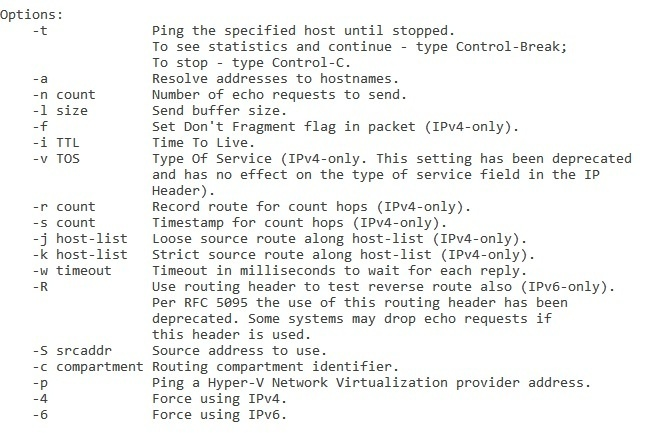
Aby wyświetlić przedstawione opcje polecenia ping, należy w wierszu polecenia systemu Windows zapisać

Ilustracja do pytania
A. ping \?
B. ping >?
C. ping |?
D. ping /?
W wierszu polecenia Windows obowiązują dość konkretne konwencje dotyczące tego, jak wywołuje się pomoc i jak działają operatory przekierowań czy potoków. Jeśli ktoś wpisze „ping >?” lub „ping |?” albo „ping \?”, to widać tu typowe pomieszanie tych pojęć. Z jednej strony użytkownicy kojarzą, że pytajnik oznacza pomoc, z drugiej strony znają znaki „>”, „|” czy „\” z różnych kontekstów i próbują je łączyć na wyczucie. W Windows CMD do wyświetlania pomocy służy przełącznik „/? ”, a nie kombinacje z operatorami przekierowania. Z technicznego punktu widzenia znak „>” w CMD oznacza przekierowanie wyjścia do pliku. Gdyby system potraktował „?” jak nazwę pliku, komenda „ping >?” próbowałaby zapisać wynik działania ping do pliku o nazwie „?”. To nie ma nic wspólnego z wywoływaniem opcji programu, tylko z mechanizmem obsługi strumieni wejścia/wyjścia. Podobnie znak „|” to operator potoku – przekazuje wyjście jednego programu na wejście drugiego. Polecenie w stylu „ping |?” byłoby próbą podania wyniku ping jako wejścia do programu o nazwie „?”. Taki program oczywiście nie istnieje, więc efekt będzie błędem, a nie listą opcji. Z kolei odwrotny ukośnik „\” w Windows jest przede wszystkim separatorem w ścieżkach do folderów i udziałów sieciowych, natomiast w składni przełączników linii poleceń praktycznie się go nie używa. Wiele osób intuicyjnie miesza go ze zwykłym ukośnikiem „/”, który w Windows tradycyjnie oznacza przełącznik (w przeciwieństwie do systemów Linux/Unix, gdzie używa się „-”). Stąd pomysł na „ping \?” – wygląda podobnie, ale jest składniowo błędny. Dobra praktyka w pracy z CMD jest taka: jeżeli nie pamiętasz opcji, najpierw spróbuj „polecenie /?” i przeczytaj wbudowaną pomoc, zamiast eksperymentować z dziwnymi kombinacjami znaków. To oszczędza czas i uczy standardowego sposobu korzystania z narzędzi systemowych, co potem bardzo ułatwia naukę kolejnych komend sieciowych, takich jak tracert, ipconfig czy netstat.

Pytanie 39

Aby przyznać użytkownikowi w systemie Windows możliwość zmiany czasu systemowego, należy skorzystać z narzędzia

A. certmgr.msc
B. secpol.msc
C. eventvwr.msc
D. services.msc
Odpowiedzi zawierające 'services.msc', 'eventvwr.msc' oraz 'certmgr.msc' są błędne, ponieważ każde z tych narzędzi ma inne, specyficzne funkcje, które nie są związane z przydzielaniem uprawnień do zmiany czasu systemowego. 'Services.msc' to narzędzie do zarządzania usługami systemowymi, które pozwala na uruchamianie, zatrzymywanie i konfigurowanie usług działających w systemie Windows. Niewłaściwe zrozumienie tej przystawki może prowadzić do mylenia jej funkcji z politykami bezpieczeństwa, co jest kluczowym aspektem administracji systemem. 'Eventvwr.msc' to dziennik zdarzeń, który służy do monitorowania i przeglądania zdarzeń systemowych, aplikacyjnych i zabezpieczeń. Choć jest to potężne narzędzie do analizy problemów i audytów, nie umożliwia przydzielania żadnych uprawnień. Z kolei 'certmgr.msc' jest odpowiedzialne za zarządzanie certyfikatami w systemie, co jest istotne w kontekście zabezpieczeń, ale nie ma nic wspólnego z czasem systemowym. Typowym błędem myślowym w tym przypadku jest mylenie różnych narzędzi administracyjnych i ich funkcji, co może prowadzić do nieefektywnego zarządzania systemem oraz naruszeń bezpieczeństwa. Zrozumienie roli każdego z narzędzi jest kluczowe dla skutecznego zarządzania i zabezpieczania systemu operacyjnego.

Pytanie 40

Które z kont nie jest wbudowanym kontem w systemie Windows XP?

A. gość
B. administrator
C. admin
D. pomocnik
Odpowiedź 'admin' jest poprawna, ponieważ to konto nie jest standardowo wbudowane w system Windows XP. W rzeczywistości, Windows XP oferuje kilka predefiniowanych kont użytkowników, takich jak 'Administrator', 'Gość' oraz 'Pomocnik'. Konto 'Administrator' ma najwyższe uprawnienia i jest używane do zarządzania systemem, a 'Gość' jest bardzo ograniczone i służy do tymczasowego dostępu. Konto 'Pomocnik' jest również specyficzne dla zdalnej pomocy. W przeciwieństwie do nich, 'admin' jest często używane w innych systemach operacyjnych, takich jak Linux, jako skrót do konta administratora, ale nie funkcjonuje jako wbudowane konto w Windows XP. Znajomość tego zagadnienia jest istotna z perspektywy bezpieczeństwa systemów operacyjnych, ponieważ zrozumienie ról kont użytkowników pozwala lepiej zabezpieczyć system przed nieautoryzowanym dostępem. Użytkownicy powinni znać różnice pomiędzy kontami i ich uprawnieniami w celu skuteczniejszego zarządzania dostępem i ochrony danych.