Wyniki egzaminu

Informacje o egzaminie:
  • Zawód: Technik informatyk
  • Kwalifikacja: INF.02 - Administracja i eksploatacja systemów komputerowych, urządzeń peryferyjnych i lokalnych sieci komputerowych
  • Data rozpoczęcia: 23 kwietnia 2026 11:39
  • Data zakończenia: 23 kwietnia 2026 11:54

Egzamin niezdany

Wynik: 18/40 punktów (45,0%)

Wymagane minimum: 20 punktów (50%)

Nowe
Analiza przebiegu egzaminu- sprawdź jak rozwiązywałeś pytania
Udostępnij swój wynik
Szczegółowe wyniki:
Pytanie 1

Jakie polecenie powinien wydać root w systemie Ubuntu Linux, aby zaktualizować wszystkie pakiety (cały system) do najnowszej wersji, łącznie z nowym jądrem?

A. apt-get upgrade
B. apt-get dist-upgrade
C. apt-get install nazwa_pakietu
D. apt-get update
Wykorzystanie polecenia 'apt-get install nazwa_pakietu' jest podejściem błędnym, ponieważ to polecenie służy do instalacji pojedynczego pakietu, a nie do aktualizacji całego systemu. Przy jego użyciu można zainstalować nową aplikację, ale nie zaktualizować już istniejących. Z kolei polecenie 'apt-get update' jest odpowiedzialne za aktualizację lokalnej bazy danych pakietów. To oznacza, że po jego wykonaniu system ma aktualne informacje o dostępnych wersjach pakietów, jednak nie prowadzi do żadnych zmian w samej instalacji oprogramowania. Analogicznie, 'apt-get upgrade' zaktualizuje jedynie istniejące pakiety do najnowszych wersji, ale nie rozwiązuje w przypadku nowych zależności, co może prowadzić do pominięcia ważnych aktualizacji, w tym aktualizacji jądra. W praktyce, polecenia te mogą wprowadzać w błąd osoby, które nie są zaznajomione z różnicami między nimi, co z kolei może prowadzić do niedostatecznego zabezpieczenia systemu. Dlatego kluczowe jest zrozumienie, że aby przeprowadzić kompleksową aktualizację systemu oraz nowego jądra, konieczne jest użycie 'apt-get dist-upgrade', które obejmuje pełne zarządzanie pakietami i ich zależnościami.
Pytanie 2

Które z poleceń systemu Linux nie umożliwia przeprowadzenia diagnostyki sprzętu komputerowego?

A. fsck
B. lspci
C. top
D. ls
Wydaje się, że wiele osób utożsamia narzędzia takie jak <b>top</b>, <b>fsck</b>, czy <b>lspci</b> z ogólną administracją systemem, przez co można błędnie sądzić, że nie mają one związku z diagnostyką sprzętu. Jednak patrząc z technicznego punktu widzenia, każde z tych poleceń odgrywa ważną rolę w monitorowaniu i diagnozowaniu różnych aspektów platformy sprzętowej lub systemowej. <b>top</b> to narzędzie do monitorowania procesów, użycia pamięci RAM, obciążenia CPU czy swapu – pozwala szybko wychwycić, jak sprzęt radzi sobie z pracą, co jest kluczowe przy rozwiązywaniu problemów wydajnościowych. <b>fsck</b> służy do sprawdzania spójności i naprawy systemów plików, co bezpośrednio dotyka aspektów sprzętowych takich jak integralność dysków czy występowanie błędów sektorów – w praktyce, kiedy coś nie działa z dyskiem, to właśnie fsck daje pierwsze wskazówki. <b>lspci</b> pokazuje listę wszystkich urządzeń podłączonych przez magistralę PCI, czyli na przykład kart graficznych, kontrolerów sieciowych, urządzeń USB itd. Daje to bezpośredni wgląd w konfigurację sprzętową komputera. Typowym błędem jest uznanie, że narzędzia te są tylko 'administracyjne' – w rzeczywistości stanowią podstawę praktycznej diagnostyki sprzętowej w środowisku Linux. Natomiast <b>ls</b> nie ma żadnego związku z diagnostyką sprzętu – to tylko proste narzędzie do wyświetlania plików i katalogów. W branżowych standardach i dokumentacjach, takich jak podręczniki administratorów systemów Linux, wyraźnie podkreśla się, że <b>ls</b> nie dostarcza absolutnie żadnych informacji o sprzęcie ani kondycji systemu, więc nie nadaje się nawet do najprostszej diagnostyki sprzętowej. Jeśli ktoś wybiera inne narzędzie jako 'nieprzydatne' w diagnozie sprzętu, to zwykle wynika to z nieporozumienia co do zakresu działania tych narzędzi lub mylenia ich z poleceniami typowo plikowymi. Warto więc zapamiętać, że tylko <b>ls</b> w tym zestawie nie wnosi żadnej wartości w kontekście diagnozowania sprzętu.

Pytanie 3

W systemie NTFS do zmiany nazwy pliku konieczne jest posiadanie uprawnienia

A. odczytania
B. zapisania
C. odczytu oraz wykonania
D. modyfikacji
Uprawnienie do modyfikacji pliku w systemie NTFS (New Technology File System) pozwala na wykonywanie różnych operacji związanych z plikiem, takich jak jego edytowanie, usuwanie oraz zmiana nazwy. Użytkownik posiadający uprawnienie do modyfikacji ma pełną kontrolę nad danym plikiem, co jest kluczowe w kontekście zarządzania danymi i ich organizacji w systemie. Przykładowo, jeśli użytkownik chce zaktualizować dokument tekstowy lub zmienić jego nazwę dla łatwiejszej identyfikacji, musi mieć przyznane odpowiednie uprawnienie. Z perspektywy dobrych praktyk w zarządzaniu systemami plików, ważne jest, aby uprawnienia były przydzielane zgodnie z zasadą najmniejszych uprawnień, co minimalizuje ryzyko przypadkowego usunięcia lub zmiany plików przez nieautoryzowanych użytkowników. W praktyce oznacza to, że administratorzy powinni dokładnie oceniać, które konta użytkowników potrzebują dostępu do modyfikacji plików, co zapobiega niekontrolowanym zmianom w systemie. W związku z tym, uprawnienie do modyfikacji jest fundamentem, który umożliwia skuteczne zarządzanie plikami oraz ich bezpieczeństwem.

Pytanie 4

Zarządzanie partycjami w systemach operacyjnych Windows

A. umożliwiają określenie maksymalnej wielkości przestrzeni dyskowej dla kont użytkowników
B. przydzielają etykietę (np. C) dla konkretnej partycji
C. oferują podstawowe funkcje diagnostyczne, defragmentację oraz checkdisk
D. przydzielają partycje na nośnikach
Analizując pozostałe odpowiedzi, można zauważyć, że niektóre z nich wprowadzają w błąd, dotyczące funkcji przydziałów dyskowych. Na przykład, stwierdzenie, że przydziały dyskowe przydzielają etykietę dla danej partycji, jest nieścisłe. Etykieta partycji to nazwa nadawana dyskom i partycjom w celu identyfikacji, ale nie jest to funkcja przydziałów dyskowych. Przydziały są bardziej związane z kontrolą zasobów niż z etykietowaniem. Inna koncepcja dotycząca przydzielania partycji na dyskach jest również myląca. Przydziały dyskowe nie są odpowiedzialne za tworzenie czy zarządzanie partycjami, co jest zadaniem administratora systemu operacyjnego oraz narzędzi do partycjonowania dysków. Funkcjonalności takie jak diagnostyka, defragmentacja i checkdisk dotyczą utrzymania i konserwacji systemu plików, ale nie są związane bezpośrednio z przydziałami dyskowymi. Wprowadzanie w błąd i mylenie tych pojęć może prowadzić do nieefektywnego zarządzania zasobami dyskowymi, co w dłuższym okresie może wpływać na wydajność systemu i zadowolenie użytkowników. Dlatego zrozumienie różnicy między tymi konceptami jest kluczowe dla prawidłowego zarządzania systemami Windows.

Pytanie 5

Aby uzyskać wyświetlenie podanych informacji o systemie Linux w terminalu, należy skorzystać z komendy

Linux atom 3.16.0-5-amd64 #1 SMP Debian 3.16.51-3+deb8u1 (2018-01-08) x86_64 GNU/Linux
A. uptime
B. hostname
C. factor 22
D. uname -a
Polecenie hostname służy do wyświetlania lub ustawiania nazwy hosta aktualnie używanej przez system. Samo w sobie nie dostarcza szczegółowych informacji o systemie operacyjnym, takich jak wersja kernela czy architektura sprzętu, co czyni je niewłaściwym wyborem w kontekście zadania wymagającego kompleksowych danych systemowych. Uptime natomiast odpowiada za pokazanie, jak długo system działa bez przerwy od ostatniego uruchomienia. Jest to przydatne narzędzie do monitorowania stabilności i dostępności systemu, lecz nie dostarcza żadnych informacji o wersji kernela czy architektury. Polecenie factor 22 służy do matematycznego rozkładu liczby na jej czynniki pierwsze i jest zupełnie niezwiązane z wyciąganiem informacji o systemie operacyjnym. Często błędnym założeniem jest, że podstawowe komendy takie jak hostname czy uptime mogą dostarczać pełnego obrazu systemu, jednak są one ograniczone do specyficznych aspektów działania systemu. Aby uzyskać pełne informacje o systemie, trzeba użyć dedykowanych narzędzi, takich jak uname, które są zaprojektowane do tego celu. Zrozumienie specyfiki każdej z tych komend pozwala na efektywne zarządzanie systemem i unikanie typowych błędów wynikających z nieznajomości ich funkcji i ograniczeń. Dzięki temu możliwe jest osiąganie bardziej precyzyjnych i użytecznych wyników w codziennym administrowaniu systemami.

Pytanie 6

Jaką funkcję pełni polecenie tee w systemie Linux?

A. Pobiera dane ze strumienia wejściowego i wysyła je do strumienia wyjściowego oraz plików.
B. Pobiera dane ze strumienia i zapisuje wynik do pliku tekstowego w katalogu <i>/home</i>.
C. Wyświetla zawartość pliku tekstowego podanego jako argument polecenia.
D. Wyświetla zbiory dyskowe zapisane w postaci drzewa katalogów.
Polecenie tee w systemie Linux jest czymś, co naprawdę warto znać, jeśli pracujesz z terminalem i potokami. Moim zdaniem to jedno z tych narzędzi, które na początku wydaje się niepozorne, a potem nagle okazuje się nieocenione w codziennej pracy. Tee pobiera dane ze standardowego wejścia i przekazuje je jednocześnie dalej do standardowego wyjścia oraz do wskazanych plików. Dzięki temu możesz np. przetwarzać dane w potoku, a przy okazji zapisać gdzieś kopię na później, co bywa przydatne przy debugowaniu albo archiwizacji wyników. Przykładowo, możesz użyć polecenia ls -l | tee lista.txt, żeby wyświetlić zawartość katalogu na ekranie i jednocześnie zapisać ją do pliku lista.txt. Z mojego doświadczenia, tee przydaje się także w automatyzacji, na przykład w skryptach backupowych czy testowych. Warto pamiętać, że tee domyślnie nadpisuje pliki, ale można dodać opcję -a, żeby dane były dopisywane. To jest zgodne z filozofią UNIXa: robić jedną rzecz dobrze i umożliwiać współpracę narzędzi poprzez strumienie. Przy pracy z dużymi systemami, gdzie ważne jest logowanie i jednoczesne monitorowanie procesów, tee po prostu ratuje sytuację. Takie podejście promuje przejrzystość i łatwość śledzenia, co w branży IT jest ogromną zaletą.

Pytanie 7

W systemie Linux plik posiada uprawnienia ustawione na 541. Właściciel ma możliwość pliku

A. wyłącznie wykonać
B. odczytać, zapisać oraz wykonać
C. zmieniać
D. odczytać oraz wykonać
Odpowiedzi sugerujące, że właściciel pliku mógłby go modyfikować, mają swoje podstawy w niepełnym zrozumieniu systemu uprawnień w Linuxie. W Linuxie uprawnienia są przypisane na podstawie trzech kategorii: właściciela pliku, grupy oraz innych użytkowników. Wartość 541 oznacza, że właściciel pliku ma uprawnienia tylko do odczytu i wykonania, co wyklucza możliwość modyfikacji pliku. Odpowiedzi wskazujące na pełne uprawnienia do odczytu, zapisu i wykonania są również błędne, ponieważ właściciel nie ma prawa do zapisu w tym przypadku. Często błędne wnioski wynikają z mylenia pojęć związanych z uprawnieniami i brakiem zrozumienia, że każdy z bitów uprawnień ma swoją określoną funkcję. Warto również zauważyć, że nawet jeśli plik miałby inne uprawnienia, to praktyki związane z bezpieczeństwem często rekomendują ograniczanie możliwości zapisu do plików, które nie wymagają ciągłych modyfikacji. W związku z tym, wskazówki dotyczące przypisywania uprawnień powinny opierać się na zasadzie minimalnych uprawnień, co oznacza, że użytkownik powinien mieć dostęp jedynie do tych zasobów, które są mu absolutnie niezbędne do pracy.

Pytanie 8

W systemie Linux komenda usermod -s umożliwia dla danego użytkownika

A. zmianę jego powłoki systemowej
B. zablokowanie jego konta
C. przypisanie go do innej grupy
D. zmianę jego katalogu domowego
Polecenie usermod -s w systemie Linux służy do zmiany powłoki systemowej użytkownika. Powłoka systemowa to interfejs, który umożliwia komunikację między użytkownikiem a systemem operacyjnym. Domyślnie użytkownicy mogą korzystać z różnych powłok, takich jak bash, zsh czy sh. Zmiana powłoki może być istotna w kontekście dostępu do specyficznych funkcji lub programów, które są dostępne tylko w danej powłoce. Na przykład, jeśli użytkownik korzysta z zaawansowanych skryptów bash, zmiana powłoki na bash może ułatwić pracę. W praktyce, aby zmienić powłokę, administrator może wykorzystać polecenie: usermod -s /bin/bash nazwa_użytkownika, co przypisuje powłokę bash do określonego użytkownika. Kluczowe jest, aby administratorzy byli świadomi, jak różne powłoki wpływają na środowisko użytkownika, a także jakie są ich funkcjonalności i ograniczenia. Dobre praktyki sugerują, aby użytkownicy mieli przypisaną odpowiednią powłokę zgodnie z ich potrzebami oraz zadaniami, które wykonują.

Pytanie 9

Liczby 1001 i 100 w wierszu pliku /etc/passwd reprezentują

A. liczbę dni od ostatniej zmiany hasła i liczbę dni do wygaśnięcia hasła
B. identyfikator użytkownika i grupy w systemie
C. numer koloru tekstu oraz numer koloru tła w terminalu
D. liczbę pomyślnych oraz niepomyślnych prób logowania
Wśród błędnych odpowiedzi można zauważyć zrozumienie, które nie uwzględnia rzeczywistej struktury i funkcji pliku /etc/passwd. Liczby 1001 oraz 100 nie odnoszą się do liczby udanych lub nieudanych prób logowania. Tego rodzaju dane są przechowywane w innych miejscach, najczęściej w logach systemowych, takich jak /var/log/auth.log lub /var/log/secure, gdzie zapisywane są szczegóły dotyczące sesji logowania użytkowników. Kolejnym mylnym rozumowaniem jest mylenie UID i GID z kolorami czcionki i tła w terminalu. W rzeczywistości, kolory w terminalach są konfigurowane w innych plikach, zwykle na poziomie powłoki użytkownika lub konfiguracji terminala, a nie przez identyfikatory użytkowników i grup. Z kolei liczba dni od ostatniej zmiany hasła oraz dni do wygaśnięcia hasła są informacjami przechowywanymi w pliku /etc/shadow, który jest odpowiedzialny za zarządzanie bezpieczeństwem haseł i nie mają związku z UID i GID. Takie pomyłki mogą wynikać z niezrozumienia różnic pomiędzy zarządzaniem użytkownikami a bezpieczeństwem systemu, co jest kluczowe w administracji systemami operacyjnymi. Użytkownicy powinni być świadomi, że każda z tych funkcji pełni odrębne role i jest zarządzana w różnych kontekstach w systemie.

Pytanie 10

Wykonanie polecenia net use Z:192.168.20.2data /delete spowoduje?

A. podłączenie katalogu data do dysku Z:
B. rozłączenie zasobów komputera 192.168.20.2 od dysku Z:
C. podłączenie zasobów komputera 192.168.20.2 do dysku Z:
D. rozłączenie katalogu data z dyskiem Z:
Odpowiedź \"odłączenie katalogu data od dysku Z:\" jest poprawna, ponieważ polecenie 'net use' służy do zarządzania połączeniami z zasobami sieciowymi w systemie Windows. W tym przypadku, przy użyciu składni 'net use Z: \\192.168.20.2\data /delete', komenda ta konkretne odłącza przypisany wcześniej zasób sieciowy, którym w tym przypadku jest katalog 'data' z hosta o adresie IP 192.168.20.2. Użytkownicy często korzystają z komendy 'net use' w celu zarządzania przydzielonymi napędami w sieci lokalnej, co pozwala na wygodny dostęp do plików i zasobów. Warto znać tę komendę, aby efektywnie zarządzać połączeniami w środowiskach wielofunkcyjnych, a także w sytuacjach, gdy dostęp do zasobów sieciowych jest ograniczony. Używanie odpowiednich poleceń do odłączania zasobów jest istotne dla zapewnienia bezpieczeństwa i kontroli nad dostępem do danych."

Pytanie 11

Aby przeprowadzić aktualizację zainstalowanego systemu operacyjnego Linux Ubuntu, należy wykorzystać komendę

A. yum upgrade
B. system update
C. kernel update
D. apt-get upgrade albo apt upgrade
Odpowiedź 'apt-get upgrade albo apt upgrade' jest całkowicie na miejscu, bo te komendy to jedne z podstawowych narzędzi do aktualizacji programów w systemie Linux, zwłaszcza w Ubuntu. Obie służą do zarządzania pakietami, co znaczy, że można nimi instalować, aktualizować i usuwać oprogramowanie. Komenda 'apt-get upgrade' w zasadzie aktualizuje wszystkie zainstalowane pakiety do najnowszych wersji, które można znaleźć w repozytoriach. Natomiast 'apt upgrade' to nowocześniejsza wersja, bardziej przystępna dla użytkownika, ale robi praktycznie to samo, tylko może w bardziej zrozumiały sposób. Warto pamiętać, żeby regularnie sprawdzać dostępność aktualizacji, bo można to zrobić przez 'apt update', co synchronizuje nasze lokalne dane o pakietach. Używanie tych poleceń to naprawdę dobry nawyk, bo pozwala utrzymać system w dobrym stanie i zmniejsza ryzyko związane z lukami bezpieczeństwa.

Pytanie 12

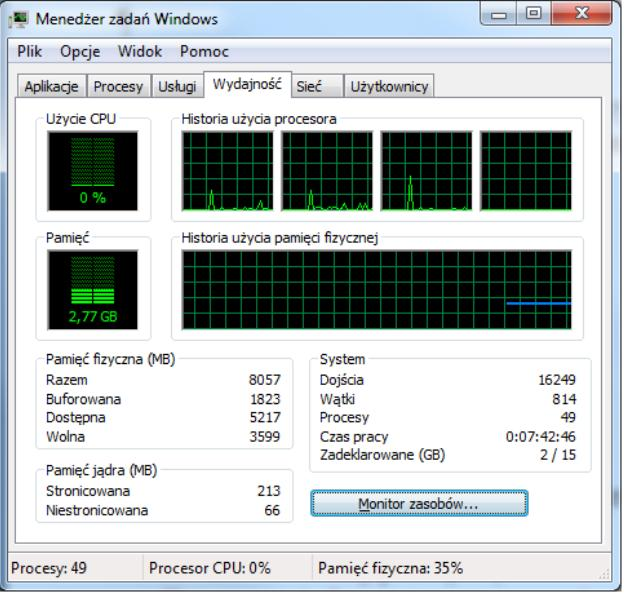
Aby uruchomić przedstawione narzędzie w systemie Windows, jakie polecenie należy zastosować?

Ilustracja do pytania
A. secpol
B. dcomcnfg
C. resmon
D. taskmgr
Dobra robota, odpowiedź na taskmgr jest właściwa! To polecenie włącza Menedżera zadań w Windowsie, co jest narzędziem mega przydatnym do śledzenia i zarządzania aplikacjami oraz procesami. Dzięki niemu możemy zamykać programy, które „zawieszają się” czy analizować użycie zasobów, jak CPU, pamięć czy dysk. Bardzo fajnie jest mieć kontrolę nad tym, co się dzieje w tle, szczególnie gdy komputer zaczyna działać wolno. Można w ten sposób zakończyć działanie procesów, które mogą namieszać w stabilności systemu. Regularne sprawdzanie obciążenia systemu to świetny pomysł, bo pozwala na utrzymanie płynności pracy. Zrozumienie działania Menedżera zadań i umiejętność jego używania to naprawdę ważna umiejętność w IT.

Pytanie 13

System Windows 8, w którym wcześniej został utworzony punkt przywracania, doświadczył awarii. Jakie polecenie należy wydać, aby przywrócić ustawienia i pliki systemowe?

A. rootkey
B. reload
C. replace
D. rstrui
Wybór odpowiedzi innych niż 'rstrui' świadczy o niepełnym zrozumieniu funkcji przywracania systemu w Windows. Polecenie 'reload' nie jest znane w kontekście systemu Windows i nie odnosi się do żadnej czynności związanej z przywracaniem systemu. W systemach operacyjnych termin 'reload' często używany jest w kontekście przeładowania aplikacji lub modułów, ale nie ma zastosowania przy zarządzaniu punktami przywracania. Kolejną nieprawidłową odpowiedzią jest 'replace', co sugeruje, że użytkownik myli proces przywracania z procesem zastępowania plików, co nie ma miejsca w standardowej procedurze przywracania systemu. Przywracanie nie polega na zastępowaniu pojedynczych plików, lecz na przywracaniu całego stanu systemu, co jest znacznie bardziej złożonym procesem. Z kolei 'rootkey' to termin, który odnosi się do rejestru systemu Windows, a nie do przywracania systemu. Użytkownicy mogą mieć tendencję do mylenia pojęć związanych z rejestrem i punktami przywracania, co prowadzi do nieporozumień w kontekście zarządzania systemem. Ważne jest, aby zrozumieć odmienność tych terminów i ich zastosowanie w praktyce, aby skutecznie zarządzać systemem operacyjnym i unikać problemów w przyszłości.

Pytanie 14

Jakie rozszerzenia mają pliki instalacyjne systemu operacyjnego Linux?

A. rpm, deb
B. tgz, dmg
C. zip, exe
D. ini, dll
Odpowiedź 'rpm, deb' jest prawidłowa, ponieważ te rozszerzenia są powszechnie wykorzystywane do pakietów instalacyjnych w systemach operacyjnych Linux. RPM (Red Hat Package Manager) to format pakietów stworzony przez firmę Red Hat, który jest szeroko stosowany w dystrybucjach takich jak Fedora czy CentOS. Pakiety RPM są zazwyczaj używane do instalacji aplikacji i bibliotek w tych systemach. Z kolei DEB to format pakietów używany w dystrybucjach opartych na Debianie, takich jak Ubuntu. Pakiety DEB służą do zarządzania oprogramowaniem i umożliwiają instalację, aktualizację oraz usuwanie programów. W praktyce, użytkownicy mogą korzystać z poleceń takich jak 'yum' dla RPM lub 'apt' dla DEB, co ułatwia zarządzanie oprogramowaniem. Zrozumienie tych formatów jest kluczowe dla administratorów systemów i programistów, ponieważ pozwala na sprawne zarządzanie oprogramowaniem oraz na dostosowywanie systemów do specyficznych potrzeb. Warto również zauważyć, że właściwe zarządzanie pakietami jest zgodne z dobrymi praktykami w zakresie bezpieczeństwa i utrzymania systemu.

Pytanie 15

Zaprezentowany komunikat jest rezultatem wykonania następującego polecenia

C:\Windows NT_SERVICE\TrustedInstaller:(F)
           NT_SERVICE\TrustedInstaller:(CI)(IO)(F)
           ZARZĄDZANIE NT\SYSTEM:(M)
           ZARZĄDZANIE NT\SYSTEM:(OI)(CI)(IO)(F)
           BUILTIN\Administratorzy:(M)
           BUILTIN\Administratorzy:(OI)(CI)(IO)(F)
           BUILTIN\Użytkownicy:(RX)
           BUILTIN\Użytkownicy:(OI)(CI)(IO)(GR,GE)
           TWÓRCA-WŁAŚCICIEL:(OI)(CI)(IO)(F)
A. attrib C:\Windows
B. path C:\Windows
C. icacls C:\Windows
D. subst C:\Windows
Polecenie path jest używane do wyświetlania lub ustawiania ścieżki dostępu do programów wykonywalnych. Nie zarządza ono uprawnieniami do plików lub katalogów, a jedynie określa, gdzie system Windows będzie poszukiwał plików wykonywalnych. Natomiast polecenie attrib zmienia atrybuty plików lub katalogów, takie jak ukryty czy tylko do odczytu, ale nie zarządza uprawnieniami dostępu, które są widoczne na liście ACL. Subst to polecenie, które tworzy aliasy dla ścieżek katalogów, przypisując im literę dysku. Umożliwia to uproszczenie dostępu do często używanych katalogów poprzez skrócenie ścieżki, co również nie ma związku z zarządzaniem uprawnieniami do katalogów. Typowe błędy to mylenie pojęć związanych z zarządzaniem uprawnieniami z innymi funkcjonalnościami związanymi z plikami i katalogami. Zarządzanie uprawnieniami jest kluczową funkcją w systemach operacyjnych, która wymaga użycia narzędzi takich jak icacls, które umożliwiają modyfikowanie i przeglądanie list kontroli dostępu, co jest istotne dla bezpieczeństwa i ochrony danych w systemie.

Pytanie 16

Jaką funkcję serwera z grupy Windows Server trzeba dodać, aby serwer mógł realizować usługi rutingu?

A. Usługi domenowe w usłudze Active Directory
B. Usługi zasad i dostępu sieciowego
C. Usługi zarządzania dostępu w usłudze Active Directory
D. Serwer sieci Web (IIS)
Wybór serwerów jak IIS, Usługi domenowe w Active Directory czy Usługi zarządzania dostępem w Active Directory, moim zdaniem, nie pasuje do tematu rutingu. IIS służy do hostowania stron i aplikacji, ale nie ma to nic wspólnego z rutingiem. Jego zadanie to dostarczanie treści, a nie zarządzanie ruchem w sieci. Tak samo, Usługi domenowe w Active Directory pomagają w zarządzaniu tożsamością i dostępem, ale nie zajmują się bezpośrednio routingiem. To one pozwalają nam centralnie zarządzać użytkownikami, ale nie mają nic wspólnego z kierowaniem ruchem. Usługi zarządzania dostępem też skupiają się raczej na autoryzacji i kontroli dostępu do zasobów. Często mylimy te pojęcia i to prowadzi do błędnych wyborów, bo nie mamy pełnej jasności, jakie funkcje są odpowiedzialne za konkretne zadania w IT.

Pytanie 17

Jakie polecenie w systemie operacyjnym Linux umożliwia sprawdzenie bieżącej konfiguracji interfejsu sieciowego na komputerze?

A. tracert
B. ipconfig
C. ping
D. ifconfig
Wybór odpowiedzi dotyczących polecenia 'ping' jest zrozumiały, jednak to narzędzie ma na celu testowanie łączności z określonym adresem IP lub nazwą hosta, a nie dostarczanie szczegółowych informacji o konfiguracji interfejsu sieciowego. 'Ping' wysyła pakiety ICMP Echo Request i oczekuje na odpowiedź, co pozwala na sprawdzenie, czy dany host jest dostępny w sieci, ale nie oferuje informacji na temat jego konfiguracji. Z kolei 'tracert', znany w systemach Unix jako 'traceroute', służy do śledzenia trasy pakietów w sieci. Pomaga w identyfikacji opóźnień i punktów przesiadkowych między źródłem a celem, ale ponownie, nie dostarcza danych o lokalnych interfejsach. W odpowiedzi 'ipconfig', która jest znana użytkownikom systemów Windows, również nie ma zastosowania w kontekście Linuxa. To polecenie umożliwia wyświetlanie informacji o konfiguracji sieci w systemie Windows, w tym adresów IP i informacji o interfejsach, jednak w systemach Linux używa się 'ifconfig' lub 'ip'. Przy wyborze odpowiedzi, ważne jest zrozumienie kontekstu systemu operacyjnego, w którym pracujemy, oraz celów poszczególnych poleceń. Wiele osób myli te komendy ze względu na podobieństwo ich funkcji, ale każde z nich ma swoje unikalne zastosowanie i zastosowanie w różnych scenariuszach sieciowych. Zrozumienie różnic pomiędzy nimi jest kluczowe dla efektywnego zarządzania siecią.

Pytanie 18

W systemie operacyjnym Linux, aby sprawdzić ilość dostępnego miejsca na dyskach, można użyć polecenia

A. mkfs
B. fstab
C. df
D. du
Wybór opcji 'du' jako odpowiedzi na pytanie o sprawdzanie wolnego miejsca na dyskach jest mylący, ponieważ to polecenie służy do oceny rozmiarów używanych przestrzeni w katalogach, a nie do raportowania ogólnej dostępności miejsca na całych systemach plików. 'du' może być użyteczne w kontekście zrozumienia, które katalogi zajmują najwięcej miejsca, co jest istotne podczas optymalizacji przestrzeni, ale nie dostarcza informacji o całkowitej pojemności dysków. Z kolei 'fstab' to plik konfiguracyjny, który definiuje, które systemy plików mają być montowane podczas uruchamiania systemu, i nie jest narzędziem do monitorowania wolnego miejsca. Zrozumienie roli 'fstab' jest kluczowe dla administratorów, którzy konfigurują systemy Linux, ale nie ma on zastosowania w kontekście tego pytania. Aspekt 'mkfs', który służy do formatowania nowych systemów plików, również nie odnosi się do monitorowania dostępności przestrzeni. Typowym błędem jest mylenie narzędzi administracyjnych, co może prowadzić do nieefektywnego zarządzania zasobami. W przypadku systemów operacyjnych, istotne jest zrozumienie, które narzędzia i polecenia są odpowiednie do konkretnych zadań, aby uniknąć nieporozumień i zapewnić optymalne działanie systemu.

Pytanie 19

Do konfiguracji i personalizacji środowiska graficznego GNOME w różnych systemach Linux należy wykorzystać program

A. GIGODO Tools
B. GNU Compiller Collection
C. GNOMON 3D
D. GNOME Tweak Tool
GNOME Tweak Tool to narzędzie, które faktycznie powstało po to, żeby można było łatwo i wygodnie dostosować środowisko graficzne GNOME według własnych potrzeb. Moim zdaniem to jeden z tych programów, które każdy użytkownik GNOME powinien poznać na samym początku przygody z tym środowiskiem. Dzięki niemu można zmienić naprawdę sporo rzeczy – od prostych, jak ustawienia czcionek i ikon, po bardziej zaawansowane, np. wybór rozszerzeń, konfigurację paska tytułowego, czy aktywację eksperymentalnych funkcji. Co ciekawe, GNOME Tweak Tool bywa też nazywany „Tweaks”, bo od wersji GNOME 3.28 tak właśnie nazwano jego pakiet w wielu dystrybucjach. Z mojego doświadczenia wynika, że korzystanie z tego programu jest dużo prostsze niż kombinowanie z plikami konfiguracyjnymi czy narzędziami stricte terminalowymi. To narzędzie nie tylko ułatwia personalizację wyglądu, ale też pozwala na szybkie przywrócenie ustawień, gdyby coś poszło nie tak. Dobrą praktyką jest też połączenie korzystania z Tweaks z rozszerzeniami GNOME, bo wtedy można wycisnąć z tego środowiska naprawdę sporo. GNOME Tweak Tool jest dostępny praktycznie we wszystkich popularnych dystrybucjach, od Ubuntu, przez Fedora, po Arch Linux. Nie wymaga zaawansowanej wiedzy, więc nawet początkujący poradzą sobie z podstawową konfiguracją. W świecie Linuksa to wręcz standard, żeby do najważniejszych środowisk graficznych były dedykowane narzędzia konfiguracyjne, bo ręczna edycja plików jest w dzisiejszych czasach po prostu niepraktyczna. Podsumowując, korzystanie z GNOME Tweak Tool to przykład dobrej praktyki – szybka, bezpieczna i zgodna z zamierzeniami twórców metoda na personalizację środowiska GNOME.

Pytanie 20

Jakie polecenie w systemach z rodziny Windows Server umożliwia administratorowi przekierowanie komputerów do określonej jednostki organizacyjnej w ramach usług katalogowych?

A. redirusr
B. dsrm
C. dcdiag
D. redircmp
Odpowiedzi 'dsrm', 'dcdiag' oraz 'redirusr' nie są właściwe w kontekście pytania o przekierowywanie komputerów do jednostek organizacyjnych w systemach Windows Server. Narzędzie 'dsrm' jest używane do usuwania obiektów w Active Directory, co nie ma związku z przekierowywaniem komputerów. Choć usuwanie obiektów może wydawać się istotne w zarządzaniu Active Directory, nie spełnia wymagań dotyczących automatyzacji procesu przydzielania komputerów do odpowiednich OU. Z kolei 'dcdiag' jest narzędziem diagnostycznym, które ocenia stan kontrolera domeny, identyfikując problemy z replikacją i innymi funkcjami AD, ale nie ma zastosowania w kontekście przekierowywania komputerów. 'Redirusr' służy do przekierowywania nowych użytkowników do określonej OU, co jest innym kontekstem niż zarządzanie komputerami. Typowym błędem jest mylenie funkcji narzędzi, które mają różne zastosowania w administracji Active Directory. Właściwe zrozumienie tych narzędzi jest kluczowe dla efektywnego zarządzania infrastrukturą IT, a podjęcie niewłaściwych działań może prowadzić do chaosu w organizacji oraz trudności w utrzymaniu bezpieczeństwa i porządku w środowisku sieciowym. Zastosowanie odpowiednich narzędzi zgodnie z ich przeznaczeniem oraz znajomość ich funkcji jest istotnym aspektem dobrej praktyki w administrowaniu systemami Windows Server.

Pytanie 21

Do wykonania kopii danych na dysk USB w systemie Linux stosuje się polecenie

A. cp
B. rm
C. su
D. mv
Polecenie cp to w praktyce podstawowe narzędzie do kopiowania plików i katalogów w systemach Linux. Bez niego trudno sobie wyobrazić codzienną pracę administratora czy zwykłego użytkownika. Moim zdaniem cp jest jednym z tych poleceń, które po prostu trzeba znać, szczególnie jeśli chodzi o operacje na różnych nośnikach, na przykład na dyskach USB. Warto pamiętać, że cp pozwala na kopiowanie zarówno pojedynczych plików, jak i całych katalogów (z opcją -r lub --recursive). Gdy podłączasz dysk USB, najczęściej montujesz go w /media lub /mnt, a potem używasz cp do przekopiowania danych. Przykładowo: cp /home/user/dokument.txt /media/usb/. Warto też zerknąć na opcje takie jak -v (verbose), która pokazuje co jest kopiowane, czy -u (update), która pozwala kopiować tylko nowsze pliki. To ułatwia życie, zwłaszcza jak ktoś się boi nadpisać ważne dane. Standardy POSIX jasno określają składnię i zachowanie cp, więc na praktycznie każdej dystrybucji Linuxa działa to identycznie. No i taka ciekawostka – cp nie pyta o pozwolenie przy nadpisywaniu plików, chyba że użyjesz opcji -i. Warto więc być ostrożnym! Kopiowanie danych na dysk USB za pomocą cp to podstawowa, ale bardzo istotna umiejętność – często od niej zaczyna się nauka zarządzania plikami w systemie Linux.

Pytanie 22

Minimalna ilość pamięci RAM wymagana dla systemu operacyjnego Windows Server 2008 wynosi przynajmniej

A. 1 GB
B. 1,5 GB
C. 2 GB
D. 512 MB
Wybór odpowiedzi wskazujących na wartości poniżej 2 GB, takie jak 512 MB, 1,5 GB czy 1 GB, opiera się na nieaktualnych założeniach dotyczących wymagań systemowych. W początkowych latach istnienia systemów operacyjnych, takie jak Windows Server 2003 czy starsze wersje, rzeczywiście mogły funkcjonować przy mniejszych ilościach pamięci RAM. Jednak wraz z rozwojem technologii oraz wzrostem wymagań aplikacji i usług, minimalne wymagania dotyczące pamięci RAM znacznie się zwiększyły. Użytkownicy często mylą 'minimalne' wymagania z 'zalecanymi', co prowadzi do nieporozumień. Używanie serwera z pamięcią niższą niż 2 GB w kontekście Windows Server 2008 może prowadzić do poważnych problemów wydajnościowych, takich jak wolniejsze działanie aplikacji, długie czasy odpowiedzi oraz częstsze przestoje. W systemach serwerowych pamięć RAM ma kluczowe znaczenie dla utrzymania wydajności i zdolności obsługi wielu jednoczesnych połączeń. Należy również pamiętać, że zbyt mała ilość pamięci może ograniczać możliwości zarządzania zasobami oraz wprowadzać ograniczenia w zakresie funkcjonalności serwera, co w konsekwencji może prowadzić do nieefektywności w operacjach biznesowych.

Pytanie 23

W systemie Linux uruchomiono skrypt z czterema argumentami. Jak można uzyskać dostęp do listy wszystkich wartości w skrypcie?

A. $@
B. $X
C. $*
D. $all
$@ jest poprawnym sposobem dostępu do wszystkich przekazanych parametrów w skrypcie Bash. Umożliwia on zachowanie wszystkich argumentów jako oddzielnych jednostek, co jest szczególnie przydatne, gdy argumenty mogą zawierać spacje. Na przykład, jeśli wywołasz skrypt z parametrami 'arg1', 'arg 2', 'arg3', 'arg 4', to używając $@, będziesz mógł iterować przez te argumenty w pętli for bez obawy o ich podział. Dobrą praktyką jest użycie cudzysłowów: "$@" w kontekście pętli, co zapewnia, że każdy argument jest traktowany jako całość, nawet jeśli zawiera spacje. Przykładem może być: for arg in "$@"; do echo "$arg"; done. Ta konstrukcja jest zgodna z zaleceniami dotyczącymi pisania skryptów, ponieważ unika potencjalnych błędów związanych z obsługą argumentów. Dodatkowo, warto znać różnicę między $@ a $*, gdzie ten drugi traktuje wszystkie argumenty jako jeden ciąg, co może prowadzić do niezamierzonych błędów w przetwarzaniu danych.

Pytanie 24

Jakie są korzyści płynące z użycia systemu plików NTFS?

A. możliwość szyfrowania folderów i plików
B. możliwość sformatowania nośnika o niewielkiej pojemności (1,44MiB)
C. zapisywanie plików z nazwami dłuższymi niż 255 znaków
D. przechowywanie tylko jednej kopii tabeli plików
System plików NTFS (New Technology File System) to nowoczesne rozwiązanie, które oferuje wiele zaawansowanych funkcji zarządzania danymi. Jedną z kluczowych zalet jest możliwość szyfrowania folderów i plików, co zapewnia wysoki poziom bezpieczeństwa przechowywanych informacji. Funkcja ta wykorzystuje technologię EFS (Encrypting File System), która pozwala użytkownikom na szyfrowanie danych na poziomie systemu plików. Dzięki temu, nawet w przypadku fizycznego dostępu do nośnika, nieautoryzowane osoby nie będą mogły odczytać zaszyfrowanych plików bez odpowiednich uprawnień. Praktyczne zastosowanie tej funkcjonalności jest szczególnie istotne w środowiskach korporacyjnych oraz w pracy z danymi wrażliwymi, gdzie bezpieczeństwo informacji jest kluczowe. Warto również zauważyć, że NTFS wspiera długie nazwy plików, co w połączeniu z szyfrowaniem, umożliwia komfortowe i bezpieczne zarządzanie dużymi zbiorami danych. W branży IT stosowanie NTFS jest standardem, szczególnie w systemach operacyjnych Windows, gdzie funkcjonalności te są szczególnie doceniane.

Pytanie 25

W systemie Windows można przeprowadzić analizę wpływu uruchomionych aplikacji na wydajność komputera, korzystając z polecenia

A. dfrgui.exe
B. taskschd.msc
C. perfmon.msc
D. iscsicpl.exe
Perfmon.msc, znany jako Monitor wydajności, to narzędzie w systemie Windows, które umożliwia użytkownikom szczegółowe monitorowanie i analizowanie wydajności systemu oraz uruchamianych aplikacji. Dzięki temu narzędziu można śledzić różnorodne metryki, takie jak wykorzystanie CPU, pamięci RAM, dysków twardych oraz sieci, co pozwala na zidentyfikowanie potencjalnych wąskich gardeł w systemie. Perfmon.msc oferuje możliwość tworzenia złożonych zestawów danych, które mogą być wykorzystywane do analizy trendów wydajności w czasie. Na przykład, administratorzy systemów mogą skonfigurować zbieranie danych na temat wydajności w określonych interwałach czasu oraz analizować je w celu optymalizacji działania aplikacji. Dodatkowo, korzystanie z tego narzędzia jest zgodne z najlepszymi praktykami w zakresie zarządzania wydajnością systemów IT, umożliwiając szybką identyfikację problemów oraz podejmowanie decyzji na podstawie danych.

Pytanie 26

W systemie Linux można uzyskać listę wszystkich założonych kont użytkowników, wykorzystując polecenie

A. cat /etc/passwd
B. id -u
C. who -HT
D. finger (bez parametrów)
Polecenie 'cat /etc/passwd' jest powszechnie stosowane do przeglądania pliku, w którym przechowywane są informacje o użytkownikach w systemach Linux. Plik '/etc/passwd' zawiera kluczowe dane, takie jak nazwy użytkowników, identyfikatory UID, identyfikatory GID, informacje o katalogach domowych i powłokach logowania. Dzięki temu poleceniu administratorzy systemów oraz użytkownicy z odpowiednimi uprawnieniami mogą szybko zidentyfikować wszystkie założone konta oraz uzyskać dodatkowe informacje o każdym z nich. Przykładowo, wykonując polecenie 'cat /etc/passwd', użytkownik uzyska listę wszystkich kont, co może być przydatne przy audytach bezpieczeństwa lub zarządzaniu użytkownikami. Dobrą praktyką jest również monitorowanie zmian w pliku '/etc/passwd', aby zapewnić, że nie są wprowadzane nieautoryzowane zmiany, co może przyczynić się do podniesienia bezpieczeństwa systemu.

Pytanie 27

Dane dotyczące kont użytkowników w systemie Linux są przechowywane w pliku

A. /etc/passwd
B. /etc/group
C. /etc/shells
D. /etc/shadows
Plik /etc/passwd jest kluczowym plikiem w systemie Linux, w którym przechowywane są podstawowe informacje o kontach użytkowników. Zawiera on dane takie jak nazwa użytkownika, UID (numer identyfikacyjny użytkownika), GID (numer identyfikacyjny grupy), pełna ścieżka do katalogu domowego oraz powłoka logowania użytkownika. Użycie tego pliku jest zgodne z zasadami bezpieczeństwa oraz dobrymi praktykami w zarządzaniu systemem. Przykładowo, administratorzy systemów często muszą edytować ten plik, aby dodawać lub usuwać konta użytkowników, co jest kluczowym aspektem zarządzania dostępem w systemie. Należy jednak zachować ostrożność, ponieważ błędne wpisy mogą prowadzić do problemów z logowaniem. Dodatkowo, standardy bezpieczeństwa zachęcają do regularnego przeglądania zawartości tego pliku, aby upewnić się, że nieautoryzowani użytkownicy nie mają dostępu. Wiedza ta jest niezbędna dla administratorów systemów, którzy powinni również zapoznać się z innymi powiązanymi plikami, takimi jak /etc/shadow, który zawiera hasła w formie zaszyfrowanej.

Pytanie 28

Aby zweryfikować integralność systemu plików w systemie Linux, które polecenie powinno zostać użyte?

A. fstab
B. fsck
C. man
D. mkfs
Wybór polecenia 'man' jako odpowiedzi sugeruje niepełne zrozumienie roli narzędzi w systemie Linux. 'Man' służy do wyświetlania dokumentacji i pomocy dotyczącej komend i programów, co jest bardzo przydatne w nauce obsługi systemu, ale nie ma funkcji diagnostyki ani naprawy systemu plików. Istotnym jest zauważyć, że chociaż dokumentacja jest ważna, sama w sobie nie wpływa na integralność danych. Kolejną nieprawidłową odpowiedzią jest 'mkfs', które jest używane do tworzenia nowych systemów plików, a nie do ich sprawdzania. Użycie 'mkfs' na istniejącym systemie plików skutkuje utratą danych, co czyni je zupełnie nieodpowiednim w kontekście naprawy. Ostatnia odpowiedź 'fstab' odnosi się do pliku konfiguracyjnego, który zawiera informacje o systemach plików i ich punktach montowania, ale nie ma żadnej funkcji diagnostycznej ani naprawczej. Użytkownicy mogą mylić te narzędzia, myśląc, że mają one podobne funkcje, co może prowadzić do niebezpiecznych praktyk w zarządzaniu danymi. Zrozumienie różnicy między tymi komendami jest kluczowe dla efektywnego i bezpiecznego zarządzania systemem operacyjnym oraz unikania niezamierzonych konsekwencji, takich jak utrata danych.

Pytanie 29

Który z trybów nie jest oferowany przez narzędzie lupa w systemie Windows?

A. Pełnoekranowy
B. Lupy
C. Płynny
D. Zadokowany
Tryb 'Płynny' nie jest dostępny w narzędziu lupa w systemie Windows, co oznacza, że użytkownicy mogą korzystać z trybów 'Pełnoekranowy', 'Zadokowany' oraz 'Lupy', ale nie z 'Płynnego'. Tryb 'Pełnoekranowy' umożliwia powiększenie całego ekranu, co jest przydatne dla osób z ograniczonym wzrokiem, umożliwiając im łatwiejsze dostrzeganie treści bez konieczności przewijania. Tryb 'Zadokowany' pozwala na przymocowanie okna powiększonego widoku do jednej części ekranu, co ułatwia wielozadaniowość oraz pozwala na jednoczesne korzystanie z innych aplikacji. Dobrą praktyką jest dostosowanie narzędzia do indywidualnych potrzeb użytkownika, co zwiększa komfort i efektywność pracy. Zrozumienie funkcjonalności narzędzia lupa jest kluczowe dla poprawy dostępu do treści na ekranie, zwłaszcza w kontekście dostępności cyfrowej i standardów takich jak WCAG (Web Content Accessibility Guidelines).

Pytanie 30

Wykonanie polecenia tar –xf dane.tar w systemie Linux spowoduje

A. wyodrębnienie danych z archiwum o nazwie dane.tar
B. utworzenie archiwum dane.tar zawierającego kopię folderu /home
C. pokazanie informacji o zawartości pliku dane.tar
D. skopiowanie pliku dane.tar do folderu /home
No, widzę, że wybrałeś kilka odpowiedzi, które nie do końca pasują do tematu polecenia tar. Na przykład, myślenie, że to polecenie skopiuje plik dane.tar do katalogu /home, to trochę nieporozumienie. Tar jest do zarządzania archiwami, a nie do kopiowania plików. Jak chcesz skopiować coś, to lepiej użyć komendy cp. Kolejna sprawa to ta, że polecenie nie pokazuje zawartości pliku dane.tar. Żeby to zrobić, musisz użyć opcji -t, a nie -x. A jeśli chodzi o tworzenie archiwum, to znowu - używa się -c, a nie -x. Te różnice są ważne, żeby dobrze korzystać z narzędzi w systemach Unix i Linux, bo inaczej można się niezłe pogubić.

Pytanie 31

Jakie polecenie jest wysyłane do serwera DHCP, aby zwolnić wszystkie adresy przypisane do interfejsów sieciowych?

A. ipconfig /flushdns
B. ipconfig /release
C. ipconfig /renew
D. ipconfig /displaydns
Polecenie 'ipconfig /release' jest używane do zwolnienia aktualnie przypisanych adresów IP przez klienta DHCP, co oznacza, że informuje serwer DHCP o zwolnieniu dzierżawy. Użycie tego polecenia jest kluczowe w sytuacjach, gdy użytkownik chce zmienić adres IP lub zresetować konfigurację sieciową. Na przykład, po zakończeniu korzystania z sieci Wi-Fi w biurze, użytkownik może użyć tego polecenia, aby zwolnić adres IP, który został mu przypisany. Dzięki temu serwer DHCP może przydzielić go innym urządzeniom w sieci. To podejście jest zgodne z dobrymi praktykami, ponieważ umożliwia efektywne zarządzanie zasobami adresów IP, szczególnie w dynamicznych środowiskach, gdzie urządzenia często łączą się i rozłączają z siecią. Dodatkowo, korzystanie z tego polecenia pomaga unikać konfliktów adresów IP, które mogą wystąpić, gdy dwa urządzenia próbują używać tego samego adresu jednocześnie, co jest szczególnie ważne w dużych sieciach.

Pytanie 32

Administrator Active Directory w domenie firma.local pragnie skonfigurować profil mobilny dla wszystkich użytkowników. Profil ma być zapisywany na serwerze serwer1, w folderze pliki, udostępnionym w sieci jako dane$. Który z parametrów w ustawieniach profilu użytkownika spełnia te wymagania?

A. serwer1pliki\%username%
B. serwer1dane$\%username%
C. firma.localdane\%username%
D. firma.localpliki\%username%
Wybór niepoprawnej ścieżki do profilu mobilnego może prowadzić do szeregu problemów związanych z dostępnością i organizacją danych użytkowników. Odpowiedzi, które nie zawierają znaku dolara '$', takie jak 'firma.localdane\%username%' oraz 'firma.localpliki\%username%', wskazują na lokalizację, która nie jest udostępniona w sieci, co w praktyce uniemożliwia użytkownikom zdalny dostęp do ich profili mobilnych. W Active Directory, aby zrealizować funkcjonalność profilów mobilnych, ścieżka musi prowadzić do folderu zdalnego, co jest fundamentalną zasadą w zarządzaniu danymi użytkowników. Dodatkowo, odpowiedź 'serwer1pliki\%username%' nie odnosi się do użycia folderu udostępnionego, co jest kluczowe dla prawidłowego funkcjonowania profilu mobilnego. W kontekście zabezpieczeń, ukryte foldery, takie jak 'dane$', są preferowane, gdyż ograniczają przypadkowy dostęp do nich, co jest zgodne z zasadą minimalnych uprawnień. Osoby podejmujące decyzje o konfiguracji profili mobilnych powinny zrozumieć, że każda nieprawidłowo skonfigurowana ścieżka może prowadzić do utraty danych, nieprzewidzianych problemów z synchronizacją oraz frustracji użytkowników, co skutkuje obniżeniem wydajności pracy i problemami z dostępem do danych.

Pytanie 33

W systemie Linux dane dotyczące haseł użytkowników są zapisywane w pliku:

A. users
B. password
C. groups
D. passwd
Odpowiedź 'passwd' jest prawidłowa, ponieważ w systemie Linux hasła użytkowników są przechowywane w pliku /etc/passwd. Plik ten zawiera informacje o użytkownikach systemu w formacie tekstowym, który jest czytelny dla administratorów. Każdy wpis w pliku passwd składa się z kilku pól, oddzielonych dwukropkami, w tym nazw użytkowników, identyfikatorów użytkownika (UID) oraz haszy haseł. Ważne jest, że od wersji Linux 2.6, hasła są zazwyczaj przechowywane w pliku /etc/shadow, co zwiększa bezpieczeństwo poprzez ograniczenie dostępu do informacji o hasłach tylko dla uprawnionych użytkowników. W praktyce, podczas zarządzania użytkownikami w systemie Linux, administratorzy korzystają z poleceń takich jak 'useradd', 'usermod' czy 'userdel', które modyfikują te pliki i zarządzają dostępem użytkowników. Dobre praktyki branżowe obejmują regularne aktualizowanie haseł oraz stosowanie silnych algorytmów haszujących, takich jak bcrypt czy SHA-512, w celu zapewnienia większego bezpieczeństwa danych użytkowników.

Pytanie 34

Sprawdzenie ilości wolnego miejsca na dysku twardym w systemie Linux umożliwia polecenie

A. df
B. tr
C. ln
D. cd
Polecenie 'df' w systemie Linux służy właśnie do sprawdzania ilości wolnego miejsca na dysku twardym i innych zamontowanych systemach plików. Moim zdaniem to jedno z tych narzędzi, które warto dobrze znać, bo często przydaje się na serwerach, gdzie trzeba pilnować, żeby nie zabrakło miejsca – wtedy system może zacząć nieprzewidywalnie się zachowywać. W praktyce często używa się opcji 'df -h', bo wtedy dostajemy czytelne, „ludzkie” jednostki (np. GB, MB), a nie surowe liczby bajtów. 'df' pokazuje informacje o każdym zamontowanym systemie plików, czyli np. partycjach, pendrive’ach, kartach SD, no i oczywiście o głównym dysku. Dobrą praktyką administratorów jest regularne monitorowanie miejsca na dysku, bo dzięki temu można zapobiec awariom czy przerwom w działaniu usług. Warto dodać, że 'df' nie pokazuje szczegółów dla poszczególnych katalogów – do tego lepsze jest polecenie 'du'. Jednak do szybkiej kontroli ogólnej ilości wolnego i zajętego miejsca polecenie 'df' sprawdza się idealnie. Z mojego doświadczenia wynika, że nawet użytkownicy desktopowych dystrybucji czasem wracają do terminala, żeby dokładnie sprawdzić, ile jeszcze miejsca im zostało – zwłaszcza gdy GUI pokazuje tylko ogólne dane.

Pytanie 35

Aby w systemie Windows Professional ustawić czas pracy drukarki oraz uprawnienia drukowania, należy skonfigurować

A. kolejkę wydruku.
B. właściwości drukarki.
C. preferencje drukowania.
D. udostępnianie wydruku.
W temacie zarządzania drukarkami na Windows Professional bardzo łatwo się pomylić, bo system oferuje kilka miejsc, gdzie można coś ustawić, ale nie wszystkie opcje dotyczą faktycznego zarządzania dostępem czy harmonogramem pracy urządzenia. Kolejka wydruku to faktycznie ważny element, ale odpowiada głównie za przechowywanie i obsługę zadań drukowania – nie da się tam ustawić ani uprawnień, ani godzin pracy drukarki. To raczej miejsce, gdzie można podejrzeć, jakie dokumenty czekają na wydruk, ewentualnie anulować zadanie czy przesunąć je w kolejce. Preferencje drukowania to kolejny często mylony element: w tej zakładce ustawia się domyślny format wydruku, rodzaj papieru, rozdzielczość, czyli rzeczy związane z wyglądem i jakością druku, a nie z zarządzaniem dostępem lub harmonogramem. Udostępnianie wydruku natomiast odpowiada tylko za to, czy dana drukarka jest widoczna w sieci i czy mogą z niej korzystać inni użytkownicy – nie ma tam opcji dotyczących czasu pracy czy precyzyjnych uprawnień dostępu. Typowy błąd to przekonanie, że udostępnienie drukarki w sieci automatycznie oznacza pełną kontrolę nad tym, co i kiedy można na niej drukować – w rzeczywistości to dużo bardziej ograniczone ustawienie. Z mojego punktu widzenia, największą pułapką jest mylenie tych opcji właśnie przez brak praktyki lub pobieżne przeglądanie ustawień. W praktyce profesjonalnej zarządzanie dostępem i harmonogramem zawsze wykonuje się we właściwościach drukarki, bo to jedyne miejsce, gdzie zrealizowano te funkcje zgodnie z dobrymi praktykami systemów Windows. Jeśli ktoś chce dobrze zabezpieczyć drukarkę i zoptymalizować jej wykorzystanie, koniecznie powinien skupić się na tym oknie, a nie na pozostałych ustawieniach, które mają zupełnie inne zastosowanie.

Pytanie 36

Do jednoczesnej zmiany tła pulpitu, kolorów okien, dźwięków oraz wygaszacza ekranu na komputerze z zainstalowanym systemem Windows należy wykorzystać

A. schematy dźwiękowe.
B. centrum ułatwień dostępu.
C. kompozycje.
D. plan zasilania.
Warto na spokojnie przyjrzeć się każdej z opcji wymienionych w pytaniu, bo wiele osób myli pojęcia związane z personalizacją w systemie Windows. Centrum ułatwień dostępu jest przeznaczone do wspierania osób z niepełnosprawnościami – pozwala powiększać elementy interfejsu, uruchamiać narrator czy kontrastowe kolory, ale nie służy do kompleksowej zmiany wyglądu pulpitu ani dźwięków. Schematy dźwiękowe natomiast dotyczą wyłącznie sfery akustycznej – możesz tam wybrać zestaw dźwięków przypisanych do różnych zdarzeń systemowych, ale nie zmienisz w ten sposób tła, kolorów okien czy wygaszacza ekranu. Jeśli komuś się wydaje, że plan zasilania wpłynie na wygląd systemu – to typowa pomyłka wynikająca z mylenia ustawień systemowych. Plany zasilania regulują sposób zarządzania energią, na przykład to, jak szybko komputer przechodzi w stan uśpienia albo jak bardzo ogranicza jasność ekranu przy pracy na baterii. Nie mają jednak nic wspólnego z warstwą wizualną czy dźwiękową. Z mojego doświadczenia wynika, że najczęściej wybierane błędne odpowiedzi dotyczą właśnie schematów dźwiękowych, bo wiele osób utożsamia je z ogólnymi motywami systemu. Tymczasem tylko kompozycje (motywy) zapewniają kompleksową zmianę stylistyki środowiska Windows w jednym miejscu, zgodnie z praktykami user-friendly, jakie są promowane przez Microsoft i innych dużych graczy na rynku. Dlatego warto zapamiętać: jeśli chcemy szybko odmienić wygląd i brzmienie pulpitu oraz ustawić wygaszacz, zawsze szukajmy zakładki z kompozycjami w ustawieniach personalizacji.

Pytanie 37

Aby zainstalować openSUSE oraz dostosować jego ustawienia, można skorzystać z narzędzia

A. Evolution
B. Gedit
C. YaST
D. Brasero
Gedit to edytor tekstu, który jest popularny w środowisku GNOME i służy przede wszystkim do tworzenia oraz edytowania plików tekstowych. Jego funkcje skupiają się na prostocie użytkowania i nie obejmują zaawansowanej konfiguracji systemów operacyjnych, co sprawia, że nie nadaje się do instalacji czy zarządzania openSUSE. Z kolei Brasero to aplikacja do nagrywania płyt CD/DVD, która nie ma żadnego powiązania z instalacją lub zarządzaniem systemem operacyjnym. Użycie Brasero w kontekście instalacji openSUSE jest mylnym podejściem, ponieważ ogranicza się do funkcji związanych z nośnikami optycznymi, a nie z administracją systemem. Evolution to klient pocztowy, który może być przydatny w zarządzaniu wiadomościami e-mail, ale również nie ma związku z instalacją openSUSE. Decyzja o użyciu tych narzędzi może wynikać z mylnego przekonania, że wszystkie aplikacje w systemie operacyjnym służą do jego zarządzania, co jest nieprawidłowe. Istotne jest, aby zrozumieć, że do konfiguracji i instalacji systemów operacyjnych należy korzystać z narzędzi stworzonych specjalnie w tym celu, takich jak YaST, które dostarczają niezbędnych możliwości oraz funkcji do efektywnej administracji.

Pytanie 38

Aby użytkownik laptopa z systemem Windows 7 lub nowszym mógł korzystać z drukarki przez sieć WiFi, musi zainstalować drukarkę na porcie

A. COM3
B. WSD
C. LPT3
D. Nul
Wybór portów Nul, LPT3 i COM3 do instalacji drukarki w systemie Windows jest nieprawidłowy z kilku powodów. Port Nul to wirtualny port, który nie może być używany do komunikacji z urządzeniem zewnętrznym, a jego funkcja polega głównie na przekierowywaniu danych do 'nikąd', co czyni go bezużytecznym w kontekście drukowania. Porty LPT3 oraz COM3 są portami równoległymi i szeregowymi, odpowiednio, które w przeszłości były używane do podłączenia drukarek, ale w dobie nowoczesnych technologii, takich jak USB i WiFi, ich zastosowanie stało się bardzo ograniczone. Współczesne drukarki zazwyczaj nie są wyposażone w złącza równoległe, a ich podłączenie przez port szeregowy wymaga specjalnych kabli i adapterów, co wprowadza dodatkowe komplikacje. Typowym błędem myślowym jest zakładanie, że starsze standardy komunikacji są wciąż aktualne w kontekście nowoczesnych urządzeń. Przy wyborze odpowiedniego portu do podłączenia drukarki niezbędne jest zrozumienie nowoczesnych protokołów komunikacyjnych oraz ich zastosowania w klasycznych systemach operacyjnych, co pozwoli uniknąć frustracji i problemów z konfiguracją.

Pytanie 39

W systemie Linux narzędzie, które umożliwia śledzenie trasy pakietów od źródła do celu, pokazując procentowe straty oraz opóźnienia, to

A. mtr
B. tracert
C. route
D. ping
Wybór polecenia ping, mimo że jest to powszechnie używane narzędzie do testowania dostępności hostów w sieci, nie jest odpowiedni dla opisanego pytania. Ping jedynie wysyła pakiety ICMP Echo Request do docelowego hosta i oczekuje na odpowiedź, co pozwala na sprawdzenie, czy dany adres IP jest osiągalny. Nie dostarcza jednak informacji o trasie, jaką pokonują pakiety, ani nie monitoruje strat pakietów w czasie rzeczywistym. Kolejne polecenie, route, jest narzędziem służącym do zarządzania tablicą routingu w systemie operacyjnym. Umożliwia przeglądanie i modyfikację ścieżek routingu, jednak nie jest używane do analizy opóźnień czy strat pakietów. Natomiast tracert (w systemie Windows) jest odpowiednikiem traceroute, ale jest to narzędzie, które działa na innej zasadzie i może nie dostarczać tak szczegółowych danych o czasie odpowiedzi w sposób, w jaki robi to mtr. Typowym błędem w rozumieniu tych narzędzi jest przypuszczenie, że każde z nich pełni tę samą funkcję, podczas gdy każde z nich ma swoje specyficzne zastosowania w diagnostyce i zarządzaniu sieciami. Kluczowe jest zrozumienie, jakie konkretne informacje są potrzebne do analizy problemów z łącznością, aby wybrać odpowiednie narzędzie do rozwiązania danego problemu.

Pytanie 40

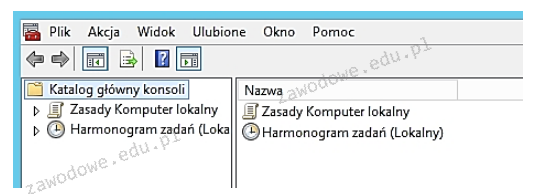
Aby otworzyć konsolę przedstawioną na ilustracji, należy wpisać w oknie poleceń

Ilustracja do pytania
A. gpupdate
B. mmc
C. eventvwr
D. gpedit
Polecenie gpedit jest używane do otwierania Edytora Zasad Grup (Group Policy Editor), który pozwala na modyfikowanie zasad bezpieczeństwa i ustawień komputerów w sieci. Nie jest ono odpowiednie do uruchamiania konsoli pokazanej na rysunku, gdyż gpedit dotyczy tylko zarządzania politykami grupowymi. Z kolei gpupdate służy do odświeżania ustawień zasad grupowych na komputerze lokalnym lub w domenie, a nie do uruchamiania konsol zarządzania. To polecenie jest użyteczne w przypadku, gdy wprowadzone zmiany w zasadach grupowych muszą być szybko zastosowane bez konieczności restartu systemu. Polecenie eventvwr otwiera Podgląd Zdarzeń, który pozwala na monitorowanie i analizowanie zdarzeń systemowych, aplikacyjnych czy związanych z bezpieczeństwem, ale nie jest ono związane z uruchamianiem konsoli zarządzania przedstawionej na rysunku. Częstym błędem jest zakładanie, że wszystkie narzędzia zarządzania systemem Windows mogą być dostępne za pomocą jednego polecenia. Różne funkcje zarządzania są rozdzielone na różne narzędzia i polecenia, każde z określonym zakresem działania i przeznaczeniem. Rozumienie specyfiki i zastosowań każdego z tych poleceń jest kluczowe w efektywnym zarządzaniu systemami operacyjnymi, co pozwala na lepsze wykorzystanie dostępnych zasobów i narzędzi.