Wyniki egzaminu

Informacje o egzaminie:
  • Zawód: Technik fotografii i multimediów
  • Kwalifikacja: AUD.05 - Realizacja projektów graficznych i multimedialnych
  • Data rozpoczęcia: 9 maja 2026 23:05
  • Data zakończenia: 9 maja 2026 23:18

Egzamin niezdany

Wynik: 17/40 punktów (42,5%)

Wymagane minimum: 20 punktów (50%)

Udostępnij swój wynik
Szczegółowe wyniki:
Pytanie 1

Możliwość przeprowadzenia kompresji z utratą danych lub bez utraty następuje przy zastosowaniu formatu

A. PSD
B. TIFF
C. PNG
D. JPG
Wybór formatu PSD (Photoshop Document) jest błędny, ponieważ jest to natywny format Adobe Photoshop, który obsługuje warstwy, ale nie jest przeznaczony do kompresji obrazów w sensie ogólnym. PSD zazwyczaj nie jest używany w kontekście kompresji, lecz do edycji i przechowywania projektów graficznych w ich pierwotnej formie. Z tego powodu, pliki PSD mogą być znacznie większe niż inne formaty, co czyni je mniej praktycznymi do przechowywania lub przesyłania końcowych wersji obrazów. Jeśli chodzi o JPG (JPEG), to jest to format kompresji stratnej, ale nie oferuje opcji kompresji bezstratnej, co ogranicza jego zastosowanie w przypadku, gdy jakość obrazu jest kluczowa. JPEG jest powszechnie używany w internecie ze względu na małe rozmiary plików, ale nie nadaje się do profesjonalnych zastosowań wymagających wysokiej jakości. Format PNG (Portable Network Graphics) z kolei obsługuje kompresję bezstratną, ale jego głównym celem jest przechowywanie obrazów z przezroczystością, a nie jakość dla drukowania czy archiwizacji. Wybór odpowiedniego formatu powinien być oparty na specyficznych potrzebach projektu, dlatego ważne jest rozważenie, co jest priorytetem: jakość obrazu, rozmiar pliku czy możliwość edycji.

Pytanie 2

Jaka powinna być rozdzielczość obrazu formatu A4, aby był gotowy do druku?

A. 300 dpi
B. 150 dpi
C. 72 dpi
D. 96 dpi
Odpowiedź 300 dpi (punktów na cal) jest prawidłowa, ponieważ taka rozdzielczość zapewnia wysoką jakość druku, co jest kluczowe w przypadku zdjęć format A4. Standardowa rozdzielczość druku dla materiałów wysokiej jakości wynosi właśnie 300 dpi. Przy takiej rozdzielczości zdjęcia zachowują wyraźne detale i ostrość, co jest szczególnie ważne w przypadku druku zdjęć, plakatów czy innych materiałów graficznych. Przykładowo, przygotowując zdjęcie do druku w formacie A4, które ma wymiary 210 mm x 297 mm, przy rozdzielczości 300 dpi uzyskujemy wymiary w pikselach wynoszące 2480 x 3508 px. To pozwala na osiągnięcie najlepszej jakości wizualnej. Warto pamiętać, że niższe rozdzielczości, takie jak 150 dpi, mogą być wystarczające do druku materiałów o niższych wymaganiach jakościowych, ale nie są zalecane dla zdjęć, gdzie detale są kluczowe. Standardy branżowe, takie jak Adobe RGB czy sRGB, również wskazują na preferencję dla wyższych rozdzielczości w kontekście profesjonalnego druku.

Pytanie 3

W jakim typie pliku nie można zrealizować zapisu warstw w Adobe Photoshop?

A. PDF
B. JPEG
C. PSD
D. TIFF
Wybór PSD, TIFF lub PDF jako odpowiedzi prowadzi do nieporozumienia co do funkcji i zastosowania formatów plików w Adobe Photoshop. Format PSD jest natywnym formatem Photoshopa, zaprojektowanym specjalnie do zachowania wszystkich atrybutów projektu, w tym warstw, efektów, maskowania i ścieżek. Dzięki temu, użytkownicy mogą łatwo kontynuować pracę nad projektem w dowolnym momencie, edytując poszczególne elementy. TIFF, z kolei, to format, który również wspiera wielowarstwowość oraz wyspecjalizowane zastosowania w druku. Oba te formaty są zgodne z dobrymi praktykami branżowymi, zwłaszcza w kontekście archiwizacji i dalszej edycji projektów graficznych. PDF, w przeciwieństwie do JPEG, również może zawierać warstwy, lecz jego głównym celem jest prezentacja i druk, a nie edytowanie. Użytkownicy mogą napotkać pułapki, wybierając niewłaściwy format. Wybór JPEG może wynikać z przekonania, że jest to standardowy format do zapisu zdjęć, co jest mylące w kontekście edytowania grafiki. JPEG jest odpowiedni do publikacji i udostępniania, gdzie priorytetem jest rozmiar pliku i jakość wizualna, ale nie do pracy, gdzie wymagana jest edytowalność warstw. Kluczowe jest zrozumienie, które formaty najlepiej pasują do określonych zadań, aby uniknąć utraty danych i ograniczeń w przyszłej edycji.

Pytanie 4

Jakiego trybu kolorów używa się podczas skanowania zdjęć?

A. RGB
B. Skala szarości
C. Monochromatyczny
D. CMYK
Wybór niewłaściwego modelu kolorów przy skanowaniu zdjęć, jak czarno-biały lub skala szarości, może prowadzić do utraty cennych informacji kolorystycznych. Tryb czarno-biały ogranicza się jedynie do dwóch wartości – czerni i bieli, co sprawia, że nie jest w stanie oddać złożoności kolorów uchwyconych na oryginalnej fotografii. Choć tryb ten może być użyteczny w przypadku dokumentów tekstowych, w kontekście skanowania fotografii nie jest zalecany, ponieważ zanika bogactwo detali. Skala szarości z kolei, choć lepsza od czarno-białego, nadal nie rejestruje informacji o barwach, a jedynie o jasności. Każdy odcień szarości jest reprezentowany przez różne wartości jasności, co również prowadzi do utraty informacji krytycznych dla pełnego oddania obrazu. Zastosowanie modelu CMYK (Cyan, Magenta, Yellow, Key/Black) jest również nieodpowiednie w kontekście skanowania, ponieważ jest to model przeznaczony głównie do druku, a nie do digitalizacji zdjęć. Skanery stosują RGB, ponieważ są one projektowane z myślą o rejestracji kolorowego światła, co pozwala na zachowanie pełnej gamy barw. Myląc te modele, można w łatwy sposób pogorszyć jakość skanowanych obrazów, co jest szczególnie problematyczne w profesjonalnym środowisku, gdzie precyzyjne odwzorowanie kolorów ma kluczowe znaczenie dla jakości końcowego produktu.

Pytanie 5

Który z formatów pozwala na zapis obrazu oraz dźwięku?

A. AVI
B. MIDI
C. MP3
D. WAV
Format AVI (Audio Video Interleave) jest kontenerem multimedialnym, który umożliwia przechowywanie zarówno wideo, jak i dźwięku w jednym pliku. Jest to format opracowany przez firmę Microsoft w 1992 roku i pozostaje popularny ze względu na swoją wszechstronność. AVI obsługuje różne kodeki, co oznacza, że można w nim zapisywać wideo w różnych rozdzielczościach i jakości, a także różne formaty audio. Przykładowo, można go używać do zapisywania filmów w rozdzielczości HD z odpowiednią ścieżką dźwiękową, co jest praktyczne w produkcji filmowej oraz podczas edycji wideo. W kontekście standardów branżowych, AVI jest często wykorzystywany w aplikacjach do edycji wideo, takich jak Adobe Premiere Pro czy Sony Vegas, co czyni go fundamentem pracy w przemyśle filmowym. Z tego powodu, wybór AVI jako formatu do zapisu multimediów jest korzystny, gdyż pozwala na elastyczność w manipulacji danymi audio-wideo.

Pytanie 6

W jakiej przestrzeni kolorów przechowuje się grafikę bitową w trybie kolorowym?

A. CIE LAB
B. PCS
C. CMYK
D. RGB
Wybór innych przestrzeni barw, takich jak PCS, CMYK czy CIE LAB, jest wynikiem nieporozumienia dotyczącego zastosowania odpowiednich modeli kolorów w kontekście grafiki bitowej. PCS, czyli Profile Connection Space, to przestrzeń stosowana w zarządzaniu kolorami, ale nie jest bezpośrednio używana do przechowywania grafik bitowych. Jej celem jest umożliwienie m.in. wymiany kolorów między różnymi urządzeniami, co może wprowadzać zamieszanie, gdyż nie jest przestrzenią barw w sensie bezpośredniego wykorzystania w grafice. Z kolei CMYK, czyli model kolorów stosowany głównie w druku, opiera się na subtraktywnym mieszaniu kolorów i nie jest odpowiedni do pracy z grafiką wyświetlaną na ekranie. Przestrzeń CMYK jest używana do przygotowywania materiałów do druku, a nie do przechowywania kolorów w dokumentach elektronicznych. CIE LAB to kolejny model, który jest używany w analizie kolorów i ich percepcji, ale również nie jest przeznaczony do bezpośredniego przetwarzania grafik bitowych. Wybierając nieodpowiednią przestrzeń barw, można wprowadzić błędy w kolorystyce, co negatywnie wpłynie na jakość wizualną końcowego produktu.

Pytanie 7

Do jakich celów jest używany program Adobe Bridge?

A. do przygotowywania prezentacji
B. do tworzenia animacji
C. do przeglądania i zarządzania zebranymi plikami
D. do zaawansowanej obróbki zdjęć w formacie RAW
Pojmowanie funkcji Adobe Bridge jako narzędzia do zaawansowanej edycji zdjęć w formacie RAW jest mylne, gdyż program ten nie oferuje funkcji edycyjnych na poziomie, jaki można znaleźć w dedykowanych aplikacjach, takich jak Adobe Lightroom czy Photoshop. Adobe Bridge to narzędzie do zarządzania plikami, które koncentruje się na organizacji zasobów, a nie na ich edytowaniu. Istnieją również błędne przekonania dotyczące jego możliwości tworzenia animacji czy prezentacji. Tworzenie animacji wymaga zastosowania programów takich jak Adobe Animate, które są przystosowane do obróbki grafiki wektorowej i klatka po klatce. Podobnie, prezentacje są zazwyczaj przygotowywane w programie PowerPoint lub Adobe InDesign, które oferują szereg narzędzi do tworzenia atrakcyjnych wizualnie slajdów. Wiele osób myli funkcje tych programów, co prowadzi do nieporozumień i niewłaściwego przypisania ról. Zrozumienie, że Adobe Bridge pełni rolę centralnego miejsca do zarządzania zasobami, a nie narzędzia do ich edycji lub prezentacji, jest kluczowe dla efektywnego wykorzystania jego potencjału w codziennej pracy.

Pytanie 8

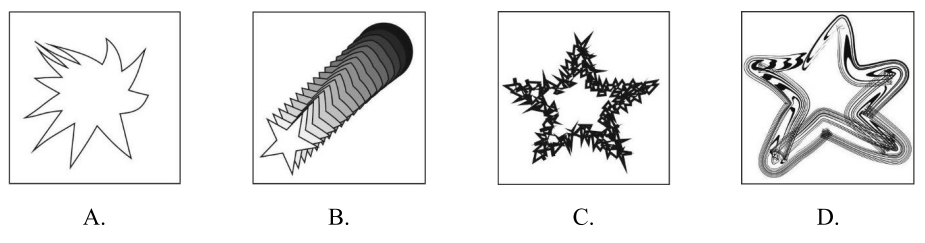
Który z obrazów przedstawia metamorfozę?

Ilustracja do pytania
A. C.
B. B.
C. D.
D. A.
Obraz B rzeczywiście pokazuje metamorfozę, bo widać w nim proces zmiany, który jest super ważny w różnych dziedzinach, jak biologia, inżynieria czy nawet sztuka. Metamorfoza to coś więcej niż tylko zmiana formy – to cały proces, co świetnie widać na tej ilustracji ze śrubą, która aż sugeruje ruch. W przemyśle ten proces metamorfozy jest podobny do tego, co się dzieje z materiałami czy produktami, a ciągła innowacja to klucz do sukcesu w wielu branżach, jak produkcja czy IT. Zrozumienie, jak działa metamorfoza i do czego można ją zastosować, naprawdę pomaga lepiej projektować różne rzeczy i optymalizować procesy. To jest zgodne z tymi najlepszymi praktykami, o których się często mówi, jak Lean Manufacturing czy Agile. Dlatego obraz B nie tylko ilustruje definicję metamorfozy, ale też pokazuje, jak ważna jest innowacja dzisiaj.

Pytanie 9

Którego programu należy użyć, aby zbiorowo zmniejszyć wymiary zdjęć?

A. Irfan View
B. Windows Movie Maker
C. Picture Manager
D. Media Player
Media Player to program służący głównie do odtwarzania multimediów, takich jak filmy i muzyka. Nie posiada on funkcji do edycji czy pomniejszania zdjęć, co czyni go nieodpowiednim narzędziem w tym kontekście. Windows Movie Maker, z drugiej strony, był przeznaczony do montażu filmów i również nie oferuje opcji seryjnego przetwarzania obrazów. Jego funkcje są skierowane na edycję wideo, co może prowadzić do błędnych decyzji, gdy użytkownik poszukuje narzędzia do obróbki zdjęć. Picture Manager był programem, który mógł oferować pewne możliwości zarządzania obrazami, jednak jego wsparcie zostało zakończone, a funkcje edycyjne są ograniczone w porównaniu do dedykowanych aplikacji takich jak Irfan View. Wybór niewłaściwego oprogramowania często wynika z niepełnego zrozumienia jego funkcji oraz celów, co jest typowym błędem myślowym. Ważne jest, aby przed podjęciem decyzji na temat narzędzi do edycji zdjęć zrozumieć ich główne przeznaczenie oraz funkcjonalność, aby uniknąć frustracji związanej z niewłaściwym doborem oprogramowania.

Pytanie 10

W której kolumnie tabeli poprawnie przypisano źródła światła do temperatur barwowych?

Temperatura
barwowa [K]
Źródła światła
2 800÷3 800światło słoneczne po
zachodzie słońca
światło słoneczne
w pochmurny dzień
światło halogenoweświatło słoneczne po
zachodzie słońca
5 000÷6 500światło słoneczne
w pochmurny dzień
światło słoneczne po
zachodzie słońca
światło słoneczne
w południe
światło słoneczne
w pochmurny dzień
6 500÷8 000światło halogenoweświatło halogenoweświatło słoneczne
w pochmurny dzień
światło słoneczne
w południe
8 000÷10 000światło słoneczne
w południe
światło słoneczne
w południe
światło słoneczne po
zachodzie słońca
światło halogenowe
A.B.C.D.
A. D.
B. C.
C. B.
D. A.
Wybór innej kolumny jako odpowiedzi na to pytanie może wynikać z nieporozumienia dotyczącego charakterystyki źródeł światła i ich związku z temperaturą barwową. Ważne jest, aby zrozumieć, że temperatura barwowa wpływa na percepcję koloru światła i jest mierzone w kelwinach (K). Często popełnianym błędem jest mylenie ciepłej i zimnej barwy światła. Na przykład, światło o niższej temperaturze barwowej (około 2 800 K) jest postrzegane jako cieplejsze, podczas gdy światło w przedziale 5 000-6 500 K jest uważane za zimniejsze i bardziej neutralne. Wybór błędnej kolumny może wynikać również z braku znajomości typowych zastosowań różnych źródeł światła. Niekiedy, osoby odpowiadające na pytanie mogą zakładać, że wszystkie źródła światła powinny mieć podobne właściwości, co jest mylne, ponieważ różnorodność źródeł i ich właściwości wpływa na funkcjonalność w różnych kontekstach, takich jak przestrzenie mieszkalne czy komercyjne. W rezultacie, niewłaściwe przypisanie temperatury barwowej do źródła światła może prowadzić do niekorzystnych efektów wizualnych i emocjonalnych, a także do nieefektywnego wykorzystania energii. W praktyce, odpowiedni dobór temperatury barwowej jest kluczowy dla efektywnego projektowania oświetlenia oraz zapewnienia komfortu wizualnego i psychologicznego dla użytkowników.

Pytanie 11

Jaka jest właściwa rozdzielczość dla drukowania wielkoformatowego typu Citylight o wymiarach 1200 x 1800 mm?

A. 96 dpi
B. 150 dpi
C. 72 dpi
D. 300 dpi
Często wybór nieodpowiedniej rozdzielczości do wydruku wielkoformatowego wynika z tego, że nie do końca rozumie się, jakie parametry są potrzebne. Odpowiedzi typu 96 dpi, 72 dpi czy nawet 300 dpi wydają się spoko, ale nie biorą pod uwagę specyficznych potrzeba przy wydrukach outdoorowych. Na przykład 96 dpi jest za niska, bo wydruk będzie się rozmywał z większej odległości i nie da szczegółów. A 72 dpi, to w ogóle standard dla ekranów, więc jakość będzie kiepska i nie spełni oczekiwań. Z kolei 300 dpi, mimo że pasuje do druku offsetowego, w przypadku wielkoformatowych plakatów może być przesadzone, przez co koszty mogą wzrosnąć i cały proces będzie dłuższy. Ważne jest, by przy wyborze rozdzielczości pomyśleć nie tylko o technicznych sprawach, ale też o tym, jak i gdzie materiał będzie eksponowany. Dlatego warto zrozumieć, że rozdzielczość musi pasować do warunków, w jakich będzie używana, a dla Citylightów to właśnie 150 dpi jest rozsądne.

Pytanie 12

Jakiego skrótu należy użyć, aby wybrać wszystkie obiekty na danym slajdzie?

A. CTRL + C
B. CTRL + A
C. CTRL + V
D. CTRL + Z
Używanie skrótów takich jak CTRL + C, CTRL + Z i CTRL + V do zaznaczania wszystkiego na slajdzie to nie jest dobry pomysł, bo każdy z tych skrótów ma swoją konkretną rolę, która nie pasuje do zaznaczania. CTRL + C służy do kopiowania, czyli musisz najpierw coś zaznaczyć, żeby to skopiować. Jeśli spróbujesz użyć tego skrótu bez zaznaczenia, to nic się nie stanie. CTRL + Z działa na zasadzie cofania ostatniej akcji, co może być przydatne, ale też nie pomoże w zaznaczaniu. A CTRL + V to wklejanie, więc też nie ma to nic wspólnego z zaznaczaniem. Często ludzie myślą, że wszystkie skróty działają w ten sam sposób, a to nieprawda. Trzeba znać, do czego te skróty służą i w jakim kontekście się ich używa. Zrozumienie tego jest kluczowe, żeby dobrze korzystać z narzędzi i funkcji, co potem przekłada się na lepszą efektywność w pracy z programami biurowymi.

Pytanie 13

Grafiki stworzone w programie do edycji obrazów rastrowych

A. składają się z określonej liczby pikseli
B. są przedstawione przy użyciu figur geometrycznych
C. mają najmniejszą wielkość w kontekście zastosowań niefotorealistycznych
D. można je powiększać bez utraty jakości
Wszystkie podane odpowiedzi, z wyjątkiem tej poprawnej, zawierają nieścisłości dotyczące charakterystyki grafiki rastrowej. W przypadku stwierdzenia, że obrazy mają najmniejszy rozmiar w zastosowaniach niefotorealistycznych, nie uwzględnia się faktu, że rozmiar pliku obrazu rastrowego jest uzależniony od jego rozdzielczości i głębi kolorów, a nie bezpośrednio od jego zastosowania. W praktyce, niefotorealistyczne obrazy również mogą mieć znaczące rozmiary, jeśli mają dużą rozdzielczość. Obrazy rastrowe nie można także skalować bez utraty jakości; skalowanie w górę prowadzi do rozmycia lub pikselizacji, ponieważ nie można dodać nowych pikseli, które wypełnią powiększone obszary. Twierdzenie, że obrazy są opisane za pomocą figur geometrycznych, odnosi się do grafiki wektorowej, która z kolei wykorzystuje matematyczne opisanie kształtów, co jest zupełnie innym podejściem niż w grafice rastrowej. Warto zwrócić uwagę na te różnice, gdyż prowadzą one do typowych błędów w myśleniu o tym, jak działają różne typy grafiki. Zrozumienie różnic między grafiką rastrową a wektorową jest kluczowe dla efektywnego wykorzystania narzędzi graficznych w praktyce.

Pytanie 14

Zanim umieścisz na stronach www statyczne obiekty wektorowe, powinieneś

A. zamienić obiekty wektorowe w krzywe Beziera
B. wykonać trasowanie obiektów wektorowych
C. przeprowadzić wektoryzację obiektów wektorowych
D. przekształcić obiekty wektorowe w rastrowe
Przekształcanie obiektów wektorowych w krzywe Beziera czy trasowanie bitmap chyba nie ma sensu, jak chodzi o publikację na stronach internetowych. Krzywe Beziera są spoko do tworzenia gładkich kształtów, ale nie są potrzebne do zamiany na format rastrowy. Trasowanie bitmap na grafikę wektorową w kontekście stron www to trochę bez sensu, bo to dodatkowy krok, który niekoniecznie przynosi korzyści. Wektoryzacja też nie jest konieczna w tym przypadku. Dużo ludzi myśli, że obiekty wektorowe są zawsze lepsze od rastrowych, ale to nie do końca prawda. Wektory są super, bo można je powiększać bez straty jakości, ale żeby strona działała dobrze i była kompatybilna z różnymi przeglądarkami, czasem musimy je konwertować na rastrowe. Ignorowanie tych technicznych aspektów może prowadzić do problemów, które psują doświadczenie użytkowników.

Pytanie 15

Który z wymienionych typów plików audio najlepiej nadaje się do publikacji w sieci?

A. WMA
B. MP4
C. MP3
D. WAV
MP3 to jeden z tych formatów audio, które praktycznie każdy zna. Jest super popularny, zwłaszcza w sieci. Jego największa zaleta? Dzięki kompresji dźwięku pliki są mniejsze, co sprawia, że łatwo je przesyłać i szybko ładują się na stronach. Z algorytmem stratnej kompresji MP3 da się osiągnąć niezłą jakość dźwięku, mimo że pliki są znacznie mniejsze niż te bezstratne, jak WAV. Z własnego doświadczenia mogę powiedzieć, że sporo platform muzycznych, takich jak Spotify czy Apple Music, używa MP3, żeby dać nam dostęp do ogromnej bazy utworów. Co ważne, MP3 działa na praktycznie wszystkich urządzeniach, co czyni go naprawdę uniwersalnym wyborem dla twórców treści. Warto pamiętać, że przy publikacjach internetowych liczy się nie tylko wybór formatu, ale też jakość dźwięku i czas ładowania – to wszystko wpływa na doświadczenie użytkowników.

Pytanie 16

Firma nabyła zestaw zdjęć na licencji Royalty Free do publikacji drukowanych – ulotek oraz plakatów. Czy można, bez konieczności spełniania dodatkowych warunków, użyć tych materiałów do stworzenia strony internetowej firmy?

A. Nie, firma jest zobowiązana poinformować odpowiedni bank grafiki o każdym użyciu zdjęć w jakimkolwiek celu
B. Nie, ponieważ licencja odnosi się wyłącznie do materiałów drukowanych - ulotek, plakatów
C. Nie, firma powinna dodatkowo nabyć prawo do używania zdjęć na stronie internetowej
D. Tak, ponieważ licencja umożliwia wykorzystanie zdjęć w każdym celu firmy
Licencje Royalty Free umożliwiają korzystanie z zakupionych zdjęć w szerokim zakresie, co oznacza, że można je wykorzystywać zarówno w materiałach drukowanych, jak i cyfrowych, w tym na stronach internetowych. W przypadku licencji Royalty Free, właściciel praw autorskich zezwala na korzystanie z dzieła bez dodatkowych opłat w określonych ramach. Przykładowo, gdy firma wykorzystuje te zdjęcia na swojej stronie internetowej, może to przyczynić się do wzbogacenia treści wizualnej i poprawy estetyki, co jest kluczowe dla przyciągnięcia uwagi klientów. Takie podejście jest zgodne z najlepszymi praktykami w zakresie marketingu online, gdzie atrakcyjna grafika wpływa na pozytywne doświadczenie użytkownika i buduje wizerunek marki. Dlatego, w świetle obowiązujących zasad dotyczących wykorzystania materiałów Royalty Free, odpowiedź wskazująca na możliwość użycia zdjęć w dowolnym celu firmy jest jak najbardziej poprawna.

Pytanie 17

Czym charakteryzują się elementy prezentacji stworzonych w programie PowerPoint?

A. slajdy, chronometraż, przejścia oraz WordArt
B. animacje, filtry artystyczne oraz filtry fotograficzne
C. animacje, klatki, maski przycinania oraz oś czasu
D. slajdy, warstwy dopasowania oraz style
Odpowiedź \"slajdy, chronometraż, przejścia oraz WordArt\" jest prawidłowa, ponieważ odzwierciedla kluczowe elementy używane w programie PowerPoint do skutecznego tworzenia prezentacji. Slajdy stanowią podstawowy nośnik informacji, na którym umieszczane są tekst, obrazy, wykresy i inne obiekty. Chronometraż to funkcja, która pozwala na synchronizację czasową poszczególnych slajdów oraz elementów w prezentacji, co jest szczególnie istotne w kontekście prowadzenia wystąpienia. Przejścia to efekty animacji, które pojawiają się, gdy jeden slajd ustępuje miejsca drugiemu, co zwiększa dynamikę prezentacji i utrzymuje uwagę widzów. WordArt to narzędzie do stylizacji tekstu, które umożliwia tworzenie estetycznych i przyciągających uwagę nagłówków i napisów, co jest zgodne z najlepszymi praktykami w zakresie projektowania graficznego. Użycie tych elementów pozwala na tworzenie profesjonalnych i angażujących prezentacji, które są nie tylko informacyjne, ale także estetyczne."

Pytanie 18

Jaką minimalną pojemność powinien mieć nośnik danych, aby można było zapisać materiał audio oraz wideo o długości 40 minut i przepustowości 8 Mb/s?

A. 2,7 GB
B. 3,7 GB
C. 1,7 GB
D. 4,7 GB
Aby zrozumieć, dlaczego inne odpowiedzi są niewłaściwe, należy przyjrzeć się procesowi obliczeń i typowym błędom myślowym. Odpowiedzi, które sugerują pojemności 1,7 GB, 3,7 GB i 4,7 GB, wynikają z błędnych podstaw obliczeniowych lub nieprawidłowych założeń. Na przykład, wybór 1,7 GB jako odpowiedzi mógłby wynikać z niepełnego przeliczenia danych lub założenia, że 8 Mb/s nie jest stałą wartością przez całą długość materiału. Osoby wybierające 3,7 GB mogą nie brać pod uwagę, że podawana pojemność powinna obejmować również pewne zapasy na system plików, co w praktyce czyni 3,7 GB niewystarczającym. Wybór 4,7 GB, choć na pierwszy rzut oka wydaje się rozsądny, jest znacznie bardziej pojemny niż wymagane minimum i nie uwzględnia rzeczywistych potrzeb zapisu. W praktyce, nośniki pamięci są produkowane w standardowych pojemnościach, a wybór zbyt dużego nośnika nie jest konieczny i może prowadzić do nieefektywnego gospodarowania pamięcią. Warto zaznaczyć, że przy obliczeniach związanych z audio i wideo, kluczowe jest uwzględnienie kompresji oraz rzeczywistych warunków zapisu danych, które mogą się różnić od teoretycznych obliczeń. Takie zrozumienie kontekstu jest niezbędne do podejmowania właściwych decyzji dotyczących wyboru odpowiednich nośników pamięci.

Pytanie 19

Jakie polecenie w programie graficznym zapewnia właściwe wyświetlanie tekstu na wszelkich komputerach, niezależnie od zainstalowanych czcionek oraz bez utraty jakości podczas skalowania?

A. Przekształć w krzywe
B. Konwertuj na obiekt inteligentny
C. Rasteryzuj
D. Przekształć kontur w obiekt
Odpowiedź "Przekształć w krzywe" jest poprawna, ponieważ to polecenie pozwala na konwersję tekstu do formatu wektorowego, co zapewnia jego prawidłowe wyświetlenie na różnych komputerach, niezależnie od zainstalowanych czcionek. W przypadku przekształcenia w krzywe, tekst staje się zestawem wektorów, co eliminuje ryzyko utraty jakości przy skalowaniu, ponieważ wektory są matematycznymi opisami kształtów, które mogą być płynnie powiększane lub pomniejszane bez degradacji wizualnej. Na przykład, w przypadku projektowania materiałów reklamowych, przekształcenie logo zawierającego tekst w krzywe pozwala na wykorzystanie go w różnych rozmiarach i formatach, bez obaw o rozmycie czy niestandardowe czcionki. Takie działanie jest zgodne z najlepszymi praktykami w branży graficznej, gdyż zapewnia pełną kontrolę nad estetyką projektu i eliminację problemów z typografią na różnych urządzeniach.

Pytanie 20

Który wpis w pliku CSS pozwala na określenie wartości górnego marginesu?

A. margin-top
B. margin-left
C. margin-bottom
D. margin-right
Wybór margin-top jako sposobu na ustawienie górnego marginesu jest jak najbardziej poprawny. Zapis ten jest częścią standardu CSS, który definiuje, jak elementy są rozmieszczane na stronie internetowej. Margin-top pozwala na dodanie przestrzeni powyżej danego elementu, co jest kluczowe w projektowaniu układu strony. Na przykład, jeżeli chcemy, aby nagłówek był wyraźnie oddzielony od elementów znajdujących się nad nim, możemy użyć margin-top do ustawienia odpowiedniego odstępu. W praktyce, stosując margin-top, możemy także poprawić czytelność treści i zadbać o estetykę projektu. Ważne jest, aby pamiętać, że wartości marginesów mogą być podawane w różnych jednostkach, takich jak piksele (px), em, rem, czy procenty (%), co daje projektantom elastyczność w dostosowywaniu układu. Dobrym nawykiem jest także testowanie układu na różnych rozdzielczościach ekranu, aby zapewnić responsywność projektu. Warto również zaznaczyć, że zgodnie z zasadami CSS, określenie marginesów dla poszczególnych stron (top, right, bottom, left) pozwala na precyzyjne kształtowanie układów i oddzielania elementów wizualnych, co jest kluczowe w nowoczesnym web designie.

Pytanie 21

Który z typów plików graficznych stosuje bezstratny algorytm kompresji LZW?

A. JPEG
B. BMP
C. PNG
D. TIFF
Wybór innych formatów plików graficznych, takich jak PNG, BMP czy JPEG, wiąże się z nieporozumieniami dotyczącymi metod kompresji oraz ich zastosowań. PNG, chociaż również wykorzystuje bezstratną kompresję, korzysta z innego algorytmu, znanego jako DEFLATE, który różni się od LZW. To prowadzi do błędnego wniosku, że PNG wykorzystuje tę samą metodę co TIFF. BMP to format, który w ogóle nie stosuje kompresji, co sprawia, że pliki BMP są zazwyczaj większe i trudniejsze do zarządzania w kontekście przechowywania. Z kolei JPEG stosuje kompresję stratną, co oznacza, że jakość obrazu jest zmniejszana w wyniku kompresji, co jest nieakceptowalne w przypadku sytuacji wymagających zachowania pełnej jakości, tak jak w TIFF. Typowym błędem myślowym jest mylenie różnych metod kompresji oraz ich wpływu na jakość obrazu. Właściwe zrozumienie różnic pomiędzy formatami jest kluczowe dla efektywnego zarządzania obrazami w różnych zastosowaniach, a dobór formatu powinien opierać się na wymogach dotyczących jakości oraz sposobu wykorzystania obrazów.

Pytanie 22

Który z paneli nie jest obecny w programie do edycji grafiki rastrowej?

A. Ścieżki
B. Kanały
C. Mikser
D. Próbki
Wybór odpowiedzi związanych z panelami Ścieżki, Próbki i Kanały wskazuje na pewne nieporozumienie w zakresie funkcji dostępnych w programach do obróbki grafiki rastrowej. Ścieżki są niezwykle ważnym elementem, który umożliwia precyzyjne maskowanie i tworzenie skomplikowanych kształtów, co jest istotne w procesie edycji graficznej. Użytkownicy mogą za ich pomocą tworzyć złożone maski i krzywe, które następnie mogą być wykorzystywane do edytowania obrazu bez utraty jakości. Z kolei Próbki odnoszą się do palety kolorów i umożliwiają użytkownikom dobieranie i stosowanie kolorów z palety, co jest kluczowe dla zachowania spójności wizualnej. Kanały natomiast pozwalają na zarządzanie informacjami o kolorze w obrazie i mogą być wykorzystane do tworzenia efektów specjalnych oraz ostatecznego renderowania. W rezultacie, wybór Miksera jako terminu odnoszącego się do obróbki grafiki rastrowej wynika z nieprawidłowego zrozumienia kontekstu funkcji paneli. Zrozumienie tych terminów i ich zastosowań jest kluczowe dla uzyskania umiejętności w pracy z grafiką rastrową, dlatego warto poświęcić czas na przestudiowanie dokumentacji oraz praktyczne ćwiczenia w oprogramowaniu graficznym.

Pytanie 23

Która z podanych zasad nie odnosi się do tworzenia witryn internetowych?

A. Wykorzystywanie krótkich fragmentów tekstu.
B. Zachowanie spójności stylistycznej.
C. Użycie co najmniej trzech par kolorów dopełniających.
D. Tworzenie atrakcyjnych grafik.
Wprowadzanie co najmniej trzech par barw wzajemnie dopełniających nie jest zasadą powszechnie stosowaną w projektowaniu stron internetowych. W rzeczywistości, skuteczne projektowanie wizualne polega na umiejętnym dobieraniu kolorów, które nie tylko są estetyczne, ale także wspierają czytelność i funkcjonalność strony. Wiele z najlepszych praktyk w zakresie projektowania kolorów sugeruje ograniczenie palety kolorów do dwóch lub trzech głównych barw, co pozwala na zachowanie spójności wizualnej i unikanie przeładowania informacyjnego. Przykładowo, stosując jedną dominującą barwę, kolor akcentu oraz neutralne tło, projektant może stworzyć harmonijną kompozycję. Ponadto, zasady dotyczące dostępności, takie jak zapewnienie odpowiedniego kontrastu między tekstem a tłem, są kluczowe, by strona była użyteczna dla wszystkich użytkowników. Zatem, wykorzystanie zbyt wielu par barw wzajemnie dopełniających może prowadzić do dezorientacji i zmniejszenia funkcjonalności strony, zamiast ją poprawić.

Pytanie 24

Aby uzyskać z cyfrowego aparatu fotograficznego plik, który pozwoli na osiągnięcie obrazu o najwyższej rozpiętości tonalnej, należy ustawić format zapisu

A. JPEG
B. BMP
C. TIFF
D. RAW
Format RAW jest preferowanym wyborem dla fotografów, którzy pragną maksymalnej kontroli nad jakością obrazu, szczególnie w kontekście rozpiętości tonalnej. Pliki RAW zawierają nieprzetworzone dane z matrycy aparatu, co pozwala na zachowanie pełnej informacji o kolorach i jasności. Dzięki temu, podczas późniejszej edycji, możliwe jest znaczne dostosowanie ekspozycji, kontrastu oraz tonacji, co jest kluczowe w procesie postprodukcji. Na przykład, w przypadku zdjęć wykonanych w trudnych warunkach oświetleniowych, plik RAW umożliwia wydobycie szczegółów zarówno w jasnych, jak i ciemnych partiach obrazu. W profesjonalnych standardach fotograficznych, takich jak Adobe RGB czy ProPhoto RGB, format RAW jest uważany za najlepszą praktykę, ponieważ pozwala na zachowanie szerszej gamy kolorów. Warto również pamiętać, że pliki RAW zajmują więcej miejsca na nośniku, ale korzyści w jakości obrazu oraz elastyczności edycyjnej są nieocenione dla profesjonalnych zastosowań.

Pytanie 25

Część filmu, która składa się z przynajmniej kilku ujęć oraz wykazuje spójność w zakresie czasu i miejsca, to

A. plan
B. kontrplan
C. przebitka
D. scena
Scena to podstawowy element strukturalny filmu, który składa się z co najmniej kilku ujęć, charakteryzujących się jednością czasu i miejsca. Oznacza to, że wszystkie ujęcia w ramach sceny odbywają się w tym samym miejscu i w tym samym okresie czasu, co pozwala widzowi na łatwiejsze śledzenie akcji oraz zanurzenie się w fabułę. Przykładem może być scena w restauracji, gdzie różne ujęcia przedstawiają rozmowy między postaciami przy stole, ruchy kelnera, a nawet interakcje z otoczeniem, wszystko dzieje się w tym samym lokalu i w tym samym czasie. W kontekście produkcji filmowej, zrozumienie struktury sceny jest kluczowe dla reżyserów i montażystów, ponieważ to właśnie dzięki odpowiedniemu zestawieniu ujęć w scenie można budować napięcie, emocje i dynamikę narracji. Dobrze zrealizowana scena przyczynia się do płynności filmu i jego zdolności do angażowania widza, co jest zgodne z najlepszymi praktykami w branży filmowej.

Pytanie 26

Aby zamieścić utwór muzyczny na platformie YouTube, należy go przekształcić do formatu

A. MSWMM
B. SVG
C. MP4
D. MSDVD
Wybór formatu pliku do publikacji treści wideo na platformach takich jak YouTube jest kluczowy dla zapewnienia jakości i kompatybilności materiału. Odpowiedzi, które wskazują na formaty SVG, MSDVD oraz MSWMM, nie są odpowiednie do tego celu. Format SVG (Scalable Vector Graphics) jest używany głównie do grafiki wektorowej, a nie do przechowywania plików audio czy wideo. Jego zastosowanie ogranicza się do ilustracji i animacji w Internecie, co sprawia, że nie jest on odpowiedni do publikacji muzyki czy filmów. Format MSDVD jest związany z tworzeniem płyt DVD i nie jest przeznaczony do publikacji w Internecie. Obejmuje on pliki, które są specyficzne dla szerokiej produkcji wideo na nośnikach fizycznych, co nie odpowiada potrzebom użytkowników YouTube. Z kolei MSWMM (Microsoft Windows Movie Maker Project File) to format stosowany przez program Windows Movie Maker do przechowywania projektów wideo, a nie gotowych plików do publikacji. Tego typu pliki są używane do edycji, a nie do dystrybucji treści w Internecie. Często błędne wybory formatu wynikają z braku wiedzy na temat ich właściwych zastosowań. Kluczowe jest, aby przed publikacją dokładnie zapoznać się z wymaganiami platformy oraz najlepszymi praktykami branżowymi, aby zapewnić prawidłową jakość i dostępność treści dla odbiorców.

Pytanie 27

Jakie aplikacje oferują funkcję dopasowania tekstu do ścieżki?

A. Adobe Photoshop, CorelDRAW, Adobe Illustrator
B. Inkscape, PowerPoint, Adobe Acrobat
C. Windows Movie Maker, Adobe Flash, Adobe Lightroom
D. Audacity, Adobe Dreamweaver, Corel PHOTO-PAINT
Odpowiedź, że funkcja dopasowania tekstu do ścieżki występuje w Adobe Photoshop, CorelDRAW i Adobe Illustrator, jest prawidłowa, ponieważ te aplikacje graficzne oferują zaawansowane narzędzia do pracy z tekstem i grafiką wektorową. W Adobe Photoshop można używać narzędzia 'Tekst na ścieżce', co pozwala na umieszczanie tekstu wzdłuż dowolnej kształtowanej ścieżki, co jest niezwykle pomocne w projektowaniu logo oraz w tworzeniu złożonych kompozycji graficznych. W CorelDRAW funkcjonalność ta jest również dostępna, umożliwiając użytkownikom tworzenie artystycznych projektów, gdzie tekst jest częścią większej kompozycji wizualnej. Adobe Illustrator, jako standard w branży projektowania wektorowego, także wspiera tę funkcję, co pozwala na niezwykle elastyczne manipulowanie tekstem w zależności od kształtu i konturów obiektów. Te narzędzia są powszechnie wykorzystywane przez profesjonalnych grafików do tworzenia materiałów marketingowych, identyfikacji wizualnej i wielu innych projektów, stając się kluczowym elementem w procesie twórczym.

Pytanie 28

Matryce fotosensoryczne używane w aparatach fotograficznych zawierają detektory elektronowe, które przekształcają sygnał

A. optyczny na ładunek elektryczny
B. elektryczny na sygnał świetlny
C. cyfrowy na ładunek elektryczny
D. świetlny na srebro metaliczne
Odpowiedź dotycząca konwersji sygnału cyfrowego na ładunek elektryczny w matrycach światłoczułych jest prawidłowa, ponieważ detektory w aparatach fotograficznych, takie jak matryce CMOS lub CCD, działają na zasadzie przetwarzania światła padającego na piksele, które następnie generują sygnał elektryczny. Te sygnały są następnie przetwarzane na dane cyfrowe, które można zapisać w formacie obrazu. Proces ten jest kluczowy dla uzyskania wysokiej jakości fotografii, ponieważ umożliwia precyzyjne odwzorowanie kolorów i detali. Przykładowo, w nowoczesnych aparatach, detektory te są zoptymalizowane pod kątem niskiego poziomu szumów oraz dużej dynamiki, co pozwala na lepsze uchwycenie detali zarówno w jasnych, jak i ciemnych obszarach zdjęcia. Dobre praktyki w branży fotograficznej podkreślają znaczenie wyboru odpowiedniej matrycy w zależności od zastosowania, np. do fotografii z długimi ekspozycjami lub w trudnych warunkach oświetleniowych, gdzie jakość sygnału elektrycznego ma kluczowe znaczenie.

Pytanie 29

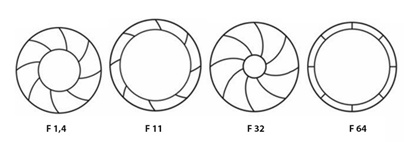
Która z ilustracji jest właściwie przypisana do wartości przysłony?

Ilustracja do pytania
A. F 64
B. F 11
C. F 1,4
D. F 32
Ilustracja oznaczona jako F 32 prawidłowo przedstawia przysłonę o małym otworze. Wyższa wartość przysłony, taka jak F 32, oznacza, że otwór przysłony jest mniejszy, co ogranicza ilość światła wpadającego na matrycę aparatu. Taka wartość jest często używana w fotografii krajobrazowej lub sytuacjach, gdzie zależy na dużej głębi ostrości, czyli wyostrzeniu większej części obrazu, zarówno pierwszego planu, jak i tła.

Pytanie 30

Do zamiany liczby pikseli na centymetr na liczbę pikseli na cal, należy liczbę pikseli na centymetr

A. pomnożyć przez 2,54
B. podzielić przez 2,54
C. pomnożyć przez 3,14
D. podzielić przez 3,14
Podczas przeliczania pikseli na centymetr na piksele na cal kluczowe jest zrozumienie, skąd w ogóle bierze się liczba 2,54. To nie jest żadna magiczna stała graficzna, tylko czysto fizyczna zależność jednostek: 1 cal to dokładnie 2,54 cm. Z tego wynika prosta zasada – jeśli chcemy przejść z wartości „na centymetr” do wartości „na cal”, to musimy uwzględnić, ile centymetrów mieści się w jednym calu. Skoro w jednym calu jest 2,54 cm, to logiczne jest, że w jednym calu będzie 2,54 razy więcej pikseli niż w jednym centymetrze, przy tej samej gęstości obrazu. Dlatego operujemy mnożeniem przez 2,54, a nie dzieleniem. Częsty błąd myślowy polega na tym, że ktoś pamięta, że 1 cal = 2,54 cm i od razu zakłada, że skoro coś trzeba „przeliczyć na cale”, to dzieli przez 2,54. To działa, ale tylko wtedy, gdy przeliczamy długość, np. 10 cm na cale: 10 / 2,54 ≈ 3,94 cala. Tutaj jednak nie przeliczamy długości, tylko gęstość, czyli „ile pikseli przypada na jednostkę długości”. Dla gęstości obowiązuje odwrotna zależność: jeśli jednostka długości robi się większa (cal jest większy niż centymetr), to w jednej takiej jednostce mieści się więcej pikseli, więc wartość liczbową trzeba pomnożyć. Dlatego dzielenie przez 2,54 prowadzi do zaniżenia wartości ppi, co w praktyce może spowodować błędną ocenę jakości do druku. Wykorzystywanie liczby 3,14 jest całkowicie nie na miejscu, to przybliżenie liczby pi, używanej w geometrii koła, a nie w zamianie jednostek długości. Czasem uczniowie mieszają te dwie stałe, bo obie są „takie około trzy”, ale w grafice rastrowej i fotografii cyfrowej pracujemy tutaj wyłącznie na relacji cal–centymetr. Moim zdaniem warto zapamiętać prosty schemat: przechodząc z cm na cale dla długości – dzielimy przez 2,54; przechodząc z „na cm” na „na cal” dla gęstości pikseli – mnożymy przez 2,54. To jedno rozróżnienie eliminuje większość pomyłek przy przygotowaniu materiałów do druku i przy interpretowaniu parametrów typu ppi.

Pytanie 31

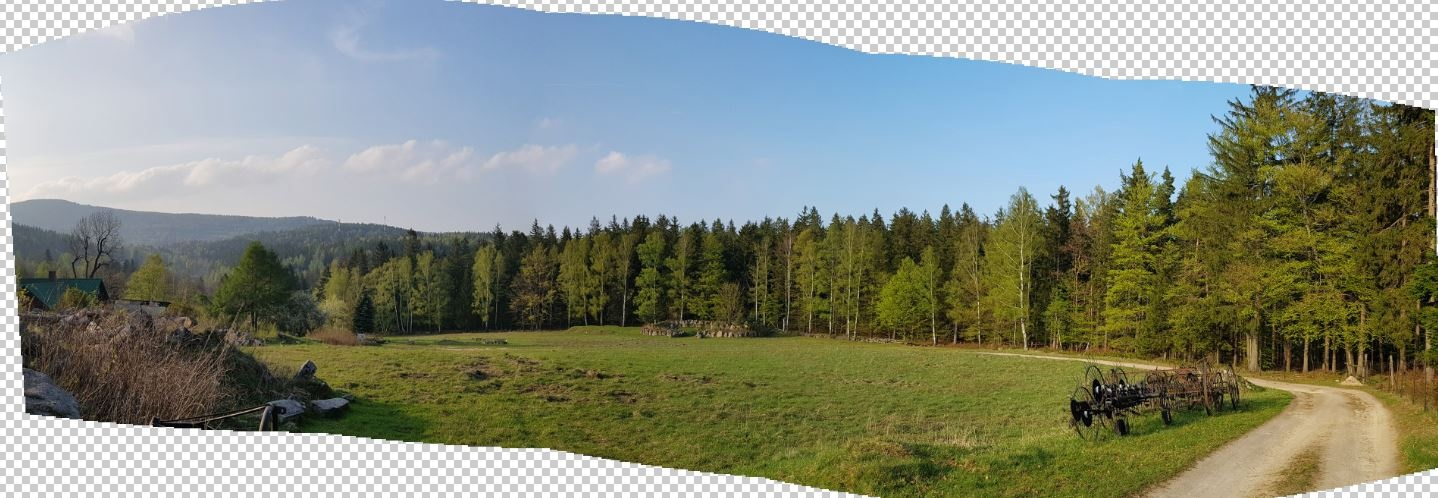
Aby stworzyć widoczną na rysunku panoramę w Adobe Photoshop, konieczne jest wykorzystanie polecenia

Ilustracja do pytania
A. Korekcja obiektywu
B. Sekwencja wsadowa
C. Photomerge
D. Scal do HDR Pro
Do stworzenia panoramy widocznej na ilustracji w Adobe Photoshop należy zastosować polecenie Photomerge. Opcja Scal do HDR Pro służy do tworzenia obrazów HDR, łącząc zdjęcia o różnych ekspozycjach, co nie jest związane z panoramami. Korekcja obiektywu umożliwia poprawę zniekształceń optycznych w pojedynczym zdjęciu, ale nie łączy wielu obrazów w panoramę. Sekwencja wsadowa służy do automatycznego przetwarzania dużej liczby plików, np. stosowania tej samej akcji do wielu obrazów, i nie jest narzędziem do tworzenia panoram. Photomerge pozwala na efektywne połączenie zdjęć w jeden panoramiczny obraz, co jest niezbędne do osiągnięcia efektu przedstawionego na ilustracji.

Pytanie 32

Rozdzielczość 1920 x 1080 pikseli to parametr, który odpowiada standardowi

A. HD READY
B. 8 K
C. 4 K
D. Full HD
Rozdzielczości 4K i 8K, które zaznaczyłeś, są często mylone z innymi standardami. Tak to prawda, że 4K, zwane też Ultra HD, ma 3840 x 2160 pikseli, co oznacza, że ma o cztery razy więcej pikseli niż Full HD. Natomiast 8K to już poważny skok do 7680 x 4320 pikseli, co daje niesamowitą jakość obrazu i detale, ale wymaga też sporo lepszego sprzętu. A jeśli chodzi o HD Ready, to rozdzielczość 1280 x 720 pikseli to niższy poziom jakości. A to, że HD Ready nie spełnia wymagań Full HD, to chyba już jasne. Wiedza o tych różnicach jest naprawdę ważna, bo może pomóc nam w wyborze odpowiedniego sprzętu i treści. W dzisiejszych czasach, gdy mamy dostęp do lepszej jakości obrazu, dobrze jest być świadomym tych standardów, żeby nie czuć się później zawiedzionym na telewizorze czy monitorze.

Pytanie 33

W jaki sposób można uzyskać efekt płynnego przejścia między dwoma obrazami w programie do edycji wideo?

A. Zmiana intensywności kolorów w jednym z obrazów.
B. Zastosowanie przejścia z efektem rozmycia.
C. Dodanie ścieżki dźwiękowej w tle przejścia.
D. Dodanie nowego klipu wideo między istniejącymi.
Efekt płynnego przejścia między dwoma obrazami w programie do edycji wideo można uzyskać, stosując przejścia z efektem rozmycia. To jeden z najczęściej używanych efektów, który sprawia, że zmiana między klipami staje się bardziej subtelna i estetyczna. W praktyce oznacza to, że pierwszy obraz stopniowo traci ostrość, a drugi zyskuje na wyrazistości. Dzięki temu widz nie odczuwa nagłego przeskoku między scenami. Efekt rozmycia jest często używany w produkcjach filmowych i telewizyjnych, aby zapewnić płynność narracji wizualnej. Technika ta jest szczególnie przydatna w reportażach, teledyskach czy prezentacjach multimedialnych, gdzie ważna jest płynność i estetyka przejść. Dobre praktyki branżowe sugerują użycie tego rodzaju przejść w sytuacjach, gdy zmiana scen wymaga złagodzenia wizualnego, a nie dramatycznego efektu.

Pytanie 34

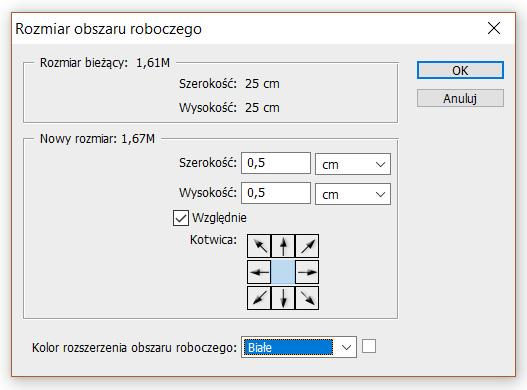
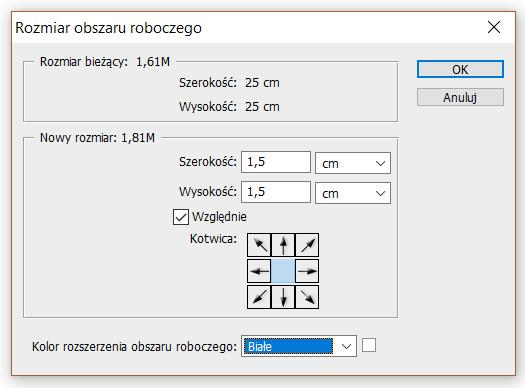
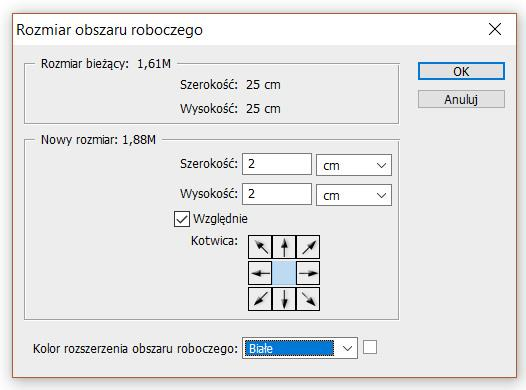
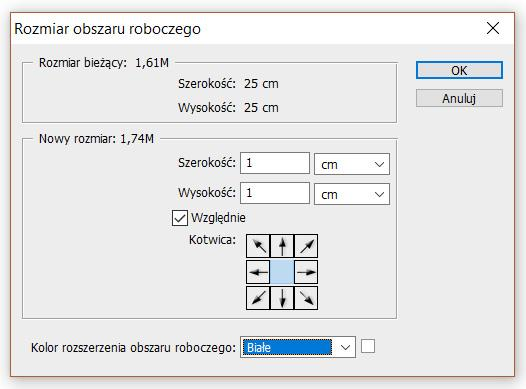
W celu uzyskania wokół istniejącego obrazu jednolitej ramki o szerokości 1 cm należy w programie Adobe Photoshop w oknie dialogowym narzędzia „rozmiar obszaru roboczego” wprowadzić wartości parametrów przedstawione na rysunku

A. Rysunek 1
Ilustracja do odpowiedzi A
B. Rysunek 3
Ilustracja do odpowiedzi B
C. Rysunek 4
Ilustracja do odpowiedzi C
D. Rysunek 2
Ilustracja do odpowiedzi D
Właśnie tak powinno się to zrobić – wybierając wartości szerokości i wysokości na poziomie 2 cm w oknie „rozmiar obszaru roboczego” i zaznaczając opcję „Względnie”, program Photoshop rozdziela tę wartość równomiernie na wszystkie krawędzie obrazu, czyli po 1 cm z każdej strony. W praktyce oznacza to, że jeśli chcemy dodać ramkę o szerokości dokładnie 1 cm dookoła istniejącego obrazu, musimy zwiększyć rozmiar zarówno szerokości, jak i wysokości o 2 cm. To wynika z logicznego podziału: po 1 cm dodaje się do lewej i prawej krawędzi (razem 2 cm szerokości) oraz po 1 cm do górnej i dolnej (czyli 2 cm wysokości). Moim zdaniem to najwygodniejszy i najbardziej precyzyjny sposób na uzyskanie efektu estetycznej ramki, bez ryzyka nierównomiernego rozłożenia marginesu. Takie postępowanie jest zgodne z dobrymi praktykami grafiki komputerowej i pozwala zachować kontrolę nad każdym etapem przygotowania projektu do druku lub publikacji cyfrowej. Warto też pamiętać, że opcja „Względnie” daje nam ogromną elastyczność – nie trzeba ręcznie przeliczać całkowitych rozmiarów, wystarczy podać ile chcemy dodać. Z mojego doświadczenia wynika, że ta metoda pozwala uniknąć wielu typowych błędów początkujących grafików, którzy próbują wprowadzać zmiany „na oko”.

Pytanie 35

Na której ilustracji przedstawiono kompozycję centralną rytmiczną?

A. Na ilustracji 4.
Ilustracja do odpowiedzi A
B. Na ilustracji 1.
Ilustracja do odpowiedzi B
C. Na ilustracji 2.
Ilustracja do odpowiedzi C
D. Na ilustracji 3.
Ilustracja do odpowiedzi D
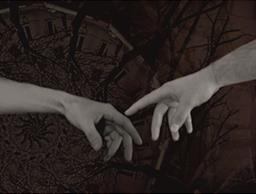
Wiele osób może się pomylić przy tym pytaniu, bo inne ilustracje również pokazują interesujące rozwiązania kompozycyjne. Przykładowo, na jednej z nich mamy kompozycję inspirowaną znanym motywem z malarstwa, gdzie dwie dłonie są skierowane ku sobie, co sugeruje wyraźny punkt skupienia, ale nie tworzy rytmu ani powtarzalności wokół środka. Inna ilustracja przedstawia rękę na płycie winylowej, co buduje ciekawą dynamikę i ruch, jednak tutaj dominuje układ poziomy oraz relacja między ręką a przedmiotem, a nie centralne rozmieszczenie i rytm. Jeszcze inna scena to klasyczne przedstawienie dwóch zaciśniętych pięści wykonujących gest „żółwika” – mamy tu mocny punkt centralny, lecz nadal nie występuje charakterystyczna rytmiczność, bo brakuje powtarzalnych elementów ułożonych promieniście. To, co często prowadzi do błędnego wyboru, to skupianie się tylko na obecności centrum lub najważniejszego punktu kompozycji. Tymczasem kompozycja centralna rytmiczna wymaga nie tylko centralizacji, ale i wizualnego rytmu – powtarzalności, która organizuje całość. W praktyce projektowej takie mylenie pojęć jest dość częste, bo nie zawsze łatwo jest odróżnić centralizację od rytmicznego układu. Dlatego warto zawsze sprawdzać, czy elementy są ułożone wokół środka w sposób powtarzalny i czy tworzą pewien wizualny „puls”, bo to właśnie odróżnia kompozycję centralną rytmiczną od innych rozwiązań, takich jak symetria osiowa czy kompozycja diagonalna. Zwrócenie uwagi na rytm i powielanie motywów to podstawa zgodna z zasadami projektowania wizualnego – zarówno w grafice, jak i w fotografii czy architekturze użytkowej.

Pytanie 36

Do zmiany położenia obiektu animowanego na osi czasu w Adobe Photoshop należy zastosować

A. obszar roboczy.
B. klatkę kluczową.
C. przejście.
D. konwertowanie klatek.
W animacji na osi czasu w Photoshopie bardzo łatwo pomylić różne pojęcia, bo interfejs wygląda prosto, ale pod spodem działa podobnie jak w profesjonalnych programach do motion design. Z mojego doświadczenia wiele osób myśli, że do zmiany położenia obiektu wystarczy jakieś „przejście” między stanami. Przejścia, czyli różnego rodzaju efekty typu przenikanie czy zanikanie, kojarzą się z ruchem, ale w Photoshopie na osi czasu służą one głównie do animacji przejść między klatkami w trybie klatkowym, a nie do precyzyjnej kontroli położenia obiektu w animacji kluczowej. Nie ustawisz nimi konkretnej pozycji w konkretnym momencie czasu. Podobnie obszar roboczy bywa mylony z przestrzenią, po której porusza się obiekt. Obszar roboczy w osi czasu określa zakres odtwarzania i renderowania animacji, coś jak fragment, który chcesz podglądać w pętli albo wyeksportować. Możesz mieć idealnie ustawiony obszar roboczy, a obiekt dalej się nie będzie ruszał, jeśli nie zdefiniujesz klatek kluczowych dla jego pozycji. Konwertowanie klatek to z kolei funkcja bardziej organizacyjna: pozwala zamienić animację klatkową (frame animation) na animację na osi czasu z klatkami kluczowymi i odwrotnie. To przydatne, gdy zaczynasz w prostym trybie animacji klatkowej, a potem chcesz przejść na bardziej zaawansowaną pracę z keyframe’ami. Sama konwersja jednak nie ustawia ruchu ani położenia – ona tylko zmienia sposób reprezentacji animacji w programie. Typowy błąd myślowy polega tu na tym, że użytkownik szuka „magicznej” funkcji typu przejście czy konwersja, która sama zrobi ruch, zamiast świadomie pracować na osiach czasu i parametrach warstw. W profesjonalnym podejściu do animacji najważniejsze są właśnie klatki kluczowe dla konkretnych właściwości (pozycja, skalowanie, obrót), a reszta opcji – przejścia, obszar roboczy, konwersja – to tylko narzędzia pomocnicze, które ułatwiają organizację i prezentację gotowej animacji, ale nie zastępują podstawowej logiki ruchu.

Pytanie 37

Uzyskanie efektu przenikania jednej bitmapy w drugą podczas animacji wymaga ustawienia

A. odtwarzania animacji w pętli.
B. szybkości odtwarzania klatek.
C. edycji kanałów RGB bitmapy.
D. krycia w klatkach kluczowych.
Poprawnie – efekt przenikania jednej bitmapy w drugą uzyskuje się przez sterowanie kryciem (opacity) w klatkach kluczowych. W praktyce wygląda to tak, że masz dwie warstwy z bitmapami: pierwsza na początku ma krycie 100%, druga 0%. W kolejnych klatkach kluczowych stopniowo zmniejszasz krycie pierwszej bitmapy i jednocześnie zwiększasz krycie drugiej. Silnik animacji interpoluje te wartości między klatkami kluczowymi, dzięki czemu widz widzi płynne przejście, tzw. crossfade lub dissolve. To jest standardowa technika zarówno w programach do animacji 2D (After Effects, Animate, Krita, Synfig), jak i w montażu wideo (Premiere Pro, DaVinci Resolve), a nawet w prostych edytorach prezentacji. Z mojego doświadczenia, najwygodniej jest pracować właśnie na klatkach kluczowych, bo masz pełną kontrolę nad momentem startu i zakończenia przejścia, długością trwania i krzywą zmiany krycia (np. ease in / ease out). Dobrą praktyką jest też pilnowanie, żeby czas przenikania był dostosowany do tempa całej animacji – za krótkie przejście wygląda jak mignięcie, za długie może nużyć. W animacjach interfejsów (UI/UX) zwykle stosuje się krótkie przejścia 150–300 ms, w filmach i animacjach narracyjnych spokojnie dłuższe. Warto też pamiętać, że przenikanie przez krycie jest metodą nieniszczącą – nie zmieniasz samej bitmapy, tylko sposób jej wyświetlania w czasie, co jest zgodne z dobrymi praktykami pracy z multimediami i animacją, gdzie staramy się jak najwięcej rzeczy kontrolować parametrami, a nie stałą edycją obrazów.

Pytanie 38

Które narzędzie programu Adobe Illustrator należy zastosować do uzyskania efektu widocznego na ilustracji?

Ilustracja do pytania
A. Generator kształtów.
B. Siatka.
C. Gradient.
D. Tworzenie przejść.
Efekt widoczny na ilustracji może na pierwszy rzut oka kojarzyć się z gradientem albo jakąś specjalną siatką deformującą, ale w Adobe Illustrator kluczowe jest zrozumienie, jak działają konkretne narzędzia wektorowe. Siatka (gradientowa siatka) służy głównie do tworzenia złożonych, miękkich przejść tonalnych wewnątrz jednego kształtu, najczęściej zamkniętego obiektu. Używa się jej do realistycznych ilustracji, cieniowania obiektów 3D, modelowania światła na powierzchni. Nie generuje ona serii oddzielnych linii ani osobnych ścieżek, tylko modyfikuje wypełnienie istniejącej figury. Dlatego uzyskanie takiego zestawu wielu wygiętych linii byłoby nią mocno karkołomne i w praktyce nikt tak nie pracuje. Z kolei zwykły gradient to przejście koloru na wypełnieniu lub obrysie pojedynczego obiektu. Można oczywiście nałożyć gradient na obrys linii, ale nadal będzie to jedna linia, ewentualnie kilka skopiowanych ręcznie, a nie inteligentnie wygenerowana sekwencja krzywych stopniowo zmieniających kształt i kolor. W dodatku gradient nie tworzy nowych ścieżek pośrednich, więc nie uzyskasz tak równomiernego rytmu linii, jaki widać na obrazku. Generator kształtów to z kolei narzędzie bardziej konstrukcyjne – służy do łączenia, odejmowania i dzielenia nachodzących na siebie obiektów wektorowych. Świetnie nadaje się do budowania złożonych ikon czy logotypów z prostych figur, ale nie ma nic wspólnego z automatycznym tworzeniem płynnych przejść między kształtami wzdłuż osi czasu czy przestrzeni. Typowym błędem jest mylenie narzędzi do modyfikacji geometrii (jak Generator kształtów) z narzędziami tworzącymi serie obiektów pośrednich. W Illustratorze za takie efekty odpowiada właśnie funkcja blend, czyli Tworzenie przejść, która potrafi jednocześnie interpolować położenie, kształt i kolor wielu obiektów. Warto o tym pamiętać, bo wybór złego narzędzia zwykle kończy się żmudnym, ręcznym kopiowaniem i edycją, zamiast wykorzystania możliwości automatyzacji, które daje nowoczesna grafika wektorowa.

Pytanie 39

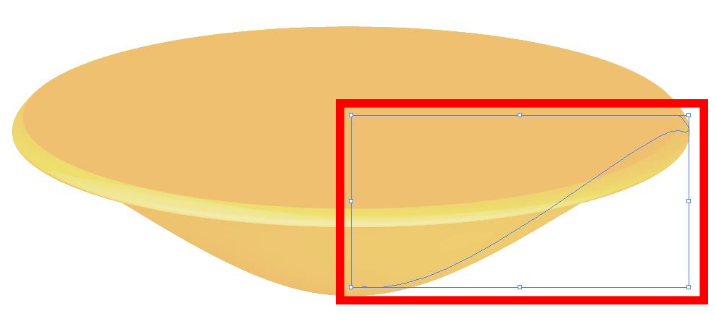
Które narzędzie programu Adobe Illustrator należy zastosować, aby zmodyfikować kształt obiektu zaznaczonego na ilustracji czerwoną ramką?

Ilustracja do pytania
A. Generator kształtów.
B. Pióro.
C. Cięcie na plasterki.
D. Różdżka.
W takiej sytuacji łatwo dać się zmylić innym narzędziom Illustratora, bo ich nazwy brzmią trochę jakby mogły mieć coś wspólnego z kształtem. Kluczowe jest jednak zrozumienie, czym jest obiekt na ilustracji: to pojedyncza ścieżka wektorowa z punktami kotwiczącymi i krzywą Béziera, a nie pikselowy fragment obrazu, zestaw pikseli o podobnym kolorze ani element interfejsu WWW. Do modyfikacji takiej ścieżki używa się narzędzi ścieżek, przede wszystkim Pióra oraz narzędzia bezpośredniego zaznaczania. Różdżka w Illustratorze działa zupełnie inaczej, niż wielu osobom się wydaje. Ona nie służy do modelowania kształtu, tylko do zaznaczania obiektów o podobnych atrybutach – na przykład tego samego koloru wypełnienia, obrysu, krycia czy trybu mieszania. To bardziej narzędzie selekcji globalnej niż edycji lokalnej. Typowy błąd myślowy jest taki, że ktoś kojarzy Różdżkę z Photoshopa, gdzie wybiera ona piksele o podobnym kolorze, i przenosi to skojarzenie do Illustratora. W wektorach jednak nie operujemy na pojedynczych pikselach, tylko na obiektach i ich właściwościach, więc Różdżka w ogóle nie zmienia geometrii ścieżki. Narzędzie Cięcie na plasterki ma jeszcze inne zastosowanie – służy do dzielenia projektu na tzw. „slices”, czyli obszary eksportu, głównie pod kątem stron internetowych i interfejsów. Można nim przygotować fragmenty grafiki do zapisania jako osobne pliki bitmapowe, ale nie nadaje się ono do wyginania krzywych, przesuwania punktów kotwiczących czy korekty obrysu obiektu. Użycie go w tym kontekście nie tylko nie zmodyfikuje kształtu ścieżki, ale wręcz wprowadzi chaos w pliku, dzieląc go na zbędne plastry. Generator kształtów z kolei jest świetny, gdy pracujesz na kilku nachodzących na siebie obiektach i chcesz je szybko łączyć, odejmować fragmenty, tworzyć nowe bryły na zasadzie boole’owskich operacji. To narzędzie konstrukcyjne, oparte na geometrii wielu obiektów, a nie edycji pojedynczej krzywej. Typowe użycie: łączenie kilku kół w chmurkę, wycinanie okien z fasady budynku, budowanie ikon z prostych figur. W przypadku jednej, już istniejącej ścieżki, która ma zostać subtelnie wygięta lub skorygowana, Generator kształtów po prostu nie ma co robić. Z mojego doświadczenia takie błędy wynikają z mieszania pojęć: użytkownik próbuje „na czuja” dobrać narzędzie po nazwie, zamiast pomyśleć, jak Illustrator reprezentuje obiekt wektorowy. Dobra praktyka jest taka, żeby do precyzyjnej zmiany przebiegu linii, łuków i krzywych zawsze sięgać po narzędzia ścieżek – Pióro, konwerter punktów, bezpośrednie zaznaczanie – a narzędzia typu Różdżka, Cięcie na plasterki czy Generator kształtów zostawiać do selekcji, eksportu i operacji boolean na wielu obiektach, a nie do edycji pojedynczej krzywej.
Pytanie 40

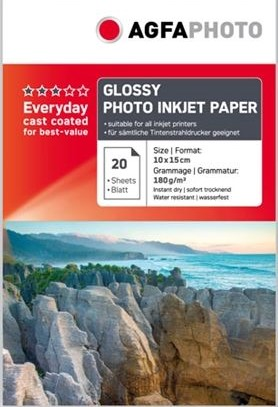
Oznaczenie umieszczone na opakowaniu papieru fotograficznego informuje, że jest on przeznaczony do

Ilustracja do pytania
A. wykonania laserowej kopii zdjęć w formacie 30 x 15 cm.
B. druku atramentowego zdjęć w formacie 10 x 15 cm.
C. druku laserowego zdjęć w formacie 25 x 15 cm.
D. wykonania atramentowej kopii w formacie 20 x 15 cm.
W tym zadaniu pułapka polega głównie na pomyleniu rodzaju drukarki z ogólnym pojęciem „kopiowania” albo na skupieniu się tylko na rozmiarze, bez czytania reszty oznaczeń. Na opakowaniu widać wyraźnie napis „PHOTO INKJET PAPER”, który w standardowej terminologii poligraficznej oznacza papier fotograficzny do drukarek atramentowych. Słowo „inkjet” jest tutaj kluczowe – wskazuje technologię nanoszenia atramentu za pomocą dysz, a nie utrwalanie tonera jak w urządzeniach laserowych. Jeśli nośnik jest przeznaczony do druku laserowego, producenci opisują go zazwyczaj jako „laser paper”, „for laser printers” lub „for copiers”, i jednocześnie stosują inną powłokę, odporną na wysoką temperaturę w zespole grzejnym. Błędne odpowiedzi sugerujące druk lub kopiowanie laserowe ignorują ten aspekt technologiczny. Papier do atramentu ma mikroporowatą lub powlekaną powierzchnię, która ma za zadanie wchłonąć płynny atrament i go zafiksować. W drukarkach laserowych toner jest proszkiem, który stapia się z powierzchnią pod wpływem temperatury, więc zbyt delikatna powłoka inkjetowa może się marszczyć, topić albo żółknąć. To nie jest tylko drobna różnica marketingowa, ale kwestia fizycznej kompatybilności materiału z urządzeniem. Druga grupa błędów dotyczy formatu. Na opakowaniu jasno podano „Size / Format: 10×15 cm”. To jest klasyczny format małej odbitki fotograficznej. Odpowiedzi odwołujące się do 20×15 czy 25×15 lub 30×15 cm ignorują tę specyfikację. W praktyce, jeśli ktoś dobierze zły format, będzie musiał albo przycinać papier, albo druk zostanie przeskalowany i pojawią się niechciane marginesy. W pracy z fotografią cyfrową i drukiem przyjmuje się dobrą praktykę: zawsze dopasowujemy format pliku i ustawienia drukarki do fizycznego rozmiaru papieru podanego przez producenta. Typowym błędem uczniów jest patrzenie tylko na słowo „foto” i zakładanie, że każdy taki papier nadaje się do dowolnej techniki druku – tymczasem oznaczenie „inkjet” lub „laser” jest tu absolutnie decydujące, zarówno dla jakości wydruku, jak i bezpieczeństwa sprzętu.