Wyniki egzaminu

Informacje o egzaminie:
  • Zawód: Technik informatyk
  • Kwalifikacja: INF.02 - Administracja i eksploatacja systemów komputerowych, urządzeń peryferyjnych i lokalnych sieci komputerowych
  • Data rozpoczęcia: 1 maja 2026 22:01
  • Data zakończenia: 1 maja 2026 22:27

Egzamin zdany!

Wynik: 35/40 punktów (87,5%)

Wymagane minimum: 20 punktów (50%)

Nowe
Analiza przebiegu egzaminu- sprawdź jak rozwiązywałeś pytania
Pochwal się swoim wynikiem!
Szczegółowe wyniki:
Pytanie 1

Aby na Pasku zadań pojawiły się ikony z załączonego obrazu, trzeba w systemie Windows ustawić

Ilustracja do pytania
A. obszar Action Center
B. funkcję Pokaż pulpit
C. funkcję Snap i Peek
D. obszar powiadomień
Funkcja Snap i Peek są bardziej związane z zarządzaniem oknami i widocznością pulpitu w systemie Windows. Snap pozwala na szybkie rozmieszczanie okien na ekranie poprzez przeciąganie ich do krawędzi, co zwiększa produktywność poprzez lepszą organizację przestrzeni roboczej. Z kolei Peek umożliwia szybkie podejrzenie pulpitu poprzez ukrycie wszystkich otwartych okien. Mimo że są to przydatne funkcje, nie mają bezpośredniego wpływu na konfigurację ikon w obszarze powiadomień. Pokaż pulpit to funkcja, która minimalizuje wszystkie otwarte okna, umożliwiając szybki wgląd w elementy na pulpicie, ale nie ma związku z ikonami na pasku zadań. Action Center, obecnie znane jako Centrum akcji, jest miejscem, gdzie użytkownik otrzymuje powiadomienia systemowe i z aplikacji oraz dostęp do szybkich ustawień, jednak nie jest miejscem konfiguracji ikon obszaru powiadomień. Typowe błędy myślowe w tym kontekście mogą wynikać z braku znajomości poszczególnych funkcji i ich roli w systemie, co prowadzi do nieprawidłowego przypisywania ich do zarządzania ikonami na pasku zadań. Właściwa wiedza na temat funkcji systemu operacyjnego jest kluczowa dla efektywnego zarządzania środowiskiem pracy i poprawnego rozumienia interfejsu użytkownika w kontekście zadań administracyjnych.
Pytanie 2

Do czego służy mediakonwerter?

A. do filtrowania stron internetowych
B. do analizy zawartości w sieciach internetowych
C. do łączenia kabli skrętkowych kategorii 6 i 7
D. do konwersji sygnału optycznego na elektryczny i odwrotnie
Mediakonwerter to urządzenie, które pełni kluczową rolę w transmisji danych w sieciach telekomunikacyjnych i systemach IT. Jego podstawowym zadaniem jest konwersja sygnału optycznego na elektryczny i odwrotnie, co jest niezbędne w nowoczesnych infrastrukturach sieciowych. W praktyce, mediakonwertery są używane do łączenia różnych typów mediów transmisyjnych, umożliwiając integrację sieci optycznych z sieciami miedzianymi. Przykładem zastosowania może być sytuacja, gdy istnieje potrzeba przesyłania danych z serwera, który obsługuje sygnał optyczny, do stacji roboczej, która wykorzystuje standardowe połączenie Ethernet. W takich przypadkach mediakonwerter pozwala na bezproblemowe przekazywanie informacji, wykorzystując różne standardy, takie jak IEEE 802.3 dla Ethernetu, a także standardy dla transmisji optycznej, takie jak SFP (Small Form-factor Pluggable). Warto również dodać, że mediakonwertery są często używane w telekomunikacji i w aplikacjach monitorowania wideo, gdzie przesył danych na dużych odległościach jest kluczowy dla jakości usług. Dzięki nim, organizacje mogą korzystać z zalet technologii optycznej, takich jak większa przepustowość i mniejsze zakłócenia, co przekłada się na lepszą efektywność operacyjną.

Pytanie 3

Aby wyświetlić listę wszystkich zainstalowanych urządzeń w systemie Windows lub zmienić ich właściwości, należy skorzystać z narzędzia

A. devmgmt.msc
B. dnsmgmt.msc
C. dhcpmgmt.msc
D. diskmgmt.msc
Użycie narzędzia devmgmt.msc pozwala na zarządzanie urządzeniami w systemie Windows. Jest to Menedżer urządzeń, który wyświetla listę wszystkich zainstalowanych komponentów sprzętowych, umożliwiając użytkownikom łatwe zarządzanie nimi. Dzięki temu narzędziu można aktualizować sterowniki, wyłączać lub włączać urządzenia oraz diagnozować problemy z wykrywanym sprzętem. Przykładowo, jeśli zauważysz, że jakiś sprzęt nie działa poprawnie, możesz otworzyć Menedżera urządzeń, zlokalizować dany komponent, a następnie sprawdzić jego status oraz zaktualizować sterownik. W kontekście dobrych praktyk, regularne przeglądanie Menedżera urządzeń w celu aktualizacji sterowników jest kluczowe dla zapewnienia optymalnej wydajności systemu oraz zgodności z nowym oprogramowaniem. Narzędzie to jest zgodne z standardami zarządzania sprzętem w systemach operacyjnych Windows, co czyni je niezbędnym w codziennym użytkowaniu komputera.

Pytanie 4

Jakie stwierdzenie o routerach jest poprawne?

A. Podejmują decyzje o przesyłaniu danych na podstawie adresów IP
B. Podejmują decyzje o przesyłaniu danych na podstawie adresów MAC
C. Działają w warstwie łącza danych
D. Działają w warstwie transportu
Ruter to urządzenie sieciowe, które działa w warstwie trzeciej modelu OSI, czyli w warstwie sieci. Podejmuje decyzje o przesyłaniu danych na podstawie adresów IP, co pozwala na efektywne kierowanie pakietów między różnymi sieciami. Dzięki analizie adresów IP, ruter może określić najlepszą trasę dla przesyłanych danych, co jest kluczowe w złożonych sieciach, takich jak Internet. Przykład zastosowania to sytuacja, w której użytkownik wysyła e-mail do osoby w innej lokalizacji; ruter analizuje adres IP nadawcy i odbiorcy, a następnie decyduje, przez które węzły sieci przeprowadzić pakiety, aby dotarły do celu. Również w kontekście protokołów routingowych, takich jak RIP, OSPF czy BGP, ruter wykorzystuje informacje o adresach IP, aby zbudować tablicę routingu, co jest zgodne z dobrą praktyką w projektowaniu sieci. Zrozumienie tej funkcji routera jest kluczowe dla efektywnej konfiguracji i zarządzania sieciami komputerowymi.

Pytanie 5

Jakie narzędzie w systemie Linux pozwala na wyświetlenie danych o sprzęcie zapisanych w BIOS?

A. debug
B. watch
C. cron
D. dmidecode
Odpowiedź "dmidecode" jest poprawna, ponieważ jest to narzędzie w systemie Linux, które służy do odczytywania informacji o sprzęcie zapisanych w BIOS, w szczególności danych dotyczących struktury sprzętowej systemu. Umożliwia to administratorom i użytkownikom zrozumienie, jakie komponenty są obecne w systemie, a także uzyskanie szczegółowych informacji, takich jak numery seryjne, wersje BIOS, informacje o pamięci RAM, czy dostępne gniazda. Przykładowe wykorzystanie tego narzędzia może obejmować identyfikację problemów ze sprzętem, aktualizacje sterowników czy przygotowywanie systemu do wirtualizacji. W kontekście najlepszych praktyk, dmidecode jest często używane w skryptach automatyzujących audyty sprzętowe oraz w procesie zarządzania zasobami IT, co pozwala na efektywne monitorowanie i utrzymanie infrastruktury sprzętowej zgodnie z wymaganiami organizacji. Użycie dmidecode jest zgodne z zasadami dokumentacji sprzętowej, co jest kluczowe w zarządzaniu cyklem życia sprzętu w przedsiębiorstwie.

Pytanie 6

Jakie polecenie w systemie Linux służy do przypisania adresu IP oraz maski podsieci dla interfejsu eth0?

A. ipconfig eth0 172.16.31.1 netmask 255.255.0.0
B. ifconfig eth0 172.16.31.1 netmask 255.255.0.0
C. ifconfig eth0 172.16.31.1 mask 255.255.0.0
D. ipconfig eth0 172.16.31.1 mask 255.255.0.0
Odpowiedź 'ifconfig eth0 172.16.31.1 netmask 255.255.0.0' jest na pewno trafna. Używasz tutaj 'ifconfig', co to jest standardowe narzędzie w systemach Unix do zarządzania interfejsami sieciowymi. Właśnie przypisujesz adres IP 172.16.31.1 do 'eth0' oraz maskę podsieci 255.255.0.0. Słowo 'netmask' też pasuje do składni, więc tylko tak dalej! Wiesz, że poprawne ustawienia adresu IP i maski są kluczowe dla dobrej komunikacji w sieci? W sumie, 'ifconfig' jest wciąż używane, ale nowocześniejszy sposób to 'ip', który ma więcej opcji. Na przykład, do dodania adresu IP w 'ip' można użyć: 'ip addr add 172.16.31.1/16 dev eth0'. Fajnie, że się tym interesujesz!

Pytanie 7

Wskaż urządzenie, które powinno być użyte do połączenia dwóch komputerów z siecią Internet poprzez lokalną sieć Ethernet, gdy dysponujemy jedynie jednym adresem IP

A. Modem ISDN
B. Router LAN
C. Switch LAN
D. Splitter ADSL
Router LAN to urządzenie, które pełni kluczową rolę w zarządzaniu ruchem sieciowym i umożliwia podłączenie wielu urządzeń do jednego adresu IP w sieci lokalnej. Dzięki technologii NAT (Network Address Translation) router może przypisywać unikalne adresy IP dla każdego z podłączonych komputerów, a jednocześnie umożliwić im korzystanie z jednego zewnętrznego adresu IP do komunikacji z Internetem. Przykładowo, w biurach czy domach, gdzie często korzysta się z wielu urządzeń, router zapewnia stabilne połączenie i efektywne zarządzanie pasmem. Dobrą praktyką w branży jest regularne aktualizowanie oprogramowania routera, aby zabezpieczyć sieć przed potencjalnymi zagrożeniami. Dodatkowo, wiele routerów oferuje zaawansowane funkcje, takie jak QoS (Quality of Service), co pozwala na priorytetyzację ruchu sieciowego, co jest nieocenione podczas jednoczesnego korzystania z różnych aplikacji wymagających dużej przepustowości. Warto również zwrócić uwagę na zabezpieczenia, takie jak WPA3, aby chronić sieć przed nieautoryzowanym dostępem.

Pytanie 8

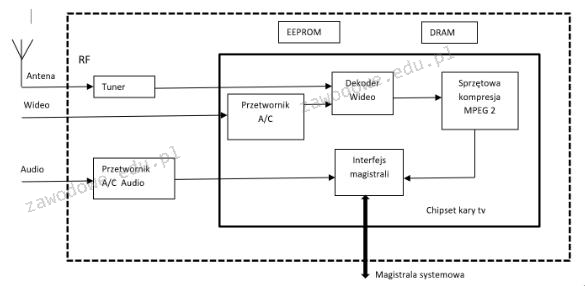
Na ilustracji przedstawiono diagram blokowy karty

Ilustracja do pytania
A. telewizyjnej
B. graficznej
C. dźwiękowej
D. sieciowej
Karta telewizyjna to urządzenie pozwalające na odbiór sygnału telewizyjnego i jego przetwarzanie na komputerze. Na przedstawionym schemacie widać elementy charakterystyczne dla karty telewizyjnej takie jak tuner, który odbiera sygnał RF (Radio Frequency) z anteny. Zastosowanie tunera jest kluczowe w kontekście odbioru sygnału telewizyjnego, ponieważ pozwala na dekodowanie i dostrajanie odbieranych fal radiowych do konkretnych kanałów telewizyjnych. Przetwornik analogowo-cyfrowy (A/C) jest używany do konwersji analogowego sygnału wideo na cyfrowy, co jest niezbędne do dalszego przetwarzania przez komputer. Ważnym elementem jest także dekoder wideo oraz sprzętowa kompresja MPEG-2, które umożliwiają kompresję strumienia wideo, co jest standardem w transmisji telewizji cyfrowej. EEPROM i DRAM służą do przechowywania niezbędnych danych oraz do buforowania strumienia danych. Tego typu karty są szeroko stosowane w systemach komputerowych, gdzie istnieje potrzeba integracji funkcji telewizyjnej, np. w centrach medialnych. Stosowanie kart telewizyjnych jest zgodne ze standardami transmisji wideo i audio, co zapewnia ich kompatybilność z różnymi formatami sygnału. Przykładem praktycznego zastosowania są systemy do nagrywania programów telewizyjnych i ich późniejszego odtwarzania na komputerze.

Pytanie 9

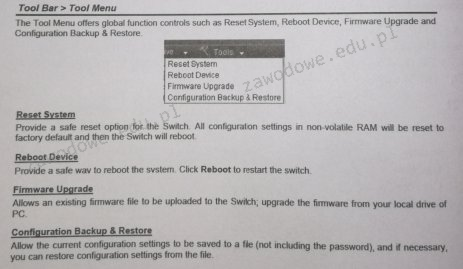
Którą opcję w menu przełącznika należy wybrać, aby przywrócić ustawienia do wartości fabrycznych?

Ilustracja do pytania
A. Reboot Device
B. Firmware Upgrade
C. Reset System
D. Save Configuration
Opcja Reset System jest prawidłowym wyborem, gdyż odpowiada za przywrócenie urządzenia do ustawień fabrycznych. Przywracanie ustawień fabrycznych polega na zresetowaniu wszystkich skonfigurowanych parametrów do wartości, które były pierwotnie ustawione przez producenta. Proces ten jest niezbędny, gdy występują problemy z działaniem urządzenia lub gdy chcemy przygotować sprzęt do nowej konfiguracji. Przykład praktycznego zastosowania to usunięcie błędów konfiguracyjnych lub zabezpieczenie danych osobowych przed sprzedażą urządzenia. W kontekście dobrych praktyk branżowych, regularne przywracanie ustawień fabrycznych pomaga utrzymać optymalną wydajność i bezpieczeństwo urządzeń sieciowych, minimalizując ryzyko wystąpienia niepożądanych zachowań wynikających z błędnych konfiguracji. Odpowiednie procedury resetowania powinny być opisane w dokumentacji technicznej urządzenia i stanowią ważny element zarządzania cyklem życia sprzętu IT.

Pytanie 10

Interfejs SATA 2 (3 Gb/s) gwarantuje prędkość transferu

A. 750 MB/s
B. 150 MB/s
C. 300 MB/s
D. 375 MB/s
Wszystkie niepoprawne odpowiedzi wynikają z nieprawidłowego zrozumienia zasad obliczania przepustowości interfejsu SATA 2. Odpowiedź sugerująca 150 MB/s jest znacząco zaniżona, co może wynikać z błędnego przeliczenia jednostek lub zrozumienia maksymalnej przepustowości. W przypadku SATA 2, teoretyczna maksymalna przepustowość wynosi 3 Gb/s, co przekłada się na 375 MB/s, a nie 150 MB/s. Odpowiedź 300 MB/s również jest błędna, ponieważ sugeruje, że istnieje limit wydajności pomiędzy 150 MB/s a 375 MB/s, co jest mylne. Przepustowość SATA 2 wynika z zastosowania technologii, która umożliwia transmitowanie danych w większych blokach, a także z zastosowania zaawansowanych protokołów przesyłania danych. Wreszcie odpowiedź 750 MB/s jest niepoprawna, ponieważ odnosi się do standardu SATA III, który podwaja przepustowość w porównaniu do SATA II. Typowe błędy myślowe prowadzące do takich niepoprawnych wniosków mogą obejmować pomylenie wersji interfejsu oraz niewłaściwe przeliczenie jednostek, co podkreśla znaczenie dokładnego zrozumienia specyfikacji technicznych urządzeń oraz ich zastosowań w praktyce.

Pytanie 11

Na diagramie okablowania strukturalnego przy jednym z komponentów znajduje się oznaczenie MDF. Z którym punktem dystrybucji jest powiązany ten komponent?

A. Budynkowym
B. Kampusowym
C. Głównym
D. Pośrednim
MDF, czyli Main Distribution Frame, jest kluczowym punktem w sieci okablowania strukturalnego, pełniącym rolę głównego węzła dystrybucyjnego. Funkcjonuje jako centralny punkt, w którym łączą się różnego rodzaju media i sygnały z różnych źródeł. Umożliwia to efektywne zarządzanie i dystrybucję sygnałów do poszczególnych rozdzielni budynkowych oraz do użytkowników końcowych. Przykładem praktycznego zastosowania MDF jest jego obecność w dużych biurowcach czy kampusach akademickich, gdzie z jednego punktu dystrybucyjnego rozdzielane są sygnały do różnych pomieszczeń. Dzięki temu możliwe jest nie tylko uporządkowanie infrastruktury, ale także ułatwienie konserwacji i rozbudowy sieci w przyszłości. Według standardów EIA/TIA-568, MDF powinien być zlokalizowany w centralnym miejscu, aby minimalizować długość kabli oraz poprawić jakość sygnału, co jest istotne w kontekście wysokiej wydajności komunikacyjnej.

Pytanie 12

Termin "PIO Mode" odnosi się do trybu operacyjnego

A. kanału IDE
B. pamięci
C. modemu
D. napędu FDD
Tryb "PIO Mode" to taki sposób pracy, który dotyczy kanału IDE, czyli tego, jak podłącza się dyski twarde i napędy optyczne w komputerach. PIO, czyli Programmed Input/Output, to metoda przesyłania danych, gdzie procesor zajmuje się transferem pomiędzy urządzeniem a pamięcią. Trochę to spowalnia transfer, szczególnie jak przesyłamy duże ilości informacji. Kiedyś PIO było dosyć popularne, ale teraz wolimy używać szybszych rozwiązań, jak DMA, bo one odciążają procesor. W standardach, takich jak ATA/ATAPI, znajdziesz różne tryby dla IDE, a PIO to jeden z nich, który sprawdzi się tam, gdzie nie potrzeba aż takiego wyczynu, a liczy się przede wszystkim prosta realizacja. Warto wiedzieć, jakie są różnice pomiędzy tymi trybami, by móc lepiej ustawić swój sprzęt i system operacyjny.

Pytanie 13

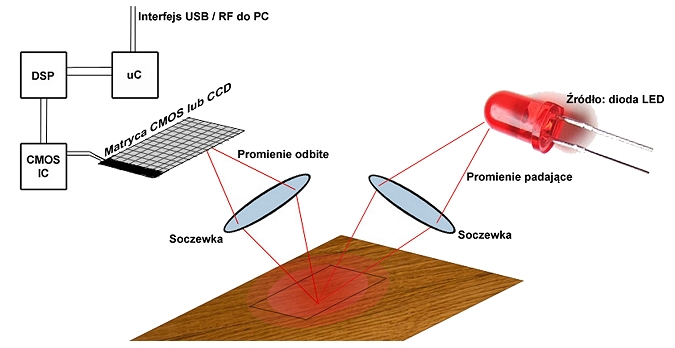
Zaprezentowany diagram ilustruje zasadę funkcjonowania

Ilustracja do pytania
A. drukarki termosublimacyjnej
B. myszy optycznej
C. skanera płaskiego
D. cyfrowego aparatu fotograficznego
Mysz optyczna korzysta z zaawansowanej technologii optycznej bazującej na diodach LED i czujnikach obrazowych takich jak matryce CMOS lub CCD aby precyzyjnie śledzić ruch. Podstawową zasadą działania myszy optycznej jest emitowanie światła przez diodę LED które odbija się od powierzchni i wraca przez soczewki do sensora optycznego. Sensor przetwarza odbite światło na obraz który następnie jest analizowany przez układ DSP w celu określenia kierunku i prędkości ruchu myszy. Cały proces odbywa się w czasie rzeczywistym co zapewnia płynność i precyzję działania. Praktyczne zastosowanie tej technologii można zaobserwować w szerokim wachlarzu urządzeń od komputerów osobistych po specjalistyczne zastosowania w grach komputerowych gdzie precyzja i szybkość reakcji są kluczowe. Standardowe praktyki branżowe obejmują stosowanie matryc o wyższej rozdzielczości aby zwiększyć precyzję śledzenia oraz wykorzystywanie bardziej zaawansowanych algorytmów do poprawy dokładności działania co jest szczególnie ważne na powierzchniach o niskiej jakości optycznej. Dzięki temu mysz optyczna jest niezawodnym narzędziem w codziennej pracy i rozrywce.

Pytanie 14

Ustawienia wszystkich kont użytkowników na komputerze znajdują się w gałęzi rejestru oznaczonej akronimem

A. HKCC
B. HKU
C. HKLM
D. HKCR
Fajnie, że wybrałeś HKU, czyli "HKEY_USERS". To ta gałąź rejestru Windows, gdzie trzymane są profile użytkowników, wszystkie te ustawienia i preferencje dla każdego konta. Każdy użytkownik ma swój unikalny identyfikator SID, który jest powiązany z kluczem w HKU. Dzięki temu system może spersonalizować doświadczenie użytkownika, co jest naprawdę wygodne. Na przykład zmiany w ustawieniach pulpitu, jak tapeta czy układ ikon, są zapisywane właśnie tutaj. Użycie HKU jest super ważne, zwłaszcza w sytuacjach, kiedy na jednym komputerze pracuje więcej osób, bo to ułatwia zarządzanie profilami przez administratorów. Warto też wiedzieć, że rozumienie, jak działa gałąź HKU, jest kluczowe dla ochrony danych osobowych i wprowadzenia dobrych zasad bezpieczeństwa w organizacji. Moim zdaniem, to mega istotny element, który każdy powinien znać.

Pytanie 15

Co oznacza zapis 192.168.1/24 w kontekście maski podsieci?

A. 255.255.255.0
B. 255.255.255.240
C. 255.255.255.024
D. 255.255.240.0
Odpowiedź 255.255.255.0 jest poprawna, ponieważ odpowiada ona zapisie CIDR 192.168.1/24. W systemie CIDR /24 oznacza, że pierwsze 24 bity adresu IP są używane do identyfikacji sieci, a pozostałe 8 bitów do identyfikacji hostów w tej sieci. W przypadku maski 255.255.255.0, pierwsze trzy oktety (255.255.255) ustawione są na wartość maksymalną, co oznacza, że są one częścią identyfikatora sieci. Czwarty oktet (0) wskazuje, że wszystkie adresy IP od 192.168.1.1 do 192.168.1.254 mogą być używane jako adresy hostów. Taka konfiguracja jest powszechnie stosowana w małych sieciach lokalnych, co czyni ją idealną do zastosowań domowych oraz w małych biurach. Dzięki zastosowaniu odpowiedniej maski podsieci, administratorzy sieci mogą skutecznie zarządzać adresacją IP, unikając konfliktów adresów oraz optymalizując wykorzystanie zasobów sieciowych. Przykład zastosowania to np. sieć domowa, w której router rozdziela adresy IP w podanej puli na różne urządzenia, zapewniając dostęp do Internetu oraz umożliwiając komunikację między nimi.

Pytanie 16

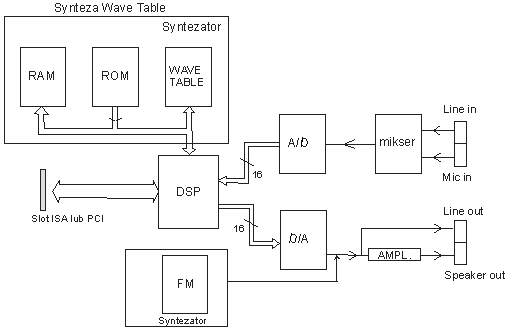
Który z elementów przedstawionych na diagramie karty dźwiękowej na rysunku jest odpowiedzialny za cyfrowe przetwarzanie sygnałów?

Ilustracja do pytania
A. Procesor DSP
B. Przetwornik A/D
C. Syntezator
D. Mikser
Procesor DSP, czyli Digital Signal Processor, to kluczowy element w cyfrowym przetwarzaniu sygnałów na karcie dźwiękowej. Jego zadaniem jest wykonywanie złożonych obliczeń matematycznych w czasie rzeczywistym, co umożliwia skuteczne przetwarzanie sygnałów audio. DSP jest w stanie realizować zadania takie jak filtrowanie sygnałów, kompresja, redukcja szumów oraz efektów dźwiękowych. Jego architektura jest zoptymalizowana do szybkiego przetwarzania danych, co czyni go niezastąpionym w systemach audio nowoczesnych rozwiązań multimedialnych. Dzięki zastosowaniu procesora DSP karty dźwiękowe mogą oferować zaawansowane funkcje takie jak przestrzenny dźwięk surround czy dynamiczna korekcja dźwięku. W standardach branżowych DSP jest powszechnie uznawany za fundament efektywnego przetwarzania sygnałów cyfrowych, co pozwala na osiągnięcie wysokiej jakości dźwięku w aplikacjach profesjonalnych oraz konsumenckich. Jego wykorzystanie w aplikacjach muzycznych, nadawczo-odbiorczych czy systemach komunikacji cyfrowej podkreśla jego uniwersalność i skuteczność. Procesory DSP są stosowane także w systemach redukcji echa oraz w diagnostyce medycznej, co pokazuje ich szerokie zastosowanie w różnych dziedzinach technologicznych.

Pytanie 17

Aby chronić konto użytkownika przed nieautoryzowanymi zmianami w systemie Windows 7, 8 lub 10, które wymagają uprawnień administratora, należy ustawić

A. SUDO
B. JOBS
C. UAC
D. POPD
UAC, czyli Kontrola Konta Użytkownika, to funkcjonalność w systemach operacyjnych Windows, która ma na celu zwiększenie poziomu bezpieczeństwa, ograniczając nieautoryzowane zmiany w systemie. UAC wymaga potwierdzenia tożsamości przy próbie wykonania czynności, które wymagają uprawnień administratora. Dzięki temu, nawet jeśli użytkownik ma konto z uprawnieniami administratora, nie może wprowadzać zmian w systemie bez dodatkowego potwierdzenia. Przykładem zastosowania UAC jest moment, gdy instalujemy nowy program lub zmieniamy istotne ustawienia systemowe – system wyświetla okno potwierdzenia, które musi być zaakceptowane. UAC jest zgodne z najlepszymi praktykami w zakresie bezpieczeństwa, ponieważ zmniejsza ryzyko infekcji złośliwym oprogramowaniem oraz ogranicza skutki przypadkowych zmian w ustawieniach systemu. Warto również zauważyć, że UAC można dostosować do własnych potrzeb, wybierając poziom ochrony, co czyni ten mechanizm elastycznym narzędziem zarządzania bezpieczeństwem w środowisku Windows.

Pytanie 18

Zgłoszona awaria ekranu laptopa może być wynikiem

Ilustracja do pytania
A. martwych pikseli
B. nieprawidłowego ustawienia rozdzielczości ekranu
C. uszkodzenia podświetlenia matrycy
D. uszkodzenia taśmy łączącej matrycę z płytą główną
Uszkodzenie taśmy łączącej matrycę z płytą główną jest częstą przyczyną problemów z wyświetlaniem obrazu na ekranie laptopa. Taśma ta, znana również jako kabel LVDS (Low Voltage Differential Signaling), przesyła sygnały wideo z płyty głównej do matrycy, a jej uszkodzenie może prowadzić do zniekształceń obrazu, jak migotanie, paski, czy nawet całkowity brak obrazu. Problemy mogą być wynikiem mechanicznego zużycia spowodowanego częstym otwieraniem i zamykaniem pokrywy laptopa. Właściwa diagnoza zazwyczaj obejmuje sprawdzenie ciągłości elektrycznej taśmy oraz jej fizycznego stanu. Naprawa polega na wymianie uszkodzonej taśmy co powinno być wykonane zgodnie z instrukcjami serwisowymi producenta aby uniknąć dalszych uszkodzeń. Zastosowanie odpowiednich narzędzi i technik montażu jest kluczowe dla przywrócenia prawidłowego funkcjonowania wyświetlacza. Profesjonaliści w tej dziedzinie powinni być świadomi jak delikatne są te komponenty i stosować się do dobrych praktyk aby zapewnić długotrwałość naprawy.

Pytanie 19

Jaki protokół stosują komputery, aby informować router o zamiarze dołączenia do lub opuszczenia konkretnej grupy multicastowej?

A. IGMP
B. UDP
C. DHCP
D. TCP/IP
IGMP (Internet Group Management Protocol) jest protokołem, który umożliwia komputerom informowanie routerów o chęci dołączenia do lub opuszczenia określonej grupy rozgłoszeniowej. Protokół ten odgrywa kluczową rolę w zarządzaniu grupami multicastowymi, co jest istotne dla aplikacji wymagających efektywnego przesyłania danych do wielu odbiorców jednocześnie, takich jak transmisje wideo na żywo czy telekonferencje. Dzięki IGMP, router może optymalnie zarządzać ruchem multicastowym, przesyłając dane tylko do tych odbiorców, którzy wyrazili zainteresowanie danym strumieniem. Zastosowanie IGMP jest szczególnie widoczne w sieciach lokalnych oraz w środowiskach, w których wykorzystuje się usługi multicastowe, co pozwala na oszczędność pasma oraz zasobów sieciowych. W praktyce, IGMP pozwala na dynamiczne zarządzanie członkostwem w grupach, co jest niezbędne w zmieniających się warunkach sieciowych. Jest to zgodne z dobrą praktyką w projektowaniu sieci, gdzie wydajność i efektywność są kluczowymi czynnikami.

Pytanie 20

Jakim złączem zasilany jest wewnętrzny dysk twardy typu IDE?

A. Molex
B. ATX
C. PCIe
D. SATA
Złącze Molex jest standardowym złączem zasilającym, które było powszechnie stosowane w komputerach stacjonarnych do zasilania różnych komponentów, w tym dysków twardych IDE. Złącze to składa się z czterech pinów, które dostarczają napięcie 5V i 12V, co jest zgodne z wymaganiami zasilania dla dysków twardych IDE. W praktyce, złącza Molex charakteryzują się dużą wytrzymałością i prostotą konstrukcji, co czyni je idealnym rozwiązaniem do trwałego zasilania urządzeń. Wiele starszych komputerów oraz urządzeń peryferyjnych, takich jak napędy CD/DVD, również korzysta z tego typu złącza. Dobrą praktyką w branży jest dbanie o odpowiednie połączenie kabli zasilających, aby uniknąć problemów z zasilaniem komponentów oraz ich uszkodzeniem. Warto zauważyć, że choć standard Molex jest coraz rzadziej używany w nowoczesnych konstrukcjach, jego znajomość pozostaje istotna dla specjalistów serwisujących starsze systemy komputerowe.

Pytanie 21

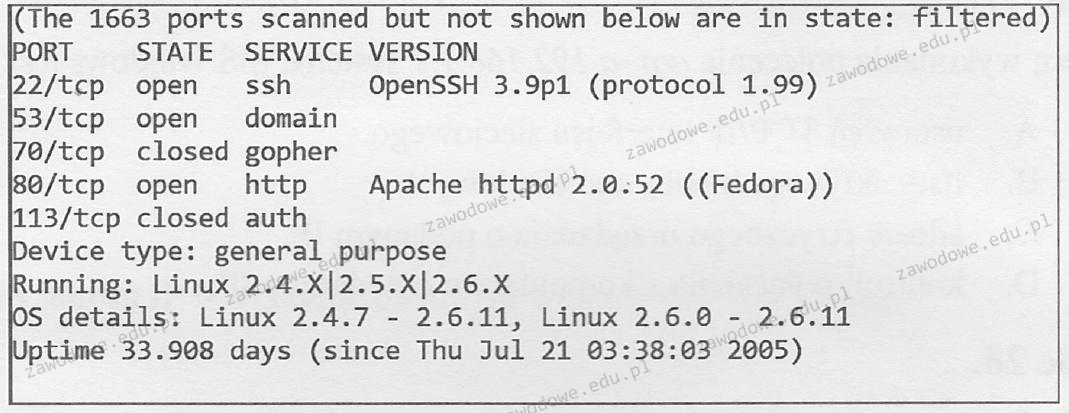
Jaki program został wykorzystany w systemie Linux do szybkiego skanowania sieci?

Ilustracja do pytania
A. ttcp
B. nmap
C. webmin
D. iptraf
nmap to naprawdę fajne narzędzie do skanowania sieci, które działa w systemie Linux. Wykrywa hosty i usługi, które są na nich uruchomione. Jest całkiem wszechstronne i daje sporo możliwości, zwłaszcza jeśli chodzi o rozpoznawanie topologii sieci. Administracja i specjaliści od bezpieczeństwa często po nie sięgają. nmap ma różne funkcje, jak chociażby wykrywanie systemu operacyjnego czy wersji aplikacji, co jest mega ważne, gdy robimy audyty bezpieczeństwa. Możliwość skanowania portów sprawia, że możemy łatwo zidentyfikować dostępne usługi, a to jest kluczowe, żeby chronić nasze systemy przed nieautoryzowanym dostępem. W praktyce używa się go do szukania potencjalnych luk w zabezpieczeniach i do monitorowania, co się zmienia w konfiguracji sieci. Dobrze, że jest zgodny z różnymi standardami branżowymi, bo to czyni go niezastąpionym w kontekście zgodności z normami bezpieczeństwa. nmap ma również tryb cichy, więc można go używać bez zbytniego wzbudzania podejrzeń w trakcie testów penetracyjnych. Tak naprawdę, dla każdego, kto zajmuje się bezpieczeństwem IT i zarządzaniem siecią, nmap to podstawa.

Pytanie 22

Prezentowana usterka ekranu laptopa może być spowodowana

Ilustracja do pytania
A. uszkodzeniem taśmy łączącej matrycę z płytą główną.
B. uszkodzenie podświetlenia matrycy.
C. martwymi pikselami.
D. ustawieniem złej rozdzielczości ekranu.
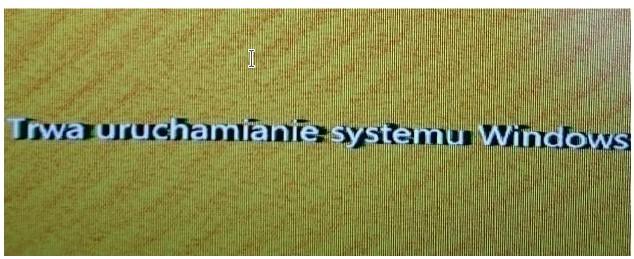
Uszkodzenie taśmy łączącej matrycę z płytą główną to jedna z najczęstszych przyczyn pojawiania się dziwnych artefaktów graficznych, przesuniętych linii czy zniekształceń obrazu na ekranie laptopa, szczególnie gdy pojawiają się one losowo lub zmieniają się przy poruszaniu klapą. Moim zdaniem to dość typowy objaw — jakby coś „nie łączyło”, a obraz tracił spójność, czasem nawet znika na chwilę lub pojawiają się kolorowe pasy. W praktyce, jeżeli obraz wyświetla się niepoprawnie nawet w BIOS-ie albo bezpośrednio przy starcie systemu (czyli zanim ładuje się sterownik graficzny), to bardzo często winna jest właśnie taśma sygnałowa lub złącza na niej. Standardy serwisowe wręcz zalecają na początku sprawdzić tę taśmę — czy nie jest obluzowana, przetarta albo czy złącza nie są zabrudzone. Dobre praktyki branżowe mówią, żeby przed wymianą matrycy albo płyty głównej zacząć od taśmy, bo to najmniej kosztowna naprawa i najczęściej wystarczająca przy takich objawach. Osobiście spotkałem się z sytuacją, gdzie klient już miał zamawiać nową matrycę, a winna była tylko taśma, którą wystarczyło poprawić albo wymienić na nową, zgodnie z procedurami serwisowymi stosowanymi przez większość producentów laptopów. Warto też pamiętać, że regularne sprawdzanie i delikatne obchodzenie się z klapą ekranu znacząco wydłuża żywotność taśmy.

Pytanie 23

Który z wymienionych adresów należy do klasy C?

A. 196.74.6.29
B. 176.18.5.26
C. 125.9.3.234
D. 154.0.12.50
Adres IP 196.74.6.29 należy do klasy C, co można stwierdzić na podstawie pierwszego oktetu, który mieści się w przedziale od 192 do 223. Klasyfikacja adresów IP opiera się na ich pierwszym oktetcie, co decyduje o przyporządkowaniu do odpowiedniej klasy. Adresy klasy C są głównie używane w sieciach lokalnych i umożliwiają obsługę małych i średnich przedsiębiorstw. Typowy zakres adresów IP w klasie C umożliwia stworzenie do 254 unikalnych adresów w danej podsieci, co czyni je praktycznym wyborem dla organizacji, które nie potrzebują dużej liczby adresów IP. W kontekście praktycznym, adresy klasy C są często używane w konfiguracji routerów oraz w sieciach komputerowych, gdzie ważne jest utrzymanie porządku i efektywności w zarządzaniu adresami. Warto zwrócić uwagę na standardy takie jak CIDR (Classless Inter-Domain Routing), które pozwalają na bardziej elastyczne zarządzanie adresami IP, ale podstawowa klasyfikacja wciąż ma swoje zastosowania.

Pytanie 24

Rekord startowy dysku twardego w komputerze to

A. FAT
B. MBR
C. BOOT
D. PT
Główny rekord rozruchowy dysku twardego, znany jako MBR (Master Boot Record), jest kluczowym elementem w procesie uruchamiania systemu operacyjnego. MBR znajduje się na pierwszym sektorze dysku twardego i zawiera nie tylko kod rozruchowy, ale także tablicę partycji, która wskazuje, jak na dysku są zorganizowane partycje. Dzięki MBR system operacyjny może zidentyfikować, która partycja jest aktywna i zainicjować jej uruchomienie. W praktyce, podczas instalacji systemu operacyjnego, MBR jest tworzony automatycznie, a jego właściwe skonfigurowanie jest kluczowe dla stabilności i bezpieczeństwa systemu. Dobre praktyki wymagają regularnego tworzenia kopii zapasowych MBR, szczególnie przed przeprowadzaniem jakichkolwiek operacji, które mogą wpłynąć na strukturę partycji. Ponadto, MBR jest ograniczony do obsługi dysków o pojemności do 2 TB oraz maksymalnie czterech partycji podstawowych, co może być ograniczeniem w przypadku nowoczesnych dysków twardych, dlatego w wielu przypadkach stosuje się nowocześniejszy standard GPT (GUID Partition Table).

Pytanie 25

W systemie operacyjnym wystąpił problem z sterownikiem TWAIN, co może wpływać na nieprawidłowe działanie

A. skanera
B. plotera
C. drukarki
D. klawiatury
Odpowiedź dotycząca skanera jest prawidłowa, ponieważ sterowniki TWAIN są standardowym interfejsem komunikacyjnym dla urządzeń skanujących. TWAIN umożliwia komputerom współpracę z różnymi modelami skanerów, co jest kluczowe w pracy z obrazami i dokumentami. Kiedy występuje błąd sterownika TWAIN, może to prowadzić do nieprawidłowego działania skanera, uniemożliwiając użytkownikowi skanowanie dokumentów lub obrazów. W praktyce, aby rozwiązać problemy z błędami TWAIN, użytkownicy powinni upewnić się, że zainstalowane sterowniki są aktualne i zgodne z zainstalowanym systemem operacyjnym. Dobrą praktyką jest również regularne sprawdzanie aktualizacji sterowników oraz korzystanie z narzędzi diagnostycznych dostarczanych przez producentów urządzeń, co może pomóc w szybkim zidentyfikowaniu i naprawieniu problemów.

Pytanie 26

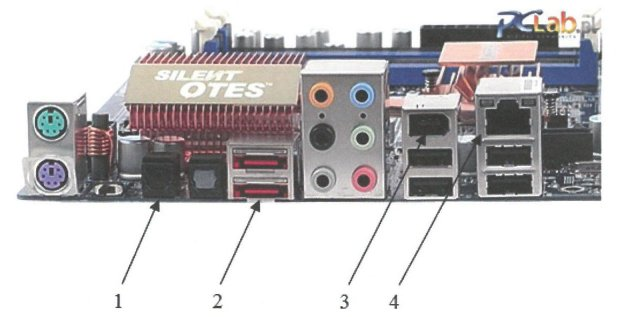
Który z portów na pokazanej płycie głównej pozwala na podłączenie zewnętrznego dysku za pośrednictwem interfejsu e-SATA?

Ilustracja do pytania
A. 3
B. 2
C. 4
D. 1
Interfejs e-SATA, który jest przedstawiony pod numerem 2 na zdjęciu, jest specjalnym portem umożliwiającym podłączanie zewnętrznych dysków twardych oraz innych urządzeń pamięci masowej, oferując wyższe prędkości transferu danych niż standardowy USB. Standard e-SATA został zaprojektowany z myślą o zapewnieniu szybkiego i stabilnego połączenia z urządzeniami zewnętrznymi, co jest szczególnie korzystne w przypadku pracy z dużymi plikami czy w środowisku wymagającym wysokiej wydajności. W odróżnieniu od standardowego SATA, e-SATA zapewnia lepszą ochronę przed zakłóceniami elektromagnetycznymi, co jest kluczowe w sytuacjach, gdy urządzenia są podłączane i odłączane często. Warto zauważyć, że e-SATA nie dostarcza zasilania, w przeciwieństwie do niektórych wersji USB, co oznacza, że zewnętrzne dyski podłączane przez e-SATA często wymagają osobnego źródła zasilania. Jest to zgodne z praktykami branżowymi, gdzie e-SATA jest wykorzystywane w profesjonalnych rozwiązaniach do przechowywania danych, takich jak serwery NAS czy systemy do edycji video. Znajomość tego portu i jego zastosowań pozwala na lepsze projektowanie rozwiązań IT, które wymagają niezawodnego i szybkiego dostępu do danych.

Pytanie 27

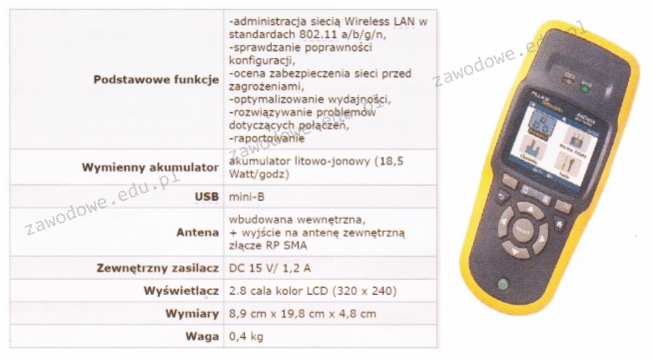
Jakie urządzenie diagnostyczne jest pokazane na ilustracji oraz opisane w specyfikacji zawartej w tabeli?

Ilustracja do pytania
A. Analizator sieci bezprzewodowych
B. Diodowy tester okablowania
C. Reflektometr optyczny
D. Multimetr cyfrowy
Wybór niewłaściwego urządzenia diagnostycznego może wynikać z niezrozumienia jego funkcji i zastosowań. Multimetr cyfrowy jest podstawowym narzędziem pomiarowym używanym do sprawdzania parametrów elektrycznych, takich jak napięcie, prąd czy oporność, ale nie ma zdolności analizowania ani zarządzania sieciami bezprzewodowymi. Reflektometr optyczny, z kolei, służy do testowania światłowodów, mierząc odbicie impulsów świetlnych w kablach światłowodowych, co pomaga w wykrywaniu uszkodzeń i nieciągłości w sieciach optycznych, lecz również nie dotyczy sieci WLAN. Diodowy tester okablowania jest prostym urządzeniem do testowania poprawności połączeń w kablach sieciowych, które sprawdza ciągłość i poprawność połączeń, ale jego funkcje są ograniczone do okablowania, a nie obejmują bezprzewodowych technologii. Błędne przypisanie takich urządzeń do zadań związanych z analizą sieci bezprzewodowych może wynikać z nieznajomości specyfikacji i funkcjonalności dostępnych narzędzi. Zrozumienie unikalnych możliwości analizatora sieci bezprzewodowych jest kluczowe do jego prawidłowego zastosowania w utrzymaniu i optymalizacji sieci WLAN. Praktyki branżowe nakazują użycie specjalistycznych narzędzi zgodnie z ich przeznaczeniem, aby zapewnić dokładność i efektywność działań diagnostycznych oraz konserwacyjnych w dziedzinie technologii sieciowych. Dlatego też, wybór odpowiedniego urządzenia opiera się na jego specyficznych funkcjach oraz na potrzebach konkretnego scenariusza diagnostycznego.

Pytanie 28

W przypadku adresacji IPv6, zastosowanie podwójnego dwukropka służy do

A. jednorazowego zamienienia jednego bloku jedynek
B. wielokrotnego zastąpienia różnych bloków jedynek
C. jednorazowego zamienienia jednego lub kolejno położonych bloków wyłącznie z zer
D. wielokrotnego zastąpienia różnych bloków zer oddzielonych blokiem jedynek
Podwójny dwukropek (::) w adresacji IPv6 służy do jednorazowego zastąpienia jednego lub więcej bloków złożonych wyłącznie z zer. To pozwala na uproszczenie i skrócenie zapisu adresów, co jest szczególnie istotne w przypadku długich adresów IPv6. Przykładowo, adres 2001:0db8:0000:0000:0000:0000:0000:0001 może być zapisany jako 2001:db8::1, co znacznie ułatwia jego odczyt i wprowadzanie. Podwójny dwukropek może zostać użyty tylko raz w jednym adresie, aby uniknąć niejasności co do liczby zer. Przy planowaniu sieci IPv6, właściwe wykorzystanie podwójnego dwukropka może przyczynić się do czytelności dokumentacji oraz ułatwienia zarządzania adresami. Warto również zwrócić uwagę, że RFC 5952 dostarcza wskazówek dotyczących formatu adresów IPv6, co jest dobrą praktyką w branży sieciowej.

Pytanie 29

Na podstawie filmu wskaż z ilu modułów składa się zainstalowana w komputerze pamięć RAM oraz jaką ma pojemność.

A. 2 modułów, każdy po 8 GB.
B. 1 modułu 16 GB.
C. 2 modułów, każdy po 16 GB.
D. 1 modułu 32 GB.
Poprawnie wskazana została konfiguracja pamięci RAM: w komputerze zamontowane są 2 moduły, każdy o pojemności 16 GB, co razem daje 32 GB RAM. Na filmie zwykle widać dwa fizyczne moduły w slotach DIMM na płycie głównej – to są takie długie wąskie kości, wsuwane w gniazda obok procesora. Liczbę modułów określamy właśnie po liczbie tych fizycznych kości, a pojemność pojedynczego modułu odczytujemy z naklejki na pamięci, z opisu w BIOS/UEFI albo z programów diagnostycznych typu CPU‑Z, HWiNFO czy Speccy. W praktyce stosowanie dwóch modułów po 16 GB jest bardzo sensowne, bo pozwala uruchomić tryb dual channel. Płyta główna wtedy może równolegle obsługiwać oba kanały pamięci, co realnie zwiększa przepustowość RAM i poprawia wydajność w grach, programach graficznych, maszynach wirtualnych czy przy pracy z dużymi plikami. Z mojego doświadczenia lepiej mieć dwie takie same kości niż jedną dużą, bo to jest po prostu zgodne z zaleceniami producentów płyt głównych i praktyką serwisową. Do tego 2×16 GB to obecnie bardzo rozsądna konfiguracja pod Windows 10/11 i typowe zastosowania profesjonalne: obróbka wideo, programowanie, CAD, wirtualizacja. Warto też pamiętać, że moduły powinny mieć te same parametry: częstotliwość (np. 3200 MHz), opóźnienia (CL) oraz najlepiej ten sam model i producenta. Taka konfiguracja minimalizuje ryzyko problemów ze stabilnością i ułatwia poprawne działanie profili XMP/DOCP. W serwisie i przy montażu zawsze zwraca się uwagę, żeby moduły były w odpowiednich slotach (zwykle naprzemiennie, np. A2 i B2), bo to bezpośrednio wpływa na tryb pracy pamięci i osiąganą wydajność.

Pytanie 30

Planując pierwsze uruchomienie i konfigurację rutera, należy w pierwszej kolejności

A. zalogować się do jego panelu konfiguracyjnego korzystając z klucza dostępu.
B. dokonać wyboru trybu pracy z ustawień domyślnych.
C. włączyć wszystkie odbiorniki, które mają w przyszłości z nim współpracować.
D. połączyć się z nim przy użyciu komputera.
W pytaniu chodzi o pierwszą czynność przy uruchamianiu i konfiguracji rutera, czyli o poprawną kolejność działań. Wiele osób odruchowo myśli: „to trzeba się zalogować do panelu konfiguracyjnego” albo „od razu wybiorę tryb pracy”, ale to są kroki późniejsze. Żeby w ogóle sensownie konfigurować ruter, trzeba mieć świadomość, jakie urządzenia będą w sieci i czy są one fizycznie dostępne oraz uruchomione. Stąd najpierw włącza się odbiorniki, a dopiero potem wykonuje się konfigurację. Logowanie do panelu administracyjnego przy użyciu hasła (czy tam klucza dostępu) jest oczywiście konieczne, ale to nie jest pierwszy krok w procesie planowania. Najpierw musi istnieć fizyczne i logiczne środowisko: ruter podłączony do zasilania, podstawowe okablowanie, włączone hosty. Dopiero mając to, administrator loguje się do interfejsu WWW lub CLI i zaczyna konfigurację parametrów sieci LAN, WAN, DHCP, Wi‑Fi czy zabezpieczeń. Podobnie z wyborem trybu pracy z ustawień domyślnych – tryb router, access point, repeater, bridge i inne tryby pracy dobieramy po analizie potrzeb sieci, a nie „w ciemno” na start. Z mojego doświadczenia wynika, że osoby, które od razu klikają w ustawieniach, często później muszą wszystko robić od nowa, bo nagle okazuje się, że w sieci mają np. drukarkę wymagającą statycznego IP albo urządzenia IoT, które potrzebują konkretnego zakresu adresów. Sama odpowiedź polegająca na „połączeniu się z ruterem przy użyciu komputera” też jest nieprecyzyjna jako pierwszy krok. Oczywiście, fizyczne podłączenie komputera do rutera (kablem Ethernet lub przez Wi‑Fi) jest wymagane, żeby wejść do panelu administracyjnego, ale zanim w ogóle zaczniemy się łączyć i klikać, sensownie jest przygotować środowisko: włączyć wszystkie urządzenia, sprawdzić, jakie interfejsy będą używane, gdzie będzie stał ruter, jakie są wymagania użytkowników. Typowym błędem myślowym jest traktowanie konfiguracji jako serii przypadkowych kliknięć bez planu. W praktyce sieci komputerowe projektuje się od końcówek (hostów) i ich potrzeb, a potem dobiera i ustawia urządzenia sieciowe. Dlatego pierwszeństwo ma uruchomienie odbiorników, a dopiero potem logowanie, wybór trybu i dalsza konfiguracja.

Pytanie 31

Jakie narzędzie chroni komputer przed niechcianym oprogramowaniem pochodzącym z sieci?

A. Protokół SSL
B. Program sniffer
C. Program antywirusowy
D. Protokół HTTPS
Program antywirusowy jest kluczowym narzędziem w ochronie komputerów przed złośliwym oprogramowaniem, które często pochodzi z Internetu. Jego głównym zadaniem jest skanowanie, wykrywanie oraz usuwanie wirusów, robaków, trojanów i innych form malware'u. Dzięki wykorzystaniu sygnatur wirusów oraz technologii heurystycznych, programy antywirusowe są w stanie identyfikować nowe zagrożenia, co jest niezbędne w dzisiejszym szybko zmieniającym się środowisku cyfrowym. Przykładowo, wiele rozwiązań antywirusowych oferuje także zabezpieczenia w czasie rzeczywistym, co oznacza, że monitorują oni aktywność systemu i plików w momencie ich użycia, co znacząco zwiększa poziom ochrony. Rekomendowane jest regularne aktualizowanie bazy sygnatur, aby program mógł skutecznie rozpoznawać najnowsze zagrożenia. Ponadto, dobre praktyki zalecają użytkownikom korzystanie z dodatkowych warstw zabezpieczeń, takich jak zapory ogniowe, które współpracują z oprogramowaniem antywirusowym, tworząc kompleksowy system ochrony. Warto również pamiętać o regularnym wykonywaniu kopii zapasowych danych, co w przypadku infekcji pozwala na ich odzyskanie.

Pytanie 32

Jak określa się niechciane oprogramowanie komputerowe, które zwykle instaluje się bez wiedzy użytkownika?

A. Malware
B. Slackware
C. Shareware
D. Freeware
Odpowiedź "Malware" jest właściwa, ponieważ termin ten odnosi się do wszelkiego rodzaju szkodliwego oprogramowania, które jest instalowane na komputerach bez zgody użytkownika, a często nawet w jego nieświadomości. Malware obejmuje wirusy, robaki, trojany, ransomware i spyware, które mogą znacząco zagrażać bezpieczeństwu danych. Przykład praktyczny to sytuacja, w której użytkownik klika w podejrzany link w wiadomości e-mail, co prowadzi do pobrania i instalacji wirusa, który następnie może kradzież danych osobowych lub zasobów systemowych. Warto zwrócić uwagę na zalecenia branżowe dotyczące ochrony przed malwarem, takie jak regularne aktualizacje systemu operacyjnego i oprogramowania, korzystanie z renomowanych programów antywirusowych oraz ostrożność przy otwieraniu linków i załączników. Wiedza o typach malware i sposobach ich rozprzestrzeniania się jest kluczowa w dzisiejszym środowisku technologicznym, gdzie zagrożenia mogą pojawić się z różnych źródeł.

Pytanie 33

Wskaź protokół działający w warstwie aplikacji, który umożliwia odbieranie wiadomości e-mail, a w pierwszym etapie pobiera jedynie nagłówki wiadomości, podczas gdy pobranie ich treści oraz załączników następuje dopiero po otwarciu wiadomości.

A. MIME
B. SNMP
C. IMAP
D. FTAM
Protokół IMAP (Internet Message Access Protocol) jest jednym z najpopularniejszych protokołów używanych do zarządzania pocztą elektroniczną. Jego kluczową cechą jest umożliwienie użytkownikom dostępu do wiadomości na serwerze bez konieczności ich pobierania na lokalne urządzenie. W początkowej fazie użytkownik pobiera jedynie nagłówki wiadomości, co pozwala na szybkie przeszukiwanie i selekcję e-maili, a pełne treści wiadomości oraz załączniki są pobierane dopiero w momencie, gdy użytkownik zdecyduje się otworzyć konkretnego maila. To podejście jest szczególnie korzystne dla osób korzystających z urządzeń mobilnych lub z ograniczonym miejscem na dysku, ponieważ pozwala na oszczędność danych i przestrzeni. Ponadto, IMAP wspiera synchronizację między różnymi urządzeniami, co oznacza, że zmiany dokonane na jednym urządzeniu (np. usunięcie wiadomości) są odzwierciedlane na wszystkich pozostałych. Standardy związane z IMAP zostały zdefiniowane przez IETF, co zapewnia jego szeroką kompatybilność i stabilność w użytkowaniu. Warto zaznaczyć, że IMAP jest często preferowany w środowiskach korporacyjnych, gdzie zarządzanie dużymi ilościami wiadomości jest na porządku dziennym.

Pytanie 34

Oprogramowanie komputerowe, które można używać bezpłatnie i bez czasowych ograniczeń, jest udostępniane na mocy licencji typu

A. shareware
B. public domain
C. trial
D. donationware
Odpowiedź "public domain" jest prawidłowa, ponieważ odnosi się do oprogramowania, które jest udostępniane publicznie, co oznacza, że każdy ma prawo do korzystania, modyfikowania i rozpowszechniania takiego oprogramowania bez żadnych ograniczeń czasowych czy kosztowych. Oprogramowanie w domenie publicznej nie jest objęte prawem autorskim, co sprawia, że jest dostępne dla wszystkich. Przykłady oprogramowania w domenie publicznej obejmują niektóre projekty open source, takie jak edytory tekstu czy narzędzia graficzne, które są używane przez wiele osób na całym świecie. Z perspektywy standardów branżowych, oprogramowanie w domenie publicznej często wspiera innowacje i współpracę w ramach społeczności programistycznych, przyczyniając się do szybszego rozwoju technologii. Działa to na zasadzie otwartego dostępu, co jest zgodne z dobrymi praktykami w zakresie tworzenia oprogramowania, promując transparentność i współdzielenie zasobów.

Pytanie 35

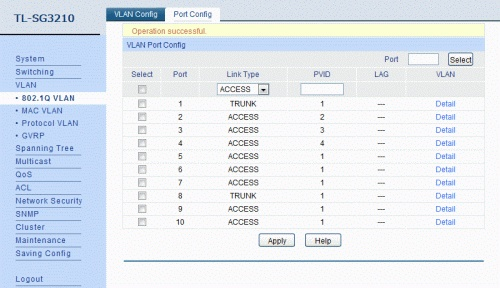
Na ilustracji przedstawiono konfigurację przełącznika z utworzonymi sieciami VLAN. Którymi portami można przesyłać oznaczone ramki z różnych sieci VLAN?

Ilustracja do pytania
A. 5 i 6
B. 1 i 5
C. 2 i 3
D. 1 i 8
Poprawna odpowiedź to porty 1 i 8, ponieważ na zrzucie ekranu w kolumnie „Link Type” widać, że tylko te dwa porty mają ustawiony typ TRUNK. W przełącznikach zgodnych z IEEE 802.1Q właśnie port trunk służy do przesyłania ramek oznaczonych tagiem VLAN (czyli z dołączonym znacznikiem 802.1Q). Porty skonfigurowane jako ACCESS obsługują tylko jedną, nieoznakowaną sieć VLAN – przełącznik zdejmuje z ramek ewentualny tag przychodzący i wysyła je dalej jako ruch z jednej, przypisanej VLAN (PVID). Dlatego przez porty ACCESS nie powinny przechodzić ramki tagowane z wielu VLAN-ów. Na praktycznym przykładzie: jeśli łączysz dwa przełączniki, które mają kilka VLAN-ów (np. VLAN 10 – biuro, VLAN 20 – serwis, VLAN 30 – goście), to łącze między przełącznikami konfigurujesz jako TRUNK. Wtedy po jednym kablu idą ramki z wielu VLAN-ów, a dzięki tagom 802.1Q każdy przełącznik wie, do której sieci logicznej przypisać daną ramkę. Porty access zostawiasz do podłączania pojedynczych hostów, drukarek, kamer IP itd., które zazwyczaj nie muszą znać pojęcia VLAN. Moim zdaniem warto zapamiętać prostą zasadę: tagowane ramki = trunk, nietagowane dla końcówek = access. W wielu firmowych sieciach standardem jest, że wszystkie połączenia między przełącznikami, routerami, serwerami wirtualizacji itp. są trunkami, a gniazdka do komputerów użytkowników pracują jako access. Takie podejście ułatwia segmentację sieci, poprawia bezpieczeństwo i zgodne jest z dobrymi praktykami projektowania sieci LAN. Widać to dokładnie na tym przykładzie – tylko porty 1 i 8 nadają się do przenoszenia wielu VLAN-ów w formie oznakowanej.

Pytanie 36

Drukarka została zainstalowana w systemie z rodziny Windows. Aby skonfigurować m.in. domyślną orientację druku, ilość stron na arkusz oraz kolory, w trakcie jej ustawiania należy skorzystać z opcji

A. udostępniania urządzenia
B. ochrony drukarki
C. uprawnień do drukowania
D. preferencji drukowania
Preferencje drukowania to kluczowy element konfiguracji drukarki w systemie Windows, który umożliwia użytkownikom dostosowanie zaawansowanych ustawień wydruku. Wybierając tę opcję, można ustawić domyślną orientację wydruku (pionową lub poziomą), co jest istotne w kontekście przygotowywania dokumentów do prezentacji czy archiwizacji. Ponadto, preferencje drukowania pozwalają na określenie liczby stron na arkusz, co jest przydatne w przypadku tworzenia broszur lub raportów. Użytkownicy mogą również dostosować kolory oraz jakość wydruku, co pozwala na uzyskanie optymalnych rezultatów zgodnych z wymaganiami projektu. Stosowanie preferencji drukowania jest zgodne z najlepszymi praktykami w dziedzinie zarządzania dokumentami, gdyż pozwala na efektywne zarządzanie zasobami oraz oszczędność tuszu i papieru. Odpowiednie skonfigurowanie tych ustawień przyczynia się do zwiększenia wydajności pracy oraz obniżenia kosztów eksploatacji sprzętu drukującego. Warto również zaznaczyć, że w zależności od modelu drukarki, dostępne opcje mogą się różnić, co daje możliwość personalizacji zależnie od potrzeb użytkownika.

Pytanie 37

Najwyższą prędkość transmisji danych w sieciach bezprzewodowych zapewnia standard

A. 802.11 a
B. 802.11 g
C. 802.11 n
D. 802.11 b
Standard 802.11 n, znany również jako Wi-Fi 4, wprowadza szereg zaawansowanych technologii, które znacznie zwiększają prędkość transmisji danych w sieciach bezprzewodowych. W porównaniu do wcześniejszych standardów, takich jak 802.11 a, b i g, 802.11 n może osiągać prędkości do 600 Mb/s, co jest wynikiem zastosowania technologii MIMO (Multiple Input Multiple Output), która umożliwia równoległe przesyłanie danych poprzez wiele anten. To oznacza, że w praktyce, użytkownicy korzystający z 802.11 n mogą doświadczać znacznie szybszego ładowania stron internetowych, płynniejszego strumieniowania wideo w jakości HD oraz bardziej stabilnych połączeń w sieciach domowych i biurowych. Dodatkowo, 802.11 n działa zarówno w paśmie 2,4 GHz, jak i 5 GHz, co oznacza większą elastyczność i mniejsze zakłócenia w porównaniu do starszych standardów. W związku z tym, wdrożenie standardu 802.11 n w infrastrukturze sieciowej jest zgodne z dobrą praktyką branżową, pozwalając na efektywniejsze wykorzystanie dostępnych pasm oraz zapewnienie lepszej jakości usług dla użytkowników.

Pytanie 38

Zgodnie z normą PN-EN 50174, maksymalna długość kabla poziomego kategorii 6 pomiędzy punktem abonenckim a punktem dystrybucji w panelu krosowym wynosi

A. 150 m
B. 100 m
C. 90 m
D. 110 m
Odpowiedzi 100 m, 110 m oraz 150 m są niepoprawne z kilku kluczowych powodów. Wybór długości 100 m może wydawać się logiczny, ponieważ często jest to długość używana w aplikacjach sieciowych, jednak nie uwzględnia ona specyficznych wymagań dla kabli kategorii 6, które do przesyłania danych wymagają ściśle określonego limitu długości dla optymalnej wydajności. Przesymulowanie długości kabla w warunkach rzeczywistych pokazuje, że przekroczenie 90 m skutkuje wzrostem opóźnień i spadkiem wydajności, co jest nie do zaakceptowania w środowiskach o wysokich wymaganiach dotyczących przepustowości. Wybór długości 110 m oraz 150 m jeszcze bardziej narusza zasady określone w normie. Tego rodzaju długości mogą być stosowane w specyficznych aplikacjach, ale nie w kontekście standardowej instalacji kabelowej dla systemów LAN. Dodatkowo, w praktyce inżynieryjnej błędne podejście do długości kabli poziomych może prowadzić do poważnych problemów z niezawodnością sieci, w tym zwiększonej liczby błędów przesyłania danych oraz problemami z obsługą klienta. Zrozumienie i przestrzeganie norm takich jak PN-EN 50174 jest kluczowe dla projektantów i instalatorów systemów telekomunikacyjnych, aby zapewnić ich wydajność oraz zgodność z najlepszymi praktykami branżowymi.

Pytanie 39

Aby zwolnić adres IP przypisany do konkretnej karty sieciowej w systemie Windows, należy wykorzystać polecenie systemowe

A. ipconfig /flushdns
B. ipconfig /release
C. ipconfig /displaydns
D. ipconfig /renew
Odpowiedź 'ipconfig /release' jest prawidłowa, ponieważ to polecenie jest używane w systemie Windows do zwalniania przypisanego adresu IP dla danej karty sieciowej. Kiedy używasz tego polecenia, karta sieciowa przestaje korzystać z aktualnego adresu IP, co oznacza, że adres ten staje się dostępny do ponownego przydzielenia w sieci. Jest to szczególnie przydatne w sytuacjach, gdy chcesz zmienić adres IP, na przykład w przypadku problemów z połączeniem lub gdy sieć została skonfigurowana na dynamiczny przydział adresów IP (DHCP). Po zwolnieniu adresu IP, możesz użyć polecenia 'ipconfig /renew', aby uzyskać nowy adres IP od serwera DHCP. To podejście jest zgodne z najlepszymi praktykami w zarządzaniu siecią, gdzie regularne odświeżanie adresów IP może pomóc w unikaniu konfliktów oraz zapewnieniu stabilności połączenia. Warto również pamiętać, że takie polecenia wymagają uprawnień administratora, co jest standardową praktyką w celu ochrony konfiguracji systemu.

Pytanie 40

Narzędziem systemu Windows, służącym do sprawdzenia wpływu poszczególnych procesów i usług na wydajność procesora oraz tego, w jakim stopniu generują one obciążenie pamięci czy dysku, jest

A. dcomcnfg
B. credwiz
C. cleanmgr
D. resmon
Dobrze wskazane – 'resmon' to narzędzie dostępne w systemie Windows, znane oficjalnie jako Monitor zasobów (Resource Monitor). Jego największą zaletą jest to, że pozwala na bardzo szczegółową analizę, jak konkretne procesy i usługi wpływają na poszczególne zasoby systemowe, takie jak procesor, pamięć RAM, dysk twardy czy sieć. W praktyce często używa się go, gdy sam Menedżer zadań to za mało, bo resmon daje głębszy wgląd w to, które procesy najbardziej obciążają system. Na przykład, jeśli komputer zwalnia i nie wiadomo co dokładnie go spowalnia, Monitor zasobów pokazuje, czy to procesy w tle, usługi systemowe czy może aplikacje użytkownika mocno wykorzystują CPU lub pamięć. W branży IT bardzo często korzysta się z tego narzędzia podczas diagnozowania problemów z wydajnością – to taka codzienna praktyka administratorów czy serwisantów. Co ciekawe, resmon pozwala nawet podejrzeć, które pliki są otwarte przez dane procesy albo jakie porty sieciowe są używane. Z mojego doświadczenia, wielu początkujących informatyków nie docenia tego narzędzia, a szkoda, bo często przyspiesza rozwiązywanie zawiłych problemów. Warto zapamiętać, że Monitor zasobów to taka „lupa” dla zaawansowanego użytkownika Windows i wpisuje się w dobre praktyki – szczegółowa analiza przed podjęciem jakichkolwiek działań naprawczych to podstawa skutecznej administracji.