Wyniki egzaminu

Informacje o egzaminie:
  • Zawód: Technik informatyk
  • Kwalifikacja: INF.02 - Administracja i eksploatacja systemów komputerowych, urządzeń peryferyjnych i lokalnych sieci komputerowych
  • Data rozpoczęcia: 13 kwietnia 2026 08:35
  • Data zakończenia: 13 kwietnia 2026 08:49

Egzamin zdany!

Wynik: 33/40 punktów (82,5%)

Wymagane minimum: 20 punktów (50%)

Nowe
Analiza przebiegu egzaminu— sprawdź jak rozwiązywałeś pytania
Pochwal się swoim wynikiem!
Szczegółowe wyniki:
Pytanie 1

Aby przeprowadzić instalację systemu operacyjnego z rodziny Windows na stacjach roboczych, konieczne jest dodanie na serwerze usług

A. terminalowych
B. wdrażania systemu Windows
C. pulpitu zdalnego
D. plików
Aby przeprowadzić instalację sieciową systemów operacyjnych Windows na stacjach roboczych, kluczowym elementem jest posiadanie na serwerze usługi wdrażania systemu Windows. Usługa ta umożliwia zdalne instalowanie systemów operacyjnych na wielu komputerach jednocześnie, co znacznie upraszcza proces zarządzania i aktualizacji oprogramowania w dużych środowiskach IT. Przykładem zastosowania może być środowisko korporacyjne, w którym administratorzy IT mogą przygotować obraz systemu operacyjnego oraz aplikacji, a następnie wdrożyć go na stacjach roboczych pracowników w godzinach nocnych, minimalizując zakłócenia w pracy. Zgodnie z dobrymi praktykami branżowymi, stosowanie rozwiązań do wdrażania systemów operacyjnych pozwala na centralizację zarządzania oraz automatyzację procesów, co zwiększa efektywność operacyjną. Usługi te wykorzystują protokoły takie jak PXE (Preboot Execution Environment) oraz WDS (Windows Deployment Services), które są standardami w branży, umożliwiającymi szybkie i bezpieczne wdrożenie systemów operacyjnych w różnych konfiguracjach sprzętowych.
Pytanie 2

Narzędziem systemu Windows, służącym do sprawdzenia wpływu poszczególnych procesów i usług na wydajność procesora oraz tego, w jakim stopniu generują one obciążenie pamięci czy dysku, jest

A. resmon
B. dcomcnfg
C. credwiz
D. cleanmgr
Dobrze wskazane – 'resmon' to narzędzie dostępne w systemie Windows, znane oficjalnie jako Monitor zasobów (Resource Monitor). Jego największą zaletą jest to, że pozwala na bardzo szczegółową analizę, jak konkretne procesy i usługi wpływają na poszczególne zasoby systemowe, takie jak procesor, pamięć RAM, dysk twardy czy sieć. W praktyce często używa się go, gdy sam Menedżer zadań to za mało, bo resmon daje głębszy wgląd w to, które procesy najbardziej obciążają system. Na przykład, jeśli komputer zwalnia i nie wiadomo co dokładnie go spowalnia, Monitor zasobów pokazuje, czy to procesy w tle, usługi systemowe czy może aplikacje użytkownika mocno wykorzystują CPU lub pamięć. W branży IT bardzo często korzysta się z tego narzędzia podczas diagnozowania problemów z wydajnością – to taka codzienna praktyka administratorów czy serwisantów. Co ciekawe, resmon pozwala nawet podejrzeć, które pliki są otwarte przez dane procesy albo jakie porty sieciowe są używane. Z mojego doświadczenia, wielu początkujących informatyków nie docenia tego narzędzia, a szkoda, bo często przyspiesza rozwiązywanie zawiłych problemów. Warto zapamiętać, że Monitor zasobów to taka „lupa” dla zaawansowanego użytkownika Windows i wpisuje się w dobre praktyki – szczegółowa analiza przed podjęciem jakichkolwiek działań naprawczych to podstawa skutecznej administracji.

Pytanie 3

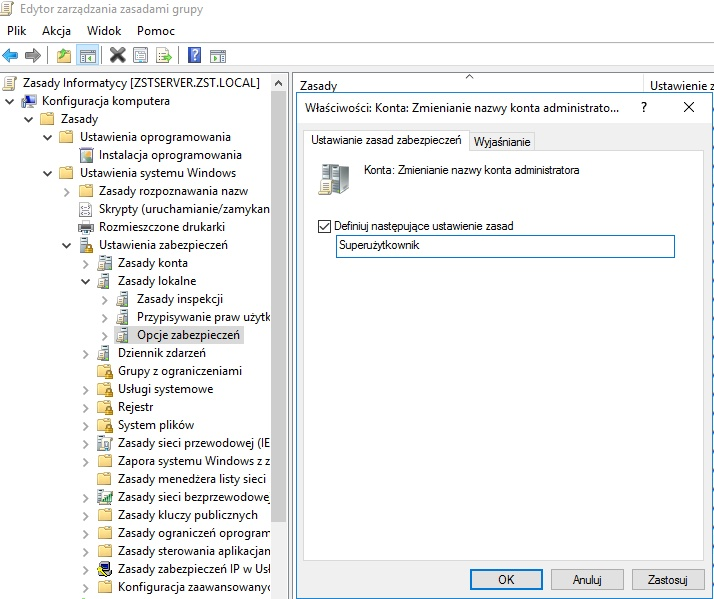
Rezultatem działania przedstawionego na ilustracji okna jest

Ilustracja do pytania
A. dodanie użytkownika Superużytkownik
B. zmiana nazwy konta Gość na Superużytkownik
C. wyłączenie konta Gość
D. zmiana nazwy konta Administrator na Superużytkownik
Na zrzucie ekranu widzisz Edytor zarządzania zasadami grupy w domenie Windows. Po lewej stronie jest drzewo: Konfiguracja komputera → Ustawienia systemu Windows → Ustawienia zabezpieczeń → Zasady lokalne → Opcje zabezpieczeń. Po prawej stronie otwarte jest konkretne ustawienie o nazwie „Konta: Zmienianie nazwy konta administratora”. To jest gotowa polityka bezpieczeństwa systemu Windows, nie dotyczy ona konta Gość ani tworzenia nowego użytkownika, tylko właśnie wbudowanego konta Administrator. W polu tekstowym wpisano nazwę „Superużytkownik” i zaznaczono „Definiuj następujące ustawienie zasad”, więc system wymusi zmianę nazwy wbudowanego konta Administrator na Superużytkownik na maszynach objętych tą GPO. W praktyce to jest jedna z podstawowych dobrych praktyk hardeningu systemu Windows: ukryć domyślne konto Administrator poprzez zmianę jego nazwy oraz ewentualnie dodatkowo włączyć zasady złożoności hasła, ograniczenia logowania, audyt logowań itp. Moim zdaniem w środowiskach domenowych warto łączyć to z użyciem osobnych kont administracyjnych dla każdego admina, a konto wbudowane mieć z mocnym hasłem i wykorzystywać tylko awaryjnie. Ważne jest też, że ta polityka nie tworzy nowego konta o nazwie Superużytkownik, tylko zmienia nazwę już istniejącego wbudowanego konta Administrator, zachowując jego SID i uprawnienia. Dzięki temu skrypty, uprawnienia i członkostwo w grupach dalej działają poprawnie, bo identyfikacja opiera się na SID, a nie na nazwie wyświetlanej użytkownikowi.

Pytanie 4

Partycja, na której zainstalowany jest system operacyjny, określana jest jako partycja

A. rozszerzona
B. folderowa
C. wymiany
D. systemowa
Odpowiedź 'systemową' jest poprawna, ponieważ partycja systemowa to ta, na której zainstalowany jest system operacyjny. Jest to kluczowy element struktury dysku twardego, ponieważ zawiera wszystkie niezbędne pliki, które umożliwiają uruchomienie i działanie systemu. W praktyce, partycja systemowa jest zazwyczaj oznaczona literą (np. C: w systemie Windows) i jest to miejsce, gdzie przechowywane są także pliki programów oraz dane użytkownika. Dobra praktyka wskazuje, że partycja systemowa powinna mieć odpowiednią przestrzeń, aby pomieścić zarówno system operacyjny, jak i aplikacje oraz aktualizacje. Ponadto, w kontekście zarządzania systemami informatycznymi, ważne jest, aby regularnie tworzyć kopie zapasowe danych znajdujących się na partycji systemowej. W przypadku awarii systemu, możliwość szybkiego przywrócenia stanu sprzed problemu może być kluczowa dla minimalizacji przestojów i strat danych. Warto również zaznaczyć, że w nowoczesnych systemach operacyjnych, takich jak Windows 10 czy Linux, partycje systemowe są konfigurowane z uwzględnieniem zasad efektywności i bezpieczeństwa, co może obejmować między innymi ich szyfrowanie czy tworzenie dodatkowych partycji pomocniczych do odzyskiwania danych.

Pytanie 5

Jakie właściwości charakteryzują pojedyncze konto użytkownika w systemie Windows Serwer?

A. maksymalna objętość profilu użytkownika
B. maksymalna objętość pojedynczego pliku, który użytkownik może zapisać na serwerowym dysku
C. maksymalna objętość pulpitu użytkownika
D. numer telefonu, na który serwer powinien oddzwonić w razie nawiązania połączenia telefonicznego przez tego użytkownika
Odpowiedź dotycząca numeru telefonu, pod który ma oddzwonić serwer w przypadku nawiązania połączenia telefonicznego przez użytkownika, jest prawidłowa, ponieważ w systemach Windows Server konta użytkowników mogą być skonfigurowane w sposób, który umożliwia im korzystanie z funkcjonalności powiązanych z komunikacją telefoniczną. W praktyce oznacza to, że administratorzy mogą definiować różne metadane dla kont użytkowników, w tym dane kontaktowe. Tego rodzaju podejście jest zgodne z zasadami zarządzania danymi kontaktowymi w organizacjach, które dąży do poprawy efektywności komunikacji. Na przykład, w środowiskach zintegrowanych z systemami telefonii VoIP, posiadanie właściwych informacji o użytkownikach (w tym ich numerów telefonów) ułatwia szybkie i efektywne nawiązywanie połączeń oraz zarządzanie systemem kontaktów. Dodatkowo, stosowanie właściwych standardów w zakresie zarządzania kontami użytkowników w środowisku Windows Server wspiera bezpieczeństwo i spójność danych, co jest kluczowe w każdej organizacji.

Pytanie 6

Jakie polecenie należy wykorzystać w systemie Windows, aby usunąć bufor nazw domenowych?

A. ipconfig /setclassid
B. ipconfig /release
C. ipconfig /flushdns
D. ipconfig /renew
Polecenie 'ipconfig /flushdns' jest używane do czyszczenia lokalnego bufora DNS w systemie Windows. Bufor ten przechowuje informacje o nazwach hostów oraz odpowiadających im adresach IP, co przyspiesza proces rozwiązywania nazw. Gdy wprowadzasz nowe rekordy DNS lub dokonałeś zmian w konfiguracji serwera DNS, może być konieczne, aby wyczyścić ten bufor, aby system mógł pobrać najnowsze informacje z serwera DNS. Przykładowo, jeśli strona internetowa zmieniła swój adres IP, a Twoje urządzenie nadal korzysta z przestarzałych informacji w buforze, możesz napotkać błędy przy próbie dostępu do niej. Regularne czyszczenie bufora DNS jest dobrym nawykiem, zwłaszcza w środowisku, gdzie często dokonuje się zmian w infrastrukturze sieciowej. W praktyce, administratorzy często wykorzystują to polecenie w celu rozwiązywania problemów z dostępem do stron internetowych lub aplikacji działających w sieci, które nie są w stanie połączyć się z odpowiednimi serwerami.

Pytanie 7

Do zarządzania przydziałami przestrzeni dyskowej w systemach Windows 7 oraz Windows 8 wykorzystywane jest narzędzie

A. query
B. fsutil
C. dcpromo
D. perfmon
fsutil to potężne narzędzie w systemach Windows, które umożliwia zarządzanie różnymi aspektami systemu plików oraz przydziałami dyskowymi. Jego funkcje obejmują, między innymi, zarządzanie woluminami, optymalizację przestrzeni dyskowej oraz monitorowanie i konfigurację systemu plików. Dzięki fsutil administratorzy mogą na przykład tworzyć, usuwać i modyfikować punkty montowania oraz zarządzać dostępem do dysków. Użycie tego narzędzia jest kluczowe w optymalizacji wydajności oraz w zarządzaniu przestrzenią na dysku, co jest szczególnie ważne w środowiskach o dużych wymaganiach dotyczących pamięci. Ponadto, fsutil wspiera różne typy systemów plików, umożliwiając administratorom elastyczne zarządzanie danymi. Przykład zastosowania fsutil to komenda 'fsutil sparse setflag', która umożliwia ustawienie flagi na plikach sparse, co pozwala na efektywniejsze wykorzystanie przestrzeni dyskowej.

Pytanie 8

W wierszu poleceń systemu Windows polecenie md jest używane do

A. zmiany nazwy pliku
B. przechodzenia do katalogu nadrzędnego
C. tworzenia pliku
D. tworzenia katalogu
Polecenie 'md' (make directory) w systemie Windows jest używane do tworzenia nowych katalogów. Działa ono w wierszu poleceń, co pozwala na szybkie i efektywne porządkowanie plików oraz struktury folderów w systemie. Przykładowo, aby utworzyć nowy katalog o nazwie 'projekty', należy wpisać 'md projekty', co skutkuje stworzeniem katalogu w bieżącej lokalizacji. Stosowanie polecenia 'md' jest istotne w kontekście organizacji pracy, zwłaszcza w sytuacjach, gdzie zarządzanie dużą ilością plików staje się kluczowe. W praktyce, programiści oraz administratorzy systemów często wykorzystują to polecenie jako część skryptów automatyzacyjnych, co pozwala na efektywne przygotowywanie środowiska roboczego. Dobre praktyki zakładają także stosowanie logicznych i zrozumiałych nazw katalogów, co ułatwia późniejsze odnajdywanie i zarządzanie danymi. Zapewnienie odpowiedniej struktury katalogów jest fundamentem organizacji danych w każdym systemie operacyjnym.

Pytanie 9

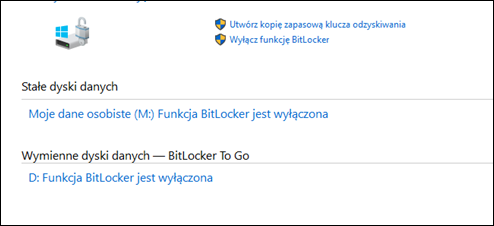
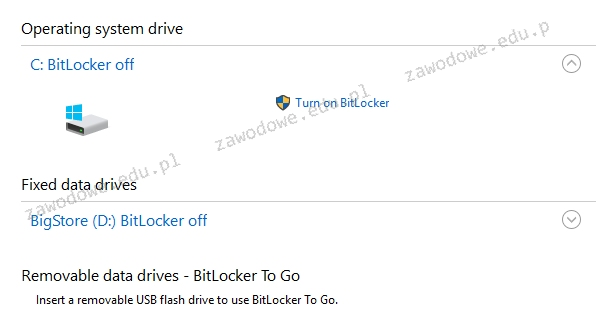
Prezentowane wbudowane narzędzie systemów Windows w wersji Enterprise lub Ultimate jest przeznaczone do

Ilustracja do pytania
A. kompresji przestrzeni dyskowej
B. integracji danych na dyskach
C. tworzenia kopii zapasowej dysku
D. kryptograficznej ochrony informacji na dyskach
W systemach Windows narzędzia takie jak kompresja dysku konsolidacja danych na dyskach oraz tworzenie kopii zapasowych pełnią różne role które różnią się znacząco od kryptograficznej ochrony danych. Kompresja dysku jest procesem zmniejszania rozmiaru plików na dysku co pozwala na oszczędność miejsca ale nie zapewnia żadnej formy zabezpieczenia danych przed nieautoryzowanym dostępem. Jest to proces czysto optymalizacyjny który nie ma związku z zabezpieczeniami kryptograficznymi. Konsolidacja danych znana również jako defragmentacja polega na fizycznym przemieszczaniu danych na dysku twardym w taki sposób aby przyspieszyć ich dostępność i zwiększyć wydajność systemu. Podobnie jak kompresja nie ma żadnego wpływu na ochronę danych przed dostępem osób trzecich. Tworzenie kopii dysku czyli backup jest kluczowym elementem strategii odzyskiwania danych po awarii ale także nie oferuje kryptograficznej ochrony danych. Kopia zapasowa zabezpiecza przed utratą danych w wyniku awarii sprzętu lub przypadkowego usunięcia ale nie chroni przed kradzieżą danych. Typowe błędy myślowe związane z tymi koncepcjami wynikają z mylenia działań optymalizacyjnych i zarządzających z rzeczywistymi mechanizmami bezpieczeństwa takimi jak szyfrowanie. Zrozumienie różnic między tymi procesami jest kluczowe dla skutecznego zarządzania bezpieczeństwem informacji w środowisku IT.

Pytanie 10

Która z grup w systemie Windows Serwer dysponuje najmniejszymi uprawnieniami?

A. Użytkownicy
B. Administratorzy
C. Wszyscy
D. Operatorzy kont
Grupa "Wszyscy" w systemie Windows Serwer rzeczywiście posiada najmniejsze uprawnienia i jest to poprawna odpowiedź. Użytkownicy należący do tej grupy nie mają przydzielonych żadnych uprawnień administracyjnych ani do modyfikacji systemu operacyjnego, co sprawia, że ich dostęp jest ściśle ograniczony. Z perspektywy bezpieczeństwa, ograniczenie uprawnień do minimum jest jedną z podstawowych zasad zarządzania dostępem, znaną jako zasada minimalnych uprawnień (least privilege principle). Przykładowo, użytkownicy z grupy "Wszyscy" mogą mieć dostęp do określonych zasobów, takich jak publiczne foldery, ale nie mogą ich zmieniać ani usuwać, co zapobiega nieautoryzowanym zmianom w systemie. W praktyce, dobrym podejściem jest przydzielanie użytkownikom jedynie niezbędnych uprawnień do wykonywania ich zadań, co znacząco zwiększa bezpieczeństwo całej infrastruktury IT.

Pytanie 11

Jakie polecenie należy wprowadzić w konsoli, aby skorygować błędy na dysku?

A. CHDIR
B. CHKDSK
C. DISKCOMP
D. SUBST
Polecenie CHKDSK (Check Disk) jest narzędziem używanym w systemach operacyjnych Windows do analizy i naprawy błędów na dysku twardym. Jego podstawową funkcją jest sprawdzanie integralności systemu plików oraz struktury dysku, co pozwala na identyfikację i naprawę uszkodzeń, takich jak błędne sektory. Użycie CHKDSK jest zalecane w sytuacjach, gdy występują problemy z dostępem do plików lub gdy system operacyjny zgłasza błędy związane z dyskiem. Przykład zastosowania tego polecenia to uruchomienie go w wierszu polecenia jako administrator z parametrem '/f', co automatycznie naprawia błędy, które zostaną wykryte. Przykład użycia: 'chkdsk C: /f' naprawi błędy na dysku C. Warto również zaznaczyć, że regularne korzystanie z CHKDSK jest dobrą praktyką w utrzymaniu systemu, ponieważ pozwala na proaktywne zarządzanie stanem dysku, co może zapobiec utracie danych oraz wydłużyć żywotność sprzętu.

Pytanie 12

Jak nazywa się zestaw usług internetowych dla systemów operacyjnych Microsoft Windows, który pozwala na działanie jako serwer FTP i serwer WWW?

A. PROFTPD
B. APACHE
C. IIS
D. WINS
IIS, czyli Internet Information Services, to zestaw usług internetowych stworzonych przez firmę Microsoft, które umożliwiają hosting aplikacji webowych oraz pełnienie roli serwera FTP i serwera WWW. IIS jest głęboko zintegrowany z systemami operacyjnymi Windows Server, co zapewnia wysoką wydajność oraz łatwość w zarządzaniu. Dzięki jego elastyczności, IIS jest w stanie obsługiwać różnorodne aplikacje internetowe, w tym te oparte na technologii ASP.NET, co czyni go popularnym wyborem dla programistów .NET. Przykładem zastosowania IIS może być organizacja, która korzysta z niego do hostowania strony intranetowej oraz aplikacji webowych dla swoich pracowników. Warto również wspomnieć, że IIS wspiera protokoły takie jak HTTP, HTTPS, FTP, oraz FTPs, co sprawia, że jest to wszechstronny serwer. Ponadto, bezpieczeństwo jest kluczowym aspektem IIS, który zapewnia mechanizmy autoryzacji, uwierzytelniania oraz różnorodne opcje konfiguracji, co jest zgodne z najlepszymi praktykami w zakresie zabezpieczeń aplikacji webowych.

Pytanie 13

Aby użytkownik laptopa z systemem Windows 7 lub nowszym mógł korzystać z drukarki przez sieć WiFi, musi zainstalować drukarkę na porcie

A. WSD
B. Nul
C. COM3
D. LPT3
Wybór portu WSD (Web Services for Devices) do instalacji drukarki w systemie Windows 7 lub nowszym jest poprawny, ponieważ WSD to protokół zaprojektowany z myślą o prostocie i wygodzie w zarządzaniu urządzeniami sieciowymi. Umożliwia automatyczne wykrywanie i konfigurację drukarek w sieci bez potrzeby ręcznej konfiguracji. W praktyce oznacza to, że użytkownicy mogą łatwo podłączyć swoje drukarki do sieci WiFi, co pozwala na korzystanie z nich z różnych urządzeń bezpośrednio po zainstalowaniu. Protokół WSD jest zgodny z wieloma nowoczesnymi drukarkami, co czyni go standardem branżowym w kontekście urządzeń sieciowych. Dodatkowo, korzystając z portu WSD, użytkownicy mogą cieszyć się lepszą integracją z systemami Windows, zapewniającą m.in. automatyczne aktualizacje sterowników oraz wsparcie dla funkcji takich jak druk dwustronny czy zdalne zarządzanie zadaniami drukowania.

Pytanie 14

Narzędzie System Image Recovery dostępne w zaawansowanych opcjach uruchamiania systemu Windows 7 pozwala na

A. przywrócenie funkcjonowania systemu przy użyciu jego kopii zapasowej
B. naprawę systemu za pomocą punktów przywracania
C. uruchomienie systemu w specjalnym trybie naprawy
D. naprawę uszkodzonych plików startowych
Odpowiedzi dotyczące naprawy działania systemu poprzez punkty przywracania oraz naprawy uszkodzonych plików startowych są mylące, ponieważ dotyczą zupełnie innych rodzajów operacji. Punkty przywracania w systemie Windows 7 służą do cofania systemu do wcześniejszego stanu w przypadku problemów z oprogramowaniem, natomiast nie są one związane z pełnym przywracaniem obrazu systemu. To podejście ma swoje ograniczenia, gdyż nie uwzględnia zmian dokonanych w plikach osobistych i aplikacjach zainstalowanych po utworzeniu punktu przywracania. Naprawa uszkodzonych plików startowych również nie jest tożsama z przywracaniem obrazu systemu; jest to proces, który koncentruje się na naprawie konkretnego problemu z uruchomieniem, a nie na pełnym przywróceniu wszystko do wcześniejszego stanu. Użytkownik może być skłonny do wyboru tych metod w przekonaniu, że są one wystarczające, jednak w sytuacji poważnych uszkodzeń systemowych, takich jak awaria dysku twardego lub poważne uszkodzenia systemowe, może to prowadzić do niewłaściwego podejścia do rozwiązania problemu. Zatem, wybór właściwego narzędzia i podejścia do przywracania systemu jest kluczowy dla zapewnienia bezpieczeństwa danych i efektywności procesu odzyskiwania.

Pytanie 15

Komenda "mmc" w systemach Windows 2000 oraz Windows XP uruchamia aplikację do tworzenia, zapisywania i otwierania

A. zestawu narzędzi administracyjnych zwanych konsolami, służących do zarządzania sprzętem i oprogramowaniem
B. dziennika operacji dyskowych w systemie plików NTFS
C. plików multimedialnych, zawierających filmy
D. katalogu oraz jego podkatalogów na partycji sformatowanej w systemie plików NTFS
Polecenie "mmc" (Microsoft Management Console) w systemie Windows 2000 i Windows XP uruchamia platformę umożliwiającą zarządzanie różnymi aspektami systemu operacyjnego oraz zainstalowanych aplikacji. Konsola MMC jest narzędziem, które pozwala administrującym na tworzenie i organizowanie narzędzi zarządzania, zwanych 'snap-in'. Przykłady zastosowania obejmują dodawanie narzędzi takich jak Menedżer dysków, Usługi, Zasady grupy, a także wiele innych, co znacznie ułatwia centralne zarządzanie systemami. Dzięki elastyczności konsoli, administratorzy mogą dostosowywać swe środowisko pracy według własnych potrzeb, co jest zgodne z najlepszymi praktykami zarządzania systemami IT. Umożliwia to efektywne monitorowanie, konfigurowanie i zarządzanie sprzętem oraz oprogramowaniem w środowisku Windows, co z kolei przekłada się na zwiększenie wydajności i bezpieczeństwa infrastruktury IT.

Pytanie 16

Na komputerze, na którym zainstalowane są dwa systemy – Windows i Linux, po przeprowadzeniu reinstalacji systemu Windows drugi system przestaje się uruchamiać. Aby ponownie umożliwić uruchamianie systemu Linux oraz aby zachować wszystkie dane i ustawienia w nim zawarte, co należy zrobić?

A. przeprowadzić skanowanie dysku programem antywirusowym
B. wykonać ponowną instalację systemu Windows
C. ponownie zainstalować bootloadera GRUB
D. wykonać reinstalację systemu Linux
Reinstalacja bootloadera GRUB (Grand Unified Bootloader) jest kluczowym krokiem w przywracaniu możliwości uruchamiania systemu Linux po reinstalacji Windows. Reinstalacja Windows zazwyczaj nadpisuje MBR (Master Boot Record) lub EFI (Extensible Firmware Interface), co sprawia, że bootloader Linuxa nie jest już dostępny. GRUB jest odpowiedzialny za zarządzanie wieloma systemami operacyjnymi na komputerze, umożliwiając użytkownikowi wybór, który system ma być uruchomiony. Aby ponownie zainstalować GRUB, można użyć nośnika instalacyjnego Linuxa (np. Live CD lub USB), uruchomić terminal i użyć komendy 'grub-install' w odpowiednim systemie plików. Praktycznie, po zainstalowaniu GRUB, można również zaktualizować jego konfigurację za pomocą 'update-grub', co zapewni, że wszystkie dostępne systemy operacyjne zostaną poprawnie wykryte. Dobrą praktyką jest regularne tworzenie kopii zapasowych ważnych danych, co pozwala uniknąć ich utraty w przypadku problemów z systemem operacyjnym.

Pytanie 17

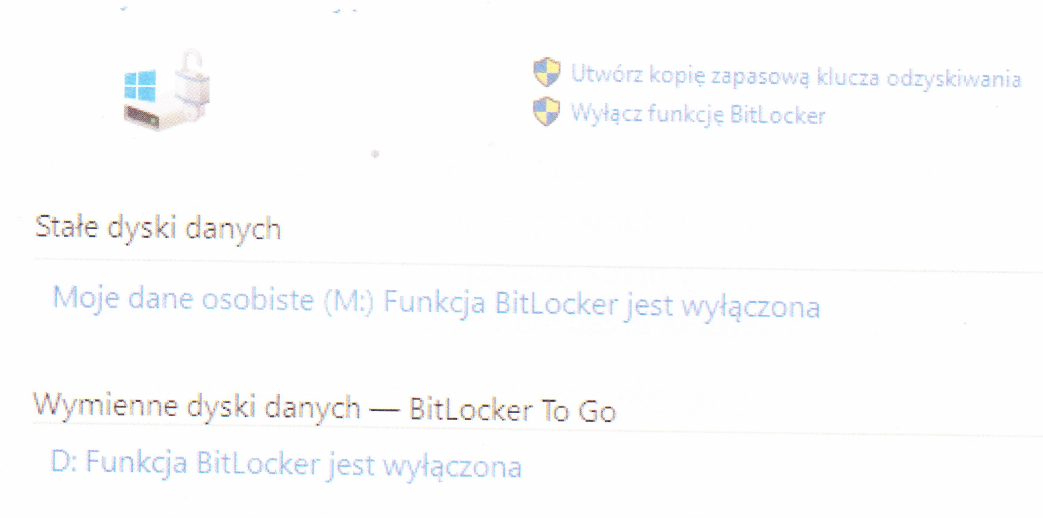
Wbudowane narzędzie dostępne w systemach Windows w edycji Enterprise lub Ultimate jest przeznaczone do

Ilustracja do pytania
A. kompresji dysku
B. kryptograficznej ochrony danych na dyskach
C. konsolidacji danych na dyskach
D. tworzenia kopii dysku
Konsolidacja danych na dyskach zwykle odnosi się do procesu defragmentacji lub łączenia przestrzeni dyskowej, co w systemach Windows może być realizowane za pomocą narzędzi do zarządzania dyskami, ale nie jest to funkcjonalność BitLockera. Tworzenie kopii dysku z kolei dotyczy tworzenia pełnych kopii danych na innym nośniku w celu ich zabezpieczenia przed utratą. Proces ten, zwany również klonowaniem dysku lub tworzeniem kopii zapasowej, nie jest związany z kryptograficzną ochroną danych, a bardziej z zapewnieniem dostępności danych w przypadku awarii sprzętu. Kompresja dysku to proces zmniejszania rozmiaru plików na dysku w celu zaoszczędzenia przestrzeni dyskowej, co również nie jest rolą BitLockera. Typowym błędem myślowym jest mylenie szyfrowania z innymi formami zarządzania danymi na dysku, jak kompresja czy konsolidacja. Szyfrowanie, które oferuje BitLocker, polega na zastosowaniu algorytmów kryptograficznych do ochrony danych przed nieautoryzowanym dostępem, co znacząco różni się od wspomnianych operacji. BitLocker jest zaawansowanym narzędziem do zabezpieczania danych poprzez szyfrowanie i jest wykorzystywany głównie w organizacjach, gdzie ochrona danych jest krytyczna, spełniając tym samym wymogi branżowych standardów bezpieczeństwa. To źródło nieporozumień pokazuje, jak ważne jest zrozumienie specyfiki i celu różnych technologii zarządzania danymi dostępnych w systemach operacyjnych.

Pytanie 18

Narzędziem systemu Windows, służącym do sprawdzenia wpływu poszczególnych procesów i usług na wydajność procesora oraz tego, w jakim stopniu generują one obciążenie pamięci czy dysku, jest

A. resmon
B. cleanmgr
C. credwiz
D. dcomcnfg
Resmon, czyli Monitor zasobów (resource monitor), to jedno z naprawdę niedocenianych narzędzi w Windowsie. Pozwala bardzo szczegółowo sprawdzić, jakie procesy i usługi najbardziej obciążają procesor, pamięć RAM, a także dysk i kartę sieciową. Osobiście uważam, że dla administratorów czy nawet zaawansowanych użytkowników to podstawa przy analizie wydajności systemu – znacznie bardziej szczegółowa niż sam Menedżer zadań. Przykładowo, gdy komputer nagle zaczyna „mulić”, to w resmonie od razu widać, który proces zjada zasoby albo np. jaka aplikacja mocno obciąża dysk, co często jest trudne do wychwycenia przy użyciu standardowych narzędzi. Co fajne, można też łatwo sprawdzić użycie portów sieciowych czy konkretne pliki, które są aktualnie blokowane przez procesy – to naprawdę spore ułatwienie przy diagnozowaniu problemów. Według dobrych praktyk branżowych, podczas troubleshootingu wydajności zawsze powinno się przeanalizować dane z resmona, bo pozwala nie tylko identyfikować „winowajców”, ale i potwierdzić czy np. bottleneck leży po stronie CPU, RAM czy dysku. Warto też wiedzieć, że resmon jest dostępny praktycznie w każdej edycji Windowsa od wersji 7 wzwyż. Takie narzędzia pokazują, jak skomplikowane może być zarządzanie systemem, ale też jak dużo daje dokładna analiza procesów w codziennej pracy.

Pytanie 19

Menedżer usług IIS (Internet Information Services) w systemie Windows stanowi graficzny interfejs do konfiguracji serwera

A. DNS
B. terminali
C. wydruku
D. WWW
Menedżer usług IIS (Internet Information Services) jest kluczowym narzędziem do zarządzania serwerem WWW w systemie Windows. Umożliwia on administratorom łatwe i intuicyjne konfigurowanie, monitorowanie oraz zarządzanie aplikacjami webowymi. IIS obsługuje różne protokoły, takie jak HTTP, HTTPS, FTP, co czyni go wszechstronnym narzędziem do publikacji treści w Internecie. Przykładowo, poprzez interfejs użytkownik może tworzyć nowe strony internetowe, konfigurować zabezpieczenia SSL oraz zarządzać połączeniami do baz danych. Dobrym przykładem zastosowania IIS jest hosting stron internetowych, na przykład w przypadku małych firm, które chcą mieć własną stronę bez konieczności posiadania zaawansowanej wiedzy technicznej. Ponadto, w kontekście najlepszych praktyk, korzystanie z IIS zgodnie z wytycznymi Microsoftu pozwala na optymalizację wydajności oraz bezpieczeństwa serwera, co jest kluczowe w ochronie danych użytkowników i zapewnieniu nieprzerwanego dostępu do usług online.

Pytanie 20

W terminalu systemu Windows, do zarządzania parametrami konta użytkownika komputera, takimi jak okres ważności hasła, minimalna długość hasła, czas blokady konta i inne, wykorzystywane jest polecenie

A. NET ACCOUNTS
B. NET CONFIG
C. NET USER
D. NET USE
Polecenia NET ACCOUNTS, NET USE i NET CONFIG nie są przeznaczone do zarządzania ustawieniami kont użytkowników w systemie Windows w kontekście bezpieczeństwa haseł. NET ACCOUNTS dotyczy ogólnych ustawień konta użytkowników, takich jak ograniczenia dotyczące logowania, ale nie pozwala na szczegółowe zarządzanie hasłami. Użytkownicy często mylą to polecenie z NET USER, myśląc, że oba mają podobne funkcje, co prowadzi do błędnych wniosków. NET USE jest używane do mapowania zasobów sieciowych, co jest całkowicie innym zagadnieniem. Użytkownicy mogą mylić to z zarządzaniem kontami użytkowników, jednak to polecenie odnosi się do dostępności zasobów, a nie do polityki haseł. Z kolei NET CONFIG to polecenie, które służy do konfigurowania ustawień związanych z siecią i nie ma związku z zarządzaniem kontami użytkowników. Często zdarza się, że mylenie tych poleceń wynika z braku zrozumienia ich specyfiki i różnorodności zastosowań w administracji systemami operacyjnymi. Kluczowe jest zrozumienie różnicy między nimi, aby skutecznie zarządzać bezpieczeństwem i dostępem w środowisku Windows.

Pytanie 21

Aby móc zakładać konta użytkowników, komputerów oraz innych obiektów i centralnie gromadzić o nich informacje, należy zainstalować rolę na serwerze Windows

A. usługi domenowe Active Directory
B. Active Directory Federation Service
C. usługi Domain Name System w usłudze Active Directory
D. usługi certyfikatów Active Directory
Usługi domenowe Active Directory (AD DS) są kluczowym elementem infrastruktury serwerowej w systemach Windows. Umożliwiają one centralne zarządzanie obiektami, takimi jak konta użytkowników i komputery, a także zapewniają mechanizmy autoryzacji i uwierzytelniania. Dzięki AD DS administratorzy mogą tworzyć i zarządzać użytkownikami oraz grupami, co jest niezbędne do zapewnienia bezpieczeństwa i organizacji w sieci. Na przykład, w firmach korzystających z Active Directory, administratorzy mogą przypisywać różne poziomy dostępu do zasobów w zależności od ról użytkowników, co ułatwia zarządzanie uprawnieniami. Z perspektywy dobrych praktyk, stosowanie AD DS jest zgodne z zasadą minimalnych uprawnień, co zwiększa bezpieczeństwo całej infrastruktury. Ponadto, AD DS wspiera replikację danych między kontrolerami domeny, co zapewnia dostępność i odporność na awarie w przypadku problemów z serwerem. Ostatecznie, rola ta jest fundamentem dla tworzenia i zarządzania złożonymi środowiskami IT, co czyni ją niezbędną w większości organizacji.

Pytanie 22

Wskaż błędne twierdzenie dotyczące Active Directory?

A. Domeny uporządkowane w hierarchii mogą tworzyć strukturę drzewa
B. Active Directory to usługa katalogowa w systemach operacyjnych sieciowych firmy Microsoft
C. W Active Directory dane są grupowane w sposób hierarchiczny
D. Active Directory to usługa służąca do monitorowania wykorzystania limitów dyskowych aktywnych katalogów
Active Directory (AD) to usługa katalogowa, która nie służy do monitorowania użycia limitów dyskowych, lecz do zarządzania zasobami w sieci komputerowej. Prawidłowe zrozumienie celu AD jest kluczowe dla administracji systemami opartymi na technologii Microsoft. W Active Directory informacje są zorganizowane w hierarchiczną strukturę, co umożliwia efektywne zarządzanie użytkownikami, grupami i komputerami w firmie. Przykładowo, w organizacji z wieloma oddziałami, każdy oddział może mieć swoją domenę, a wszystkie one mogą tworzyć strukturę drzewa, co ułatwia proces autoryzacji oraz dostęp do zasobów. Dobre praktyki w zarządzaniu Active Directory obejmują regularne przeglądanie i aktualizowanie grup użytkowników oraz polityk dostępu, co zwiększa bezpieczeństwo i zgodność z regulacjami. Zrozumienie, jak działa AD, pozwala na wdrożenie odpowiednich strategii ochrony danych i zarządzania dostępem, co jest niezbędne w każdej większej organizacji.

Pytanie 23

Aby aktywować lub dezaktywować usługi w zainstalowanej wersji systemu operacyjnego Windows, należy wykorzystać narzędzie

A. lusrmgr.msc
B. dcpol.msc
C. services.msc
D. dfsgui.msc
Odpowiedź 'services.msc' jest poprawna, ponieważ jest to narzędzie w systemie Windows, które umożliwia zarządzanie usługami systemowymi. Usługi w Windows to w tle działające procesy, które wspierają różne funkcje systemu operacyjnego oraz aplikacji. Używając przystawki 'services.msc', użytkownicy mogą łatwo włączać lub wyłączać usługi, a także zmieniać ich ustawienia, takie jak typ uruchamiania (automatyczny, ręczny lub wyłączony). Przykładem praktycznego zastosowania tego narzędzia jest zarządzanie usługą Windows Update, co pozwala na kontrolowanie aktualizacji systemu. Z perspektywy bezpieczeństwa i wydajności, właściwe zarządzanie usługami jest kluczowe, aby minimalizować ryzyko ataków i zapewniać optymalne wykorzystanie zasobów systemowych. W ramach dobrych praktyk zaleca się monitorowanie, które usługi są uruchamiane i ich wpływ na system, co można zrealizować właśnie za pomocą 'services.msc'. Podsumowując, 'services.msc' jest niezbędnym narzędziem dla administratorów systemów Windows, którzy dążą do utrzymania stabilności i bezpieczeństwa środowiska operacyjnego.

Pytanie 24

Programem wiersza poleceń w systemie Windows, który umożliwia kompresję oraz dekompresję plików i folderów, jest aplikacja

A. CleanMgr.exe
B. Compact.exe
C. DiskPart.exe
D. Expand.exe
Compact.exe to fajne narzędzie w Windowsie, które pozwala na kompresję i dekompresję plików oraz folderów. Dzięki temu zaoszczędzisz trochę miejsca na dysku, co często się przydaje, szczególnie jak mamy mało przestrzeni. Działa głównie na systemach plików NTFS, które właśnie to wspierają. Możesz na przykład użyć komendy 'compact /c folder', żeby skompresować wybrany folder. A jak chcesz sprawdzić, co jest skompresowane, po prostu wpisz 'compact' bez żadnych dodatkowych opcji. Z mojego doświadczenia, administratorzy korzystają z tego narzędzia, żeby lepiej zarządzać przestrzenią dyskową, a to też może podnieść wydajność systemu. Ogólnie, kompresja danych to dobra praktyka, zwłaszcza jeśli mamy do czynienia z serwerami czy archiwizowaniem istotnych danych - to na pewno pomoże lepiej uporządkować i zabezpieczyć informacje.

Pytanie 25

Podstawowym celem użycia przełącznika /renew w poleceniu ipconfig w systemie Windows jest

A. wystąpienie o odpowiedź z określonego adresu IP w celu diagnozy połączenia sieciowego
B. odnowienie dynamicznego adresu IP poprzez interakcję z serwerem DHCP
C. pokazywanie danych dotyczących adresu IP
D. pokazywanie informacji o adresie MAC karty sieciowej
Komenda 'ipconfig /renew' w systemie Windows ma za zadanie odnowienie dynamicznego adresu IP przez komunikację z serwerem DHCP (Dynamic Host Configuration Protocol). Kiedy komputer łączy się z siecią, często korzysta z DHCP, aby automatycznie uzyskać adres IP oraz inne istotne informacje konfiguracyjne, takie jak maska podsieci czy brama domyślna. Kiedy wygasa dzierżawa adresu IP, system operacyjny może skorzystać z komendy /renew, aby nawiązać ponowną komunikację z serwerem DHCP w celu uzyskania nowego adresu. To szczególnie przydatne w dynamicznych sieciach, gdzie adresy IP mogą się zmieniać, co zapewnia elastyczność i efektywne zarządzanie zasobami sieciowymi. Dobre praktyki w zarządzaniu siecią zalecają regularne odnawianie adresów IP, aby uniknąć konfliktów adresowych oraz zapewnić stabilność i ciągłość usługi. Przykładowo, w przypadku mobilnych urządzeń lub laptopów, które często zmieniają sieci, korzystanie z tej komendy może pomóc w szybkim uzyskaniu dostępu do Internetu.

Pytanie 26

Aby zidentyfikować, który program najbardziej obciąża CPU w systemie Windows, należy otworzyć program

A. dxdiag
B. msconfig
C. regedit
D. menedżer zadań
Odpowiedzi msconfig, regedit i dxdiag nie są właściwymi narzędziami do monitorowania obciążenia procesora w systemie Windows. msconfig to narzędzie służące do konfiguracji systemu, umożliwiające zarządzanie aplikacjami uruchamiającymi się podczas rozruchu oraz ustawieniami systemowymi. Choć może pomóc w optymalizacji startowych procesów, nie dostarcza informacji o bieżącym wykorzystaniu procesora przez działające aplikacje. Regedit, czyli Edytor rejestru, to narzędzie do zarządzania i edytowania wpisów w rejestrze systemu Windows, a jego użycie wymaga zaawansowanej wiedzy technicznej. Zmiany w rejestrze mogą prowadzić do poważnych problemów z systemem, a narzędzie to nie ma związku z monitorowaniem aktywnych procesów i ich wpływu na obciążenie CPU. Dxdiag, znany jako Diagnostyka DirectX, służy do zbierania informacji o systemie oraz komponentach sprzętowych związanych z multimediami. Umożliwia sprawdzenie właściwości karty graficznej, dźwiękowej oraz innych elementów, ale również nie dostarcza danych o aktualnym obciążeniu procesora. Użytkownicy, którzy nie mają pełnej wiedzy na temat funkcji i zastosowań tych narzędzi, mogą błędnie sądzić, że mogą one służyć do monitorowania obciążenia procesora, co prowadzi do frustracji i błędnych decyzji w kontekście diagnostyki wydajności systemu. Dlatego kluczowe jest zrozumienie, które narzędzia są odpowiednie do określonych zadań, co pozwala na efektywne zarządzanie zasobami systemowymi.

Pytanie 27

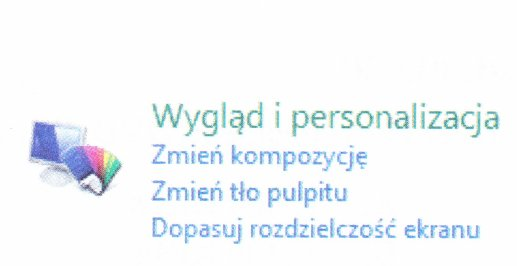
Na ilustracji ukazano narzędzie systemowe w Windows 7, które jest używane do

Ilustracja do pytania
A. przeprowadzania migracji systemu
B. naprawiania problemów z systemem
C. konfiguracji preferencji użytkownika
D. tworzenia kopii zapasowych systemu
Ten rysunek, który widzisz, to część panelu sterowania Windows 7, a dokładniej sekcja Wygląd i personalizacja. Zajmuje się ona ustawieniami, które mają wpływ na to, jak wygląda nasz system. Możesz dzięki temu zmieniać różne rzeczy, jak kolory okien czy dźwięki. Gdy zmieniasz tło pulpitu, to naprawdę nadajesz swojemu miejscu pracy osobisty charakter – każdy lubi mieć coś, co mu się podoba. Poza tym, ta sekcja pozwala też dostosować rozdzielczość ekranu, co jest ważne, żeby dobrze widzieć, a przy okazji chronić wzrok. Takie opcje są super przydatne, zwłaszcza w pracy, bo kiedy system jest zgodny z naszymi oczekiwaniami, to praca idzie lepiej. Windows, przez te różne funkcje, daje nam sporą kontrolę nad tym, jak wygląda interfejs, co w dzisiejszych czasach jest naprawdę ważne.

Pytanie 28

Która lokalizacja umożliwia utworzenie kopii zapasowej dysku systemowego Windows 11?

A. Dysk zewnętrzny.
B. Partycja systemowa.
C. Katalog C:\Windows\Boot
D. Partycja rozruchowa.
Prawidłowo wskazany został dysk zewnętrzny, bo właśnie taka lokalizacja spełnia podstawową zasadę wykonywania kopii zapasowych systemu: backup powinien być przechowywany fizycznie poza dyskiem systemowym. W Windows 11, gdy robisz obraz systemu (system image) albo kopię ważnych danych, najlepszą praktyką jest zapis na nośniku, który nie jest na stałe częścią tego samego fizycznego dysku, z którego system startuje. Dzięki temu awaria dysku systemowego, uszkodzenie tablicy partycji czy nawet zaszyfrowanie danych przez ransomware nie niszczy jednocześnie kopii zapasowej. W praktyce używa się do tego zewnętrznych dysków USB, dysków SSD na USB-C, czasem dysków sieciowych, ale w tym pytaniu jedyną poprawną odpowiedzią jest właśnie dysk zewnętrzny. Moim zdaniem w środowisku domowym i małych firmach dysk zewnętrzny to najbardziej rozsądny kompromis między ceną a bezpieczeństwem. Windows 11 współpracuje z takimi nośnikami bez problemu: w narzędziu „Kopia zapasowa systemu Windows” (stare Panel sterowania) czy przy tworzeniu obrazu systemu można wskazać zewnętrzny dysk jako docelowy. To samo dotyczy narzędzi firm trzecich, np. Macrium Reflect, Acronis, Veeam Agent – wszystkie rekomendują zewnętrzny lub sieciowy nośnik jako miejsce docelowe. Dobrą praktyką jest też stosowanie zasady 3-2-1: trzy kopie danych, na dwóch różnych typach nośników, z czego jedna poza główną lokalizacją. Dysk zewnętrzny idealnie nadaje się jako ta „druga” platforma. Warto też go odłączać po wykonaniu kopii, żeby ograniczyć ryzyko szyfrowania przez złośliwe oprogramowanie. Właśnie dlatego branżowe standardy backupu odradzają trzymanie jedynej kopii zapasowej na tym samym fizycznym dysku, na którym działa system operacyjny.

Pytanie 29

Aby stworzyć nowego użytkownika o nazwie egzamin z hasłem qwerty w systemie Windows XP, należy wykorzystać polecenie

A. adduser egzamin qwerty /add
B. useradd egzamin qwerty /add
C. user net egzamin qwerty /add
D. net user egzamin qwerty /add
Polecenie 'net user egzamin qwerty /add' jest poprawne, ponieważ 'net user' to właściwe narzędzie do zarządzania kontami użytkowników w systemie Windows XP. Użycie tego polecenia pozwala administratorom szybko i efektywnie dodawać nowe konta użytkowników. W skład polecenia wchodzi: 'egzamin' jako nazwa nowego użytkownika oraz 'qwerty' jako hasło, które użytkownik będzie używał do logowania. Praktyczne zastosowanie tego polecenia obejmuje sytuacje, w których administratorzy muszą szybko dodać wielu użytkowników do systemu, na przykład w instytucjach edukacyjnych lub w większych firmach. Ważne jest, aby pamiętać o stosowaniu dobrych praktyk związanych z bezpieczeństwem, takich jak tworzenie silnych haseł oraz regularne monitorowanie kont użytkowników. Używanie polecenia 'net user' jest zgodne z najlepszymi praktykami w zarządzaniu systemem, ponieważ zapewnia spójność i łatwość w administracji użytkownikami. Dodatkowo, to polecenie jest częścią standardowych narzędzi systemowych, co czyni je łatwo dostępnym dla każdego administratora.

Pytanie 30

Aby zwiększyć lub zmniejszyć rozmiar ikony na pulpicie, trzeba obracać kółkiem myszy, jednocześnie trzymając klawisz

A. CTRL
B. TAB
C. ALT
D. SHIFT
Użycie klawisza CTRL w połączeniu z kręceniem kółkiem myszy to całkiem standardowy sposób w Windowsie na powiększanie lub zmniejszanie ikon na pulpicie. To fajna funkcjonalność, bo pozwala każdemu łatwo dostosować widok do swoich potrzeb. Na przykład, jeśli chcesz powiększyć ikonę, wystarczy przytrzymać CTRL i kręcić kółkiem myszy w górę. A jeśli kręcisz w dół, to ikona zrobi się mniejsza. To jest zgodne z zasadami użyteczności, czyli z tym, żeby wszystko było intuicyjne i łatwe do ogarnięcia. Co ciekawe, ta metoda nie tylko działa na pulpicie, ale też w wielu aplikacjach, jak edytory tekstu czy przeglądarki, gdzie możesz powiększać lub zmniejszać tekst. Dzięki temu masz większą kontrolę nad tym, co widzisz na ekranie, a to zdecydowanie poprawia komfort korzystania z komputera.

Pytanie 31

W systemie Windows, który obsługuje przydziały dyskowe, użytkownik o nazwie Gość

A. może być członkiem jedynie grupy globalnej
B. nie może być członkiem żadnej grupy
C. może być członkiem jedynie grupy o nazwie Goście
D. może być członkiem grup lokalnych oraz grup globalnych
Odpowiedź, że użytkownik o nazwie Gość może należeć do grup lokalnych i do grup globalnych, jest poprawna, ponieważ w systemie Windows, zwłaszcza w wersjach obsługujących przydziały dyskowe, użytkownik Gość ma określone ograniczenia, ale również możliwości. Użytkownik ten może być dodany do lokalnych grup, co umożliwia mu otrzymywanie specyficznych uprawnień w obrębie danego komputera. Dodatkowo, użytkownik Gość może być częścią grup globalnych, co pozwala na dostęp do zasobów w sieci, takich jak udostępnione foldery czy drukarki. Przykładem może być sytuacja w małej firmie, gdzie użytkownik Gość ma dostęp do lokalnej bazy danych, ale również może korzystać z globalnej grupy pracowników, co ułatwia współpracę z innymi użytkownikami w sieci. Z perspektywy bezpieczeństwa, praktyki zarządzania użytkownikami sugerują, że odpowiednie przydzielanie ról i uprawnień, w tym do grup lokalnych i globalnych, jest kluczowe dla ochrony zasobów i danych firmy.

Pytanie 32

Który z profili w systemie Windows umożliwia migrację ustawień konta pomiędzy stacjami roboczymi?

A. Mobilny.
B. Rozproszony.
C. Lokalny.
D. Globalny.
Poprawna odpowiedź to profil mobilny, bo właśnie ten typ profilu użytkownika w systemie Windows został zaprojektowany do przenoszenia (migracji) ustawień konta pomiędzy różnymi stacjami roboczymi w domenie. Profil mobilny (roaming profile) jest przechowywany centralnie na serwerze, najczęściej na kontrolerze domeny lub serwerze plików, w udziale sieciowym wskazanym w właściwościach konta użytkownika w Active Directory. Gdy użytkownik loguje się na dowolnym komputerze w tej samej domenie, system pobiera jego profil z serwera i ładuje go lokalnie. Dzięki temu ma on swoje dokumenty, pulpit, ustawienia aplikacji i środowiska pracy praktycznie identyczne jak na innym komputerze. W praktyce w firmach i szkołach stosuje się to po to, żeby użytkownik nie był „przywiązany” do jednego konkretnego PC. Moim zdaniem to wciąż jedna z podstawowych funkcji klasycznego środowiska domenowego Windows, mimo że dziś coraz częściej wykorzystuje się też rozwiązania chmurowe, jak OneDrive czy folder redirection. W dobrych praktykach administracji systemami Windows zaleca się łączenie profili mobilnych z przekierowaniem folderów (Folder Redirection), żeby zmniejszyć rozmiar profilu i przyspieszyć logowanie. Administratorzy zwykle pilnują też limitów pojemności profili oraz konfigurują zasady grupy (GPO), żeby nie przenosić zbędnych danych, np. tymczasowych plików przeglądarki. Warto też pamiętać, że profil mobilny różni się od profilu lokalnego tym, że jego główna kopia jest na serwerze, a lokalna jest tylko kopią roboczą, synchronizowaną przy logowaniu i wylogowaniu użytkownika.

Pytanie 33

Wykonanie polecenia attrib +h +s +r przykład.txt w konsoli systemu Windows spowoduje

A. zabezpieczenie pliku przykład.txt hasłem hsr
B. nadanie dla pliku przykład.txt atrybutów ukryty, skompresowany, tylko do odczytu
C. zapisanie ciągu znaków hsr do pliku przykład.txt
D. nadanie dla pliku przykład.txt atrybutów ukryty, systemowy, tylko do odczytu
Wiesz, polecenie attrib +h +s +r w Windowsie to naprawdę ważna sprawa, jeśli chodzi o zarządzanie plikami. Jak używasz go na pliku przykład.txt, to oznacza, że plik dostaje atrybuty: ukryty (h), systemowy (s) i tylko do odczytu (r). Atrybut ukryty sprawia, że plik nie jest widoczny podczas przeglądania, co jest przydatne, gdy mamy do czynienia z plikami systemowymi czy danymi, które nie powinny być bez powodu zmieniane przez zwykłych użytkowników. Z kolei atrybut systemowy wskazuje, że plik jest potrzebny do działania systemu operacyjnego. A atrybut tylko do odczytu chroni plik przed przypadkowymi zmianami. Myślę, że sprawdza się to w przypadku plików konfiguracyjnych lub aplikacji, które lepiej zostawić w spokoju. Dobrze jest używać tych atrybutów dla ważnych plików, bo to serio zwiększa bezpieczeństwo i stabilność systemu. Pamiętaj jednak, że nadawanie atrybutów to nie to samo co zabezpieczanie plików przed dostępem, a jedynie ich lepsza organizacja w systemie plików.

Pytanie 34

Jakie polecenie należy zastosować w systemach operacyjnych z rodziny Windows, aby zmienić właściwość pliku na tylko do odczytu?

A. attrib
B. set
C. chmod
D. ftype
Polecenie 'attrib' jest używane w systemach operacyjnych Windows do modyfikacji atrybutów plików. Umożliwia użytkownikom ustawienie różnych właściwości plików, w tym oznaczenie pliku jako tylko do odczytu. Gdy plik jest oznaczony jako tylko do odczytu, nie można go przypadkowo edytować ani usunąć, co jest szczególnie ważne w przypadku plików systemowych lub dokumentów, które nie powinny być zmieniane. Aby ustawić atrybut tylko do odczytu, w linii poleceń wystarczy wpisać 'attrib +r <nazwa_pliku>'. Przykładowo, aby ustawić plik 'dokument.txt' jako tylko do odczytu, należy użyć komendy 'attrib +r dokument.txt'. W praktyce, stosowanie atrybutu tylko do odczytu jest częścią dobrych praktyk w zarządzaniu danymi, co zapewnia dodatkową warstwę bezpieczeństwa przed niezamierzonymi zmianami i utratą wartościowych informacji.

Pytanie 35

Rodzaj systemu plików, który w systemie Windows pozwala na kompresję danych oraz przydzielanie uprawnień do plików i folderów, to

A. EXT
B. FAT
C. NTFS
D. FAT32
NTFS (New Technology File System) to zaawansowany system plików wprowadzony w systemie Windows NT, który oferuje nie tylko możliwość organizacji danych, ale również szereg funkcji, takich jak kompresja danych oraz zarządzanie uprawnieniami. Kompresja danych w NTFS pozwala na oszczędność miejsca na dysku, co jest istotne w przypadku ograniczonej przestrzeni pamięci. Użytkownicy mogą decydować, które pliki i foldery mają być kompresowane, a system automatycznie zarządza procesem, co sprawia, że jest to rozwiązanie wygodne i efektywne. Dodatkowo, NTFS wprowadza zaawansowane mechanizmy kontroli dostępu, które umożliwiają definiowanie szczegółowych uprawnień dla poszczególnych użytkowników i grup. Dzięki temu administratorzy mogą precyzyjnie kontrolować, kto ma dostęp do danych i w jakim zakresie, co jest kluczowe dla bezpieczeństwa informacji. W praktyce użycie NTFS jest standardem w środowiskach profesjonalnych, gdzie bezpieczeństwo i efektywność zarządzania danymi mają kluczowe znaczenie.

Pytanie 36

Przedstawione wbudowane narzędzie systemów Windows w wersji Enterprise lub Ultimate służy do

Ilustracja do pytania
A. kompresji dysku.
B. tworzenia kopii dysku.
C. kryptograficznej ochrony danych na dyskach.
D. konsolidacji danych na dyskach.
Wiele osób myli funkcje narzędzi systemowych Windows, szczególnie jeśli chodzi o zarządzanie danymi na dyskach. Konsolidacja danych na dyskach, czyli ich defragmentacja czy uporządkowanie, to domena klasycznego narzędzia Defragmentator dysków, a nie BitLockera. Tworzenie kopii dysku, czyli tzw. backup, odbywa się za pomocą narzędzi takich jak Historia plików lub narzędzia do obrazu systemu – to zupełnie inny proces, polegający na zachowaniu kopii danych na wypadek awarii lub utraty plików. Kompresja dysku to jeszcze inna bajka – tutaj chodzi o zaoszczędzenie miejsca poprzez zmniejszenie rozmiaru plików i folderów metodami bezstratnymi, co w Windows można zrobić np. przez właściwości partycji, ale nie przez BitLocker. Główna pomyłka polega najczęściej na utożsamianiu narzędzi o podobnie brzmiących nazwach albo na wybieraniu odpowiedzi zbyt szybko, bez zastanowienia się, jak dane narzędzie działa w praktyce. BitLocker nie zmienia w żaden sposób układu danych ani nie kompresuje ich fizycznie czy logicznie – jego zadanie to właśnie szyfrowanie, czyli zabezpieczanie informacji przed nieautoryzowanym dostępem poprzez nadanie im specjalnej, niezrozumiałej postaci. Współczesne standardy bezpieczeństwa wyraźnie rozróżniają te procesy i wskazują, że bez szyfrowania nie da się skutecznie zabezpieczyć danych na wypadek kradzieży sprzętu czy zgubienia nośnika. Warto pamiętać, że tylko BitLocker (lub podobne narzędzia) jest w stanie realnie ochronić dane na poziomie kryptograficznym, podczas gdy inne wymienione mechanizmy pełnią wyłącznie rolę wspierającą lub organizacyjną.

Pytanie 37

Która z wymienionych czynności nie jest związana z personalizacją systemu operacyjnego Windows?

A. Wybór domyślnej przeglądarki internetowej
B. Ustawienie wielkości partycji wymiany
C. Dostosowanie ustawień dotyczących wyświetlania pasków menu i narzędziowych
D. Zmiana koloru tła pulpitu na jeden lub kilka przenikających się odcieni
Wielkość partycji wymiany to coś, co nie jest związane z tym, jak sobie personalizujemy Windowsa. Ta partycja, czyli plik stronicowania, pomaga w zarządzaniu pamięcią wirtualną. To znaczy, że przenosi dane między RAM a dyskiem twardym. Ustawienia tego rodzaju są super ważne dla wydajności komputera, ale nie mają żadnego wpływu na to, jak system wygląda czy jak się z nim pracuje. Na przykład, dobra konfiguracja tej partycji może przyspieszyć działanie programów, które potrzebują dużo pamięci, ale nie zmienia naszych upodobań co do interfejsu. Warto pamiętać, że personalizacja to zmiany jak tło pulpitu, jakieś ustawienia paska zadań czy przeglądarki, które naprawdę wpływają na to, jak korzystamy z systemu. Z mojego doświadczenia, personalizacja powinna ułatwiać nam pracę, a ustawienie pamięci w tym przypadku po prostu nie ma na to wpływu.

Pytanie 38

Które zdanie opisujące domenę Windows jest prawdziwe?

A. Grupa połączonych komputerów korzystających ze wspólnych informacji o kontach użytkowników.
B. Usługa polegająca na przekierowywaniu połączeń.
C. Grupa komputerów połączonych ze sobą oraz współpracujących na równych prawach.
D. Usługa polegająca na zamianie adresów IP na MAC.
Poprawnie wskazana definicja bardzo dobrze oddaje ideę domeny w środowisku Windows. Domena to logiczna grupa komputerów, serwerów i kont użytkowników zarządzanych centralnie przez kontroler domeny, zazwyczaj usługę Active Directory Domain Services (AD DS). Kluczowe jest właśnie to, że komputery w domenie korzystają ze wspólnej bazy informacji o kontach użytkowników, hasłach, grupach i uprawnieniach. Dzięki temu użytkownik może zalogować się tym samym loginem i hasłem na różnych stacjach roboczych w sieci, a administrator nie musi tworzyć osobnych kont lokalnych na każdym komputerze. W praktyce wygląda to tak, że serwer z systemem Windows Server pełni rolę kontrolera domeny, przechowuje bazę AD, a komputery klienckie (np. z Windows 10/11) dołączane są do domeny. Logowanie odbywa się wtedy do domeny, a nie tylko do komputera lokalnego. Pozwala to stosować zasady grup (Group Policy), które centralnie wymuszają ustawienia bezpieczeństwa, konfigurację systemu, ograniczenia dostępu, mapowanie dysków sieciowych itp. W firmach, szkołach czy urzędach jest to standardowa i zalecana przez Microsoft metoda zarządzania większą liczbą stacji roboczych. Moim zdaniem największą zaletą domeny jest uproszczenie administracji: reset hasła robi się raz w AD, nadawanie uprawnień odbywa się przez grupy domenowe, a audyt logowań i dostępów można prowadzić w sposób uporządkowany. Jest to dużo bardziej profesjonalne rozwiązanie niż luźno połączona grupa robocza bez centralnego zarządzania, szczególnie przy kilkunastu i więcej komputerach.

Pytanie 39

Aby prawidłowo uzupełnić składnię przedstawionego polecenia, które udostępnia folder 'Dane' pod nazwą 'test', w miejsce kropek należy wpisać odpowiednie słowo:

net ... test=C:\Dane
A. apply
B. display
C. link
D. share
Słowo 'share' jest poprawną odpowiedzią w kontekście polecenia udostępniania folderów w systemie Windows. W systemach operacyjnych, aby udostępnić folder innym użytkownikom w sieci, należy użyć odpowiednich poleceń, które umożliwiają dzielenie się zasobami. Polecenie 'net share' jest standardowym sposobem na udostępnianie folderów, a jego składnia wymaga podania nazwy udostępnianego folderu oraz ścieżki do niego. Przykładowo, komenda 'net share test=C:\Dane' udostępnia folder 'Dane' pod nazwą 'test'. Użytkownicy w sieci mogą następnie uzyskać dostęp do tego folderu, co jest przydatne w wielu scenariuszach, takich jak współpraca w biurze czy dzielenie się plikami w grupie projektowej. Korzystanie z polecenia 'net share' jest zgodne z najlepszymi praktykami zarządzania zasobami w sieciach komputerowych, a jego znajomość jest niezbędna dla administratorów systemów operacyjnych.

Pytanie 40

Narzędziem do zarządzania usługami katalogowymi w systemach Windows Server, które umożliwia przeniesienie komputerów do jednostki organizacyjnej wskazanej przez administratora, jest polecenie

A. redirusr
B. dsrm
C. redircmp
D. dcdiag
Wybór dcdiag, dsrm lub redirusr jako narzędzi do przekierowywania komputerów do jednostek organizacyjnych w Active Directory jest błędny z kilku powodów. Narzędzie dcdiag służy do diagnostyki i analizowania stanu kontrolerów domeny, a nie do zarządzania jednostkami organizacyjnymi. Jego funkcjonalność koncentruje się na sprawdzaniu zdrowia systemu Active Directory oraz identyfikacji problemów, co czyni je użytecznym, ale nie w kontekście przekierowywania komputerów. Z kolei dsrm, które jest używane do usuwania obiektów z Active Directory, również nie ma funkcji związanych z automatycznym przypisywaniem komputerów do OU. Użycie tego polecenia do tego celu byłoby nie tylko niewłaściwe, ale także mogłoby prowadzić do utraty ważnych danych. Redirusr, z drugiej strony, służy do przekierowywania kont użytkowników do odpowiednich jednostek organizacyjnych, co pokazuje jego ograniczenie w kontekście komputerów. Typowym błędem w myśleniu, który prowadzi do wyboru tych opcji, jest mylne utożsamienie różnych funkcji narzędzi Active Directory. Kluczowe jest zrozumienie, że organizacja zasobów w Active Directory wymaga precyzyjnego i dobrze zrozumiałego zastosowania odpowiednich narzędzi i poleceń, aby zachować porządek i bezpieczeństwo w infrastrukturze IT.